
Fotoğrafları veya diğer dosyaları aktarmak için SD kartınızı bilgisayarınıza bağladığınızda kartın davranışında garip bir şey mi fark ettiniz? Belki bölüm kayboldu, kart atanmamış alan olarak görünüyor ve dosyalarınıza hiç erişemiyorsunuz. Eğer öyleyse, muhtemelen bölümle ilgili bir sorun oluştu ve bölüm kaybolmuş veya bozulmuş olabilir. Bu noktada asıl soru, üzerinde depolanan verilerle ne yapılacağıdır. Ve eğer bölüm artık erişilemezse, SD kartınızı tekrar çalışır duruma nasıl getirirsiniz?
Neyse ki, verileriniz hâlâ kurtarılabilir ve SD kartın kendisi de çoğu zaman düzeltilebilir. Okumaya devam edin, bu rehberde Windows’ta kaybolmuş veya bozulmuş bir SD kart bölümünün nasıl kurtarılacağı adım adım açıklanmaktadır.
SD Kart Bölüm Kurtarma Ne Zaman Mümkündür
Bir SD kart bölümünden kaybolan veya bozulmuş verilerin kurtarılmasının mümkün olduğunu belirtmiş olsak da, gerçekte bu yalnızca belirli koşullar altında işe yarar:
- Öncelikle, SD kartınızın hala Disk Yönetimi’nde görünür olması ve doğru kapasiteyi göstermesi gerekir. Eğer böyleyse, bu rehberde açıklanan yöntemlerle devam edebilirsiniz.
Eğer kapasite rastgele değerler gösteriyorsa veya SD kart hiç görünmüyorsa, onu farklı bir USB portuna veya başka bir bilgisayara bağlamayı deneyin. Eğer bu da bir değişiklik yaratmazsa, sorun donanım kaynaklı olabilir ve bu noktada kurtarma genellikle yalnızca profesyonel yardımla mümkün olur.
- Ayrıca, SD kartı kullanmaktan kaçınmak da önemlidir. Yalnızca bir bölüm kaybolmuş veya bozulmuşken diğerlerine halen erişilebiliyorsa, karta yeni veri kopyalamayın. Bunu yapmak, kaybolan dosyalarınızın depolandığı alanı üzerine yaz ve kurtarma şansını önemli ölçüde azaltabilir.
- Aynı nedenle, verilerinizi kurtarmadan önce rastgele çözümler denemekten kaçınmalısınız. Bazı onarım yöntemleri bölümü geri getirebilir, ancak dosyalarınızı kalıcı olarak silebilir.
Bu kılavuzu tamamen okumak ve kaybolmuş veya bozulmuş bir bölüm içeren bir SD kartta herhangi bir değişiklik yapmadan önce doğru adımları anlamak en iyisidir.
Kaybolan veya Bozulmuş Bir Bölümden Veri Nasıl Kurtarılır
Bölümünü göremeseniz de, dosyalarınız hâlâ SD kartın üzerinde bulunuyor. Bu da, onların genellikle bölüm kurtarma yazılımı yardımıyla kurtarılabileceği anlamına gelir. En iyi seçeneklerden biri, güçlü kurtarma yeteneklerini basit, kolay takip edilebilir bir arayüzle birleştiren Disk Drill’dur. Ayrıca, pazardaki, kameralar ve dronlarda kullanılan SD kartlarda yaygın olarak karşılaşılan bir sorun olan parçalanmış videoları kurtarabilen az sayıdaki araçtan biridir.
Bir diğer kullanışlı özellik ise SD kartınızın bayttan bayta bir imajını oluşturabilme yeteneğidir. Bu durumda, özellikle önemlidir çünkü bozulmuş bir bölüm zamanla daha az kararlı hale gelebilir veya tekrar eden taramalar sırasında tamamen arızalanabilir. Disk Drill ayrıca, tam inceleme‘de daha ayrıntılı olarak keşfedebileceğiniz birkaç ek özellik de içerir.
Kayıp/bozulmuş SD kart bölümünden veri kurtarmak için aşağıdaki adımları izleyerek Disk Drill’i kullanın.
- Disk Drill’i İndir resmi web sitesinden indirin ve bilgisayarınıza yükleyin.
- SD kartınızı güvenilir bir kart okuyucu kullanarak bağlayın.
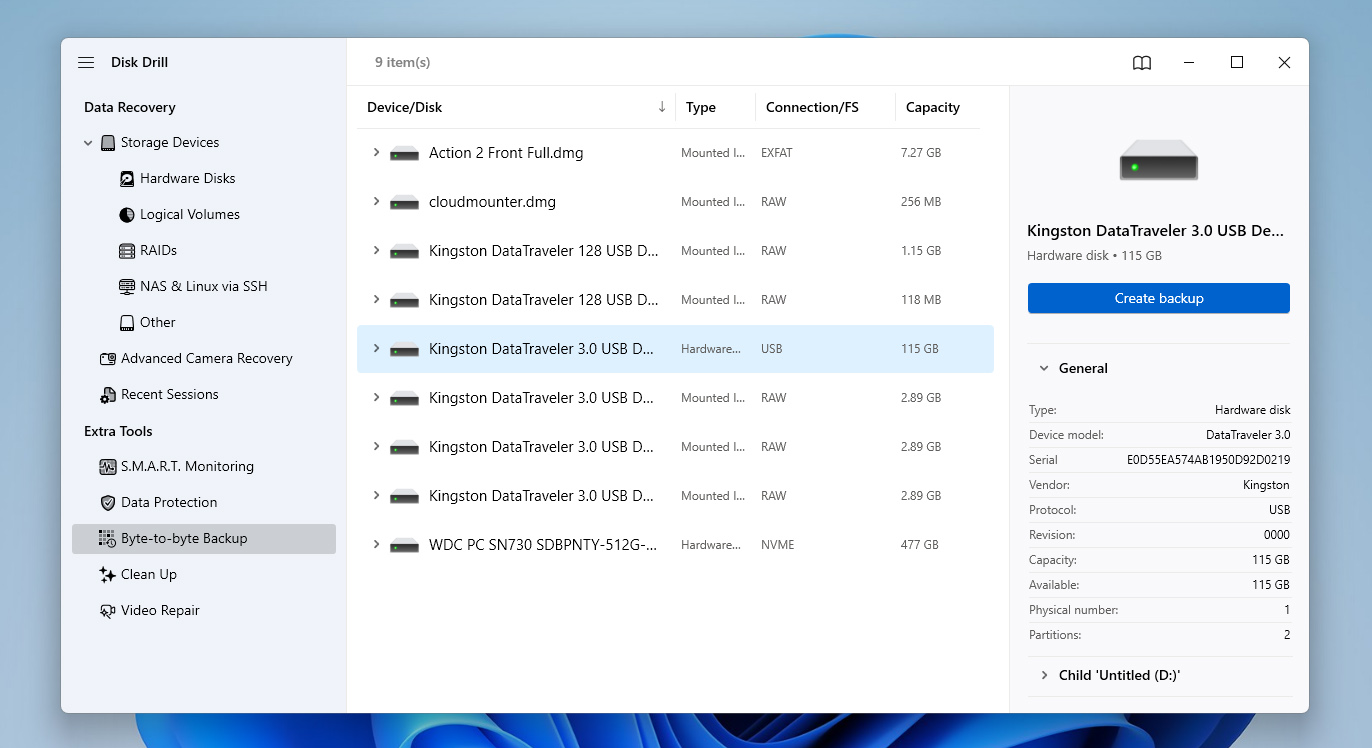
- Disk Drill’i açın ve kenar çubuğundan Bayt’tan Bayt’a Yedekleme bölümüne gidin. Listeden SD kartınızı seçin ve kartın tam bir imajını oluşturmak için Yedek Oluştur seçeneğine tıklayın.
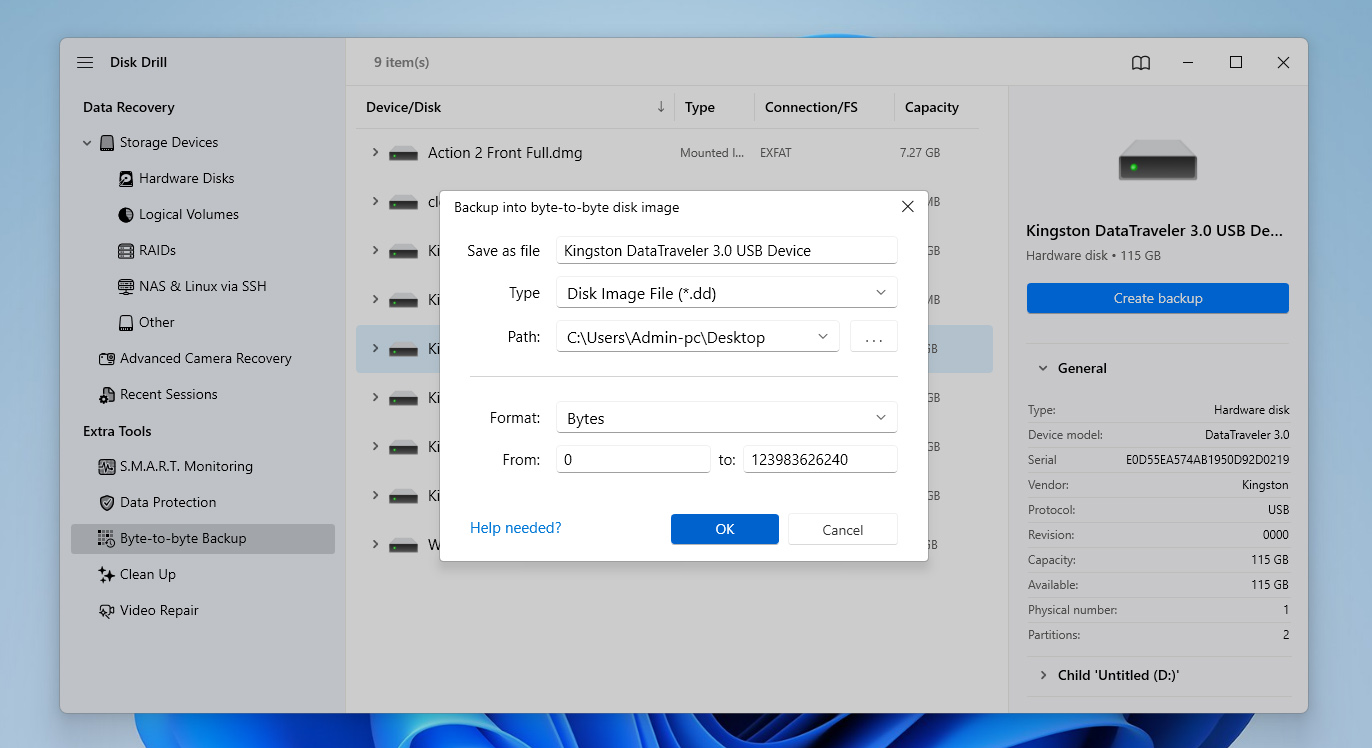
- Bilgisayarınızda güvenli bir konum seçin ve imajı kaydedin, işlemin tamamlanmasını bekleyin. İşlem tamamlandığında, orijinal SD kart yerine imaj ile çalışabilirsiniz.
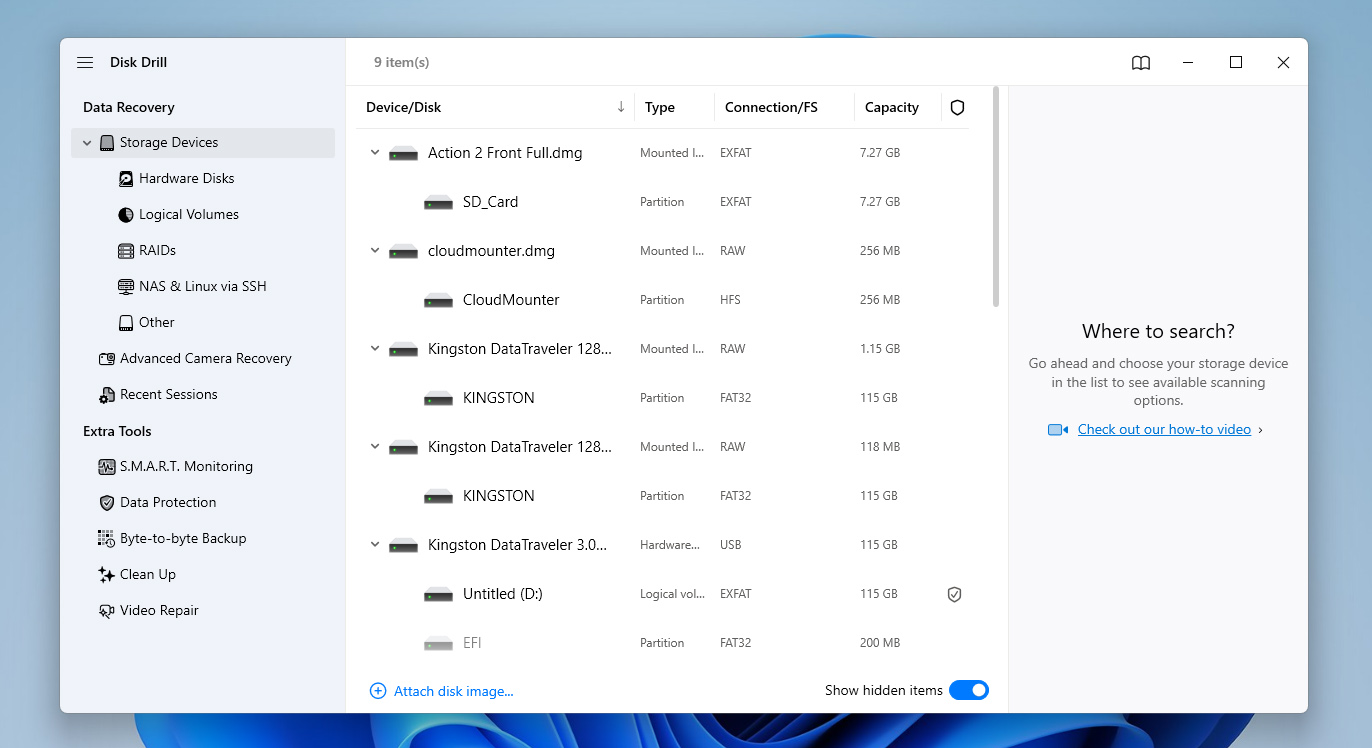
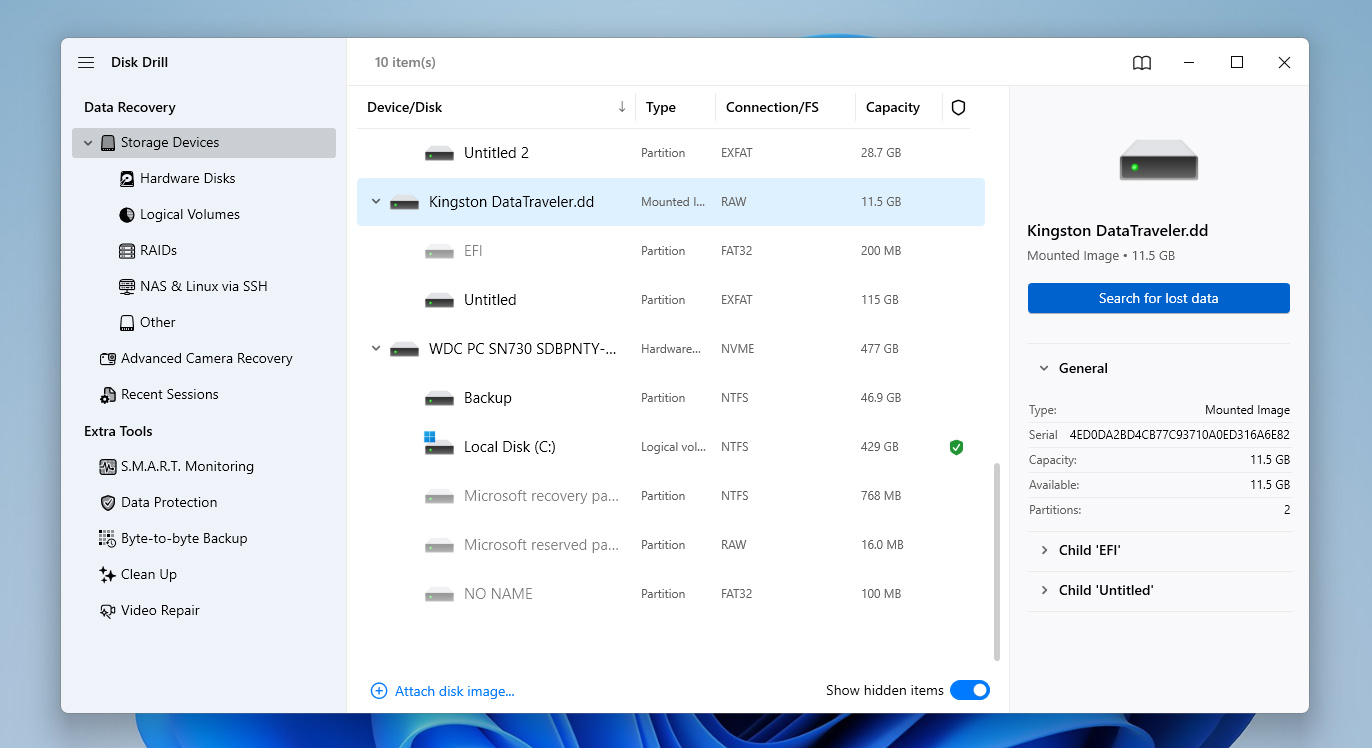
- Depolama Cihazları bölümüne geçin ve cihaz listesinin altındaki Disk imajı ekle seçeneğini kullanın. Az önce oluşturduğunuz imajı seçin.
- Eklenen imajı seçin ve taramayı başlatmak için Kayıp verileri ara seçeneğine tıklayın.
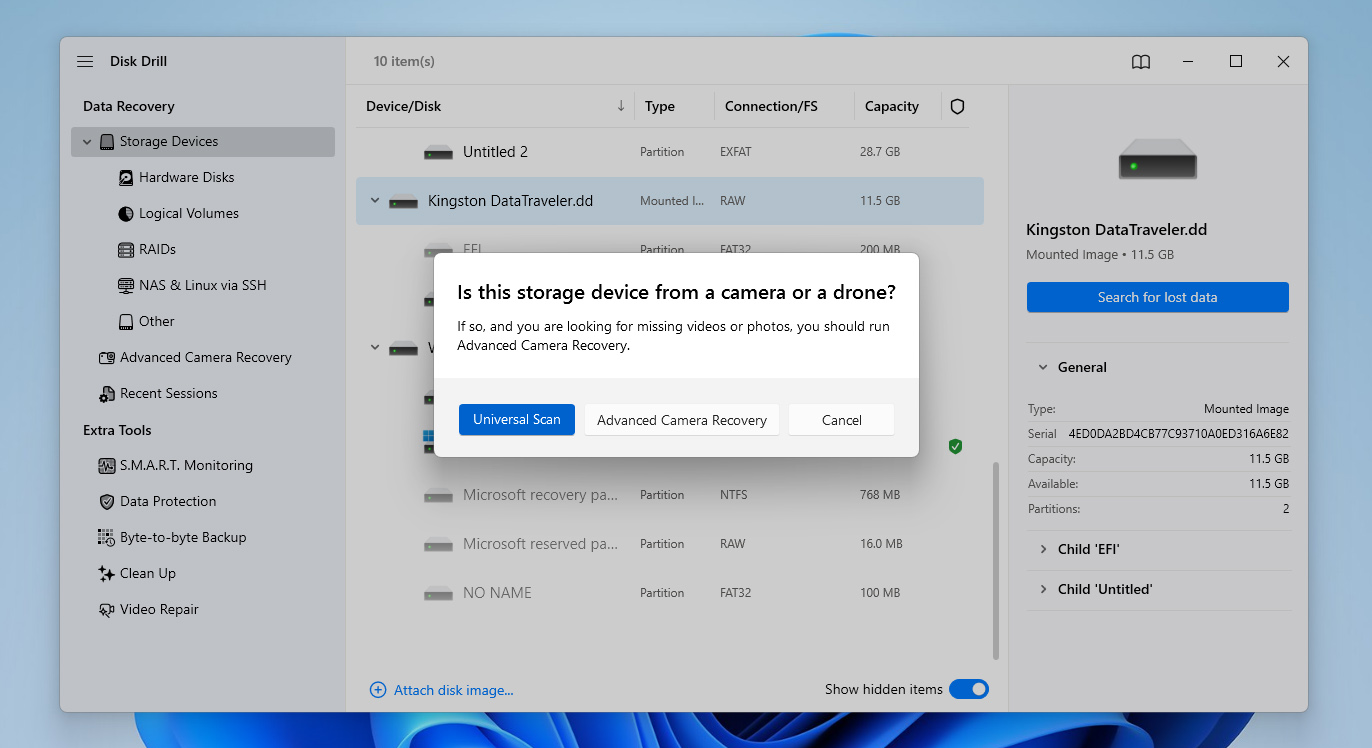
- İstendiğinde tarama yöntemini seçin. Varsayılan Evrensel tarama ile başlayın. Eğer bir kamera veya drone’dan videoları kurtarıyor ve daha sonra oynatma sorunları yaşıyorsanız, Gelişmiş Kamera Kurtarma ile taramayı tekrar çalıştırabilirsiniz.
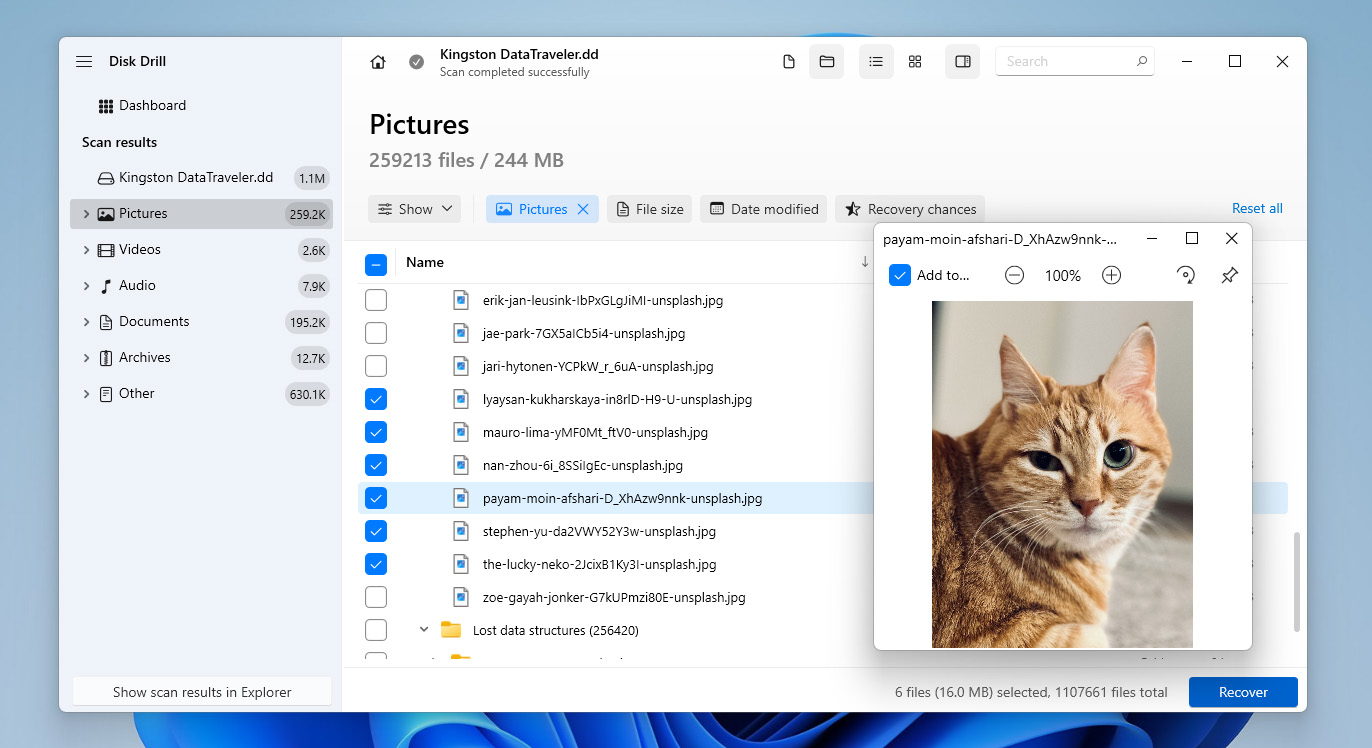
- Taramanın bitmesini bekleyin. Taramada bulunan dosyaları inceleyebilirsiniz ancak en doğru sonuçlar için tamamlanmasını beklemek genellikle daha iyidir.
- Sonuçlara göz atın, dosyaları önizleme ile kontrol edin ve kurtarmak istediklerinizi seçip Kurtar seçeneğine tıklayın.
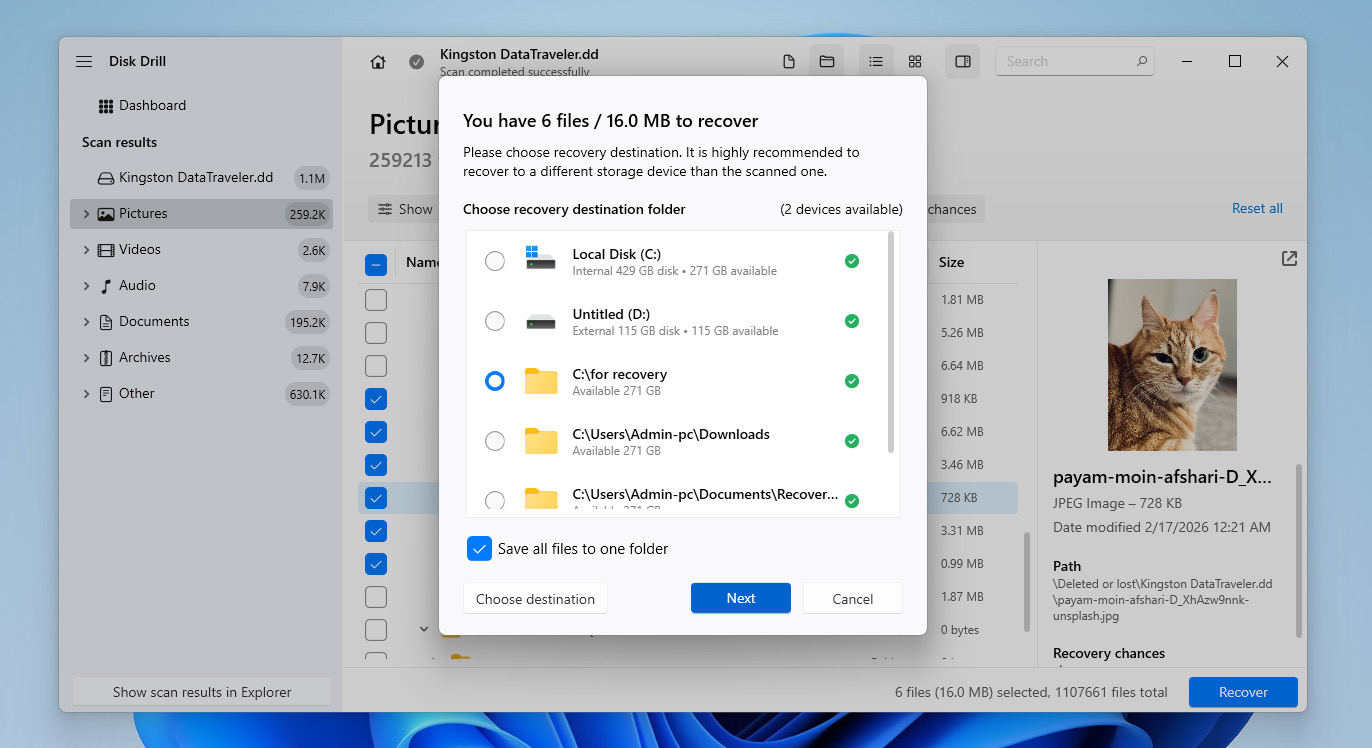
- Bilgisayarınızda veya harici bir sürücüde bir konum seçin, ardından İleriye tıklayın ancak kurtarılan dosyaları aynı SD karta kaydetmeyin.
- Disk Drill son kurtarma işlemini başlatacak ve dosyaları bilgisayarınıza kaydedecek. Önemli verileriniz güvenli bir şekilde alındıktan sonra, bozuk bölümü onarmak veya kaybolan bölümü geri getirmek gibi SD kartı düzeltme işlemine geçebilirsiniz.
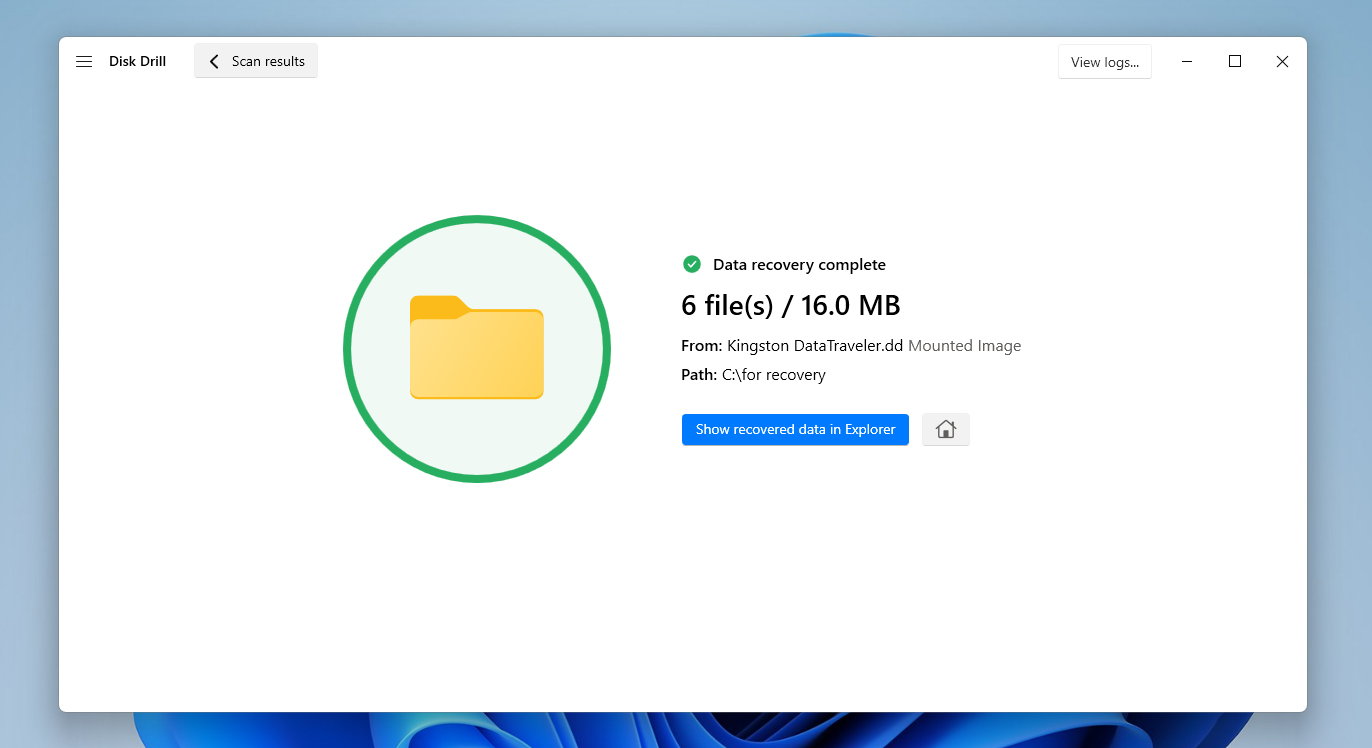
Disk Drill, bayttan bayta yedek oluşturmanıza ve ücretsiz olarak hem imajı hem de SD kartın kendisini taramanıza olanak tanır. Ancak, ücretsiz sürüm yalnızca 100 MB’a kadar veri kurtarmanıza izin verir. Bu, yazılımı test etmek ve dosyalarınızın kurtarılabilir olduğunu doğrulamak için yeterlidir, ancak SD kartın kaybolan veya bozulmuş bir bölümünün içeriğini tamamen geri yüklemek için yeterli değildir.
Kaybolan veya Bozulmuş SD Kart Bölümlerini Nasıl Geri Yükler veya Onarabilirsiniz
Aşağıda, kayıp veya bozulmuş SD kart bölümleriyle başa çıkmanıza yardımcı olabilecek birkaç yöntem bulacaksınız. Bunların bazıları, hem kayıp bir bölümü geri yüklemek hem de altta yatan sorunları düzeltmek için faydalıdır; diğerleri ise yalnızca bölümü kurtarmaya odaklanır.
Sorunun tam olarak neyin neden olduğunu her zaman net bir şekilde bilmek mümkün olmadığından, bu yöntemleri tek tek uygulamak en iyisidir. Ancak, bunlara yalnızca SD karttan tüm önemli verilerin zaten kurtarıldığından emin olduktan sonra devam ettiğinizden emin olun.
Yöntem 1: chkdsk Taramasını Çalıştır
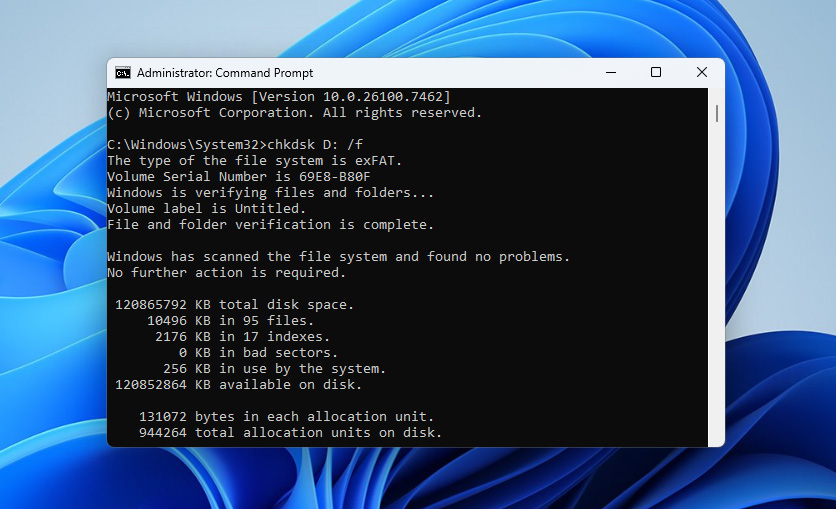
Check Disk komutu, yaygın olarak chkdsk olarak bilinir, Windows’ta kullanışlı bir yardımcı programdır. Dosya sistemini hatalara karşı kontrol etmek ve bir bölümün tanınmasını veya erişilmesini engelleyebilecek mantıksal sorunları düzeltmeyi denemek için kullanabilirsiniz. Aşağıda, SD kartınızda chkdsk taraması çalıştırmak için adımlar bulunmaktadır.
- SD kartınızı sisteme bağlayın.
- Komut İstemini Yönetici olarak açın ve chkdsk <drive letter>: /f yazıp Enter tuşuna basın, burada <drive letter> kısmını SD kartınızın sürücü harfi ile değiştirin.
- İstendiğinde, taramaya izin vermek ve onaylamak için Y tuşuna basın.
- Bundan sonra, Check Disk komutunun SD kartınızdaki kayıp bölümü düzeltip düzeltmediğini kontrol edin.
Yöntem 2: SD Kartınıza Bir Sürücü Harfi Atayın ve Kontrol Edin
SD kartınızdaki bir bölüme erişemiyorsanız, bunun nedenlerinden biri eksik bir sürücü harfi olabilir. Eksik bölüm hâlâ oradadır ancak atanmış bir harfi olmadığı için görünmemektedir.
Ancak, sürücü harfinin atanıp atanmadığını Disk Yönetimi’ni kullanarak hızlıca kontrol edebilirsiniz. Eğer sürücü harfinin eksik olduğunu görürseniz, yeni bir harf oluşturabilirsiniz. Aşağıdaki adımlar, Disk Yönetimi’nde sürücü harfini kontrol etmenize ve yeni bir tane atamanıza yardımcı olacaktır.
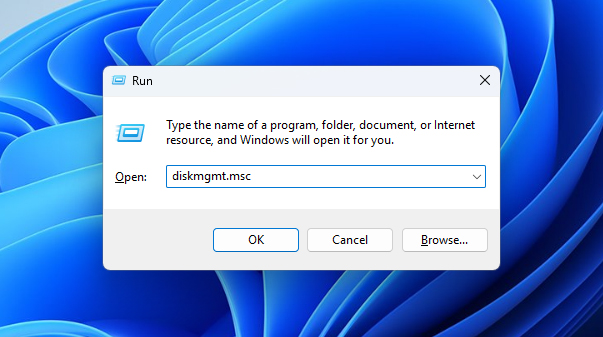
- Windows + R tuşlarına basın, diskmgmt.msc yazın ve Disk Yönetimi’ni açmak için Enter’a basın.
- Bağlı sürücülerin listesinde, SD kartınızı bulun (genellikle Çıkarılabilir Disk olarak görünür).
- Birimi sütununda, SD kartınıza bir sürücü harfi atanıp atanmadığını kontrol edin. Eğer bir harf zaten varsa, sorun eksik sürücü harfiyle ilgili değildir, bir sonraki yöntemlere geçin. Eğer harf atanmadıysa, aşağıdaki adımlarla devam edin.
- SD kart bölümüne sağ tıklayın ve Sürücü Harfi ve Yollarını Değiştir seçeneğini seçin.
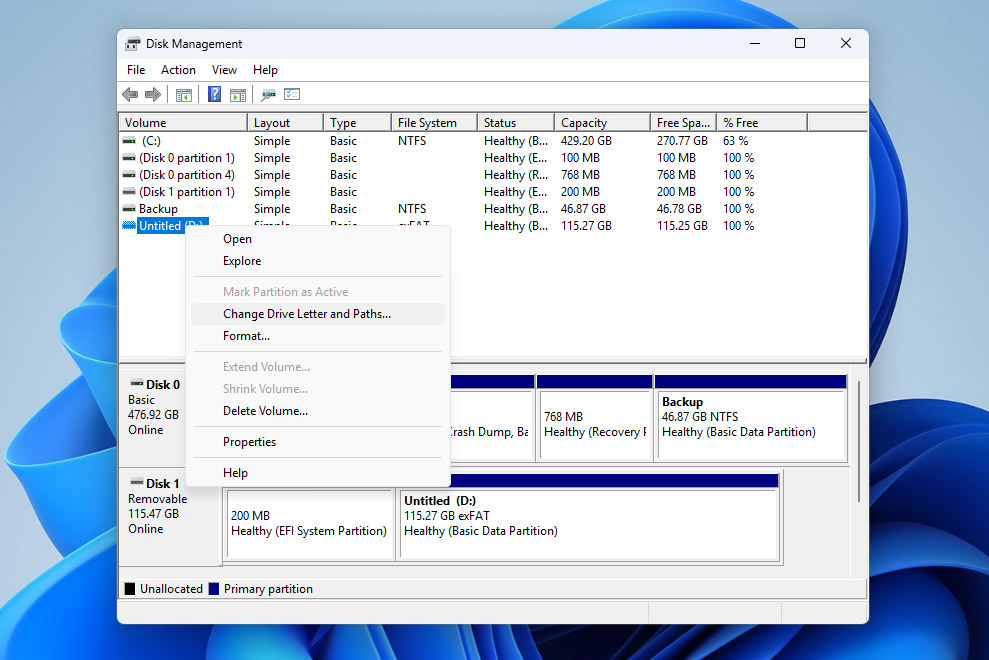
- Ekle‘ye tıklayın, kullanılabilir bir sürücü harfi seçin ve Tamam‘a tıklayın. İstendiğinde işlemi onaylayın.
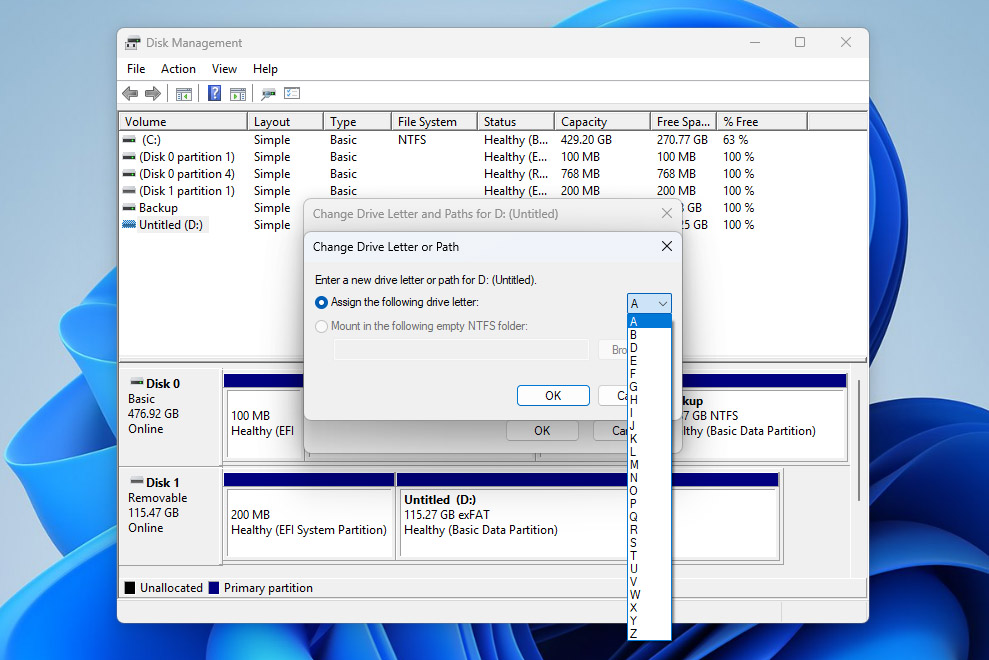
- Bir sürücü harfi atadıktan sonra, SD kart bölümünün Dosya Gezgini’nde erişilebilir olup olmadığını kontrol edin.
Yöntem 3: TestDisk ile bir SD Kart Bölümünü Geri Yükleyin
SD kartınızın bölümü silindiyse, erişilemez hale geldiyse veya bölüm tablosu hasar gördüğü için kaybolduysa, TestDisk ile geri yükleyebilirsiniz. Bu ücretsiz, açık kaynaklı araç kaybolan bölümleri arayabilir, bölüm tablosunu yeniden oluşturabilir ve bazı durumlarda sıfırdan yeni bir bölüm oluşturmanıza gerek kalmadan erişimi geri sağlayabilir. Ancak, TestDisk komut satırı arayüzü üzerinden çalışır, bu nedenle her adımda dikkatli olmalı ve talimatları yakından takip etmelisiniz:
- SD kartı PC’nize bağlayın.
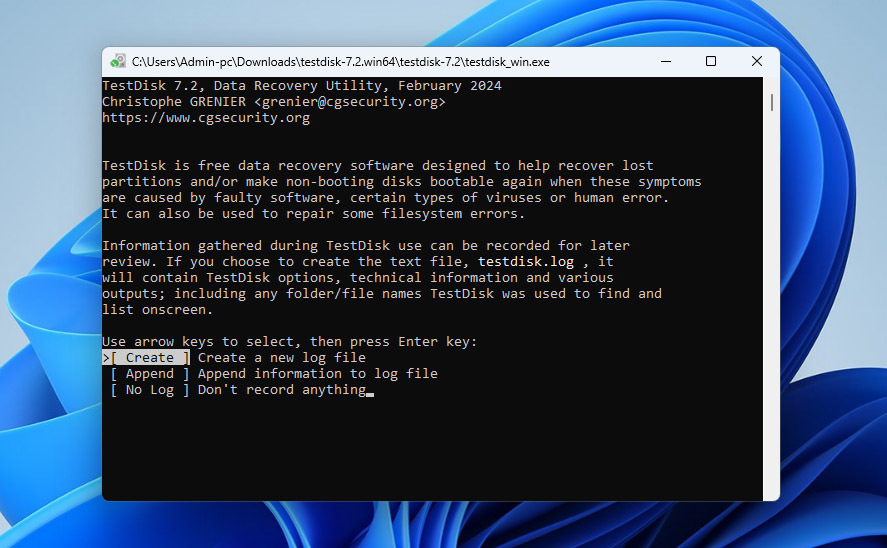
- İndir TestDisk’i indirin, indirme dosyasını açın ve çıkarın, ardından testdisk_win dosyasını çalıştırın.
- TestDisk, bir komut satırı arayüzünde açılacaktır. Buradan Create‘i seçin ve Enter‘a basın.
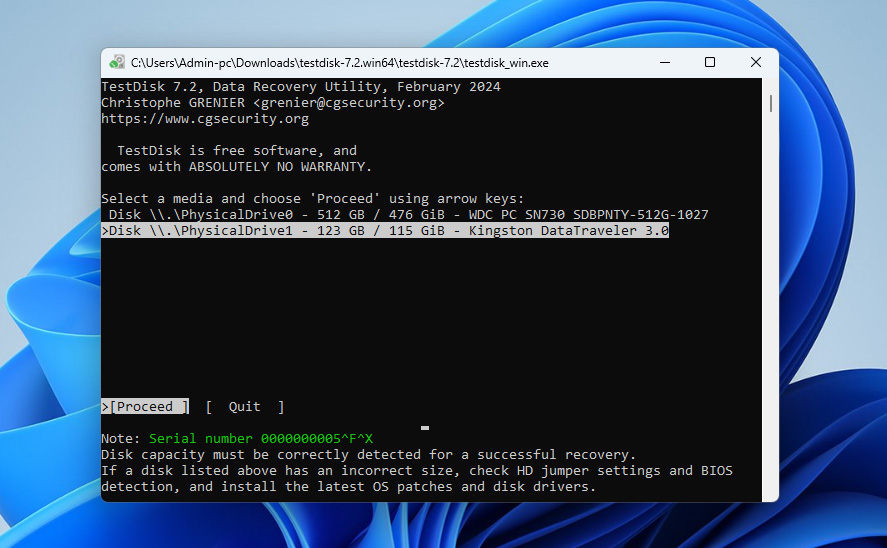
- Şimdi, TestDisk bilgisayarınıza bağlı tüm sürücüleri tarayacak ve listeleyecek. SD kartınızı seçin ve Proceed‘e tıklayın.
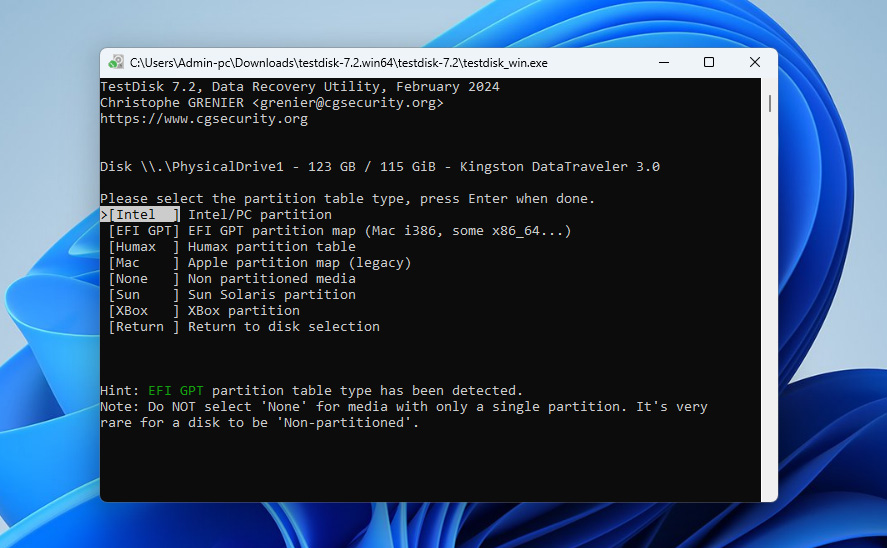
- Sonraki ekranda, sizden bölüm tablosunu seçmeniz istenecek. Intel‘i seçin ve Enter‘a basın.
Not: Bölüm tablosu olarak Intel’i seçtik çünkü işlemi bir Windows PC’de yapıyoruz. TestDisk diğer işletim sistemlerini de desteklediği için, cihazınıza uygun bir bölüm tablosu seçin.
- Şimdi, TestDisk farklı seçenekler gösterecek, Analyze‘ı seçin ve Enter‘a basın.
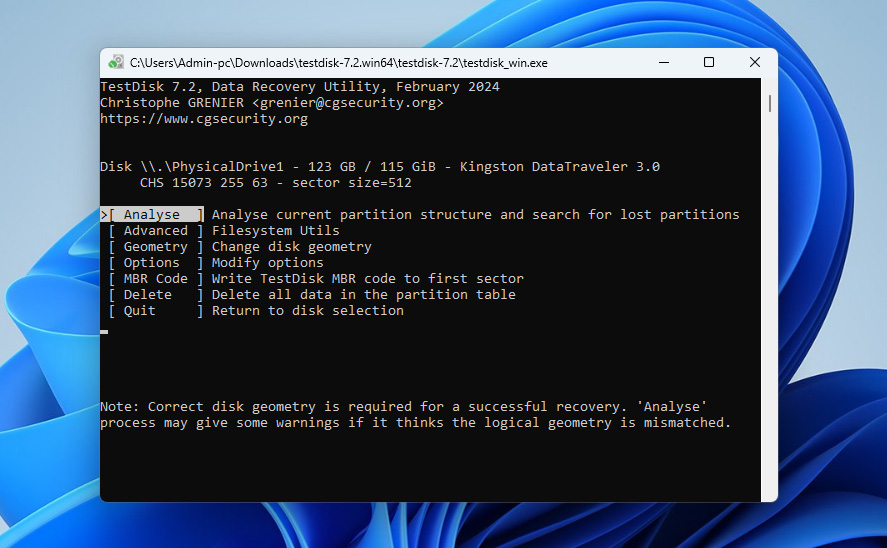
- Bunun ardından, TestDisk SD kartınızda şu anda bulunan bölümleri görüntüleyecek. Alttaki Quick Search seçeneğini seçin ve Enter‘a basın.
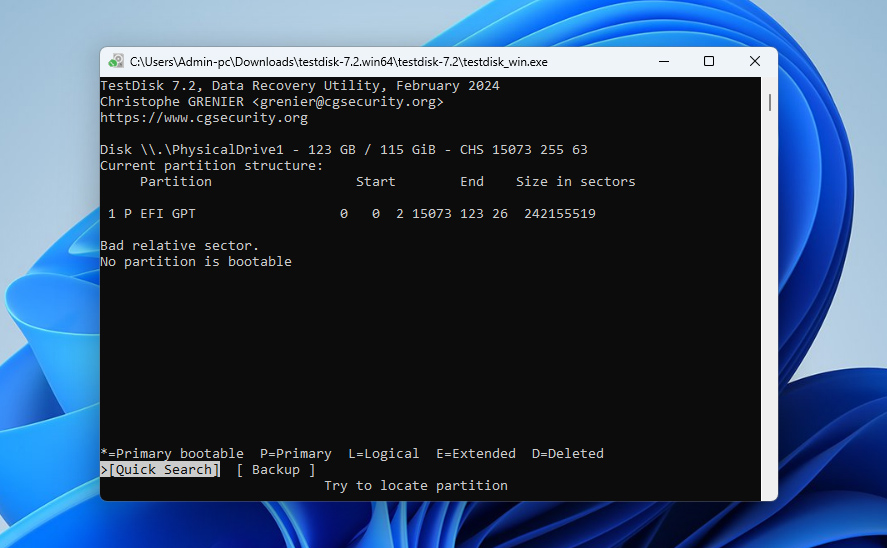
- TestDisk silinmiş bölümleri arayacak ve listeleyecek. SD karta bölüm tablosunu yazmak için Write‘ı seçin ve Enter‘a basın.
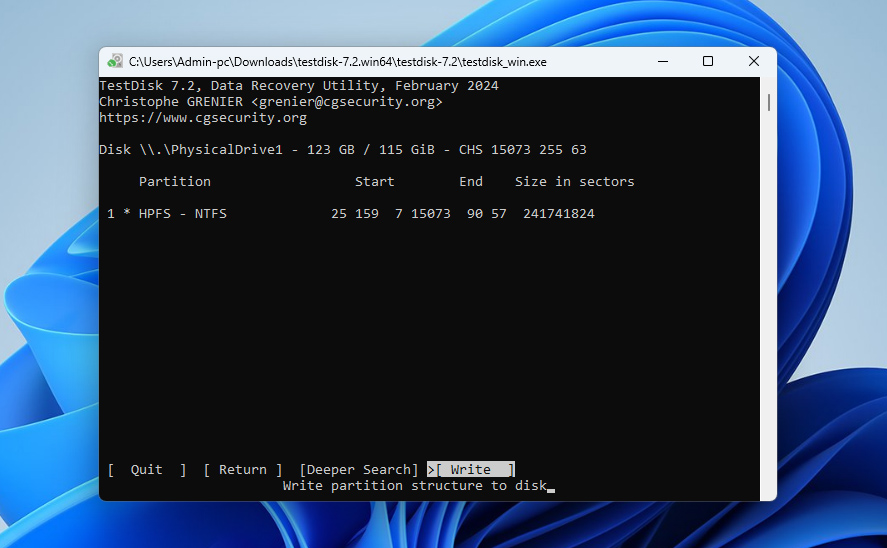
- Sonraki ekranda, Y‘ye basarak onaylayın. TestDisk, yapılan değişikliklerin etkili olması için bilgisayarınızı restart etmenizi isteyecek. Programdan çıkın ve bilgisayarınızı yeniden başlatın.
- İşlem tamamlandığında, File Explorer’da kayıp bölümü kontrol edin, geri dönmüş olmalıdır.
Yöntem 4: SD Kartta Yeni Bölüm Ekle
Önceki yöntemler işe yaramadıysa veya verilerinizi zaten kurtardıysanız ve daha fazla sorun gidermekle zaman kaybetmek istemiyorsanız, SD kart üzerinde yeni bir bölüm oluşturabilirsiniz.
Bu işlem, yeni bir bölüm tablosu ve dosya sistemi oluşturur, bu da işletim sisteminin kartı tekrar tanımasını ve kullanmasını sağlar. Eski bölümü onarmaz, ancak hasarlı yapının yerine yenisini koyar. Bozulma durumlarında, bu genellikle normal işlevselliği geri kazandırmak ve SD kartı tekrar kullanılabilir hale getirmek için yeterlidir.
- Windows + R tuşlarına basın, diskmgmt.msc yazın ve Disk Yönetimi’ni açmak için Enter’a basın (önceki yöntemde kullandığınız aynı araç).
- SD kartınızı sürücüler listesinde bulun.
- Eğer bozuk veya erişilemeyen bir bölüm hala varsa, üzerine sağ tıklayın ve Birimi Sil seçeneğini seçin. Bu işlem alanı Bölümlenmemiş hale getirecektir.
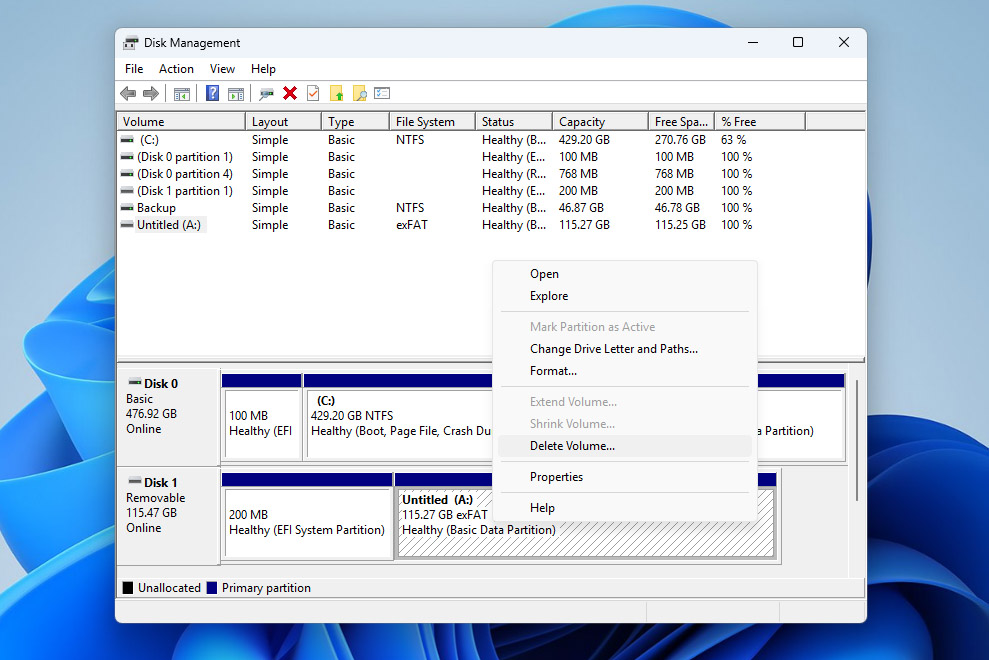
- SD kart üzerinde bölümlenmemiş alanı gördüğünüzde, üzerine sağ tıklayın ve Yeni Basit Birim seçin.
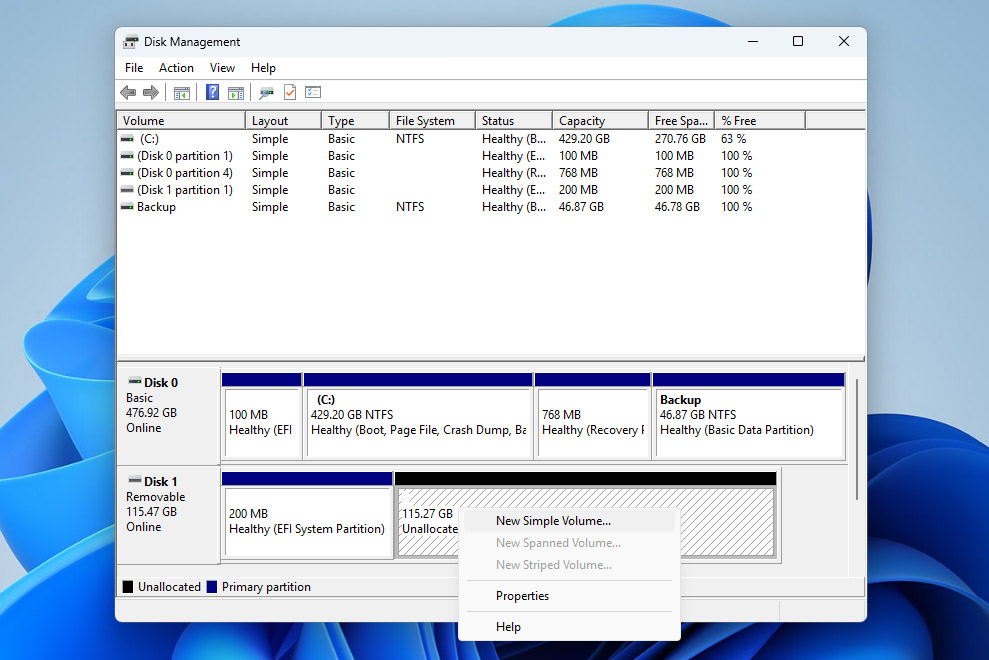
- Yeni Basit Birim Sihirbazı açılacaktır. İleri‘ye tıklayın, ardından birim boyutunu belirtin (tam kapasiteyi kullanmak için varsayılanı bırakabilirsiniz).
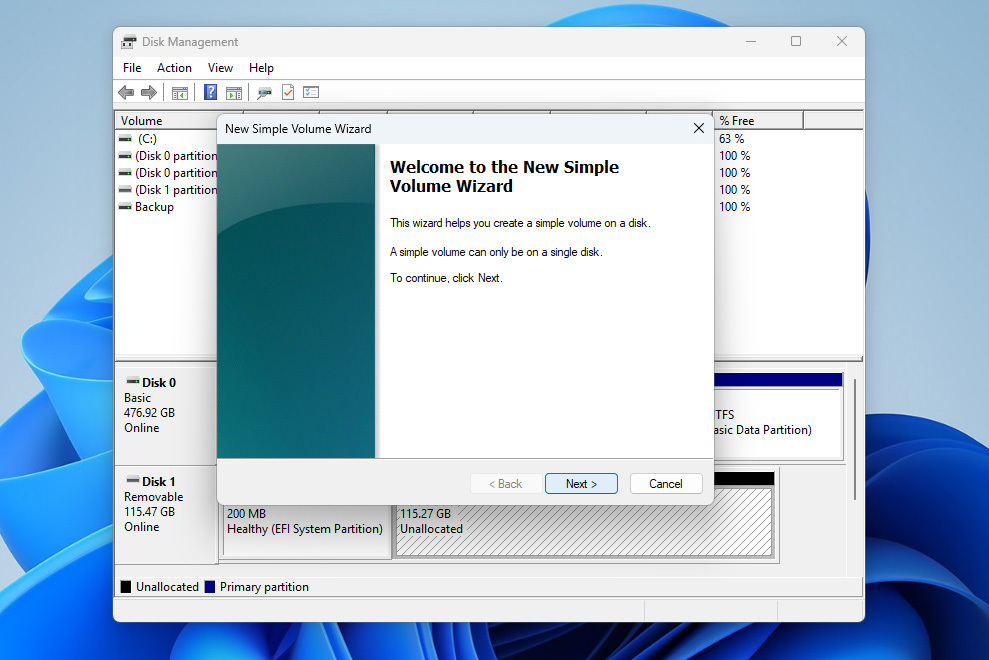
- İstendiğinde bir sürücü harfi atayın ve İleri‘ye tıklayın.
- Bir dosya sistemi seçin (genellikle SD kartlar için exFAT) ve Hızlı Biçimlendir seçeneğini etkinleştirin. İleri‘ye, ardından yeni bölümü oluşturmak için Son‘a tıklayın.
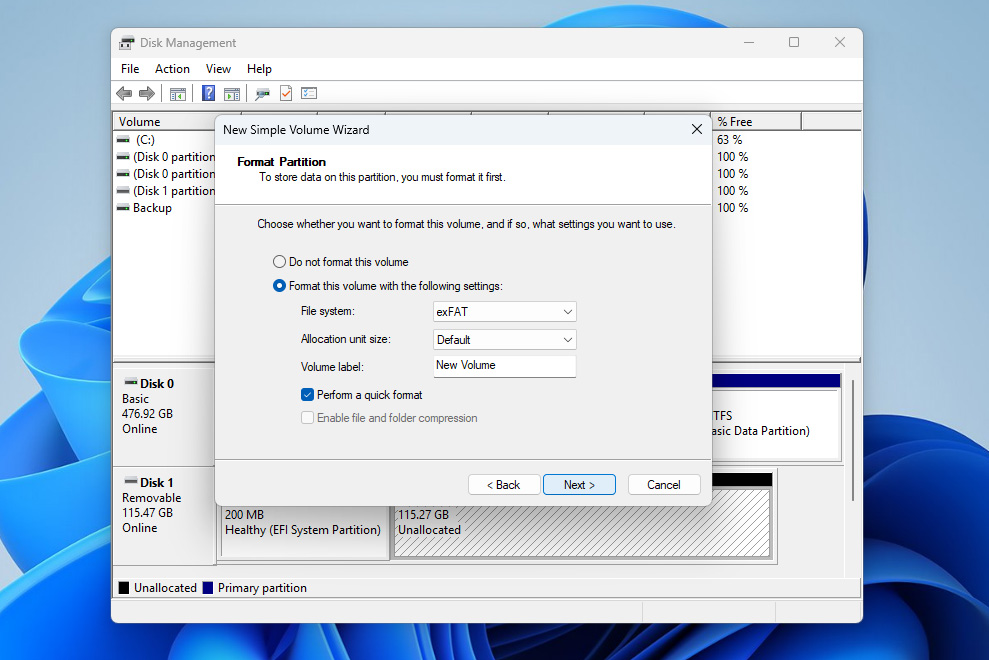
- İşlem tamamlandıktan sonra, SD kartınız Dosya Gezgini’nde görünecek ve tekrar kullanıma hazır olacaktır.
SD Kart Bölümleme Sorunlarının Yaygın Nedenleri ve Bunlardan Kaçınma Yolları
Umarız bu noktada SD kartınızdaki kaybolan veya bozulmuş bölümü düzeltmeyi başarmışsınızdır. Şimdi bir adım geri atıp sorunun ilk başta neye sebep olmuş olabileceğini anlamak, böylece gelecekte bunu önleyebilmek faydalı olacaktır.
İşte en yaygın nedenlerden bazıları ve bunların nasıl önleneceği:
| Sebep | Nasıl Önlenir |
| 👆 İnsan hatası | Disk Yönetimi gibi araçlarda bölümlerle çalışırken dikkatli olun. Birimleri silme veya biçimlendirme gibi işlemleri onaylamadan önce iki kez kontrol edin. |
| 🔌 SD kartın uygunsuz kullanımı | SD kartı çıkarmadan önce her zaman güvenli bir şekilde çıkarın. Dosya aktarımlarını yarıda kesmekten veya kart kullanımdayken çıkarmaktan kaçının. |
| 🦠 Kötü amaçlı yazılım veya sistem sorunları | Güvenilir bir antivirüs yazılımı kullanın ve SD kartınızı güvenilmeyen veya virüslü sistemlere bağlamaktan kaçının. |
| 🔨 SD kartın aşınması veya fiziksel hasarı | SD kartların sınırlı bir ömrü vardır. Aşırı kullanımdan kaçının, kartı fiziksel hasara karşı koruyun ve tekrarlayan sorunlar fark ederseniz değiştirin. |
| ⚠️ Dosya sistemi hataları veya bozuk sektörler | Verilerinizi düzenli olarak yedekleyin ve gerektiğinde uygun biçimlendirme yapmadan aynı SD kartı çok fazla farklı cihazda kullanmaktan kaçının. |
Sonuç
Yani, özetle, kaybolan veya bozulmuş bir SD kart bölümünü kurtarmak mümkündür; bunun için kartın hâlâ Disk Yönetimi’nde doğru kapasiteyle listeleniyor olması ve sorunun ardından verilerin üzerine hiçbir şeyin yazılmamış olması gerekir.
En güvenli yaklaşım, önce Disk Drill gibi bir araç kullanarak verilerinizi kurtarmak, ardından bölümü düzeltmeye geçmektir. Bu adımların sırası size en yüksek başarı şansını verir ve bu durum sadece bu vaka için değil, SD kartları içeren çoğu veri kaybı durumu için geçerlidir.
Hala sorularınız varsa, aşağıya yorum bırakmaktan çekinmeyin. Ya da yalnızca veri kurtarma uzmanlarından değil, benzer deneyimlere sahip diğer kullanıcılardan da yanıt almak isterseniz, mevcut tartışmaları incelemek veya kendi konunuzu başlatmak için forumumuz‘yi ziyaret edebilirsiniz. İyi şanslar, bunu başarabilirsiniz!