
האם חיברת את כרטיס ה-SD שלך למחשב כדי להעביר תמונות או קבצים אחרים ושמת לב למשהו מוזר בהתנהגות שלו? אולי המחיצה נעלמה, הכרטיס מופיע כשטח לא מוקצה, ואינך מצליח לגשת כלל לקבצים שלך. אם כן, כנראה שמשהו השתבש עם המחיצה והיא אולי אבדה או ניזוקה. בשלב זה, השאלה העיקרית היא מה לעשות עם הנתונים שאוחסנו עליה. ואם כבר אין אפשרות לגשת למחיצה, איך מחזירים את כרטיס ה-SD למצב עבודה תקין?
למרבה המזל, ייתכן שניתן עדיין לשחזר את הנתונים שלך, ולעיתים קרובות ניתן גם לתקן את כרטיס ה-SD עצמו. המשך לקרוא, מדריך זה מסביר שלב אחר שלב כיצד לשחזר מחיצה שאבדה או נפגמה בכרטיס SD ב-Windows.
מתי שחזור מחיצות כרטיס SD אפשרי
בעוד שהזכרנו שחילוץ נתונים ממחיצה של כרטיס SD שאבדה או ניזוקה הוא אפשרי, האמת היא שזה עובד רק בתנאים מסוימים:
- ראשית, כרטיס ה-SD שלך צריך להופיע עדיין במנהל הדיסקים ולהציג את הקיבולת הנכונה. אם הוא אכן מופיע, תוכל להמשיך עם השיטות המתוארות במדריך זה.
אם הקיבולת מציגה ערכים אקראיים או שכרטיס ה-SD כלל לא מופיע, נסה לחבר אותו ליציאת USB אחרת או למחשב אחר. אם זה לא משנה כלום, ייתכן שהבעיה קשורה לחומרה ובמקרה כזה, ניתן לבצע שחזור בדרך כלל רק בעזרת מומחים.
- חשוב גם להימנע משימוש בכרטיס ה-SD. אם רק מחיצה אחת אבדה או נפגמה בעוד שאחרות עדיין נגישות, אל תעתיק נתונים חדשים לכרטיס. פעולה זו עלולה לדרוס את השטח שבו מאוחסנים הקבצים האבודים שלך ולהפחית משמעותית את סיכויי השחזור.
- מאותה סיבה, עליך להימנע מלנסות תיקונים אקראיים לפני שחזור הנתונים שלך. חלק משיטות התיקון עלולות לשחזר את המחיצה אך למחוק לצמיתות את הקבצים שלך.
מומלץ לקרוא מדריך זה במלואו ולהבין את השלבים הנכונים לפני ביצוע שינויים כלשהם בכרטיס SD עם מחיצה שאבדה או ניזוקה.
כיצד לשחזר נתונים ממחיצה חסרה או פגומה
למרות שאינך יכול לראות את המחיצה, הקבצים שלך עדיין נמצאים על כרטיס ה-SD. המשמעות היא שלרוב ניתן לשחזר אותם בעזרת תוכנת שחזור מחיצות. אחת מהאפשרויות הטובות ביותר היא Disk Drill, המשלבת יכולות שחזור חזקות עם ממשק פשוט וקל לשימוש. זהו גם אחד הכלים היחידים בשוק שיכולים לשחזר סרטונים מקוטעים, בעיה נפוצה בכרטיסי SD שבהם נעשה שימוש במצלמות ובמל”טים.
תכונה שימושית נוספת היא היכולת ליצור תמונת byte-to-byte של כרטיס ה-SD שלך. במקרה זה, זה חשוב במיוחד כי מחיצה פגומה עשויה להפוך לפחות יציבה עם הזמן או להיכשל לחלוטין במהלך סריקות חוזרות. Disk Drill כוללת גם מספר תכונות נוספות, אותן תוכל לחקור בפירוט נוסף ב-סקירה מלאה.
בצע את השלבים הבאים כדי להשתמש ב-Disk Drill ולשחזר נתונים ממחיצה חסרה או פגומה בכרטיס ה-SD.
- הורד את Disk Drill מהאתר הרשמי והתקן אותו על המחשב שלך.
- חבר את כרטיס ה-SD שלך באמצעות קורא כרטיסים אמין.
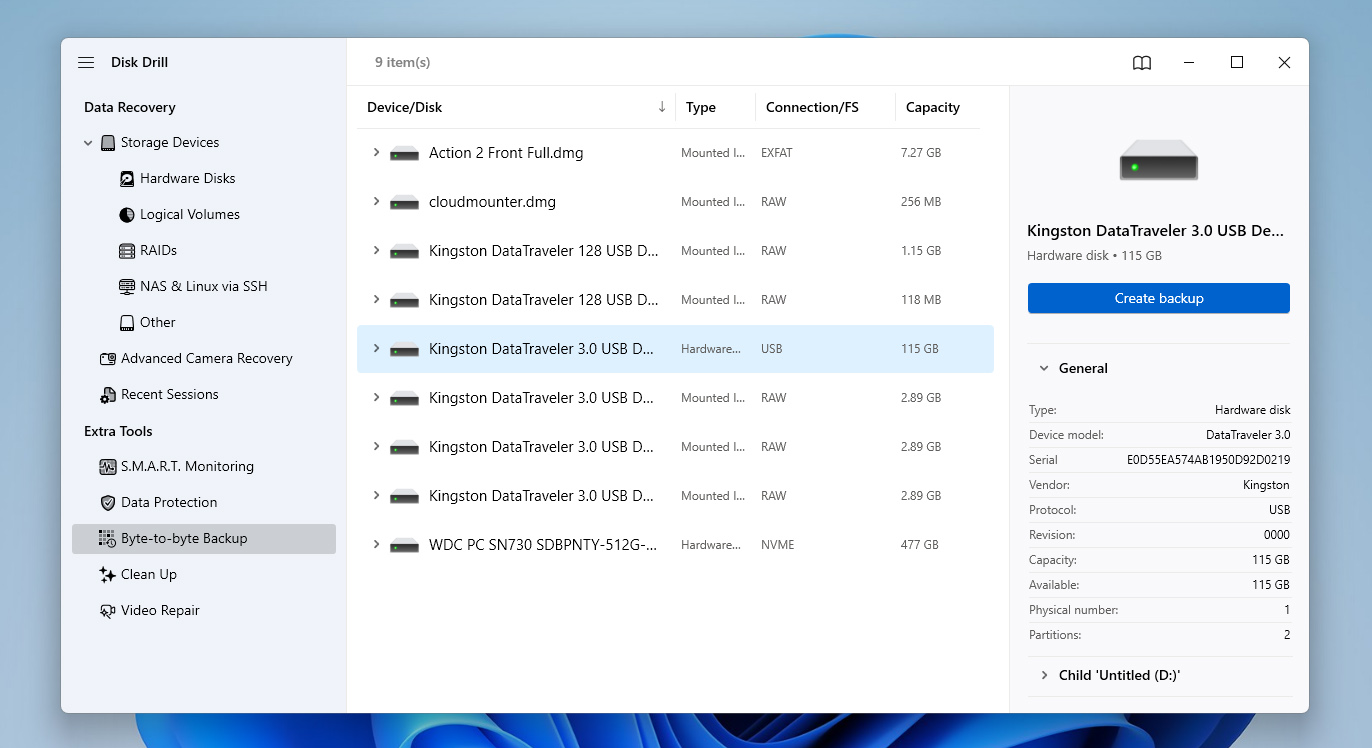
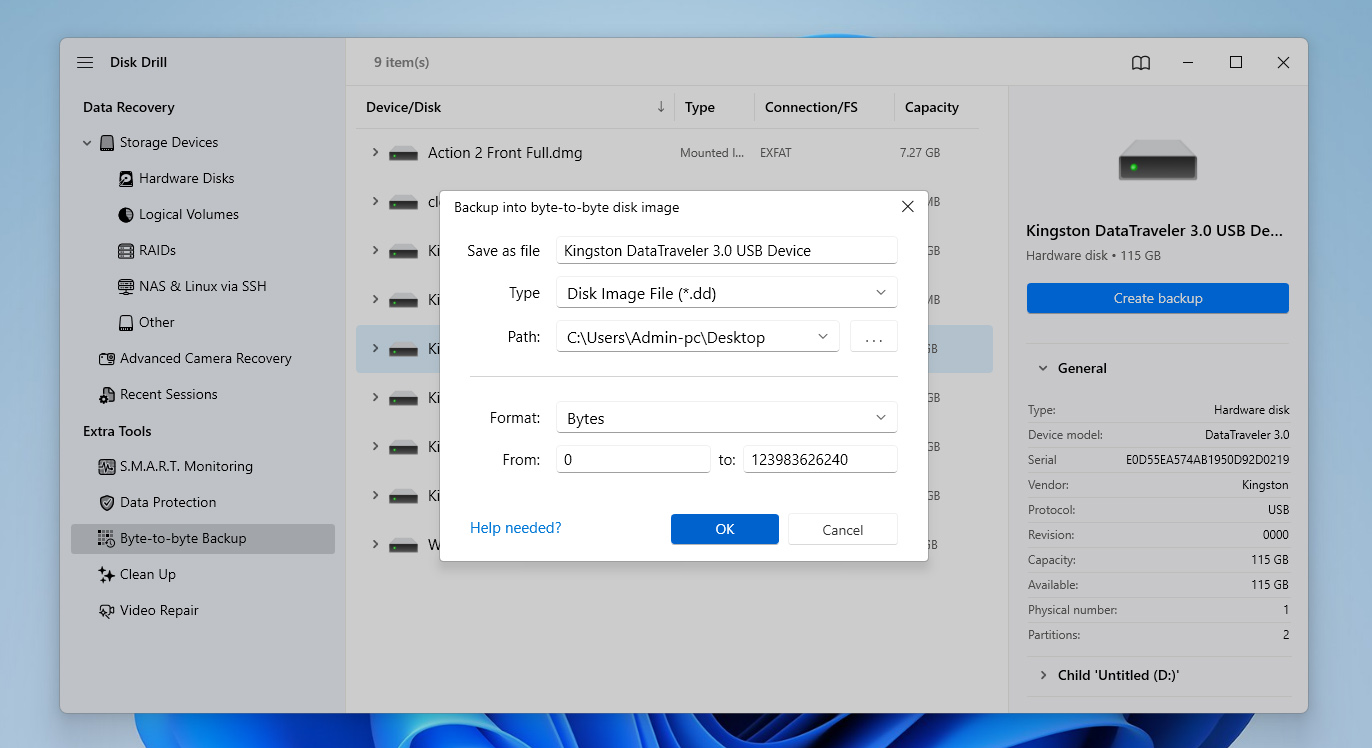
- פתח את Disk Drill ועבור לסעיף גיבוי ביט-לביט מהסרגל הצדדי. בחר את כרטיס ה-SD שלך מתוך הרשימה ולחץ על צור גיבוי כדי ליצור תמונה מלאה של הכרטיס.
- בחר מיקום בטוח במחשב שלך לשמירת התמונה והמתן עד לסיום התהליך. כשתסיים, תוכל לעבוד עם התמונה במקום עם כרטיס ה-SD המקורי.
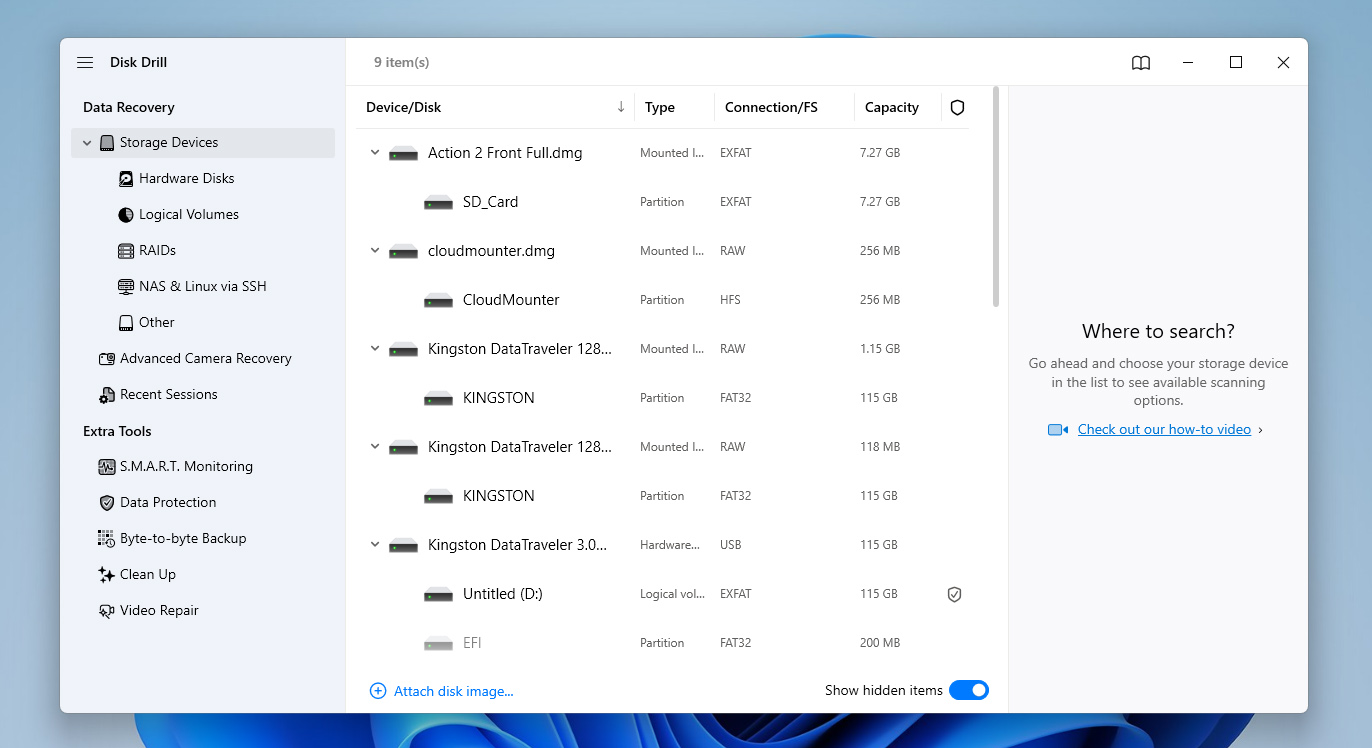
- עבור לסעיף התקני אחסון והשתמש באפשרות צרף קובץ תמונה בתחתית רשימת ההתקנים. בחר את התמונה שיצרת כעת.
- בחר את קובץ התמונה שצורף ולחץ על חפש נתונים שאבדו כדי להתחיל בסריקה.
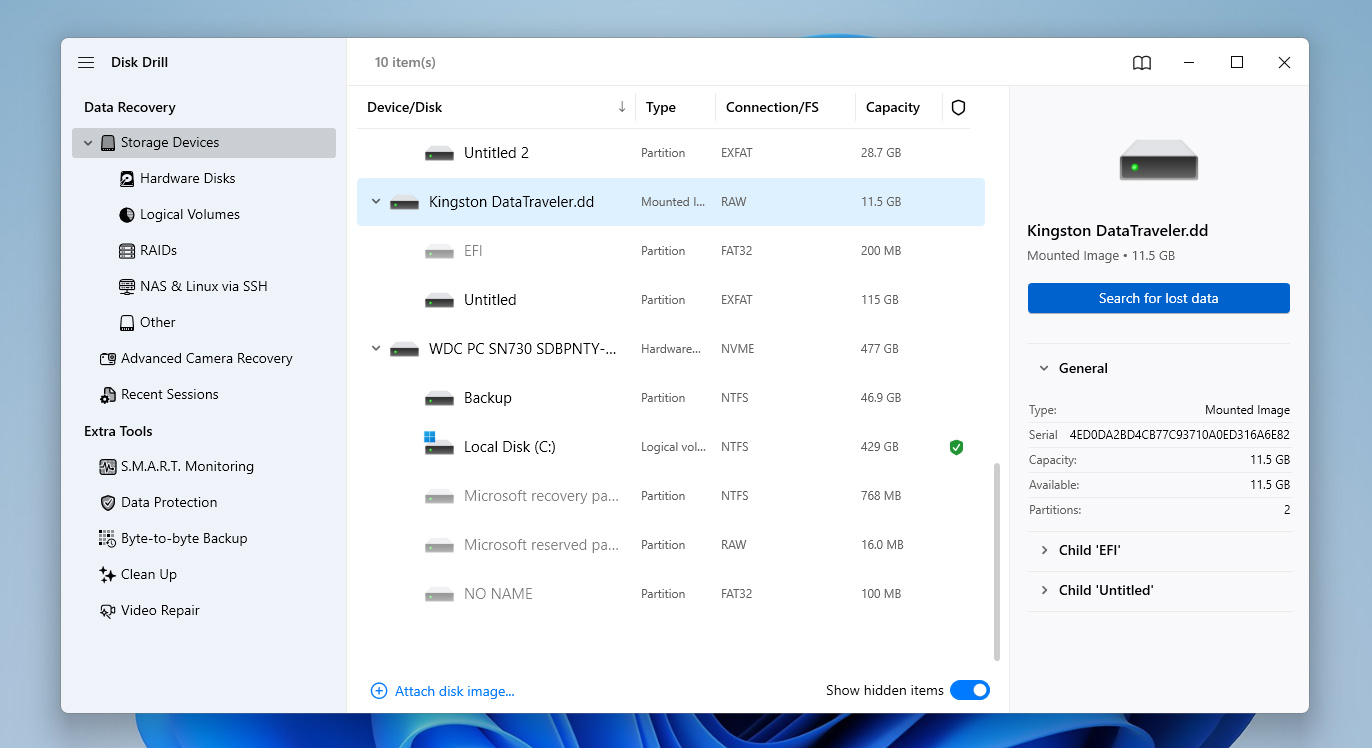
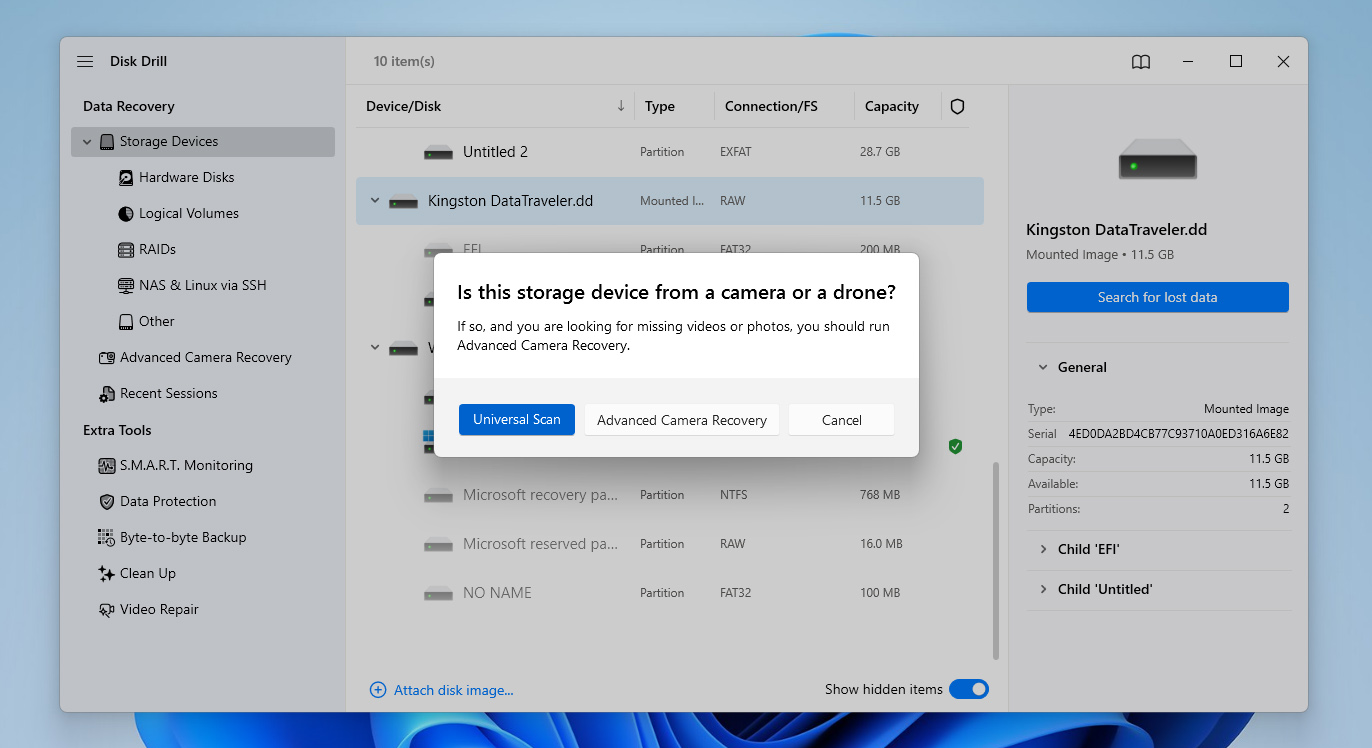
- כשתתבקש, בחר את שיטת הסריקה. התחל עם סריקה אוניברסלית (ברירת מחדל). אם אתה מנסה לשחזר סרטונים ממצלמה או רחפן ומבחין בבעיות הפעלה מאוחר יותר, תוכל להריץ שוב את הסריקה באמצעות שחזור מתקדם למצלמה.
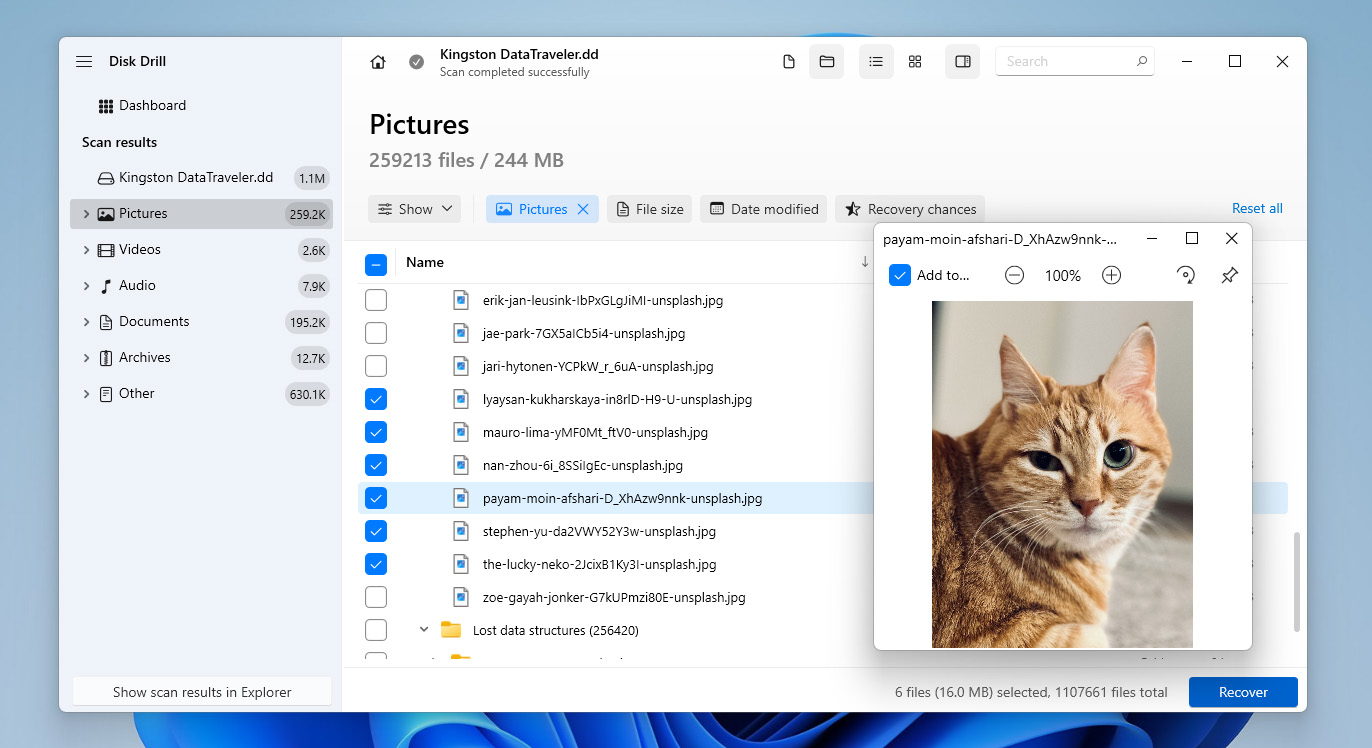
- המתן לסיום הסריקה. ניתן לסקור קבצים שנמצאו במהלך הסריקה, אך לרוב עדיף להמתין לסיום הסריקה כדי לקבל את התוצאות המדויקות ביותר.
- עבור על התוצאות, השתמש בתצוגה מקדימה כדי לבדוק קבצים, בחר את אלה שברצונך לשחזר ולחץ על שחזר.
- בחר מיקום במחשב שלך או בכונן חיצוני, ואז לחץ על הבא, אך אל תשמור את הקבצים ששוחזרו בחזרה על אותו כרטיס SD.
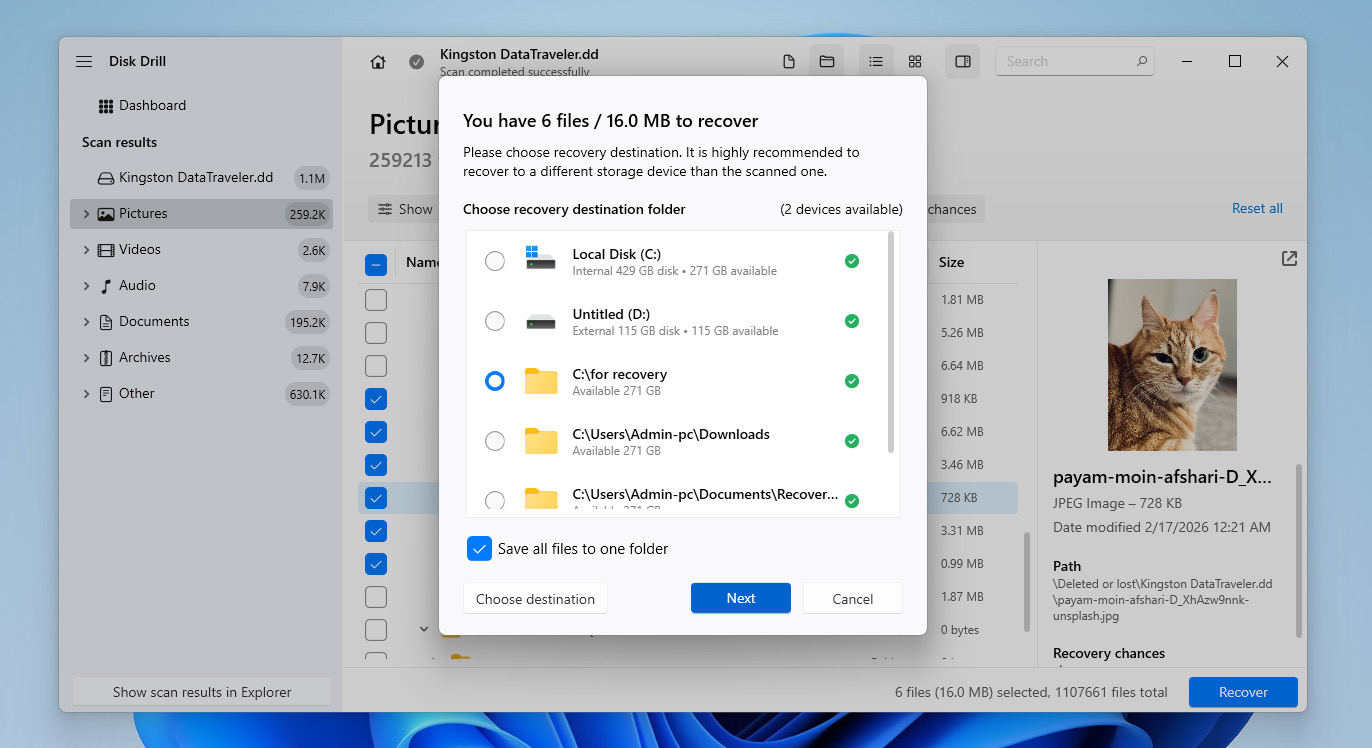
- Disk Drill תתחיל את תהליך השחזור הסופי ותשמור את הקבצים במחשב שלך. לאחר שאבטחת את הנתונים החשובים שלך, תוכל להמשיך בתיקון הכרטיס עצמו, בין אם זה בתיקון המחיצה הפגומה או בשחזור המחיצה החסרה.
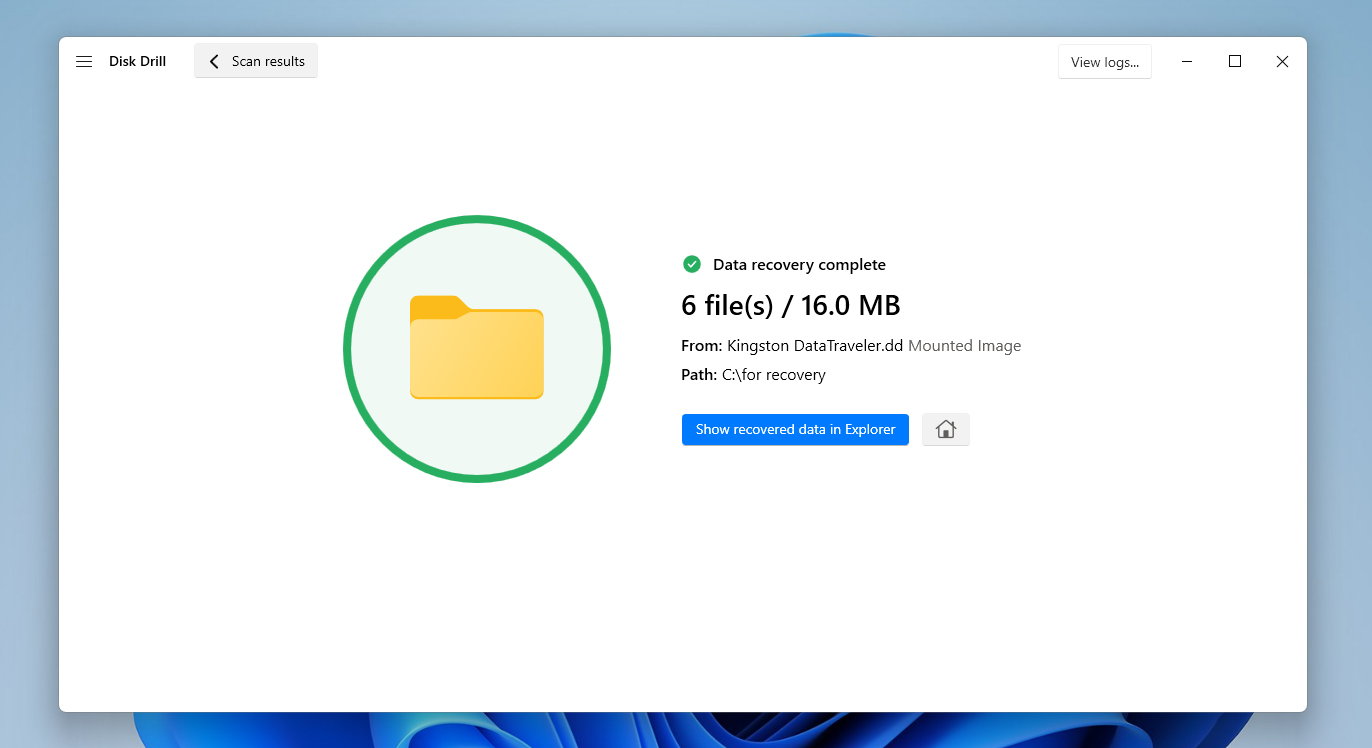
Disk Drill מאפשר לך ליצור גיבוי ביט-לביט ולסרוק בחינם את התמונה או את כרטיס ה-SD עצמו. עם זאת, הגרסה החינמית מאפשרת לך לשחזר עד 100 מגה-בייט של נתונים בלבד. זה מספיק כדי לבדוק את התוכנה ולאמת שהקבצים שלך ניתנים לשחזור, אבל לא מספיק כדי לשחזר באופן מלא את כל התוכן של מחיצה שאבדה או נפגמה בכרטיס ה-SD.
כיצד לשחזר מחיצות שאבדו או לתקן מחיצות פגומות בכרטיס SD
להלן תמצאו מספר שיטות שיכולות לעזור בהתמודדות עם מחיצות כרטיס SD שאבדו או נפגמו. חלק מהן יעילות הן לשחזור מחיצה חסרה והן לתיקון בעיות יסוד, בעוד שאחרות מתמקדות רק בשחזור המחיצה עצמה.
מכיוון שלא תמיד ברור מה בדיוק גרם לבעיה, הכי טוב לעבור על השיטות האלה אחת אחת. עם זאת, ודא שאתה ממשיך רק לאחר שאתה בטוח שכל הנתונים החשובים כבר שוחזרו מהכרטיס SD.
שיטה 1: הפעלת סריקת chkdsk
פקודת Check Disk, הידועה בכינוי chkdsk, היא כלי עזר שימושי ב-Windows. ניתן להשתמש בה כדי לבדוק את מערכת הקבצים לאיתור שגיאות ולנסות לתקן בעיות לוגיות שעלולות למנוע מזיהוי או גישה למחיצה. להלן השלבים להפעלת סריקת chkdsk על כרטיס ה-SD שלך.
- חבר את כרטיס ה-SD למערכת.
- פתח את שורת הפקודה כמנהל מערכת והקלד chkdsk <drive letter>: /f ולחץ על Enter, כאשר <drive letter> מוחלף באות הכונן של כרטיס ה-SD שלך.
- אם תתבקש, הקלד Y כדי לאשר ולאפשר לסריקה להמשיך.
- לאחר מכן, בדוק אם פקודת Check Disk תיקנה את המחיצה האבודה בכרטיס ה-SD שלך.
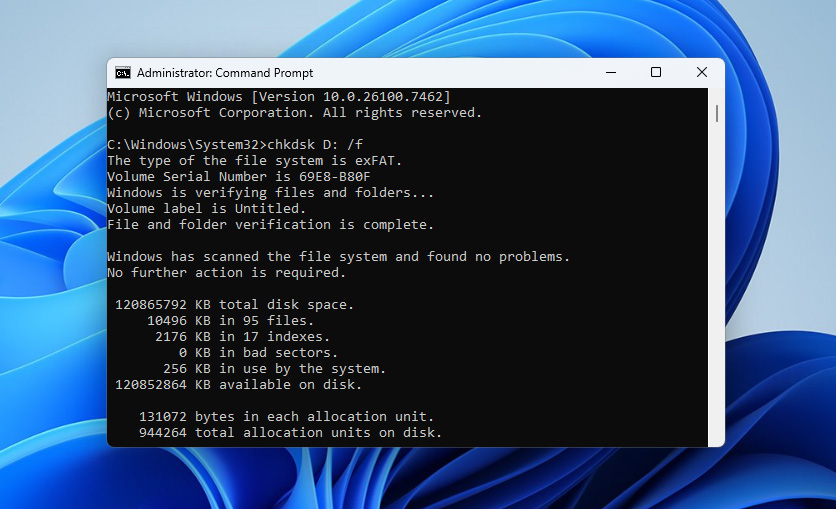
שיטה 2: בדוק והקצה אות כונן לכרטיס ה-SD שלך
אם אינך יכול לגשת למחיצה בכרטיס ה-SD שלך, אחת הסיבות לכך עשויה להיות פריט כונן חסר. המחיצה החסרה עדיין קיימת אך אינה מופיעה כיוון שלא הוקצה לה אות.
עם זאת, באפשרותך לבדוק במהירות אם אות כונן מוקצת או לא באמצעות ניהול הדיסקים. אם אתה רואה שאות הכונן חסרה, באפשרותך ליצור אותה. השלבים הבאים יעזרו לך לבדוק ולהקצות אות כונן חדשה בניהול הדיסקים.
- לחץ על Windows + R, הקלד diskmgmt.msc, ולחץ על Enter כדי לפתוח את ניהול הדיסקים.
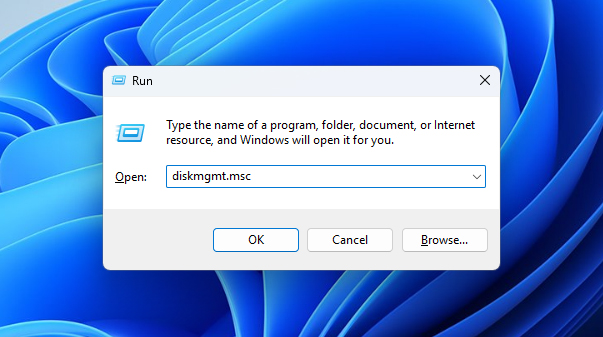
- ברשימת הכוננים המחוברים, אתר את כרטיס ה-SD שלך (בדרך כלל מופיע כ-Removable Disk).
- בדוק האם אות כונן משויכת לכרטיס ה-SD בעמודת Volume. אם יש אות כבר, הבעיה אינה קשורה לאות כונן חסרה, לכן המשך לשיטות הבאות. אם לא משויכת אות, המשך בשלבים למטה.
- לחץ לחיצה ימנית על מחיצת כרטיס ה-SD ובחר Change Drive Letter and Paths.
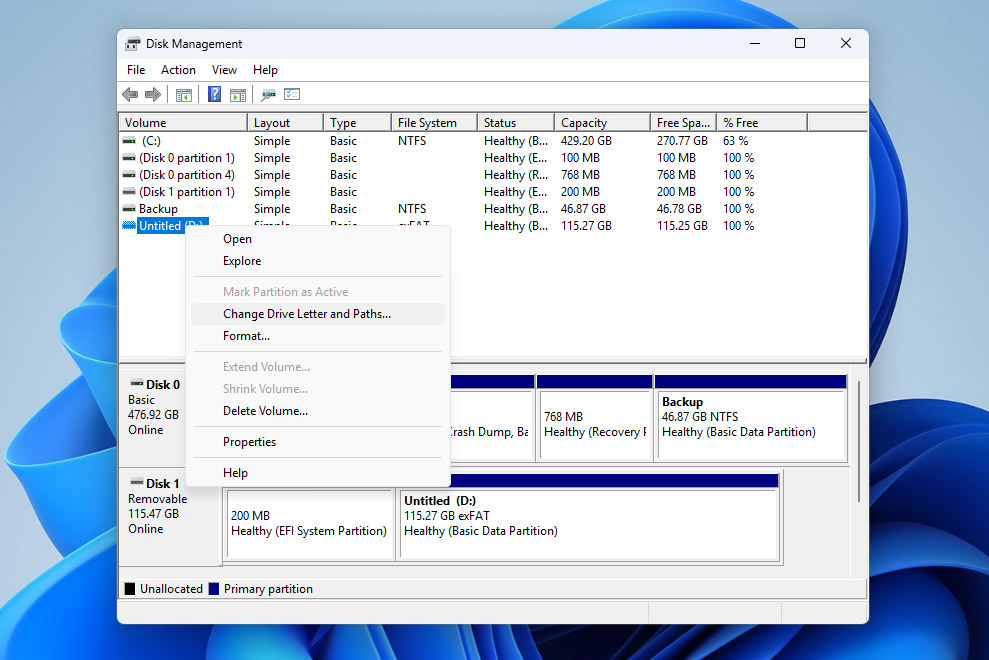
- לחץ על Add, בחר אות כונן זמינה ולחץ על OK. אשר את הפעולה כאשר תתבקש.
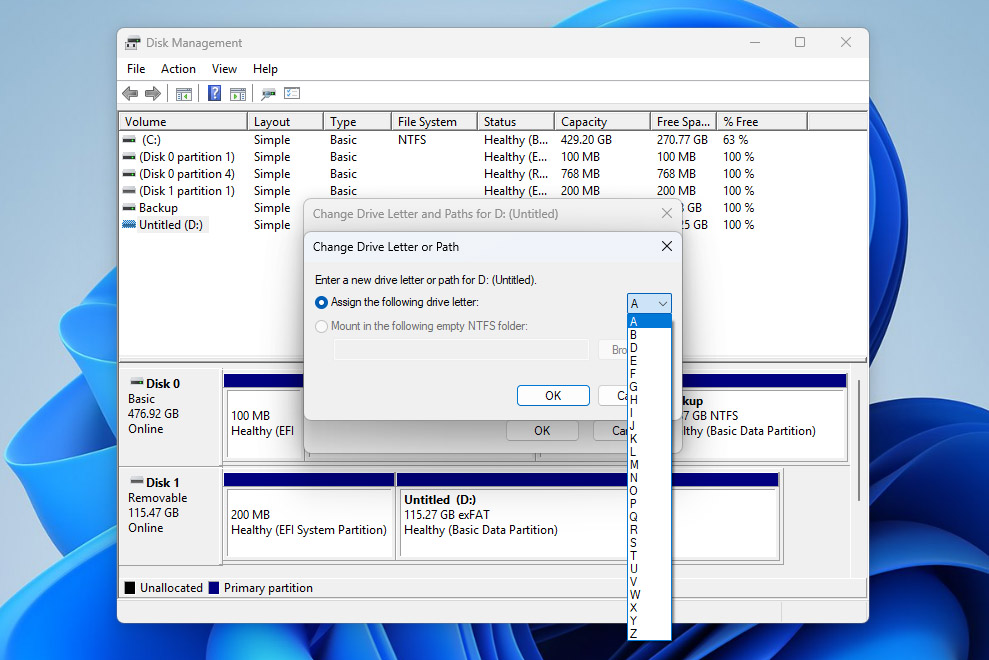
- לאחר הקצאת אות כונן, בדוק אם מחיצת כרטיס ה-SD נגישה ב-File Explorer.
שיטה 3: שחזר מחיצה בכרטיס SD עם TestDisk
אם מחיצת כרטיס ה-SD שלך נמחקה, הפכה לבלתי נגישה, או נעלמה בגלל שנפגעה טבלת המחיצות, ייתכן שתוכל לשחזר אותה באמצעות TestDisk. כלי קוד פתוח וחינמי זה יכול לחפש מחיצות שאבדו, לבנות מחדש את טבלת המחיצות, ובמקרים מסוימים לשחזר גישה מבלי שתצטרך ליצור מחיצה חדשה מאפס. עם זאת, TestDisk פועל דרך ממשק שורת פקודה, לכן עליך להיזהר בכל שלב ולעקוב מקרוב אחרי ההוראות:
- חבר את כרטיס ה-SD למחשב שלך.
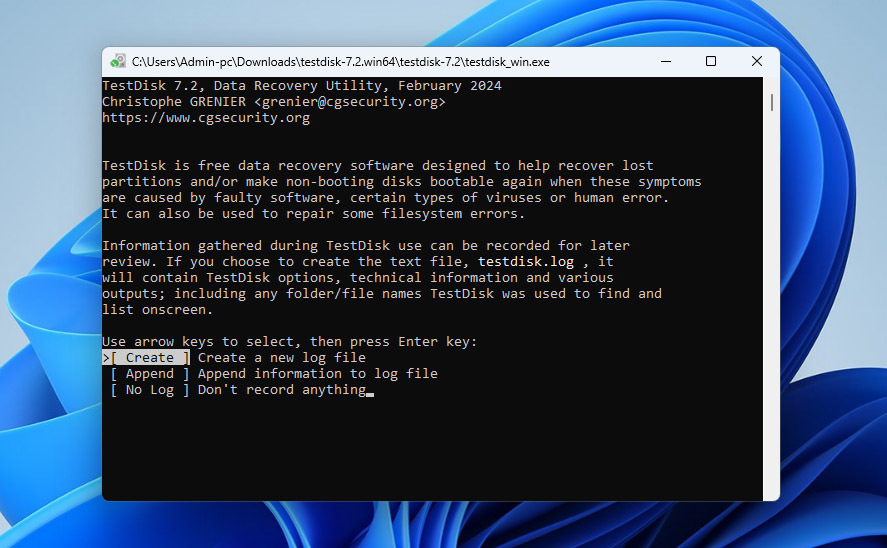
- הורד פתח את TestDisk, פתח את קובץ ההורדה וחלץ אותו, ואז הפעל את קובץ testdisk_win.
- TestDisk ייפתח בממשק שורת פקודה. משם, בחר Create ולחץ על Enter.
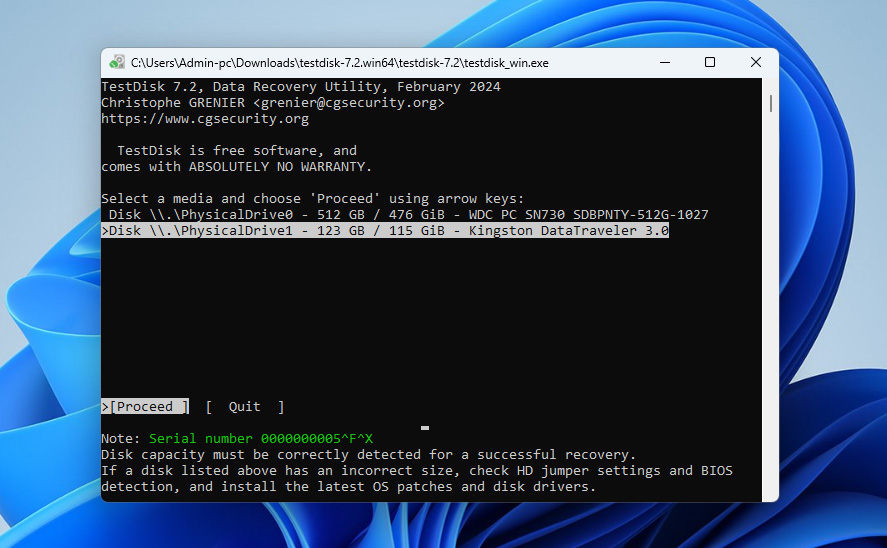
- כעת, TestDisk יסרוק ויציג את כל הכוננים המחוברים למחשב שלך. בחר את כרטיס ה-SD שלך ולחץ על Proceed.
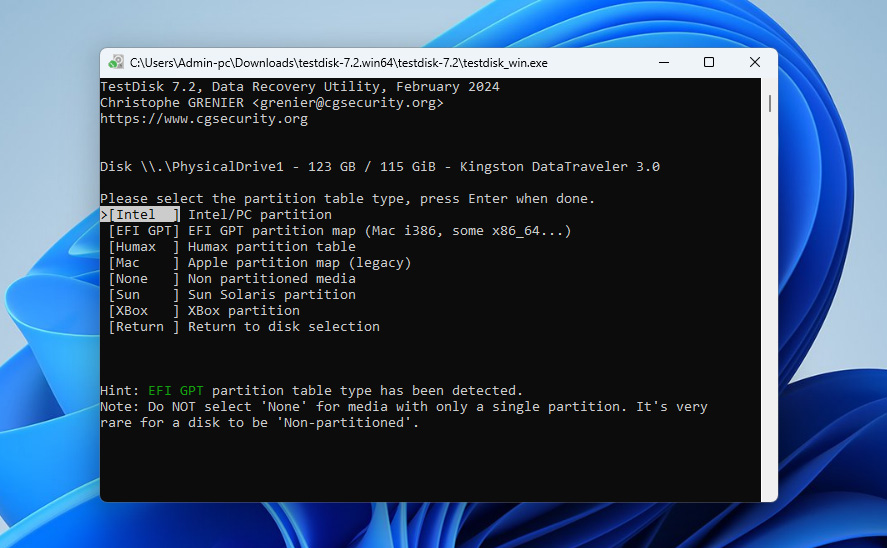
- במסך הבא, תתבקש לבחור את טבלת המחיצות. בחר Intel ולחץ על Enter.
הערה: בחרנו ב-Intel כלוח המחיצות כי אנו מבצעים זאת על מחשב Windows. מאחר ש-TestDisk תומך גם במערכות הפעלה אחרות, יש לבחור לוח מחיצות בהתאם למכשיר שלך.
- כעת, TestDisk יציג אפשרויות שונות, בחר Analyze ולחץ על Enter.
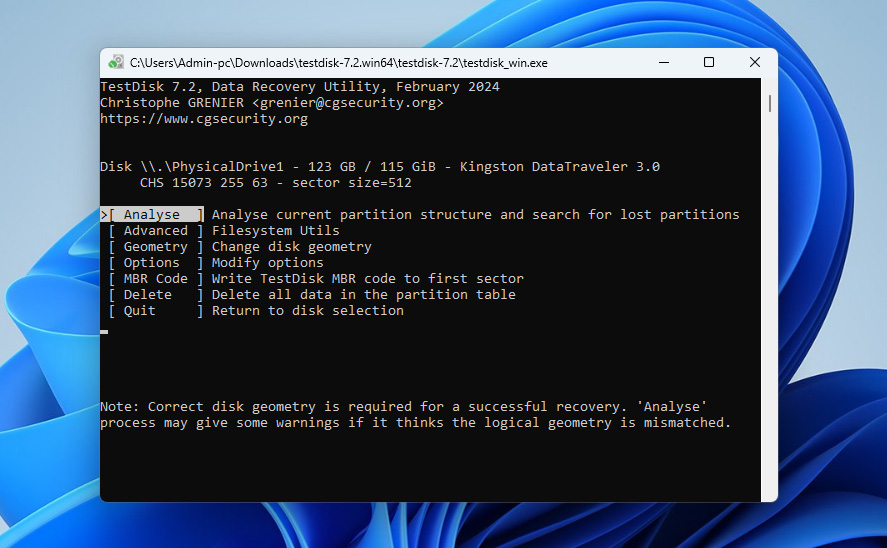
- לאחר מכן, TestDisk יציג את המחיצות הקיימות כרגע על כרטיס ה-SD שלך. בחר באופציית Quick Search שבתחתית ולחץ על Enter.
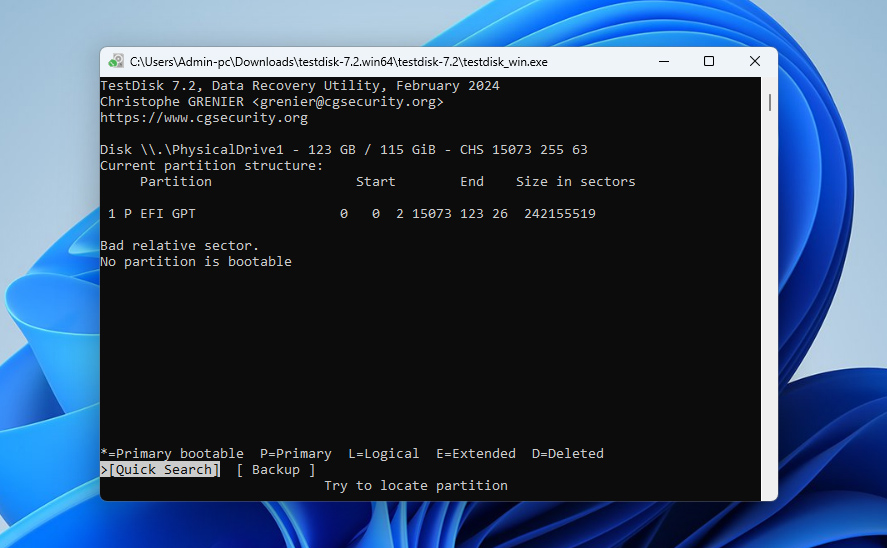
- TestDisk יחפש מחיצות שנמחקו ויציג אותן. כדי לכתוב את טבלת המחיצות על כרטיס ה-SD, בחר Write ולחץ על Enter.
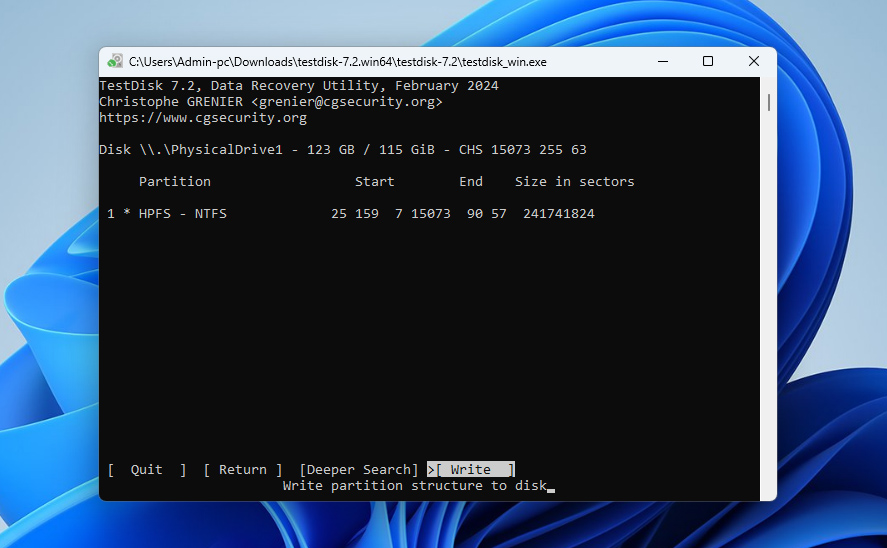
- במסך הבא, אשר על-ידי לחיצה על Y. TestDisk יבקש ממך להפעיל מחדש את המחשב כדי שהשינויים ייכנסו לתוקף. צא מהתוכנית ואתחל את המחשב שלך.
- לאחר מכן, בדוק את המחיצה שאבדה בסייר הקבצים – היא אמורה להיות משוחזרת.
שיטה 4: הוסף מחיצה חדשה בכרטיס SD
אם השיטות הקודמות לא עבדו, או שכבר שחזרת את המידע שלך ואינך רוצה להמשיך ולבזבז זמן נוסף על פתרון תקלות, תוכל פשוט ליצור מחיצה חדשה על כרטיס ה-SD.
תהליך זה יוצר טבלת מחיצות חדשה ומערכת קבצים חדשה, המאפשרות למערכת ההפעלה לזהות את הכרטיס ולהשתמש בו שוב. הוא אינו מתקן את המחיצה הישנה, אלא מחליף את המבנה הפגום בחדש. במקרים של שגיאות, לרוב זה מספיק כדי לשחזר את הפעילות התקינה ולהפוך את כרטיס ה-SD לשמיש שוב.
- לחץ על Windows + R, הקלד diskmgmt.msc, ולחץ על Enter כדי לפתוח את ניהול הדיסקים (אותו כלי שהשתמשת בו בשיטה הקודמת).
- אתר את כרטיס ה-SD שלך ברשימת הכוננים.
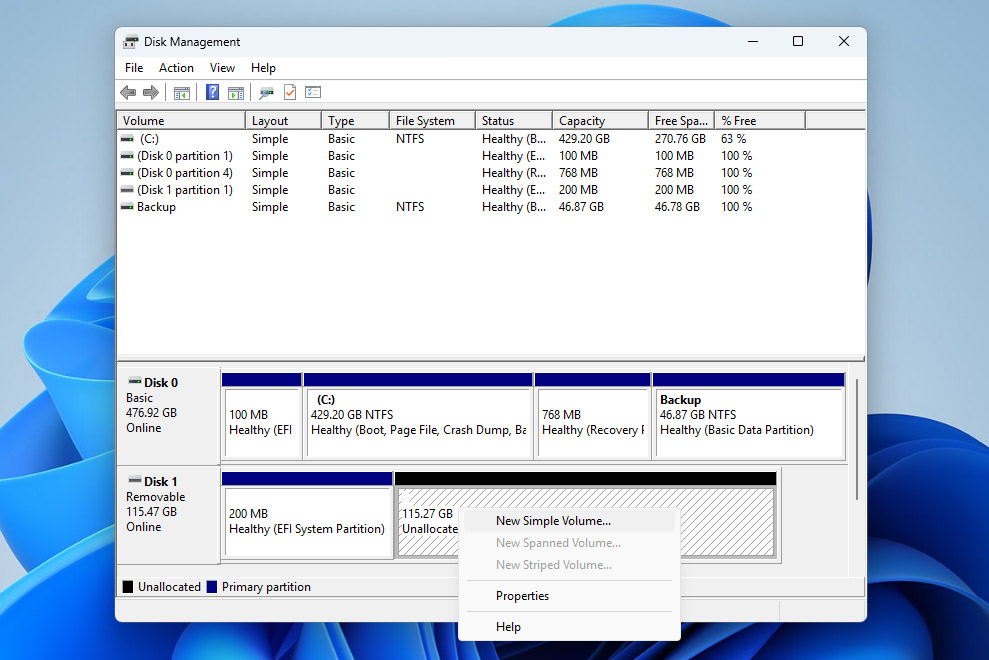
- אם מחיצה פגומה או לא נגישה עדיין קיימת, לחץ עליה באמצעות לחצן העכבר הימני ובחר מחק כרך. פעולה זו תהפוך את השטח ללא מוקצה.
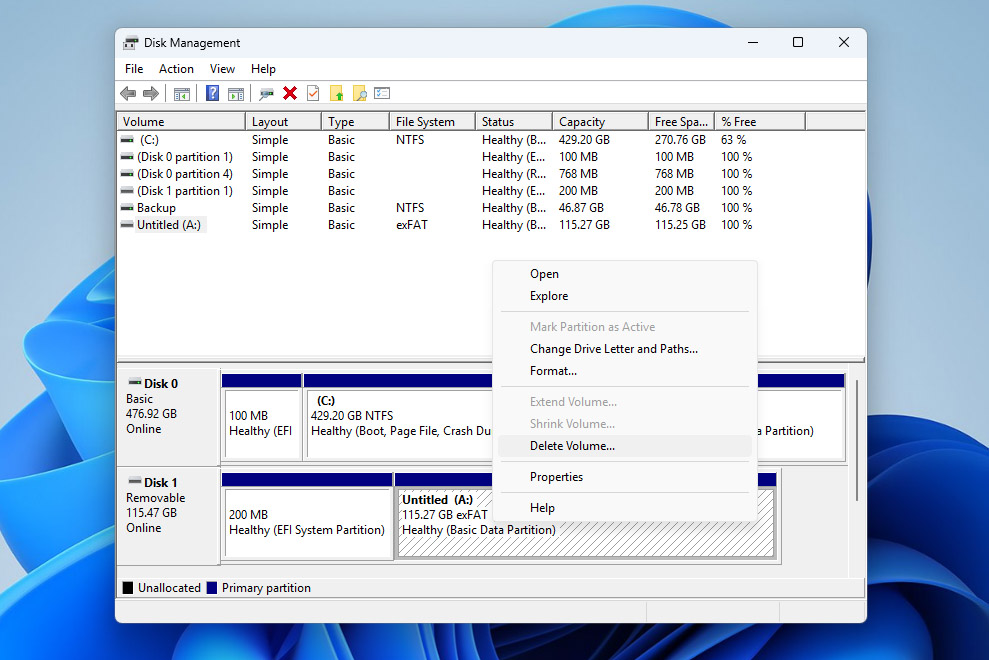
- לאחר שתראה שטח לא מוקצה על כרטיס ה-SD, לחץ עליו באמצעות לחצן העכבר הימני ובחר אמצעי נפח פשוט חדש.
- אשף הנפח הפשוט החדש ייפתח. לחץ על הבא, ולאחר מכן הגדר את גודל הנפח (באפשרותך להשאיר את ברירת המחדל כדי להשתמש בקיבולת המלאה).
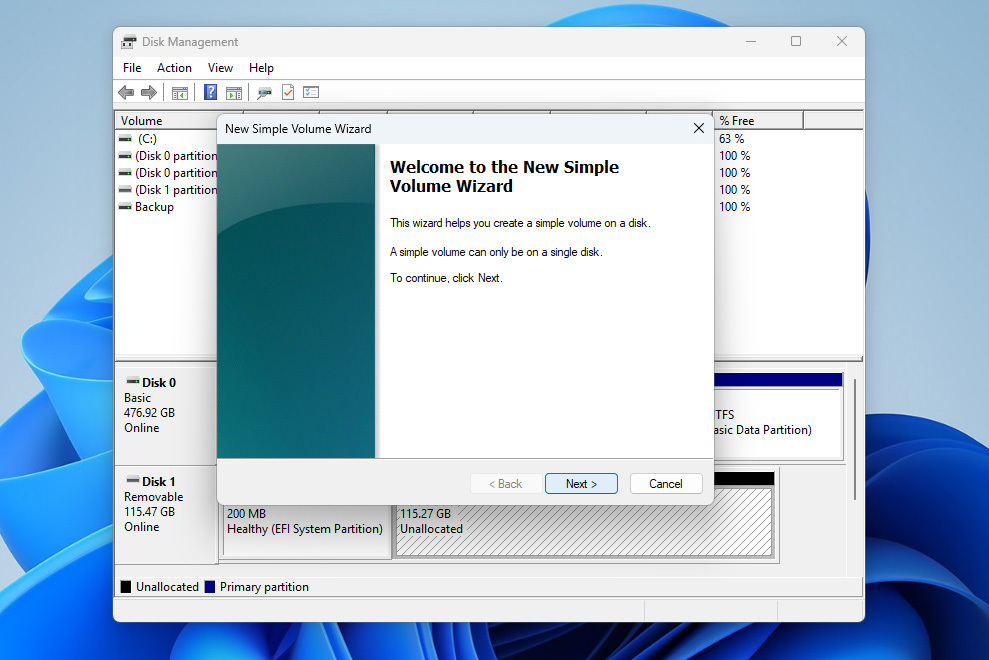
- הקצה אות כונן כאשר תתבקש לכך ולחץ על הבא.
- בחר מערכת קבצים (בדרך כלל exFAT עבור כרטיסי SD) והפעל את אפשרות העיצוב המהיר. לחץ על הבא, ואז על סיום כדי ליצור את המחיצה החדשה.
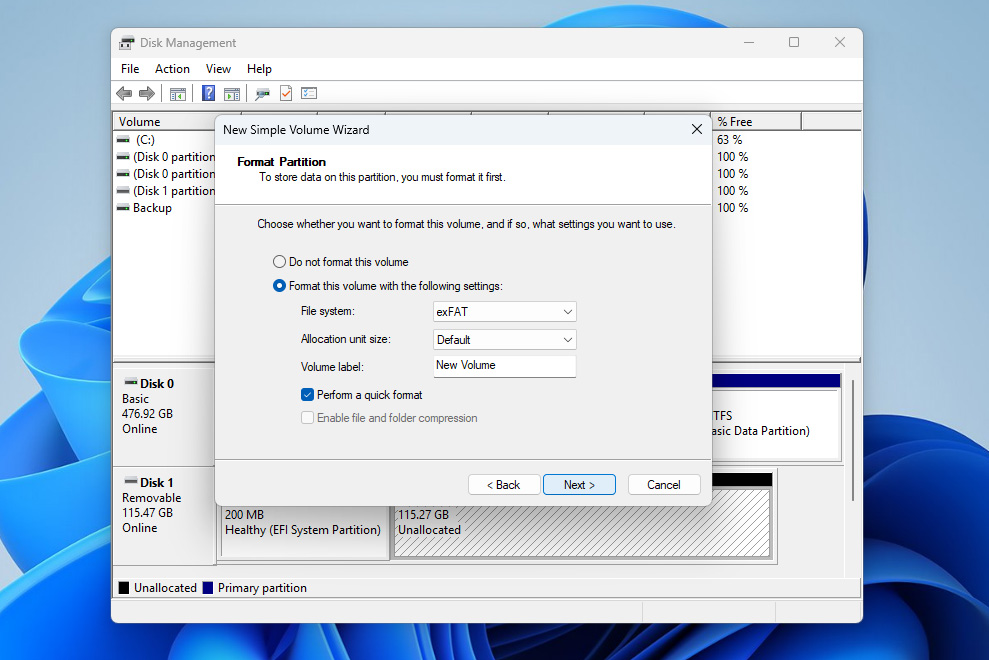
- לאחר סיום התהליך, כרטיס ה-SD שלך אמור להופיע ב-File Explorer ולשוב להיות מוכן לשימוש.
גורמים נפוצים לבעיות מחיצה בכרטיסי SD וכיצד להימנע מהן
אנחנו מקווים שבשלב זה כבר הצלחת להתמודד עם המחיצה האבודה או הפגומה בכרטיס ה-SD שלך. עכשיו כדאי לעצור לרגע ולהבין מה גרם לבעיה מלכתחילה, כדי שתוכל להימנע ממנה בעתיד.
הנה חלק מהסיבות הנפוצות ביותר וכיצד למנוע מהן:
| סיבה | איך להימנע מזה |
| 👆 טעות אנוש | יש להיות זהירים בעת עבודה עם מחיצות בכלים כמו ניהול דיסקים. לבדוק פעם נוספת פעולות כמו מחיקת או פורמט לנפחים לפני אישור שלהן. |
| 🔌 שימוש לא תקין בכרטיס SD | יש להוציא את כרטיס ה-SD בצורה בטוחה לפני הסרתו. להימנע מהפסקת העברת קבצים או מהסרת הכרטיס בזמן השימוש. |
| 🦠 בעיות מערכת או תוכנות זדוניות | להשתמש בתוכנת אנטי-וירוס אמינה ולהימנע מחיבור כרטיס ה-SD למערכות לא מהימנות או נגועות. |
| 🔨 שחיקה או נזק פיזי לכרטיס SD | לכרטיסי SD יש אורך חיים מוגבל. יש להימנע משימוש מופרז, להגן על הכרטיס מנזק פיזי ולהחליפו אם שמים לב לבעיות חוזרות. |
| ⚠️ שגיאות במערכת קבצים או מגזרים פגומים | לגבות בקביעות את הנתונים ולהימנע משימוש באותו כרטיס SD בהרבה מכשירים שונים מבלי לבצע פורמט ראוי כשצריך. |
סיכום
אז, לסיכום, ניתן לשחזר מחיצה שאבדה או ניזוקה בכרטיס SD, כל עוד הכרטיס עדיין מוצג בניהול הדיסקים (Disk Management) עם הקיבולת הנכונה ושום דבר לא כתב על הנתונים לאחר שהבעיה אירעה.
הגישה הבטוחה ביותר היא קודם לשחזר את הנתונים שלך באמצעות כלי כמו Disk Drill, ורק לאחר מכן להמשיך לתקן את המחיצה עצמה. סדר פעולות זה מעניק לך את סיכויי ההצלחה הטובים ביותר, והוא נכון לא רק למקרה זה, אלא לרוב מצבי אובדן הנתונים הכרוכים בכרטיסי SD.
אם עדיין יש לך שאלות, אל תהסס להשאיר תגובה למטה. או, אם אתה רוצה לשמוע לא רק ממומחי שחזור נתונים אלא גם ממשתמשים אחרים עם חוויות דומות, תוכל לבקר ב-הפורום שלנו כדי לעיין בדיונים קיימים או להתחיל אחד משלך. בהצלחה, אתה מסוגל לזה!