אם אתה צריך לשחזר נתונים מכונן פלאש ב-Mac, יש כמה דרכים לעשות זאת. תוכל לבדוק את סל האשפה, להשתמש בתוכנת שחזור נתונים, או, אם כונן ה-USB פגום פיזית, לפנות לשירות שחזור נתונים מקצועי. אבל מה אם הקבצים נעלמו אפילו שלא מחקת כלום? במקרה כזה, ייתכן שהם פשוט מוסתרים, או שכונן ה-USB עצמו פגום. במאמר זה, נסקור את כל התרחישים הללו ונראה לך כיצד לשחזר קבצים מ-USB ב-Mac בכל מקרה.
אזהרה: כונני פלאש USB מתאימים יותר לאחסון זמני, כגון העברת קבצים ממחשב אחד לאחר או שיתוף שלהם עם מישהו אחר. אם יש לך קבצים שתרצה לשמור לטווח ארוך, אל תשאיר את העותק היחיד על כונן USB. HDD או SSD הם בחירה טובה יותר לאחסון לטווח ארוך, ורצוי גם לבצע גיבוי נוסף לקבצים חשובים.
האם ניתן לשחזר קבצים שאבדו מכונן USB ב-Mac?
ברוב המקרים, כן. הודות לכלי שחזור נתונים מודרניים, תוכל לשחזר את רוב—ואפילו את כל—הקבצים שנמחקו מכונן ה-USB שלך בכמה הגדרות פשוטות. זה חל על תרחישי אובדן נתונים כמו פגימה קלה, פעולה שהופרעה של העברת קבצים, או כונן עט שפורמט בטעות. אך חשוב לפעול במהירות ולהימנע מכתיבת קבצים חדשים לכונן לפני שחזור הנתונים שלך.
עם זאת, התוצאה הסופית תלויה בגורם שהוביל להיעלמות הקבצים מה-USB שלך ומה עשית עם הכונן לאחר מכן. הטבלה למטה אמורה לעזור לך להעריך באופן כללי את סיכויי השחזור שלך בהתאם למצב הספציפי שלך.
| תרחיש אובדן נתונים | סיכויי שחזור | למה |
| קבצים נמחקו לאחרונה וכונן ה-USB עדיין מחובר | גבוה | קבצים שנמחקו מכונן חיצוני ב-Mac עשויים עדיין להימצא בתיקיית האשפה שעל כונן ה-USB. |
| קבצים נמחקו לפני זמן מה, אך כונן ה-USB לא היה בשימוש מאז | גבוה | גם אם הקבצים כבר אינם באשפה, ייתכן שהנתונים שלהם עדיין קיימים בכונן כל עוד לא נכתבו נתונים חדשים במקומם. תוכנת שחזור נתונים יכולה לסרוק אותם. |
| קבצים נמחקו וכונן ה-USB היה בשימוש מאז | נמוך | קבצים חדשים שנכתבו לכונן עשויים לדרוס חלק או את כל הנתונים שנמחקו. ככל שהשימוש בכונן גדול יותר, כך סיכויי השחזור נמוכים יותר. |
| כונן ה-USB עוברפורמט, אך לא נעשה בו שימוש מאז | בינוני עד גבוה | פורמט מהיר בד”כ רק מסיר את רשומות מערכת הקבצים ולא מיד דרס את כל הנתונים. תוכנת שחזור עשויה עדיין למצוא את הקבצים. |
| כונן ה-USB עוברפורמט ונכתבו אליו קבצים חדשים | נמוך | פורמט ולאחריו שימוש מגביר את הסיכוי שהנתונים הישנים נדרסו. קבצים שנדרסו כבר לא ניתנים לשחזור. |
| הנתונים נדרסו | בלתי אפשרי | ברגע שהסקטורים בהם היה הקובץ שנמחק נדרסו בנתונים חדשים, תוכנת השחזור אינה יכולה לשחזר את התוכן המקורי. |
| קבצים נעלמו, אך לא מחקת אותם | גבוה | הקבצים עשויים עדיין להימצא על כונן ה-USB אך מוסתרים מ-Finder. בדוק קבצים מוסתרים לפני ניסיון שחזור. |
| קבצים נעלמו וה-USB מתנהג מוזר | בינוני | נזק למערכת הקבצים עשוי למנוע גישה לקבצים למרות שהנתונים עדיין על הכונן. שחזר את הקבצים לפני ניסיון תיקון. |
| כונן ה-USB לא מזוהה ב-Mac ואינו מופיע ב-Disk Utility | נמוך מאוד בשחזור עצמאי | תוכנת שחזור נתונים אינה יכולה לסרוק כונן ש-macOS לא מזהה. נסה חיבור אחר או מחשב אחר; אם הכונן לא מזוהה, ייתכן ותזדקק לשחזור מקצועי. |
| כונן ה-USB פגום פיזית | נמוך מאוד בשחזור עצמאי | תוכנה אינה יכולה לתקן מחבר שבור, שבב זיכרון תקול או נזק פיזי אחר. שירות שחזור נתונים מקצועי הוא האפשרות הבטוחה ביותר. |
אם כונן ה-USB פגום פיזית או מושחת באופן חמור, שחזור נתונים עצמי בדרך כלל אינו אפשרי. במקרים כאלה, יש להפסיק מיד את השימוש בכונן ולפנות לשירות מקצועי לשחזור נתונים כדי לשחזר את המידע שלך.
כיצד לשחזר קבצים שנמחקו מכונן פלאש ב-Mac
הדבר הראשון שעליך לעשות הוא להפסיק להשתמש בכונן ה-USB. פשוט השאר אותו מנותק מהמחשב שלך עד שתהיה מוכן להתחיל את שחזור המידע מכונן ה-USB ב-Mac. אי אפשר להדגיש מספיק את חשיבות הדבר, מאחר וזה ימנע אפשרות של דריסת נתונים וכך יסייע בשחזור הקבצים שלך.
שיטה 1: שחזור קבצים שנמחקו לאחרונה מהאשפה
מתי שיטה זו תעזור: אם זה עתה מחקת את הקבצים מכונן ה-USB שלך ועדיין לא ניתקת את הכונן מהמחשב שלך.
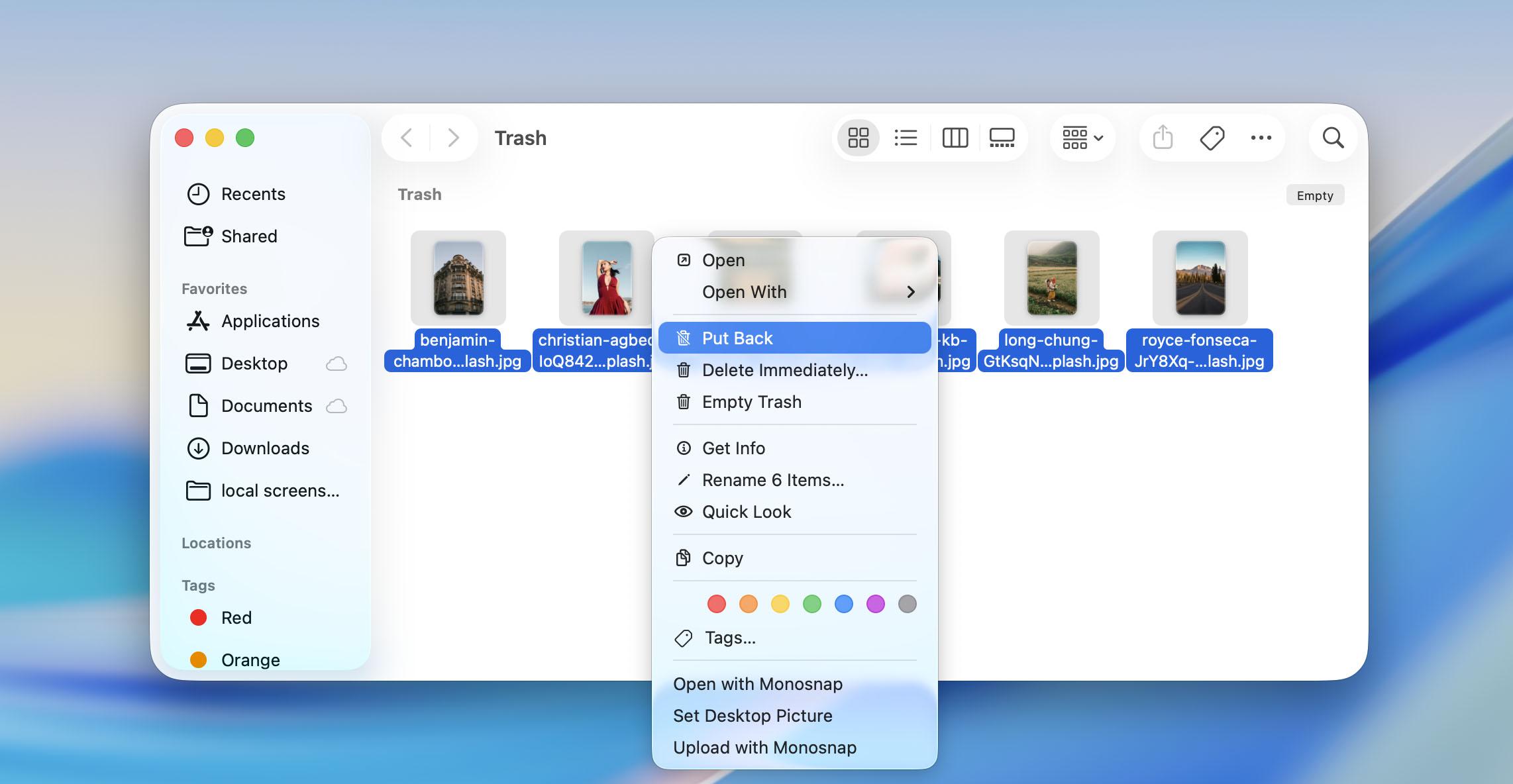
כאשר אתה מוחק קובץ מכונן ה-USB שלך, הוא לא נעלם לצמיתות מיד – הוא מועבר תחילה ל-תיקיית האשפה. לכן, אם לא עבר הרבה זמן מאז שמחקת ידנית קובץ מהכונן הנייד שלך, יש סיכוי שהוא עדיין נמצא ב-Trash במק שלך וניתן לשחזור בקלות.
חשוב: אם כבר רוקנת את סל האשפה לאחר שמחקת את הקובץ מכונן ה-USB שלך, השיטה הזו לא תעבוד במקרה שלך. הפתרון היחיד הוא להשתמש בכלי שחזור USB למק כדי לשחזר את הקובץ.
כך ניתן לשחזר קבצים מ-USB ב-Mac דרך סל המיחזור (אם מחקת אותם לאחרונה):
- הפעל את Trash במק שלך. הוא נמצא בדרך כלל בצד הימני של ה-Dock.
- עיין בקבצים שנמצאים שם.
- לאחר שמצאת את הקובץ האבוד מכונן הפלאש שלך, גרור ושחרר אותו לתיקיה אחרת או בחזרה לכונן ה-USB.
שיטה 2: השתמש בתוכנת שחזור נתונים
מתי שיטה זו תעזור: אם הקבצים נמחקו ואינם נמצאים עוד באשפה, כונן ה-USB פורמט אך הנתונים שאבדו לא נכתבו עליו מחדש, או שהקבצים הפכו לבלתי נגישים עקב תקלה בכונן ה-USB.
כדי לשחזר נתונים מכונן USB ב-Mac שכבר אינם זמינים באשפה, תזדקק לכלי לשחזור נתונים. יישומים אלה יכולים לסרוק את כונן ה-USB עצמו עבור קבצים שנמחקו, אבדו לאחר פרמוט, או שעדיין נמצאים על הכונן אך אינם נגישים עוד דרך Finder.
הדבר הראשון שעליך לעשות הוא להפסיק להשתמש בכונן ה-USB. אל תעתיק אליו קבצים חדשים, אל תפרמט אותו ואל תבצע בו שינויים עד שתשחזר את המידע שאבד. שימוש מתמשך עלול לדרוס קבצים שנמחקו ולהפחית את הסיכוי לשחזור.
במהלך השנים בדקנו תוכנות רבות לשחזור נתונים ל-Mac ואפילו הרכבנו רשימה של התוכנה הטובה ביותר לשחזור USB, שבה Disk Drill הגיעה למקום הראשון. במהלך הבדיקות שלנו, היא סרקה כונן USB בנפח 32GB עם קצת מעל 4GB של נתוני בדיקה בפחות משתי דקות וזיהתה את כל קבצי הבדיקה שלנו. זהו הכלי שבו נשתמש גם במאמר זה. הוא משלב ממשק פשוט עם אלגוריתמים מתקדמים לשחזור, תומך בכל סוגי התקני האחסון USB ובמאות פורמטים של קבצים, כולל תמונות, סרטונים, מסמכים, ארכיונים ועוד. ב-Mac, Disk Drill תומך גם בדגמים עם מעבדי Intel ו-T2, וגם בדגמי Apple silicon עם מעבדי M1–M5.
אם אתה חושד שכונן ה-USB שלך פגום, Disk Drill מאפשר גם ליצור תמונת בייט-לפי-בייט ולסרוק אותה במקום להעמיס עומס נוסף על הכונן המקורי. לשם כך, פתח את גיבוי בייט-לפי-בייט מהסרגל הצדדי השמאלי, בחר את כונן ה-USB שלך, ולחץ על צור גיבוי. לאחר שהתמונה מוכנה, הוסף אותה לרשימת התקני האחסון של Disk Drill והמשך לשלב 3 למטה.
כך תשחזר כונן USB ב-Mac באמצעות Disk Drill:
- הורדה התקן את Disk Drill אם עדיין לא עשית זאת. לחץ על הקובץ ופעל לפי ההוראות שעל המסך לסיום ההתקנה.
- חבר את כונן ה-USB שלך ל-Mac והפעל את Disk Drill. מרשימת התקני האחסון, בחר את כונן ה-USB שחיברת.
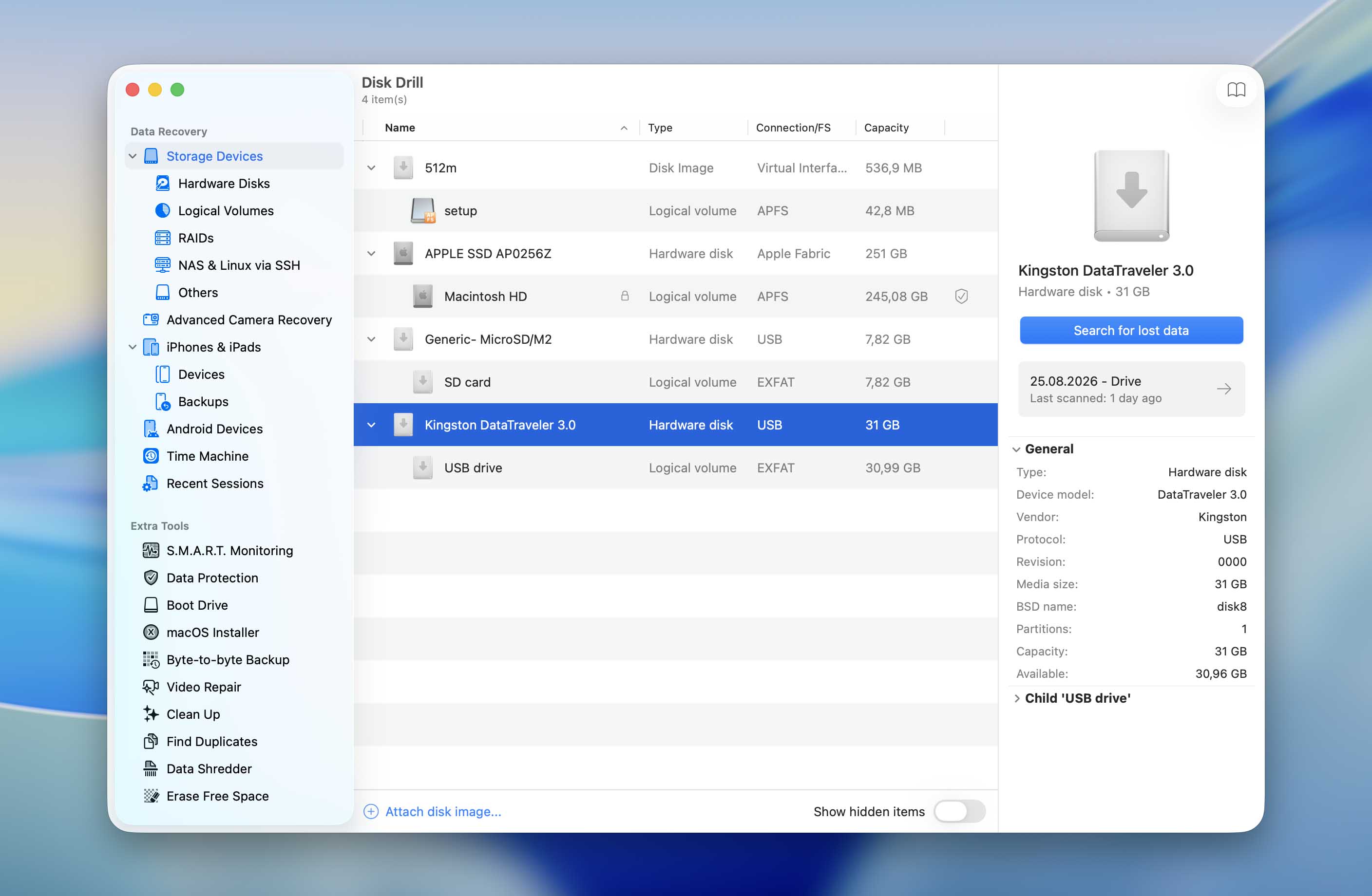
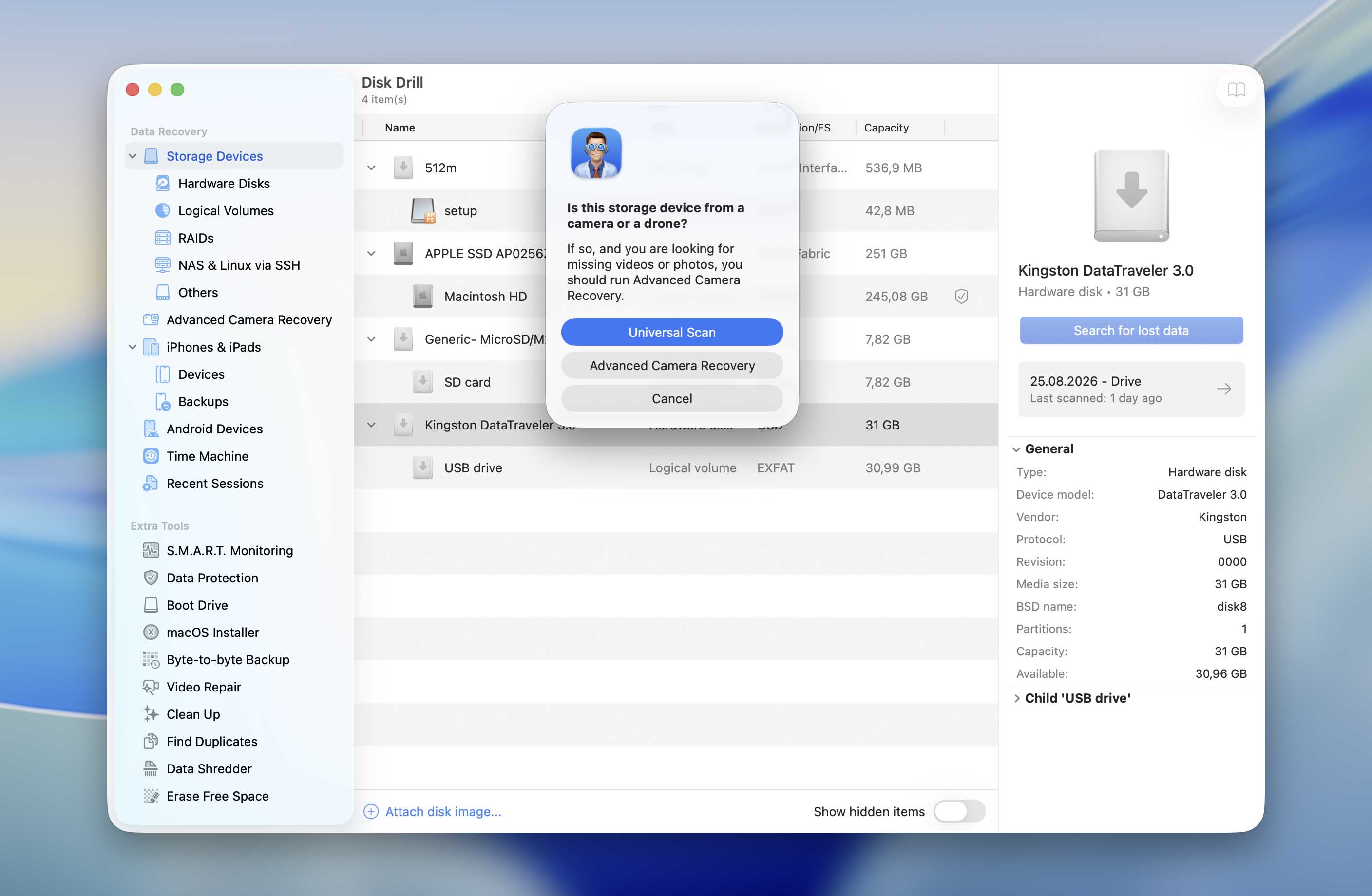
- לחץ על כפתור חיפוש נתונים שאבדו כדי להתחיל לסרוק את כונן ה-USB שלך. Disk Drill ייתן לך אפשרות לבחור בין סריקה אוניברסלית לבין שחזור מתקדם למצלמות. כרגע, בחר סריקה אוניברסלית. נסביר מתי שחזור מתקדם למצלמות עשוי להיות אפשרות טובה יותר בהמשך.
- המתן לסיום הסריקה. זה יאפשר ל-Disk Drill למצוא כמה שיותר קבצים הניתנים לשחזור. לאחר סיום הסריקה, תראה גם את הסיכוי המשוער לשחזור עבור כל קובץ, כאשר הם מדורגים כ-גבוה, ממוצע או נמוך.
- לחץ על סקור פריטים שנמצאו כדי לדפדף בתוצאות הסריקה. תוכל לצמצם אותן לפי סוג קובץ או אפילו לפי סיומת מסוימת. תצוגה מקדימה של הקבצים שברצונך לשחזר מתי שניתן כדי לבדוק שהם נפתחים כראוי.
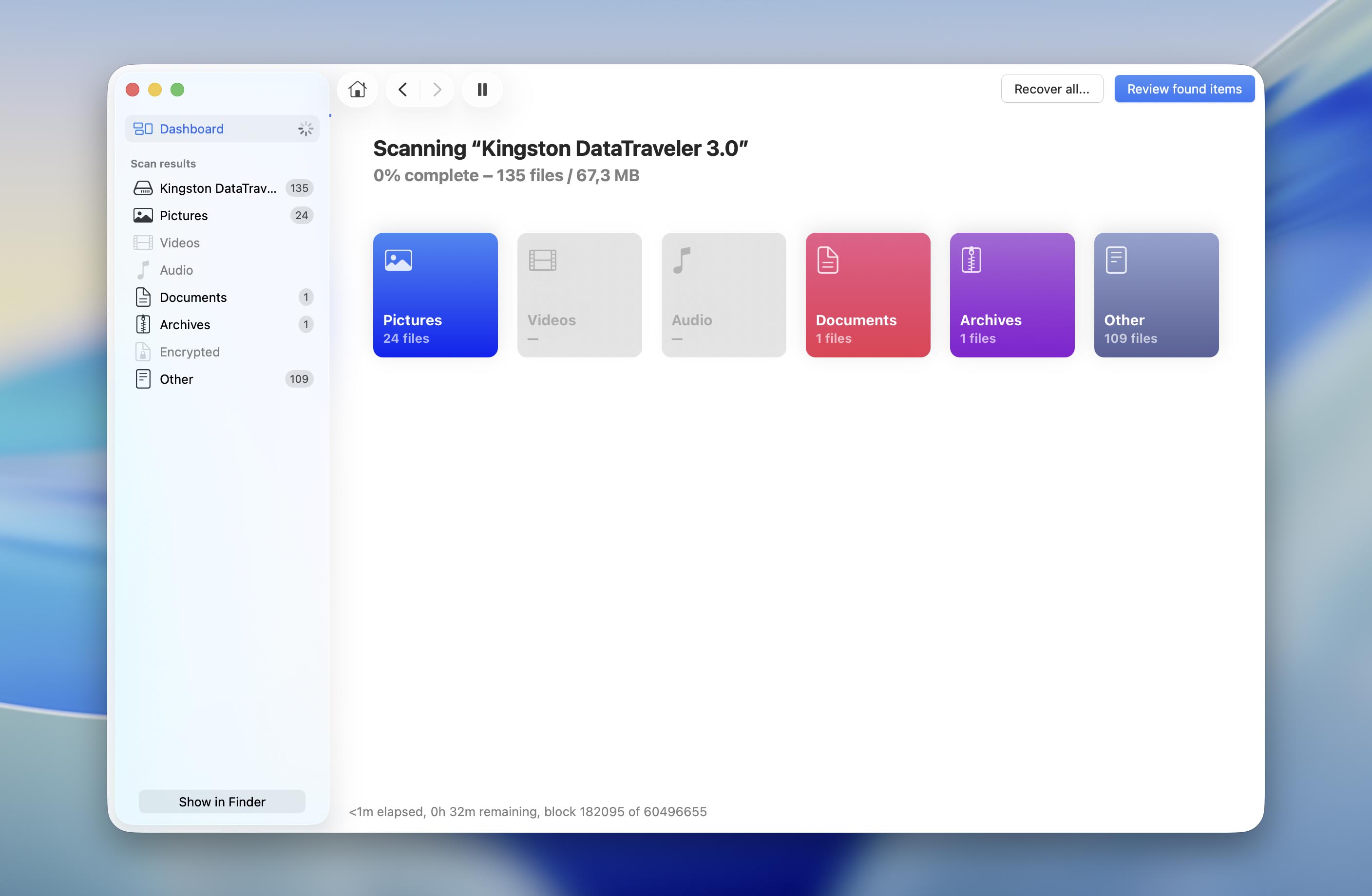
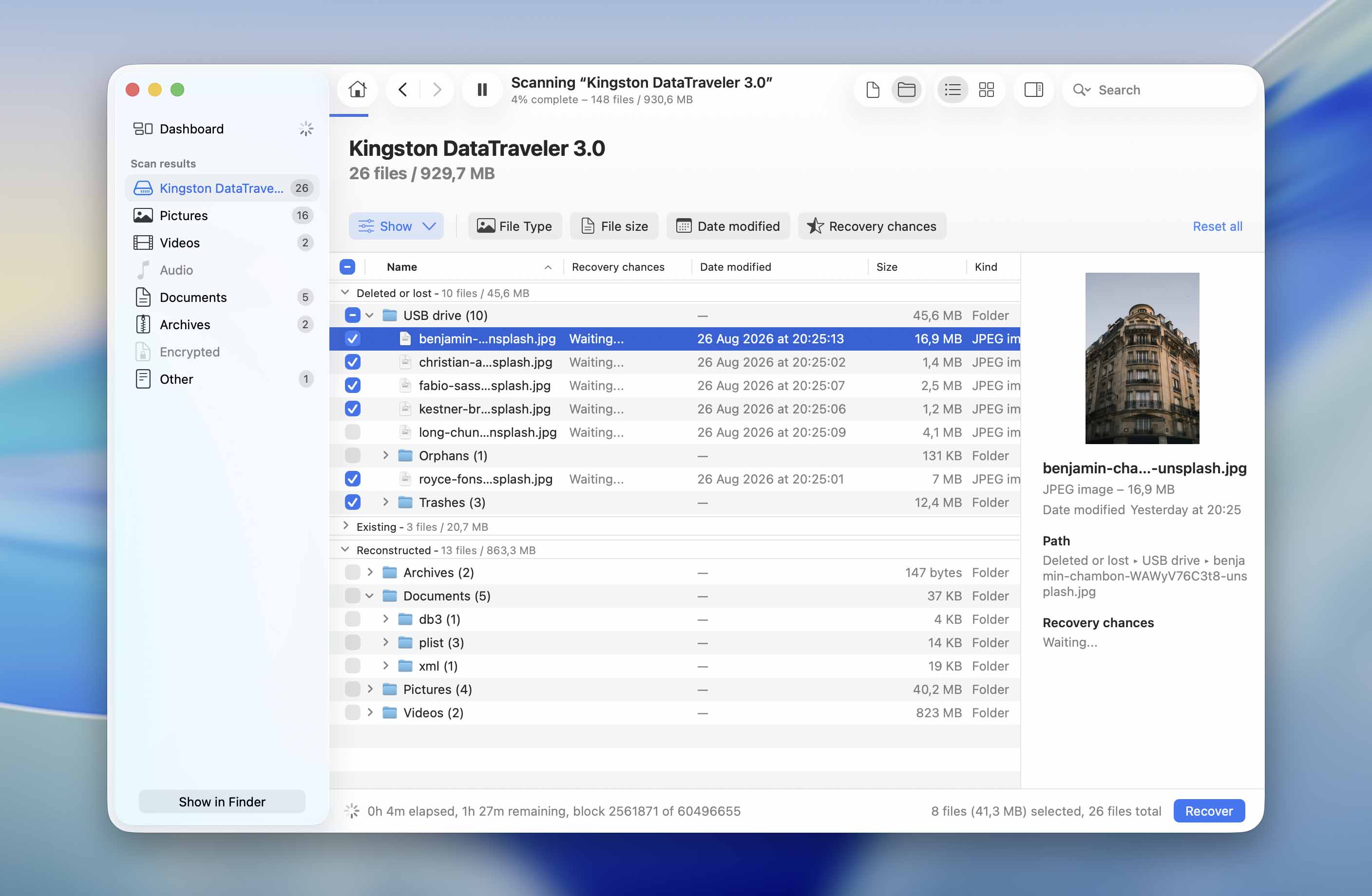
- לאחר שמצאת את הקבצים הדרושים, סמן את התיבה ליד כל אחד מהם כדי לבחור אותו. אם ברצונך לשחזר את כל מה ש-Disk Drill מצא, בחר את כל הקבצים. כאשר תהיה מוכן, לחץ על שחזר.
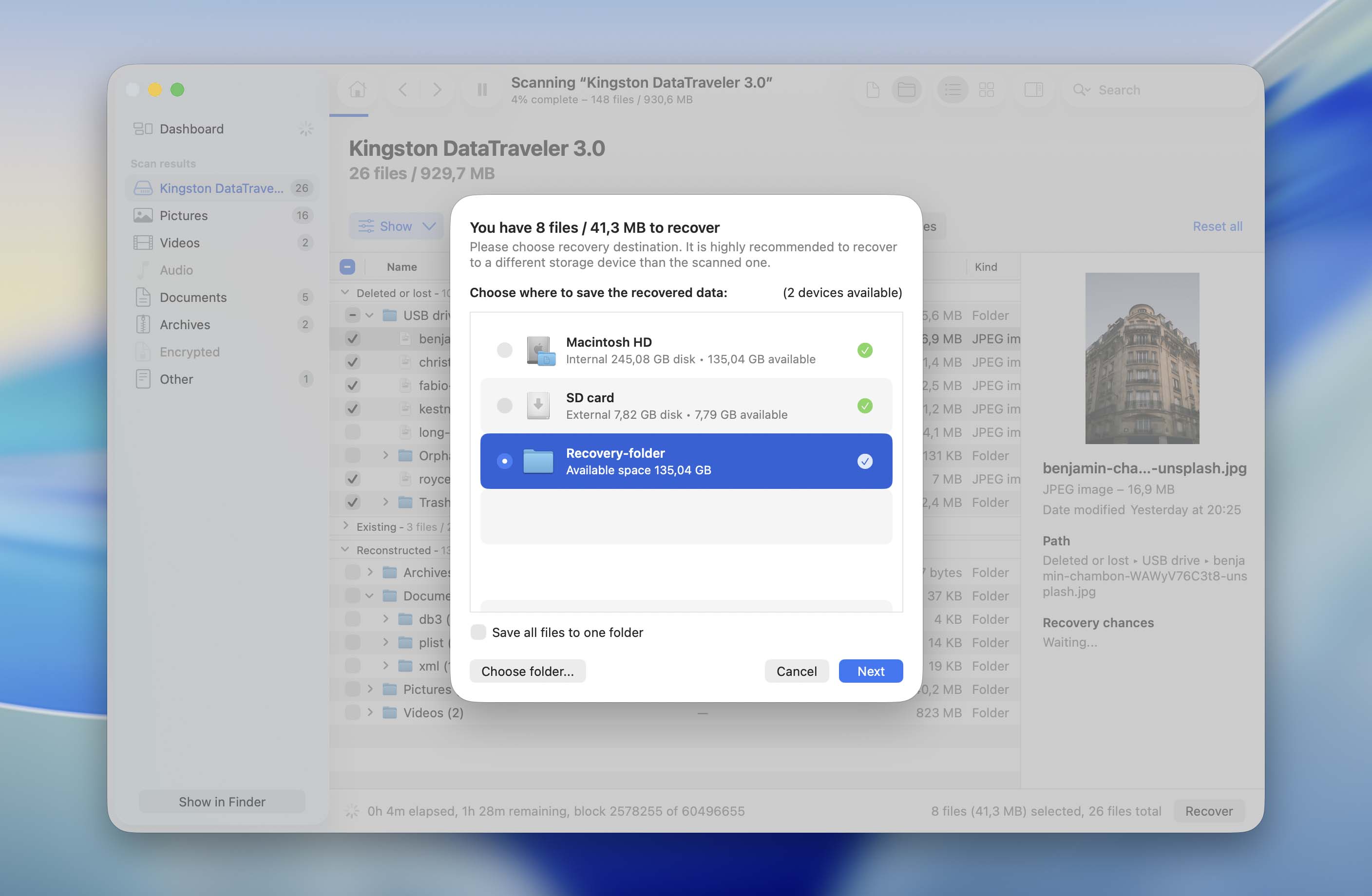
- חלון קופץ יבקש ממך לבחור היכן לשמור את הקבצים ששוחזרו. בחר תיקייה בכונן אחסון אחר ולא בכונן ה-USB שאתה משחזר ממנו נתונים, ולחץ על הבא.
כפי שהובטח, בואו נחזור אל שחזור מתקדם למצלמות. זוהי אחת מהתכונות הבולטות של Disk Drill, שנועדה במיוחד לשחזר קבצי וידאו מכרטיסי SD בשימוש מצלמות ורחפנים ולבנות אותם מחדש למצב שניתן להפעילו. ל-Disk Drill יש גם מספר תכונות נוספות שימושיות לשחזור ולניהול כוננים, עליהן אנו מפרטים יותר ב-סקירת Disk Drill מלאה.
הערה: הגרסה החינמית של Disk Drill עבור Mac לא מאפשרת לך לשחזר את הקבצים מכונן USB אלא רק להציג אותם בתצוגה מוקדמת. לכן, אם הסריקה מצאה את הקובץ הדרוש ואתה רוצה להמשיך בתהליך השחזור, עליך לרכוש את ה-גרסת פרו.
שיטה 3: לשחזר קבצים מגיבוי Time Machine
מתי שיטה זו תעזור: אם הקבצים אבדו במהלך העברתם מה-Mac שלך לכונן ה-USB, נמחקו מה-USB, או אבדו לאחר פירמוט, אך עותקים של הקבצים הללו היו קיימים בעבר על ה-Mac שלך ונכללו בגיבוי של Time Machine.
אם אתה משתמש ב-Time Machine לגיבוי ה-Mac שלך, יש סיכוי שלא תצטרך לשחזר דבר מהכונן ה-USB עצמו. Time Machine שומר עותקים קודמים של קבצים המאוחסנים על ה-Mac שלך, כך שאם הקבצים החסרים היו שם כאשר אחד הגיבויים נוצר, תוכל פשוט לשחזר את העותקים הללו. זכור ששיטה זו עובדת רק אם הקבצים גובו לפני שהם נעלמו.
להלן האופן שבו ניתן לשחזר את הקבצים באמצעות Time Machine:
- חבר את הכונן שמכיל את גיבוי ה-Time Machine למק שלך. אם אתה משתמש במיקום רשת עבור Time Machine, ודא שמחשב המק שלך מחובר אליו.
- פתח את Finder ונווט לתיקייה שבה הקבצים החסרים אוחסנו במקור במק שלך.
- לחץ על סמל ה-Time Machine בסרגל התפריטים ובחר עיין בגיבויי Time Machine.
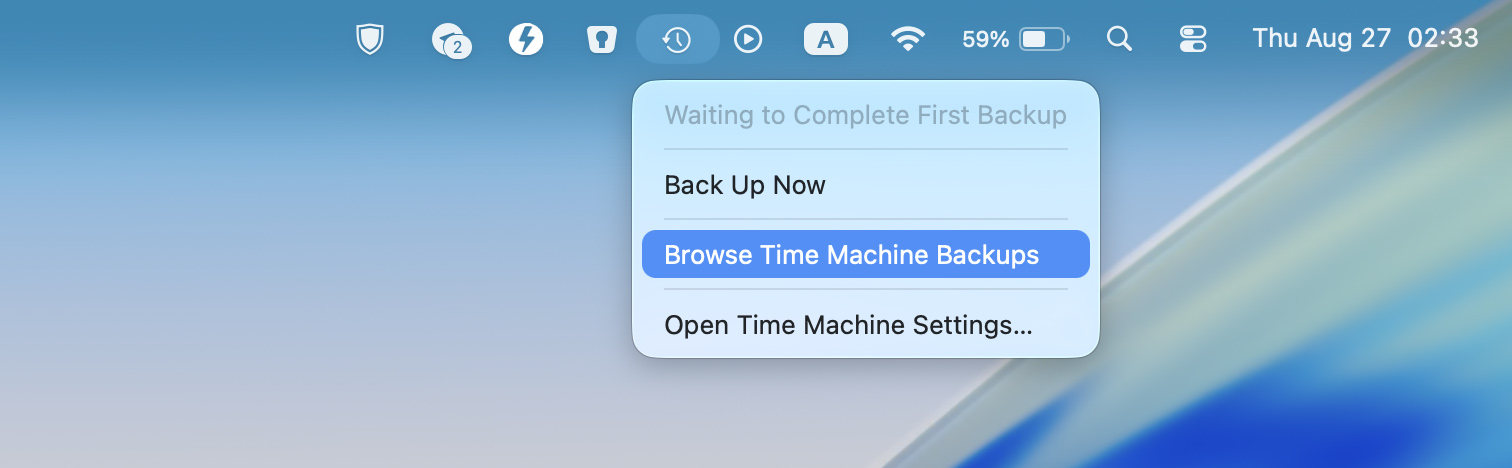
- דפדף בין הגיבויים הזמינים וחזור לתאריך שבו הקבצים עדיין היו קיימים.
- בחר את הקבצים שברצונך לשחזר ולחץ על שחזר.
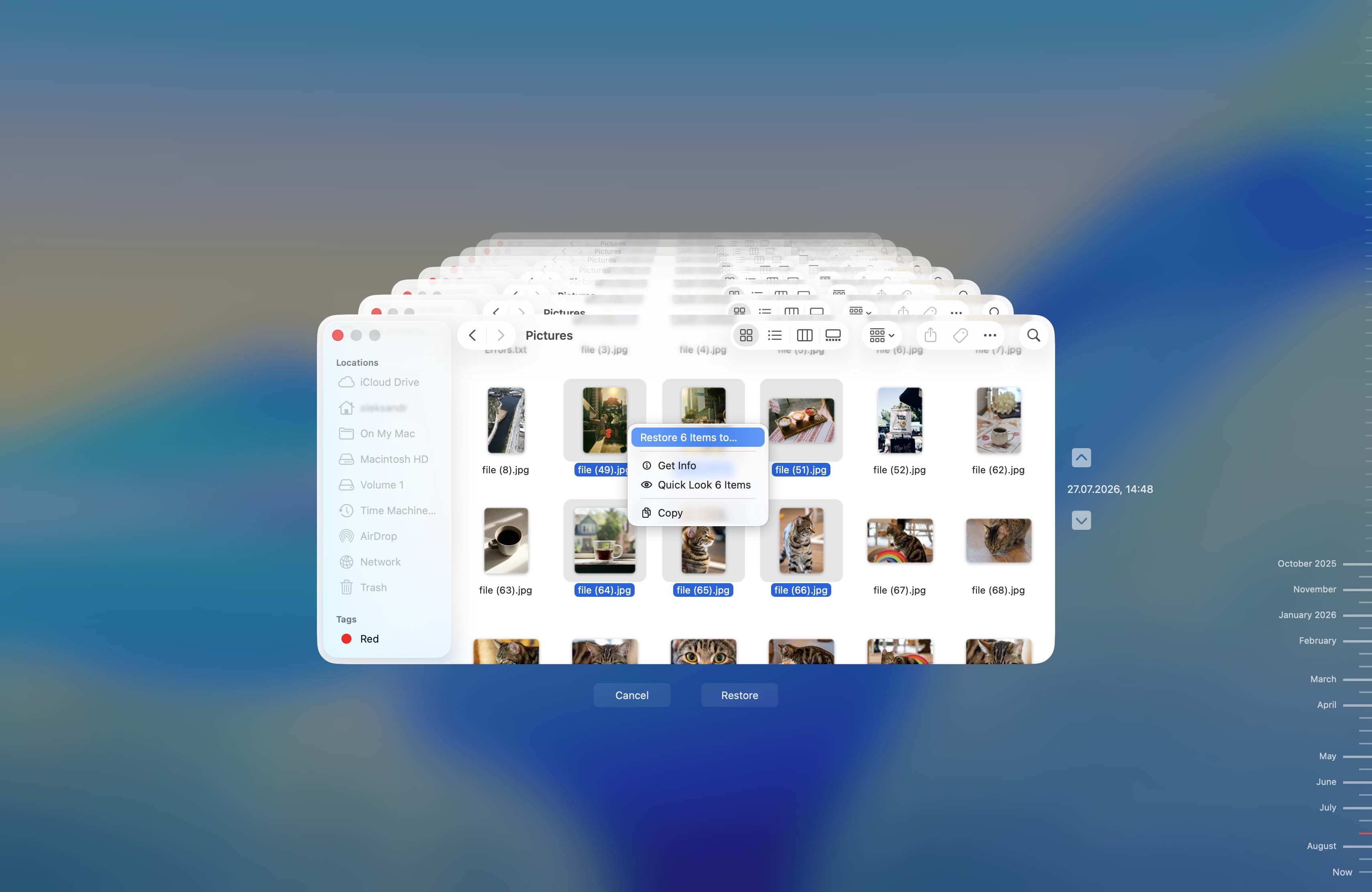
- Time Machine תשחזר את הקבצים הנבחרים למיקומם המקורי במק שלך. לאחר חזרתם, תוכל להעתיק אותם שוב לכונן ה-USB במידת הצורך.
הערה: אם עותקים של הקבצים החסרים עדיין זמינים ב-Mac שלך, אין צורך לשחזר אותם מגיבוי. פשוט העתק אותם שוב לכונן ה-USB.
כיצד להציג קבצים שנעלמו מכונן פלאש ב-Mac
על מנת למנוע שינויים ומחיקות לא מכוונות, macOS יכולה להסתיר תיקיות מסוימות בכונן ה-USB. בדרך כלל, תיקיות אלו מכילות הגדרות יישומים, קבצים שנמחקו ונתונים נוספים. ייתכן שהקבצים שאתה מנסה לשחזר פשוט הוסתרו על ידי macOS. כך תוכל להציג קבצים אלו:
- חבר את כונן ה-USB ל-Mac שלך.
- נווט אל כונן ה-USB ב-Finder.
- לחץ על Command + Shift + . (נקודה) כדי להציג קבצים מוסתרים. קבצים מוסתרים בדרך כלל מופיעים מעט דהויים לעומת קבצים רגילים.
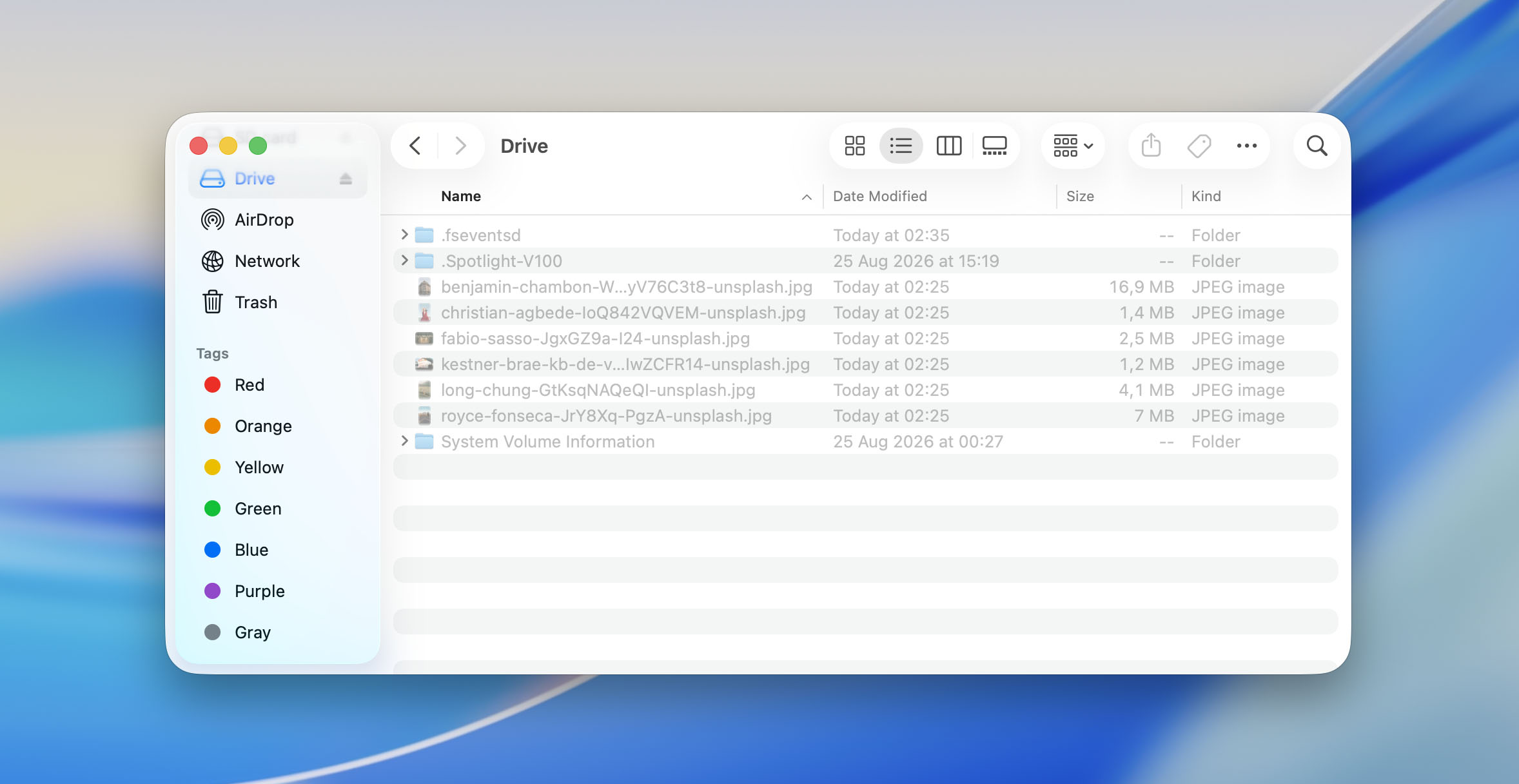
- אם אתה מוצא את הקבצים החסרים, פתח את Terminal והקלד chflags nohidden (כולל הרווח בסוף).
- גרור את הקובץ או התיקיה המוסתרים מה-Finder לחלון ה-Terminal. פעולה זו תוסיף אוטומטית את הנתיב המלא שלהם לפקודה.
- לחץ על Enter כדי להסיר את הדגל של ההסתרה מהקובץ או התיקיה שנבחרו.
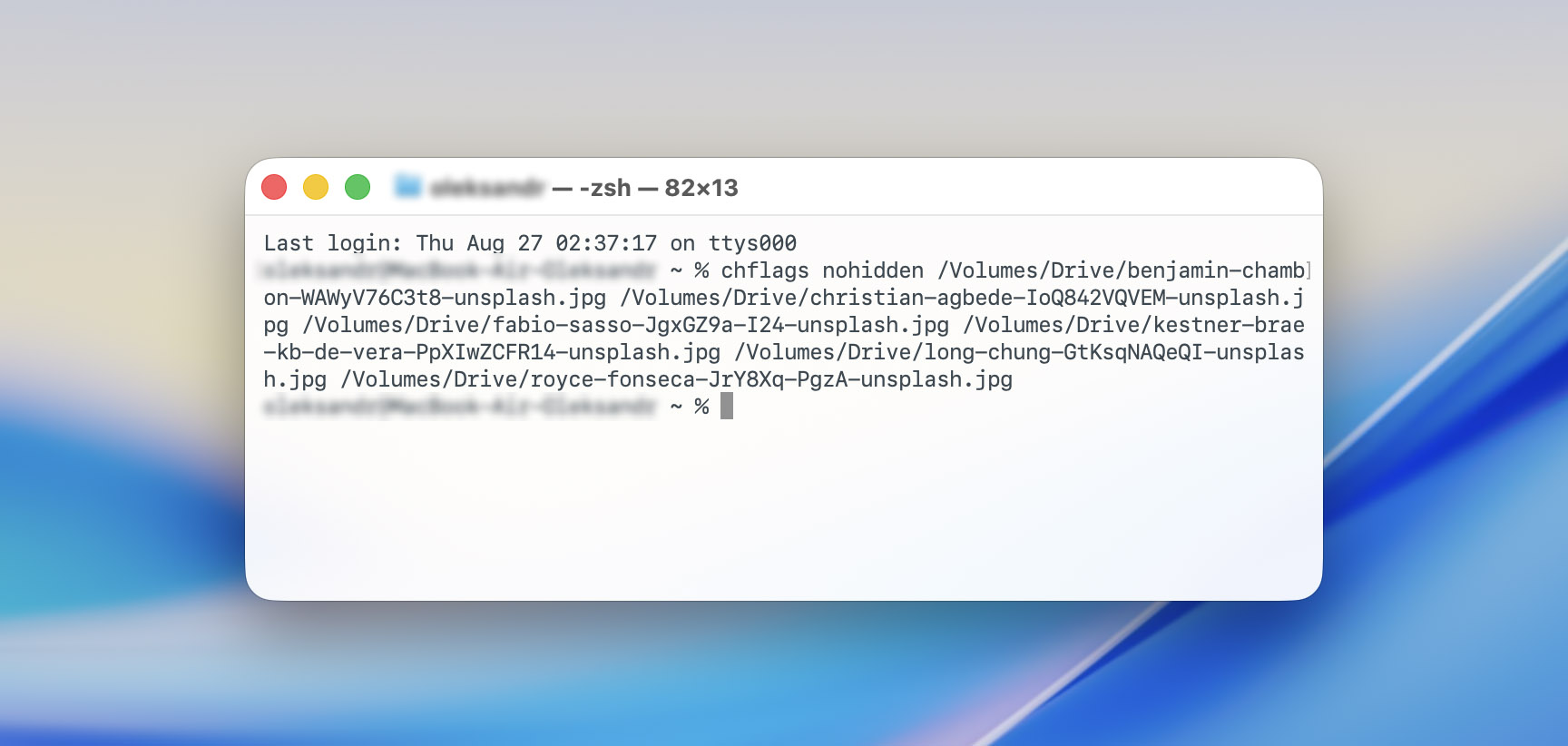
- חזור ל-Finder ולחץ שוב על Command + Shift + . (נקודה) כדי להסתיר את קבצי המערכת וקבצים מוסתרים אחרים. הקבצים שהסרת להם את ההסתרה באמצעות chflags nohidden אמורים להישאר גלויים.
כיצד לתקן כונן USB פגום
אם נתונים נעלמו מכונן ה-USB שלך מבלי שהתערבת, ייתכן שכונן ה-USB פגום. במקרה כזה, לפני שתתחיל להשתמש בו שוב, עדיף לתקן את הבעיה.
למרות שהשיטות למטה עשויות לעזור לך לשחזר כונן USB ב-Mac ולהפעיל אותו מחדש, חלק מהן עלולות גם להשפיע או למחוק את הנתונים שעדיין מאוחסנים עליו. אם קבצים אלה חשובים, אל תמשיך עם אף אחת מהפתרונות למטה לפני שתחלץ אותם. חזור לסעיף הקודם ובחר קודם את שיטת השחזור שהכי מתאימה למצב שלך.
פתרון 1: הפעל עזרה ראשונה
ליישום הדיסקים יש אפשרות בשם עזרה ראשונה שיכולה לתקן שגיאות של כל התקן אחסון ב-Mac. לכן, אם כונן ה-USB שלך לא עובד כראוי, כדאי לנסות לתקן אותו עם עזרה ראשונה. אם זה לא עוזר, האפשרות האחרונה שנותרה לך היא לפרמט את ההתקן. הנה כיצד לתקן כונן פלאש פגום ב-Mac שלך באמצעות יישום הדיסקים:
- פתח את כלי הדיסק. תוכל למצוא אותו באמצעות Spotlight Search (Command + Space) או ב-Finder > Applications > Utilities > Disk Utility.
- עבור על רשימת ההתקנים בסרגל הצד. לחץ על כונן ה-USB שלך כדי לבחור אותו.
- לחץ על עזרה ראשונה בחלק העליון.
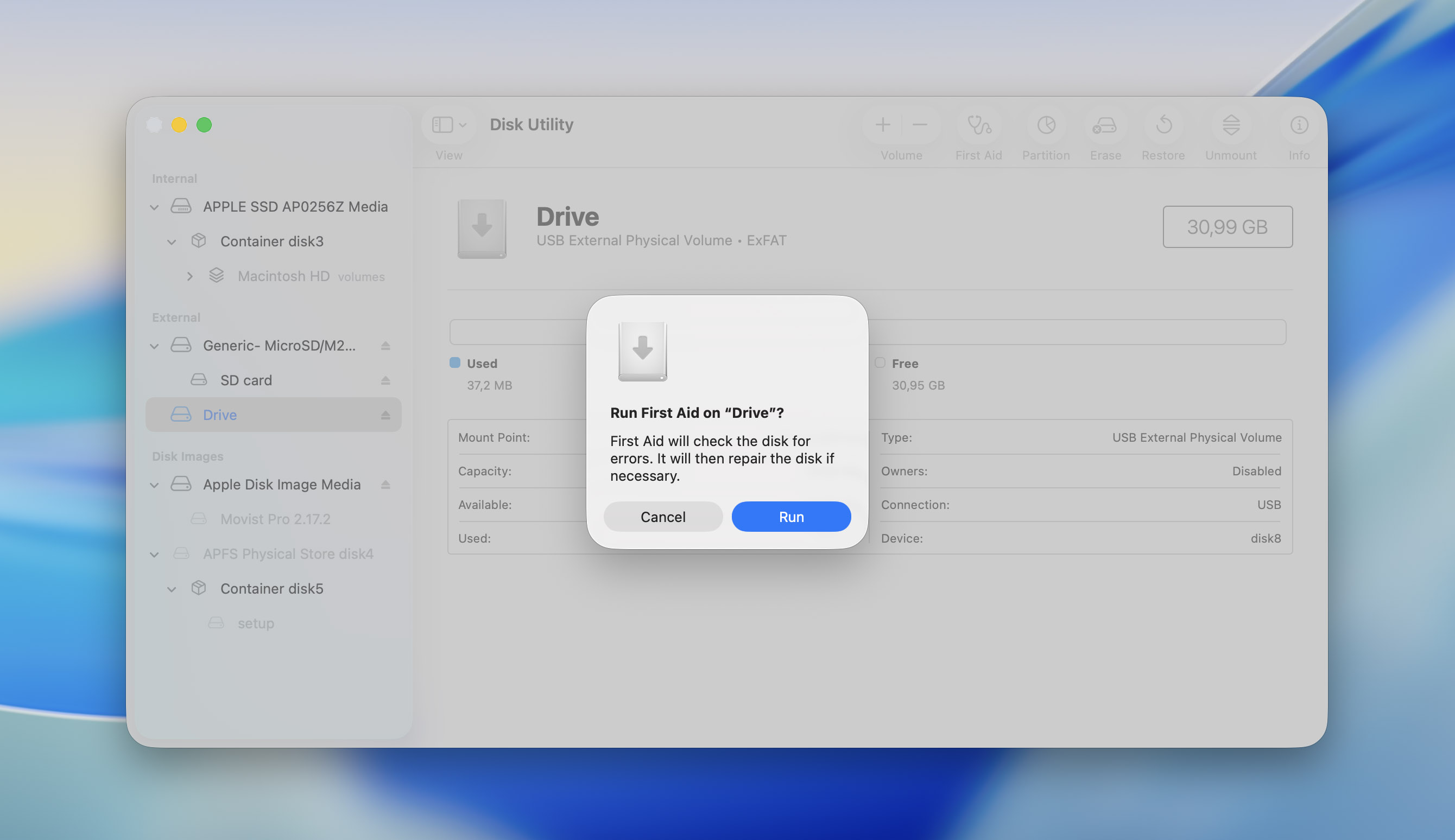
- לחץ על הפעל כדי לאשר.
- המתן לסיום תהליך העזרה הראשונה. לחץ על סיום.
אתה יכול גם להפעיל את First Aid באמצעות ה-Terminal של macOS. הנה איך:
- חפש את Terminal בSpotlight Search (Command + Space), ופתח את האפליקציה Terminal.
- הקלד diskutil list ולחץ Enter. פקודה זו מציגה את כל הכוננים שמחוברים ל-Mac שלך. חפש את כונן ה-USB שלך ברשימה.
- הקלד diskutil repairDisk /YOUR USB DRIVE ולחץ Enter. החלף את “YOUR USB DRIVE” במספר הדיסק של כונן ה-USB שלך. במקרה שלי, הפקודה הייתה diskutil repairDisk /dev/disk4.
- First Aid יסרוק ויתקן כל שגיאה על כונן ה-USB.
פתרון 2: תיקון דיסק USB פגום באמצעות TestDisk
TestDisk הוא כלי תיקון מחיצות מצוין שיכול לשחזר מחיצות פגומות ואבודות מכונן ה-USB שלך. ברוב המקרים, TestDisk משחזר מחיצות כשהנתונים הקיימים נשארים שלמים. חוסר ה-GUI בתוכנית הופך את השימוש בה למסורבל עבור משתמשים מתחילים. ניתן לנווט בתוכנית רק באמצעות המקלדת – השתמש במקשי החצים כדי להבליט אפשרות, ולחץ על Enter כדי לבחור בה. הנה מדריך שלב אחר שלב כיצד לתקן כונן USB פגום באמצעות TestDisk עבור Mac:
- הורד את TestDisk וחלץ את הארכיון.
- הפעל את TestDisk מהתיקייה שחולצה.
- בחר אם ברצונך ליצור קובץ לוג או לא. קובץ לוג ישמור את אירועי תהליך שחזור המחיצה. זה לא משפיע בשום דרך על תהליך התיקון/שחזור עצמו.
- בחר את כונן ה-USB שלך מהרשימה ולחץ Enter.
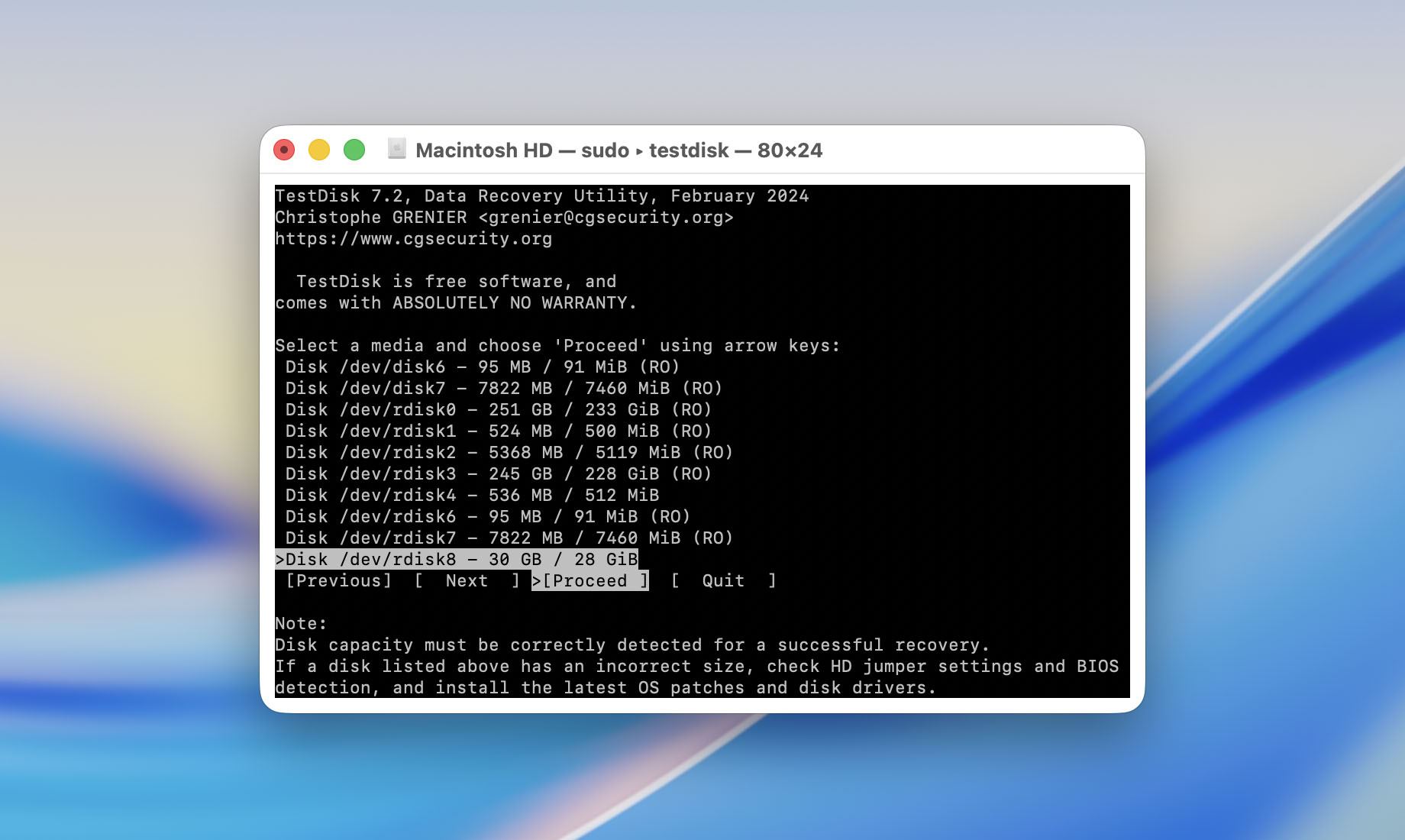
- בחר את סוג טבלת המחיצות. TestDisk מזהה זאת אוטומטית, לכן פשוט לחץ Enter במסך זה, אלא אם אתה בטוח שלכונן ה-USB שלך יש טבלת מחיצות שונה.
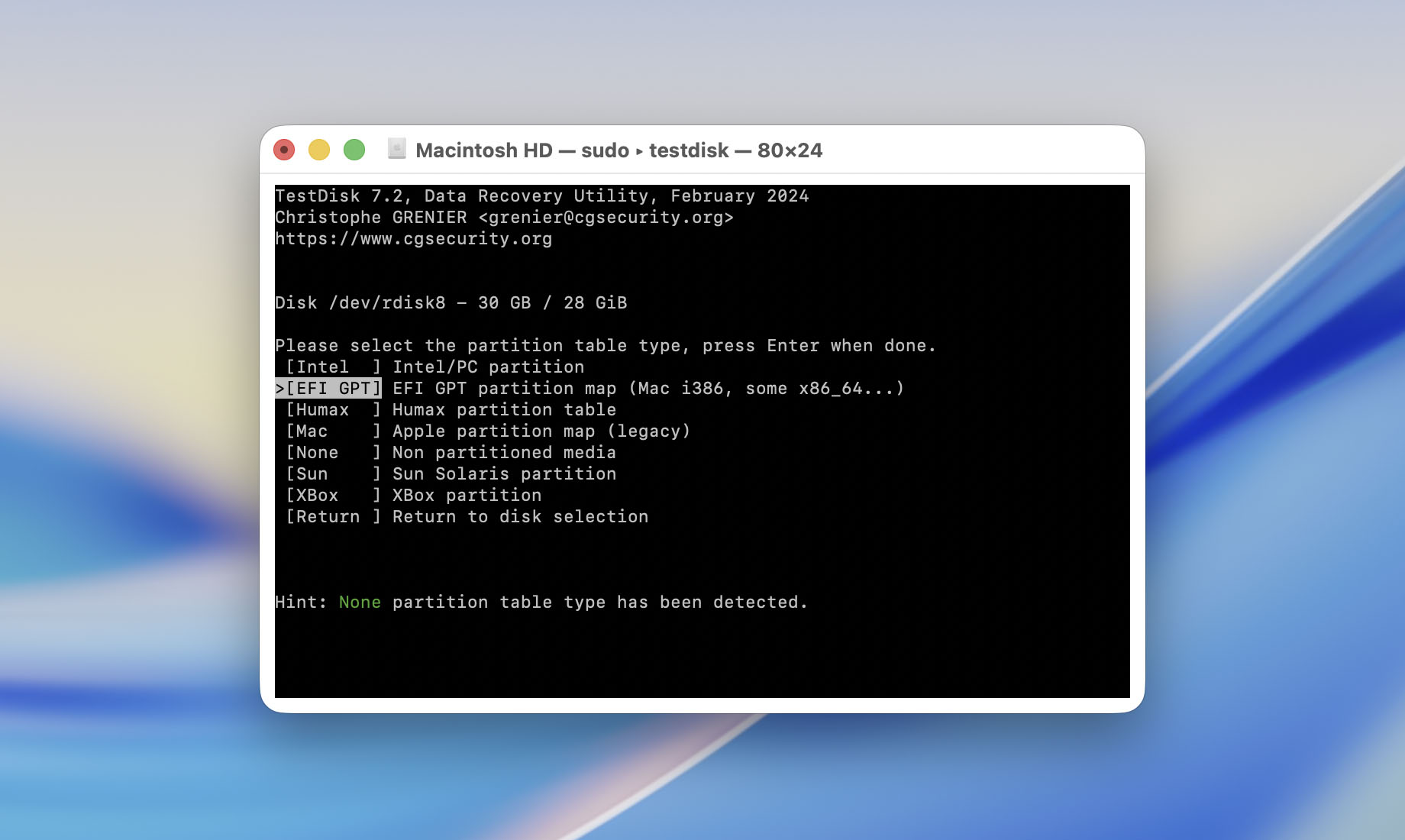
- בחר Analyse ולחץ Enter. לחץ Enter גם במסך האישור.
- בחר Quick Search ולחץ Enter. TestDisk יציג את כל המחיצות שהוא מזהה.
- לכל מחיצה יהיה קידומת לידה – D(eleted), *(Bootable), P(rimary), L(ogical). מחיצה המופיעה כ-Deleted תישאר מחוקה אם לא תשנה את הקידומת. כדי לשנות את הקידומת, הדגש את המחיצה הנבחרת והשתמש במקשי החיצים כדי לעבור בין הקידומות. כדי לשחזר מחיצה, ודא שהיא עם הקידומת P לפניה. לאחר ששינית את הקידומת, לחץ Enter.
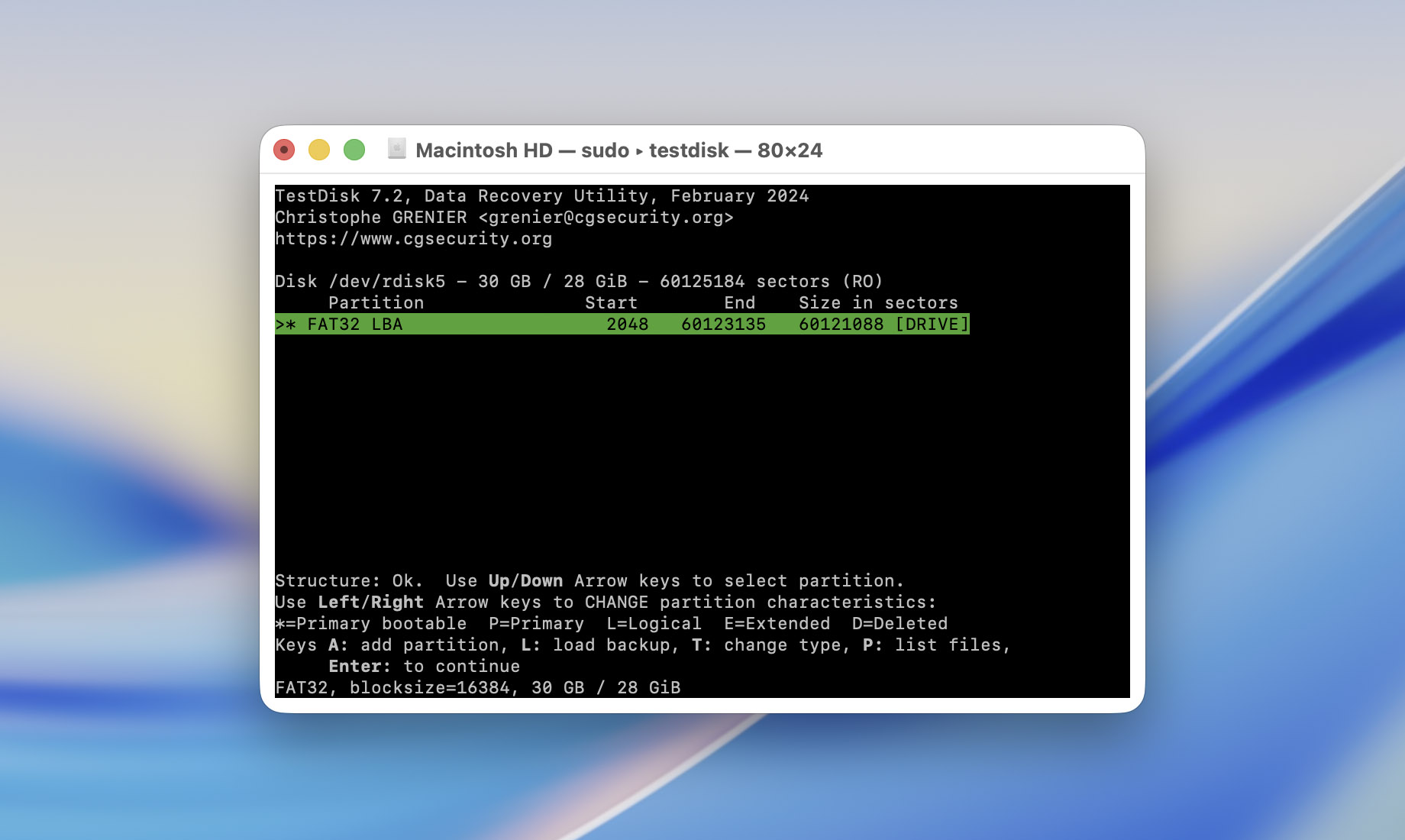
- הדגש מחיצה ולחץ P להצגת הקבצים שלה. לחץ Q כדי לחזור למסך הקודם. אם המחיצה הנדרשת אינה מופיעה, בחר באפשרות Deeper Search – זה ייקח זמן רב.
- לאחר שאישרת שהמחיצות והקבצים הנדרשים קיימים, בחר Write ולחץ Enter.
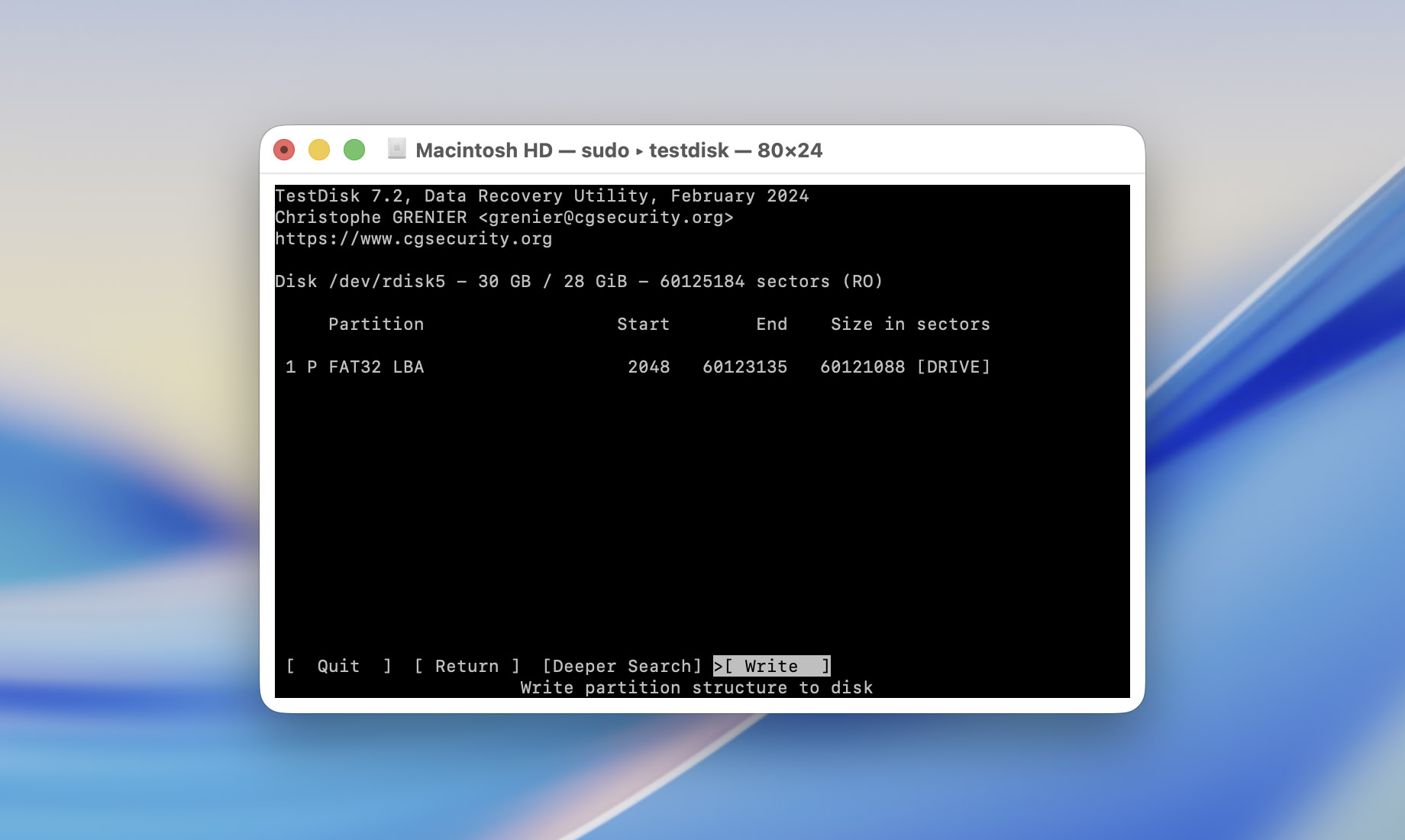
- לחץ Y כאשר תופיע הודעת האישור.
- TestDisk יתקן את כונן ה-USB.
אם ברצונך ללמוד עוד על התוכנה ומה עוד היא יכולה לעשות כאשר עובדים עם כונני USB, עיין ב-סקירת TestDisk מלאה שלנו.
פתרון 3: פרמט את כונן ה-USB
עליך גם להשתמש ב-Disk Utility כדי לפרמט את כונן ה-USB שלך ב-Mac. ודא שאין קבצים שמורים על ההתקן לפני הפרמוט, כיוון שלאחר סיום התהליך כל הנתונים יימחקו מכונן ה-USB. אם עדיין לא שחזרת את הקבצים שלך, חזור לסעיף השחזור למעלה ועסוק בזה קודם.
להלן כיצד לפרמט כונן הבזק USB ב-Mac שלך באמצעות כלי העזר לדיסק:
- פתח את Disk Utility.
- לחץ על כונן ה-USB שלך מתוך רשימת ההתקנים בצד השמאלי של המסך. לחץ על כפתור מחק בחלק העליון.
- הקלד שם עבור כונן ה-Flash שלך בשדה ה-שם.
- אם אתה מתכנן להשתמש בכונן ה-USB רק ב-Mac, תוכל לבחור ב-Mac OS Extended (Journaled). אם אתה מעביר את הכונן באופן קבוע בין macOS, Windows ומערכות הפעלה נוספות, בחר exFAT לצורך התאמה רחבה יותר.
- לחץ על מחק.
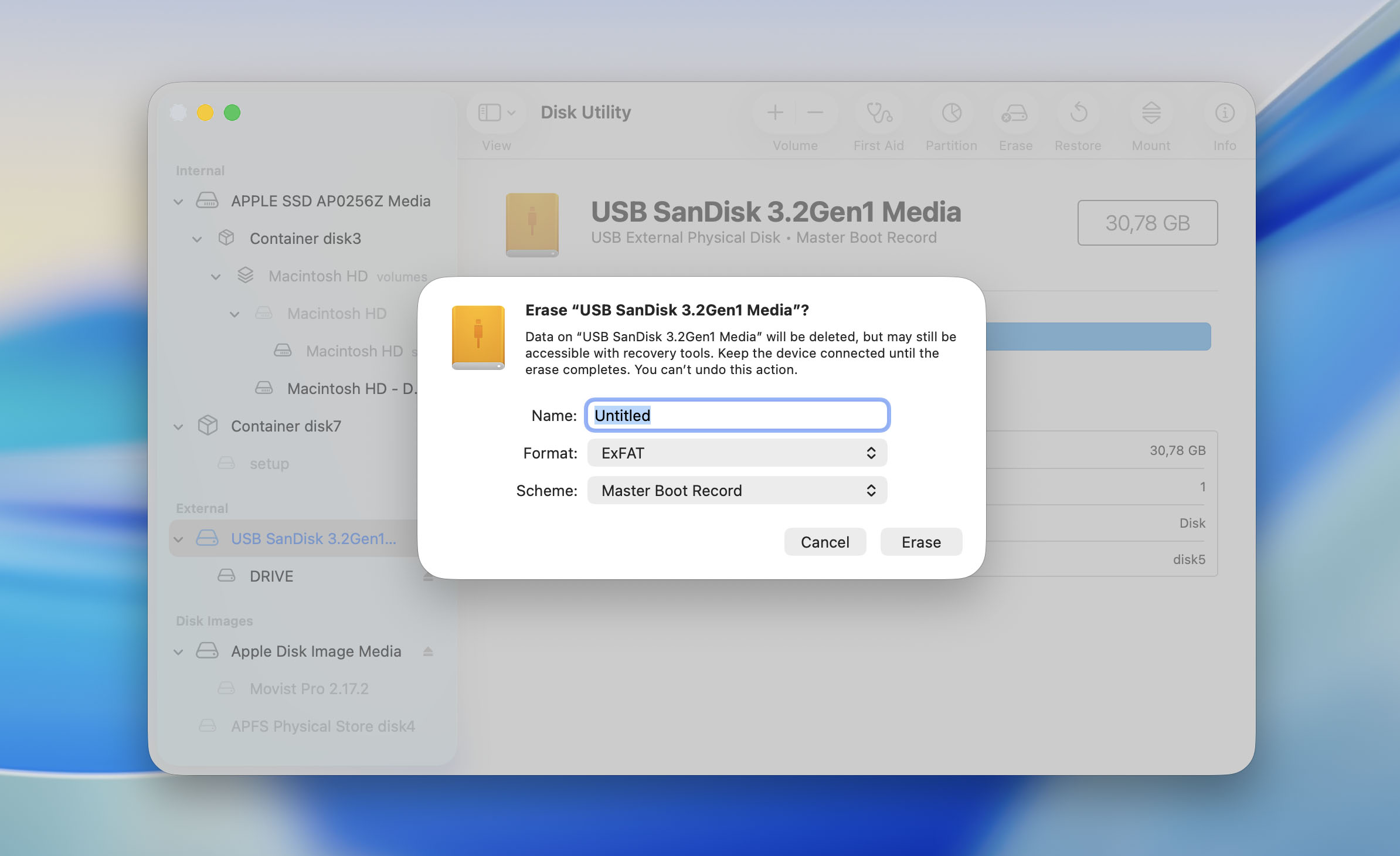
- לאחר שכונן ה-USB עבר פירמוט, לחץ על סיום ונתק את ההתקן שלך.
עכשיו תקבל התחלה חדשה עם כונן ה-USB שלך. תוכל להתחיל להעלות קבצים אליו ולהשתמש בכונן כפי שתרצה.
עם זאת, אם קבצים מתחילים להיעלם שוב מכונן ה-USB לאחר זמן מה, עדיף להחליף את הכונן מאשר להמשיך להשתמש בו. קנה כונן USB חדש ופרוש את הישן, במיוחד אם אתה מתכנן לאחסן או להעביר קבצים חשובים.
מדוע קבצים נעלמים מכונני USB ב-Mac
בואו נעבור על הסיבות העיקריות לכך שנתונים יכולים ללכת לאיבוד בכונן USB:
- נזק פיזי עלול לגרום לכונן ה-USB להפסיק להתחבר או להיות מזוהה על ידי ה-Mac שלך, דבר ההופך את הקבצים לבלתי נגישים.
- פורמוט מוחק את הקבצים, אם כי יתכן ועדיין ניתן לשחזרם במידה ותפסיק להשתמש בכונן לפני שהמידע יידרס.
- הפסקת העברת קבצים עלולה לגרום לכך שהקבצים לא יועתקו במלואם לכונן ה-USB.
- שחיתות במערכת הקבצים עלולה לגרום להיעלמות קבצים או להפיכתם לבלתי נגישים, במיוחד כאשר הכונן נמצא בשימוש בין מערכות הפעלה שונות.
- מחקת את הקבצים בטעות.
- כונן ה-USB נדבק בתוכנה זדונית.
כדי למנוע בעיות דומות בעתיד, תמיד יש להוציא את כונן ה-USB בצורה תקינה ולהמתין עד לסיום העברת הקבצים לפני ניתוקו. אל תשתמש בכונן פלאש כמקום היחיד לאחסון קבצים חשובים; שמור עותק נוסף על ה-Mac שלך, ב-HDD או SSD, או בגיבוי. אם ה-USB מתחיל להתנהג בצורה מוזרה או שקבצים נעלמים ממנו שוב, העבר את הנתונים שלך למקום אחר והחלף את הכונן.
מחשבות אחרונות
כפי שאתה רואה, זה בהחלט אפשרי לשחזר נתונים מכונן USB ב-Mac. נקווה שלא תצטרך לעבור את התהליך הזה שוב, אבל ליתר ביטחון, הנה מפת דרכים מהירה שתוכל לחזור אליה:
- האם מחקת את הקבצים מהכונן USB? אם כן, בדוק תחילה את תיקיית האשפה.
- לא מחקת כלום, אבל הקבצים נעלמו? בדוק אם הקבצים פשוט מוסתרים.
- הקבצים שנמחקו כבר לא נמצאים באשפה? אם יש עדיין עותקים ב-Mac שלך, העתק אותם פשוט חזרה לכונן ה-USB. אם הם נעלמו גם מהמחשב אך נכללו בגיבוי Time Machine, שחזר אותם משם. אחרת, סרוק את כונן ה-USB עם תוכנת שחזור נתונים.
- האם כונן ה-USB פורמט? הפסק להשתמש בו וסקור אותו עם תוכנת שחזור נתונים לפני כתיבת משהו חדש אליו.
- האם כונן ה-USB פגום או מתנהג באופן מוזר? שחזר קודם כל את כל הנתונים החשובים. לאחר מכן, נסה את First Aid, TestDisk או, כאופציה אחרונה, פרמט את הכונן.
- הכונן USB אינו מזוהה ב-Disk Utility או שהוא פגום פיזית? תוכנת שחזור נתונים לשימוש ביתי לא תעזור במקרה זה. שקול לפנות לשירות שחזור נתונים מקצועי במקום.
אם עדיין יש לך שאלות או שנתקלת בבעיות בעת ניסיון לשחזר נתונים מכונן USB ב-Mac, בקר ב-פורום שחזור נתונים 7. כבר קיימים שם דיונים בנוגע לשחזור כונני USB ונושאים קשורים. אם אינך מוצא אחד שמתאים למקרה שלך, צור נושא חדש, תאר מה קרה לכונן ה-USB שלך, והמתן לתגובה מהקהילה.
שאלות נפוצות:
- הורד את Disk Drill והתקן אותה.
- פתח את Disk Drill, בחר את כונן ה-USB ולחץ על חיפוש נתונים שאבדו.
- לחץ על סקירת פריטים שנמצאו.
- בחר את הקבצים שברצונך לשחזר ולחץ על שחזור.
- בחר יעד לשחזור הקבצים ולחץ על הבא.
- פתח את סל המיחזור מה-Dock.
- חפש את הקבצים שנמחקו, לחץ עליהם עם לחצן ימין ובחר החזר.
- אם הקבצים אינם בסל המיחזור אך היו בעבר על ה-Mac שלך, בדוק את גיבויי Time Machine שלך. פתח את התיקיה שבה היו הקבצים במקור, בחר עיין בגיבויי Time Machine, מצא גיבוי מלפני שהקבצים נמחקו ושחזר אותם.