 כונן קשיח ב-RAW לא בהכרח אומר שהקבצים שלך אבדו. המידע לעיתים קרובות עדיין נמצא בכונן, אך Windows כבר לא מצליחה לגשת אליו מכיוון שמערכת הקבצים הפכה לפגומה, מושחתת או שאינה נתמכת. אם הקבצים שלך חשובים, שחזר אותם לפני ביצוע תיקונים או פירמוט כלשהו. סיכויי ההצלחה שלך בדרך כלל גבוהים אלא אם כן יש נזק פיזי לכונן. נסביר כיצד לשחזר מידע מכונן קשיח ב-RAW, כיצד לתקן את הבעיה הבסיסית, ונענה על השאלות הנפוצות ביותר לגבי כוננים ב-RAW.
מהו כונן RAW?
כונן RAW הוא התקן אחסון שמערכת הקבצים שלו אינה מזוהה עוד על ידי Windows. במקום לזהות מערכת קבצים תקפה כמו NTFS, exFAT, או ReFS, Windows מדווח על המחיצה כ-RAW, מה שהופך את הקבצים שלך לבלתי נגישים. אם הכונן שלך הפך ל-RAW, לרוב תבחין באחד או יותר מהתסמינים הבאים:
- Windows מציגה עליך לפרמט את הדיסק לפני שתוכל להשתמש בו.
- ניהול דיסקים מציג את מערכת הקבצים כ-RAW במקום NTFS או exFAT.
- הכונן מופיע ב-סייר הקבצים ללא גודל מחיצה, ו-Windows לא מצליחה לפתוח אותו.
האם ניתן לבצע שחזור כונן RAW ללא אובדן נתונים?
כן. כונן RAW בדרך כלל מצביע על פגמים במערכת הקבצים ולא על אובדן נתונים, כך שלרוב תוכל לשחזר את הקבצים שלך בהצלחה. המפתח הוא לזהות מה גרם לבעיה ולהימנע מפעולות שעלולות לדרוס נתונים הניתנים לשחזור. לא כל כונן RAW דורש את אותה הפתרון. השתמש בטבלה למטה כדי לזהות את הסיבה הסבירה ביותר, להבין מה המשמעות שלה ולעבור אל שיטת השחזור או התיקון המתאימה ביותר.
| סיבה | מה זה אומר | עשה | אל | עבור אל |
| מקטע אתחול פגום | מקטע האתחול שמתאר את מערכת הקבצים נפגם, כך ש-Windows כבר לא מסוגלת לעגן את המחיצה כראוי. | שחזר את הקבצים שלך תחילה. אם הכונן היה קודם NTFS, תוכל לנסות CHKDSK לאחר השחזור. | אל תריץ CHKDSK לפני ששחזרת נתונים חשובים. | → כיצד לשחזר נתונים מכונן RAW |
| שחיתות מבנה מערכת הקבצים | מטאדאטה של מערכת הקבצים ניזוקה, מה שמונע מ-Windows לזהות את המחיצה. ייתכן שניתן עדיין לשחזר את הקבצים שלך. | שחזר את הקבצים שלך לפני ניסיון תיקונים. | אל תפרמט את הכונן או תשתמש בכלי תיקון תחילה. | → כיצד לשחזר נתונים מכונן RAW |
| טבלת מחיצות פגומה | Windows יכולה לזהות את הכונן הפיזי אך לא מזהה את המחיצה כראוי כי טבלת המחיצות נפגמה או חסרה. | שחזר את הקבצים שלך או בניית טבלת המחיצות מחדש רק לאחר שהנתונים שלך בטוחים. | אל תיצור מחיצה חדשה או אתחל את הכונן. | → כיצד לשחזר נתונים מכונן RAW |
| כונן שעבר פורמט למערכת הפעלה אחרת (לדוגמה, Linux ext4) | Windows לא תומכת במערכת הקבצים. | פתח את הכונן במערכת ההפעלה המקורית שלו או השתמש בקורא מערכת קבצים תואם. | אל תפרמט את הכונן אם אתה צריך את הנתונים. | → תיקון 1: בדוק אם הכונן עוצב עבור מערכת הפעלה אחרת |
| עיצוב מופרע | תהליך הפורמט נקטע לפני שמערכת הקבצים החדשה נוצרה כראוי, מה שעלול להותיר את הכונן מוצג כ-RAW. | שחזר את הקבצים שלך (אם הם חשובים) לפני ניסיון פורמט נוסף. | אל תעתיק קבצים חדשים לכונן. | → כיצד לשחזר נתונים מכונן RAW |
| סקטורים פגומים או כשל בחומרה | אם התפתחו מקטעים פגומים באזורים המאחסנים את מטאדאטה של מערכת הקבצים, ייתכן ש-Windows לא תזהה עוד את מערכת הקבצים והכונן יכול להיראות כ-RAW. | צור דמות כונן או שקול שירות שחזור מקצועי. | אל תסרוק שוב ושוב כונן שנכשל. | → כיצד לשחזר נתונים מכונן RAW |
כיצד לשחזר נתונים מכונן RAW?
כפי שציינו קודם, עליך לשחזר את הקבצים שלך לפני שתנסה לתקן כונן RAW אם המידע חשוב. כלי תיקון, CHKDSK, או פורמט יכולים להקשות על השחזור או אפילו להפוך אותו לבלתי אפשרי במקרים מסוימים. אם כבר יש לך גיבוי עדכני, תוכל לדלג על שלב השחזור, לתקן או לפרמט את הכונן, ולאחר מכן לשחזר את הקבצים שלך. עם זאת, אם אין לך גיבוי, תוכנת שחזור מידע היא בדרך כלל האפשרות הטובה ביותר.
בדקנו רבים כלי שחזור במהלך השנים, ובעבור שחזור כונן RAW, אנו ממליצים על Disk Drill. הוא consistently delivered some of the best results in our tests, טיפל בכונני RAW בצורה אמינה, ומשלב ממשק קל לשימוש עם יכולות שחזור מתקדמות, מה שהופך אותו לבחירה טובה גם למתחילים וגם למשתמשים מנוסים.
הוא משלב ניתוח מערכת קבצים עם שחזור מבוסס חתימות, תומך ברוב פורמטי הקבצים המודרניים, שומר על מבנה התיקיות והשמות המקוריים של הקבצים כאשר ניתן, כולל תצוגות מקדימות של קבצים, בודק את תקינות S.M.A.R.T., ויכול ליצור דמות דיסק אם הכונן לא יציב.
חשוב: אם הכונן מתנתק, נהיה איטי מאוד, ניטור S.M.A.R.T. מדווח על מגזרים פגומים, או שהוא משמיע קולות חריגים, עצור את הסריקה. אלו סימנים נפוצים לכשל חומרה. במקום זאת, צור תמונת דיסק ב-Disk Drill וסקור את התמונה במקום את הכונן המקורי, או שקול שירות מקצועי לשחזור נתונים אם נראה שהכונן נכשל.
כך משחזרים נתונים מכונן RAW בעזרת Disk Drill:
- הורדה ולהתקין את Disk Drill מהאתר הרשמי.
- אם Windows מציג הודעה המבקשת ממך לפרמט את כונן ה-RAW, סגור אותה. אל תפרמט את הכונן. הפעל את Disk Drill כמנהל מערכת כדי שתהיה לו גישה מלאה להתקן האחסון.
- Disk Drill מציג את כל התקני האחסון המחוברים. אם אתה רואה גם את הכונן הפיזי וגם מחיצה RAW, בחר את כונן כולו. פעולה זו מעניקה ל-Disk Drill גישה לכל המידע הזמין של מערכת הקבצים ובדרך כלל מספקת תוצאות טובות יותר. לחץ על חפש נתונים שאבדו.
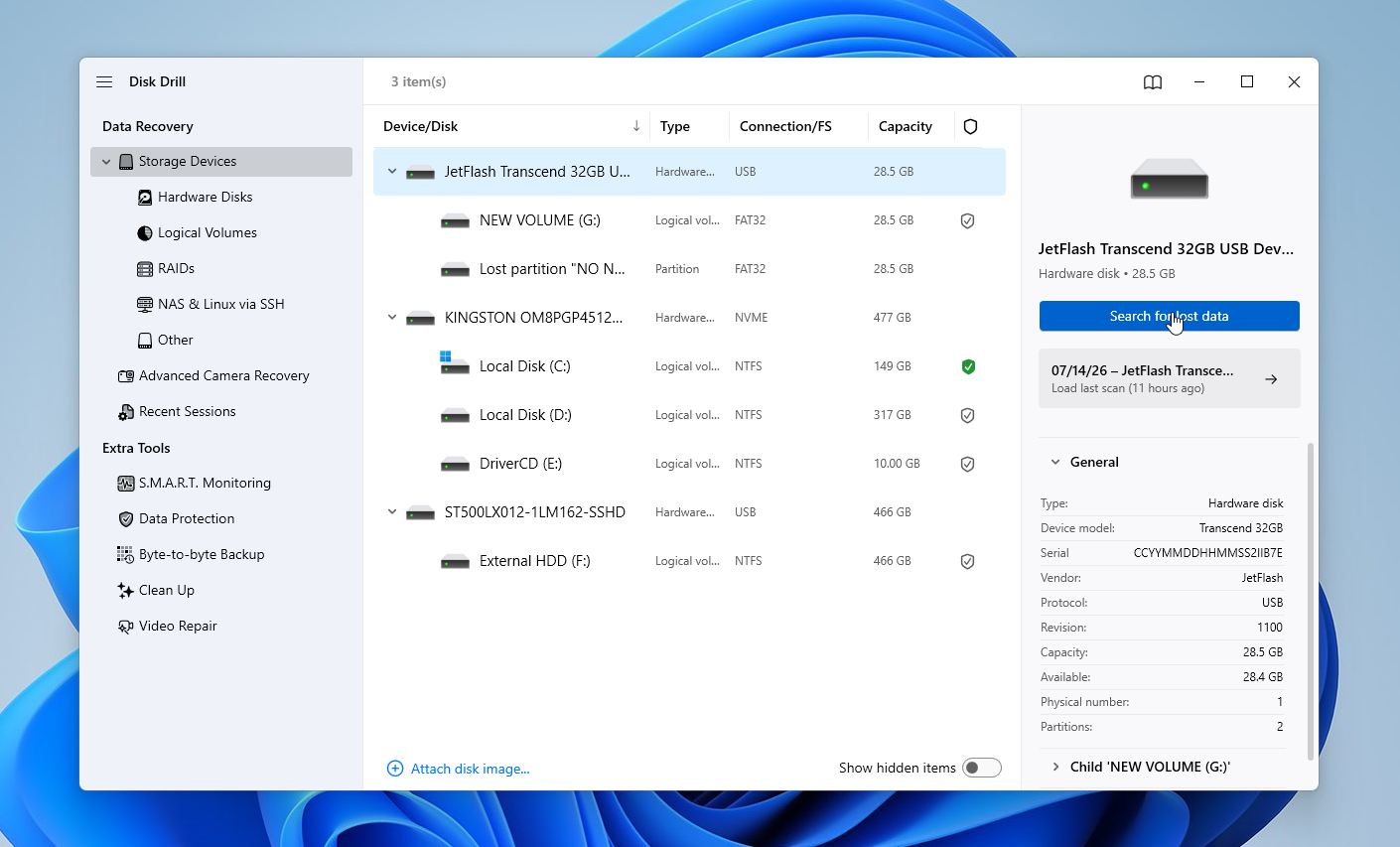
- אם Disk Drill שואל איזה סוג סריקה להשתמש, בחר סריקה אוניברסלית. זוהי אפשרות טובה יותר לכונני RAW מכיוון ש-Advanced Camera Recovery עובדת בצורה הטובה ביותר לשחזור סרטונים שנמחקו ממצלמות או רחפנים.
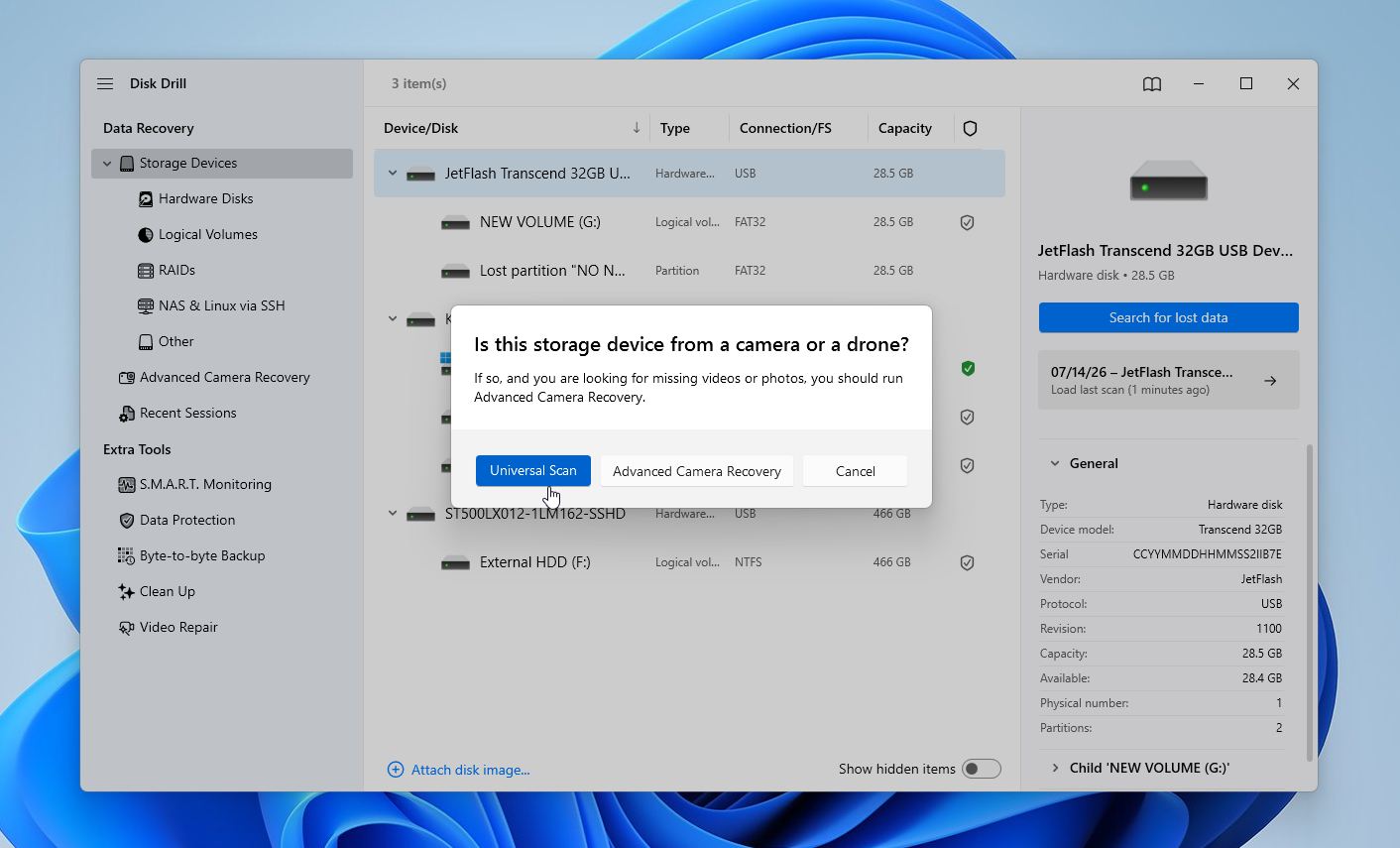
- המתן לסיום הסריקה. בהתאם לגודל ולמצב הכונן, זה עשוי להימשך בין מספר דקות לכמה שעות. אינך חייב להמתין עד הסוף כדי לראות תוצאות. לחץ על סקור פריטים שנמצאו בכל שלב בזמן שהסריקה ממשיכה ברקע.
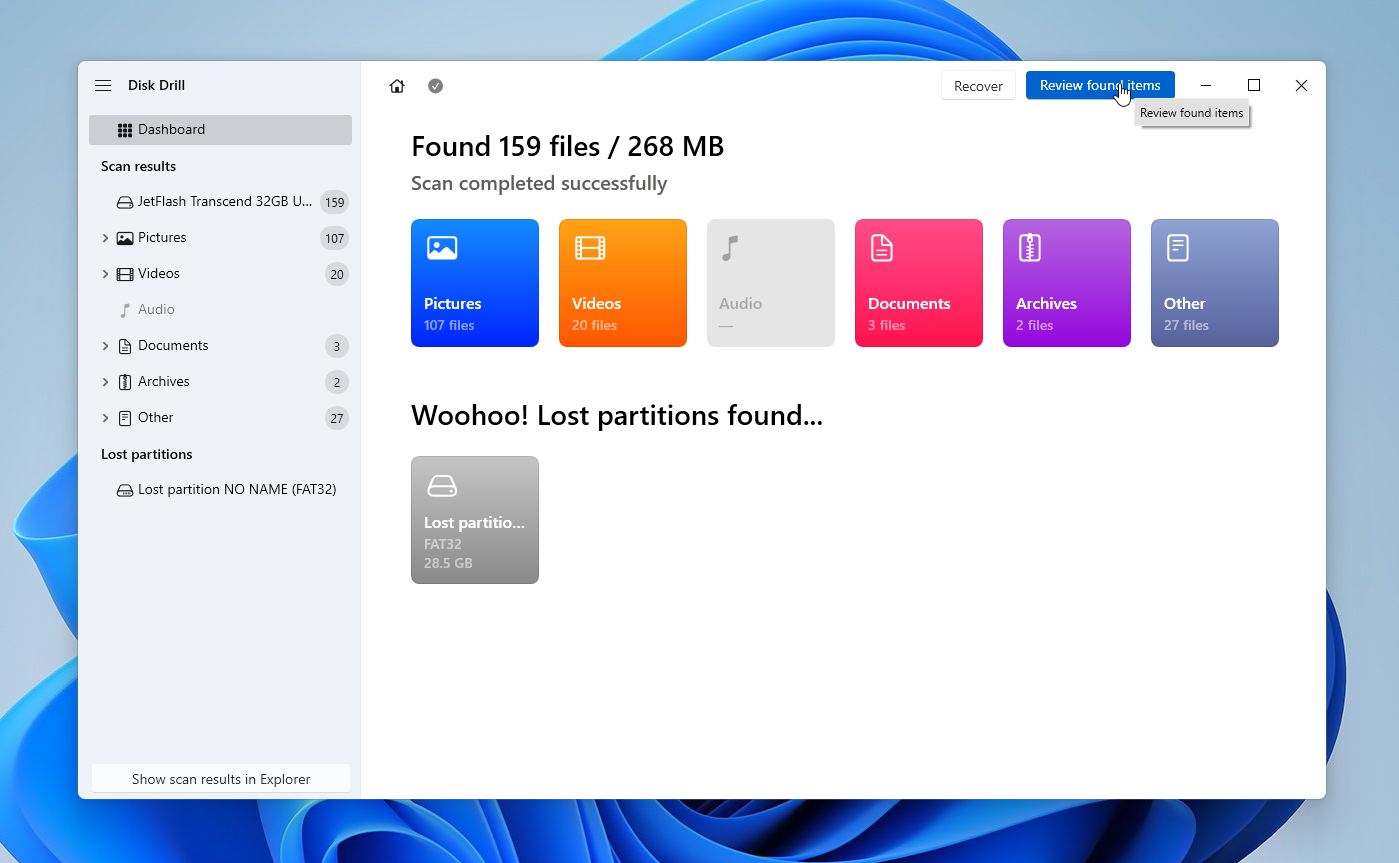
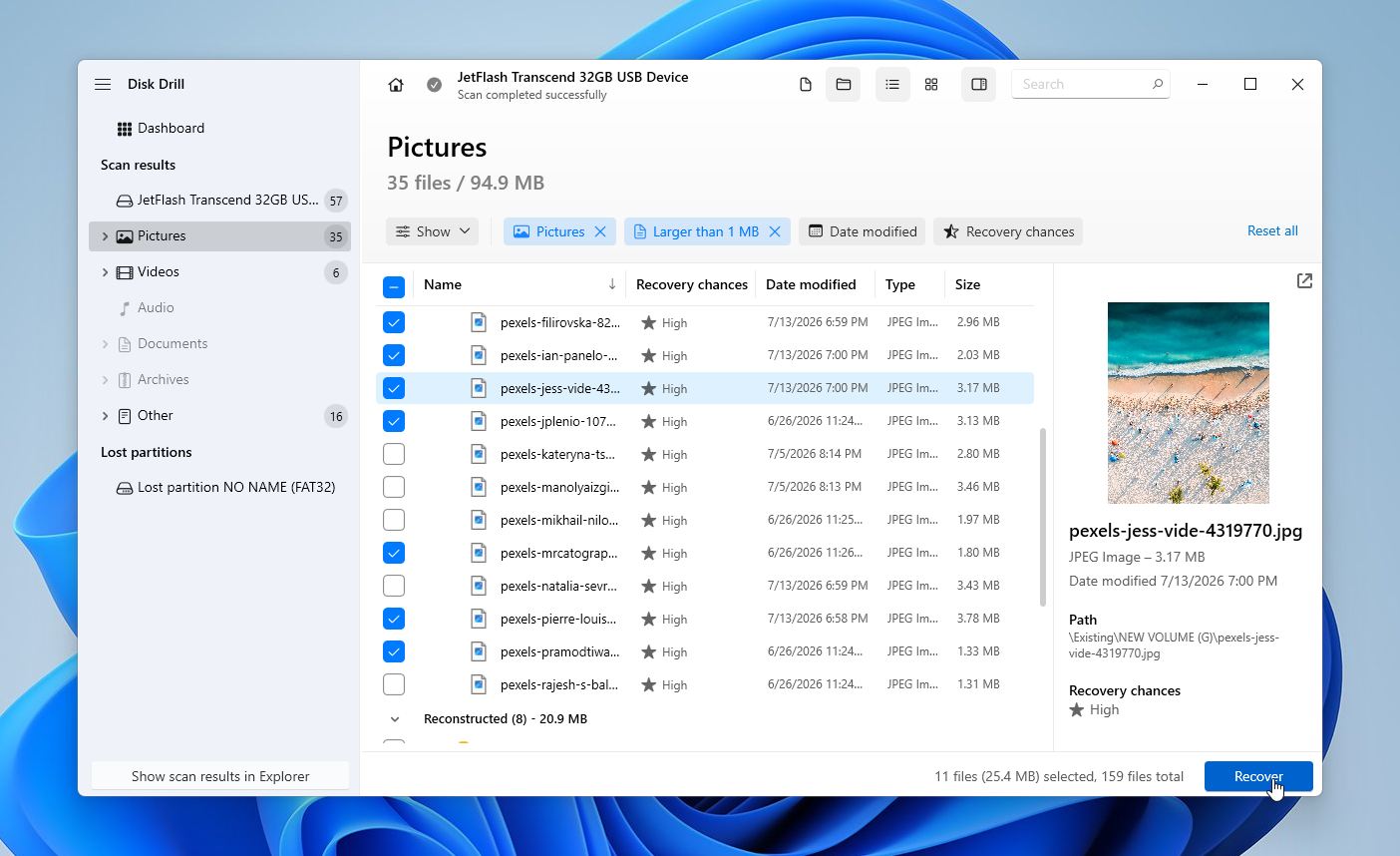
- השתמש במסננים משמאל כדי להציג רק תמונות, סרטונים, מסמכים או סוגי קבצים אחרים. תוכל גם לחפש לפי שם קובץ או למיין את התוצאות לפי תאריך או גודל. אם Disk Drill מזהה את מערכת הקבצים הקודמת, לעיתים קרובות תראה את מבנה התיקיות המקורי, שמות הקבצים, והחותמות הזמנים. בחר קובץ כדי לפתוח את התצוגה המקדימה שלו. אם הוא מוצג כראוי, יש סיכוי טוב מאוד שהוא ישוחזר בהצלחה. בחר את כל מה שברצונך לשחזר ולחץ על שחזור.
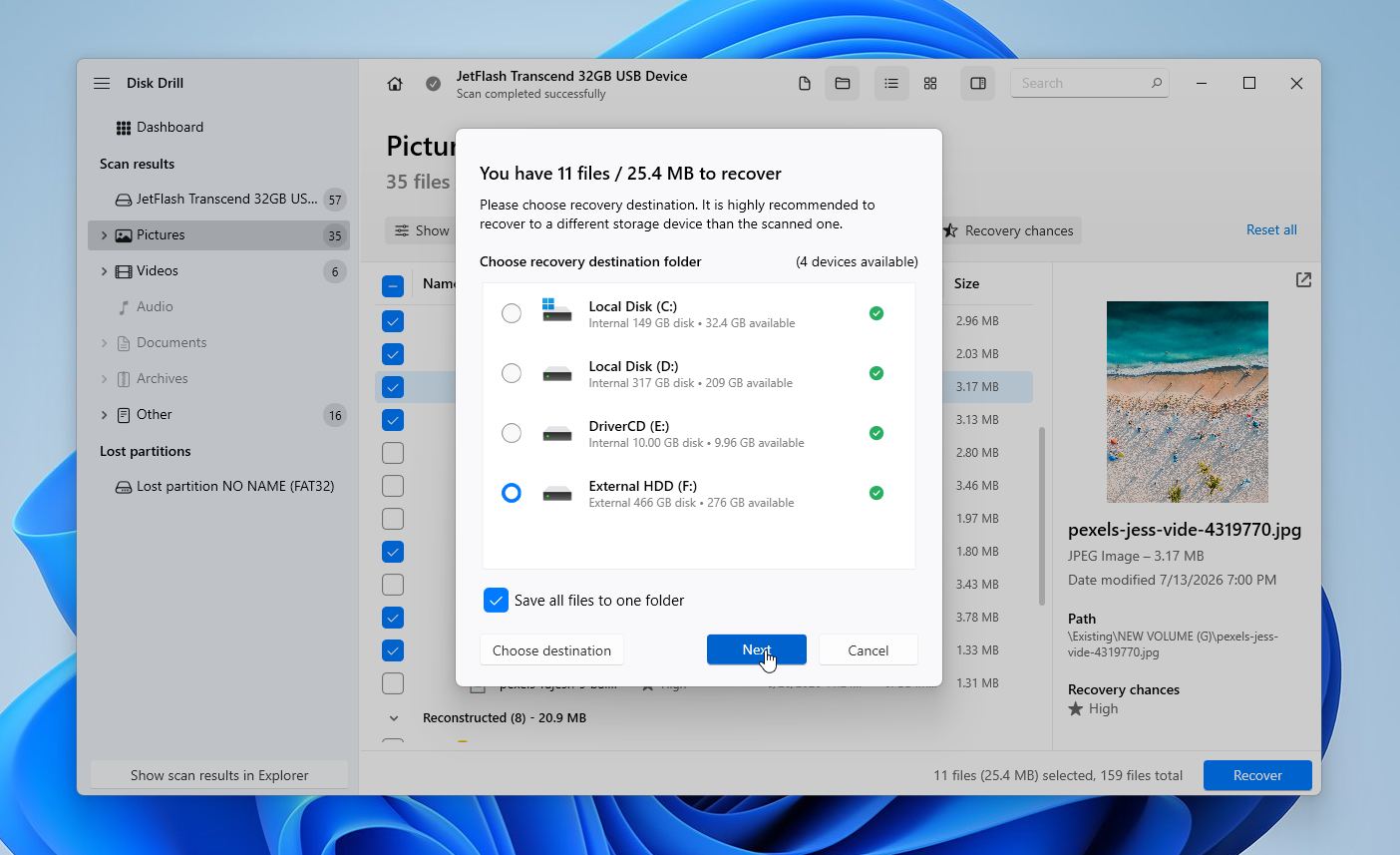
- בחר מיקום ב-כונן אחר או בהתקן אחסון.
Disk Drill מאפשר לך לסרוק ולהציג קבצים בחינם, ומשתמשי Windows יכולים לשחזר עד 100 מגה-בייט של נתונים ללא עלות. זה מעניק לך הזדמנות לוודא שהקבצים שלך ניתנים לשחזור לפני רכישת רישיון.
מה לעשות אם אתה חושד שהכונן כושל: אם שחזור תוכנה לא עובד, או שהכונן שלך מראה סימנים של כשל חומרה, שירות שחזור נתונים מקצועי הוא האפשרות הבאה שלך. סימני אזהרה נפוצים כוללים רעשי נקישה או שחיקה, התנתקויות חוזרות, ביצועים איטיים במיוחד, אזהרות על מגזרים פגומים, או כונן שאינו מזוהה בעקביות. אם הקבצים חשובים, לרוב בטוח יותר להפסיק לנסות לשחזר בעצמך ולתת לאנשי מקצוע לטפל בכונן.
כך התהליך בדרך כלל נראה:
- בקש הערכה. רוב מעבדות השחזור מציעות הערכה חינמית או זולה כדי לבדוק אם ניתן לשחזר את הנתונים שלך.
- קבל הצעת מחיר. המעבדה מסבירה את הבעיה, מעריכה את סיכויי השחזור, ומספקת מחיר לפני שמתחילה כל עבודה.
- אשר או דחה את השחזור. בדרך כלל אינך מחויב להמשיך בתהליך.
- ההתאוששות מתחילה. אם תאשר את ההצעת מחיר, טכנאים ישחזרו את הנתונים באמצעות ציוד מיוחד ויעתיקו את הקבצים המשוחזרים למכשיר אחסון חדש.
- קבל את הקבצים שלך. רוב המעבדות מחזירות את הנתונים המשוחזרים שלך על כונן חיצוני חדש או מכשיר אחסון אחר במקום לתקן את הכונן המקורי.
חברות רבות ואמינות פועלות לפי מדיניות אין נתונים, אין תשלום, כך שתשלם רק אם הן מצליחות לשחזר את הקבצים שלך. העלות תלויה בסוג הכשל. שחזור לוגי בדרך כלל עולה 300$ עד 700$, בעוד שכוננים עם נזק פיזי בדרך כלל עולים בין 700$ עד 2,000$ או יותר. רוב השחזורים נמשכים כמה ימים עד שבועיים, אם כי מעבדות רבות מציעות גם שירות מזורז בתוספת תשלום.
כיצד לתקן מחיצה בפורמט RAW?
שחזור נתונים פותר רק חצי מהבעיה, עדיין עליך לטפל בגורם הבסיסי שהביא למצב ה-RAW מלכתחילה. השיטות למטה יעזרו לך להחזיר את התקן האחסון שלך למצב פעולה תקין כדי שתוכל לחזור לשימוש רגיל. שוב, התחל עם השיטה הראשונה והמשך משם אלא אם יש לך סיבה טובה לנסות אותן בסדר שונה (אולי כבר ניסית חלק מהן).
תיקון 1: בדוק אם הכונן עוצב עבור מערכת הפעלה אחרת
לפעמים כונן מופיע כ-RAW ב-Windows למרות שאין בו למעשה שום בעיה. זה קורה לעיתים קרובות כאשר הכונן משתמש במערכת קבצים ש-Windows לא תומכת בה, כמו מערכות קבצים של Linux או Apple.
לפני שאתה מנסה לבצע תיקונים או עיצוב:
- חשוב היכן הייתה בשימוש הכונן בפעם האחרונה. אם הוא הגיע ממחשב לינוקס, התקן NAS, Raspberry Pi, או מערכת שאינה Windows, ייתכן שמערכת הקבצים פשוט לא תואמת ל-Windows.
- חבר את הכונן למחשב שמריץ את מערכת ההפעלה המקורית שלו. אם הכונן נפתח שם כרגיל, הנתונים שלך עדיין שלמים.
- אם יש לך גישה רק למחשב Windows, השתמש בכלי כגון Linux Reader כדי לגלוש ולהעתיק קבצים ממחיצות בפורמט לינוקס מבלי לשנות את הכונן.
אם הכונן פועל כהלכה במערכת ההפעלה המקורית שלו, אין צורך לתקן או לפרמט אותו. Windows פשוט לא יכולה לקרוא את מערכת הקבצים הזו.
תיקון 2: שחזר את טבלת המחיצות עם TestDisk
אם Windows מדווח פתאום על מחיצה מסוג NTFS או exFAT שבעבר עבדה כ-RAW, ייתכן שטבלת המחיצות או מגזר האתחול של מערכת הקבצים נפגמו. במקרים רבים כאלה, TestDisk יכול לשחזר את פרטי המחיצה ללא צורך בפרמוט הכונן.
הנה כיצד להשתמש בזה:
- הורד את TestDisk מהאתר הרשמי שלו וחלץ את הארכיון.
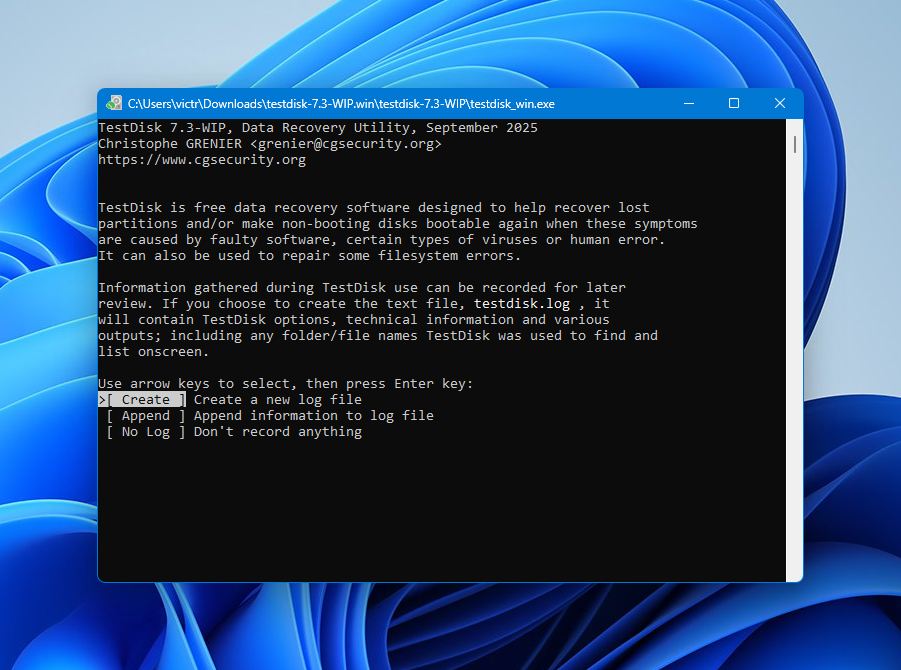
- הפעל את testdisk_win.exe.
- בחר ב-צור כדי ליצור קובץ יומן חדש.
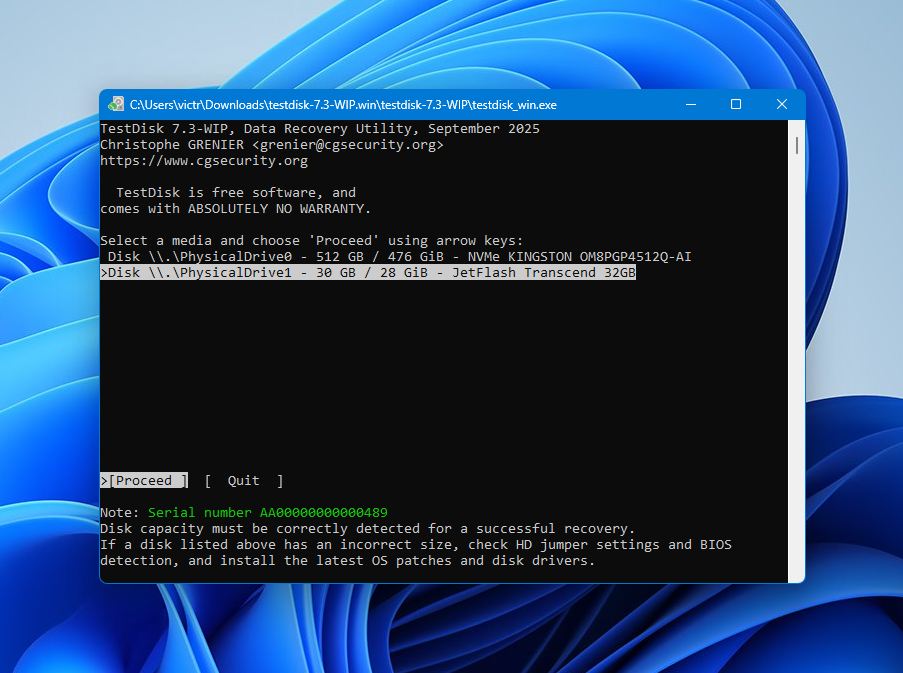
- בחר את הכונן הפיזי שמכיל את המחיצה בפורמט RAW ולחץ על הזן.
- בחר את סוג טבלת המחיצות שזוהה. ברוב המקרים, TestDisk בוחר באופן אוטומטי את הנכון.
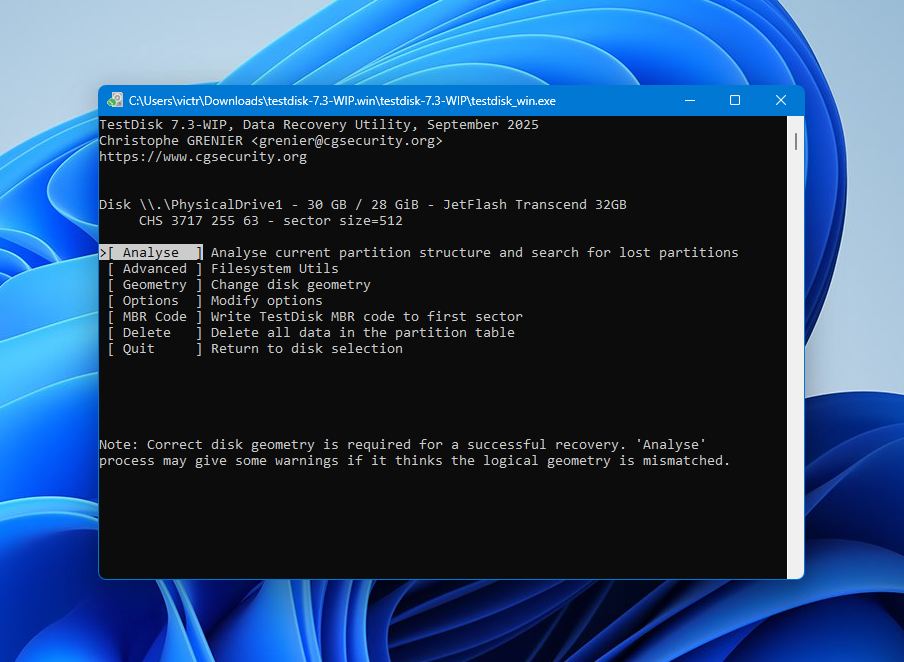
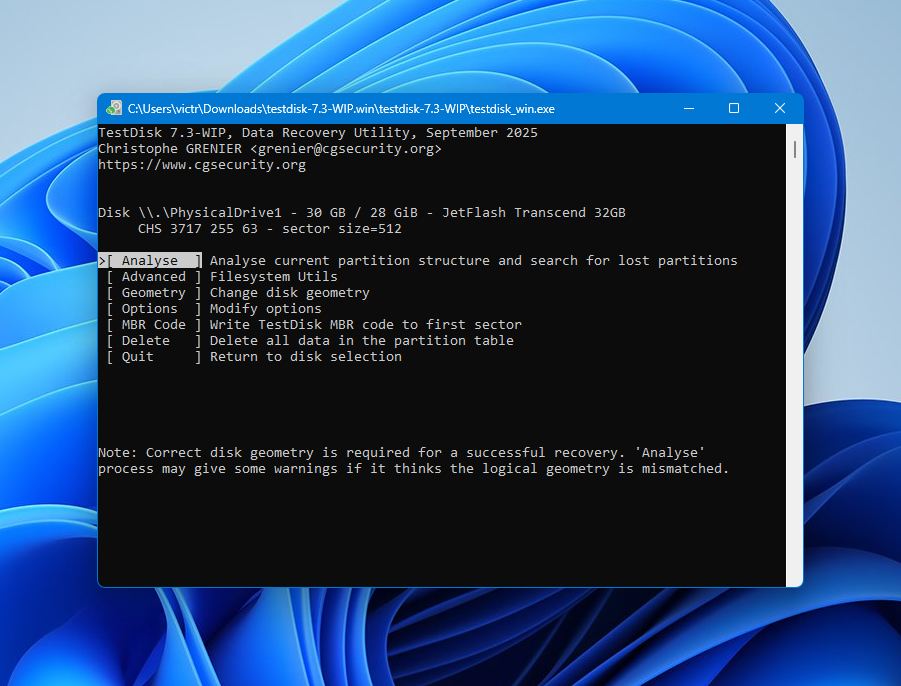
- בחר ב-נתח כדי לבדוק את מבנה המחיצות הנוכחי.
- הפעל את חיפוש מהיר והמתן לסיום הסריקה.
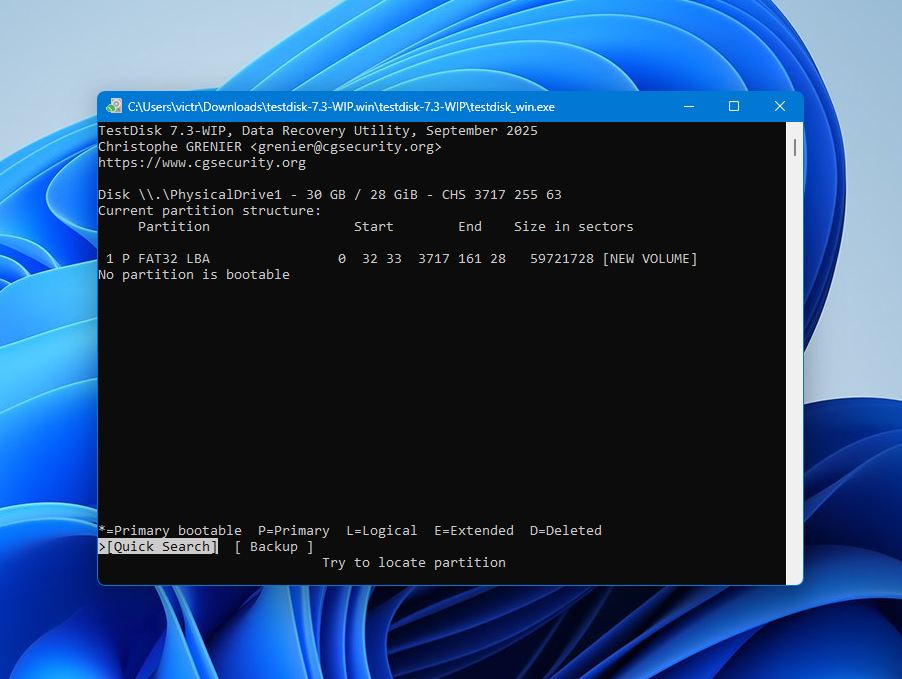
- אם המחיצה החסרה לא מופיעה, בחר ב-חיפוש מעמיק. סריקה זו אורכת זמן רב יותר אך בדרך כלל מוצאת מחיצות ש-Quick Search מפספסת.
- כאשר המחיצה הנכונה מופיעה, סמן אותה ולחץ על הזן כדי לאמת אותה.
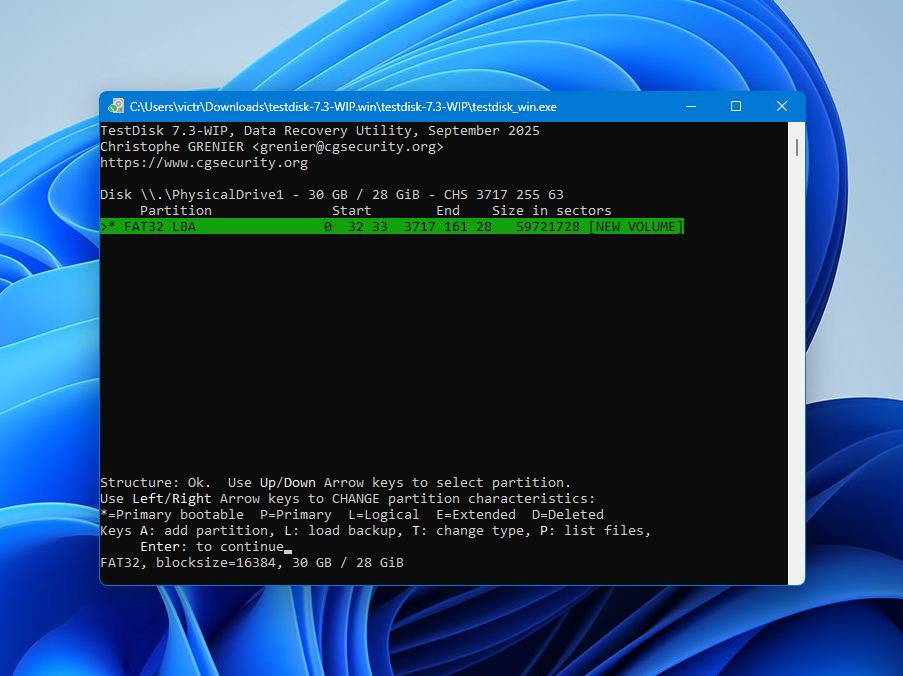
- בחר ב-כתוב כדי לשמור את טבלת המחיצות ששוחזרה.
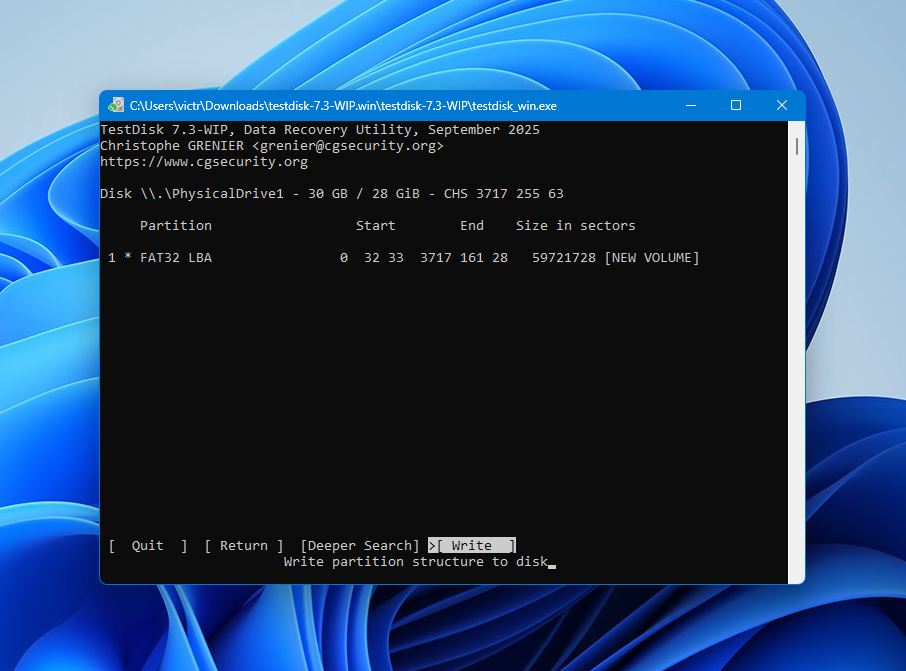
- אתחל מחדש את המחשב ובדוק אם Windows מזהה את הכונן שוב.
TestDisk עובד בצורה הטובה ביותר כאשר טבלת המחיצות פגומה אך מערכת הקבצים הבסיסית עדיין תקינה. הוא לא יתקן נזק פיזי או שיבוש חמור של מערכת הקבצים.
תיקון 3: פורמט את המחיצה מסוג RAW
אם כבר שחזרת את הקבצים שלך או שיש לך גיבוי מהימן, פורמט הוא בדרך כלל הדרך המהירה ביותר לשחזר מחיצה בפורמט RAW.
השיטה הקלה ביותר היא דרך ניהול הדיסקים:
- לחץ על ווin + X ופתח את ניהול דיסקים.
- מצא את המחיצה ב-RAW בחלונית התחתונה.
- לחץ לחיצה ימנית על המחיצה.
- בחר פורמט.
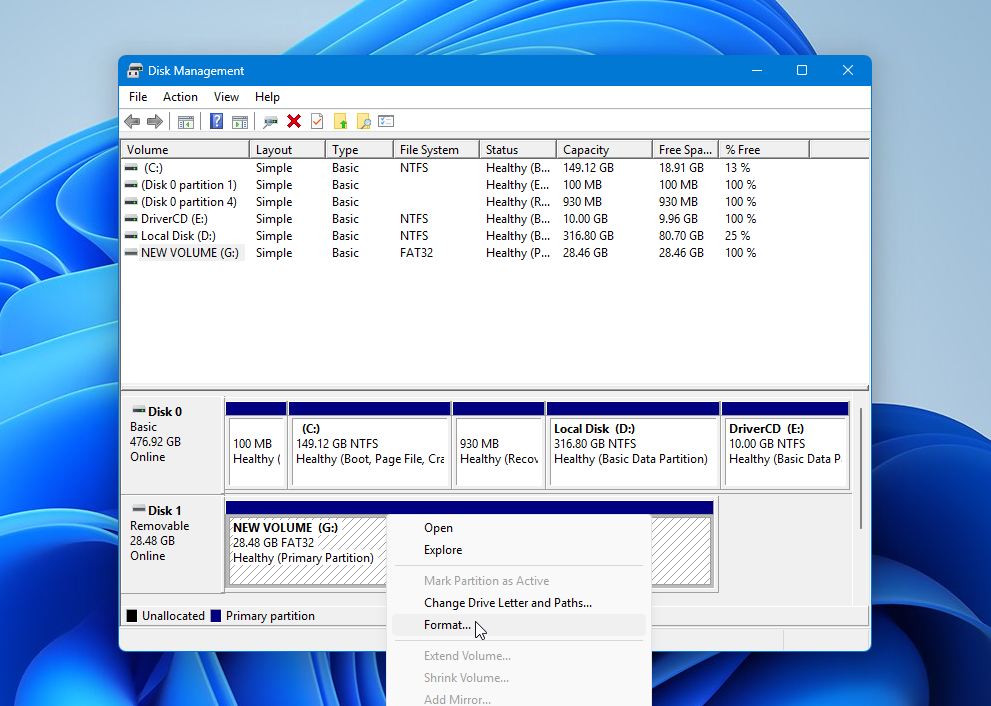
- פעל לפי האשף ובחר מערכת קבצים מתאימה: NTFS עבור רוב הכוננים לשימוש ב-Windows בלבד או exFAT אם אתה מתכנן להשתמש בכונן גם ב-Windows וגם ב-macOS.
- השאר את פורמט מהיר מסומן אלא אם אתה רוצה במיוחד ש-Windows יבצע פרמוט מלא.
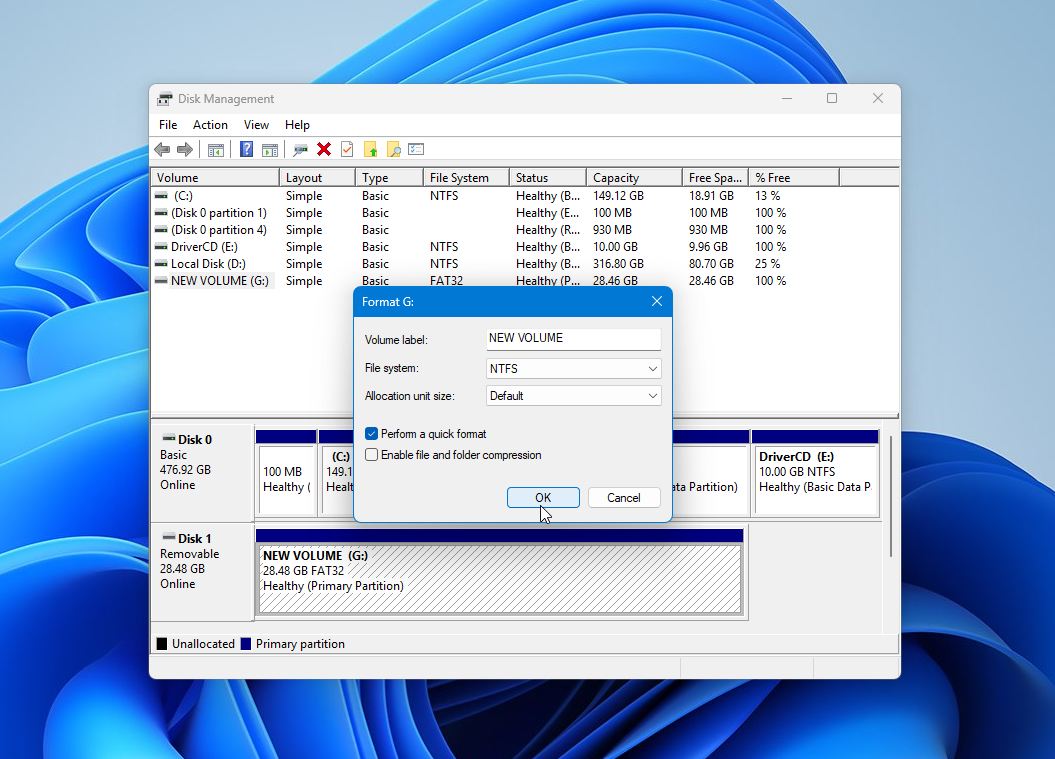
- לחץ על סיום והמתן לסיום התהליך.
ברגע שהפורמט מסתיים, המחיצה אמורה להופיע כרגיל ב-File Explorer.
אם הכונן הופך שוב ל-RAW לאחר פירמוט, נעלם שוב ושוב מ-Windows, או ממשיך לדווח על שגיאות בדיסק, סביר להניח שהבעיה קשורה לחומרה ולא למערכת קבצים פגומה. בנקודה זו, יש להחליף את הכונן במקום לנסות תיקונים נוספים.
האם ניתן להפעיל CHKDSK על כונן Raw?
לרוב לא. ברוב המקרים, CHKDSK לא יכול לתקן כונן RAW כי Windows כבר לא מזהה את מערכת הקבצים שלו. אם תנסה להפעיל אותו, בדרך כלל תראה את ההודעה: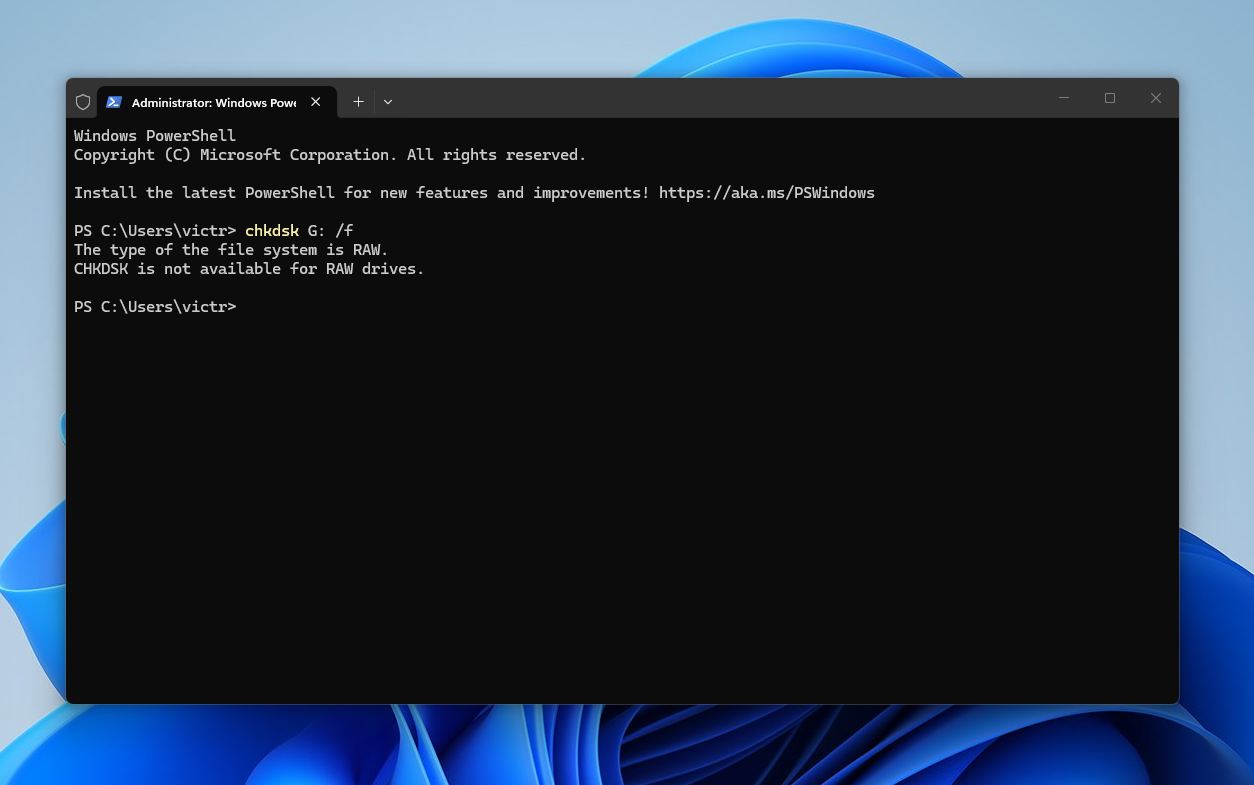
יש יוצא מן הכלל אחד. אם הכונן עוצב במקור כ-NTFS ורק ה-מגזר אתחול ניזוק, ייתכן שלעתים CHKDSK יזהה את מערכת הקבצים הבסיסית וישחזר את סקטור האתחול מעותק הגיבוי שלו. אם זה קורה, ייתכן שהכונן יהפוך לנגיש שוב ללא צורך בעיצוב. עם זאת, זה עובד רק במספר קטן של מקרים, ולכן לא כדאי שזו תהיה אסטרטגיית השחזור העיקרית שלך.
חשוב: לעולם אל תריץ CHKDSK לפני שחזרת קבצים חשובים. אם הוא מבצע שינויים במערכת הקבצים, ייתכן שהוא ידרוס מידע שתוכנת שחזור נתונים הייתה יכולה להשתמש בו. הסדר הבטוח ביותר הוא תמיד אותו דבר: תחזיר את הנתונים שלך קודם, תתקן את הכונן אחר כך.
אם כבר שחזרת את הקבצים שלך וברצונך לבדוק אם CHKDSK יכול לעזור, כך תוכל לנסות זאת:
- לחץ על ווin + X ובחר טרמינל (מנהל) או שורת הפקודה (מנהל מערכת).
- הקלד chkdsk X: /f, תוך החלפת X באות הכונן שלך.
- לחץ על הזן והמתן לסיום התהליך.
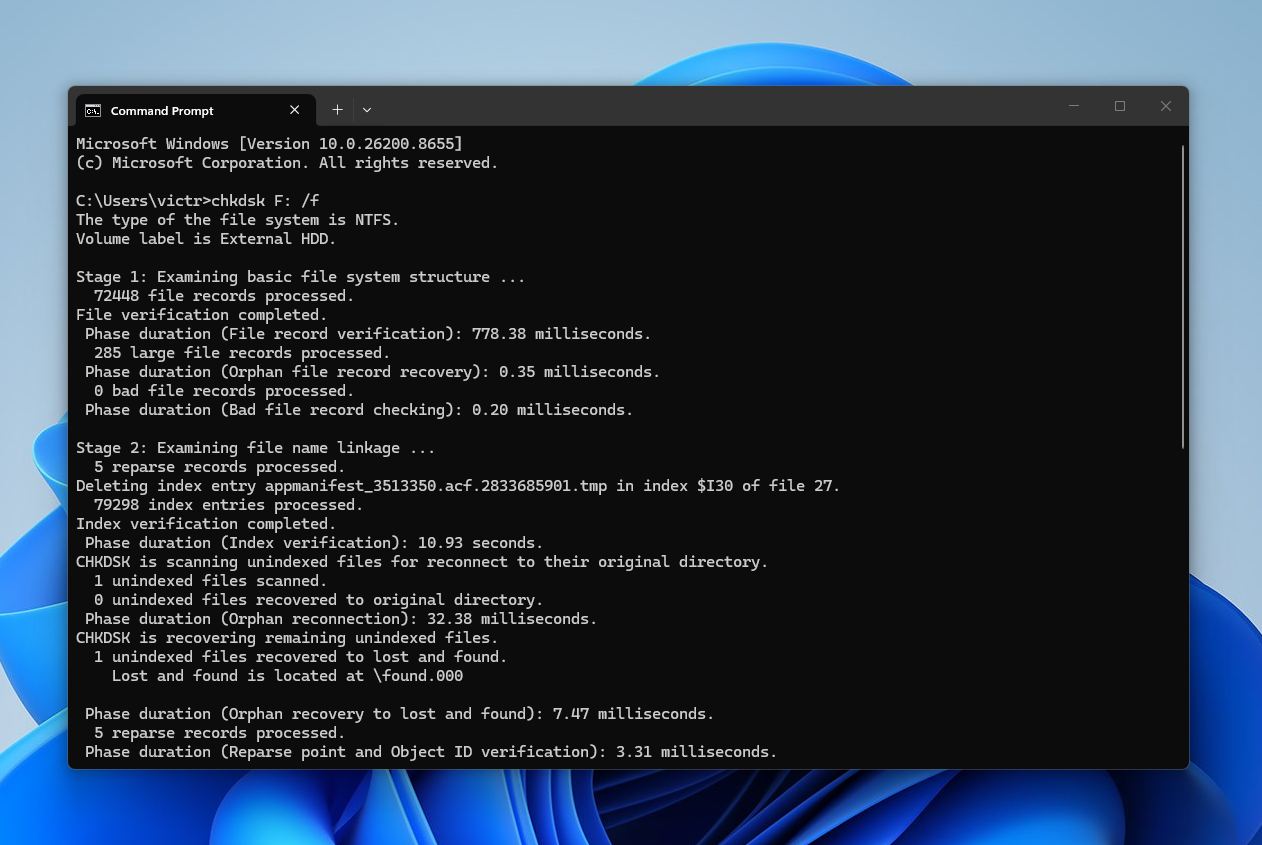
אם Windows מדווח ש-הפקודה CHKDSK אינה זמינה עבור כוננים בפורמט RAW, נזק מערכת הקבצים חמור מדי עבור CHKDSK לתקן. במקרה כזה, השתמש בשיטות השחזור והתיקון שנדונו קודם במדריך זה.
מחשבות אחרונות
כונן RAW לא תמיד אומר שהקבצים שלך נעלמו. במקרים רבים, הבעיה מוגבלת להשחתה של מערכת הקבצים, ועדיין ניתן לבצע שחזור אם תנקוט בצעדים הנכונים.
זכור את הנקודות הבאות:
- שחזר את הקבצים שלך קודם. זהו הכלל החשוב ביותר. השתמשו בכלי שחזור כמו Disk Drill לפני שתנסו כל תיקון.
- פרמט או תקן את הכונן רק לאחר השחזור. בין אם אתם מתכוונים להשתמש ב-TestDisk, Diskpart, פורמט מהיר, או במקרים מסוימים CHKDSK, תמיד שחזרו את הקבצים החשובים שלכם קודם. הפיכת הסדר הזה יכולה להקטין את הסיכוי שלכם לקבל אותם בחזרה.
- הימנע מכתיבת נתונים חדשים לכונן ה-RAW. ככל שתשתמשו פחות בכונן לפני השחזור, כך הסיכוי להצלחה גבוה יותר.
- פעל מוקדם ולא מאוחר. עיכובים מגבירים את הסיכון להשחתה נוספת או דריסות בטעות.
- החלף את הכונן אם הוא ממשיך להפוך ל-RAW או מראה סימנים של כשל חומרה. מערכת קבצים RAW חוזרת מצביעה לרוב על בעיית חומרה בסיסית.
- שקול שירות שחזור נתונים מקצועי אם השחזור התוכנתי לא עובד או שלכונן יש נזק פיזי.
בקצרה, נתונים קודם, תיקונים אחר כך. ביצוע הסדר הזה מעניק לך את הסיכוי הריאלי הטוב ביותר לשחזר את הקבצים שלך, תוך שהוא עדיין מאפשר לך לתקן או להחליף את הכונן לאחר מכן.
שאלות נפוצות:
- אובדן חשמל פתאומי או כיבוי לא תקין בזמן שהכונן בשימוש.
- ניתוק כונן חיצוני ללא הוצאה בטוחה.
- נזק למערכת הקבצים שנגרם כתוצאה משגיאות בתוכנה או מהפסקה פתאומית של העברת קבצים.
- סקטורים פגומים או סימנים אחרים של כשל פיזי בכונן.
- נוזקות או וירוסים שפוגעים במערכת הקבצים.
- מידע מחיצה פגום.