 Ένας RAW σκληρός δίσκος δεν σημαίνει απαραίτητα ότι τα αρχεία σας έχουν χαθεί. Τα δεδομένα συχνά παραμένουν στον δίσκο, αλλά τα Windows δεν μπορούν πλέον να τα προσπελάσουν επειδή το σύστημα αρχείων έχει καταστραφεί, αλλοιωθεί ή δεν υποστηρίζεται. Αν τα αρχεία σας είναι σημαντικά, ανακτήστε τα πριν προσπαθήσετε οποιαδήποτε επιδιόρθωση ή διαμόρφωση. Οι πιθανότητές σας για επιτυχία είναι γενικά υψηλές, εκτός εάν ο δίσκος έχει φυσική βλάβη. Θα εξηγήσουμε πώς να ανακτήσετε δεδομένα από έναν RAW σκληρό δίσκο, πώς να διορθώσετε το υποκείμενο πρόβλημα, και θα απαντήσουμε στις πιο συχνές ερωτήσεις σχετικά με τους RAW δίσκους.
Τι είναι ένας RAW δίσκος;
Μια RAW μονάδα δίσκου είναι μια συσκευή αποθήκευσης της οποίας το σύστημα αρχείων δεν μπορεί πλέον να αναγνωρίσει τα Windows. Αντί να ανιχνεύουν ένα έγκυρο σύστημα αρχείων όπως NTFS, exFAT ή ReFS, τα Windows αναφέρουν το διαμέρισμα ως RAW, καθιστώντας τα αρχεία σας μη προσβάσιμα. Εάν ο δίσκος σας έχει μετατραπεί σε RAW, συνήθως θα παρατηρήσετε ένα ή περισσότερα από τα παρακάτω συμπτώματα:
- Τα Windows εμφανίζουν Πρέπει να διαμορφώσετε το δίσκο πριν μπορέσετε να τον χρησιμοποιήσετε.
- Διαχείριση Δίσκων εμφανίζει το σύστημα αρχείων ως RAW αντί για NTFS ή exFAT.
- Η μονάδα εμφανίζεται στο Εξερεύνηση Αρχείων χωρίς μέγεθος κατάτμησης, και τα Windows δεν μπορούν να την ανοίξουν.
Είναι δυνατή η ανάκτηση δίσκου RAW χωρίς απώλεια δεδομένων;
Ναι. Ένας RAW δίσκος συνήθως υποδηλώνει καταστροφή του συστήματος αρχείων παρά απώλεια δεδομένων, επομένως συχνά μπορείτε να ανακτήσετε τα αρχεία σας με επιτυχία. Το κλειδί είναι να εντοπίσετε τι προκάλεσε το πρόβλημα και να αποφύγετε ενέργειες που θα μπορούσαν να αντικαταστήσουν ανακτήσιμα δεδομένα. Δεν απαιτεί κάθε RAW δίσκος την ίδια λύση. Χρησιμοποιήστε τον παρακάτω πίνακα για να εντοπίσετε την πιο πιθανή αιτία, να κατανοήσετε τι σημαίνει και να προχωρήσετε στη καταλληλότερη μέθοδο ανάκτησης ή επιδιόρθωσης.
| Αιτία | Τι σημαίνει | Κάνε | Μην | Μετάβαση σε |
| Κατεστραμμένος τομέας εκκίνησης | Ο τομέας εκκίνησης που περιγράφει το σύστημα αρχείων έχει καταστραφεί, οπότε τα Windows δεν μπορούν πλέον να προσαρτήσουν σωστά το διαμέρισμα. | Ανακτήστε πρώτα τα αρχεία σας. Αν ο δίσκος ήταν προηγουμένως NTFS, μπορείτε να δοκιμάσετε το CHKDSK μετά την ανάκτηση. | Μην εκτελέσετε το CHKDSK πριν ανακτήσετε σημαντικά δεδομένα. | → Πώς να ανακτήσετε δεδομένα από μια μονάδα δίσκου RAW |
| Διαφθορά στη δομή του συστήματος αρχείων | Τα μεταδεδομένα του συστήματος αρχείων έχουν υποστεί ζημιά, εμποδίζοντας τα Windows να αναγνωρίσουν το διαμέρισμα. Τα αρχεία σας ενδέχεται να είναι ακόμη ανακτήσιμα. | Ανακτήστε τα αρχεία σας πριν επιχειρήσετε επισκευές. | Μην διαμορφώσετε τον δίσκο ή χρησιμοποιήσετε εργαλεία επισκευής πρώτα. | → Πώς να ανακτήσετε δεδομένα από μια μονάδα δίσκου RAW |
| Κατεστραμμένος πίνακας διαμερισμάτων | Τα Windows μπορούν να ανιχνεύσουν τον φυσικό δίσκο αλλά δεν μπορούν να αναγνωρίσουν σωστά το διαμέρισμα επειδή ο πίνακας κατατμήσεων είναι κατεστραμμένος ή λείπει. | Ανακτήστε τα αρχεία σας ή ανακατασκευάστε τον πίνακα κατατμήσεων μόνο αφού διασφαλιστούν τα δεδομένα σας. | Μην δημιουργήσετε νέο διαμέρισμα ή αρχικοποιήσετε τον δίσκο. | → Πώς να ανακτήσετε δεδομένα από μια μονάδα δίσκου RAW |
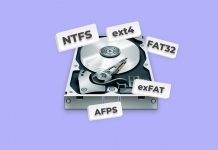
| Δίσκος διαμορφωμένος για άλλο λειτουργικό σύστημα (για παράδειγμα, Linux ext4) | Τα Windows δεν υποστηρίζουν το σύστημα αρχείων. | Ανοίξτε τον δίσκο στο εγγενές λειτουργικό του σύστημα ή χρησιμοποιήστε έναν συμβατό αναγνώστη συστήματος αρχείων. | Μην διαμορφώσετε τον δίσκο αν χρειάζεστε τα δεδομένα. | → Διόρθωση 1: Ελέγξτε αν ο δίσκος έχει διαμορφωθεί για άλλο λειτουργικό σύστημα |
| Διακοπείσα διαμόρφωση | Η διαδικασία μορφοποίησης διακόπηκε πριν δημιουργηθεί σωστά το νέο σύστημα αρχείων, το οποίο μπορεί να αφήσει τον δίσκο να φαίνεται ως RAW. | Ανακτήστε τα αρχεία σας (αν είναι σημαντικά) πριν επιχειρήσετε νέα μορφοποίηση. | Μην αντιγράψετε νέα αρχεία στον δίσκο. | → Πώς να ανακτήσετε δεδομένα από μια μονάδα δίσκου RAW |
| Κακοί τομείς ή αποτυχία υλικού | Εάν εμφανιστούν κακοί τομείς στις περιοχές όπου αποθηκεύονται τα μεταδεδομένα του συστήματος αρχείων, τα Windows ενδέχεται να μην αναγνωρίζουν πλέον το σύστημα αρχείων και ο δίσκος μπορεί να εμφανιστεί ως RAW. | Δημιουργήστε ένα είδωλο δίσκου ή εξετάστε μια επαγγελματική υπηρεσία ανάκτησης. | Μην συνεχίσετε να επανελέγχετε έναν δίσκο που αποτυγχάνει. | → Πώς να ανακτήσετε δεδομένα από μια μονάδα δίσκου RAW |
Πώς να ανακτήσετε δεδομένα από έναν RAW δίσκο;
Όπως αναφέραμε νωρίτερα, θα πρέπει να ανακτήσετε τα αρχεία σας πριν προσπαθήσετε να διορθώσετε ένα RAW drive αν τα δεδομένα είναι σημαντικά. Τα εργαλεία επισκευής, το CHKDSK ή η διαμόρφωση μπορούν να κάνουν την ανάκτηση πιο δύσκολη ή ακόμα και αδύνατη σε ορισμένες περιπτώσεις. Αν έχετε ήδη ένα πρόσφατο αντίγραφο ασφαλείας, μπορείτε να παραλείψετε το βήμα της ανάκτησης, να επισκευάσετε ή να διαμορφώσετε το drive και μετά να επαναφέρετε τα αρχεία σας. Ωστόσο, αν δεν έχετε αντίγραφο ασφαλείας, το λογισμικό ανάκτησης δεδομένων είναι συνήθως η καλύτερη επιλογή σας.
Έχουμε δοκιμάσει πολλά εργαλεία αποκατάστασης όλα αυτά τα χρόνια, και για ανάκτηση RAW δίσκων, προτείνουμε το Disk Drill. Παρείχε σταθερά μερικά από τα καλύτερα αποτελέσματα στις δοκιμές μας, διαχειρίστηκε τους RAW δίσκους με αξιοπιστία και συνδυάζει ένα εύχρηστο περιβάλλον με ισχυρές δυνατότητες ανάκτησης, καθιστώντας το μια καλή επιλογή τόσο για αρχάριους όσο και για έμπειρους χρήστες.
Συνδυάζει ανάλυση συστήματος αρχείων με ανάκτηση βάσει υπογραφής, υποστηρίζει τα περισσότερα σύγχρονα αρχεία, διατηρεί τη δομή των αρχικών φακέλων και τα ονόματα αρχείων όπου είναι δυνατόν, περιλαμβάνει προεπισκοπήσεις αρχείων, ελέγχει την υγεία S.M.A.R.T. και μπορεί να δημιουργήσει ένα είδωλο δίσκου αν ο δίσκος είναι ασταθής.
Σημαντικό: Εάν ο δίσκος αποσυνδέεται, γίνεται πολύ αργός, η παρακολούθηση S.M.A.R.T. αναφέρει κακούς τομείς ή ακούγονται ασυνήθιστοι θόρυβοι, σταματήστε τη σάρωση. Αυτά είναι συνηθισμένα σημάδια αποτυχίας υλικού. Αντί αυτού, δημιουργήστε ένα εικόνα δίσκου στο Disk Drill και σαρώστε την εικόνα αντί για τον αρχικό δίσκο, ή εξετάστε το ενδεχόμενο χρήσης μιας επαγγελματικής υπηρεσίας ανάκτησης δεδομένων εάν ο δίσκος φαίνεται να αποτυγχάνει.
Ακολουθεί ο τρόπος ανάκτησης δεδομένων από μια μονάδα RAW με το Disk Drill:
- Λήψη και εγκαταστήστε το Disk Drill από την επίσημη ιστοσελίδα.
- Εάν τα Windows εμφανίσουν μήνυμα που ζητά να διαμορφώσετε τον RAW δίσκο, κλείστε το. Μην διαμορφώσετε τον δίσκο. Εκτελέστε το Disk Drill ως διαχειριστής ώστε να έχει πλήρη πρόσβαση στη συσκευή αποθήκευσης.
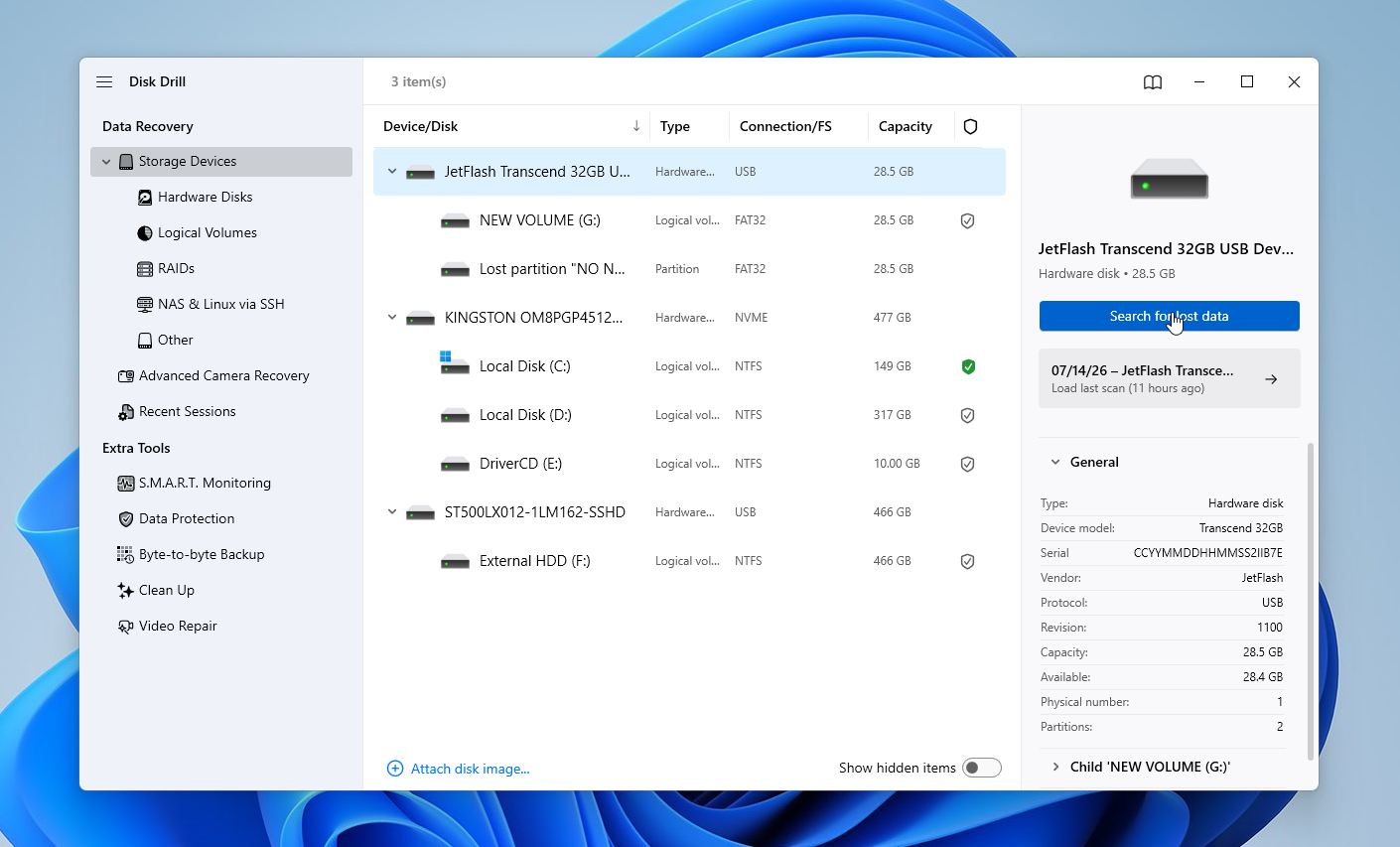
- Το Disk Drill εμφανίζει όλες τις συνδεδεμένες συσκευές αποθήκευσης. Εάν βλέπετε τόσο τον φυσικό δίσκο όσο και μια RAW κατάτμηση, επιλέξτε το ολόκληρος ο δίσκος. Αυτό δίνει στο Disk Drill πρόσβαση σε όλες τις διαθέσιμες πληροφορίες συστήματος αρχείων και συνήθως παράγει καλύτερα αποτελέσματα. Κάντε κλικ στο Αναζήτηση για Χαμένα Δεδομένα.
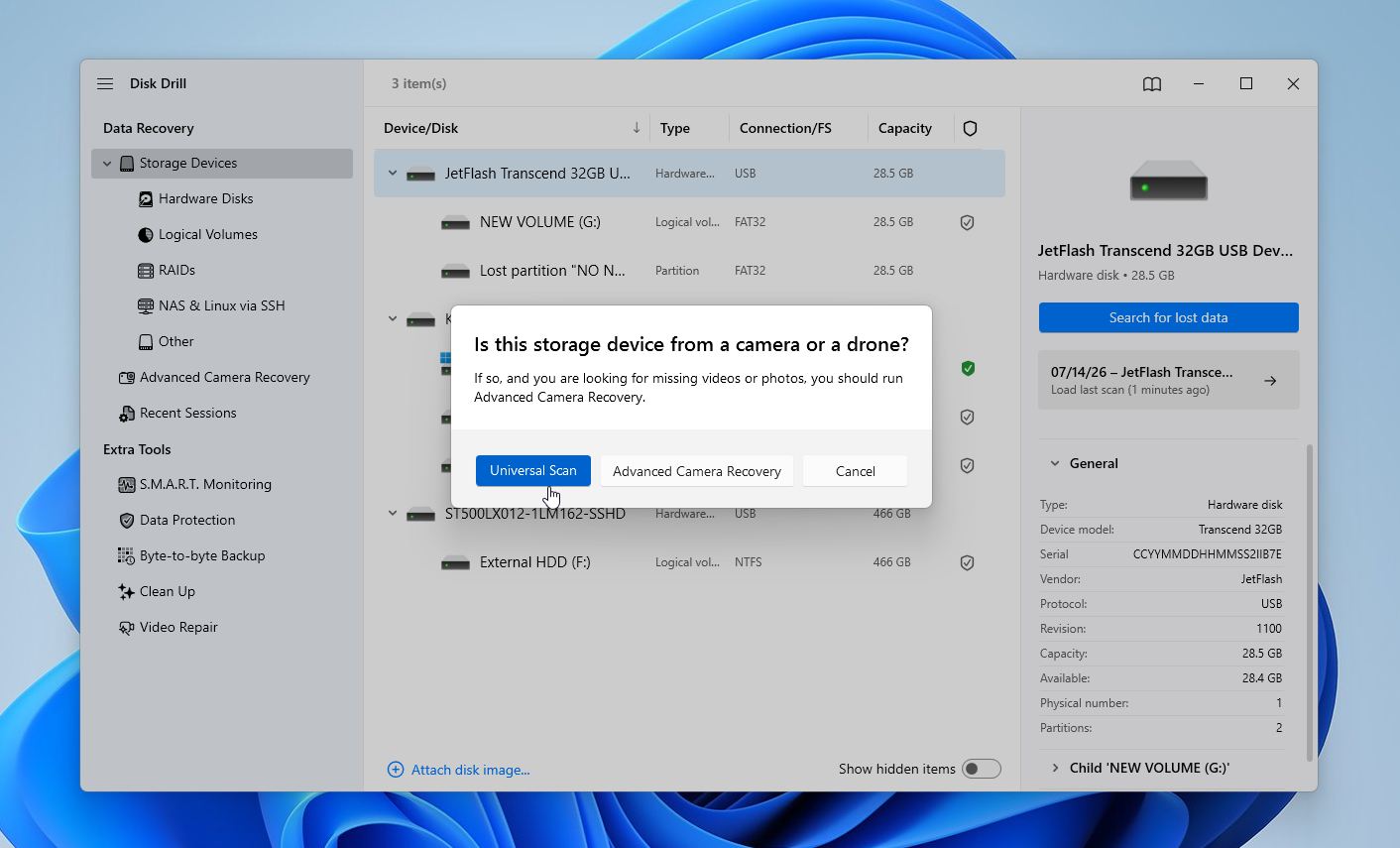
- Εάν το Disk Drill ρωτήσει ποιο τύπο σάρωσης να χρησιμοποιήσει, επιλέξτε το Καθολική Σάρωση. Είναι καλύτερη επιλογή για RAW σκληρούς δίσκους επειδή το Advanced Camera Recovery λειτουργεί καλύτερα για διαγραμμένα βίντεο από κάμερες ή drones.
- Περιμένετε να ολοκληρωθεί η σάρωση. Ανάλογα με το μέγεθος και την κατάσταση του δίσκου, αυτό μπορεί να διαρκέσει από μερικά λεπτά έως και αρκετές ώρες. Δεν χρειάζεται να περιμένετε μέχρι το τέλος για να δείτε αποτελέσματα. Κάντε κλικ στο Επισκόπηση Εντοπισμένων Στοιχείων οποιαδήποτε στιγμή ενώ η σάρωση συνεχίζεται στο παρασκήνιο.
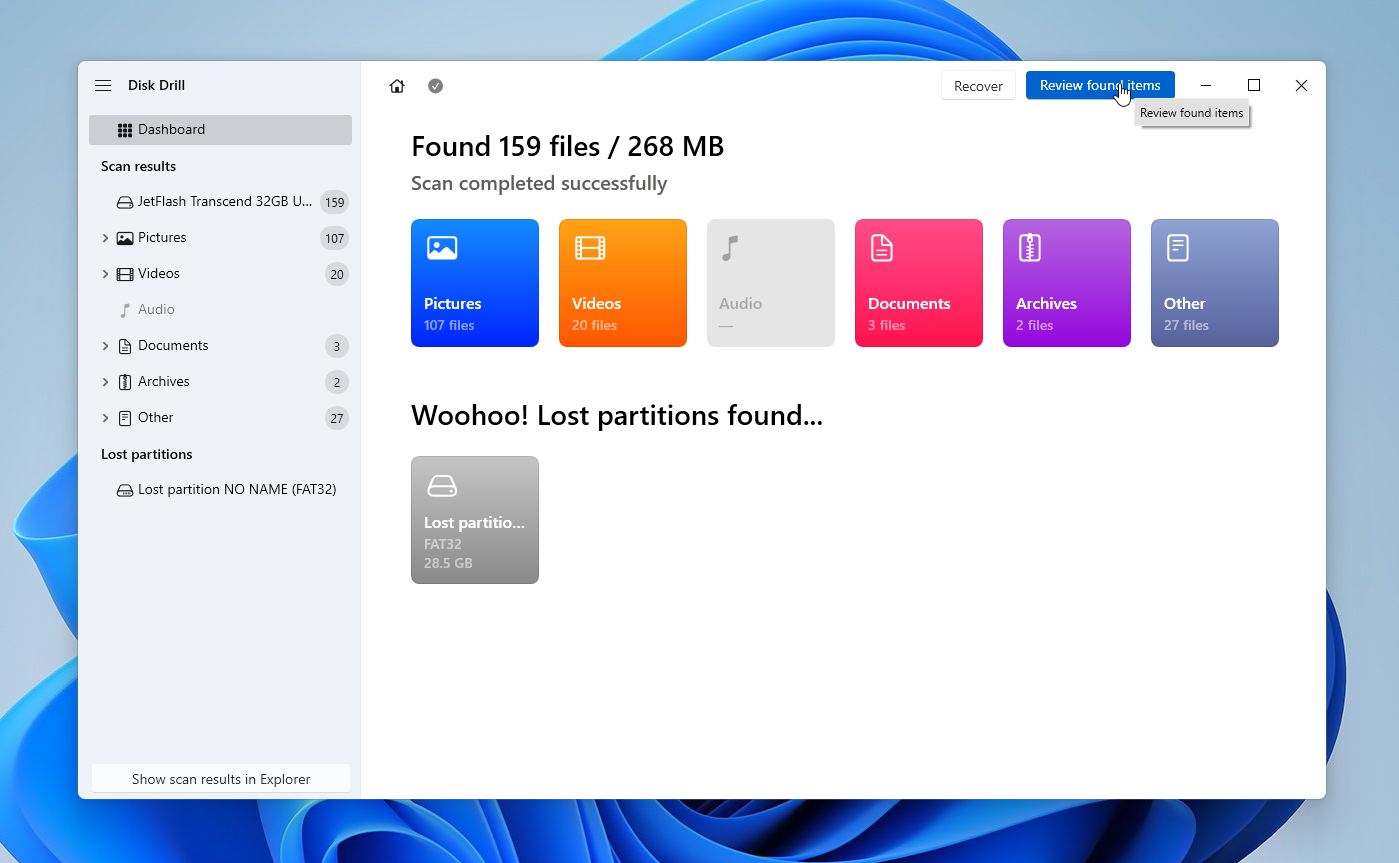
- Χρησιμοποιήστε τα φίλτρα αριστερά για να εμφανίσετε μόνο φωτογραφίες, βίντεο, έγγραφα ή άλλου τύπου αρχεία. Μπορείτε επίσης να κάνετε αναζήτηση με όνομα αρχείου ή να ταξινομήσετε τα αποτελέσματα κατά ημερομηνία ή μέγεθος. Εάν το Disk Drill αναγνωρίσει το προηγούμενο σύστημα αρχείων, συχνά θα δείτε την αρχική δομή φακέλων, τα ονόματα αρχείων και τις χρονικές σημάνσεις. Επιλέξτε ένα αρχείο για να ανοίξετε την προεπισκόπησή του. Εάν εμφανιστεί σωστά, υπάρχει πολύ μεγάλη πιθανότητα να ανακτηθεί με επιτυχία. Επιλέξτε ό,τι θέλετε να επαναφέρετε και κάντε κλικ στο Ανάκτηση.
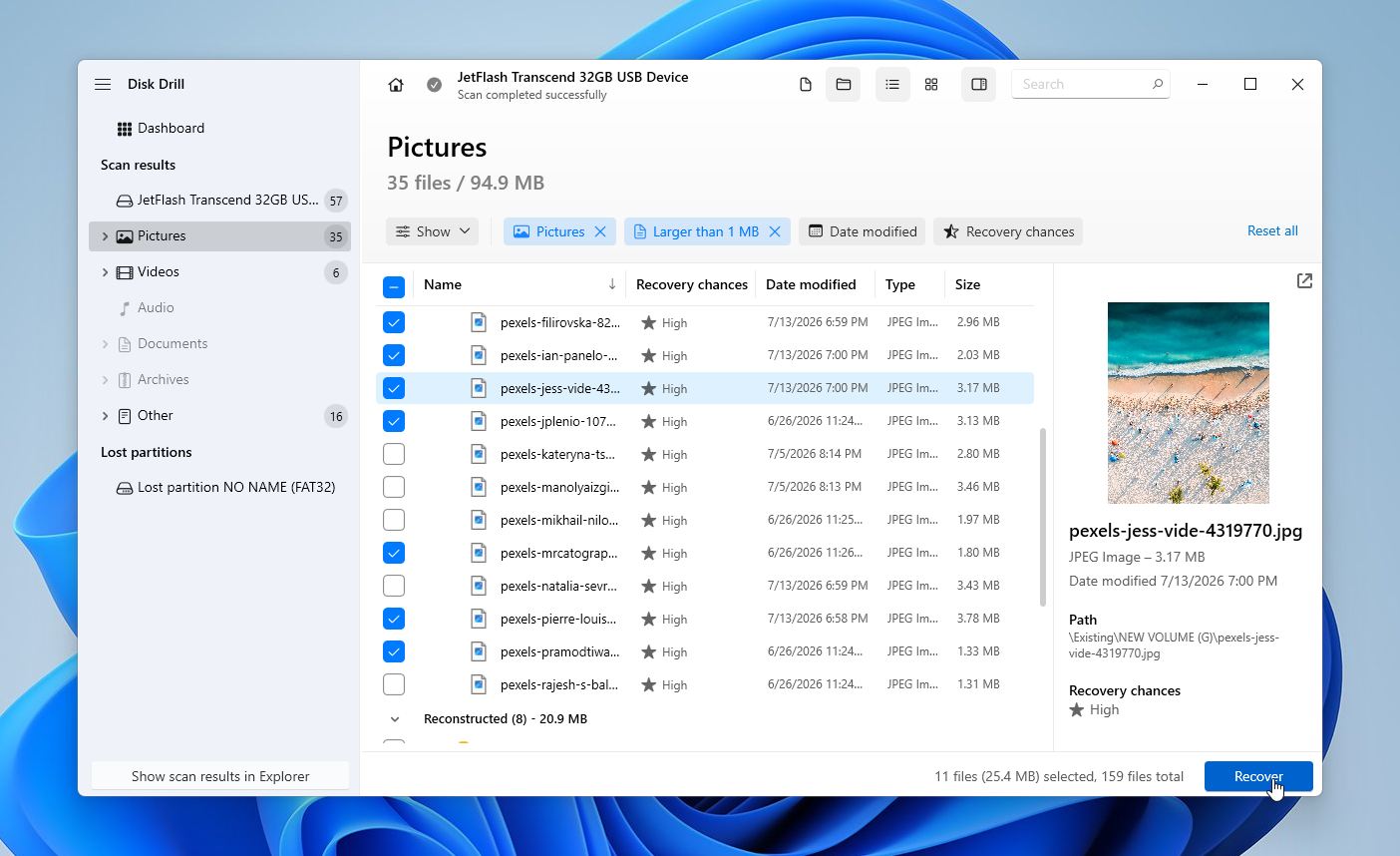
- Επιλέξτε μια τοποθεσία στα μια διαφορετική μονάδα δίσκου ή σε συσκευή αποθήκευσης.
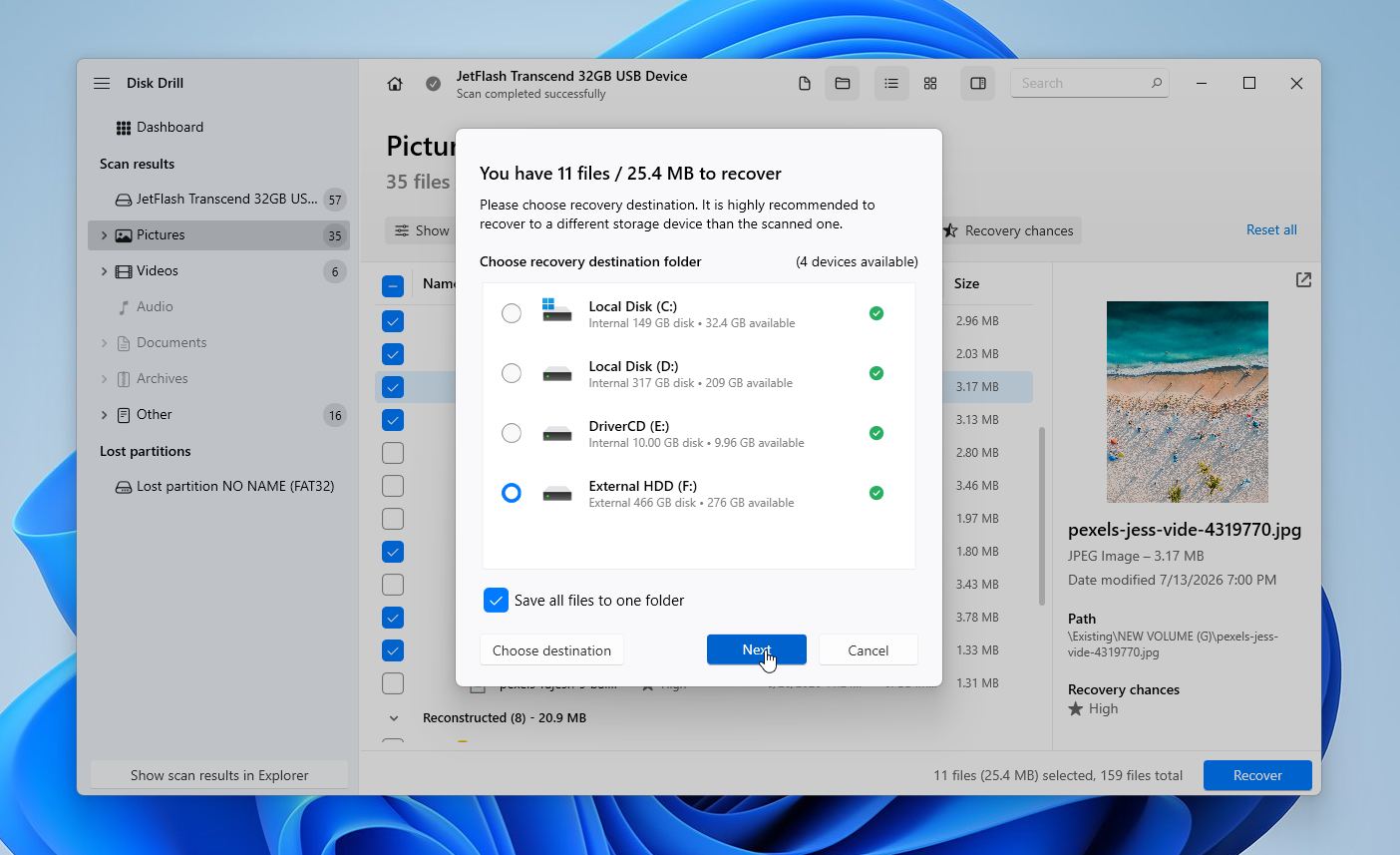
Το Disk Drill σας επιτρέπει να σαρώσετε και να προβάλετε αρχεία δωρεάν, και οι χρήστες των Windows μπορούν να ανακτήσουν έως και 100 MB δεδομένων χωρίς κόστος. Αυτό σας δίνει τη δυνατότητα να επιβεβαιώσετε ότι τα αρχεία σας είναι ανακτήσιμα πριν αγοράσετε άδεια.
Τι να κάνετε αν υποψιάζεστε ότι ο δίσκος παρουσιάζει βλάβη: Αν η ανάκτηση μέσω λογισμικού δεν λειτουργεί ή ο δίσκος σας παρουσιάζει σημάδια υλικής βλάβης, η επαγγελματική υπηρεσία ανάκτησης δεδομένων είναι η επόμενη επιλογή σας. Συνήθη προειδοποιητικά σημάδια περιλαμβάνουν ήχους “κλικ” ή τρίξιμο, επαναλαμβανόμενες αποσυνδέσεις, εξαιρετικά αργή απόδοση, προειδοποιήσεις για κακούς τομείς ή δίσκο που δεν αναγνωρίζεται σταθερά. Αν τα αρχεία είναι σημαντικά, συνήθως είναι πιο ασφαλές να διακόψετε την προσπάθεια ανάκτησης μόνοι σας και να αφήσετε τους επαγγελματίες να χειριστούν τον δίσκο.
Δείτε πώς συνήθως είναι η διαδικασία:
- Αίτηση αξιολόγησης. Τα περισσότερα εργαστήρια ανάκτησης προσφέρουν δωρεάν ή χαμηλού κόστους εκτίμηση για να καθορίσουν αν τα δεδομένα σας μπορούν να ανακτηθούν.
- Λάβετε προσφορά. Το εργαστήριο εξηγεί το πρόβλημα, εκτιμά τις πιθανότητες ανάκτησης και παρέχει τιμή πριν ξεκινήσει οποιαδήποτε εργασία.
- Εγκρίνετε ή απορρίψτε την ανάκτηση. Συνήθως δεν έχετε καμία υποχρέωση να συνεχίσετε.
- Η ανάκτηση ξεκινά. Αν εγκρίνετε την προσφορά, οι τεχνικοί ανακτούν τα δεδομένα χρησιμοποιώντας εξειδικευμένο εξοπλισμό και αντιγράφουν τα ανακτημένα αρχεία σε νέα συσκευή αποθήκευσης.
- Λάβετε τα αρχεία σας. Τα περισσότερα εργαστήρια παραδίδουν τα ανακτημένα δεδομένα σας σε νέο εξωτερικό δίσκο ή άλλη συσκευή αποθήκευσης, αντί να επισκευάσουν τον αρχικό δίσκο.
Πολλές αξιόλογες εταιρείες ακολουθούν πολιτική χωρίς δεδομένα, χωρίς χρέωση, οπότε πληρώνετε μόνο αν ανακτήσουν με επιτυχία τα αρχεία σας. Το κόστος εξαρτάται από τον τύπο της βλάβης. Οι λογικές ανακτήσεις κοστίζουν συνήθως $300 έως $700, ενώ οι δίσκοι με φυσική ζημιά κυμαίνονται συχνά από 700 $ έως 2.000 $ ή περισσότερα. Οι περισσότερες ανακτήσεις διαρκούν λίγες ημέρες έως δύο εβδομάδες, αν και πολλά εργαστήρια προσφέρουν και επιταχυνόμενη εξυπηρέτηση με επιπλέον χρέωση.
Πώς να διορθώσετε ένα RAW διαμέρισμα;
Η ανάκτηση δεδομένων λύνει μόνο το μισό πρόβλημα, καθώς πρέπει ακόμα να αντιμετωπίσετε το υποκείμενο ζήτημα που προκάλεσε την κατάσταση RAW αρχικά. Οι παρακάτω μέθοδοι θα σας βοηθήσουν να επαναφέρετε τη συσκευή αποθήκευσής σας σε πλήρως λειτουργική κατάσταση ώστε να επιστρέψετε στην κανονική χρήση. Ξεκινήστε και πάλι με την πρώτη μέθοδο και συνεχίστε από εκεί, εκτός αν έχετε βάσιμο λόγο να τις δοκιμάσετε με διαφορετική σειρά (ίσως να έχετε ήδη δοκιμάσει κάποιες).
Διόρθωση 1: Ελέγξτε αν ο δίσκος έχει διαμορφωθεί για άλλο λειτουργικό σύστημα
Μερικές φορές ένας δίσκος εμφανίζεται ως RAW στα Windows, ακόμα κι αν δεν υπάρχει πραγματικό πρόβλημα με αυτόν. Αυτό συμβαίνει συχνά όταν ο δίσκος χρησιμοποιεί ένα σύστημα αρχείων που τα Windows δεν υποστηρίζουν, όπως συστήματα αρχείων Linux ή Apple.
Πριν προσπαθήσετε οποιαδήποτε επισκευή ή μορφοποίηση:
- Σκεφτείτε πού χρησιμοποιήθηκε τελευταία φορά ο δίσκος. Αν προερχόταν από υπολογιστή με Linux, συσκευή NAS, Raspberry Pi ή άλλο μη-Windows σύστημα, το σύστημα αρχείων μπορεί απλώς να είναι μη συμβατό με τα Windows.
- Συνδέστε τον δίσκο σε έναν υπολογιστή που λειτουργεί με το αρχικό του λειτουργικό σύστημα. Αν ο δίσκος ανοίγει κανονικά εκεί, τα δεδομένα σας παραμένουν άθικτα.
- Αν έχετε πρόσβαση μόνο σε PC με Windows, χρησιμοποιήστε ένα βοηθητικό πρόγραμμα όπως το Linux Reader για να περιηγηθείτε και να αντιγράψετε αρχεία από κατατμήσεις διαμορφωμένες με Linux χωρίς να τροποποιήσετε τον δίσκο.
Εάν η μονάδα λειτουργεί σωστά στο φυσικό της λειτουργικό σύστημα, δεν υπάρχει λόγος να την επισκευάσετε ή να τη μορφοποιήσετε. Τα Windows απλώς δεν μπορούν να διαβάσουν αυτό το συγκεκριμένο σύστημα αρχείων.
Επιδιόρθωση 2: Επαναφορά του Πίνακα Κατατμήσεων με το TestDisk
Εάν τα Windows αναφέρουν ξαφνικά ότι μια προηγουμένως λειτουργική κατάτμηση NTFS ή exFAT είναι RAW, είναι πιθανό είτε ο πίνακας κατατμήσεων είτε ο τομέας εκκίνησης του συστήματος αρχείων να έχει υποστεί ζημιά. Σε πολλές από αυτές τις περιπτώσεις, το TestDisk μπορεί να επανακατασκευάσει τις πληροφορίες της κατάτμησης χωρίς να απαιτείται διαμόρφωση του δίσκου.
Δείτε πώς να το χρησιμοποιήσετε:
- Κατεβάστε το TestDisk από την επίσημη ιστοσελίδα του και αποσυμπιέστε το αρχείο.
- Εκκινήστε το testdisk_win.exe.
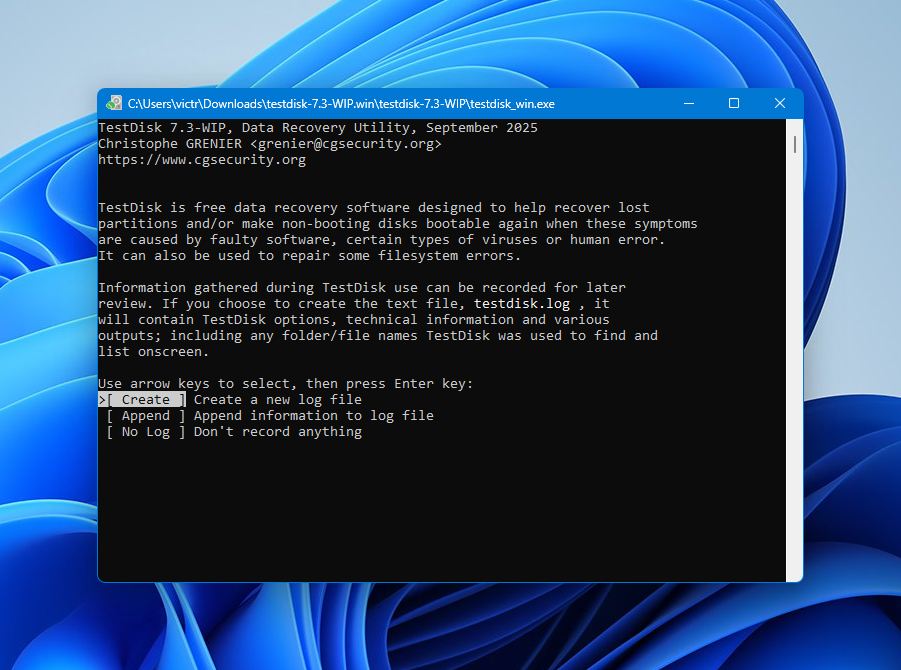
- Επιλέξτε Δημιουργία για να δημιουργήσετε ένα νέο αρχείο καταγραφής.
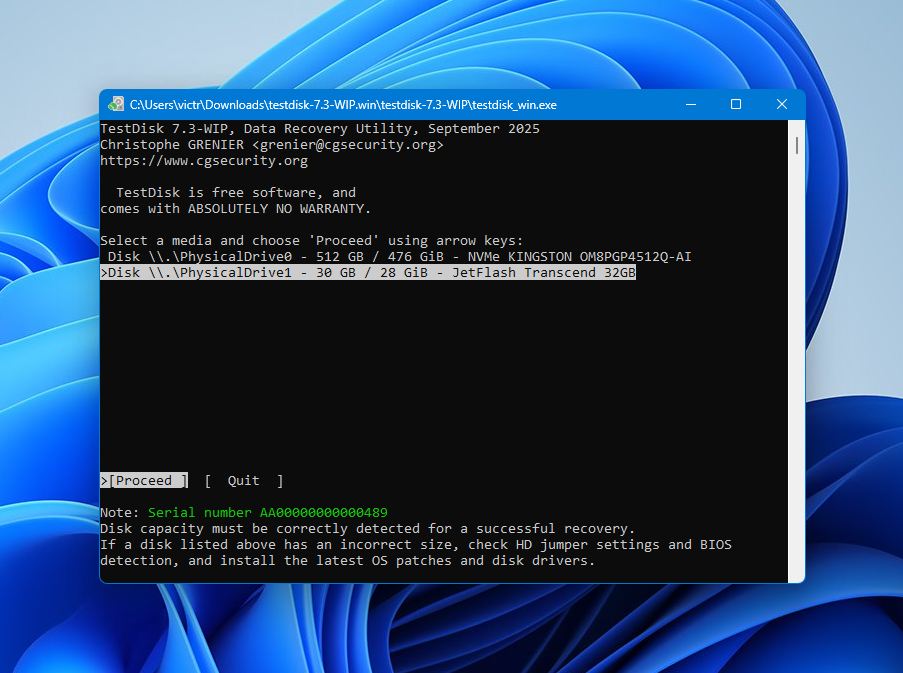
- Επιλέξτε το φυσικό δίσκο που περιέχει το RAW διαμέρισμα και πατήστε Εισαγωγή.
- Επιλέξτε τον ανιχνευμένο τύπο πίνακα διαμερισμάτων. Στις περισσότερες περιπτώσεις, το TestDisk επιλέγει αυτόματα τον σωστό.
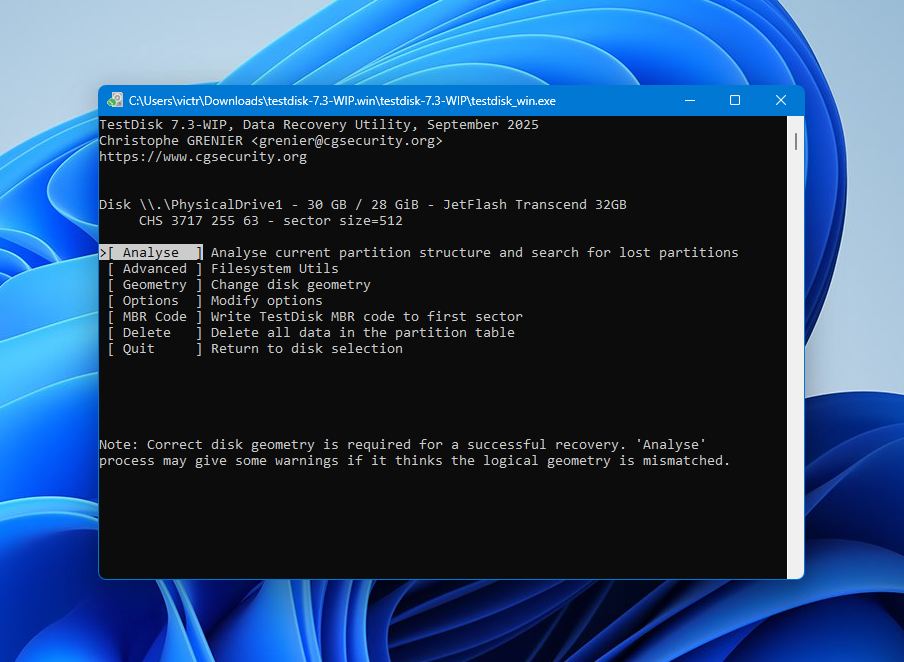
- Επιλέξτε Ανάλυση για να εξετάσετε την τρέχουσα δομή διαμερισμάτων.
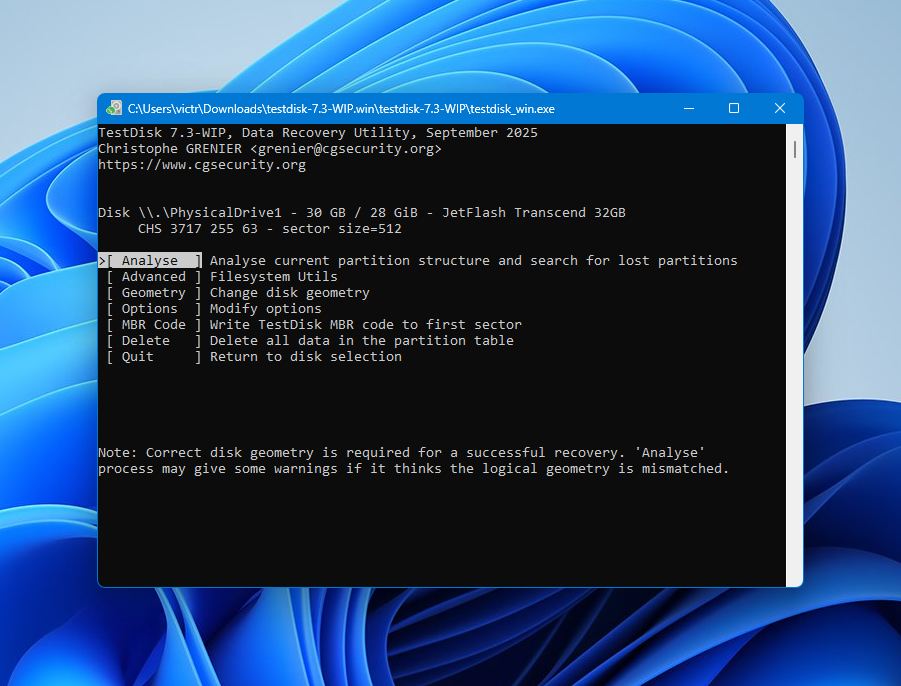
- Εκτελέστε Γρήγορη Αναζήτηση και περιμένετε να ολοκληρωθεί η σάρωση.
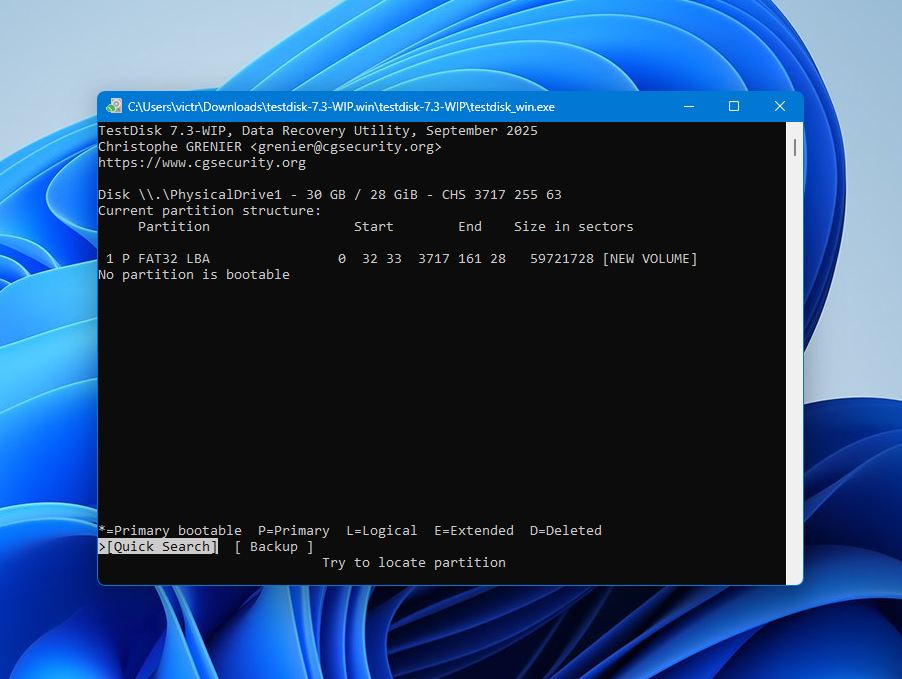
- Αν το χαμένο διαμέρισμα δεν εμφανίζεται, επιλέξτε Βαθύτερη Αναζήτηση. Αυτή η σάρωση διαρκεί περισσότερο αλλά συχνά βρίσκει διαμερίσματα που η Γρήγορη Αναζήτηση παραλείπει.
- Όταν εμφανιστεί το σωστό διαμέρισμα, επιλέξτε το και πατήστε Εισαγωγή για να το επαληθεύσετε.
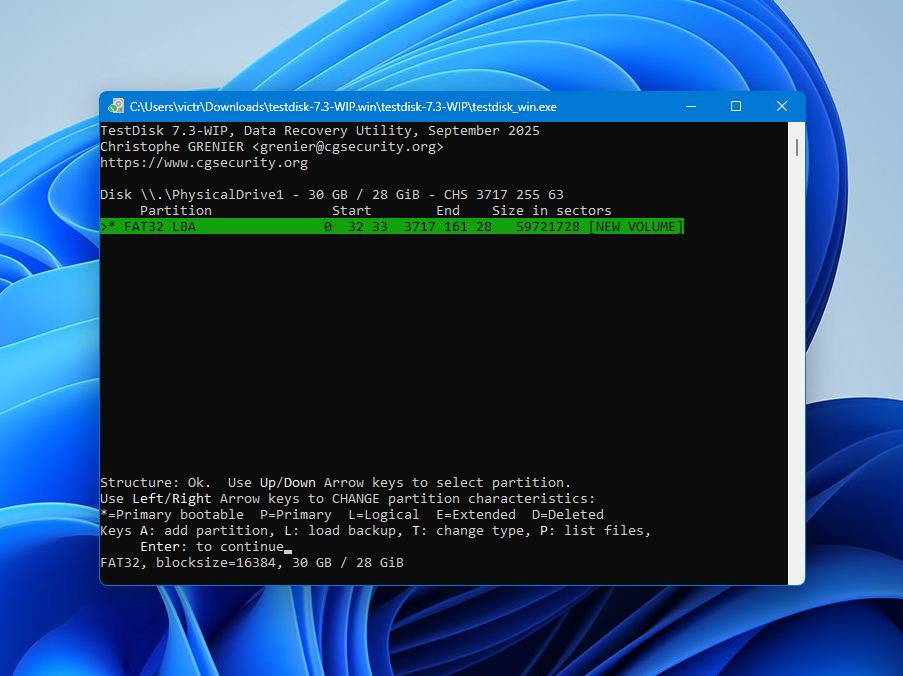
- Επιλέξτε Γράψτε για να αποθηκεύσετε τον ανακτημένο πίνακα διαμερισμάτων.
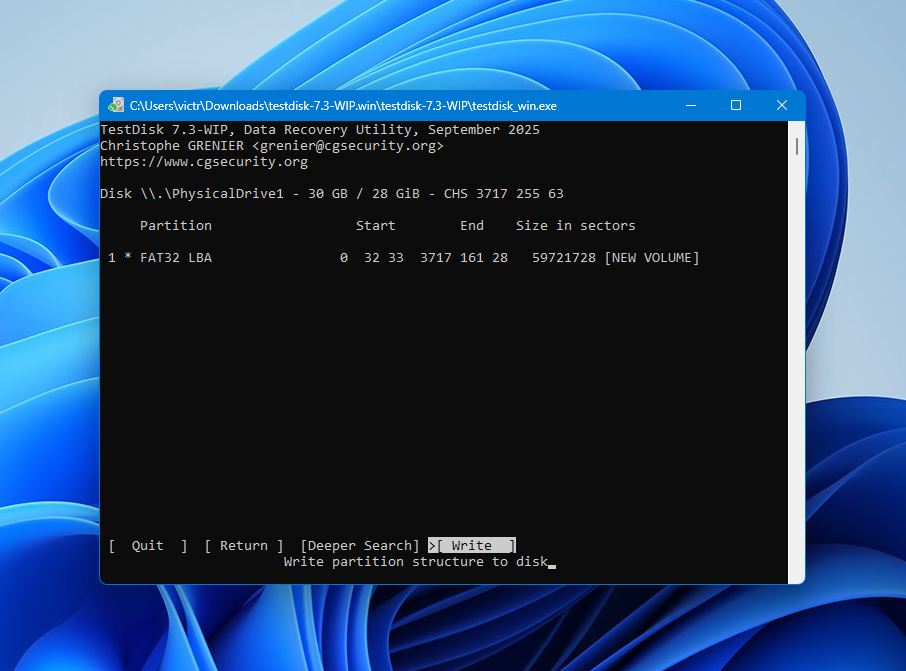
- Επανεκκινήστε τον υπολογιστή σας και ελέγξτε αν τα Windows αναγνωρίζουν ξανά τον δίσκο.
Το TestDisk λειτουργεί καλύτερα όταν ο πίνακας διαμερισμάτων έχει υποστεί βλάβη αλλά το υποκείμενο σύστημα αρχείων παραμένει άθικτο. Δεν θα επιδιορθώσει φυσική ζημιά ή σοβαρή καταστροφή συστήματος αρχείων.
Επιδιόρθωση 3: Μορφοποιήστε το RAW διαμέρισμα
Εάν έχετε ήδη ανακτήσει τα αρχεία σας ή διαθέτετε ένα αξιόπιστο αντίγραφο ασφαλείας, η διαμόρφωση είναι συνήθως ο πιο γρήγορος τρόπος για να επαναφέρετε μια κατάτμηση RAW.
Η πιο εύκολη μέθοδος είναι μέσω της Διαχείρισης Δίσκων:
- Πατήστε Win + X και ανοίξτε το Διαχείριση Δίσκων.
- Εντοπίστε το διαμέρισμα RAW στο κάτω τμήμα.
- Κάντε δεξί κλικ στο διαμέρισμα.
- Επιλέξτε Μορφοποίηση.
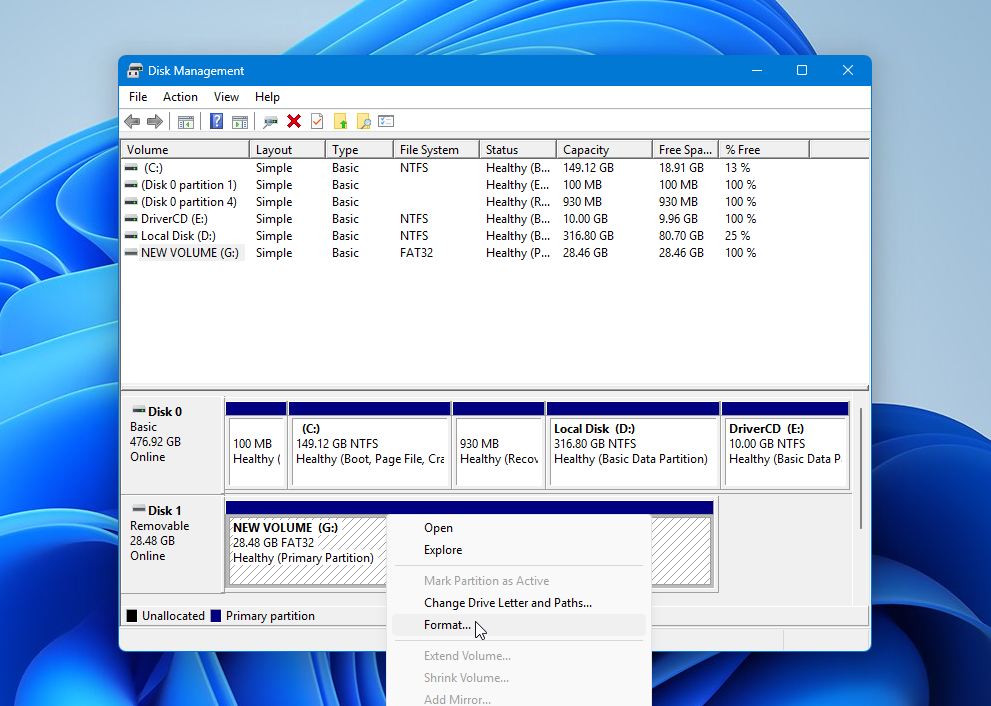
- Ακολουθήστε τον οδηγό και επιλέξτε το κατάλληλο σύστημα αρχείων: NTFS για τους περισσότερους δίσκους που χρησιμοποιούνται μόνο με Windows ή exFAT αν σκοπεύετε να χρησιμοποιήσετε τον δίσκο τόσο σε Windows όσο και σε macOS.
- Αφήστε το Γρήγορη Μορφοποίηση ενεργοποιημένο εκτός αν επιθυμείτε συγκεκριμένα τα Windows να πραγματοποιήσουν πλήρη διαμόρφωση.
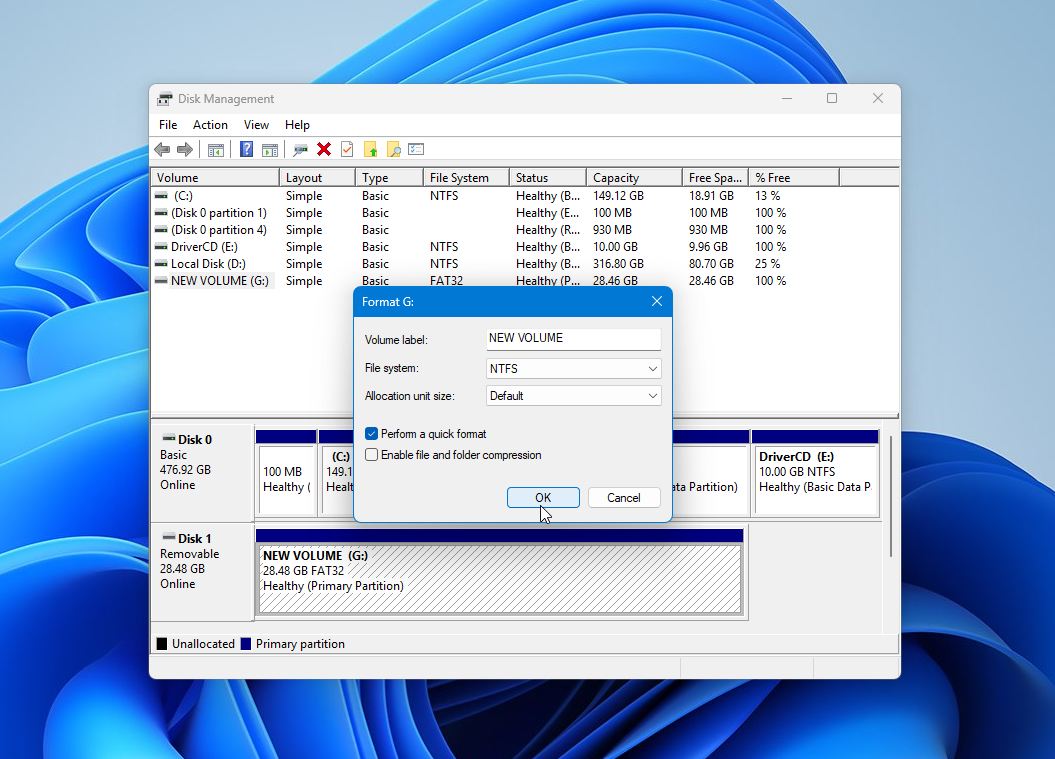
- Κάντε κλικ στο Τέλος και περιμένετε να ολοκληρωθεί η διαδικασία.
Μόλις ολοκληρωθεί η διαμόρφωση, το διαμέρισμα θα πρέπει να εμφανιστεί κανονικά στην Εξερεύνηση Αρχείων.
Εάν η μονάδα μετατραπεί ξανά σε RAW μετά τη διαμόρφωση, εξαφανίζεται επανειλημμένα από τα Windows ή συνεχίζει να αναφέρει σφάλματα δίσκου, το πρόβλημα είναι πιθανότατα σχετικό με το υλικό και όχι με το κατεστραμμένο σύστημα αρχείων. Σε αυτό το σημείο, αντικαταστήστε τη μονάδα αντί να επιχειρήσετε επιπλέον επισκευές.
Μπορώ να εκτελέσω το CHKDSK σε έναν Raw δίσκο;
Συνήθως, όχι. Στις περισσότερες περιπτώσεις, το CHKDSK δεν μπορεί να επισκευάσει μια μονάδα RAW επειδή τα Windows δεν αναγνωρίζουν πλέον το σύστημά αρχείων της. Αν προσπαθήσετε να το εκτελέσετε, συνήθως θα δείτε το μήνυμα: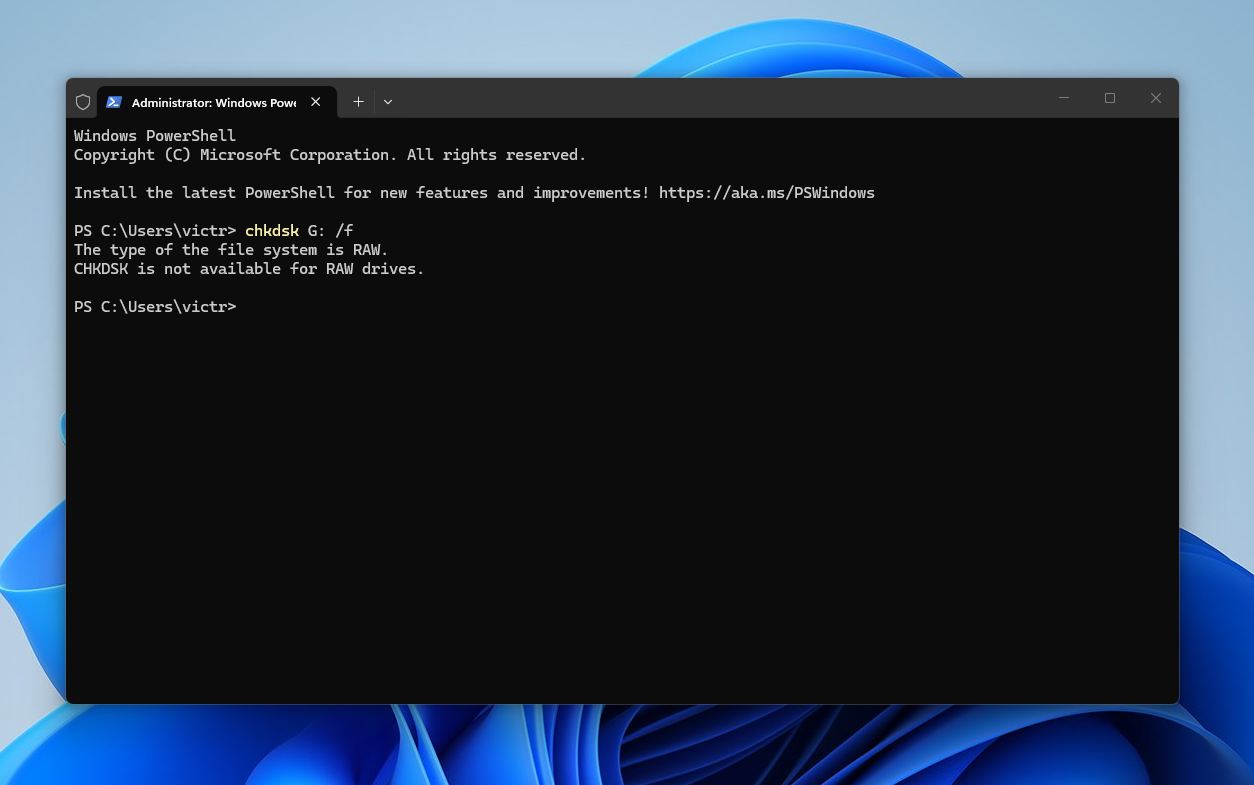
Υπάρχει μία εξαίρεση. Αν η μονάδα είχε αρχικά διαμορφωθεί ως NTFS και μόνο το τομέας εκκίνησης υπέστη ζημιά, το CHKDSK μπορεί περιστασιακά να αναγνωρίσει το υποκείμενο σύστημα αρχείων και να επαναφέρει τον τομέα εκκίνησης από το αντίγραφό του ασφαλείας. Αν αυτό συμβεί, η μονάδα μπορεί να γίνει ξανά προσβάσιμη χωρίς διαμόρφωση. Ωστόσο, αυτό λειτουργεί μόνο σε έναν μικρό αριθμό περιπτώσεων, οπότε δεν θα πρέπει να αποτελεί την κύρια στρατηγική ανάκτησης.
Σημαντικό: Ποτέ μην εκτελείτε το CHKDSK πριν ανακτήσετε σημαντικά αρχεία. Εάν πραγματοποιήσει αλλαγές στο σύστημα αρχείων, μπορεί να αντικαταστήσει πληροφορίες που διαφορετικά το λογισμικό ανάκτησης δεδομένων θα μπορούσε να χρησιμοποιήσει. Η πιο ασφαλής σειρά είναι πάντα η ίδια: ανακτήστε πρώτα τα δεδομένα σας, επισκευάστε το δίσκο στη συνέχεια.
Εάν έχετε ήδη ανακτήσει τα αρχεία σας και θέλετε να δείτε αν το CHKDSK μπορεί να βοηθήσει, ακολουθήστε τα παρακάτω βήματα:
- Πατήστε Win + X και επιλέξτε Τερματικό (Διαχειριστής) ή Γραμμή εντολών (Διαχειριστής).
- Πληκτρολογήστε chkdsk X: /f, αντικαθιστώντας το X με το γράμμα της μονάδας σας.
- Πατήστε Εισαγωγή και περιμένετε να ολοκληρωθεί η διαδικασία.
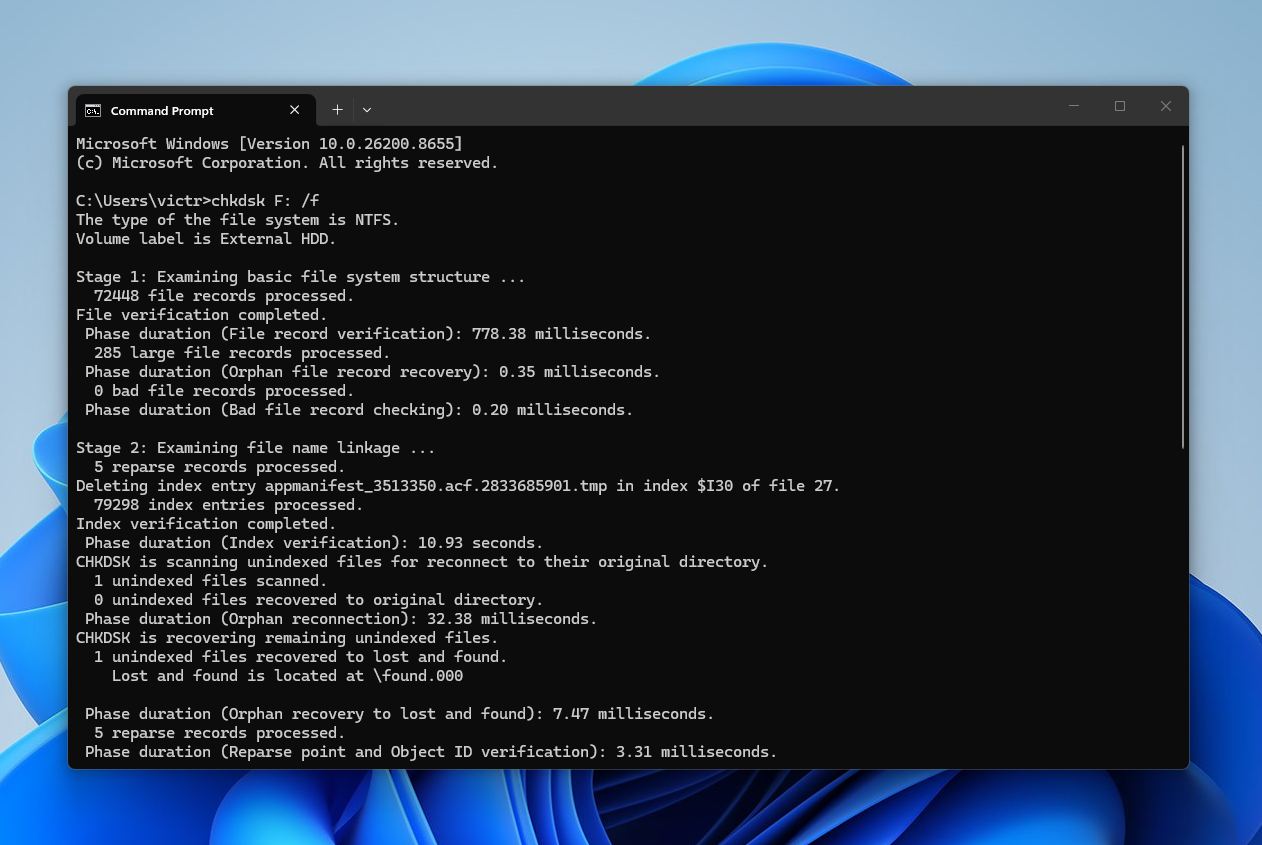
Εάν τα Windows αναφέρουν ότι Το CHKDSK δεν είναι διαθέσιμο για RAW δίσκους, η ζημιά στο σύστημα αρχείων είναι πέρα από ό,τι μπορεί να διορθώσει το CHKDSK. Σε αυτήν την περίπτωση, χρησιμοποιήστε τις μεθόδους ανάκτησης και επισκευής που καλύφθηκαν νωρίτερα σε αυτόν τον οδηγό.
Τελικές Σκέψεις
Ένας δίσκος RAW δεν σημαίνει πάντα ότι τα αρχεία σας έχουν χαθεί. Σε πολλές περιπτώσεις, το πρόβλημα περιορίζεται στη φθορά του συστήματος αρχείων και η ανάκτηση είναι ακόμη δυνατή αν ακολουθήσετε τα σωστά βήματα.
Λάβετε υπόψη τα εξής:
- Ανακτήστε πρώτα τα αρχεία σας. Αυτός είναι ο πιο σημαντικός κανόνας. Χρησιμοποιήστε ένα εργαλείο ανάκτησης όπως το Disk Drill πριν προσπαθήσετε οποιαδήποτε επισκευή.
- Μορφοποιήστε ή επιδιορθώστε τη μονάδα μόνο μετά την ανάκτηση. Είτε σκοπεύετε να χρησιμοποιήσετε το TestDisk, το Diskpart, μια γρήγορη διαμόρφωση ή, σε ορισμένες περιπτώσεις, το CHKDSK, πάντα να ανακτάτε πρώτα τα σημαντικά σας αρχεία. Αν αντιστρέψετε αυτή τη σειρά, μπορεί να μειωθούν οι πιθανότητες να τα πάρετε πίσω.
- Αποφύγετε να γράφετε νέα δεδομένα στη μονάδα RAW. Όσο λιγότερο χρησιμοποιείτε το δίσκο πριν την ανάκτηση, τόσο καλύτερες είναι οι πιθανότητες επιτυχίας.
- Ενεργήστε νωρίτερα παρά αργότερα. Οι καθυστερήσεις αυξάνουν τον κίνδυνο επιπλέον καταστροφής δεδομένων ή τυχαίας εγγραφής πάνω σε υπάρχοντα αρχεία.
- Αντικαταστήστε τον δίσκο αν συνεχίζει να γίνεται RAW ή παρουσιάζει σημάδια αποτυχίας υλικού. Ένα επαναλαμβανόμενο RAW σύστημα αρχείων συχνά υποδεικνύει ένα υποκείμενο υλικό πρόβλημα.
- Σκεφτείτε μια επαγγελματική υπηρεσία ανάκτησης δεδομένων αν η ανάκτηση μέσω λογισμικού δεν λειτουργεί ή ο δίσκος έχει φυσική ζημιά.
Εν συντομία, δεδομένα πρώτα, διορθώσεις δεύτερες. Ακολουθώντας αυτή τη σειρά, έχετε την καλύτερη ρεαλιστική πιθανότητα να ανακτήσετε τα αρχεία σας, ενώ σας επιτρέπει ακόμη να επισκευάσετε ή να αντικαταστήσετε τον δίσκο αργότερα.
Συχνές Ερωτήσεις:
- Ξαφνική απώλεια ρεύματος ή λανθασμένο τερματισμό λειτουργίας ενώ ο δίσκος είναι σε χρήση.
- Αποσύνδεση ενός εξωτερικού δίσκου χωρίς ασφαλή εξαγωγή.
- Καταστροφή του συστήματος αρχείων λόγω σφαλμάτων λογισμικού ή διακοπτόμενης μεταφοράς αρχείων.
- Κακοί τομείς ή άλλα σημάδια φυσικής βλάβης του δίσκου.
- Κακόβουλο λογισμικό ή ιοί που καταστρέφουν το σύστημα αρχείων.
- Κατεστραμμένες πληροφορίες διαμερίσματος.