Θέλατε να αντιγράψετε, να προβάλετε ή να μετακινήσετε αρχεία από την κάρτα SD σας, αλλά ξαφνικά έγινε RAW; Αυτό σημαίνει ότι τα Windows δεν μπορούν πλέον να αναγνωρίσουν το σύστημα αρχείων της κάρτας, συχνά επειδή έχει καταστραφεί. Ευτυχώς, τα ίδια τα αρχεία βρίσκονται συχνά ακόμα στην κάρτα.
Για να αντιμετωπίσετε μια κάρτα SD σε μορφή RAW, συνήθως θα χρειαστεί να ακολουθήσετε δύο βήματα: πρώτα, να ανακτήσετε τα δεδομένα σας από την κάρτα και στη συνέχεια να τη διαμορφώσετε για να αποκαταστήσετε ένα λειτουργικό σύστημα αρχείων. Σε αυτόν τον οδηγό, θα σας δείξουμε πώς να εκτελέσετε και τα δύο βήματα και να κάνετε την κάρτα SD σας να λειτουργεί ξανά.
Ένα ακόμα πράγμα πριν ξεκινήσετε. Όταν μια κάρτα SD γίνεται RAW, τα Windows συχνά θα σας ζητήσουν να τη διαμορφώσετε πριν μπορέσετε να συνεχίσετε να τη χρησιμοποιείτε. Μην το κάνετε ακόμα αυτό. Η ανάκτηση των αρχείων που παραμένουν στην κάρτα είναι γενικά πολύ πιο εύκολη από την ανάκτηση τους μετά από μια διαμόρφωση. Αν η κάρτα SD έχει ήδη διαμορφωθεί, μεταβείτε απευθείας στην Επιλογή 1 στην παραπάνω ενότητα ανάκτησης ή ακολουθήστε τον οδηγό μας στο ανάκτηση δεδομένων από μια διαμορφωμένη κάρτα SD. Τα αρχικά αρχεία μπορούν ακόμα να ανακτηθούν, εφόσον δεν έχουν αντικατασταθεί από νέα δεδομένα.
Τι είναι μια RAW κάρτα SD;
Για να αποκτήσει ένας υπολογιστής πρόσβαση στα περιεχόμενα μιας κάρτας SD, πρέπει να αναγνωρίσει το σύστημα αρχείων που είναι αποθηκευμένο σε αυτήν. Οι περισσότερες κάρτες SD χρησιμοποιούν συστήματα αρχείων όπως FAT32 ή exFAT, τα οποία ενημερώνουν το λειτουργικό σύστημα σχετικά με το πώς οργανώνονται τα αρχεία και οι φάκελοι στην κάρτα. Εάν αυτό το σύστημα αρχείων καταστραφεί ή γίνει μη αναγνώσιμο, τα Windows δεν μπορούν πλέον να ερμηνεύσουν σωστά τα δεδομένα. Τα ίδια τα αρχεία μπορεί να εξακολουθούν να υπάρχουν, αλλά το λειτουργικό σύστημα δεν γνωρίζει πλέον πώς να έχει πρόσβαση σε αυτά. Όταν συμβεί αυτό, η κάρτα SD μπορεί να εμφανίζεται ως RAW στη Διαχείριση Δίσκων, η Εξερεύνηση Αρχείων μπορεί να σταματήσει να εμφανίζει τα περιεχόμενά της και τα Windows μπορεί να σας ζητήσουν να διαμορφώσετε την κάρτα πριν τη χρησιμοποιήσετε.
Οι κάρτες SD σε κατάσταση RAW είναι ένα αρκετά συχνό πρόβλημα. Οι κάρτες SD είναι μικρές και βολικές, αλλά ταυτόχρονα είναι πιο ευάλωτες σε φθορά σε σύγκριση με πολλές άλλες συσκευές αποθήκευσης. Ακόμη και η κανονική καθημερινή χρήση μπορεί μερικές φορές να προκαλέσει ζημιά στο σύστημα αρχείων, ενώ πρόσθετοι παράγοντες μπορεί να αυξήσουν ακόμη περισσότερο τον κίνδυνο.
Παρακάτω παρουσιάζονται μερικοί από τους πιο συχνούς λόγους για τους οποίους μια κάρτα SD μπορεί να γίνει RAW. Αν και η αιτία συνήθως δεν επηρεάζει τη διαδικασία ανάκτησης αυτή καθαυτή, αυτή η λίστα μπορεί να σας βοηθήσει να αποφύγετε το ίδιο πρόβλημα στο μέλλον:
| Αιτία | Περιγραφή | Πώς να το αποτρέψετε |
| 🔄 Μη υποστηριζόμενο σύστημα αρχείων | Η κάρτα SD μπορεί να έχει διαμορφωθεί σε ένα σύστημα αρχείων που το λειτουργικό σας σύστημα ή η συσκευή σας δεν μπορεί να διαβάσει. Σε ορισμένες περιπτώσεις, η κάρτα εμφανίζεται ως μη προσβάσιμη ή αναγνωρίζεται εσφαλμένα ως RAW. | Ελέγξτε τη συμβατότητα της συσκευής πριν διαμορφώσετε μια κάρτα SD. Το exFAT είναι συνήθως η ασφαλέστερη επιλογή για κάρτες μεγάλου μεγέθους που χρησιμοποιούνται σε διαφορετικές συσκευές. |
| ⏏️ Ακατάλληλη αφαίρεση | Η αφαίρεση της κάρτας SD ενώ τα αρχεία αντιγράφονται, μετακινούνται ή τροποποιούνται μπορεί να διακόψει τις λειτουργίες εγγραφής και να προκαλέσει ζημιά στο σύστημα αρχείων. | Να χρησιμοποιείτε πάντα την επιλογή Ασφαλής κατάργηση υλικού πριν αποσυνδέσετε την κάρτα. |
| ⚡ Διακοπή ρεύματος ή απροσδόκητη τερματισμός λειτουργίας | Εάν ένας υπολογιστής, κάμερα, drone ή άλλη συσκευή χάσει ρεύμα ενώ γράφει δεδομένα στην κάρτα SD, το σύστημα αρχείων μπορεί να καταστραφεί. | Αποφύγετε την αφαίρεση μπαταριών ή την αποσύνδεση του ρεύματος ενώ τα αρχεία αποθηκεύονται. |
| 💾 Αποτυχημένη διαμόρφωση | Σφάλματα, διακοπές ή κρασαρίσματα της συσκευής κατά τη διάρκεια της διαμόρφωσης μπορεί να αφήσουν το σύστημα αρχείων ημιτελές ή κατεστραμμένο. | Αφήστε τη διαμόρφωση να ολοκληρωθεί πλήρως και αποφύγετε τη διακοπή της διαδικασίας. |
| 🦠 Κακόβουλο λογισμικό ή καταστροφή συστήματος αρχείων | Κακόβουλο λογισμικό, σφάλματα λογισμικού ή λάθη του λειτουργικού συστήματος μπορούν να τροποποιήσουν κρίσιμες δομές του συστήματος αρχείων και να κάνουν την κάρτα μη αναγνώσιμη. | Κρατήστε το σύστημά σας ενημερωμένο και σαρώστε τακτικά τις συσκευές αφαιρούμενης αποθήκευσης. |
| 📷 Μη συμβατή συσκευή | Ορισμένες κάμερες, drones, dashcams και άλλες συσκευές απαιτούν συγκεκριμένο σύστημα αρχείων ή τύπο κάρτας. Η χρήση μη υποστηριζόμενης κάρτας μπορεί να οδηγήσει σε καταστροφή με την πάροδο του χρόνου. | Ακολουθήστε τις προτάσεις του κατασκευαστή για μέγεθος, ταχύτητα και σύστημα αρχείων της κάρτας. |
| 🔌 Ελαττωματικός αναγνώστης καρτών ή σύνδεση USB | Ένας ελαττωματικός αναγνώστης καρτών, κατεστραμμένη θύρα USB ή ασταθής σύνδεση μπορεί να διακόψει τις μεταφορές δεδομένων και να καταστρέψει το σύστημα αρχείων. | Χρησιμοποιήστε αξιόπιστους αναγνώστες καρτών και αντικαταστήστε κατεστραμμένα καλώδια ή αντάπτορες. |
| 🧲 Φθορά και γήρανση κάρτας SD | Οι κάρτες SD έχουν περιορισμένη διάρκεια ζωής. Μετά από χιλιάδες κύκλους εγγραφής, τα κελιά μνήμης μπορούν να αρχίσουν να αποτυγχάνουν και τα σφάλματα συστήματος αρχείων ενδέχεται να εμφανίζονται συχνότερα. | Αντικαθιστάτε περιοδικά πολύ χρησιμοποιημένες κάρτες SD, παρακολουθούν την υγεία τους όταν είναι δυνατόν, και κρατήστε αντίγραφα ασφαλείας σημαντικών αρχείων. |
Υπάρχουν διάφορες μέθοδοι για να επιδιορθώσετε την SD κάρτα σας, αλλά διατρέχετε τον κίνδυνο να χάσετε τα δεδομένα σας αν κάτι δεν πάει καλά. Γι’ αυτό θα πρέπει πρώτα να ανακτήσετε τα δεδομένα από την SD κάρτα χρησιμοποιώντας λογισμικό ανάκτησης δεδομένων και στη συνέχεια να επικεντρωθείτε στην επιδιόρθωση της κάρτας.
Πώς να ανακτήσετε αρχεία από μια κάρτα SD σε μορφή RAW
Όπως αναφέρθηκε προηγουμένως, όταν μια κάρτα SD γίνεται RAW, τα Windows δεν μπορούν πλέον να αναγνωρίσουν το σύστημα αρχείων της και επομένως δεν μπορούν να έχουν πρόσβαση στα αρχεία που είναι αποθηκευμένα σε αυτήν. Ωστόσο, υπάρχουν εργαλεία ανάκτησης RAW SD κάρτας που μπορούν να παρακάμψουν αυτόν τον περιορισμό, και γενικά χωρίζονται σε δύο κατηγορίες:
- Η πρώτη κατηγορία περιλαμβάνει λογισμικό ανάκτησης δεδομένων. Αυτά τα εργαλεία σαρώνουν απευθείας την κάρτα SD, επιτρέποντάς τους να εντοπίσουν και να ανακτήσουν αρχεία από RAW κάρτες SD.
- Η δεύτερη κατηγορία περιλαμβάνει εργαλεία επισκευής συστήματος αρχείων. Αντί να ανακτούν τα ίδια τα αρχεία, αυτά τα βοηθητικά προγράμματα προσπαθούν να επισκευάσουν τις κατεστραμμένες δομές του συστήματος αρχείων, γεγονός που μπορεί να επαναφέρει την πρόσβαση στα αρχεία.
Θα δούμε και τις δύο επιλογές παρακάτω, ένα βήμα τη φορά.
Επιλογή 1: Ανάκτηση Δεδομένων από RAW SD Κάρτα με Λογισμικό Ανάκτησης Δεδομένων
Πότε να χρησιμοποιήσετε αυτή τη μέθοδο: όταν χρειάζεται να ανακτήσετε αρχεία από μια RAW SD κάρτα και σκοπεύετε να συνεχίσετε με την επιδιόρθωση της κάρτας στη συνέχεια.
Αν και υπάρχουν δεκάδες εργαλεία ανάκτησης δεδομένων στην αγορά, δεν μπορούν όλα να χειριστούν RAW SD κάρτες. Πολλά βασίζονται σε ένα λειτουργικό σύστημα αρχείων για τον εντοπισμό αρχείων, το οποίο απλά δεν είναι διαθέσιμο σε αυτή την περίπτωση. Ένα από τα καλύτερα εργαλεία για αυτή την εργασία είναι το Disk Drill. Δεν βασίζεται σε ένα λειτουργικό σύστημα αρχείων για να αποκτήσει πρόσβαση στα δεδομένα σας και συχνά μπορεί να ανακτήσει αρχεία ακόμα και μετά από διαμόρφωση. Ακόμη πιο σημαντικό, το Disk Drill μπορεί να εντοπίσει και να ανακτήσει αρχεία με βάση τα μοναδικά δυαδικά πρότυπά τους (γνωστά ως υπογραφές αρχείων) και υποστηρίζει σχεδόν 400 μορφές αρχείων, γεγονός που το καθιστά κατάλληλο για την ανάκτηση σχεδόν κάθε τύπου δεδομένων που αποθηκεύονται συνήθως σε μία SD κάρτα.
Είναι χαμηλής προσπάθειας, φιλικό προς αρχάριους, και λειτουργεί ακόμα κι αν δεν έχετε κάνει ποτέ ανάκτηση δεδομένων πριν. Απλώς ακολουθήστε τα βήματα και αφήστε το εργαλείο να κάνει τη δύσκολη δουλειά.
Το Disk Drill περιλαμβάνει επίσης αρκετά πρόσθετα εργαλεία που καλύψαμε με περισσότερες λεπτομέρειες στο πλήρης αξιολόγηση. Για σενάρια RAW SD card, το πιο σημαντικό είναι το Byte-to-Byte Backup. Αυτή η λειτουργία σας επιτρέπει να δημιουργήσετε μια εικόνα του SD card πριν από τη σάρωση. Εάν η κατάσταση RAW προκλήθηκε από καταστροφή ή κάποιο υποκείμενο πρόβλημα υλικού, η σάρωση της εικόνας αντί της αρχικής κάρτας ελαχιστοποιεί το άγχος στη συσκευή και μειώνει τον κίνδυνο αποτυχίας της κατά τη διάρκεια της διαδικασίας ανάκτησης.
- Κατεβάστε τη δωρεάν έκδοση του Disk Drill και εγκαταστήστε το στον υπολογιστή σας. Θα χρειαστεί να δώσετε δικαιώματα διαχειριστή ώστε το λογισμικό να έχει άμεση πρόσβαση στις συσκευές αποθήκευσης.
- Συνδέστε την κάρτα SD στον υπολογιστή σας χρησιμοποιώντας έναν αναγνώστη καρτών. Εάν η κάρτα χρησιμοποιείται συνήθως σε φωτογραφική μηχανή, αποφύγετε να συνδέσετε τη φωτογραφική μηχανή απευθείας στον υπολογιστή. Αυτός ο τύπος σύνδεσης δεν παρέχει το απαιτούμενο επίπεδο πρόσβασης για αξιόπιστη ανάκτηση δεδομένων.
- Εκκινήστε το Disk Drill. Εάν δημιουργήσατε προηγουμένως ένα εφεδρικό αντίγραφο της κάρτας SD, κάντε κλικ στο Επισύναψη Εικόνας Δίσκου στο κάτω μέρος του παραθύρου και επιλέξτε το αρχείο εικόνας. Διαφορετικά, απλώς επιλέξτε την κάρτα SD από τη λίστα των διαθέσιμων συσκευών και κάντε κλικ στο Αναζήτηση χαμένων δεδομένων.
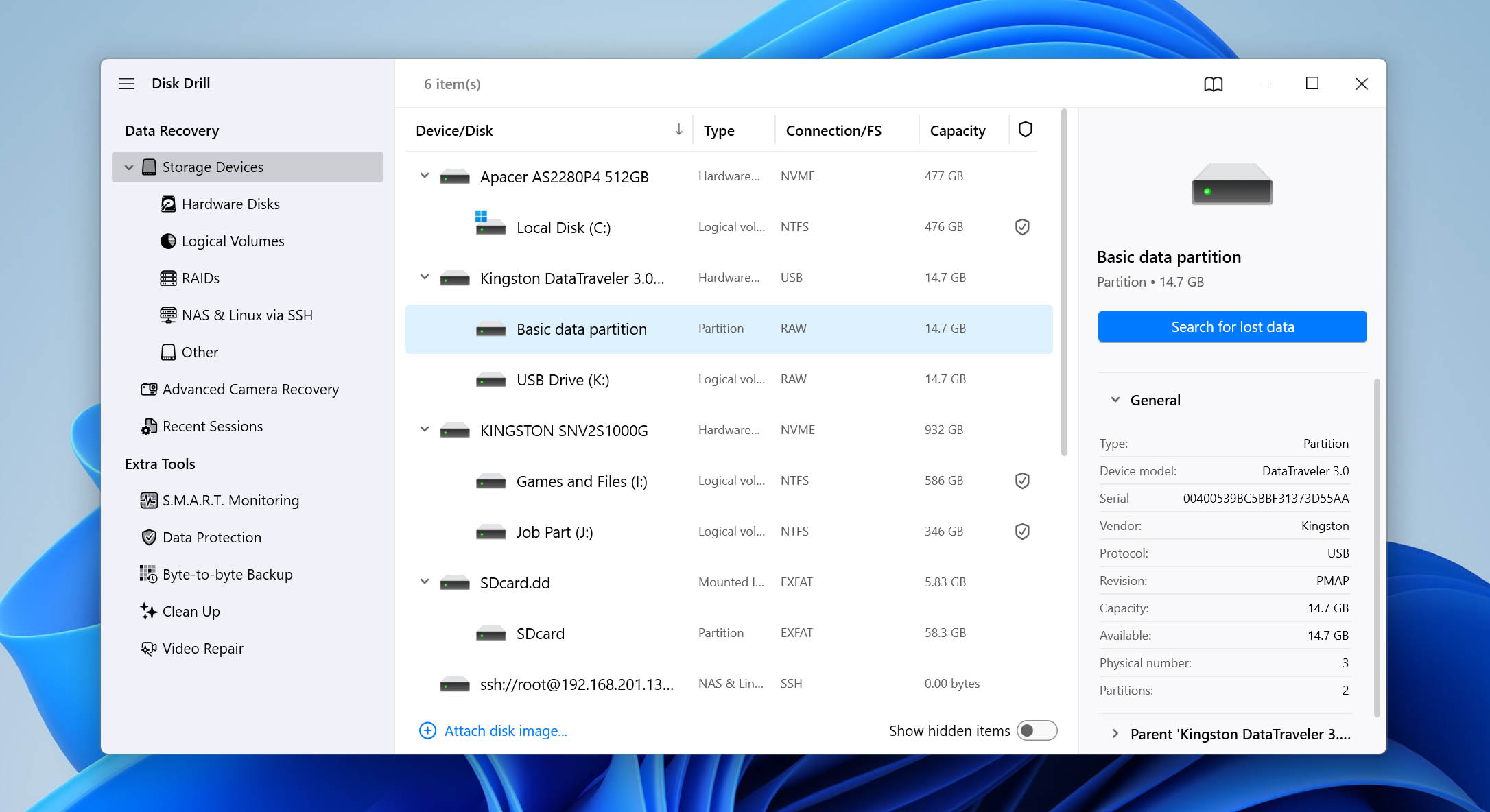
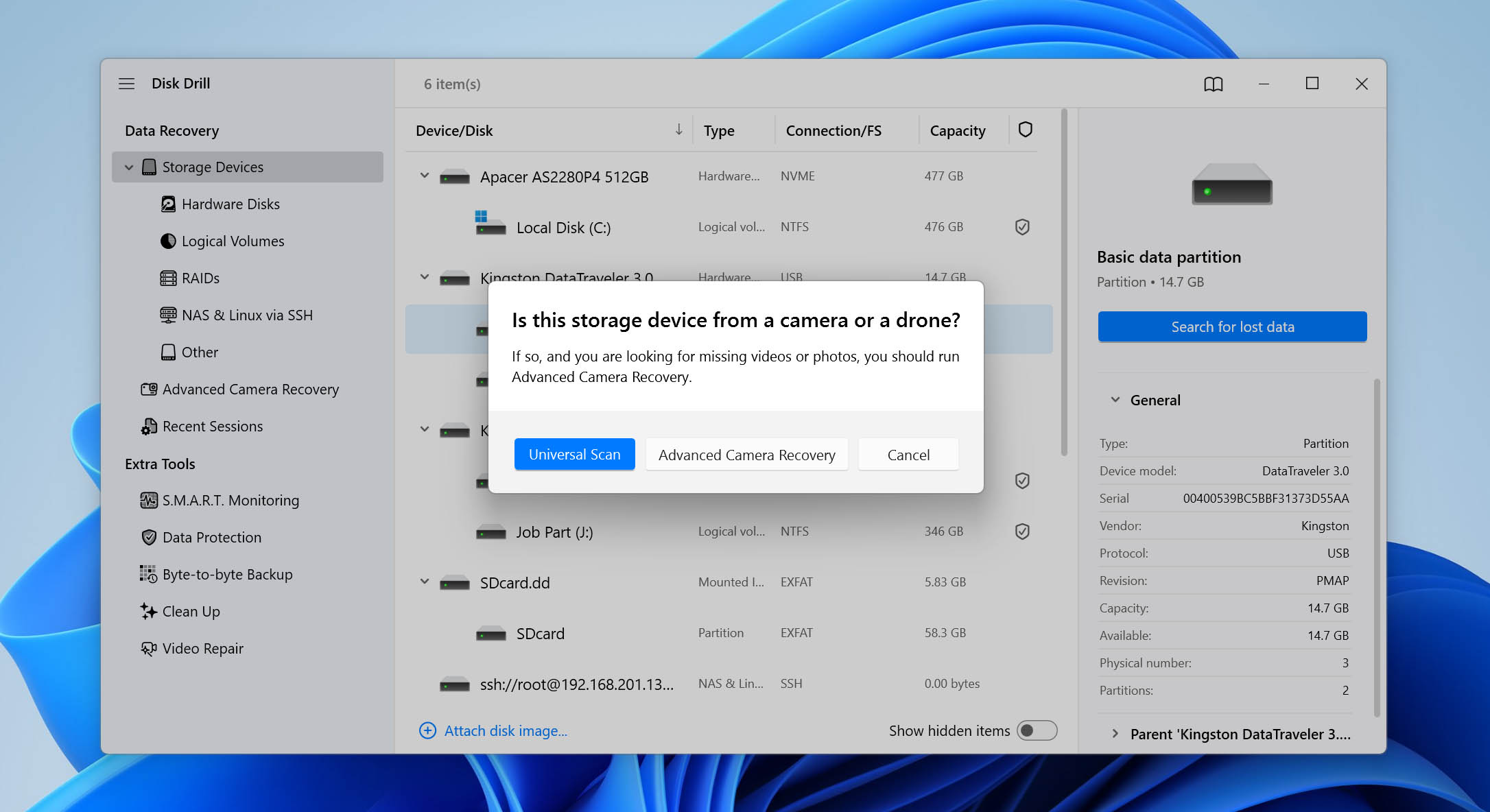
- Το Disk Drill ενδέχεται να σας ρωτήσει ποιον τύπο σάρωσης θέλετε να χρησιμοποιήσετε. Επιλέξτε Καθολική Σάρωση. Η λειτουργία Advanced Camera Recovery (ACR) έχει σχεδιαστεί ειδικά για την ανάκτηση κατακερματισμένων αρχείων βίντεο. Εάν χάσετε ποτέ οπτικό υλικό από κάρτα SD, το ACR μπορεί συχνά να ανακατασκευάσει αποσπάσματα που οι τυπικές μέθοδοι ανάκτησης δεν μπορούν.
- Μόλις ολοκληρωθεί η σάρωση, κάντε κλικ στο Ανασκόπηση Βρεθέντων Αντικειμένων στην πάνω δεξιά γωνία.
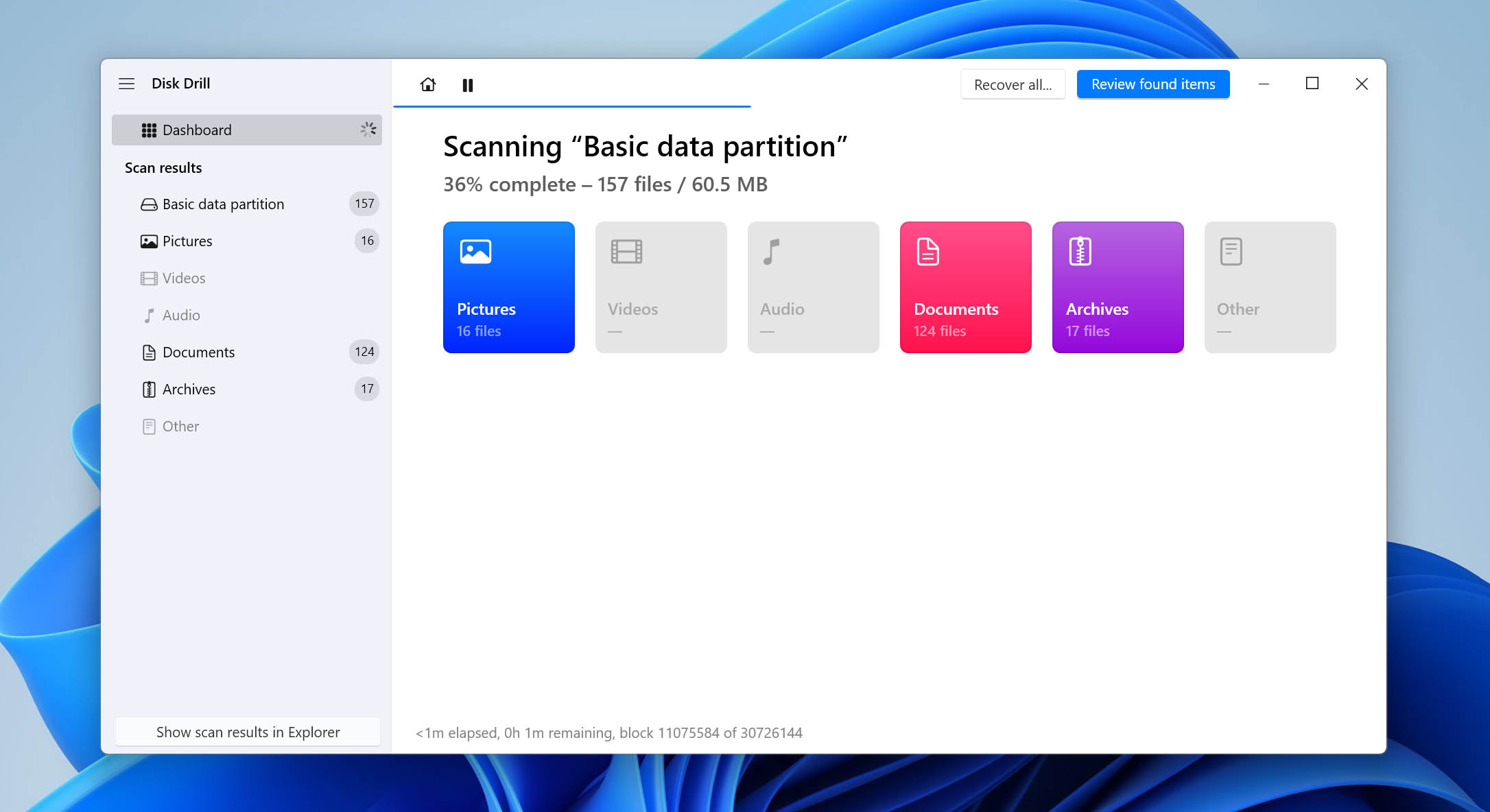
- Θα δείτε πολλές κατηγορίες αποτελεσμάτων, συμπεριλαμβανομένων των Υφιστάμενα, Διαγραμμένα ή Χαμένα, και Ανακατασκευασμένα. Για περιπτώσεις ανάκτησης RAW από κάρτα SD, εστιάστε στα Διαγραμμένα ή Χαμένα.
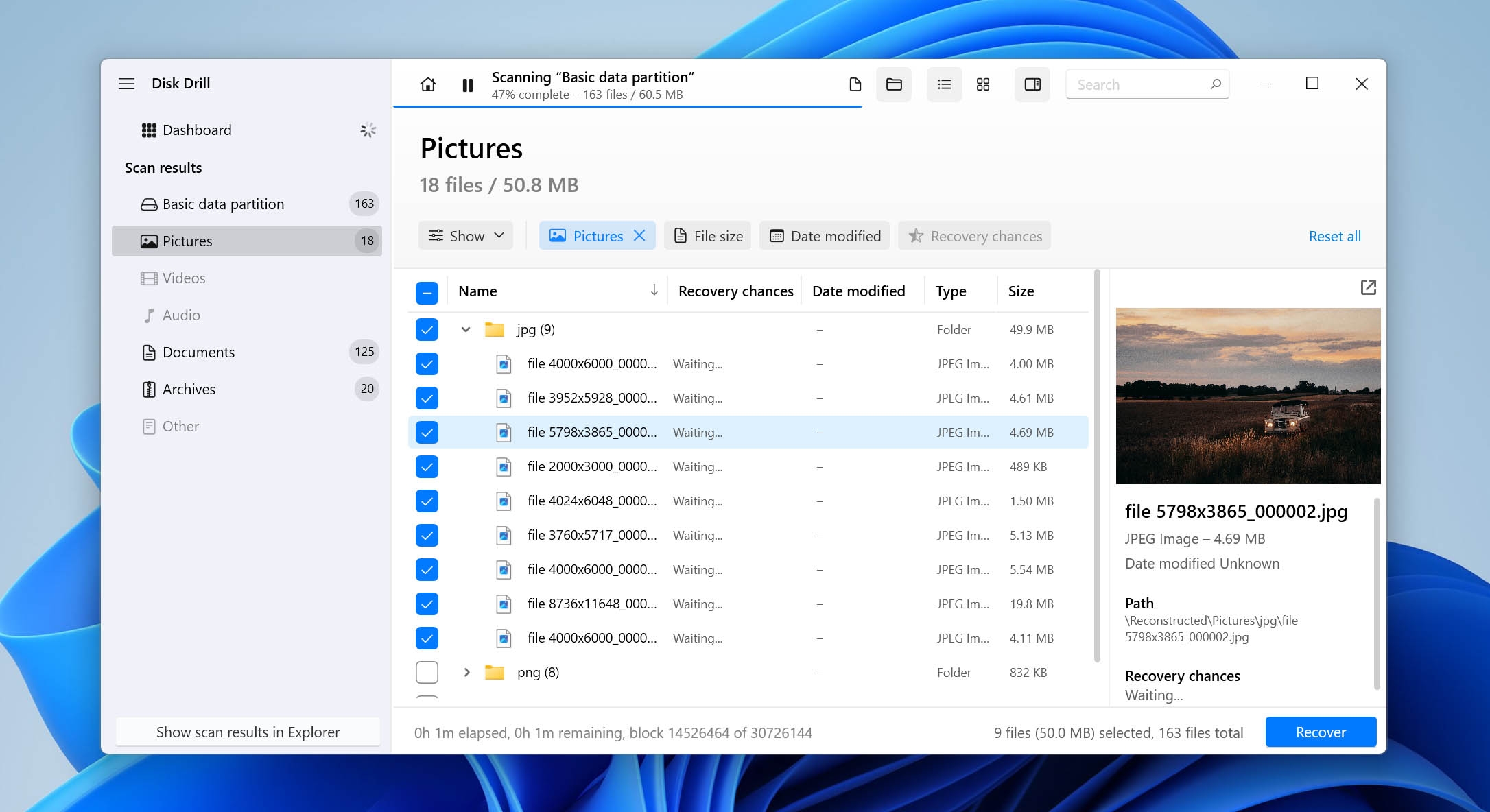
- Περιηγηθείτε στα ανακτηθέντα αρχεία. Μπορείτε να χρησιμοποιήσετε φίλτρα, να αναζητήσετε κατά τύπο αρχείου και να κάνετε προεπισκόπηση των αρχείων για να επαληθεύσετε ότι είναι αυτά που θέλετε να ανακτήσετε. Όταν είστε έτοιμοι, κάντε κλικ στο Ανάκτηση.
 Επιλέξτε έναν προορισμό ανάκτησης σε διαφορετική συσκευή αποθήκευσης και ολοκληρώστε τη διαδικασία ανάκτησης.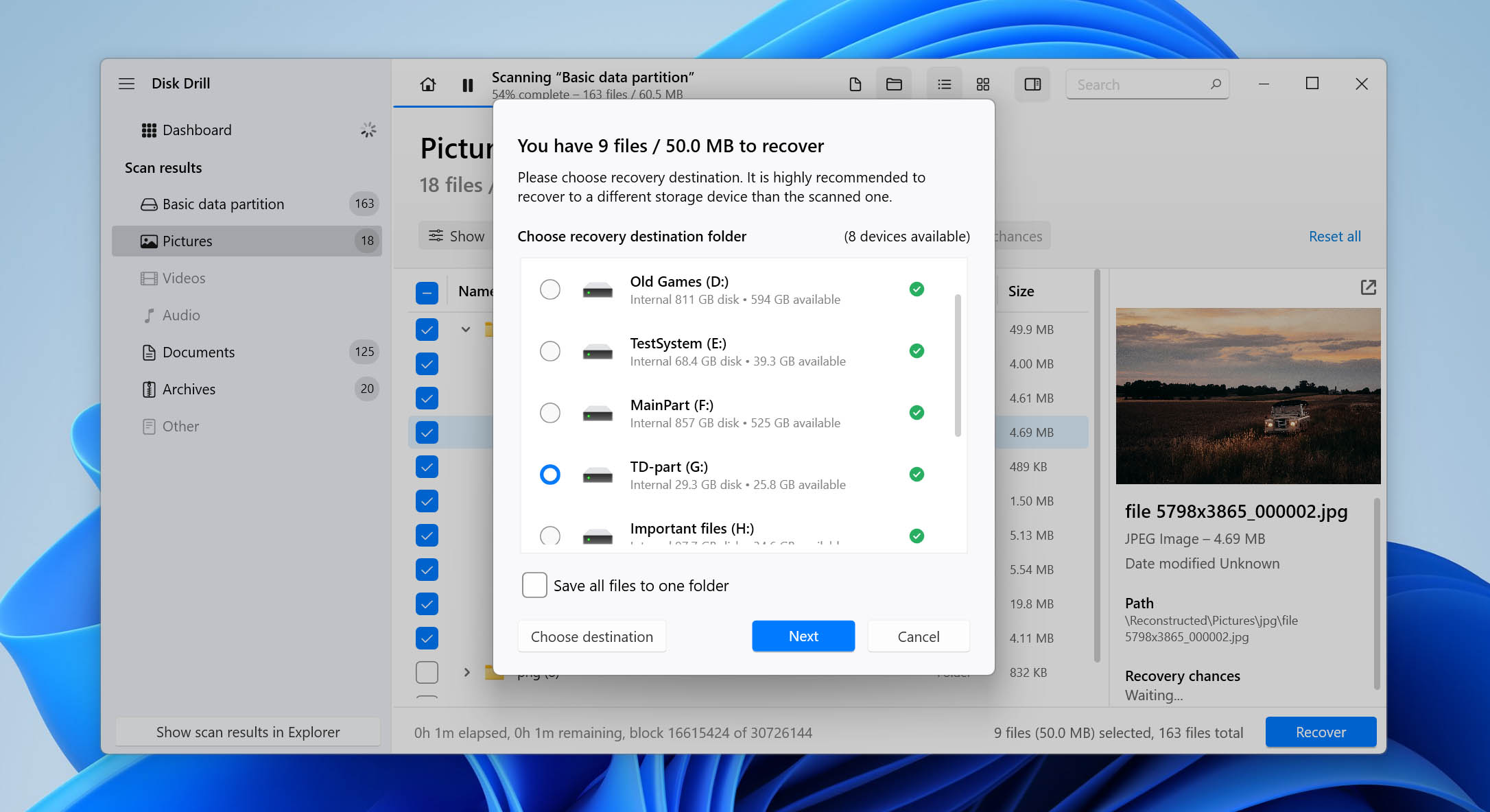
Η δωρεάν έκδοση του Disk Drill σας επιτρέπει να σαρώσετε RAW SD κάρτες, να προβάλετε αρχεία που μπορούν να ανακτηθούν, να δημιουργήσετε αντίγραφα ασφαλείας εικόνων, και να επαληθεύσετε ότι τα δεδομένα σας μπορούν να ανακτηθούν. Ωστόσο, επιτρέπει μόνο έως 100 MB πραγματικής ανάκτησης αρχείων. Αν χρειάζεστε να επαναφέρετε περισσότερα δεδομένα, θα χρειαστείτε άδεια Pro. Αν αναζητάτε συγκεκριμένα δωρεάν λογισμικό ανάκτησης RAW SD κάρτας, εξετάστε το PhotoRec. Το μειονέκτημα είναι ότι του λείπει γραφικό περιβάλλον χρήστη, οπότε μπορεί να είναι πολύ πιο δύσκολο στη χρήση για αρχάριους. Για αυτόν τον λόγο, γενικά το προτείνουμε μόνο αν κύρια προτεραιότητά σας είναι να αποφύγετε το λογισμικό επί πληρωμή.
Επιλογή 2: Επαναφορά του RAW SD Card Partition και Επαναπόκτηση Πρόσβασης στα Αρχεία σας
Πότε να χρησιμοποιήσετε αυτή τη μέθοδο: αν η κατάσταση RAW προκλήθηκε από κατεστραμμένο, απολεσθέν ή κατεστραμμένο πίνακα διαμερισμάτων.
Σε αντίθεση με το λογισμικό ανάκτησης δεδομένων, το οποίο εξάγει αρχεία από την κάρτα SD ανεξάρτητα από τη δομή της, το TestDisk προσπαθεί να επισκευάσει τις ίδιες τις πληροφορίες διαμερίσματος. Εάν επιτύχει, τα Windows ενδέχεται να αναγνωρίσουν και πάλι κανονικά την κάρτα SD και να παρέχουν πρόσβαση σε όλα τα αρχεία χωρίς να απαιτείται ξεχωριστή διαδικασία ανάκτησης.
Το TestDisk είναι ένα δωρεάν και ανοιχτού κώδικα εργαλείο που έχει σχεδιαστεί ειδικά για την ανάκτηση διαμερισμάτων και την επισκευή συστημάτων αρχείων. Δεν διαθέτει σύγχρονο γραφικό περιβάλλον και λειτουργεί εξ ολοκλήρου σε γραμμή εντολών, κάτι που μπορεί να το κάνει αποθαρρυντικό για αρχάριους χρήστες. Παρ’ όλα αυτά, είναι ένα από τα πιο αποτελεσματικά εργαλεία που υπάρχουν για την επισκευή κατεστραμμένων πινάκων διαμερισμάτων.
Προχωρήστε με προσοχή. Τα παρακάτω βήματα περιλαμβάνουν άμεσες τροποποιήσεις στη δομή διαμερισμάτων της κάρτας SD. Η επιλογή λάθους δίσκου ή η καταχώρηση λανθασμένων πληροφοριών διαμερίσματος μπορεί να επιδεινώσει την κατάσταση και ενδεχομένως να διαγράψει την πρόσβαση σε όλα τα αρχεία που είναι αποθηκευμένα στην κάρτα. Αν τα αρχεία σας είναι σημαντικά, είναι καλύτερο να τα ανακτήσετε πρώτα χρησιμοποιώντας την προηγούμενη μέθοδο.
Χρησιμοποιήστε το TestDisk για να επανεγγράψετε τον πίνακα διαμερισμάτων κάνοντας τα εξής:
- Λήψη κατεβάστε το αρχείο zip του TestDisk και εξαγάγετε τα αρχεία του. Έπειτα, βρείτε και ανοίξτε το testdisk_win.exe.
- Δημιουργήστε ένα νέο αρχείο καταγραφής επιλέγοντας το και πατώντας Enter.
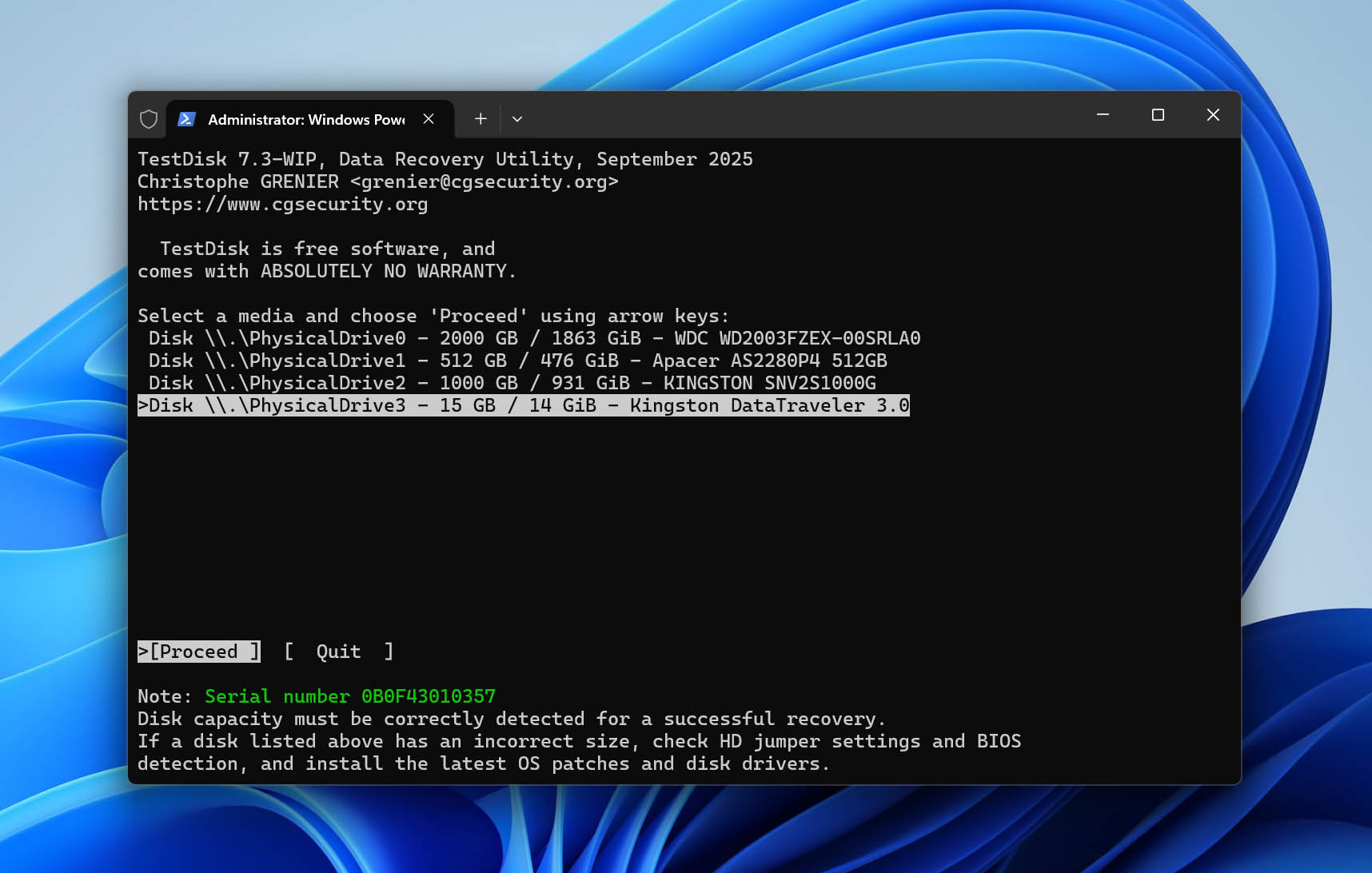
- Επιλέξτε το Δίσκο που αντιπροσωπεύει την κάρτα SD σας με μορφή RAW. Ελέγξτε ποια επιλογή ταιριάζει με την περιγραφή (μέγεθος, σύστημα αρχείων, κ.λπ.) της συσκευής σας. Έπειτα, πατήστε Enter.
- Επιλέξτε τον κατάλληλο τύπο πίνακα διαμερισμάτων για την κάρτα μνήμης σας και πατήστε Enter. Συνήθως, η επιλογή που έχει ήδη επιλέξει το TestDisk είναι η σωστή.
- Επιλέξτε Analyse και πατήστε Enter για να αναλύσετε την κάρτα SD σας για τυχόν σφάλματα ή αλλοιώσεις.
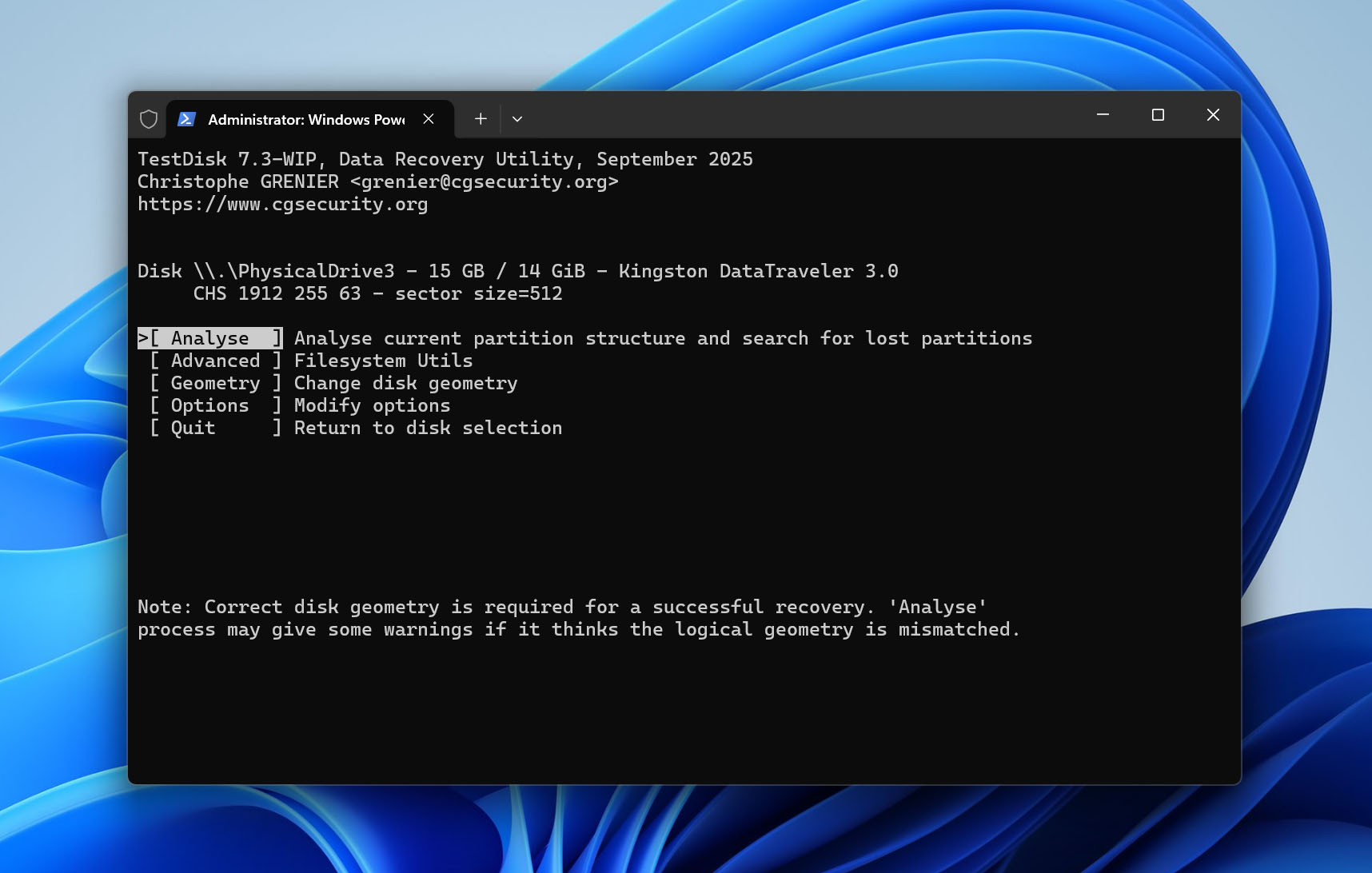
- Ξεκινήστε το Quick Search πατώντας Enter.
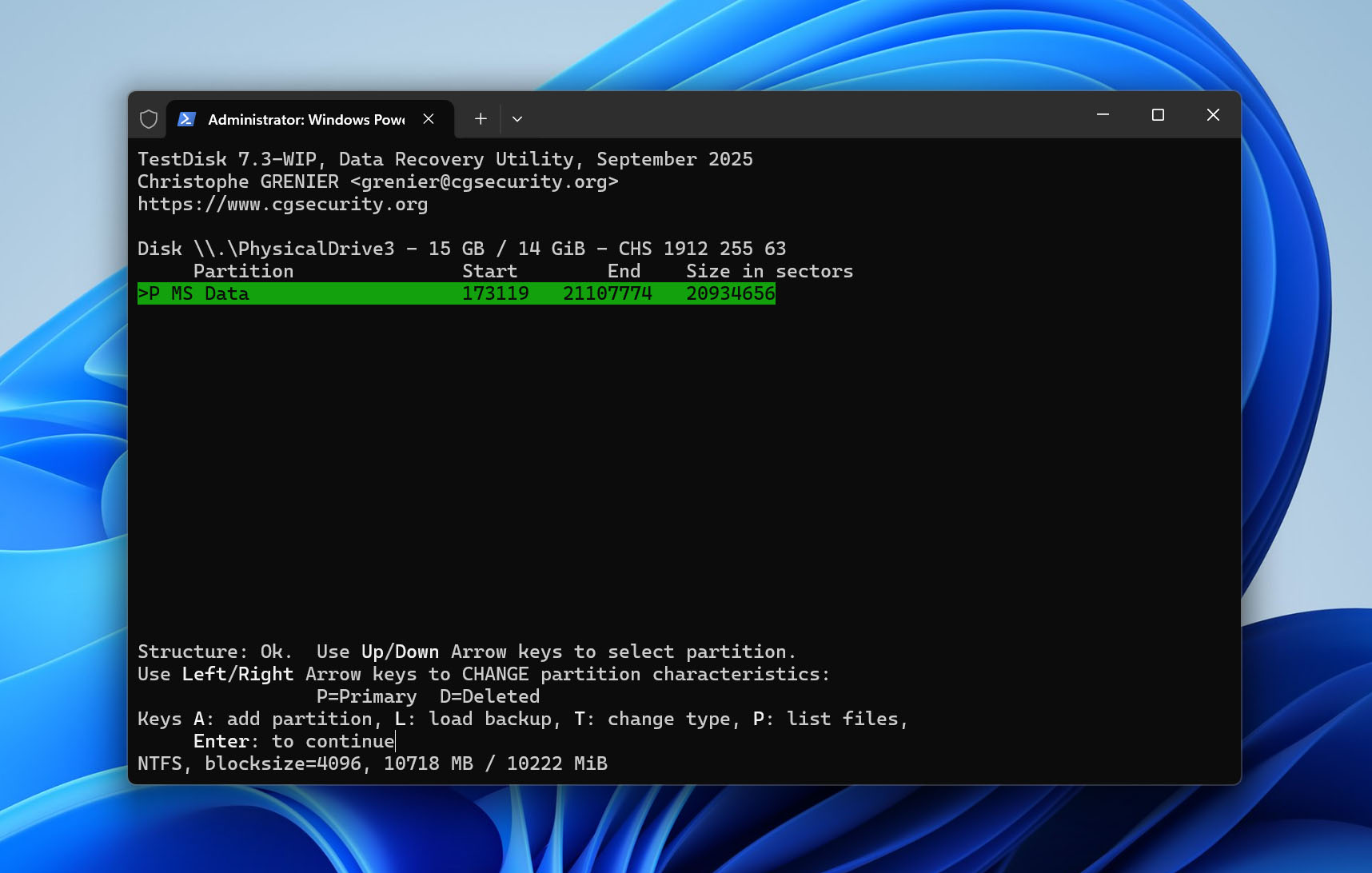
- Αν βρεθεί το διαμέρισμά σας, επιλέξτε και πατήστε Enter. Διαφορετικά, μπορείτε να αναζητήσετε περισσότερα διαμερίσματα επιλέγοντας [Deeper Search].
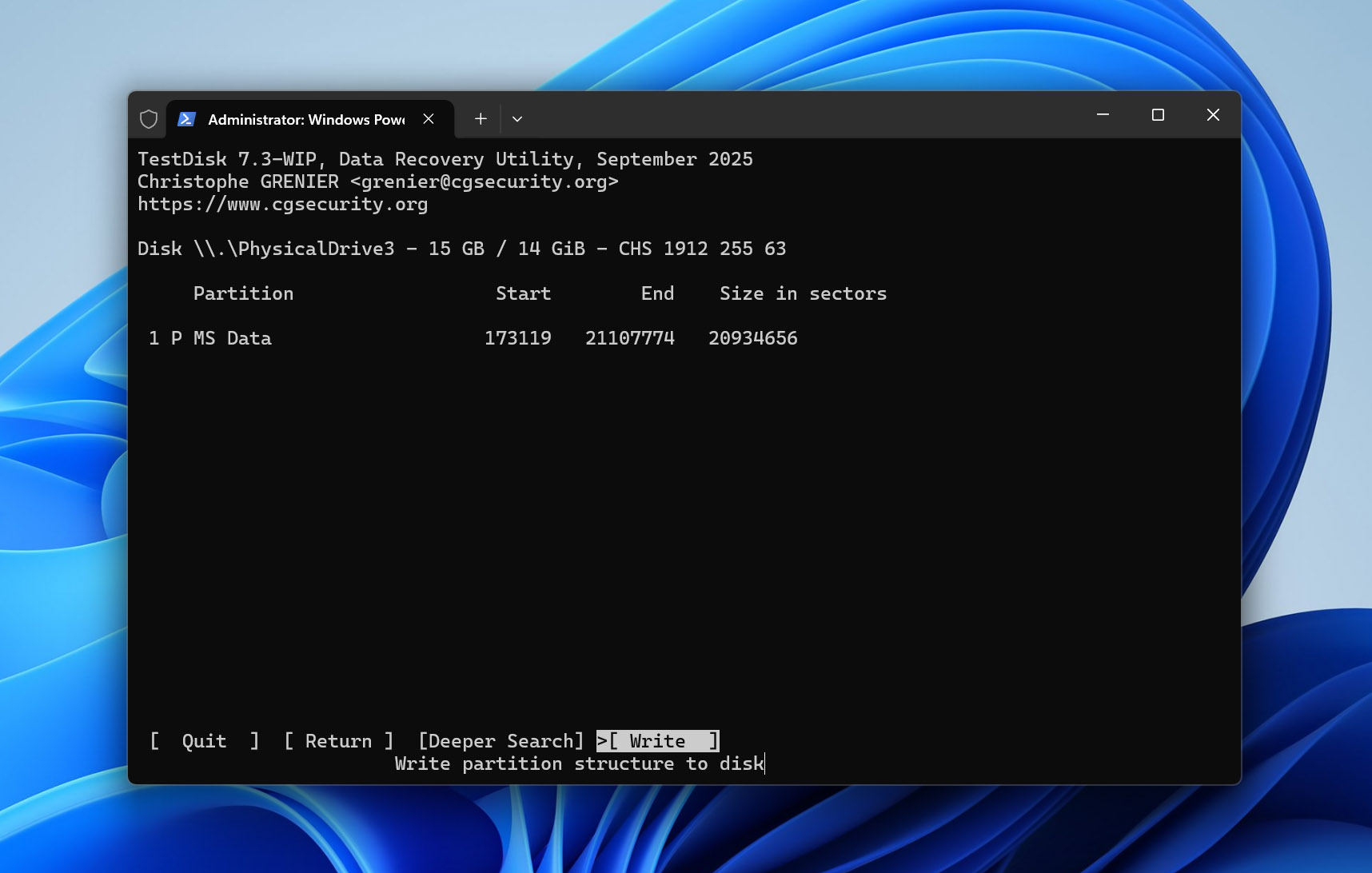
- Επιλέξτε Write. Αυτό επεγγράφει και καταχωρεί τα διαμερίσματα στον πίνακα διαμερισμάτων, κάτι που θα πρέπει να κάνει ξανά προσβάσιμη την κάρτα SD σας.
Πώς να διορθώσετε μια κάρτα SD σε μορφή RAW
Εάν έχετε ανακτήσει με επιτυχία τα αρχεία από την RAW SD κάρτα σας, το επόμενο βήμα είναι να επισκευάσετε την ίδια την κάρτα ώστε να μπορεί να χρησιμοποιηθεί ξανά. Στις περισσότερες περιπτώσεις, αυτό σημαίνει να διαμορφώσετε την SD κάρτα. Κατά τη διάρκεια της διαδικασίας διαμόρφωσης, τα Windows δημιουργούν ένα νέο σύστημα αρχείων που μπορεί να αναγνωρίσει και να λειτουργήσει με αυτό. Ως αποτέλεσμα, η κατάσταση RAW αφαιρείται και η κάρτα γίνεται ξανά προσβάσιμη.
Υπάρχουν αρκετοί τρόποι για να διαμορφώσετε μια κάρτα SD στα Windows, αλλά για τους περισσότερους χρήστες, η πιο εύκολη και οικεία επιλογή είναι το Disk Management, το ενσωματωμένο εργαλείο διαχείρισης δίσκων που περιλαμβάνεται στα Windows.
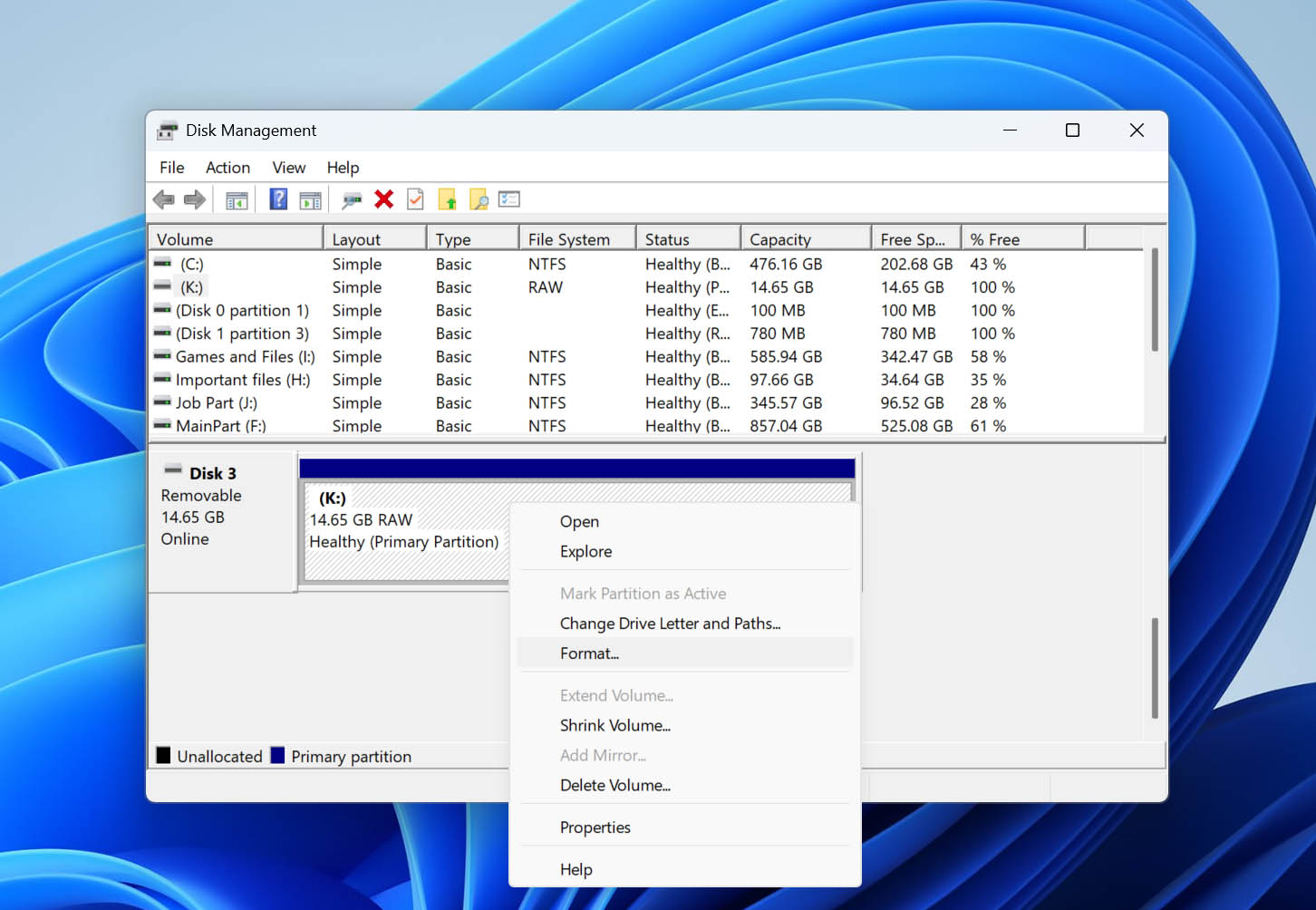
- Κάντε δεξί κλικ στο κουμπί Έναρξη των Windows και επιλέξτε Διαχείριση Δίσκων από το μενού που εμφανίζεται
- Εντοπίστε την κάρτα SD σε RAW στη λίστα των διαθέσιμων συσκευών αποθήκευσης.
- Κάντε δεξί κλικ στο διαμέρισμα της κάρτας SD και επιλέξτε Μορφοποίηση.
- Εισαγάγετε ετικέτα τόμου αν θέλετε και επιλέξτε ένα σύστημα αρχείων.
- Το exFAT είναι συνήθως η καλύτερη επιλογή για κάρτες SD επειδή λειτουργεί σε σύγχρονες εκδόσεις των Windows, macOS, φωτογραφικές μηχανές, drones, κονσόλες παιχνιδιών και πολλές άλλες συσκευές.
- Το FAT32 μπορεί να απαιτείται για παλαιότερες συσκευές, αλλά έχει περιορισμούς στο μέγεθος αρχείων.
- Το NTFS γενικά είναι καλύτερα να χρησιμοποιείται μόνο σε περιβάλλοντα που αφορούν αποκλειστικά τα Windows.
- Κάντε κλικ στο OK και επιβεβαιώστε τη διαδικασία μορφοποίησης.
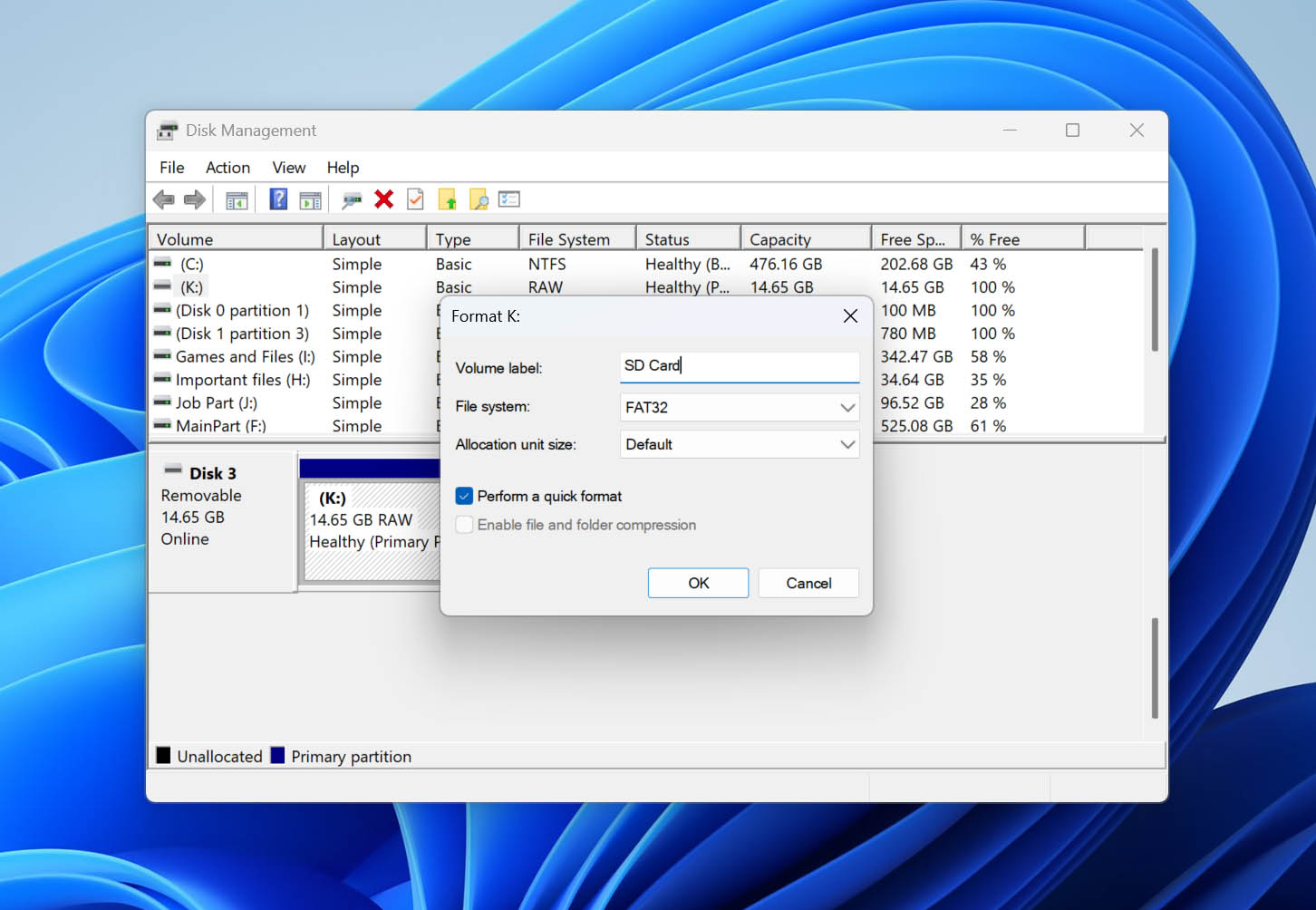
- Περιμένετε να ολοκληρωθεί η διαδικασία. Μόλις ολοκληρωθεί η μορφοποίηση, τα Windows θα πρέπει να αναγνωρίσουν ξανά κανονικά την κάρτα SD και η κατάσταση RAW θα πρέπει να έχει εξαφανιστεί.
Συμπέρασμα
Τώρα γνωρίζετε τα βασικά για τη διαχείριση RAW SD καρτών: τι τις προκαλεί, πώς να ανακτήσετε δεδομένα από αυτές και πώς να επαναφέρετε την ίδια την κάρτα σε λειτουργική κατάσταση.
Αν υπάρχει ένα πράγμα που αξίζει να θυμάστε από αυτόν τον οδηγό, είναι ο χρυσός κανόνας της ανάκτησης δεδομένων – να ανακτήσετε πρώτα τα δεδομένα σας και μόνο τότε να επιχειρήσετε οποιαδήποτε επισκευή. Αυτή η αρχή ισχύει όχι μόνο για RAW SD κάρτες αλλά και σχεδόν για κάθε κατάσταση απώλειας δεδομένων που περιλαμβάνει συσκευές αποθήκευσης.
Εάν έχετε επιδιορθώσει επιτυχώς μία RAW SD κάρτα μόνο για να επανεμφανιστεί το πρόβλημα αργότερα χωρίς προφανή αιτία, ήρθε η ώρα να εξετάσετε την αντικατάσταση της κάρτας. Οι SD κάρτες είναι αναλώσιμες συσκευές αποθήκευσης με περιορισμένη διάρκεια ζωής. Η επαναλαμβανόμενη καταστροφή του συστήματος αρχείων, οι ανεξήγητες RAW σφάλματα και τα συχνά προβλήματα ανάγνωσης/εγγραφής είναι συχνά σημάδια φθοράς και όχι ατυχίας.
Τέλος, αν αντιμετωπίσετε δυσκολίες κατά την εργασία με μια RAW SD κάρτα, επισκεφθείτε το το φόρουμ μας. Θα βρείτε συζητήσεις που καλύπτουν τα RAW δίσκοι, κατεστραμμένες κάρτες SD, εργαλεία ανάκτησης και άλλα σχετικά θέματα. Εάν η περίπτωσή σας δεν καλύπτεται ήδη, μπορείτε να ξεκινήσετε ένα νέο νήμα και να ζητήσετε βοήθεια.
Συχνές Ερωτήσεις
- Εγκαταστήστε και ανοίξτε το Disk Drill.
- Επιλέξτε την RAW κάρτα SD σας στις διαθέσιμες συσκευές και κάντε κλικ στο Αναζήτηση για χαμένα δεδομένα.
- Κάντε κλικ στο Επισκόπηση των ευρεθέντων στοιχείων.
- Επιλέξτε τα αρχεία σας και κάντε κλικ στο Ανάκτηση.
- Επιλέξτε τη θέση των αρχείων σας.
- Περιμένετε να ολοκληρωθεί η ανάκτηση. Κάντε κλικ στο Εμφάνιση ανακτημένων δεδομένων στην Εξερεύνηση αρχείων για να ελέγξετε τα ανακτήμενα αρχεία σας.