Haluatko kopioida, katsella tai siirtää tiedostoja SD-kortiltasi, mutta siitä on yhtäkkiä tullut RAW? Tämä tarkoittaa, että Windows ei enää tunnista kortin tiedostojärjestelmää, usein siksi, että se on vioittunut. Onneksi tiedostot itsessään ovat usein yhä tallella kortilla.
RAW SD-kortin käsittelemiseksi sinun tulee yleensä suorittaa kaksi vaihetta: ensin palauttaa tietosi kortilta ja sitten alustaa se toimivan tiedostojärjestelmän palauttamiseksi. Tässä oppaassa näytämme, miten suoritat molemmat vaiheet ja saat SD-korttisi toimimaan uudelleen.
Vielä yksi asia ennen kuin aloitat. Kun SD-kortti muuttuu RAW-muotoon, Windows kehottaa usein alustamaan sen ennen kuin voit jatkaa sen käyttöä. Älä tee tätä vielä. Kortille jääneiden tiedostojen palauttaminen on yleensä paljon helpompaa kuin niiden palauttaminen alustuksen jälkeen. Jos SD-kortti on jo alustettu, siirry suoraan yllä olevaan Vaihtoehto 1 palautusosiossa tai seuraa opastamme kohdassa palautetaan tietoja alustetulta SD-kortilta. Alkuperäiset tiedostot voidaan silti palauttaa, kunhan niitä ei ole ylikirjoitettu uudella datalla.
Mikä on RAW SD -kortti?
Jotta tietokone voi käyttää SD-kortin sisältöä, sen täytyy tunnistaa kortille tallennettu tiedostojärjestelmä. Useimmat SD-kortit käyttävät tiedostojärjestelmiä kuten FAT32 tai exFAT, jotka kertovat käyttöjärjestelmälle, miten tiedostot ja kansiot on järjestetty kortille. Jos tämä tiedostojärjestelmä vahingoittuu tai muuttuu lukukelvottomaksi, Windows ei enää kykene tulkitsemaan tietoja oikein. Tiedostot saattavat yhä olla tallessa, mutta käyttöjärjestelmä ei enää tiedä, miten niitä käytetään. Kun näin tapahtuu, SD-kortti saattaa näkyä RAW-muodossa Disk Drillin Hallinnassa, File Explorerissa ei näy enää sen sisältöä, ja Windows saattaa kehottaa alustamaan kortin ennen käyttöä.
RAW SD-kortit ovat melko yleinen ongelma. SD-kortit ovat kompakteja ja käteviä, mutta ne ovat myös alttiimpia vioittumiselle kuin monet muut tallennuslaitteet. Jo tavallinen päivittäinen käyttö voi joskus aiheuttaa tiedostojärjestelmän vaurioita, ja muut tekijät voivat kasvattaa riskiä entisestään.
Alla on joitakin yleisimmistä syistä, miksi SD-kortista voi tulla RAW. Vaikka syy ei yleensä vaikuta itse palautusprosessiin, tämä lista voi auttaa sinua välttämään saman ongelman tulevaisuudessa:
| Syy | Kuvaus | Kuinka ehkäistä |
| 🔄 Ei-tuettu tiedostojärjestelmä | SD-kortti on ehkä alustettu tiedostojärjestelmään, jota käyttöjärjestelmäsi tai laitteesi ei pysty lukemaan. Joissakin tapauksissa kortti näkyy saavuttamattomana tai se tunnistetaan virheellisesti RAW-muodossa. | Tarkista laitteen yhteensopivuus ennen SD-kortin alustamista. exFAT on yleensä turvallisin valinta suurikapasiteettisille korteille, joita käytetään eri laitteissa. |
| ⏏️ Väärä poistaminen | Jos SD-kortti poistetaan samalla kun tiedostoja kopioidaan, siirretään tai muokataan, kirjoitustoimenpiteet voivat keskeytyä ja tiedostojärjestelmä vaurioitua. | Käytä aina “Poista laite turvallisesti” -vaihtoehtoa ennen kortin irrottamista. |
| ⚡ Virran menetys tai odottamaton sammuminen | Jos tietokone, kamera, drooni tai muu laite menettää virran tiedonsiirron aikana SD-kortille, tiedostojärjestelmä voi vioittua. | Vältä paristojen poistamista tai virtalähteen irrottamista tiedostojen tallennuksen aikana. |
| 💾 Epäonnistunut alustus | Virheet, keskeytykset tai laitekaatumiset alustuksen aikana voivat jättää tiedostojärjestelmän keskeneräiseksi tai vioittuneeksi. | Anna alustuksen valmistua kokonaan ja vältä prosessin keskeyttämistä. |
| 🦠 Haittaohjelmat tai tiedostojärjestelmän vioittuminen | Haittaohjelmat, ohjelmistovirheet tai käyttöjärjestelmän virheet voivat muuttaa tiedostojärjestelmän kriittisiä rakenteita ja tehdä kortista lukukelvottoman. | Pidä järjestelmäsi ajan tasalla ja tarkista irrotettavat tallennuslaitteet säännöllisesti. |
| 📷 Laitteen yhteensopimattomuus | Jotkut kamerat, droonit, kojelautakamerat ja muut laitteet edellyttävät tiettyä tiedostojärjestelmää tai korttityyppiä. Ei-tuetun kortin käyttö voi aiheuttaa korruptiota ajan mittaan. | Noudata valmistajan suosituksia kortin kapasiteetin, nopeusluokan ja tiedostojärjestelmän suhteen. |
| 🔌 Viallinen kortinlukija tai USB-yhteys | Viallinen kortinlukija, vaurioitunut USB-portti tai epävakaa yhteys voivat keskeyttää datansiirrot ja vioittaa tiedostojärjestelmän. | Käytä luotettavia kortinlukijoita ja vaihda vaurioituneet kaapelit tai adapterit. |
| 🧲 SD-kortin kuluminen ja ikääntyminen | SD-korteilla on rajallinen käyttöikä. Useiden tuhansien kirjoituskertojen jälkeen muistisolut voivat alkaa pettää ja tiedostojärjestelmävirheitä voi esiintyä useammin. | Vaihda runsaasti käytetyt SD-kortit ajoittain, seurata niiden kuntoa kun mahdollista, ja pidä tärkeistä tiedostoista varmuuskopiot. |
On olemassa useita tapoja korjata SD-korttisi, mutta vaarana on tietojen menetys, jos kaikki ei suju hyvin. Siksi sinun kannattaa ensin palauttaa tiedot SD-kortilta käyttämällä tietojen palautusohjelmistoa ja vasta sitten keskittyä kortin korjaamiseen.
Kuinka palauttaa tiedostoja RAW SD-kortilta
Kuten aiemmin mainittiin, kun SD-kortti muuttuu RAW-muotoon, Windows ei enää tunnista sen tiedostojärjestelmää eikä siksi pääse käsiksi siihen tallennettuihin tiedostoihin. On kuitenkin olemassa RAW SD -kortin palautustyökaluja, jotka voivat kiertää tämän rajoituksen, ja ne jakautuvat yleensä kahteen luokkaan:
- Ensimmäiseen luokkaan kuuluu tiedonpalautusohjelmisto. Nämä työkalut skannaavat SD-kortin suoraan, jolloin ne voivat löytää ja palauttaa tiedostoja RAW SD-korteilta.
- Toiseen luokkaan kuuluu tiedostojärjestelmän korjaustyökalut. Sen sijaan, että nämä työkalut palauttaisivat itse tiedostot, ne yrittävät korjata vioittuneet tiedostojärjestelmän rakenteet, mikä voi palauttaa pääsyn tiedostoihin.
Tarkastelemme molempia vaihtoehtoja alla, yksi vaihe kerrallaan.
Vaihtoehto 1: Palauta tiedot RAW SD-kortilta tietojen palautusohjelmistolla
Milloin käyttää tätä menetelmää: kun sinun täytyy palauttaa tiedostoja RAW-muotoiselta SD-kortilta ja aiot jatkaa kortin korjaamista sen jälkeen.
Vaikka markkinoilla on kymmeniä tietojen palautustyökaluja, kaikki eivät pysty käsittelemään RAW SD -kortteja. Monet niistä perustuvat toimivaan tiedostojärjestelmään tiedostojen löytämiseksi, mikä ei tässä tilanteessa ole saatavilla. Yksi parhaista työkaluista tähän tehtävään on Disk Drill. Se ei tukeudu toimivaan tiedostojärjestelmään päästäkseen tietoihisi käsiksi ja voi usein palauttaa tiedostoja jopa alustuksen jälkeen. Vielä tärkeämpää on, että Disk Drill osaa tunnistaa ja palauttaa tiedostoja niiden ainutlaatuisten binaaristen kaavojen (ns. tiedostosignatuurien) perusteella ja tukee lähes 400 tiedostomuotoa, minkä ansiosta se soveltuu käytännössä minkä tahansa SD-kortille tallennetun datan palauttamiseen.
Se vaatii vähän vaivaa, on aloittelijaystävällinen ja toimii, vaikka et olisi koskaan aiemmin suorittanut tietojen palautusta. Seuraa vain ohjeita ja anna työkalun hoitaa raskas työ puolestasi.
Disk Drill sisältää myös useita lisätyökaluja, joita käsittelimme tarkemmin täysi arvostelu. RAW SD-korttitilanteissa tärkein näistä on tavu-tavulta varmuuskopiointi. Tämän ominaisuuden avulla voit luoda kuvan SD-kortista ennen sen skannaamista. Jos RAW-tila johtui vioittumisesta tai laitteiston ongelmasta, kuvan skannaaminen alkuperäisen kortin sijasta minimoi laitteen rasituksen ja vähentää riskiä, että se vioittuu palautusprosessin aikana.
- Lataa Disk Drillin ilmainen versio ja asenna se tietokoneellesi. Sinun täytyy myöntää järjestelmänvalvojan oikeudet, jotta ohjelmisto voi käyttää tallennuslaitteita suoraan.
- Liitä SD-kortti tietokoneeseesi kortinlukijan avulla. Jos korttia käytetään yleensä kamerassa, vältä kameran liittämistä tietokoneeseen. Tällainen yhteys ei tarjoa matalan tason pääsyä, joka on tarpeen luotettavan tietojen palautuksen kannalta.
- Käynnistä Disk Drill. Jos olet aiemmin luonut varmuuskopiolevykuvan SD-kortista, napsauta Liitä levykuva ikkunan alareunasta ja valitse levykuvatiedosto. Muutoin valitse SD-kortti käytettävissä olevien laitteiden luettelosta ja napsauta Etsi kadonneita tietoja.
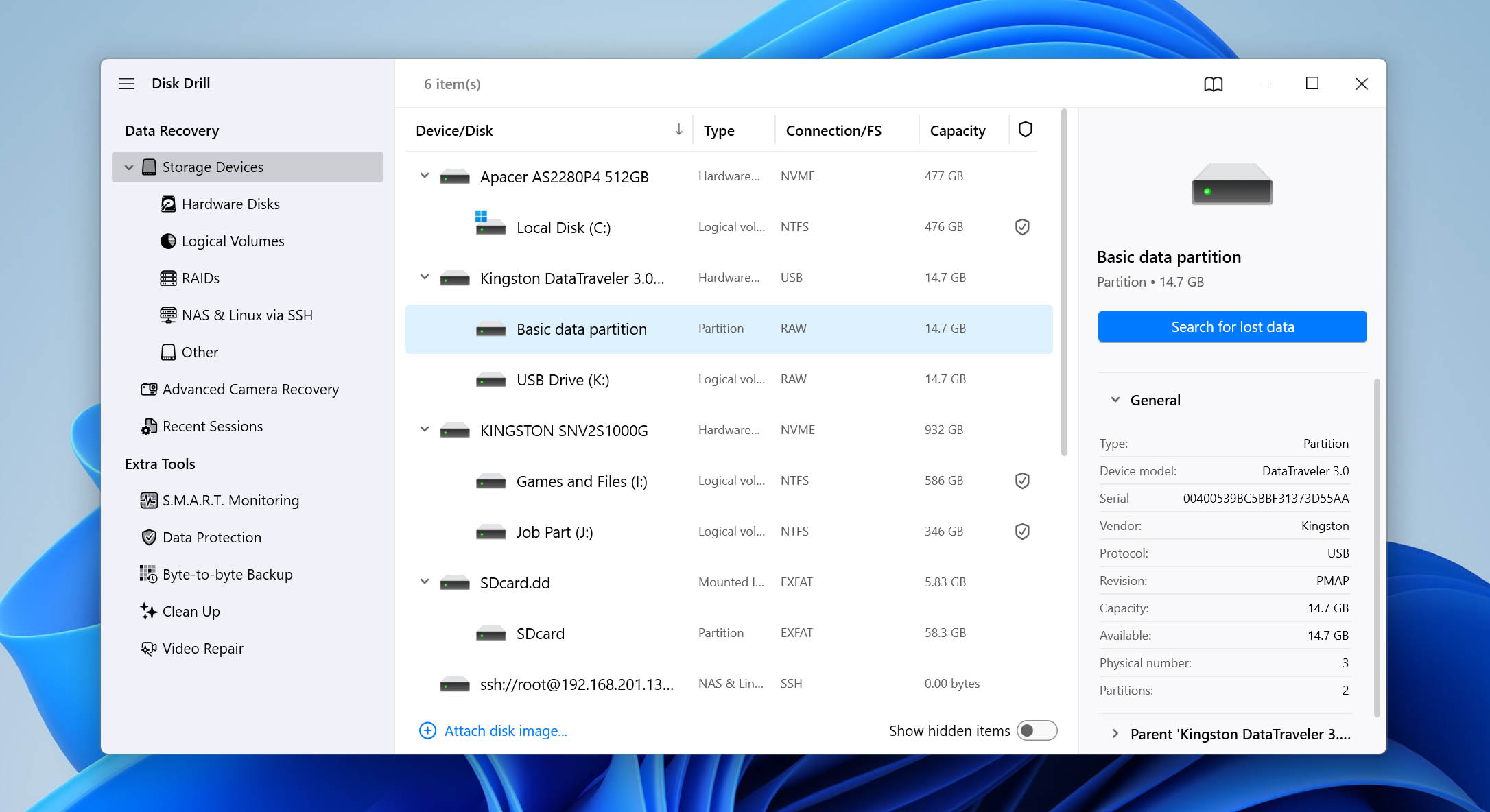
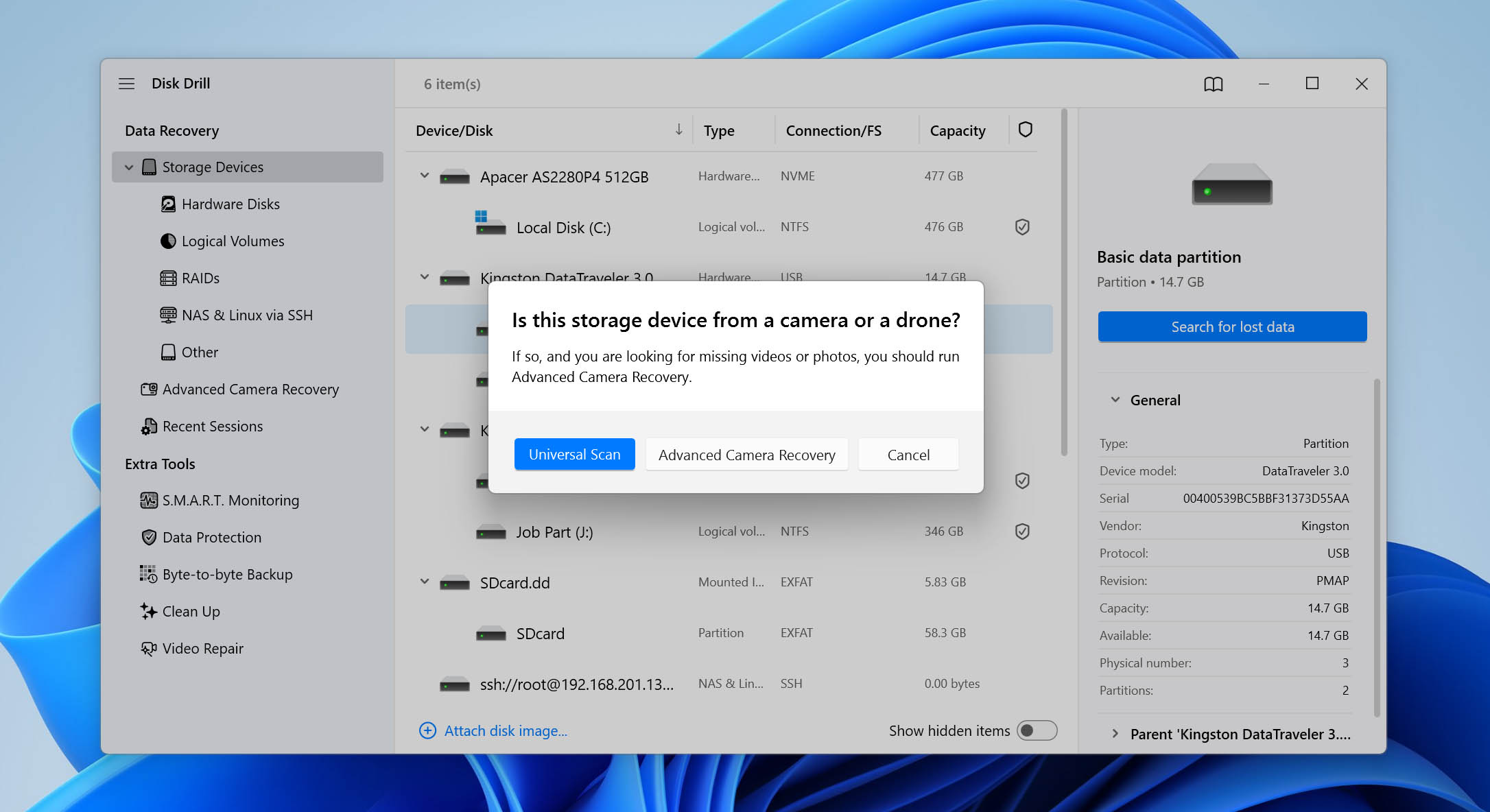
- Disk Drill saattaa kysyä, minkä tyyppisen skannauksen haluat suorittaa. Valitse Yleisskannaus (Universal Scan). Advanced Camera Recovery (ACR) -tila on suunniteltu erityisesti pirstoutuneiden videotiedostojen palauttamiseen. Jos kadotat videomateriaalia SD-kortilta, ACR pystyy usein kokoamaan klipit, joihin tavalliset palautusmenetelmät eivät pysty.
- Kun skannaus on valmis, napsauta Arvioi löydetyt tiedostot oikeassa yläkulmassa.
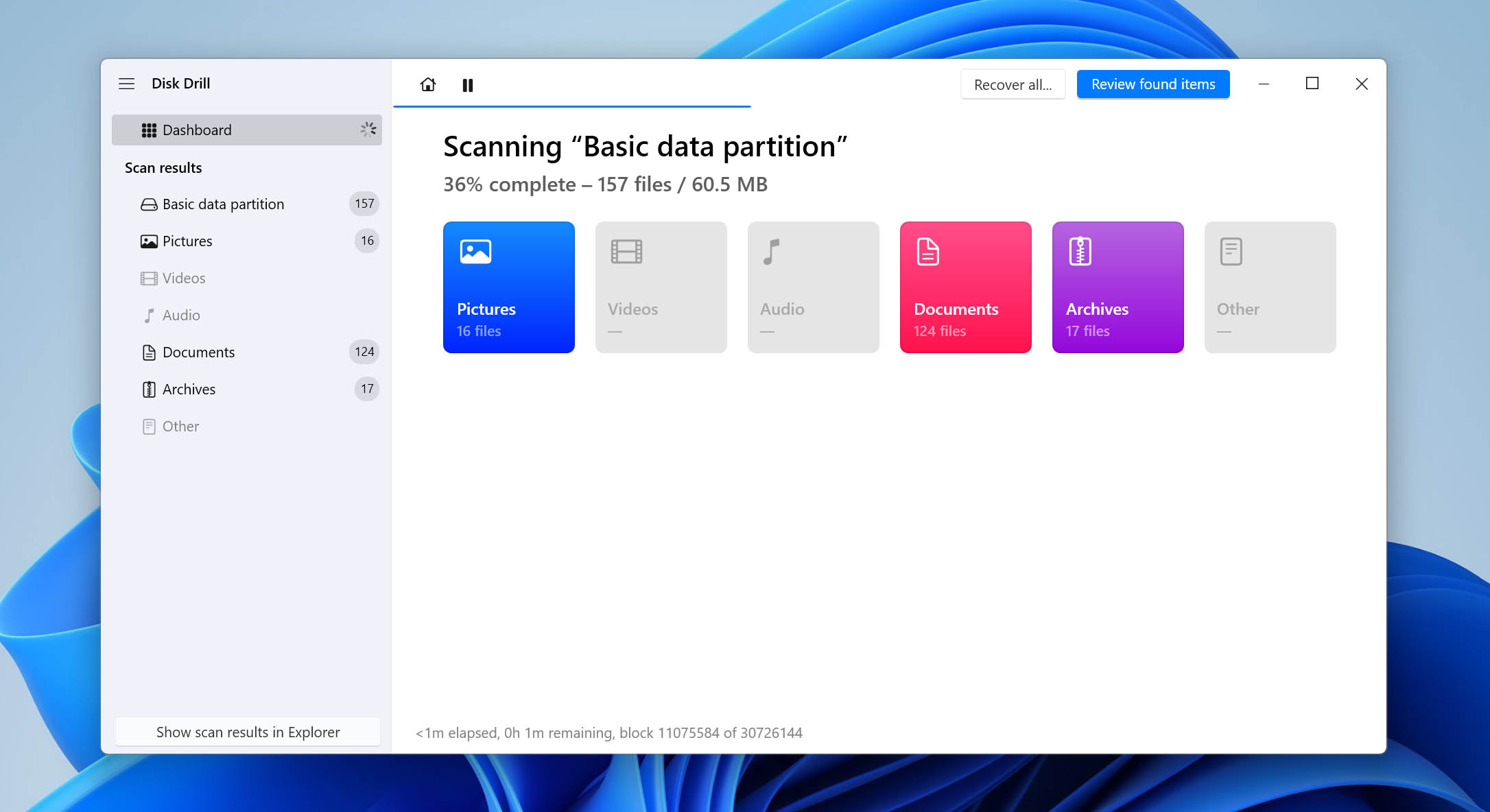
- Näet useita tulosluokkia, kuten Olemassa olevat, Poistetut tai kadonneet, ja Uudelleenrakennetut. RAW SD-kortin palautustilanteissa kannattaa keskittyä Poistetut tai kadonneet -luokkaan.
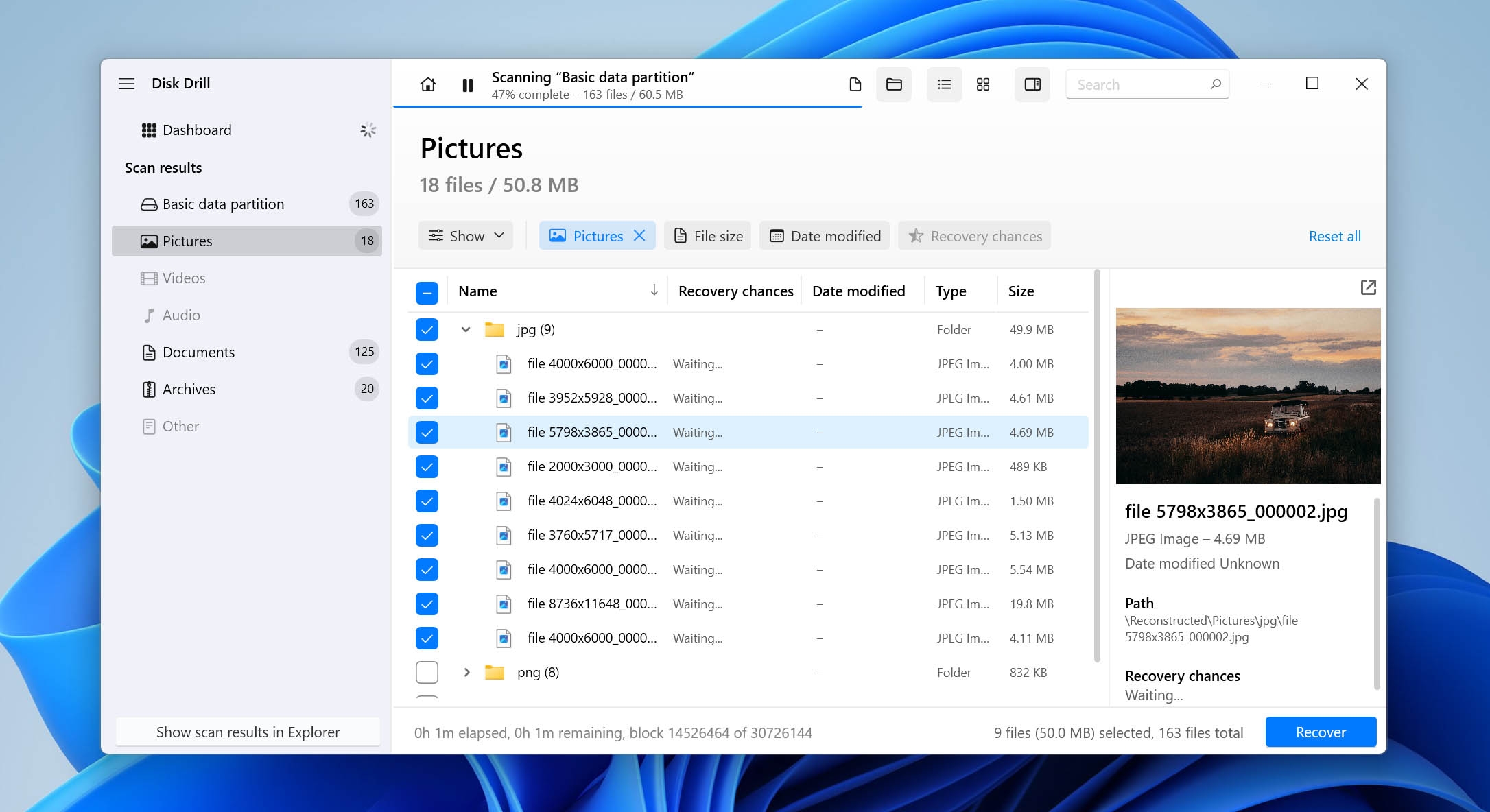
- Selaa palautettuja tiedostoja. Voit käyttää suodattimia, hakea tiedostotyypin mukaan ja esikatsella tiedostoja varmistaaksesi, että ne ovat haluamiasi palautettavia tiedostoja. Kun olet valmis, napsauta Palauta.
 Valitse palautuksen tallennuskohde toiselta tallennuslaitteelta ja viimeistele palautusprosessi.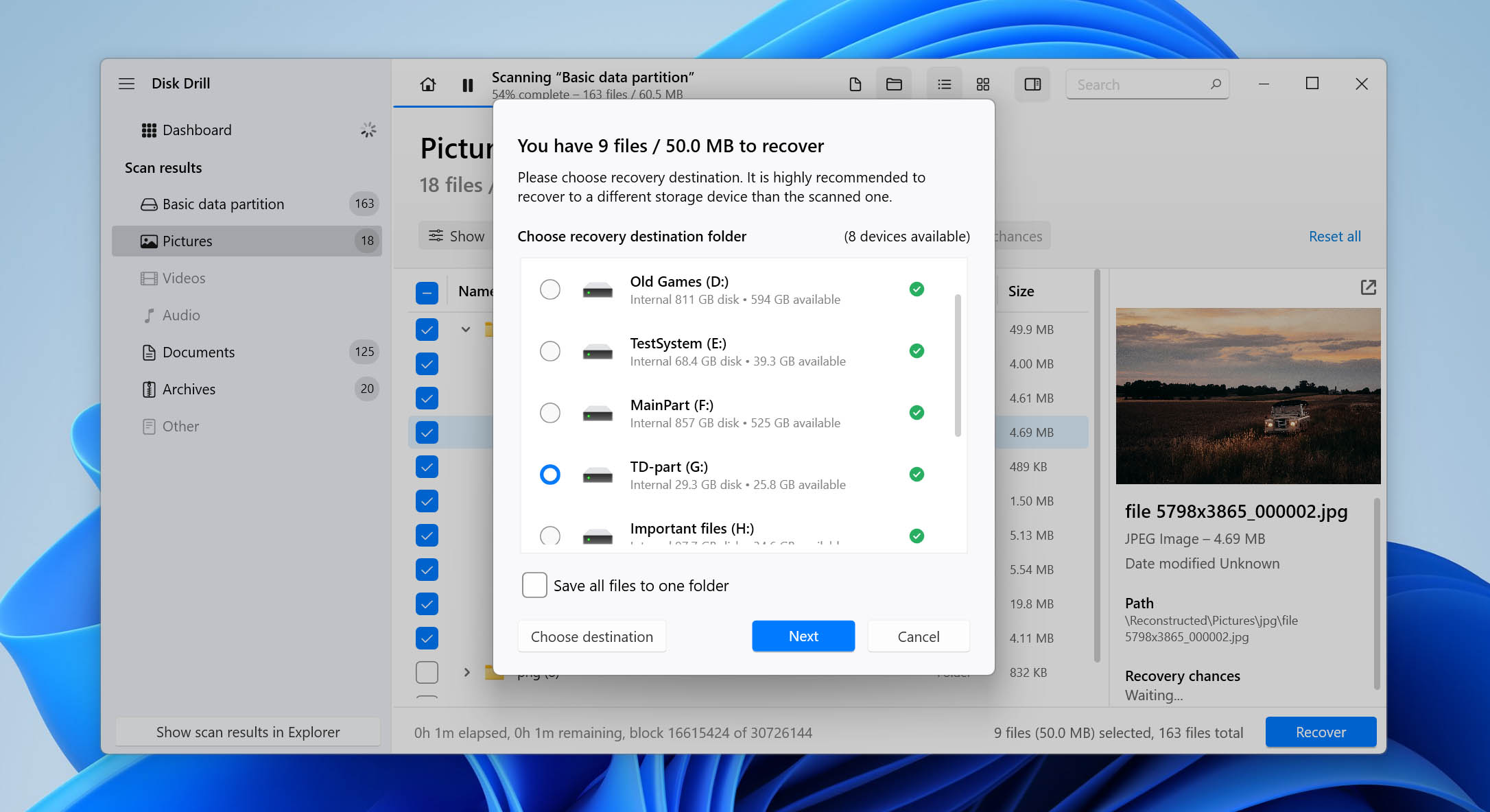
Disk Drillin ilmainen versio antaa sinun skannata RAW SD -kortteja, esikatsella palautettavissa olevia tiedostoja, luoda varmuuskopion ja varmistaa, että tietosi voidaan palauttaa. Kuitenkin, se sallii vain enintään 100 Mt:n tiedostojen todellisen palauttamisen. Jos sinun täytyy palauttaa enemmän dataa, tarvitset Pro-lisenssin. Jos etsit nimenomaan ilmaista RAW SD -kortin palautusohjelmaa, harkitse PhotoRec. Haittapuolena on, että siitä puuttuu graafinen käyttöliittymä, joten se voi olla huomattavasti vaikeampi aloittelijoille. Tästä syystä suosittelemme sitä yleensä vain, jos tärkein prioriteettisi on maksullisten ohjelmistojen välttäminen.
Vaihtoehto 2: Palauta RAW SD -kortin osio ja saat jälleen pääsyn tiedostoihisi
Milloin käyttää tätä menetelmää: jos RAW-tila johtui vahingoittuneesta, puuttuvasta tai vioittuneesta osiotaulusta.
Toisin kuin tietojen palautusohjelmisto, joka hakee tiedostoja SD-kortilta riippumatta sen rakenteesta, TestDisk yrittää korjata itse osiotiedot. Jos tämä onnistuu, Windows saattaa jälleen tunnistaa SD-kortin normaalisti ja tarjota pääsyn kaikkiin tiedostoihin ilman erillistä palautusprosessia.
TestDisk on ilmainen ja avoimen lähdekoodin työkalu, joka on suunniteltu erityisesti osioiden palautukseen ja tiedostojärjestelmän korjaukseen. Sillä ei ole modernia graafista käyttöliittymää, vaan se toimii kokonaan komentorivillä, mikä saattaa vaikuttaa ensikertalaisista pelottavalta. Siitä huolimatta se on yksi tehokkaimmista saatavilla olevista työkaluista vahingoittuneiden osiotaulukoiden korjaamiseen.
Etene varovasti. Alla olevat vaiheet sisältävät suoria muutoksia SD-kortin osiomalliin. Väärän levyn valitseminen tai virheellisten osiotietojen kirjoittaminen voi pahentaa tilannetta ja mahdollisesti estää kaikkien kortille tallennettujen tiedostojen käytön. Jos tiedostosi ovat tärkeitä, on parasta palauttaa ne ensin edellisellä menetelmällä.
Käytä TestDiskiä kirjoittaaksesi osiotaulukon uudelleen seuraavasti:
- Lataa lataa TestDisk zip ja pura sen tiedostot. Etsi sitten ja avaa testdisk_win.exe.
- Luo uusi lokitiedosto korostamalla ja painamalla Enter.
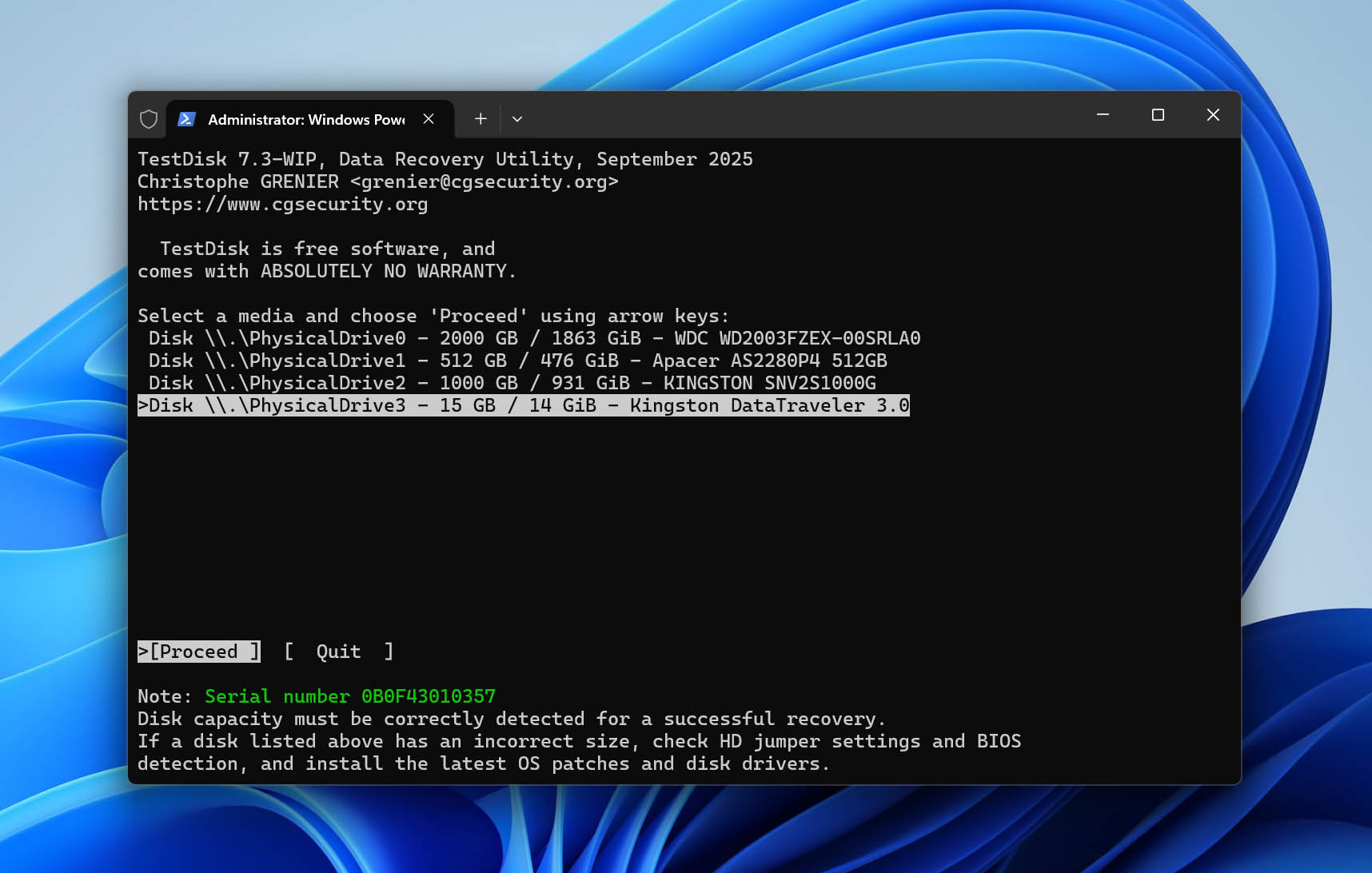
- Valitse levy, joka edustaa RAW SD-korttiasi. Tarkista, mikä vaihtoehto vastaa laitteesi kuvausta (koko, tiedostojärjestelmä jne.). Paina sitten Enter.
- Valitse oikea osiotyyppitaulu muistikortillesi ja paina Enter. Yleensä oletuksena valittu vaihtoehto on oikea.
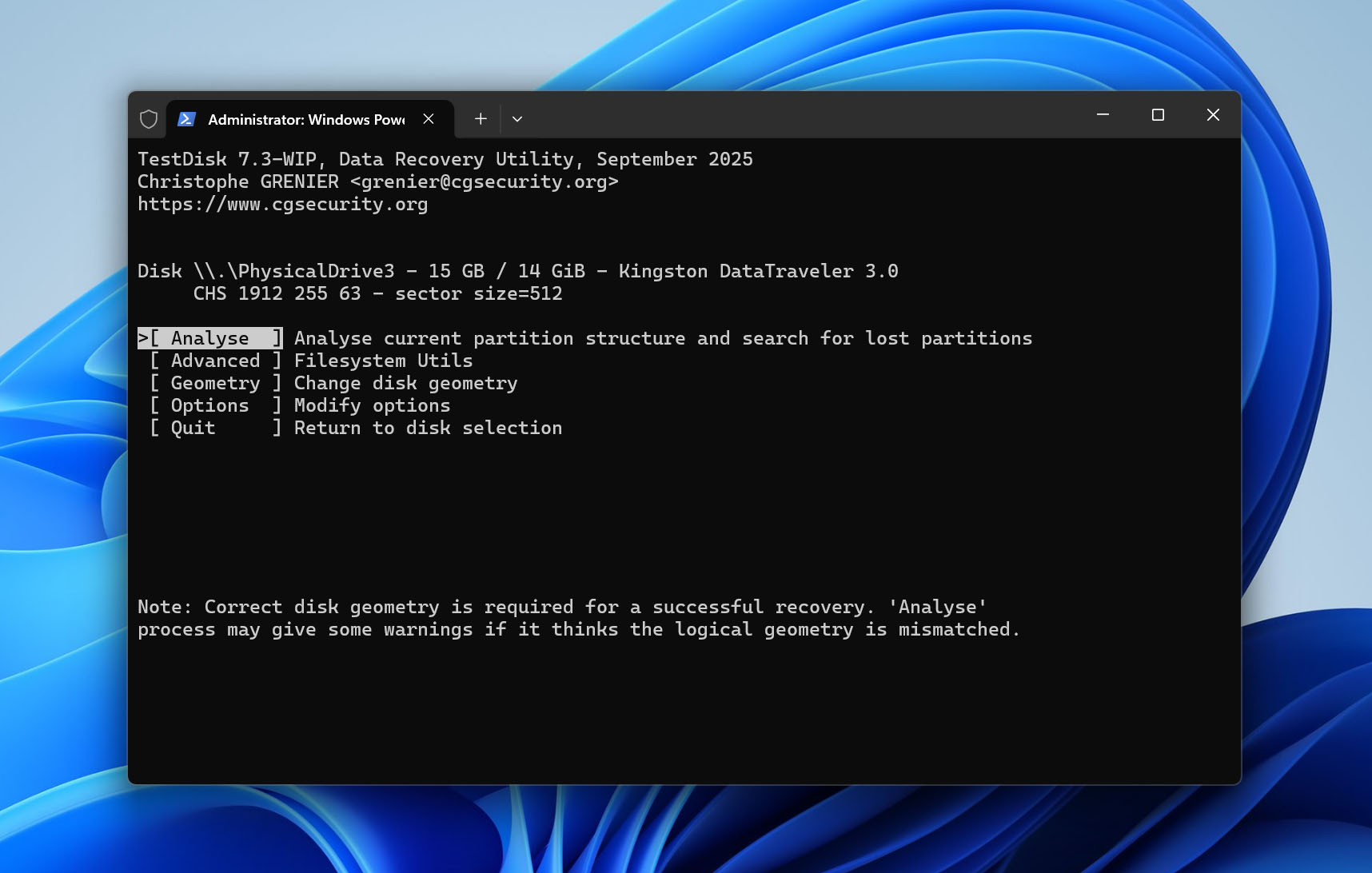
- Valitse Analyse ja paina Enter analysoidaksesi SD-korttisi virheiden tai vioittumien varalta.
- Käynnistä Quick Search painamalla Enter.
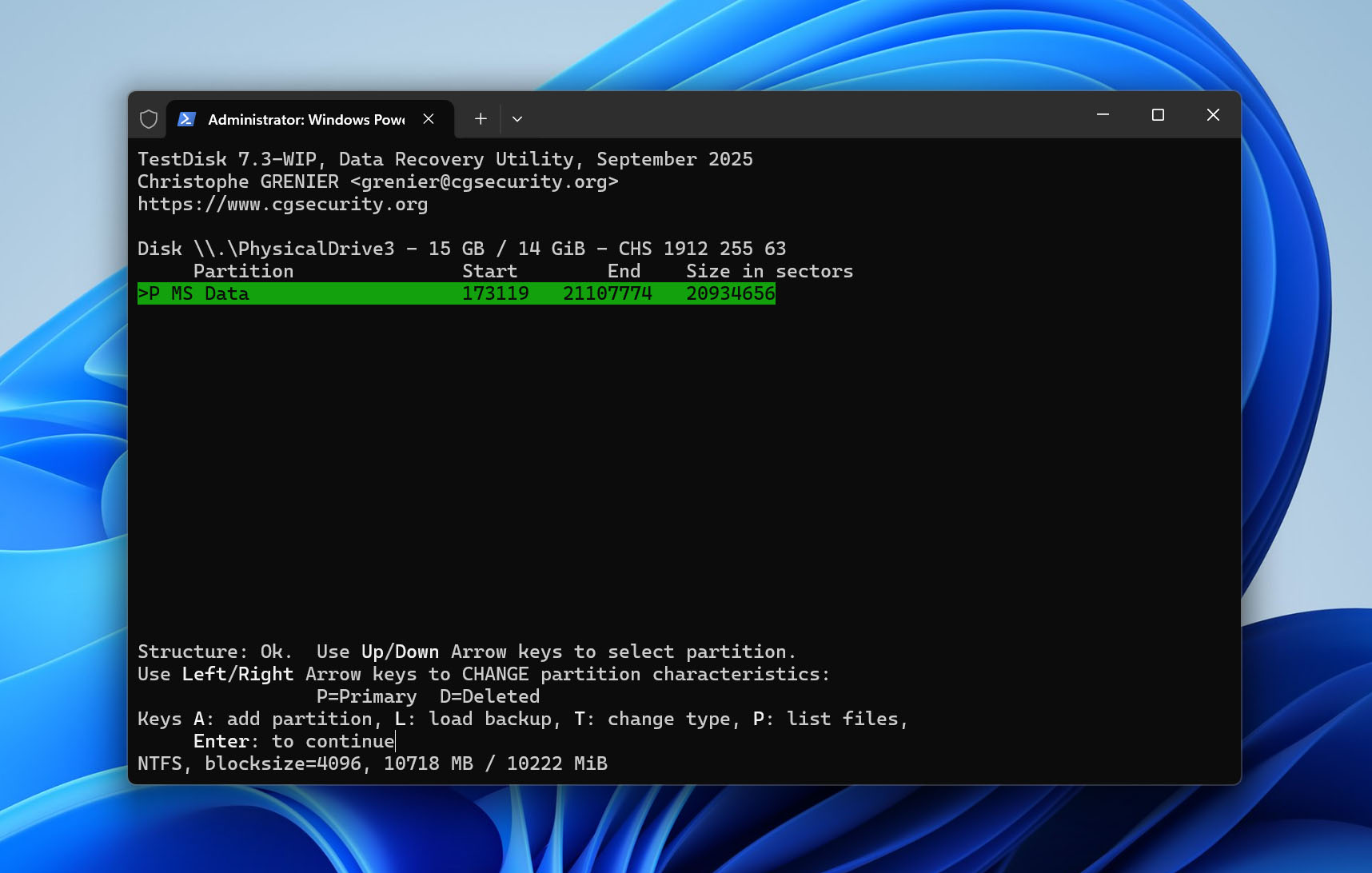
- Jos osiota löytyy, valitse ja paina Enter. Muussa tapauksessa voit hakea lisää osioita valitsemalla [Deeper Search].
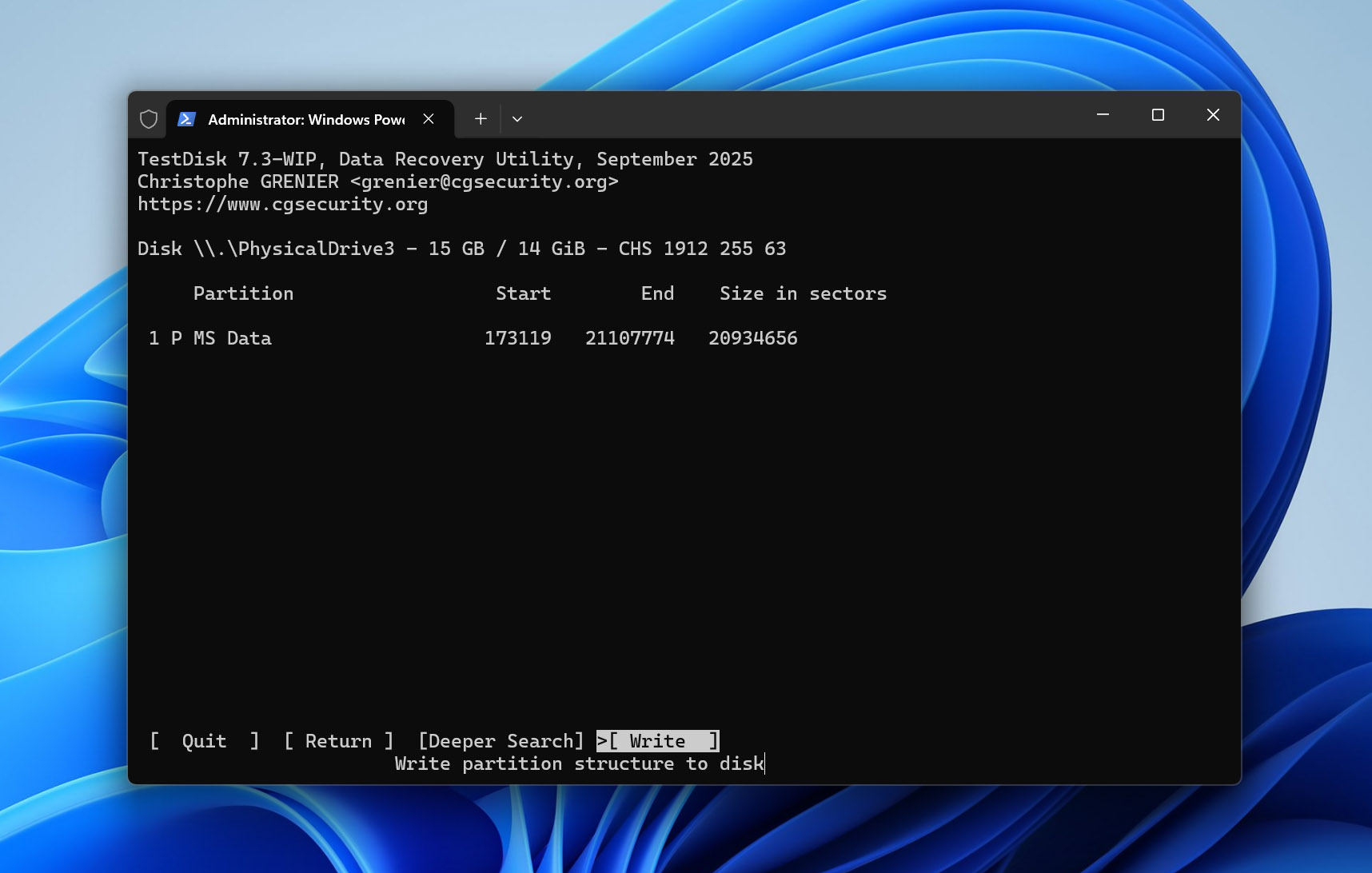
- Valitse Write. Tämä kirjoittaa ja rekisteröi osiot osiotauluun, mikä pitäisi palauttaa SD-korttisi käyttöön.
Kuinka korjata RAW-muotoinen SD-kortti
Jos olet onnistuneesti palauttanut tiedostot RAW SD-kortiltasi, seuraava vaihe on korjata itse kortti, jotta sitä voidaan käyttää uudelleen. Useimmissa tapauksissa tämä tarkoittaa SD-kortin alustamista. Alustamisen aikana Windows luo uuden tiedostojärjestelmän, jonka se tunnistaa ja jonka kanssa se voi työskennellä. Tämän seurauksena RAW-tila poistuu ja kortti tulee jälleen käytettäväksi.
Niitä on useita tapoja alustaa SD-kortti Windowsissa, mutta useimmille käyttäjille helpoin ja tutuin vaihtoehto on Levynhallinta, Windowsin mukana tuleva sisäänrakennettu levynhallintaohjelma.
- Napsauta hiiren kakkospainikkeella Windowsin Käynnistä-painiketta ja valitse avautuvasta valikosta Levynhallinta
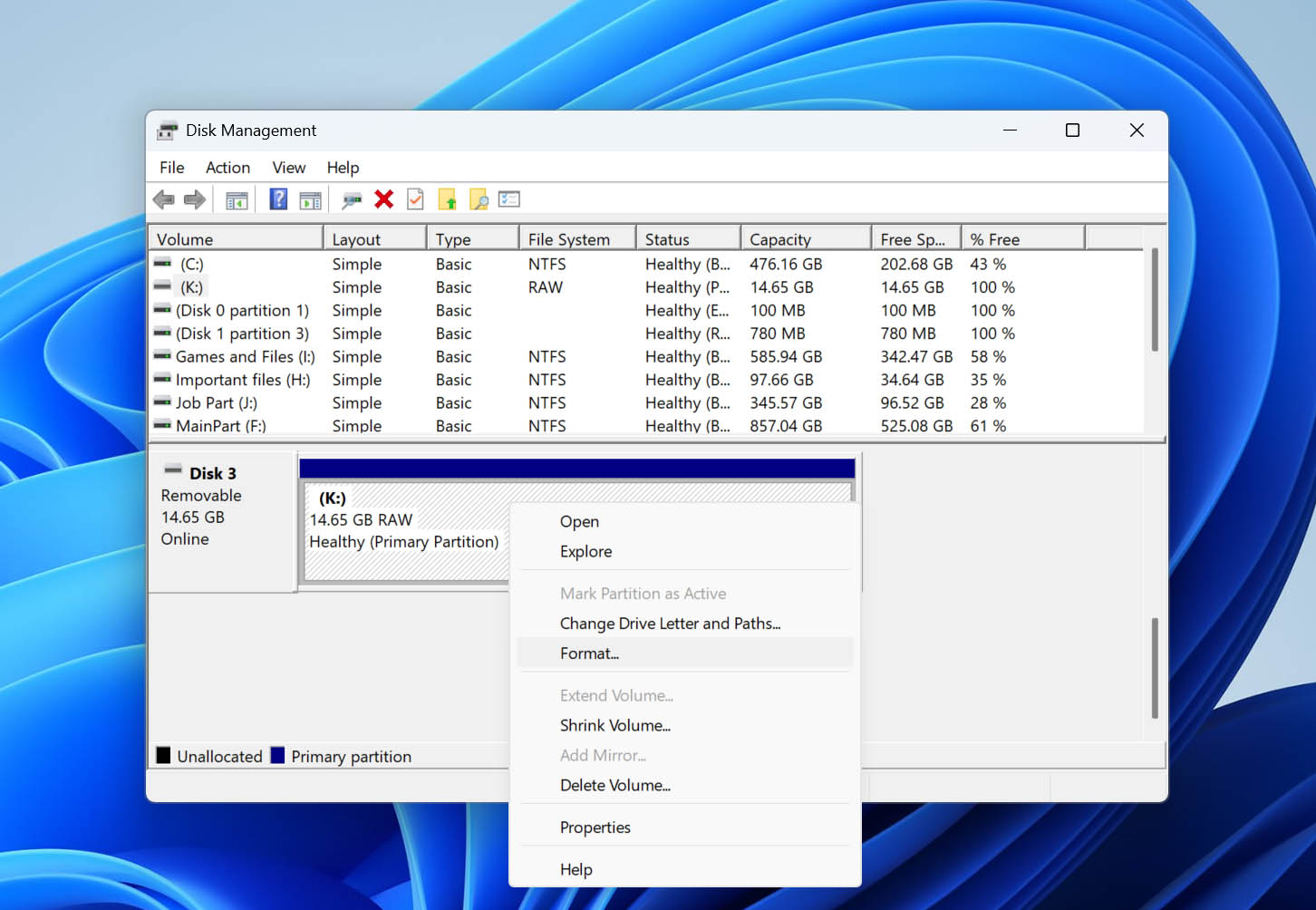
- Etsi RAW-muotoinen SD-korttisi käytettävissä olevien tallennuslaitteiden luettelosta.
- Napsauta hiiren kakkospainikkeella SD-kortin osiota ja valitse Alusta.
- Anna tarvittaessa taltioetiketti ja valitse tiedostojärjestelmä.
- exFAT on yleensä paras valinta SD-korteille, koska se toimii useimmissa nykyaikaisissa Windows- ja macOS-versioissa sekä kameroissa, drooneissa, pelikonsolissa ja monissa muissa laitteissa.
- FAT32 voi olla tarpeen vanhemmille laitteille, mutta sillä on tiedostokokorajoituksia.
- NTFS on yleensä paras varata vain Windows-ympäristöihin.
- Napsauta OK ja vahvista alustustoiminto.
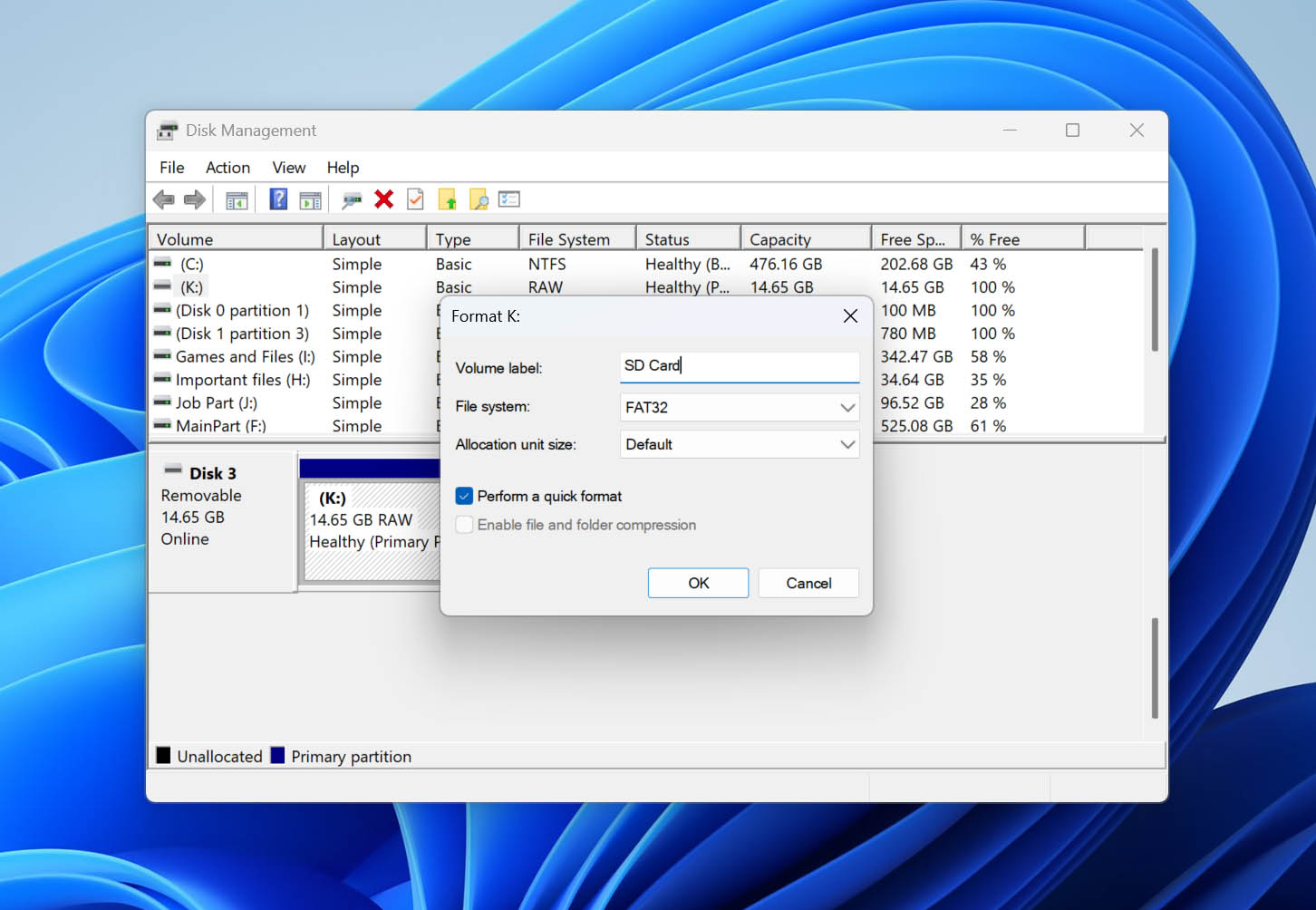
- Odota, että prosessi valmistuu. Kun alustus on valmis, Windowsin pitäisi tunnistaa SD-kortti taas normaalisti, eikä RAW-tilan pitäisi enää näkyä.
Lopputulos
Nyt tiedät oleelliset asiat RAW SD -korttien käsittelystä: mikä aiheuttaa ne, miten niistä palautetaan tietoja ja miten kortti saadaan palautettua käyttökuntoon.
Jos tästä oppaasta kannattaa muistaa yksi asia, se on tietojen palautuksen kultainen sääntö – palauta ensin tietosi ja yritä vasta sitten tehdä korjauksia. Tämä periaate pätee paitsi RAW SD -kortteihin myös käytännössä kaikkiin tietojen menetystilanteisiin, joissa on mukana tallennuslaitteita.
Jos olet onnistuneesti korjannut RAW SD-kortin ja ongelma ilmenee myöhemmin uudelleen ilman selvää syytä, on aika harkita kortin vaihtamista. SD-kortit ovat kulutustavaraa olevia tallennuslaitteita, joilla on rajallinen käyttöikä. Toistuva tiedostojärjestelmän vioittuminen, selittämättömät RAW-virheet ja toistuvat luku/kirjoitusongelmat ovat usein kulumisen merkkejä, eivät pelkkää huonoa tuuria.
Lopuksi, jos kohtaat ongelmia työskennellessäsi RAW SD -kortin kanssa, käy osoitteessa foorumimme. Löydät keskusteluja, joissa käsitellään RAW-asemat, vioittuneet SD-kortit, palautustyökalut ja muita aiheeseen liittyviä aiheita. Jos tilannettasi ei ole vielä käsitelty, voit vapaasti aloittaa uuden keskustelun ja pyytää apua.
UKK
- Asenna ja avaa Disk Drill.
- Valitse laitteista RAW SD-korttisi ja napsauta Etsi kadonneita tietoja.
- Napsauta Tarkastele löydettyjä kohteita.
- Valitse tiedostosi ja napsauta Palauta.
- Valitse tiedostojen tallennussijainti.
- Odota palautuksen valmistumista. Napsauta Näytä palautetut tiedot File Explorerissa tarkistaaksesi palautetut tiedostosi.