Ville du kopiere, se eller flytte filer fra dit SD-kort, men det er pludselig blevet RAW? Dette betyder, at Windows ikke længere kan genkende kortets filsystem, ofte fordi det er blevet beskadiget. Heldigvis er filerne ofte stadig til stede på kortet.
For at håndtere et RAW SD-kort skal du typisk tage to skridt: først gendanne dine data fra kortet og derefter formatere det for at genskabe et fungerende filsystem. I denne guide viser vi dig, hvordan du udfører begge trin og får dit SD-kort til at fungere igen.
En ting mere, før du går i gang. Når et SD-kort bliver RAW, vil Windows ofte bede dig om at formatere det, før du kan fortsætte med at bruge det. Gør ikke dette endnu. Det er generelt meget nemmere at gendanne filer, der stadig er på kortet, end at gendanne dem efter en formatering. Hvis SD-kortet allerede er blevet formateret, skal du springe direkte til Mulighed 1 i gendannelsesafsnittet ovenfor eller følge vores guide på gendannelse af data fra et formateret SD-kort. De originale filer kan stadig gendannes, så længe de ikke er blevet overskrevet af nye data.
Hvad er et RAW SD-kort?
For at en computer kan få adgang til indholdet på et SD-kort, skal den kunne genkende det filsystem, der er lagret på det. De fleste SD-kort bruger filsystemer såsom FAT32 eller exFAT, som fortæller operativsystemet, hvordan filer og mapper er organiseret på kortet. Hvis dette filsystem bliver beskadiget eller ulæseligt, kan Windows ikke længere tolke dataene korrekt. Selve filerne kan stadig være til stede, men operativsystemet ved ikke længere, hvordan det skal få adgang til dem. Når dette sker, kan SD-kortet fremstå som RAW i Disk Management, File Explorer kan stoppe med at vise dets indhold, og Windows kan bede dig om at formatere kortet, før det kan bruges.
RAW SD-kort er et ret almindeligt problem. SD-kort er kompakte og praktiske, men de er også mere sårbare over for ødelæggelse end mange andre lagringsenheder. Selv almindelig daglig brug kan undertiden føre til filsystemskader, og yderligere faktorer kan øge risikoen yderligere.
Nedenfor er nogle af de mest almindelige årsager til, at et SD-kort kan blive RAW. Selvom årsagen som regel ikke påvirker selve gendannelsesprocessen, kan denne liste hjælpe dig med at undgå det samme problem i fremtiden:
| Årsag | Beskrivelse | Sådan forhindres det |
| 🔄 Ikke-understøttet filsystem | SD-kortet kan være formateret i et filsystem, som dit operativsystem eller enhed ikke kan læse. I nogle tilfælde fremstår kortet utilgængeligt eller identificeres forkert som RAW. | Tjek enhedskompatibilitet før formatering af et SD-kort. exFAT er normalt det sikreste valg for kort med stor kapacitet, der bruges på tværs af forskellige enheder. |
| ⏏️ Forkert fjernelse | Fjernelse af SD-kortet, mens filer kopieres, flyttes eller ændres, kan afbryde skriveoperationer og skade filsystemet. | Brug altid funktionen Sikker fjernelse af hardware, før du frakobler kortet. |
| ⚡ Strømtab eller uventet nedlukning | Hvis en computer, kamera, drone eller anden enhed mister strøm under skrivning til SD-kortet, kan filsystemet blive beskadiget. | Undgå at fjerne batterier eller afbryde strømmen, mens filer gemmes. |
| 💾 Mislykket formatering | Fejl, afbrydelser eller nedbrud under formatering kan efterlade filsystemet ufuldstændigt eller beskadiget. | Lad formateringen afslutte fuldstændigt og undgå at afbryde processen. |
| 🦠 Malware eller filsystemkorruption | Malware, softwarefejl eller operativsystemfejl kan ændre kritiske filsystemstrukturer og gøre kortet ulæseligt. | Hold dit system opdateret og scan flytbare lagringsenheder regelmæssigt. |
| 📷 Enhedskompatibilitet | Nogle kameraer, droner, dashcams og andre enheder kræver et specifikt filsystem eller korttype. Brug af et ikke-understøttet kort kan føre til korruption over tid. | Følg producentens anbefalinger for kortkapacitet, hastighedsklasse og filsystem. |
| 🔌 Defekt kortlæser eller USB-forbindelse | En defekt kortlæser, ødelagt USB-port eller ustabil forbindelse kan afbryde dataoverførsler og beskadige filsystemet. | Brug pålidelige kortlæsere og udskift beskadigede kabler eller adaptere. |
| 🧲 SD-kort slid og ældning | SD-kort har en begrænset levetid. Efter tusindvis af skrivecyklusser kan hukommelsesceller begynde at fejle, og filsystemfejl kan forekomme hyppigere. | Udskift kraftigt brugte SD-kort med jævne mellemrum, overvåge deres tilstand når det er muligt, og lav backup af vigtige filer. |
Der er forskellige metoder til at reparere dit SD-kort, men du risikerer at miste dine data, hvis tingene ikke går godt. Derfor bør du først gendanne data fra SD-kortet ved hjælp af datagendannelsessoftware og derefter fokusere på at reparere kortet.
Sådan gendannes filer fra et RAW SD-kort
Som nævnt tidligere, når et SD-kort bliver RAW, kan Windows ikke længere genkende dets filsystem og kan derfor ikke få adgang til de filer, der er gemt på det. Men der findes RAW SD-kort gendannelsesværktøjer, som kan omgå denne begrænsning, og de falder generelt i to kategorier:
- Den første kategori inkluderer software til gendannelse af data. Disse værktøjer scanner SD-kortet direkte, hvilket gør det muligt for dem at finde og gendanne filer fra RAW SD-kort.
- Den anden kategori inkluderer værktøjer til reparation af filsystem. I stedet for at gendanne selve filerne, forsøger disse værktøjer at reparere de beskadigede filsystemstrukturer, hvilket kan gendanne adgangen til filerne.
Vi vil se på begge muligheder nedenfor, én trin ad gangen.
Mulighed 1: Gendan data fra et RAW SD-kort med datagendannelsessoftware
Når du skal bruge denne metode: når du skal gendanne filer fra et RAW SD-kort og planlægger at fortsætte med at reparere kortet bagefter.
Selvom der findes dusinvis af datagendannelsesværktøjer på markedet, kan ikke alle håndtere RAW SD-kort. Mange af dem er afhængige af et velfungerende filsystem for at finde filer, hvilket simpelthen ikke er tilgængeligt i denne situation. Et af de bedste værktøjer til denne opgave er Disk Drill. Det er ikke afhængigt af et fungerende filsystem for at få adgang til dine data og kan ofte gendanne filer selv efter formatering. Endnu vigtigere er det, at Disk Drill kan identificere og gendanne filer baseret på deres unikke binære mønstre (kendt som filsignaturer) og understøtter næsten 400 filformater, hvilket gør det velegnet til at gendanne næsten alle typer data, der almindeligvis gemmes på et SD-kort.
Det kræver minimal indsats, er begyndervenligt og virker selv, hvis du aldrig har udført datagendannelse før. Følg blot trinene, og lad værktøjet klare det hårde arbejde.
Disk Drill indeholder også flere ekstra værktøjer, som vi gennemgik mere detaljeret i vores fuld anmeldelse. For RAW SD-kort scenarier er det vigtigste Byte-til-Byte Backup. Denne funktion giver dig mulighed for at oprette et billede af SD-kortet, før du scanner det. Hvis RAW-statussen skyldes korruption eller et underliggende hardwareproblem, minimerer scanning af billedet i stedet for det oprindelige kort belastningen på enheden og reducerer risikoen for, at den fejler under gendannelsesprocessen.
- Download den gratis version af Disk Drill og installer det på din computer. Du skal give administratorrettigheder, så softwaren kan få direkte adgang til lagringsenheder.
- Tilslut SD-kortet til din PC ved hjælp af en kortlæser. Hvis kortet normalt bruges i et kamera, skal du undgå at tilslutte selve kameraet til computeren. Denne type forbindelse giver ikke den nødvendige lavniveauadgang, der kræves for pålidelig datagendannelse.
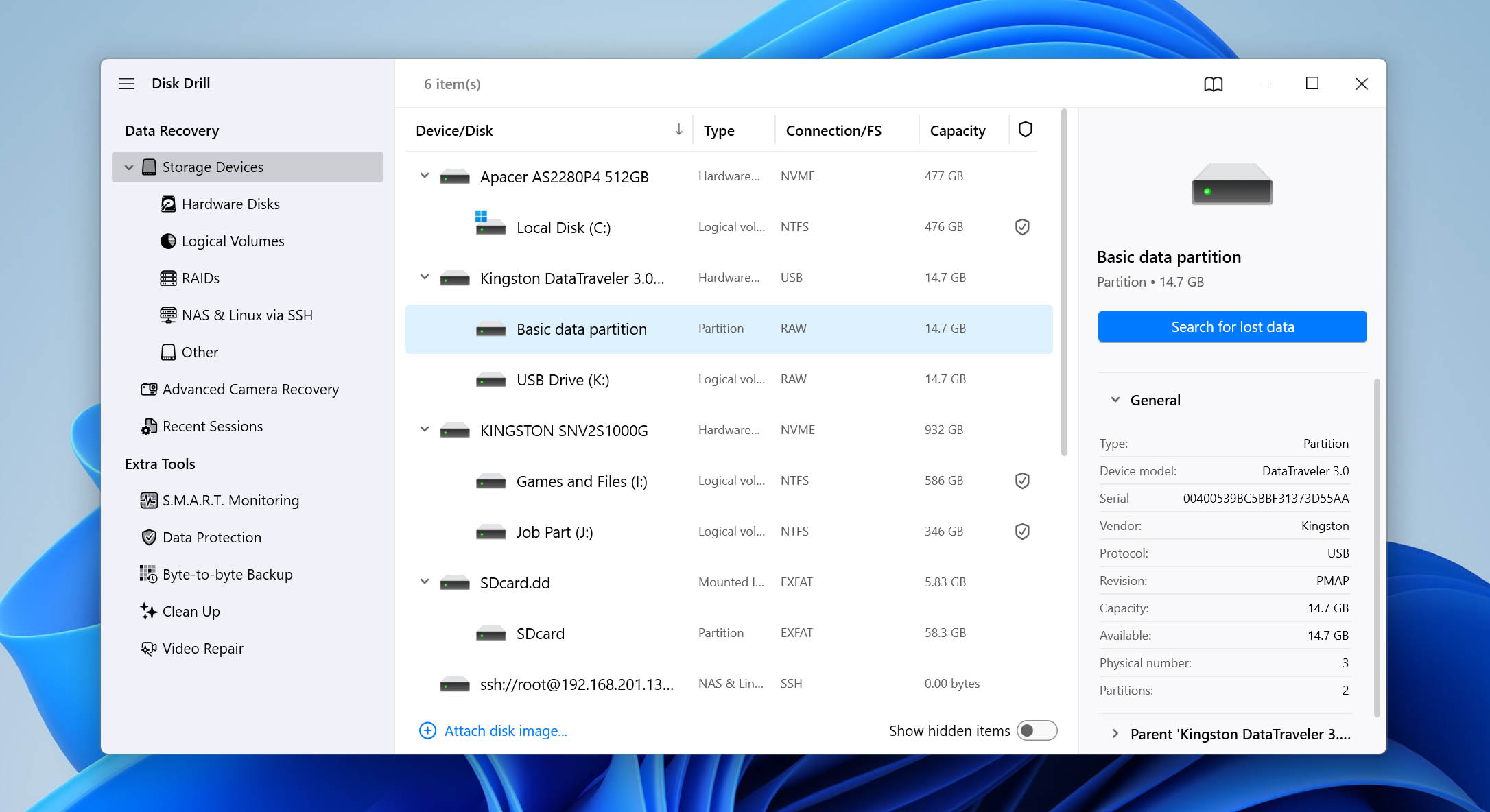
- Start Disk Drill. Hvis du tidligere har oprettet et backup billede af SD-kortet, skal du klikke på Tilføj diskbillede nederst i vinduet og vælge billedfilen. Ellers skal du blot vælge SD-kortet fra listen over tilgængelige enheder og klikke på Søg efter mistede data.
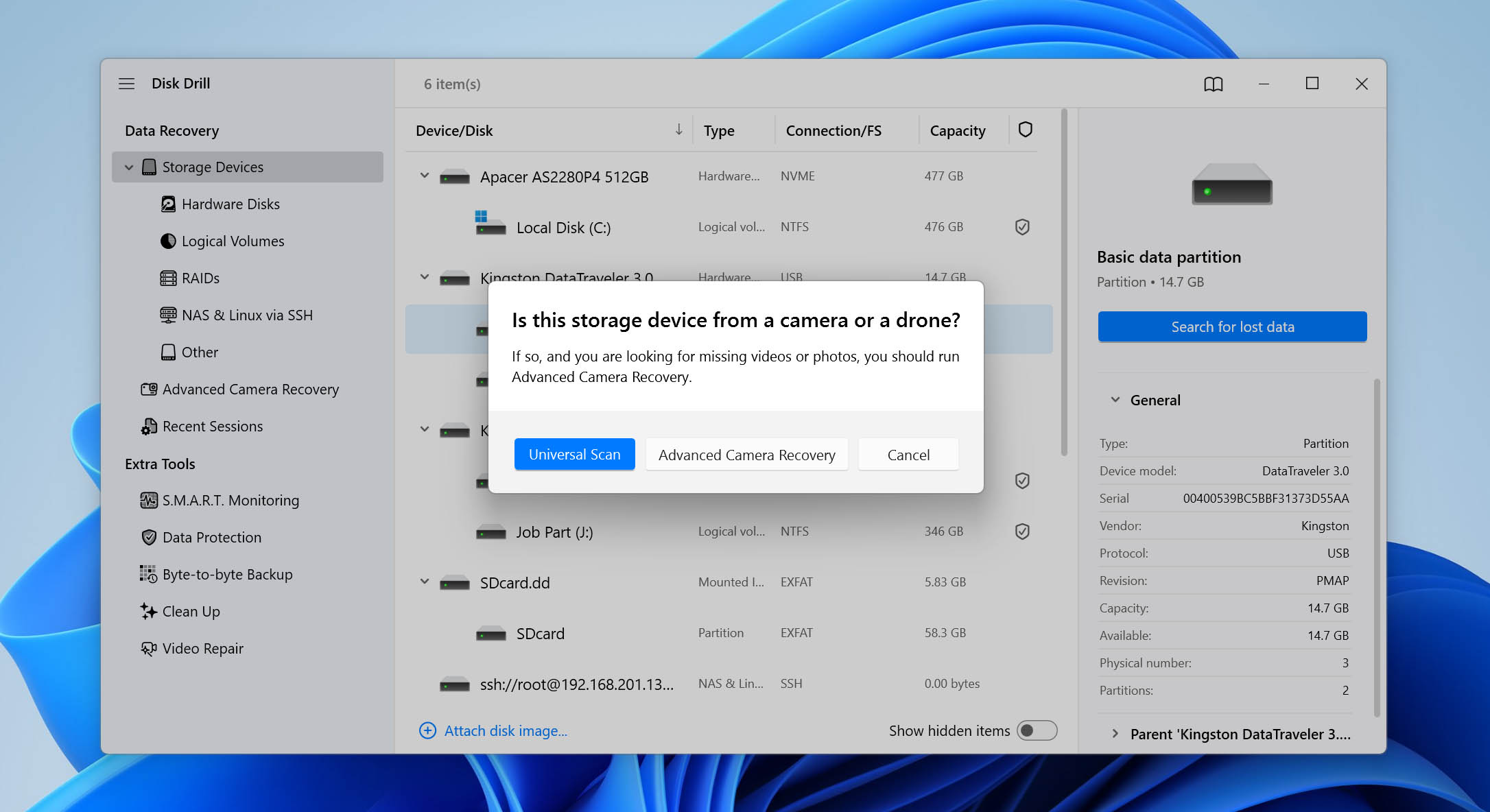
- Disk Drill kan spørge, hvilken scanningstype du vil bruge. Vælg Universal Scan. Avanceret kameragendannelse (ACR)-tilstand er specielt designet til at gendanne fragmenterede videofiler. Hvis du nogensinde mister videooptagelser fra et SD-kort, kan ACR ofte rekonstruere klip, som standardmetoder ikke kan.
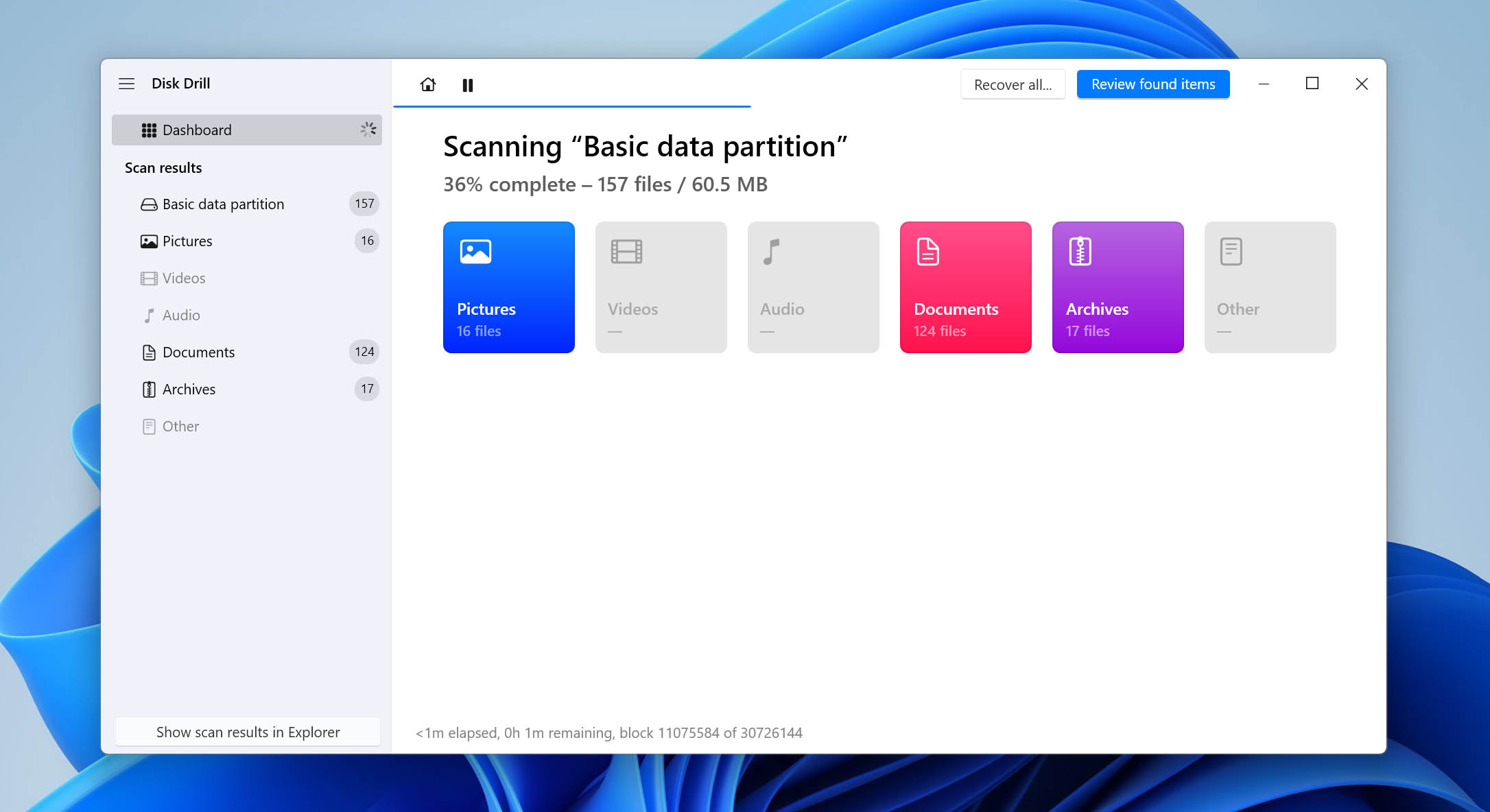
- Når scanningen er fuldført, skal du klikke på Gennemse fundne elementer øverst til højre.
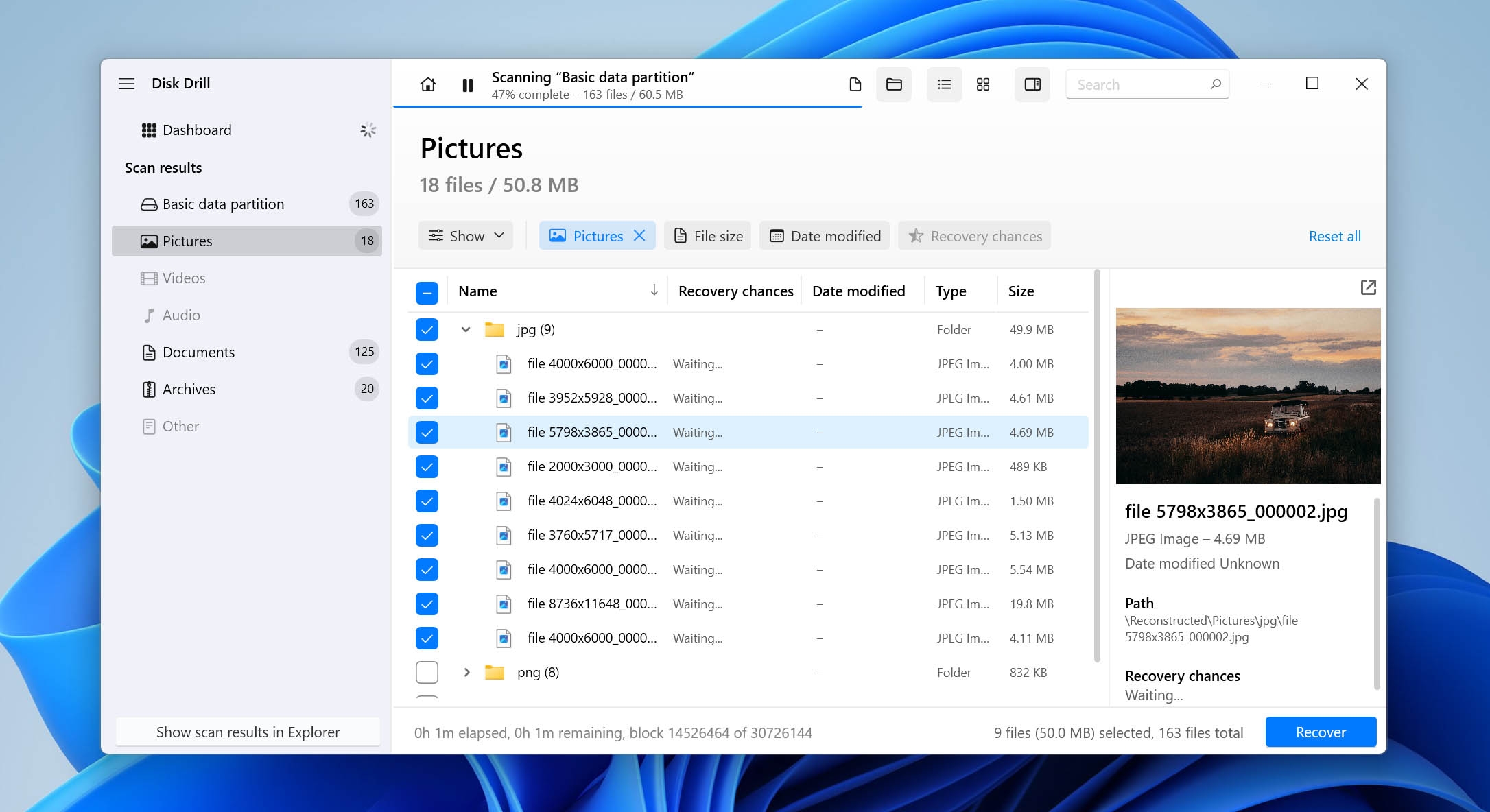
- Du vil se flere resultatkategorier, herunder Eksisterende, Slettede eller Mistede og Rekonstruerede. For RAW SD-kort gendannelsessituationer skal du fokusere på Slettede eller Mistede.
- Gennemse de gendannede filer. Du kan bruge filtre, søge efter filtype og forhåndsvise filer for at verificere, at det er dem, du ønsker at gendanne. Når du er klar, skal du klikke på Gendan.
 Vælg en gendannelsesdestination på en anden lagringsenhed og fuldfør gendannelsesprocessen.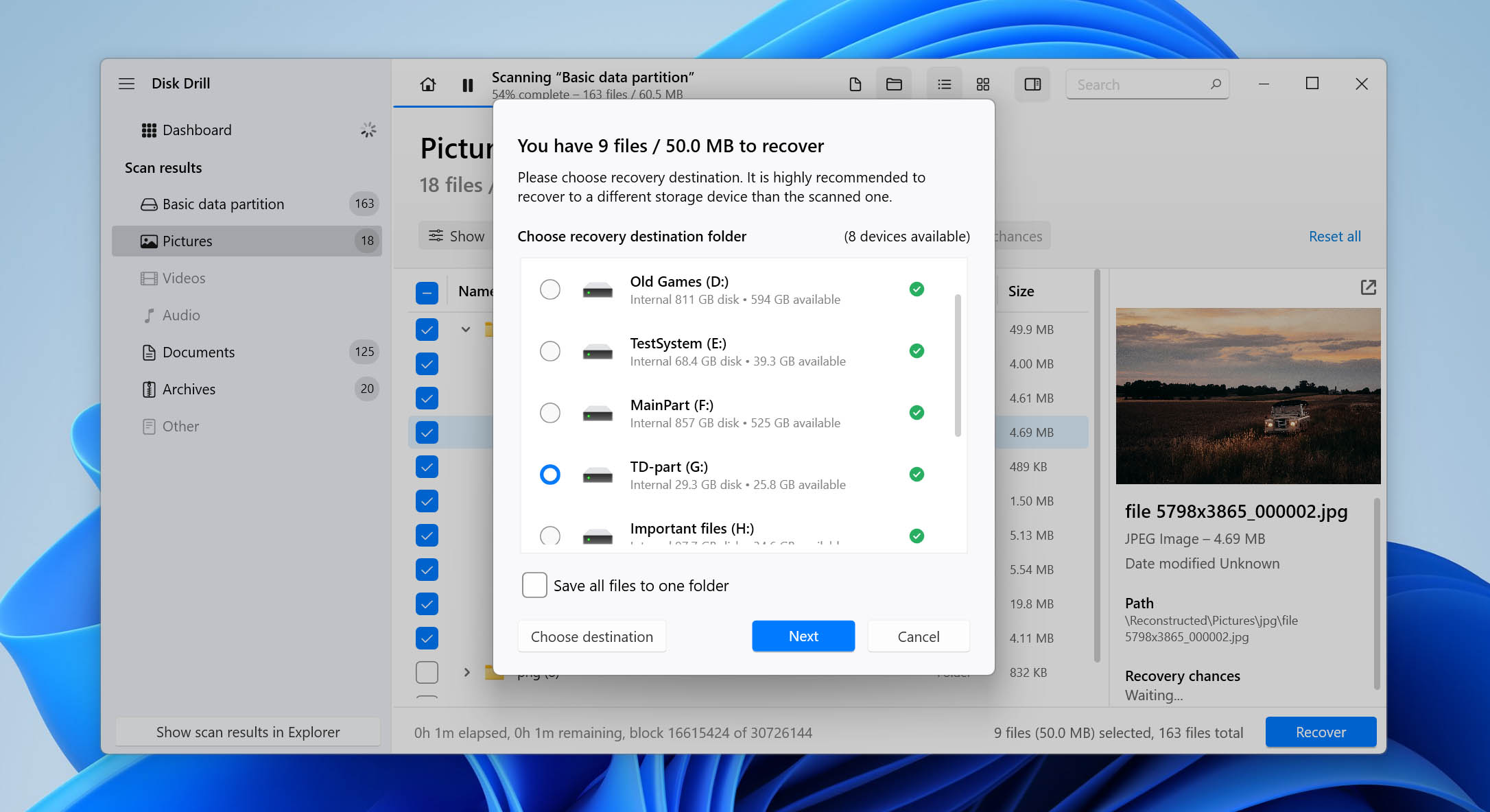
Den gratis version af Disk Drill lader dig scanne RAW SD-kort, forhåndsvise gendannelige filer, oprette backupbilleder og verificere, at dine data kan gendannes. Den tillader dog kun op til 100 MB faktisk filgendannelse. Hvis du har brug for at gendanne flere data, skal du bruge en Pro-licens. Hvis du specifikt leder efter gratis RAW SD-kort gendannelsessoftware, overvej PhotoRec. Ulempen er, at det mangler en grafisk brugerflade, så det kan være meget sværere for begyndere at bruge. Af den grund anbefaler vi det generelt kun, hvis din hovedprioritet er at undgå betalt software.
Mulighed 2: Gendan RAW SD-kortpartitionen og få adgang til dine filer igen
Når du skal bruge denne metode: hvis RAW-statussen blev forårsaget af en beskadiget, manglende eller korrupt partitionstabel.
I modsætning til datagendannelsessoftware, som udtrækker filer fra SD-kortet uanset dets struktur, forsøger TestDisk at reparere selve partitionsoplysningerne. Hvis det lykkes, kan Windows muligvis igen genkende SD-kortet normalt og give adgang til alle filer uden at kræve en separat gendannelsesproces.
TestDisk er et gratis og open-source værktøj, der er designet specifikt til partitiongendannelse og reparation af filsystemer. Det har ikke en moderne grafisk brugerflade og kører udelukkende i et kommandolinjemiljø, hvilket kan gøre det skræmmende for førstegangsbrugere. Det er dog et af de mest effektive værktøjer, der findes, til reparation af beskadigede partitionstabeller.
Fortsæt med forsigtighed. Trinnene nedenfor involverer direkte ændringer af SD-kortets partitionsstruktur. Hvis du vælger den forkerte disk eller skriver forkerte partitionsoplysninger, kan det gøre situationen værre og potentielt overskrive adgangen til alle filer, der er gemt på kortet. Hvis dine filer er vigtige, er det bedst først at gendanne dem ved at bruge den tidligere metode.
Brug TestDisk til at omskrive partitionstabellen ved at gøre følgende:
- Download TestDisk zip-filen og udpak filerne. Find derefter og åbn testdisk_win.exe.
- Opret en ny logfil ved at markere og trykke på Enter.
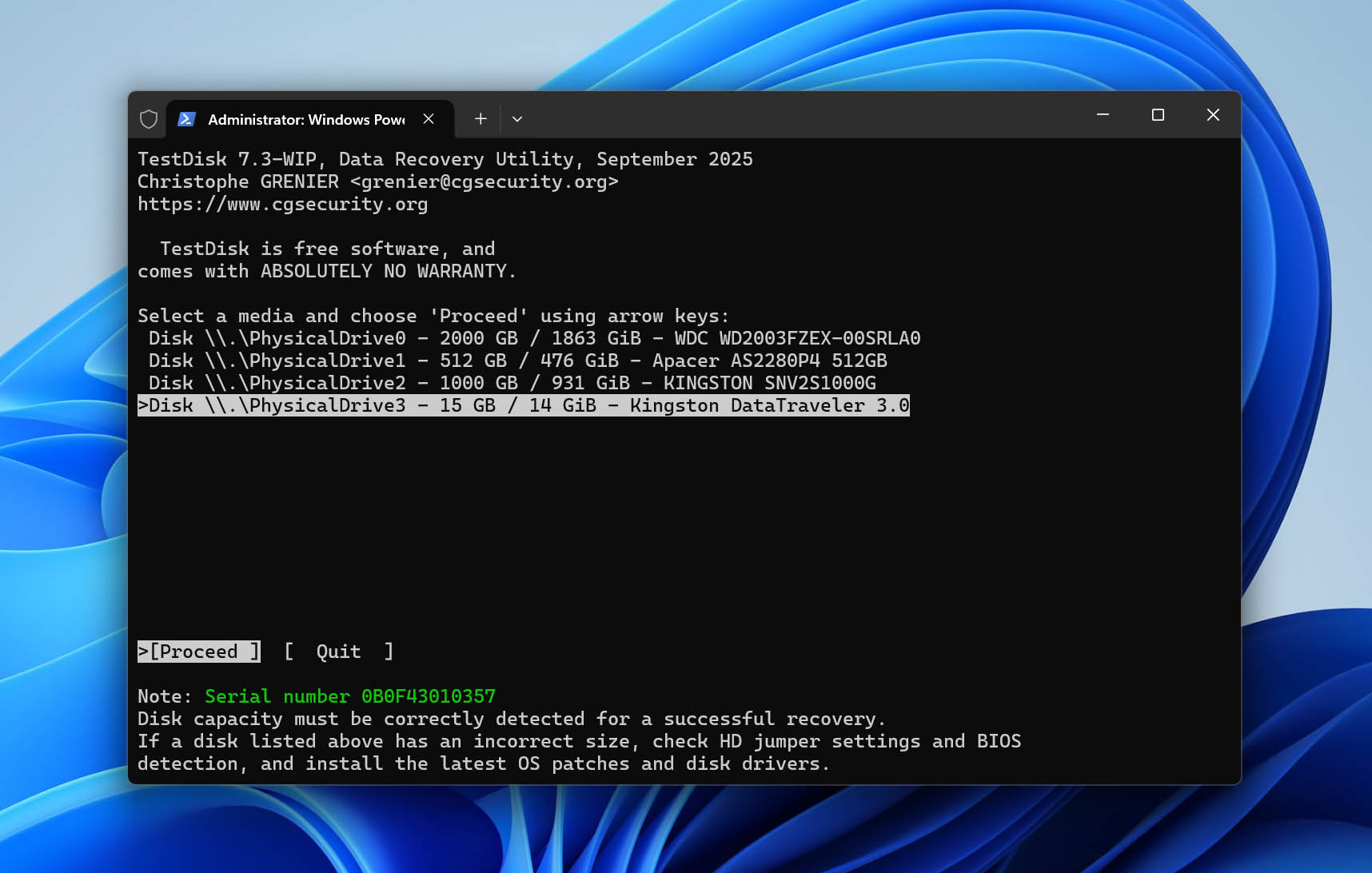
- Vælg den disk, der repræsenterer dit RAW SD-kort. Tjek, hvilken mulighed der matcher beskrivelsen (størrelse, filsystem osv.) af din enhed. Tryk derefter på Enter.
- Vælg den passende partitionstabeltype for dit hukommelseskort og tryk på Enter. Normalt er den mulighed, TestDisk har valgt som standard, den korrekte.
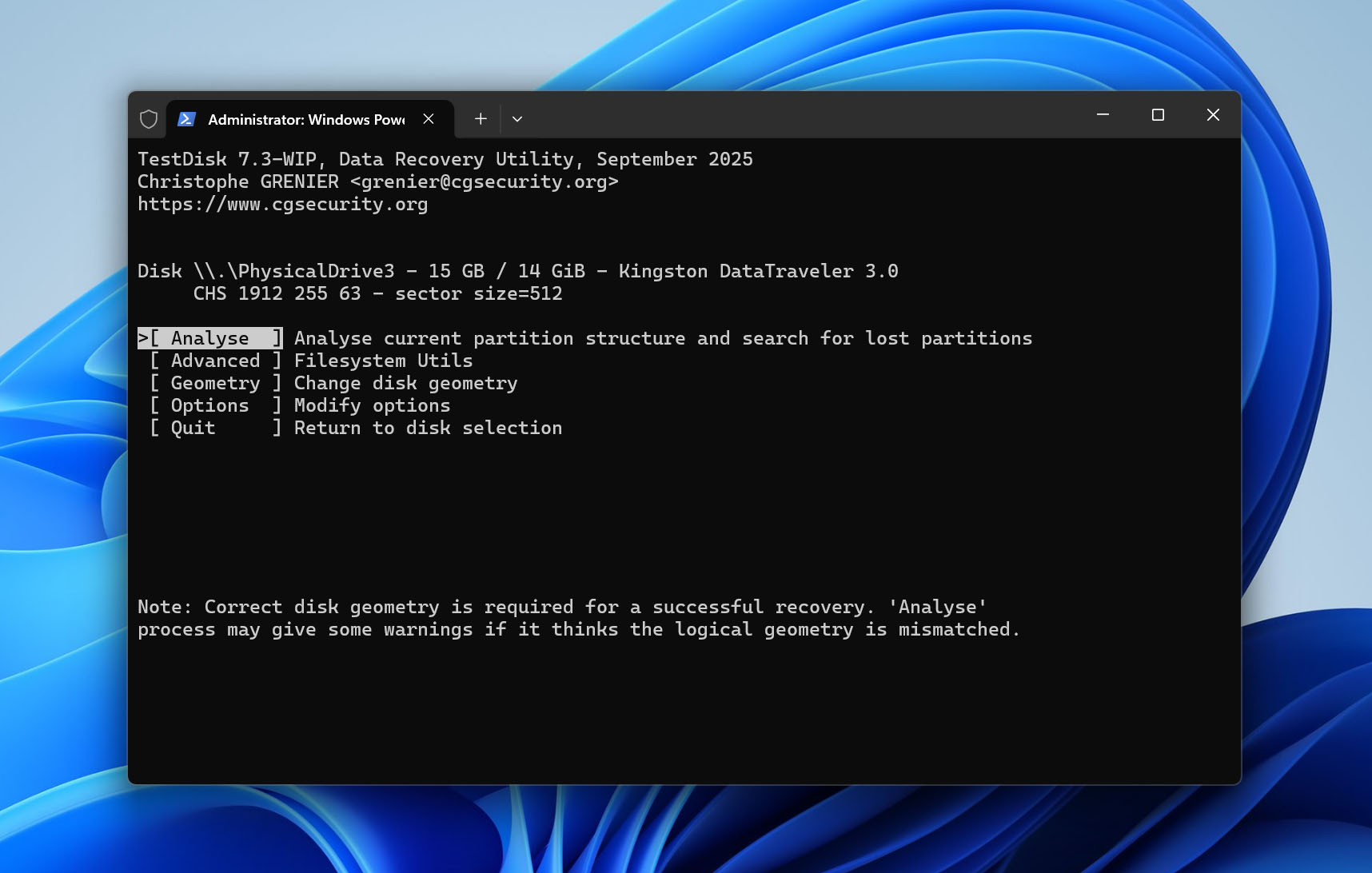
- Vælg Analyse og tryk på Enter for at analysere dit SD-kort for eventuelle fejl eller korruptioner.
- Start Quick Search ved at trykke på Enter.
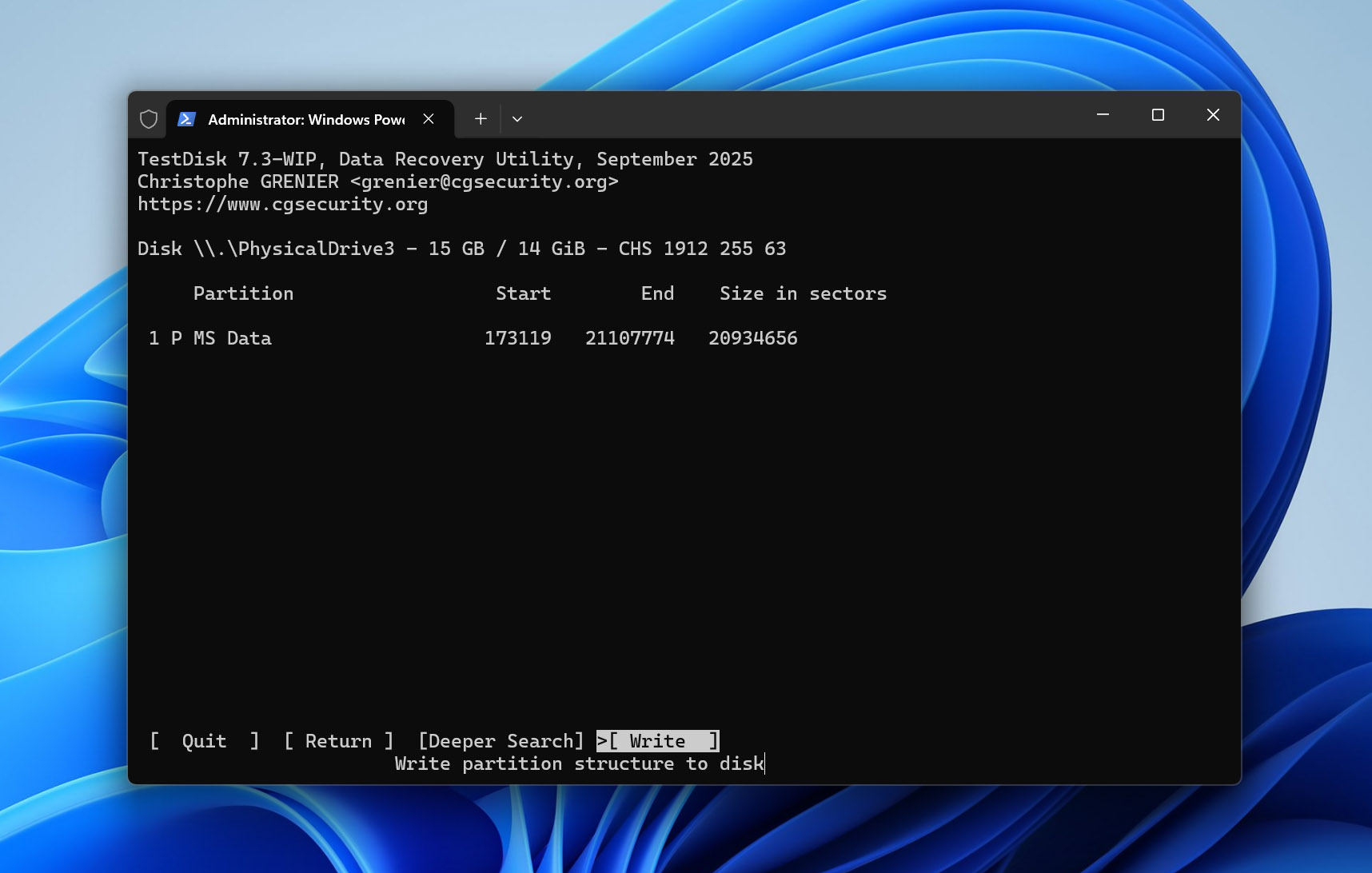
- Hvis din partition er blevet fundet, skal du vælge og trykke på Enter. Ellers kan du søge efter flere partitioner ved at vælge [Deeper Search].
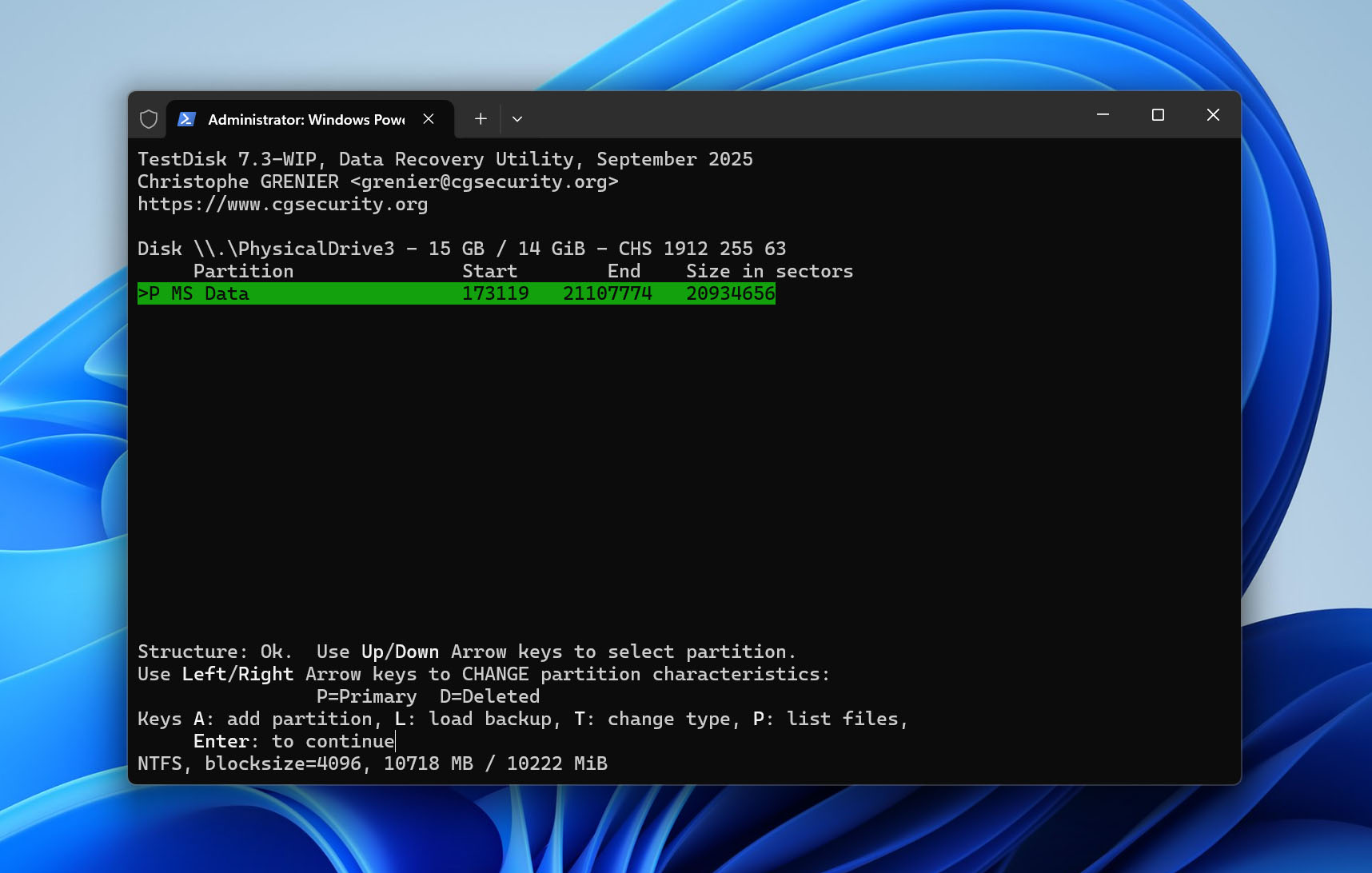
- Vælg Write. Dette genskriver og registrerer partitionerne i partitionstabellen, hvilket bør gøre dit SD-kort tilgængeligt igen.
Sådan rettes et RAW SD-kort
Hvis du har gendannet filerne fra dit RAW SD-kort, er næste trin at reparere selve kortet, så det kan bruges igen. I de fleste tilfælde betyder dette, at SD-kortet skal formateres. Under formateringsprocessen opretter Windows et nyt filsystem, som det kan genkende og arbejde med. Som resultat fjernes RAW-statussen, og kortet bliver tilgængeligt igen.
Der er flere måder at formatere et SD-kort i Windows, men for de fleste brugere er den nemmeste og mest velkendte mulighed Diskhåndtering, det indbyggede diskhåndteringsværktøj, der følger med Windows.
- Højreklik på Windows Start-knappen og vælg Diskhåndtering fra menuen, der vises
- Find dit RAW SD-kort i listen over tilgængelige lagringsenheder.
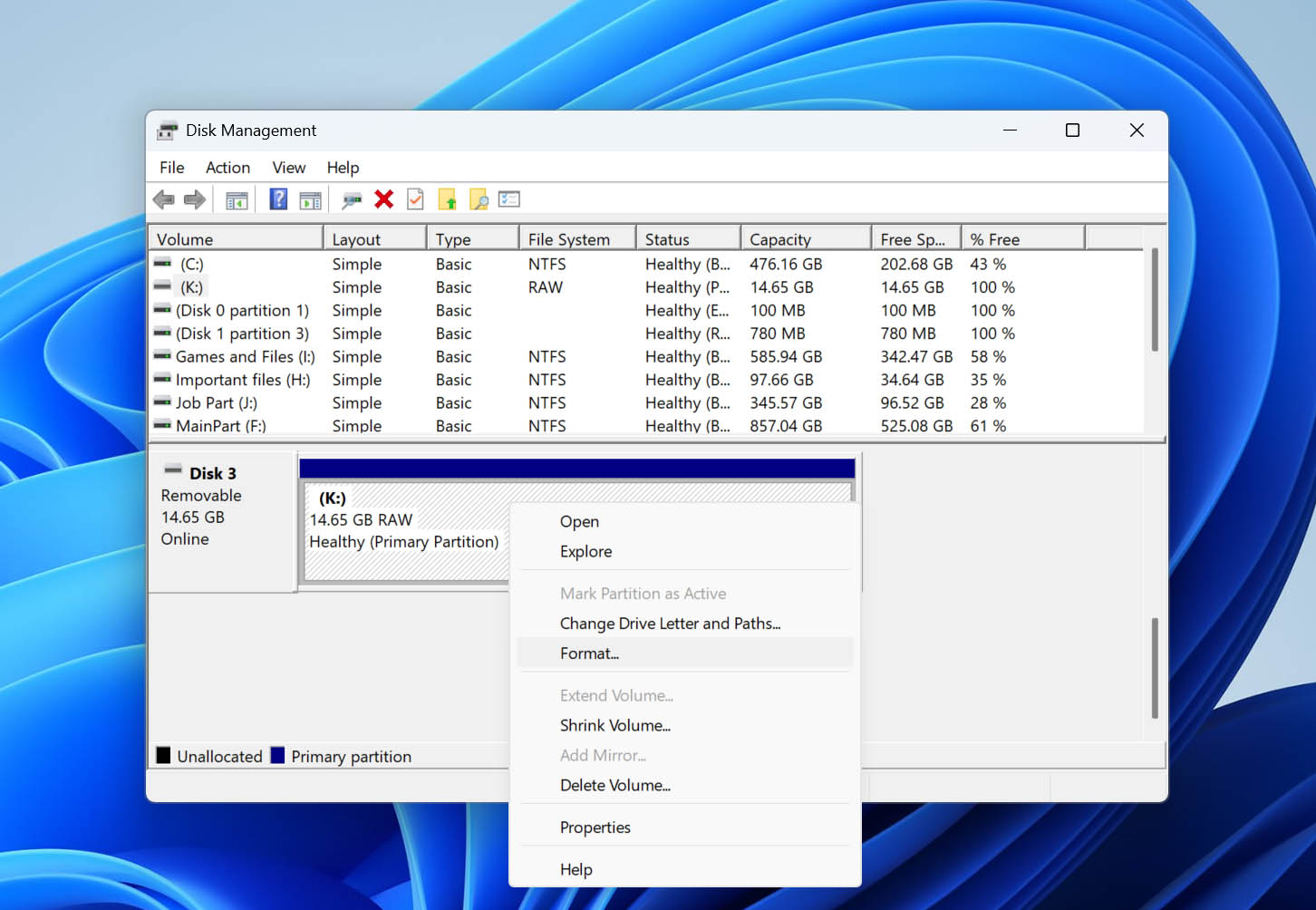
- Højreklik på SD-kortpartitionen og vælg Formater.
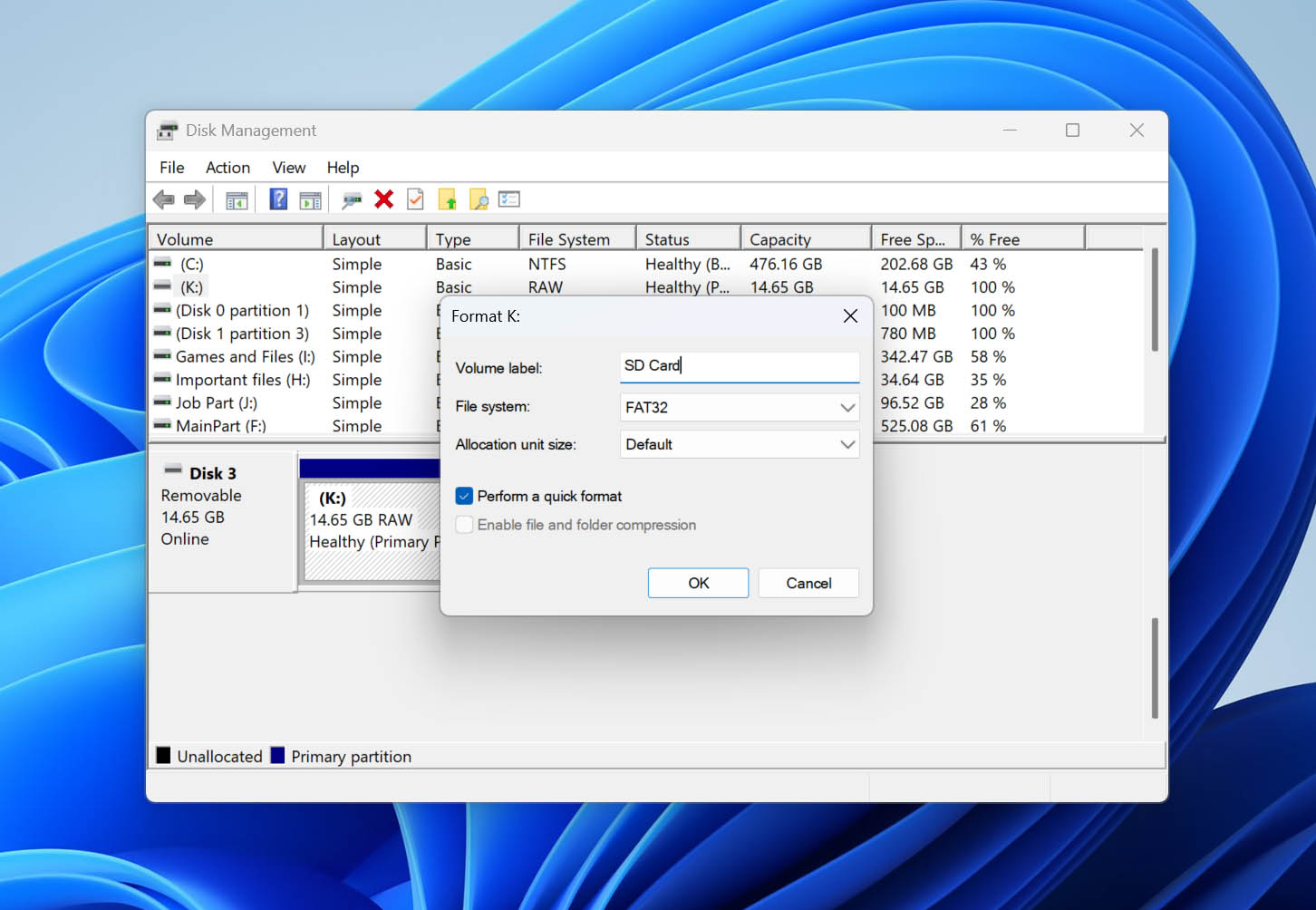
- Indtast et volumenetiket, hvis ønsket, og vælg et filsystem.
- exFAT er normalt det bedste valg til SD-kort, fordi det virker på moderne versioner af Windows, macOS, kameraer, droner, spillekonsoller og mange andre enheder.
- FAT32 kan være påkrævet til ældre enheder, men det har filstørrelsesbegrænsninger.
- NTFS er generelt bedst forbeholdt Windows-only miljøer.
- Klik på OK og bekræft formateringshandlingen.
- Vent på, at processen er færdig. Når formateringen er færdig, burde Windows igen kunne genkende SD-kortet normalt, og RAW-statussen burde være væk.
Konklusion
Du kender nu det væsentlige ved håndtering af RAW SD-kort: hvad der forårsager dem, hvordan du gendanner data fra dem, og hvordan du gendanner selve kortet til brugbar stand.
Hvis der er én ting, der er værd at huske fra denne guide, er det den gyldne regel for datagendannelse – gendan dine data først, og forsøg først derefter eventuelle reparationer. Dette princip gælder ikke kun for RAW SD-kort, men for praktisk talt enhver situation med datatab, der involverer lagringsenheder.
Hvis du har repareret et RAW SD-kort med succes, men problemet vender tilbage senere uden nogen åbenlys grund, er det tid til at overveje at udskifte kortet. SD-kort er forbrugsopbevaringsenheder med en begrænset levetid. Gentagen filsystemkorruption, uforklarlige RAW-fejl og tilbagevendende læse/skrive-problemer er ofte tegn på slid frem for uheld.
Endelig, hvis du støder på problemer, mens du arbejder med et RAW SD-kort, kan du besøge vores forum. Du vil finde diskussioner omhandlende RAW-drev, beskadigede SD-kort, gendannelsesværktøjer og andre relaterede emner. Hvis din situation ikke allerede er dækket, er du velkommen til at starte en ny tråd og bede om hjælp.
FAQ
- Installer og åbn Disk Drill.
- Vælg dit RAW SD-kort blandt de tilgængelige enheder, og klik på Søg efter mistede data.
- Klik på Gennemse fundne elementer.
- Vælg dine filer, og klik på Gendan.
- Vælg filplaceringen for dine filer.
- Vent, til gendannelsen er færdig. Klik på Vis gendannede data i Stifinder for at kontrollere dine gendannede filer.