SDカードからファイルをコピー、表示、または移動しようとしたところ、突然RAWになってしまいましたか?これは、Windowsがカードのファイルシステムを認識できなくなったことを意味しており、多くの場合、ファイルシステムが破損したためです。幸いにも、ファイル自体は多くの場合、まだカード上に存在しています。
RAW SDカードを扱うには、通常2つのステップが必要です。まず、カードからデータを復元し、次に動作するファイルシステムを復元するためにフォーマットします。本ガイドでは、これらの両方のステップを実行し、SDカードを再び使用可能にする方法を紹介します。
始める前にもう一つお伝えしたいことがあります。SDカードがRAWになると、Windowsはしばしば、そのまま使い続ける前にフォーマットを促すメッセージを表示します。ここではまだフォーマットしないでください。カードに残っているファイルを復元する方が、フォーマット後に復元するよりも一般的にずっと簡単です。すでにSDカードをフォーマットしてしまった場合は、上記の復元セクションにあるオプション1に直接進むか、フォーマットされたSDカードからデータを復元するのガイドに従ってください。元のファイルは、新しいデータで上書きされていなければ、まだ復元可能です。
RAW SDカードとは何ですか?
コンピュータがSDカードの内容にアクセスするためには、SDカード上に保存されているファイルシステムを認識する必要があります。ほとんどのSDカードはFAT32やexFATなどのファイルシステムを使用しており、これらはオペレーティングシステムにカード上のファイルやフォルダがどのように整理されているかを伝えます。そのファイルシステムが損傷したり読めなくなった場合、Windowsはデータを正しく解釈できなくなります。ファイル自体はまだ存在しているかもしれませんが、オペレーティングシステムはそれらにアクセスする方法が分からなくなります。このような場合、SDカードはDisk ManagementでRAWとして表示されたり、File Explorerで内容が表示されなくなったり、Windowsが使用前にカードのフォーマットを促したりすることがあります。
RAW SDカードは比較的一般的な問題です。SDカードはコンパクトで便利ですが、他の多くの記憶装置よりも破損しやすい傾向があります。通常の日常使用でもファイルシステムの損傷につながることがあり、さらに追加の要因がリスクを高める場合もあります。
以下は、SDカードがRAWになる最も一般的な理由のいくつかです。原因自体は通常、復元プロセス自体には影響しませんが、このリストは今後同じ問題を避けるのに役立ちます。
| 理由 | 説明 | 予防方法 |
| 🔄 サポートされていないファイルシステム | SDカードが、オペレーティングシステムやデバイスで読み取れないファイルシステムでフォーマットされている場合があります。この場合、カードがアクセス不可になったり、RAWとして誤認識されたりします。 | SDカードをフォーマットする前に、デバイスの互換性を確認してください。exFATは、複数のデバイスで使用する大容量カードには通常最適な選択肢です。 |
| ⏏️ 不適切な取り外し | ファイルのコピー、移動、または変更中にSDカードを取り外すと、書き込み処理が中断され、ファイルシステムが破損することがあります。 | カードを取り外す前に、必ず「ハードウェアの安全な取り外し」オプションを使用してください。 |
| ⚡ 電源喪失や予期せぬシャットダウン | コンピューター、カメラ、ドローン、その他の機器がデータを書き込み中に電源を失うと、ファイルシステムが破損する場合があります。 | ファイル保存中にバッテリーを抜いたり電源を切ったりしないようにしてください。 |
| 💾 フォーマットの失敗 | フォーマット中のエラー、中断、デバイスのクラッシュなどにより、ファイルシステムが不完全または破損した状態になることがあります。 | フォーマットが完全に終了するまで待ち、処理を中断しないようにしてください。 |
| 🦠 マルウェアまたはファイルシステムの破損 | マルウェアやソフトウェアのバグ、オペレーティングシステムのエラーなどにより、重要なファイルシステム構造が変更され、カードが読み取れなくなることがあります。 | システムを常に最新の状態に保ち、リムーバブルストレージデバイスを定期的にスキャンしてください。 |
| 📷 デバイスの互換性問題 | 一部のカメラ、ドローン、ドライブレコーダー、その他のデバイスは特定のファイルシステムやカードタイプを前提としています。サポートされていないカードを使用すると、時間の経過とともに破損につながる可能性があります。 | メーカーの推奨するカード容量、スピードクラス、ファイルシステムに従ってください。 |
| 🔌 不良なカードリーダーやUSB接続 | 不良なカードリーダー、損傷したUSBポート、不安定な接続などがデータ転送を中断し、ファイルシステムを破損させることがあります。 | 信頼できるカードリーダーを使用し、損傷したケーブルやアダプタは交換してください。 |
| 🧲 SDカードの劣化と経年劣化 | SDカードには寿命があります。数千回の書き込みサイクルの後、メモリセルの故障が始まり、ファイルシステムのエラーが頻発する場合があります。 | 頻繁に使用しているSDカードは定期的に交換し、可能であれば健康状態を監視する重要なファイルのバックアップを取ってください。 |
SDカードを修復する方法はいくつかありますが、うまくいかない場合はデータを失うリスクがあります。だからこそ、まずデータ復元ソフトウェアを使ってSDカードからデータを回復し、その後でカードの修復に取り組むべきです。
RAW SDカードからファイルを復元する方法
前述のとおり、SDカードがRAWになると、Windowsはそのファイルシステムを認識できなくなり、そのため保存されているファイルにアクセスできなくなります。しかし、この制限を回避できるRAW SDカードリカバリーツールがあり、一般的にそれらは2つのカテゴリに分類されます。
- 最初のカテゴリにはデータ復元ソフトウェアが含まれます。これらのツールはSDカードを直接スキャンし、RAW SDカードからファイルを見つけて復元することができます。
- 2番目のカテゴリにはファイルシステム修復ツールが含まれます。これらのユーティリティはファイル自体を復元するのではなく、破損したファイルシステム構造を修復しようとし、それによってファイルへのアクセスを回復できる場合があります。
以下の両方のオプションについて、1つずつ順を追って見ていきます。
オプション1: データ復旧ソフトでRAW SDカードからデータを復元する
この方法を使用するタイミング:RAW SDカードからファイルを復元し、その後カードの修復を続ける予定がある場合。
市販されているデータ復元ツールは数十種類ありますが、そのすべてがRAW SDカードに対応できるわけではありません。多くのツールはファイルの検索に動作するファイルシステムに依存しており、この状況ではそれが利用できません。この作業に最適なツールの一つがDisk Drillです。このツールはデータにアクセスする際に動作するファイルシステムに依存せず、フォーマット後でもファイルを復元できる場合があります。さらに重要な点として、Disk Drillはファイル固有のバイナリパターン(ファイル署名)をもとにファイルを識別・復元でき、ほぼ400種類のファイルフォーマットをサポートしているため、SDカードによく保存されるあらゆるタイプのデータの復元に適しています。
これは手間がかからず、初心者にも優しく、データ復旧の経験がない方でも使えます。手順に従うだけで、ツールが複雑な作業を自動で行います。
Disk Drillには、完全なレビューでより詳しく説明したいくつかの追加ツールも含まれています。RAW SDカードのシナリオでは、最も重要なのはバイト単位のバックアップです。この機能を使うと、スキャンを行う前にSDカードのイメージを作成できます。もしRAWステータスが破損や基礎的なハードウェアの問題によって引き起こされた場合、元のカードの代わりにイメージをスキャンすることで、デバイスへの負担を最小限に抑え、復旧プロセス中の故障リスクを軽減できます。
- Disk Drillの無料版をダウンロード をダウンロードしてコンピュータにインストールします。ソフトウェアがストレージデバイスに直接アクセスできるよう、管理者権限の付与が必要です。
- カードリーダーを使用してSDカードをPCに接続します。SDカードが通常カメラで使用されている場合、カメラ自体をコンピュータに接続するのは避けてください。このタイプの接続では、信頼性の高いデータ復元に必要な低レベルアクセスが提供されません。
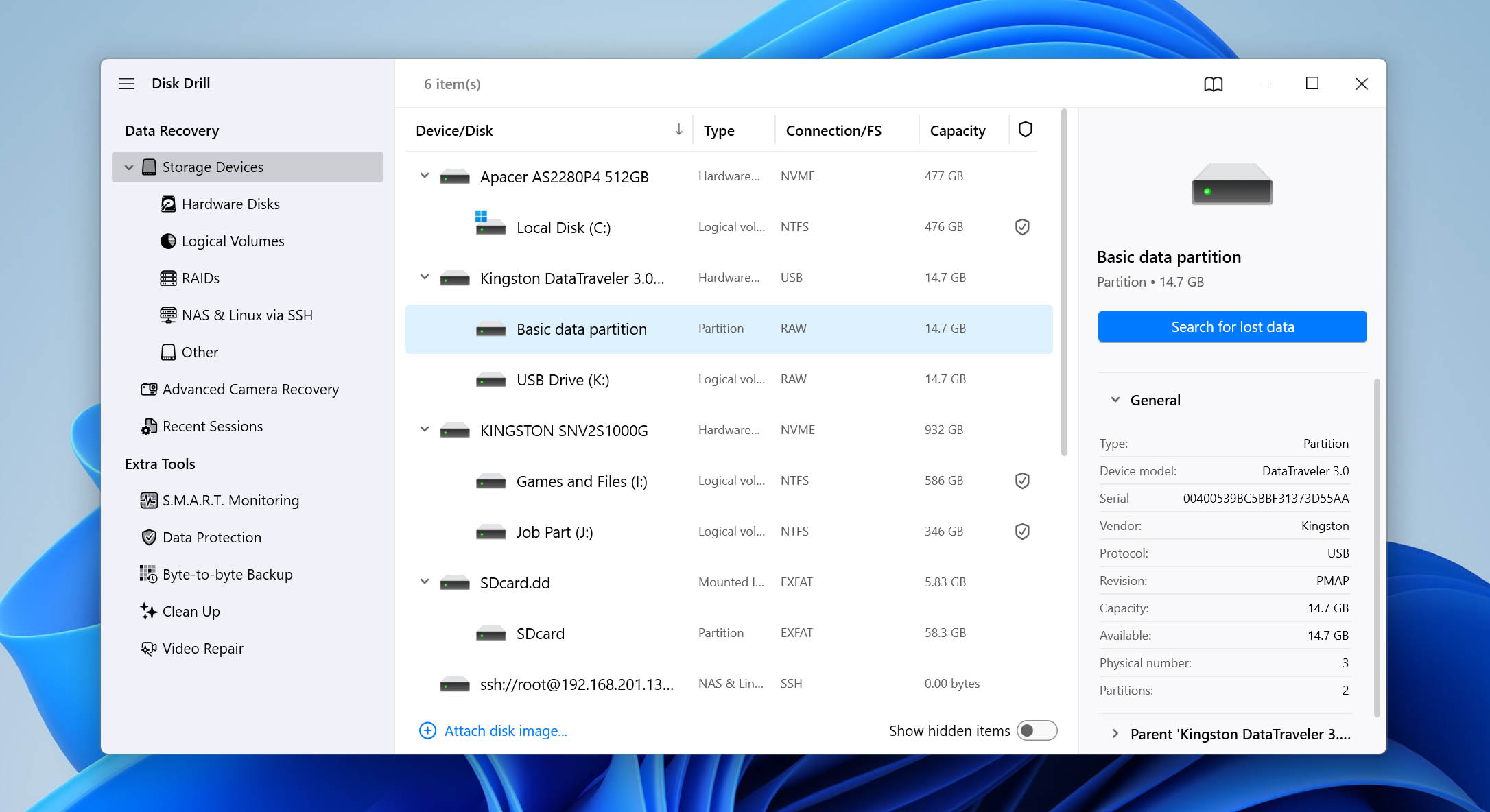
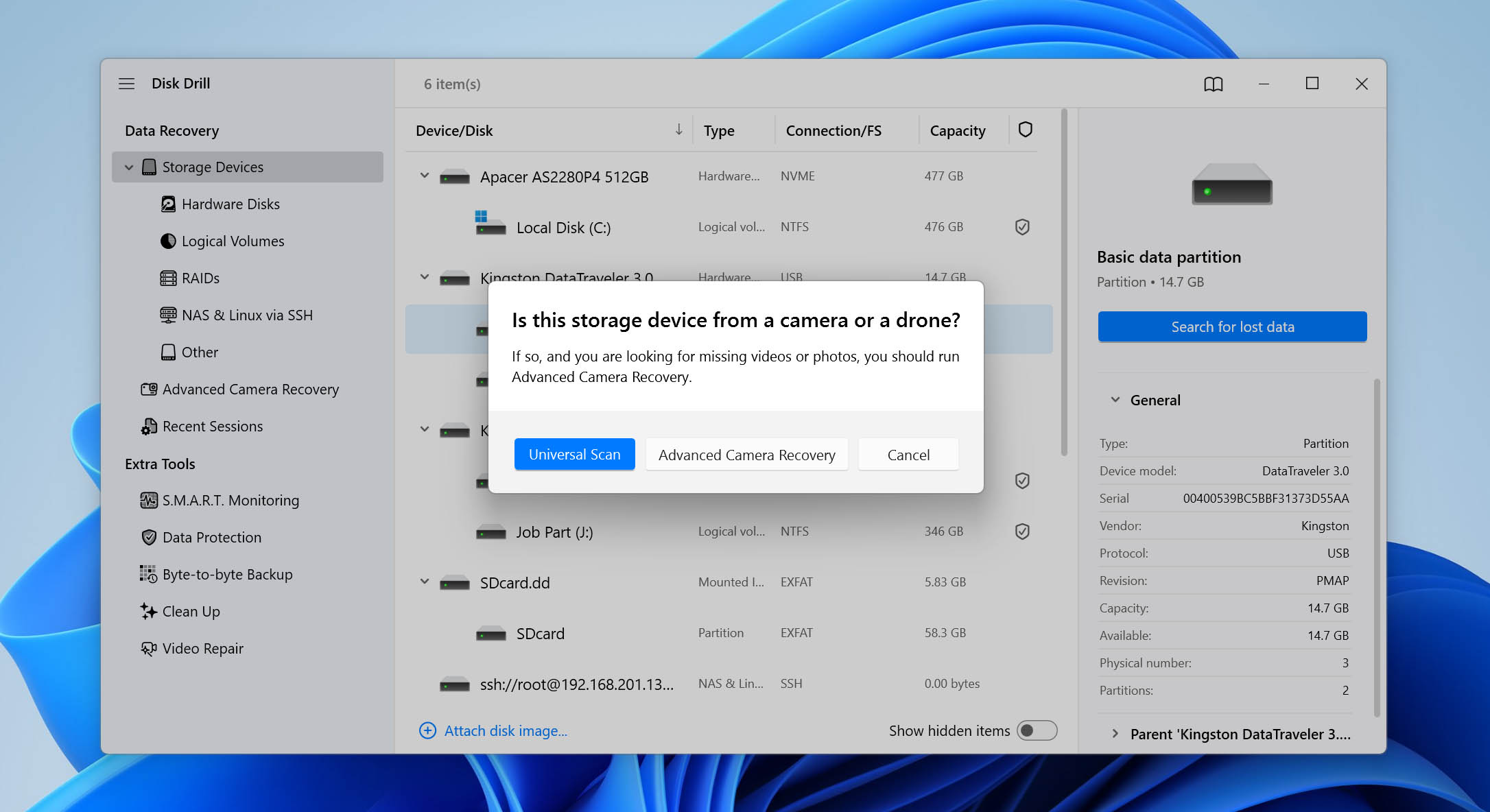
- Disk Drillを起動します。事前にSDカードのバックアップイメージを作成している場合、ウィンドウ下部の「Attach Disk Image」をクリックしてイメージファイルを選択します。そうでない場合は、利用可能なデバイスのリストからSDカードを選択し、「Search for lost data」をクリックします。
- Disk Drillがどのスキャンタイプを使用するか尋ねてくる場合があります。「Universal Scan」を選択します。「Advanced Camera Recovery(ACR)」モードは、断片化されたビデオファイルを復元するために特別に設計されています。SDカードからビデオ映像を失った場合、ACRは通常の復元方法では復元できないクリップを再構築できることがよくあります。
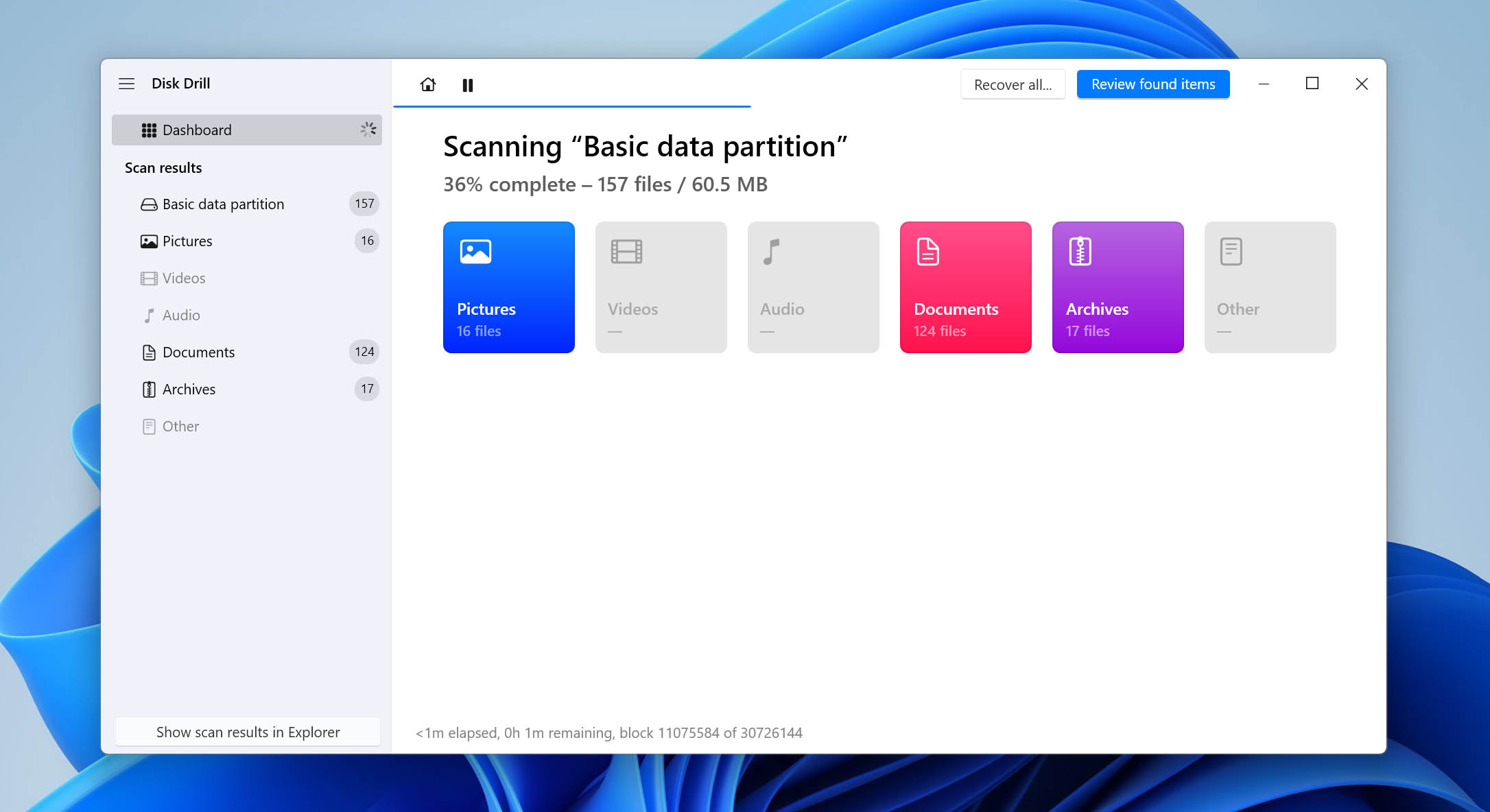
- スキャンが完了したら、右上隅の「Review Found Items」をクリックします。
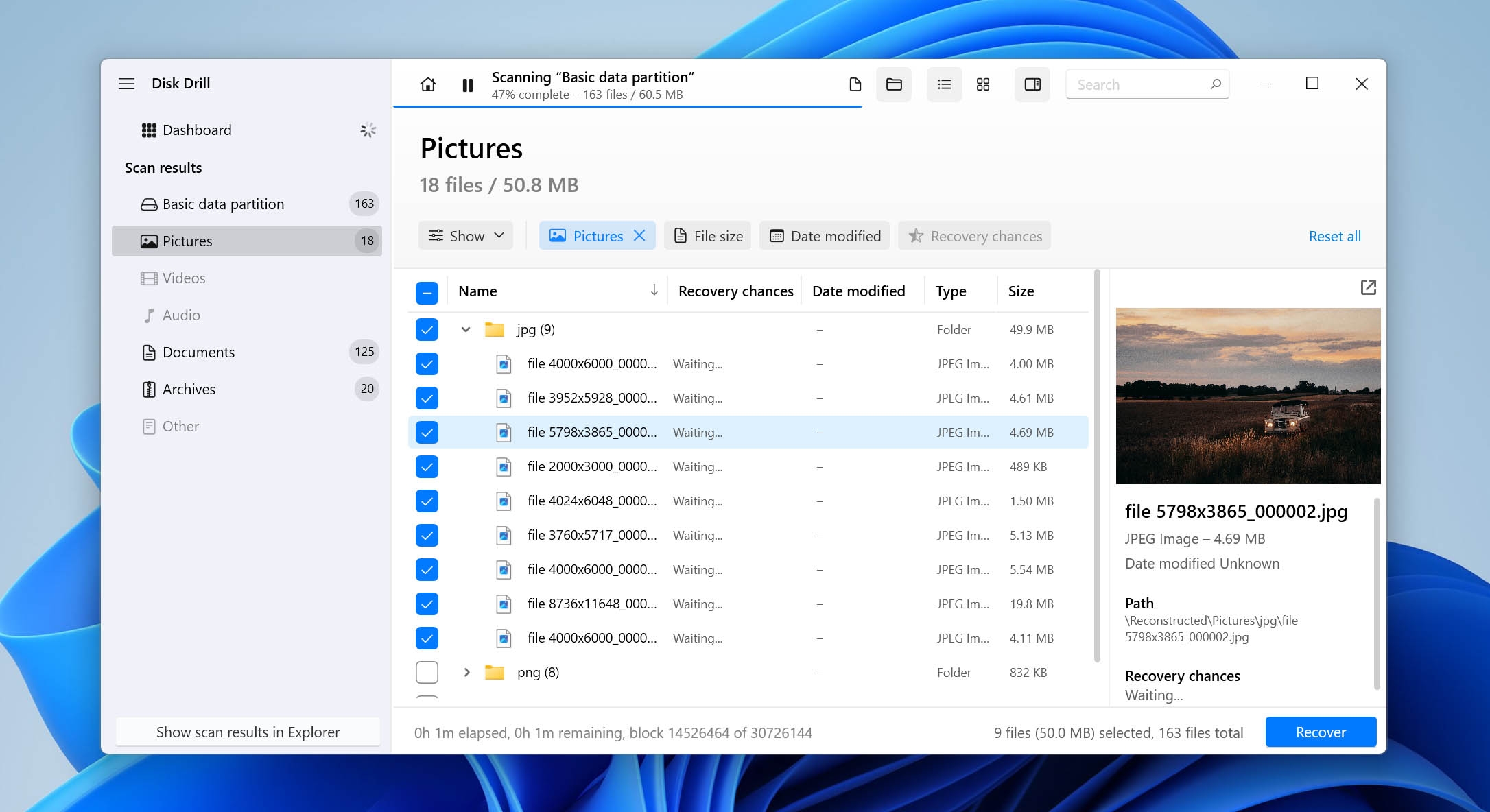
- 既存、削除または失われた、再構築済みなど、いくつかの結果カテゴリが表示されます。RAW SDカード復元の状況では、「削除または失われた」に注目します。
- 復元されたファイルを閲覧します。フィルターの使用や、ファイルタイプでの検索、ファイルのプレビューによって、復元したいファイルかどうか確認できます。準備ができたら、「Recover」をクリックします。
 別のストレージデバイスに復元先を選択し、復元プロセスを完了します。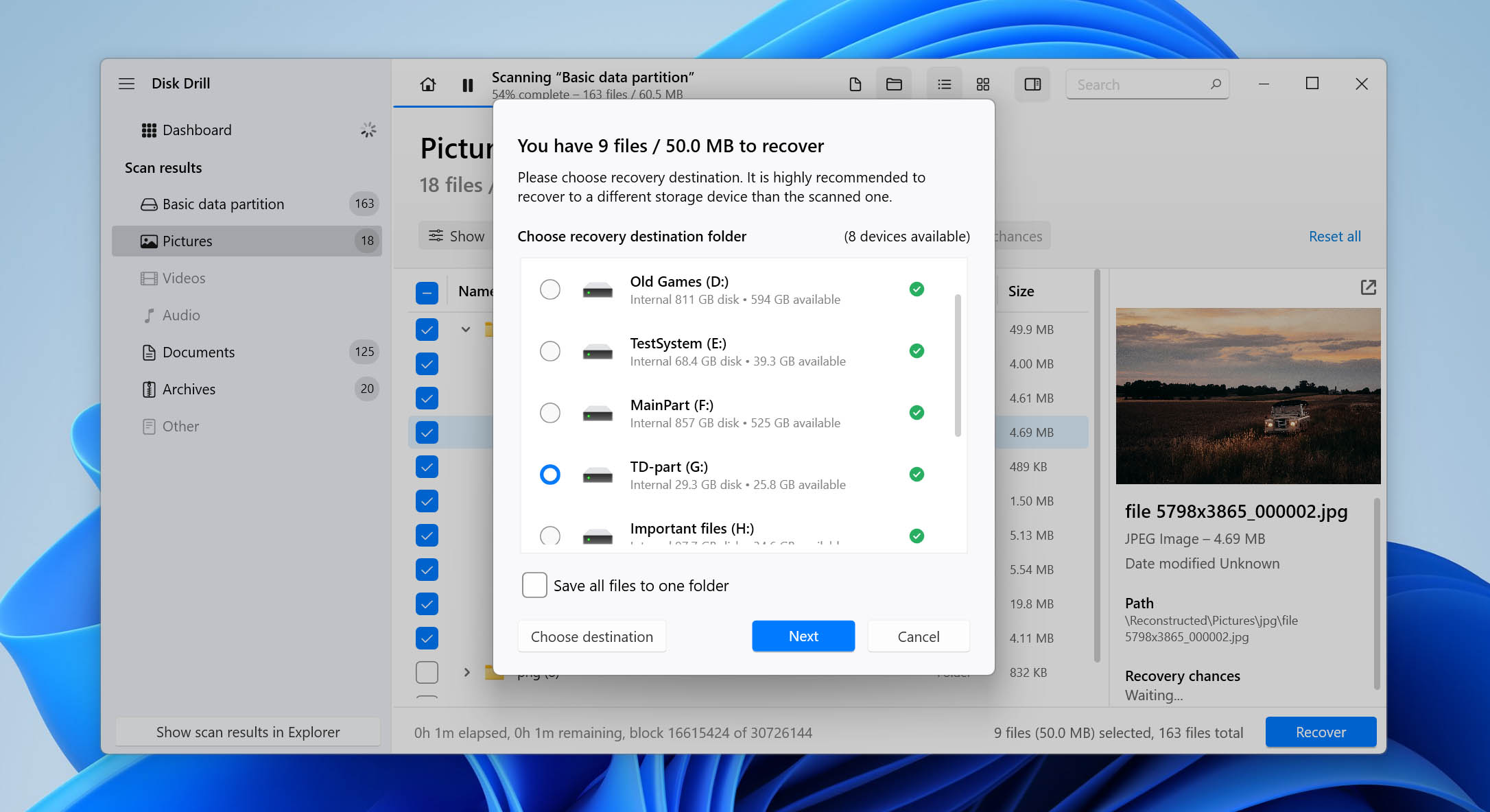
Disk Drillの無料版では、RAW SDカードのスキャン、復元可能ファイルのプレビュー、バックアップイメージの作成、およびデータの復元可否の確認が可能です。ただし、実際のファイル復元は最大100MBまでに制限されています。より多くのデータを復元する必要がある場合は、Proライセンスが必要です。特に無料のRAW SDカード復元ソフトウェアを探している場合は、PhotoRecを検討してください。ただし、グラフィカルインターフェイスがないため、初心者にはかなり使いにくいという欠点があります。そのため、有料ソフトを避けることが最優先の場合にのみ、一般的におすすめしています。
オプション 2: RAW SDカードパーティションを復元してファイルへのアクセスを回復する
この方法を使用するタイミング:RAW状態が破損、欠落、または破損したパーティションテーブルによって引き起こされた場合。
データ復旧ソフトウェアがSDカードの構造に関係なくファイルを抽出するのとは異なり、TestDiskはパーティション情報自体の修復を試みます。修復に成功すれば、Windowsは再びSDカードを通常通り認識し、別途復旧プロセスを必要とせずにすべてのファイルにアクセスできるようになる可能性があります。
TestDiskは、パーティションの復元とファイルシステムの修復を目的として設計された無料かつオープンソースのユーティリティです。モダンなグラフィカルインターフェースはなく、コマンドライン環境で完全に動作するため、初心者にはとっつきにくいかもしれません。しかし、破損したパーティションテーブルを修復するために利用できる最も効果的なツールの1つです。
慎重に進めてください。以下の手順は、SDカードのパーティション構造に直接変更を加えるものです。間違ったディスクを選択したり、不適切なパーティション情報を書き込んだりすると、状況が悪化し、カード内のすべてのファイルへのアクセスが上書きされる可能性があります。ファイルが重要な場合は、前述の方法を使用して、最初にファイルを復元することをお勧めします。
TestDiskを使用して、以下の手順でパーティションテーブルを書き換えてください:
- ダウンロード TestDiskのzipファイルをダウンロードし、ファイルを解凍します。その後、testdisk_win.exeを探して開きます。
- を選択してEnterキーを押し、新しいログファイルを作成します。
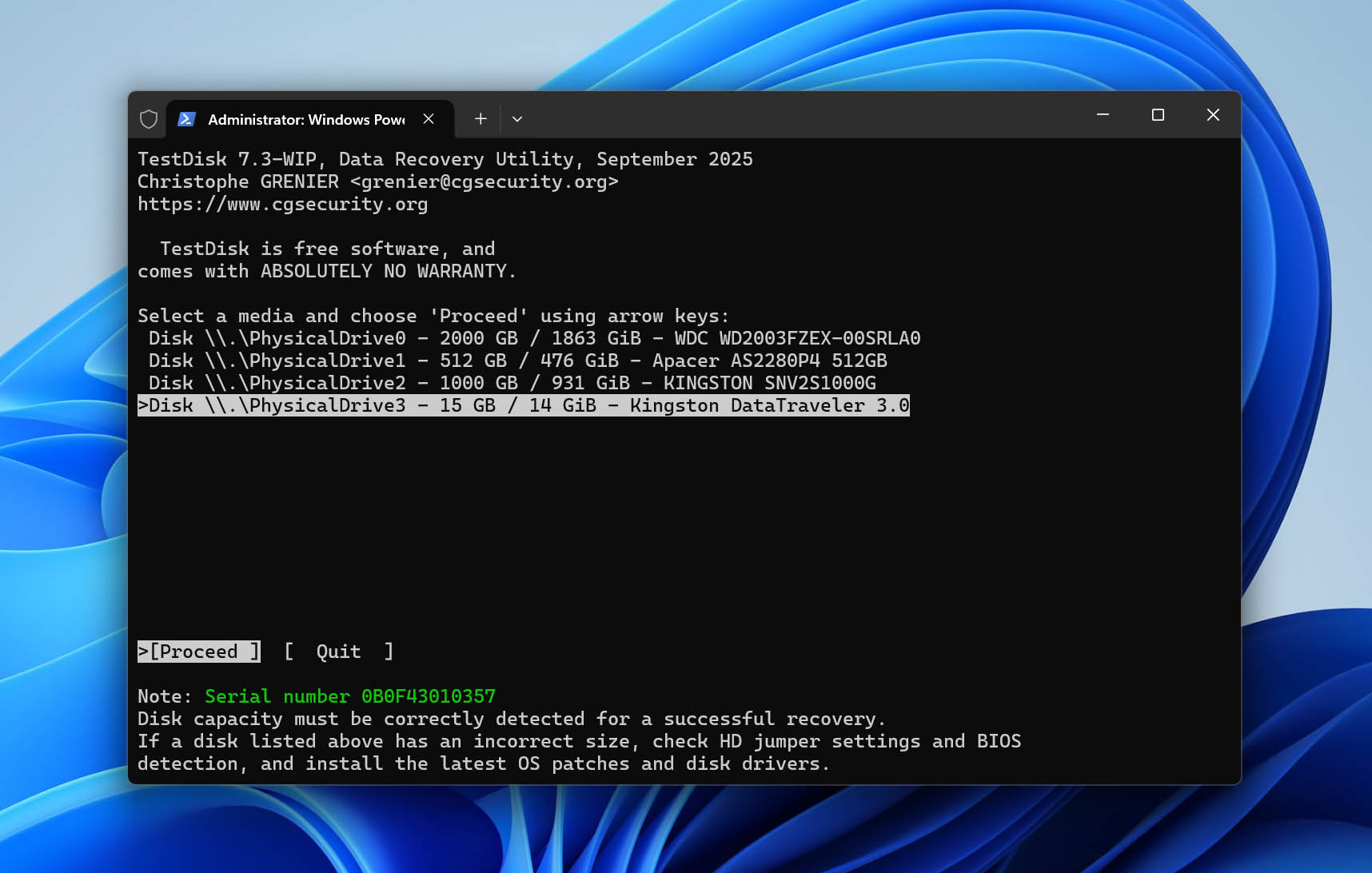
- RAW SDカードを表すディスクを選択します。デバイスの説明(サイズ、ファイルシステムなど)に一致するオプションを確認してください。その後、Enterキーを押します。
- メモリーカードに適したパーティションテーブルタイプを選択し、Enterキーを押します。通常、TestDiskがデフォルトで選択しているオプションが正しいものです。
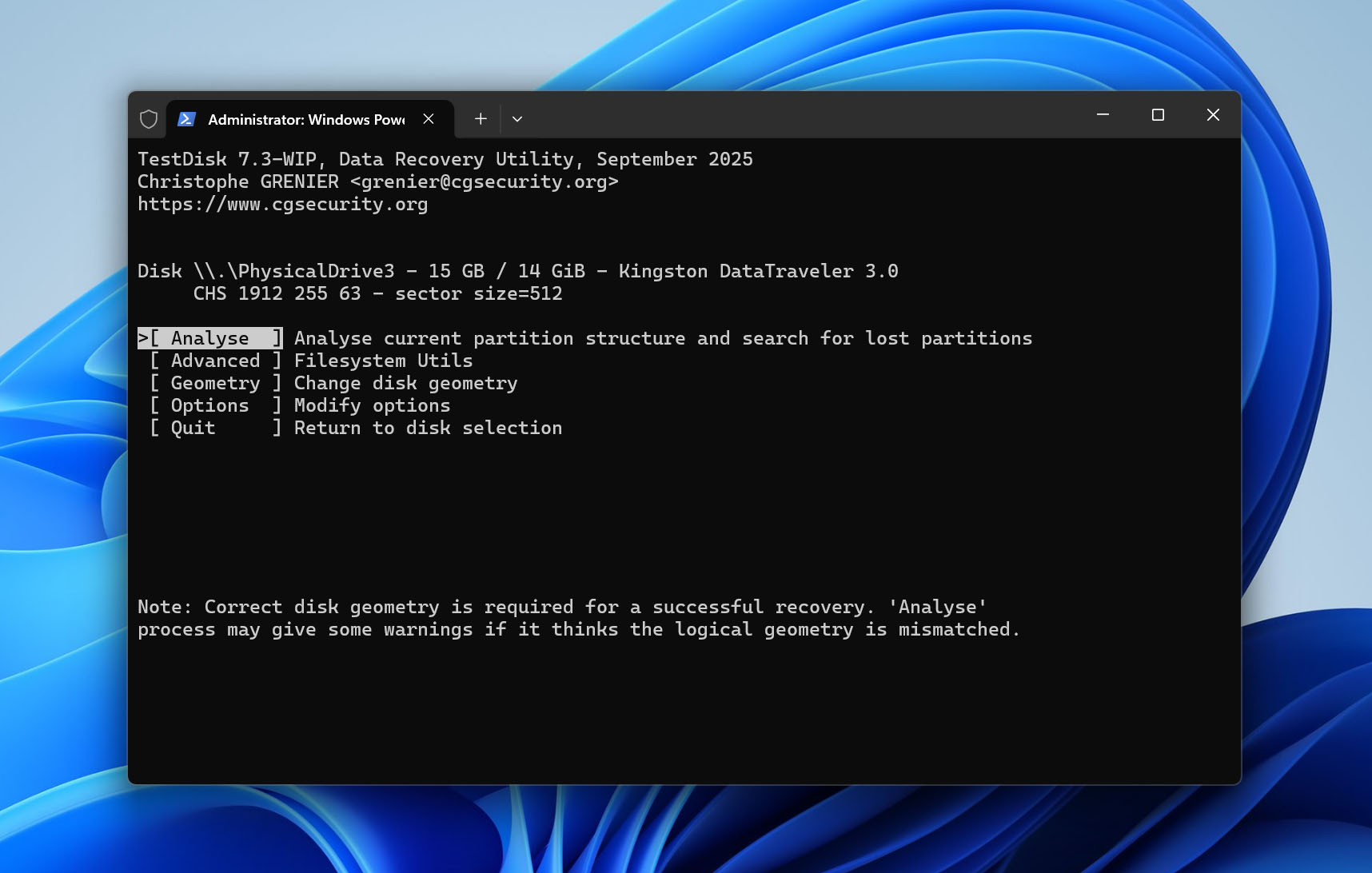
- Analyseを選択し、Enterキーを押してSDカードのエラーや破損を分析します。
- Enterキーを押してQuick Searchを開始します。
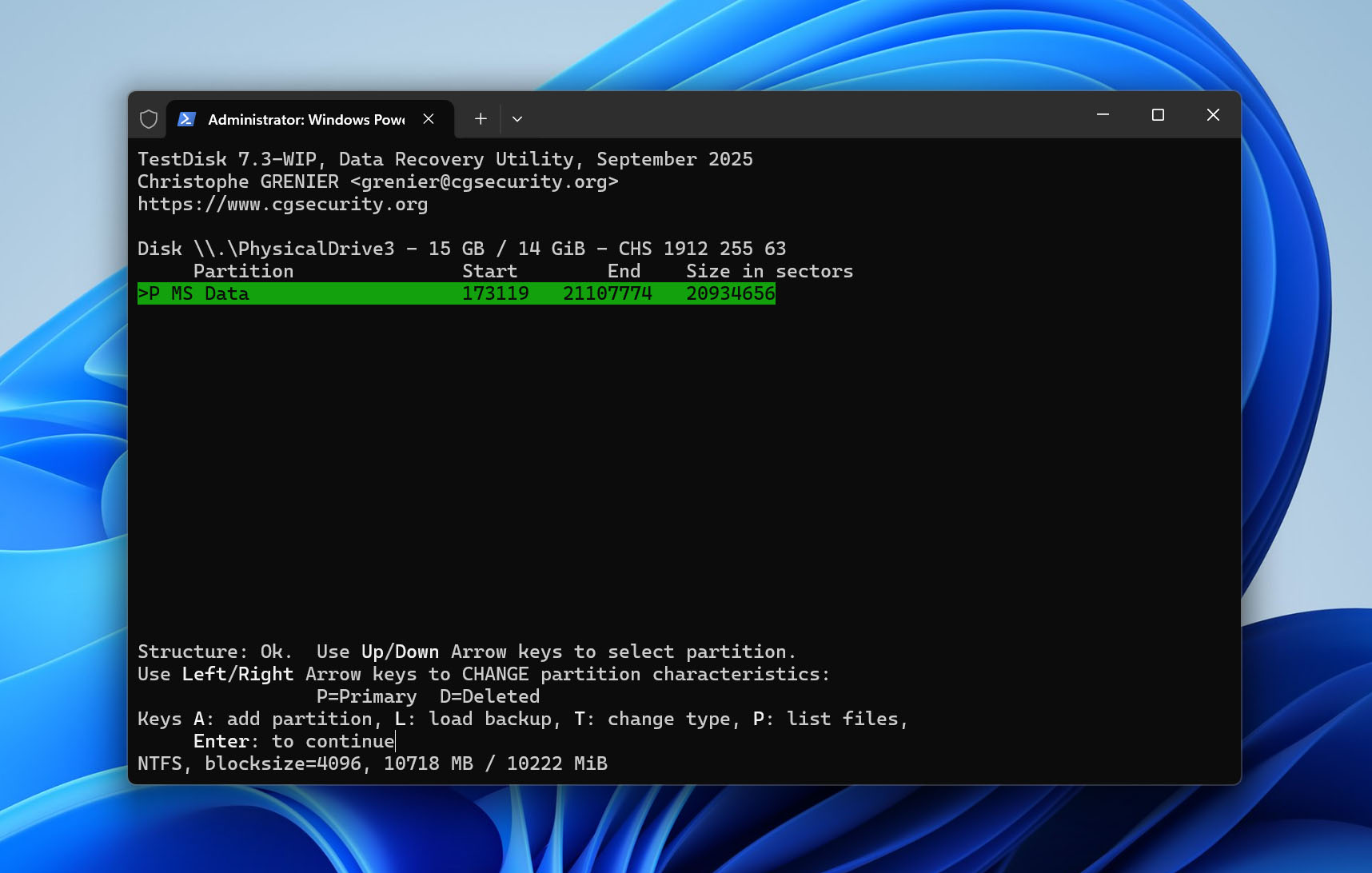
- パーティションが見つかった場合、を選択してEnterキーを押します。見つからなかった場合は、[Deeper Search]を選択してさらにパーティションを検索できます。
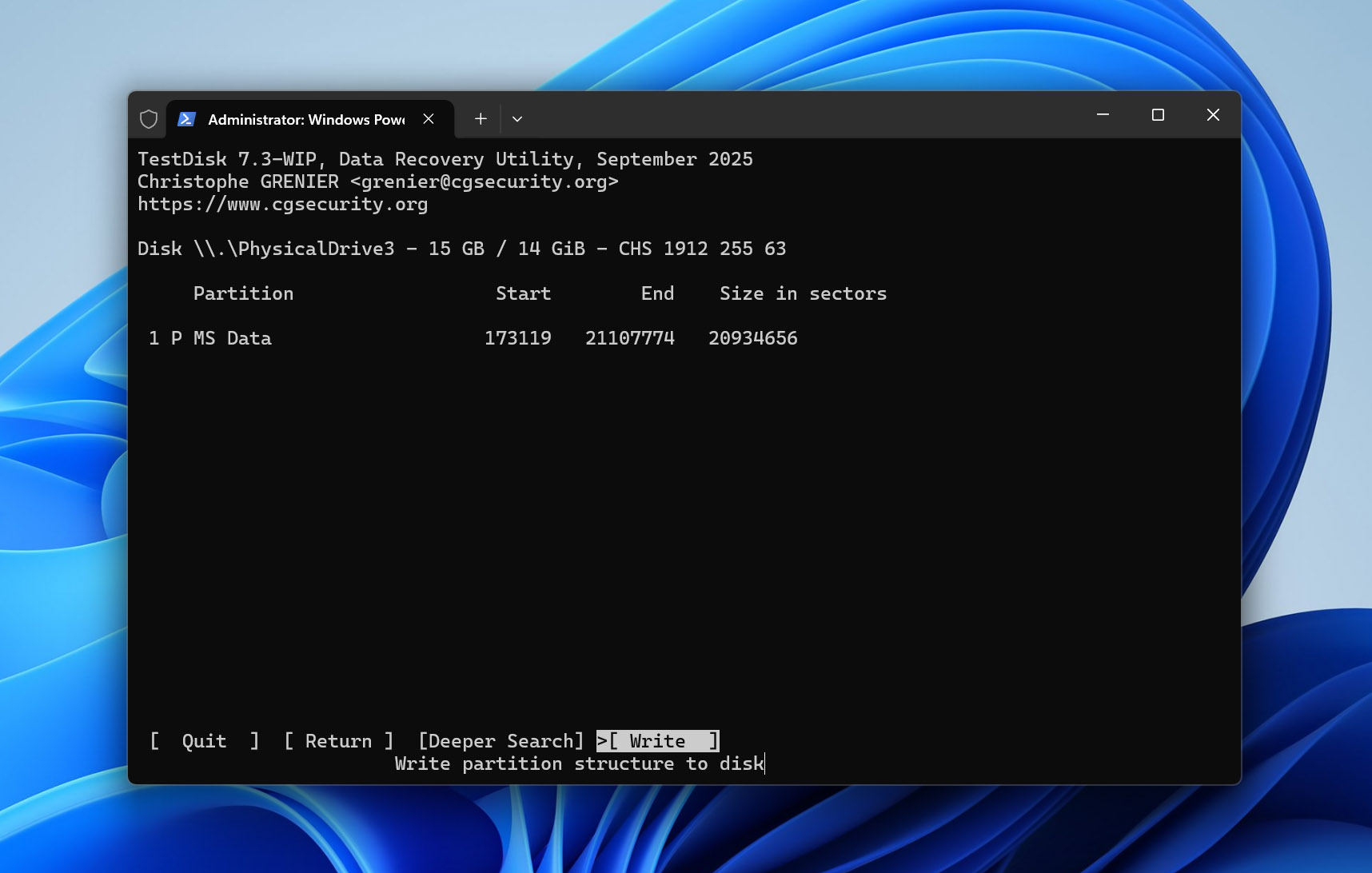
- Writeを選択します。これにより、パーティションテーブルにパーティションが再登録され、SDカードが再びアクセス可能になるはずです。
RAW SDカードを修復する方法
RAW SDカードからファイルの復元に成功した場合、次のステップはカード自体を修復して再び使用できるようにすることです。ほとんどの場合、これはSDカードのフォーマットを意味します。フォーマットの過程で、Windowsは認識および操作可能な新しいファイルシステムを作成します。その結果、RAW状態が解除され、カードへ再びアクセスできるようになります。
WindowsでSDカードをフォーマットするいくつかの方法 つの方法がありますが、ほとんどのユーザーにとって最も簡単で馴染みのあるオプションは、Windows に標準搭載されているディスク管理ユーティリティである Disk Management です。
- Windowsのスタートボタンを右クリックし、表示されるメニューからディスクの管理を選択します。
- 利用可能な記憶装置のリストからRAW SDカードを探します。
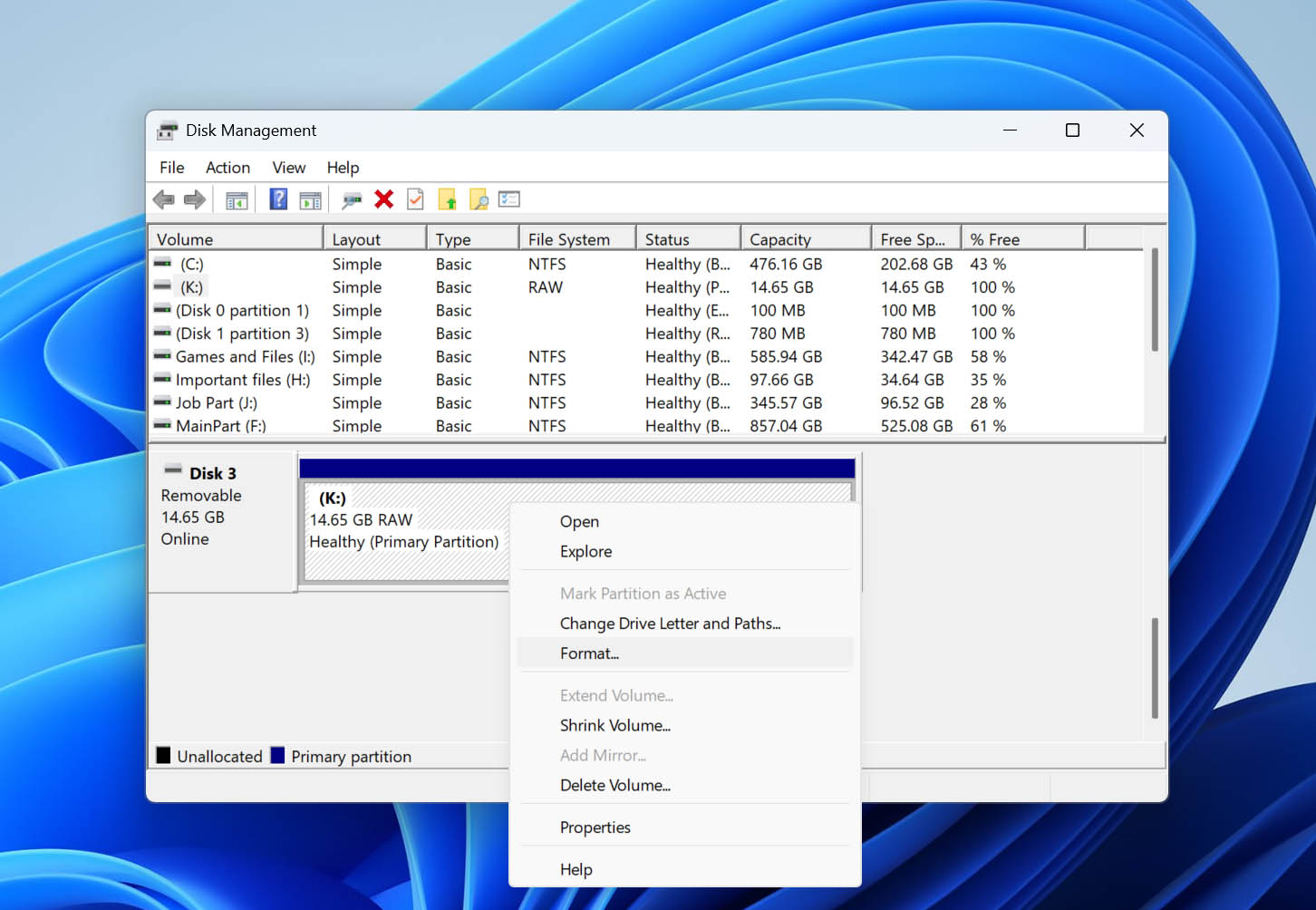
- SDカードのパーティションを右クリックし、フォーマットを選択します。
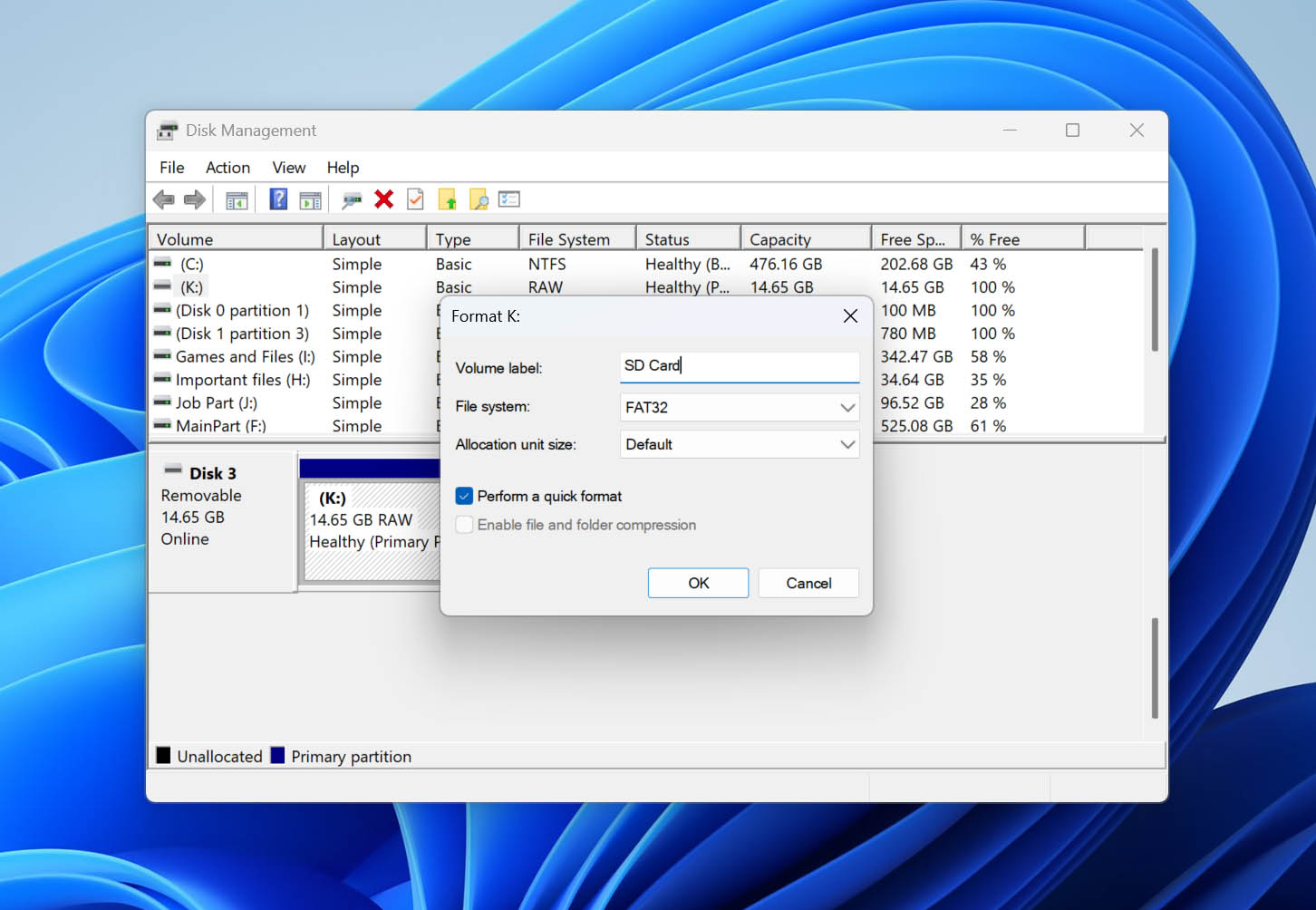
- 必要に応じてボリュームラベルを入力し、ファイルシステムを選択します。
- exFATは通常、SDカードに最適な選択肢です。なぜなら、最新バージョンのWindows、macOS、カメラ、ドローン、ゲーム機など多くのデバイスで動作するからです。
- FAT32は古いデバイスで必要な場合がありますが、ファイルサイズに制限があります。
- NTFSは一般的にWindows専用の環境に限って使用するのが最適です。
- OKをクリックし、フォーマット操作を確認します。
- 処理が完了するのを待ちます。フォーマットが完了すると、WindowsはSDカードを通常通り認識し、RAWステータスは消えるはずです。
結論
これでRAW SDカードの対処に必要な基本がわかりました:原因、データの復元方法、そしてカード自体を作動状態に戻す方法です。
このガイドから覚えておくべきたった一つのことがあるとすれば、それはデータリカバリーの黄金律 ― まず先にデータを復元し、その後で修復を試みるということです。この原則はRAW SDカードだけでなく、ストレージデバイスが関係するほぼすべてのデータ損失状況に当てはまります。
もしRAW SDカードの修復に成功したものの、明確な原因もなく同じ問題が後で再発する場合は、カードの交換を検討する時期です。SDカードは寿命に限りのある消耗型の記憶装置です。ファイルシステムの繰り返される破損、原因不明のRAWエラー、頻発する読み書き問題は、単なる運の悪さではなく、摩耗の兆候であることが多いです。
最後に、RAW SDカードの操作中に問題が発生した場合は、私たちのフォーラム をご覧ください。RAWドライブ、破損したSDカード、回復ツール およびその他の関連トピックに関するディスカッションが見つかります。もしご自身の状況に該当する内容がまだ見つからない場合は、新しいスレッドを立ててサポートを求めてください。
よくある質問
- Disk Drillをインストールして開きます。
- 利用可能なデバイスからRAW SDカードを選択し、「紛失データを検索」をクリックします。
- 「見つかったアイテムを確認」をクリックします。
- ファイルを選択し、「復元」をクリックします。
- ファイルの保存先を選択します。
- 復元が完了するのを待ちます。「ファイルエクスプローラーで復元データを表示」をクリックして、復元されたファイルを確認してください。