Wilde je bestanden kopiëren, bekijken of verplaatsen van je SD-kaart, maar is deze ineens RAW geworden? Dit betekent dat Windows het bestandssysteem van de kaart niet meer kan herkennen, vaak omdat het beschadigd is geraakt. Gelukkig zijn de bestanden zelf vaak nog steeds aanwezig op de kaart.
Om met een RAW SD-kaart om te gaan, moet je meestal twee stappen volgen: eerst je gegevens van de kaart herstellen en daarna de kaart formatteren om een werkend bestandssysteem te herstellen. In deze handleiding laten we je zien hoe je beide stappen uitvoert en je SD-kaart weer werkend krijgt.
Nog één ding voordat je begint. Wanneer een SD-kaart RAW wordt, zal Windows vaak vragen om deze te formatteren voordat je deze verder kunt gebruiken. Doe dit nog niet. Het herstellen van bestanden die nog op de kaart staan is over het algemeen veel makkelijker dan het herstellen ervan na een formatteeractie. Als de SD-kaart al is geformatteerd, ga dan direct naar Optie 1 in de herstelsectie hierboven of volg onze handleiding op gegevens herstellen van een geformatteerde SD-kaart. De originele bestanden kunnen nog steeds worden hersteld zolang ze niet zijn overschreven door nieuwe data.
Wat is een RAW SD-kaart?
Voor een computer om toegang te krijgen tot de inhoud van een SD-kaart, moet deze het bestandssysteem dat erop is opgeslagen, herkennen. De meeste SD-kaarten gebruiken bestandssystemen zoals FAT32 of exFAT, die het besturingssysteem vertellen hoe bestanden en mappen op de kaart zijn georganiseerd. Als dat bestandssysteem beschadigd of onleesbaar wordt, kan Windows de gegevens niet langer correct interpreteren. De bestanden zelf kunnen nog steeds aanwezig zijn, maar het besturingssysteem weet niet langer hoe ze te openen. Wanneer dit gebeurt, kan de SD-kaart als RAW verschijnen in Schijfbeheer, kan Verkenner stoppen met het weergeven van de inhoud, en kan Windows je vragen om de kaart te formatteren voordat je deze gebruikt.
RAW SD-kaarten zijn een vrij veelvoorkomend probleem. SD-kaarten zijn compact en handig, maar ze zijn ook gevoeliger voor beschadiging dan veel andere opslagapparaten. Zelfs normaal dagelijks gebruik kan soms leiden tot schade aan het bestandssysteem, en extra factoren kunnen het risico verder verhogen.
Hieronder staan enkele van de meest voorkomende redenen waarom een SD-kaart RAW kan worden. Hoewel de oorzaak meestal geen invloed heeft op het herstelproces zelf, kan deze lijst je helpen om hetzelfde probleem in de toekomst te voorkomen:
| Reden | Beschrijving | Hoe het te voorkomen |
| 🔄 Niet-ondersteund bestandssysteem | De SD-kaart is mogelijk geformatteerd in een bestandssysteem dat jouw besturingssysteem of apparaat niet kan lezen. In sommige gevallen lijkt de kaart ontoegankelijk of wordt deze onjuist als RAW weergegeven. | Controleer de compatibiliteit van het apparaat voordat je een SD-kaart formatteert. exFAT is meestal de veiligste keuze voor kaarten met grote capaciteit die op verschillende apparaten worden gebruikt. |
| ⏏️ Onjuiste verwijdering | Het verwijderen van de SD-kaart terwijl bestanden worden gekopieerd, verplaatst of gewijzigd kan schrijfbewerkingen onderbreken en het bestandssysteem beschadigen. | Gebruik altijd de optie ‘Hardware veilig verwijderen’ voordat je de kaart loskoppelt. |
| ⚡ Stroomverlies of onverwachte uitschakeling | Als een computer, camera, drone of ander apparaat stroom verliest terwijl het data naar de SD-kaart schrijft, kan het bestandssysteem beschadigd raken. | Voorkom dat je batterijen verwijdert of de stroom loskoppelt terwijl bestanden worden opgeslagen. |
| 💾 Mislukt formatteren | Fouten, onderbrekingen of vastlopers tijdens het formatteren kunnen het bestandssysteem incompleet of beschadigd achterlaten. | Laat het formatteren volledig voltooien en onderbreek het proces niet. |
| 🦠 Malware of bestandssysteemcorruptie | Malware, softwarebugs of fouten in het besturingssysteem kunnen kritieke bestandssysteemstructuren aanpassen en de kaart onleesbaar maken. | Houd je systeem up-to-date en scan regelmatig verwisselbare opslagapparaten. |
| 📷 Apparaat-incompatibiliteit | Sommige camera’s, drones, dashcams en andere apparaten verwachten een specifiek bestandssysteem of type kaart. Het gebruik van een niet-ondersteunde kaart kan na verloop van tijd tot corruptie leiden. | Volg de aanbevelingen van de fabrikant met betrekking tot capaciteit, snelheidsklasse en bestandssysteem van de kaart. |
| 🔌 Defecte kaartlezer of USB-verbinding | Een defecte kaartlezer, beschadigde USB-poort of onstabiele verbinding kan gegevensoverdracht onderbreken en het bestandssysteem beschadigen. | Gebruik betrouwbare kaartlezers en vervang beschadigde kabels of adapters. |
| 🧲 Slijtage en veroudering van SD-kaarten | SD-kaarten hebben een beperkte levensduur. Na duizenden schrijfrondes kunnen geheugencellen falen en treden bestandssysteemfouten vaker op. | Vervang intensief gebruikte SD-kaarten periodiek, hun gezondheid controleren waar mogelijk, en maak back-ups van belangrijke bestanden. |
Er zijn verschillende methoden om je SD-kaart te repareren, maar je loopt het risico je gegevens te verliezen als het misgaat. Daarom moet je eerst gegevens van de SD-kaart herstellen met behulp van dataherstelsoftware en je daarna richten op het repareren van de kaart.
Hoe bestanden herstellen van een RAW SD-kaart
Zoals eerder vermeld, kan Windows het bestandssysteem van een SD-kaart niet meer herkennen wanneer deze RAW wordt, en daarom kan het ook niet meer bij de bestanden die erop staan. Maar er zijn RAW SD-kaart herstelprogramma’s die deze beperking kunnen omzeilen, en deze vallen over het algemeen in twee categorieën:
- De eerste categorie bevat gegevensherstelsoftware. Deze tools scannen direct de SD-kaart, waardoor ze bestanden kunnen lokaliseren en herstellen van RAW SD-kaarten.
- De tweede categorie bevat hulpmiddelen voor het repareren van het bestandssysteem. In plaats van de bestanden zelf te herstellen, proberen deze hulpprogramma’s de beschadigde bestandssysteemstructuren te repareren, wat mogelijk de toegang tot de bestanden herstelt.
We bekijken beide opties hieronder, stap voor stap.
Optie 1: Herstel gegevens van een RAW SD-kaart met dataherstelsoftware
Wanneer u deze methode moet gebruiken: wanneer u bestanden moet herstellen van een RAW SD-kaart en van plan bent de kaart daarna te repareren.
Hoewel er tientallen gegevenshersteltools op de markt zijn, kunnen niet alle overweg met RAW SD-kaarten. Veel tools zijn afhankelijk van een functionerend bestandssysteem om bestanden te lokaliseren, wat in deze situatie simpelweg niet beschikbaar is. Een van de beste tools voor deze taak is Disk Drill. Deze is niet afhankelijk van een werkend bestandssysteem om je gegevens te benaderen en kan vaak bestanden herstellen, zelfs na het formatteren. Belangrijker nog, Disk Drill kan bestanden identificeren en herstellen op basis van hun unieke binaire patronen (ook bekend als bestandssignaturen) en ondersteunt bijna 400 bestandsindelingen, waardoor het geschikt is voor het herstellen van vrijwel elk type gegevens dat vaak op een SD-kaart wordt opgeslagen.
Het vereist weinig moeite, is geschikt voor beginners, en werkt zelfs als je nog nooit eerder gegevensherstel hebt uitgevoerd. Volg gewoon de stappen en laat de tool het zware werk doen.
Disk Drill bevat ook verschillende extra tools die we in meer detail hebben behandeld in onze volledige recensie. Voor RAW SD kaart scenario’s is de belangrijkste hiervan Byte-to-Byte Backup. Met deze functie kun je een image van de SD kaart maken voordat je deze gaat scannen. Als de RAW-status werd veroorzaakt door corruptie of een onderliggend hardwareprobleem, minimaliseert het scannen van de image in plaats van de originele kaart de belasting van het apparaat en verkleint het de kans dat het faalt tijdens het herstelproces.
- Download de gratis versie van Disk Drill en installeer het op je computer. Je moet beheerdersrechten verlenen zodat de software direct toegang heeft tot opslagapparaten.
- Sluit de SD-kaart aan op je pc met een kaartlezer. Als de kaart normaal gesproken in een camera wordt gebruikt, vermijd het om de camera zelf op de computer aan te sluiten. Dit soort aansluiting biedt niet het lage-niveau-toegang die nodig is voor betrouwbare gegevensherstel.
- Start Disk Drill. Als je vooraf een back-upimage van de SD-kaart hebt gemaakt, klik dan onderaan het venster op Schijfimage koppelen en selecteer het imagebestand. Selecteer anders simpelweg de SD-kaart uit de lijst met beschikbare apparaten en klik op Zoeken naar verloren gegevens.
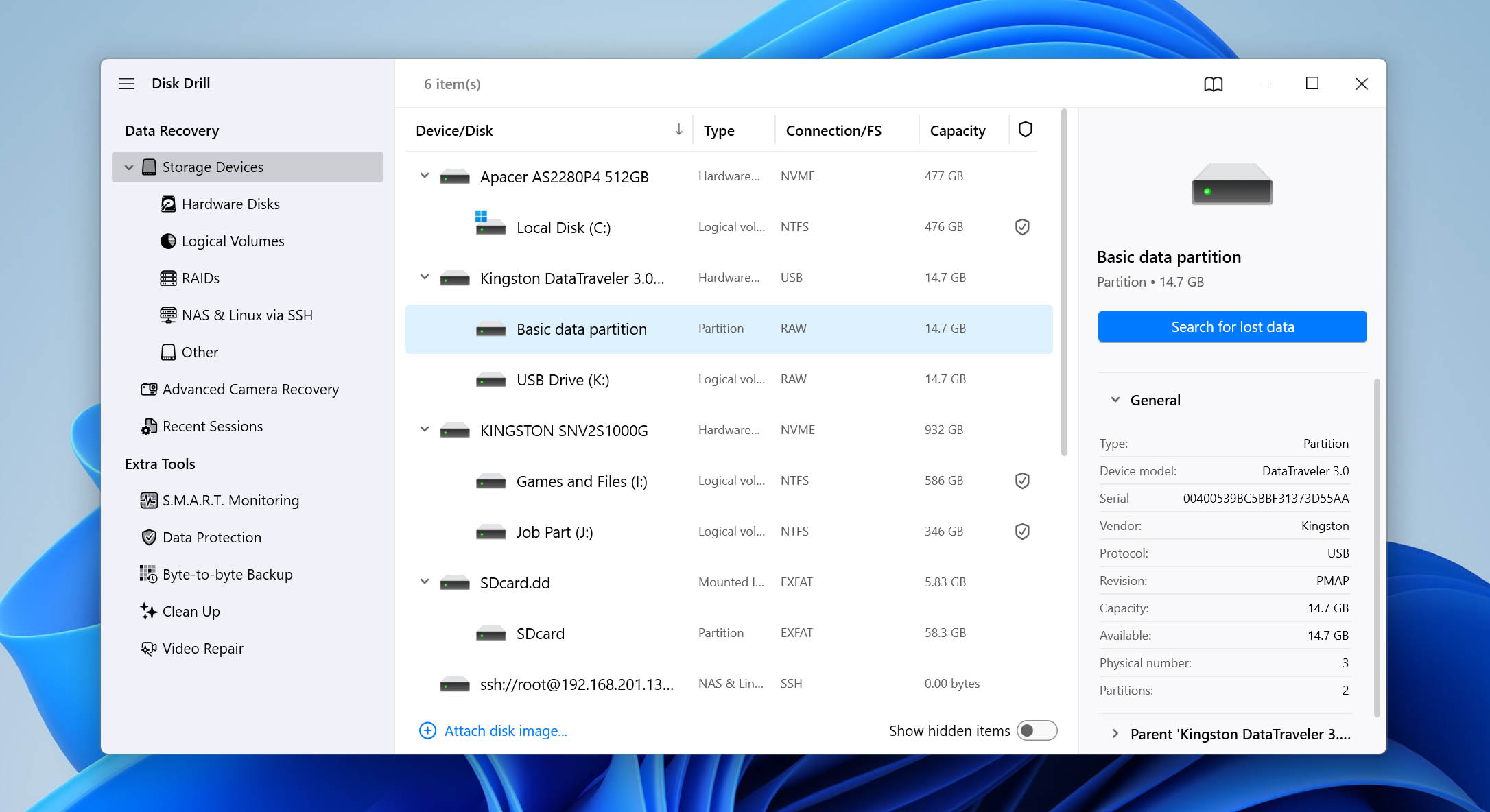
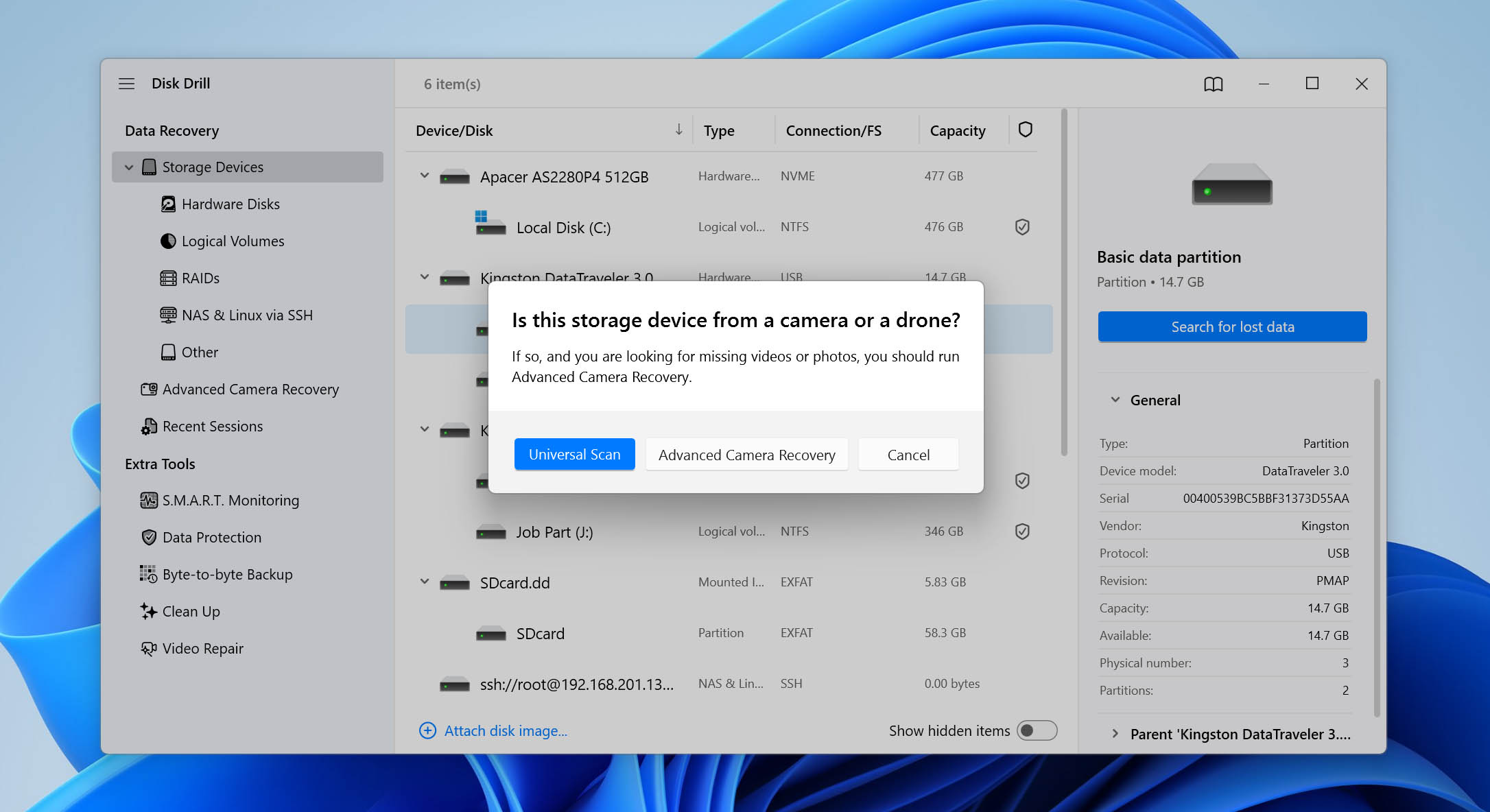
- Disk Drill kan vragen welk scantype je wilt gebruiken. Selecteer Universele scan. De Advanced Camera Recovery (ACR)-modus is speciaal ontworpen voor het herstellen van gefragmenteerde videobestanden. Als je ooit videobeelden van een SD-kaart kwijtraakt, kan ACR vaak fragmenten reconstrueren die met standaard herstelmethoden niet mogelijk zijn.
- Als de scan is voltooid, klik je rechtsboven op Gevonden items bekijken.
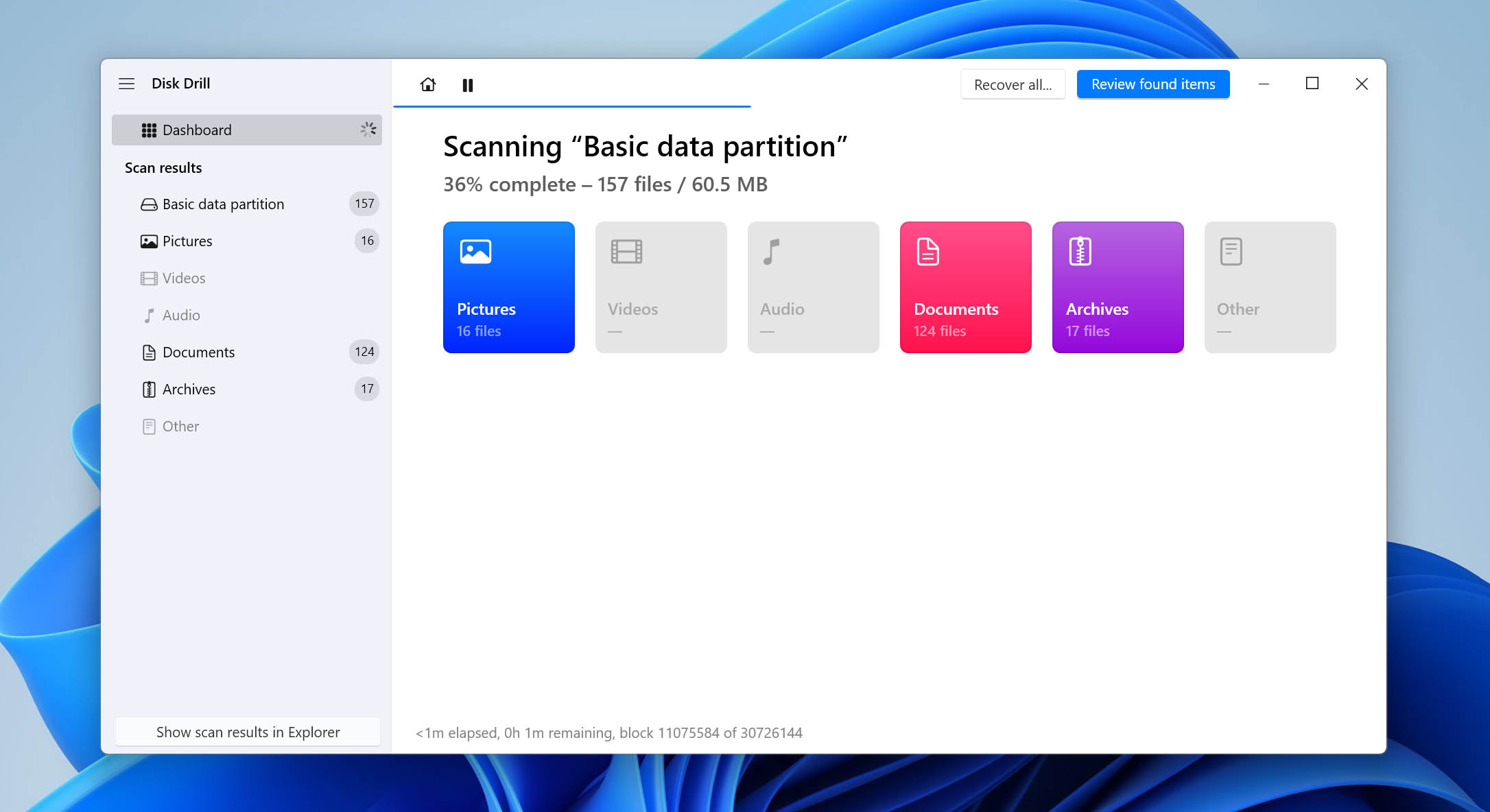
- Je ziet verschillende resultaatcategorieën, waaronder Bestaand, Verwijderd of Verloren, en Gereconstrueerd. Voor RAW SD-kaartdataherstel wil je vooral focussen op Verwijderd of Verloren.
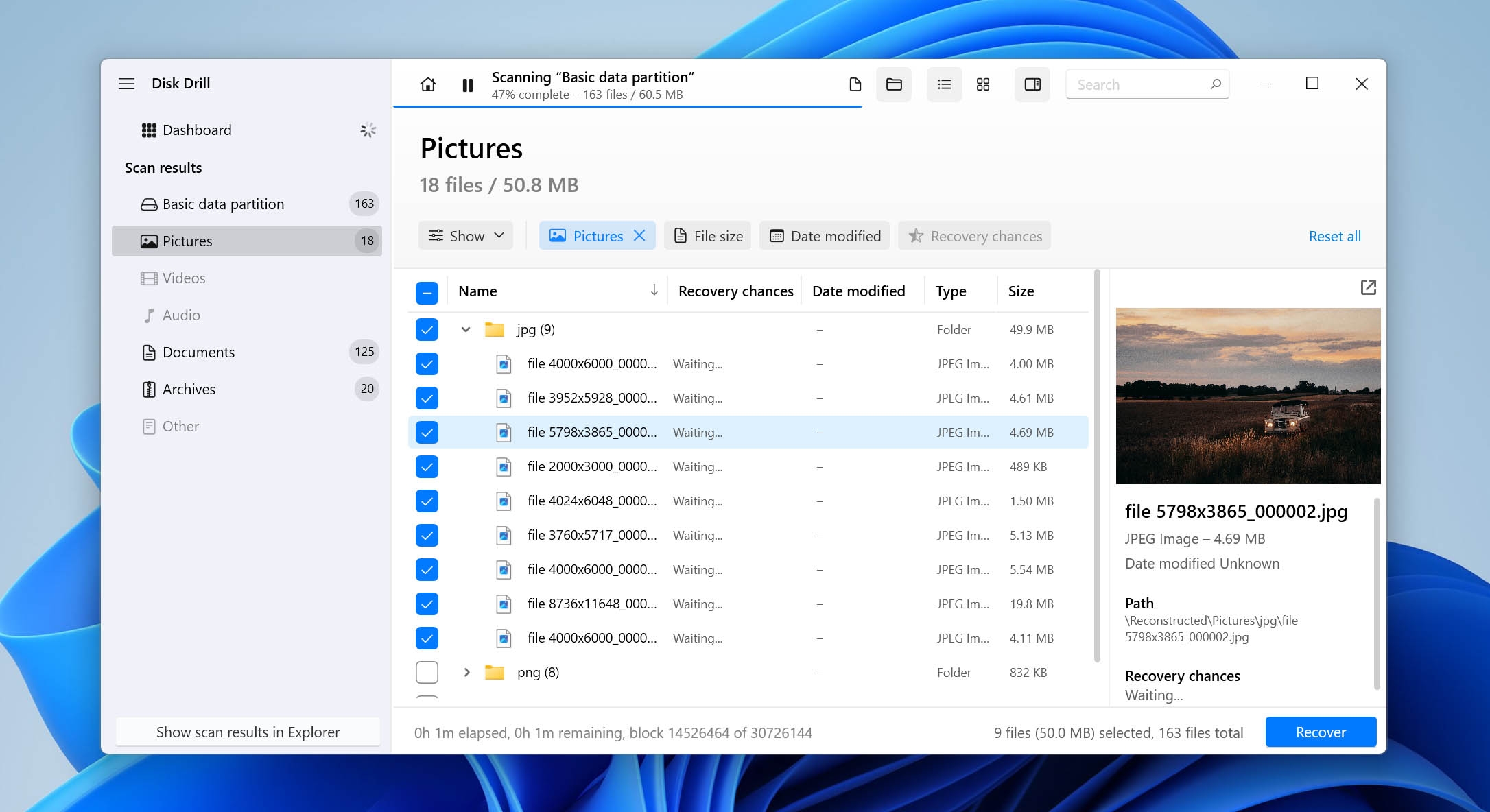
- Blader door de herstelde bestanden. Je kunt filters gebruiken, zoeken op bestandstype en bestanden inzien om te controleren of het om de juiste bestanden gaat. Als je klaar bent, klik op Herstel.
 Kies een herstelbestemming op een ander opslagapparaat en maak het herstelproces af.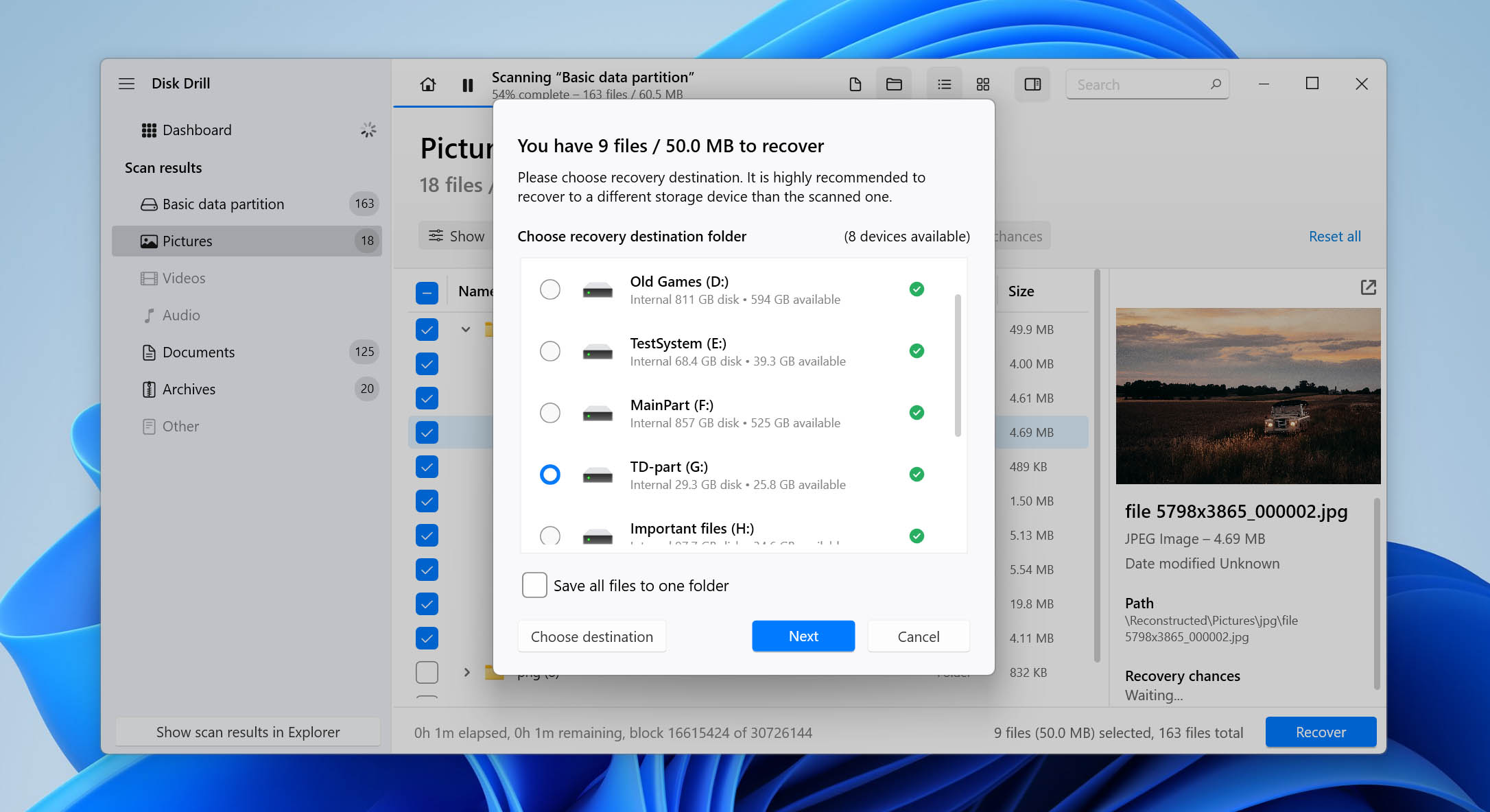
De gratis versie van Disk Drill laat je RAW SD-kaarten scannen, herstelbare bestanden bekijken, back-upimages maken en verifiëren dat je data hersteld kan worden. Echter, het staat slechts toe om tot 100 MB aan daadwerkelijke bestanden te herstellen. Als je meer data wilt terugzetten, heb je een Pro-licentie nodig. Als je specifiek op zoek bent naar gratis RAW SD-kaart herstelsoftware, overweeg dan PhotoRec. Het nadeel is dat het geen grafische interface heeft, waardoor het voor beginners veel lastiger te gebruiken is. Om die reden raden we het meestal alleen aan als je belangrijkste prioriteit is om betaalde software te vermijden.
Optie 2: Herstel de RAW SD-kaartpartitie en krijg weer toegang tot uw bestanden
Wanneer u deze methode moet gebruiken: als de RAW-status is veroorzaakt door een beschadigde, ontbrekende of corrupte partitie tabel.
In tegenstelling tot gegevensherstelsoftware, die bestanden van de SD-kaart extraheert ongeacht de structuur ervan, probeert TestDisk de partitie-informatie zelf te herstellen. Indien succesvol, kan Windows de SD-kaart mogelijk weer normaal herkennen en toegang geven tot alle bestanden zonder een apart herstelproces.
TestDisk is een gratis en open-source programma dat speciaal is ontworpen voor partitieherstel en het repareren van besturingssystemen. Het beschikt niet over een moderne grafische interface en draait volledig in een opdrachtregelomgeving, wat het intimiderend kan maken voor beginnende gebruikers. Toch is het een van de meest effectieve tools die beschikbaar zijn voor het repareren van beschadigde partitie tabellen.
Ga voorzichtig te werk. De onderstaande stappen omvatten directe aanpassingen aan de partitiestructuur van de SD-kaart. Het kiezen van de verkeerde schijf of het schrijven van onjuiste partitie-informatie kan de situatie verergeren en mogelijk de toegang tot alle bestanden op de kaart overschrijven. Als uw bestanden belangrijk zijn, kunt u ze het beste eerst herstellen met de vorige methode.
Gebruik TestDisk om de partitietable te herschrijven door het volgende te doen:
- Download de TestDisk-zip en pak de bestanden uit. Zoek vervolgens testdisk_win.exe en open deze.
- Maak een nieuw logbestand aan door te selecteren en op Enter te drukken.
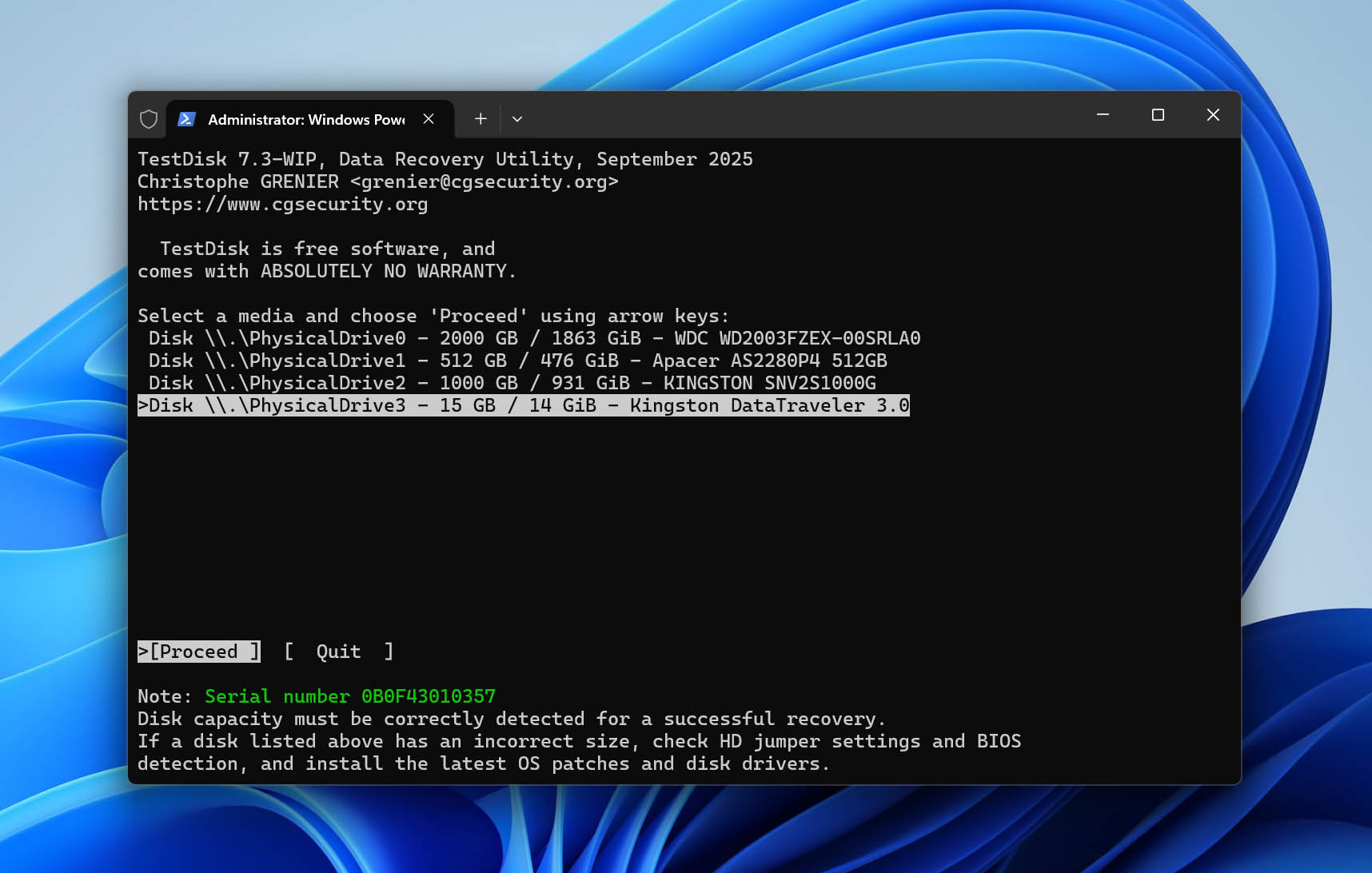
- Kies de schijf die jouw RAW SD-kaart representeert. Controleer welke optie overeenkomt met de beschrijving (grootte, bestandssysteem, enz.) van je apparaat. Druk daarna op Enter.
- Selecteer het juiste partitietabeltype voor je geheugenkaart en druk op Enter. Meestal is de optie die TestDisk standaard selecteert de juiste.
- Selecteer Analyse en druk op Enter om je SD-kaart te analyseren op eventuele fouten of beschadigingen.
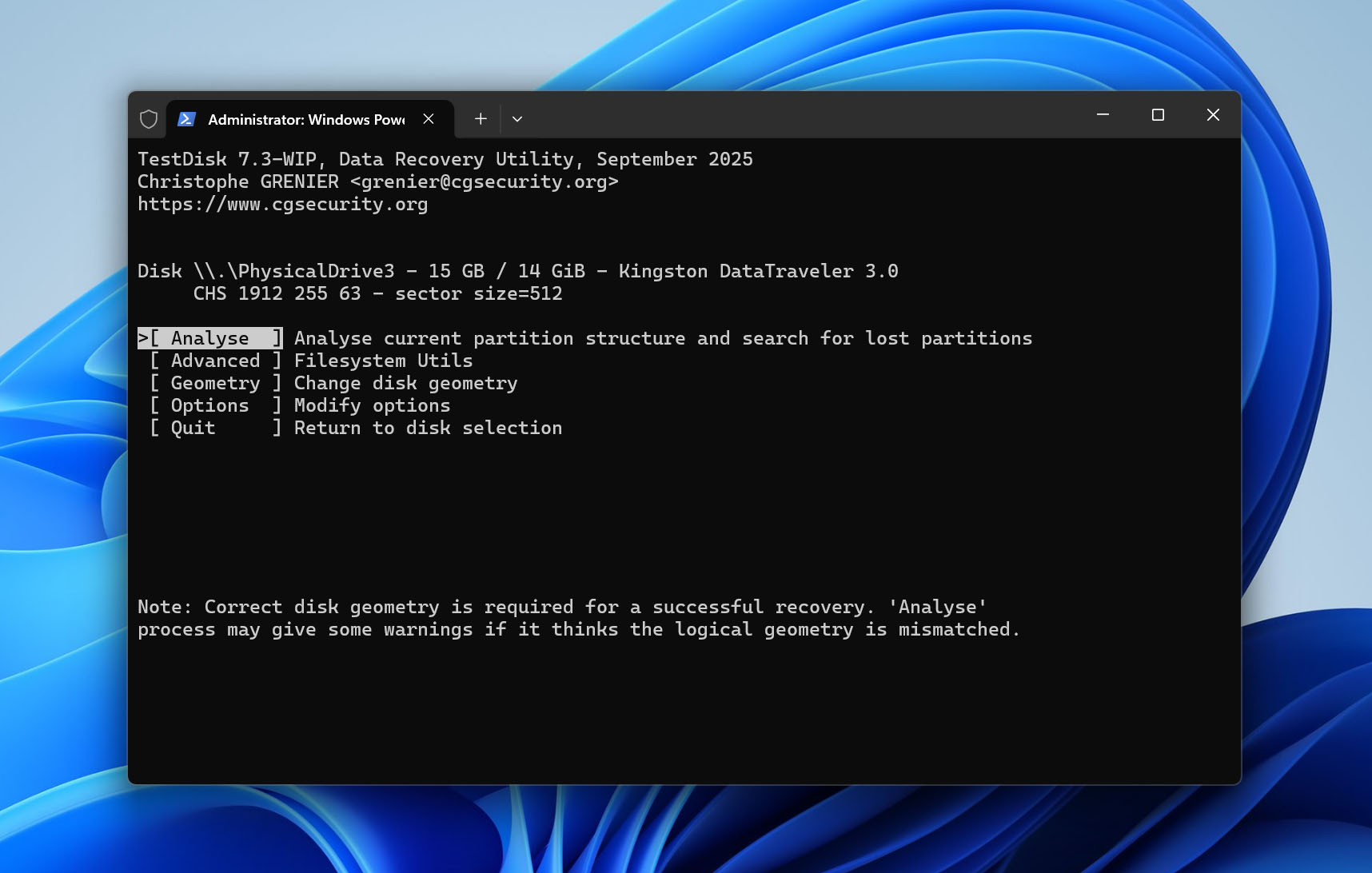
- Start Quick Search door op Enter te drukken.
- Als je partitie is gevonden, selecteer dan en druk op Enter. Anders kun je zoeken naar meer partities door [Deeper Search] te selecteren.
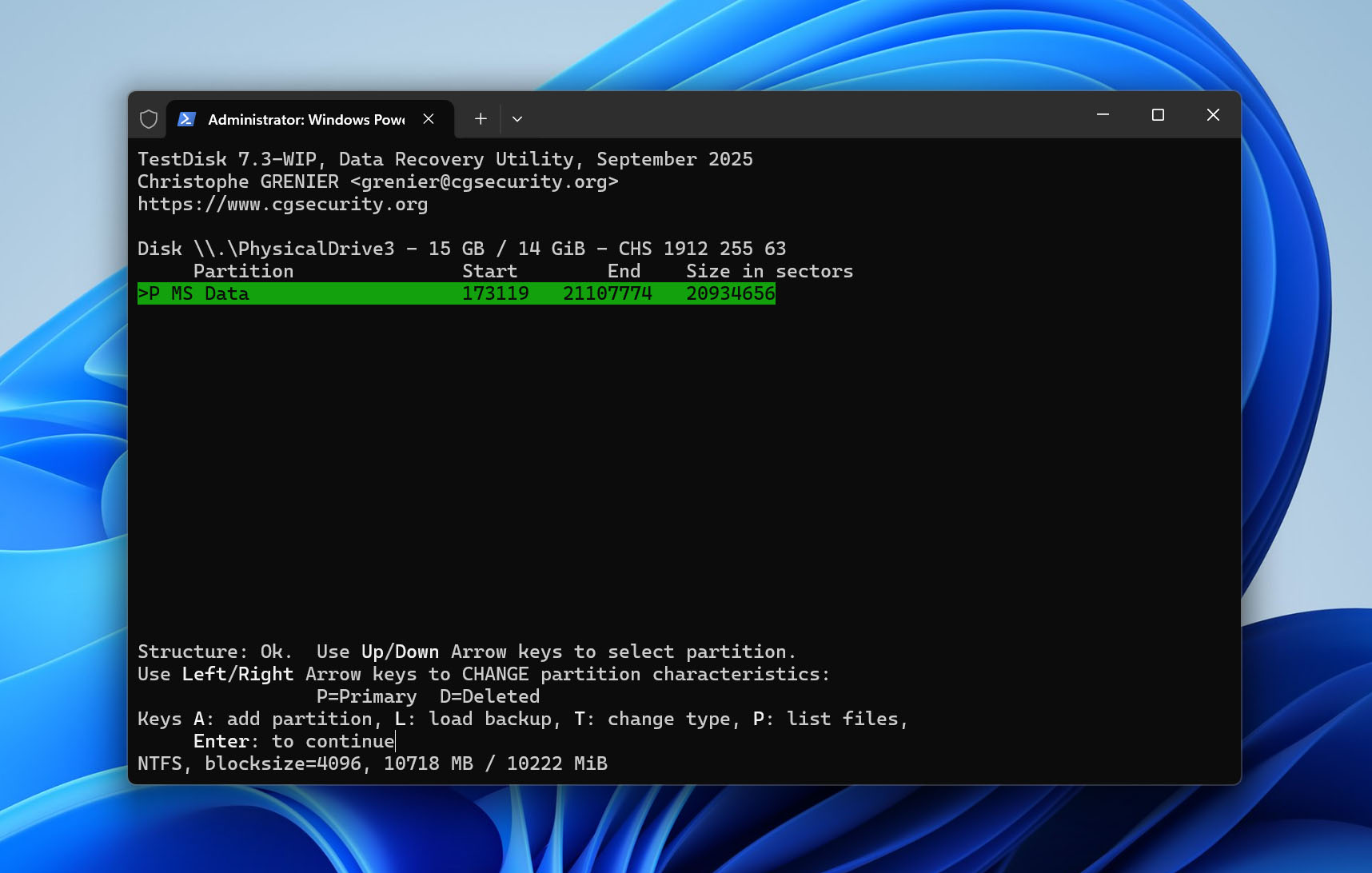
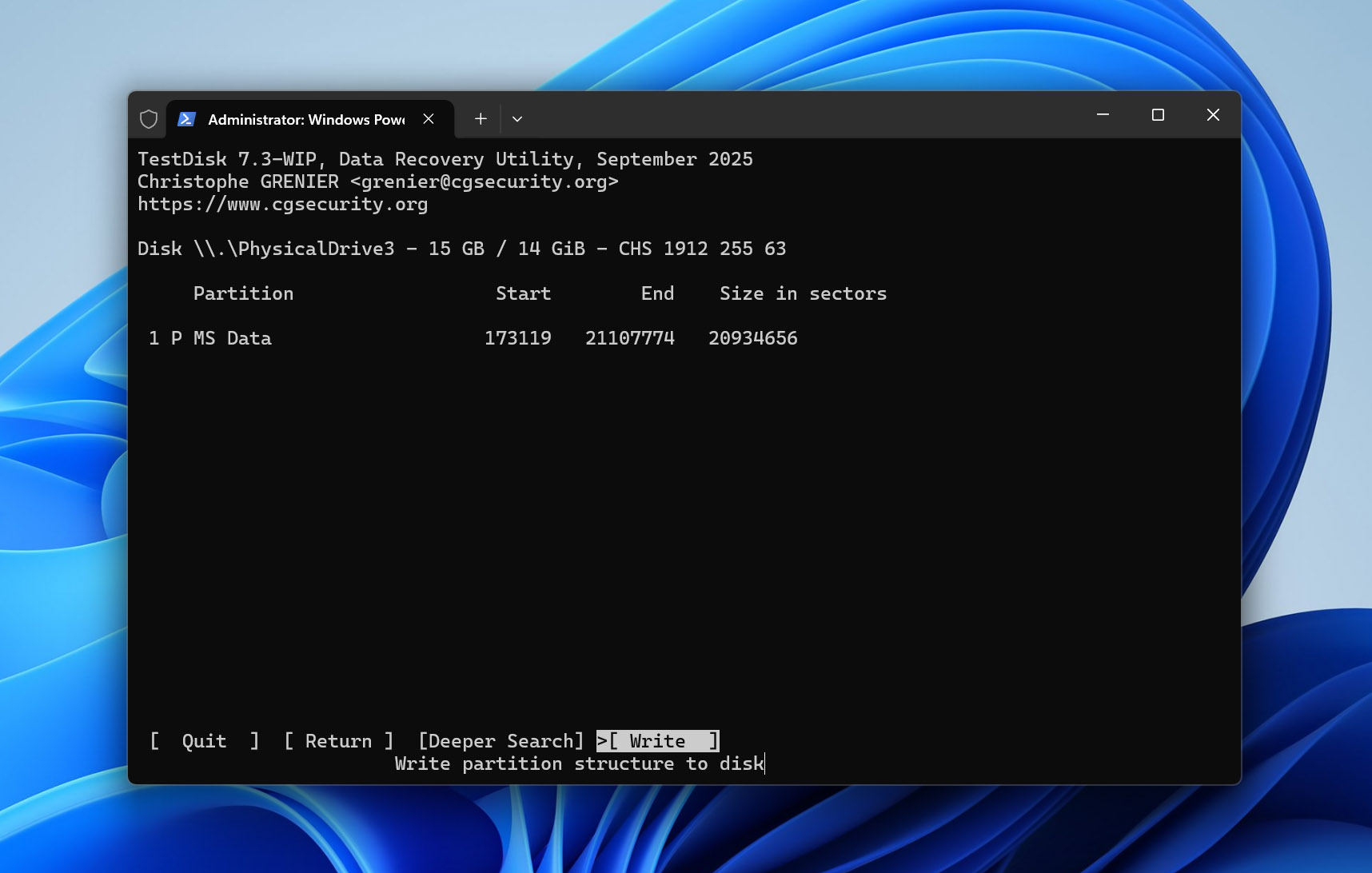
- Selecteer Write. Hiermee worden de partities herschreven en geregistreerd in de partitietabel, waardoor je SD-kaart weer toegankelijk zou moeten zijn.
Hoe een RAW SD-kaart te herstellen
Als je de bestanden van je RAW SD-kaart succesvol hebt hersteld, is de volgende stap het repareren van de kaart zelf zodat deze opnieuw gebruikt kan worden. In de meeste gevallen betekent dit het formatteren van de SD-kaart. Tijdens het formatteren maakt Windows een nieuw bestandssysteem aan dat het kan herkennen en gebruiken. Hierdoor wordt de RAW-status verwijderd en wordt de kaart weer toegankelijk.
Er zijn verschillende manieren om een SD-kaart te formatteren in Windows, maar voor de meeste gebruikers is Schijfbeheer, het ingebouwde hulpprogramma voor schijfbeheer dat bij Windows wordt geleverd, de gemakkelijkste en meest vertrouwde optie.
- Klik met de rechtermuisknop op de Windows Start-knop en selecteer Schijfbeheer in het menu dat verschijnt
- Zoek je RAW SD-kaart in de lijst met beschikbare opslagapparaten.
- Klik met de rechtermuisknop op de SD-kaartpartij en selecteer Formatteren.
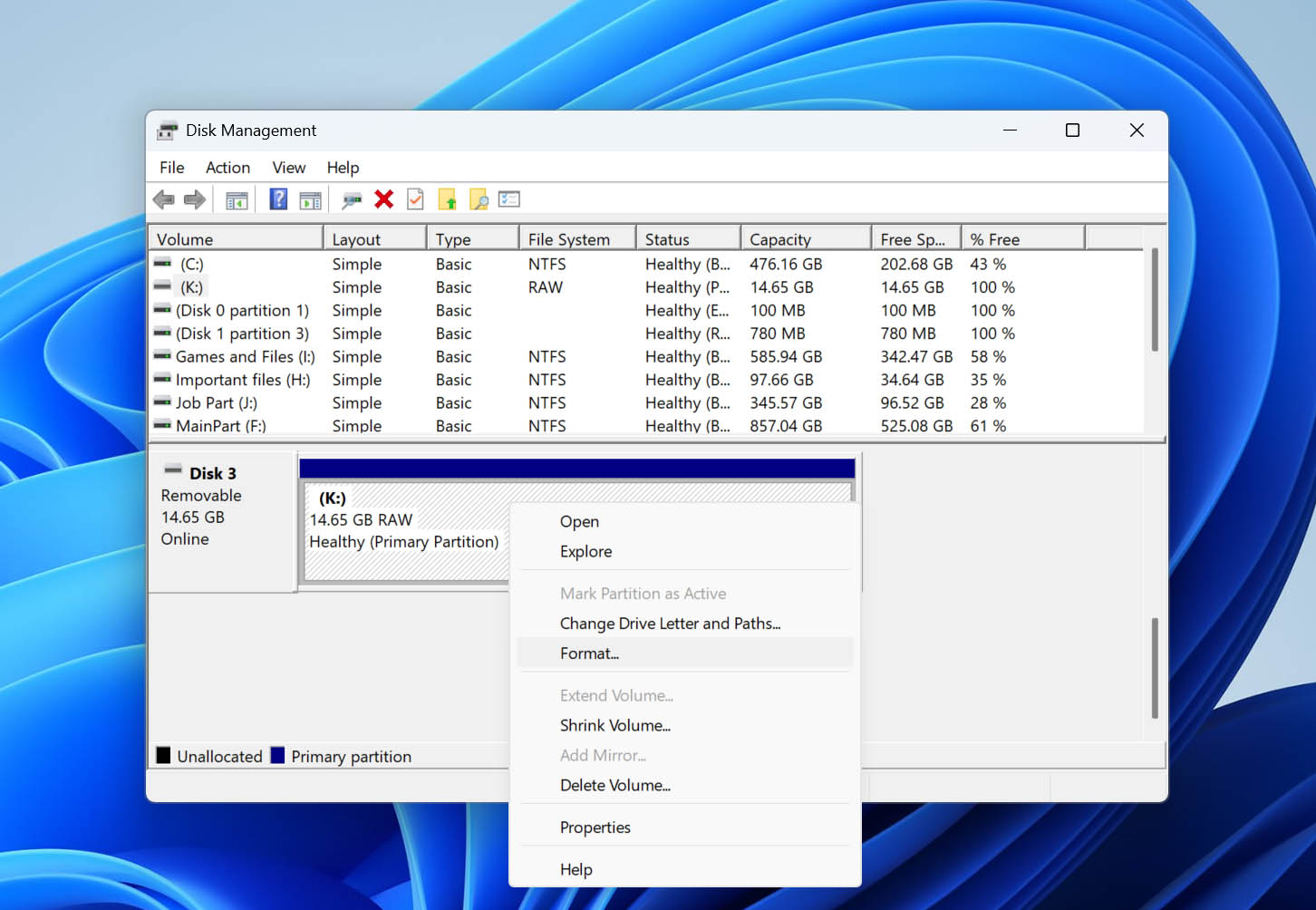
- Voer indien gewenst een volumelabel in en kies een bestandssysteem.
- exFAT is meestal de beste keuze voor SD-kaarten omdat het werkt op moderne versies van Windows, macOS, camera’s, drones, gameconsoles en vele andere apparaten.
- FAT32 kan vereist zijn voor oudere apparaten, maar het heeft beperkingen qua bestandsgrootte.
- NTFS is over het algemeen het beste voorbehouden aan omgevingen die uitsluitend Windows gebruiken.
- Klik op OK en bevestig de formatteeractie.
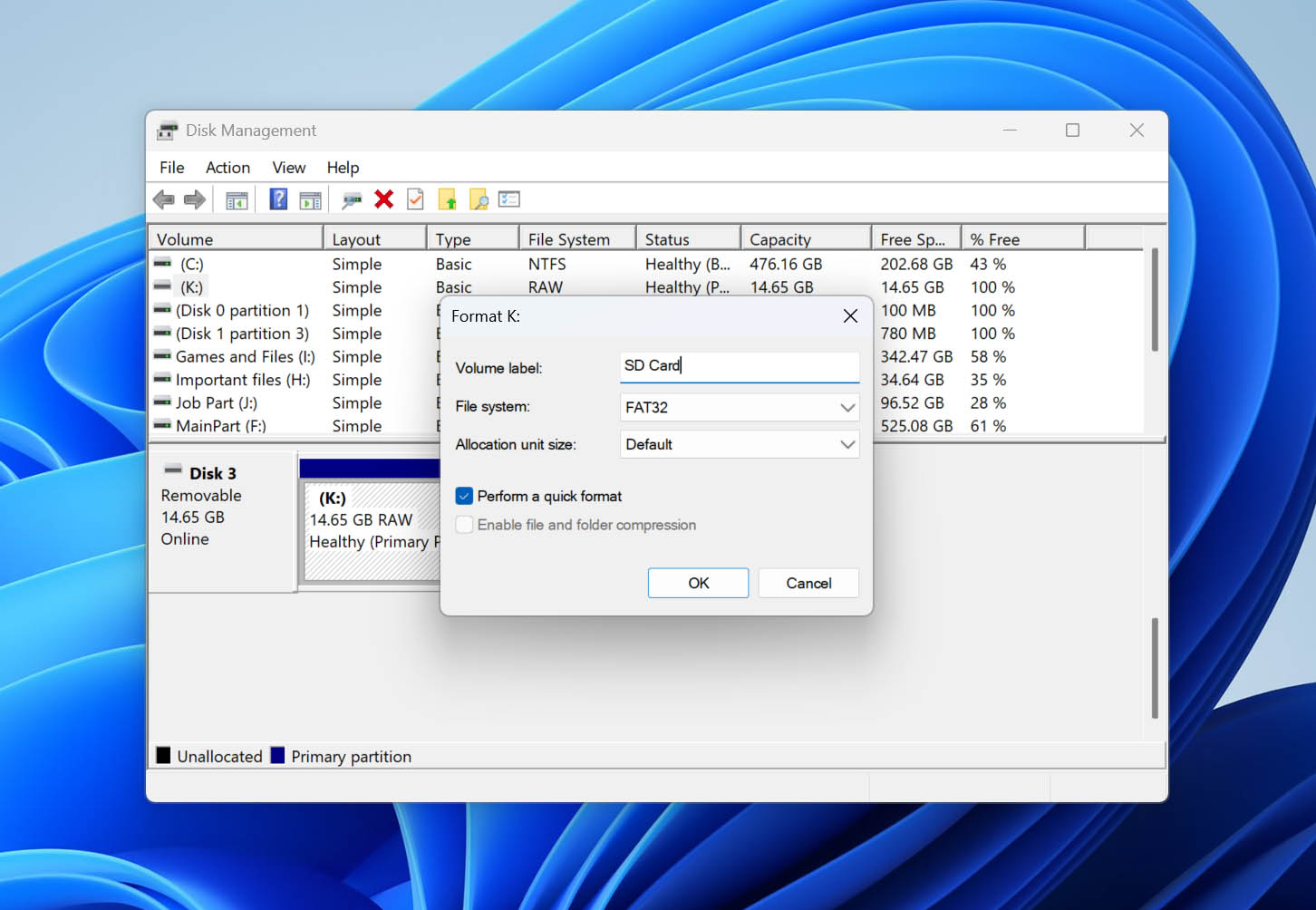
- Wacht tot het proces is voltooid. Zodra het formatteren klaar is, zou Windows de SD-kaart weer normaal moeten herkennen en de RAW-status zou verdwenen moeten zijn.
Conclusie
Je kent nu de basisprincipes van het omgaan met RAW SD-kaarten: wat ze veroorzaakt, hoe je gegevens ervan herstelt en hoe je de kaart zelf weer werkend kunt maken.
Als er één ding is dat je moet onthouden uit deze gids, is het de gouden regel van gegevensherstel: herstel eerst je gegevens en probeer daarna pas eventuele reparaties uit te voeren. Dit principe geldt niet alleen voor RAW SD-kaarten, maar voor vrijwel elke situatie van gegevensverlies waarbij opslagapparaten betrokken zijn.
Als je een RAW SD-kaart succesvol hebt gerepareerd maar het probleem later zonder duidelijke oorzaak terugkeert, is het tijd om te overwegen de kaart te vervangen. SD-kaarten zijn verbruiksopslagapparaten met een beperkte levensduur. Herhaalde bestandssysteemcorruptie, onverklaarbare RAW-fouten en terugkerende lees-/schrijffouten zijn vaak tekenen van slijtage in plaats van pech.
Tot slot, als je problemen ondervindt tijdens het werken met een RAW SD-kaart, bezoek dan ons forum. Je vindt daar discussies over RAW-schijven, beschadigde SD-kaarten, herstelhulpmiddelen en andere gerelateerde onderwerpen. Als jouw situatie nog niet besproken is, kun je gerust een nieuw onderwerp starten en om hulp vragen.
FAQ
- Installeer en open Disk Drill.
- Selecteer uw RAW SD-kaart uit de beschikbare apparaten en klik op Zoek naar verloren gegevens.
- Klik op Gevonden items bekijken.
- Kies uw bestanden en klik op Herstellen.
- Kies de bestandslocatie voor uw bestanden.
- Wacht tot het herstel is voltooid. Klik op Herstelde gegevens weergeven in Verkenner om uw herstelde bestanden te controleren.