SD kartınızdan dosya kopyalamak, görüntülemek veya taşımak istediniz fakat kartınız aniden RAW oldu mu? Bu, Windows’un kartın dosya sistemini artık tanıyamadığı anlamına gelir ve genellikle kartın dosya sistemi bozulduğu için olur. Neyse ki, dosyaların kendisi çoğu zaman hala kartın üzerinde bulunur.
RAW bir SD kartla başa çıkmak için genellikle iki adım gereklidir: önce kartınızdaki verileri kurtarmak, ardından çalışır durumda bir dosya sistemi geri yüklemek için biçimlendirmek. Bu rehberde, her iki adımı nasıl gerçekleştireceğinizi ve SD kartınızı tekrar çalışır hale nasıl getireceğinizi göstereceğiz.
Başlamadan önce bir şey daha. Bir SD kart RAW hale geldiğinde, Windows genellikle devam edebilmek için kartı biçimlendirmenizi ister. Bunu henüz yapmayın. Kartta kalan dosyaları kurtarmak, genellikle format işleminden sonra kurtarmaktan çok daha kolaydır. SD kart zaten biçimlendirilmişse, doğrudan yukarıdaki kurtarma bölümünde Seçenek 1’e atlayın veya biçimlendirilmiş bir SD karttan veri kurtarma üzerindeki rehberimizi izleyin. Orijinal dosyalar, üzerine yeni veri yazılmadığı sürece hâlâ kurtarılabilir.
RAW Bir SD Kart Nedir?
Bir bilgisayarın bir SD kartın içeriğine erişebilmesi için, üzerindeki dosya sistemini tanıması gerekir. Çoğu SD kart FAT32 veya exFAT gibi dosya sistemleri kullanır; bu dosya sistemleri, işletim sistemine kart üzerindeki dosya ve klasörlerin nasıl organize edildiğini belirtir. Eğer bu dosya sistemi zarar görür veya okunamaz hale gelirse, Windows verileri artık doğru şekilde yorumlayamaz. Dosyaların kendileri hâlâ mevcut olabilir, ancak işletim sistemi onlara nasıl erişeceğini artık bilemez. Bu durumda, SD kart Disk Yönetimi altında RAW olarak görünebilir, Dosya Gezgini içeriğini göstermeyi durdurabilir ve Windows kartı kullanmadan önce biçimlendirmenizi isteyebilir.
RAW SD kartlar oldukça yaygın bir sorundur. SD kartlar kompakt ve kullanışlıdır, fakat birçok diğer depolama aygıtına göre bozulmaya daha yatkındırlar. Normal günlük kullanım bile bazen dosya sistemi hasarına yol açabilir ve ek faktörler riski daha da artırabilir.
Aşağıda, bir SD kartın RAW hale gelmesinin en yaygın nedenlerinden bazıları bulunmaktadır. Nedeni genellikle kurtarma sürecini doğrudan etkilemese de, bu liste aynı sorunu gelecekte tekrar yaşamanızı önlemenize yardımcı olabilir:
| Neden | Açıklama | Nasıl Önlenir |
| 🔄 Desteklenmeyen dosya sistemi | SD kart, işletim sisteminizin veya cihazınızın okuyamayacağı bir dosya sistemiyle formatlanmış olabilir. Bazı durumlarda, kart erişilemez olarak görünebilir veya yanlışlıkla RAW olarak tanımlanabilir. | Bir SD kartı formatlamadan önce cihaz uyumluluğunu kontrol edin. exFAT, genellikle farklı cihazlarda kullanılan yüksek kapasiteli kartlar için en güvenli seçimdir. |
| ⏏️ Uygunsuz çıkarma | SD kartı, dosyalar kopyalanırken, taşınırken veya değiştirilirken çıkarmak yazma işlemlerini kesintiye uğratabilir ve dosya sistemine zarar verebilir. | Kartı çıkarmadan önce her zaman Donanımı Güvenli Kaldır seçeneğini kullanın. |
| ⚡ Güç kaybı veya beklenmeyen kapanma | Bir bilgisayar, kamera, drone veya başka bir cihaz SD karta veri yazarken güç kaybederse, dosya sistemi bozulabilir. | Dosyalar kaydedilirken pilleri çıkarmaktan veya gücü kesmekten kaçının. |
| 💾 Başarısız formatlama | Formatlama sırasında oluşan hatalar, kesintiler veya cihaz çökmesi, dosya sistemini eksik veya bozuk bırakabilir. | Formatlamanın tamamen bitmesini bekleyin ve işlemi bölmekten kaçının. |
| 🦠 Zararlı yazılım veya dosya sistemi bozulması | Zararlı yazılım, yazılım hataları veya işletim sistemi hataları, kritik dosya sistemi yapılarını değiştirebilir ve kartı okunamaz hale getirebilir. | Sisteminizi güncel tutun ve taşınabilir depolama aygıtlarını düzenli olarak tarayın. |
| 📷 Cihaz uyumsuzluğu | Bazı kameralar, dronlar, araç kameraları ve diğer cihazlar belirli bir dosya sistemi veya kart tipi bekler. Desteklenmeyen bir kart kullanmak uzun vadede bozulmaya neden olabilir. | Üreticinin kart kapasitesi, hız sınıfı ve dosya sistemi tavsiyelerine uyun. |
| 🔌 Arızalı kart okuyucu veya USB bağlantısı | Bozuk bir kart okuyucu, hasarlı USB portu veya dengesiz bağlantı, veri aktarımlarını kesintiye uğratabilir ve dosya sistemini bozabilir. | Güvenilir kart okuyucular kullanın ve hasarlı kabloları veya adaptörleri değiştirin. |
| 🧲 SD kart aşınması ve yaşlanması | SD kartların ömrü sınırlıdır. Binlerce yazma döngüsünden sonra, hafıza hücreleri arızalanmaya başlayabilir ve dosya sistemi hataları daha sık görülebilir. | Mümkün olduğunda, yoğun kullanılan SD kartları periyodik olarak değiştirin, sağlık durumlarını izleyin ve önemli dosyalarınızın yedeklerini alın. |
SD kartınızı düzeltmek için çeşitli yöntemler vardır, ancak işler yolunda gitmezse verilerinizi kaybetme riskiyle karşı karşıya kalırsınız. Bu nedenle, önce veri kurtarma yazılımı kullanarak SD karttan verileri kurtarmalı ve ardından kartı düzeltmeye odaklanmalısınız.
RAW bir SD Karttan Dosyalar Nasıl Kurtarılır
Daha önce de belirtildiği gibi, bir SD kart RAW hale geldiğinde, Windows artık dosya sistemini tanıyamaz ve bu nedenle üzerinde depolanan dosyalara erişemez. Ancak, bu sınırlamayı aşabilen RAW SD kart kurtarma araçları vardır ve genellikle iki kategoriye ayrılırlar:
- Birinci kategori veri kurtarma yazılımı içerir. Bu araçlar SD kartı doğrudan tarar ve RAW SD kartlardan dosyaları bulup kurtarabilirler.
- İkinci kategori dosya sistemi onarım araçları içerir. Bu yardımcı programlar, dosyaları doğrudan kurtarmak yerine, hasarlı dosya sistemi yapılarını onarmaya çalışır; bu da dosyalara erişimi yeniden sağlayabilir.
Aşağıda her iki seçeneğe de adım adım bakacağız.
Seçenek 1: Veri Kurtarma Yazılımı ile RAW SD Karttan Veri Kurtarma
Bu yöntemi ne zaman kullanmalı: RAW bir SD karttan dosyaları kurtarmanız gerektiğinde ve ardından kartı onarmaya devam etmeyi planladığınızda.
Piyasada onlarca veri kurtarma aracı olmasına rağmen, hepsi RAW SD kartlarla başa çıkamaz. Birçoğu dosyaları bulmak için çalışan bir dosya sistemine ihtiyaç duyar; bu durumda ise böyle bir sistem mevcut değildir. Bu görev için en iyi araçlardan biri Disk Drill‘dir. Verilerinize erişmek için çalışan bir dosya sistemine ihtiyaç duymaz ve çoğu zaman biçimlendirmeden sonra bile dosyaları kurtarabilir. Daha da önemlisi, Disk Drill dosyaları benzersiz ikili desenlerine (dosya imzaları olarak bilinir) göre tanımlayabilir ve kurtarabilir, ayrıca neredeyse 400 dosya formatını destekler; bu da onu SD kartlarda yaygın olarak saklanan hemen hemen her tür veriyi kurtarmak için uygun kılar.
Düşük çaba gerektirir, yeni başlayanlar için uygundur ve daha önce hiç veri kurtarma yapmamış olsanız bile işe yarar. Sadece adımları izleyin ve zor işi araca bırakın.
Disk Drill ayrıca tam inceleme içinde daha ayrıntılı olarak ele aldığımız birkaç ek araç da içerir. RAW SD kart senaryoları için en önemli olanı Bayt-Bayt Yedekleme’dir. Bu özellik, taramadan önce SD kartın bir imajını oluşturmanıza olanak tanır. Eğer RAW durumu bozulma veya altta yatan bir donanım sorunu nedeniyle oluştuysa, orijinal kart yerine imajı taramak cihaz üzerindeki stresi en aza indirir ve kurtarma işlemi sırasında arızalanma riskini azaltır.
- Disk Drill’ın ücretsiz sürümünü indir ve bilgisayarınıza kurun. Yazılımın depolama aygıtlarına doğrudan erişebilmesi için yönetici izinleri vermeniz gerekecek.
- SD kartı bir kart okuyucu kullanarak PC’nize bağlayın. Kart normalde bir fotoğraf makinesinde kullanılıyorsa, fotoğraf makinesini doğrudan bilgisayara bağlamaktan kaçının. Bu tür bir bağlantı, güvenilir veri kurtarma için gereken düşük seviyeli erişimi sağlamaz.
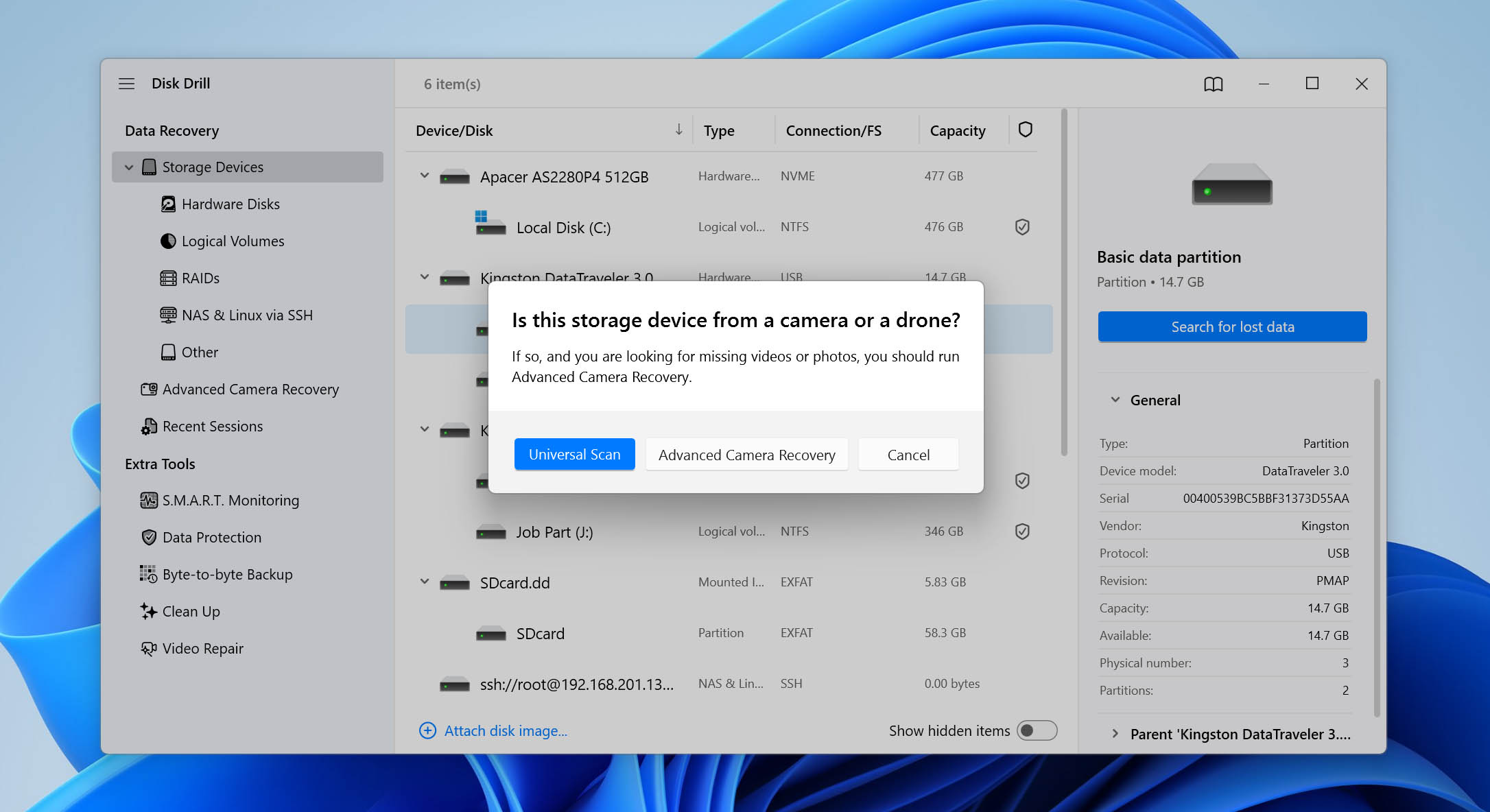
- Disk Drill’i başlatın. SD kartın yedeğini önceden aldıysanız, pencerenin altındaki Disk İmajı Ekle’ye tıklayın ve imaj dosyasını seçin. Aksi halde, sadece mevcut aygıtlar listesinden SD kartı seçin ve Kayıp Verileri Ara’ya tıklayın.
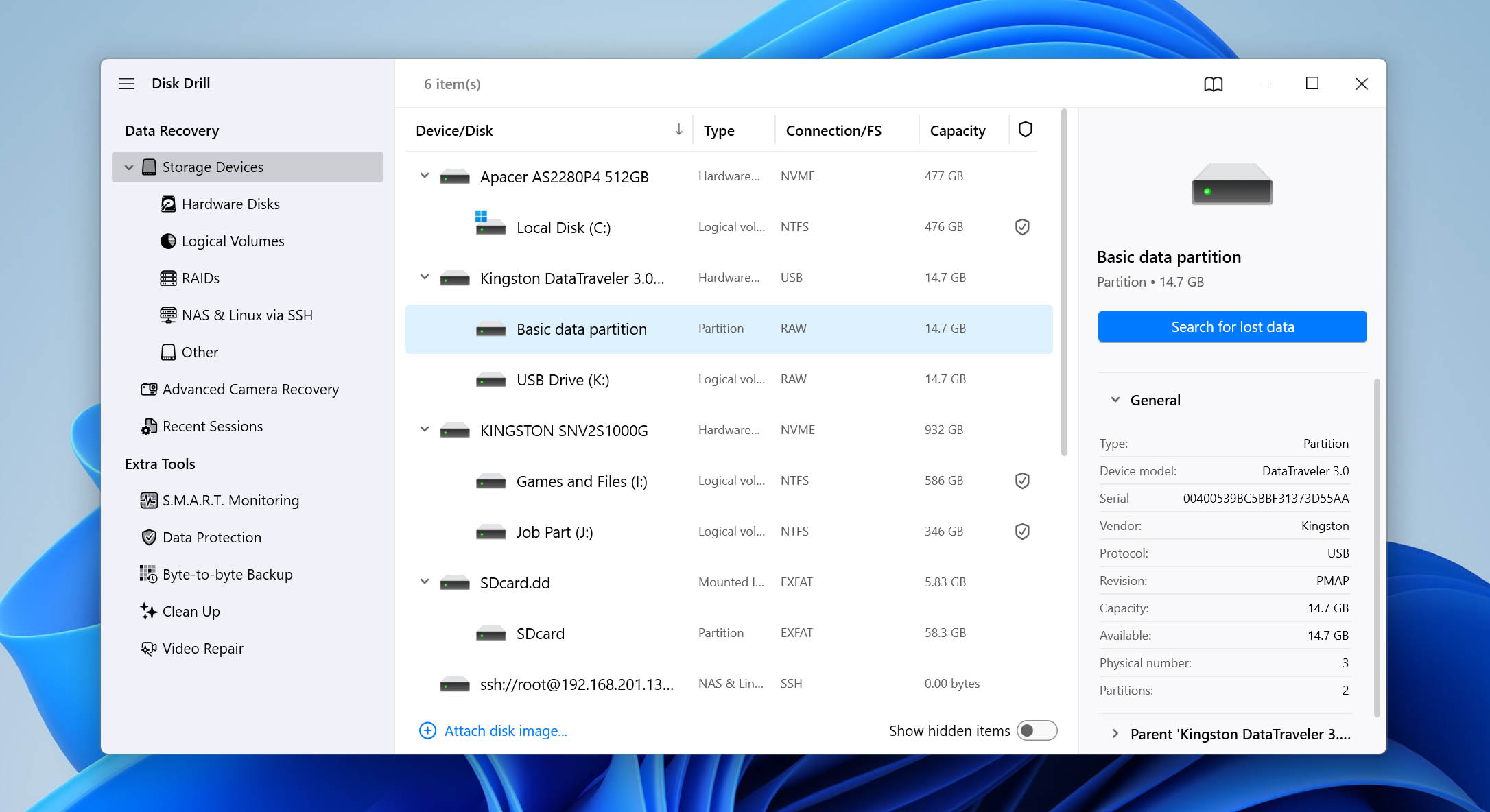
- Disk Drill, hangi tarama türünü kullanmak istediğinizi sorabilir. Evrensel Tarama’yı seçin. Gelişmiş Kamera Kurtarma (ACR) modu, özellikle parçalanmış video dosyalarını kurtarmak için tasarlanmıştır. SD karttan video görüntüleri kaybolduysa, ACR genellikle standart kurtarma yöntemlerinin başaramadığı klipleri yeniden oluşturabilir.
- Tarama tamamlandığında, sağ üst köşedeki Bulunan Öğeleri Gözden Geçir’e tıklayın.
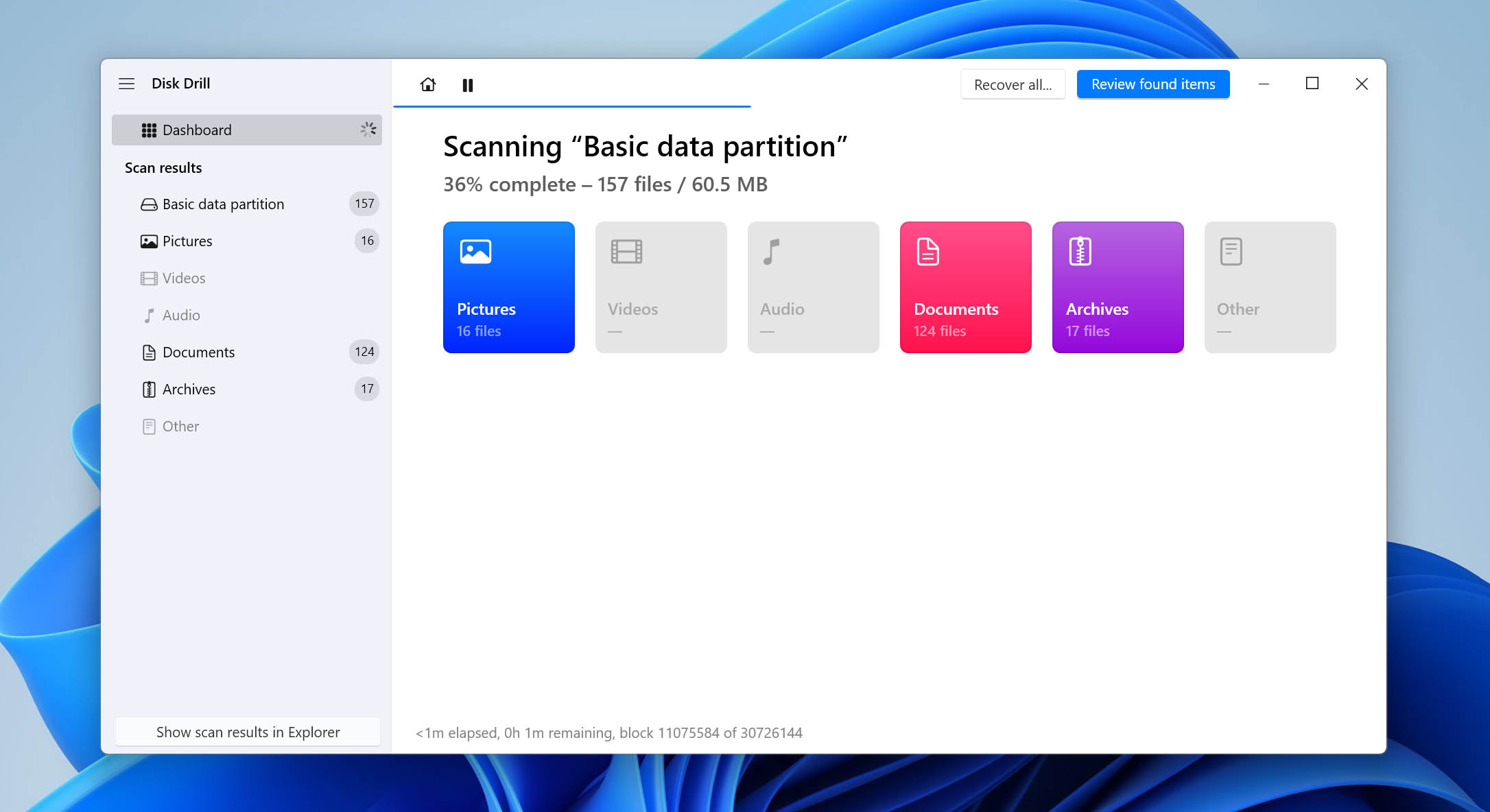
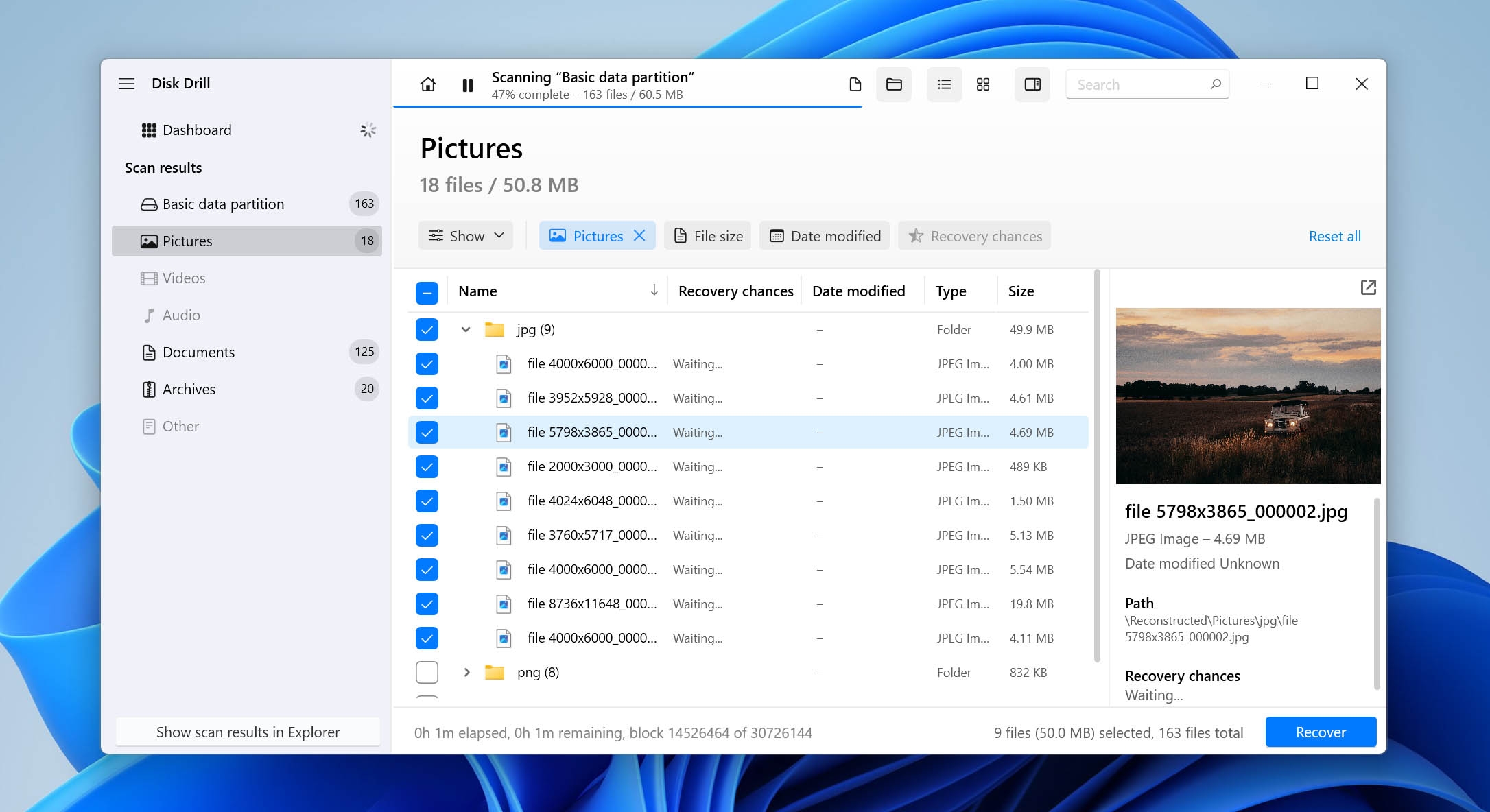
- Birden fazla sonuç kategorisi göreceksiniz: Mevcut, Silinmiş veya Kayıp, ve Yeniden Oluşturulmuş. RAW SD kart kurtarma durumlarında, Silinmiş veya Kayıp bölümüne odaklanmanız gerekecek.
- Kurtarılan dosyalar arasında gezinin. Filtreleri kullanabilir, dosya türüne göre arama yapabilir ve kurtarmak istediğiniz dosyaların doğru olup olmadığını doğrulamak için önizleyebilirsiniz. Hazır olduğunuzda Kurtar’a tıklayın.
 Kurtarma işlemi için farklı bir depolama aygıtında bir klasör seçin ve kurtarma işlemini tamamlayın.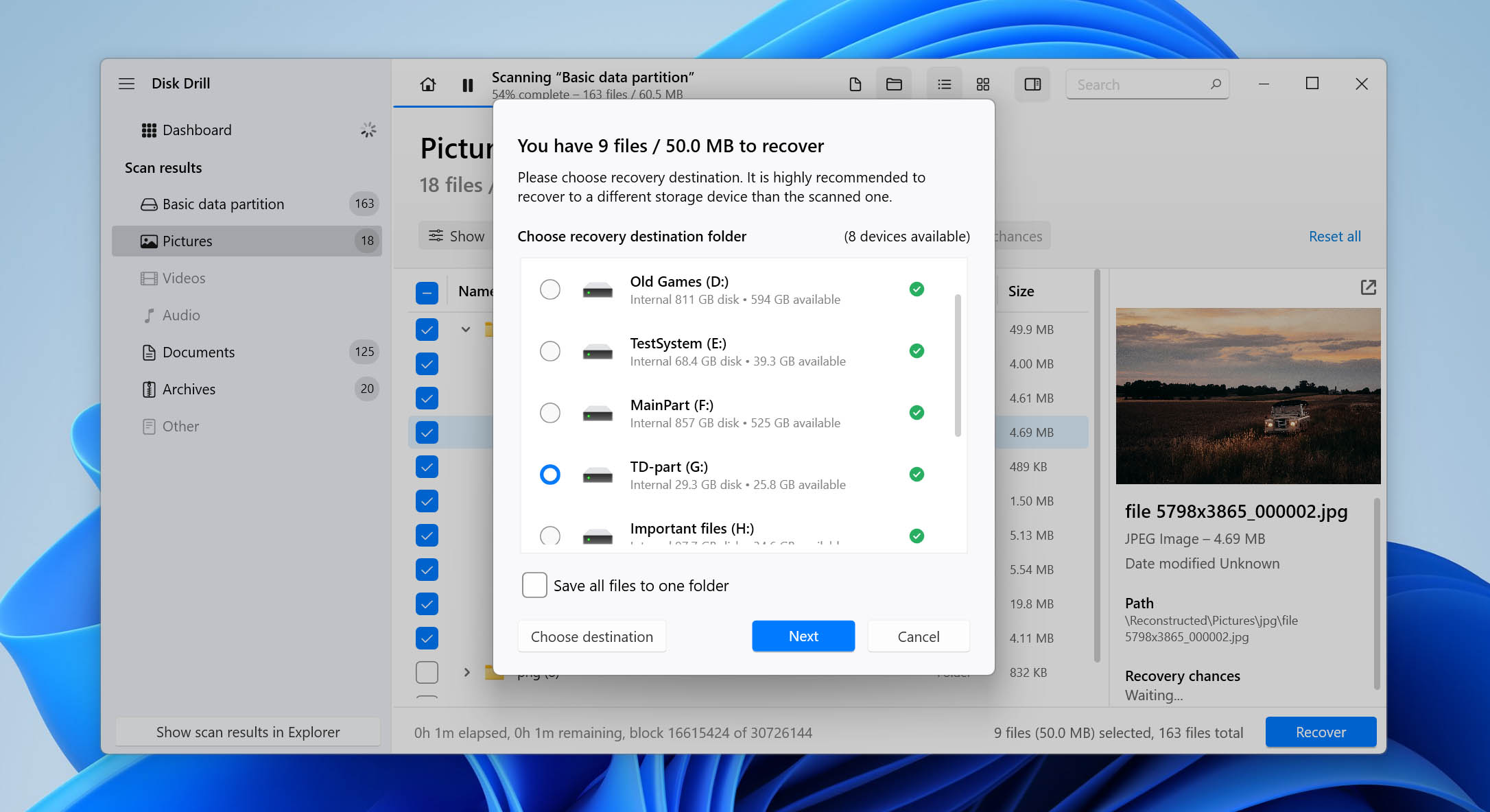
Disk Drill’ın ücretsiz sürümü, RAW SD kartlarını taramanıza, kurtarılabilir dosyaları önizlemenize, yedekleme görüntüleri oluşturmanıza ve verilerinizin kurtarılabilir olduğunu doğrulamanıza olanak tanır. Ancak, yalnızca 100 MB’a kadar gerçek dosya kurtarmaya izin verir. Daha fazla veri kurtarmanız gerekiyorsa, Pro lisansına ihtiyacınız olacak. Özellikle ücretsiz RAW SD kart kurtarma yazılımı arıyorsanız, PhotoRec‘yi düşünebilirsiniz. Dezavantajı ise, grafiksel bir arayüzünün olmaması; bu nedenle yeni başlayanlar için kullanımı çok daha zor olabilir. Bu sebeple, genellikle yalnızca ana önceliğiniz ücretli yazılımlardan kaçınmaksa tavsiye ediyoruz.
Seçenek 2: RAW SD Kart Bölümünü Geri Yükleyin ve Dosyalarınıza Yeniden Erişim Sağlayın
Bu yöntemi ne zaman kullanmalı: RAW durumu, hasarlı, eksik veya bozuk bir bölüm tablosundan kaynaklandıysa.
Veri kurtarma yazılımının SD kartın yapısından bağımsız olarak dosyaları çıkarmasının aksine, TestDisk bölüm bilgilerini doğrudan onarmaya çalışır. Başarılı olursa, Windows SD kartı tekrar normal şekilde tanıyabilir ve ayrı bir kurtarma işlemi gerektirmeden tüm dosyalara erişim sağlayabilir.
TestDisk, özellikle bölüm kurtarma ve dosya sistemi onarımı için tasarlanmış ücretsiz ve açık kaynaklı bir yardımcı programdır. Modern bir grafik arayüzü yoktur ve tamamen komut satırı ortamında çalışır, bu da ilk kez kullananlar için ürkütücü olabilir. Ancak, hasarlı bölüm tablolarını onarmak için mevcut olan en etkili araçlardan biridir.
Dikkatli ilerleyin. Aşağıdaki adımlar SD kartın bölüm yapısında doğrudan değişiklikler içerir. Yanlış bir diski seçmek veya yanlış bölüm bilgisi yazmak durumu daha da kötüleştirebilir ve kartta depolanan tüm dosyalara erişimi kaybedebilirsiniz. Dosyalarınız önemliyse, öncelikle önceki yöntemi kullanarak onları kurtarmanız en iyisidir.
Aşağıdakileri yaparak bölüm tablosunu yeniden yazmak için TestDisk kullanın:
- İndir TestDisk zip dosyasını indirin ve dosyalarını çıkarın. Ardından, testdisk_win.exe dosyasını bulun ve açın.
- seçeneğini vurgulayarak ve Enter tuşuna basarak yeni bir günlük dosyası oluşturun.
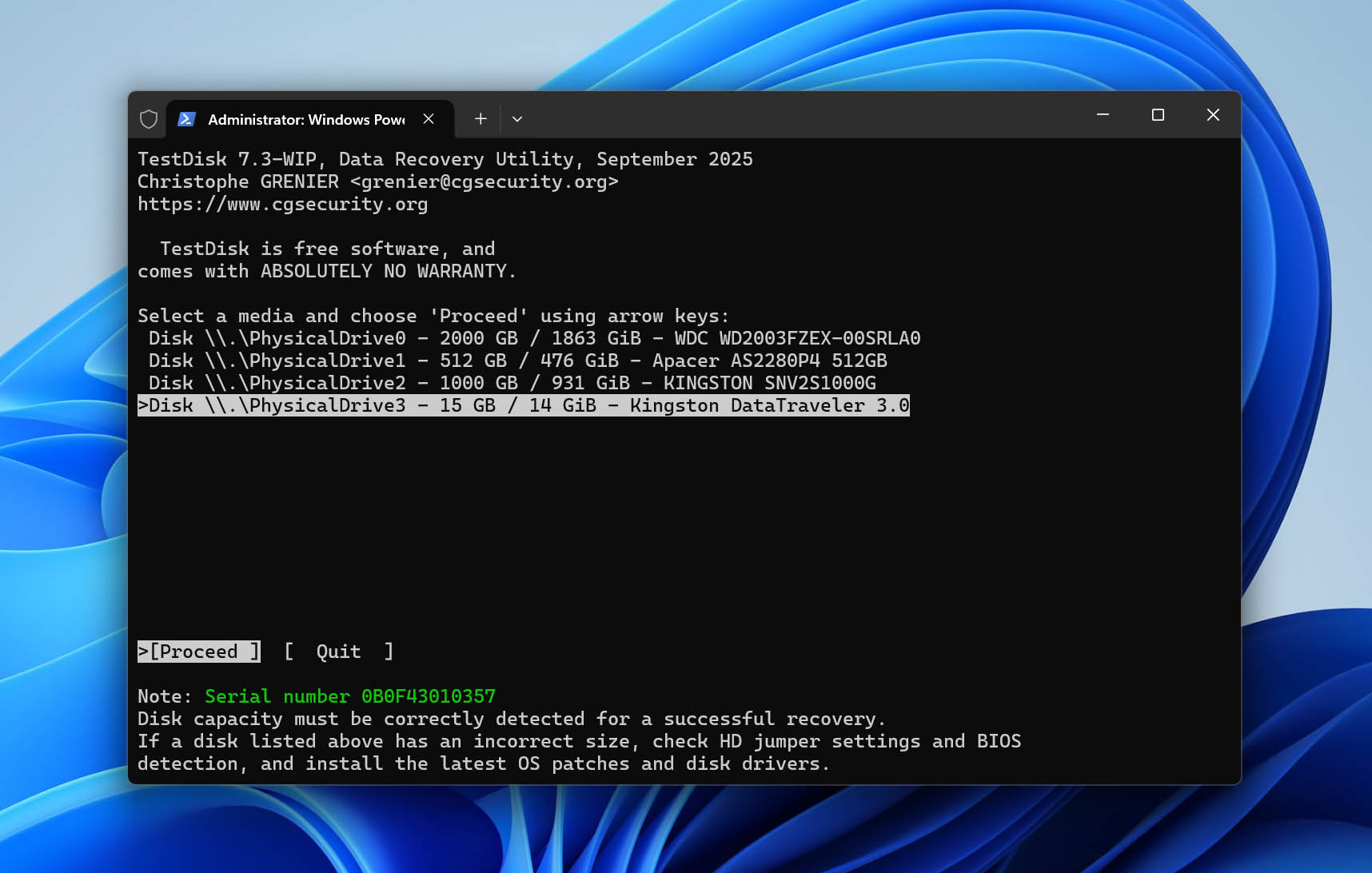
- RAW SD kartınızı temsil eden Diski seçin. Hangi seçeneğin (boyut, dosya sistemi vb.) cihazınızın açıklamasıyla eşleştiğini kontrol edin. Ardından Enter tuşuna basın.
- Hafıza kartınız için uygun bölüm tablosu tipini seçin ve Enter tuşuna basın. Genellikle TestDisk’in varsayılan olarak seçtiği seçenek doğrudur.
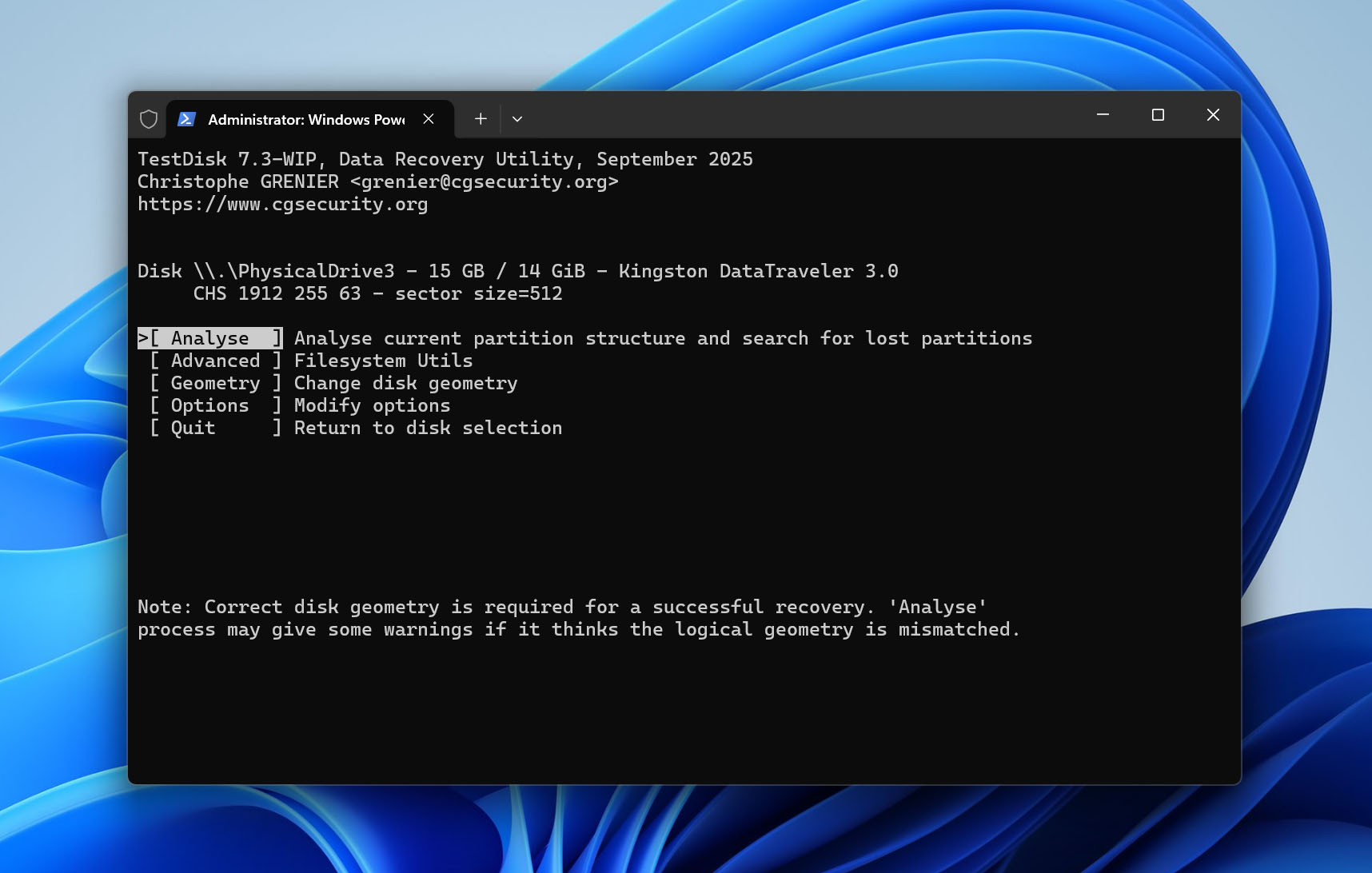
- Analyse seçeneğini seçin ve SD kartınızı herhangi bir hata veya bozulma için analiz etmek için Enter tuşuna basın.
- Quick Search başlatmak için Enter tuşuna basın.
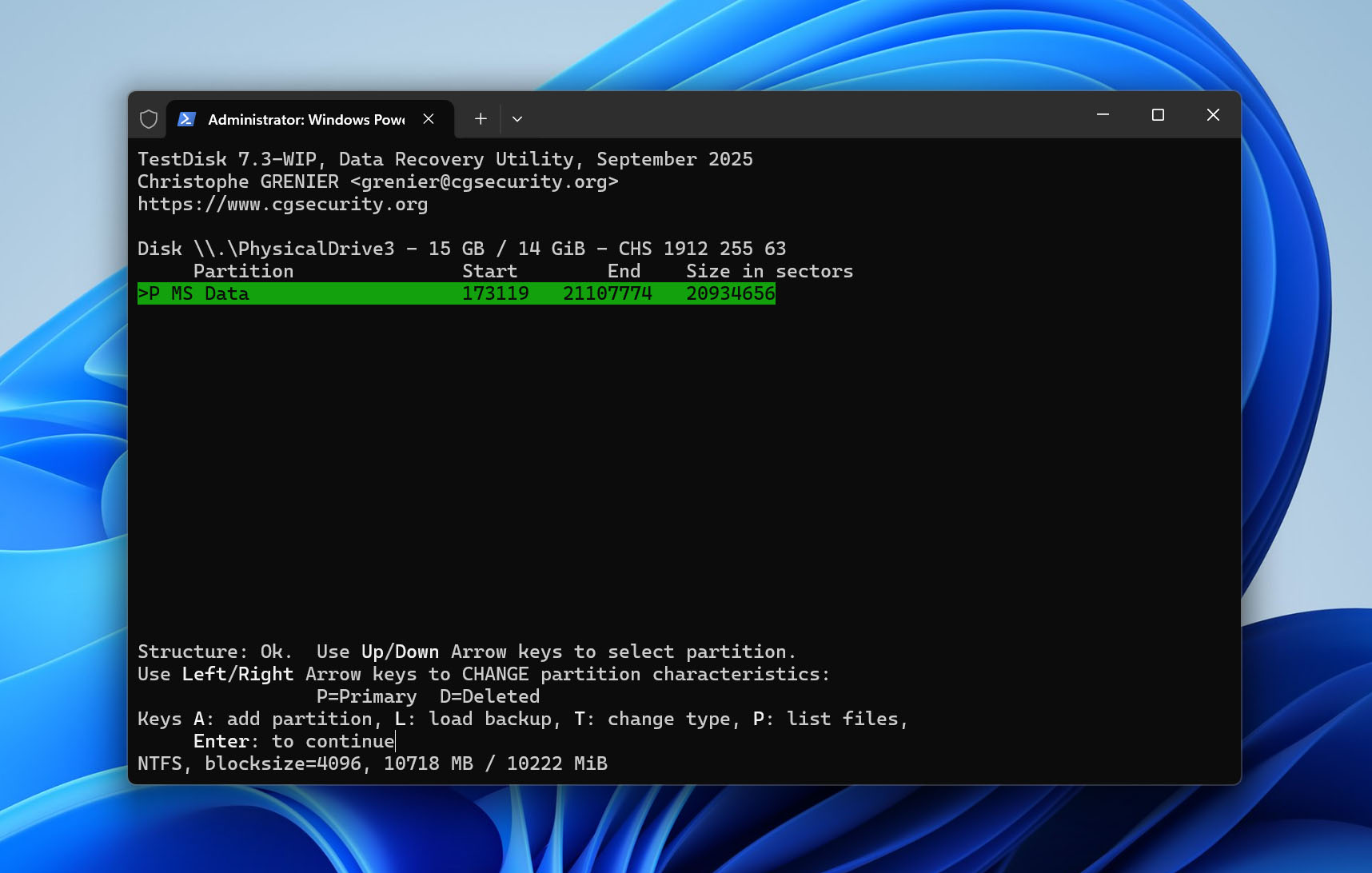
- Eğer bölümünüz bulunduysa, seçeneğini seçin ve Enter tuşuna basın. Aksi takdirde, [Deeper Search] seçeneğini seçerek daha fazla bölüm arayabilirsiniz.
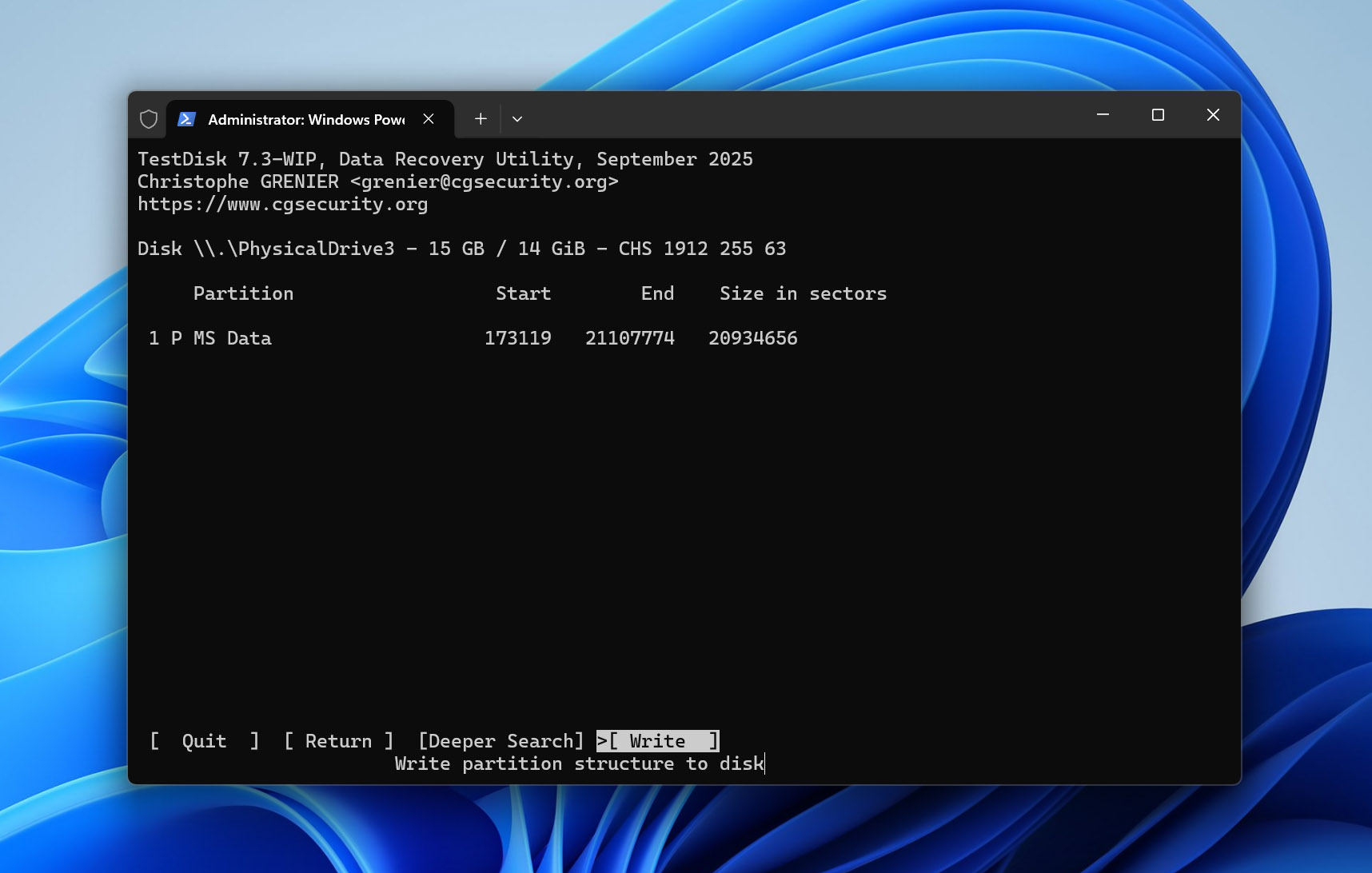
- Write seçeneğini seçin. Bu, bölümleri bölüm tablosuna yeniden yazar ve kaydeder; bu sayede SD kartınız tekrar erişilebilir hale gelmelidir.
RAW bir SD Kart Nasıl Onarılır
RAW SD kartınızdan dosyaları başarıyla kurtardıysanız, bir sonraki adım kartın kendisini onarmaktır, böylece tekrar kullanılabilir. Çoğu durumda, bu SD kartı biçimlendirmek anlamına gelir. Biçimlendirme işlemi sırasında, Windows tanıyıp çalışabileceği yeni bir dosya sistemi oluşturur. Sonuç olarak, RAW durumu kaldırılır ve kart tekrar erişilebilir hale gelir.
Windows’ta bir SD kartı formatlamak için birkaç yol tane var, ancak çoğu kullanıcı için en kolay ve en tanıdık seçenek, Windows ile birlikte gelen yerleşik disk yönetim aracı olan Disk Management’tır.
- Windows Başlat düğmesine sağ tıklayın ve açılan menüden Disk Yönetimi’ni seçin
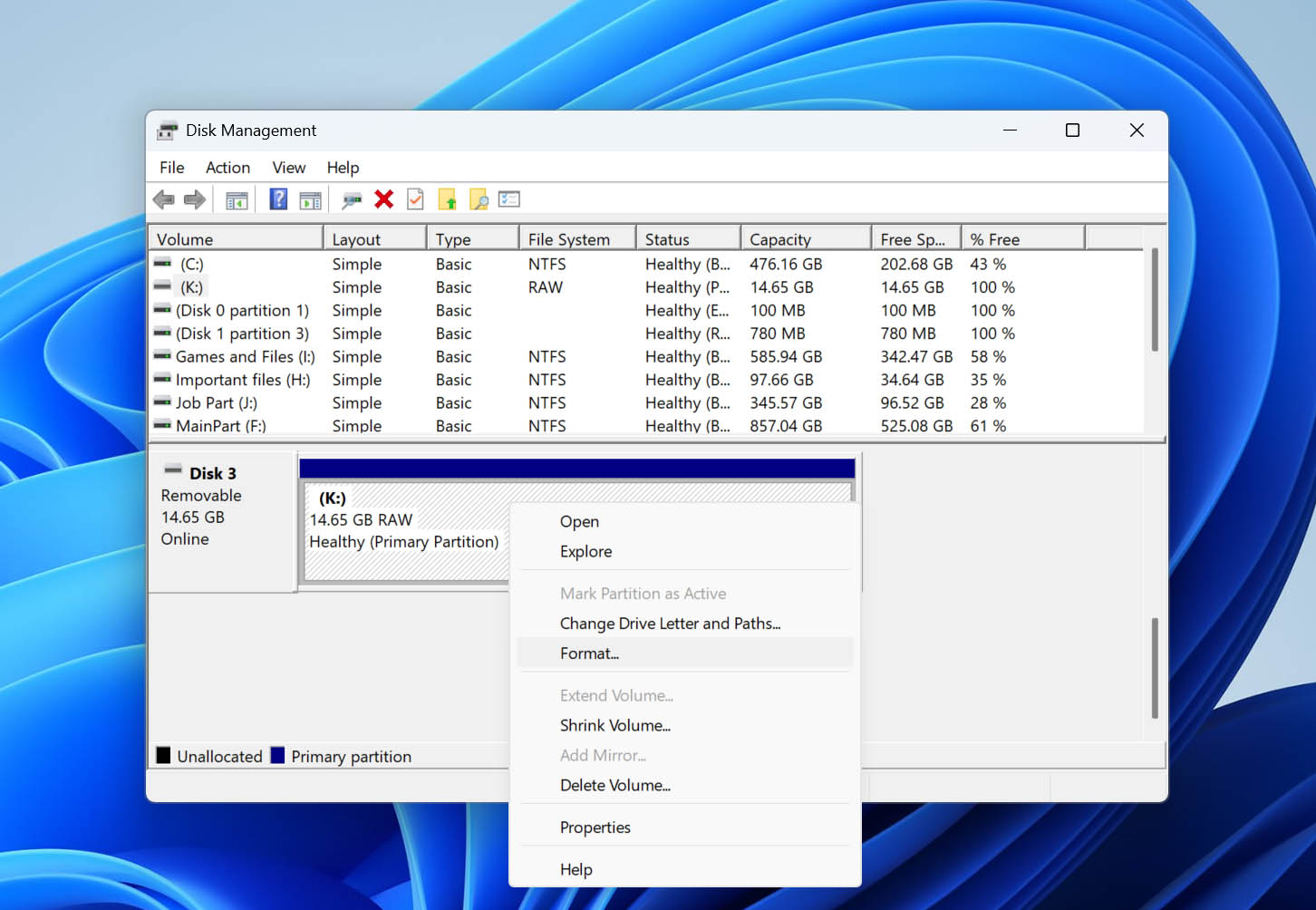
- RAW SD kartınızı mevcut depolama aygıtları listesinde bulun.
- SD kart bölümüne sağ tıklayın ve Biçimlendir’i seçin.
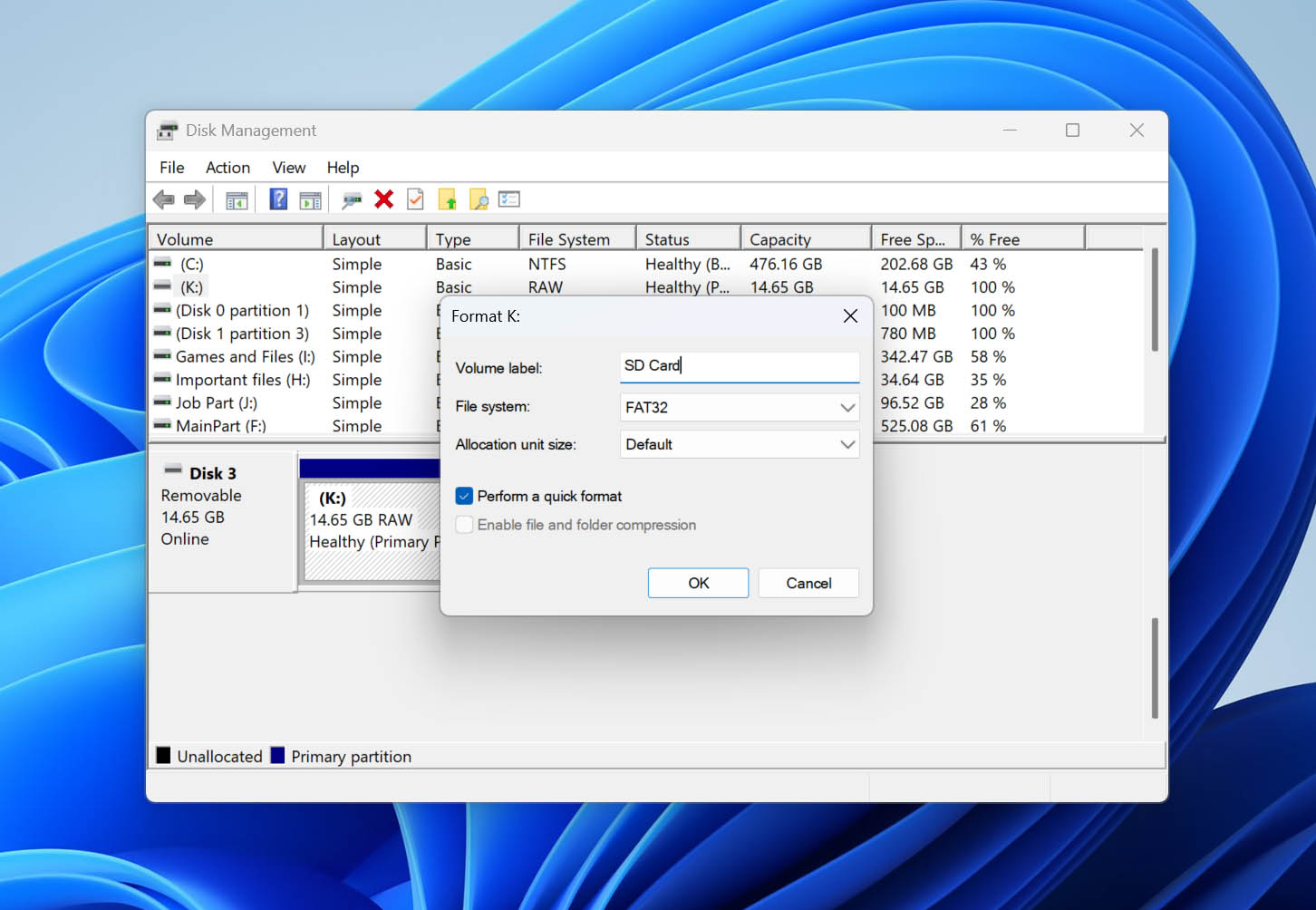
- İsterseniz bir birim etiketi girin ve bir dosya sistemi seçin.
- exFAT genellikle SD kartlar için en iyi seçimdir çünkü modern Windows, macOS, kameralar, dronlar, oyun konsolları ve birçok diğer cihazda çalışır.
- FAT32 eski cihazlar için gerekli olabilir, ancak dosya boyutu sınırlamaları vardır.
- NTFS genellikle yalnızca Windows ortamları için ayrılmalıdır.
- Tamam’a tıklayın ve biçimlendirme işlemini onaylayın.
- İşlemin bitmesini bekleyin. Biçimlendirme tamamlandığında, Windows SD kartı tekrar normal şekilde tanımalı ve RAW durumu ortadan kalkmış olmalıdır.
Sonuç
Artık RAW SD kartlarla başa çıkmanın temel unsurlarını biliyorsunuz: bunlara neyin sebep olduğunu, verilerin nasıl kurtarılacağını ve kartın kendisinin nasıl çalışır duruma getirileceğini öğrendiniz.
Eğer bu rehberden hatırlamaya değer tek bir şey varsa, o da veri kurtarmanın altın kuralıdır – öncelikle verilerinizi kurtarın ve ancak ondan sonra herhangi bir onarım girişiminde bulunun. Bu ilke sadece RAW SD kartlar için değil, depolama cihazlarını içeren neredeyse her veri kaybı durumunda geçerlidir.
Eğer bir RAW SD kartı başarılı bir şekilde onardıysanız fakat sorun daha sonra herhangi bir açık neden olmadan tekrar ettiyse, kartı değiştirmeyi düşünmenin zamanı gelmiştir. SD kartlar, sınırlı bir ömre sahip sarf depolama aygıtlarıdır. Tekrarlayan dosya sistemi bozulmaları, açıklanamayan RAW hataları ve sürekli okuma/yazma sorunları genellikle şanssızlıktan ziyade aşınma belirtileridir.
Son olarak, RAW bir SD kartla çalışırken zorluklarla karşılaşırsanız forumumuz‘i ziyaret edin. RAW sürücüler, bozulmuş SD kartlar, kurtarma araçları ve diğer ilgili konuları kapsayan tartışmalar bulacaksınız. Eğer durumunuz zaten ele alınmamışsa, yeni bir konu başlatıp yardım isteyebilirsiniz.
SSS
- Disk Drill'i yükleyin ve açın.
- Kullanılabilir cihazlar arasından RAW SD kartınızı seçin ve Kayıp verileri ara'ya tıklayın.
- Bulunan öğeleri gözden geçir'e tıklayın.
- Dosyalarınızı seçin ve Kurtar'a tıklayın.
- Dosyalarınız için dosya konumunu seçin.
- Kurtarma işleminin bitmesini bekleyin. Kurtarılan dosyalarınızı kontrol etmek için Dosya Gezgini'nde Kurtarılan verileri göster'e tıklayın.