 Dosyalarınızın aniden kaybolması endişe verici bir durumdur. Bunlar sadece gizlenmiş olabileceği gibi, sabit diskinizin maruz kaldığı bir hasar nedeniyle geçici olarak kaybolmuş da olabilirler. Bunun nasıl meydana gelmiş olabileceğini anlatacağız. Harici bir sabit diskten dosyalarınız kaybolduysa ne yapmanız gerektiğini ve kaybolan veya silinen dosyaları nasıl kurtarabileceğinizi öğrenmek için okumaya devam edin.
Neden Dosyalar Bir Sabit Sürücüden Kaybolabilir
Harici sabit diskinizdeki dosyaların kaybolmasının birkaç nedeni olabilir. İşte dosyalarınızın gizli, silinmiş veya başka bir şekilde kaybolmasına neden olan bazı yaygın sorunlar.
| Sorun | Açıklama |
| 👻 Gizli olarak işaretlendi | Dosya ve klasörlerin öznitelikleri vardır. Dosya/klasörlerinize gizli özniteliği uygulandıysa, bunlar Dosya Gezgini’nde normal şekilde görünmezler. |
| ⌨️ Yanlışlıkla silme | Dosyalar bir anda silinebilir. Eğer yanlışlıkla sil tuşuna basarsanız ve odağınız başka bir yerdeyse, hatayı kolayca gözden kaçırabilirsiniz. |
| 🦠 Kötü amaçlı yazılım | Virüs gibi kötü amaçlı yazılımlar, dosyalarınızı ve klasörlerinizi değiştirebilir ve silebilir. Kurtarma işleminden önce Microsoft Defender Antivirüs kullanarak harici sabit diskinizi zararlı yazılımlara karşı taramayı düşünün. |
| ❌ Dosya sistemi bozulması | Harici sabit diskinizin dosya sistemi bozulduysa, dosyalarınıza normal şekilde erişemezsiniz. Bu durumda veri kurtarma gereklidir. |
| ❗ Bozuk sektörler | Çok sayıda bozuk sektör, sabit disk bozulmasının bir işaretidir. Eğer bozuk bir sektör oluşursa ve sabit diskiniz veriyi yedek bir sektöre taşıma fırsatı bulamazsa, bu veri kaybolabilir ve geri getirilemeyebilir. |
Harici Sabit Diskteki Dosyalar Nasıl Görüntülenir
Harici sabit diskinizdeki dosyaları görüntülemenin çeşitli yolları vardır. Ancak, harici sabit diskin hangi dosya sistemini kullandığına dikkat edin. Örneğin, Windows 10 kullanarak bir Mac sabit diskindeki dosyalara yerel olarak erişemezsiniz.
Yöntem 1:Dosya Gezgini
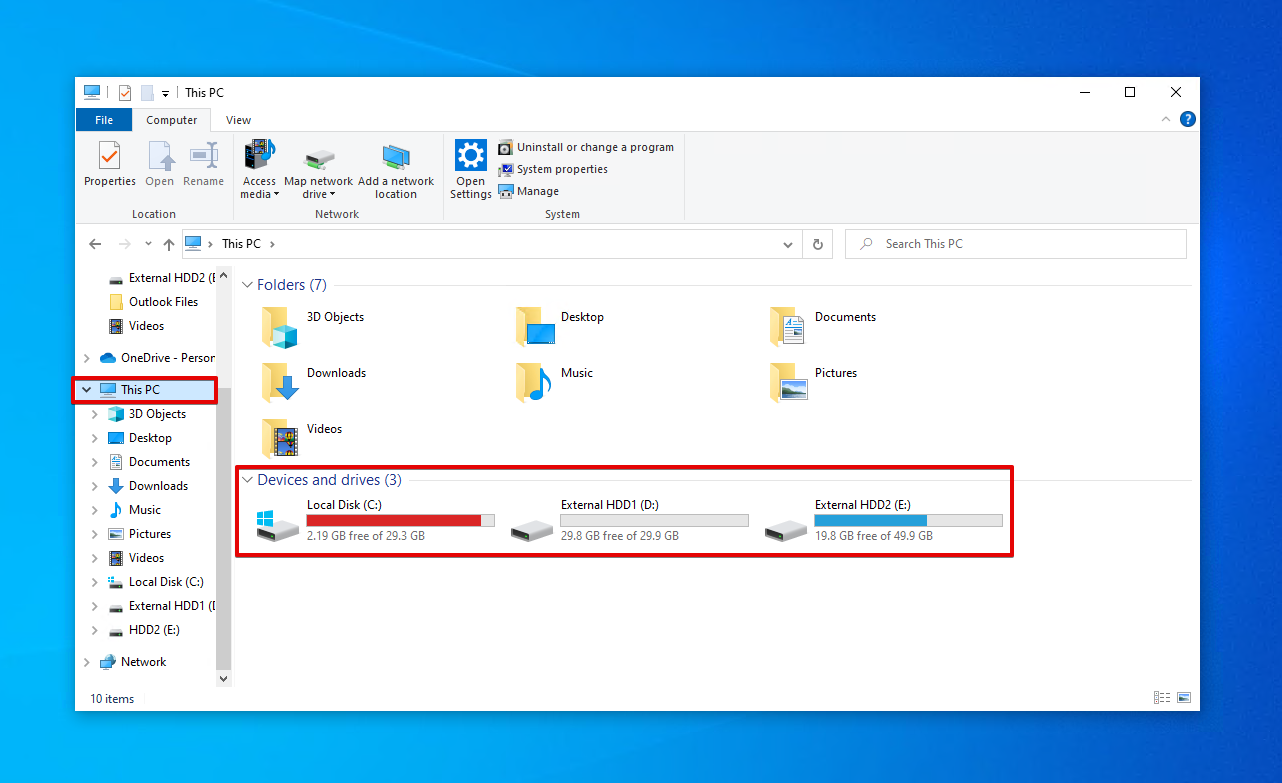
Dosya Gezgini, dosyalarınızı görüntülemenin en yaygın yöntemidir. Harici sabit diskinizi bağladığınızda otomatik olarak görünmüyorsa, aşağıdaki talimatları kullanarak manuel olarak erişin:
- Görev çubuğunuzdaki Dosya Gezgini simgesine tıklayın veya arama menüsünü kullanarak arayın.
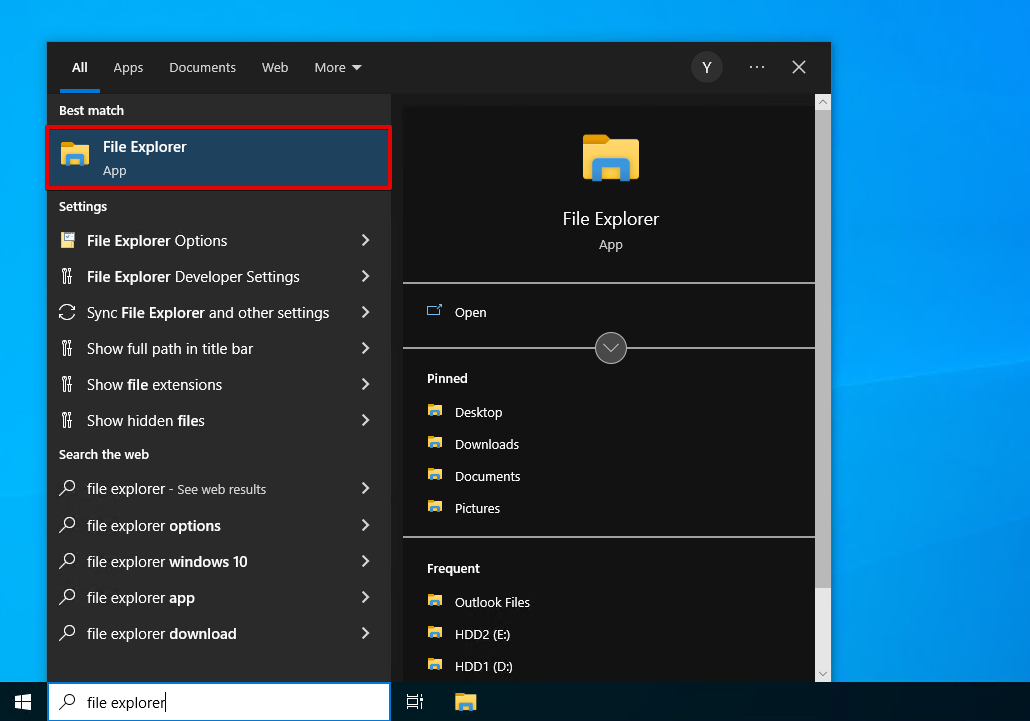
- Bu Bilgisayar ‘e tıklayın, ardından harici sabit diskinize erişin.
Yöntem 2:Run
File Explorer çalışmıyorsa ve harici sabit diskinize atanmış sürücü harfini biliyorsanız, Çalıştır kullanarak doğrudan harici sabit diskinize geçebilirsiniz. Şu adımları izleyin:
- Klavye üzerinde Windows + R tuşlarına basın.
D:\yazın. D kısmını kendi sürücü harfinizle değiştirin (ör. E:\ ) ve Giriş Yap. tuşuna basın.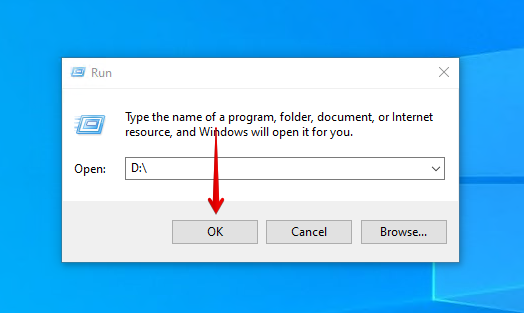
Yöntem 3:Disk Yönetimi
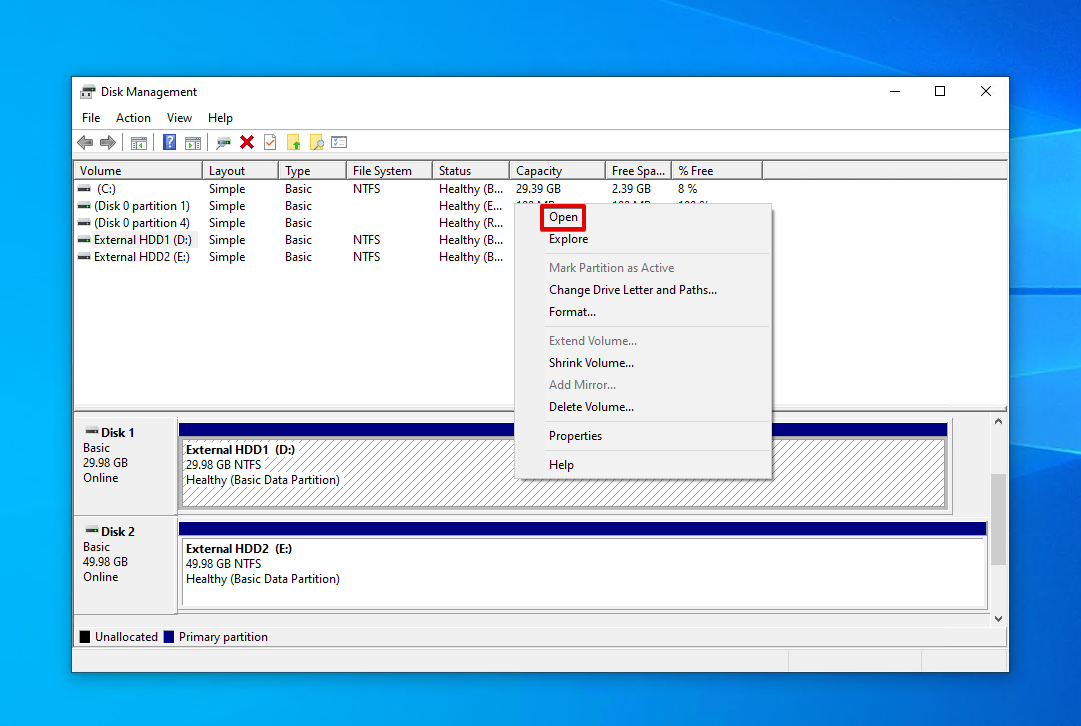
Disk Yönetimi , bilgisayarınıza bağlı sürücüleri yönetmek ve düzenlemek için kullanılır. Ayrıca, dosyalarınızı görüntülemek için harici sabit sürücünüzü açmanıza da olanak tanır. Harici sabit sürücünüzün içeriğini şu şekilde açabilirsiniz:
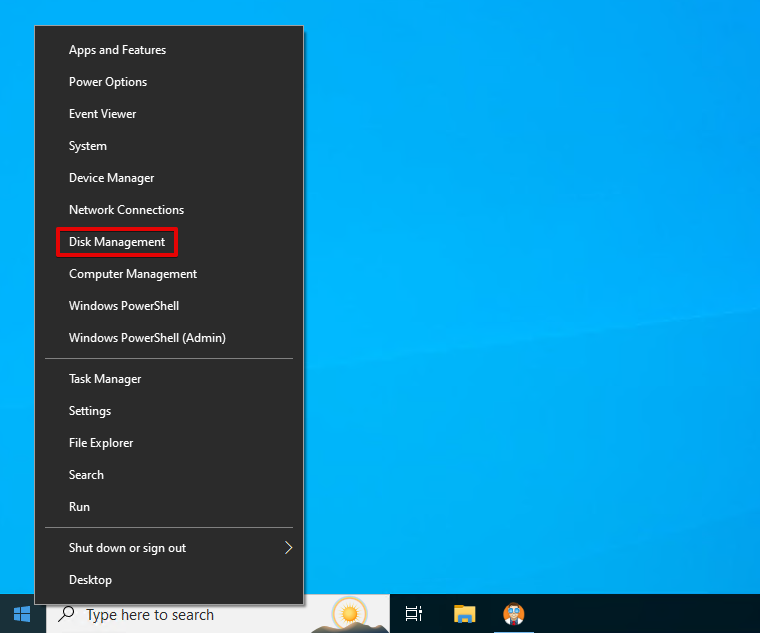
- Başlat üzerine sağ tıklayın ve Disk Yönetimi ‘a tıklayın.
- Harici sabit diskinizin birim üzerine sağ tıklayın ve Aç ‘ye tıklayın.
Harici Sabit Diskte Kayıp Dosyalar Nasıl Bulunur
Kayıp dosyaları kurtarmaya geçmeden önce, dosyaların gizli olup olmadığını kontrol etmeliyiz. Örneğin, harici sabit diskinizden bir klasör kaybolduysa, sadece gizlenmiş olabilir. Diğer zamanlarda ise, henüz kontrol etmediğiniz bir klasörün içinde olabilir.
Yöntem 1:Windows Ara
Belirli bir dosya veya klasör arıyorsanız, önce Windows Arama fonksiyonunu kullanarak hızlı bir arama yapmayı deneyin. Tek ihtiyacınız olan dosya veya klasörün adıdır.
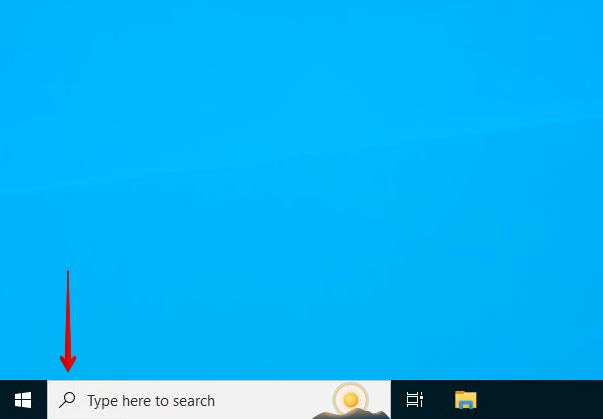
- Görev çubuğundaki Ara kutusuna tıklayın ve dosya veya klasör adını girin.
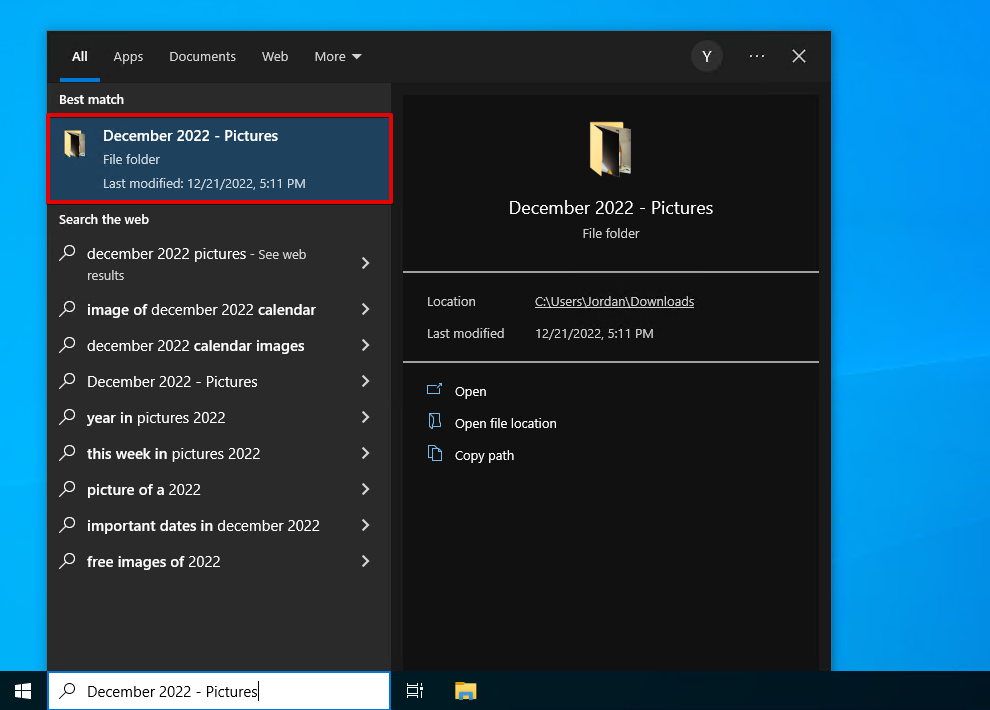
- Sonuçlar arasında dosya veya klasörü arayın ve açın.
Yöntem 2:Dosya Gezgini
Verileri ayrıca Dosya Gezgini içinden de arayabilirsiniz. Bazı durumlarda bu yöntem diğerlerine göre daha hızlı olabilir, çünkü belirli klasörlerde arama yaparak genel arama süresini azaltabilirsiniz.
- Dosya Gezgini öğesini açın.
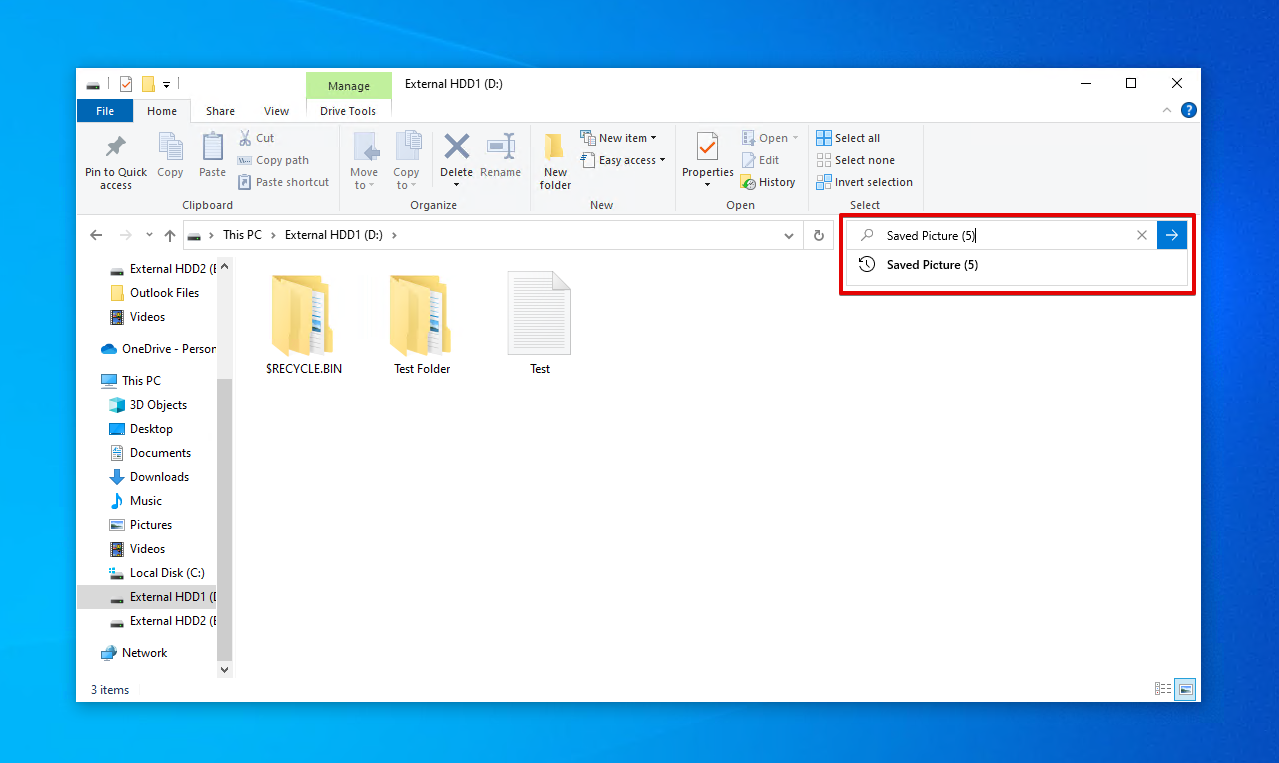
- Dosyaların bir zamanlar bulunduğu konuma ait üst klasöre gidin (veya doğrudan Bu Bilgisayar ‘ten başlayın) ve arama teriminizi arama kutusuna girin. Giriş Yap tuşuna basın.
Yöntem 3:Gizli Dosyaları Göster
Windows , kazara değiştirilmemeleri için önemli sistem dosyalarını gizler. Eğer bazı dosyalarınız da gizli olarak işaretlendiyse, onları diğer dosyalar gibi göremezsiniz. Bunun yerine, önce harici sabit diskte gizli dosyaları göstermeniz gerekir.
- Dosya Gezgini ‘i açın.
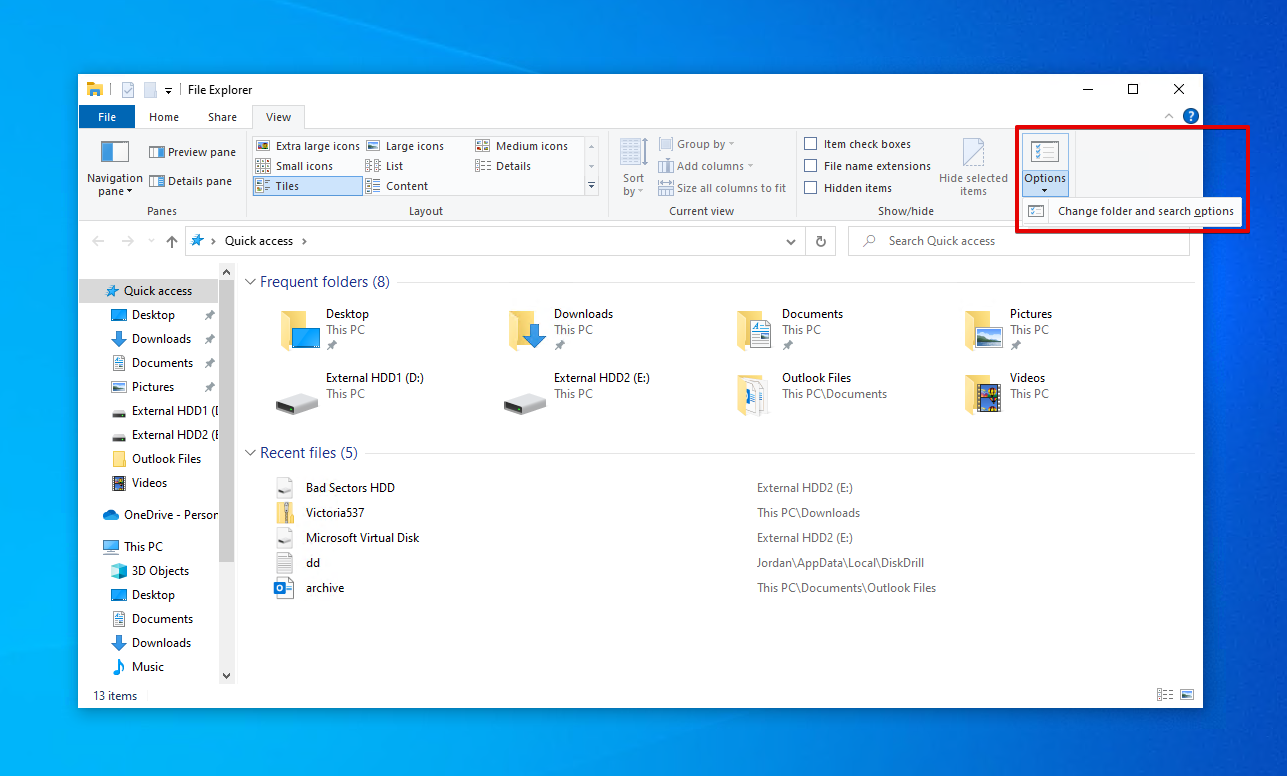
- Görüntüle > Seçenekler > Klasör ve arama seçeneklerini değiştir ‘e tıklayın. (Windows 11 kullanıcısı mısınız? Bunun yerine Görüntüle > Göster > Gizli Dosyalar ‘a tıklayın ve kalan adımları atlayın).
- Görüntüle ‘ye tıklayın, ardından Gelişmiş Ayarlar ‘te Gizli dosyaları, klasörleri ve sürücüleri göster öğesini etkinleştirin.
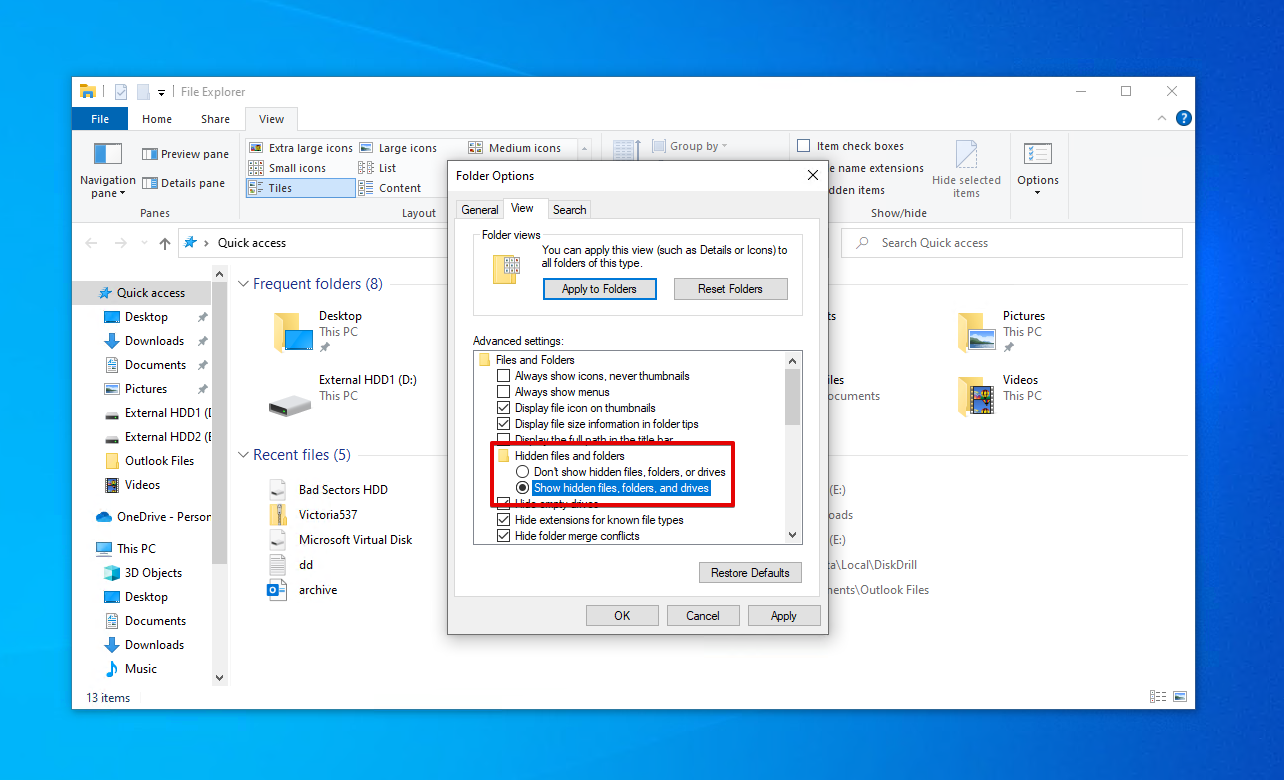
- Uygula ‘e, ardından Tamam ‘ye tıklayın.
Yöntem 4:Komut İstemcisi ile ‘Gizli’ Özelliğini Kaldır
Komut satırı arayüzünü kullanmayı tercih ediyorsanız, belirli bir dizindeki tüm dosya ve klasörlerden ‘Gizli’ özniteliğini kaldırmanın bir yolu vardır. Etkilenen tüm dosyaların tekrar normal veri gibi görünür olacağını unutmayın.
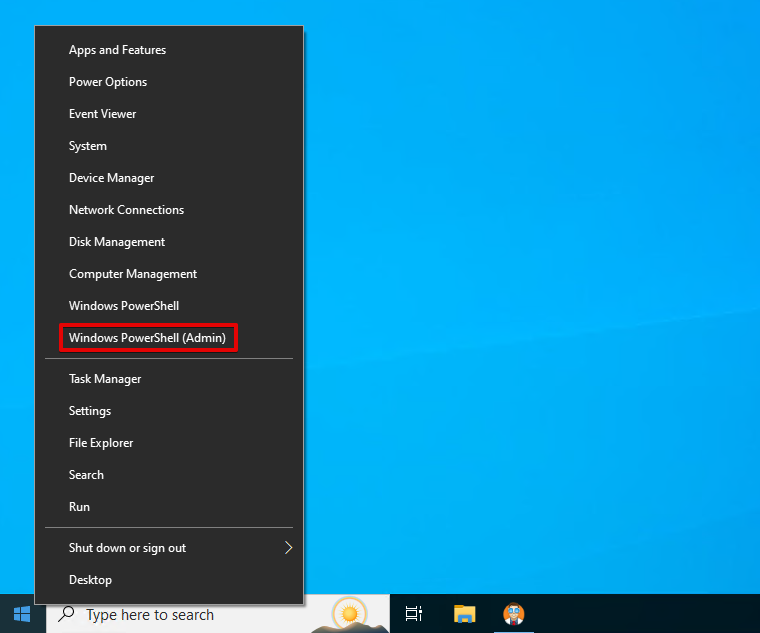
- Başlat üzerine sağ tıklayın ve Windows PowerShell (Yönetici) ‘e tıklayın. Bu işlem Komut İstemi veya Terminal kullanılarak da yapılabilir (Windows 11 için).
attrib -h -r -s /s /d D:*.*yazın. D ile kendi sürücü harfinizi/yolunuzu değiştirin. Giriş Yap‘e basın.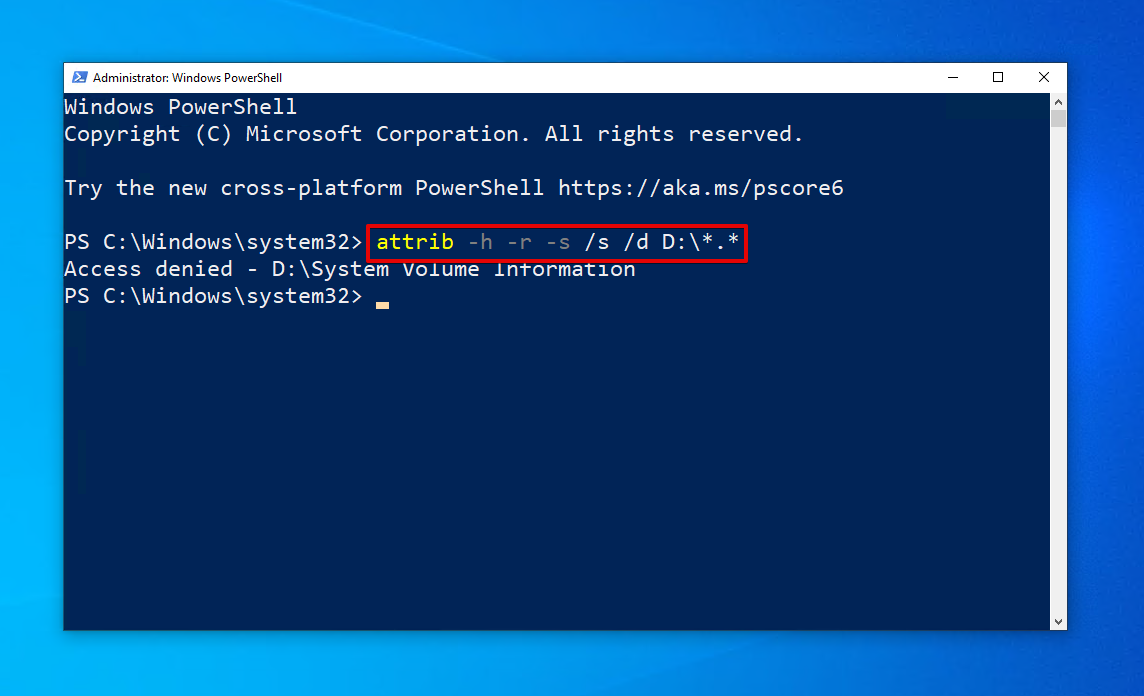
Değiştiremeyeceği herhangi bir dosya veya klasör için sadece Erişim reddedildi diyecektir.
Sabit Diskten Kaybolan Dosyalar Nasıl Kurtarılır
Eğer dosyalar veri kaybı nedeniyle harici sabit diskinizden kaybolduysa, güvenilir ve kullanımı kolay bir veri kurtarma aracı olan Disk Drill Veri Kurtarma ile hızlı ve kolay bir şekilde geri alabilirsiniz. Disk Drill kullanarak, harici sabit diskinizi kaybolan veya silinen dosyalar için tarayabilir ve bunları kurtarabilirsiniz. Bu, Seagate’ten Samsung’a kadar neredeyse tüm sabit disk markalarında işe yarar. Ayrıca, sürücünün tam bir kopyasını güvenli bir şekilde oluşturmak için kullanabileceğimiz ücretsiz bir sürücü yedekleme özelliği de içerir. Disk Drill kullanarak harici bir sabit diskten kayıp dosyaları kurtarmak için şu talimatları izleyin:
- İndir ve Disk Drill’i yükleyin.
- Sürücü Yedekleme ‘e tıklayın.
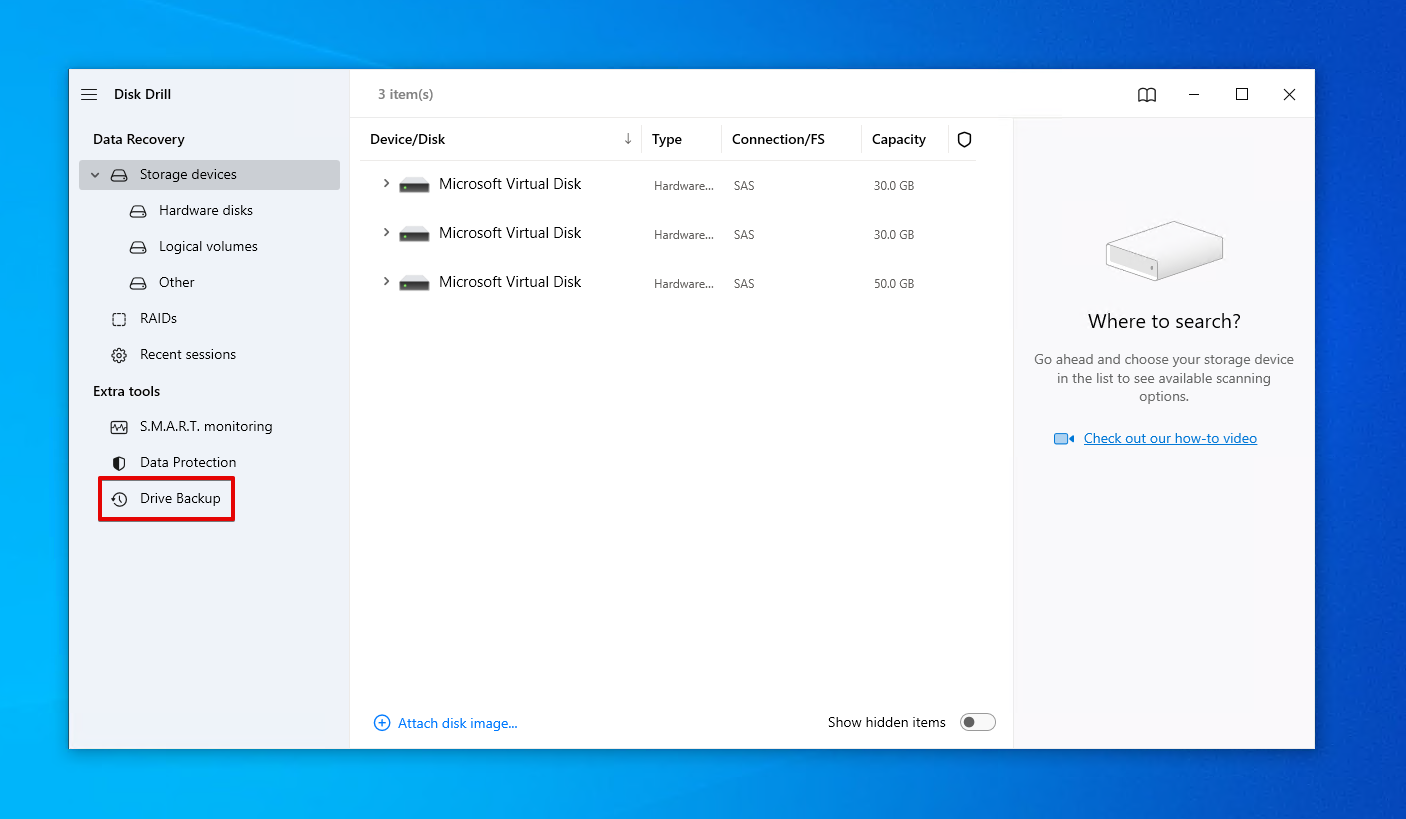
- Harici sabit diskinizi seçin, ardından Bayt-bayt Yedekleme ‘e tıklayın.
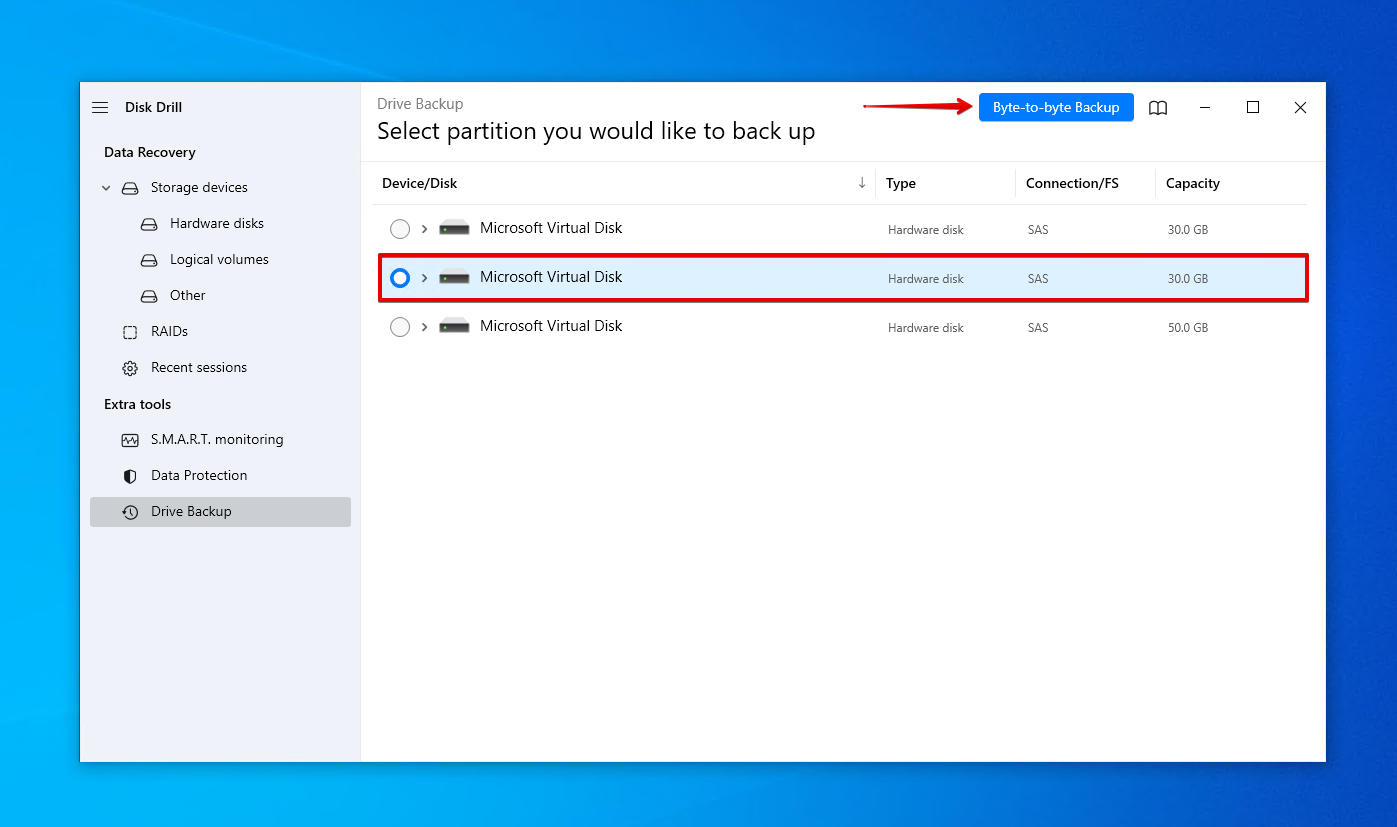
- Yedeğe bir isim verin ve bir yol seçin (kurtarma yaptığınız aynı sürücüde olmamalı). Tamam ‘ye tıklayın.
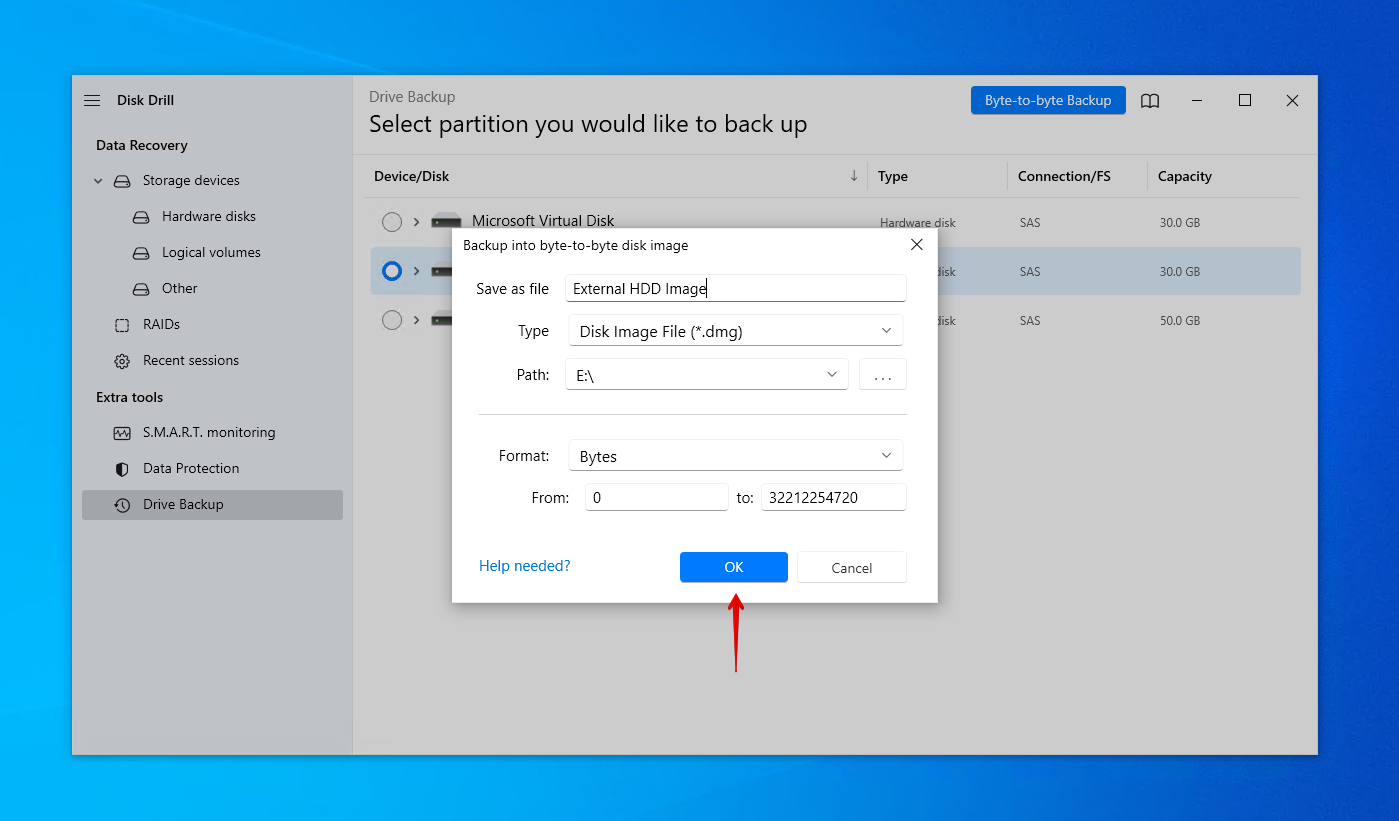
- Depolama aygıtları ‘ya geri dönün ve yeni oluşturulan disk imajını atayın.
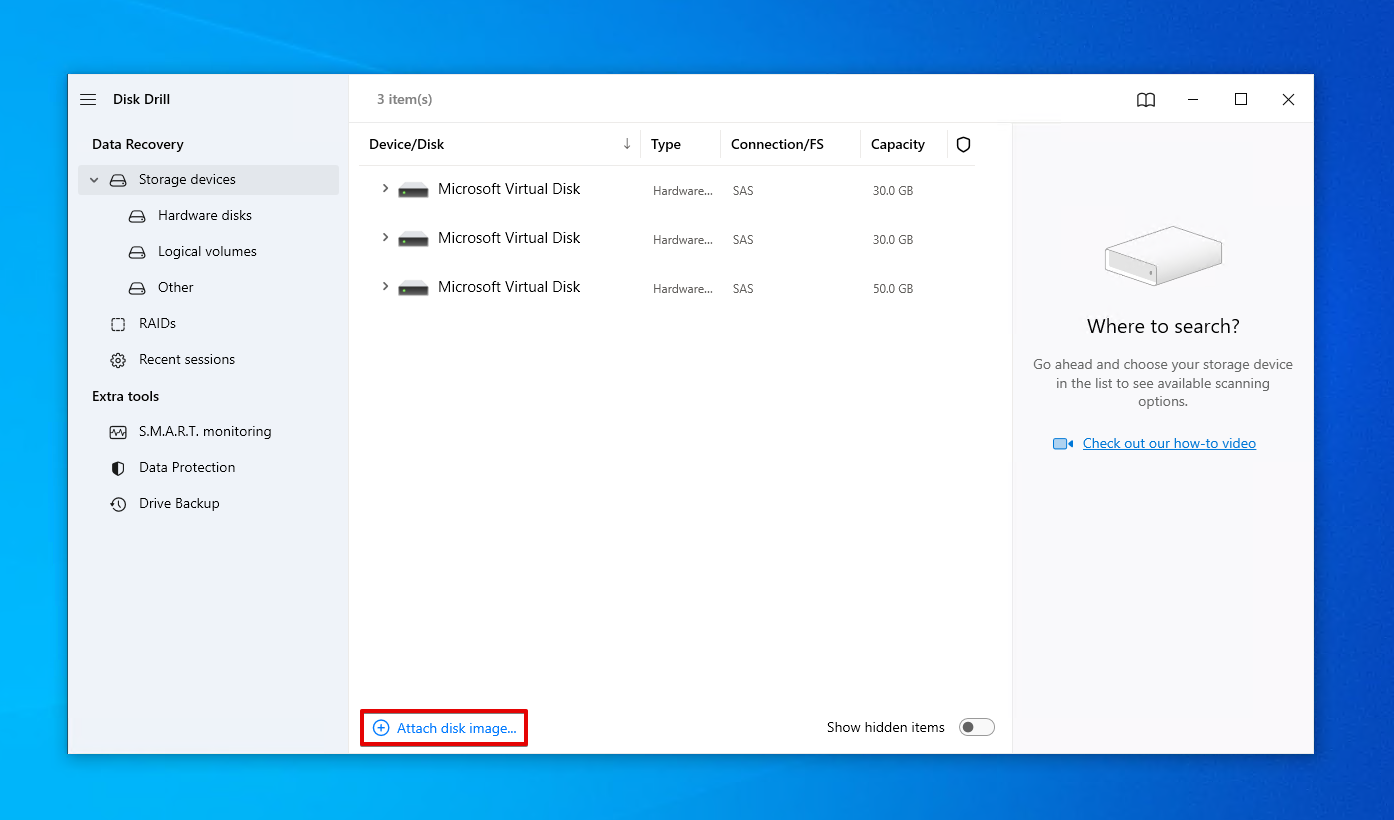
- Harici sabit disk imajını seçin ve Kayıp verileri ara ‘ye tıklayın.
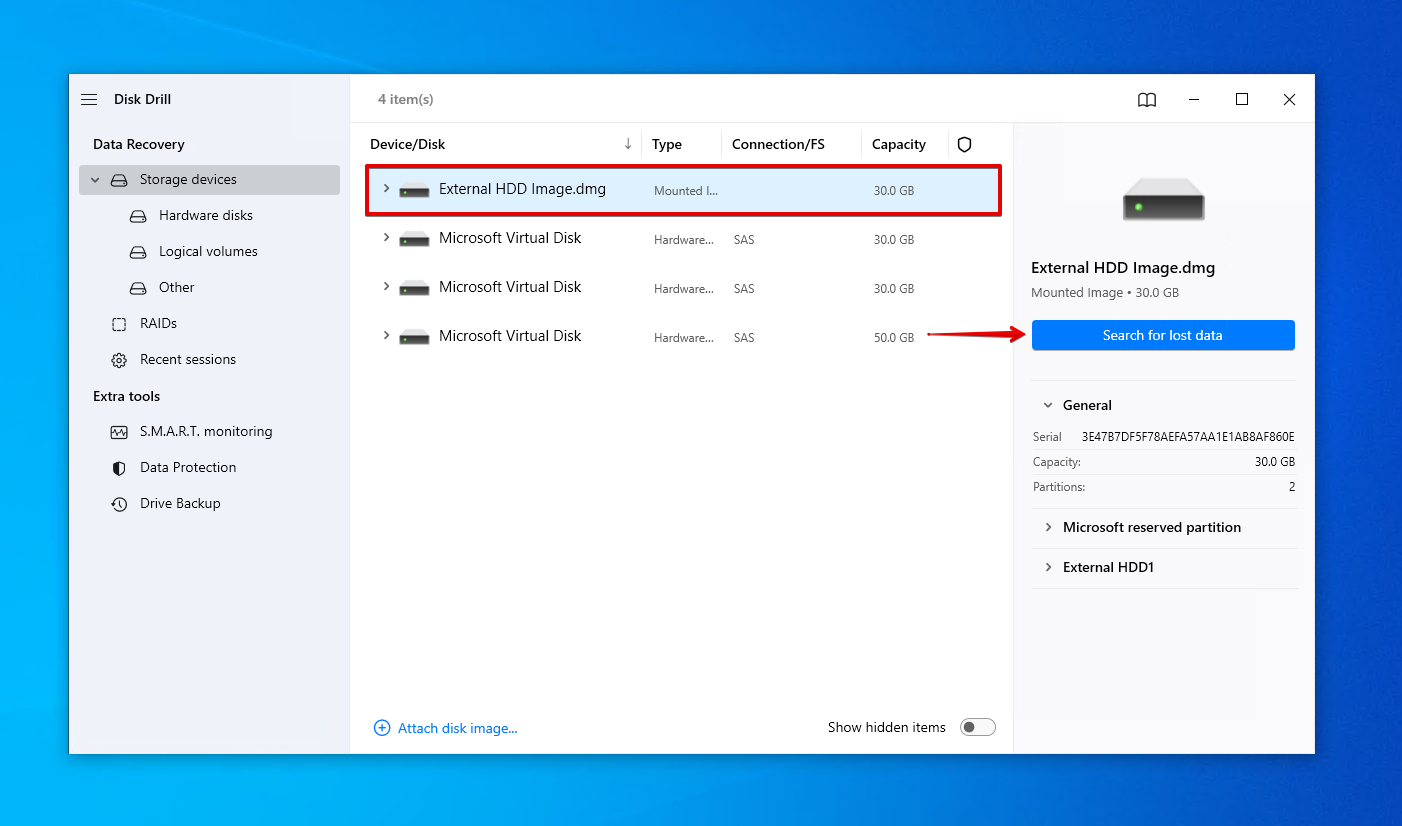
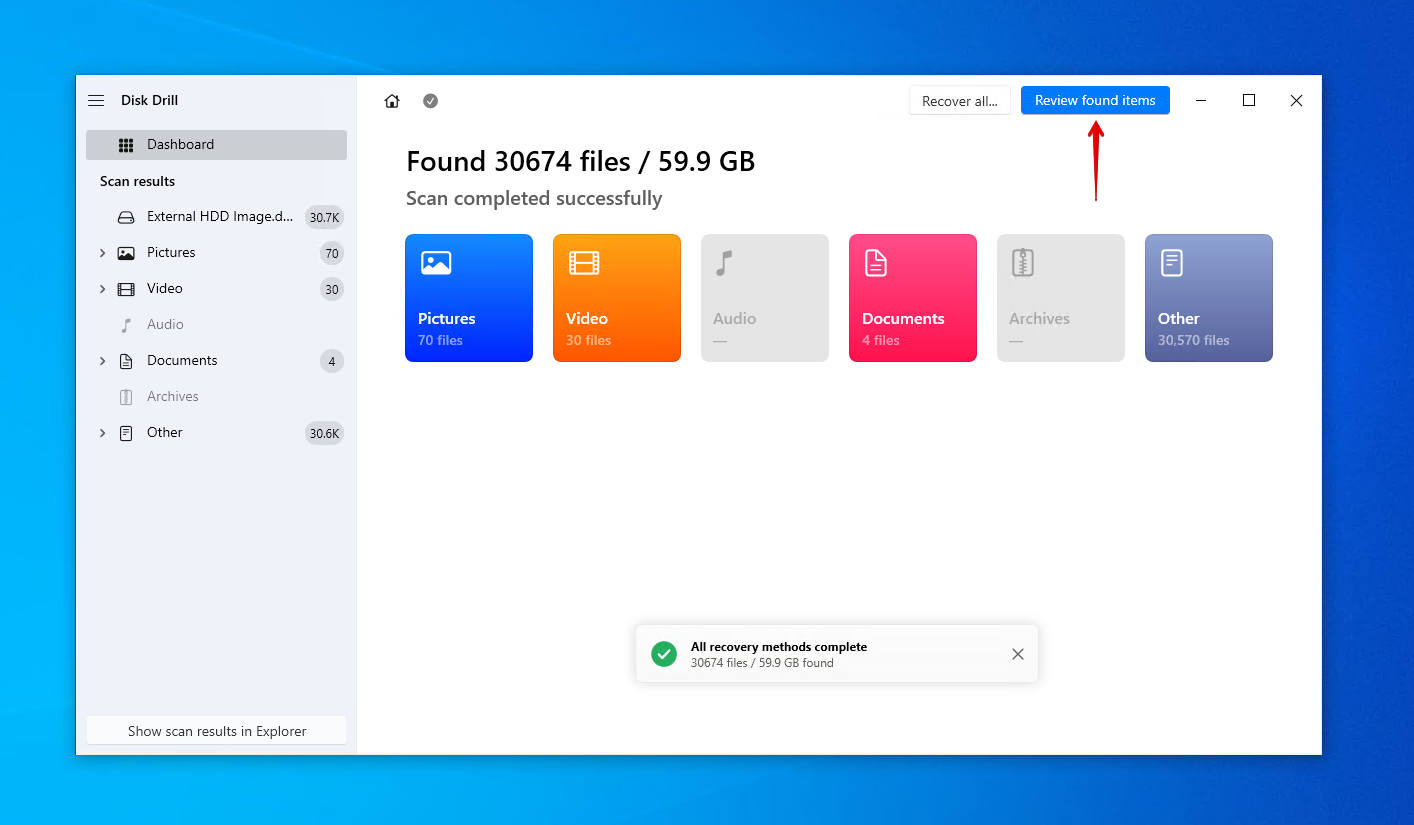
- Bulunan öğeleri incele ‘e tıklayarak Disk Drill’in harici sabit diskinizde neler bulduğunu görün. Alternatif olarak, Hepsini kurtar ‘a tıklayarak her şeyi geri yükleyebilirsiniz.
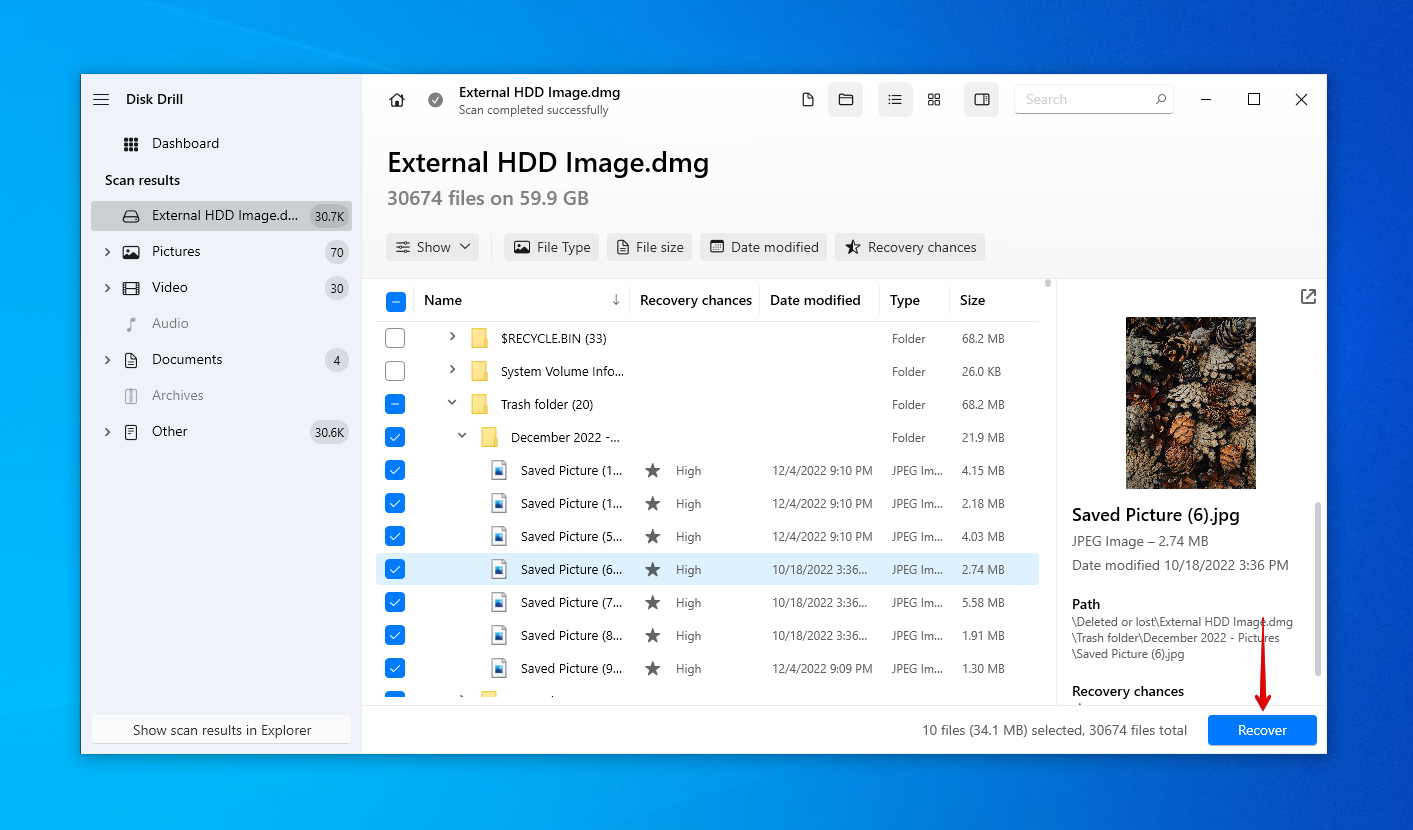
- Harici sabit diskten kurtarmak istediğiniz dosyaları işaretleyin. Sonuçları düzenlemek için filtre düğmelerini ve kurtaracağınız dosyaları görmek için önizleme panelini kullanın. Hazır olduğunuzda, Kurtar ‘a tıklayın.
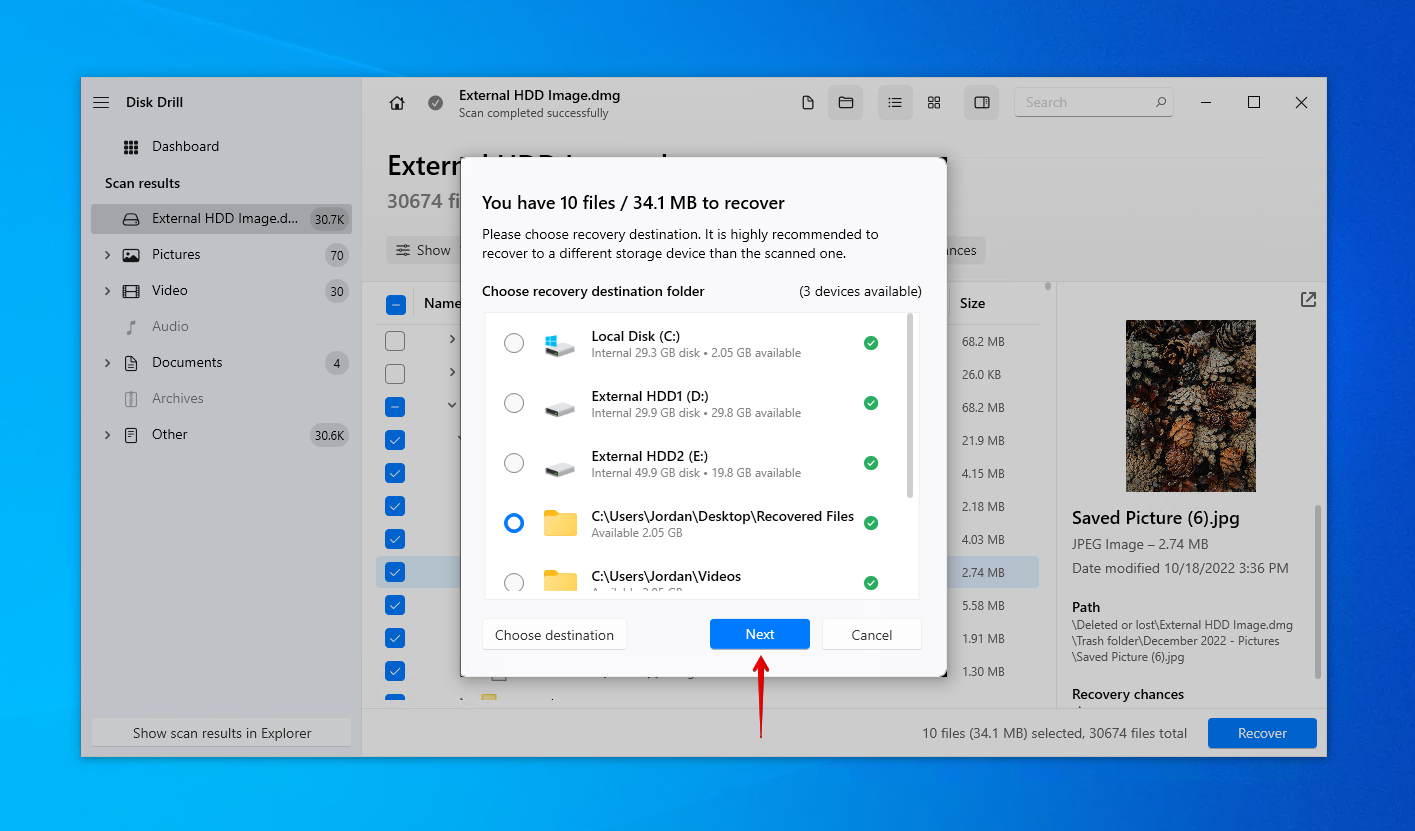
- Güvenli bir kurtarma konumu seçin (kurtarma yaptığınız aynı sabit diskte olmamalı), ardından Sonraki ‘e tıklayın.
Disk Drill, yanlışlıkla silinen dosyalardan bozuk sabit disk kurtarma’ye kadar hemen her veri kaybı senaryosunda sizin kurtarıcınızdır. Verileriniz güvenli bir şekilde geri yüklendikten sonra, şimdi güvenilir bir yedekleme çözümü uygulama şansınız var. Dosya Geçmişi’ye göz atın. Ücretsizdir ve Windows ile birlikte gelir.
Sonuç
Eğer dosyalarınız harici hard diskinizden aniden kaybolduysa, hızlı hareket etmelisiniz çünkü dosyalarınız savunmasız bir durumda olabilir. Başlangıç olarak, dosyalarınızı Windows Ara kullanarak arayın. Sonra, gizli dosyaları gösterin ve hâlâ olmaları gereken yerde olup olmadıklarını kontrol edin. Bu yöntemler başarısız olursa, harici hard diskinizde kaybolan dosyaları kurtarmanız gerekir. Bilgisayarınıza Disk Drill indirin ve yükleyin. Harici hard diskinizin bir kopyasını oluşturun ve kayıp ya da silinmiş dosyalar için tarama yapın. Onları kurtarın ve ardından verilerinizin ileride korunması için bir yedek oluşturun.
SSS
- Dosya Gezgini 'i açın.
- Görüntüle > Seçenekler > Klasör ve arama seçeneklerini değiştir 'e tıklayın.
- Görüntüle 'ye tıklayın. Gelişmiş Ayarlar 'te, Gizli dosyaları, klasörleri ve sürücüleri göster 'yı etkinleştirin.
- Tamam 'ye tıklayın.