 Tiedostojesi äkillinen katoaminen on huolestuttavaa. Vaikka ne voivat olla vain piilotettuja, ne voivat myös olla tilapäisesti kadonneita jonkinlaisen vahingon vuoksi, jota kovalevysi on kärsinyt. Kerromme sinulle, miten tämä on voinut tapahtua. Lue eteenpäin saadaksesi selville, mitä tehdä, jos tiedostot katosivat ulkoiselta kovalevyltäsi ja miten saat palautettua kadonneet tai poistetut tiedostot.
Miksi tiedostot voivat kadota kiintolevyltä
On olemassa useita syitä, miksi ulkoisella kiintolevylläsi olevat tiedostot ovat saattaneet kadota. Tässä on joitakin yleisiä ongelmia, jotka voivat aiheuttaa tiedostojesi piiloutumisen, poistumisen tai muutoin katoamisen.
| Ongelma | Kuvaus |
| 👻 Merkitty piilotetuksi | Tiedostoilla ja kansioilla on attribuutteja. Jos tiedostoihisi/kansioihisi on asetettu piilotettu-attribuutti, ne eivät näy Resurssienhallinnassa kuten normaalisti. |
| ⌨️ Vahingossa poistaminen | Tiedostot voivat poistua hetkessä. Jos vahingossa painat poista-näppäintä, virhe jää helposti huomaamatta, jos keskityt johonkin muuhun. |
| 🦠 Haittaohjelma | Haittaohjelmat, kuten virukset, voivat muokata tiedostojasi ja kansioitasi tai poistaa ne. Harkitse ulkoisen kovalevyn tarkistamista haittaohjelmien varalta käyttämällä Microsoft Defender -virustorjunta ennen palautusta. |
| ❌ Tiedostojärjestelmän vioittuminen | Jos ulkoisen kovalevysi tiedostojärjestelmä on vioittunut, et voi käyttää tiedostojasi normaalisti. Tämä vaatii tietojen palautusta. |
| ❗ Vialliset sektorit | Viallisten sektorien lisääntyminen on merkki kovalevyn vioittumisesta. Jos viallinen sektori ilmestyy eikä kovalevy ehtinyt siirtää dataa varasektorille, kyseinen data voi kadota pysyvästi. |
Kuinka tarkastella tiedostoja ulkoisella kiintolevyllä
On olemassa useita tapoja tarkastella tiedostoja ulkoisella kovalevylläsi. Ole kuitenkin tietoinen siitä, mitä tiedostojärjestelmää ulkoinen kovalevy käyttää. Et voi käyttää Macin kovalevyn tiedostoja suoraan käyttämällä Windows 10 esimerkiksi.
Menetelmä 1:Tiedostonhallinta
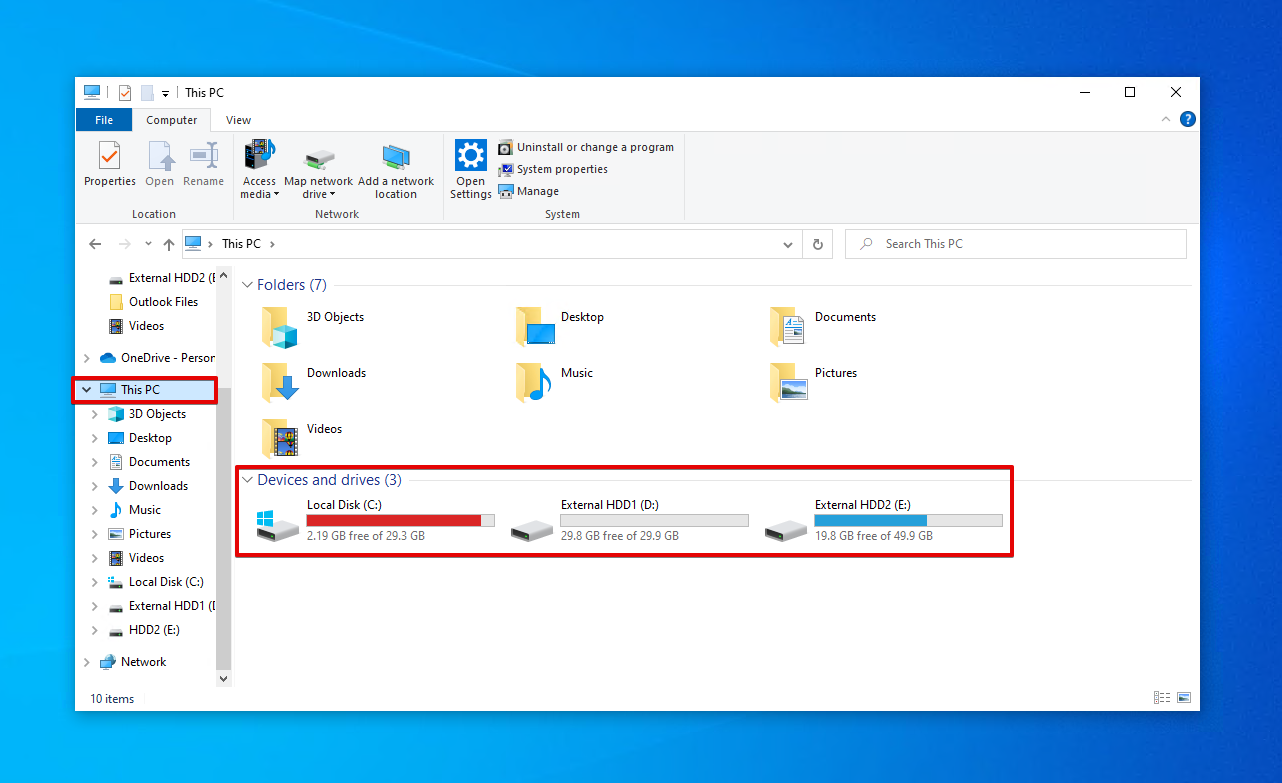
File Explorer on yleisin tapa tarkastella tiedostojasi. Jos ulkoinen kiintolevy ei ilmesty automaattisesti, kun liität sen, avaa se manuaalisesti seuraavien ohjeiden avulla:
- Napsauta Tiedostonhallinta kuvaketta tehtäväpalkissa tai etsi sitä hakutoiminnolla.
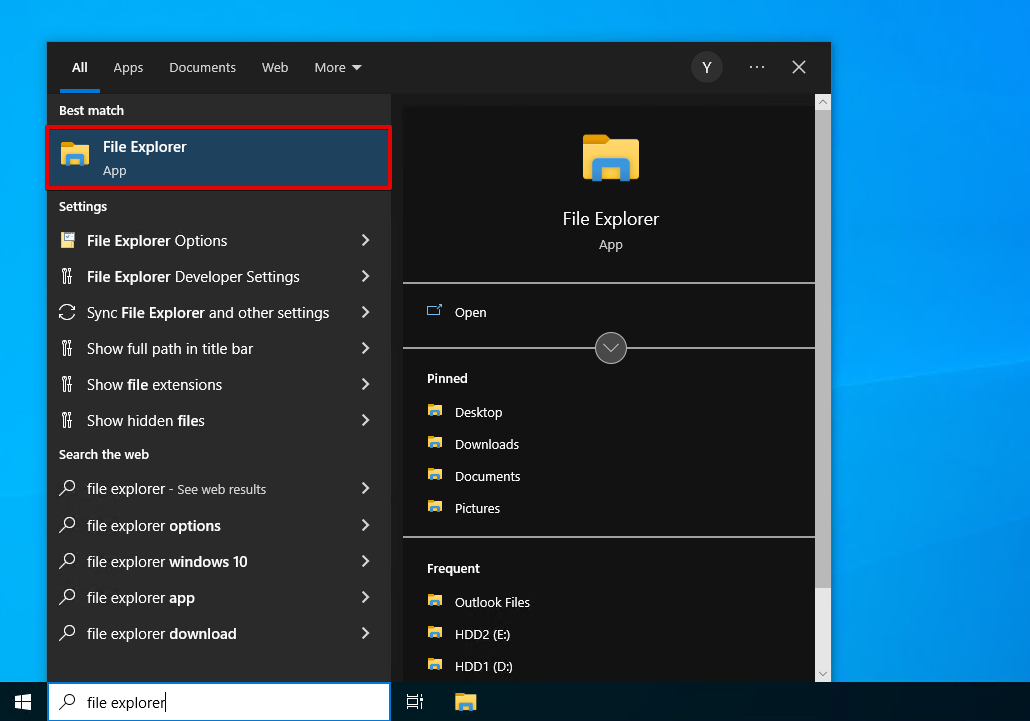
- Napsauta Tämä tietokone ja siirry ulkoiselle kiintolevyllesi.
Menetelmä 2:Run
Voit siirtyä suoraan ulkoiselle kiintolevyllesi käyttämällä Suorita , jos Resurssienhallinta ei toimi ja tiedät sille annetun asemakirjaimen. Seuraa näitä ohjeita:
- Paina Windows + R näppäimistölläsi.
- Kirjoita
D:\. Korvaa D oman asemasi kirjaimella (esim. E:\ ) ja paina Syötä.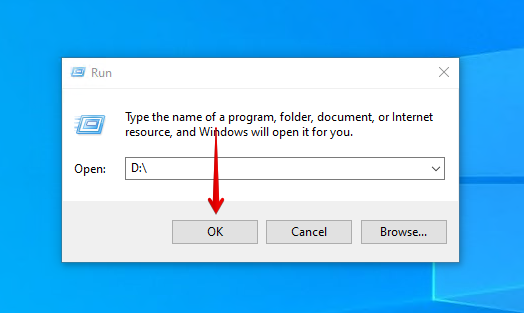
Menetelmä 3:Levyhallinta
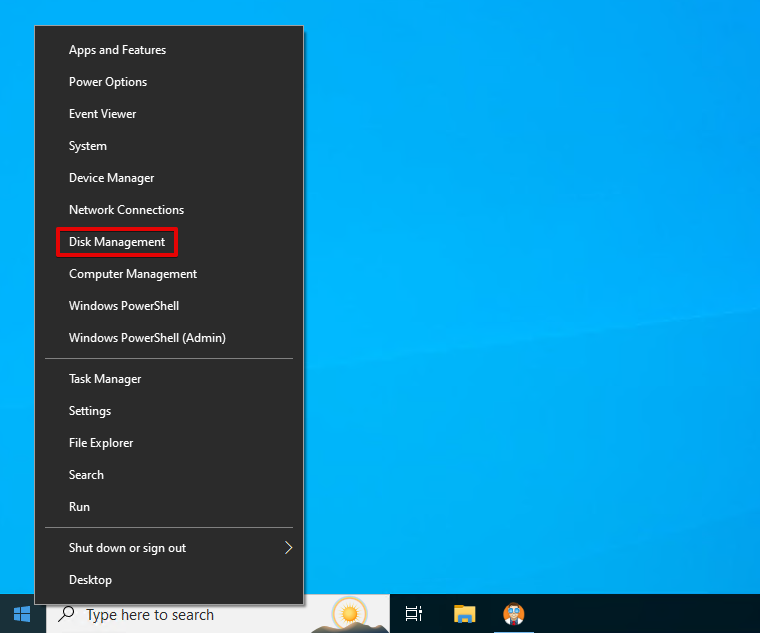
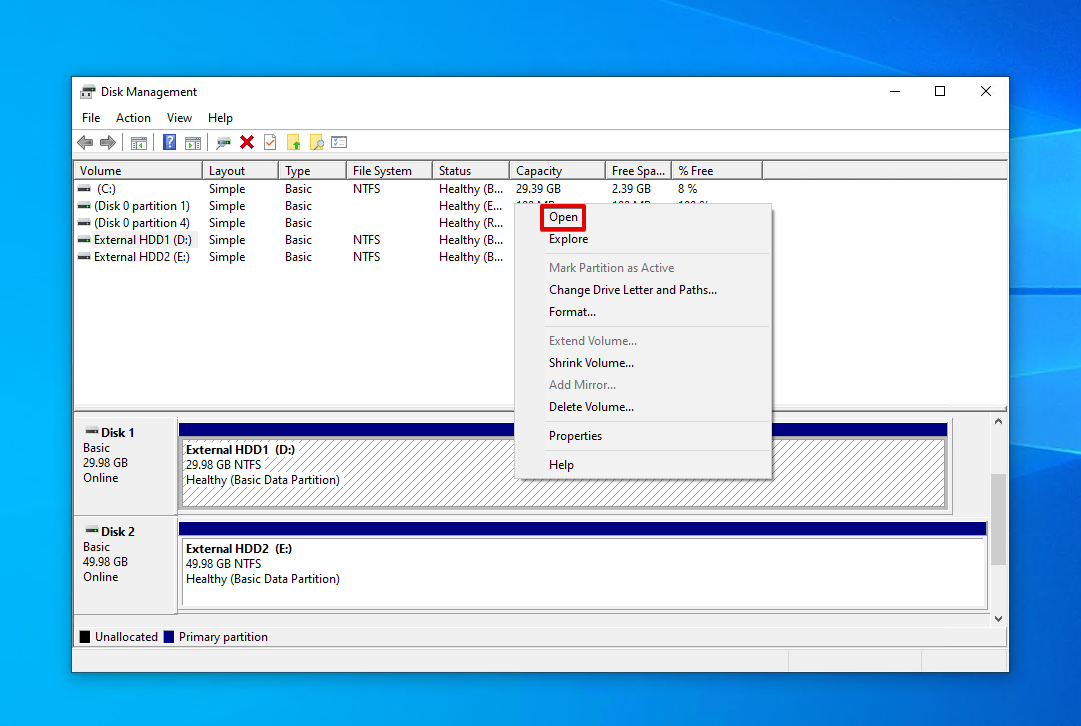
Levynhallinta käytetään tietokoneeseesi liitettyjen asemien hallintaan ja käsittelyyn. Sen avulla voit myös avata ulkoisen kiintolevysi ja tarkastella tiedostojasi. Avaa ulkoisen kiintolevysi sisältö seuraavasti:
- Napsauta hiiren kakkospainikkeella Aloita ja valitse Levynhallinta .
- Napsauta hiiren kakkospainikkeella ulkoisen kiintolevysi osiota ja valitse Avaa .
Kuinka löytää puuttuvat tiedostot ulkoiselta kiintolevyltä
Ennen kuin siirrymme kadonneiden tiedostojen palauttamiseen, meidän tulisi ensin tarkistaa, ovatko tiedostot piilotettuja. Esimerkiksi, jos kansio katosi ulkoiselta kiintolevyltäsi, se saattaa olla vain piilotettu. Toisinaan se saattaa vain olla kansiossa, jota et ole vielä tarkistanut.
Menetelmä 1:Windows Haku
Jos etsit tiettyä tiedostoa tai kansiota, kokeile ensin tehdä nopea haku käyttämällä Windows hakutoimintoa. Tarvitset vain sen tiedoston tai kansion nimen.
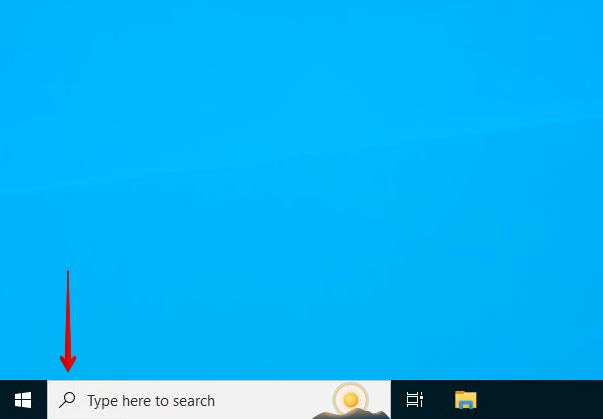
- Napsauta tehtäväpalkin Haku -ruutua ja syötä tiedoston tai kansion nimi.
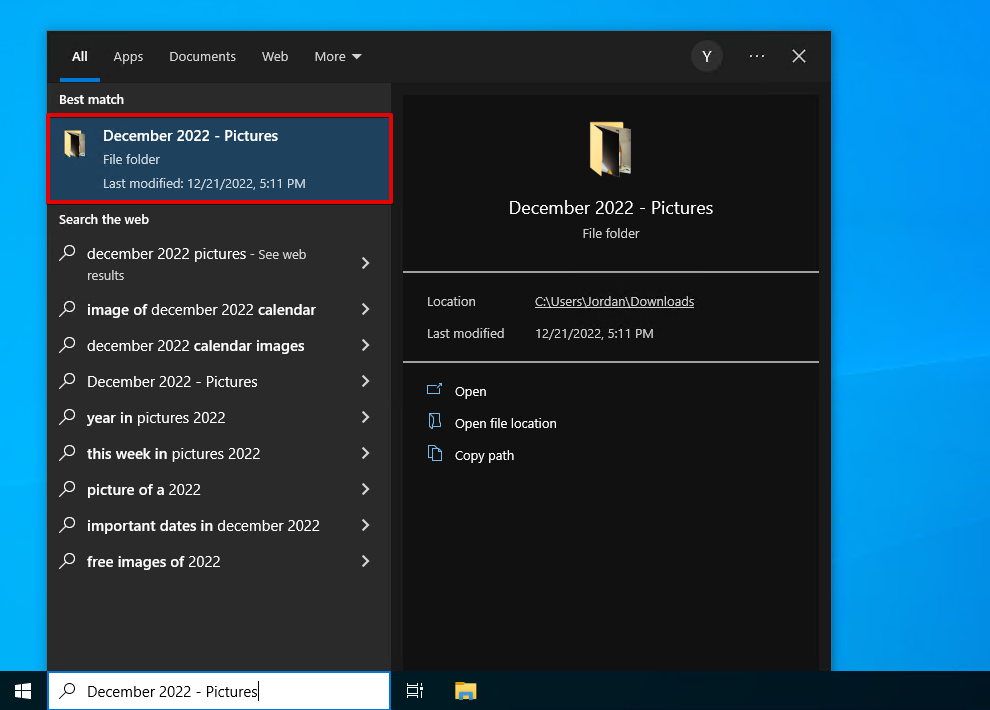
- Etsi hakutuloksista tiedosto tai kansio ja avaa se.
Menetelmä 2:Tiedostonhallinta
Voit myös etsiä tietoja suoraan Resurssienhallinnasta. Joissain tapauksissa tämä voi olla jopa nopeampaa kuin muut menetelmät, sillä voit valita tietyt kansiot haettaviksi ja näin lyhentää kokonaisaikaa.
- Avaa Tiedostonhallinta .
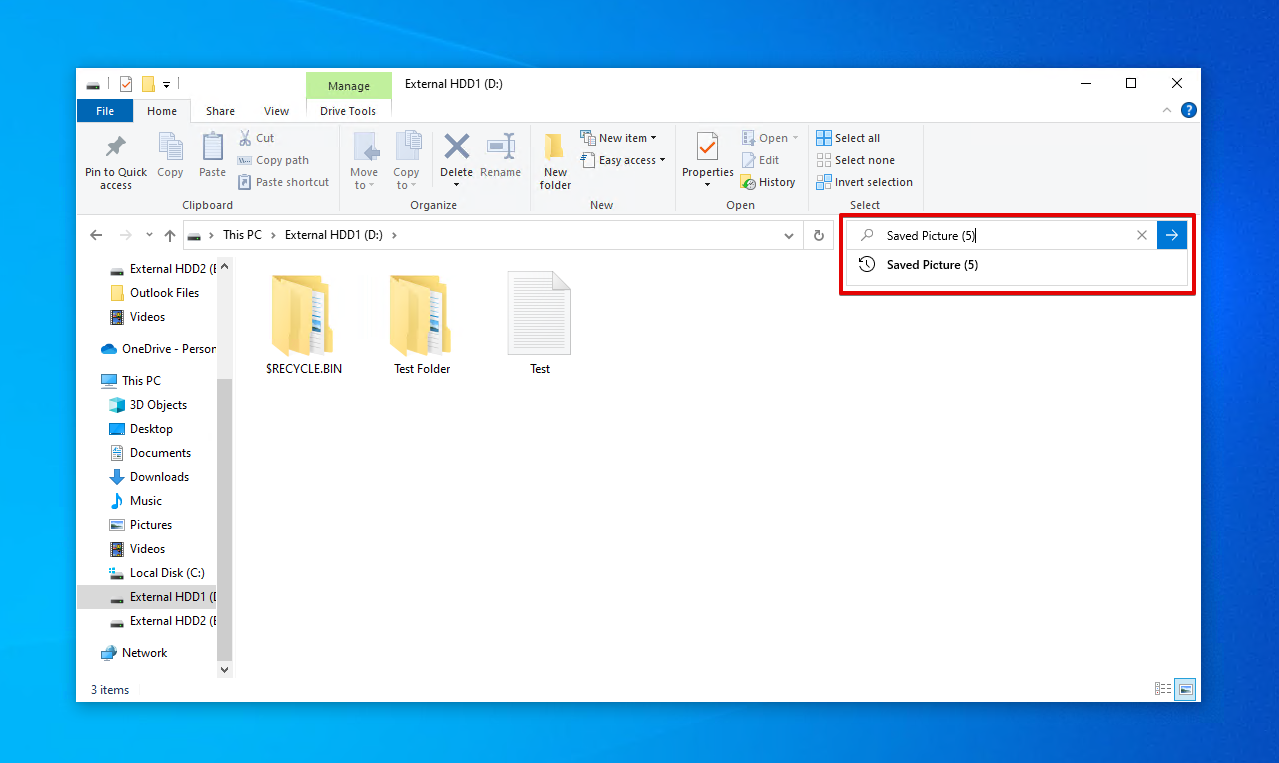
- Siirry kansioon, joka on kadonneiden tiedostojen yläkansio (tai aloita vain kohdasta Tämä tietokone ) ja syötä hakusana hakukenttään. Paina Syötä.
Menetelmä 3:Näytä piilotetut tiedostot
Windows piilottaa olennaiset järjestelmätiedostot estääkseen niiden tahattoman muokkaamisen. Jos jotkin tiedostoistasi on myös merkitty piilotetuiksi, et näe niitä kuten muita tiedostoja. Sinun on ensin näytettävä piilotetut tiedostot ulkoisella kovalevyllä.
- Avaa Tiedostonhallinta .
- Napsauta Näytä > Vaihtoehdot > Vaihda kansion ja haun asetuksia . (Windows 11 -käyttäjä? Napsauta sen sijaan Näytä > Näytä > Piilotetut tiedostot ja ohita loput vaiheet).
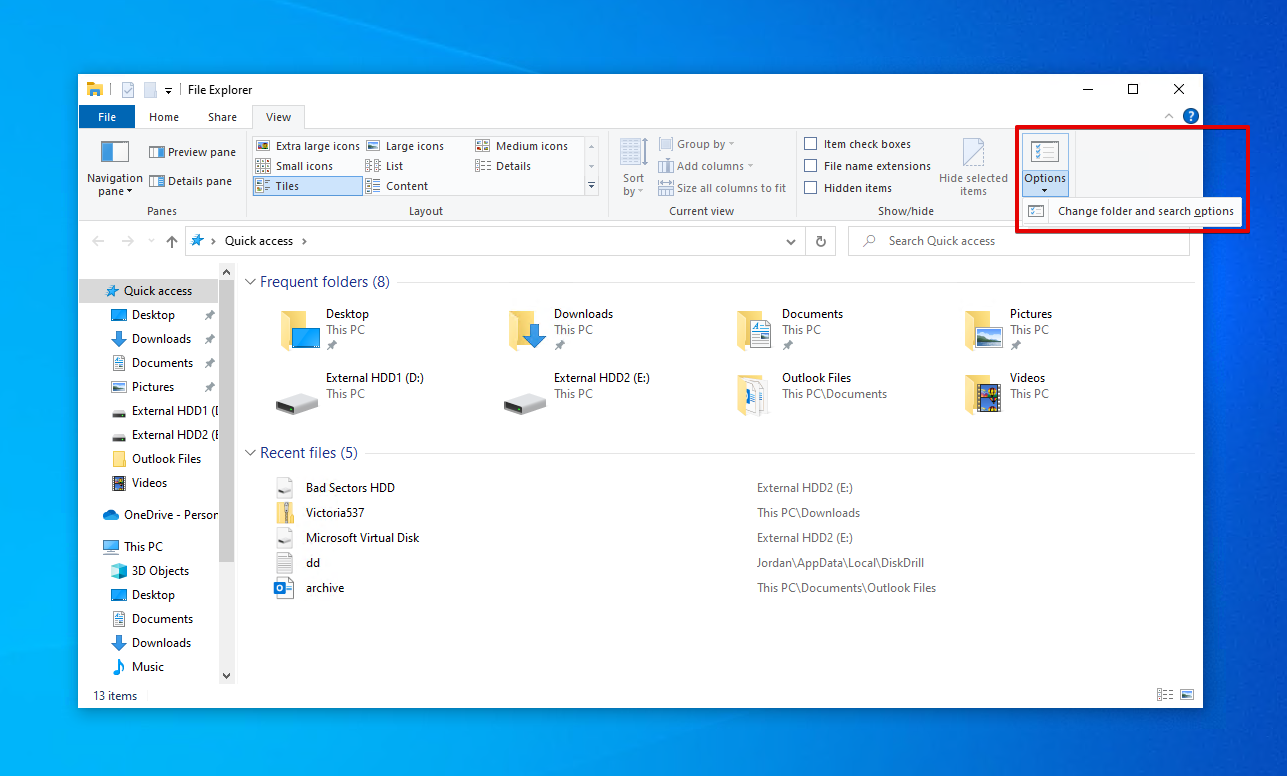
- Napsauta Näytä ja ota sitten Lisäasetukset :ssä käyttöön Näytä piilotetut tiedostot, kansiot ja asemat .
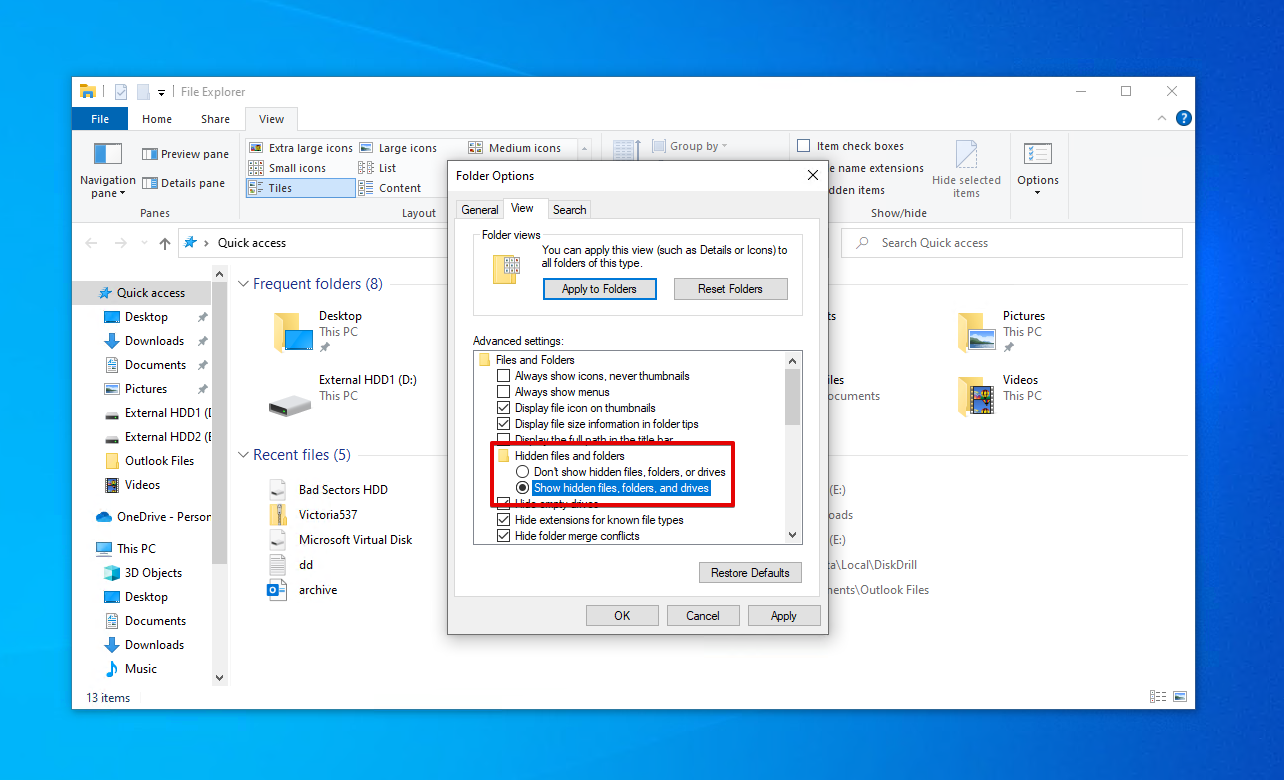
- Napsauta Käytä , sitten OK .
Menetelmä 4:Poista ‘Piilotettu’ attribuutti komentokehotteella
Jos haluat käyttää komentorivikäyttöliittymää, voit poistaa ‘Piilotettu’-attribuutin kaikista tiedostoista ja kansioista tietyssä hakemistossa. Muista, että kaikki vaikutetut tiedostot tulevat jälleen näkyviin kuten tavalliset tiedot.
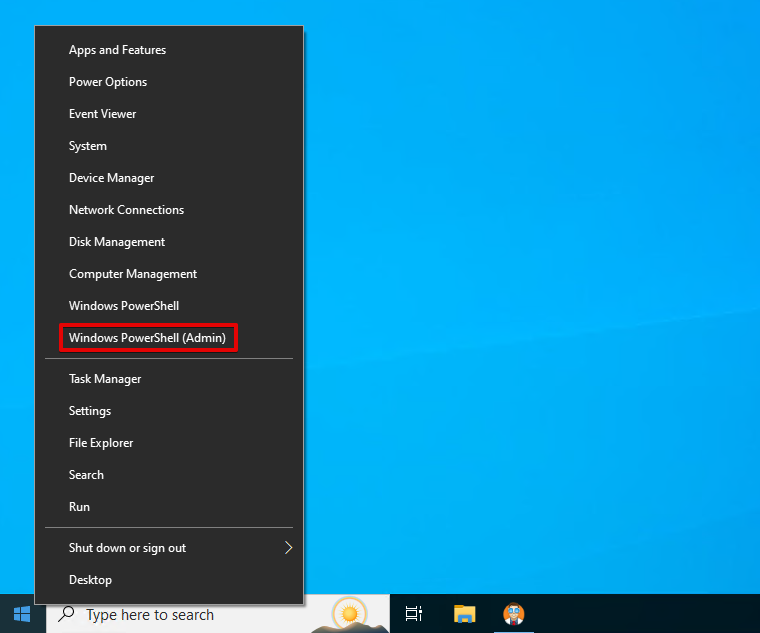
- Napsauta hiiren kakkospainikkeella Aloita ja valitse Windows PowerShell (ylläpitäjä) . Tämä voidaan tehdä myös komentokehotteen tai terminaalin avulla (Windows 11:ssä).
- Kirjoita
attrib -h -r -s /s /d D:*.*. Korvaa D omalla aseman kirjaimellasi/polullasi. Paina Syötä.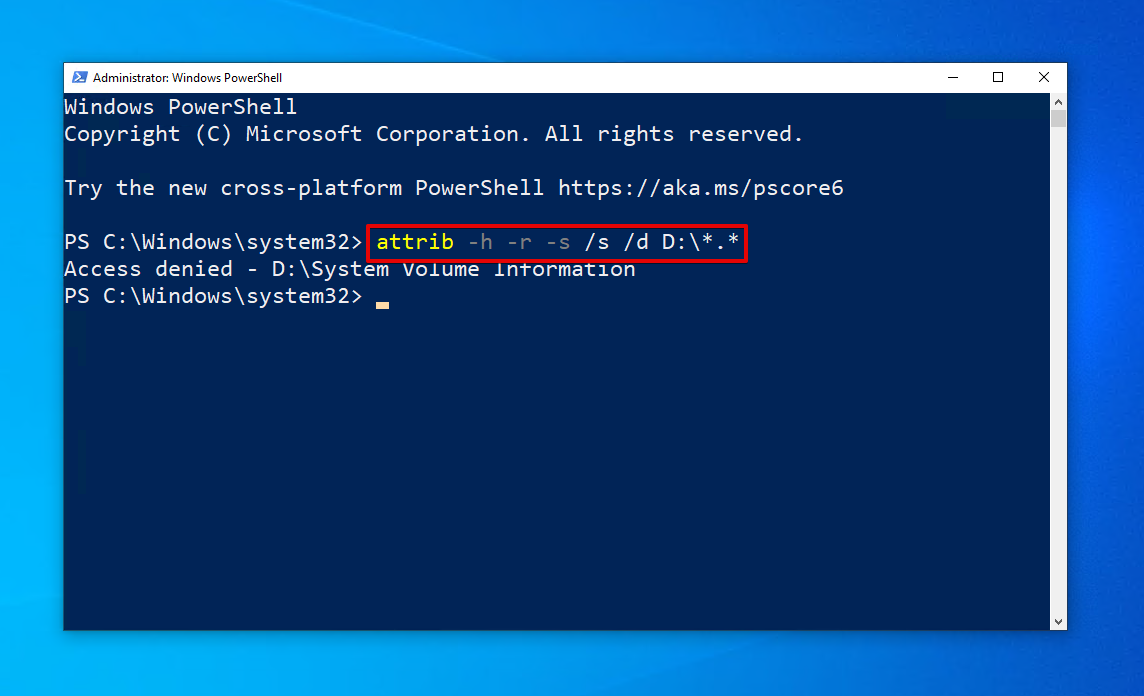
Tiedostoista tai kansioista, joita se ei voi muokata, se ilmoittaa yksinkertaisesti Pääsy evätty .
Kuinka palauttaa kovalevyltä kadonneet tiedostot
Jos tiedostot katosivat ulkoiselta kiintolevyltä tietojen menetyksen vuoksi, voit palauttaa ne nopeasti ja helposti käyttämällä Disk Drill -tietojen palautus:tä, luotettavaa ja helppokäyttöistä tietojen palautustyökalua. Disk Drillin avulla voit etsiä ulkoiselta kiintolevyltäsi kadonneita tai poistettuja tiedostoja ja palauttaa ne. Tämä toimii käytännössä minkä tahansa kiintolevyn merkin kanssa, Seagatesta Samsungiin. Mukana on myös ilmainen varmuuskopiointiominaisuus, jonka avulla voimme turvallisesti luoda täydellisen kopion asemasta. Noudata näitä ohjeita palauttaaksesi puuttuvat tiedostot ulkoiselta kiintolevyltä Disk Drillin avulla:
- Lataa ja asenna Disk Drill.
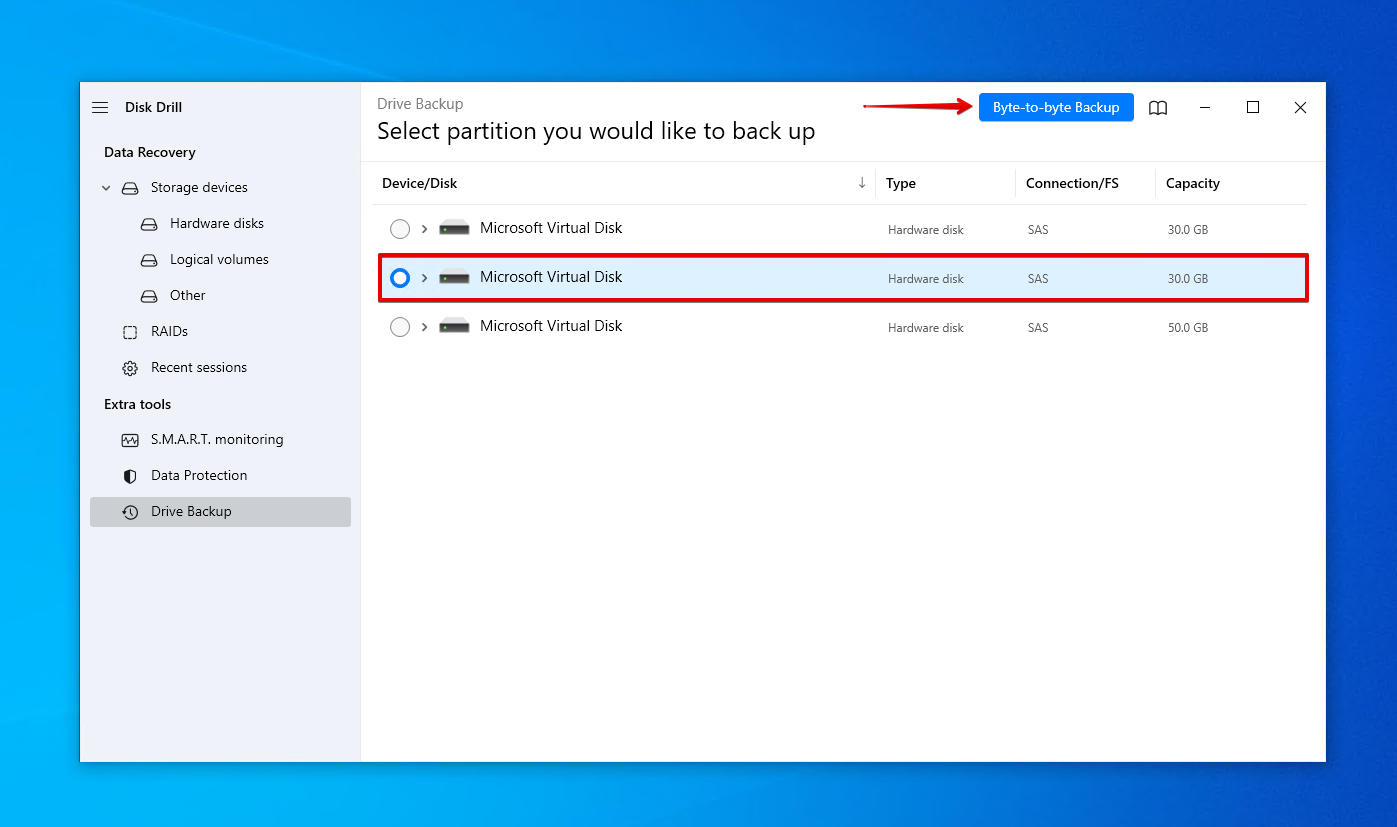
- Napsauta Aseman varmuuskopiointi .
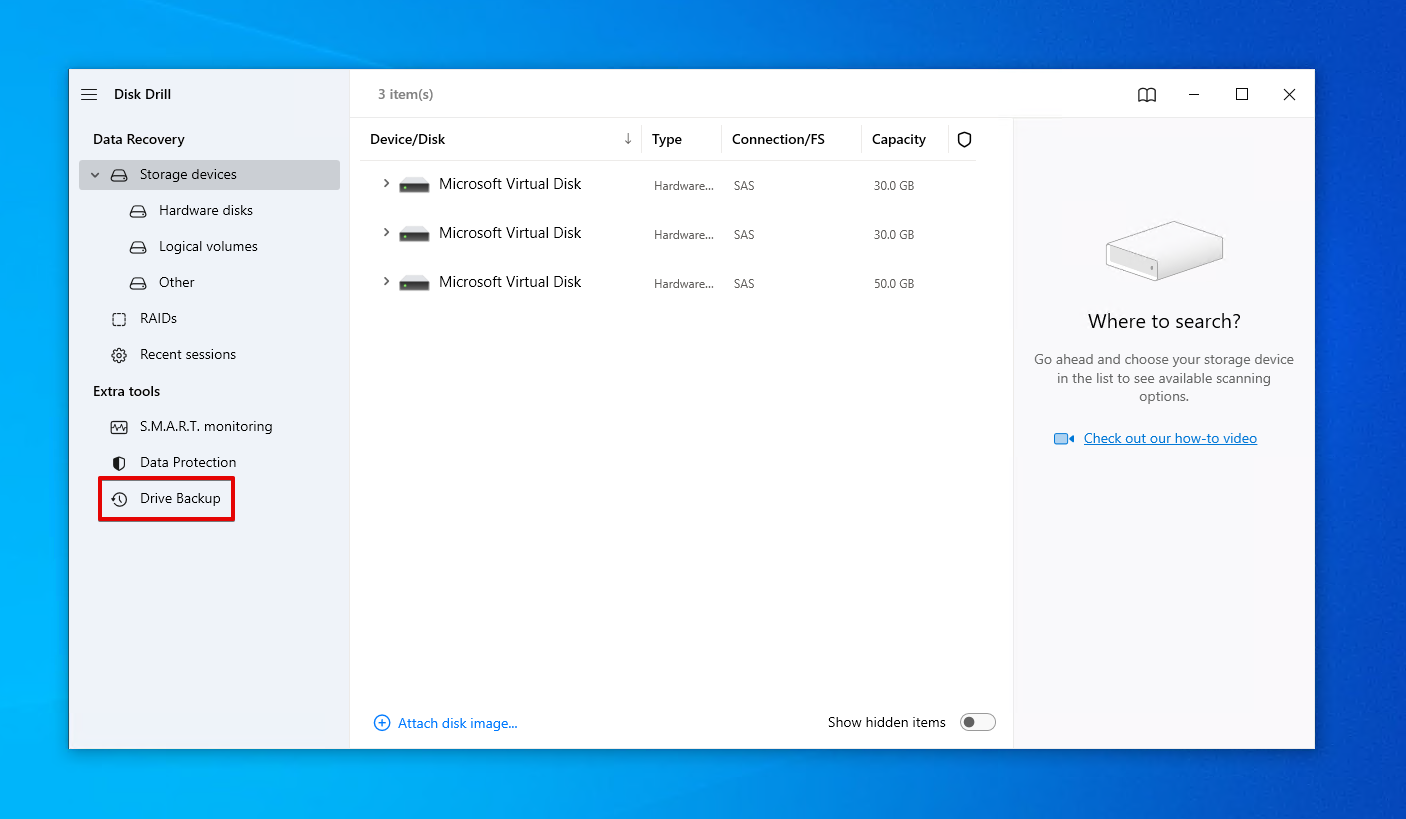
- Valitse ulkoinen kovalevy ja napsauta sitten Tavu-tavulta varmuuskopiointi .
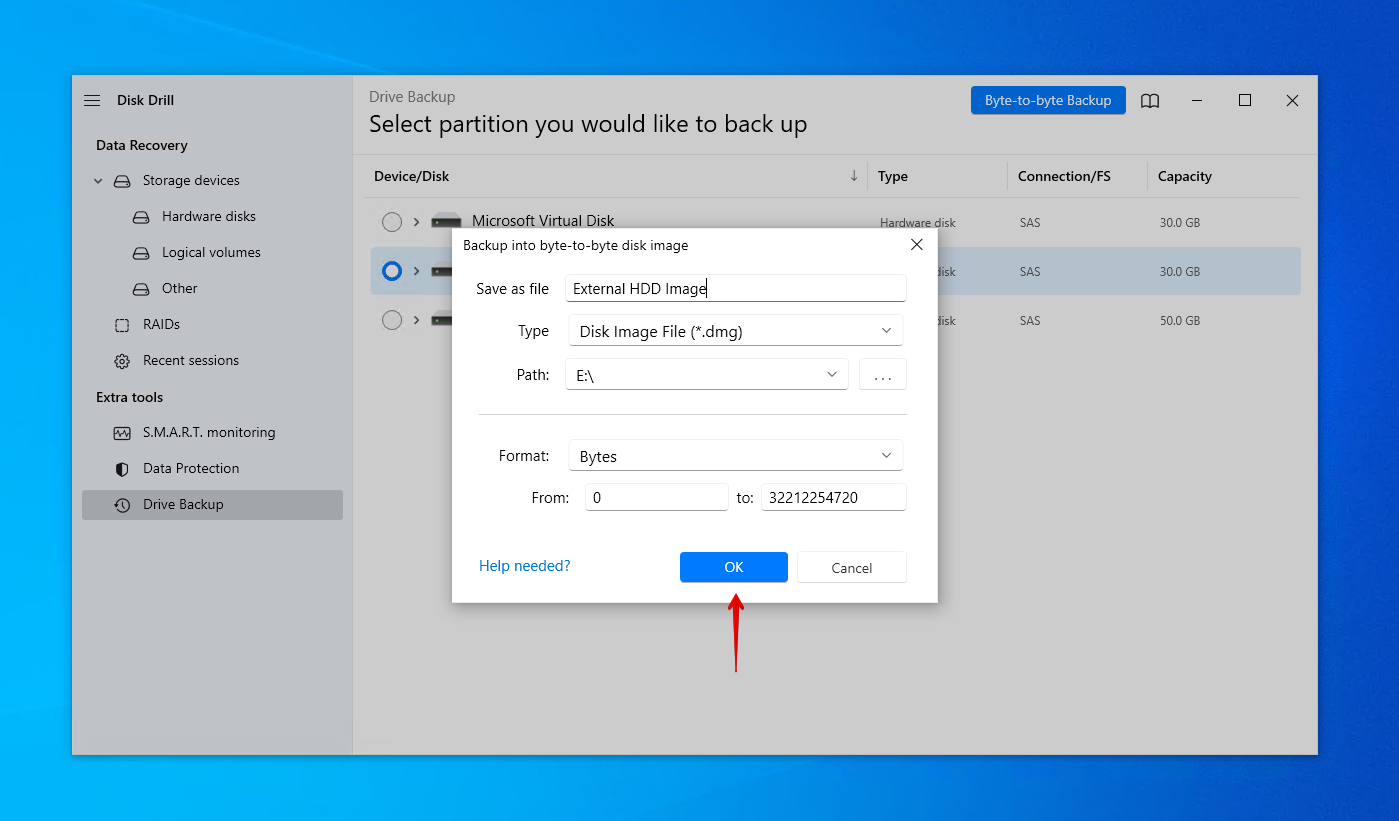
- Anna varmuuskopiolle nimi ja valitse polku (ei samalle asemalle, jolta palautat). Napsauta OK .
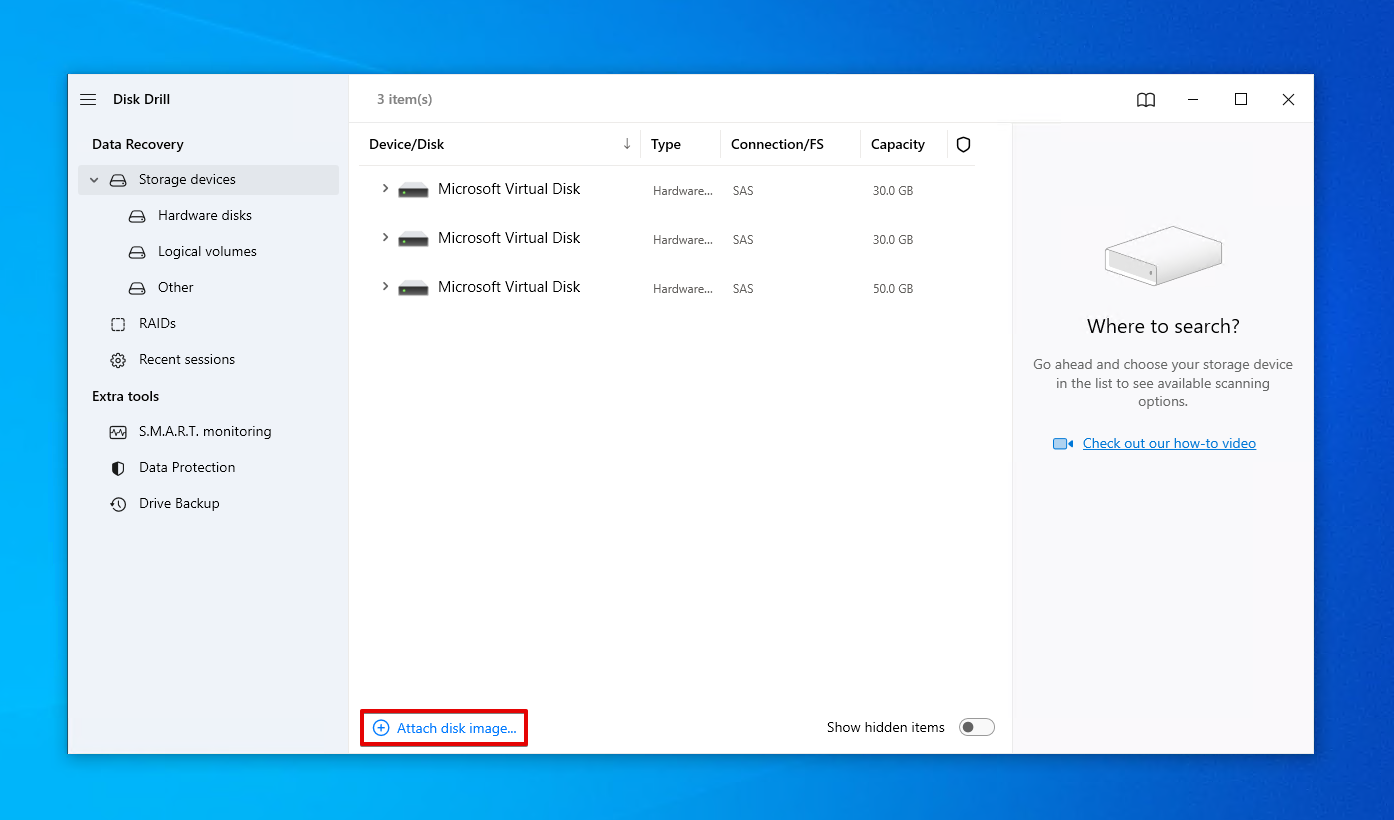
- Palaa kohtaan Tallennuslaitteet ja liitä äsken luotu levynkuva.
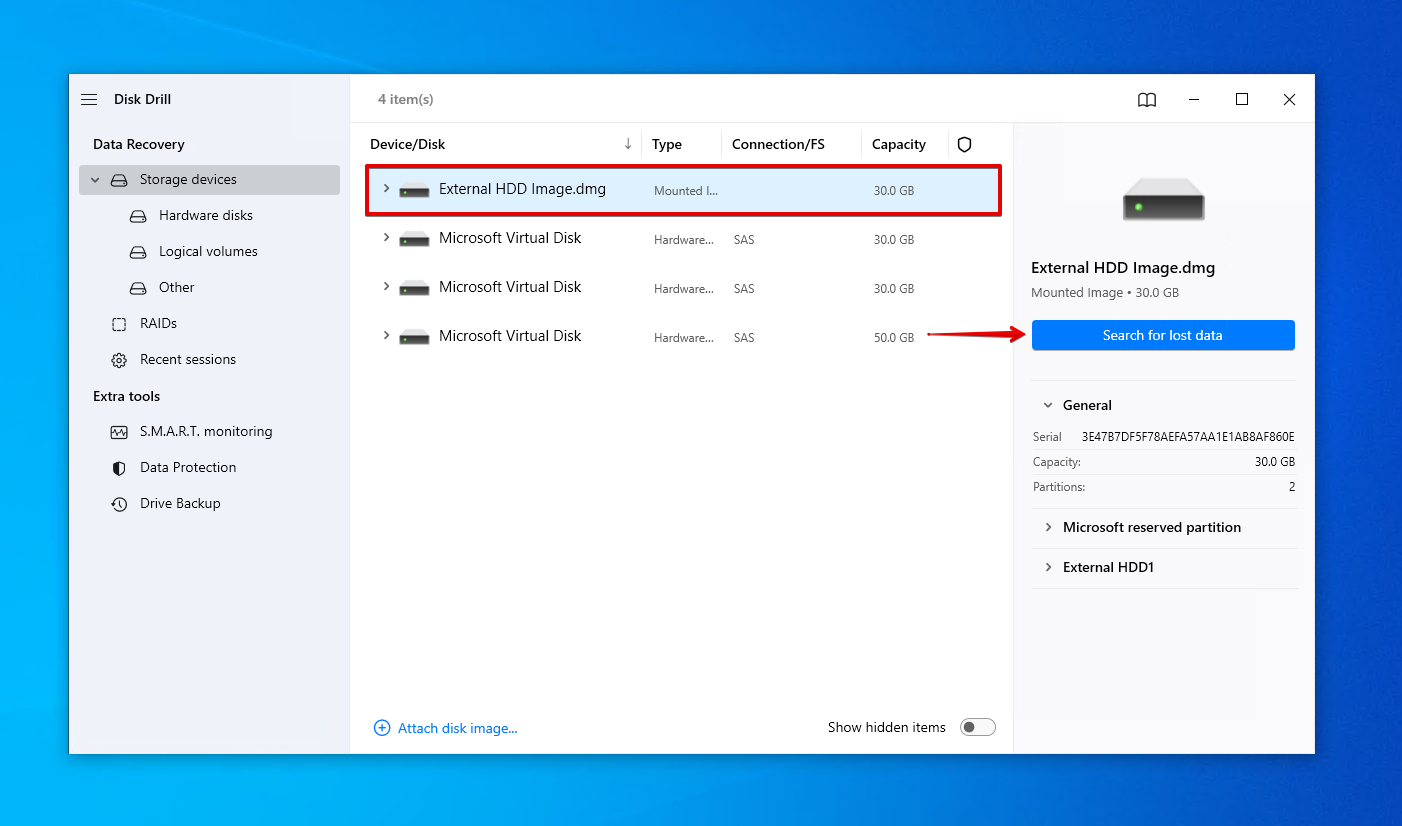
- Valitse ulkoisen kovalevyn kuva ja napsauta Etsi kadonneita tietoja .
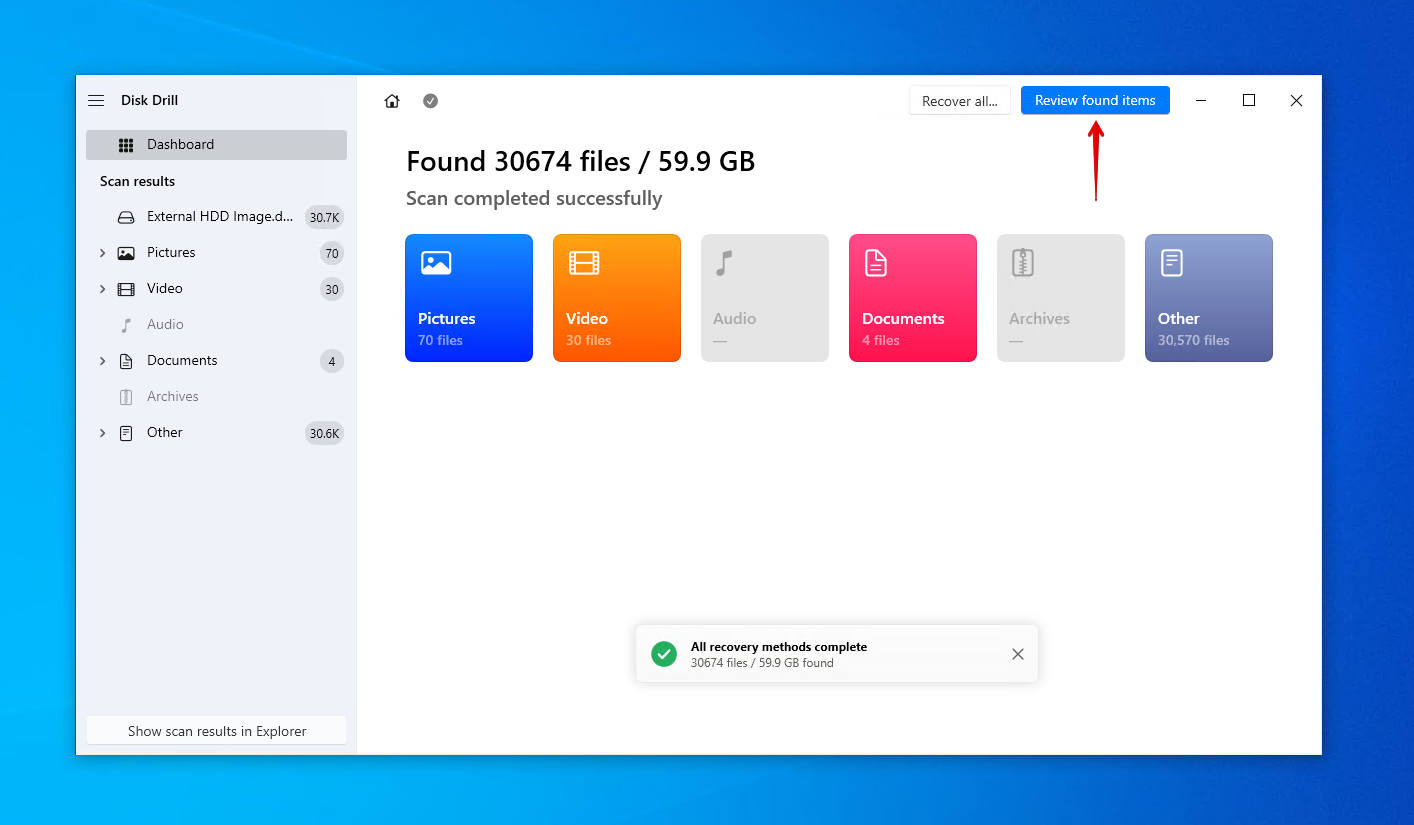
- Napsauta Arvostele löydetyt kohteet nähdäksesi, mitä Disk Drill löysi ulkoiselta kovalevyltäsi. Vaihtoehtoisesti napsauta Palauta kaikki palauttaaksesi kaiken.
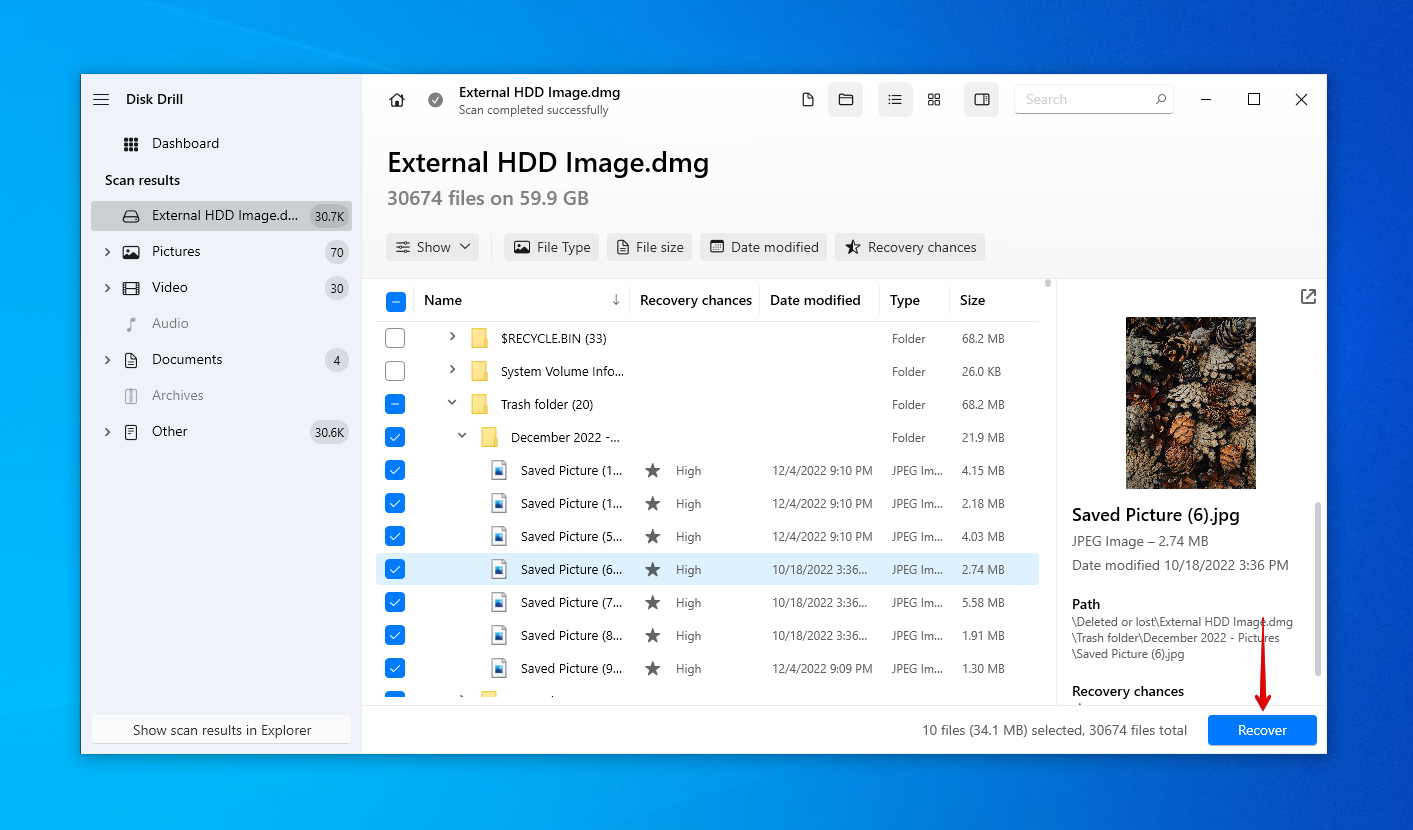
- Merkitse tiedostot, jotka haluat palauttaa ulkoiselta kovalevyltä. Käytä suodatuspainikkeita tulosten järjestämiseen ja esikatselupaneelia nähdäksesi, mitä olet palauttamassa. Kun olet valmis, napsauta Palauta .
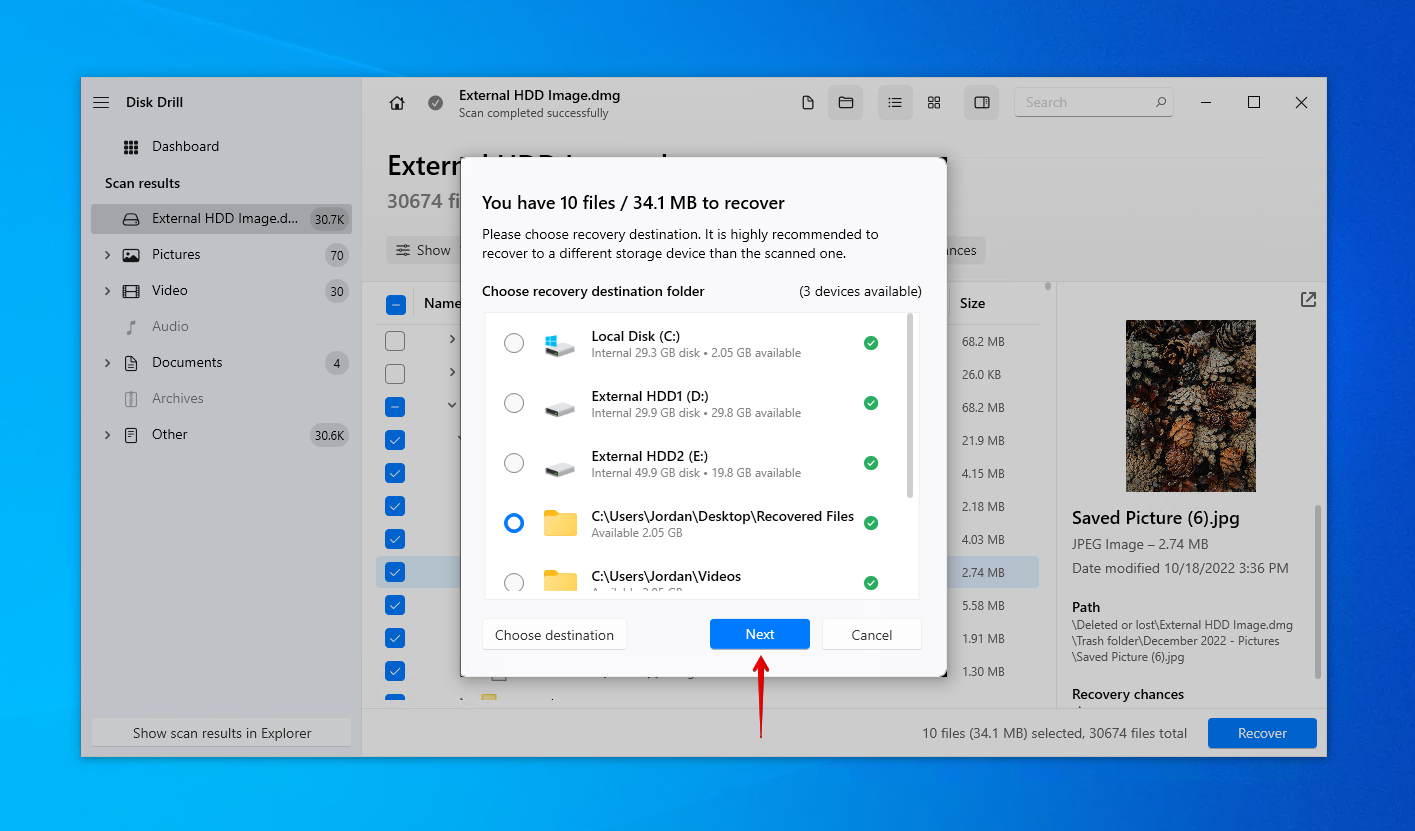
- Valitse turvallinen palautussijainti (ei samalle kovalevylle, jolta palautat), ja napsauta sitten Seuraava .
Disk Drill on pelastajasi käytännössä kaikissa tietojen menetyksen tilanteissa, vahingossa poistetuista tiedostoista aina vioittuneen kiintolevyn palautus asti. Kun tietosi on palautettu turvallisesti, nyt on tilaisuutesi ottaa käyttöön luotettava varmuuskopiointiratkaisu. Tutustu Tiedostohistoria. Se on ilmainen ja sisältyy Windows.
Yhteenveto
Jos tiedostosi katosivat yllättäen ulkoiselta kovalevyltäsi, sinun kannattaa toimia nopeasti, sillä ne voivat olla haavoittuvassa tilassa. Aloita etsimällä tiedostojasi käyttäen Windows Haku . Näytä sitten piilotetut tiedostot ja tarkista, ovatko ne yhä siellä missä niiden pitäisi olla. Jos nämä menetelmät eivät toimi, sinun kannattaa palauttaa ulkoiselta kovalevyltä puuttuvat tiedostot. Lataa ja asenna Disk Drill tietokoneellesi. Luo kopio ulkoisesta kovalevystäsi ja etsi siitä kadonneita tai poistettuja tiedostoja. Palauta tiedostot ja luo sen jälkeen varmuuskopio tiedoistasi suojataksesi ne jatkossa.
UKK
- Avaa Tiedostonhallinta .
- Napsauta Näytä > Vaihtoehdot > Vaihda kansion ja haun asetuksia .
- Napsauta Näytä . Lisäasetukset :ssä ota käyttöön Näytä piilotetut tiedostot, kansiot ja asemat .
- Napsauta OK .