Jos haluat palauttaa tietoja kannettavan tietokoneen kiintolevyltä, lopeta laitteen käyttö välittömästi, käytä sitten tietojen palautusohjelmaa kuten Disk Drill tai irrota levy ja liitä se toiseen tietokoneeseen USB-kotelon kautta. Poistetut tiedostot, vioittuneet levyt, haittaohjelmat, epäonnistuneet päivitykset ja kannettavat tietokoneet, jotka eivät enää käynnisty, voivat kaikki johtaa tietojen menetykseen, mutta palautus on usein silti mahdollista. Käymme läpi luotettavimmat palautusmenetelmät eri tilanteisiin, mukaan lukien poistetut tiedostot, alustetut levyt, vioittuneet osiot ja kannettavat tietokoneet, jotka eivät enää käynnisty kunnolla.
Mikä aiheuttaa tietojen menetyksen kannettavalla tietokoneella?
Mutta ensin, puhutaan siitä, mikä oikeastaan saa tiedostot katoamaan kannettavalta tietokoneelta. Tämä on tärkeää, koska tietojen menetyksen syy vaikuttaa usein siihen, mikä palautusmenetelmä antaa parhaat tulokset. Esimerkiksi vahingossa poistetuilla tiedostoilla on yleensä paljon paremmat palautusmahdollisuudet kuin tiedostoilla, jotka ovat kadonneet vakavan SSD-vian tai fyysisen vian jälkeen.
Syytä vaikuttaa myös siihen, kuinka kiireellisesti sinun tulee toimia. Joissakin tilanteissa kannettavan tietokoneen käytön jatkaminen voi ylikirjoittaa palautettavissa olevia tietoja ja vähentää merkittävästi mahdollisuuksia palautukseen. Oikea diagnoosi auttaa välttämään turhia korjauksia ja ohjaa sinut alusta alkaen turvallisimpaan palautustapaan.
Tässä ovat yleisimmät syyt kannettavan tietojen menetykseen ja kuinka kukin niistä tyypillisesti vaikuttaa palautusvaihtoehtoihisi:
| Syy | Mitä tapahtuu | Menetelmät | Palautusmahdollisuudet |
| 🗑️ Tahaton poistaminen | Tiedostot poistetaan tiedostojärjestelmästä, mutta itse data säilyy usein levyllä kunnes se ylikirjoitetaan | Tarkista Roskakori, palauta File History -varmuuskopioista (Menetelmä 2), palauta tiedostoja tietojen palautusohjelmistoilla kuten Disk Drill (Menetelmä 1), tarkista pilvivarmuuskopiot kuten OneDrive tai Google Drive (Menetelmä 3) | Yleensä korkea |
| ♻️ Tyhjennetty roskakori | Windows poistaa tiedostoviittaukset kokonaan | Skannaa levy palautusohjelmistolla (Menetelmä 1), palauta File Historyn avulla (Menetelmä 2), palauta Backup and Restore -arkistoista (Menetelmä 4), tarkista pilvipalautuskorit (Menetelmä 3) | Usein hyvä, jos kannettavaa käytettiin vähän tapahtuman jälkeen |
| 🦠 Haittaohjelma tai kiristysohjelma | Tiedostot salataan, piilotetaan, vioittuvat tai poistetaan | Käynnistä Windows Recovery Environmentiin (Menetelmä 2), palauta puhtaat kopiot pilvivarmuuskopioista (Menetelmä 3), palauta aiemmat varmuuskopiot Backup and Restorella (Menetelmä 4), käytä palautusohjelmistoa haittaohjelmien poiston jälkeen (Menetelmä 1) | Riippuu hyökkäystyypistä |
| 🔄 Windows-päivitys epäonnistui | Käyttäjän kansiot tai osiot saattavat kadota asennusongelmien jälkeen | Käytä Windows Recovery Environmentia (Menetelmä 2), palauta aiemmat varmuuskopiot (Menetelmä 4), liitä levy toiseen tietokoneeseen (Menetelmä 1), skannaa levy palautusohjelmistolla (Menetelmä 1) | Yleensä kohtalainen tai korkea |
| 💽 SSD- tai HDD-vaurio | Tiedostojärjestelmävaurio estää normaalin pääsyn tiedostoihin | Luo ensin tavu tavu -varmuuskopio, skannaa sitten palautusohjelmistolla (Menetelmä 1), liitä levy toiseen tietokoneeseen (Menetelmä 1), käytä käynnistettävää palautus-USB:tä (Menetelmä 3) | Usein palautettavissa ohjelmistolla |
| ⚠️ Alustus | Nopeat formatoinnit poistavat yleensä vain tiedostotietueet eivätkä pyyhi dataa kokonaan | Lopeta kannettavan käyttö välittömästi, palauta tiedot palautusohjelmistolla (Menetelmä 1), palauta varmuuskopioista (Menetelmä 2, Menetelmä 3, Menetelmä 4), ota yhteys ammattilaisiin vakavissa tapauksissa | Riippuu SSD/HDD-tyypistä, formatoinnin tyypistä ja käytöstä formatoinnin jälkeen |
| 🔨 Fyysinen levyvika | Kannettavan levyssä ilmenee laitteisto-ongelmia | Lopeta levyn käyttö välittömästi, ota yhteyttä ammattimaiseen palautuspalveluun, vältä toistuvia skannauksia tai tee-se-itse -korjauksia, liitä levy ulkoisena vain jos se pysyy vakaana (Menetelmä 1) | Matala palautusmahdollisuus ilman ammattilaisten apua |
| 💥 Äkilliset sammutukset tai kaatumiset | Avatut tiedostot ja tiedostojärjestelmärakenteet vioittuvat | Käytä Windows Recovery Environmentia (Menetelmä 2), suorita palautusohjelmiston skannaus (Menetelmä 1), palauta aiemmat tiedostoversiot varmuuskopioista (Menetelmä 2 tai Menetelmä 4) | Usein palautettavissa |
| 📂 Osion menetys | Kannettava ei enää löydä osiota oikein | Liitä levy toiseen tietokoneeseen (Menetelmä 1), käytä palautusohjelmistoa joka tukee osion palautusta (Menetelmä 1), käynnistä palautus-USB:ltä (Menetelmä 3) | Usein palautettavissa |
| 🔌 Ylikuumenemis- tai virtahäiriöt | Levy voi irrota luku/kirjoitusoperaatioiden aikana | Lopeta kannettavan käyttö kunnes laiteongelma on ratkaistu, luo varmuuskuva jos levy vielä näkyy, palauta tiedostot ohjelmistolla sen jälkeen (Menetelmä 1), harkitse ammattilaisten apua epävakaille levyille | Palautusmahdollisuudet vaihtelevat vaurion vakavuuden mukaan |
Tallennuslaitteen tyypillä on myös merkittävä rooli. Perinteiset HDD-levyt tarjoavat yleensä paremmat mahdollisuudet palautukseen poiston jälkeen, koska poistettu data säilyy usein pidempään muuttumattomana. SSD-levyjen kohdalla tilanne on monimutkaisempi ominaisuuden nimeltä TRIM vuoksi, mikä voi automaattisesti poistaa poistetut tiedot pysyvästi. USB:n kautta liitetyt ulkoiset SSD-levyt käyttäytyvät joskus eri tavalla, joten palautus voi olla mahdollista vielä poistamisen tai alustuksen jälkeenkin.
Ennen kuin jatkat palautusta
Ennen kuin kokeilet mitään palautusmenetelmää, lopeta kannettavan käyttäminen mahdollisimman paljon. Vältä latauksia, ohjelmistojen asennuksia, Windows-päivityksiä tai uusien tiedostojen kopioimista asemalle. Jatkuva käyttö voi ylikirjoittaa poistettuja tietoja ja tehdä palautuksesta paljon vaikeampaa, erityisesti SSD-asemilla.
Jos kannettavassasi on SSD, monet tietojen palautuksen asiantuntijat suosittelevat TRIM-toiminnon poistamista käytöstä mahdollisimman pian tietojen menetyksen jälkeen. Tämä ei takaa palautusta, sillä TRIM on saattanut jo aktivoitua, mutta se voi auttaa estämään lisättyjen poistettujen tietojen siivoustoimenpiteet.
Näin voit poistaa TRIMin käytöstä Windowsissa:
- Avaa Aloita-valikko ja etsi Komentokehote.
- Napsauta Komentokehote hiiren oikealla painikkeella ja valitse Suorita järjestelmänvalvojana.
- Kirjoita:
fsutil behavior set DisableDeleteNotify 1 - Paina Syötä.
- Käynnistä kannettava uudelleen, jos mahdollista.
Voit myöhemmin tarkistaa TRIM-tilan seuraavasti: fsutil behavior query DisableDeleteNotify. Jos tuloksena näkyy DisableDeleteNotify = 1, TRIM on poistettu käytöstä.
Kuinka palauttaa poistetut tiedostot toimivalta kannettavalta tietokoneelta
On olemassa useita menetelmiä, jotka voivat auttaa palauttamaan poistetut tai kadonneet tiedostot kannettavalta, mutta ennen kuin siirryt edistyneempiin palautusmenetelmiin, kannattaa ensin tarkistaa muutama ilmeinen paikka. Usein tiedostoja ei ole poistettu pysyvästi lainkaan. Ne saattavat yhä olla Roskakorissa, pilvivarmuuskopion kansiossa tai ne vain näkyvät piilotettuina järjestelmäasetuksista tai haittaohjelmien toiminnasta johtuen.
Jos tiedostot eivät vieläkään näy, alla olevat menetelmät auttavat sinua palauttamaan ne kannettavan tietokoneen asemalta turvallisesti ja parantavat onnistuneen palauttamisen mahdollisuuksia.
Menetelmä 1: Kuinka palautan tiedostoja kannettavan kovalevyltä ohjelmiston avulla?
Jos olet menettänyt tiedostoja etkä voi turvautua varmuuskopioon, tietojen palautusohjelmistot saattavat silti pystyä auttamaan. Nämä työkalut skannaavat kannettavasi tallennustilan ja etsivät tietoja, joita Windows ei enää näytä, mutta joita ei ole vielä ylikirjoitettu.
Tämä toimii, koska tiedoston poistaminen yleensä poistaa sen tiedostojärjestelmästä, mutta ei välittömästi pyyhi varsinaista dataa. Kunnes uutta tietoa tallennetaan samalle tallennustilalle, palautusohjelmisto voi usein löytää ja palauttaa nämä tiedostot. Tämä lähestymistapa voi auttaa vahingossa poistettujen tiedostojen, alustettujen asemien, osioiden menetyksen, tiedostojärjestelmän vioittumisen ja joidenkin Windows-päivitysten epäonnistumisesta johtuvien tietojen menetyksen tapauksissa.
Saatavilla on monia tiedostojen palautustyökaluja, mutta tässä oppaassa käytämme Disk Drill -ohjelmaa. Se tukee kaikkia tärkeimpiä Windows-tiedostojärjestelmiä, pystyy palauttamaan satoja tiedostotyyppejä ja sisältää hyödyllisiä ominaisuuksia, kuten tiedostojen esikatselut, palautusmahdollisuuden ilmaisimet ja tavu-tavulta varmuuskopiot epävakaille asemille.
Tässä on, miten voit palauttaa tietoja kannettavan tietokoneen kiintolevyltä:
- Lataa Lataa Disk Drill viralliselta verkkosivustolta ja asenna se. Jos mahdollista, asenna se eri asemalle kuin se, jolla kadonneet tiedostot ovat.
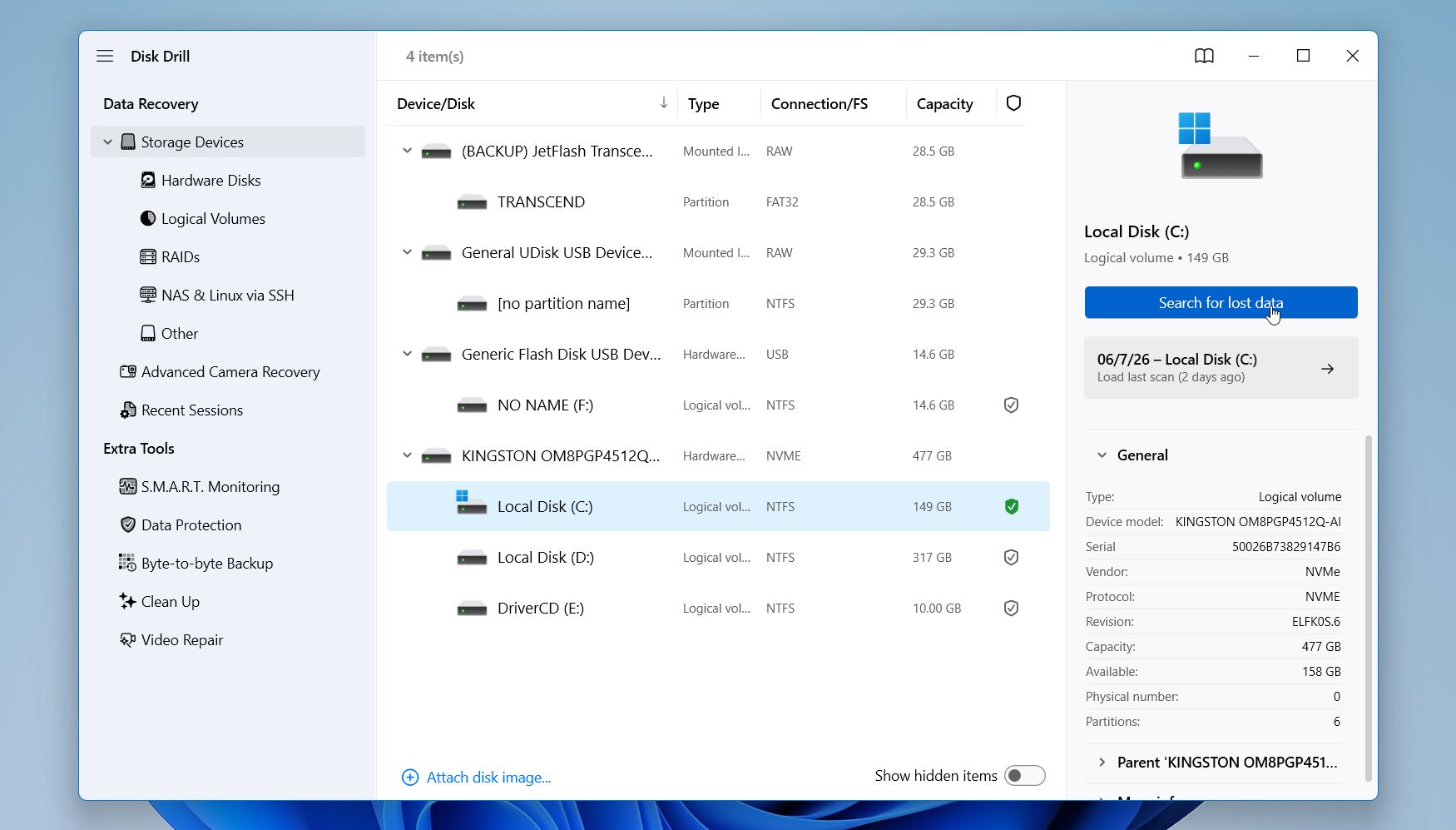
- Käynnistä Disk Drill, valitse kannettavan tietokoneen sisäinen asema ja napsauta Etsi kadonneita tietoja.
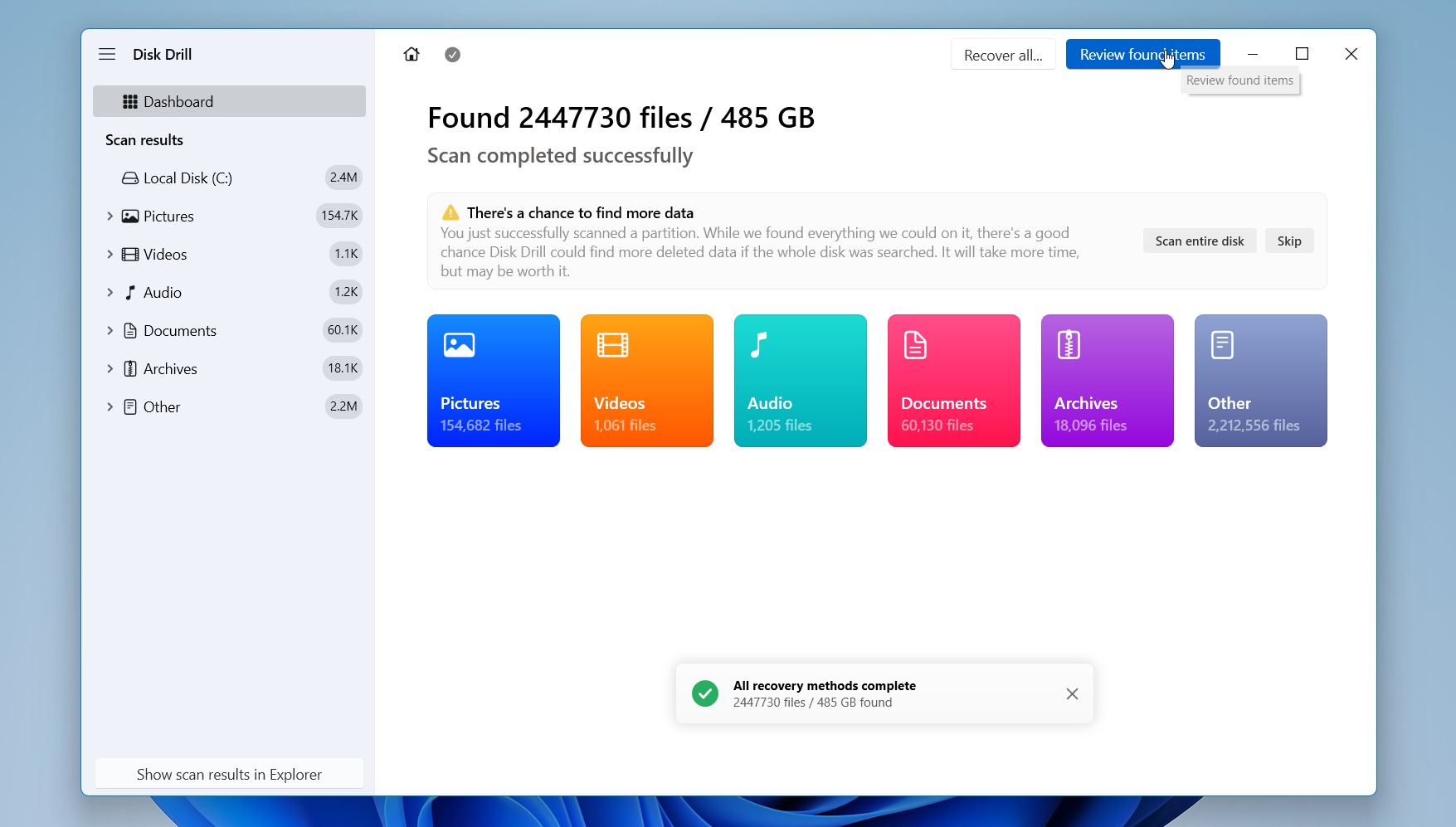
- Odota skannauksen valmistumista ja napsauta sitten Arvostele löydetyt kohteet.
- Käytä suodattimia, kategorioita tai hakupalkkia löytääksesi tarvitsemasi tiedostot. Esikatsele palautettavissa olevia tiedostoja, kun se on mahdollista. Onnistunut esikatselu on yleensä hyvä merkki siitä, että tiedosto voidaan palauttaa oikein.
- Valitse tiedostot, jotka haluat palauttaa, ja napsauta Palauta.
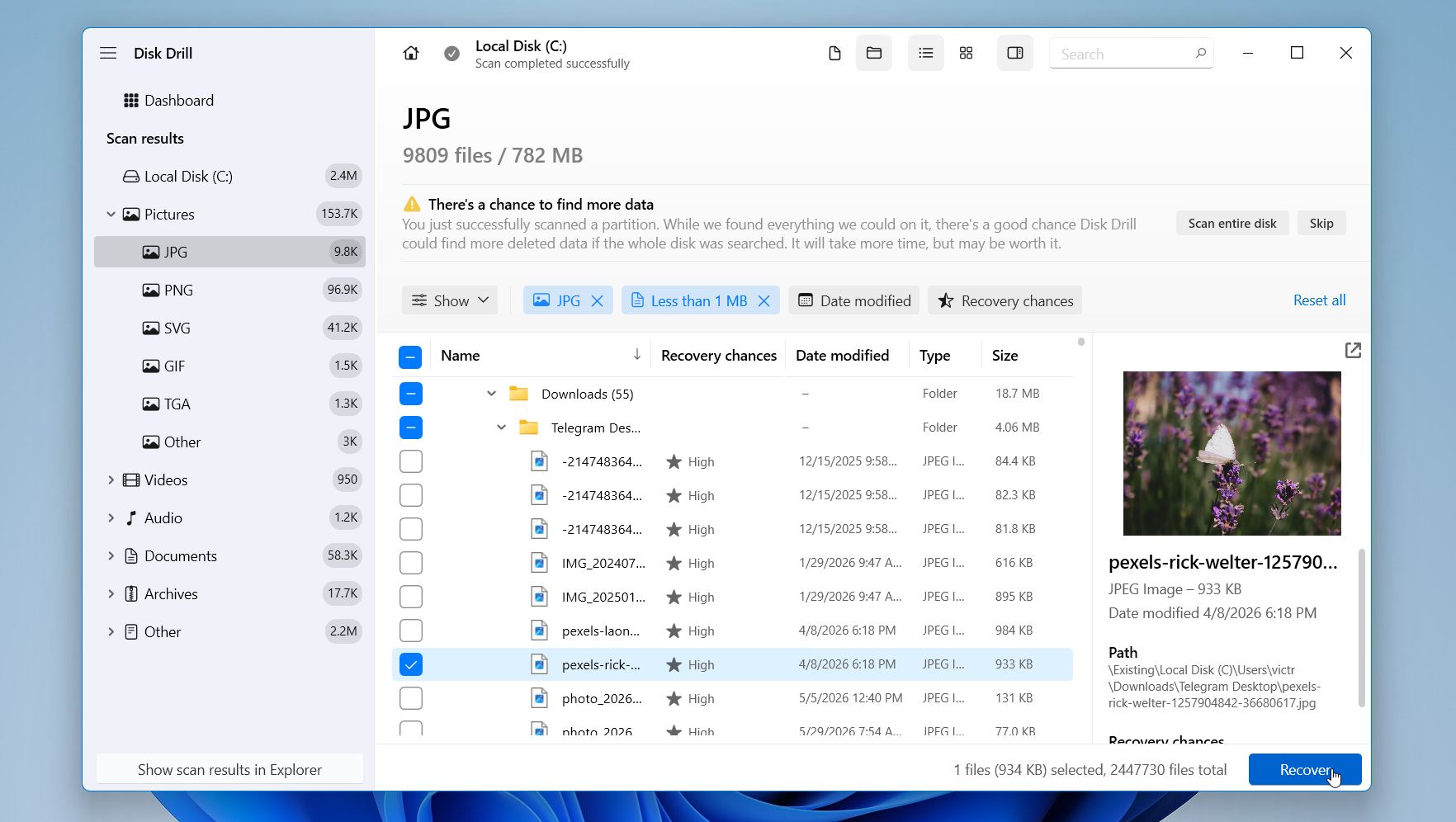
- Valitse palautuskohteeksi eri asema tai ulkoinen tallennuslaite. Vältä palautettujen tiedostojen tallentamista samalle asemalle, jonka skannasit.
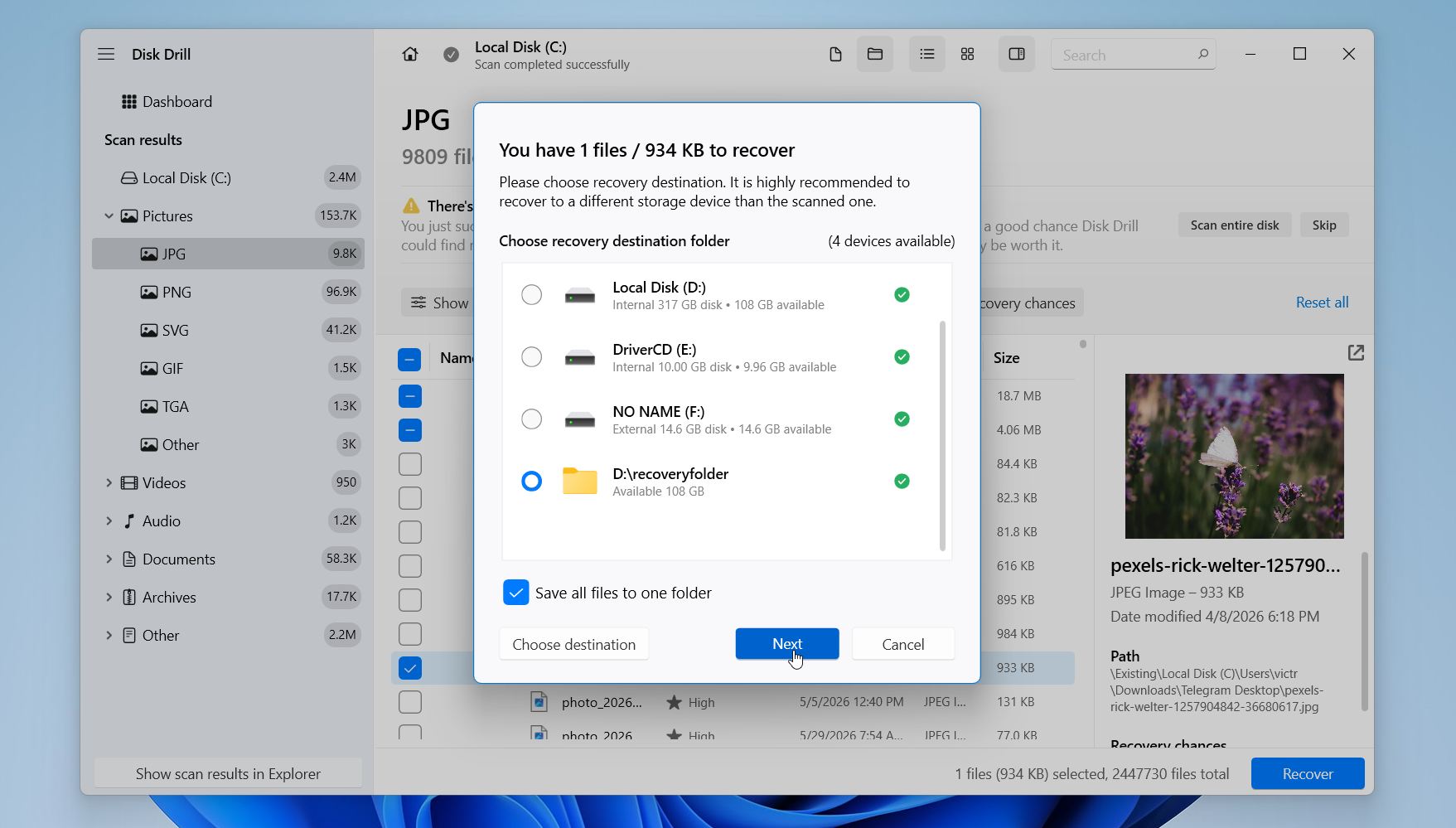
- Kun palautusprosessi on valmis, napsauta Näytä palautetut tiedot Explorerissa nähdäksesi palautetut tiedostot.
Disk Drill for Windows antaa sinun skannata asemia, esikatsella palautettavia tiedostoja, arvioida palautusmahdollisuudet ja palauttaa jopa 100 Mt dataa ilmaiseksi.
Menetelmä 2: Palauta tiedostot tiedostohistoriasta
Tiedostohistoria on Windowsin sisäänrakennettu työkalu, joka hiljaisesti varmuuskopioi tärkeät kansiosi (Työpöytä, Dokumentit, Kuvat, Videot ja Musiikki) ulkoiselle asemalle tai verkkosijaintiin. Jos Tiedostohistoria oli otettu käyttöön ennen tiedostojen katoamista, saatat pystyä palauttamaan kansion vanhemman version tai palauttamaan poistetut tiedostot suoraan.
Tämä menetelmä toimii vain, jos Tiedostohistoria oli määritetty ja käytössä ennen tietojen menetystä. Windows ei ota sitä automaattisesti käyttöön useimmissa järjestelmissä, joten käyttäjät, jotka eivät ole koskaan asettaneet sitä, eivät yleensä löydä saatavilla olevia varmuuskopioita.
💻 Tämä opetusohjelma esittelee Windows 11 MSI -kannettavan. Windows 10:ssä löydät Tiedostohistoria-vaihtoehdon kohdasta Asetukset > Päivitys ja suojaus > Varmuuskopiointi.
Näin voit palauttaa tietoja kannettavan kovalevyltä käyttämällä File Historya:
- Paina Windows-näppäintä ja etsi Palauta tiedostosi Tiedostohistorian avulla.
- Avaa Tiedostohistorian palautusikkuna.
- Selaa käytettävissä olevia kansioita ja varmuuskopioiden versioita.
- Etsi tiedosto tai kansio, jonka haluat palauttaa.
- Käytä ikkunan alareunassa olevia nuolia siirtyäksesi varmuuskopion päivämäärien välillä.
- Valitse tiedosto tai kansio.
- Napsauta vihreää Palauta-painiketta palauttaaksesi sen alkuperäiseen sijaintiin.
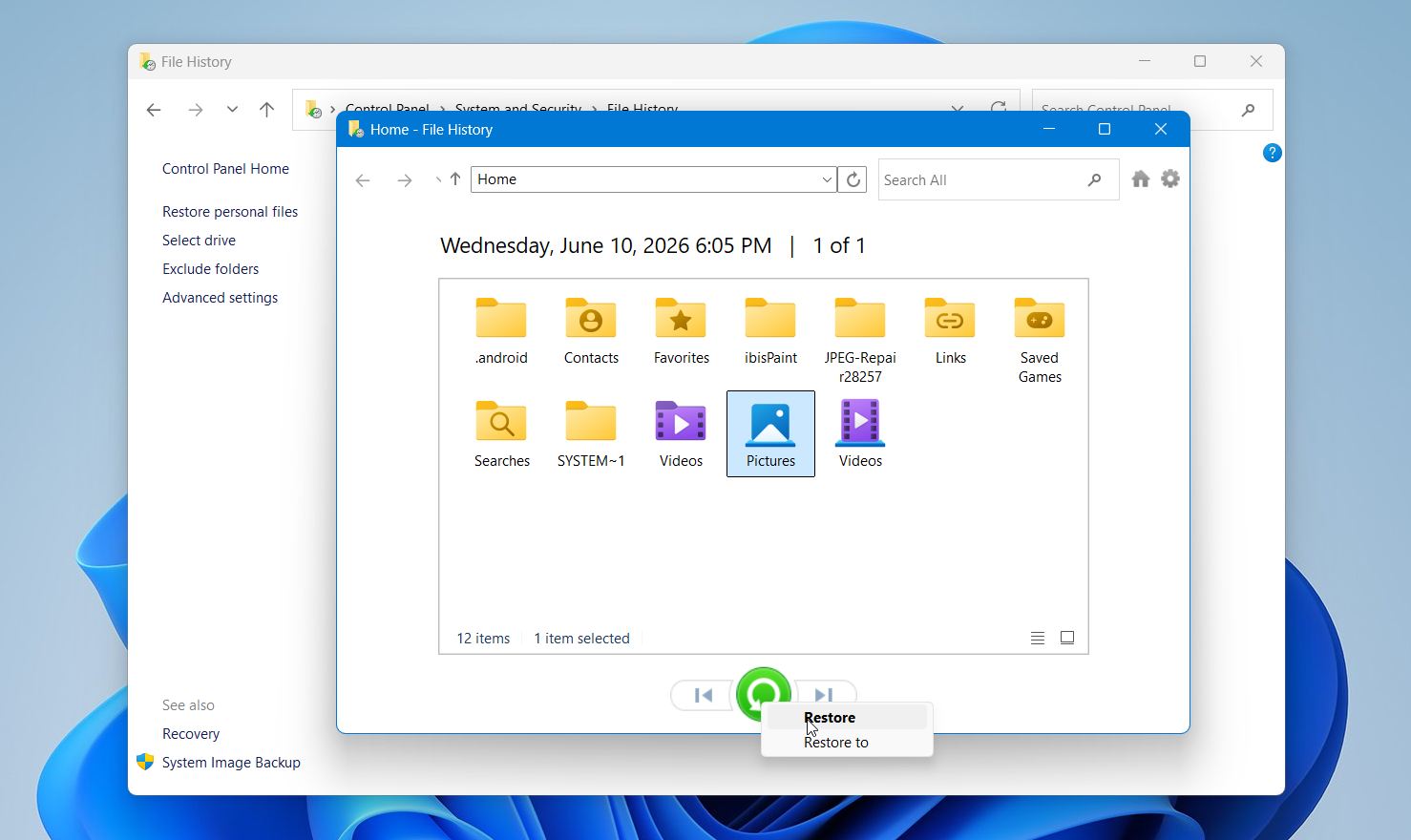
Jos et halua ylikirjoittaa olemassa olevaa tiedostoa, napsauta hiiren kakkospainikkeella Palauta painiketta ja valitse Palauta kohteeseen. Tämän avulla voit tallentaa palautetun tiedoston toiseen sijaintiin.
Muista, että Tiedostohistoria palauttaa vain tiedostot, jotka sisältyivät aiempiin varmuuskopioihin. Kansiotiedostojen ulkopuolelle tallennetut tiedostot eivät ole käytettävissä, ellei niitä ollut lisätty Tiedostohistoriaan ennen tietojen menettämistä.
Menetelmä 3: Palauta tiedostoja pilvivarmuuskopioista
Pilvitallennuspalvelut voivat myös auttaa palauttamaan poistetut tiedostot kannettavalta, erityisesti silloin kun tiedostot oli synkronoitu ennen tietojen menetystä. Palvelut kuten Google Drive, OneDrive ja Dropbox säilyttävät usein poistetut tiedostot pilviroskakorissa rajoitetun ajan, mikä voi tehdä palauttamisesta paljon helpompaa kuin kadonneiden tietojen skannaaminen levyltä.
Tämä menetelmä toimii vain, jos tiedostot ladattiin tai synkronoitiin ennen kuin ne katosivat kannettavalta tietokoneelta. Se voi olla erityisen hyödyllinen vahingossa tapahtuneen poistamisen, Windowsin uudelleenasennuksen, kannettavan varkauden tai SSD-vian jälkeen, koska tiedostot tallennetaan erillään kyseisestä laitteesta.
Esimerkiksi näin voit palauttaa poistetut tiedostot Google Drivesta:
- Avaa Google Drive verkkoselaimessasi ja kirjaudu tilillesi.
- Valitse Roskakori vasemmasta sivupalkista.
- Selaa poistettuja tiedostoja ja kansioita.
- Napsauta hiiren oikealla painikkeella tiedostoa, jonka haluat palauttaa.
- Napsauta Palauta.
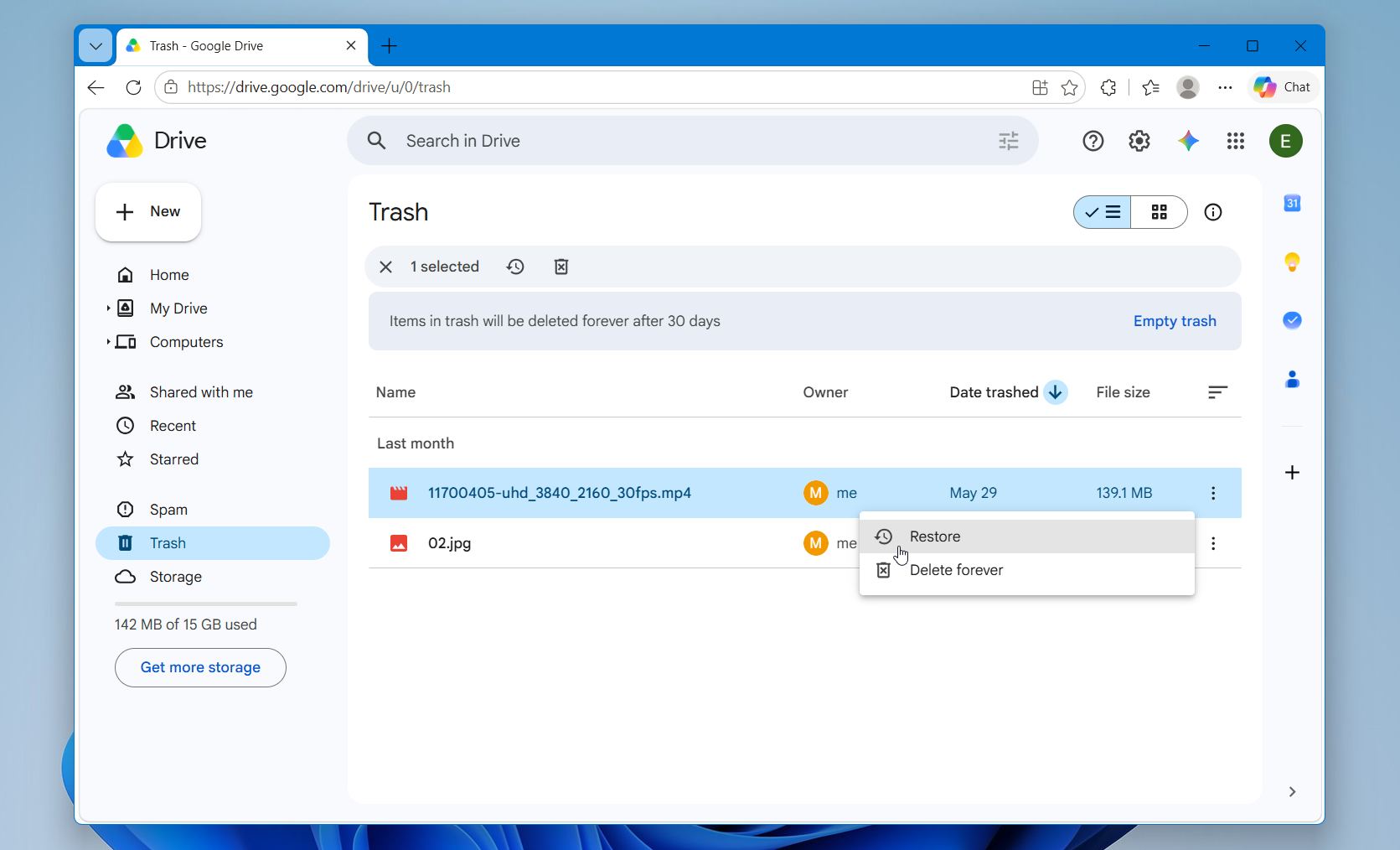
Palautetut tiedostot palautuvat alkuperäiseen Google Drive -sijaintiinsa ja voivat automaattisesti synkronoitua takaisin kannettavallesi, jos synkronointi on edelleen käytössä.
Google Drive voi myös tallentaa tiettyjen tiedostojen aiempia versioita, mikä voi auttaa vahingossa tehtyjen muokkausten tai ylikirjoitusten jälkeen. Tarkistaaksesi saatavilla olevat versiot:
- Etsi tiedosto Google Drivesta.
- Napsauta sitä hiiren oikealla ja valitse Tiedoston tiedot > Hallinnoi versioita.
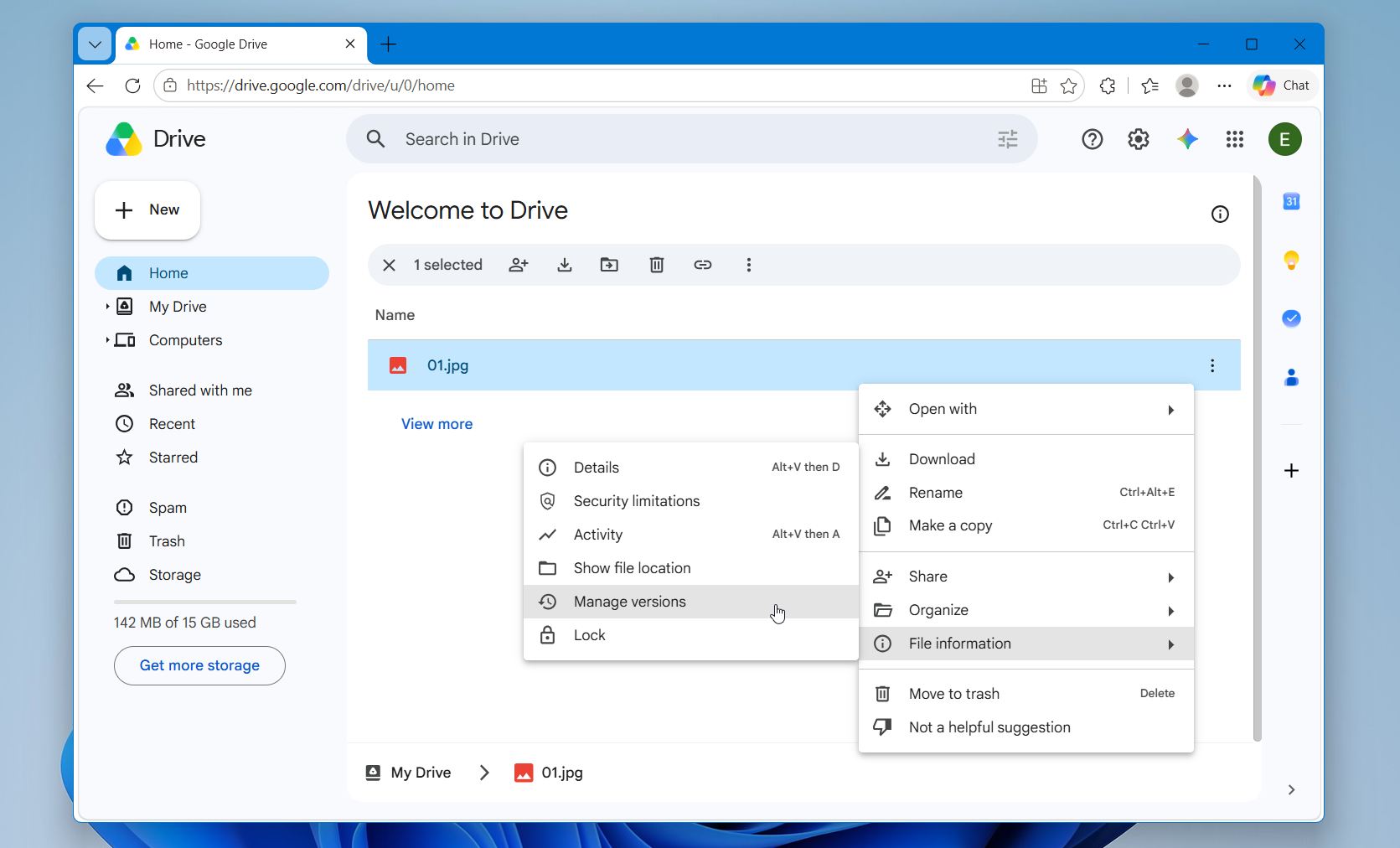
- Lataa tai palauta vanhempi versio, jos sellainen on saatavilla.
Muista, että pilvipalveluntarjoajat säilyttävät poistettuja tiedostoja yleensä vain rajoitetun ajan ennen pysyvää poistamista. Esimerkiksi Google Driven roskakori säilyttää poistettuja tiedostoja yleensä noin 30 päivää.
Menetelmä 4: Palauta varmuuskopioinnin ja palautuksen avulla
Varmuuskopiointi ja palautus on toinen Windowsin sisäänrakennettu ominaisuus, joka voi auttaa palauttamaan kadonneita tiedostoja. Toisin kuin Tiedostohistoria, joka suojaa pääasiassa henkilökohtaisia kansioita, Varmuuskopiointi ja palautus voi palauttaa tiedostoja suuremmista varmuuskopioista ja joissain tapauksissa jopa koko järjestelmäkuvista.
Sama ehto pätee kuitenkin; siitä on apua vain, jos se oli asetettu ennen tietojen menettämistä. Jos varmuuskopiota ei ole koskaan luotu, Windowsilla ei yksinkertaisesti ole mitään, mistä palauttaa.
Tässä on ohjeet, kuinka palautat tiedostoja Varmuuskopioinnin ja palautuksen avulla:
- Avaa Käynnistä-valikko ja etsi Ohjauspaneeli.
- Siirry kohtaan Järjestelmä ja suojaus > Varmuuskopiointi ja palautus (Windows 7).
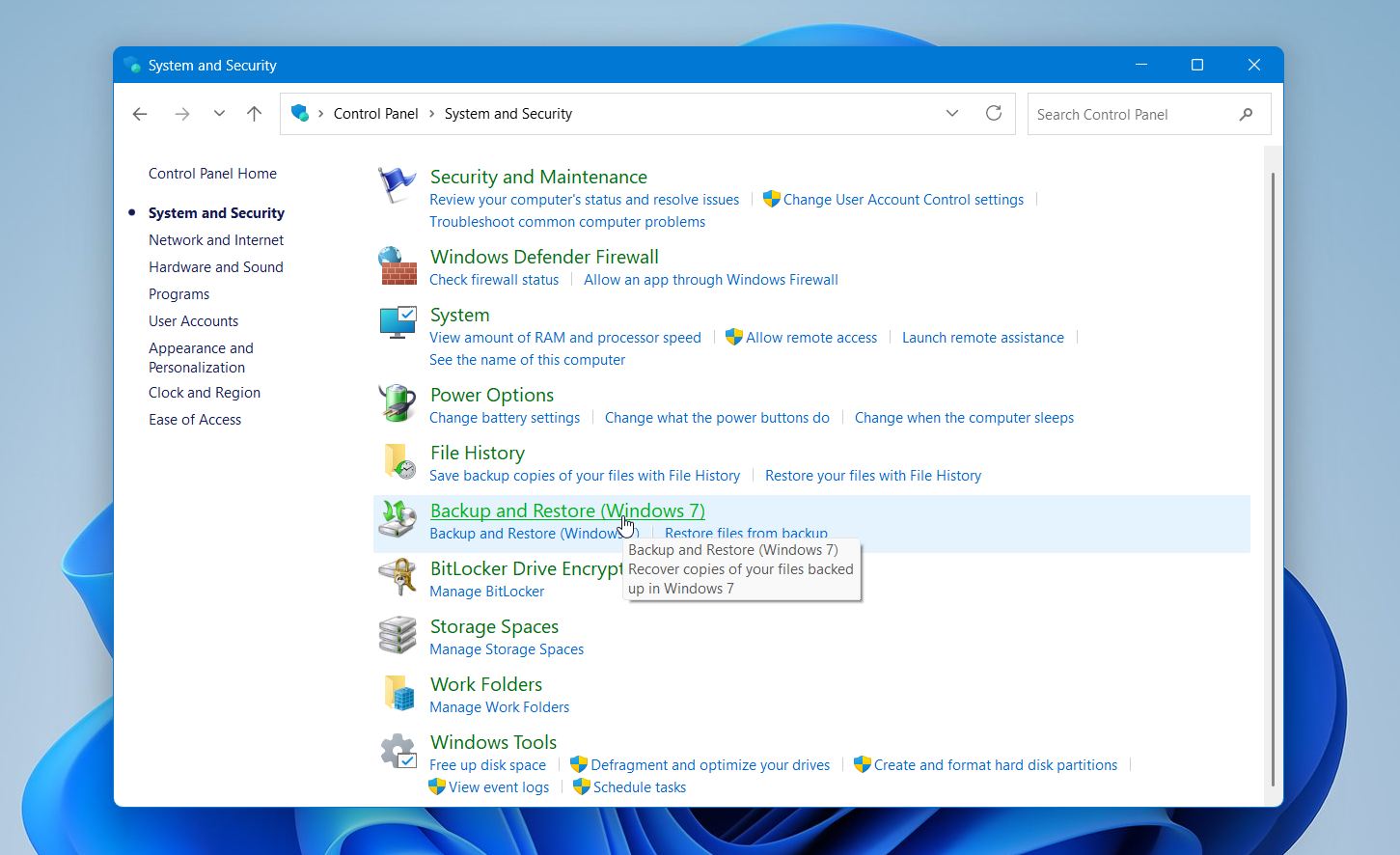
- Napsauta Palauta tiedostoni.
- Selaa tai etsi palautettavat tiedostot ja kansiot.
- Valitse palautettavat kohteet.
- Valitse alkuperäinen sijainti tai määritä toinen kohde.
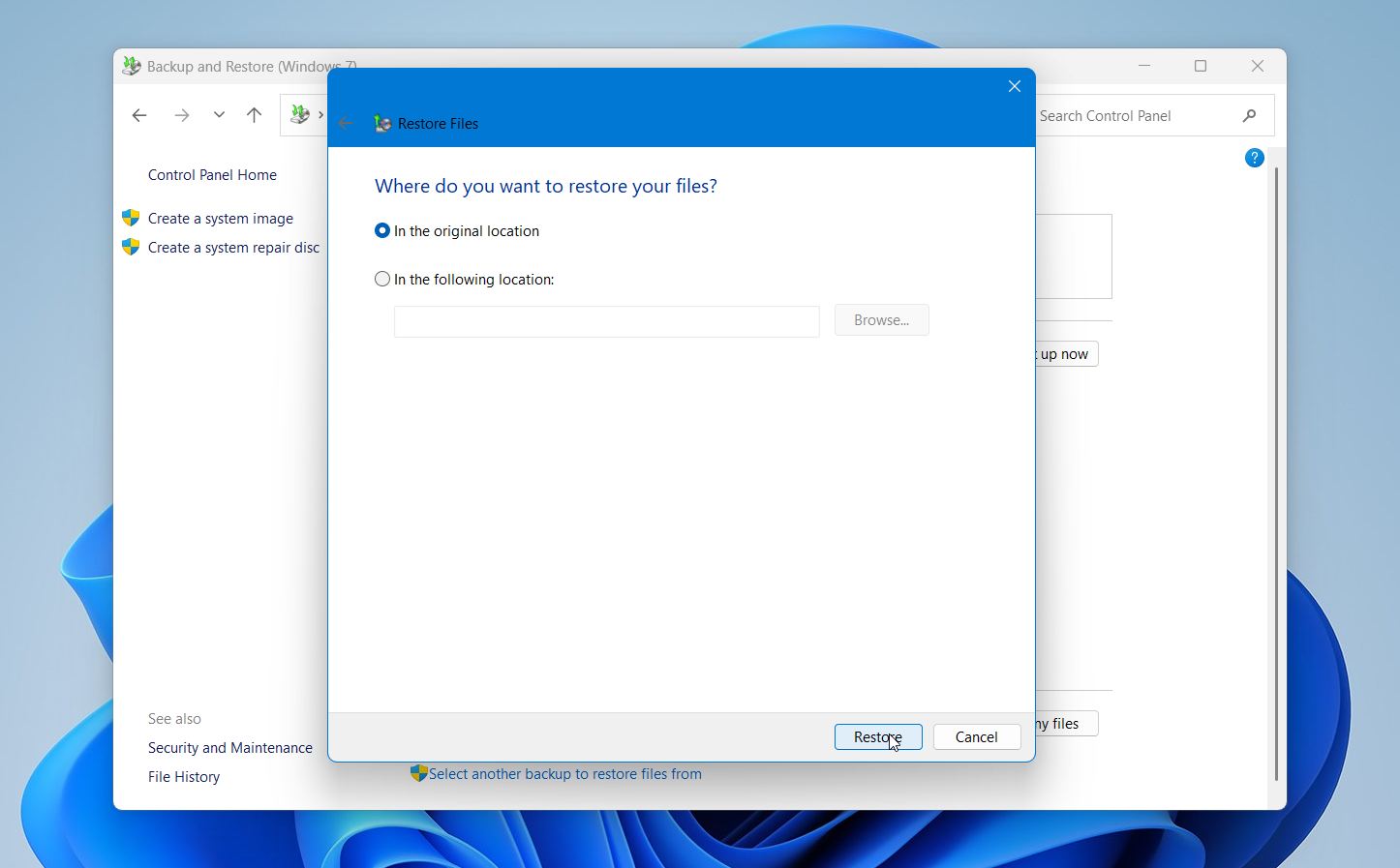
- Napsauta Palauta palauttaaksesi tiedostot.
Jos täydellinen järjestelmän kuvallinen varmuuskopio on luotu aiemmin, Windows voi myös tarjota vaihtoehtoja palauttaa kokonaisia kansioita tai palauttaa järjestelmä kyseisestä varmuuskopiosta.
Kuinka palauttaa tiedot kannettavalta, joka ei käynnisty
Vaikka kannettavasi kieltäytyisi käynnistymästä tai jumittuisi käynnistyksen aikana, tiedostosi saattavat silti olla palautettavissa. Monissa tilanteissa ongelma koskee itse Windowsia, kun taas sisäinen SSD tai HDD jatkaa tietojen tallentamista normaalisti.
Käynnistysongelmia voi ilmetä epäonnistuneiden päivitysten, vioittuneiden järjestelmätiedostojen, haittaohjelmatartuntojen, äkillisten sammumisten, osio-ongelmien tai laitteistovikojen seurauksena. Tarkka palautusmenetelmä riippuu tallennuslaitteen kunnosta ja siitä, tunnistaako kannettava tietokone sen edelleen oikein.
Menetelmä 1: Irrota asema ja liitä se toiseen tietokoneeseen
Yksi luotettavimmista tavoista palauttaa tietoja käynnistymättömästä kannettavasta on käyttää sisäistä SSD- tai HDD-asemaa toisella tietokoneella. Tämä ohittaa vioittuneen Windows-asennuksen ja mahdollistaa työskentelyn suoraan tallennuslaitteen kanssa.
Monet kannettavat tietokoneet käyttävät irrotettavia SATA- tai NVMe-asemia, jotka voidaan liittää ulkoisesti USB-kotelon tai -sovittimen avulla. Kun asema on liitetty, se saattaa näkyä File Explorerissa kuten mikä tahansa muu ulkoinen tallennuslaite. Jos tiedostot ovat käytettävissä, kopioi ne välittömästi. Jos ne puuttuvat tai asema vaikuttaa vioittuneelta, voit skannata sen tietojen palautusohjelmistolla.
Jotkin asemat voidaan myös liittää suoraan toisen tietokoneen sisälle. SATA HDD:t ja SATA SSD:t voidaan usein asentaa tilapäisesti pöytäkoneeseen, kun taas NVMe SSD:t voidaan liittää vapaaseen M.2-liitäntään yhteensopivassa emolevyssä.
Näin teet sen:
- Sammuta kannettava tietokone kokonaan.
- Irrota laturi ja kaikki liitetyt laitteet.
- Irrota takapaneeli valmistajan ohjeiden mukaisesti.
- Sijaitse sisäinen SSD- tai HDD-levy.
- Poista asema varovasti.
- Yhdistä asema toiseen tietokoneeseen kotelon, sovittimen tai sisäisen liitännän avulla.
- Käynnistä toimiva tietokone.
- Avaa Tiedostojenhallinta ja tarkista, näkyykö asema.
- Jos tiedostot ovat käytettävissä, kopioi tärkeät tiedot välittömästi toiselle tallennuslaitteelle.
- Jos tiedostot puuttuvat, ovat vioittuneita tai eivät ole käytettävissä, tarkista asema Disk Drillillä tai muulla tietojen palautustyökalulla.
Tämä menetelmä on erityisen hyödyllinen silloin, kun kannettava on vikaantunut emolevyn, virran tai käyttöjärjestelmän ongelmien vuoksi, mutta tallennuslaite on edelleen toimiva. Muista, että monet modernit ultrabookit ja jotkin Apple Silicon -kannettavat käyttävät juotettua tallennustilaa, jota ei voi poistaa tai liittää ulkoisesti.
Olemme myös havainneet käyttäjien keskustele vastaavia käynnistysvirhetilanteita yhteisöketjuissa, mukaan lukien tapauksia kuten HP:n “Boot Device Not Found (3F0)” -kannettavavirhe sekä erilaisia lähestymistapoja, jotka auttoivat tunnistamaan, johtuiko ongelma itse Windowsista vai aseman laitteistosta.
Menetelmä 2: Käytä Windowsin palautusympäristöä
Windowsin palautusympäristö (WinRE) sisältää useita sisäänrakennettuja palautus- ja vianmääritystyökaluja, jotka voivat auttaa sinua pääsemään tiedostoihin käsiksi silloin, kun Windows ei enää käynnisty normaalisti. Monissa tapauksissa sisäinen asema on edelleen käytettävissä palautusympäristön kautta, vaikka käyttöjärjestelmää ei voida käynnistää.
Tämä menetelmä voi olla hyödyllinen epäonnistuneiden Windows-päivitysten, vioittuneiden järjestelmätiedostojen, käynnistyssilmukoiden, Blue Screen of Death (BSOD) -virheiden tai käynnistyslataimen ongelmien jälkeen.
Näin pääset siihen käsiksi:
- Laita kannettava päälle.
- Keskeytä käynnistysprosessi kolme kertaa pitämällä virtapainiketta painettuna, kun Windows alkaa latautua.
- Odota, että Automaattinen korjaus-näyttö tulee näkyviin.
- Valitse Lisäasetukset.
- Siirry kohtaan Vianmääritys > Lisäasetukset.
- Avaa Komentokehote.
- Yhdistä ulkoinen kiintolevy tai USB-muistitikku.
- Käytä komentokehotetta päästäksesi kannettavan tallennustilaan ja kopioidaksesi tärkeät tiedostot ulkoiselle laitteelle.
- Datan turvaamisen jälkeen voit myös kokeilla työkaluja, kuten Käynnistyksen korjaus, Järjestelmän palautus, Poista päivitykset tai Vikasietotila.
Windowsin palautusympäristö ei aina auta, jos asemalla on vakava tiedostojärjestelmän vioittuminen tai fyysisiä vaurioita, mutta se on usein yksi nopeimmista palautusvaihtoehdoista, joita kannattaa kokeilla ennen siirtymistä kehittyneempiin menetelmiin.
Menetelmä 3: Käynnistä palautus-USB:ltä
Käynnistyvä palautus-USB mahdollistaa kannettavan käynnistämisen ulkoiselta medialta vahingoittuneen Windows-asennuksen sijaan. Tämä on yksi hyödyllisimmistä lähestymistavoista vakavan käynnistysvaurion, loputtomien käynnistyssilmukoiden, sinisen ruudun kaatumisten tai tilanteiden yhteydessä, joissa Windowsin palautusympäristö ei enää lataudu oikein.
Monet tietojen palautustyökalut tukevat käynnistettävää palautusympäristöä. Nämä työkalut latautuvat itsenäisesti Windowsista ja mahdollistavat suoran pääsyn kannettavan SSD- tai HDD-levylle ilman vaurioituneen käyttöjärjestelmän käyttöä. Tämä myös vähentää lisäkuormitusta epävakaille asemille.
Näin käytät palautus-USB:tä:
- Luo käynnistettävä palautus-USB toisella toimivalla tietokoneella.
- Yhdistä USB-muistitikku käynnistymättömään kannettavaan.
- Käynnistä kannettava tietokone.
- Avaa käynnistysvalikko tai BIOS-asetukset.
- Valitse käynnistyslaitteeksi USB-muistitikku.
- Odota, että palautusympäristö latautuu.
- Avaa USB:lle sisällytetty palautusohjelma.
- Valitse kannettavan sisäinen levy.
- Käynnistä kadonneiden tai saavuttamattomien tiedostojen etsintä.
- Esikatsele palautettavissa olevat tiedostot, jos esikatselu on saatavilla.
- Palauta tiedostot toiselle ulkoiselle asemalle äläkä samalle kannettavan SSD- tai HDD-levylle.
Tämä menetelmä tarjoaa usein parhaat mahdollisuudet palautukseen silloin, kun Windows ei enää toimi, mutta tallennuslaite vastaa edelleen normaalisti.
Jos kannettavasi ei enää käynnisty tai SSD vaikuttaa olevan rikki, yhteisön keskustelut ja palautustapausesimerkit voivat myös auttaa sinua diagnosoimaan tilanteen ennen riskialttiiden tee-se-itse-korjausten yrittämistä.
Milloin ottaa yhteyttä ammattimaisiin palautuspalveluihin
Kaikkia kannettavan tietojen menetyksiä ei voida ratkaista ohjelmistolla. Joissakin tapauksissa on kyse fyysisestä SSD- tai HDD-vauriosta, laiteohjelmiston vioista, sähkövioista tai vakavista vioittumisista, jotka vaativat erikoislaitteita ja asiantuntemusta.
Yksi yksinkertainen sääntö pätee useimmissa tilanteissa: jos levyssä ilmenee laitteistovikaa, lopeta sen käyttö välittömästi. Käytön jatkaminen voi pahentaa vauriota ja heikentää onnistuneen palautuksen mahdollisuuksia.
Sinun tulisi harkita ammattilaispalveluiden käyttöä tällaisissa tilanteissa:
| Varoitusmerkki | Mitä se yleensä tarkoittaa |
| Naksuva, kirskuva tai suriseva ääni | Mahdollinen HDD:n pään tai levyn vaurio |
| SSD näyttää 0 tavua tai virheellisen kapasiteetin | Mahdollinen ohjaimen tai laiteohjelmiston vika |
| Kannettava ei tunnista asemaa | Vakava laitteisto- tai sähkövika |
| Palaneen käry tai liiallinen kuumeneminen | Sähköisen komponentin vaurio |
| Vesi- tai nestealtistus | Korroosio tai sisäiset oikosulut |
| Palautusohjelmisto jumittuu skannauksen aikana | Asema voi olla epävakaa tai fyysisesti hajoamassa |
| Asema katkeaa liitännästä toistuvasti | Laitteiston epävakaus tai virtaan liittyvä vaurio |
| Kannettava on pudonnut tai saanut iskun | Mahdollinen sisäinen SSD- tai HDD-vaurio |
Ammattimaiset palautuslaboratoriot käyttävät erikoislaitteita ja puhdastilaympäristöjä työskennelläkseen suoraan vaurioituneiden asemien kanssa. Ongelman mukaan ne voivat pystyä korjaamaan vikaantuneet komponentit väliaikaisesti, ohittamaan laiteohjelmisto-ongelmat, rakentamaan vahingoittuneet tallennusrakenteet uudelleen ja hakemaan tietoja, joihin pelkkä ohjelmisto ei pääse käsiksi.
Monet palautusyritykset tarjoavat ilmaisia arviointeja ja “Ei tietoja, ei maksua” -käytäntöjä, eli maksat vain jos palautus onnistuu. Vaikka ammattilaispalvelut voivat olla kalliita, ne tarjoavat usein parhaat mahdollisuudet palauttaa tietoja fyysisesti vaurioituneista tai vakavasti heikentyneistä levyistä.
Tärkeimmät huomiot
Kannettavan tietojen palautus on usein mahdollista, erityisesti jos toimit nopeasti ja valitset oikean palautustavan:
- Toimi nopeasti. Lopeta kannettavan käyttö heti, kun huomaat tietojen menetyksen. Uusi data voi ylikirjoittaa tiedostot, jotka ovat vielä palautettavissa.
- Syyllä on merkitystä. Poistetut tiedostot ja nopeat alustukset tarjoavat yleensä paremmat palautusmahdollisuudet kuin fyysiset laitteistoviat.
- SSD-asemat ja HDD-asemat käyttäytyvät eri tavalla. SSD-levyt, joissa TRIM on käytössä, voivat pysyvästi poistaa poistetut tiedot paljon nopeammin kuin perinteiset kiintolevyt.
- Tarkista varmuuskopiot ensin. Roskakori, tiedostohistoria, varmuuskopiointi ja palautus, OneDrive, Google Drive ja muut pilvipalvelut ovat usein nopeimpia palautusvaihtoehtoja.
- Käytä palautusohjelmistoa, kun varmuuskopiot eivät ole saatavilla. Työkalut, kuten Disk Drill, voivat auttaa palauttamaan poistettuja tiedostoja, alustettuja osioita ja tiedostojärjestelmän vioittumisen vuoksi menetettyä dataa.
- Kannettava tietokone, joka ei käynnisty, ei aina tarkoita menetettyjä tietoja. Palautusympäristö, ulkoiset adapterit ja levyn liittäminen toiseen tietokoneeseen voivat usein tarjota pääsyn tärkeisiin tiedostoihin.
- Tunnista laitteistovian varoitusmerkit. Napsuvat äänet, katoavat asemat, ylikuumeneminen ja toistuvat yhteyden katkeamiset ovat vahvoja merkkejä siitä, että ammattilaisen suorittama palautus saattaa olla tarpeen.
Kun tietosi ovat turvassa, harkitse varmuuskopiointistrategian parantamista. Tiedostohistoria, pilvisynkronointi ja säännölliset järjestelmän varmuuskopiot voivat merkittävästi vähentää tulevien tietojen menetysten vaikutuksia.