För att återställa data från en bärbar dators hårddisk, sluta använda den bärbara datorn omedelbart, använd sedan programvara för dataåterställning som Disk Drill eller ta bort hårddisken och anslut den till en annan PC via ett USB-fodral. Raderade filer, korrupta diskar, skadlig programvara, misslyckade uppdateringar och bärbara datorer som inte längre startar kan alla leda till dataförlust, men återställning är ofta fortfarande möjlig. Vi kommer att gå igenom de mest pålitliga återställningsmetoderna för olika situationer, inklusive raderade filer, formaterade diskar, korrupta partitioner och bärbara datorer som inte längre startar korrekt.
Vad orsakar dataförlust på en bärbar dator?
Men först, låt oss prata om vad som faktiskt orsakar att filer försvinner från en bärbar dator. Detta är viktigt, eftersom orsaken bakom dataförlusten ofta avgör vilken återställningsmetod som ger bäst resultat. Till exempel har av misstag raderade filer vanligtvis mycket större chans att återställas än filer som förlorats efter allvarlig SSD-skada eller fysisk hårddiskkrasch.
Orsaken påverkar också hur brådskande du behöver agera. I vissa situationer kan fortsatt användning av din laptop skriva över återställningsbar data och minska återställningschanserna avsevärt. En korrekt diagnos hjälper dig att undvika onödiga åtgärder och leder dig direkt till det säkraste återställningssättet från början.
Här är de vanligaste orsakerna till dataförlust på bärbara datorer och hur var och en vanligtvis påverkar dina återställningsalternativ:
| Orsak | Vad händer | Metoder | Återställningschanser |
| 🗑️ Oavsiktlig radering | Filer tas bort från filsystemet, men den faktiska datan finns ofta kvar på enheten tills den skrivs över | Kontrollera Papperskorgen, återställ från Filhistorik-backuper (Metod 2), återställ filer med dataåterställningsprogram som Disk Drill (Metod 1), kontrollera molnbackuper som OneDrive eller Google Drive (Metod 3) | Vanligtvis hög |
| ♻️ Tömde papperskorgen | Windows tar bort filreferenser helt | Skanna enheten med återställningsprogram (Metod 1), återställ från Filhistorik (Metod 2), återställ från Backup och återställningsarkiv (Metod 4), kontrollera molnpapperskorgar (Metod 3) | Ofta bra om laptopen använts lite efteråt |
| 🦠 Skadlig kod eller utpressningsprogram | Filer blir krypterade, dolda, korrupta eller raderade | Starta i Windows Recovery Environment (Metod 2), återställ rena kopior från molnbackuper (Metod 3), återställ tidigare backuper med Backup och återställning (Metod 4), använd återställningsprogram efter borttagning av skadlig kod (Metod 1) | Beror på typ av attack |
| 🔄 Misslyckad Windows-uppdatering | Användarmappar eller partitioner kan försvinna efter installationsproblem | Använd Windows Recovery Environment (Metod 2), återställ tidigare backuper (Metod 4), anslut enheten till en annan dator (Metod 1), skanna enheten med återställningsprogram (Metod 1) | Vanligtvis måttlig till hög |
| 💽 SSD- eller HDD-korruption | Filsystemskada förhindrar normal åtkomst till filer | Skapa först en byte-till-byte-backup, skanna sedan med återställningsprogram (Metod 1), anslut enheten till en annan dator (Metod 1), använd en startbar återställnings-USB (Metod 3) | Ofta återställningsbart med programvara |
| ⚠️ Formatering | Snabbformatering tar oftast bort filposter istället för att radera data helt | Sluta använda laptopen omedelbart, återställ data med återställningsprogram (Metod 1), återställ från backuper (Metod 2, Metod 3, Metod 4), kontakta professionella vid allvarliga fall | Beror på SSD/HDD-typ, formateringstyp och användning efter formatering |
| 🔨 Fysisk skada på enheten | Laptopens enhet får hårdvaruproblem | Sluta använda enheten omedelbart, kontakta professionella återställningstjänster, undvik upprepade skanningar eller gör-det-själv-reparationer, anslut enheten externt endast om den förblir stabil (Metod 1) | Lägre återställningschans utan professionell hjälp |
| 💥 Plötsliga avstängningar eller krascher | Öppna filer och filsystemstrukturer blir korrupta | Använd Windows Recovery Environment (Metod 2), kör återställningsprogramsskanningar (Metod 1), återställ tidigare filversioner från backuper (Metod 2 eller Metod 4) | Ofta återställningsbart |
| 📂 Partitionförlust | Laptopen kan inte längre hitta partitionen korrekt | Anslut enheten till en annan dator (Metod 1), använd återställningsprogram som stödjer partitionåterställning (Metod 1), starta från en återställnings-USB (Metod 3) | Ofta återställningsbart |
| 🔌 Överhettning eller strömproblem | Enheten kan kopplas från vid läs-/skriv-åtgärder | Sluta använda laptopen tills hårdvaruproblemet är löst, skapa en backupbild om enheten fortfarande visas, återställ filer med programvara därefter (Metod 1), överväg professionell hjälp för instabila enheter | Återställningschanser varierar beroende på skadans omfattning |
Typen av lagringsenhet spelar också en stor roll. Traditionella HDD:er erbjuder vanligtvis bättre återställningsmöjligheter efter radering eftersom raderad data ofta förblir intakt längre. SSD:er är mer komplicerade på grund av en funktion som kallas TRIM, som automatiskt kan radera raderad data permanent. Externa SSD:er anslutna via USB beter sig ibland annorlunda, så återställning kan fortfarande vara möjlig även efter radering eller formatering.
Innan du fortsätter med återställningen
Innan du provar någon återställningsmetod, sluta använda laptopen så mycket som möjligt. Undvik nedladdningar, programinstallationer, Windows-uppdateringar eller att kopiera nya filer till enheten. Fortsatt aktivitet kan skriva över raderad data och göra återställningen mycket svårare, särskilt på SSD-enheter.
Om din bärbara dator använder en SSD rekommenderar många dataåterställningsspecialister att inaktivera TRIM så snart som möjligt efter att dataförlusten inträffat. Detta garanterar inte återställning, eftersom TRIM redan kan ha aktiverats, men det kan hjälpa till att förhindra ytterligare borttagning av raderade data.
Så här inaktiverar du TRIM i Windows:
- Öppna menyn Start och sök efter Kommandotolk.
- Högerklicka på Kommandotolk och välj Kör som administratör.
- Skriv:
fsutil behavior set DisableDeleteNotify 1 - Tryck på Ange.
- Starta om laptopen om möjligt.
Du kan senare verifiera TRIM-status med: fsutil behavior query DisableDeleteNotify. Om resultatet visar DisableDeleteNotify = 1, är TRIM inaktiverat.
Så här återställer du raderade filer från den fungerande laptopen
Det finns flera metoder som kan hjälpa till att återställa raderade eller försvunna filer från en bärbar dator, men innan du går vidare till avancerade återställningsmetoder är det värt att först kontrollera några uppenbara platser. Ofta har filerna inte raderats permanent alls. De kan fortfarande finnas kvar i Papperskorgen, en molnbackupmapp eller helt enkelt vara dolda på grund av systeminställningar eller skadlig programvaruaktivitet.
Om filerna fortfarande inte visas kommer metoderna nedan att hjälpa dig att återställa dem från din bärbara dators enhet på ett säkert sätt och öka dina chanser till en lyckad återställning.
Metod 1: Hur återställer jag filer från en bärbar dators hårddisk med hjälp av programvara?
Om du har förlorat filer och inte har någon säkerhetskopia att återställa från, kan återställningsprogram för data fortfarande hjälpa. Dessa verktyg skannar din bärbara dators lagring och letar efter data som Windows inte längre visar men ännu inte har skrivit över.
Detta fungerar eftersom radering av en fil vanligtvis tar bort dess filsystempost snarare än att omedelbart radera själva datan. Tills ny information upptar samma lagringsutrymme kan återställningsprogram ofta hitta och återställa dessa filer. Denna metod kan hjälpa vid oavsiktlig radering, formaterade enheter, partitionförlust, filsystemkorruption och vissa typer av dataförlust orsakade av misslyckade Windows-uppdateringar.
Det finns många verktyg för dataåterställning tillgängliga, men för den här guiden kommer vi att använda Disk Drill. Det stöder alla större Windows-filsystem, kan återställa hundratals filtyper och inkluderar användbara funktioner såsom filförhandsvisningar, indikatorer för återställningschans och byte-till-byte-säkerhetskopiering för instabila enheter.
Så här återställer du data från en bärbar dators hårddisk:
- Ladda ner Disk Drill från den officiella webbplatsen och installera det. Installera det om möjligt på en annan enhet än den som innehåller de förlorade filerna.
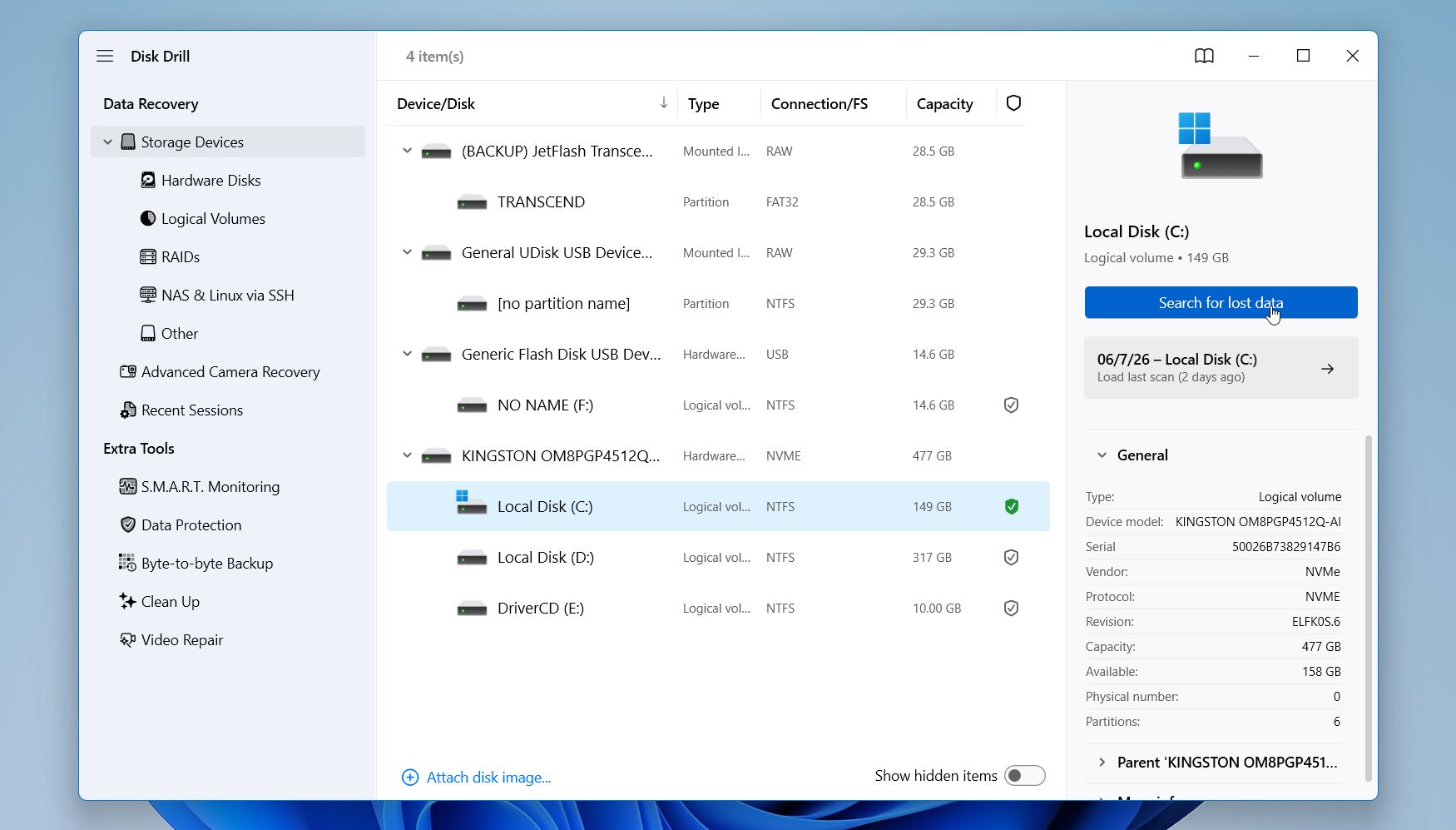
- Starta Disk Drill, välj din bärbara dators interna enhet och klicka på Sök efter förlorad data.
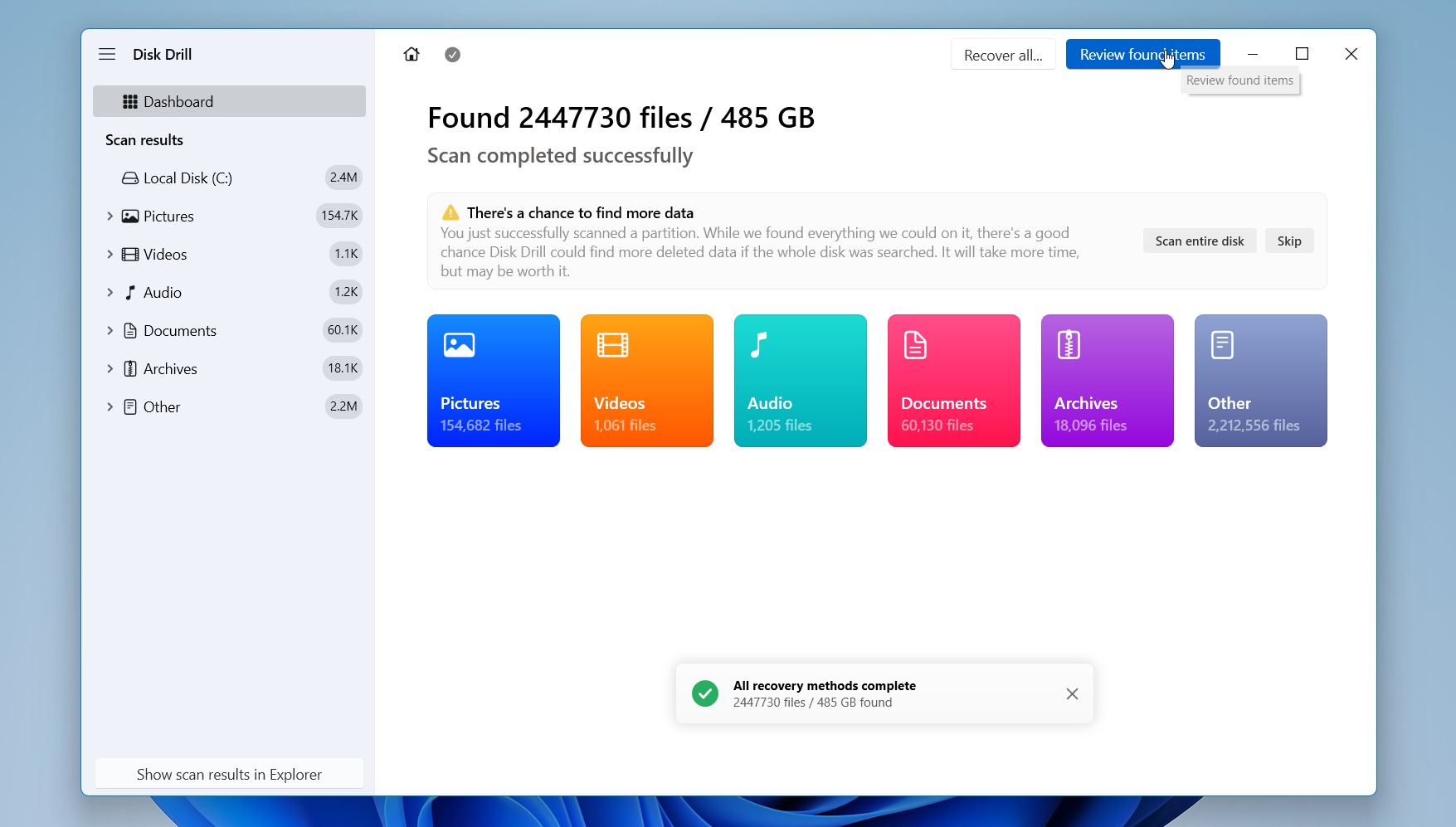
- Vänta tills genomsökningen är klar, klicka sedan på Granska hittade objekt.
- Använd filter, kategorier eller sökfältet för att hitta de filer du behöver. Förhandsgranska återställningsbara filer när det är möjligt. En lyckad förhandsgranskning är vanligtvis ett gott tecken på att filen kan återställas korrekt.
- Markera de filer du vill återställa och klicka på Återställ.
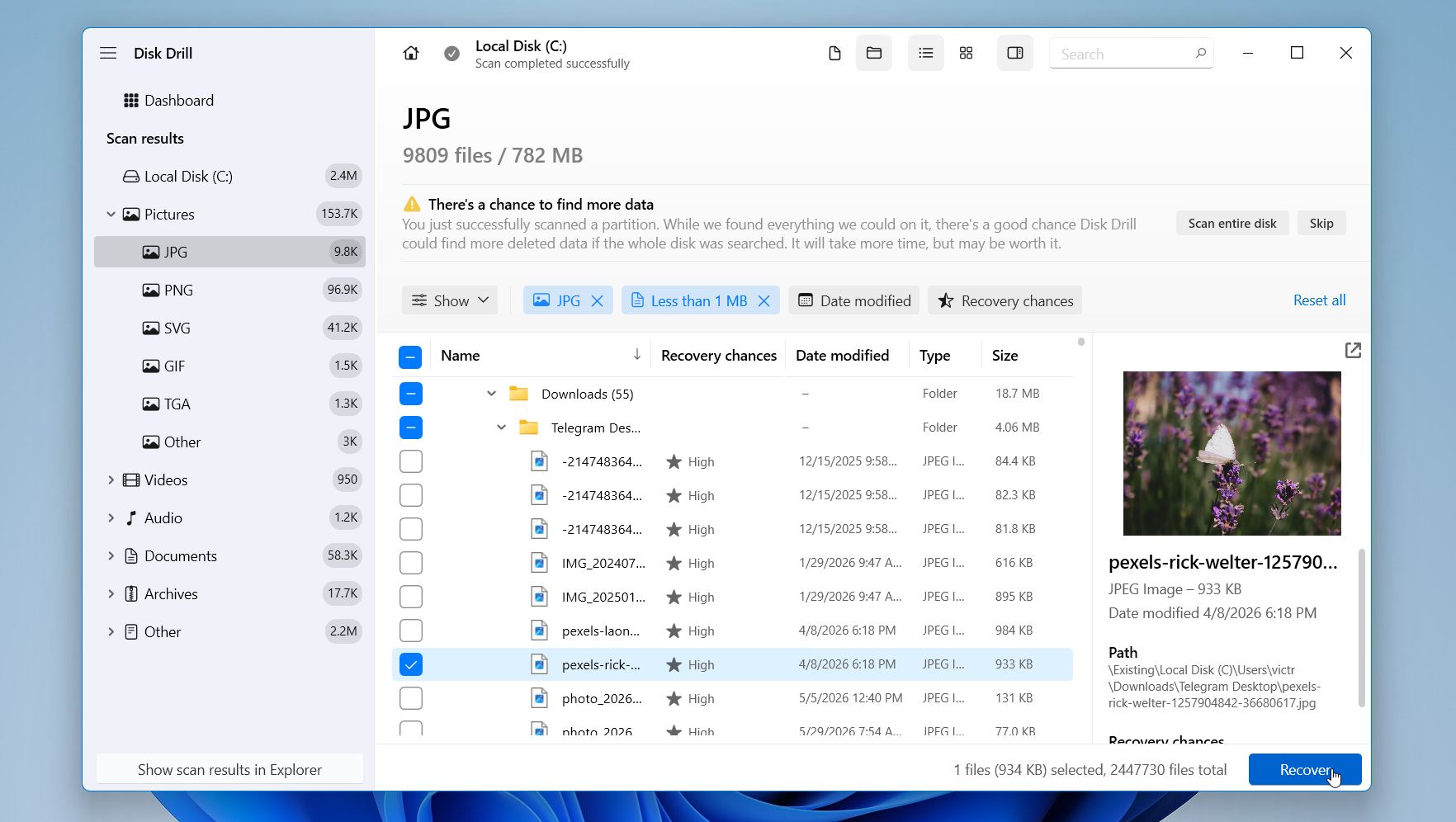
- Välj en plats för återställning på en annan enhet eller extern lagringsenhet. Undvik att spara återställda filer tillbaka på samma enhet som du skannade.
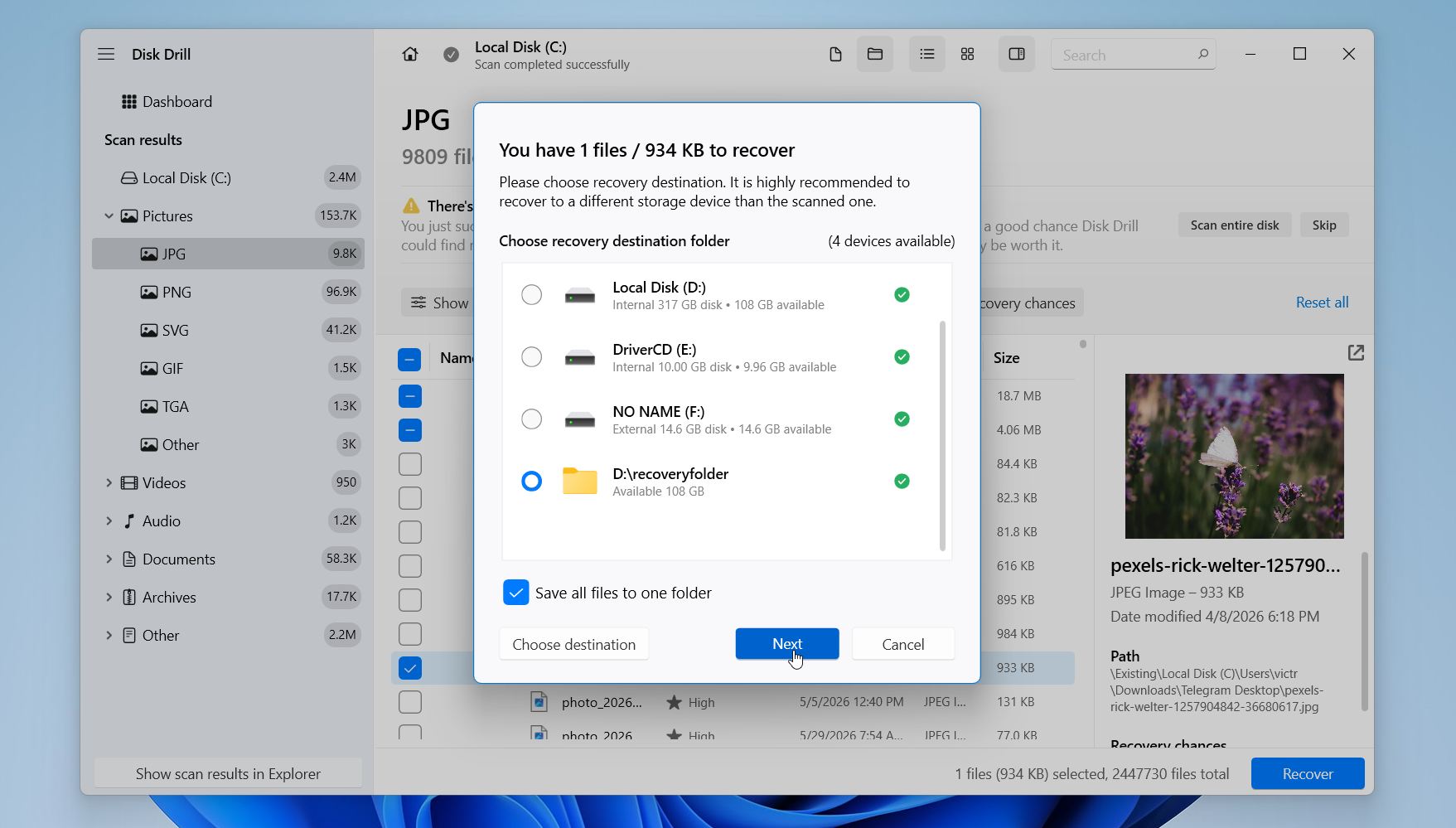
- När återställningsprocessen är klar, klicka på Visa återställda data i Explorer för att visa de återställda filerna.
Disk Drill för Windows låter dig skanna enheter, förhandsgranska återställningsbara filer, bedöma återställningschanser och återställa upp till 100 MB data gratis.
Metod 2: Återställ filer från Filhistorik
Filhistorik är ett inbyggt Windows-verktyg som tyst säkerhetskopierar dina viktiga mappar (Skrivbordet, Dokument, Bilder, Videor och Musik) till en extern enhet eller nätverksplats. Om Filhistorik var aktiverat innan filerna försvann kan du kanske återställa en äldre version av mappen eller återställa borttagna filer direkt.
Denna metod fungerar endast om Filhistorik var konfigurerad och aktiv innan dataförlusten inträffade. Windows aktiverar det inte automatiskt på de flesta system, så användare som aldrig har ställt in det brukar oftast inte hitta några tillgängliga säkerhetskopior.
💻 Den här handledningen visar en Windows 11 MSI-bärbar dator. På Windows 10 kan du hitta alternativet Filhistorik i Inställningar > Uppdatering & säkerhet > Säkerhetskopiering.
Så här kan du återställa data från din bärbara dators hårddisk med hjälp av Filhistorik:
- Tryck på Windows-tangenten och sök efter Återställ dina filer med Filhistorik.
- Öppna återställningsfönstret för Filhistorik.
- Bläddra igenom de tillgängliga mapparna och säkerhetskopieringsversionerna.
- Hitta filen eller mappen som du vill återställa.
- Använd pilarna längst ner i fönstret för att växla mellan säkerhetskopieringsdatum.
- Markera filen eller mappen.
- Klicka på den gröna Återställ-knappen för att återställa den till dess ursprungliga plats.
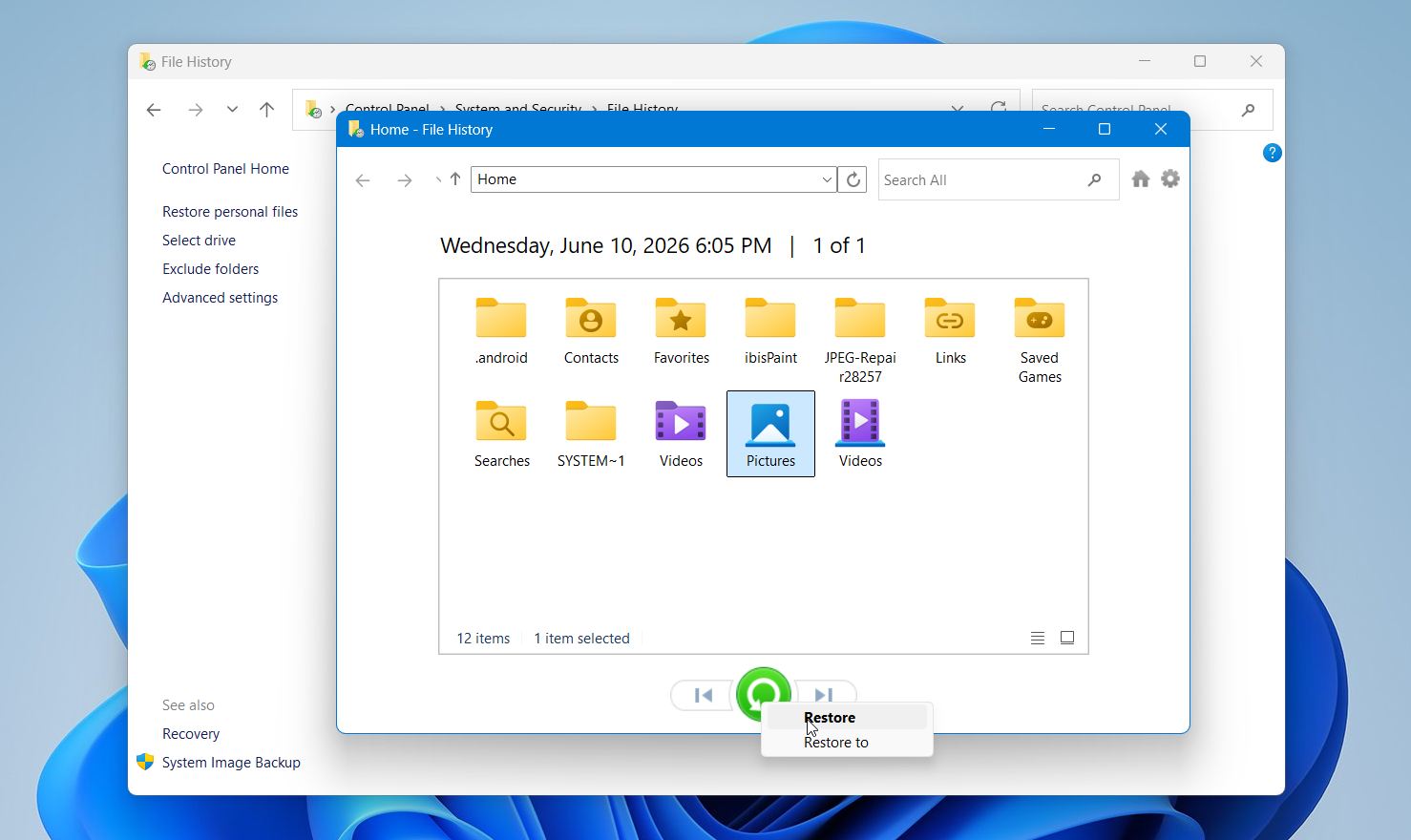
Om du inte vill skriva över en befintlig fil, högerklicka på Återställ-knappen och välj Återställ till. Detta låter dig spara den återställda filen på en annan plats.
Tänk på att Filhistorik endast återställer filer som ingick i tidigare säkerhetskopior. Filer som lagras utanför skyddade mappar kommer inte att vara tillgängliga om de inte hade lagts till i Filhistorik innan dataförlusten inträffade.
Metod 3: Återställ filer från molnbackuper
Molnlagringstjänster kan också hjälpa till att återställa raderade filer på bärbara datorer, särskilt när filerna har synkroniserats innan dataförlusten inträffade. Tjänster som Google Drive, OneDrive och Dropbox sparar ofta raderade filer i en molnpapperskorg under en begränsad tid, vilket kan göra återställningen mycket enklare än att söka efter förlorad data på en enhet.
Den här metoden fungerar endast om filerna laddades upp eller synkroniserades innan de försvann från laptopen. Den kan vara särskilt användbar efter oavsiktlig radering, ominstallation av Windows, stöld av laptop eller SSD-fel eftersom filerna lagras separat från den påverkade enheten.
Till exempel, så här återställer du raderade filer från Google Drive:
- Öppna Google Drive i din webbläsare och logga in på ditt konto.
- Välj Papperskorgen från vänstra sidomenyn.
- Bläddra bland de raderade filerna och mapparna.
- Högerklicka på filen du vill återställa.
- Klicka på Återställ.
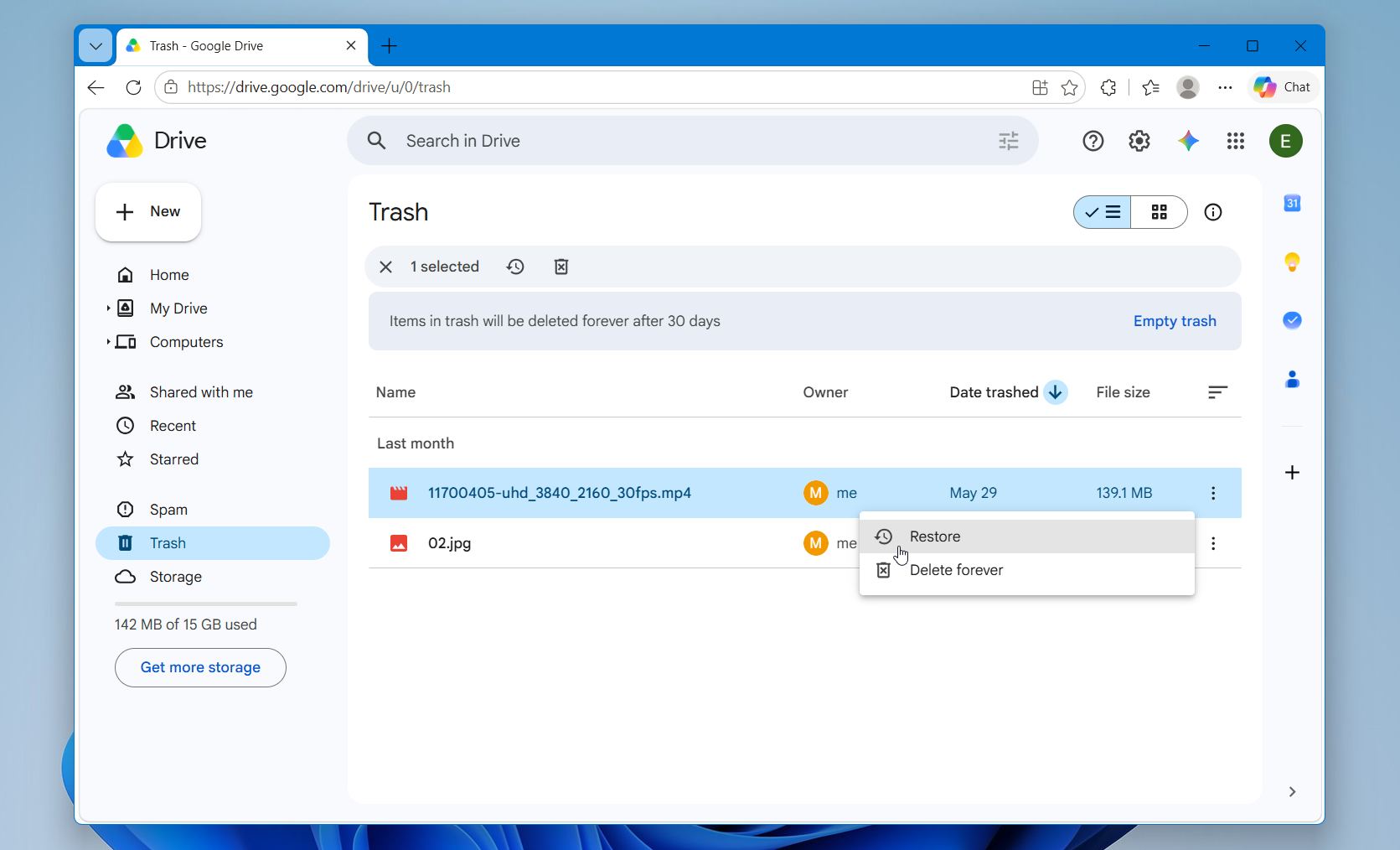
De återställda filerna kommer att återgå till sin ursprungliga plats på Google Drive och kan automatiskt synkroniseras tillbaka till din bärbara dator om synkronisering förblir aktiverad.
Google Drive kan också lagra tidigare versioner av vissa filer, vilket kan hjälpa efter oavsiktliga redigeringar eller överskrivningar. Så här kontrollerar du tillgängliga versioner:
- Leta upp filen i Google Drive.
- Högerklicka på den och välj Filinformation > Hantera versioner.
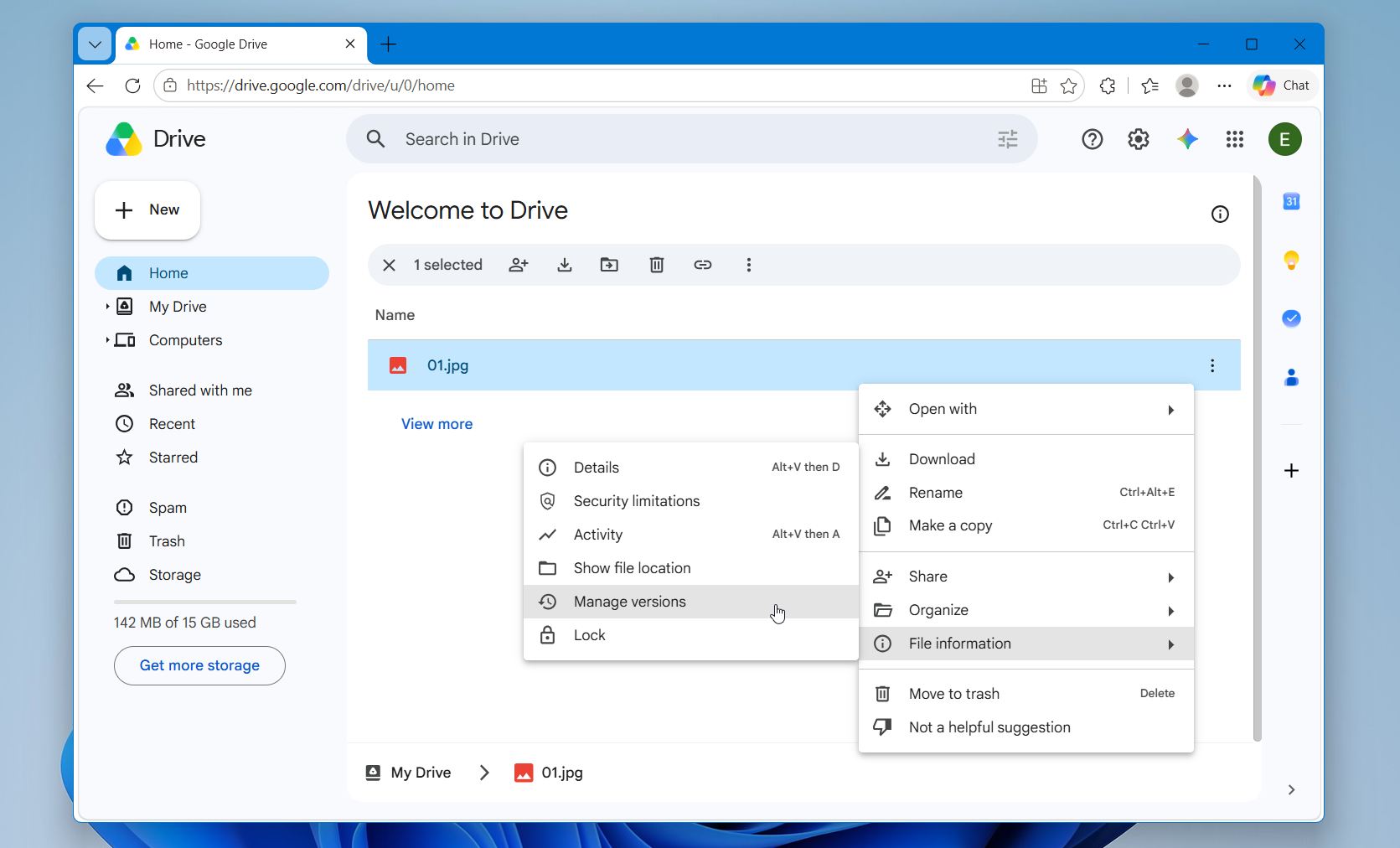
- Ladda ner eller återställ en äldre version om en sådan finns tillgänglig.
Tänk på att molnleverantörer vanligtvis behåller borttagna filer under en begränsad tid innan de tas bort permanent. Google Drive-papperskorgen behåller till exempel normalt borttagna filer i cirka 30 dagar.
Metod 4: Återställ från Säkerhetskopiering och Återställning
Säkerhetskopiering och återställning är en annan inbyggd Windows-funktion som kan hjälpa till att återställa förlorade filer. Till skillnad från Filhistorik, som främst skyddar personliga mappar, kan Säkerhetskopiering och återställning återställa filer från större säkerhetskopior och, i vissa fall, från kompletta systemavbilder.
Samma villkor gäller dock; det hjälper bara om det var konfigurerat innan dataförlusten inträffade. Om ingen säkerhetskopia någonsin skapades finns det helt enkelt inget för Windows att återställa från.
Så här återställer du filer med Säkerhetskopiering och återställning:
- Öppna Start-menyn och sök efter Kontrollpanelen.
- Gå till System och säkerhet > Säkerhetskopiering och återställning (Windows 7).
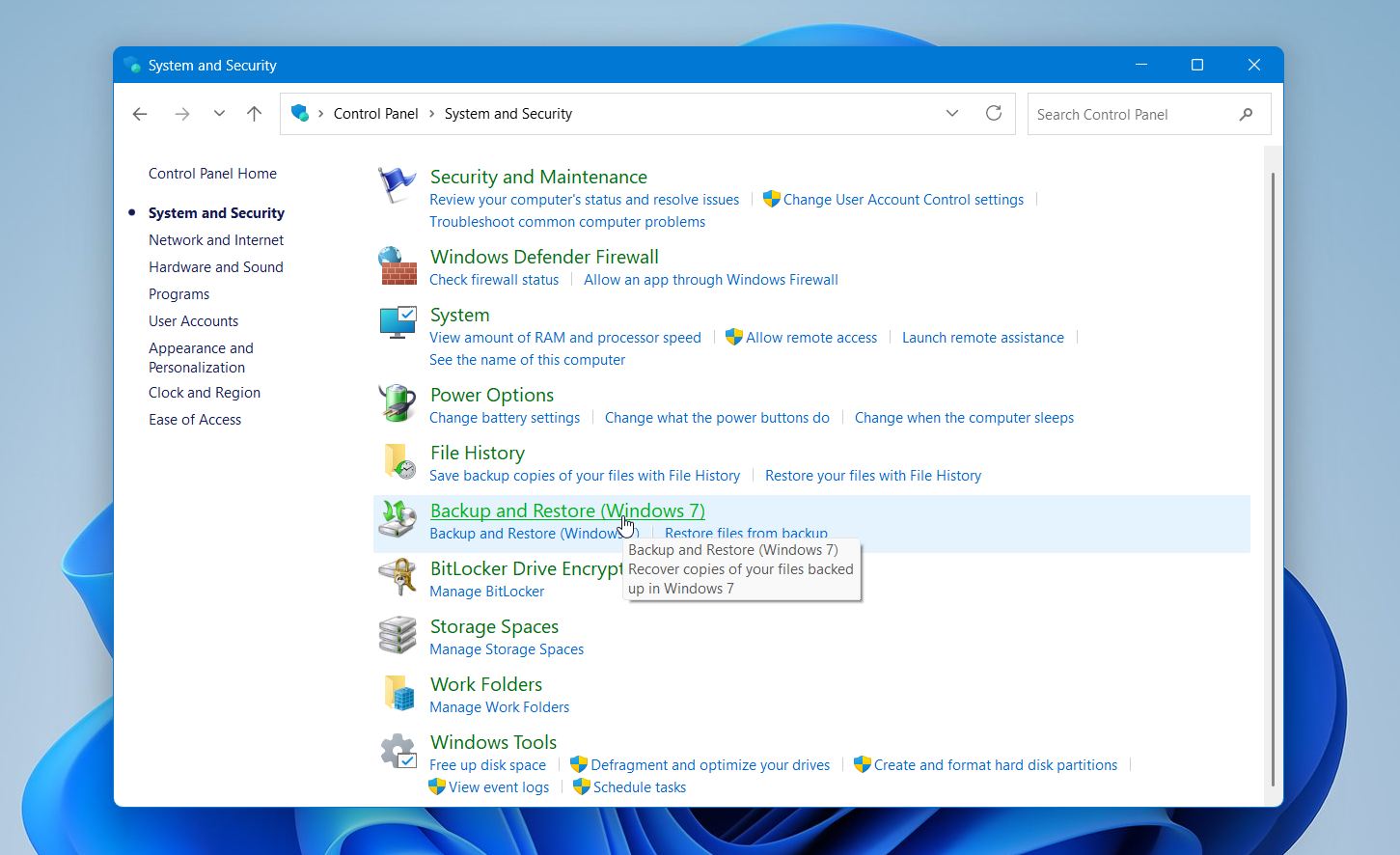
- Klicka på Återställ mina filer.
- Bläddra eller sök efter de filer och mappar du vill återställa.
- Välj de objekt du vill återställa.
- Välj ursprunglig plats eller ange en annan destination.
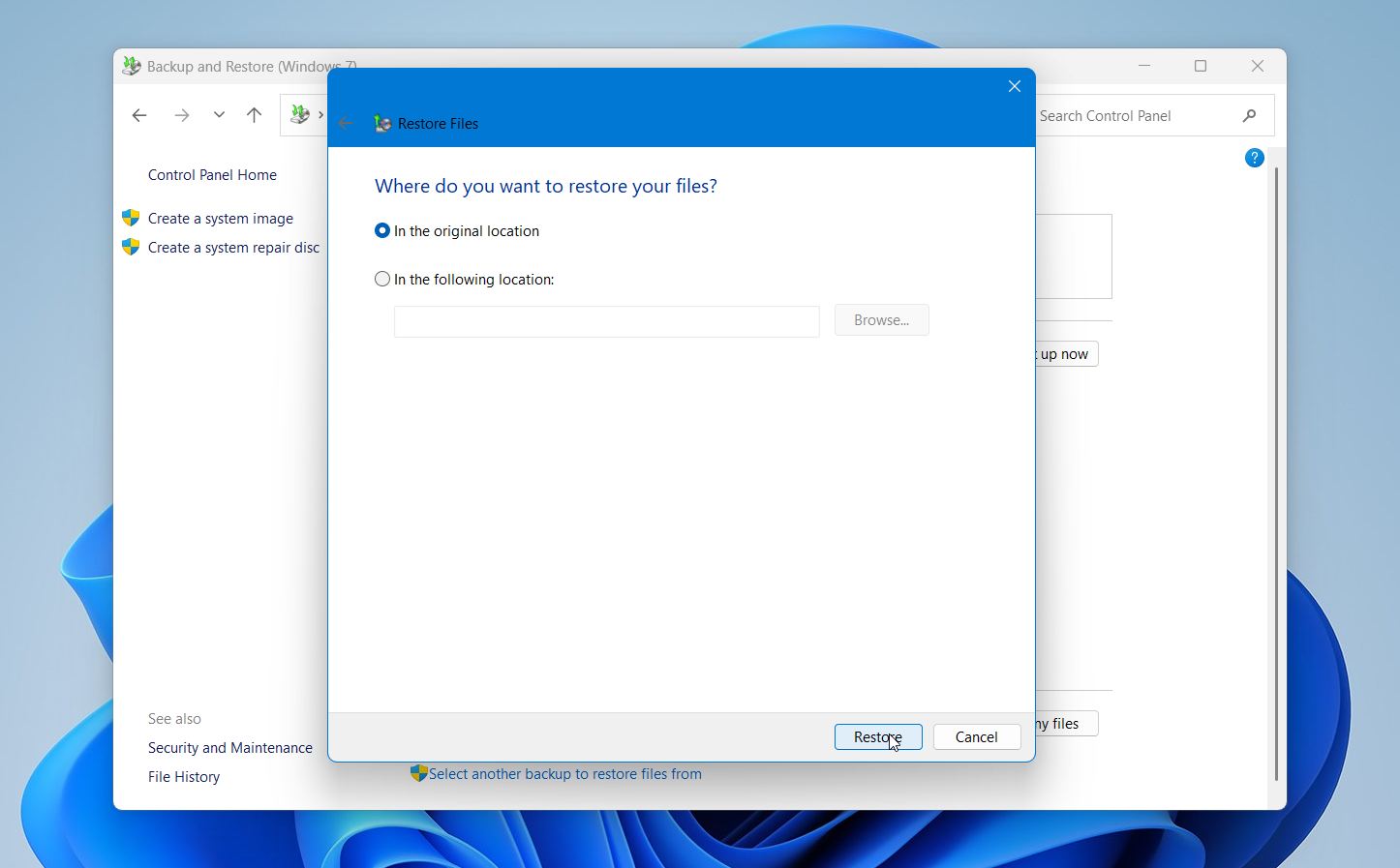
- Klicka på Återställ för att återställa filerna.
Om en fullständig systemavbildningsbackup skapades tidigare kan Windows också erbjuda alternativ för att återställa hela mappar eller återställa systemet från den säkerhetskopian.
Hur man återställer data från en bärbar dator som inte startar
Även om din bärbara dator vägrar starta eller fastnar under uppstarten kan dina filer fortfarande vara möjliga att återställa. I många fall påverkar problemet själva Windows medan den interna SSD:n eller HDD:n fortsätter att lagra data som vanligt.
Uppstartsproblem kan uppstå efter misslyckade uppdateringar, korrupta systemfiler, malware-infektioner, plötsliga avstängningar, partitionsproblem eller maskinvarufel. Den exakta återställningsmetoden beror på lagringsenhetens skick och om laptopen fortfarande kan detektera den korrekt.
Metod 1: Ta bort enheten och anslut den till en annan dator
Ett av de mest tillförlitliga sätten att återställa data från en bärbar dator som inte startar är att komma åt den interna SSD:n eller HDD:n från en annan dator. Detta kringgår den skadade Windows-installationen och låter dig arbeta direkt med lagringsenheten.
Många bärbara datorer använder flyttbara SATA- eller NVMe-enheter som kan anslutas externt via ett USB-kabinett eller en adapter. När de är anslutna kan enheten visas i Utforskaren precis som vilken annan extern lagringsenhet som helst. Om filerna är tillgängliga, kopiera dem omedelbart. Om de saknas eller om enheten verkar skadad kan du skanna den med programvara för dataåterställning.
Vissa enheter kan också anslutas direkt inuti en annan dator. SATA HDD:er och SATA SSD:er kan ofta installeras tillfälligt i ett stationärt system, medan NVMe SSD:er kan anslutas till en ledig M.2-plats på ett kompatibelt moderkort.
Så här gör du:
- Stäng av laptopen helt.
- Koppla bort laddaren och alla anslutna enheter.
- Ta bort bakpanelen enligt tillverkarens instruktioner.
- Lokalisera den interna SSD- eller HDD-enheten.
- Ta försiktigt bort enheten.
- Anslut enheten till en annan dator med ett hölje, adapter eller intern anslutning.
- Starta den fungerande datorn.
- Öppna Filutforskaren och kontrollera om enheten visas.
- Om filerna är tillgängliga, kopiera viktiga data till en annan lagringsenhet omedelbart.
- Om filer saknas, är skadade eller inte går att komma åt, skanna enheten med Disk Drill eller ett annat dataåterställningsverktyg.
Denna metod är särskilt användbar när själva laptopen har slutat fungera på grund av problem med moderkortet, strömförsörjningen eller operativsystemet, medan lagringsenheten fortfarande fungerar. Tänk på att många moderna ultrabooks och vissa Apple Silicon-laptops använder fastlödd lagring som inte kan tas bort eller anslutas externt.
Vi har också sett användare diskutera liknande situationer med uppstartsproblem i communitytrådar, inklusive fall som HP:s “Boot Device Not Found (3F0)”-fel på bärbara datorer och olika tillvägagångssätt som har hjälpt till att identifiera om problemet kom från Windows självt eller från hårddiskens hårdvara.
Metod 2: Använd Windows återställningsmiljö
Windows Recovery Environment (WinRE) innehåller flera inbyggda återställnings- och felsökningsverktyg som kan hjälpa dig att komma åt filer när Windows inte längre startar normalt. I många fall förblir den interna enheten åtkomlig via återställningsmiljön även när operativsystemet inte kan starta.
Denna metod kan vara användbar efter misslyckade Windows-uppdateringar, skadade systemfiler, startloopar, Blue Screen of Death (BSOD)-fel eller bootloaderproblem.
Så här kommer du åt det:
- Sätt på laptopen.
- Avbryt uppstartsprocessen tre gånger genom att hålla in strömbrytaren när Windows börjar laddas.
- Vänta tills Automatisk reparation skärmen visas.
- Välj Avancerade alternativ.
- Navigera till Felsök > Avancerade alternativ.
- Öppna Kommandotolk.
- Anslut en extern hårddisk eller USB-minne.
- Använd Kommandotolken för att komma åt laptopens lagring och kopiera viktiga filer till den externa enheten.
- Efter att du har säkrat dina data kan du även prova verktyg som Startreparationsverktyg, Systemåterställning, Avinstallera uppdateringar eller Felsäkert läge.
Windows Recovery Environment hjälper inte alltid när enheten har allvarlig filsystemskorruption eller fysisk skada, men det är ofta ett av de snabbaste återställningsalternativen att prova innan du går vidare till mer avancerade metoder.
Metod 3: Starta från ett återställnings-USB
En startbar återställnings-USB gör det möjligt för laptopen att starta från extern media istället för den skadade Windows-installationen. Detta är en av de mest användbara metoderna vid allvarliga startproblem, oändliga omstartsslingor, blåskärmskrascher eller situationer där Windows Recovery Environment inte längre startar korrekt.
Många dataåterställningsverktyg stöder startbara återställningsmiljöer. Dessa verktyg laddas oberoende av Windows och ger direkt åtkomst till laptopens SSD eller HDD utan att använda det skadade operativsystemet. Detta minskar också ytterligare belastning på instabila enheter.
Så här använder du en återställnings-USB:
- Skapa en startbar återställnings-USB på en annan fungerande dator.
- Anslut USB-enheten till den bärbara datorn som inte startar.
- Slå på den bärbara datorn.
- Öppna startmenyn eller BIOS-inställningarna.
- Välj USB-enheten som startenhet.
- Vänta tills återställningsmiljön har laddats.
- Öppna återställningsprogramvaran som finns på USB:n.
- Välj den interna hårddisken på den bärbara datorn.
- Starta en genomsökning efter förlorade eller otillgängliga filer.
- Förhandsgranska återställningsbara filer om förhandsgranskning är tillgänglig.
- Återställ filerna till en annan extern enhet istället för till samma SSD eller HDD i den bärbara datorn.
Denna metod ger ofta de bästa återställningschanserna när Windows inte längre fungerar men lagringsenheten fortfarande svarar normalt.
Om din bärbara dator inte längre startar eller om SSD-enheten verkar död, kan diskussioner i communityn och exempel på återställningsfall också hjälpa dig att diagnostisera situationen innan du försöker med riskfyllda gör-det-själv-lösningar.
När du bör kontakta professionella återställningstjänster
Inte alla situationer med dataförlust på bärbara datorer kan lösas med programvara. Vissa fall involverar fysiska skador på SSD eller HDD, firmwarefel, elektriska fel eller allvarlig korruption som kräver specialutrustning och expertis.
En enkel regel gäller i de flesta situationer: om enheten visar tecken på hårdvarufel, sluta använda den omedelbart. Fortsatt användning kan förvärra skadan och minska chanserna för en lyckad återställning.
Du bör överväga professionella återställningstjänster i sådana situationer:
| Varningsskylt | Vad det vanligtvis betyder |
| Klickande, skrapande eller surrande ljud | Möjlig skada på HDD-huvud eller skiva |
| SSD visar 0 byte eller felaktig kapacitet | Möjligt fel på styrenhet eller firmware |
| Laptopen kan inte upptäcka enheten | Allvarligt hårdvaru- eller elfel |
| Bränd lukt eller överdriven värme | Skadade elektriska komponenter |
| Utsatt för vatten eller vätska | Korrosion eller interna kortslutningar |
| Återställningsprogram fryser under skanning | Enheten kan vara instabil eller fysiskt defekt |
| Enheten kopplas bort upprepade gånger | Hårdvaruinstabilitet eller strömrelaterad skada |
| Laptopen har tappats eller fått fysisk stöt | Möjlig intern skada på SSD eller HDD |
Professionella återställningslaboratorier använder specialiserad hårdvara och renrumsmiljöer för att arbeta direkt med skadade enheter. Beroende på problemet kan de ibland reparera trasiga komponenter tillfälligt, kringgå firmwareproblem, återskapa skadade lagringsstrukturer och extrahera data som enbart programvara inte kan komma åt.
Många återställningsföretag erbjuder gratis utvärderingar och “Ingen data, ingen kostnad”-policyer, vilket innebär att du bara betalar om återställningen lyckas. Även om professionella tjänster kan vara dyra, erbjuder de ofta den bästa chansen att återställa data från fysiskt skadade eller allvarligt försämrade enheter.
Viktiga Slutsatser
Återställning av data från bärbar dator är ofta möjlig, särskilt om du agerar snabbt och väljer rätt återställningsmetod:
- Agera snabbt. Sluta använda den bärbara datorn så snart du märker av dataförlust. Ny data kan skriva över filer som fortfarande är möjliga att återställa.
- Orsaken spelar roll. Raderade filer och snabba formateringar erbjuder vanligtvis bättre återställningsmöjligheter än fysiska hårdvarufel.
- SSD:er och HDD:er beter sig olika. SSD-enheter med TRIM aktiverat kan permanent ta bort raderad data mycket snabbare än traditionella hårddiskar.
- Kontrollera säkerhetskopior först. Papperskorgen, Filhistorik, Säkerhetskopiering och återställning, OneDrive, Google Drive och andra molntjänster är ofta de snabbaste återställningsalternativen.
- Använd återställningsprogramvara när säkerhetskopior inte är tillgängliga. Verktyg som Disk Drill kan hjälpa till att återställa raderade filer, formaterade partitioner och data som gått förlorad på grund av filsystemskorrumption.
- En bärbar dator som inte startar innebär inte alltid förlorad data. Återställningsmiljön, externa adaptrar och att ansluta enheten till en annan dator kan ofta ge tillgång till viktiga filer.
- Känn igen varningssignalerna för maskinvarufel. Klickande ljud, försvinnande enheter, överhettning och upprepade bortkopplingar är starka tecken på att professionell återställning kan vara nödvändig.
När dina data är säkra, överväg att förbättra din säkerhetskopieringsstrategi. Filhistorik, molnsynkronisering och regelbundna systembackupper kan dramatiskt minska påverkan av framtida dataförlustincidenter.