Om gegevens van een laptop harde schijf te herstellen, stop onmiddellijk met het gebruik van de laptop, gebruik vervolgens gegevensherstelsoftware zoals Disk Drill of verwijder de schijf en sluit deze aan op een andere pc via een USB-behuizing. Verwijderde bestanden, beschadigde schijven, malware, mislukte updates en laptops die niet meer opstarten kunnen allemaal leiden tot gegevensverlies, maar herstel is vaak nog steeds mogelijk. We behandelen de meest betrouwbare herstelmethoden voor verschillende situaties, waaronder verwijderde bestanden, geformatteerde schijven, beschadigde partities en laptops die niet meer juist opstarten.
Wat veroorzaakt gegevensverlies op een laptop?
Maar laten we eerst bespreken waardoor bestanden eigenlijk van een laptop kunnen verdwijnen. Dit is belangrijk, omdat de oorzaak van het gegevensverlies vaak bepaalt welke herstelmethode de beste resultaten oplevert. Bijvoorbeeld, per ongeluk verwijderde bestanden hebben meestal een veel grotere kans op herstel dan bestanden die verloren zijn gegaan na ernstige SSD-schade of fysieke defecten.
De oorzaak bepaalt ook hoe dringend u moet handelen. In sommige situaties kan het blijven gebruiken van de laptop herstelbare gegevens overschrijven en de kans op herstel aanzienlijk verkleinen. Een juiste diagnose helpt onnodige reparaties te voorkomen en wijst u vanaf het begin op de veiligste herstelmethode.
Hier zijn de meest voorkomende oorzaken van gegevensverlies op laptops en hoe elk ervan uw herstelopties gewoonlijk beïnvloedt:
| Oorzaak | Wat gebeurt er | Methoden | Herstelkansen |
| 🗑️ Per ongeluk verwijderd | Bestanden worden uit het bestandssysteem verwijderd, maar de daadwerkelijke data blijft vaak op de schijf staan totdat deze wordt overschreven | Controleer de Prullenbak, herstel vanuit File History-back-ups (Methode 2), herstel bestanden met herstelsoftware zoals Disk Drill (Methode 1), controleer cloudback-ups zoals OneDrive of Google Drive (Methode 3) | Meestal hoog |
| ♻️ Prullenbak geleegd | Windows verwijdert bestandsverwijzingen volledig | Scan de schijf met herstelsoftware (Methode 1), herstel vanuit File History (Methode 2), herstel vanuit Backup and Restore-archieven (Methode 4), controleer cloud-prullenbakken (Methode 3) | Vaak goed als de laptop daarna weinig is gebruikt |
| 🦠 Malware of ransomware | Bestanden worden versleuteld, verborgen, beschadigd of verwijderd | Start op in de Windows Recovery Environment (Methode 2), herstel schone kopieën uit cloudback-ups (Methode 3), herstel eerdere back-ups met Backup and Restore (Methode 4), gebruik herstelsoftware na het verwijderen van malware (Methode 1) | Afhankelijk van het type aanval |
| 🔄 Mislukte Windows-update | Gebruikersmappen of partities kunnen verdwijnen na installatieproblemen | Gebruik Windows Recovery Environment (Methode 2), herstel eerdere back-ups (Methode 4), sluit de schijf aan op een andere pc (Methode 1), scan de schijf met herstelsoftware (Methode 1) | Meestal matig tot hoog |
| 💽 SSD- of HDD-corruptie | Bestandssysteembeschadiging voorkomt normale toegang tot bestanden | Maak eerst een byte-to-byte-back-up, scan daarna met herstelsoftware (Methode 1), sluit de schijf aan op een andere computer (Methode 1), gebruik een opstartbare recovery-USB (Methode 3) | Vaak te herstellen met software |
| ⚠️ Formatteren | Snelformatteringen verwijderen meestal alleen bestandsrecords in plaats van data volledig te wissen | Stop direct met het gebruik van de laptop, herstel data met herstelsoftware (Methode 1), herstel vanuit back-ups (Methode 2, Methode 3, Methode 4), neem contact op met professionals bij zware gevallen | Afhankelijk van SSD/HDD-type, formatteringstype en gebruik na het formatteren |
| 🔨 Fysieke schijf schade | De laptopschijf krijgt hardwareproblemen | Stop direct met het gebruik van de schijf, neem contact op met professionele herstelservices, vermijd herhaald scannen of doe-het-zelf-reparaties, sluit de schijf alleen extern aan als deze stabiel blijft (Methode 1) | Kleinere kans op herstel zonder professionele hulp |
| 💥 Plotselinge uitschakelingen of crashes | Open bestanden en bestandssysteemstructuren raken beschadigd | Gebruik Windows Recovery Environment (Methode 2), voer scans met herstelsoftware uit (Methode 1), herstel eerdere bestandsversies uit back-ups (Methode 2 of Methode 4) | Vaak te herstellen |
| 📂 Partitieverlies | De laptop kan de partitie niet meer correct vinden | Sluit de schijf aan op een andere pc (Methode 1), gebruik herstelsoftware die partitieherstel ondersteunt (Methode 1), start op vanaf een recovery-USB (Methode 3) | Vaak te herstellen |
| 🔌 Oververhitting of stroomproblemen | De schijf kan onderbrekingen geven tijdens lees-/schrijfoperaties | Stop met het gebruik van de laptop tot het hardwareprobleem is opgelost, maak een back-up-image als de schijf nog zichtbaar is, herstel daarna bestanden met software (Methode 1), overweeg professionele hulp bij instabiele schijven | Herstelkansen variëren afhankelijk van de ernst van de schade |
Het type opslagapparaat speelt ook een grote rol. Traditionele HDD’s bieden meestal betere herstelkansen na verwijdering, omdat verwijderde gegevens vaak langer intact blijven. SSD’s zijn ingewikkelder vanwege een functie genaamd TRIM, die verwijderde gegevens automatisch permanent kan wissen. Externe SSD’s die via USB zijn aangesloten, gedragen zich soms anders, waardoor herstel mogelijk blijft, zelfs na verwijdering of formattering.
Voordat u doorgaat met het herstel
Voordat je een herstelmethode probeert, stop zo veel mogelijk met het gebruiken van de laptop. Vermijd downloads, software-installaties, Windows-updates of het kopiëren van nieuwe bestanden naar de schijf. Voortdurende activiteit kan verwijderde gegevens overschrijven en het herstel veel moeilijker maken, vooral op SSD’s.
Als je laptop een SSD gebruikt, raden veel data recovery specialisten aan om TRIM zo snel mogelijk uit te schakelen nadat het gegevensverlies heeft plaatsgevonden. Dit garandeert geen herstel, omdat TRIM mogelijk al is geactiveerd, maar het kan helpen om extra opruimacties van verwijderde gegevens te voorkomen.
Hier leest u hoe u TRIM uitschakelt op Windows:
- Open het Start menu en zoek naar Opdrachtprompt.
- Rechtsklik op Opdrachtprompt en kies Als administrator uitvoeren.
- Typ:
fsutil behavior set DisableDeleteNotify 1 - Druk op Invoeren.
- Herstart de laptop indien mogelijk.
U kunt de TRIM-status later verifiëren met: fsutil behavior query DisableDeleteNotify. Als het resultaat DisableDeleteNotify = 1 weergeeft, is TRIM uitgeschakeld.
Hoe verwijderde bestanden herstellen van de werkende laptop
Er zijn verschillende methoden die kunnen helpen om verwijderde of ontbrekende bestanden van een laptop te herstellen, maar voordat je geavanceerdere herstelmethoden probeert, is het de moeite waard om eerst een paar voor de hand liggende plaatsen te controleren. Vaak zijn de bestanden helemaal niet permanent verwijderd. Ze kunnen nog steeds in de Prullenbak staan, in een cloud back-upmap, of gewoon verborgen zijn door systeeminstellingen of malware-activiteit.
Als de bestanden nog steeds niet verschijnen, zullen de onderstaande methoden je helpen om ze veilig van je laptop-schijf te herstellen en je kans op succesvol herstel te vergroten.
Methode 1: Hoe herstel ik bestanden van een laptop harde schijf met behulp van software?
Als je bestanden bent kwijtgeraakt en geen back-up hebt om op terug te vallen, kan dataherstelsoftware mogelijk toch nog helpen. Deze tools scannen de opslag van je laptop en zoeken naar gegevens die Windows niet langer weergeeft, maar die nog niet zijn overschreven.
Dit werkt omdat het verwijderen van een bestand meestal alleen het bestandssysteemrecord verwijdert in plaats van direct de daadwerkelijke gegevens te wissen. Totdat nieuwe informatie dezelfde opslagruimte inneemt, kan herstelsoftware vaak die bestanden lokaliseren en terughalen. Deze aanpak kan helpen bij per ongeluk verwijderen, geformatteerde schijven, partitieverlies, beschadiging van het bestandssysteem en sommige soorten gegevensverlies veroorzaakt door mislukte Windows-updates.
Er zijn veel tools voor gegevensherstel beschikbaar, maar voor deze handleiding gebruiken we Disk Drill. Het ondersteunt alle belangrijke Windows-bestandssystemen, kan honderden bestandstypen herstellen en bevat handige functies zoals bestandsvoorbeelden, indicatoren voor de herstelkans en byte-tot-byte back-ups voor instabiele schijven.
Hier leest u hoe u gegevens van een laptop harde schijf kunt herstellen:
- Download Disk Drill van de officiële website en installeer het. Installeer het indien mogelijk op een andere schijf dan degene waarop de verloren bestanden staan.
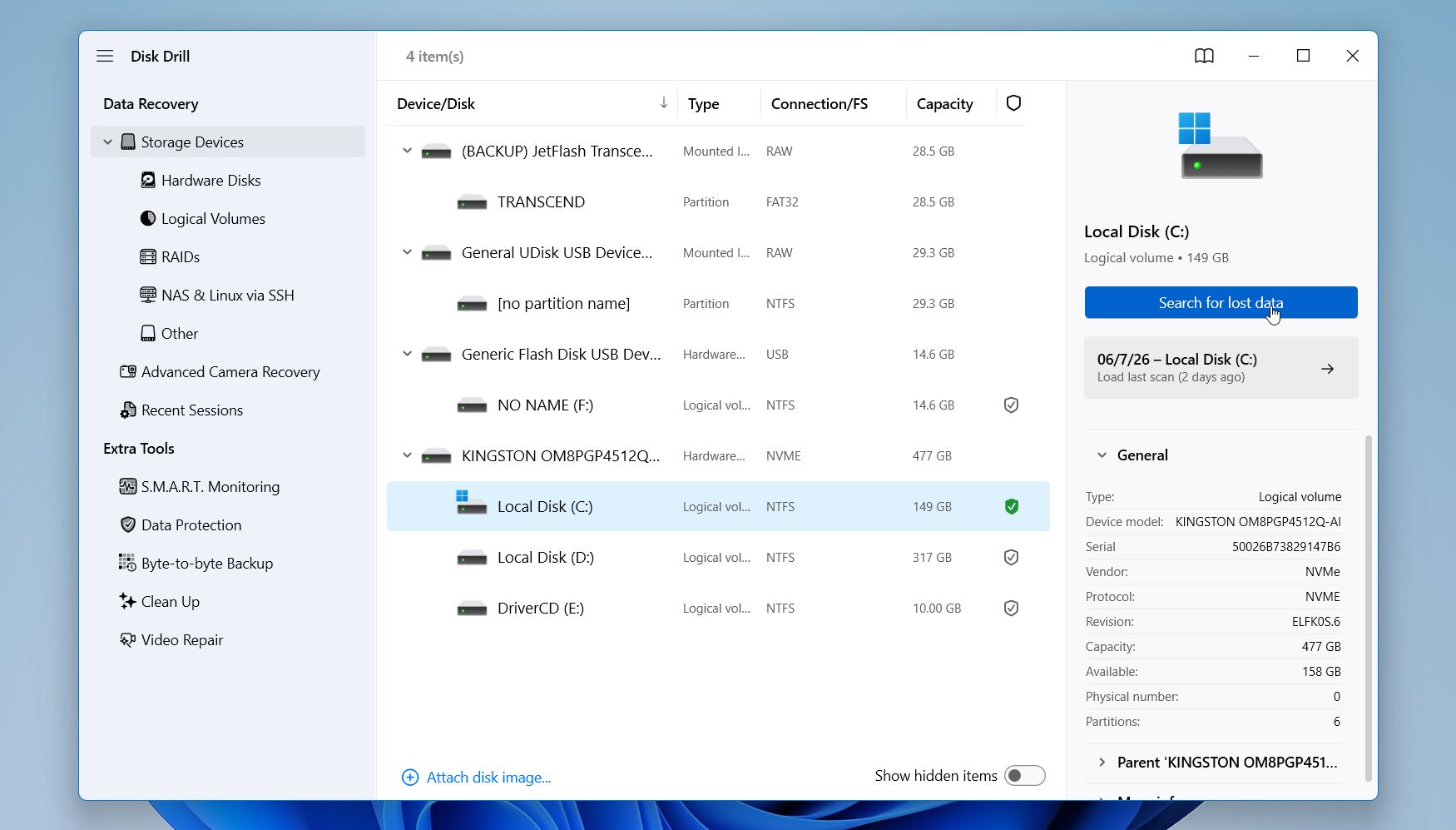
- Start Disk Drill, selecteer de interne schijf van je laptop en klik op Zoek naar verloren gegevens.
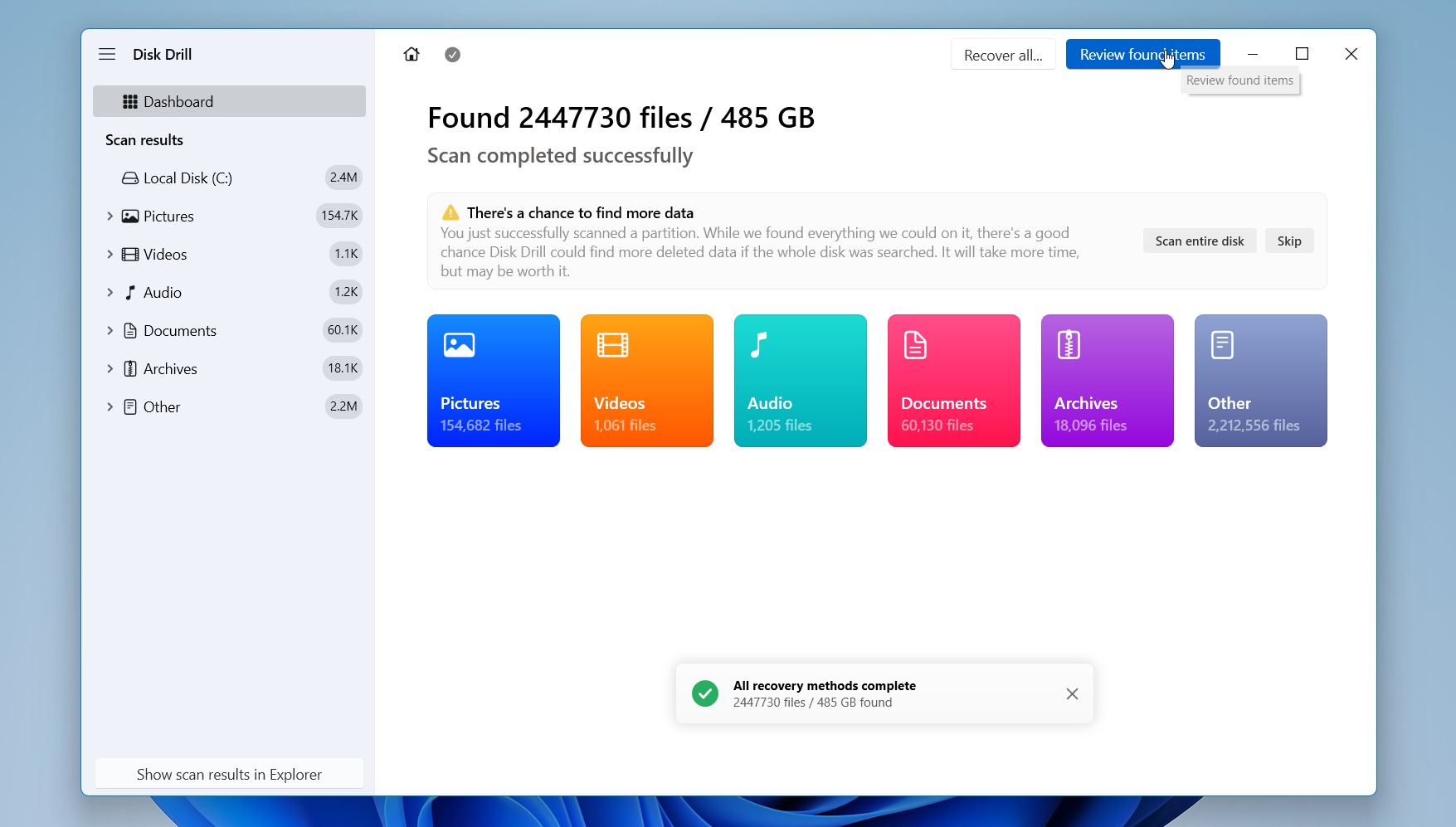
- Wacht tot de scan is voltooid, klik vervolgens op Beoordeel gevonden items.
- Gebruik filters, categorieën of de zoekbalk om de bestanden te vinden die je nodig hebt. Bekijk een voorbeeld van herstelbare bestanden indien beschikbaar. Een geslaagde voorbeeldweergave is meestal een goed teken dat het bestand correct kan worden hersteld.
- Selecteer de bestanden die je wilt herstellen en klik op Herstellen.
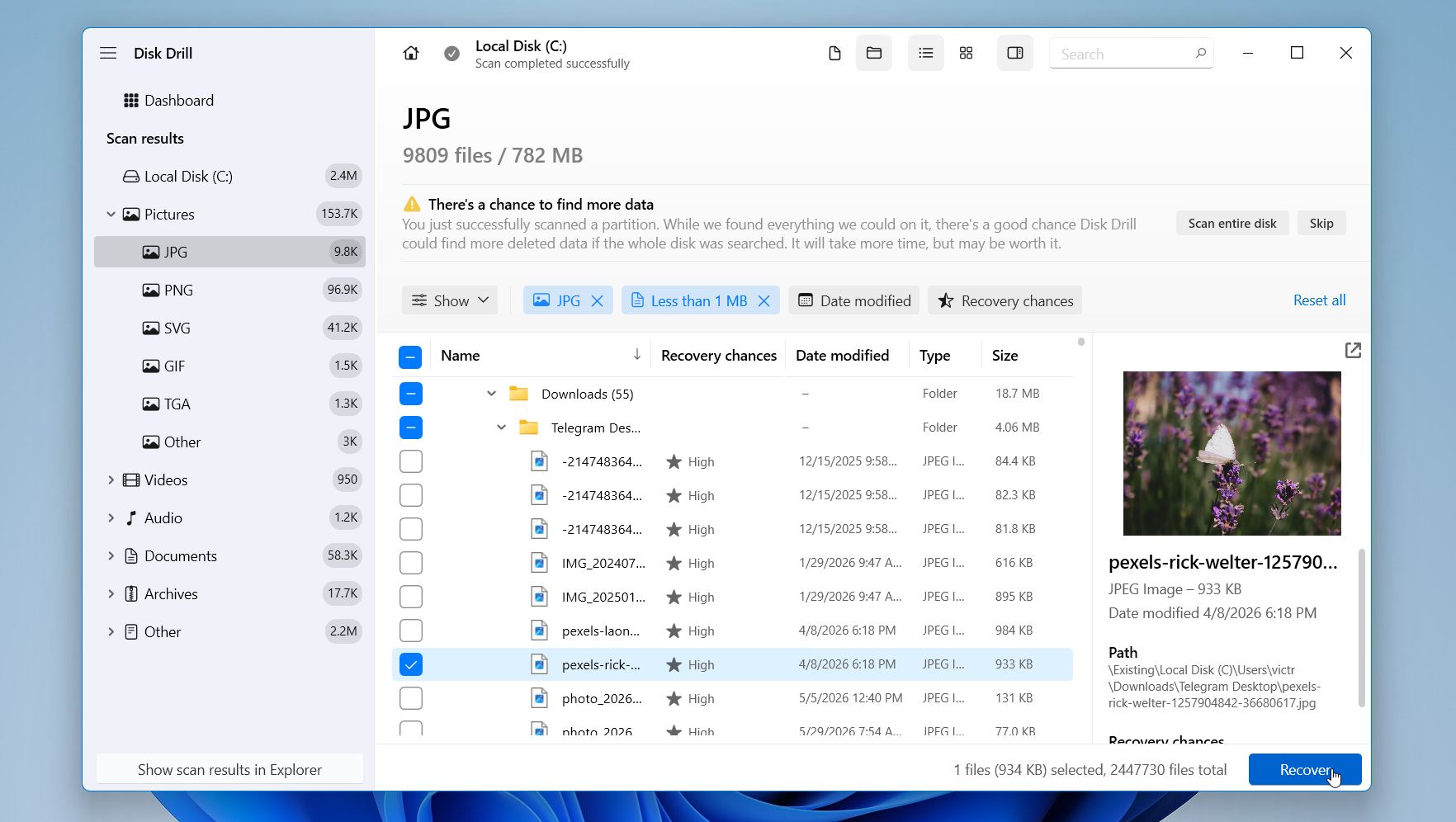
- Kies een herstelbestemming op een andere schijf of een extern opslagapparaat. Vermijd het opslaan van herstelde bestanden op dezelfde schijf die je hebt gescand.
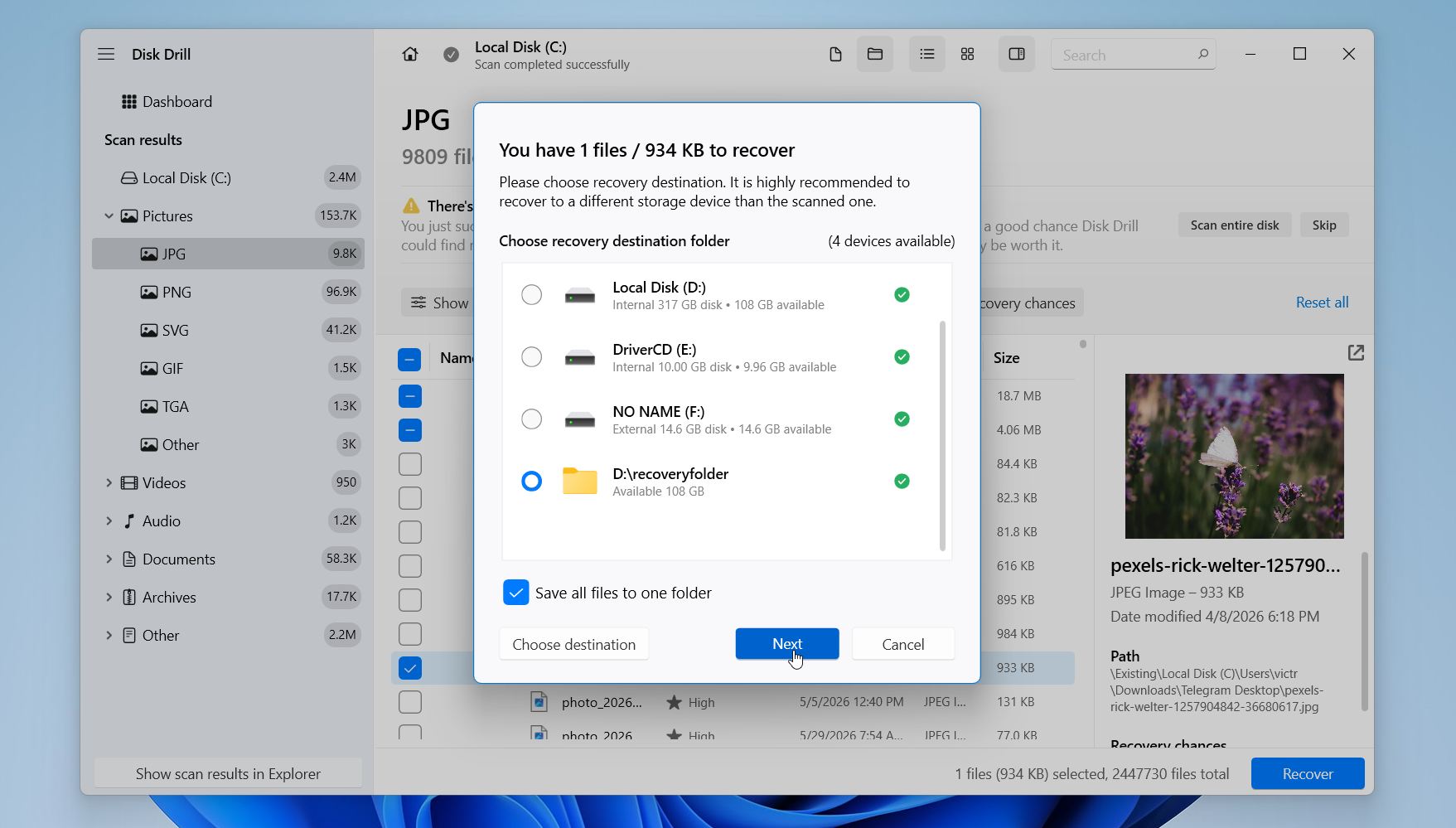
- Nadat het herstelproces is voltooid, klik je op Toon herstelde gegevens in Verkenner om de herstelde bestanden te bekijken.
Disk Drill voor Windows laat je schijven scannen, herstelbare bestanden bekijken, herstelkansen inschatten en tot 100 MB aan gegevens gratis herstellen.
Methode 2: Herstel bestanden uit Bestandsgeschiedenis
Bestandsgeschiedenis is een ingebouwde Windows-tool die stilletjes je belangrijke mappen (Bureaublad, Documenten, Afbeeldingen, Video’s en Muziek) back-upt naar een externe schijf of netwerklocatie. Als Bestandsgeschiedenis was ingeschakeld voordat de bestanden verdwenen, kun je mogelijk een oudere versie van de map herstellen of verwijderde bestanden direct terugzetten.
Deze methode werkt alleen als Bestandsgeschiedenis was geconfigureerd en actief was voordat het gegevensverlies plaatsvond. Windows schakelt dit meestal niet automatisch in op de meeste systemen, dus gebruikers die het nooit hebben ingesteld, zullen meestal geen beschikbare back-ups vinden.
💻 Deze handleiding toont een Windows 11 MSI-laptop. In Windows 10 kun je de optie Bestandsgeschiedenis vinden in Instellingen > Bijwerken & beveiliging > Backup.
Zo kun je gegevens van je laptop harde schijf herstellen met behulp van Bestandsgeschiedenis:
- Druk op de Windows-toets en zoek naar Herstel uw bestanden met Bestandsgeschiedenis.
- Open het venster Bestandsherstel via Bestandsgeschiedenis.
- Blader door de beschikbare mappen en back-upversies.
- Zoek het bestand of de map die je wilt herstellen.
- Gebruik de pijlen onderaan het venster om tussen back-updata te wisselen.
- Selecteer het bestand of de map.
- Klik op de groene Herstellen knop om het naar de oorspronkelijke locatie terug te zetten.
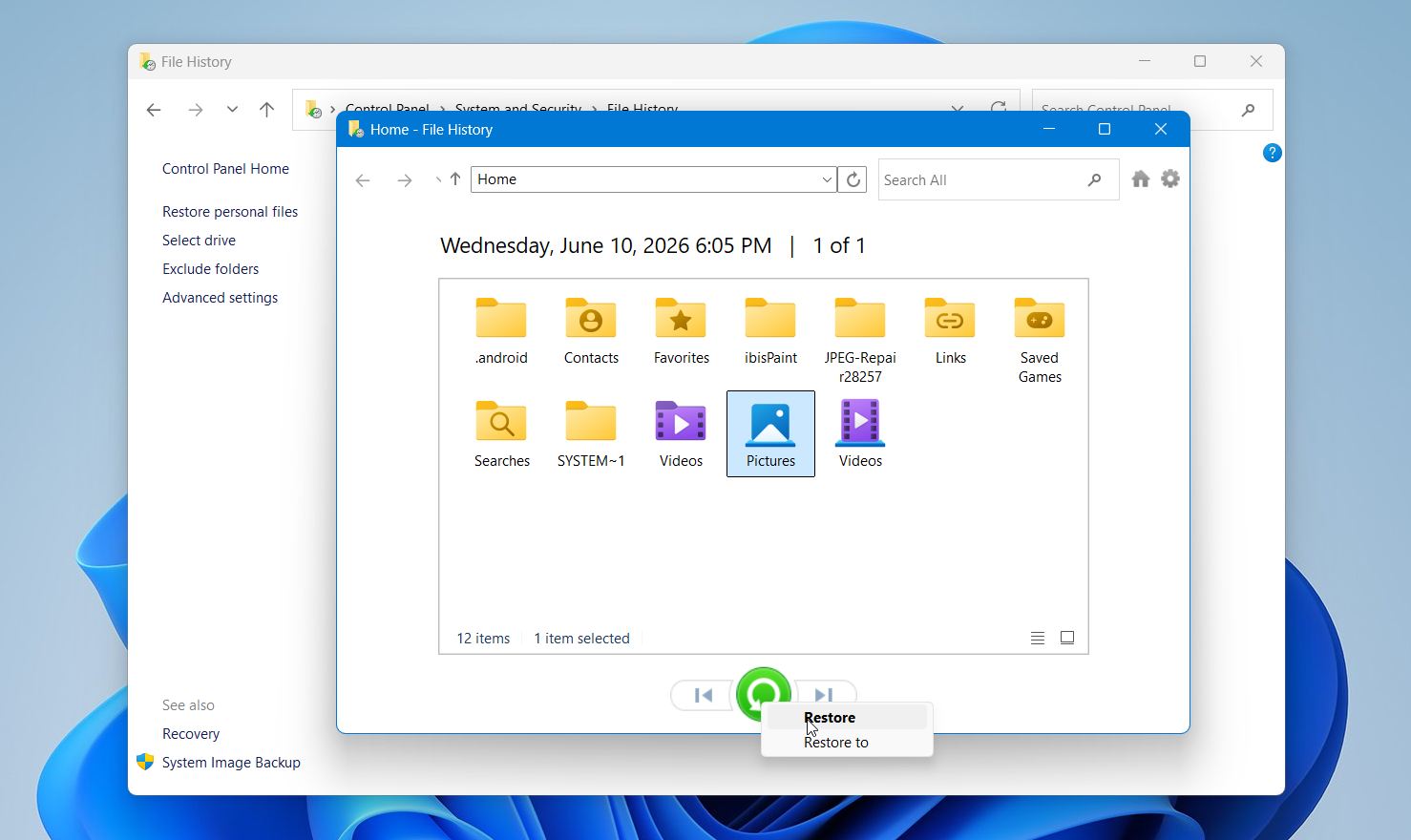
Als u een bestaand bestand niet wilt overschrijven, klikt u met de rechtermuisknop op de knop Herstellen en selecteert u Herstellen naar. Hiermee kunt u het herstelde bestand op een andere locatie opslaan.
Houd er rekening mee dat Bestandsgeschiedenis alleen bestanden herstelt die zijn opgenomen in eerdere back-ups. Bestanden die buiten de beveiligde mappen zijn opgeslagen, zijn niet beschikbaar tenzij ze aan Bestandsgeschiedenis zijn toegevoegd voordat het gegevensverlies plaatsvond.
Methode 3: Herstel bestanden uit cloudback-ups
Cloudopslagdiensten kunnen ook helpen bij het herstellen van verwijderde laptopbestanden, vooral wanneer de bestanden gesynchroniseerd waren voordat het dataverlies optrad. Diensten zoals Google Drive, OneDrive en Dropbox bewaren vaak verwijderde bestanden gedurende een beperkte tijd in een cloud-prullenbak, waardoor herstel veel eenvoudiger kan zijn dan het scannen van een schijf naar verloren gegevens.
Deze methode werkt alleen als de bestanden zijn geüpload of gesynchroniseerd voordat ze van de laptop verdwenen. Het kan bijzonder nuttig zijn na per ongeluk verwijderen, herinstallatie van Windows, diefstal van de laptop of SSD-fout, omdat de bestanden apart van het getroffen apparaat worden opgeslagen.
Bijvoorbeeld, zo kun je verwijderde bestanden van Google Drive herstellen:
- Open Google Drive in je webbrowser en log in op je account.
- Selecteer Prullenbak in de linker zijbalk.
- Blader door de verwijderde bestanden en mappen.
- Klik met de rechtermuisknop op het bestand dat je wilt herstellen.
- Klik op Herstellen.
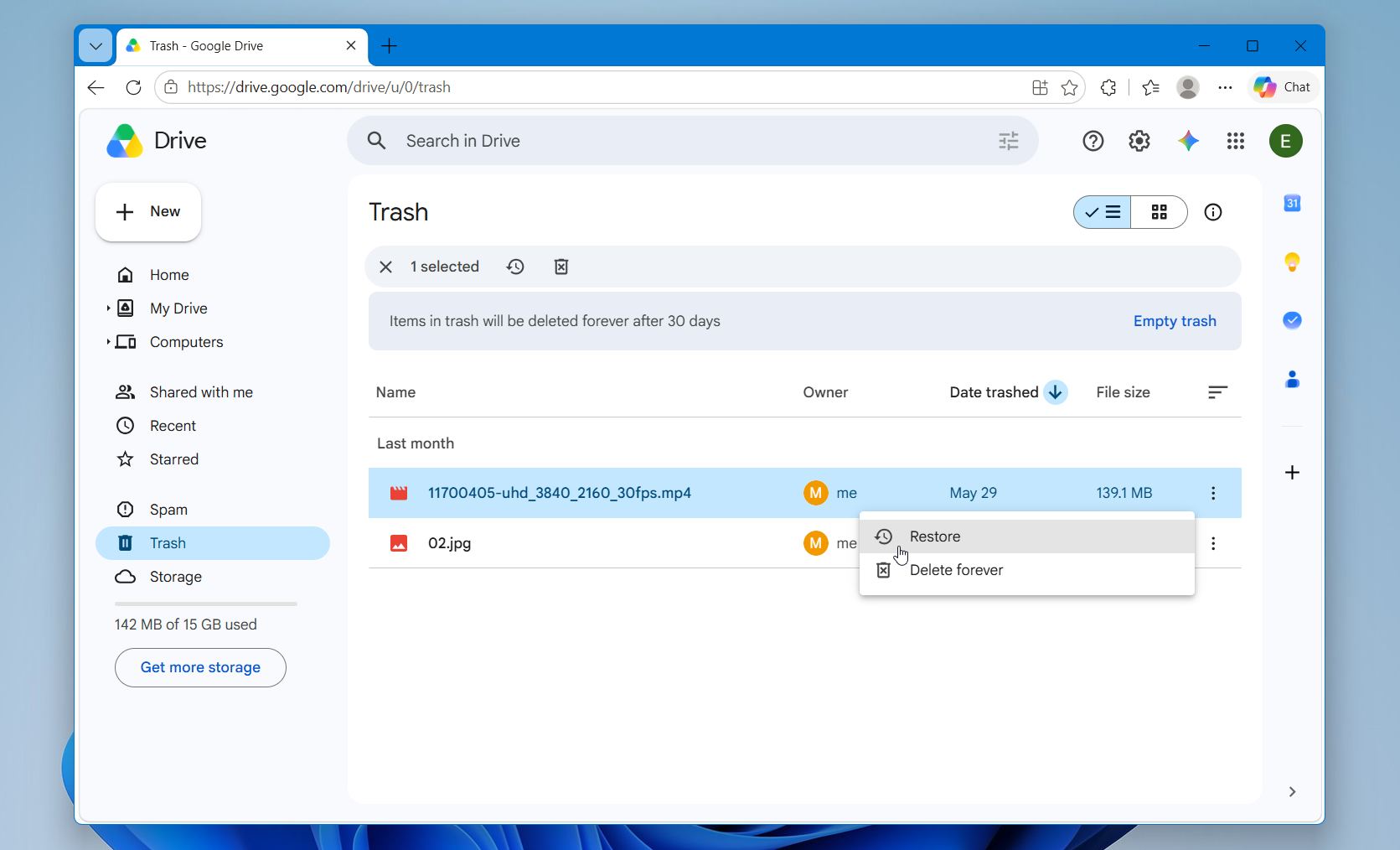
De herstelde bestanden worden teruggezet naar hun oorspronkelijke locatie op Google Drive en kunnen automatisch opnieuw worden gesynchroniseerd met je laptop als synchronisatie ingeschakeld blijft.
Google Drive kan ook eerdere versies van bepaalde bestanden opslaan, wat kan helpen na per ongeluk bewerken of overschrijven. Om beschikbare versies te controleren:
- Zoek het bestand op in Google Drive.
- Klik er met de rechtermuisknop op en selecteer Bestandsinformatie > Versies beheren.
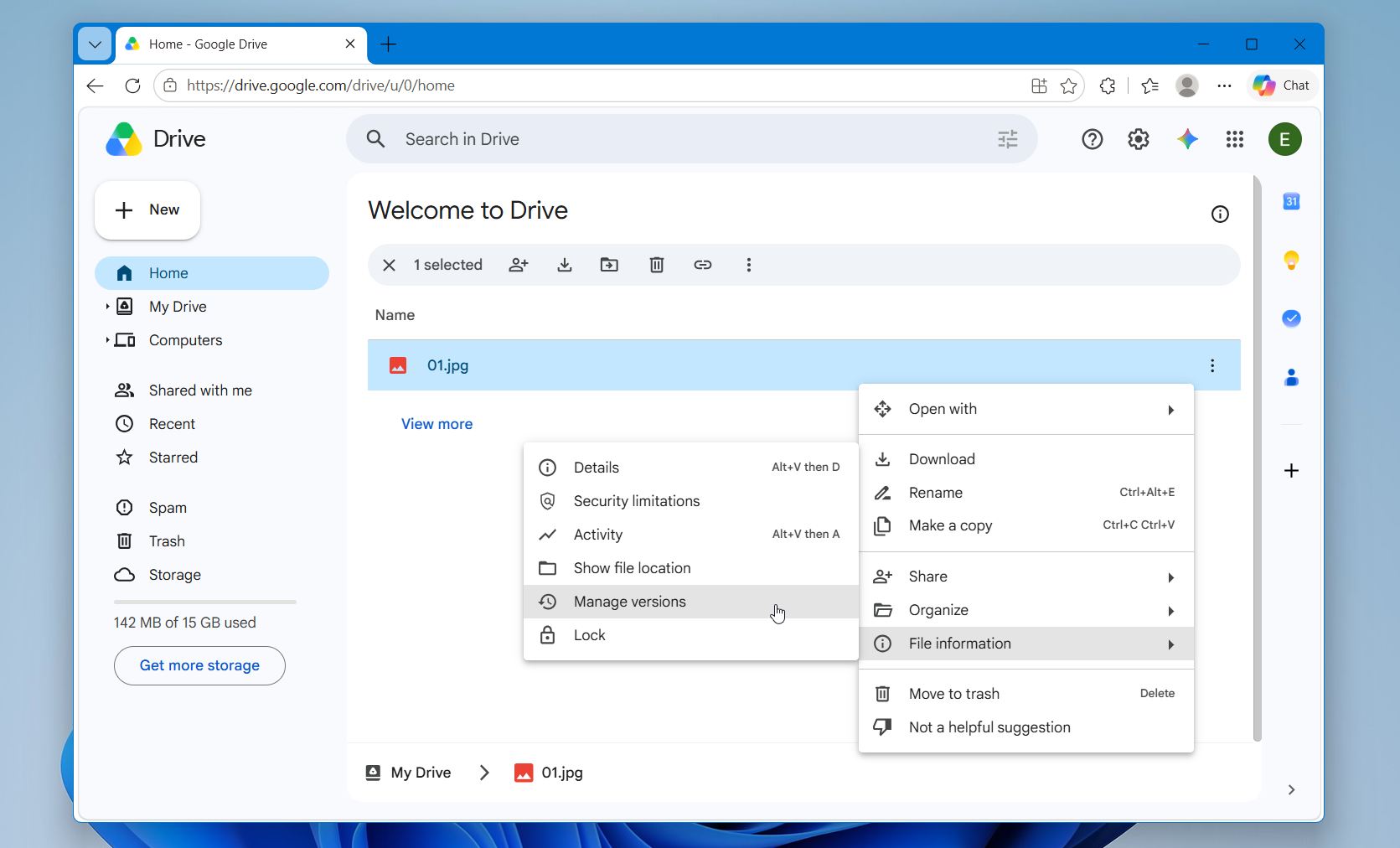
- Download of herstel een oudere versie als deze beschikbaar is.
Houd er rekening mee dat cloudaanbieders verwijderde bestanden meestal slechts gedurende een beperkte tijd bewaren voordat ze permanent worden verwijderd. Google Drive Prullenbak bewaart verwijderde bestanden bijvoorbeeld doorgaans ongeveer 30 dagen.
Methode 4: Herstellen vanaf Backup en Herstel
Back-up maken en terugzetten is een andere ingebouwde Windows-functie die kan helpen verloren bestanden te herstellen. In tegenstelling tot Bestandsgeschiedenis, dat voornamelijk persoonlijke mappen beschermt, kan Back-up maken en terugzetten bestanden herstellen uit grotere back-ups en, in sommige gevallen, uit volledige systeemaafbeeldingen.
Dezelfde voorwaarde geldt echter; het helpt alleen als het was geconfigureerd vóór het dataverlies plaatsvond. Als er nooit een back-up is gemaakt, is er simpelweg niets waarvan Windows kan herstellen.
Hier ziet u hoe u bestanden herstelt met Backup and Restore:
- Open het Startmenu en zoek naar Configuratiescherm.
- Navigeer naar Systeem en beveiliging > Back-up maken en terugzetten (Windows 7).
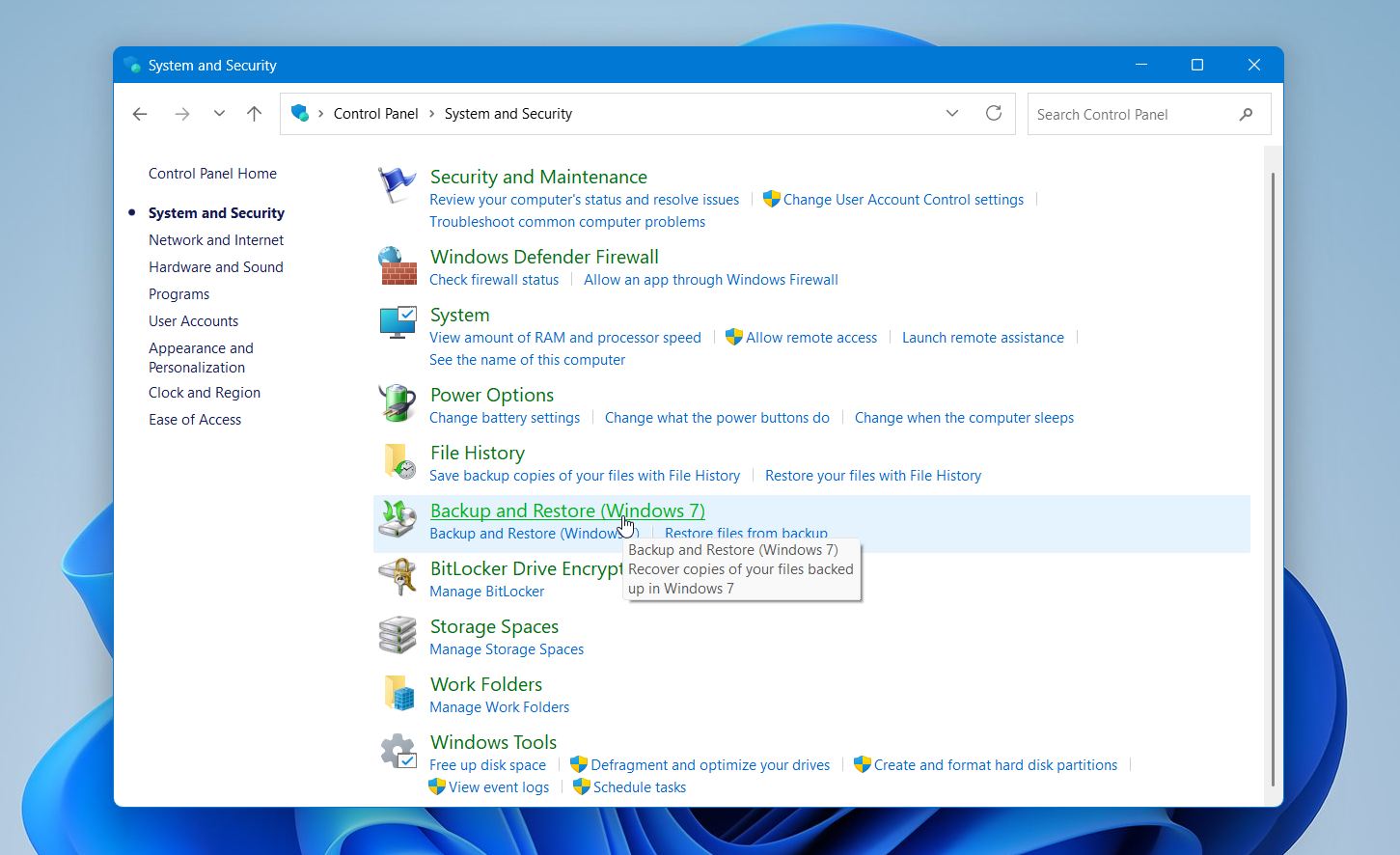
- Klik op Herstel mijn bestanden.
- Blader of zoek naar de bestanden en mappen die u wilt herstellen.
- Selecteer de items die u wilt terugzetten.
- Kies de oorspronkelijke locatie of geef een andere bestemming op.
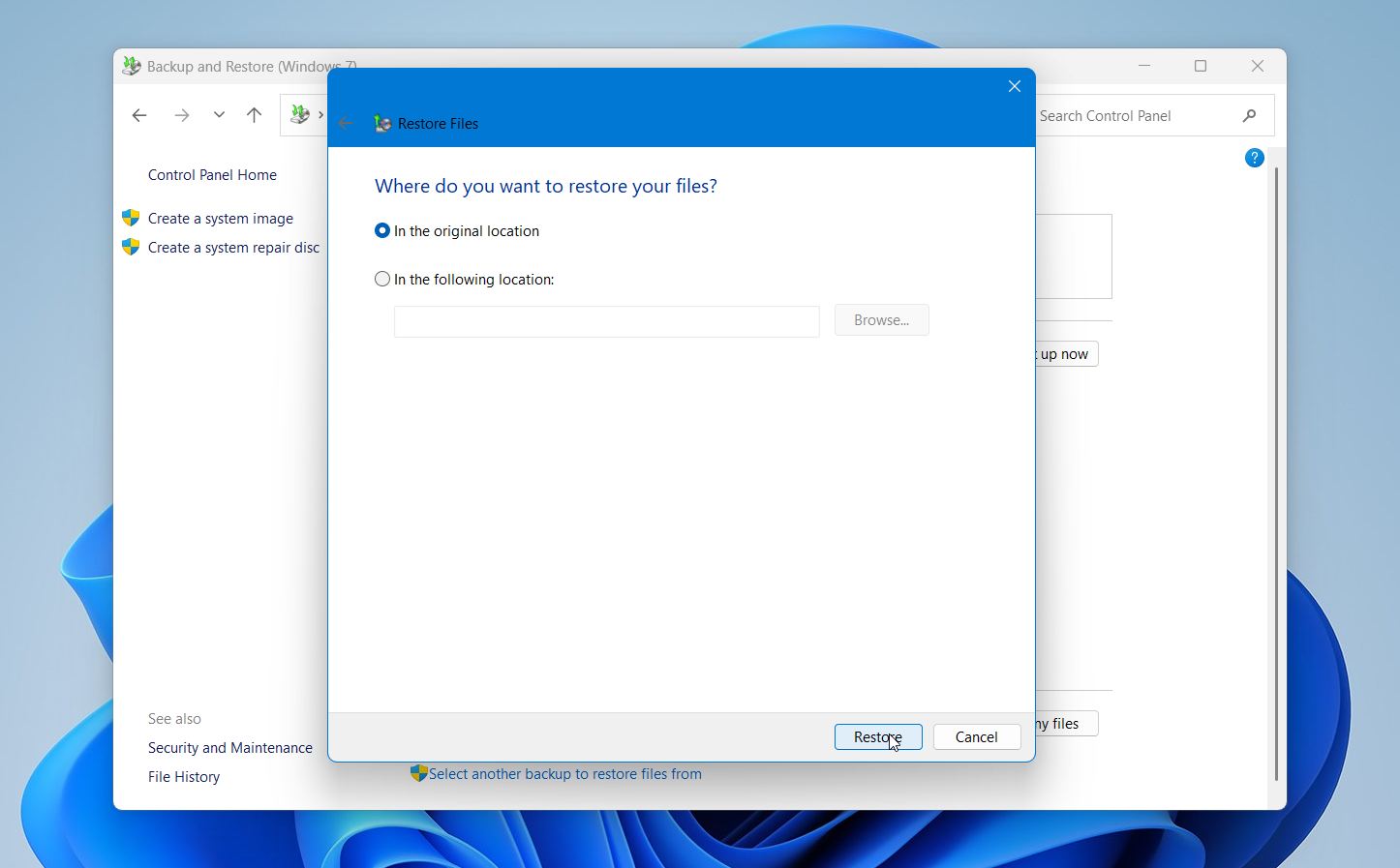
- Klik op Herstellen om de bestanden te herstellen.
Als er eerder een volledige systeemimageback-up is gemaakt, kan Windows ook opties bieden om volledige mappen te herstellen of het systeem te herstellen vanaf die back-up.
Hoe gegevens herstellen van een laptop die niet opstart
Zelfs als je laptop weigert op te starten of vastloopt tijdens het opstarten, kunnen je bestanden mogelijk nog steeds worden hersteld. In veel gevallen heeft het probleem alleen betrekking op Windows zelf, terwijl de interne SSD of HDD de gegevens gewoon blijft opslaan.
Opstartproblemen kunnen optreden na mislukte updates, beschadigde systeembestanden, malware-infecties, plotselinge afsluitingen, partitieproblemen of hardwarestoringen. De exacte herstelmethode hangt af van de staat van het opslagstation en of de laptop deze nog correct kan detecteren.
Methode 1: Verwijder het station en sluit het aan op een andere computer
Een van de meest betrouwbare manieren om data te herstellen van een laptop die niet opstart, is door toegang te krijgen tot de interne SSD of HDD via een andere computer. Hierdoor wordt de beschadigde Windows-installatie omzeild en kun je rechtstreeks met het opslagapparaat werken.
Veel laptops gebruiken verwisselbare SATA- of NVMe-schijven die extern kunnen worden aangesloten via een USB-behuizing of adapter. Zodra de schijf is aangesloten, kan deze in Verkenner verschijnen als elk ander extern opslagapparaat. Als de bestanden toegankelijk zijn, kopieer ze dan direct. Als ze ontbreken of de schijf beschadigd lijkt, kun je deze scannen met dataherstelsoftware.
Sommige schijven kunnen ook direct in een andere computer worden aangesloten. SATA HDD’s en SATA SSD’s kunnen vaak tijdelijk in een desktopsysteem worden geïnstalleerd, terwijl NVMe SSD’s kunnen worden aangesloten op een vrije M.2-sleuf op een compatibel moederbord.
Hier volgt hoe je dit doet:
- Zet de laptop volledig uit.
- Koppel de oplader en alle aangesloten apparaten los.
- Verwijder het achterpaneel volgens de instructies van de fabrikant.
- Zoek de interne SSD of HDD op.
- Verwijder de schijf voorzichtig.
- Sluit de schijf aan op een andere computer met behulp van een behuizing, adapter of interne aansluiting.
- Start de werkende computer op.
- Open Bestandsverkenner en controleer of de schijf zichtbaar is.
- Als de bestanden toegankelijk zijn, kopieer dan direct belangrijke gegevens naar een ander opslagapparaat.
- Als bestanden ontbreken, beschadigd of ontoegankelijk zijn, scan de schijf dan met Disk Drill of een ander dataherstelprogramma.
Deze methode is vooral nuttig wanneer de laptop zelf defect is geraakt door problemen met het moederbord, de stroomvoorziening of het besturingssysteem, terwijl het opslagapparaat nog steeds functioneel is. Houd er rekening mee dat veel moderne ultrabooks en sommige Apple Silicon-laptops gebruikmaken van gesoldeerde opslag die niet kan worden verwijderd of extern aangesloten.
We hebben ook gebruikers bespreken soortgelijke opstartfouten zien melden in communitythreads, waaronder gevallen zoals de “Boot Device Not Found (3F0)” laptopfout van HP en verschillende benaderingen die hielpen vaststellen of het probleem afkomstig was van Windows zelf of van de hardware van de schijf.
Methode 2: Gebruik Windows Herstelomgeving
Windows Herstelomgeving (WinRE) bevat verschillende ingebouwde herstel- en probleemoplossingshulpmiddelen die je kunnen helpen toegang te krijgen tot bestanden wanneer Windows niet meer normaal opstart. In veel gevallen blijft het interne station toegankelijk via de herstelomgeving, zelfs wanneer het besturingssysteem niet kan opstarten.
Deze methode kan nuttig zijn na mislukte Windows-updates, corrupte systeembestanden, opstartlussen, Blue Screen of Death (BSOD)-fouten of bootloaderproblemen.
Hier volgt hoe u er toegang toe krijgt:
- Zet de laptop aan.
- Onderbreek het opstartproces drie keer door de aan/uit-knop ingedrukt te houden zodra Windows begint te laden.
- Wacht tot het Automatische reparatie-scherm verschijnt.
- Selecteer Geavanceerde opties.
- Navigeer naar Problemen oplossen > Geavanceerde opties.
- Open Opdrachtprompt.
- Sluit een externe harde schijf of USB-stick aan.
- Gebruik de Opdrachtprompt om toegang te krijgen tot de opslag van de laptop en belangrijke bestanden te kopiëren naar het externe apparaat.
- Nadat je je gegevens hebt veiliggesteld, kun je ook hulpmiddelen proberen zoals Opstartherstel, Systeemherstel, Updates verwijderen of Veilige modus.
De Windows Recovery Environment helpt niet altijd wanneer het station ernstige bestandsysteemcorruptie of fysieke schade heeft, maar het is vaak een van de snelste herstelopties om te proberen voordat je overgaat op geavanceerdere methoden.
Methode 3: Opstarten vanaf een herstel-USB
Een opstartbare herstel-USB stelt de laptop in staat op te starten vanaf externe media in plaats van de beschadigde Windows-installatie. Dit is een van de meest bruikbare methoden bij ernstige opstartcorruptie, eindeloze opstartlussen, blue screen-crashes of situaties waarin de Windows Herstelomgeving niet langer goed laadt.
Veel datahersteltools ondersteunen opstartbare herstelomgevingen. Deze tools laden onafhankelijk van Windows en bieden directe toegang tot de laptop-SSD of HDD zonder gebruik te maken van het beschadigde besturingssysteem. Dit vermindert ook extra belasting van instabiele schijven.
Hier leest u hoe u een herstel-USB gebruikt:
- Maak een opstartbare recovery-USB op een andere werkende computer.
- Sluit de USB-stick aan op de laptop die niet opstart.
- Zet de laptop aan.
- Open het opstartmenu of de BIOS-instellingen.
- Selecteer de USB-drive als opstartapparaat.
- Wacht tot de herstelomgeving is geladen.
- Open de herstelsoftware die op de USB staat.
- Selecteer de interne schijf van de laptop.
- Start een scan naar verloren of ontoegankelijke bestanden.
- Bekijk een voorbeeld van herstelbare bestanden als voorbeeldweergave beschikbaar is.
- Herstel de bestanden op een andere externe schijf in plaats van op dezelfde laptop SSD of HDD.
Deze methode biedt vaak de beste herstelkansen wanneer Windows zelf niet meer functioneert, maar het opslagapparaat nog normaal reageert.
Als je laptop niet meer opstart of de SSD lijkt defect, kunnen communitydiscussies en voorbeelden van herstelgevallen je ook helpen de situatie te diagnosticeren voordat je risicovolle doe-het-zelfreparaties probeert.
Wanneer professionele herstelservices contacteren
Niet elke situatie van dataverlies op een laptop kan met software worden opgelost. Sommige gevallen omvatten fysieke schade aan de SSD of HDD, firmwarestoringen, elektrische defecten of ernstige corruptie die gespecialiseerd apparatuur en expertise vereisen.
In de meeste situaties geldt een eenvoudige regel: als de schijf tekenen van hardwareproblemen vertoont, stop dan onmiddellijk met het gebruik ervan. Blijven gebruiken kan de schade verergeren en de kans op een succesvolle herstelactie verkleinen.
U zou professionele herstelservices moeten overwegen in situaties zoals deze:
| Waarschuwingsbord | Wat het meestal betekent |
| Klikkende, schurende, of zoemende geluiden | Mogelijke schade aan HDD-kop of -plaat |
| SSD toont 0 bytes of onjuiste capaciteit | Mogelijke controller- of firmwarefout |
| Laptop kan het station niet detecteren | Ernstig hardware- of elektrisch probleem |
| Brandgeur of overmatige hitte | Schade aan elektrische componenten |
| Blootstelling aan water of vloeistof | Corrosie of interne kortsluiting |
| Herstelsoftware bevriest tijdens scans | De schijf is mogelijk instabiel of fysiek defect |
| De schijf verbreekt herhaaldelijk de verbinding | Hardware-instabiliteit of schade door stroomproblemen |
| De laptop heeft een val of fysieke impact gehad | Mogelijke interne schade aan SSD of HDD |
Professionele herstel-laboratoria gebruiken gespecialiseerde hardware en cleanroom-omgevingen om direct met beschadigde schijven te werken. Afhankelijk van het probleem kunnen ze mogelijk defecte componenten tijdelijk repareren, firmwareproblemen omzeilen, beschadigde opslagstructuren herbouwen en gegevens extraheren die alleen met software niet toegankelijk zijn.
Veel herstelbedrijven bieden gratis evaluaties en ‘No Data, No Charge’-beleid aan, wat betekent dat u alleen betaalt als het herstel slaagt. Hoewel professionele diensten duur kunnen zijn, bieden zij vaak de beste kans om gegevens te herstellen van fysiek beschadigde of ernstig verslechterde schijven.
Belangrijkste punten
Gegevensherstel van een laptop is vaak mogelijk, vooral wanneer u snel handelt en de juiste herstelmethode kiest:
- Handel snel. Stop met het gebruiken van de laptop zodra je gegevensverlies opmerkt. Nieuwe gegevens kunnen bestanden die nog te herstellen zijn overschrijven.
- De oorzaak is belangrijk. Verwijderde bestanden en snelle formats bieden meestal betere herstelkansen dan fysieke hardwarestoringen.
- SSD’s en HDD’s gedragen zich verschillend. SSD’s met TRIM ingeschakeld kunnen verwijderde gegevens permanent en veel sneller verwijderen dan traditionele harde schijven.
- Controleer eerst de back-ups. De Prullenbak, Bestandsgeschiedenis, Backup en Herstel, OneDrive, Google Drive en andere clouddiensten zijn vaak de snelste herstelopties.
- Gebruik herstelsoftware wanneer back-ups niet beschikbaar zijn. Hulpmiddelen zoals Disk Drill kunnen helpen bij het herstellen van verwijderde bestanden, geformatteerde partities en gegevens die verloren zijn gegaan door bestandssysteemcorruptie.
- Een laptop die niet opstart betekent niet altijd dat gegevens verloren zijn. Herstelomgeving, externe adapters en het aansluiten van de schijf op een andere computer kunnen vaak toegang bieden tot belangrijke bestanden.
- Herken de waarschuwingssignalen van hardwarestoringen. Klikkende geluiden, verdwijnende schijven, oververhitting en herhaalde onderbrekingen zijn sterke aanwijzingen dat professioneel herstel noodzakelijk kan zijn.
Zodra uw gegevens veilig zijn, overweeg dan uw back-upstrategie te verbeteren. Bestandsgeschiedenis, cloud-synchronisatie en regelmatige systeemback-ups kunnen de impact van toekomstige gegevensverliesincidenten aanzienlijk verminderen.