



For at gendanne data fra en bærbar harddisk skal du straks stoppe med at bruge den bærbare computer, og derefter bruge et datagendannelsesprogram som Disk Drill, eller fjerne drevet og forbinde det til en anden PC via et USB-kabinet. Slettede filer, korrupte drev, malware, mislykkede opdateringer og bærbare computere, der ikke længere kan starte, kan alle føre til datatab, men gendannelse er ofte stadig muligt. Vi vil gennemgå de mest pålidelige gendannelsesmetoder til forskellige situationer, herunder slettede filer, formaterede drev, korrupte partitioner og bærbare computere, der ikke længere starter korrekt.
Hvad forårsager datatab på en bærbar?
Men lad os først tale om, hvad der faktisk får filer til at forsvinde fra en bærbar computer. Dette er vigtigt, fordi årsagen til datatabet ofte afgør, hvilken gendannelsesmetode der giver de bedste resultater. For eksempel har ved et uheld slettede filer normalt langt større chance for at blive gendannet end filer, der er mistet efter alvorlig SSD-skade eller fysisk nedbrud.
Årsagen påvirker også, hvor hurtigt du skal handle. I nogle situationer kan fortsat brug af den bærbare computer overskrive gendannelsesdata og reducere chancerne for gendannelse betydeligt. En korrekt diagnose hjælper med at undgå unødvendige reparationer og leder dig fra starten mod den sikreste gendannelsesmetode.
Her er de mest almindelige årsager til datatab på bærbare computere, og hvordan hver enkelt typisk påvirker dine gendannelsesmuligheder:
| Årsag | Hvad sker der | Metoder | Gendannelseschancer |
| 🗑️ Utilsigtet sletning | Filer fjernes fra filsystemet, men de faktiske data forbliver ofte på drevet, indtil de overskrives | Tjek Papirkurven, gendan fra Filhistorik-backups (Metode 2), gendan filer med datagendannelsessoftware som Disk Drill (Metode 1), tjek cloud-backups som OneDrive eller Google Drev (Metode 3) | Normalt høj |
| ♻️ Tømte Papirkurv | Windows fjerner filreferencer helt | Scan drevet med gendannelsessoftware (Metode 1), gendan fra Filhistorik (Metode 2), gendan fra Backup og Gendan-arkiver (Metode 4), tjek cloud-papirkurve (Metode 3) | Ofte god, hvis den bærbare blev brugt lidt bagefter |
| 🦠 Malware eller ransomware | Filer bliver krypteret, skjult, korrupte eller slettet | Start i Windows Recovery Environment (Metode 2), gendan rene kopier fra cloud-backups (Metode 3), gendan tidligere backups med Backup og Gendan (Metode 4), brug gendannelsessoftware efter fjernelse af malware (Metode 1) | Afhænger af typen af angreb |
| 🔄 Mislykket Windows-opdatering | Bruger-mapper eller partitioner kan forsvinde efter installationsproblemer | Brug Windows Recovery Environment (Metode 2), gendan tidligere backups (Metode 4), tilslut drevet til en anden pc (Metode 1), scan drevet med gendannelsessoftware (Metode 1) | Normalt moderat til høj |
| 💽 SSD- eller HDD-korruption | Filsystemskader forhindrer normal adgang til filer | Opret først en byte-til-byte-backup, scan derefter med gendannelsessoftware (Metode 1), tilslut drevet til en anden computer (Metode 1), brug en bootbar gendannelses-USB (Metode 3) | Ofte gendannelig med software |
| ⚠️ Formatering | Hurtigformatering fjerner normalt filoptegnelser i stedet for at slette data helt | Stop straks med at bruge den bærbare, gendan data med gendannelsessoftware (Metode 1), gendan fra backups (Metode 2, Metode 3, Metode 4), kontakt professionelle ved alvorlige tilfælde | Afhænger af SSD/HDD-type, formateringstype og brug efter formatering |
| 🔨 Fysisk drevskade | Den bærbare computers drev udvikler hardwareproblemer | Stop straks med at bruge drevet, kontakt professionelle gendannelsestjenester, undgå gentagne scanninger eller gør-det-selv-reparationsforsøg, tilslut kun drevet eksternt, hvis det forbliver stabilt (Metode 1) | Lavere gendannelseschancer uden professionel hjælp |
| 💥 Pludselige nedlukninger eller nedbrud | Åbnede filer og filsystemstrukturer bliver korrupte | Brug Windows Recovery Environment (Metode 2), kør scanninger i gendannelsessoftware (Metode 1), gendan tidligere filversioner fra backups (Metode 2 eller Metode 4) | Ofte gendannelig |
| 📂 Partitionstab | Den bærbare kan ikke længere finde partitionen korrekt | Tilslut drevet til en anden pc (Metode 1), brug gendannelsessoftware der understøtter partitiongendannelse (Metode 1), start fra en gendannelses-USB (Metode 3) | Ofte gendannelig |
| 🔌 Overophedning eller strømsvigt | Drevet kan afbryde under læse-/skriveoperationer | Stop med at bruge den bærbare, indtil hardwareproblemet er løst, opret en backup-image hvis drevet stadig vises, gendan filer med software bagefter (Metode 1), overvej professionel hjælp for ustabile drev | Gendannelseschancer varierer afhængigt af skadens alvor |
Typen af lagringsenhed spiller også en stor rolle. Traditionelle HDD’er giver normalt bedre muligheder for gendannelse efter sletning, fordi slettede data ofte forbliver intakte længere. SSD’er er mere komplicerede på grund af en funktion kaldet TRIM, som automatisk kan rydde slettede data permanent. Eksterne SSD’er, der er tilsluttet via USB, opfører sig nogle gange anderledes, så gendannelse kan stadig være mulig, selv efter sletning eller formatering.
Før du fortsætter med gendannelsen
Før du forsøger nogen gendannelsesmetode, skal du stoppe med at bruge den bærbare computer så meget som muligt. Undgå downloads, softwareinstallationer, Windows-opdateringer eller kopiering af nye filer til drevet. Fortsat aktivitet kan overskrive slettede data og gøre gendannelse meget sværere, især på SSD’er.
Hvis din bærbare bruger en SSD, anbefaler mange datarekonstruktionsspecialister at deaktivere TRIM så hurtigt som muligt efter datatabet er sket. Dette garanterer ikke gendannelse, da TRIM måske allerede er blevet aktiveret, men det kan hjælpe med at forhindre yderligere oprydning af slettede data.
Sådan deaktiverer du TRIM på Windows:
- Åbn Start-menuen og søg efter Kommandoprompt.
- Højreklik på Kommandoprompt og vælg Kør som administrator.
- Indtast:
fsutil behavior set DisableDeleteNotify 1 - Tryk på Indtast.
- Genstart laptoppen, hvis det er muligt.
Du kan senere verificere TRIM-status med: fsutil behavior query DisableDeleteNotify. Hvis resultatet viser DisableDeleteNotify = 1, er TRIM deaktiveret.
Sådan gendannes slettede filer fra den arbejdende bærbare computer
Der er flere metoder, der kan hjælpe med at gendanne slettede eller manglende filer fra en bærbar computer, men før du går til avancerede gendannelsesmetoder, er det værd at tjekke nogle få oplagte steder først. Ofte er filerne slet ikke blevet slettet permanent. De kan stadig ligge i Papirkurven, i en mappe til cloud-backup eller blot være skjulte på grund af systemindstillinger eller malwareaktivitet.
Hvis filerne stadig ikke vises, vil metoderne nedenfor hjælpe dig med at gendanne dem sikkert fra din bærbare harddisk og forbedre dine chancer for en vellykket gendannelse.
Metode 1: Hvordan gendanner jeg filer fra en bærbar harddisk ved hjælp af software?
Hvis du har mistet filer og ikke har nogen backup at falde tilbage på, kan datagendannelsessoftware muligvis stadig hjælpe. Disse værktøjer scanner din laptops lagerplads og søger efter data, som Windows ikke længere viser, men som endnu ikke er blevet overskrevet.
Dette fungerer, fordi sletning af en fil normalt fjerner dens filsystempost i stedet for straks at slette de faktiske data. Indtil nye oplysninger optager den samme lagerplads, kan gendannelsessoftware ofte finde og gendanne disse filer. Denne metode kan hjælpe ved utilsigtet sletning, formaterede drev, tab af partitioner, filsystemkorruption og nogle typer datatab forårsaget af mislykkede Windows-opdateringer.
Der findes mange datagendannelsesværktøjer, men til denne guide bruger vi Disk Drill. Det understøtter alle de største filsystemer i Windows, kan gendanne hundredvis af filtyper og inkluderer nyttige funktioner såsom filforhåndsvisninger, indikatorer for gendannelseschancer og byte-til-byte-backup af ustabile drev.
Her er hvordan du gendanner data fra en bærbar harddisk:
- Download Disk Drill fra den officielle hjemmeside, og installer det. Hvis muligt, så installer det på et andet drev end det, der indeholder de mistede filer.
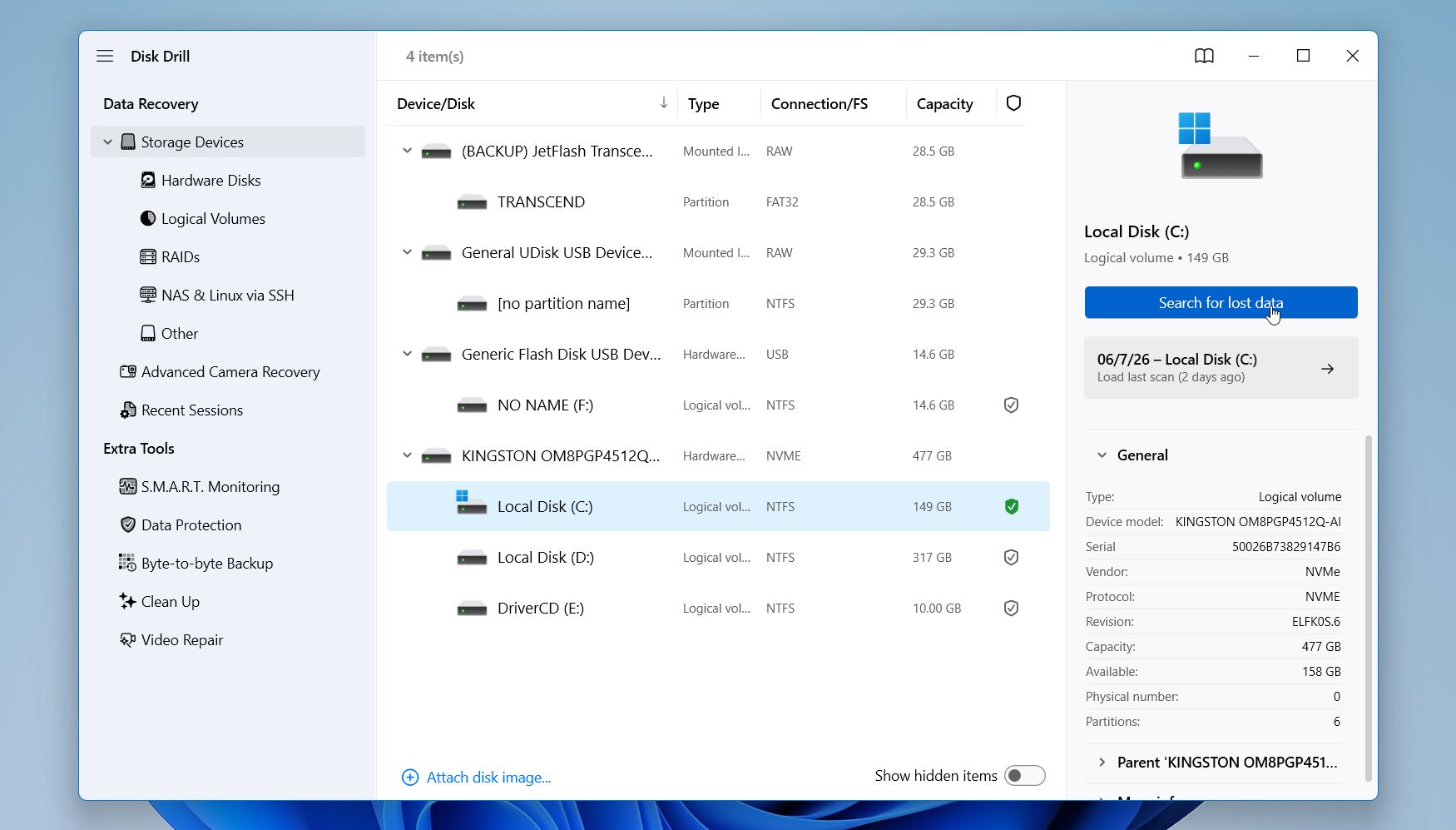
- Start Disk Drill, vælg din laptops interne drev, og klik på Søg efter mistede data.
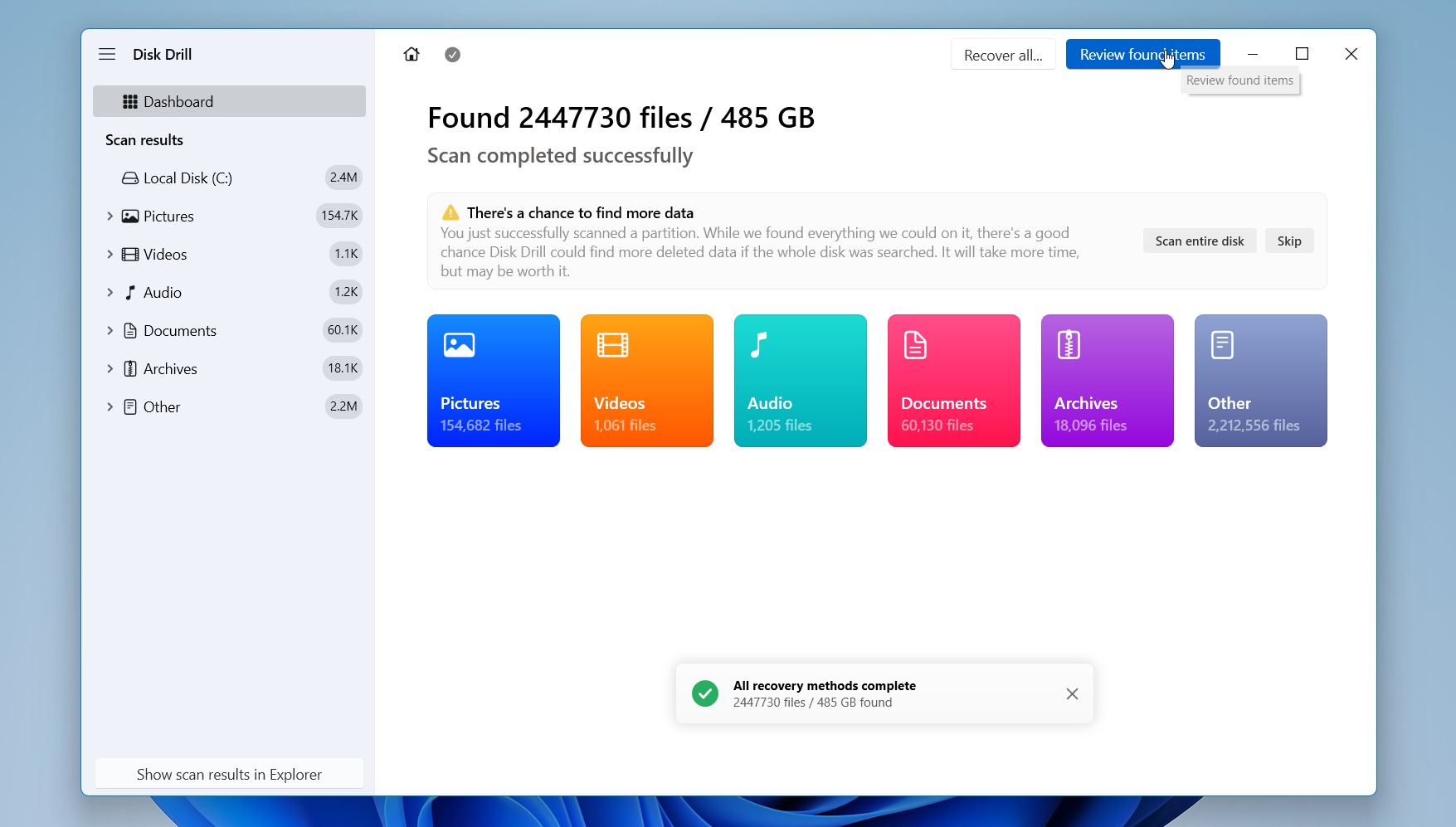
- Vent på, at scanningen er færdig, og klik derefter på Gennemse fundne elementer.
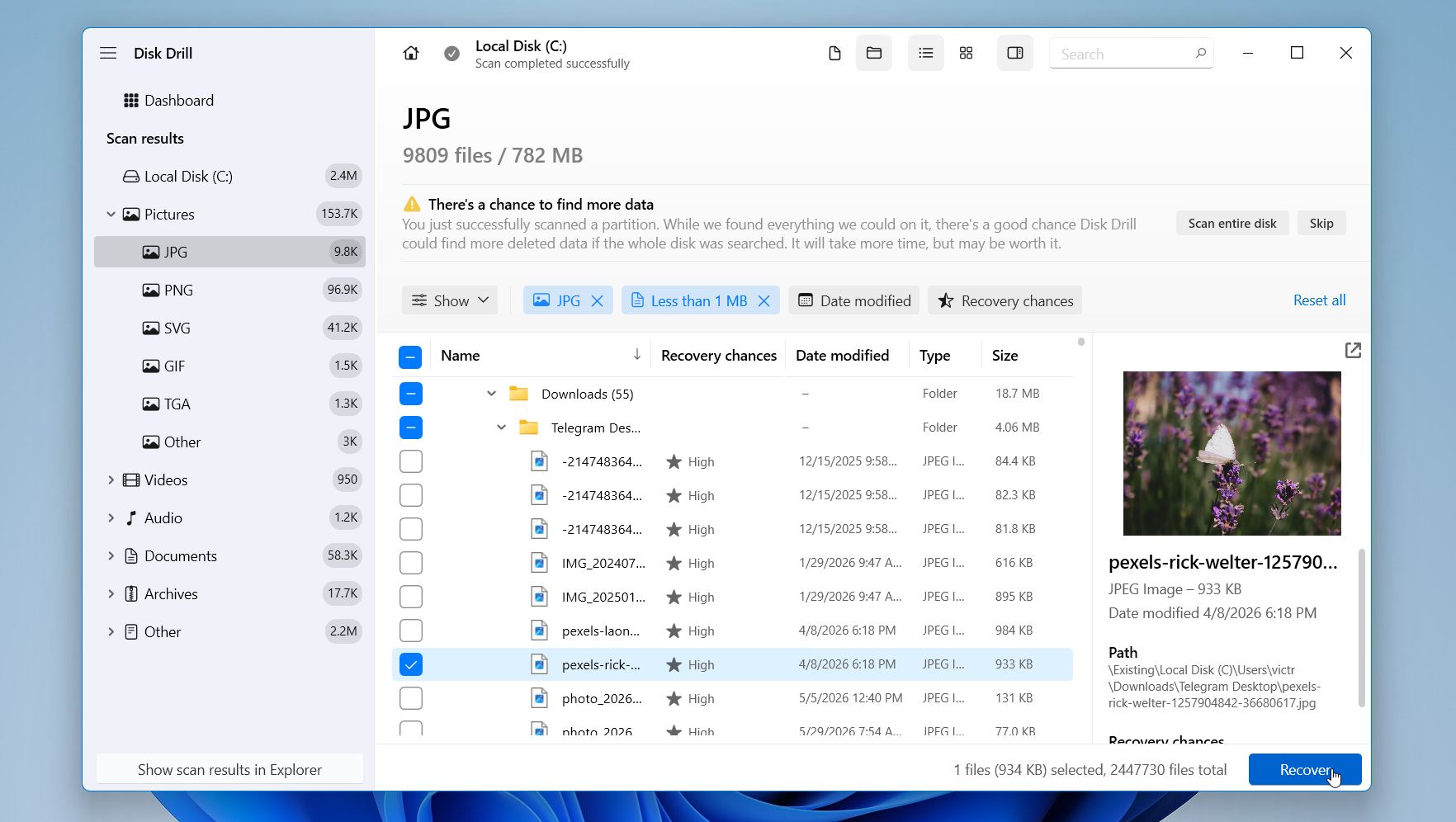
- Brug filtre, kategorier eller søgefeltet til at finde de filer, du har brug for. Forhåndsvis gendannelige filer, når det er muligt. En vellykket forhåndsvisning er normalt et godt tegn på, at filen kan gendannes korrekt.
- Vælg de filer, du ønsker at gendanne, og klik på Gendan.
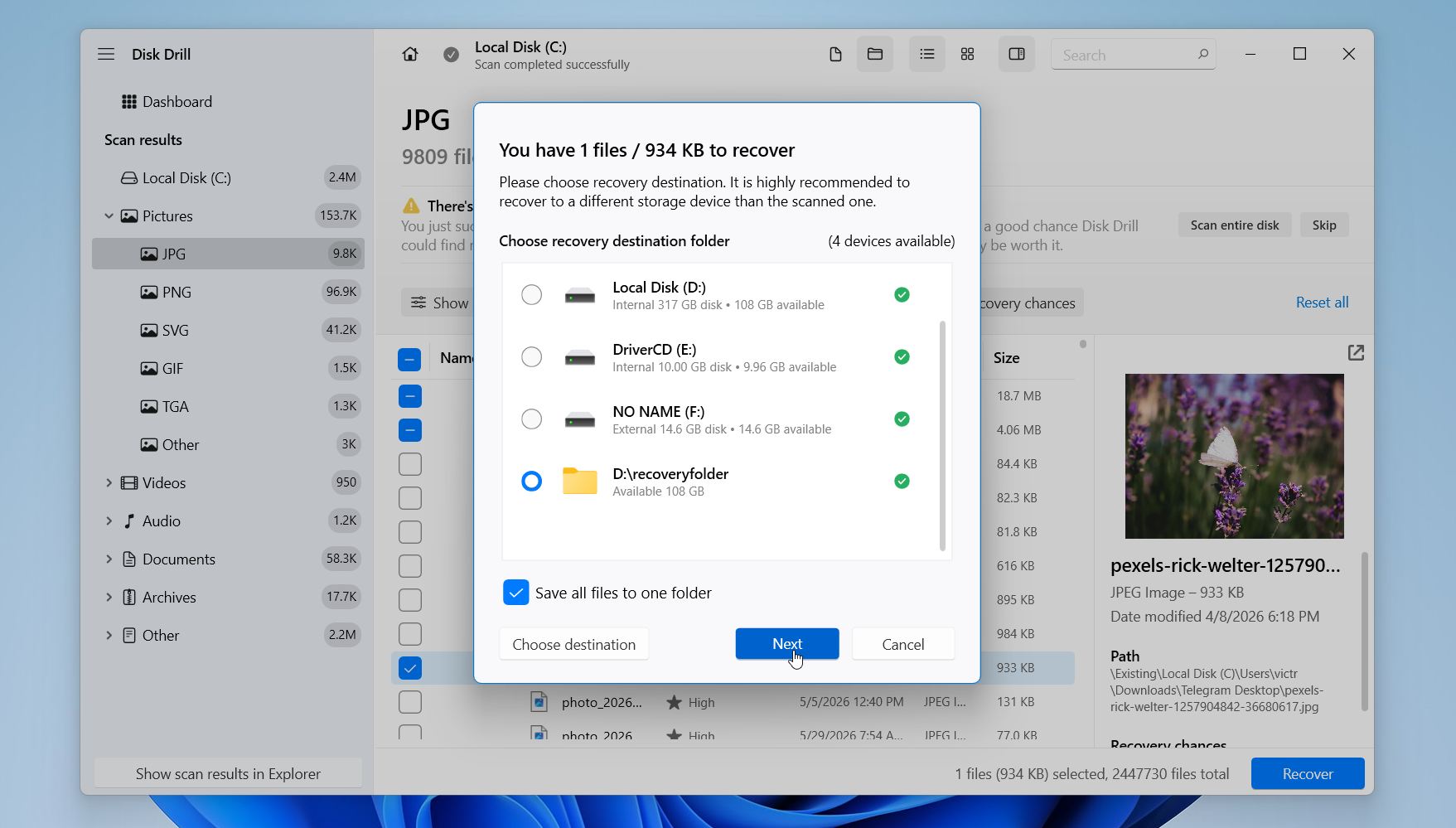
- Vælg en placering til gendannelse på et andet drev eller en ekstern lagringsenhed. Undgå at gemme gendannede filer tilbage på det samme drev, du har scannet.
- Efter gendannelsesprocessen er færdig, klik på Vis gendannede data i Stifinder for at se de gendannede filer.
Disk Drill til Windows lader dig scanne drev, få vist gendannelige filer, vurdere gendannelseschancer og gendanne op til 100 MB data gratis.
Metode 2: Gendan filer fra Filhistorik
Filhistorik er et indbygget Windows-værktøj, der stille og roligt sikkerhedskopierer dine vigtige mapper (Skrivebord, Dokumenter, Billeder, Videoer og Musik) til et eksternt drev eller en netværksplacering. Hvis Filhistorik var aktiveret, før filerne forsvandt, kan du muligvis gendanne en ældre version af mappen eller gendanne slettede filer direkte.
Denne metode virker kun, hvis Filhistorik var konfigureret og aktiv, før datatabet skete. Windows aktiverer den ikke automatisk på de fleste systemer, så brugere, der aldrig har opsat den, vil som regel ikke finde nogen tilgængelige sikkerhedskopier.
💻 Denne vejledning viser en Windows 11 MSI-bærbar. På Windows 10 kan du finde indstillingen Filhistorik i Indstillinger > Opdatering & Sikkerhed > Backup.
Sådan kan du gendanne data fra din bærbare harddisk ved hjælp af Filhistorik:
- Tryk på Windows-tasten og søg efter Gendan dine filer med Filhistorik.
- Åbn vinduet til gendannelse fra Filhistorik.
- Gennemse de tilgængelige mapper og backupversioner.
- Find den fil eller mappe, du vil gendanne.
- Brug pilene nederst i vinduet til at skifte mellem backupdatoer.
- Vælg filen eller mappen.
- Klik på den grønne Gendan-knap for at returnere den til dens oprindelige placering.
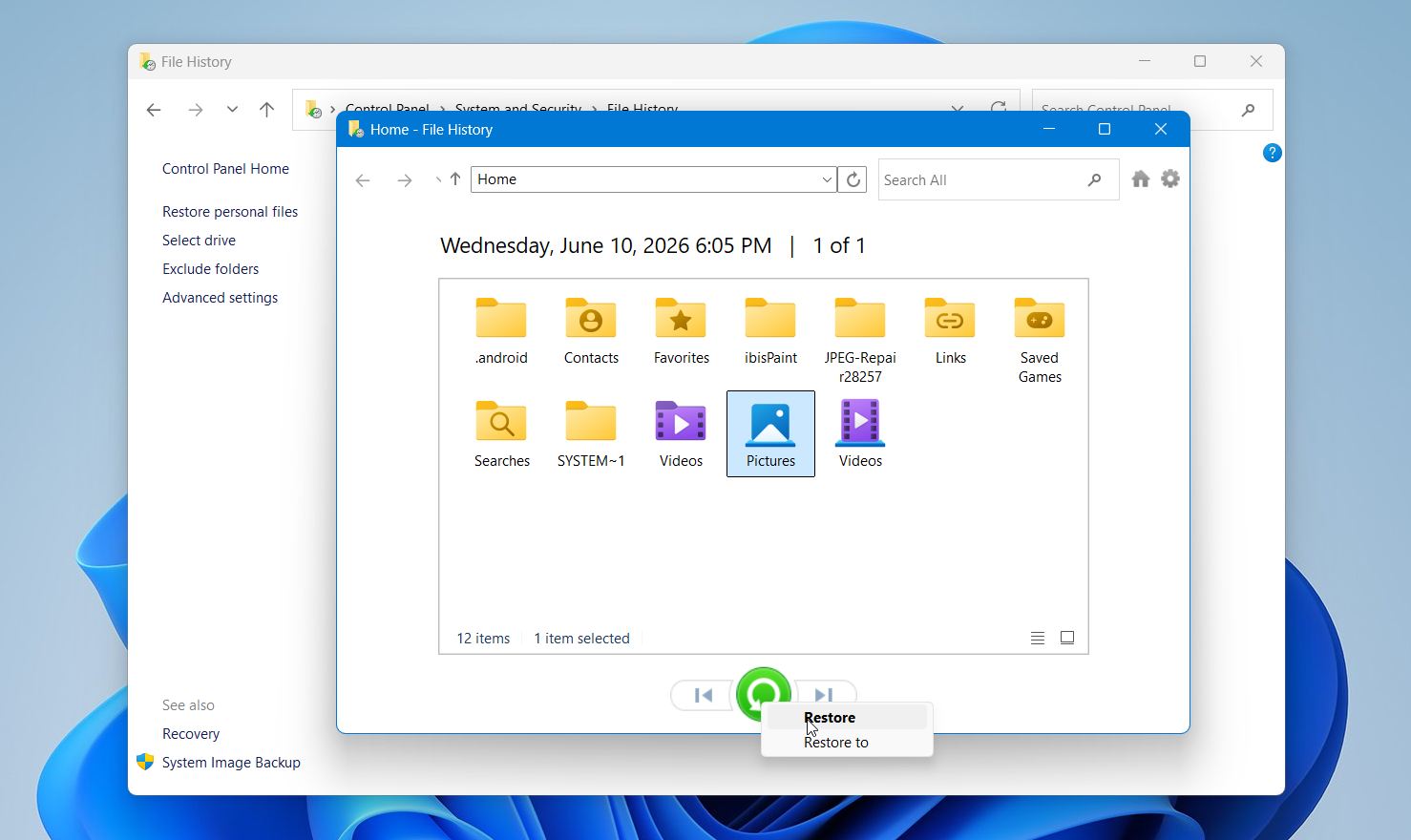
Hvis du ikke vil overskrive en eksisterende fil, skal du højreklikke på Gendan-knappen og vælge Gendan til. Dette giver dig mulighed for at gemme den gendannede fil et andet sted.
Husk, at Filhistorik kun gendanner filer, der var inkluderet i tidligere sikkerhedskopier. Filer, der er gemt uden for beskyttede mapper, vil ikke være tilgængelige, medmindre de blev tilføjet til Filhistorik, før datatabet opstod.
Metode 3: Gendan filer fra cloud-backups
Cloud-lagringstjenester kan også hjælpe med at gendanne slettede filer på bærbare computere, især når filerne blev synkroniseret, før datatabet opstod. Tjenester som Google Drive, OneDrive og Dropbox gemmer ofte slettede filer i en papirkurv i skyen i en begrænset periode, hvilket kan gøre gendannelsen meget nemmere end at scanne et drev efter mistede data.
Denne metode virker kun, hvis filerne blev uploadet eller synkroniseret, før de forsvandt fra din bærbare computer. Den kan være særligt nyttig efter utilsigtet sletning, geninstallation af Windows, tyveri af den bærbare computer eller SSD-svigt, fordi filerne opbevares separat fra den berørte enhed.
For eksempel, sådan gendanner du slettede filer fra Google Drive:
- Åbn Google Drive i din webbrowser og log ind på din konto.
- Vælg Papirkurv fra venstre sidepanel.
- Gennemse de slettede filer og mapper.
- Højreklik på den fil, du vil gendanne.
- Klik på Gendan.
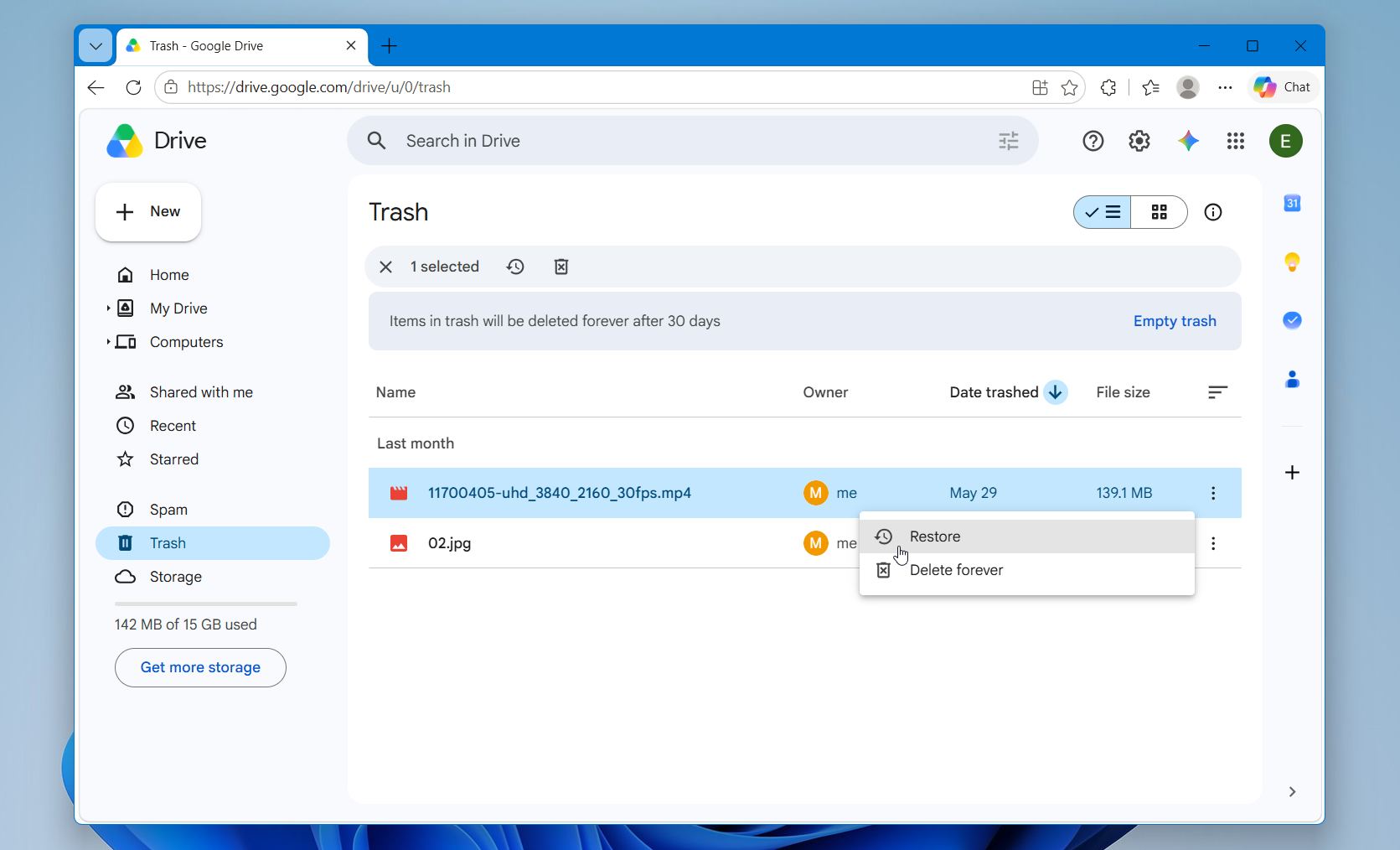
De gendannede filer vil vende tilbage til deres oprindelige placering i Google Drive og kan automatisk synkronisere tilbage til din bærbare computer, hvis synkronisering stadig er aktiveret.
Google Drev kan også gemme tidligere versioner af visse filer, hvilket kan være en hjælp efter utilsigtede redigeringer eller overskrivninger. Sådan tjekker du tilgængelige versioner:
- Find filen i Google Drive.
- Højreklik på den og vælg Filoplysninger > Administrer versioner.
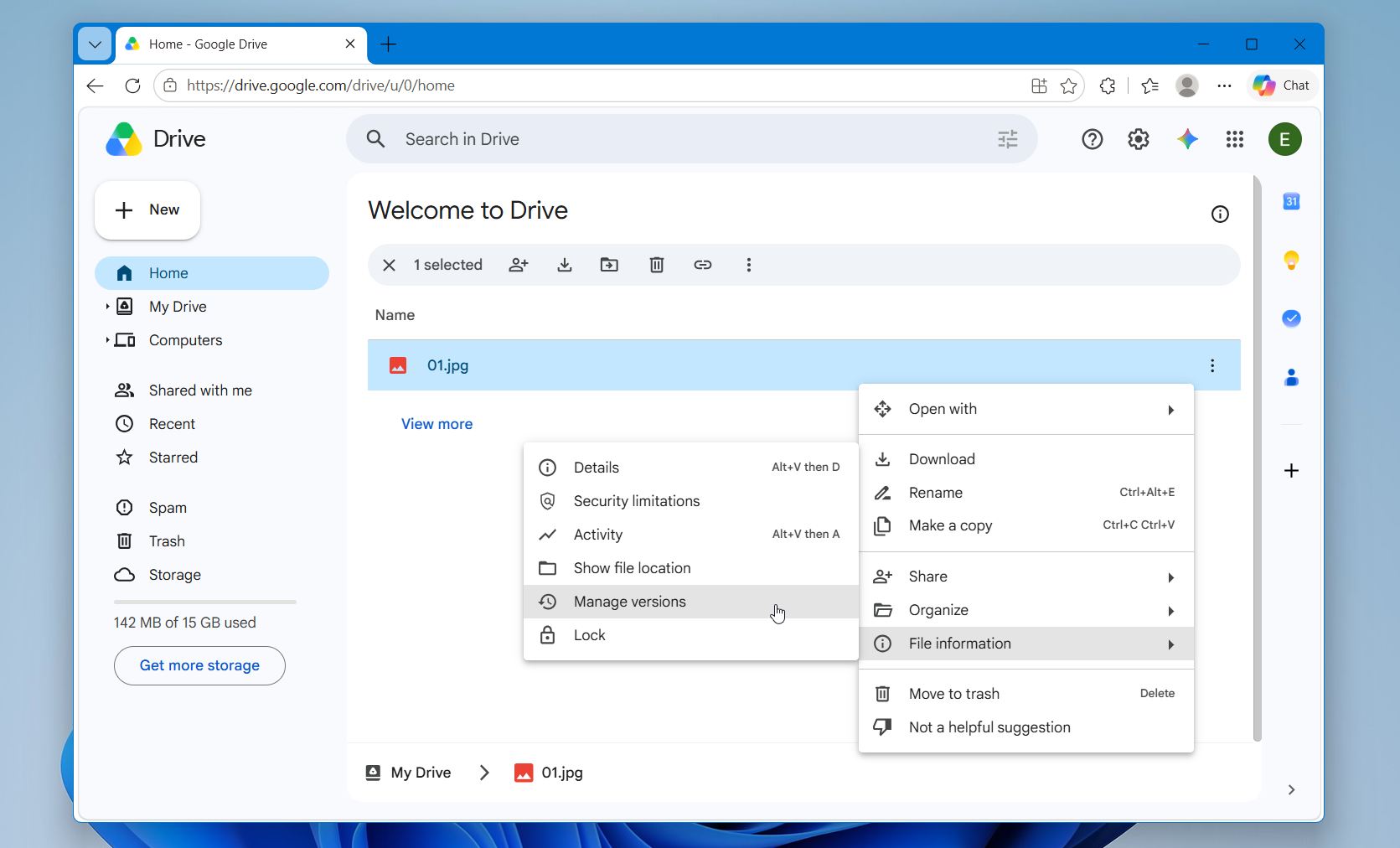
- Download eller gendan en ældre version, hvis en er tilgængelig.
Husk, at cloududbydere typisk gemmer slettede filer i en begrænset periode, før de fjernes permanent. Google Drive Papirkurv gemmer for eksempel normalt slettede filer i cirka 30 dage.
Metode 4: Gendan fra Backup og Gendan
Backup og Gendan er en anden indbygget Windows-funktion, der kan hjælpe med at gendanne mistede filer. I modsætning til Filhistorik, som primært beskytter personlige mapper, kan Backup og Gendan gendanne filer fra større sikkerhedskopier og, i nogle tilfælde, fra komplette systembilleder.
Den samme betingelse gælder dog; det hjælper kun, hvis det blev konfigureret, før datatabet skete. Hvis der aldrig blev oprettet en backup, er der simpelthen intet for Windows at gendanne fra.
Her er, hvordan du gendanner filer ved hjælp af Backup og Restore:
- Åbn Start-menuen og søg efter Kontrolpanel.
- Gå til System og sikkerhed > Sikkerhedskopiering og gendannelse (Windows 7).
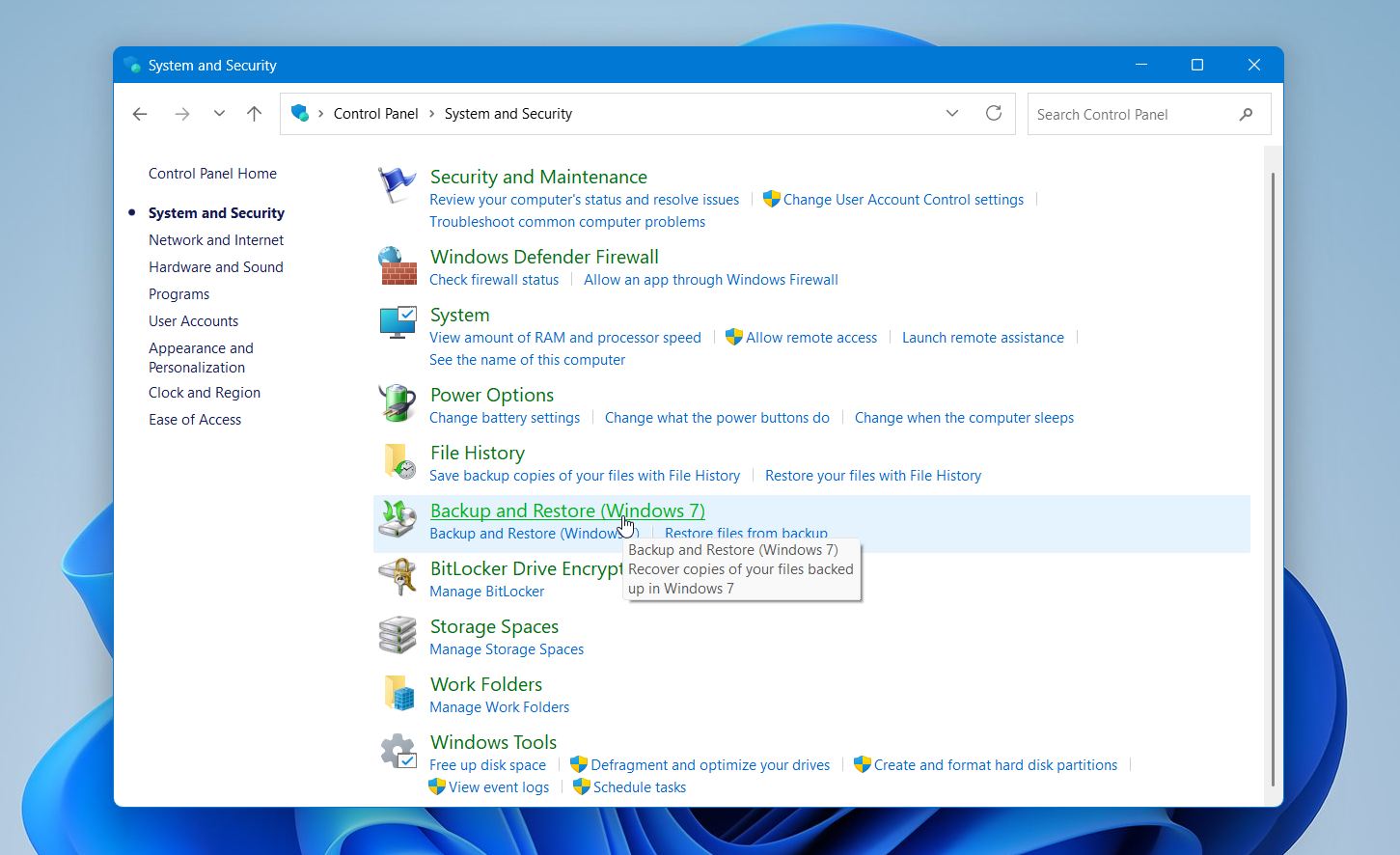
- Klik på Gendan mine filer.
- Gennemse eller søg efter de filer og mapper, du vil gendanne.
- Vælg de elementer, du vil gendanne.
- Vælg den oprindelige placering eller angiv en anden destination.
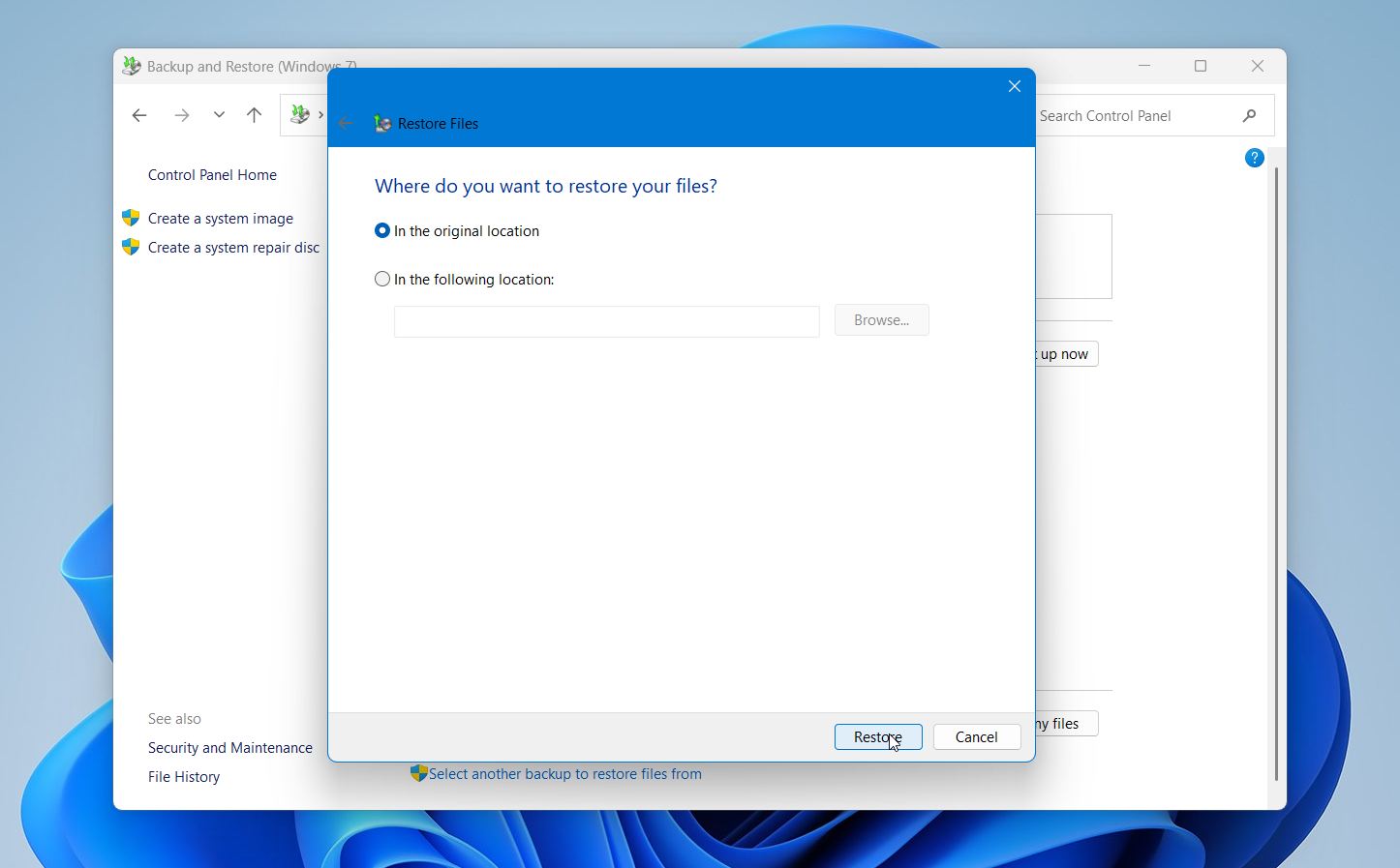
- Klik på Gendan for at gendanne filerne.
Hvis der tidligere er oprettet en fuld systemafbildningssikkerhedskopi, kan Windows også give muligheder for at gendanne hele mapper eller gendanne systemet fra den sikkerhedskopi.
Sådan gendannes data fra en bærbar computer, der ikke vil starte
Selv hvis din bærbare nægter at starte eller sidder fast under opstarten, kan dine filer stadig være gendannelige. I mange situationer påvirker problemet selve Windows, mens den interne SSD eller HDD fortsætter med at gemme dataene normalt.
Opstartsproblemer kan opstå efter mislykkede opdateringer, korrupte systemfiler, malwareinfektioner, pludselige nedlukninger, partitionsproblemer eller hardwarefejl. Den præcise gendannelsesmetode afhænger af lagermediets tilstand, og om den bærbare computer stadig kan registrere det korrekt.
Metode 1: Fjern drevet og tilslut det til en anden computer
En af de mest pålidelige måder at gendanne data fra en bærbar computer, der ikke kan starte, er at tilgå den interne SSD eller HDD fra en anden computer. Dette omgår den beskadigede Windows-installation og gør det muligt for dig at arbejde direkte med lagerenheden.
Mange laptops bruger aftagelige SATA- eller NVMe-drev, som kan tilsluttes eksternt via et USB-kabinet eller -adapter. Når det er tilsluttet, kan drevet vises i Stifinder som enhver anden ekstern lagringsenhed. Hvis filerne er tilgængelige, skal du kopiere dem med det samme. Hvis de mangler, eller drevet synes at være beskadiget, kan du scanne det med datagendannelsessoftware.
Nogle drev kan også tilsluttes direkte inde i en anden computer. SATA HDD’er og SATA SSD’er kan ofte installeres midlertidigt i et desktop-system, mens NVMe SSD’er kan tilsluttes til en ledig M.2-slot på et kompatibelt bundkort.
Sådan gør du:
- Sluk laptoppen helt.
- Afbryd opladeren og eventuelle tilsluttede enheder.
- Fjern bagpanelet i henhold til producentens instruktioner.
- Find den interne SSD eller HDD.
- Fjern drevet forsigtigt.
- Tilslut drevet til en anden computer med et kabinet, en adapter eller en intern forbindelse.
- Start den fungerende computer.
- Åbn Filutforsker og kontroller, om drevet vises.
- Hvis filerne er tilgængelige, skal du straks kopiere vigtige data til en anden lagringsenhed.
- Hvis filer mangler, er beskadigede eller utilgængelige, skal du scanne drevet med Disk Drill eller et andet datagendannelsesværktøj.
Denne metode er særligt nyttig, når selve den bærbare computer er gået i stykker på grund af problemer med bundkortet, strømmen eller operativsystemet, mens lagringsenheden stadig fungerer. Husk, at mange moderne ultrabooks og nogle Apple Silicon-bærbare computere bruger loddet lager, som ikke kan fjernes eller tilsluttes eksternt.
Vi har også set brugere diskutere lignende opstartsfejl-situationer i community-tråde, herunder tilfælde som HP’s “Boot Device Not Found (3F0)” laptop-fejl og forskellige metoder, der har hjulpet med at identificere, om problemet kom fra Windows selv eller fra drevets hardware.
Metode 2: Brug Windows-gendannelsesmiljøet
Windows-gendannelsesmiljøet (WinRE) inkluderer flere indbyggede gendannelses- og fejlfindingværktøjer, der kan hjælpe dig med at få adgang til filer, når Windows ikke længere starter normalt. I mange tilfælde forbliver det interne drev tilgængeligt via gendannelsesmiljøet, selv når operativsystemet ikke kan starte.
Denne metode kan være nyttig efter mislykkede Windows-opdateringer, korrupte systemfiler, opstartsløkker, Blue Screen of Death (BSOD) fejl eller bootloader-problemer.
Sådan får du adgang til det:
- Tænd for den bærbare computer.
- Afbryd opstartsprocessen tre gange ved at holde tænd/sluk-knappen nede, når Windows begynder at indlæse.
- Vent på, at Automatisk reparation skærmen vises.
- Vælg Avancerede indstillinger.
- Gå til Fejlfinding > Avancerede indstillinger.
- Åbn Kommandoprompt.
- Tilslut en ekstern harddisk eller USB-flashdrev.
- Brug Kommandoprompt til at få adgang til den bærbare computers lager og kopiere vigtige filer til den eksterne enhed.
- Efter at have sikret dine data, kan du også prøve værktøjer som Opstartsreparation, Systemgendannelse, Afinstaller opdateringer eller Fejlsikret tilstand.
Windows Recovery Environment hjælper ikke altid, når drevet har alvorlig filsystemkorruption eller fysisk skade, men det er ofte en af de hurtigste gendannelsesmuligheder at prøve, før du går videre til mere avancerede metoder.
Metode 3: Start op fra et gendannelses-USB
Et bootbart gendannelses-USB gør det muligt for din bærbare at starte op fra eksterne medier i stedet for den beskadigede Windows-installation. Dette er en af de mest nyttige metoder ved alvorlige opstartsproblemer, endeløse opstartsloops, blå skærm-fejl eller situationer, hvor Windows Recovery Environment ikke længere indlæses korrekt.
Mange datagendannelsesværktøjer understøtter bootbare gendannelsesmiljøer. Disse værktøjer indlæses uafhængigt af Windows og giver direkte adgang til laptop-SSD eller HDD uden at bruge det beskadigede operativsystem. Dette reducerer også yderligere belastning på ustabile drev.
Sådan bruger du et recovery-USB:
- Opret et bootbart gendannelses-USB på en anden fungerende computer.
- Tilslut USB-drevet til den bærbare, der ikke kan starte.
- Tænd den bærbare computer.
- Åbn bootmenuen eller BIOS-indstillingerne.
- Vælg USB-drevet som opstartsenhed.
- Vent på, at gendannelsesmiljøet indlæses.
- Åbn det gendannelsessoftware, der er inkluderet på USB-drevet.
- Vælg den interne bærbare harddisk.
- Start en scanning efter mistede eller utilgængelige filer.
- Forhåndsvis gendannelige filer, hvis forhåndsvisning er tilgængelig.
- Gendan filerne til et andet eksternt drev i stedet for samme laptop SSD eller HDD.
Denne metode giver ofte de bedste chancer for gendannelse, når Windows ikke længere fungerer, men lagerenheden stadig reagerer normalt.
Hvis din bærbare computer ikke længere starter, eller SSD’en virker død, kan fællesskabsdiskussioner og eksempler på gendannelsessager også hjælpe dig med at diagnosticere situationen, før du forsøger risikable gør-det-selv-løsninger.
Når du skal kontakte professionelle gendannelsestjenester
Ikke alle situationer med datatab på bærbare computere kan løses med software. Nogle tilfælde involverer fysisk skade på SSD eller HDD, firmwarefejl, elektriske fejl eller alvorlig korruption, der kræver specialudstyr og ekspertise.
En simpel regel gælder i de fleste situationer: Hvis drevet viser tegn på hardwarefejl, skal du straks stoppe med at bruge det. Fortsat brug kan forværre skaden og reducere chancerne for en vellykket gendannelse.
Du bør overveje professionelle gendannelsestjenester i situationer som disse:
| Advarselstegn | Hvad det normalt betyder |
| Klikkende, malende eller summende lyde | Mulig skade på HDD-hoved eller plader |
| SSD viser 0 bytes eller forkert kapacitet | Mulig fejl i controller eller firmware |
| Laptop kan ikke registrere drevet | Alvorligt hardware- eller elektrisk problem |
| Brændende lugt eller overdreven varme | Skade på elektriske komponenter |
| Vand- eller væskeeksponering | Korrosion eller interne kortslutninger |
| Gendannelsessoftware fryser under scanninger | Drevet kan være ustabilt eller fysisk ved at fejle |
| Drevet afbrydes gentagne gange | Ustabilitet i hardware eller skade relateret til strøm |
| Laptoppen har været udsat for et fald eller fysisk stød | Mulig intern skade på SSD eller HDD |
Professionelle gendannelseslaboratorier bruger specialiseret hardware og renrumsmiljøer til at arbejde direkte med beskadigede drev. Afhængigt af problemet kan de midlertidigt reparere defekte komponenter, omgå firmwareproblemer, genopbygge beskadigede lagerstrukturer og udtrække data, som software alene ikke kan få adgang til.
Mange gendannelsesfirmaer tilbyder gratis evalueringer og “Ingen data, ingen betaling”-politikker, hvilket betyder, at du kun betaler, hvis gendannelsen lykkes. Selvom professionelle tjenester kan være dyre, giver de ofte den bedste chance for at gendanne data fra fysisk beskadigede eller alvorligt nedbrudte drev.
Vigtige pointer
Gendannelse af data på en bærbar computer er ofte muligt, især når du handler hurtigt og vælger den rette metode til gendannelse:
- Handl hurtigt. Stop med at bruge den bærbare computer, så snart du opdager datatab. Nye data kan overskrive filer, der stadig kan gendannes.
- Årsagen er vigtig. Slettede filer og hurtige formateringer giver som regel bedre muligheder for gendannelse end fysiske hardwarefejl.
- SSD’er og HDD’er opfører sig forskelligt. SSD’er med TRIM aktiveret kan permanent fjerne slettede data meget hurtigere end traditionelle harddiske.
- Tjek sikkerhedskopier først. Papirkurven, Filhistorik, Sikkerhedskopiering og gendannelse, OneDrive, Google Drive og andre cloud-tjenester er ofte de hurtigste muligheder for gendannelse.
- Brug gendannelsessoftware, når backup ikke er tilgængelige. Værktøjer som Disk Drill kan hjælpe med at gendanne slettede filer, formaterede partitioner og data tabt på grund af filsystemkorruption.
- En bærbar computer, der ikke booter, betyder ikke altid tabte data. Gendannelsesmiljø, eksterne adaptere og tilslutning af drevet til en anden computer kan ofte give adgang til vigtige filer.
- Genkend advarselstegnene på hardwarefejl. Kliklyde, forsvindende drev, overophedning og gentagne afbrydelser er stærke indikatorer på, at professionel gendannelse kan være nødvendig.
Når dine data er sikre, bør du overveje at forbedre din backup-strategi. Filhistorik, synkronisering til skyen og regelmæssige system-backups kan markant reducere konsekvenserne af fremtidige datatabshændelser.




