For å gjenopprette data fra en bærbar harddisk, stopp bruken av den bærbare umiddelbart, og bruk deretter et datagjenopprettingsprogram som Disk Drill eller fjern harddisken og koble den til en annen PC via et USB-kabinett. Slettede filer, korrupte harddisker, skadelig programvare, mislykkede oppdateringer og bærbare datamaskiner som ikke lenger starter, kan alle føre til datatap, men gjenoppretting er ofte fortsatt mulig. Vi dekker de mest pålitelige metodene for gjenoppretting i ulike situasjoner, inkludert slettede filer, formaterte harddisker, korrupte partisjoner og bærbare datamaskiner som ikke lenger starter riktig.
Hva forårsaker datatap på en bærbar PC?
Men først, la oss snakke om hva som faktisk får filer til å forsvinne fra en bærbar PC. Dette er viktig, fordi årsaken til datatapet ofte avgjør hvilken gjenopprettingsmetode som gir best resultat. For eksempel har filer som er slettet ved et uhell vanligvis mye høyere sjanser for gjenoppretting enn filer som er tapt etter alvorlig SSD-skade eller fysisk feil.
Årsaken påvirker også hvor raskt du må handle. I noen situasjoner kan fortsatt bruk av den bærbare datamaskinen overskrive gjenopprettbare data og redusere sjansene for gjenoppretting betydelig. En riktig diagnose hjelper deg å unngå unødvendige tiltak og peker deg mot den tryggeste fremgangsmåten for gjenoppretting fra starten av.
Her er de vanligste årsakene til tap av data på bærbare PC-er og hvordan hver enkelt vanligvis påvirker dine gjenopprettingsmuligheter:
| Årsak | Hva skjer | Metoder | Gjenopprettingssjanser |
| 🗑️ Utilsiktet sletting | Filer fjernes fra filsystemet, men selve dataene forblir ofte på disken til de blir overskrevet | Sjekk papirkurven, gjenopprett fra Filhistorikk-sikkerhetskopier (Metode 2), gjenopprett filer med programvare for datagjenoppretting som Disk Drill (Metode 1), sjekk nettsky-sikkerhetskopier som OneDrive eller Google Drive (Metode 3) | Vanligvis høy |
| ♻️ Tømte papirkurven | Windows fjerner filreferanser fullstendig | Skann disken med gjenopprettingsprogramvare (Metode 1), gjenopprett fra Filhistorikk (Metode 2), gjenopprett fra Backup and Restore-arkiver (Metode 4), sjekk nettsky-papirkurver (Metode 3) | Ofte gode hvis laptopen ble lite brukt etterpå |
| 🦠 Skadelig programvare eller løsepengevirus | Filer blir kryptert, skjult, ødelagt eller slettet | Start opp i Windows-gjenopprettingsmiljø (Metode 2), gjenopprett rene kopier fra nettsky-sikkerhetskopier (Metode 3), gjenopprett tidligere sikkerhetskopier med Backup and Restore (Metode 4), bruk gjenopprettingsprogramvare etter fjerning av skadelig programvare (Metode 1) | Avhenger av typen angrep |
| 🔄 Mislykket Windows-oppdatering | Brukermapper eller partisjoner kan forsvinne etter installasjonsproblemer | Bruk Windows-gjenopprettingsmiljø (Metode 2), gjenopprett tidligere sikkerhetskopier (Metode 4), koble disken til en annen PC (Metode 1), skann disken med gjenopprettingsprogramvare (Metode 1) | Vanligvis moderat til høy |
| 💽 SSD- eller HDD-korrupsjon | Skader på filsystemet hindrer normal tilgang til filer | Lag først en byte-for-byte-sikkerhetskopi, skann deretter med gjenopprettingsprogramvare (Metode 1), koble disken til en annen datamaskin (Metode 1), bruk en oppstartbar gjenopprettings-USB (Metode 3) | Ofte mulig å gjenopprette med programvare |
| ⚠️ Formatering | Hurtigformateringer fjerner vanligvis bare filposter i stedet for å slette data helt | Slutt å bruke laptopen umiddelbart, gjenopprett data med gjenopprettingsprogramvare (Metode 1), gjenopprett fra sikkerhetskopier (Metode 2, Metode 3, Metode 4), kontakt profesjonelle i alvorlige tilfeller | Avhenger av SSD/HDD-type, formateringstype og bruk etter formatering |
| 🔨 Fysisk stasjonskade | Laptop-disken får maskinvareproblemer | Slutt å bruke disken umiddelbart, kontakt profesjonelle gjenopprettingstjenester, unngå gjentatte skanninger eller gjør-det-selv-reparasjoner, koble disken eksternt bare hvis den forblir stabil (Metode 1) | Lavere sjanser for gjenoppretting uten profesjonell hjelp |
| 💥 Plutselige avslutninger eller krasj | Åpne filer og filsystemstrukturer blir ødelagt | Bruk Windows-gjenopprettingsmiljø (Metode 2), kjør skanninger med gjenopprettingsprogramvare (Metode 1), gjenopprett tidligere filversjoner fra sikkerhetskopier (Metode 2 eller Metode 4) | Ofte mulig å gjenopprette |
| 📂 Partisjonstap | Laptopen kan ikke lenger finne partisjonen riktig | Koble disken til en annen PC (Metode 1), bruk gjenopprettingsprogramvare som støtter partisjonsgjenoppretting (Metode 1), start opp fra en gjenopprettings-USB (Metode 3) | Ofte mulig å gjenopprette |
| 🔌 Overoppheting eller strømutfordringer | Disken kan koble fra under lese-/skriveoperasjoner | Slutt å bruke laptopen til maskinvareproblemet er løst, lag et sikkerhetskopibilde hvis disken fortsatt vises, gjenopprett filer med programvare etterpå (Metode 1), vurder profesjonell hjelp for ustabile disker | Sjansene for gjenoppretting varierer avhengig av skadeomfanget |
Lagringsenhetens type spiller også en stor rolle. Tradisjonelle HDD-er gir vanligvis bedre sjanser for gjenoppretting etter sletting fordi slettede data ofte forblir intakte lenger. SSD-er er mer kompliserte på grunn av en funksjon kalt TRIM, som automatisk kan fjerne slettede data permanent. Eksterne SSD-er koblet til via USB kan noen ganger oppføre seg annerledes, så gjenoppretting kan fortsatt være mulig selv etter sletting eller formatering.
Før du fortsetter med gjenopprettingen
Før du prøver noen gjenopprettingsmetoder, slutt å bruke den bærbare PC-en så mye som mulig. Unngå nedlastinger, programvareinstallasjoner, Windows-oppdateringer eller å kopiere nye filer til stasjonen. Videre aktivitet kan overskrive slettede data og gjøre gjenoppretting mye vanskeligere, spesielt på SSD-er.
Hvis den bærbare datamaskinen din bruker en SSD, anbefaler mange datagjenoppspesialister å deaktivere TRIM så snart som mulig etter at datatapet har skjedd. Dette garanterer ikke gjenoppretting, siden TRIM kanskje allerede har blitt aktivert, men det kan bidra til å forhindre ytterligere oppryddingsoperasjoner av slettede data.
Slik deaktiverer du TRIM i Windows:
- Åpne Start-menyen og søk etter Kommandoprompt.
- Høyreklikk på Kommandoprompt og velg Kjør som administrator.
- Skriv:
fsutil behavior set DisableDeleteNotify 1 - Trykk Skriv inn.
- Start laptopen på nytt hvis mulig.
Du kan senere bekrefte TRIM-statusen med: fsutil behavior query DisableDeleteNotify. Hvis resultatet viser DisableDeleteNotify = 1, er TRIM deaktivert.
Hvordan gjenopprette slettede filer fra den fungerende laptopen
Det finnes flere metoder som kan hjelpe deg med å gjenopprette slettede eller manglende filer fra en bærbar PC, men før du går videre til avanserte gjenopprettingsmetoder, er det verdt å sjekke noen åpenbare steder først. Ofte var ikke filene slettet permanent i det hele tatt. De kan fortsatt ligge i papirkurven, en skylagringsmappe, eller rett og slett være skjult på grunn av systeminnstillinger eller skadelig programvare.
Hvis filene fortsatt ikke vises, vil metodene nedenfor hjelpe deg med å gjenopprette dem fra laptop-stasjonen din på en sikker måte og øke sjansene for vellykket gjenoppretting.
Metode 1: Hvordan kan jeg gjenopprette filer fra en bærbar harddisk ved hjelp av programvare?
Hvis du har mistet filer og ikke har noen sikkerhetskopi å falle tilbake på, kan programvare for gjenoppretting av data likevel kanskje hjelpe. Disse verktøyene skanner lagringen på laptopen din og leter etter data som Windows ikke lenger viser, men som ennå ikke er overskrevet.
Dette fungerer fordi sletting av en fil vanligvis fjerner filsystemets oppføring i stedet for å umiddelbart slette selve dataene. Inntil ny informasjon tar opp den samme lagringsplassen, kan gjenopprettingsprogramvare ofte finne og gjenopprette disse filene. Denne tilnærmingen kan hjelpe ved utilsiktet sletting, formaterte stasjoner, partisjonstap, filsystemkorrupsjon og noen typer datatap forårsaket av mislykkede Windows-oppdateringer.
Det finnes mange verktøy for gjenoppretting av data, men for denne veiledningen bruker vi Disk Drill. Det støtter alle de viktigste filsystemene for Windows, kan gjenopprette hundrevis av filtyper, og inkluderer nyttige funksjoner som forhåndsvisning av filer, indikatorer for gjenopprettingssjanse og byte-for-byte-sikkerhetskopier for ustabile disker.
Slik gjenoppretter du data fra en bærbar harddisk:
- Last ned Disk Drill fra den offisielle nettsiden og installer det. Hvis mulig, installer det på en annen stasjon enn den som inneholder de tapte filene.
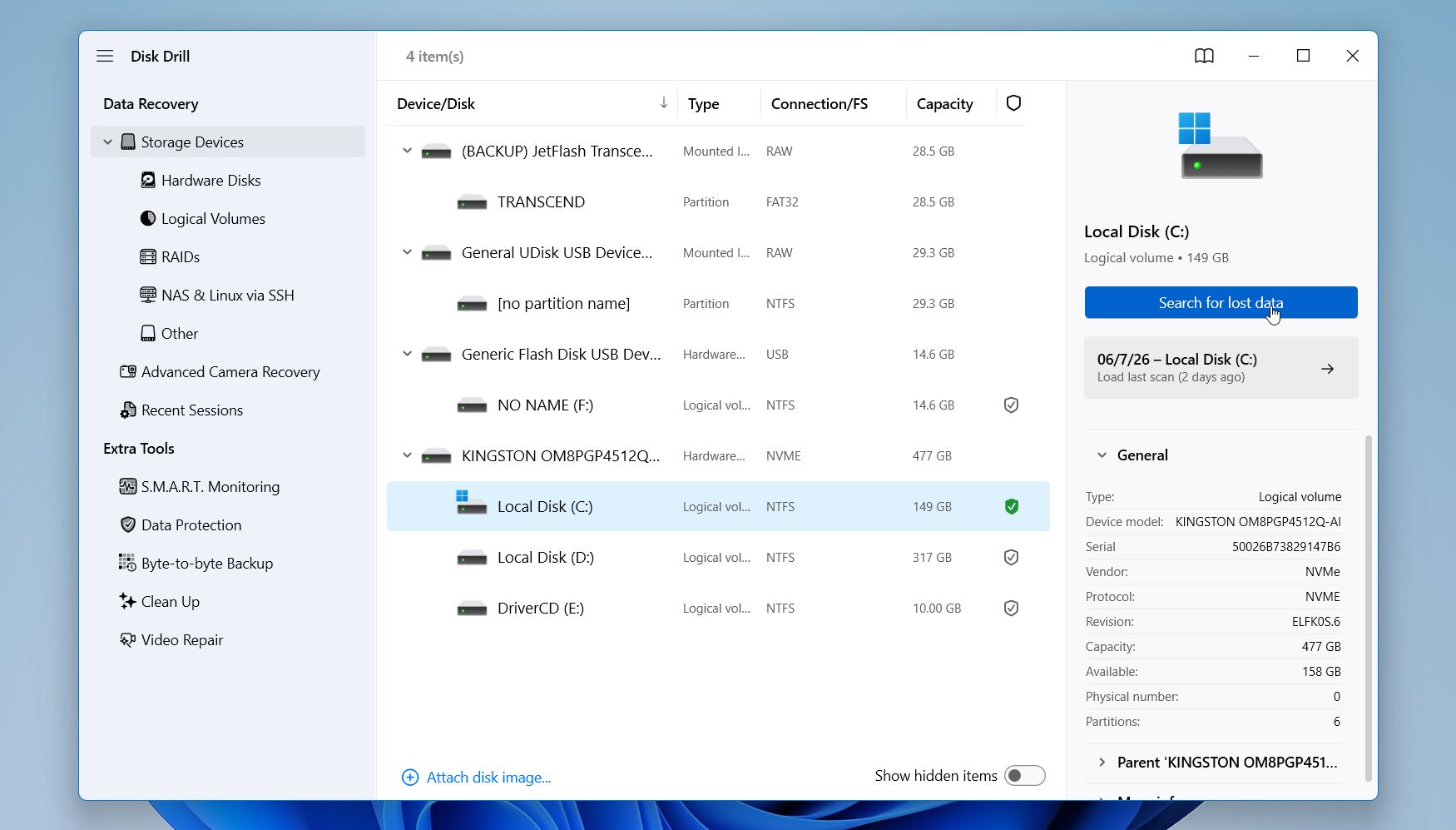
- Start Disk Drill, velg den interne stasjonen til den bærbare datamaskinen, og klikk Søk etter tapte data.
- Vent til skanningen er ferdig, og klikk deretter Gjennomgå funne elementer.
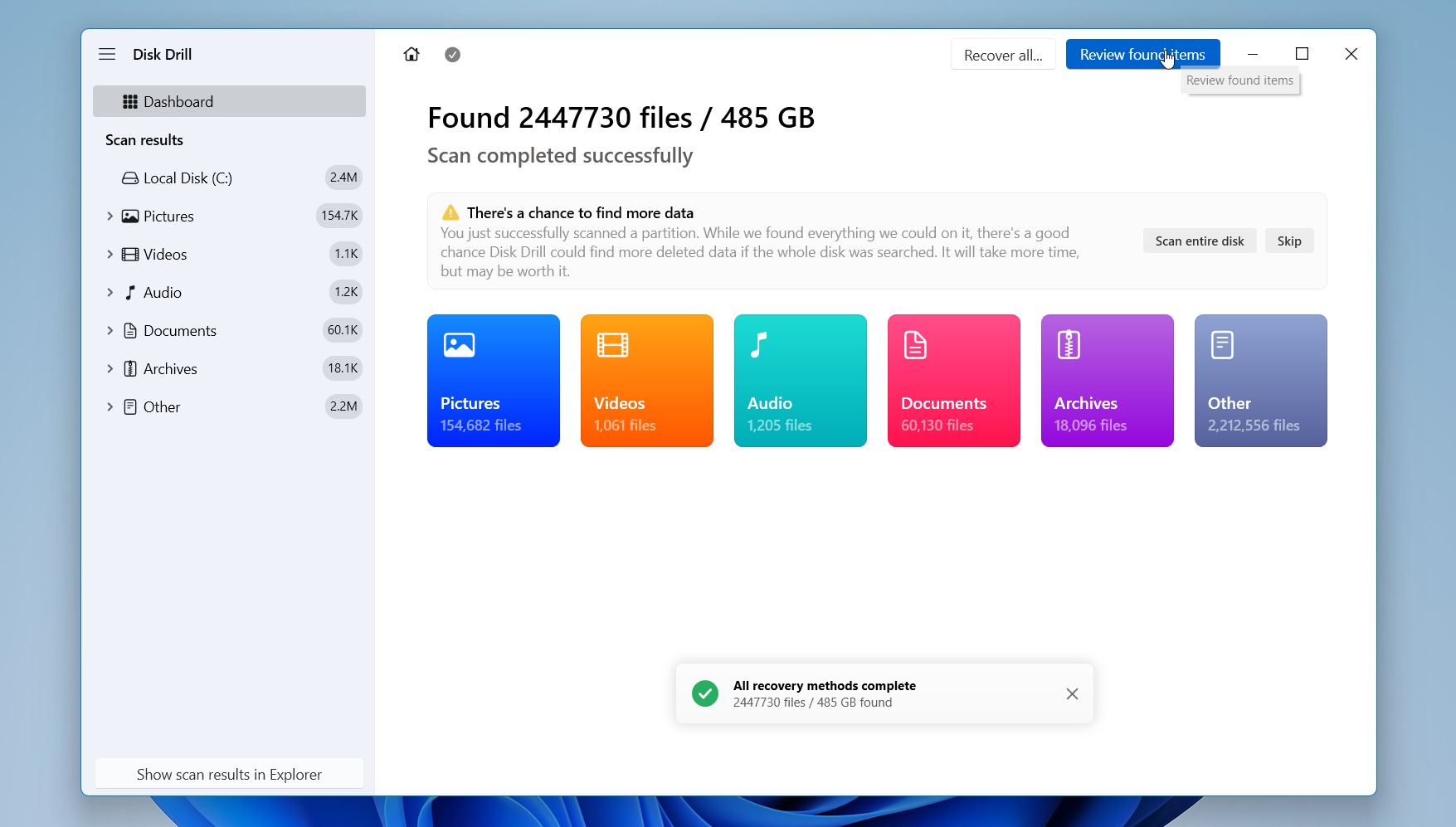
- Bruk filtre, kategorier eller søkefeltet for å finne filene du trenger. Forhåndsvis gjenopprettbare filer når det er tilgjengelig. En vellykket forhåndsvisning er vanligvis et godt tegn på at filen kan gjenopprettes riktig.
- Velg filene du vil gjenopprette og klikk Gjenopprett.
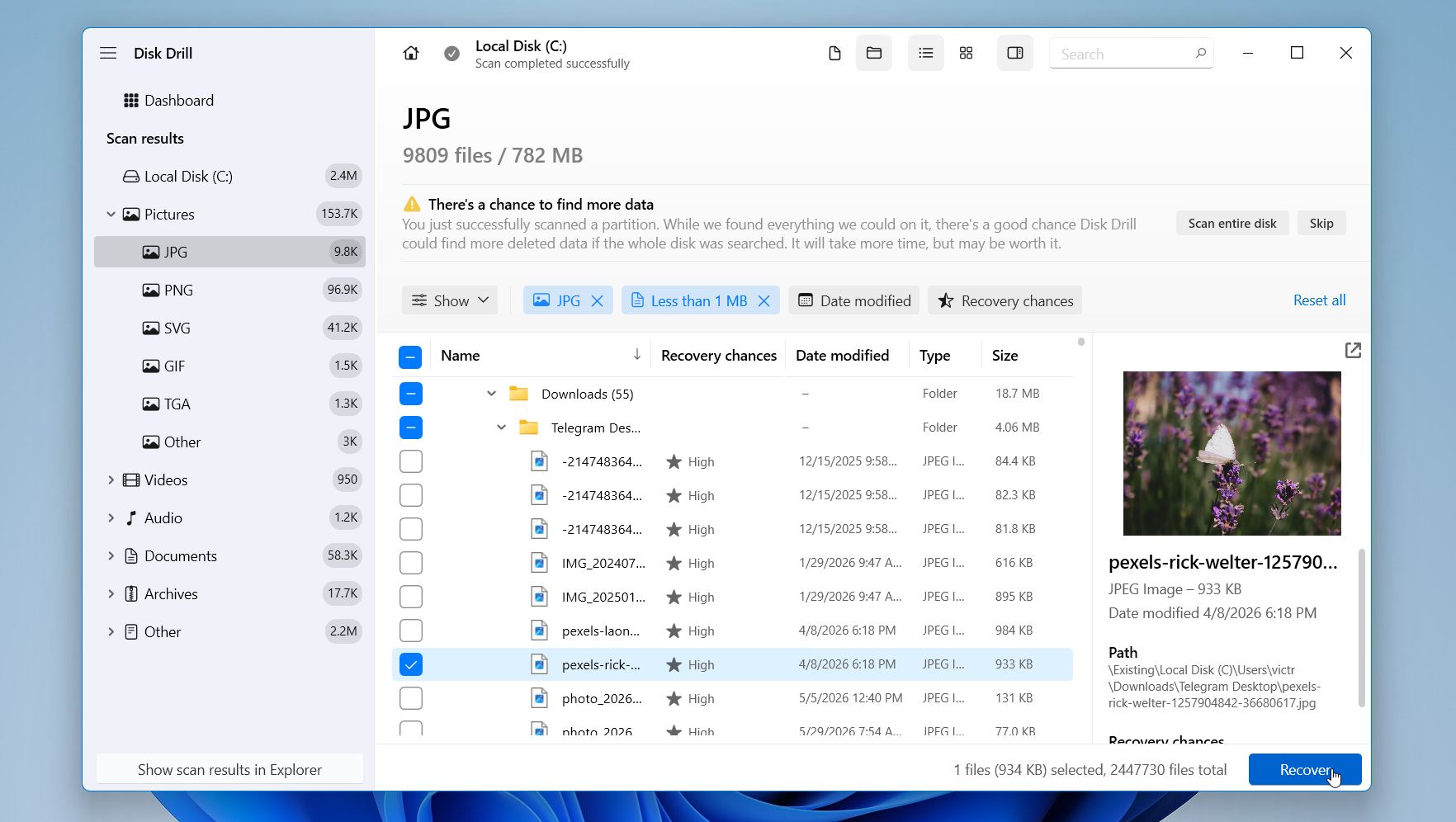
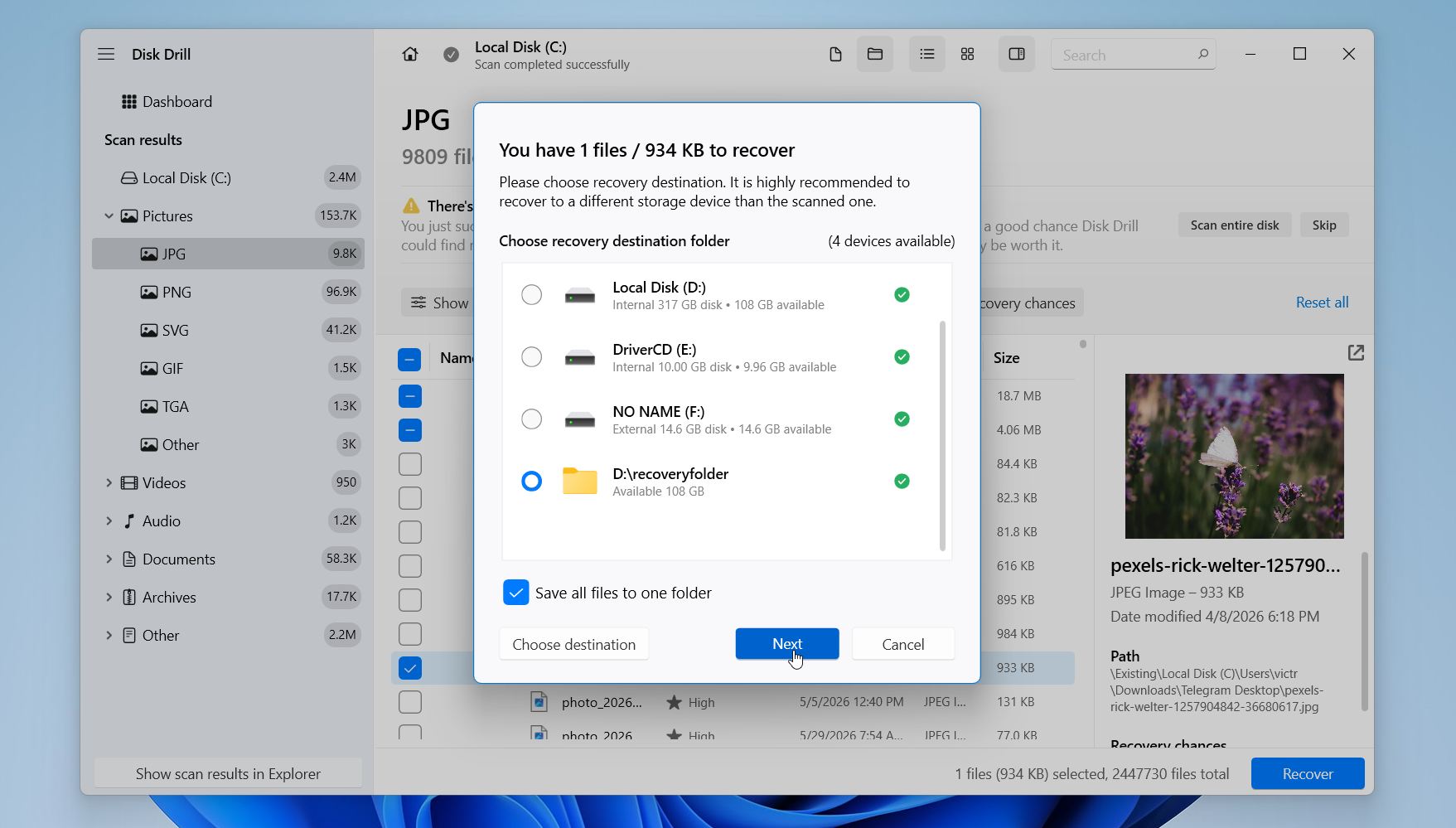
- Velg et gjenopprettingsmål på en annen stasjon eller en ekstern lagringsenhet. Unngå å lagre gjenopprettede filer tilbake på samme stasjon som du skannet.
- Etter at gjenopprettingsprosessen er ferdig, klikk Vis gjenopprettede data i Utforsker for å vise de gjenopprettede filene.
Disk Drill for Windows lar deg skanne stasjoner, forhåndsvise gjenopprettbare filer, vurdere gjenopprettingsmuligheter og gjenopprette opptil 100 MB data gratis.
Metode 2: Gjenopprett filer fra Filhistorikk
Filhistorikk er et innebygd Windows-verktøy som stille og rolig sikkerhetskopierer viktige mapper (Skrivebord, Dokumenter, Bilder, Videoer og Musikk) til en ekstern stasjon eller nettverksplassering. Hvis Filhistorikk var aktivert før filene forsvant, kan du kanskje gjenopprette en eldre versjon av mappen eller gjenopprette slettede filer direkte.
Denne metoden fungerer kun hvis Filhistorikk var konfigurert og aktiv før datatapet skjedde. Windows aktiverer det ikke automatisk på de fleste systemer, så brukere som aldri har satt det opp vil vanligvis ikke finne noen tilgjengelige sikkerhetskopier.
💻 Denne veiledningen viser en MSI-laptop med Windows 11. På Windows 10 finner du Filhistorikk-alternativet i Innstillinger > Oppdatering og sikkerhet > Sikkerhetskopiering.
Slik kan du gjenopprette data fra harddisken på den bærbare datamaskinen ved hjelp av Filhistorikk:
- Trykk på Windows-tasten og søk etter Gjenopprett filene dine med Filhistorikk.
- Åpne gjenopprettingsvinduet for Filhistorikk.
- Bla gjennom de tilgjengelige mappene og sikkerhetskopiversjonene.
- Finn filen eller mappen du vil gjenopprette.
- Bruk pilene nederst i vinduet for å navigere mellom sikkerhetskopidatoene.
- Velg filen eller mappen.
- Klikk på den grønne Gjenopprett-knappen for å returnere den til sin opprinnelige plassering.
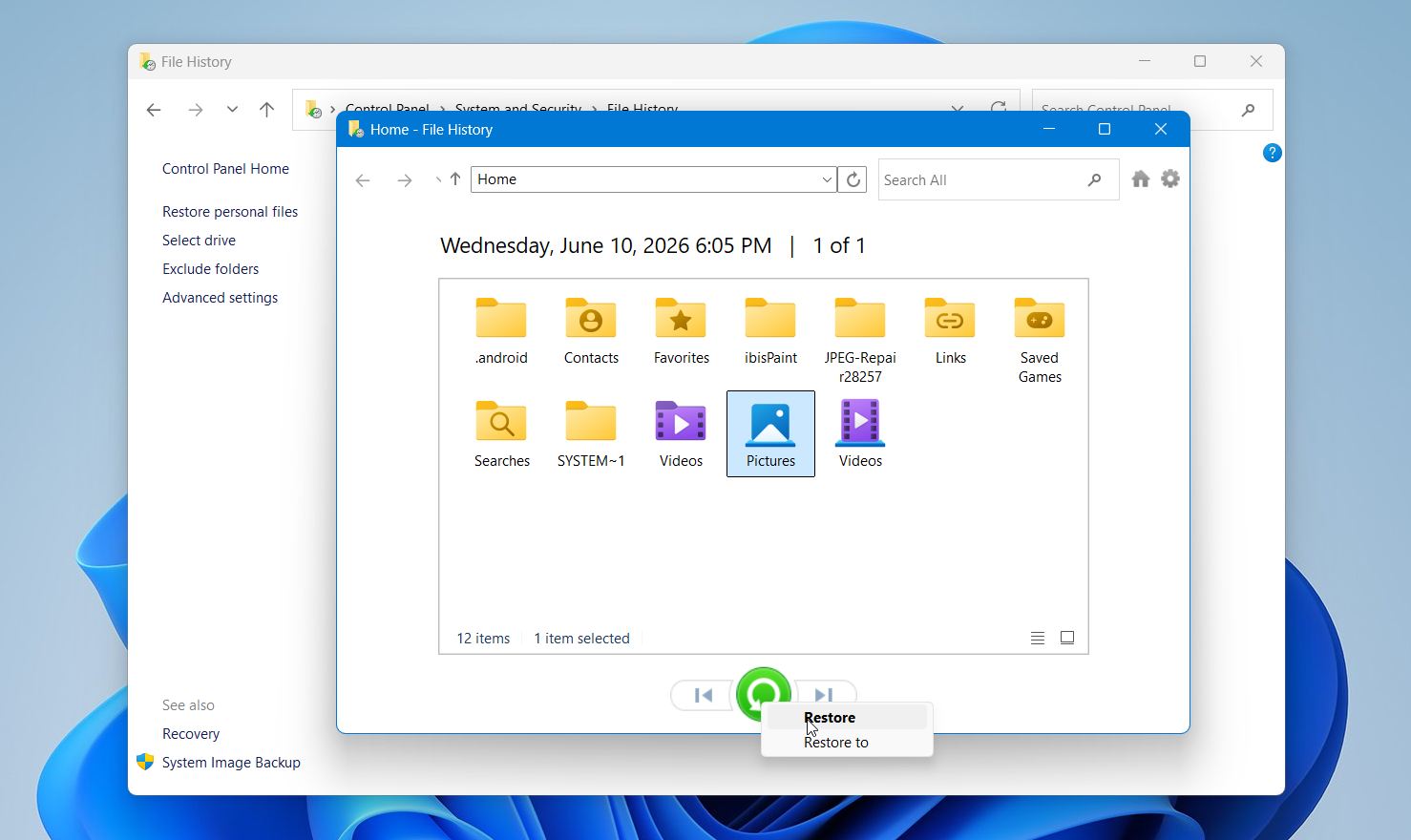
Hvis du ikke vil overskrive en eksisterende fil, høyreklikk på Gjenopprett-knappen og velg Gjenopprett til. Dette lar deg lagre den gjenopprettede filen til et annet sted.
Husk at Filhistorikk bare gjenoppretter filer som var inkludert i tidligere sikkerhetskopier. Filer lagret utenfor beskyttede mapper vil ikke være tilgjengelige med mindre de ble lagt til i Filhistorikk før datatapet oppstod.
Metode 3: Gjenopprett filer fra skylagringskopier
Skylagringstjenester kan også hjelpe med å gjenopprette slettede filer fra en bærbar PC, spesielt når filene ble synkronisert før datatapet oppsto. Tjenester som Google Drive, OneDrive og Dropbox lagrer ofte slettede filer i en papirkurv i skyen i en begrenset periode, noe som kan gjøre gjenoppretting mye enklere enn å skanne en disk for tapte data.
Denne metoden fungerer bare hvis filene ble lastet opp eller synkronisert før de forsvant fra laptopen. Den kan være spesielt nyttig etter utilsiktet sletting, reinstallasjon av Windows, tyveri av laptop eller SSD-feil fordi filene lagres separat fra den berørte enheten.
For eksempel, slik gjenoppretter du slettede filer fra Google Disk:
- Åpne Google Drive i nettleseren din og logg inn på kontoen din.
- Velg Papirkurv fra venstre sidefelt.
- Bla gjennom de slettede filene og mappene.
- Høyreklikk på filen du vil gjenopprette.
- Klikk på Gjenopprett.
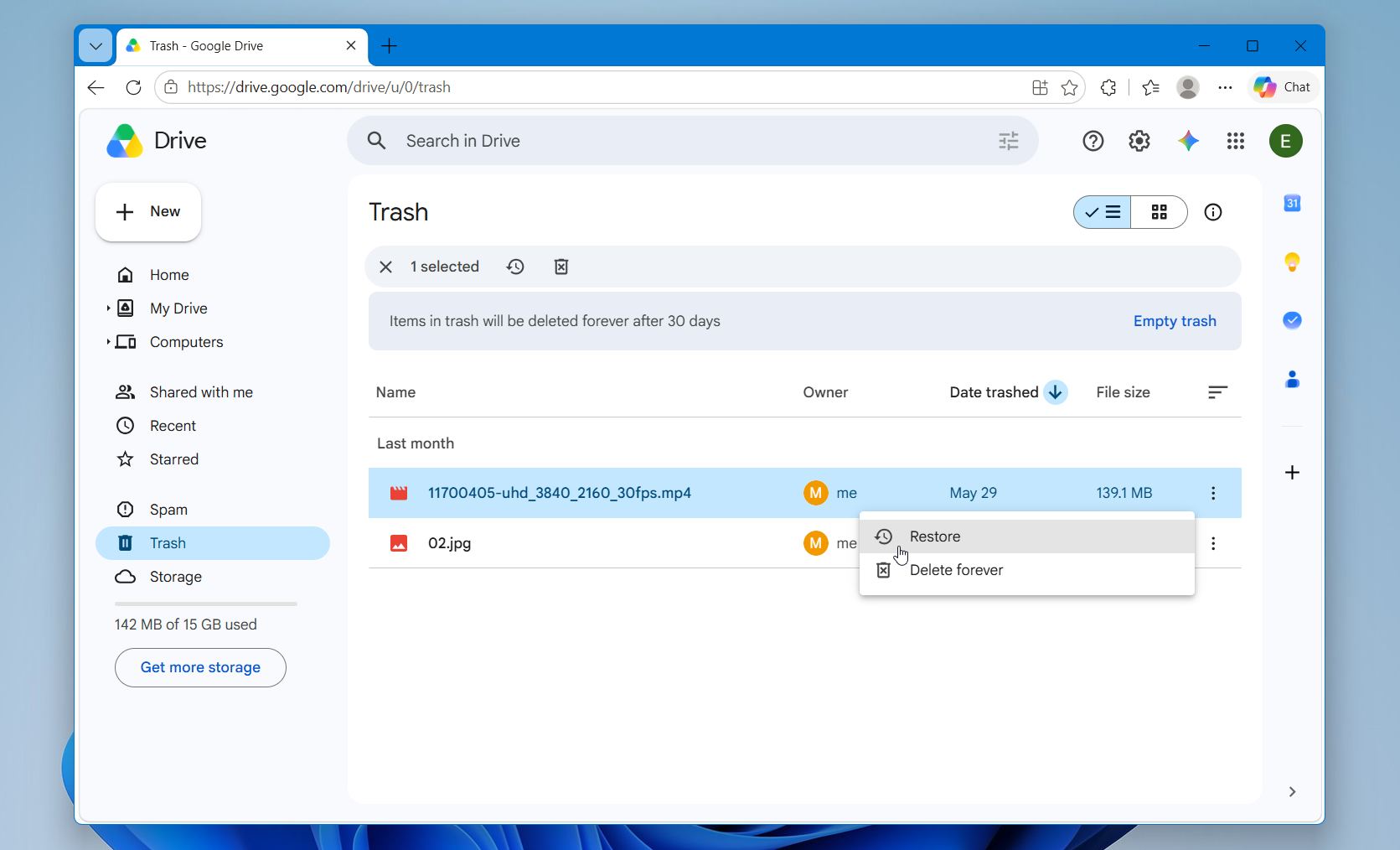
De gjenopprettede filene vil returnere til sin opprinnelige plassering på Google Drive og kan automatisk synkroniseres tilbake til din bærbare datamaskin hvis synkronisering fortsatt er aktivert.
Google Drive kan også lagre tidligere versjoner av enkelte filer, noe som kan være til hjelp etter utilsiktede redigeringer eller overskrivinger. For å sjekke tilgjengelige versjoner:
- Finn filen i Google Disk.
- Høyreklikk på den og velg Filinformasjon > Administrer versjoner.
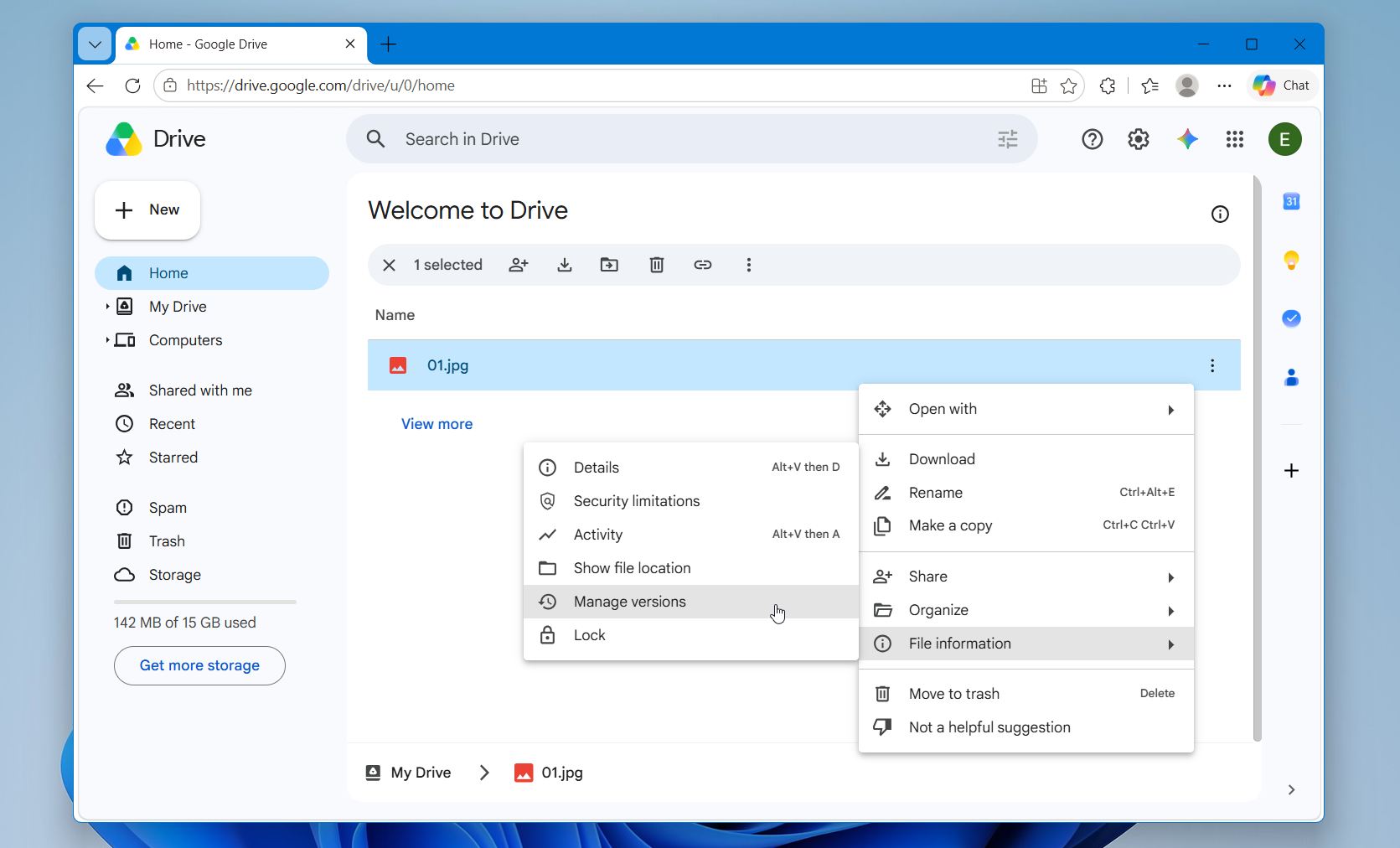
- Last ned eller gjenopprett en eldre versjon hvis en er tilgjengelig.
Husk at skyleverandører vanligvis beholder slettede filer i en begrenset periode før de fjernes permanent. Google Drive-papirkurven, for eksempel, beholder vanligvis slettede filer i omtrent 30 dager.
Metode 4: Gjenopprett fra Sikkerhetskopiering og Gjenoppretting
Sikkerhetskopiering og gjenoppretting er en annen innebygd Windows-funksjon som kan hjelpe deg med å gjenopprette tapte filer. I motsetning til Filhistorikk, som hovedsakelig beskytter personlige mapper, kan Sikkerhetskopiering og gjenoppretting gjenopprette filer fra større sikkerhetskopier og, i noen tilfeller, fra komplette systemavbilder.
Den samme betingelsen gjelder likevel; det hjelper bare hvis det ble konfigurert før datatapet skjedde. Hvis det aldri ble opprettet noen sikkerhetskopi, er det rett og slett ingenting for Windows å gjenopprette fra.
Slik gjenoppretter du filer med Sikkerhetskopiering og gjenoppretting:
- Åpne Start-menyen og søk etter Kontrollpanel.
- Gå til System og sikkerhet > Sikkerhetskopiering og gjenoppretting (Windows 7).
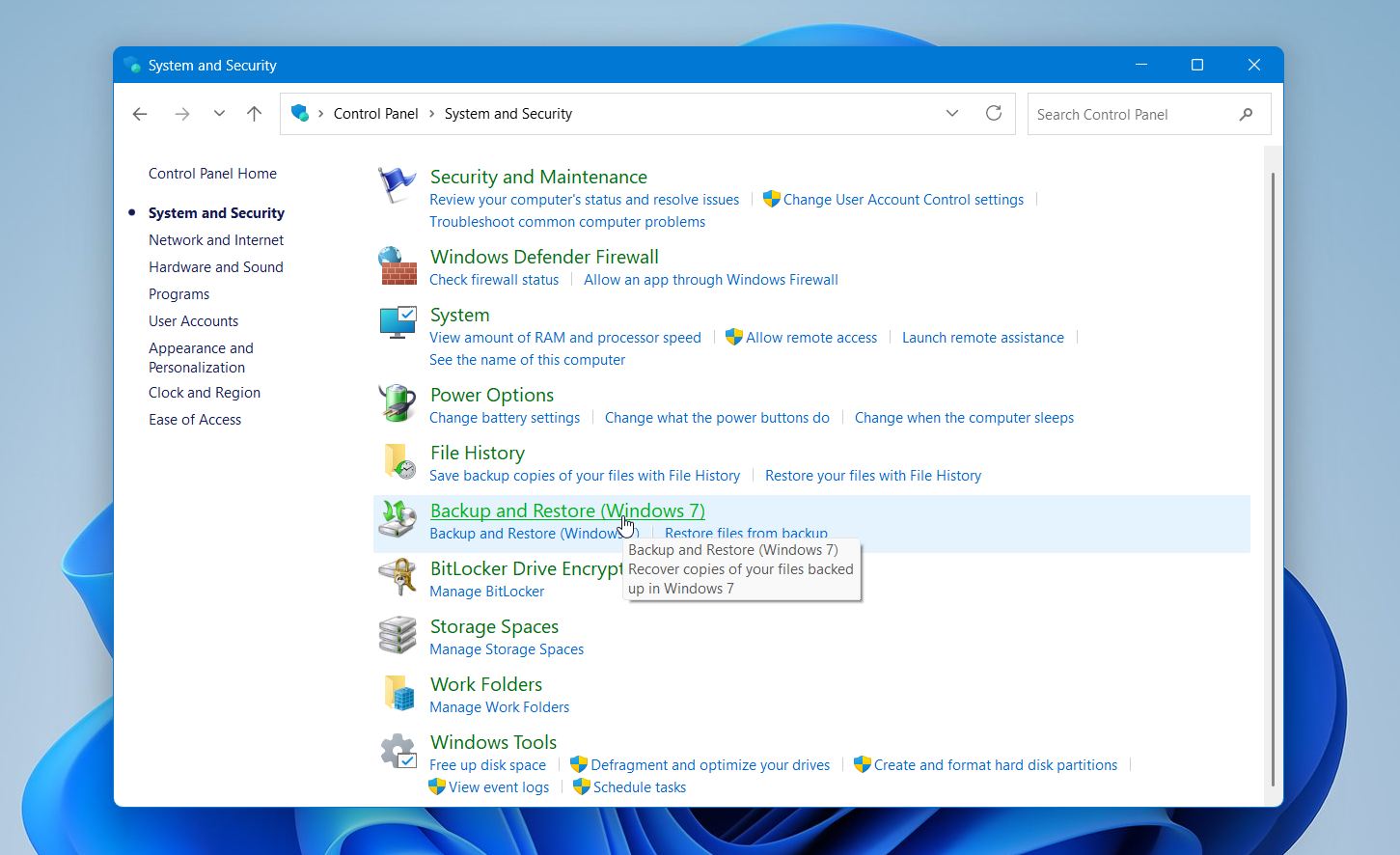
- Klikk på Gjenopprett filene mine.
- Bla gjennom eller søk etter filene og mappene du vil gjenopprette.
- Velg elementene du vil gjenopprette.
- Velg den opprinnelige plasseringen eller angi et annet mål.
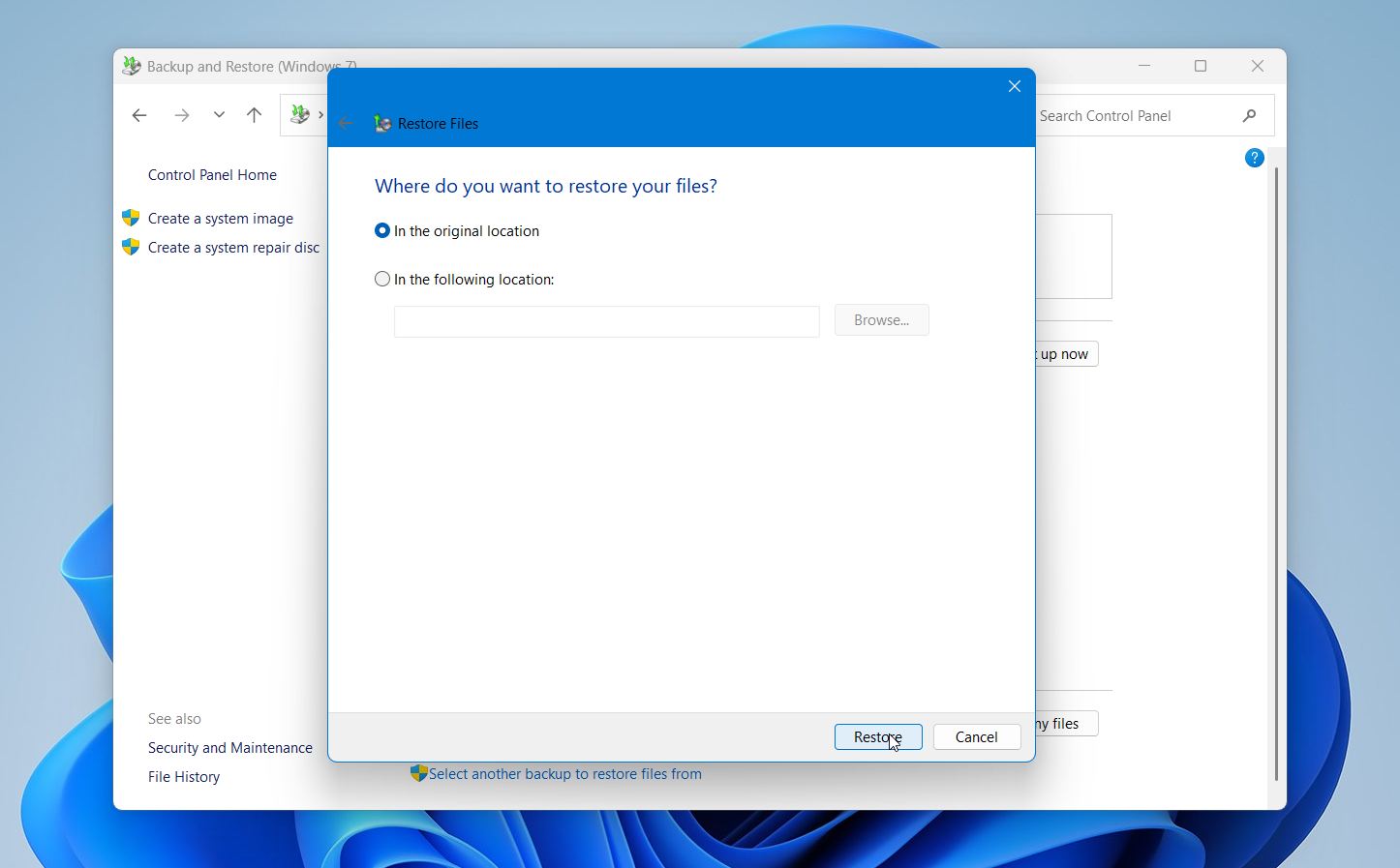
- Klikk på Gjenopprett for å gjenopprette filene.
Hvis en full systembildefil-sikkerhetskopi ble opprettet tidligere, kan Windows også gi alternativer for å gjenopprette hele mapper eller gjenopprette systemet fra den sikkerhetskopien.
Hvordan gjenopprette data fra en bærbar PC som ikke starter
Selv om laptopen din nekter å starte eller blir sittende fast under oppstart, kan filene dine fortsatt være mulig å gjenopprette. I mange situasjoner er det Windows som har et problem, mens den interne SSD-en eller HDD-en fortsetter å lagre dataene som normalt.
Oppstartsproblemer kan oppstå etter mislykkede oppdateringer, ødelagte systemfiler, skadevareinfeksjoner, plutselige avstengninger, partisjonsproblemer eller maskinvarefeil. Den nøyaktige gjenopprettingsmetoden avhenger av tilstanden til lagringsstasjonen og om den bærbare datamaskinen fortsatt kan oppdage den riktig.
Metode 1: Fjern stasjonen og koble den til en annen datamaskin
En av de mest pålitelige måtene å gjenopprette data fra en bærbar PC som ikke starter, er å få tilgang til den interne SSD-en eller HDD-en fra en annen datamaskin. Dette omgår den ødelagte Windows-installasjonen og lar deg arbeide direkte med lagringsenheten.
Mange bærbare PC-er bruker flyttbare SATA- eller NVMe-disker som kan kobles til eksternt via et USB-kabinett eller en adapter. Når den er koblet til, kan disken vises i Filutforsker som enhver annen ekstern lagringsenhet. Hvis filene er tilgjengelige, bør du kopiere dem umiddelbart. Hvis de mangler eller disken virker skadet, kan du skanne den med programvare for datagjenoppretting.
Noen harddisker kan også kobles direkte inne i en annen datamaskin. SATA HDD-er og SATA SSD-er kan ofte installeres midlertidig i et stasjonært system, mens NVMe SSD-er kan kobles til en ledig M.2-plass på et kompatibelt hovedkort.
Slik gjør du det:
- Slå av den bærbare datamaskinen helt.
- Koble fra laderen og eventuelle tilkoblede enheter.
- Fjern bakpanelet i henhold til produsentens instruksjoner.
- Finn den interne SSD-en eller HDD-en.
- Fjern stasjonen forsiktig.
- Koble stasjonen til en annen datamaskin ved hjelp av et kabinett, en adapter eller intern tilkobling.
- Start den fungerende datamaskinen.
- Åpne Filutforsker og sjekk om stasjonen vises.
- Hvis filene er tilgjengelige, kopier viktige data til en annen lagringsenhet umiddelbart.
- Hvis filer mangler, er ødelagte eller utilgjengelige, skann stasjonen med Disk Drill eller et annet datarekonstruksjonsverktøy.
Denne metoden er spesielt nyttig når selve laptopen har sviktet på grunn av problemer med hovedkort, strøm eller operativsystem, mens lagringsenheten fortsatt fungerer. Husk at mange moderne ultrabooks og noen Apple Silicon-laptoper bruker loddet lagring som ikke kan fjernes eller kobles til eksternt.
Vi har også sett brukere diskuter lignende oppstartsfeil-situasjoner i diskusjonstråder i fellesskapet, inkludert tilfeller som HPs “Boot Device Not Found (3F0)”-feil på bærbare PC-er og ulike fremgangsmåter som bidro til å identifisere om problemet kom fra Windows selv eller fra maskinvaren på harddisken.
Metode 2: Bruk Windows-gjenopprettingsmiljø
Windows-gjenopprettingsmiljø (WinRE) inneholder flere innebygde gjenopprettings- og feilsøkingsverktøy som kan hjelpe deg med å få tilgang til filer når Windows ikke lenger starter som normalt. I mange tilfeller forblir den interne stasjonen tilgjengelig gjennom gjenopprettingsmiljøet selv om operativsystemet ikke kan starte.
Denne metoden kan være nyttig etter mislykkede Windows-oppdateringer, korrupte systemfiler, oppstartslooper, feil med blåskjerm (BSOD) eller oppstartsprogramproblemer.
Slik får du tilgang til det:
- Slå på den bærbare datamaskinen.
- Avbryt oppstartsprosessen tre ganger ved å holde inne av/på-knappen når Windows begynner å laste inn.
- Vent til Automatisk reparasjon-skjermen vises.
- Velg Avanserte alternativer.
- Naviger til Feilsøk > Avanserte alternativer.
- Åpne Kommandoprompt.
- Koble til en ekstern harddisk eller USB-minnepinne.
- Bruk ledetekst for å få tilgang til lagringen på den bærbare datamaskinen og kopier viktige filer til den eksterne enheten.
- Etter å ha sikret dataene dine, kan du også prøve verktøy som Oppstartsreparasjon, Systemgjenoppretting, Avinstaller oppdateringer eller Sikker modus.
Windows Recovery Environment hjelper ikke alltid når harddisken har alvorlig filsystemskade eller fysisk skade, men det er ofte et av de raskeste gjenopprettingsalternativene å prøve før du går videre til mer avanserte metoder.
Metode 3: Start opp fra en gjenopprettings-USB
En oppstartbar gjenopprettings-USB lar den bærbare datamaskinen starte fra eksternt medium i stedet for den skadede Windows-installasjonen. Dette er en av de mest nyttige metodene ved alvorlig oppstartskorrupsjon, endeløse oppstartsløkker, blåskjerm-krasj eller situasjoner der Windows gjenopprettingsmiljøet ikke lenger lastes riktig.
Mange verktøy for datagjenoppretting støtter oppstartbare gjenopprettingsmiljøer. Disse verktøyene lastes uavhengig av Windows og gir direkte tilgang til laptopens SSD eller HDD uten å bruke det skadede operativsystemet. Dette reduserer også ekstra belastning på ustabile stasjoner.
Slik bruker du en gjenopprettings-USB:
- Lag en oppstartbar gjenopprettings-USB på en annen fungerende datamaskin.
- Koble USB-en til den bærbare PC-en som ikke starter opp.
- Slå på den bærbare PC-en.
- Åpne oppstartmenyen eller BIOS-innstillingene.
- Velg USB-en som oppstartsenhet.
- Vent til gjenopprettingsmiljøet har lastet inn.
- Åpne gjenopprettingsprogramvaren som følger med på USB-en.
- Velg den interne harddisken i den bærbare PC-en.
- Start et søk etter tapte eller utilgjengelige filer.
- Forhåndsvis gjenopprettbare filer hvis forhåndsvisning er tilgjengelig.
- Gjenopprett filene til en annen ekstern disk i stedet for samme SSD eller HDD i den bærbare PC-en.
Denne metoden gir ofte de beste sjansene for gjenoppretting når Windows ikke lenger fungerer, men lagringsenheten fortsatt responderer normalt.
Hvis den bærbare PC-en din ikke lenger starter opp eller SSD-en virker død, kan diskusjoner i fellesskapet og eksempler på gjenopprettingstilfeller også hjelpe deg med å diagnostisere situasjonen før du prøver risikable gjør-det-selv-løsninger.
Når du bør kontakte profesjonelle gjenopprettingstjenester
Ikke alle tilfeller av datatap på en bærbar PC kan løses med programvare. Noen tilfeller innebærer fysisk skade på SSD eller HDD, feil på fastvaren, elektriske feil eller alvorlig korrupsjon som krever spesialisert utstyr og ekspertise.
En enkel regel gjelder i de fleste situasjoner: Hvis stasjonen viser tegn på maskinvarefeil, slutt å bruke den umiddelbart. Fortsatt bruk kan forverre skaden og redusere sjansene for en vellykket gjenoppretting.
Du bør vurdere profesjonelle gjenopprettingstjenester i slike situasjoner:
| Advarselsskilt | Hva det vanligvis betyr |
| Klikkelyder, slipelyder eller summende lyder | Mulig skade på HDD-hode eller plater |
| SSD viser 0 byte eller feil kapasitet | Mulig feil på kontroller eller fastvare |
| Laptopen kan ikke oppdage disken | Alvorlig maskinvare- eller elektrisk problem |
| Brennende lukt eller overdreven varme | Skade på elektriske komponenter |
| Vann- eller væskeeksponering | Tæring eller interne kortslutninger |
| Gjenopprettingsprogramvare fryser under skanning | Disken kan være ustabil eller fysisk i ferd med å svikte |
| Disken kobler stadig fra | Maskinvareustabilitet eller skade relatert til strømforsyning |
| Laptopen har blitt utsatt for fall eller fysisk støt | Mulig intern skade på SSD eller HDD |
Profesjonelle gjenopprettingslaboratorier bruker spesialisert maskinvare og renromsmiljøer for å arbeide direkte med skadede disker. Avhengig av problemet kan de være i stand til å midlertidig reparere defekte komponenter, omgå fastvareproblemer, gjenoppbygge skadede lagringsstrukturer og hente ut data som programvare alene ikke kan få tilgang til.
Mange gjenopprettingsselskaper tilbyr gratis evalueringer og “Ingen data, ingen kostnad”-policyer, noe som betyr at du bare betaler hvis gjenopprettingen lykkes. Selv om profesjonelle tjenester kan være kostbare, gir de ofte den beste sjansen for å gjenopprette data fra fysisk skadede eller alvorlig forringede disker.
Viktige punkter
Gjenoppretting av data fra bærbar PC er ofte mulig, spesielt når du handler raskt og velger riktig gjenopprettingsmetode:
- Handle raskt. Slutt å bruke den bærbare PC-en så snart du merker datatap. Nye data kan overskrive filer som fortsatt kan gjenopprettes.
- Årsaken betyr noe. Slettede filer og raske formateringer gir vanligvis bedre sjanser for gjenoppretting enn fysiske maskinvarefeil.
- SSD-er og HDD-er oppfører seg forskjellig. SSD-er med TRIM aktivert kan permanent fjerne slettede data mye raskere enn tradisjonelle harddisker.
- Sjekk sikkerhetskopier først. Papirkurven, Filhistorikk, Sikkerhetskopiering og gjenoppretting, OneDrive, Google Drive og andre skylagringstjenester er ofte de raskeste alternativene for gjenoppretting.
- Bruk gjenopprettingsprogramvare når sikkerhetskopier ikke er tilgjengelige. Verktøy som Disk Drill kan hjelpe med å gjenopprette slettede filer, formaterte partisjoner og data tapt på grunn av filsystemkorrupsjon.
- En bærbar PC som ikke starter opp, betyr ikke alltid tapte data. Gjenopprettingsmiljø, eksterne adaptere og å koble stasjonen til en annen datamaskin kan ofte gi tilgang til viktige filer.
- Gjenkjenn advarselstegnene på maskinvarefeil. Klikkelyder, forsvinnende stasjoner, overoppheting og gjentatte frakoblinger er sterke indikasjoner på at profesjonell gjenoppretting kan være nødvendig.
Når dataene dine er trygge, bør du vurdere å forbedre backup-strategien din. Filhistorikk, nettskysynkronisering og regelmessige systembackuper kan dramatisk redusere virkningen av fremtidige datatapshendelser.