Pour récupérer des données à partir du disque dur d’un ordinateur portable, arrêtez immédiatement d’utiliser l’ordinateur portable, puis utilisez un logiciel de récupération de données comme Disk Drill ou retirez le disque et connectez-le à un autre PC via un boîtier USB. Les fichiers supprimés, les disques corrompus, les logiciels malveillants, les mises à jour échouées et les ordinateurs portables qui ne démarrent plus peuvent tous entraîner une perte de données, mais la récupération est souvent encore possible. Nous couvrirons les méthodes de récupération les plus fiables pour différentes situations, y compris les fichiers supprimés, les disques formatés, les partitions corrompues et les ordinateurs portables qui ne démarrent plus correctement.
Quelles sont les causes de la perte de données sur un ordinateur portable ?
Mais d’abord, parlons de ce qui cause réellement la disparition des fichiers d’un ordinateur portable. C’est important, car la raison de la perte de données détermine souvent la méthode de récupération qui offrira les meilleurs résultats. Par exemple, les fichiers supprimés accidentellement ont généralement de bien meilleures chances d’être récupérés que les fichiers perdus à la suite de graves dommages sur le SSD ou d’une défaillance physique.
La cause influence également l’urgence avec laquelle vous devez agir. Dans certaines situations, une utilisation continue de l’ordinateur portable peut écraser des données récupérables et réduire considérablement les chances de récupération. Un diagnostic approprié permet d’éviter des réparations inutiles et vous oriente dès le départ vers la méthode de récupération la plus sûre.
Voici les causes les plus courantes de perte de données sur un ordinateur portable et comment chacune d’elles affecte généralement vos options de récupération :
| Cause | Que se passe-t-il | Méthodes | Chances de récupération |
| 🗑️ Suppression accidentelle | Les fichiers sont supprimés du système de fichiers, mais les données réelles restent souvent sur le disque jusqu’à ce qu’elles soient écrasées | Vérifiez la Corbeille, restaurez à partir des sauvegardes de l’Historique des fichiers (Méthode 2), récupérez les fichiers avec un logiciel de récupération de données comme Disk Drill (Méthode 1), vérifiez les sauvegardes cloud comme OneDrive ou Google Drive (Méthode 3) | Généralement élevée |
| ♻️ Corbeille vidée | Windows supprime complètement les références aux fichiers | Analysez le disque avec un logiciel de récupération (Méthode 1), restaurez à partir de l’Historique des fichiers (Méthode 2), récupérez à partir des archives de Sauvegarde et restauration (Méthode 4), vérifiez les corbeilles cloud (Méthode 3) | Souvent bon si l’ordinateur portable a peu été utilisé par la suite |
| 🦠 Malware ou ransomware | Les fichiers deviennent chiffrés, cachés, corrompus ou supprimés | Démarrez dans l’Environnement de récupération Windows (Méthode 2), récupérez des copies saines à partir des sauvegardes cloud (Méthode 3), restaurez les anciennes sauvegardes avec Sauvegarde et restauration (Méthode 4), utilisez un logiciel de récupération après la suppression des malwares (Méthode 1) | Dépend du type d’attaque |
| 🔄 Échec de la mise à jour Windows | Des dossiers utilisateur ou des partitions peuvent disparaître après des problèmes d’installation | Utilisez l’Environnement de récupération Windows (Méthode 2), restaurez des sauvegardes précédentes (Méthode 4), connectez le disque à un autre PC (Méthode 1), analysez le disque avec un logiciel de récupération (Méthode 1) | Généralement modérée à élevée |
| 💽 Corruption de SSD ou de HDD | Des dommages au système de fichiers empêchent l’accès normal aux fichiers | Créez d’abord une sauvegarde bit à bit, puis analysez avec un logiciel de récupération (Méthode 1), connectez le disque à un autre ordinateur (Méthode 1), utilisez une clé USB de récupération bootable (Méthode 3) | Souvent récupérable avec un logiciel |
| ⚠️ Formatage | Les formats rapides suppriment généralement les enregistrements des fichiers au lieu d’effacer complètement les données | Cessez immédiatement d’utiliser l’ordinateur portable, récupérez les données avec un logiciel de récupération (Méthode 1), restaurez à partir des sauvegardes (Méthode 2, Méthode 3, Méthode 4), contactez des professionnels pour les cas graves | Dépend du type SSD/HDD, du type de formatage et de l’usage après le formatage |
| 🔨 Dommages physiques au disque | Le disque de l’ordinateur portable développe des problèmes matériels | Cessez immédiatement d’utiliser le disque, contactez des services professionnels de récupération, évitez les analyses répétées ou les tentatives de réparation DIY, connectez le disque en externe seulement s’il reste stable (Méthode 1) | Chances de récupération plus faibles sans aide professionnelle |
| 💥 Arrêts ou plantages soudains | Les fichiers ouverts et les structures du système de fichiers sont corrompus | Utilisez l’Environnement de récupération Windows (Méthode 2), lancez des analyses avec des logiciels de récupération (Méthode 1), restaurez les versions précédentes des fichiers à partir des sauvegardes (Méthode 2 ou Méthode 4) | Souvent récupérable |
| 📂 Perte de partition | L’ordinateur portable ne parvient plus à localiser correctement la partition | Connectez le disque à un autre PC (Méthode 1), utilisez un logiciel de récupération prenant en charge la récupération de partitions (Méthode 1), démarrez depuis une clé USB de récupération (Méthode 3) | Fréquemment récupérable |
| 🔌 Surchauffe ou problèmes d’alimentation | Le disque peut se déconnecter lors des opérations de lecture/écriture | Cessez d’utiliser le portable jusqu’à ce que le problème matériel soit résolu, créez une image de sauvegarde si le disque apparaît encore, récupérez les fichiers avec un logiciel ensuite (Méthode 1), envisagez l’aide de professionnels pour les disques instables | Chances de récupération variables selon la gravité des dommages |
Le type de périphérique de stockage joue également un rôle majeur. Les disques durs HDD traditionnels offrent généralement de meilleures chances de récupération après suppression car les données supprimées restent souvent intactes plus longtemps. Les SSD sont plus compliqués en raison d’une fonctionnalité appelée TRIM, qui peut effacer définitivement les données supprimées automatiquement. Les SSD externes connectés via USB se comportent parfois différemment, il est donc possible que la récupération demeure possible même après suppression ou formatage.
Avant de poursuivre la récupération
Avant d’essayer toute méthode de récupération, arrêtez d’utiliser l’ordinateur portable autant que possible. Évitez les téléchargements, installations de logiciels, mises à jour Windows ou la copie de nouveaux fichiers sur le disque. Une activité continue peut écraser les données supprimées et rendre la récupération beaucoup plus difficile, surtout sur les SSD.
Si votre ordinateur portable utilise un SSD, de nombreux spécialistes de la récupération de données recommandent de désactiver TRIM dès que possible après la perte de données. Cela ne garantit pas la récupération, car TRIM peut déjà avoir été activé, mais cela peut aider à éviter des opérations supplémentaires de nettoyage des données supprimées.
Voici comment désactiver TRIM sur Windows :
- Ouvrez le menu Démarrer et recherchez Invite de commandes.
- Faites un clic droit sur Invite de commandes et choisissez Exécuter en tant qu’administrateur.
- Tapez :
fsutil behavior set DisableDeleteNotify 1 - Appuyez sur Entrer.
- Redémarrez l’ordinateur portable si possible.
Vous pouvez ensuite vérifier le statut TRIM avec : fsutil behavior query DisableDeleteNotify. Si le résultat affiche DisableDeleteNotify = 1, TRIM est désactivé.
Comment récupérer des fichiers supprimés depuis l’ordinateur portable de travail
Il existe plusieurs méthodes qui peuvent aider à récupérer des fichiers supprimés ou manquants sur un ordinateur portable, mais avant de passer à des méthodes de récupération avancées, il vaut la peine de vérifier quelques endroits évidents en premier. Souvent, les fichiers n’ont pas été définitivement supprimés. Ils peuvent encore se trouver dans la Corbeille, un dossier de sauvegarde cloud, ou simplement apparaître comme cachés en raison des paramètres système ou d’une activité de logiciels malveillants.
Si les fichiers n’apparaissent toujours pas, les méthodes ci-dessous vous aideront à les récupérer en toute sécurité depuis le disque de votre ordinateur portable et à améliorer vos chances de réussite de la récupération.
Méthode 1 : Comment puis-je récupérer des fichiers à partir du disque dur d’un ordinateur portable en utilisant un logiciel ?
Si vous avez perdu des fichiers et n’avez aucune sauvegarde sur laquelle vous reposer, un logiciel de récupération de données pourrait encore vous aider. Ces outils analysent le stockage de votre ordinateur portable et recherchent des données que Windows n’affiche plus mais qui n’ont pas encore été écrasées.
Cela fonctionne parce que la suppression d’un fichier enlève généralement son enregistrement dans le système de fichiers au lieu d’effacer immédiatement les données réelles. Tant qu’aucune nouvelle information n’occupe le même espace de stockage, un logiciel de récupération peut souvent localiser et restaurer ces fichiers. Cette approche peut aider en cas de suppression accidentelle, de disques formatés, de perte de partition, de corruption du système de fichiers et de certains types de perte de données causés par des mises à jour Windows échouées.
Il existe de nombreux outils de récupération de données, mais pour ce guide, nous utiliserons Disk Drill. Il prend en charge tous les principaux systèmes de fichiers Windows, peut récupérer des centaines de types de fichiers, et inclut des fonctionnalités utiles telles que l’aperçu des fichiers, des indicateurs de chances de récupération et des sauvegardes bit-à-bit pour les disques instables.
Voici comment récupérer des données à partir du disque dur d’un ordinateur portable :
- Télécharger Disk Drill depuis le site officiel et installez-le. Si possible, installez-le sur un autre disque que celui contenant les fichiers perdus.
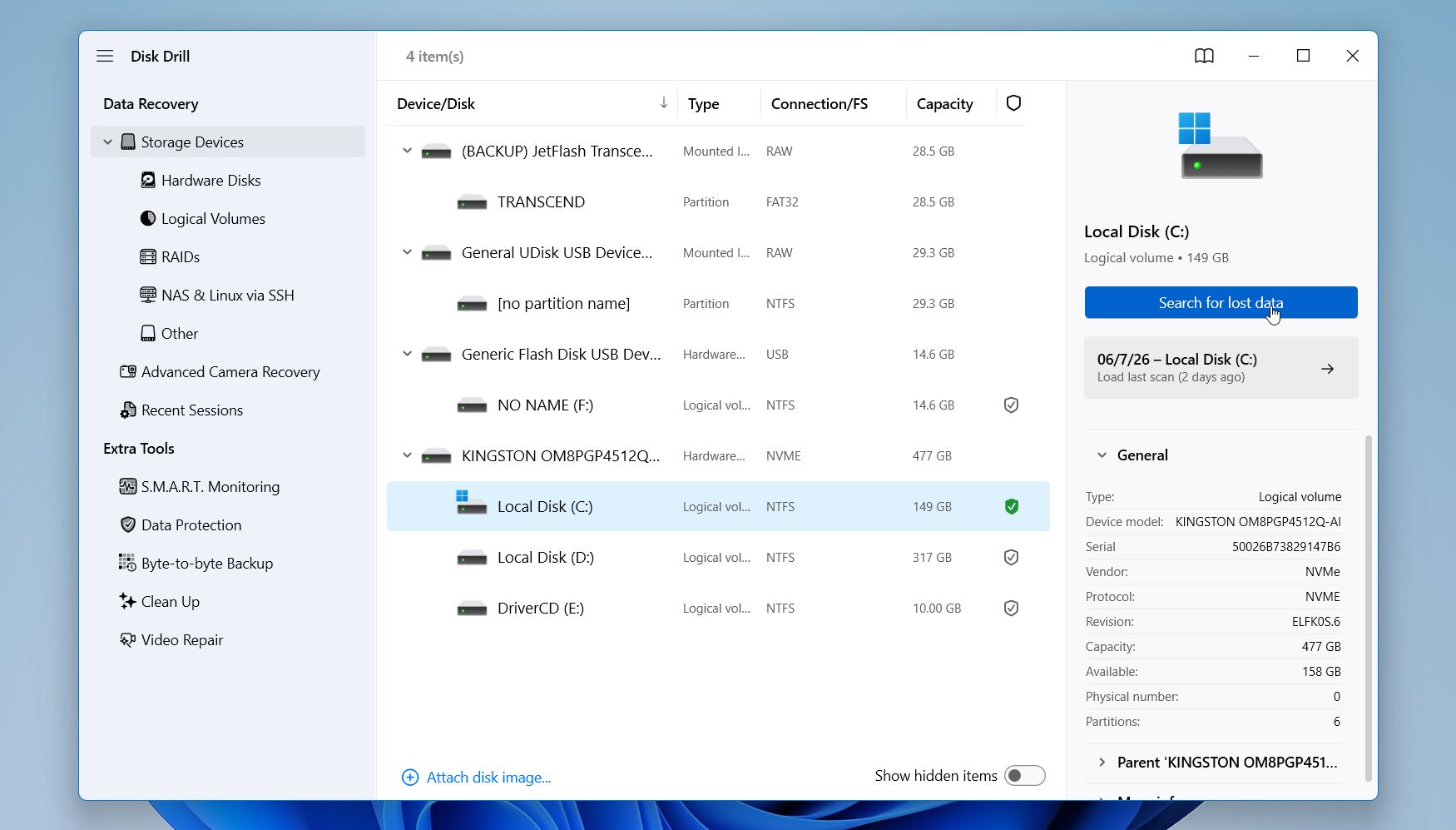
- Lancez Disk Drill, sélectionnez le disque interne de votre ordinateur portable, puis cliquez sur Recherche de données perdues.
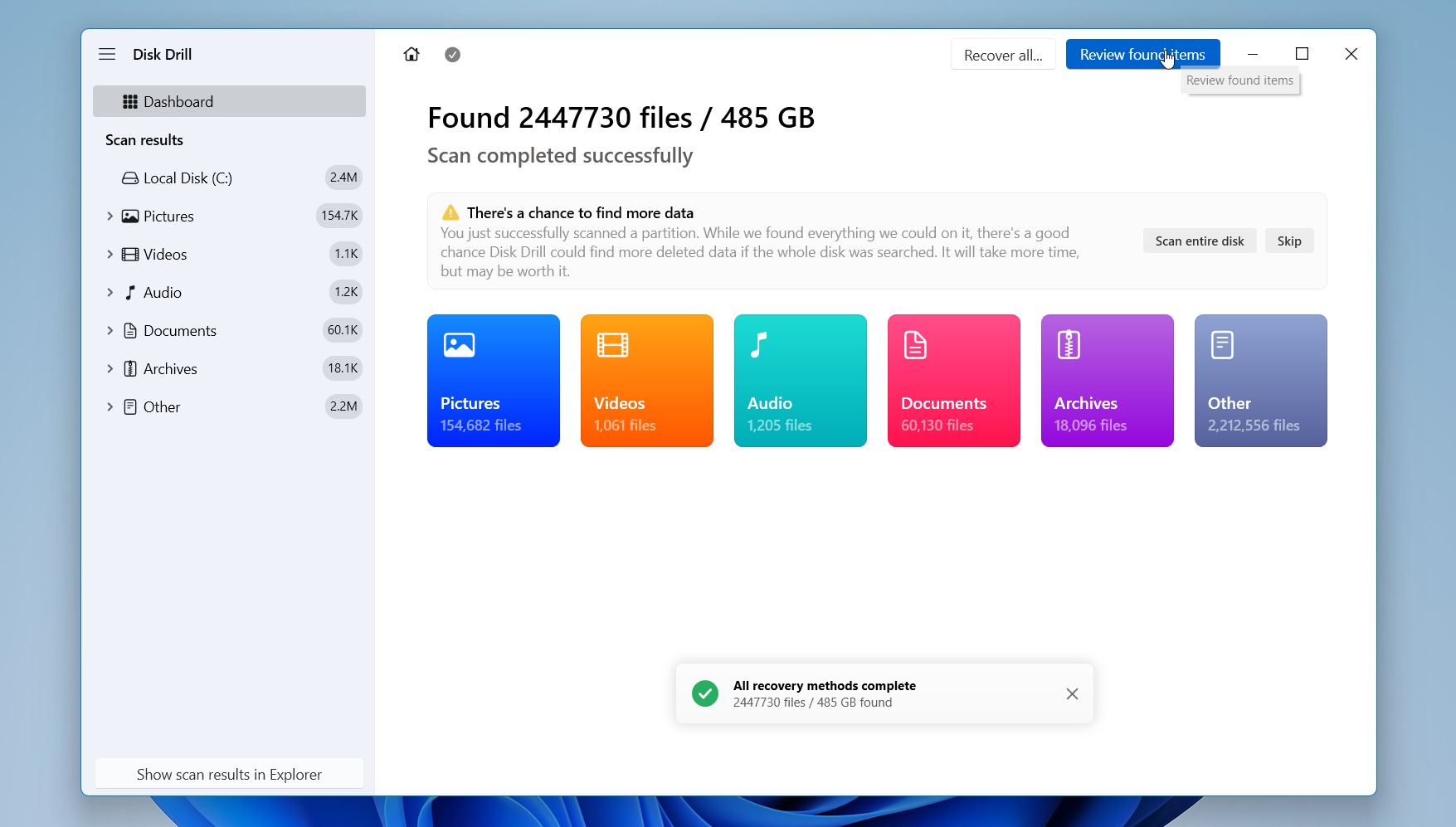
- Attendez la fin de l’analyse, puis cliquez sur Examiner les éléments trouvés.
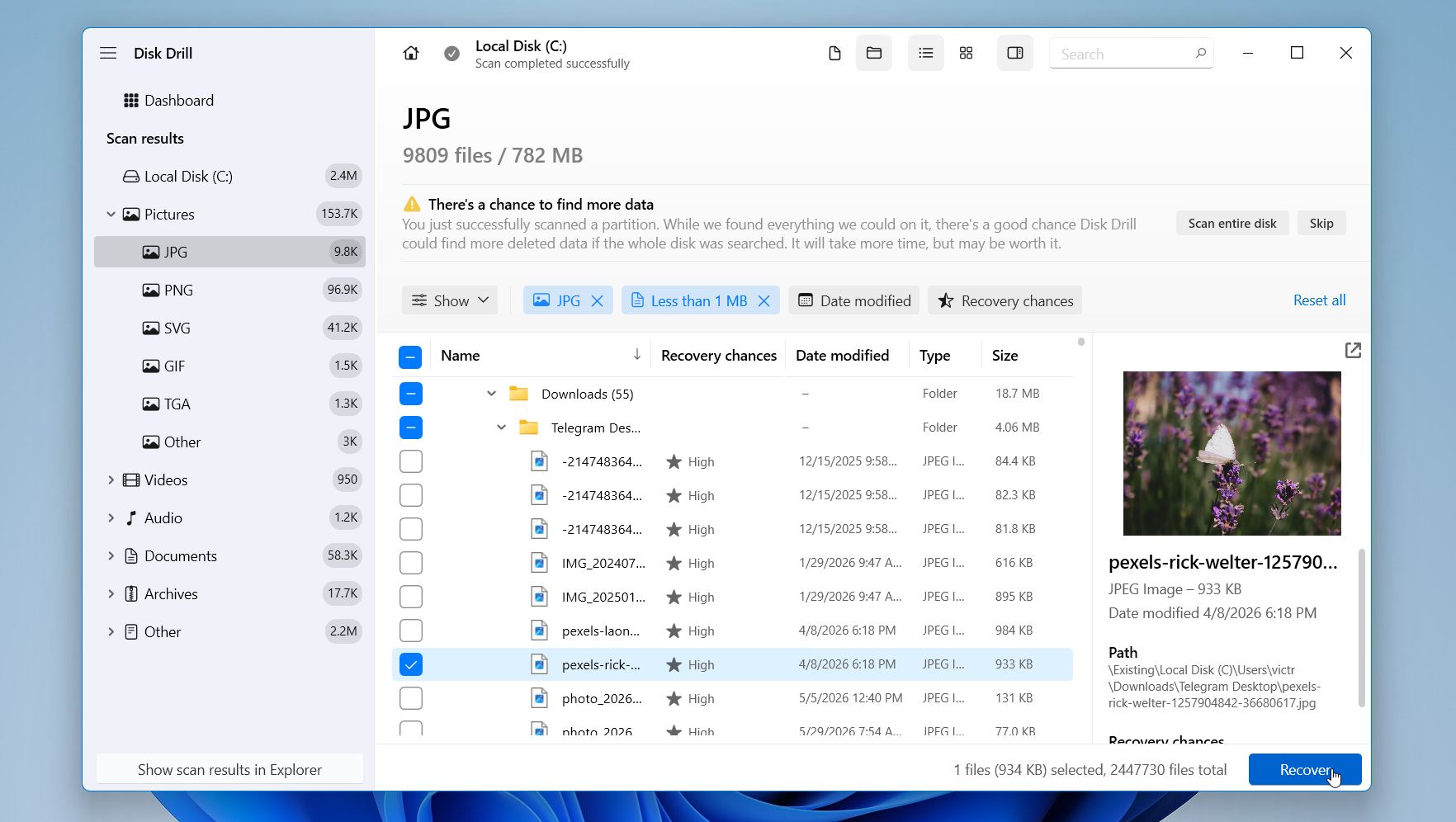
- Utilisez les filtres, les catégories ou la barre de recherche pour localiser les fichiers dont vous avez besoin. Prévisualisez les fichiers récupérables lorsque c’est possible. Une prévisualisation réussie est généralement un bon signe que le fichier peut être correctement récupéré.
- Sélectionnez les fichiers que vous souhaitez restaurer puis cliquez sur Récupérer.
- Choisissez une destination de récupération sur un autre disque ou un périphérique de stockage externe. Évitez d’enregistrer les fichiers récupérés sur le même disque que celui analysé.
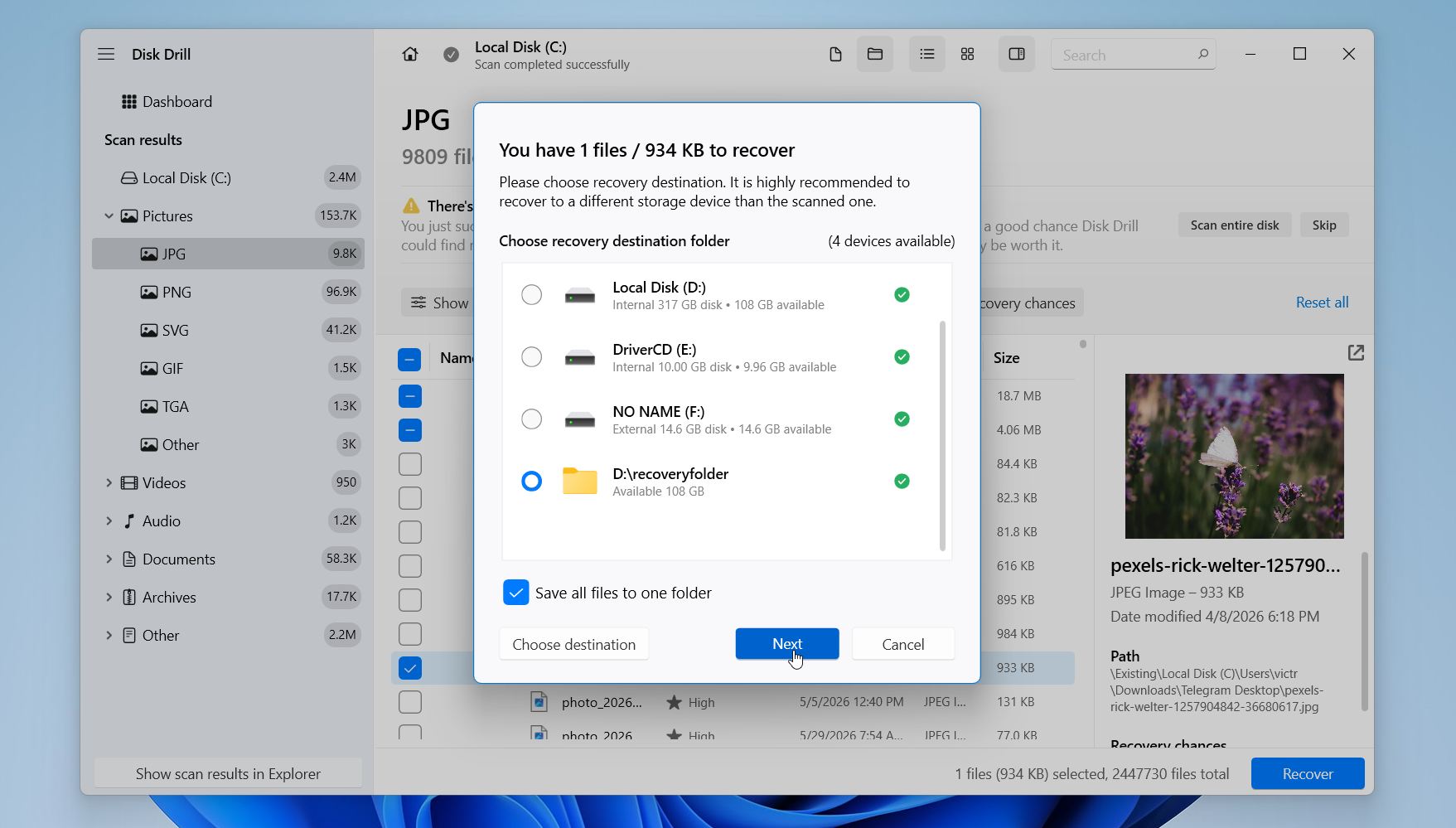
- Après la fin du processus de récupération, cliquez sur Afficher les données récupérées dans l’Explorateur pour afficher les fichiers restaurés.
Disk Drill pour Windows vous permet de scanner des disques, de prévisualiser les fichiers récupérables, d’évaluer les chances de récupération et de récupérer jusqu’à 100 Mo de données gratuitement.
Méthode 2 : Restaurer des fichiers à partir de l’Historique des fichiers
L’Historique des fichiers est un outil Windows intégré qui sauvegarde discrètement vos dossiers importants (Bureau, Documents, Images, Vidéos et Musique) vers un disque externe ou un emplacement réseau. Si l’Historique des fichiers était activé avant la disparition des fichiers, vous pouvez peut-être restaurer une version antérieure du dossier ou récupérer directement des fichiers supprimés.
Cette méthode ne fonctionne que si l’Historique des fichiers a été configuré et activé avant la perte de données. Windows ne l’active pas automatiquement sur la plupart des systèmes, donc les utilisateurs qui ne l’ont jamais configuré ne trouveront généralement aucune sauvegarde disponible.
💻 Ce tutoriel présente un ordinateur portable MSI sous Windows 11. Sous Windows 10, vous pouvez trouver l’option Historique des fichiers dans Paramètres > Mise à jour et sécurité > Sauvegarde.
Voici comment vous pouvez récupérer des données de votre disque dur d’ordinateur portable à l’aide de l’Historique des fichiers :
- Appuyez sur la touche Windows et recherchez Restaurez vos fichiers avec l’Historique des fichiers.
- Ouvrez la fenêtre de récupération de l’Historique des fichiers.
- Parcourez les dossiers disponibles et les versions de sauvegarde.
- Repérez le fichier ou le dossier que vous souhaitez restaurer.
- Utilisez les flèches en bas de la fenêtre pour naviguer entre les dates de sauvegarde.
- Sélectionnez le fichier ou le dossier.
- Cliquez sur le bouton vert Restaurer pour le renvoyer à son emplacement d’origine.
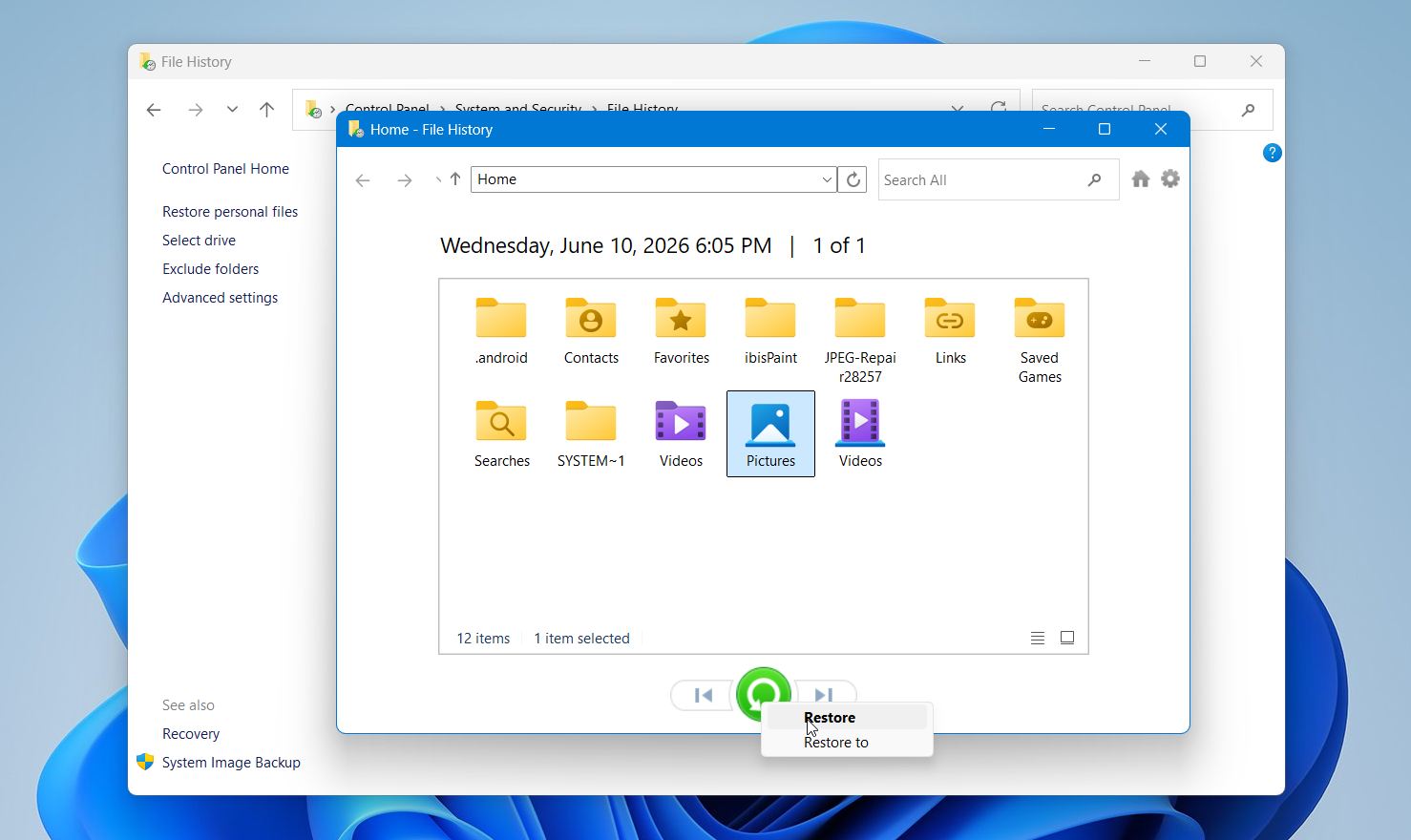
Si vous ne souhaitez pas écraser un fichier existant, faites un clic droit sur le bouton Restaurer et sélectionnez Restaurer vers. Cela vous permet d’enregistrer le fichier récupéré à un autre emplacement.
Gardez à l’esprit que l’Historique des fichiers ne restaure que les fichiers qui étaient inclus dans les sauvegardes précédentes. Les fichiers stockés en dehors des dossiers protégés ne seront pas disponibles à moins qu’ils n’aient été ajoutés à l’Historique des fichiers avant la perte de données.
Méthode 3 : Récupérer des fichiers à partir de sauvegardes cloud
Les services de stockage cloud peuvent également aider à récupérer des fichiers supprimés sur un ordinateur portable, surtout si les fichiers ont été synchronisés avant la perte de données. Des services comme Google Drive, OneDrive et Dropbox conservent souvent les fichiers supprimés dans une corbeille cloud pendant une durée limitée, ce qui peut rendre la récupération beaucoup plus facile que de scanner un disque à la recherche de données perdues.
Cette méthode ne fonctionne que si les fichiers ont été téléchargés ou synchronisés avant de disparaître de l’ordinateur portable. Elle peut être particulièrement utile après une suppression accidentelle, une réinstallation de Windows, un vol d’ordinateur portable ou une défaillance du SSD, car les fichiers sont stockés séparément de l’appareil concerné.
Par exemple, voici comment récupérer des fichiers supprimés depuis Google Drive :
- Ouvrez Google Drive dans votre navigateur web et connectez-vous à votre compte.
- Sélectionnez Corbeille dans la barre latérale gauche.
- Parcourez les fichiers et dossiers supprimés.
- Cliquez avec le bouton droit sur le fichier que vous souhaitez récupérer.
- Cliquez sur Restaurer.
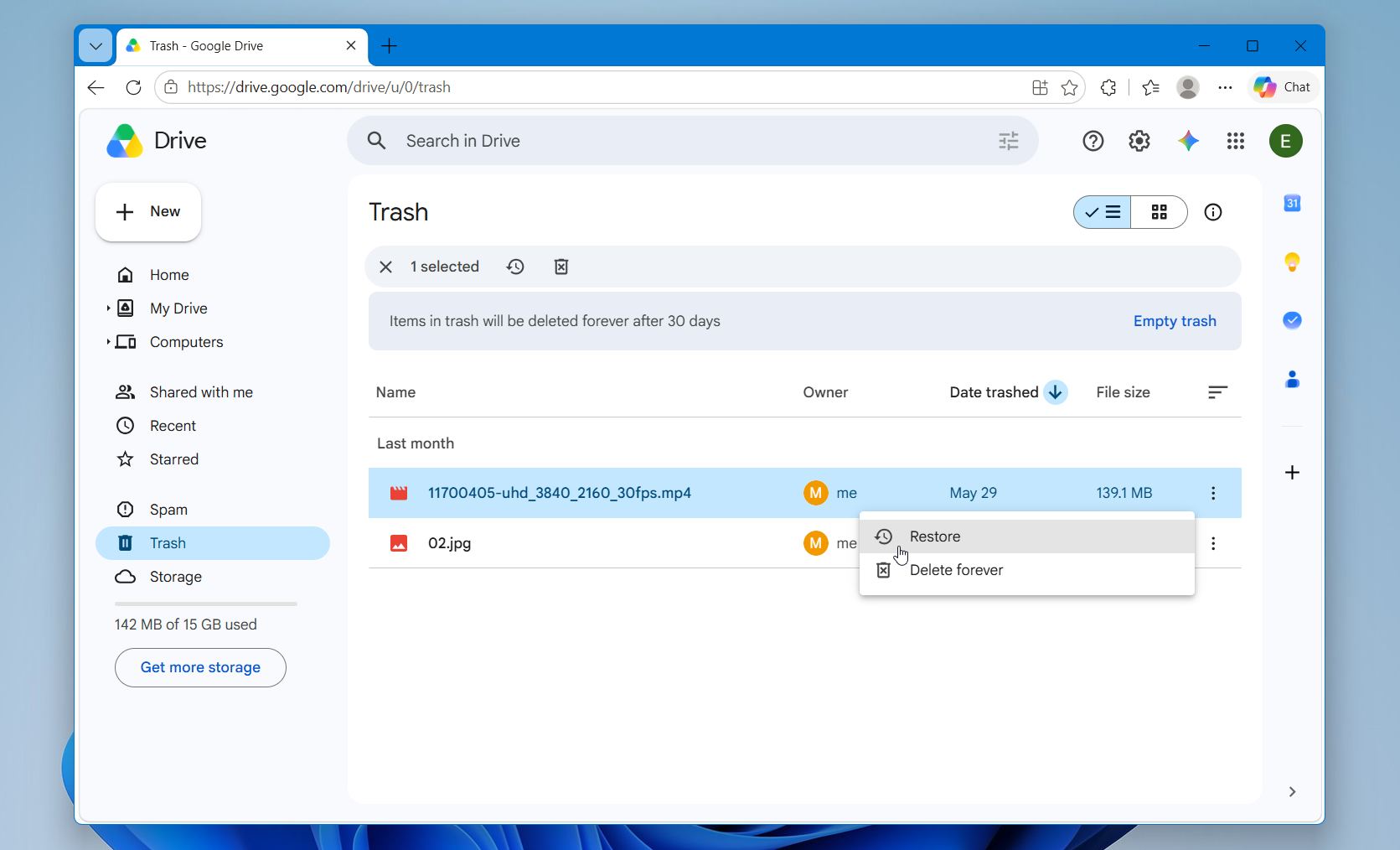
Les fichiers restaurés retourneront à leur emplacement d’origine sur Google Drive et pourront se synchroniser automatiquement avec votre ordinateur portable si la synchronisation reste activée.
Google Drive peut également stocker des versions précédentes de certains fichiers, ce qui peut être utile après des modifications accidentelles ou des écrasements. Pour vérifier les versions disponibles :
- Localisez le fichier dans Google Drive.
- Faites un clic droit dessus et sélectionnez Informations sur le fichier > Gérer les versions.
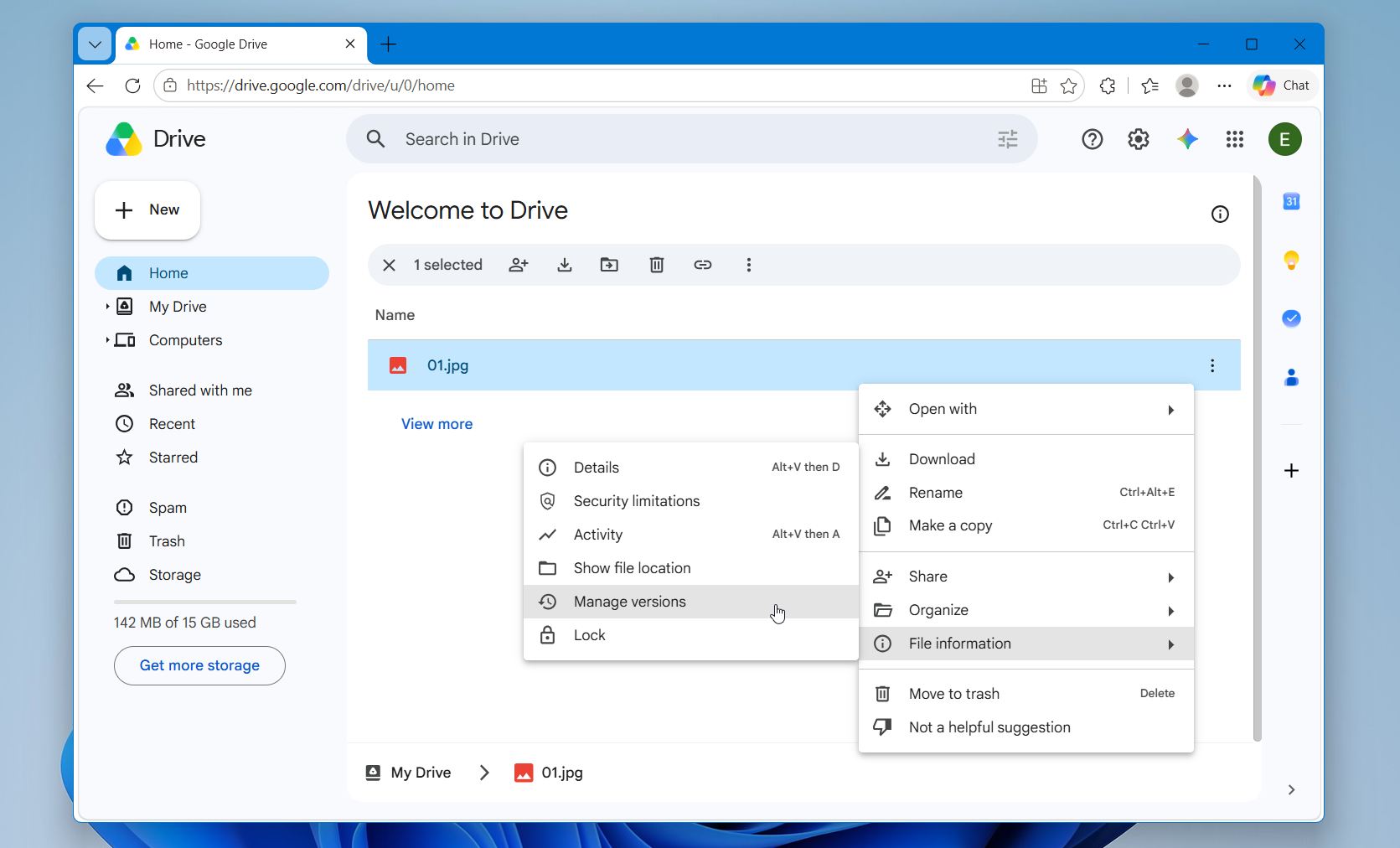
- Téléchargez ou restaurez une version antérieure si elle est disponible.
Gardez à l’esprit que les fournisseurs de services cloud conservent généralement les fichiers supprimés pendant une durée limitée avant leur suppression définitive. La corbeille de Google Drive, par exemple, conserve généralement les fichiers supprimés pendant environ 30 jours.
Méthode 4 : Restaurer à partir de Sauvegarde et Restauration
Sauvegarde et restauration est une autre fonctionnalité intégrée de Windows qui peut aider à récupérer des fichiers perdus. Contrairement à l’Historique des fichiers, qui protège principalement les dossiers personnels, Sauvegarde et restauration peut restaurer des fichiers à partir de sauvegardes plus volumineuses et, dans certains cas, à partir d’images système complètes.
La même condition s’applique cependant ; cela n’aide que si cela a été configuré avant la perte de données. Si aucune sauvegarde n’a jamais été créée, il n’y a tout simplement rien à partir duquel Windows puisse restaurer.
Voici comment restaurer des fichiers à l’aide de la fonctionnalité Sauvegarde et restauration :
- Ouvrez le menu Démarrer et recherchez Panneau de configuration.
- Accédez à Système et sécurité > Sauvegarde et restauration (Windows 7).
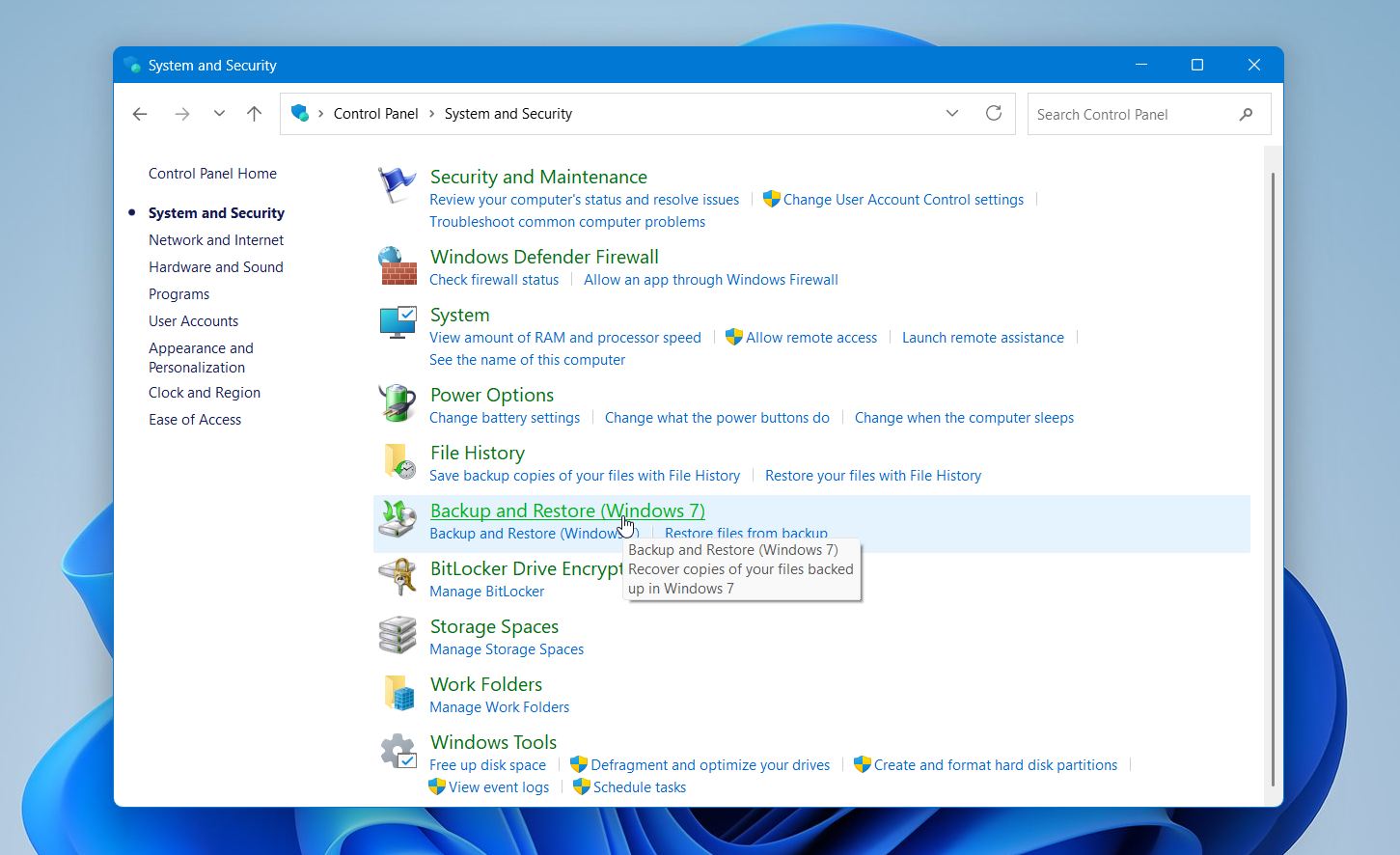
- Cliquez sur Restaurer mes fichiers.
- Parcourez ou recherchez les fichiers et dossiers que vous souhaitez récupérer.
- Sélectionnez les éléments que vous voulez restaurer.
- Choisissez l’emplacement d’origine ou spécifiez une destination différente.
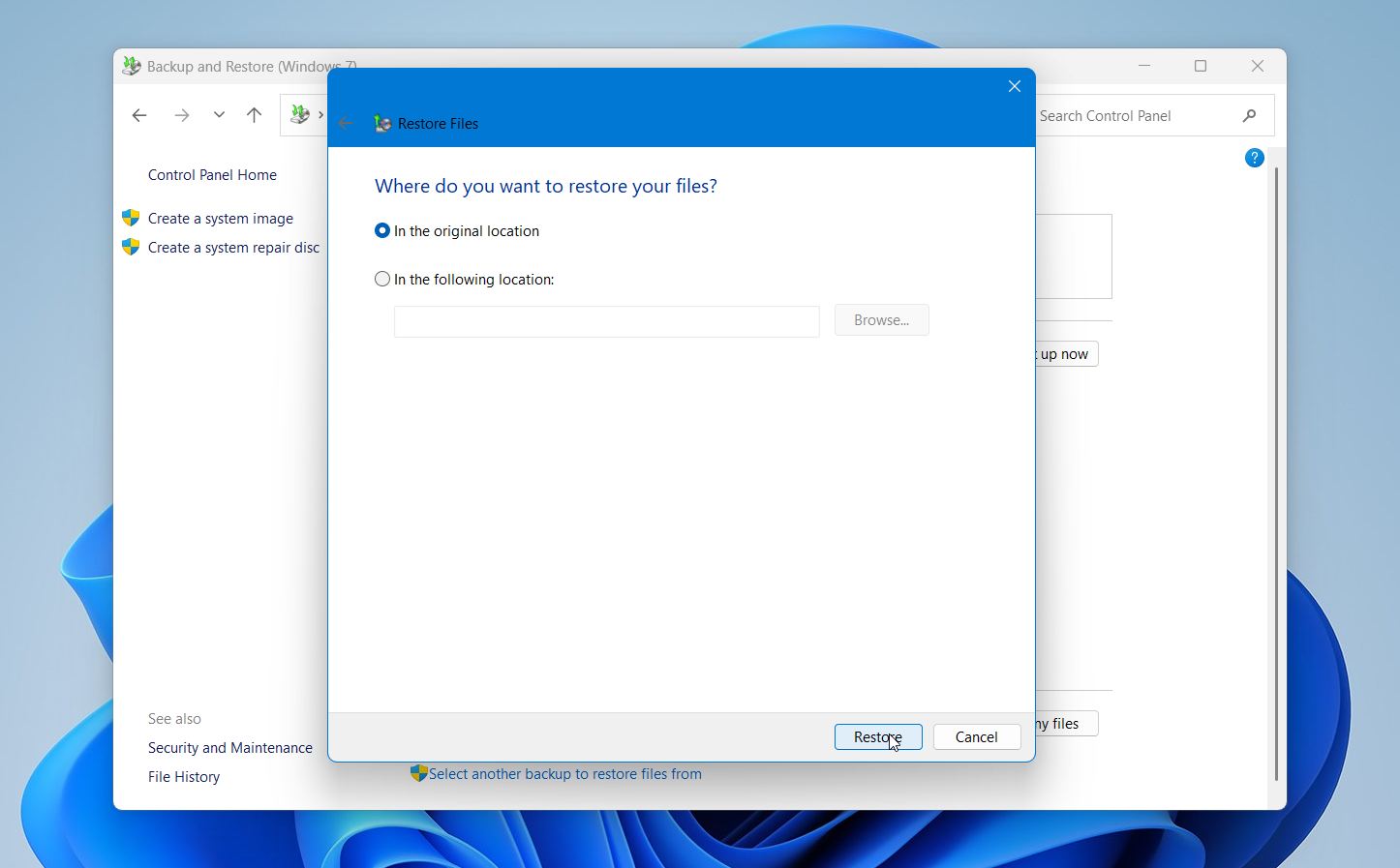
- Cliquez sur Restaurer pour récupérer les fichiers.
Si une sauvegarde complète de l’image système a été créée précédemment, Windows peut également offrir des options pour restaurer des dossiers entiers ou récupérer le système à partir de cette sauvegarde.
Comment récupérer des données à partir d’un ordinateur portable qui ne démarre pas
Même si votre ordinateur portable refuse de démarrer ou reste bloqué pendant le démarrage, vos fichiers peuvent encore être récupérables. Dans de nombreux cas, le problème affecte Windows lui-même tandis que le SSD ou le HDD interne continue de stocker les données normalement.
Des problèmes de démarrage peuvent survenir après des mises à jour échouées, des fichiers système corrompus, des infections par des logiciels malveillants, des arrêts brusques, des problèmes de partition ou des dysfonctionnements matériels. La méthode de récupération exacte dépend de l’état du disque de stockage et de la capacité de l’ordinateur portable à le détecter correctement.
Méthode 1 : Retirez le disque et connectez-le à un autre ordinateur
L’une des méthodes les plus fiables pour récupérer des données à partir d’un ordinateur portable qui ne démarre pas est d’accéder au SSD ou HDD interne depuis un autre ordinateur. Cela permet de contourner l’installation Windows endommagée et de travailler directement avec le périphérique de stockage.
De nombreux ordinateurs portables utilisent des disques SATA ou NVMe amovibles qui peuvent être connectés en externe via un boîtier ou un adaptateur USB. Une fois connectés, les disques peuvent apparaître dans l’Explorateur de fichiers comme n’importe quel autre périphérique de stockage externe. Si les fichiers sont accessibles, copiez-les immédiatement. S’ils sont manquants ou si le disque semble endommagé, vous pouvez le scanner avec un logiciel de récupération de données.
Certains disques peuvent également être connectés directement à l’intérieur d’un autre ordinateur. Les HDD SATA et les SSD SATA peuvent souvent être installés temporairement dans un système de bureau, tandis que les SSD NVMe peuvent être connectés à un emplacement M.2 libre sur une carte mère compatible.
Voici comment procéder :
- Éteignez complètement l’ordinateur portable.
- Débranchez le chargeur et tous les appareils connectés.
- Retirez le panneau arrière selon les instructions du fabricant.
- Repérez le SSD ou le HDD interne.
- Retirez délicatement le disque.
- Connectez le disque à un autre ordinateur à l’aide d’un boîtier, d’un adaptateur ou d’une connexion interne.
- Démarrez l’ordinateur fonctionnel.
- Ouvrez Explorateur de fichiers et vérifiez si le disque apparaît.
- Si les fichiers sont accessibles, copiez immédiatement les données importantes vers un autre support de stockage.
- Si des fichiers sont manquants, corrompus ou inaccessibles, analysez le disque avec Disk Drill ou un autre outil de récupération de données.
Cette méthode est particulièrement utile lorsque l’ordinateur portable lui-même est défaillant en raison de problèmes de carte mère, d’alimentation ou de système d’exploitation, tandis que le périphérique de stockage reste fonctionnel. Gardez à l’esprit que de nombreux ultrabooks modernes et certains ordinateurs portables Apple Silicon utilisent un stockage soudé qui ne peut pas être retiré ou connecté en externe.
Nous avons également vu des utilisateurs discuter signaler des situations similaires d’échec de démarrage dans des discussions communautaires, y compris des cas tels que l’erreur “Boot Device Not Found (3F0)” sur les ordinateurs portables HP ainsi que différentes approches qui ont permis d’identifier si le problème venait de Windows lui-même ou du matériel du disque.
Méthode 2 : Utiliser l’Environnement de récupération Windows
L’Environnement de récupération Windows (WinRE) comprend plusieurs outils de récupération et de dépannage intégrés qui peuvent vous aider à accéder aux fichiers lorsque Windows ne démarre plus normalement. Dans de nombreux cas, le disque interne reste accessible via l’environnement de récupération même lorsque le système d’exploitation ne peut pas démarrer.
Cette méthode peut être utile après des mises à jour Windows échouées, des fichiers système corrompus, des boucles de démarrage, des erreurs d’écran bleu de la mort (BSOD) ou des problèmes de chargeur de démarrage.
Voici comment y accéder :
- Allumez l’ordinateur portable.
- Interrompez le processus de démarrage trois fois en maintenant le bouton d’alimentation enfoncé lorsque Windows commence à se charger.
- Attendez que l’écran Réparation automatique apparaisse.
- Sélectionnez Options avancées.
- Allez dans Dépanner > Options avancées.
- Ouvrez Invite de commandes.
- Branchez un disque dur externe ou une clé USB.
- Utilisez l’Invite de commandes pour accéder au stockage de l’ordinateur portable et copier les fichiers importants vers l’appareil externe.
- Après avoir sécurisé vos données, vous pouvez également essayer des outils tels que Réparation du démarrage, Restauration du système, Désinstaller les mises à jour ou Mode sans échec.
L’Environnement de récupération Windows n’aide pas toujours lorsque le disque présente une grave corruption du système de fichiers ou des dommages physiques, mais il s’agit souvent de l’une des options de récupération les plus rapides à essayer avant de passer à des méthodes plus avancées.
Méthode 3 : Démarrer à partir d’une clé USB de récupération
Une clé USB de récupération amorçable permet à l’ordinateur portable de démarrer à partir d’un support externe plutôt qu’à partir de l’installation Windows endommagée. Il s’agit de l’une des méthodes les plus utiles en cas de corruption grave du démarrage, de boucles de démarrage infinies, d’écrans bleus, ou dans les situations où l’Environnement de récupération Windows ne se charge plus correctement.
De nombreux outils de récupération de données prennent en charge des environnements de récupération amorçables. Ces outils se chargent indépendamment de Windows et permettent un accès direct au SSD ou HDD de l’ordinateur portable sans utiliser le système d’exploitation endommagé. Cela réduit également la sollicitation supplémentaire sur les disques instables.
Voici comment utiliser une clé USB de récupération :
- Créez une clé USB de récupération amorçable sur un autre ordinateur fonctionnel.
- Connectez la clé USB à l’ordinateur portable qui ne démarre pas.
- Allumez l’ordinateur portable.
- Ouvrez le menu de démarrage ou les paramètres du BIOS.
- Sélectionnez la clé USB comme périphérique de démarrage.
- Attendez que l’environnement de récupération se charge.
- Ouvrez le logiciel de récupération inclus sur la clé USB.
- Sélectionnez le disque interne de l’ordinateur portable.
- Lancez une analyse pour les fichiers perdus ou inaccessibles.
- Apercevez les fichiers récupérables si des aperçus sont disponibles.
- Récupérez les fichiers sur un autre disque externe au lieu du même SSD ou HDD de l’ordinateur portable.
Cette méthode offre souvent les meilleures chances de récupération lorsque Windows ne fonctionne plus lui-même, mais que le périphérique de stockage répond encore normalement.
Si votre ordinateur portable ne démarre plus ou si le SSD semble mort, discussions communautaires et les exemples de cas de récupération peuvent également vous aider à diagnostiquer la situation avant de tenter des réparations DIY risquées.
Quand contacter des services professionnels de récupération
Toutes les situations de perte de données sur ordinateur portable ne peuvent pas être résolues avec un logiciel. Certains cas impliquent des dommages physiques au SSD ou au HDD, des défaillances du micrologiciel, des défauts électriques, ou une corruption sévère nécessitant un équipement spécialisé et une expertise particulière.
Une règle simple s’applique dans la plupart des situations : si le disque montre des signes de défaillance matérielle, arrêtez immédiatement de l’utiliser. Une utilisation continue peut aggraver les dommages et réduire les chances d’une récupération réussie.
Vous devriez envisager des services de récupération professionnels dans des situations comme celles-ci :
| Signe d’avertissement | Ce que cela signifie généralement |
| Bruit de cliquetis, de grincement ou de bourdonnement | Possible endommagement des têtes de lecture ou des plateaux du disque dur |
| Le SSD affiche 0 octet ou une capacité incorrecte | Échec possible du contrôleur ou du microprogramme |
| L’ordinateur portable ne détecte pas le disque | Problème matériel ou électrique grave |
| Odeur de brûlé ou chaleur excessive | Dommage aux composants électriques |
| Exposition à l’eau ou à un liquide | Corrosion ou court-circuits internes |
| Le logiciel de récupération se bloque pendant les analyses | Le disque peut être instable ou en train de tomber physiquement en panne |
| Le disque se déconnecte à plusieurs reprises | Instabilité matérielle ou dommage lié à l’alimentation |
| L’ordinateur portable a subi une chute ou un choc physique | Possibles dommages internes au SSD ou au disque dur |
Les laboratoires de récupération professionnels utilisent du matériel spécialisé et des environnements en salle blanche pour travailler directement avec des disques endommagés. Selon le problème, ils peuvent être capables de réparer temporairement des composants défaillants, de contourner des problèmes de firmware, de reconstruire des structures de stockage endommagées et d’extraire des données auxquelles les logiciels seuls ne peuvent pas accéder.
De nombreuses entreprises de récupération proposent des évaluations gratuites et des politiques « Pas de données, pas de frais », ce qui signifie que vous ne payez que si la récupération réussit. Bien que les services professionnels puissent être coûteux, ils offrent souvent la meilleure chance de récupérer des données à partir de disques physiquement endommagés ou gravement dégradés.
Principaux points à retenir
La récupération des données d’un ordinateur portable est souvent possible, surtout si vous agissez rapidement et choisissez la bonne méthode de récupération :
- Agissez rapidement. Arrêtez d’utiliser l’ordinateur portable dès que vous remarquez une perte de données. De nouvelles données pourraient écraser des fichiers encore récupérables.
- La cause importe. Les fichiers supprimés et les formats rapides offrent généralement de meilleures perspectives de récupération que les défaillances matérielles physiques.
- Les SSD et les HDD se comportent différemment. Les SSD avec TRIM activé peuvent supprimer définitivement les données effacées beaucoup plus rapidement que les disques durs traditionnels.
- Vérifiez d’abord les sauvegardes. La Corbeille, l’Historique des fichiers, Sauvegarder et restaurer, OneDrive, Google Drive et d’autres services cloud sont souvent les options de récupération les plus rapides.
- Utilisez un logiciel de récupération lorsque les sauvegardes ne sont pas disponibles. Des outils comme Disk Drill peuvent aider à récupérer des fichiers supprimés, des partitions formatées et des données perdues à cause d’une corruption du système de fichiers.
- Un ordinateur portable qui ne démarre pas ne signifie pas toujours une perte de données. L’environnement de récupération, les adaptateurs externes et la connexion du disque à un autre ordinateur peuvent souvent permettre d’accéder à des fichiers importants.
- Reconnaître les signes avant-coureurs de défaillance matérielle. Des bruits de cliquetis, des disques qui disparaissent, une surchauffe et des déconnexions répétées sont des signes forts qu’une récupération professionnelle peut être nécessaire.
Une fois que vos données sont en sécurité, envisagez d’améliorer votre stratégie de sauvegarde. L’Historique des fichiers, la synchronisation avec le cloud et des sauvegardes système régulières peuvent réduire considérablement l’impact de futures pertes de données.