Aby odzyskać dane z dysku twardego laptopa, natychmiast przestań używać laptopa, a następnie użyj oprogramowania do odzyskiwania danych, takiego jak Disk Drill, lub wyjmij dysk i podłącz go do innego komputera przez obudowę USB. Usunięte pliki, uszkodzone dyski, złośliwe oprogramowanie, nieudane aktualizacje oraz laptopy, które już się nie uruchamiają, mogą prowadzić do utraty danych, ale odzyskiwanie jest często nadal możliwe. Omówimy najbardziej niezawodne metody odzyskiwania danych w różnych sytuacjach, w tym usuniętych plików, sformatowanych dysków, uszkodzonych partycji oraz laptopów, które nie uruchamiają się prawidłowo.
Co powoduje utratę danych na laptopie?
Ale najpierw porozmawiajmy o tym, co właściwie powoduje znikanie plików z laptopa. Jest to ważne, ponieważ przyczyna utraty danych często decyduje o tym, która metoda odzyskiwania przyniesie najlepsze rezultaty. Na przykład przypadkowo usunięte pliki zazwyczaj mają znacznie większe szanse na odzyskanie niż pliki utracone w wyniku poważnego uszkodzenia SSD lub awarii fizycznej.
Przyczyna ma również wpływ na to, jak pilnie musisz działać. W niektórych sytuacjach dalsze używanie laptopa może nadpisać możliwe do odzyskania dane i znacznie zmniejszyć szanse na ich odzyskanie. Odpowiednia diagnoza pomaga uniknąć niepotrzebnych napraw i od początku wskazuje najbezpieczniejszą metodę odzyskiwania.
Oto najczęstsze przyczyny utraty danych na laptopie oraz jak każda z nich zazwyczaj wpływa na dostępne opcje odzyskiwania:
| Przyczyna | Co się dzieje | Metody | Szanse na odzyskanie |
| 🗑️ Przypadkowe usunięcie | Pliki są usuwane z systemu plików, ale rzeczywiste dane często pozostają na dysku do czasu ich nadpisania | Sprawdź Kosz, przywróć z kopii zapasowych File History (Metoda 2), odzyskaj pliki za pomocą oprogramowania do odzyskiwania danych, takiego jak Disk Drill (Metoda 1), sprawdź kopie zapasowe w chmurze, takie jak OneDrive lub Google Drive (Metoda 3) | Zazwyczaj wysokie |
| ♻️ Opróżniono Kosz | Windows całkowicie usuwa odwołania do plików | Skanuj dysk za pomocą oprogramowania do odzyskiwania danych (Metoda 1), przywróć z File History (Metoda 2), odzyskaj z archiwum Backup and Restore (Metoda 4), sprawdź kosze w chmurze (Metoda 3) | Często dobre, jeśli laptop był mało używany później |
| 🦠 Złośliwe oprogramowanie lub ransomware | Pliki stają się zaszyfrowane, ukryte, uszkodzone lub usunięte | Uruchom środowisko Windows Recovery Environment (Metoda 2), odzyskaj czyste kopie z kopii zapasowych w chmurze (Metoda 3), przywróć wcześniejsze kopie zapasowe za pomocą Backup and Restore (Metoda 4), użyj oprogramowania do odzyskiwania po usunięciu złośliwego oprogramowania (Metoda 1) | Zależy od rodzaju ataku |
| 🔄 Nieudana aktualizacja Windows | Foldery użytkownika lub partycje mogą zniknąć po problemach z instalacją | Użyj Windows Recovery Environment (Metoda 2), przywróć wcześniejsze kopie zapasowe (Metoda 4), podłącz dysk do innego komputera (Metoda 1), skanuj dysk oprogramowaniem do odzyskiwania (Metoda 1) | Zazwyczaj umiarkowane do wysokich |
| 💽 Uszkodzenie SSD lub HDD | Uszkodzenie systemu plików uniemożliwia normalny dostęp do plików | Najpierw stwórz kopię sektor po sektorze, następnie skanuj oprogramowaniem do odzyskiwania (Metoda 1), podłącz dysk do innego komputera (Metoda 1), użyj bootowalnego USB ratunkowego (Metoda 3) | Często odzyskiwalne za pomocą oprogramowania |
| ⚠️ Formatowanie | Szybkie formatowanie zwykle usuwa rekordy plików zamiast całkowicie wymazywać dane | Natychmiast przestań używać laptopa, odzyskaj dane oprogramowaniem do odzyskiwania (Metoda 1), przywracaj z kopii zapasowych (Metoda 2, Metoda 3, Metoda 4), skontaktuj się z profesjonalistami w poważnych przypadkach | Zależy od typu SSD/HDD, rodzaju formatowania i użytkowania po formatowaniu |
| 🔨 Uszkodzenie fizyczne dysku | Dysk laptopa wykazuje problemy sprzętowe | Natychmiast przestań używać dysku, skontaktuj się z profesjonalnym serwisem odzyskiwania danych, unikaj wielokrotnych skanów lub prób naprawy na własną rękę, podłącz dysk zewnętrznie tylko jeśli jest stabilny (Metoda 1) | Mniejsze szanse na odzyskanie bez pomocy profesjonalistów |
| 💥 Nagłe wyłączania lub awarie | Otwierane pliki i struktury systemu plików ulegają uszkodzeniu | Użyj Windows Recovery Environment (Metoda 2), uruchom skanowanie oprogramowaniem do odzyskiwania (Metoda 1), przywróć wcześniejsze wersje plików z kopii zapasowych (Metoda 2 lub Metoda 4) | Często odzyskiwalne |
| 📂 Utrata partycji | Laptop nie może już poprawnie zlokalizować partycji | Podłącz dysk do innego komputera (Metoda 1), użyj oprogramowania obsługującego odzyskiwanie partycji (Metoda 1), uruchom z USB ratunkowego (Metoda 3) | Często odzyskiwalne |
| 🔌 Przegrzewanie lub problemy z zasilaniem | Dysk może się rozłączać podczas operacji odczytu/zapisu | Przestań korzystać z laptopa do czasu rozwiązania problemu sprzętowego, utwórz obraz kopii zapasowej jeśli dysk nadal się pojawia, potem odzyskaj pliki oprogramowaniem (Metoda 1), rozważ pomoc profesjonalistów przy niestabilnych dyskach | Szanse na odzyskanie zależą od stopnia uszkodzenia |
Typ urządzenia magazynującego również odgrywa dużą rolę. Tradycyjne dyski HDD zazwyczaj oferują większe szanse na odzyskanie danych po ich usunięciu, ponieważ usunięte dane często pozostają nienaruszone przez dłuższy czas. Dyski SSD są bardziej skomplikowane ze względu na funkcję o nazwie TRIM, która może automatycznie i trwale usuwać usunięte dane. Zewnętrzne dyski SSD podłączone przez USB czasem zachowują się inaczej, dlatego odzyskiwanie danych może pozostać możliwe nawet po usunięciu lub sformatowaniu.
Zanim przystąpisz do odzyskiwania
Zanim spróbujesz jakiejkolwiek metody odzyskiwania, ogranicz korzystanie z laptopa do minimum. Unikaj pobierania plików, instalowania oprogramowania, aktualizacji Windows oraz kopiowania nowych plików na dysk. Dalsze użytkowanie może nadpisać usunięte dane i znacznie utrudnić ich odzyskanie, zwłaszcza na dyskach SSD.
Jeśli Twój laptop korzysta z dysku SSD, wielu specjalistów ds. odzyskiwania danych zaleca wyłączenie funkcji TRIM tak szybko, jak to możliwe po utracie danych. Nie gwarantuje to odzyskania danych, ponieważ funkcja TRIM mogła już zostać aktywowana, ale może to pomóc zapobiec dodatkowym operacjom czyszczenia usuniętych danych.
Oto jak wyłączyć TRIM w Windows:
- Otwórz menu Start i wyszukaj Wiersz polecenia.
- Kliknij prawym przyciskiem myszy Wiersz polecenia i wybierz Uruchom jako administrator.
- Wpisz:
fsutil behavior set DisableDeleteNotify 1 - Naciśnij Wprowadź.
- Uruchom ponownie laptopa, jeśli to możliwe.
Możesz później zweryfikować status TRIM za pomocą: fsutil behavior query DisableDeleteNotify. Jeśli wynik pokazuje DisableDeleteNotify = 1, TRIM jest wyłączony.
Jak odzyskać usunięte pliki z działającego laptopa
Istnieje kilka metod, które mogą pomóc w odzyskaniu usuniętych lub brakujących plików z laptopa, ale zanim przejdziesz do zaawansowanych metod odzyskiwania, warto najpierw sprawdzić kilka oczywistych miejsc. Często pliki wcale nie zostały trwale usunięte. Mogą nadal znajdować się w Koszu, folderze kopii zapasowej w chmurze lub po prostu być ukryte z powodu ustawień systemowych lub aktywności złośliwego oprogramowania.
Jeśli pliki nadal się nie pojawiają, poniższe metody pomogą Ci bezpiecznie odzyskać je z dysku laptopa i zwiększyć szanse na skuteczne odzyskanie.
Metoda 1: Jak odzyskać pliki z dysku twardego laptopa za pomocą oprogramowania?
Jeśli utraciłeś pliki i nie masz kopii zapasowej, z której mógłbyś skorzystać, oprogramowanie do odzyskiwania danych może wciąż być pomocne. Te narzędzia skanują pamięć Twojego laptopa i wyszukują dane, których Windows już nie wyświetla, ale jeszcze ich nie nadpisał.
To działa, ponieważ usunięcie pliku zazwyczaj usuwa jego zapis w systemie plików, zamiast natychmiast wymazywać faktyczne dane. Dopóki nowe informacje nie zajmą tego samego miejsca na nośniku, oprogramowanie do odzyskiwania danych często może zlokalizować i przywrócić te pliki. To podejście może pomóc w przypadku przypadkowego usunięcia, sformatowanych dysków, utraty partycji, uszkodzenia systemu plików oraz niektórych typów utraty danych spowodowanych nieudanymi aktualizacjami Windows.
Istnieje wiele narzędzi do odzyskiwania danych, ale w tym przewodniku użyjemy Disk Drill. Obsługuje wszystkie główne systemy plików Windows, może odzyskiwać setki typów plików oraz zawiera przydatne funkcje, takie jak podgląd plików, wskaźniki szans na odzyskanie oraz kopie zapasowe bajt-po-bajcie dla niestabilnych dysków.
Oto jak odzyskać dane z dysku twardego laptopa:
- Pobierz Disk Drill z oficjalnej strony i zainstaluj go. Jeśli to możliwe, zainstaluj go na innym dysku niż ten, który zawiera utracone pliki.
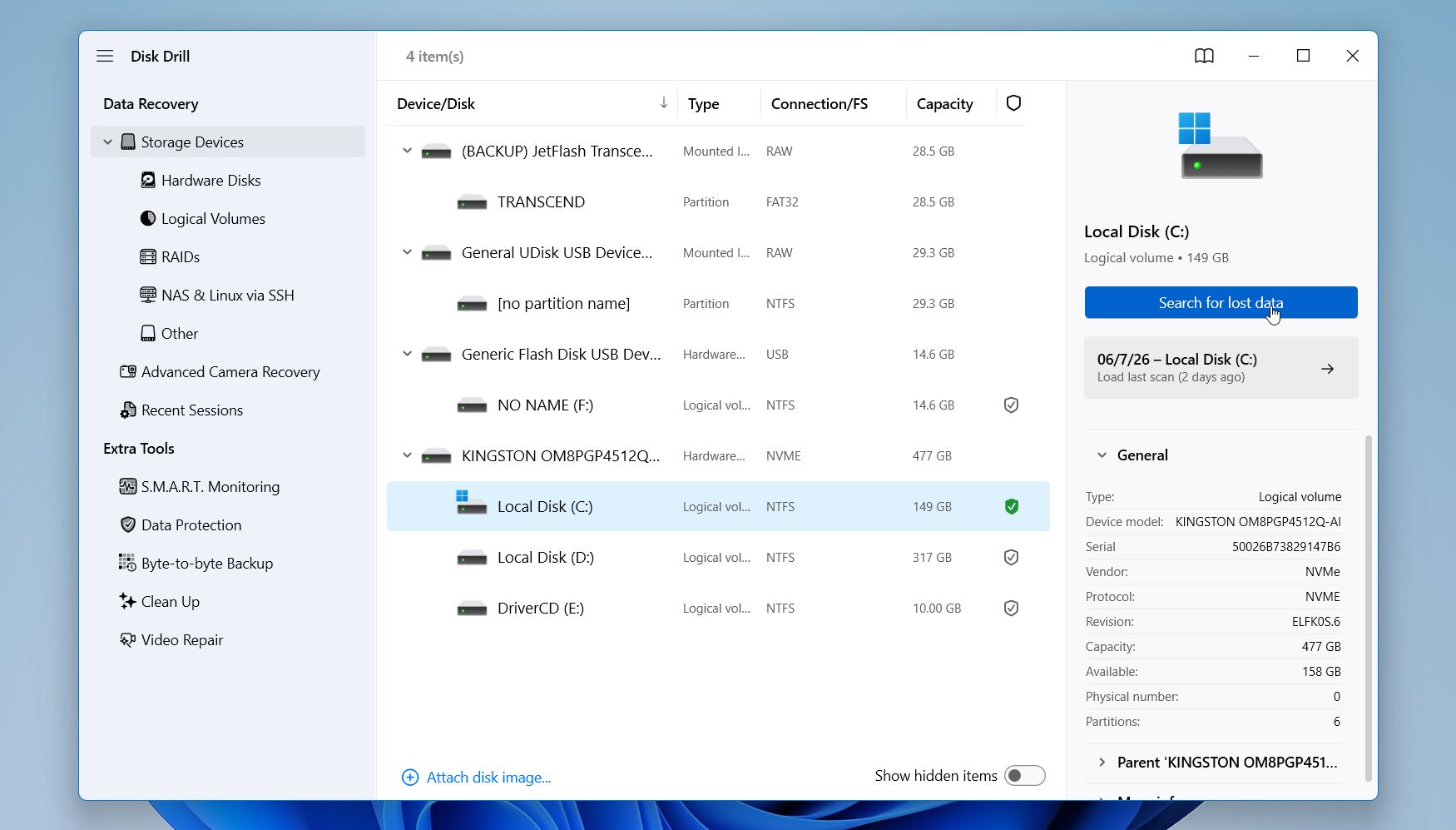
- Uruchom Disk Drill, wybierz wewnętrzny dysk laptopa i kliknij Wyszukaj utracone dane.
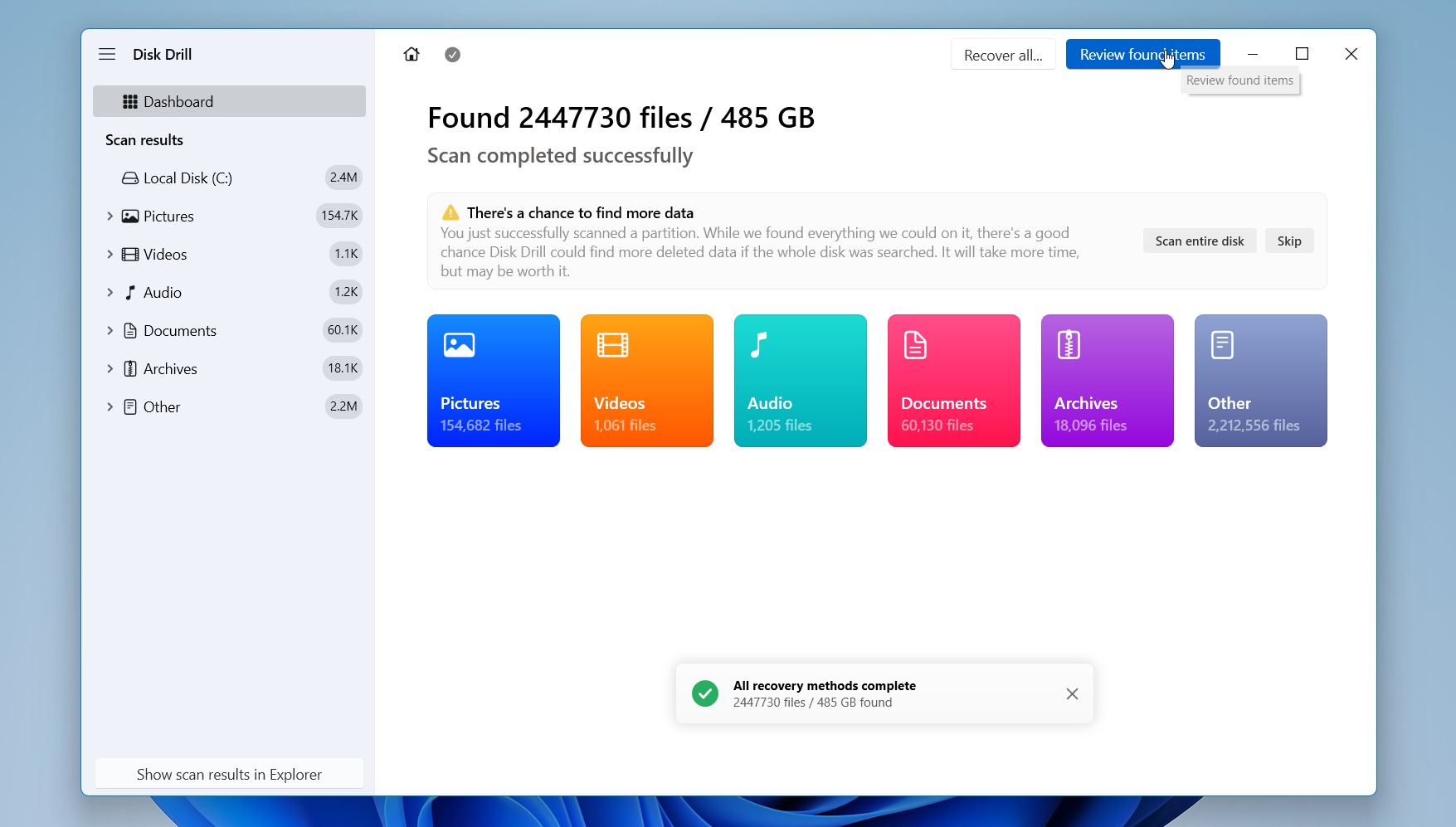
- Poczekaj na zakończenie skanowania, a następnie kliknij Przejrzyj znalezione elementy.
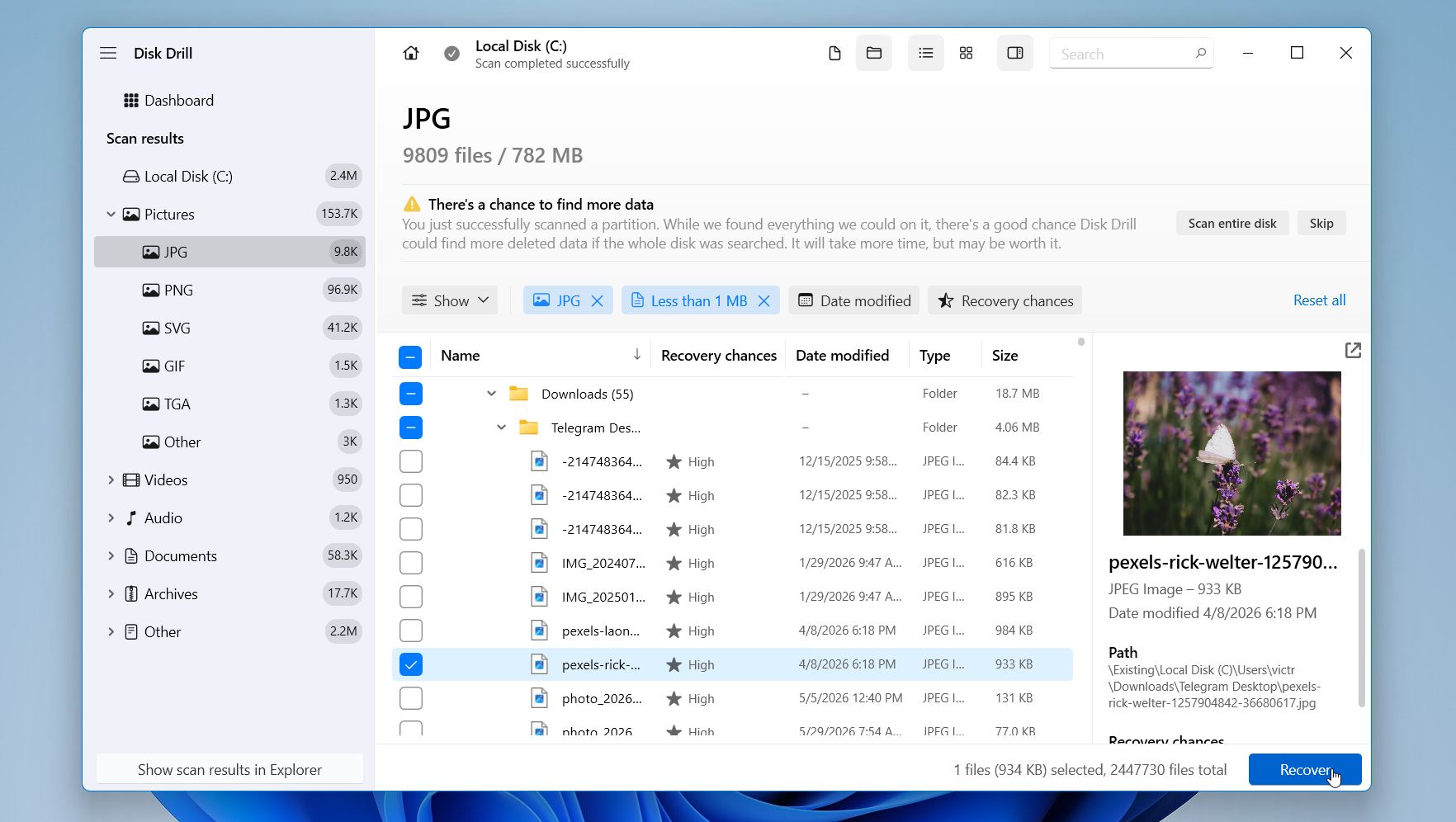
- Użyj filtrów, kategorii lub paska wyszukiwania, aby znaleźć potrzebne pliki. Podglądaj odzyskiwalne pliki, jeśli jest to możliwe. Udany podgląd zwykle oznacza, że plik może zostać poprawnie odzyskany.
- Zaznacz pliki, które chcesz odzyskać i kliknij Odzyskaj.
- Wybierz miejsce docelowe dla odzyskanych plików na innym dysku lub zewnętrznym urządzeniu magazynującym. Unikaj zapisywania odzyskanych plików na tym samym dysku, który był skanowany.
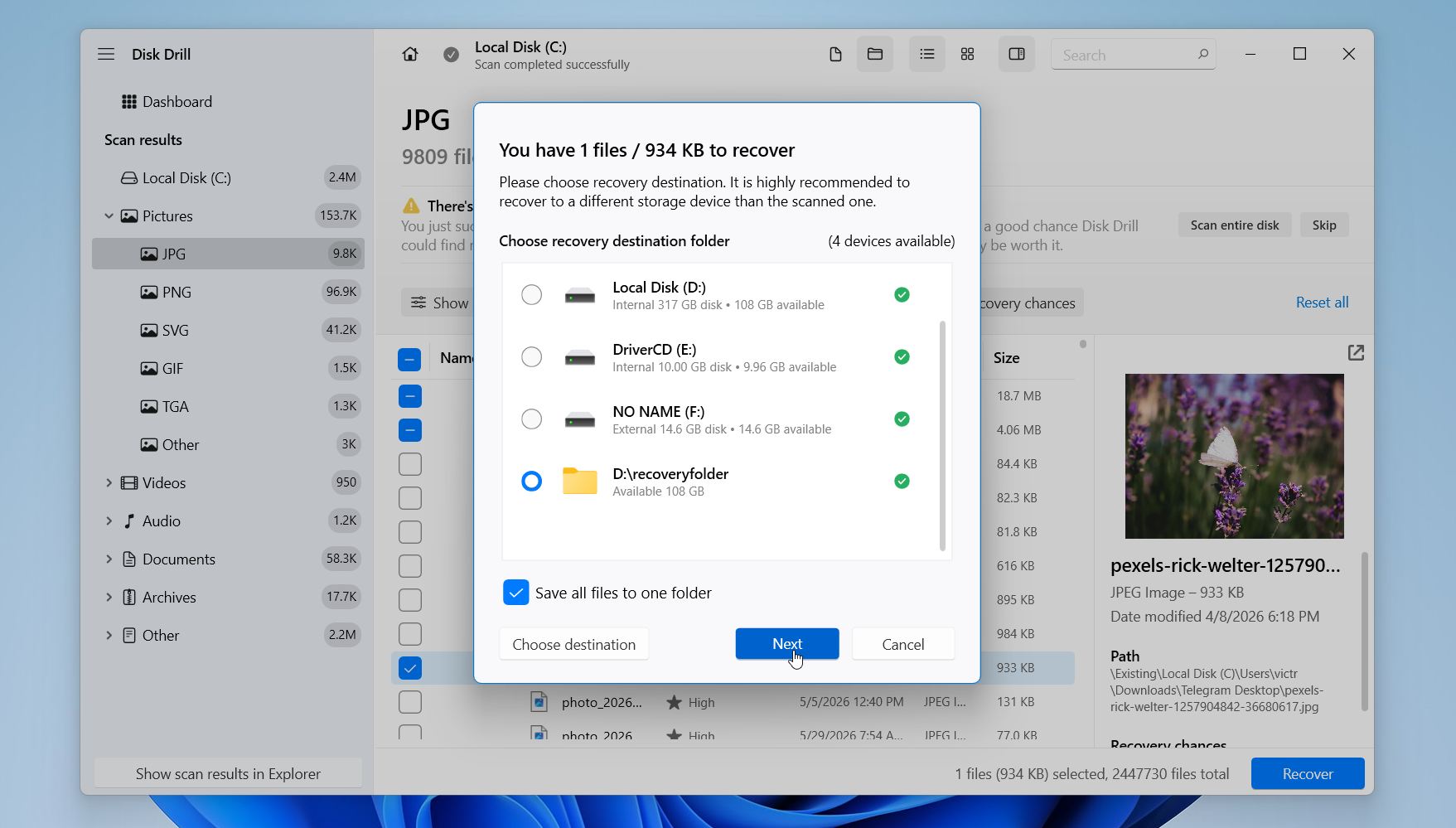
- Po zakończeniu procesu odzyskiwania kliknij Pokaż odzyskane dane w Eksploratorze, aby zobaczyć przywrócone pliki.
Disk Drill dla Windows umożliwia skanowanie dysków, podgląd plików możliwych do odzyskania, ocenę szans na odzyskanie oraz odzyskanie do 100 MB danych za darmo.
Metoda 2: Przywróć pliki z historii plików
Historia plików to wbudowane narzędzie Windows, które dyskretnie tworzy kopie zapasowe Twoich ważnych folderów (Pulpit, Dokumenty, Obrazy, Wideo i Muzyka) na zewnętrznym dysku lub w lokalizacji sieciowej. Jeśli Historia plików była włączona przed zniknięciem plików, możesz przywrócić starszą wersję folderu lub bezpośrednio odzyskać usunięte pliki.
Ta metoda działa tylko wtedy, gdy Historia plików była skonfigurowana i aktywna przed utratą danych. Windows nie włącza jej automatycznie na większości systemów, więc użytkownicy, którzy jej nigdy nie ustawili, zazwyczaj nie znajdą dostępnych kopii zapasowych.
💻 Ten samouczek przedstawia laptop MSI z systemem Windows 11. W Windows 10 opcję Historia plików znajdziesz w Ustawienia > Aktualizacje i zabezpieczenia > Kopia zapasowa.
Oto, jak możesz odzyskać dane z dysku twardego laptopa za pomocą File History:
- Naciśnij klawisz Windows i wyszukaj Przywróć swoje pliki za pomocą File History.
- Otwórz okno odzyskiwania historii plików.
- Przeglądaj dostępne foldery i wersje kopii zapasowych.
- Zlokalizuj plik lub folder, który chcesz przywrócić.
- Użyj strzałek na dole okna, aby przechodzić między datami kopii zapasowych.
- Wybierz plik lub folder.
- Kliknij zielony przycisk Przywróć, aby przywrócić go do oryginalnej lokalizacji.
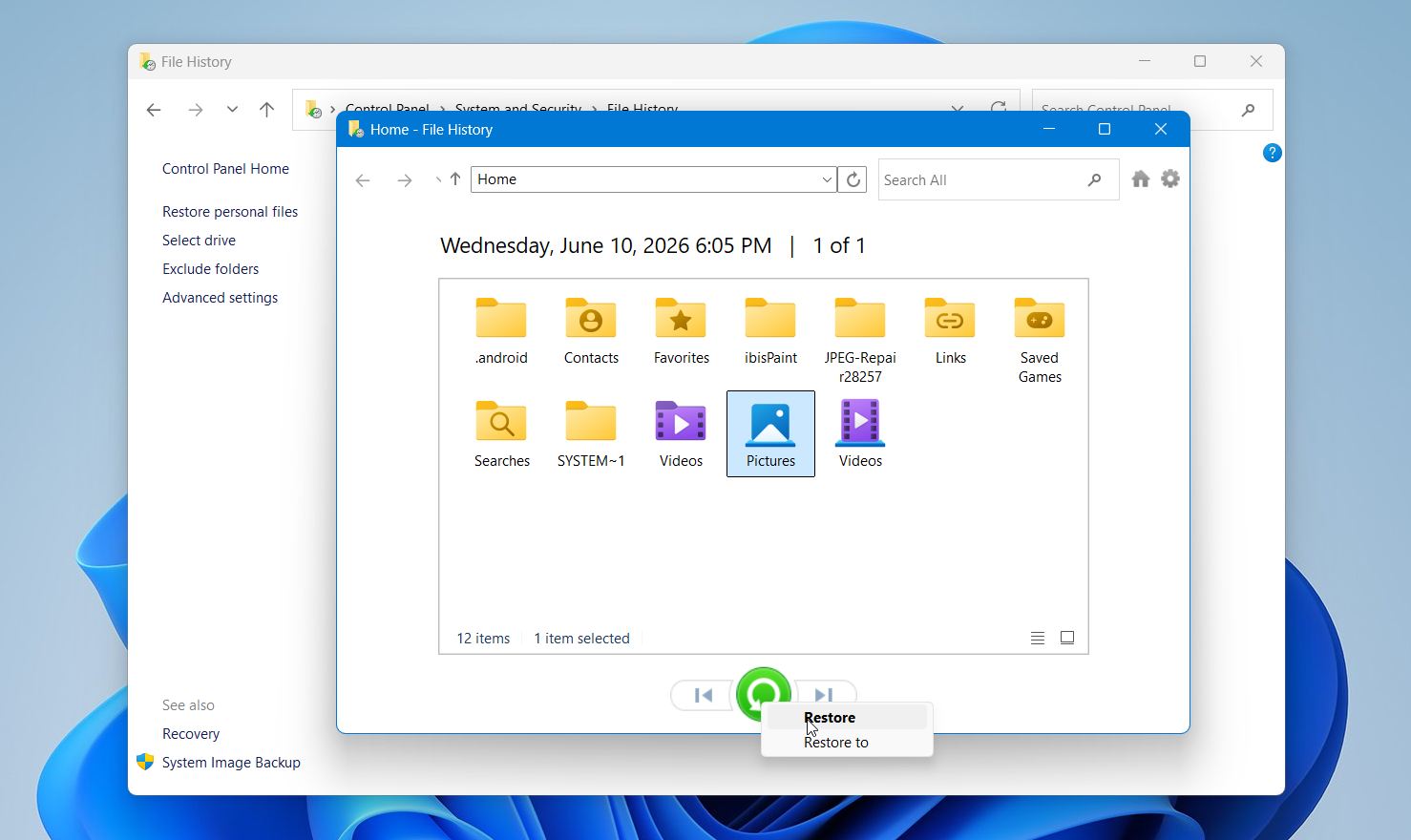
Jeśli nie chcesz nadpisać istniejącego pliku, kliknij prawym przyciskiem myszy przycisk Przywróć i wybierz Przywróć do. Umożliwi to zapisanie odzyskanego pliku w innym miejscu.
Pamiętaj, że Historia plików przywraca tylko te pliki, które były uwzględnione w poprzednich kopiach zapasowych. Pliki przechowywane poza chronionymi folderami nie będą dostępne, chyba że zostały dodane do Historii plików przed utratą danych.
Metoda 3: Odzyskaj pliki z kopii zapasowych w chmurze
Usługi przechowywania w chmurze również mogą pomóc w odzyskaniu usuniętych plików z laptopa, szczególnie gdy pliki były synchronizowane przed utratą danych. Usługi takie jak Google Drive, OneDrive i Dropbox często przechowują usunięte pliki w koszu chmury przez ograniczony czas, co może znacznie ułatwić odzyskiwanie w porównaniu z przeszukiwaniem dysku w poszukiwaniu utraconych danych.
Ta metoda działa tylko wtedy, gdy pliki zostały przesłane lub zsynchronizowane przed ich zniknięciem z laptopa. Może być szczególnie przydatna po przypadkowym usunięciu, reinstalacji Windows, kradzieży laptopa lub awarii SSD, ponieważ pliki są przechowywane oddzielnie od uszkodzonego urządzenia.
Na przykład, oto jak odzyskać usunięte pliki z Google Drive:
- Otwórz Google Drive w swojej przeglądarce internetowej i zaloguj się na swoje konto.
- Wybierz Kosz z lewego paska bocznego.
- Przeglądaj usunięte pliki i foldery.
- Kliknij prawym przyciskiem myszy plik, który chcesz odzyskać.
- Kliknij Przywróć.
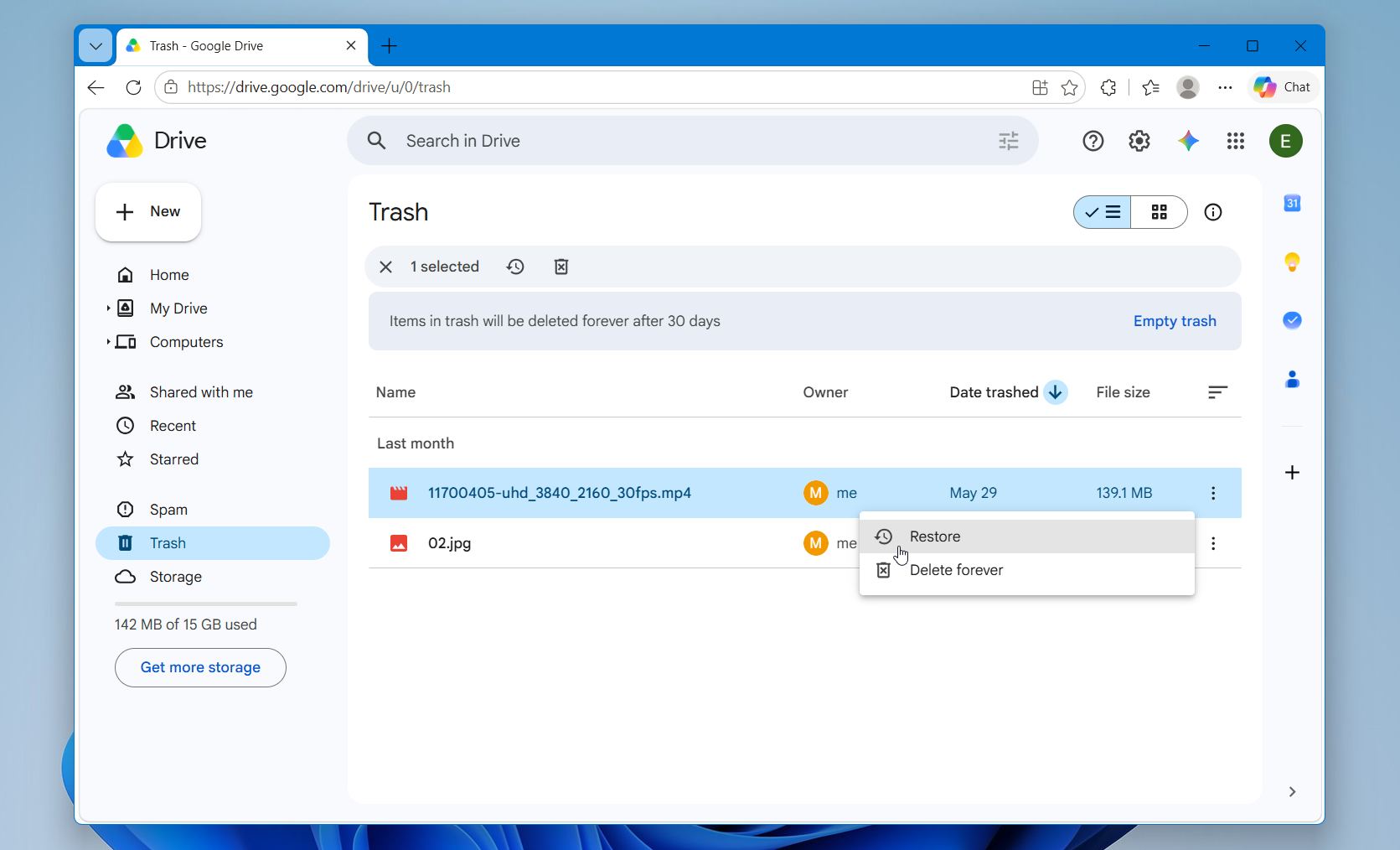
Przywrócone pliki wrócą do swojej oryginalnej lokalizacji na Dysku Google i mogą automatycznie zsynchronizować się z Twoim laptopem, jeśli synchronizacja pozostanie włączona.
Google Drive może również przechowywać poprzednie wersje niektórych plików, co może pomóc po przypadkowych edycjach lub nadpisaniach. Aby sprawdzić dostępne wersje:
- Zlokalizuj plik w Google Drive.
- Kliknij go prawym przyciskiem myszy i wybierz Informacje o pliku > Zarządzaj wersjami.
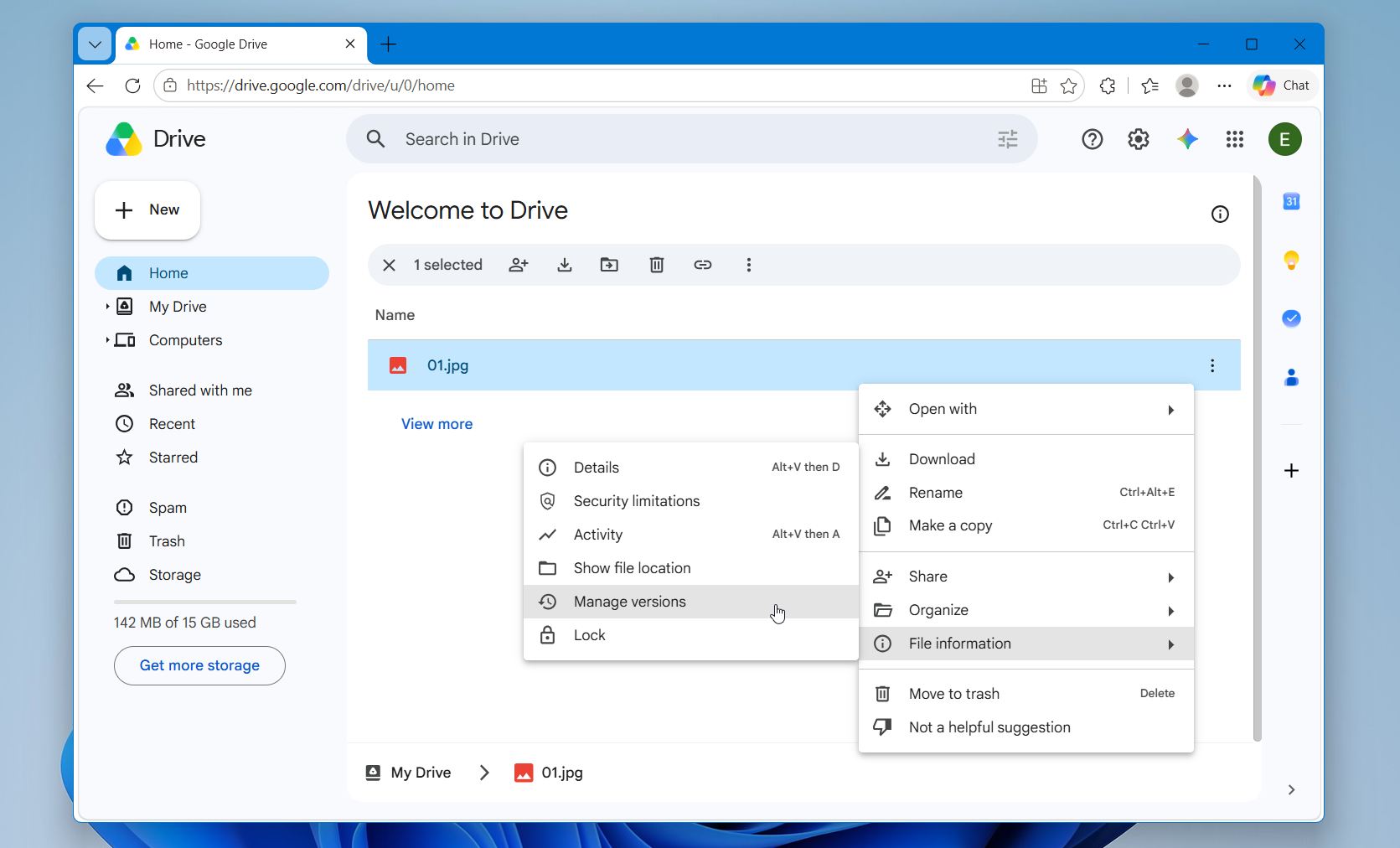
- Pobierz lub przywróć starszą wersję, jeśli jest dostępna.
Pamiętaj, że dostawcy usług chmurowych zazwyczaj przechowują usunięte pliki przez ograniczony czas przed ich trwałym usunięciem. Kosz Google Drive zazwyczaj przechowuje usunięte pliki przez około 30 dni.
Metoda 4: Przywróć z Kopii Zapasowej i Przywracania
Kopia zapasowa i przywracanie to kolejna wbudowana funkcja Windows, która może pomóc w odzyskaniu utraconych plików. W przeciwieństwie do Historii plików, która chroni głównie foldery osobiste, Kopia zapasowa i przywracanie umożliwia przywracanie plików z większych kopii zapasowych, a w niektórych przypadkach także z pełnych obrazów systemu.
Ten sam warunek obowiązuje; pomaga to tylko wtedy, gdy zostało skonfigurowane przed utratą danych. Jeśli nigdy nie utworzono kopii zapasowej, Windows po prostu nie ma z czego przywrócić danych.
Oto jak przywrócić pliki za pomocą Backup and Restore:
- Otwórz menu Start i wyszukaj Panel sterowania.
- Przejdź do System i zabezpieczenia > Kopia zapasowa i przywracanie (Windows 7).
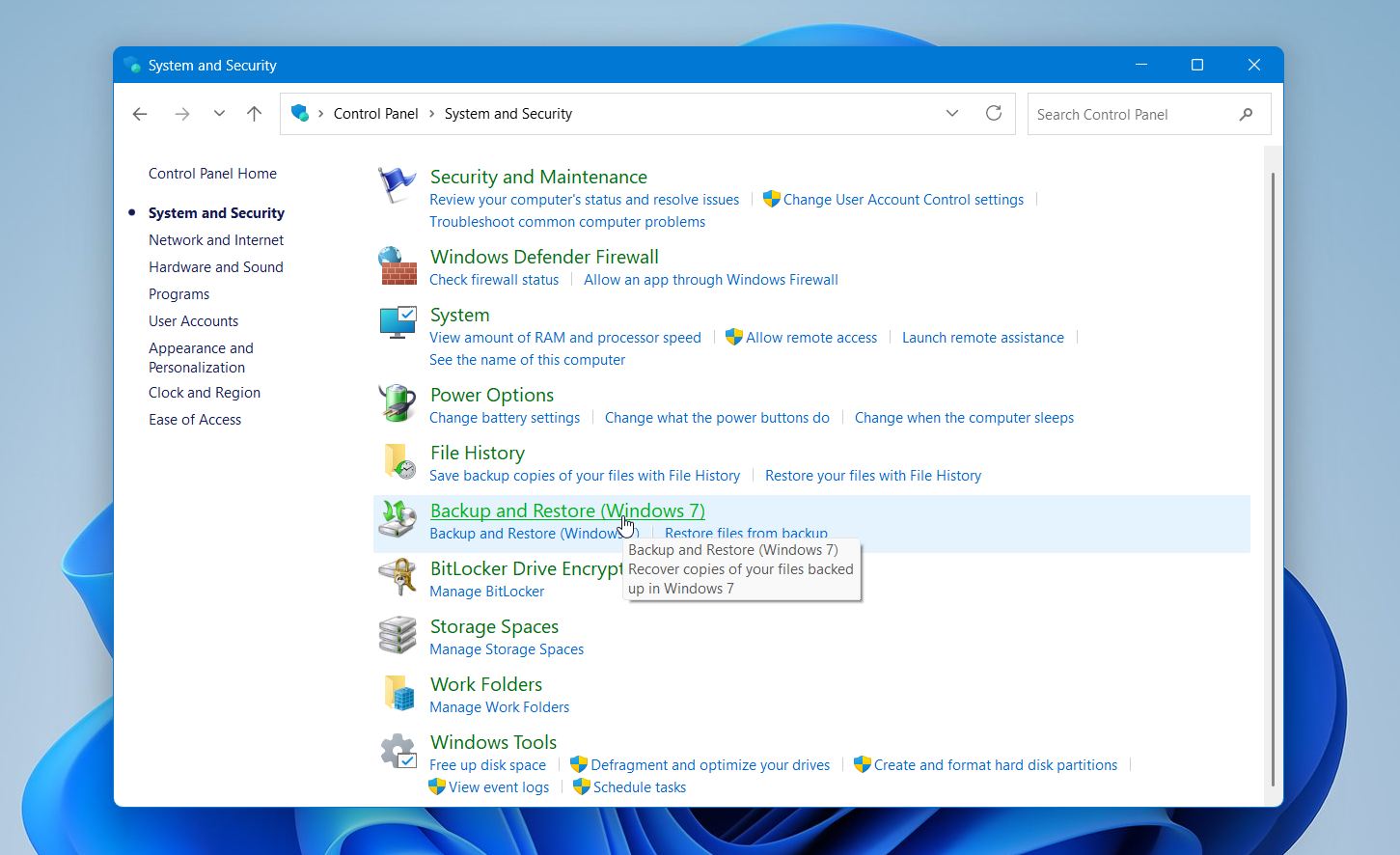
- Kliknij Przywróć moje pliki.
- Przeglądaj lub wyszukaj pliki i foldery, które chcesz odzyskać.
- Wybierz elementy, które chcesz przywrócić.
- Wybierz oryginalną lokalizację lub określ inne miejsce docelowe.
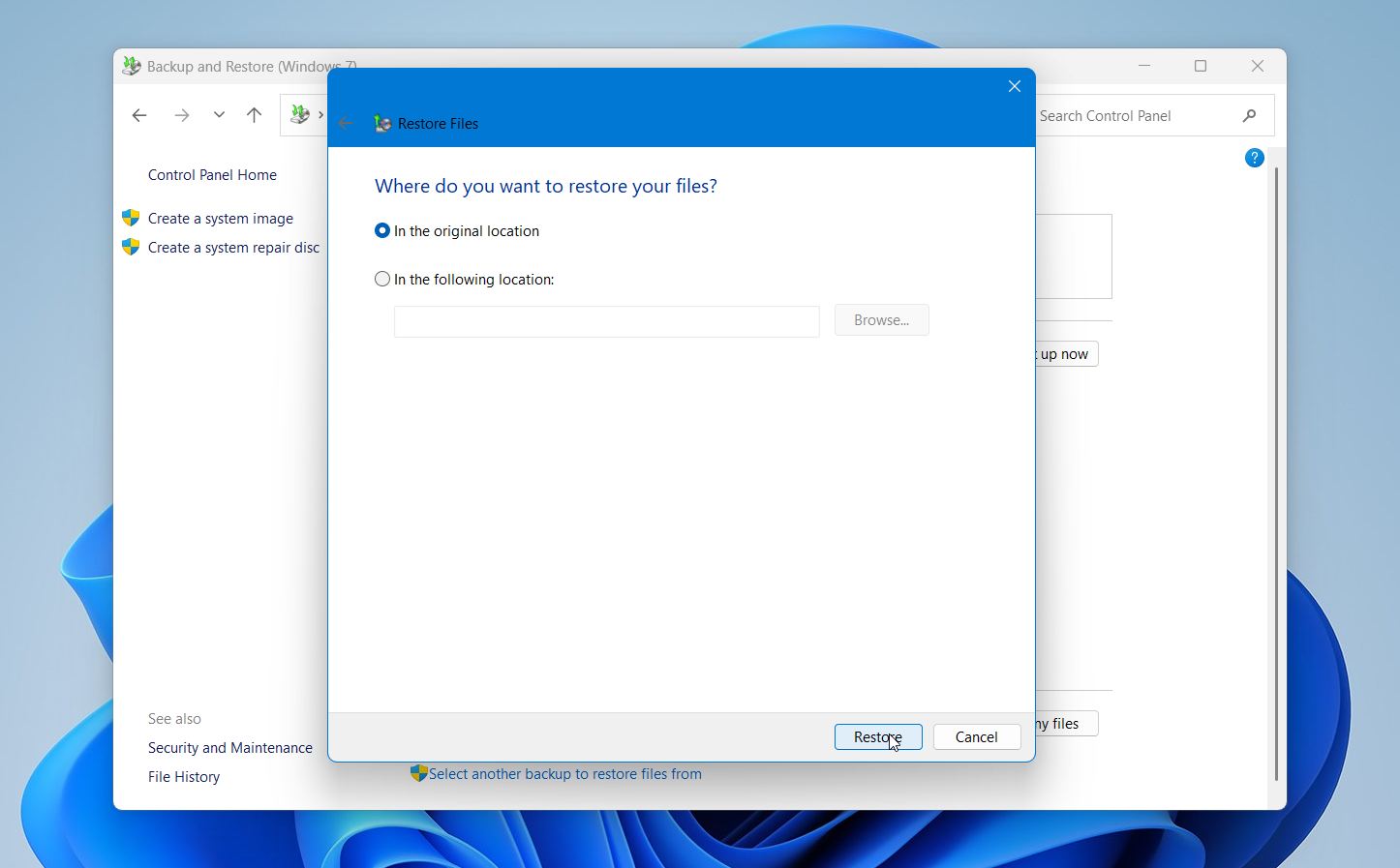
- Kliknij Przywróć, aby odzyskać pliki.
Jeśli wcześniej został utworzony pełny obraz systemu, Windows może również udostępniać opcje przywracania całych folderów lub odzyskiwania systemu z tej kopii zapasowej.
Jak odzyskać dane z laptopa, który się nie uruchamia
Nawet jeśli Twój laptop odmawia uruchomienia lub zawiesza się podczas rozruchu, Twoje pliki mogą być nadal możliwe do odzyskania. W wielu przypadkach problem dotyczy samego systemu Windows, podczas gdy wewnętrzny dysk SSD lub HDD nadal przechowuje dane w normalny sposób.
Problemy z uruchamianiem mogą pojawić się po nieudanych aktualizacjach, uszkodzonych plikach systemowych, infekcjach złośliwym oprogramowaniem, nagłych wyłączeniach, problemach z partycjami lub awariach sprzętu. Dokładna metoda odzyskiwania zależy od stanu dysku oraz od tego, czy laptop nadal jest w stanie go poprawnie wykryć.
Metoda 1: Wyjmij dysk i podłącz go do innego komputera
Jednym z najbardziej niezawodnych sposobów odzyskiwania danych z laptopa, który się nie uruchamia, jest uzyskanie dostępu do wewnętrznego SSD lub HDD z innego komputera. Pozwala to ominąć uszkodzoną instalację Windows i umożliwia bezpośrednią pracę z urządzeniem magazynującym.
Wiele laptopów używa wymiennych dysków SATA lub NVMe, które można podłączyć zewnętrznie za pomocą obudowy USB lub adaptera. Po podłączeniu dysk może pojawić się w Eksploratorze plików jak każde inne urządzenie magazynujące. Jeśli pliki są dostępne, natychmiast je skopiuj. Jeśli ich brakuje lub dysk wydaje się uszkodzony, możesz przeskanować go za pomocą oprogramowania do odzyskiwania danych.
Niektóre dyski można również podłączyć bezpośrednio wewnątrz innego komputera. Dyski SATA HDD i SATA SSD można często tymczasowo zainstalować w komputerze stacjonarnym, natomiast dyski NVMe SSD można podłączyć do wolnego gniazda M.2 na kompatybilnej płycie głównej.
Oto, jak to zrobić:
- Całkowicie wyłącz laptopa.
- Odłącz ładowarkę i wszystkie podłączone urządzenia.
- Usuń tylny panel zgodnie z instrukcjami producenta.
- Zlokalizuj wewnętrzny dysk SSD lub HDD.
- Ostrożnie wyjmij dysk.
- Podłącz dysk do innego komputera za pomocą obudowy, adaptera lub połączenia wewnętrznego.
- Uruchom sprawny komputer.
- Otwórz Eksplorator plików i sprawdź, czy dysk się pojawia.
- Jeśli pliki są dostępne, natychmiast skopiuj ważne dane na inne urządzenie magazynujące.
- Jeśli pliki są brakujące, uszkodzone lub niedostępne, przeskanuj dysk za pomocą Disk Drill lub innego narzędzia do odzyskiwania danych.
Ta metoda jest szczególnie przydatna, gdy laptop uległ awarii z powodu problemów z płytą główną, zasilaniem lub systemem operacyjnym, podczas gdy urządzenie pamięci masowej pozostaje sprawne. Pamiętaj, że wiele nowoczesnych ultrabooków oraz niektóre laptopy Apple Silicon wykorzystują wlutowaną pamięć, której nie można usunąć ani podłączyć zewnętrznie.
Zaobserwowaliśmy również, że użytkownicy dyskutować mają podobne problemy z uruchamianiem systemu na forach społecznościowych, w tym przypadki takie jak błąd laptopa HP „Boot Device Not Found (3F0)” oraz różne podejścia, które pomogły ustalić, czy problem pochodzi z samego Windows, czy ze sprzętu dysku.
Metoda 2: Użyj Środowiska Odzyskiwania Windows
Środowisko odzyskiwania systemu Windows (WinRE) zawiera kilka wbudowanych narzędzi do odzyskiwania i rozwiązywania problemów, które mogą pomóc w uzyskaniu dostępu do plików, gdy system Windows nie uruchamia się już normalnie. W wielu przypadkach dysk wewnętrzny pozostaje dostępny poprzez środowisko odzyskiwania, nawet jeśli system operacyjny nie może się uruchomić.
Ta metoda może być przydatna po nieudanych aktualizacjach Windows, uszkodzonych plikach systemowych, pętlach startowych, błędach Blue Screen of Death (BSOD) lub problemach z bootloaderem.
Oto jak uzyskać do niego dostęp:
- Włącz laptopa.
- Przerwij proces uruchamiania trzy razy, przytrzymując przycisk zasilania, gdy Windows zaczyna się ładować.
- Poczekaj, aż pojawi się ekran Automatyczna naprawa.
- Wybierz Opcje zaawansowane.
- Przejdź do Rozwiązywanie problemów > Opcje zaawansowane.
- Otwórz Wiersz polecenia.
- Podłącz zewnętrzny dysk twardy lub pendrive USB.
- Użyj Wiersza polecenia, aby uzyskać dostęp do pamięci laptopa i skopiować ważne pliki na urządzenie zewnętrzne.
- Po zabezpieczeniu swoich danych możesz także spróbować narzędzi takich jak Naprawa uruchamiania, Przywracanie systemu, Odinstaluj aktualizacje lub Tryb awaryjny.
Środowisko odzyskiwania Windows nie zawsze pomaga, gdy dysk ma poważne uszkodzenia systemu plików lub uszkodzenia fizyczne, ale często jest to jedna z najszybszych opcji odzyskiwania, którą warto wypróbować przed przejściem do bardziej zaawansowanych metod.
Metoda 3: Uruchom z dysku USB odzyskiwania
Bootowalny dysk USB do odzyskiwania umożliwia uruchomienie laptopa z nośnika zewnętrznego zamiast uszkodzonej instalacji Windows. Jest to jedno z najbardziej przydatnych rozwiązań w przypadku poważnych uszkodzeń przy uruchamianiu, nieskończonych pętli startowych, awarii z niebieskim ekranem lub sytuacji, gdy Środowisko Odzyskiwania Windows nie ładuje się już poprawnie.
Wiele narzędzi do odzyskiwania danych obsługuje środowiska odzyskiwania rozruchowego. Te narzędzia ładują się niezależnie od Windows i umożliwiają bezpośredni dostęp do SSD lub HDD laptopa bez użycia uszkodzonego systemu operacyjnego. Zmniejsza to również dodatkowe obciążenie niestabilnych dysków.
Oto jak użyć dysku USB do odzyskiwania:
- Utwórz bootowalny pendrive USB do odzyskiwania na innym działającym komputerze.
- Podłącz pendrive USB do laptopa, który nie uruchamia się.
- Włącz laptopa.
- Otwórz menu rozruchu lub ustawienia BIOS.
- Wybierz pendrive USB jako urządzenie rozruchowe.
- Poczekaj, aż załaduje się środowisko odzyskiwania.
- Uruchom oprogramowanie do odzyskiwania znajdujące się na pendrive USB.
- Wybierz wewnętrzny dysk laptopa.
- Rozpocznij skanowanie w poszukiwaniu utraconych lub niedostępnych plików.
- Podglądnij pliki możliwe do odzyskania, jeśli dostępne są podglądy.
- Odzyskaj pliki na inny zewnętrzny dysk zamiast tego samego wewnętrznego dysku SSD lub HDD w laptopie.
Ta metoda często zapewnia najlepsze szanse na odzyskanie danych, gdy Windows przestaje działać, ale urządzenie magazynujące nadal odpowiada normalnie.
Jeśli Twój laptop nie uruchamia się już lub SSD wydaje się martwy, dyskusje społeczności oraz przykłady przypadków odzyskiwania mogą również pomóc w diagnozie sytuacji przed podjęciem ryzykownych napraw na własną rękę.
Kiedy skontaktować się z profesjonalnymi usługami odzyskiwania danych
Nie każdą sytuację utraty danych na laptopie można rozwiązać za pomocą oprogramowania. Niektóre przypadki obejmują fizyczne uszkodzenia SSD lub HDD, awarie oprogramowania układowego, usterki elektryczne lub poważne uszkodzenia, które wymagają specjalistycznego sprzętu i wiedzy technicznej.
W większości sytuacji obowiązuje prosta zasada: jeśli dysk wykazuje oznaki awarii sprzętowej, natychmiast przestań go używać. Dalsze użytkowanie może pogorszyć uszkodzenia i zmniejszyć szanse na skuteczne odzyskanie danych.
Powinieneś rozważyć profesjonalne usługi odzyskiwania danych w takich sytuacjach:
| Znak ostrzegawczy | Co to zazwyczaj oznacza |
| Klikanie, zgrzytanie lub buczenie | Możliwe uszkodzenie głowicy lub talerza HDD |
| SSD pokazuje 0 bajtów lub nieprawidłową pojemność | Możliwa awaria kontrolera lub oprogramowania układowego |
| Laptop nie wykrywa dysku | Poważny problem sprzętowy lub elektryczny |
| Zapach spalenizny lub nadmierne nagrzewanie | Uszkodzenie elementów elektrycznych |
| Zalanie wodą lub inną cieczą | Korozja lub zwarcia wewnętrzne |
| Oprogramowanie do odzyskiwania zawiesza się podczas skanowania | Dysk może być niestabilny lub fizycznie uszkodzony |
| Dysk wielokrotnie się rozłącza | Niestabilność sprzętowa lub uszkodzenie związane z zasilaniem |
| Laptop upadł lub doznał uderzenia | Możliwe wewnętrzne uszkodzenie SSD lub HDD |
Profesjonalne laboratoria odzyskiwania danych używają specjalistycznego sprzętu oraz środowisk cleanroom do pracy bezpośrednio z uszkodzonymi dyskami. W zależności od problemu mogą być w stanie tymczasowo naprawić uszkodzone komponenty, obejść problemy z oprogramowaniem układowym, odbudować uszkodzone struktury pamięci masowej oraz wydobyć dane, do których samo oprogramowanie nie ma dostępu.
Wiele firm zajmujących się odzyskiwaniem danych oferuje bezpłatną ocenę i politykę „Brak danych, brak opłaty”, co oznacza, że płacisz tylko w przypadku powodzenia odzysku. Choć usługi profesjonalne mogą być kosztowne, często zapewniają najlepszą szansę na odzyskanie danych z fizycznie uszkodzonych lub poważnie zdegradowanych dysków.
Kluczowe informacje
Odzyskiwanie danych z laptopa jest często możliwe, szczególnie gdy działasz szybko i wybierzesz odpowiednią metodę odzyskiwania:
- Działaj szybko. Przestań używać laptopa, gdy tylko zauważysz utratę danych. Nowe dane mogą nadpisać pliki, które są jeszcze możliwe do odzyskania.
- Przyczyna ma znaczenie. Usunięte pliki i szybkie formatowanie zazwyczaj dają lepsze perspektywy odzyskiwania niż fizyczne awarie sprzętu.
- SSD i HDD zachowują się inaczej. Dyski SSD z włączoną funkcją TRIM mogą trwale usuwać usunięte dane znacznie szybciej niż tradycyjne dyski twarde.
- Najpierw sprawdź kopie zapasowe. Kosz, Historia plików, Kopia zapasowa i przywracanie, OneDrive, Google Drive oraz inne usługi chmurowe są często najszybszymi opcjami odzyskiwania.
- Użyj oprogramowania do odzyskiwania danych, gdy kopie zapasowe są niedostępne. Narzędzia takie jak Disk Drill mogą pomóc w odzyskaniu usuniętych plików, sformatowanych partycji i danych utraconych w wyniku uszkodzenia systemu plików.
- Nielogujący się laptop nie zawsze oznacza utratę danych. Środowisko odzyskiwania, zewnętrzne adaptery i podłączenie dysku do innego komputera często umożliwiają dostęp do ważnych plików.
- Rozpoznaj oznaki ostrzegawcze awarii sprzętu. Klikające dźwięki, znikające dyski, przegrzewanie oraz powtarzające się rozłączenia to wyraźne sygnały, że konieczna może być profesjonalna pomoc w odzyskiwaniu danych.
Gdy Twoje dane są już bezpieczne, rozważ ulepszenie swojej strategii tworzenia kopii zapasowych. Historia plików, synchronizacja z chmurą oraz regularne kopie zapasowe systemu mogą znacząco zmniejszyć skutki przyszłych incydentów utraty danych.