Para recuperar dados de um disco rígido de laptop, pare de usar o laptop imediatamente, depois use um software de recuperação de dados como o Disk Drill ou remova o disco e conecte-o a outro PC por meio de uma caixa USB. Arquivos excluídos, discos corrompidos, malware, atualizações com falha e laptops que não inicializam mais podem levar à perda de dados, mas a recuperação muitas vezes ainda é possível. Vamos abordar os métodos de recuperação mais confiáveis para diferentes situações, incluindo arquivos excluídos, discos formatados, partições corrompidas e laptops que não iniciam mais corretamente.
O que causa a perda de dados em um laptop?
Mas antes, vamos falar sobre o que realmente faz com que arquivos desapareçam de um laptop. Isso é importante, porque a razão por trás da perda de dados frequentemente determina qual método de recuperação oferece os melhores resultados. Por exemplo, arquivos excluídos acidentalmente geralmente têm chances de recuperação muito maiores do que arquivos perdidos após danos severos ao SSD ou falha física.
A causa também afeta a urgência com que você precisa agir. Em algumas situações, o uso contínuo do laptop pode sobrescrever dados recuperáveis e reduzir significativamente as chances de recuperação. Um diagnóstico correto ajuda a evitar correções desnecessárias e direciona você para a abordagem de recuperação mais segura desde o início.
Aqui estão as causas mais comuns de perda de dados em laptops e como cada uma normalmente afeta suas opções de recuperação:
| Causa | O que acontece | Métodos | Chances de Recuperação |
| 🗑️ Exclusão acidental | Os arquivos são removidos do sistema de arquivos, mas os dados reais geralmente permanecem na unidade até serem sobrescritos | Verifique a Lixeira, restaure de backups do Histórico de Arquivos (Método 2), recupere arquivos com software de recuperação de dados como Disk Drill (Método 1), verifique backups em nuvem como OneDrive ou Google Drive (Método 3) | Geralmente alto |
| ♻️ Lixeira esvaziada | O Windows remove completamente as referências dos arquivos | Escaneie o disco com software de recuperação (Método 1), restaure do Histórico de Arquivos (Método 2), recupere de backups do Backup e Restauração (Método 4), verifique lixeiras da nuvem (Método 3) | Frequentemente bom se o laptop teve pouco uso posteriormente |
| 🦠 Malware ou ransomware | Arquivos são criptografados, ocultados, corrompidos ou excluídos | Inicie o Ambiente de Recuperação do Windows (Método 2), recupere cópias limpas de backups em nuvem (Método 3), restaure backups anteriores com Backup e Restauração (Método 4), use software de recuperação após remoção de malware (Método 1) | Depende do tipo de ataque |
| 🔄 Falha na atualização do Windows | Pastas de usuário ou partições podem desaparecer após problemas de instalação | Use o Ambiente de Recuperação do Windows (Método 2), restaure backups anteriores (Método 4), conecte a unidade a outro PC (Método 1), escaneie a unidade com software de recuperação (Método 1) | Geralmente moderada a alta |
| 💽 Corrupção de SSD ou HDD | Danos ao sistema de arquivos impedem o acesso normal aos arquivos | Crie um backup byte-a-byte primeiro, depois escaneie com software de recuperação (Método 1), conecte a unidade a outro computador (Método 1), use um USB de recuperação inicializável (Método 3) | Frequentemente recuperável com software |
| ⚠️ Formatando | Formatos rápidos geralmente removem apenas os registros dos arquivos em vez de apagar os dados completamente | Pare de usar o laptop imediatamente, recupere dados com software de recuperação (Método 1), restaure de backups (Método 2, Método 3, Método 4), contate profissionais para casos graves | Depende do tipo de SSD/HDD, tipo de formatação e uso após a formatação |
| 🔨 Danos físicos na unidade | O disco do laptop desenvolve problemas de hardware | Pare de usar a unidade imediatamente, contate serviços profissionais de recuperação, evite escaneamentos repetidos ou tentativas de reparo caseiras, conecte a unidade externamente apenas se ela permanecer estável (Método 1) | Menor chance de recuperação sem ajuda profissional |
| 💥 Desligamentos ou falhas repentinas | Arquivos abertos e estruturas do sistema de arquivos ficam corrompidos | Use o Ambiente de Recuperação do Windows (Método 2), rode escaneamentos com software de recuperação (Método 1), restaure versões anteriores de arquivos a partir de backups (Método 2 ou Método 4) | Frequentemente recuperável |
| 📂 Perda de partição | O laptop não consegue mais localizar a partição corretamente | Conecte a unidade a outro PC (Método 1), use software de recuperação que suporte recuperação de partição (Método 1), inicialize de um USB de recuperação (Método 3) | Frequentemente recuperável |
| 🔌 Superaquecimento ou problemas de energia | A unidade pode desconectar durante operações de leitura/gravação | Pare de usar o laptop até que o problema de hardware seja resolvido, crie uma imagem de backup se a unidade ainda aparecer, recupere os arquivos com software posteriormente (Método 1), considere ajuda profissional para unidades instáveis | As chances de recuperação variam de acordo com a gravidade do dano |
O tipo de dispositivo de armazenamento também desempenha um papel importante. HDDs tradicionais geralmente oferecem melhores chances de recuperação após a exclusão porque os dados excluídos costumam permanecer intactos por mais tempo. SSDs são mais complicados por causa de um recurso chamado TRIM, que pode limpar permanentemente os dados excluídos automaticamente. SSDs externos conectados via USB às vezes se comportam de maneira diferente, então a recuperação pode continuar possível mesmo após a exclusão ou formatação.
Antes de Prosseguir com a Recuperação
Antes de tentar qualquer método de recuperação, pare de usar o laptop o máximo possível. Evite downloads, instalações de software, atualizações do Windows ou copiar novos arquivos para o disco. A atividade contínua pode sobrescrever os dados excluídos e tornar a recuperação muito mais difícil, especialmente em SSDs.
Se o seu laptop usa um SSD, muitos especialistas em recuperação de dados recomendam desativar o TRIM o mais rápido possível após a perda de dados. Isso não garante a recuperação, pois o TRIM pode já ter sido ativado, mas pode ajudar a evitar operações adicionais de limpeza de dados excluídos.
Veja como desativar o TRIM no Windows:
- Abra o menu Iniciar e pesquise por Prompt de Comando.
- Clique com o botão direito em Prompt de Comando e escolha Executar como administrador.
- Digite:
fsutil behavior set DisableDeleteNotify 1 - Pressione Entrar.
- Reinicie o laptop se possível.
Você pode posteriormente verificar o status do TRIM com: fsutil behavior query DisableDeleteNotify. Se o resultado mostrar DisableDeleteNotify = 1, o TRIM está desativado.
Como Recuperar Arquivos Excluídos do Laptop em Funcionamento
Existem vários métodos que podem ajudar a recuperar arquivos excluídos ou ausentes de um laptop, mas antes de passar para métodos avançados de recuperação, vale a pena verificar alguns lugares óbvios primeiro. Muitas vezes, os arquivos não foram excluídos permanentemente. Eles podem ainda estar na Lixeira, em uma pasta de backup na nuvem ou simplesmente aparecer ocultos devido a configurações do sistema ou à atividade de malware.
Se os arquivos ainda não aparecerem, os métodos abaixo irão ajudá-lo a recuperá-los do disco do seu laptop com segurança e aumentar suas chances de recuperação bem-sucedida.
Método 1: Como recuperar arquivos de um disco rígido de laptop usando software?
Se você perdeu arquivos e não tem um backup para recorrer, softwares de recuperação de dados ainda podem ajudar. Essas ferramentas verificam o armazenamento do seu laptop e procuram por dados que o Windows não exibe mais, mas que ainda não foram sobrescritos.
Isso funciona porque, ao excluir um arquivo, geralmente apenas o registro dele no sistema de arquivos é removido, em vez de apagar imediatamente os dados reais. Até que novas informações ocupem o mesmo espaço de armazenamento, softwares de recuperação podem frequentemente localizar e restaurar esses arquivos. Essa abordagem pode ajudar em casos de exclusão acidental, formatação de unidades, perda de partições, corrupção do sistema de arquivos e alguns tipos de perda de dados causados por falhas em atualizações do Windows.
Existem muitas ferramentas de recuperação de dados disponíveis, mas para este guia usaremos o Disk Drill. Ele suporta todos os principais sistemas de arquivos do Windows, pode recuperar centenas de tipos de arquivos e inclui recursos úteis como pré-visualização de arquivos, indicadores de chance de recuperação e backups byte a byte para discos instáveis.
Aqui está como recuperar dados de um disco rígido de laptop:
- Baixar Baixe o Disk Drill do site oficial e instale-o. Se possível, instale-o em um disco diferente daquele que contém os arquivos perdidos.
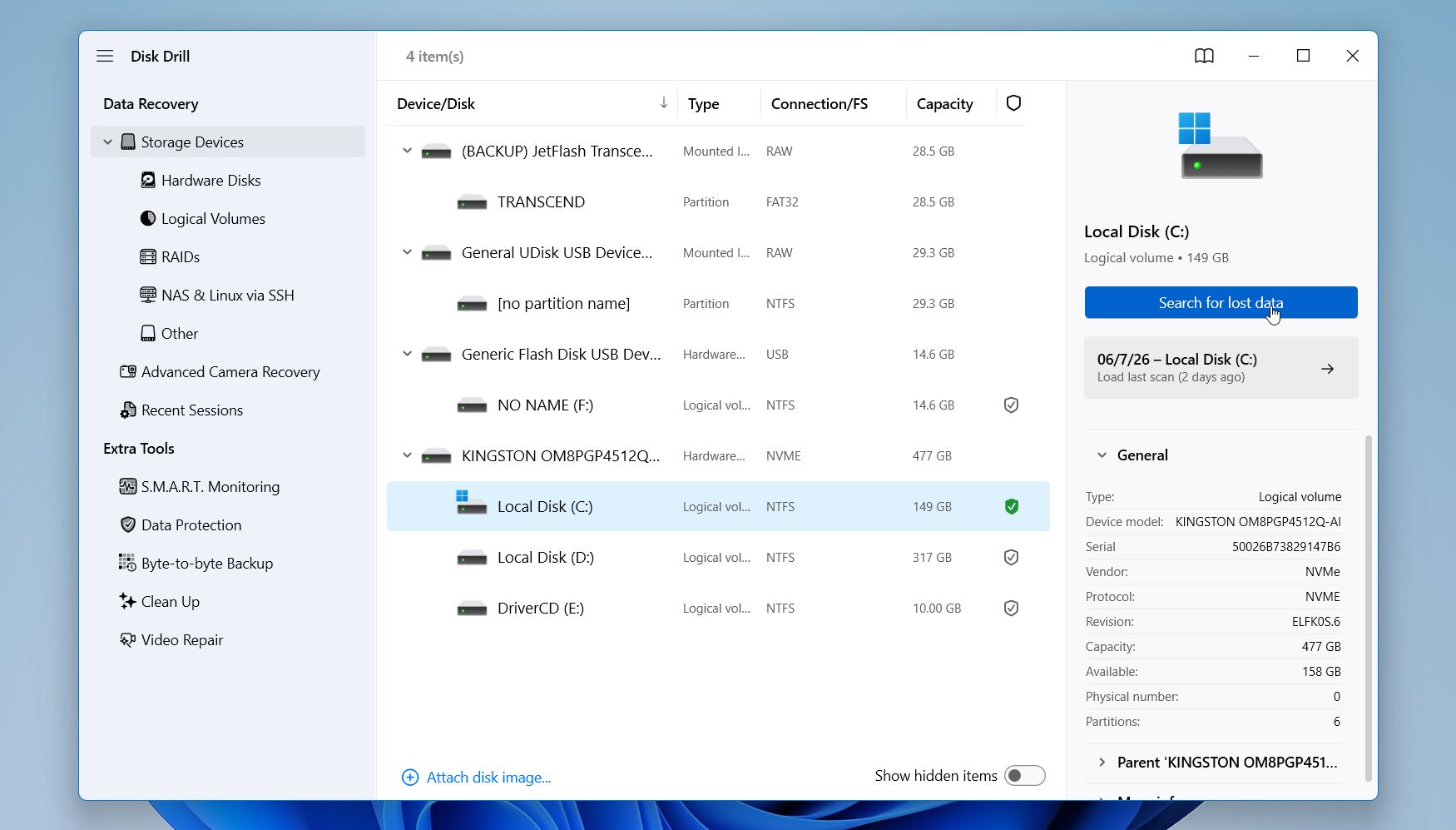
- Abra o Disk Drill, selecione o disco interno do seu laptop e clique em Procurar por dados perdidos.
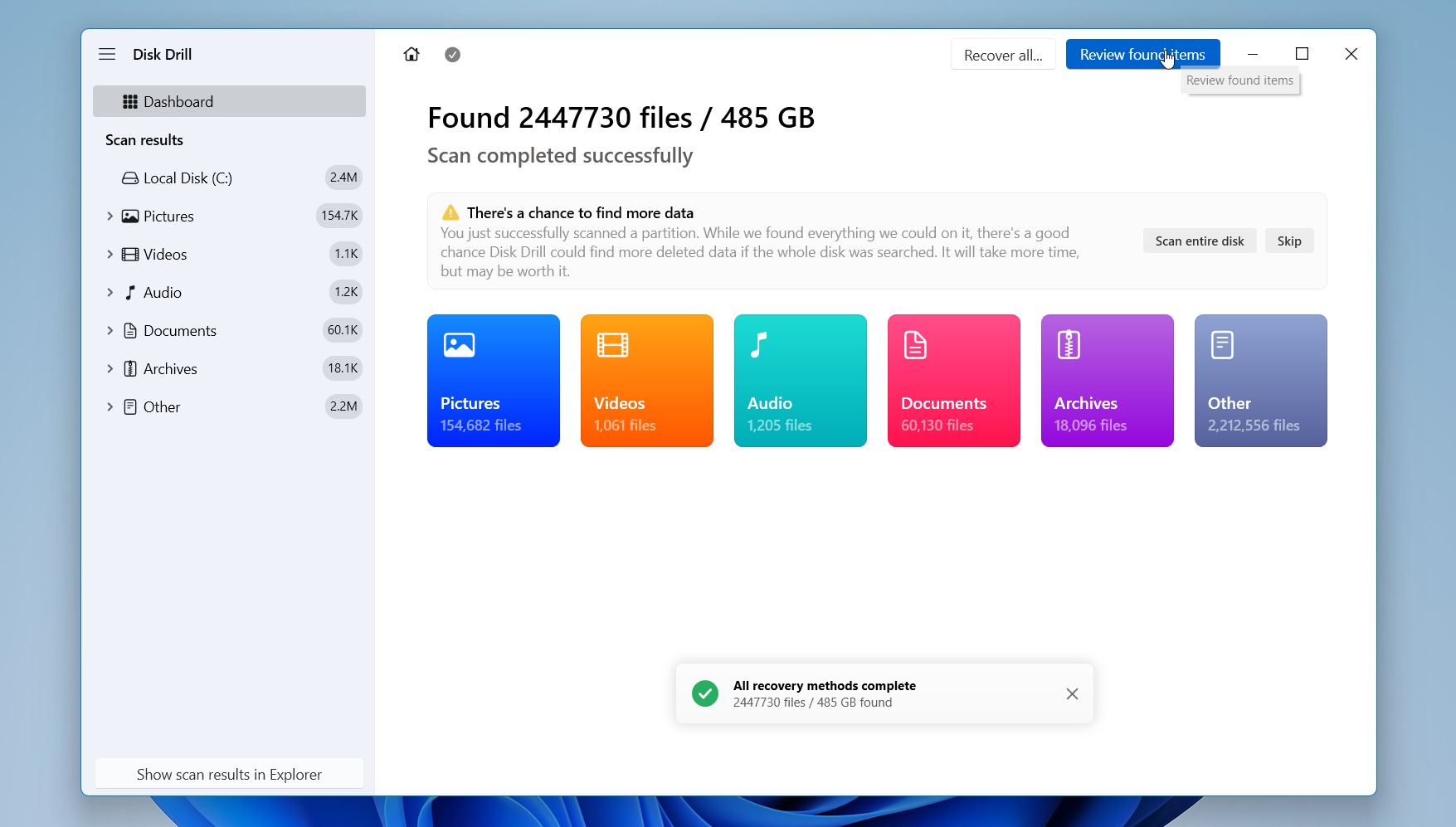
- Aguarde a conclusão da varredura e então clique em Revisar itens encontrados.
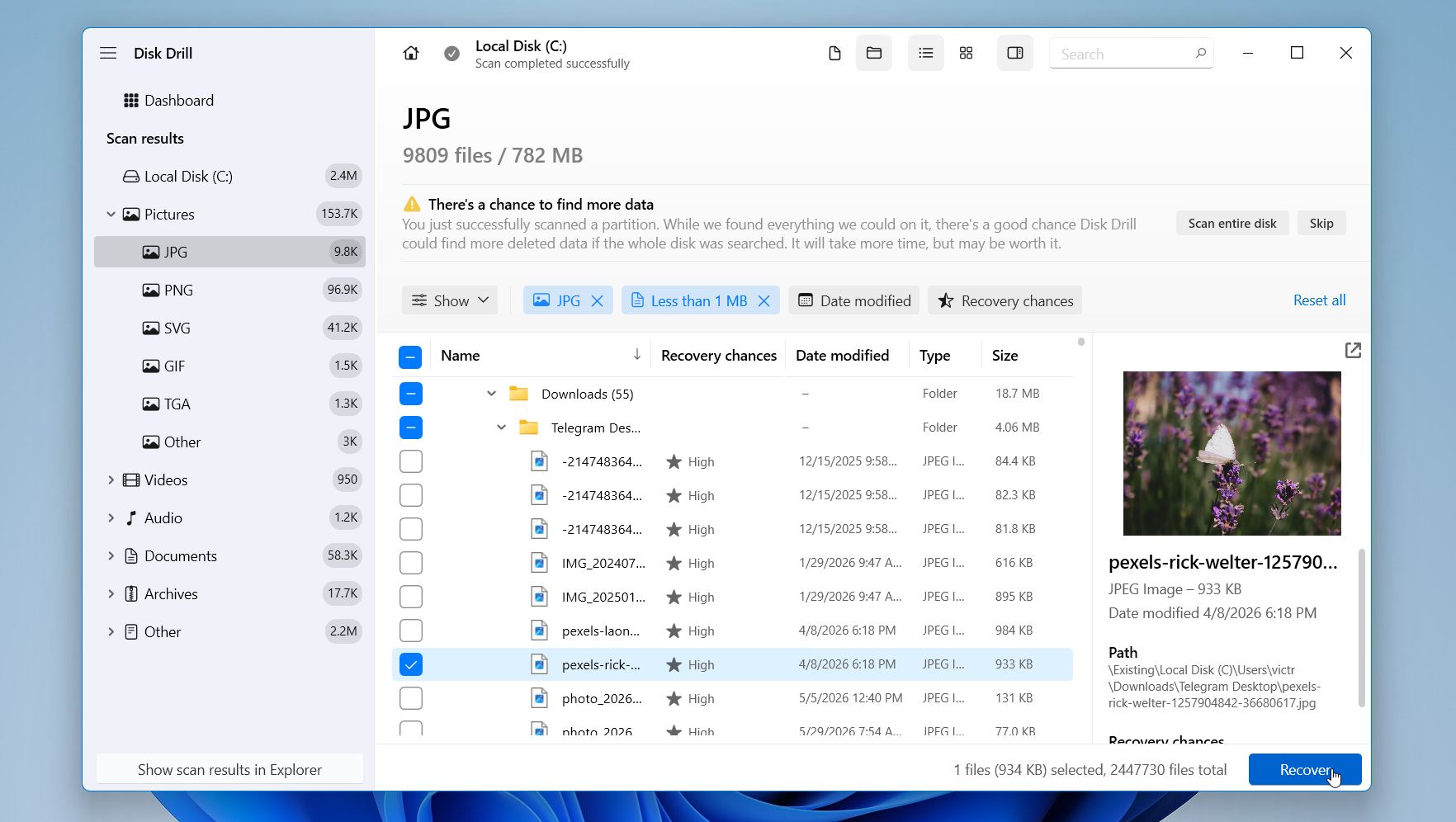
- Use filtros, categorias ou a barra de busca para localizar os arquivos que você precisa. Visualize arquivos recuperáveis quando disponível. Uma visualização bem-sucedida geralmente é um bom sinal de que o arquivo pode ser recuperado corretamente.
- Selecione os arquivos que deseja restaurar e clique em Recuperar.
- Escolha um destino de recuperação em um disco diferente ou em um dispositivo de armazenamento externo. Evite salvar os arquivos recuperados no mesmo disco que você escaneou.
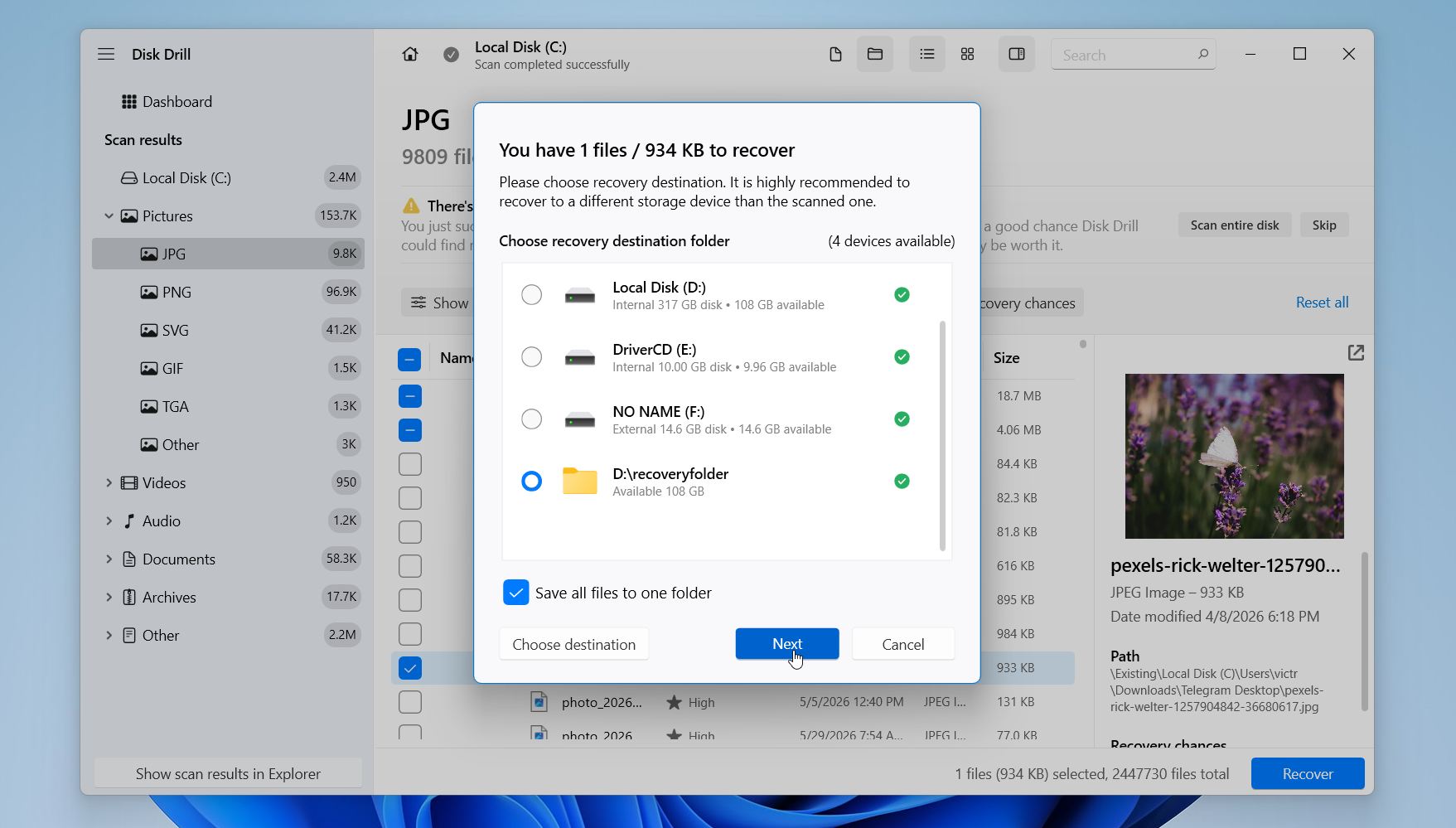
- Após o término do processo de recuperação, clique em Mostrar dados recuperados no Explorer para visualizar os arquivos restaurados.
O Disk Drill para Windows permite que você escaneie unidades, visualize arquivos recuperáveis, avalie as chances de recuperação e recupere até 100 MB de dados gratuitamente.
Método 2: Restaurar Arquivos do Histórico de Arquivos
O Histórico de Arquivos é uma ferramenta integrada do Windows que faz backup silenciosamente das suas pastas importantes (Área de Trabalho, Documentos, Imagens, Vídeos e Músicas) para um disco externo ou local de rede. Se o Histórico de Arquivos estava ativado antes dos arquivos desaparecerem, você pode conseguir restaurar uma versão anterior da pasta ou recuperar arquivos excluídos diretamente.
Este método só funciona se o Histórico de Arquivos foi configurado e estava ativo antes da perda de dados. O Windows não o ativa automaticamente na maioria dos sistemas, portanto, os usuários que nunca o configuraram geralmente não encontrarão backups disponíveis.
💻 Este tutorial apresenta um laptop MSI com Windows 11. No Windows 10, você pode encontrar a opção Histórico de Arquivos em Configurações > Atualização & Segurança > Backup.
Veja como você pode recuperar dados do disco rígido do seu laptop usando o Histórico de Arquivos:
- Pressione a tecla Windows e pesquise por Restaure seus arquivos com o Histórico de Arquivos.
- Abra a janela de recuperação do Histórico de Arquivos.
- Navegue pelas pastas disponíveis e versões de backup.
- Localize o arquivo ou pasta que deseja restaurar.
- Use as setas na parte inferior da janela para alternar entre as datas de backup.
- Selecione o arquivo ou pasta.
- Clique no botão verde Restaurar para retorná-lo ao seu local original.
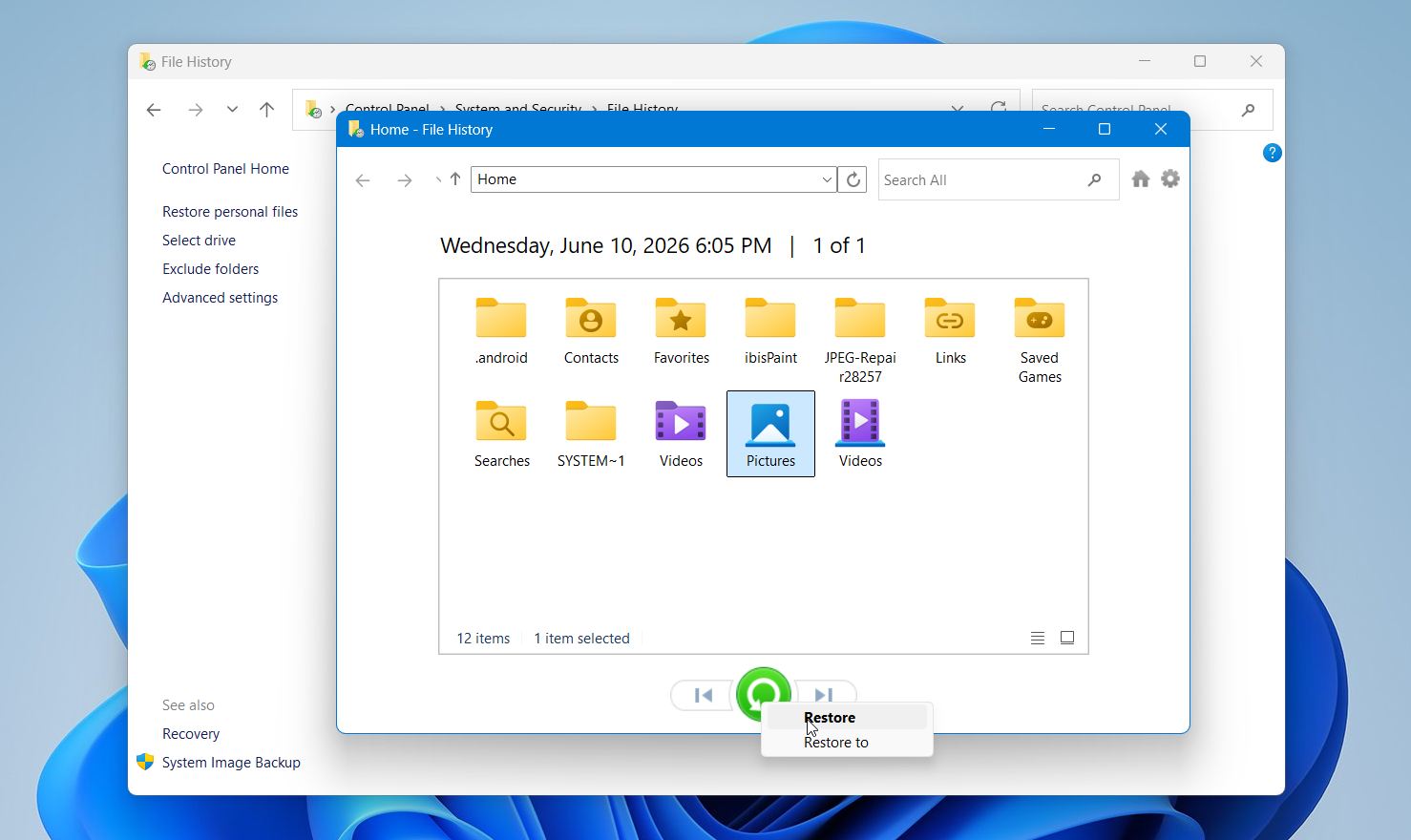
Se você não quiser sobrescrever um arquivo existente, clique com o botão direito no botão Restaurar e selecione Restaurar para. Isso permite salvar o arquivo recuperado em um local diferente.
Lembre-se de que o Histórico de Arquivos só restaura arquivos que foram incluídos em backups anteriores. Arquivos armazenados fora das pastas protegidas não estarão disponíveis, a menos que tenham sido adicionados ao Histórico de Arquivos antes da ocorrência da perda de dados.
Método 3: Recuperar arquivos de backups na nuvem
Serviços de armazenamento em nuvem também podem ajudar a recuperar arquivos excluídos do laptop, especialmente quando os arquivos foram sincronizados antes da perda de dados ocorrer. Serviços como Google Drive, OneDrive e Dropbox geralmente mantêm arquivos excluídos em uma lixeira na nuvem por um tempo limitado, o que pode tornar a recuperação muito mais fácil do que a varredura de um disco em busca de dados perdidos.
Este método só funciona se os arquivos foram carregados ou sincronizados antes de desaparecerem do laptop. Ele pode ser particularmente útil após exclusão acidental, reinstalação do Windows, roubo do laptop ou falha do SSD, pois os arquivos ficam armazenados separadamente do dispositivo afetado.
Por exemplo, veja como recuperar arquivos excluídos do Google Drive:
- Abra o Google Drive no seu navegador e faça login na sua conta.
- Selecione Lixeira na barra lateral esquerda.
- Navegue pelos arquivos e pastas excluídos.
- Clique com o botão direito no arquivo que você deseja recuperar.
- Clique em Restaurar.
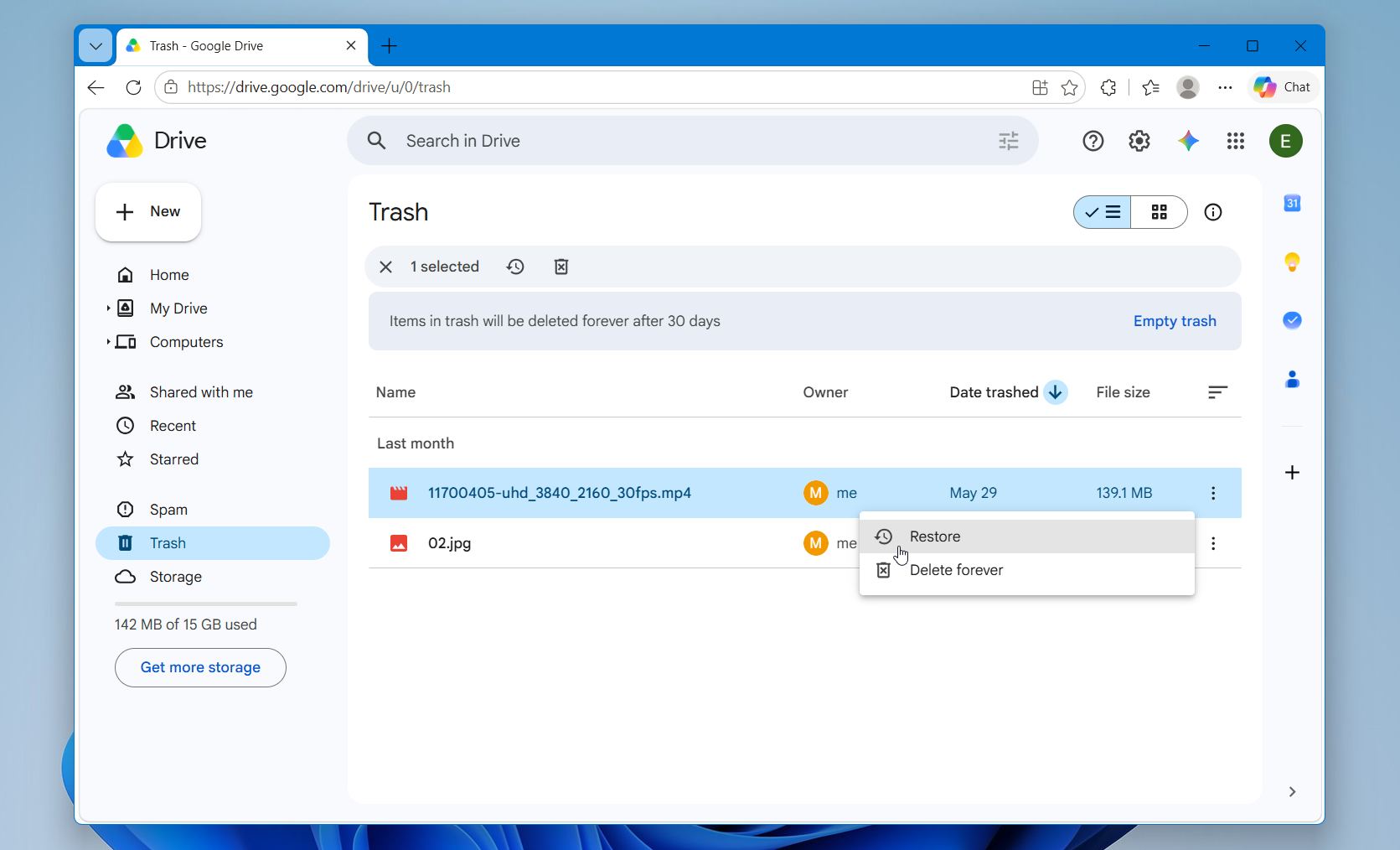
Os arquivos restaurados voltarão para o local original no Google Drive e poderão ser sincronizados automaticamente com seu laptop se a sincronização permanecer ativada.
O Google Drive também pode armazenar versões anteriores de determinados arquivos, o que pode ajudar após edições ou substituições acidentais. Para verificar as versões disponíveis:
- Localize o arquivo no Google Drive.
- Clique com o botão direito nele e selecione Informações do arquivo > Gerenciar versões.
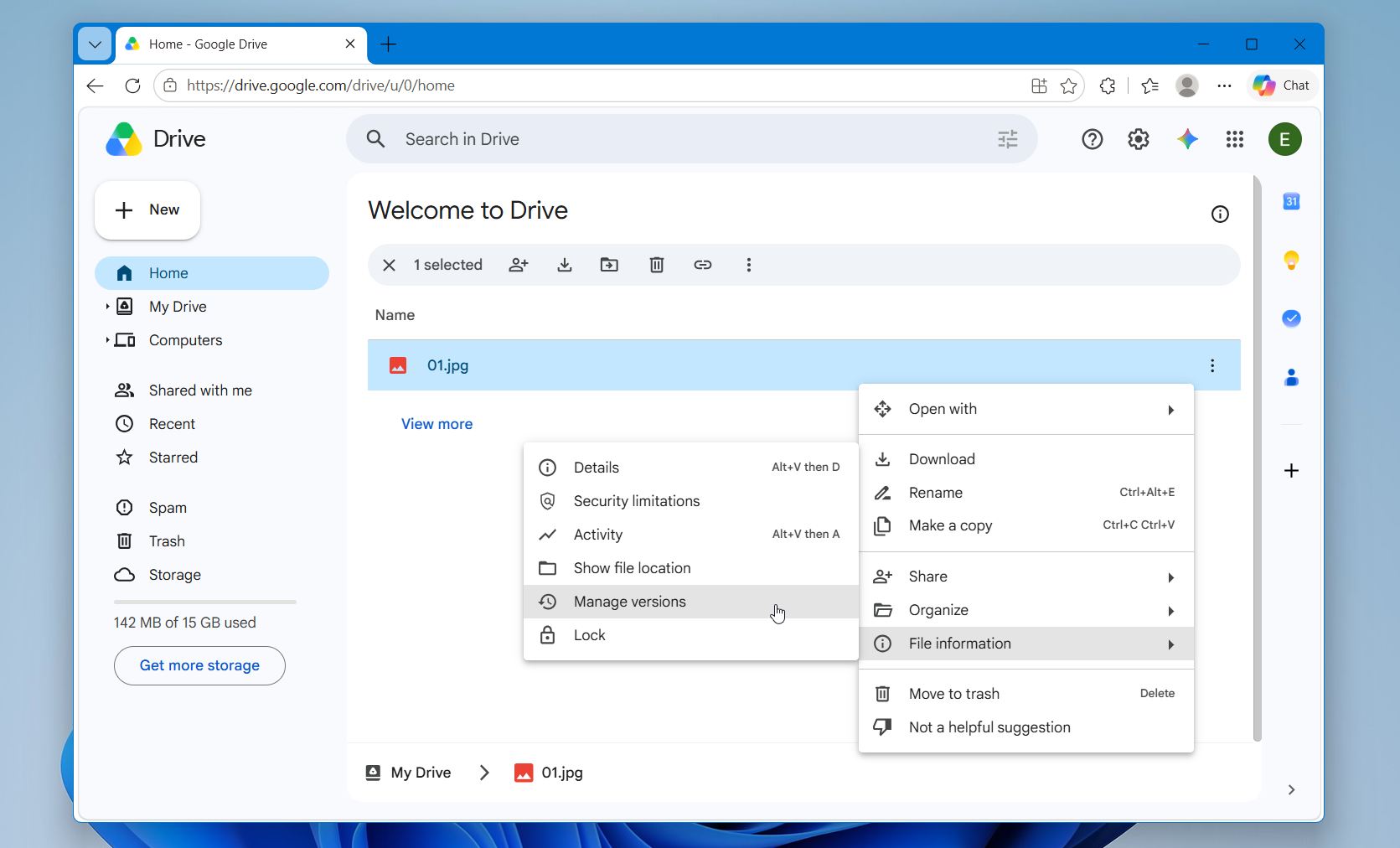
- Baixe ou restaure uma versão anterior, se disponível.
Lembre-se de que os provedores de nuvem geralmente mantêm arquivos excluídos por um tempo limitado antes da remoção permanente. A Lixeira do Google Drive, por exemplo, normalmente mantém arquivos excluídos por cerca de 30 dias.
Método 4: Restaurar de Backup e Restauração
Backup e Restauração é outro recurso integrado do Windows que pode ajudar a recuperar arquivos perdidos. Diferente do Histórico de Arquivos, que protege principalmente as pastas pessoais, o Backup e Restauração pode restaurar arquivos de backups maiores e, em alguns casos, de imagens completas do sistema.
A mesma condição se aplica, porém; isso só ajuda se tiver sido configurado antes da perda de dados. Se nenhum backup foi criado, simplesmente não há nada do qual o Windows possa restaurar.
Aqui está como restaurar arquivos usando Backup e Restauração:
- Abra o menu Iniciar e pesquise por Painel de Controle.
- Navegue para Sistema e Segurança > Backup e Restauração (Windows 7).
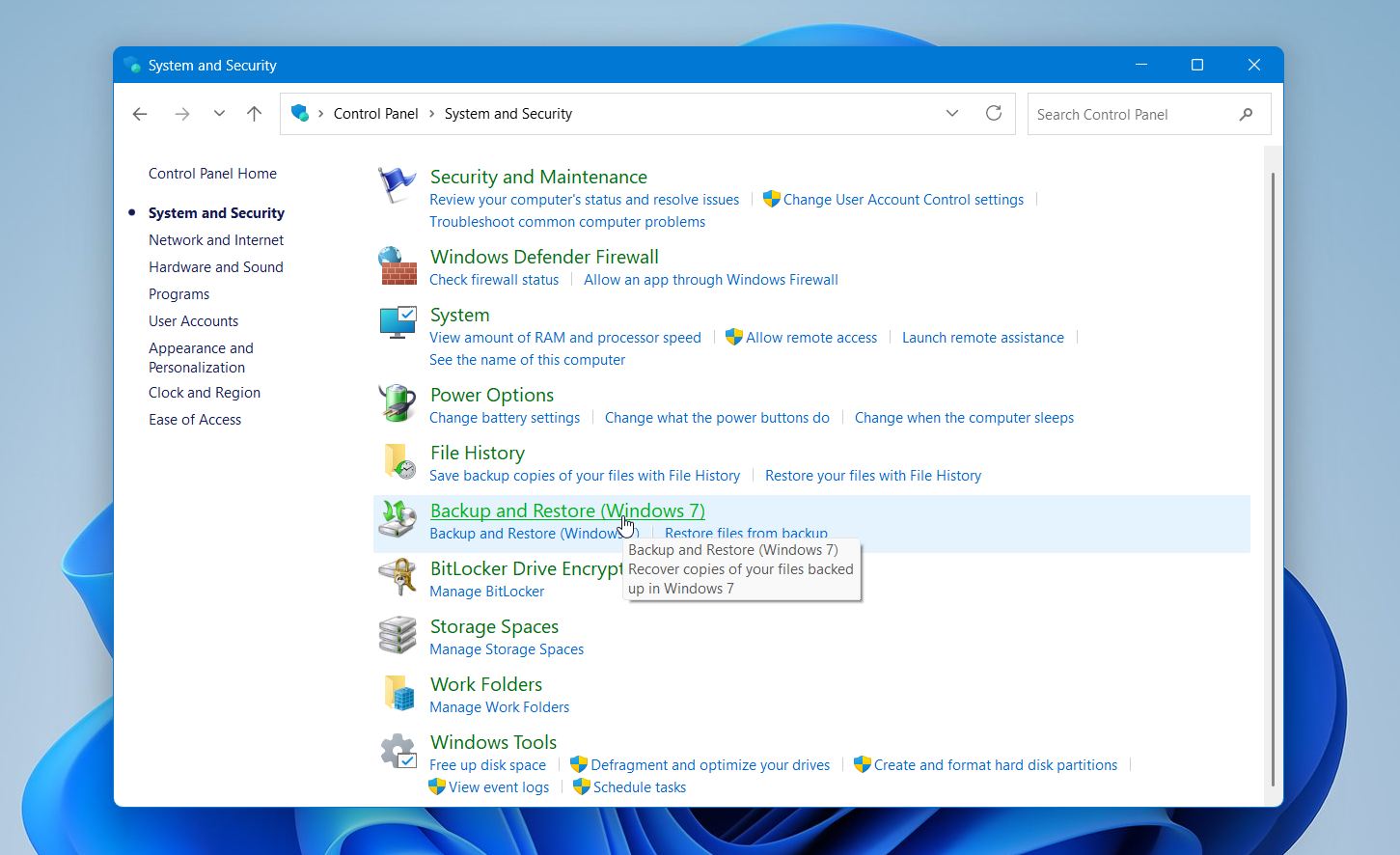
- Clique em Restaurar meus arquivos.
- Navegue ou pesquise pelos arquivos e pastas que deseja recuperar.
- Selecione os itens que deseja restaurar.
- Escolha o local original ou especifique um destino diferente.
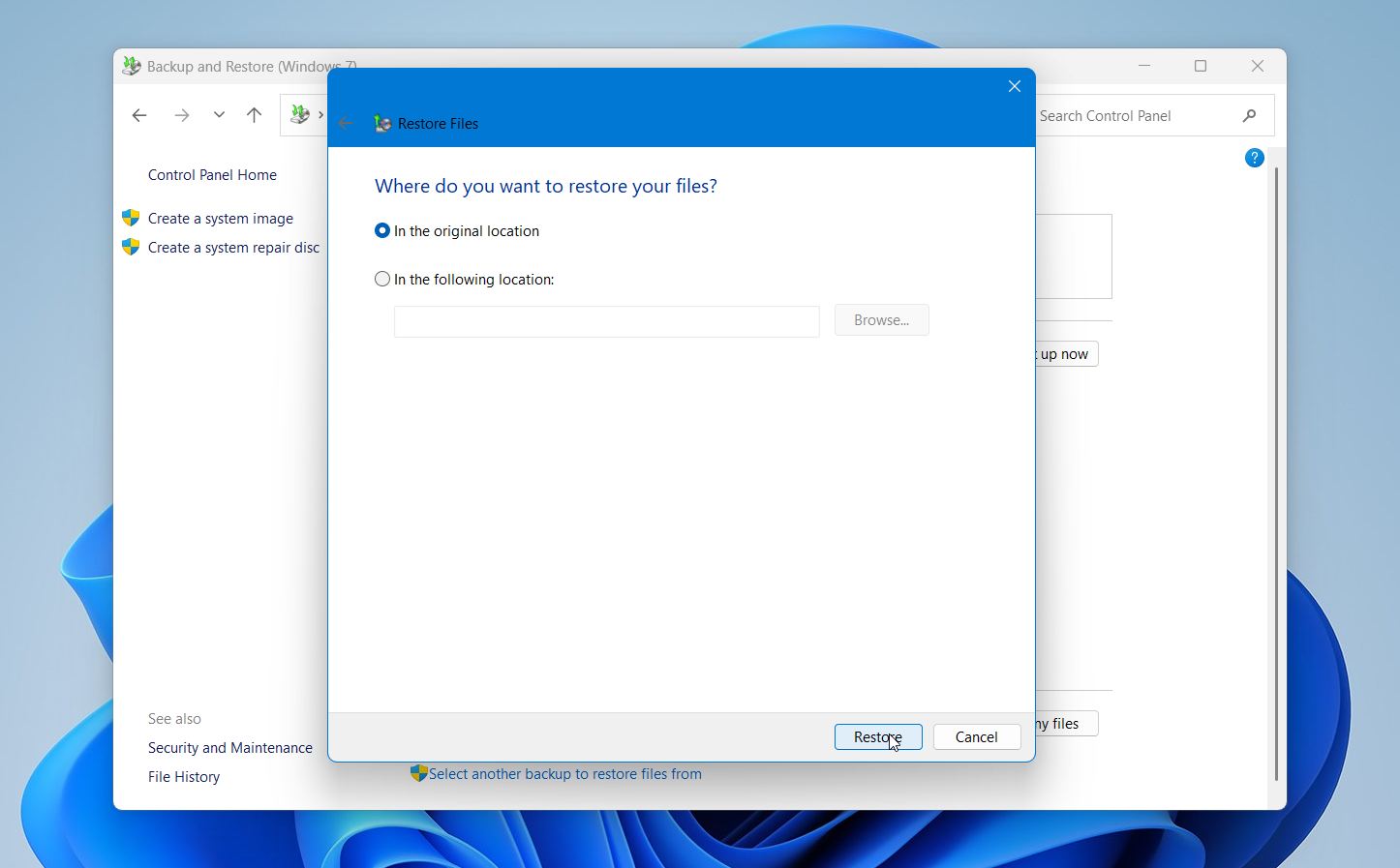
- Clique em Restaurar para recuperar os arquivos.
Se um backup completo da imagem do sistema foi criado anteriormente, o Windows também pode fornecer opções para restaurar pastas inteiras ou recuperar o sistema a partir desse backup.
Como Recuperar Dados de um Laptop Que Não Inicializa
Mesmo que seu laptop se recuse a iniciar ou fique travado durante a inicialização, seus arquivos ainda podem ser recuperáveis. Em muitas situações, o problema afeta o próprio Windows enquanto o SSD ou HDD interno continua armazenando os dados normalmente.
Problemas de inicialização podem aparecer após atualizações malsucedidas, arquivos de sistema corrompidos, infecções por malware, desligamentos repentinos, problemas de partição ou falhas de hardware. O método exato de recuperação depende da condição da unidade de armazenamento e se o laptop ainda consegue detectá-la corretamente.
Método 1: Remova a unidade e conecte-a a outro computador
Uma das maneiras mais confiáveis de recuperar dados de um laptop que não está iniciando é acessar o SSD ou HDD interno a partir de outro computador. Isso contorna a instalação do Windows danificada e permite que você trabalhe diretamente com o dispositivo de armazenamento.
Muitos laptops usam unidades SATA ou NVMe removíveis que podem ser conectadas externamente por meio de um gabinete ou adaptador USB. Uma vez conectado, o drive pode aparecer no Explorador de Arquivos como qualquer outro dispositivo de armazenamento externo. Se os arquivos estiverem acessíveis, copie-os imediatamente. Se eles estiverem ausentes ou o drive parecer danificado, você pode escaneá-lo com um software de recuperação de dados.
Alguns discos também podem ser conectados diretamente dentro de outro computador. HDDs SATA e SSDs SATA podem frequentemente ser instalados temporariamente em um sistema desktop, enquanto SSDs NVMe podem ser conectados a um slot M.2 livre em uma placa-mãe compatível.
Veja como fazer isso:
- Desligue completamente o laptop.
- Desconecte o carregador e qualquer dispositivo conectado.
- Remova o painel traseiro de acordo com as instruções do fabricante.
- Localize o SSD ou HDD interno.
- Remova cuidadosamente a unidade.
- Conecte a unidade a outro computador usando um case, adaptador ou conexão interna.
- Ligue o computador funcional.
- Abra Explorador de Arquivos e verifique se a unidade aparece.
- Se os arquivos estiverem acessíveis, copie imediatamente os dados importantes para outro dispositivo de armazenamento.
- Se os arquivos estiverem faltando, corrompidos ou inacessíveis, faça uma varredura na unidade com o Disk Drill ou outra ferramenta de recuperação de dados.
Este método é particularmente útil quando o próprio laptop falhou devido a problemas na placa-mãe, energia ou sistema operacional, enquanto o dispositivo de armazenamento permanece funcional. Tenha em mente que muitos ultrabooks modernos e alguns laptops Apple Silicon usam armazenamento soldado que não pode ser removido ou conectado externamente.
Também vimos usuários discutir em situações semelhantes de falha de boot em tópicos da comunidade, incluindo casos como o erro de notebook HP “Boot Device Not Found (3F0)” e diferentes abordagens que ajudaram a identificar se o problema vinha do próprio Windows ou do hardware do disco.
Método 2: Use o Ambiente de Recuperação do Windows
O Ambiente de Recuperação do Windows (WinRE) inclui diversas ferramentas integradas de recuperação e solução de problemas que podem ajudar você a acessar arquivos quando o Windows não inicia normalmente. Em muitos casos, a unidade interna permanece acessível por meio do ambiente de recuperação mesmo quando o sistema operacional não pode ser iniciado.
Este método pode ser útil após falhas em atualizações do Windows, arquivos de sistema corrompidos, loops de inicialização, erros de Tela Azul da Morte (BSOD) ou problemas no bootloader.
Veja como acessá-lo:
- Ligue o laptop.
- Interrompa o processo de inicialização três vezes segurando o botão de energia quando o Windows começar a carregar.
- Aguarde a tela Reparo Automático aparecer.
- Selecione Opções avançadas.
- Navegue até Solucionar problemas > Opções avançadas.
- Abra Prompt de Comando.
- Conecte um disco rígido externo ou pen drive USB.
- Use o Prompt de Comando para acessar o armazenamento do laptop e copiar arquivos importantes para o dispositivo externo.
- Após proteger seus dados, você também pode tentar ferramentas como Reparo de Inicialização, Restauração do Sistema, Desinstalar atualizações ou Modo de Segurança.
O Ambiente de Recuperação do Windows nem sempre ajuda quando a unidade possui corrupção grave do sistema de arquivos ou danos físicos, mas geralmente é uma das opções de recuperação mais rápidas para tentar antes de partir para métodos mais avançados.
Método 3: Inicialize a partir de um USB de Recuperação
Um USB de recuperação inicializável permite que o laptop seja iniciado a partir de uma mídia externa em vez da instalação do Windows danificada. Esta é uma das abordagens mais úteis para casos de corrupção grave de inicialização, loops infinitos de boot, falhas com tela azul ou situações em que o Ambiente de Recuperação do Windows não carrega mais corretamente.
Muitas ferramentas de recuperação de dados suportam ambientes de recuperação inicializáveis. Essas ferramentas são carregadas de forma independente do Windows e permitem acesso direto ao SSD ou HDD do laptop sem usar o sistema operacional danificado. Isso também reduz o estresse adicional em unidades instáveis.
Veja como usar um USB de recuperação:
- Crie um USB de recuperação inicializável em outro computador funcionando.
- Conecte o drive USB ao laptop que não está inicializando.
- Ligue o laptop.
- Abra o menu de inicialização ou as configurações da BIOS.
- Selecione o drive USB como dispositivo de inicialização.
- Aguarde o carregamento do ambiente de recuperação.
- Abra o software de recuperação incluído no USB.
- Selecione o drive interno do laptop.
- Inicie uma varredura por arquivos perdidos ou inacessíveis.
- Pré-visualize arquivos recuperáveis se as pré-visualizações estiverem disponíveis.
- Recupere os arquivos para outro drive externo em vez do mesmo SSD ou HDD do laptop.
Este método geralmente oferece as melhores chances de recuperação quando o próprio Windows não funciona mais, mas o dispositivo de armazenamento ainda responde normalmente.
Se o seu laptop não inicializa mais ou o SSD parece morto, discussões da comunidade e exemplos de casos de recuperação também podem ajudá-lo a diagnosticar a situação antes de tentar soluções arriscadas por conta própria.
Quando Contatar Serviços Profissionais de Recuperação
Nem toda situação de perda de dados em laptops pode ser resolvida com software. Alguns casos envolvem danos físicos ao SSD ou HDD, falhas de firmware, defeitos elétricos ou corrupção severa que requerem equipamentos e conhecimentos especializados.
Uma regra simples se aplica na maioria das situações: se o drive apresentar sinais de falha de hardware, pare de usá-lo imediatamente. O uso contínuo pode agravar o dano e reduzir as chances de uma recuperação bem-sucedida.
Você deve considerar serviços profissionais de recuperação em situações como estas:
| Sinal de Aviso | O que isso geralmente significa |
| Ruídos de cliques, moagem ou zumbido | Possível dano à cabeça ou ao prato do HDD |
| SSD mostra 0 bytes ou capacidade incorreta | Possível falha no controlador ou firmware |
| O laptop não consegue detectar o drive | Problema de hardware ou elétrico grave |
| Cheiro de queimado ou calor excessivo | Dano a componentes elétricos |
| Exposição à água ou líquidos | Corrosão ou curtos-circuitos internos |
| Software de recuperação trava durante as varreduras | O drive pode estar instável ou falhando fisicamente |
| O drive desconecta repetidamente | Instabilidade do hardware ou dano relacionado à energia |
| O laptop sofreu uma queda ou impacto físico | Possível dano interno ao SSD ou HDD |
Laboratórios profissionais de recuperação utilizam hardware especializado e ambientes de sala limpa para trabalhar diretamente com unidades danificadas. Dependendo do problema, eles podem ser capazes de reparar componentes com falha temporariamente, contornar problemas de firmware, reconstruir estruturas de armazenamento danificadas e extrair dados que apenas o software não consegue acessar.
Muitas empresas de recuperação oferecem avaliações gratuitas e políticas de “Sem Dados, Sem Cobrança”, o que significa que você só paga se a recuperação for bem-sucedida. Embora os serviços profissionais possam ser caros, eles geralmente oferecem a melhor chance de recuperar dados de discos fisicamente danificados ou gravemente degradados.
Pontos Principais
A recuperação de dados de laptops é frequentemente possível, especialmente quando você age rapidamente e escolhe a abordagem de recuperação correta:
- Aja rapidamente. Pare de usar o laptop assim que notar a perda de dados. Novos dados podem sobrescrever arquivos que ainda são recuperáveis.
- A causa importa. Arquivos excluídos e formatações rápidas geralmente oferecem melhores perspectivas de recuperação do que falhas físicas de hardware.
- SSDs e HDDs comportam-se de maneira diferente. SSDs com TRIM ativado podem remover permanentemente os dados excluídos muito mais rápido do que discos rígidos tradicionais.
- Verifique os backups primeiro. A Lixeira, Histórico de Arquivos, Backup e Restauração, OneDrive, Google Drive e outros serviços em nuvem geralmente são as opções de recuperação mais rápidas.
- Use software de recuperação quando os backups não estiverem disponíveis. Ferramentas como Disk Drill podem ajudar a recuperar arquivos excluídos, partições formatadas e dados perdidos devido à corrupção do sistema de arquivos.
- Um laptop que não inicializa nem sempre significa perda de dados. Ambiente de Recuperação, adaptadores externos e conectar o disco a outro computador muitas vezes podem fornecer acesso a arquivos importantes.
- Reconheça os sinais de alerta de falha de hardware. Ruídos de cliques, unidades desaparecendo, superaquecimento e desconexões repetidas são fortes indicadores de que pode ser necessário um serviço de recuperação profissional.
Depois que seus dados estiverem seguros, considere melhorar sua estratégia de backup. O Histórico de Arquivos, a sincronização em nuvem e os backups regulares do sistema podem reduzir drasticamente o impacto de incidentes futuros de perda de dados.