Para recuperar datos de un disco duro de portátil, deja de usar el portátil de inmediato, luego utiliza un software de recuperación de datos como Disk Drill o retira el disco y conéctalo a otro PC mediante una carcasa USB. Archivos eliminados, discos dañados, malware, actualizaciones fallidas y portátiles que ya no arrancan pueden causar pérdida de datos, pero a menudo la recuperación aún es posible. Cubriremos los métodos de recuperación más fiables para diferentes situaciones, incluidos archivos eliminados, discos formateados, particiones dañadas y portátiles que ya no arrancan correctamente.
¿Qué causa la pérdida de datos en un portátil?
Pero primero, hablemos de lo que realmente causa que los archivos desaparezcan de una laptop. Esto es importante, porque la razón detrás de la pérdida de datos a menudo determina qué método de recuperación ofrece los mejores resultados. Por ejemplo, los archivos eliminados accidentalmente suelen tener muchas más posibilidades de recuperación que los archivos perdidos después de un daño grave en el SSD o una falla física.
La causa también afecta la urgencia con la que necesitas actuar. En algunas situaciones, el uso continuo del portátil puede sobrescribir datos recuperables y reducir significativamente las posibilidades de recuperación. Un diagnóstico adecuado ayuda a evitar reparaciones innecesarias y te orienta hacia el enfoque de recuperación más seguro desde el principio.
Aquí están las causas más comunes de pérdida de datos en portátiles y cómo cada una suele afectar sus opciones de recuperación:
| Causa | Qué sucede | Métodos | Probabilidades de recuperación |
| 🗑️ Eliminación accidental | Los archivos se eliminan del sistema de archivos, pero los datos reales suelen permanecer en la unidad hasta ser sobrescritos | Revisar la Papelera de reciclaje, restaurar desde copias de seguridad de Historial de archivos (Método 2), recuperar archivos con software de recuperación de datos como Disk Drill (Método 1), comprobar copias de seguridad en la nube como OneDrive o Google Drive (Método 3) | Generalmente alta |
| ♻️ Papelera de reciclaje vaciada | Windows elimina todas las referencias a los archivos completamente | Escanear la unidad con software de recuperación (Método 1), restaurar desde Historial de archivos (Método 2), recuperar desde archivos de copia de seguridad y restauración (Método 4), comprobar las papeleras de reciclaje en la nube (Método 3) | Suele ser buena si el portátil tuvo poco uso después |
| 🦠 Malware o ransomware | Los archivos se vuelven cifrados, ocultos, corruptos o eliminados | Iniciar en el Entorno de recuperación de Windows (Método 2), recuperar copias limpias desde copias de seguridad en la nube (Método 3), restaurar copias de seguridad anteriores con Copia de seguridad y restauración (Método 4), usar software de recuperación después de eliminar el malware (Método 1) | Depende del tipo de ataque |
| 🔄 Error de actualización de Windows | Las carpetas o particiones de usuario pueden desaparecer después de problemas de instalación | Usar el Entorno de recuperación de Windows (Método 2), restaurar copias de seguridad anteriores (Método 4), conectar la unidad a otro PC (Método 1), escanear la unidad con software de recuperación (Método 1) | Generalmente moderada a alta |
| 💽 Corrupción de SSD o HDD | Los daños en el sistema de archivos impiden el acceso normal a los archivos | Crear primero una copia de seguridad byte a byte, luego escanear con software de recuperación (Método 1), conectar la unidad a otra computadora (Método 1), usar un USB de recuperación arrancable (Método 3) | A menudo recuperable con software |
| ⚠️ Formateando | Los formateos rápidos suelen eliminar los registros de archivos en vez de borrar los datos completamente | Dejar de usar el portátil inmediatamente, recuperar los datos con software de recuperación (Método 1), restaurar desde copias de seguridad (Método 2, Método 3, Método 4), contactar profesionales en casos graves | Depende del tipo de SSD/HDD, tipo de formateo y uso tras el formateo |
| 🔨 Daño físico de la unidad | La unidad del portátil desarrolla problemas de hardware | Dejar de usar la unidad de inmediato, contactar servicios profesionales de recuperación, evitar escaneos repetidos o intentos de reparación casera, conectar la unidad externamente solo si permanece estable (Método 1) | Menores probabilidades de recuperación sin ayuda profesional |
| 💥 Apagados o bloqueos repentinos | Los archivos abiertos y estructuras del sistema de archivos se corrompen | Usar el Entorno de recuperación de Windows (Método 2), ejecutar escaneos de recuperación con software (Método 1), restaurar versiones previas de archivos desde copias de seguridad (Método 2 o Método 4) | Frecuentemente recuperable |
| 📂 Pérdida de partición | El portátil ya no puede localizar la partición correctamente | Conectar la unidad a otro PC (Método 1), usar software de recuperación que soporte recuperación de particiones (Método 1), arrancar desde un USB de recuperación (Método 3) | Frecuentemente recuperable |
| 🔌 Sobrecalentamiento o problemas de energía | La unidad puede desconectarse durante operaciones de lectura/escritura | Dejar de usar el portátil hasta que se resuelva el problema de hardware, crear una imagen de copia de seguridad si la unidad aún aparece, recuperar los archivos con software después (Método 1), considerar ayuda profesional para unidades inestables | Las probabilidades de recuperación varían dependiendo de la gravedad del daño |
El tipo de dispositivo de almacenamiento también juega un papel importante. Los HDD tradicionales suelen ofrecer mejores posibilidades de recuperación después del borrado porque los datos eliminados suelen permanecer intactos por más tiempo. Los SSD son más complicados debido a una función llamada TRIM, que puede borrar permanentemente los datos eliminados de forma automática. Los SSD externos conectados por USB a veces se comportan de manera diferente, por lo que la recuperación puede seguir siendo posible incluso después de eliminar o formatear.
Antes de proceder con la recuperación
Antes de intentar cualquier método de recuperación, deja de usar la laptop tanto como sea posible. Evita descargas, instalaciones de software, actualizaciones de Windows o copiar nuevos archivos en la unidad. La actividad continua puede sobrescribir los datos eliminados y hacer que la recuperación sea mucho más difícil, especialmente en SSDs.
Si tu portátil utiliza un SSD, muchos especialistas en recuperación de datos recomiendan desactivar TRIM tan pronto como sea posible después de que ocurra la pérdida de datos. Esto no garantiza la recuperación, ya que es posible que TRIM ya se haya activado, pero puede ayudar a prevenir operaciones adicionales de limpieza de datos eliminados.
Aquí tienes cómo desactivar TRIM en Windows:
- Abre el menú Iniciar y busca Símbolo del sistema.
- Haz clic derecho en Símbolo del sistema y elige Ejecutar como administrador.
- Escribe:
fsutil behavior set DisableDeleteNotify 1 - Presiona Entrar.
- Reinicia la laptop si es posible.
Más adelante puedes verificar el estado de TRIM con: fsutil behavior query DisableDeleteNotify. Si el resultado muestra DisableDeleteNotify = 1, TRIM está deshabilitado.
Cómo recuperar archivos eliminados del portátil en funcionamiento
Hay varios métodos que pueden ayudar a recuperar archivos eliminados o perdidos de una laptop, pero antes de pasar a métodos avanzados de recuperación, vale la pena revisar primero algunos lugares obvios. A menudo, los archivos no fueron eliminados de forma permanente. Pueden seguir estando en la Papelera de reciclaje, en una carpeta de respaldo en la nube, o simplemente aparecer ocultos debido a la configuración del sistema o a la actividad de malware.
Si los archivos aún no aparecen, los métodos a continuación te ayudarán a recuperarlos de tu disco de portátil de forma segura y mejorarán tus posibilidades de una recuperación exitosa.
Método 1: ¿Cómo recupero archivos de un disco duro de laptop usando software?
Si has perdido archivos y no tienes una copia de seguridad a la que recurrir, el software de recuperación de datos aún podría ayudarte. Estas herramientas escanean el almacenamiento de tu portátil y buscan datos que Windows ya no muestra pero que aún no han sido sobrescritos.
Esto funciona porque eliminar un archivo generalmente remueve su registro del sistema de archivos en lugar de borrar inmediatamente los datos reales. Hasta que nueva información ocupe el mismo espacio de almacenamiento, el software de recuperación puede a menudo localizar y restaurar esos archivos. Este método puede ayudar con la eliminación accidental, unidades formateadas, pérdida de particiones, corrupción del sistema de archivos y algunos tipos de pérdida de datos causados por actualizaciones fallidas de Windows.
Hay muchas herramientas de recuperación de datos disponibles, pero para esta guía usaremos Disk Drill. Es compatible con todos los principales sistemas de archivos de Windows, puede recuperar cientos de tipos de archivos e incluye funciones útiles como vistas previas de archivos, indicadores de probabilidad de recuperación y copias de seguridad byte a byte para discos inestables.
Aquí está cómo recuperar datos de un disco duro de laptop:
- Descargar Descarga Disk Drill desde el sitio web oficial e instálalo. Si es posible, instálalo en una unidad diferente a la que contiene los archivos perdidos.
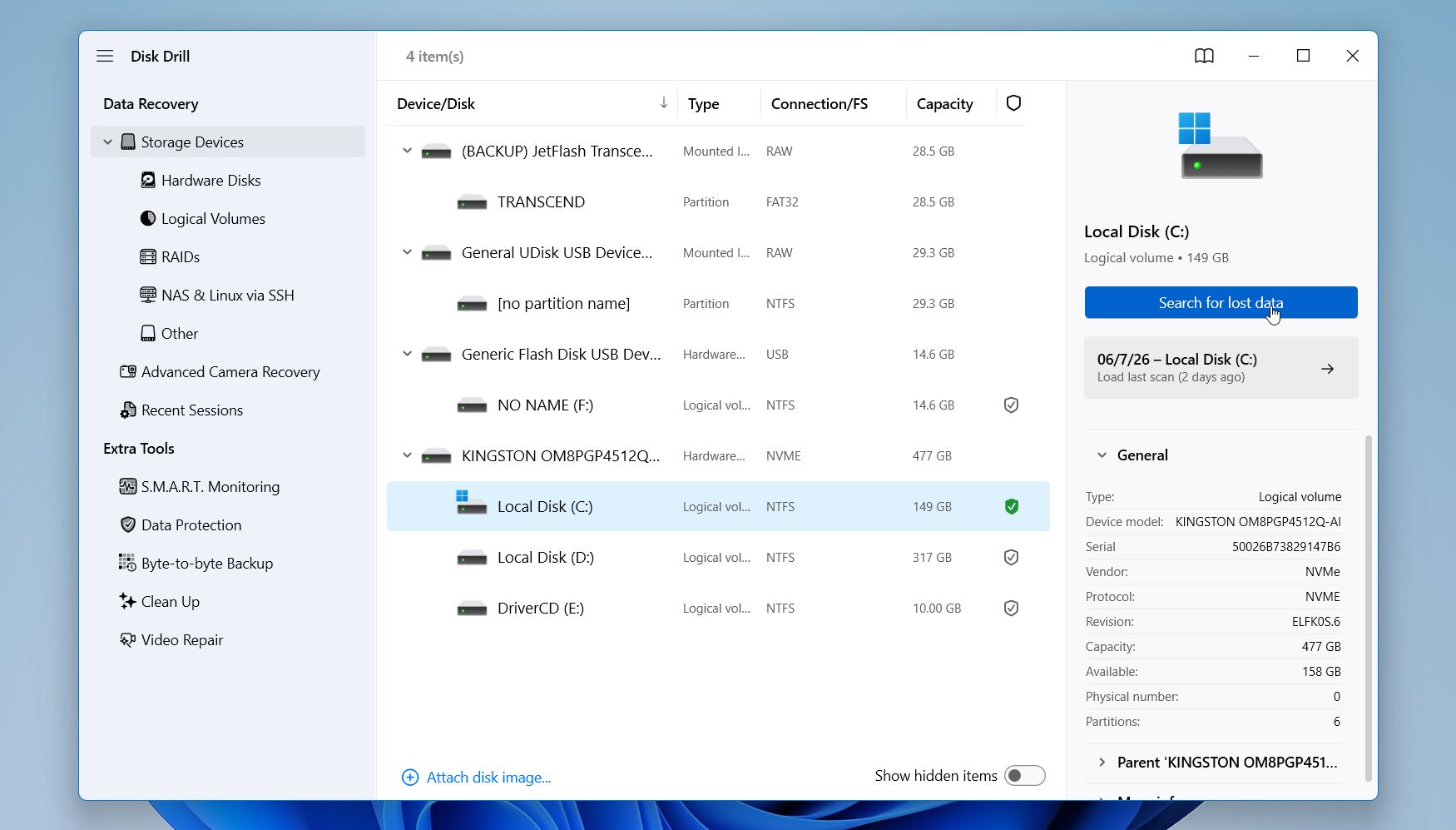
- Inicia Disk Drill, selecciona la unidad interna de tu laptop y haz clic en Buscar datos perdidos.
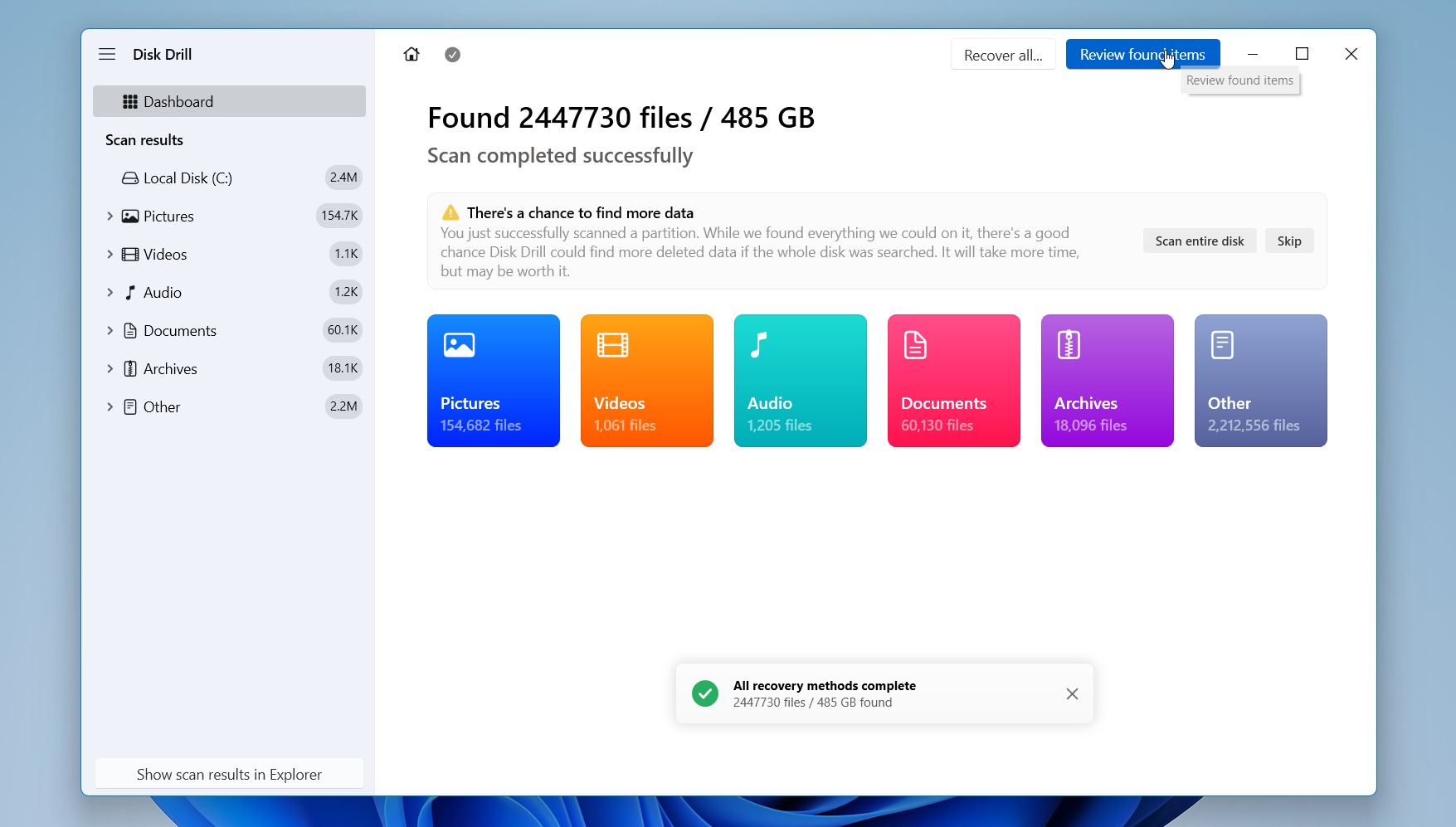
- Espera a que finalice el escaneo y luego haz clic en Revisar elementos encontrados.
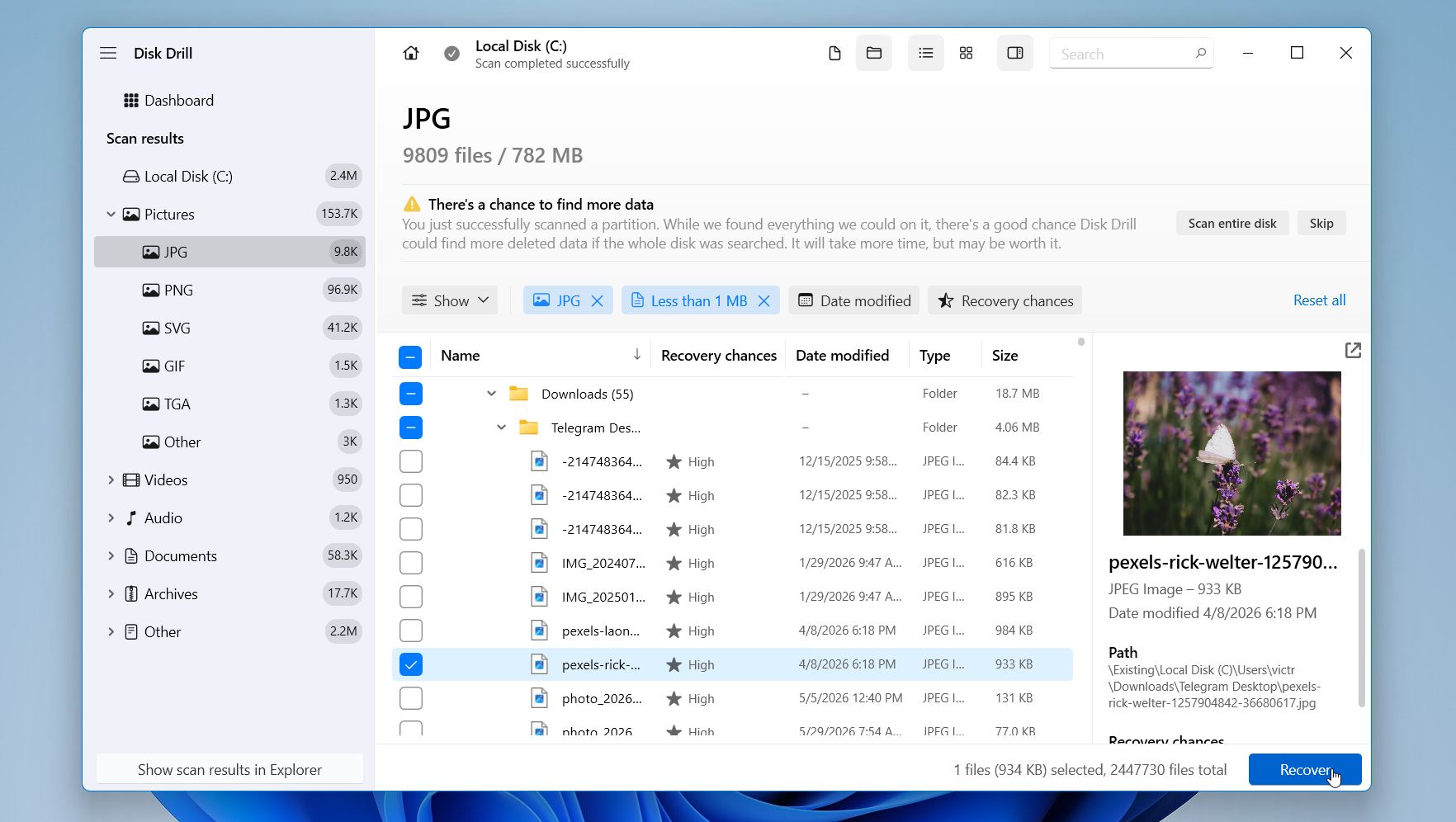
- Utiliza los filtros, categorías o la barra de búsqueda para localizar los archivos que necesitas. Previsualiza los archivos recuperables cuando sea posible. Una vista previa exitosa suele ser una buena señal de que el archivo se puede recuperar correctamente.
- Selecciona los archivos que deseas restaurar y haz clic en Recuperar.
- Elige una ubicación de recuperación en una unidad diferente o en un dispositivo de almacenamiento externo. Evita guardar los archivos recuperados en la misma unidad que escaneaste.
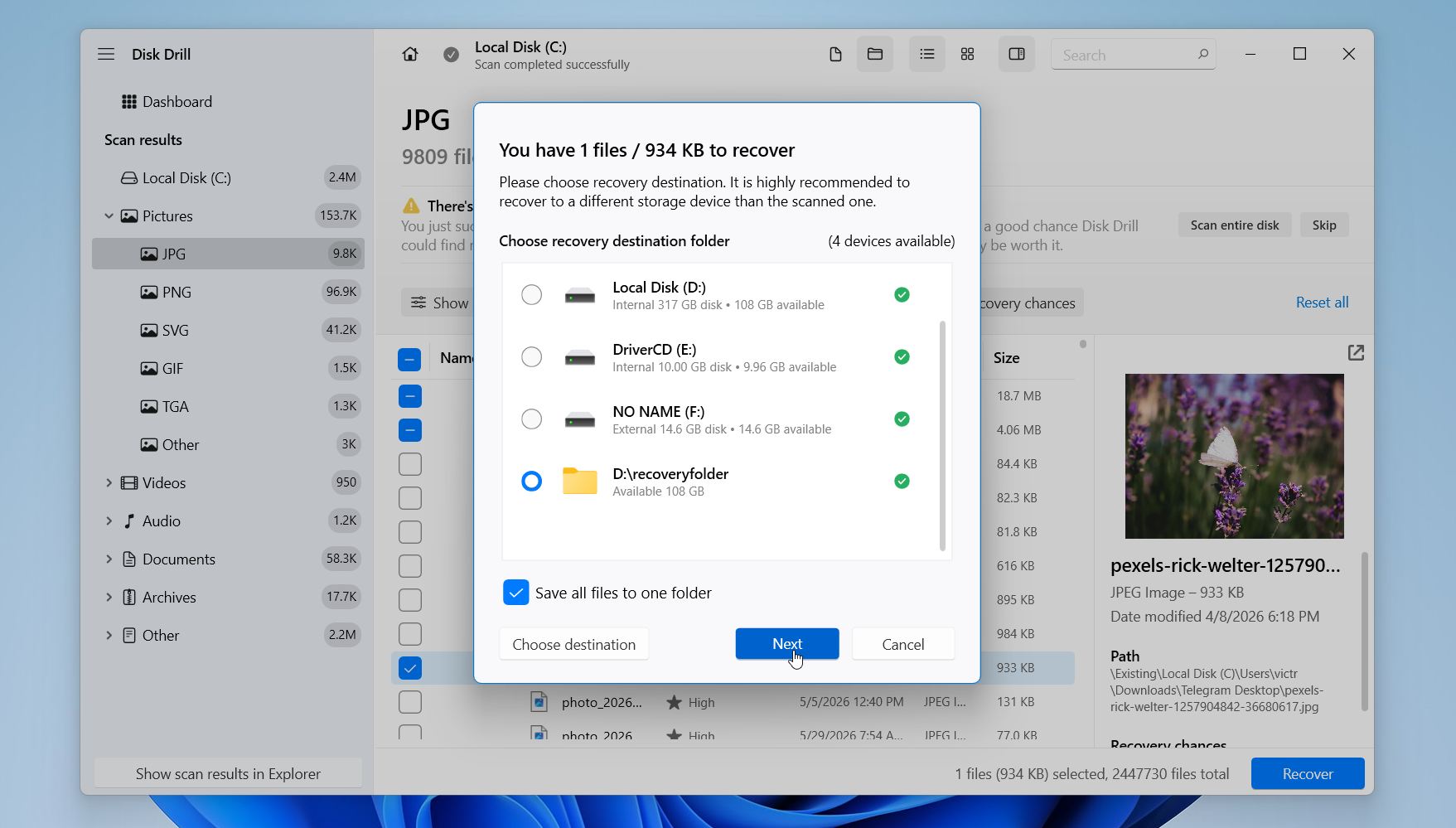
- Después de que termine el proceso de recuperación, haz clic en Mostrar los datos recuperados en el Explorador para ver los archivos restaurados.
Disk Drill para Windows te permite escanear unidades, previsualizar archivos recuperables, evaluar las posibilidades de recuperación y recuperar hasta 100 MB de datos de forma gratuita.
Método 2: Restaurar archivos desde el historial de archivos
Historial de archivos es una herramienta integrada de Windows que realiza copias de seguridad silenciosamente de tus carpetas importantes (Escritorio, Documentos, Imágenes, Videos y Música) en una unidad externa o ubicación de red. Si el Historial de archivos estaba habilitado antes de que los archivos desaparecieran, es posible que puedas restaurar una versión anterior de la carpeta o recuperar archivos eliminados directamente.
Este método solo funciona si el Historial de archivos estaba configurado y activo antes de que ocurriera la pérdida de datos. Windows no lo habilita automáticamente en la mayoría de los sistemas, por lo que los usuarios que nunca lo configuraron normalmente no encontrarán copias de seguridad disponibles.
💻 Este tutorial presenta una laptop MSI con Windows 11. En Windows 10, puedes encontrar la opción Historial de archivos en Configuración > Actualización y seguridad > Copia de seguridad.
Aquí se explica cómo puedes recuperar datos de tu disco duro de laptop usando el Historial de archivos:
- Presiona la tecla Windows y busca Restaura tus archivos con Historial de archivos.
- Abre la ventana de recuperación del Historial de archivos.
- Navega entre las carpetas y versiones de respaldo disponibles.
- Ubica el archivo o carpeta que deseas restaurar.
- Usa las flechas en la parte inferior de la ventana para moverte entre las fechas de respaldo.
- Selecciona el archivo o la carpeta.
- Haz clic en el botón verde Restaurar para devolverlo a su ubicación original.
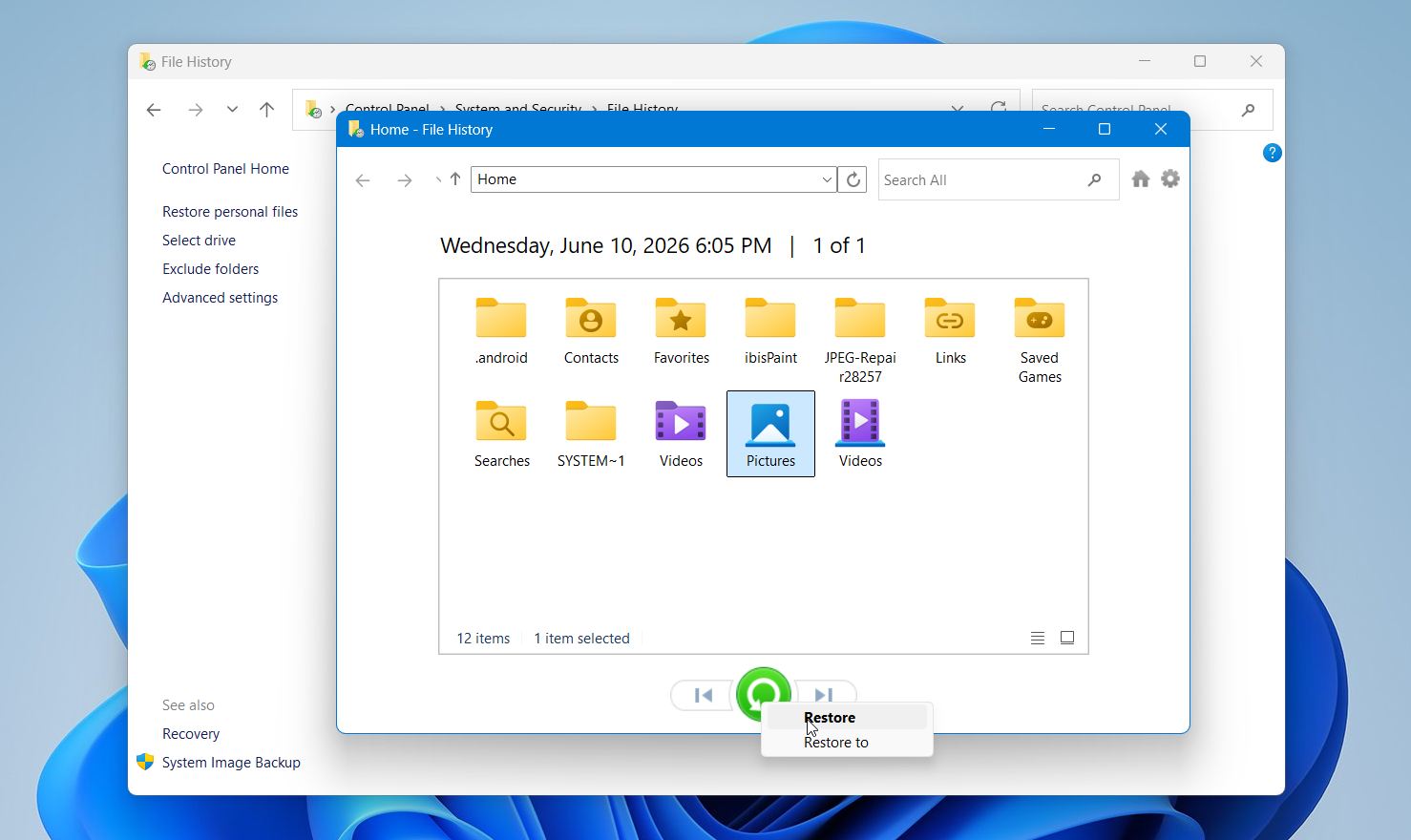
Si no quieres sobrescribir un archivo existente, haz clic derecho en el botón Restaurar y selecciona Restaurar a. Esto te permite guardar el archivo recuperado en una ubicación diferente.
Ten en cuenta que el Historial de archivos solo restaura los archivos que se incluyeron en copias de seguridad anteriores. Los archivos almacenados fuera de las carpetas protegidas no estarán disponibles a menos que se hayan agregado al Historial de archivos antes de que se produjera la pérdida de datos.
Método 3: Recuperar archivos de copias de seguridad en la nube
Los servicios de almacenamiento en la nube también pueden ayudar a recuperar archivos eliminados de una laptop, especialmente cuando los archivos se sincronizaron antes de que ocurriera la pérdida de datos. Servicios como Google Drive, OneDrive y Dropbox suelen conservar los archivos eliminados en una papelera de reciclaje en la nube durante un tiempo limitado, lo que puede facilitar mucho la recuperación en comparación con la exploración de una unidad en busca de datos perdidos.
Este método solo funciona si los archivos se subieron o sincronizaron antes de que desaparecieran de la laptop. Puede ser particularmente útil después de un borrado accidental, reinstalación de Windows, robo de la laptop o fallo del SSD porque los archivos se almacenan por separado del dispositivo afectado.
Por ejemplo, así es como recuperar archivos eliminados de Google Drive:
- Abre Google Drive en tu navegador web e inicia sesión en tu cuenta.
- Selecciona Papelera en la barra lateral izquierda.
- Navega por los archivos y carpetas eliminados.
- Haz clic derecho en el archivo que deseas recuperar.
- Haz clic en Restaurar.
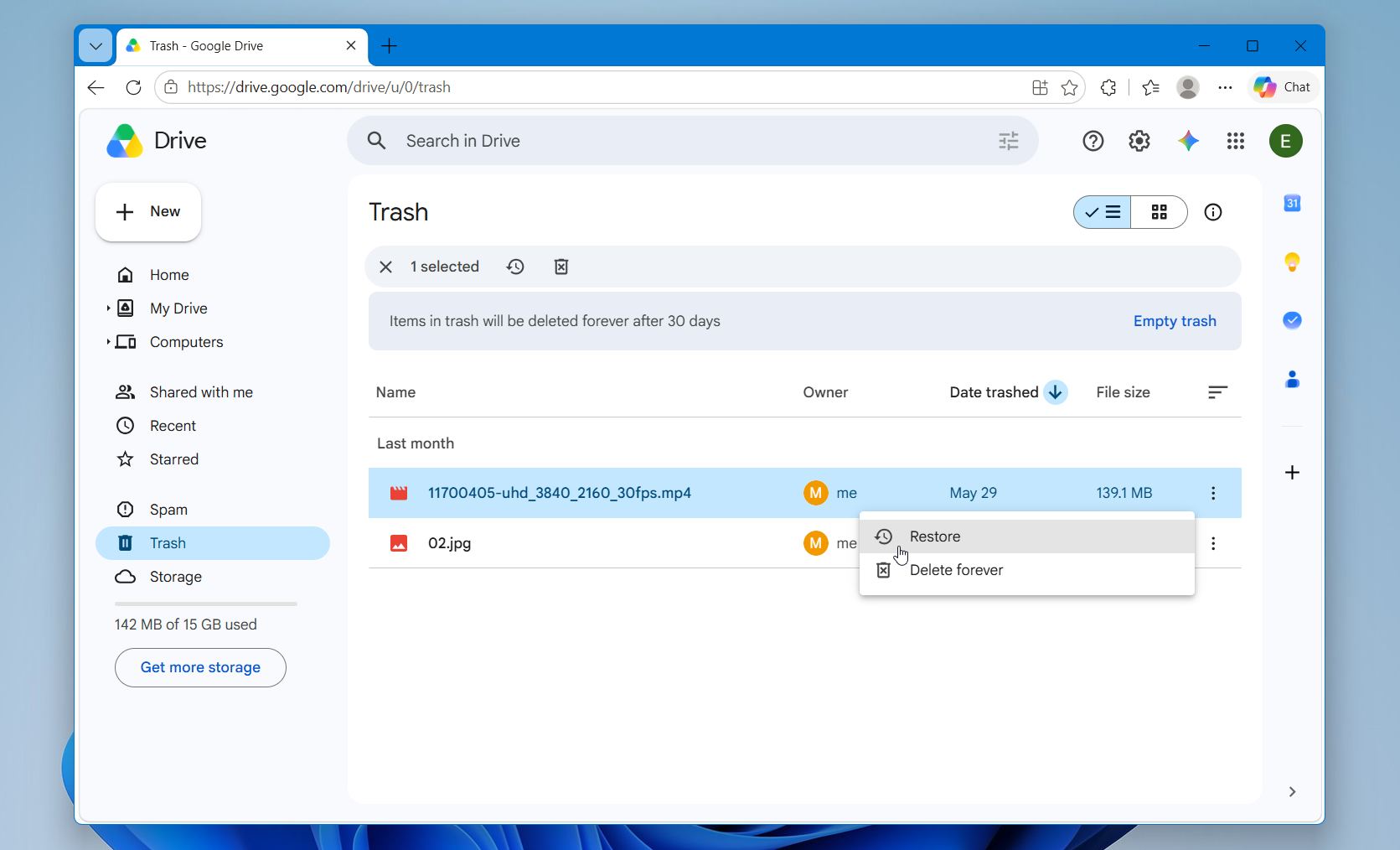
Los archivos restaurados volverán a su ubicación original en Google Drive y pueden sincronizarse automáticamente de nuevo con tu laptop si la sincronización permanece activada.
Google Drive también puede almacenar versiones anteriores de ciertos archivos, lo que puede ayudar después de ediciones accidentales o sobrescrituras. Para comprobar las versiones disponibles:
- Ubica el archivo en Google Drive.
- Haz clic derecho sobre él y selecciona Información del archivo > Gestionar versiones.
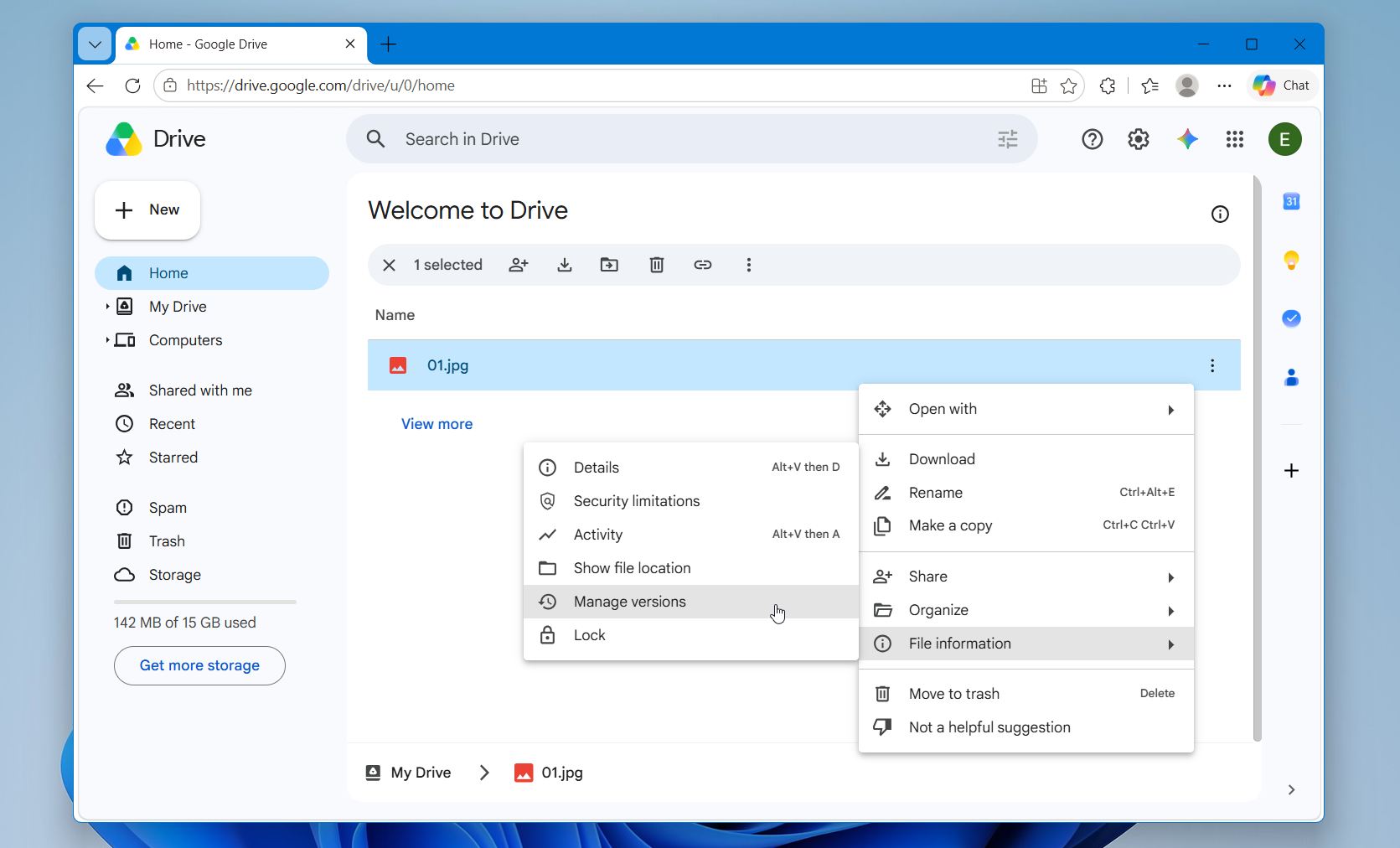
- Descarga o restaura una versión anterior si está disponible.
Tenga en cuenta que los proveedores de almacenamiento en la nube normalmente conservan los archivos eliminados durante un tiempo limitado antes de su eliminación permanente. La papelera de Google Drive, por ejemplo, generalmente mantiene los archivos eliminados durante unos 30 días.
Método 4: Restaurar desde Copia de Seguridad y Restauración
Copia de seguridad y restauración es otra función incorporada de Windows que puede ayudar a recuperar archivos perdidos. A diferencia del Historial de archivos, que protege principalmente carpetas personales, Copia de seguridad y restauración puede restaurar archivos desde copias de seguridad más grandes y, en algunos casos, desde imágenes completas del sistema.
La misma condición se aplica, sin embargo; solo ayuda si fue configurado antes de que ocurriera la pérdida de datos. Si nunca se creó una copia de seguridad, simplemente no hay nada desde lo cual Windows pueda restaurar.
Aquí se explica cómo restaurar archivos usando Copia de seguridad y restauración:
- Abre el menú de Inicio y busca Panel de control.
- Navega a Sistema y seguridad > Copia de seguridad y restauración (Windows 7).
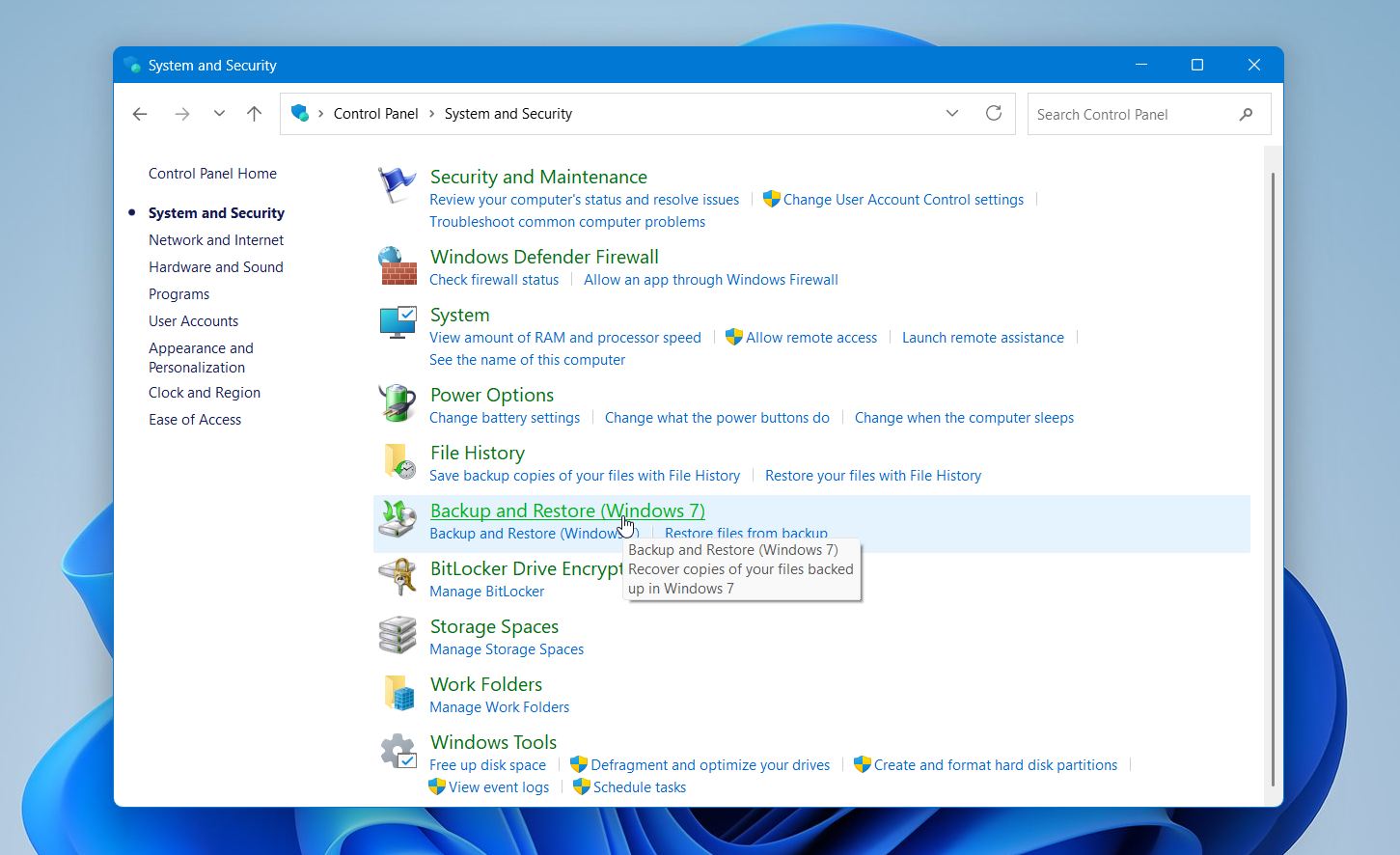
- Haz clic en Restaurar mis archivos.
- Busca o encuentra los archivos y carpetas que deseas recuperar.
- Selecciona los elementos que deseas restaurar.
- Elige la ubicación original o especifica un destino diferente.
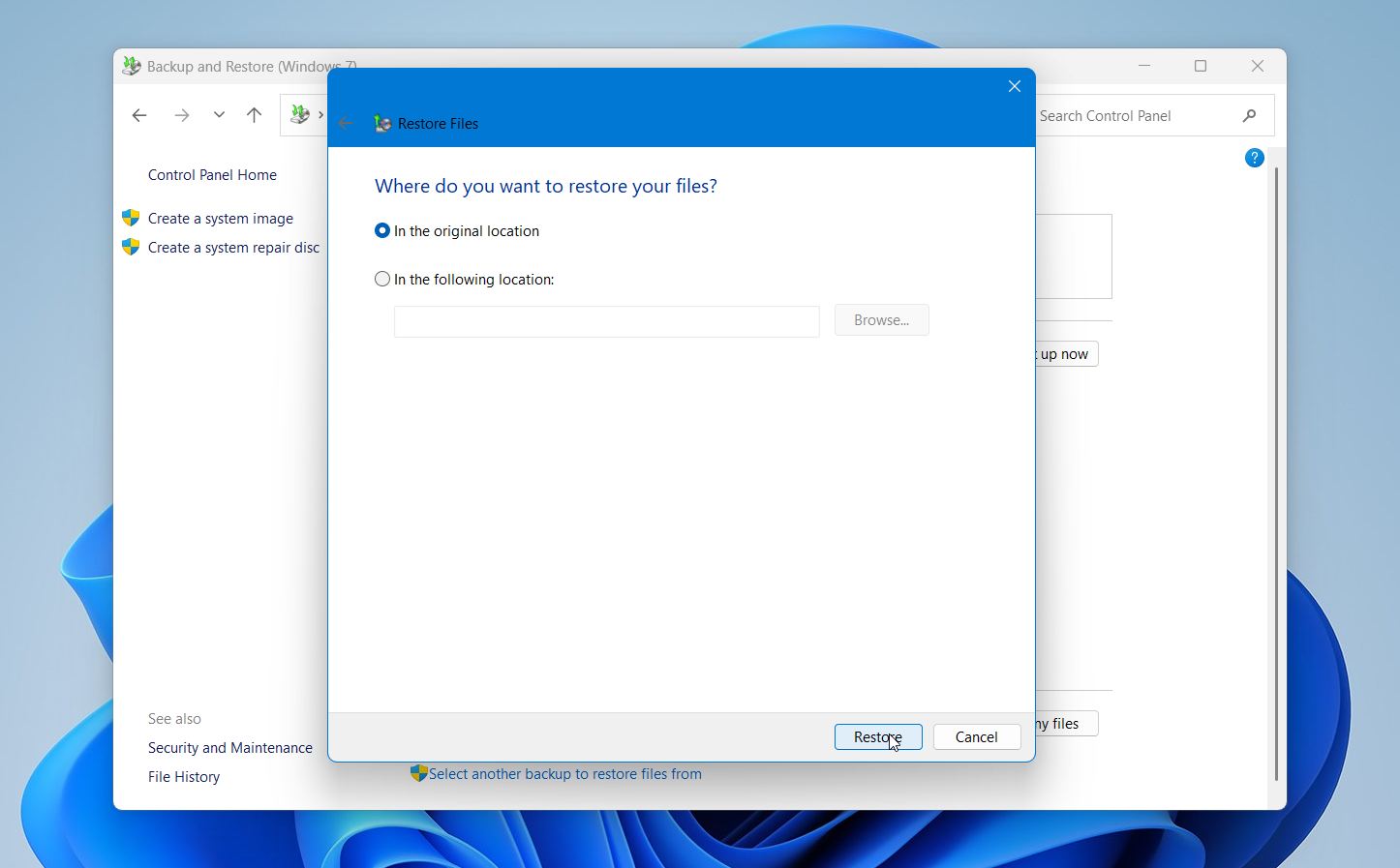
- Haz clic en Restaurar para recuperar los archivos.
Si previamente se creó una copia de seguridad de imagen completa del sistema, Windows también puede ofrecer opciones para restaurar carpetas completas o recuperar el sistema desde esa copia de seguridad.
Cómo recuperar datos de una laptop que no inicia
Incluso si tu portátil se niega a iniciar o se queda atascado durante el arranque, es posible que tus archivos aún se puedan recuperar. En muchas situaciones, el problema afecta a Windows en sí, mientras que el SSD o HDD interno continúa almacenando los datos normalmente.
Los problemas de inicio pueden aparecer después de actualizaciones fallidas, archivos de sistema dañados, infecciones de malware, apagados repentinos, problemas de partición o fallos de hardware. El método exacto de recuperación depende del estado de la unidad de almacenamiento y de si la laptop aún puede detectarla correctamente.
Método 1: Retira la unidad y conéctala a otro ordenador
Una de las formas más fiables de recuperar datos de un portátil que no arranca es accediendo al SSD o HDD interno desde otro ordenador. Esto evita la instalación de Windows dañada y te permite trabajar directamente con el dispositivo de almacenamiento.
Muchas laptops usan unidades SATA o NVMe extraíbles que se pueden conectar externamente mediante una carcasa o adaptador USB. Una vez conectada, la unidad puede aparecer en el Explorador de archivos como cualquier otro dispositivo de almacenamiento externo. Si los archivos están accesibles, cópialos de inmediato. Si faltan o la unidad parece dañada, puedes escanearla con un software de recuperación de datos.
Algunas unidades también se pueden conectar directamente dentro de otra computadora. Los discos duros SATA y las SSD SATA a menudo se pueden instalar temporalmente en un sistema de escritorio, mientras que las SSD NVMe se pueden conectar a una ranura M.2 libre en una placa base compatible.
Aquí tienes cómo hacerlo:
- Apaga completamente el portátil.
- Desconecta el cargador y cualquier dispositivo conectado.
- Retira la tapa trasera según las instrucciones del fabricante.
- Localiza el SSD o HDD interno.
- Retira cuidadosamente la unidad.
- Conecta la unidad a otro ordenador usando una carcasa, adaptador o conexión interna.
- Enciende el ordenador que funciona.
- Abre Explorador de archivos y comprueba si aparece la unidad.
- Si los archivos son accesibles, copia los datos importantes a otro dispositivo de almacenamiento inmediatamente.
- Si los archivos faltan, están dañados o inaccesibles, escanea la unidad con Disk Drill u otra herramienta de recuperación de datos.
Este método es especialmente útil cuando el propio portátil ha fallado debido a problemas con la placa base, la alimentación o el sistema operativo, mientras que el dispositivo de almacenamiento sigue funcionando. Ten en cuenta que muchos ultrabooks modernos y algunos portátiles Apple Silicon utilizan almacenamiento soldado que no se puede quitar ni conectar externamente.
También hemos visto usuarios discutir en situaciones similares de fallo de arranque en hilos de la comunidad, incluyendo casos como el error de portátil de HP “Boot Device Not Found (3F0)” y diferentes enfoques que ayudaron a identificar si el problema provenía de Windows o del hardware de la unidad.
Método 2: Utilizar el Entorno de Recuperación de Windows
El Entorno de Recuperación de Windows (WinRE) incluye varias herramientas integradas de recuperación y solución de problemas que pueden ayudarte a acceder a los archivos cuando Windows ya no inicia normalmente. En muchos casos, la unidad interna permanece accesible a través del entorno de recuperación incluso cuando el sistema operativo no puede arrancar.
Este método puede ser útil después de actualizaciones fallidas de Windows, archivos de sistema dañados, bucles de inicio, errores de Pantalla Azul de la Muerte (BSOD) o problemas con el gestor de arranque.
Aquí te explicamos cómo acceder:
- Enciende el portátil.
- Interrumpe el proceso de inicio tres veces manteniendo presionado el botón de encendido cuando Windows comience a cargarse.
- Espera a que aparezca la pantalla Reparación automática.
- Selecciona Opciones avanzadas.
- Navega a Solucionar problemas > Opciones avanzadas.
- Abre Símbolo del sistema.
- Conecta un disco duro externo o una memoria USB.
- Utiliza el Símbolo del sistema para acceder al almacenamiento del portátil y copiar archivos importantes al dispositivo externo.
- Después de asegurar tus datos, también puedes probar herramientas como Reparación de inicio, Restaurar sistema, Desinstalar actualizaciones o Modo seguro.
El Entorno de Recuperación de Windows no siempre ayuda cuando la unidad tiene una corrupción severa del sistema de archivos o daño físico, pero a menudo es una de las opciones de recuperación más rápidas que se pueden intentar antes de pasar a métodos más avanzados.
Método 3: Arrancar desde un USB de recuperación
Un USB de recuperación arrancable permite que el portátil inicie desde un medio externo en lugar de la instalación de Windows dañada. Este es uno de los métodos más útiles para casos de corrupción grave en el arranque, bucles de inicio infinitos, bloqueos con pantalla azul o situaciones en las que el Entorno de Recuperación de Windows ya no se carga correctamente.
Muchas herramientas de recuperación de datos admiten entornos de recuperación iniciables. Estas herramientas se cargan de forma independiente a Windows y permiten el acceso directo al SSD o HDD del portátil sin utilizar el sistema operativo dañado. Esto también reduce el estrés adicional en las unidades inestables.
Aquí tienes cómo usar una USB de recuperación:
- Cree un USB de recuperación de arranque en otra computadora que funcione.
- Conecte la unidad USB a la laptop que no arranca.
- Encienda la laptop.
- Abra el menú de arranque o la configuración de BIOS.
- Seleccione la unidad USB como el dispositivo de arranque.
- Espere a que se cargue el entorno de recuperación.
- Abra el software de recuperación incluido en el USB.
- Seleccione la unidad interna de la laptop.
- Inicie un escaneo para buscar archivos perdidos o inaccesibles.
- Previsualice los archivos recuperables si hay vistas previas disponibles.
- Recupere los archivos en otra unidad externa en lugar del mismo SSD o HDD de la laptop.
Este método a menudo ofrece las mejores posibilidades de recuperación cuando Windows ya no funciona pero el dispositivo de almacenamiento aún responde normalmente.
Si tu portátil ya no arranca o el SSD parece estar muerto, discusiones de la comunidad y los ejemplos de casos de recuperación también pueden ayudarte a diagnosticar la situación antes de intentar soluciones de bricolaje arriesgadas.
Cuándo contactar servicios profesionales de recuperación
No todas las situaciones de pérdida de datos en portátiles se pueden solucionar con software. Algunos casos implican daños físicos en el SSD o HDD, fallos de firmware, fallos eléctricos o una corrupción severa que requiere equipos y conocimientos especializados.
Se aplica una regla simple en la mayoría de las situaciones: si la unidad muestra signos de fallo de hardware, deje de utilizarla inmediatamente. El uso continuado puede agravar el daño y reducir las posibilidades de una recuperación exitosa.
Debería considerar servicios profesionales de recuperación en situaciones como estas:
| Señal de advertencia | Lo que generalmente significa |
| Ruidos de clic, rechinidos o zumbidos | Posible daño en los cabezales o platos del HDD |
| El SSD muestra 0 bytes o una capacidad incorrecta | Posible fallo del controlador o firmware |
| El portátil no detecta la unidad | Problema grave de hardware o eléctrico |
| Olor a quemado o calor excesivo | Daño en algún componente eléctrico |
| Exposición a agua o líquidos | Corrosión o cortocircuitos internos |
| El software de recuperación se congela durante los escaneos | La unidad puede estar inestable o fallando físicamente |
| La unidad se desconecta repetidamente | Inestabilidad del hardware o daño relacionado con la alimentación |
| El portátil sufrió una caída o golpe físico | Posible daño interno en el SSD o HDD |
Los laboratorios de recuperación profesional utilizan hardware especializado y ambientes de sala limpia para trabajar directamente con discos dañados. Dependiendo del problema, pueden ser capaces de reparar temporalmente los componentes defectuosos, evitar problemas de firmware, reconstruir estructuras de almacenamiento dañadas y extraer datos a los que el software por sí solo no puede acceder.
Muchas empresas de recuperación ofrecen evaluaciones gratuitas y políticas de “Sin datos, sin cargos”, lo que significa que solo pagas si la recuperación tiene éxito. Aunque los servicios profesionales pueden ser costosos, a menudo ofrecen la mejor oportunidad de recuperar datos de discos físicamente dañados o gravemente degradados.
Conclusiones clave
La recuperación de datos de portátiles suele ser posible, especialmente si actúas rápidamente y eliges el enfoque de recuperación adecuado:
- Actúa rápidamente. Deja de usar el portátil tan pronto como notes la pérdida de datos. Los datos nuevos pueden sobrescribir archivos que todavía son recuperables.
- La causa importa. Los archivos eliminados y los formateos rápidos suelen ofrecer mejores perspectivas de recuperación que las fallas físicas del hardware.
- Los SSD y los HDD se comportan de manera diferente. Los SSDs con TRIM habilitado pueden eliminar permanentemente los datos borrados mucho antes que los discos duros tradicionales.
- Revisa las copias de seguridad primero. La Papelera de reciclaje, el Historial de archivos, Copia de seguridad y restauración, OneDrive, Google Drive y otros servicios en la nube suelen ser las opciones más rápidas de recuperación.
- Utiliza software de recuperación cuando las copias de seguridad no estén disponibles. Herramientas como Disk Drill pueden ayudar a recuperar archivos eliminados, particiones formateadas y datos perdidos debido a la corrupción del sistema de archivos.
- Una laptop que no arranca no siempre significa datos perdidos. El Entorno de recuperación, adaptadores externos y conectar la unidad a otro ordenador a menudo pueden proporcionar acceso a archivos importantes.
- Reconoce las señales de advertencia de fallos de hardware. Ruidos de clic, desaparición de unidades, sobrecalentamiento y desconexiones repetidas son fuertes indicios de que puede ser necesaria una recuperación profesional.
Una vez que tus datos estén seguros, considera mejorar tu estrategia de copias de seguridad. El Historial de archivos, la sincronización en la nube y las copias de seguridad regulares del sistema pueden reducir drásticamente el impacto de futuros incidentes de pérdida de datos.