Um Daten von einer Laptop-Festplatte wiederherzustellen, sollten Sie die Nutzung des Laptops sofort einstellen und anschließend eine Datenwiederherstellungssoftware wie Disk Drill verwenden oder die Festplatte entnehmen und über ein USB-Gehäuse an einen anderen PC anschließen. Gelöschte Dateien, beschädigte Laufwerke, Malware, fehlgeschlagene Updates und Laptops, die nicht mehr starten, können alle zu Datenverlust führen – eine Wiederherstellung ist jedoch oft trotzdem möglich. Wir zeigen die zuverlässigsten Wiederherstellungsmethoden für verschiedene Situationen, einschließlich gelöschter Dateien, formatierter Laufwerke, beschädigter Partitionen und Laptops, die nicht mehr ordnungsgemäß starten.
Was verursacht Datenverlust auf einem Laptop?
Aber zunächst wollen wir darüber sprechen, was eigentlich dazu führt, dass Dateien von einem Laptop verschwinden. Das ist wichtig, denn der Grund für den Datenverlust bestimmt oft, welche Wiederherstellungsmethode die besten Ergebnisse liefert. Zum Beispiel haben versehentlich gelöschte Dateien in der Regel deutlich höhere Wiederherstellungschancen als Dateien, die nach schwerwiegenden SSD-Schäden oder einem physischen Defekt verloren gegangen sind.
Die Ursache beeinflusst auch, wie dringend Sie handeln müssen. In manchen Situationen kann die weitere Nutzung des Laptops wiederherstellbare Daten überschreiben und die Wiederherstellungschancen erheblich verringern. Eine korrekte Diagnose hilft, unnötige Maßnahmen zu vermeiden, und weist Ihnen von Anfang an den sichersten Weg zur Wiederherstellung.
Hier sind die häufigsten Ursachen für Datenverlust bei Laptops und wie sich jede einzelne normalerweise auf Ihre Wiederherstellungsoptionen auswirkt:
| Ursache | Was passiert | Methoden | Wiederherstellungschancen |
| 🗑️ Unfalllöschen | Dateien werden aus dem Dateisystem entfernt, aber die eigentlichen Daten bleiben oft auf dem Laufwerk, bis sie überschrieben werden | Überprüfen Sie den Papierkorb, stellen Sie Dateien aus File History-Backups wieder her (Methode 2), retten Sie Dateien mit Datenrettungssoftware wie Disk Drill (Methode 1), überprüfen Sie Cloud-Backups wie OneDrive oder Google Drive (Methode 3) | In der Regel hoch |
| ♻️ Papierkorb geleert | Windows entfernt Dateiverweise vollständig | Scannen Sie das Laufwerk mit Rettungssoftware (Methode 1), stellen Sie über File History wieder her (Methode 2), stellen Sie aus Backup and Restore-Archiven wieder her (Methode 4), überprüfen Sie Cloud-Papierkörbe (Methode 3) | Oft gut, wenn das Laptop danach wenig benutzt wurde |
| 🦠 Malware oder Ransomware | Dateien werden verschlüsselt, versteckt, beschädigt oder gelöscht | Im Windows-Wiederherstellungsumfeld starten (Methode 2), saubere Kopien aus Cloud-Backups wiederherstellen (Methode 3), Vorherige Backups mit Backup and Restore wiederherstellen (Methode 4), Rettungssoftware nach Malware-Entfernung benutzen (Methode 1) | Abhängig vom Typ des Angriffs |
| 🔄 Fehlgeschlagenes Windows-Update | Benutzerordner oder Partitionen können nach Installationsproblemen verschwinden | Windows-Wiederherstellungsumgebung nutzen (Methode 2), vorherige Backups wiederherstellen (Methode 4), Laufwerk an einen anderen PC anschließen (Methode 1), Laufwerk mit Rettungssoftware scannen (Methode 1) | In der Regel mittel bis hoch |
| 💽 SSD- oder HDD-Beschädigung | Dateisystemschäden verhindern normalen Zugriff auf Dateien | Zuerst ein Byte-für-Byte-Backup anfertigen, dann mit Rettungssoftware scannen (Methode 1), Laufwerk an einen anderen Computer anschließen (Methode 1), mit einem bootfähigen Wiederherstellungs-USB arbeiten (Methode 3) | Oft mit Software wiederherstellbar |
| ⚠️ Formatierung | Schnellformatierungen entfernen in der Regel nur Dateieinträge, anstatt Daten komplett zu löschen | Laptop sofort nicht mehr verwenden, Daten mit Rettungssoftware wiederherstellen (Methode 1), aus Backups wiederherstellen (Methode 2, Methode 3, Methode 4), bei schweren Fällen professionelle Hilfe kontaktieren | Abhängig von SSD-/HDD-Typ, Formatierungsart und Nutzung nach dem Formatieren |
| 🔨 Physischer Laufwerksschaden | Das Laptop-Laufwerk entwickelt Hardwareprobleme | Laufwerk sofort nicht mehr benutzen, professionelle Datenrettungsdienste kontaktieren, wiederholte Scans oder DIY-Reparaturversuche vermeiden, Laufwerk extern nur anschließen, wenn es stabil bleibt (Methode 1) | Geringere Wiederherstellungschancen ohne professionelle Hilfe |
| 💥 Plötzliche Abschaltungen oder Abstürze | Offene Dateien und Dateisystemstrukturen werden beschädigt | Windows-Wiederherstellungsumgebung nutzen (Methode 2), Rettungssoftware-Scans durchführen (Methode 1), vorherige Dateiversionen aus Backups wiederherstellen (Methode 2 oder Methode 4) | Oft wiederherstellbar |
| 📂 Partitionsverlust | Das Laptop kann die Partition nicht mehr richtig finden | Laufwerk an einen anderen PC anschließen (Methode 1), Rettungssoftware verwenden, die Partitionsrettung unterstützt (Methode 1), von einem Wiederherstellungs-USB booten (Methode 3) | Häufig wiederherstellbar |
| 🔌 Überhitzung oder Stromprobleme | Das Laufwerk kann sich während Lese-/Schreibvorgängen trennen | Laptop nicht mehr benutzen, bis das Hardwareproblem gelöst ist, ein Backup-Image erstellen, falls das Laufwerk noch erkannt wird, Dateien danach mit Software wiederherstellen (Methode 1), bei instabilen Laufwerken professionelle Hilfe in Betracht ziehen | Wiederherstellungschancen variieren je nach Schwere des Schadens |
Der Typ des Speichermediums spielt ebenfalls eine große Rolle. Herkömmliche HDDs bieten nach einer Löschung in der Regel bessere Wiederherstellungschancen, da gelöschte Daten oft länger intakt bleiben. SSDs sind komplizierter, aufgrund einer Funktion namens TRIM, die gelöschte Daten automatisch dauerhaft löschen kann. Externe SSDs, die über USB angeschlossen sind, verhalten sich manchmal anders, sodass eine Wiederherstellung auch nach einer Löschung oder Formatierung möglich bleiben kann.
Bevor Sie mit der Wiederherstellung fortfahren
Bevor Sie eine Wiederherstellungsmethode versuchen, sollten Sie die Nutzung des Laptops so weit wie möglich einstellen. Vermeiden Sie Downloads, Softwareinstallationen, Windows-Updates oder das Kopieren neuer Dateien auf das Laufwerk. Weitere Aktivitäten können gelöschte Daten überschreiben und die Wiederherstellung erheblich erschweren, insbesondere bei SSDs.
Wenn Ihr Laptop eine SSD verwendet, empfehlen viele Datenwiederherstellungsspezialisten, TRIM so schnell wie möglich nach dem Datenverlust zu deaktivieren. Dies garantiert keine Wiederherstellung, da TRIM möglicherweise bereits aktiviert wurde, aber es kann helfen, zusätzliche Löschvorgänge für gelöschte Daten zu verhindern.
So deaktivieren Sie TRIM unter Windows:
- Öffnen Sie das Start-Menü und suchen Sie nach Eingabeaufforderung.
- Klicken Sie mit der rechten Maustaste auf Eingabeaufforderung und wählen Sie Als Administrator ausführen.
- Geben Sie Folgendes ein:
fsutil behavior set DisableDeleteNotify 1 - Drücken Sie Eingeben.
- Starten Sie das Laptop wenn möglich neu.
Sie können den TRIM-Status später mit: fsutil behavior query DisableDeleteNotify überprüfen. Wenn das Ergebnis DisableDeleteNotify = 1 anzeigt, ist TRIM deaktiviert.
So stellen Sie gelöschte Dateien vom funktionierenden Laptop wieder her
Es gibt mehrere Methoden, die helfen können, gelöschte oder fehlende Dateien von einem Laptop wiederherzustellen, aber bevor Sie zu fortgeschritteneren Wiederherstellungsmaßnahmen greifen, lohnt es sich, zunächst ein paar offensichtliche Orte zu überprüfen. Oft wurden die Dateien gar nicht dauerhaft gelöscht. Sie könnten sich noch im Papierkorb, in einem Cloud-Backup-Ordner befinden oder erscheinen aufgrund von Systemeinstellungen oder Malware-Aktivitäten einfach nur als versteckt.
Wenn die Dateien immer noch nicht angezeigt werden, helfen Ihnen die folgenden Methoden, sie sicher von Ihrem Laptop-Laufwerk wiederherzustellen und Ihre Chancen auf eine erfolgreiche Wiederherstellung zu verbessern.
Methode 1: Wie stelle ich Dateien von einer Laptop-Festplatte mit Software wieder her?
Wenn Sie Dateien verloren haben und kein Backup zur Verfügung steht, kann Datenrettungssoftware dennoch helfen. Diese Tools scannen den Speicher Ihres Laptops und suchen nach Daten, die von Windows nicht mehr angezeigt, aber noch nicht überschrieben wurden.
Dies funktioniert, weil das Löschen einer Datei in der Regel deren Dateisystemeintrag entfernt, anstatt die eigentlichen Daten sofort zu überschreiben. Bis neue Informationen denselben Speicherplatz belegen, kann Wiederherstellungssoftware diese Dateien oft finden und wiederherstellen. Dieser Ansatz kann bei versehentlichem Löschen, formatierten Laufwerken, Partitionsverlust, Dateisystembeschädigungen und einigen Arten von Datenverlust durch fehlgeschlagene Windows-Updates helfen.
Es gibt viele verfügbare Datenwiederherstellungstools, aber für diese Anleitung verwenden wir Disk Drill. Es unterstützt alle gängigen Windows-Dateisysteme, kann Hunderte von Dateitypen wiederherstellen und bietet nützliche Funktionen wie Dateivorschauen, Wiederherstellungschancen-Anzeigen und Byte-für-Byte-Backups für instabile Laufwerke.
So stellen Sie Daten von einer Laptop-Festplatte wieder her:
- Herunterladen Disk Drill von der offiziellen Website herunterladen und installieren. Wenn möglich, installieren Sie es auf einem anderen Laufwerk als dem, das die verlorenen Dateien enthält.
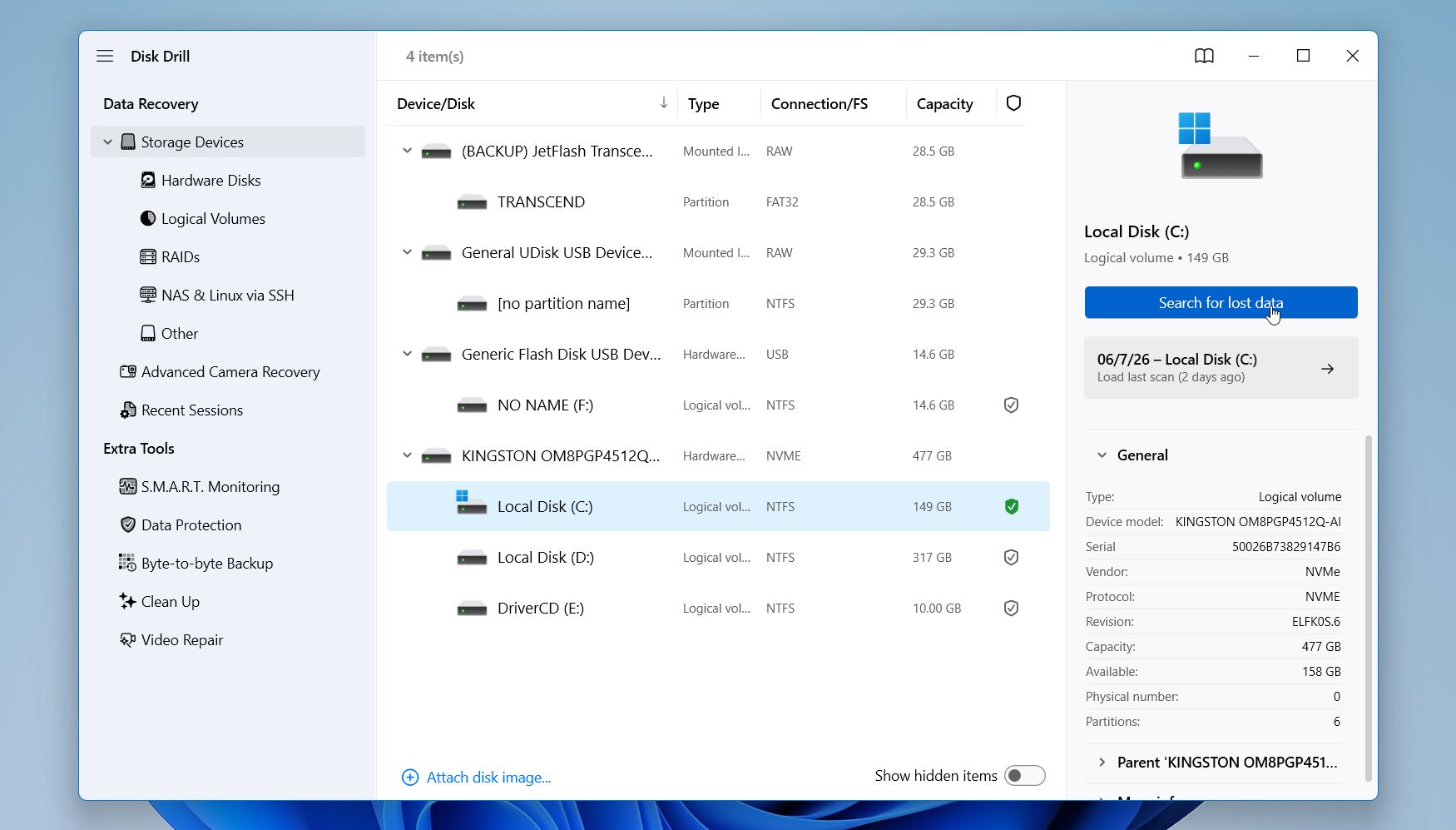
- Starten Sie Disk Drill, wählen Sie das interne Laufwerk Ihres Laptops aus und klicken Sie auf Suche nach verlorenen Daten.
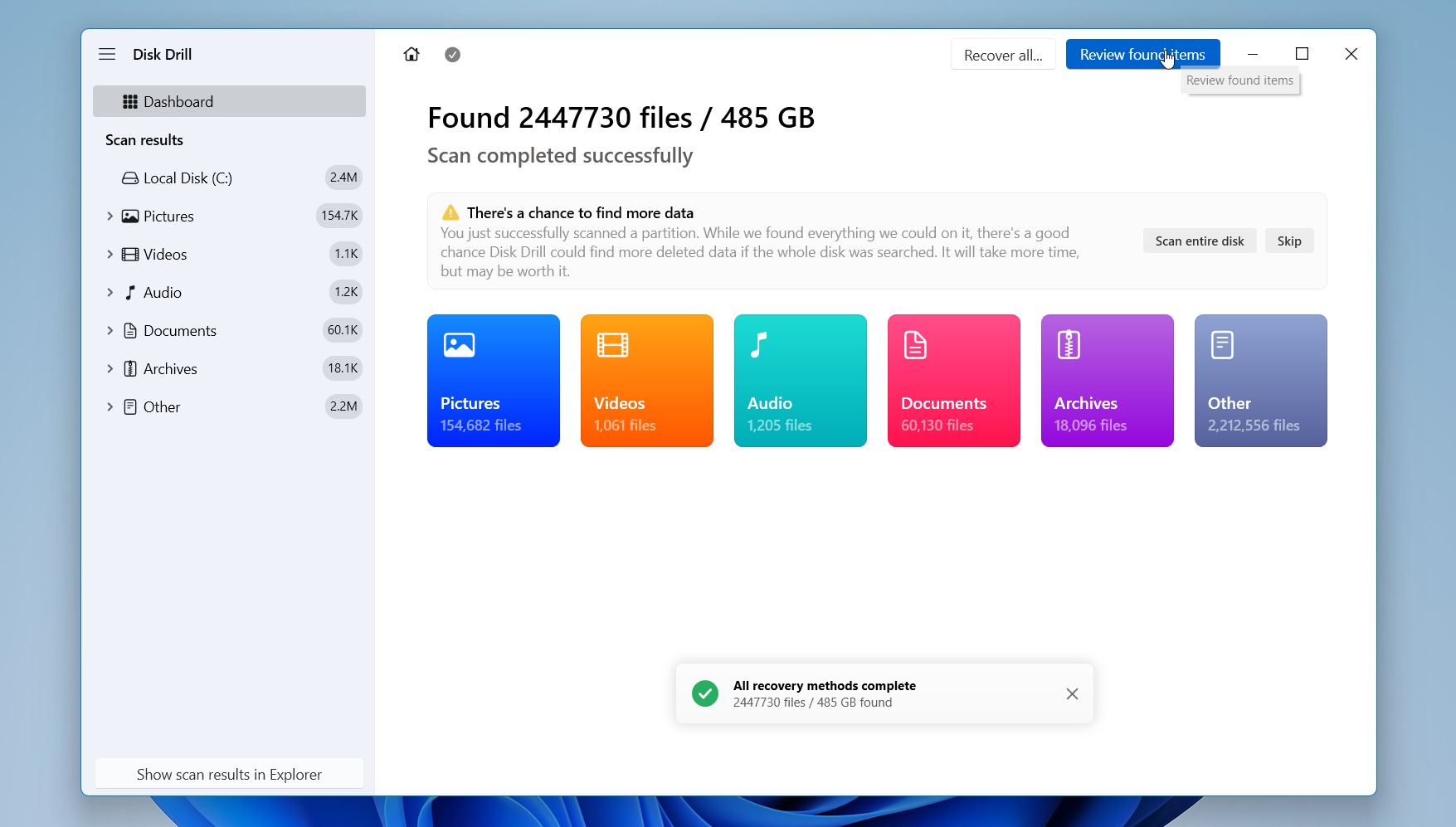
- Warten Sie, bis der Scan abgeschlossen ist, und klicken Sie dann auf Gefundene Elemente überprüfen.
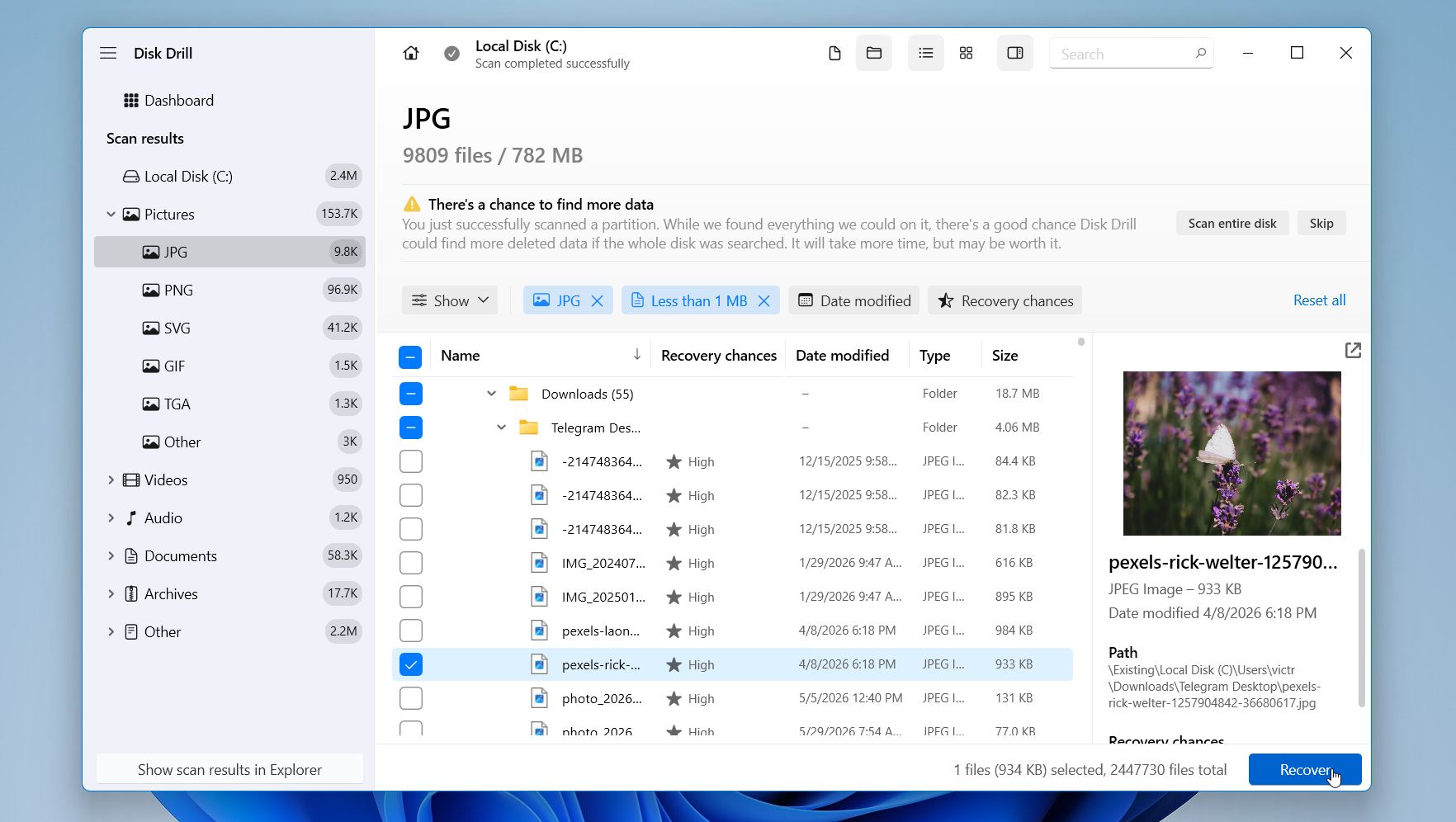
- Verwenden Sie Filter, Kategorien oder die Suchleiste, um die benötigten Dateien zu finden. Vorschau der wiederherstellbaren Dateien, wenn verfügbar. Eine erfolgreiche Vorschau ist in der Regel ein gutes Zeichen dafür, dass die Datei korrekt wiederhergestellt werden kann.
- Wählen Sie die Dateien aus, die Sie wiederherstellen möchten, und klicken Sie auf Wiederherstellen.
- Wählen Sie ein Wiederherstellungsziel auf einem anderen Laufwerk oder einem externen Speichergerät. Vermeiden Sie es, wiederhergestellte Dateien wieder auf das gleiche Laufwerk zu speichern, das Sie gescannt haben.
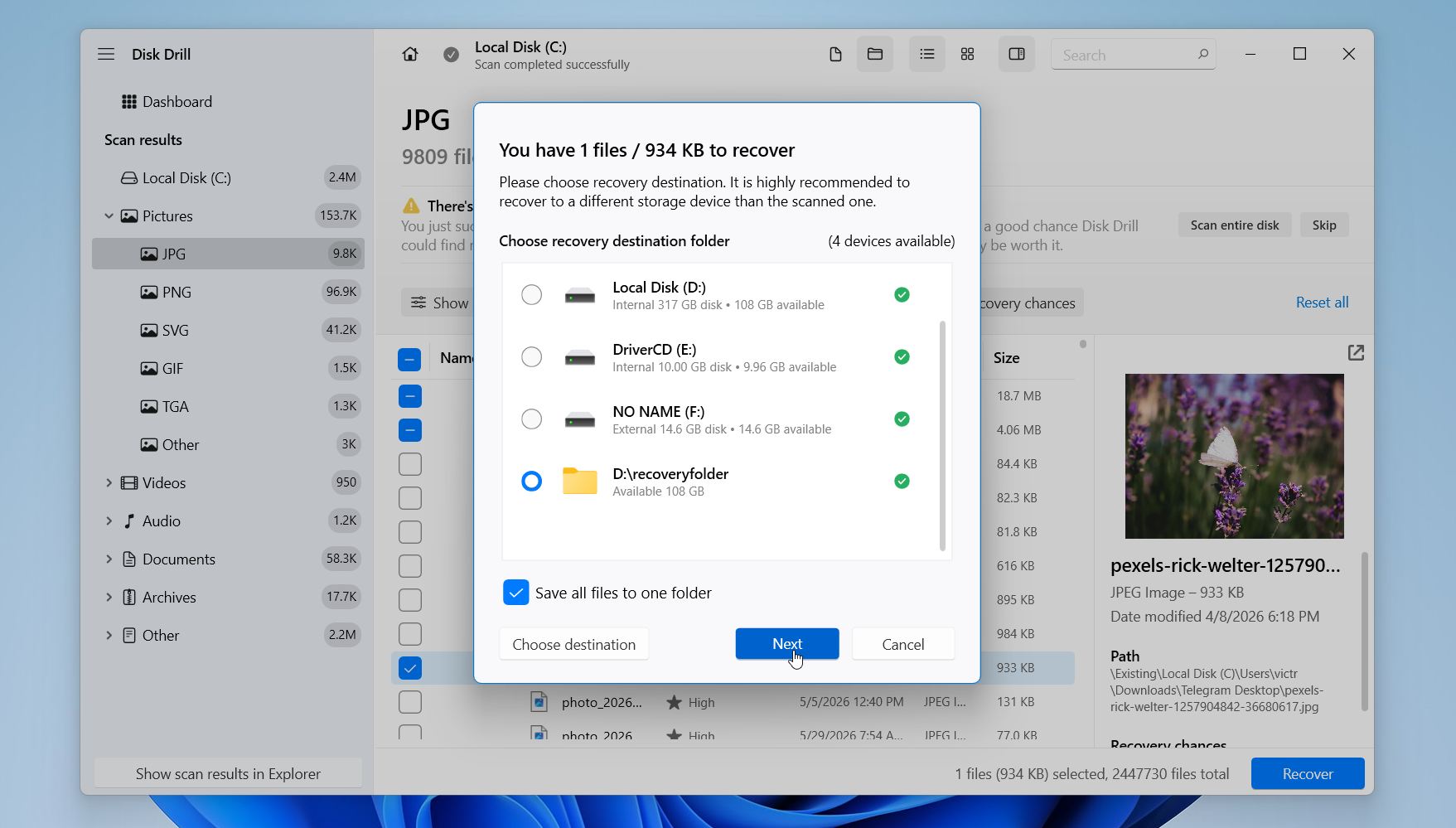
- Nach Abschluss des Wiederherstellungsvorgangs klicken Sie auf Wiederhergestellte Daten im Explorer anzeigen, um die wiederhergestellten Dateien anzuzeigen.
Disk Drill für Windows ermöglicht es Ihnen, Laufwerke zu scannen, wiederherstellbare Dateien anzuzeigen, die Wiederherstellungschancen einzuschätzen und bis zu 100 MB Daten kostenlos wiederherzustellen.
Methode 2: Dateien aus dem Dateiversionsverlauf wiederherstellen
Der Dateiversionsverlauf ist ein integriertes Windows-Tool, das Ihre wichtigen Ordner (Desktop, Dokumente, Bilder, Videos und Musik) leise auf ein externes Laufwerk oder einen Netzwerkstandort sichert. Wenn der Dateiversionsverlauf aktiviert war, bevor die Dateien verschwunden sind, können Sie möglicherweise eine ältere Version des Ordners wiederherstellen oder gelöschte Dateien direkt wiederherstellen.
Diese Methode funktioniert nur, wenn der Dateiversionsverlauf vor dem Datenverlust konfiguriert und aktiviert war. Windows aktiviert ihn auf den meisten Systemen nicht automatisch, daher werden Benutzer, die ihn nie eingerichtet haben, normalerweise keine verfügbaren Backups finden.
💻 Dieses Tutorial zeigt ein Windows 11 MSI Laptop. Unter Windows 10 finden Sie die Option Dateiversionsverlauf in Einstellungen > Update & Sicherheit > Sicherung.
So können Sie Daten von Ihrer Laptop-Festplatte mit der Dateiversionsgeschichte wiederherstellen:
- Drücken Sie die Windows-Taste und suchen Sie nach Stellen Sie Ihre Dateien mit der Dateiversionsverlauf wieder her.
- Öffnen Sie das Wiederherstellungsfenster für den Dateiversionsverlauf.
- Durchsuchen Sie die verfügbaren Ordner und Sicherungsversionen.
- Lokalisieren Sie die Datei oder den Ordner, den Sie wiederherstellen möchten.
- Verwenden Sie die Pfeile am unteren Rand des Fensters, um zwischen Sicherungsdaten zu wechseln.
- Wählen Sie die Datei oder den Ordner aus.
- Klicken Sie auf die grüne Wiederherstellen-Schaltfläche, um sie an ihren ursprünglichen Speicherort zurückzugeben.
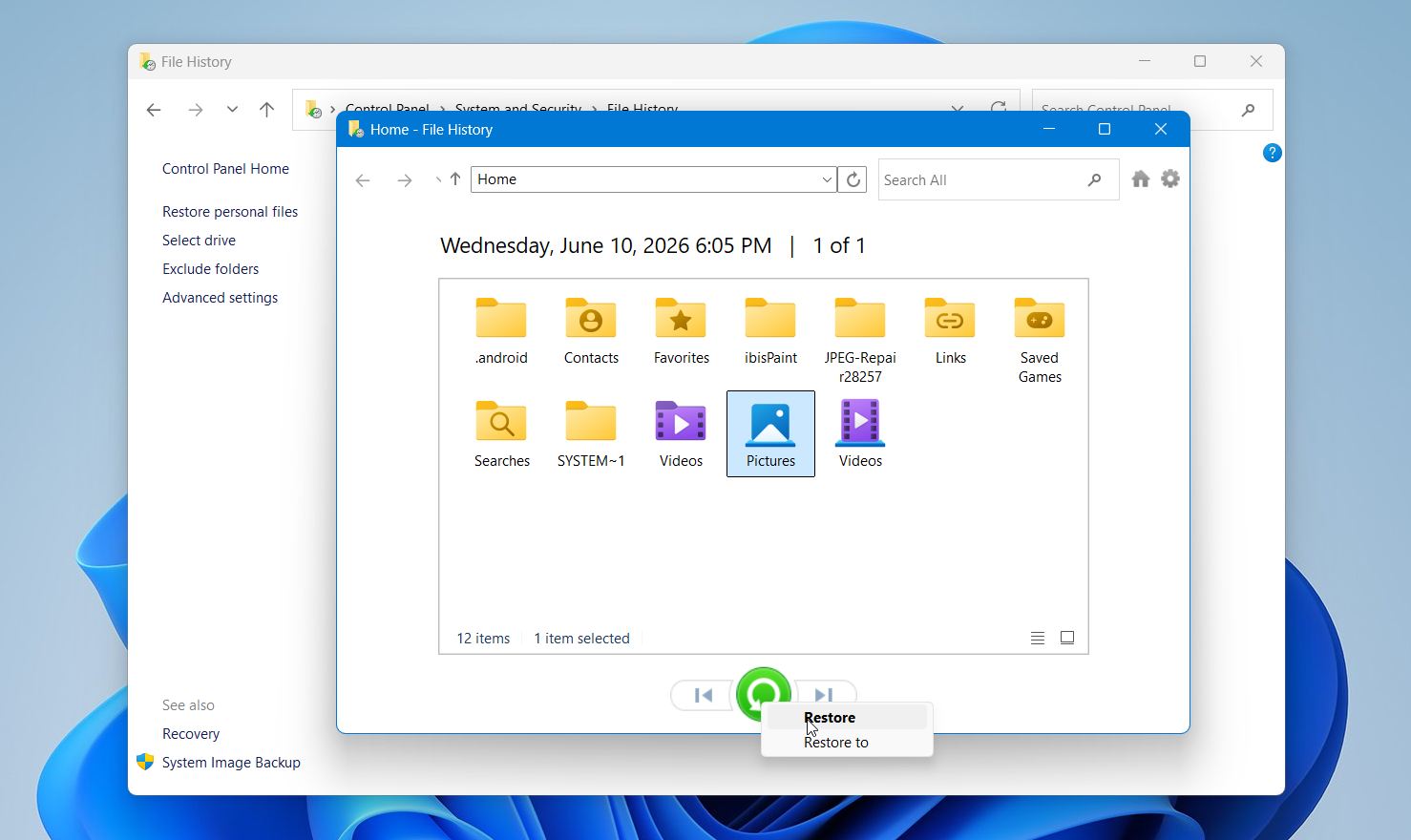
Wenn Sie eine bestehende Datei nicht überschreiben möchten, klicken Sie mit der rechten Maustaste auf die Schaltfläche Wiederherstellen und wählen Sie Wiederherstellen auf. So können Sie die wiederhergestellte Datei an einem anderen Speicherort speichern.
Beachten Sie, dass der Dateiversionsverlauf nur Dateien wiederherstellt, die in früheren Backups enthalten waren. Dateien, die außerhalb geschützter Ordner gespeichert sind, stehen nur zur Verfügung, wenn sie dem Dateiversionsverlauf hinzugefügt wurden, bevor der Datenverlust auftrat.
Methode 3: Dateien aus Cloud-Backups wiederherstellen
Cloud-Speicherdienste können ebenfalls dabei helfen, gelöschte Laptop-Dateien wiederherzustellen, insbesondere wenn die Dateien vor dem Datenverlust synchronisiert wurden. Dienste wie Google Drive, OneDrive und Dropbox bewahren gelöschte Dateien oft für eine begrenzte Zeit in einem Papierkorb in der Cloud auf, was die Wiederherstellung wesentlich einfacher machen kann als das Scannen eines Laufwerks nach verlorenen Daten.
Diese Methode funktioniert nur, wenn die Dateien hochgeladen oder synchronisiert wurden, bevor sie vom Laptop verschwunden sind. Sie kann besonders nützlich nach versehentlichem Löschen, einer Windows-Neuinstallation, Diebstahl des Laptops oder einem SSD-Ausfall sein, da die Dateien getrennt vom betroffenen Gerät gespeichert werden.
Zum Beispiel, so können Sie gelöschte Dateien aus Google Drive wiederherstellen:
- Öffnen Sie Google Drive in Ihrem Webbrowser und melden Sie sich bei Ihrem Konto an.
- Wählen Sie Papierkorb in der linken Seitenleiste aus.
- Durchsuchen Sie die gelöschten Dateien und Ordner.
- Klicken Sie mit der rechten Maustaste auf die Datei, die Sie wiederherstellen möchten.
- Klicken Sie auf Wiederherstellen.
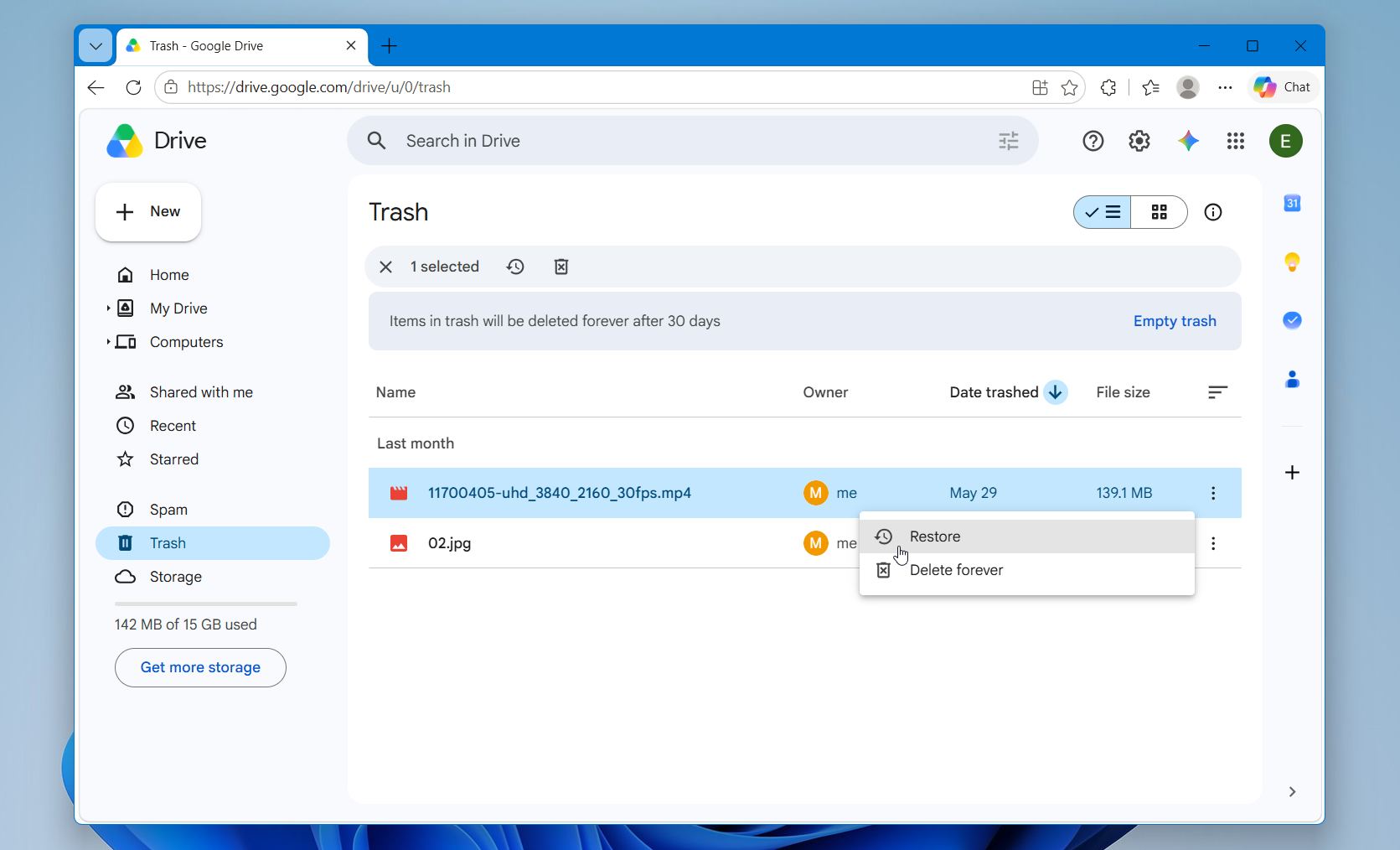
Die wiederhergestellten Dateien werden an ihren ursprünglichen Speicherort in Google Drive zurückkehren und möglicherweise automatisch mit Ihrem Laptop synchronisiert, wenn die Synchronisierung weiterhin aktiviert ist.
Google Drive kann auch frühere Versionen bestimmter Dateien speichern, was nach versehentlichen Bearbeitungen oder Überschreibungen hilfreich sein kann. Um verfügbare Versionen zu überprüfen:
- Lokalisieren Sie die Datei in Google Drive.
- Klicken Sie mit der rechten Maustaste darauf und wählen Sie Datei-Informationen > Versionen verwalten.
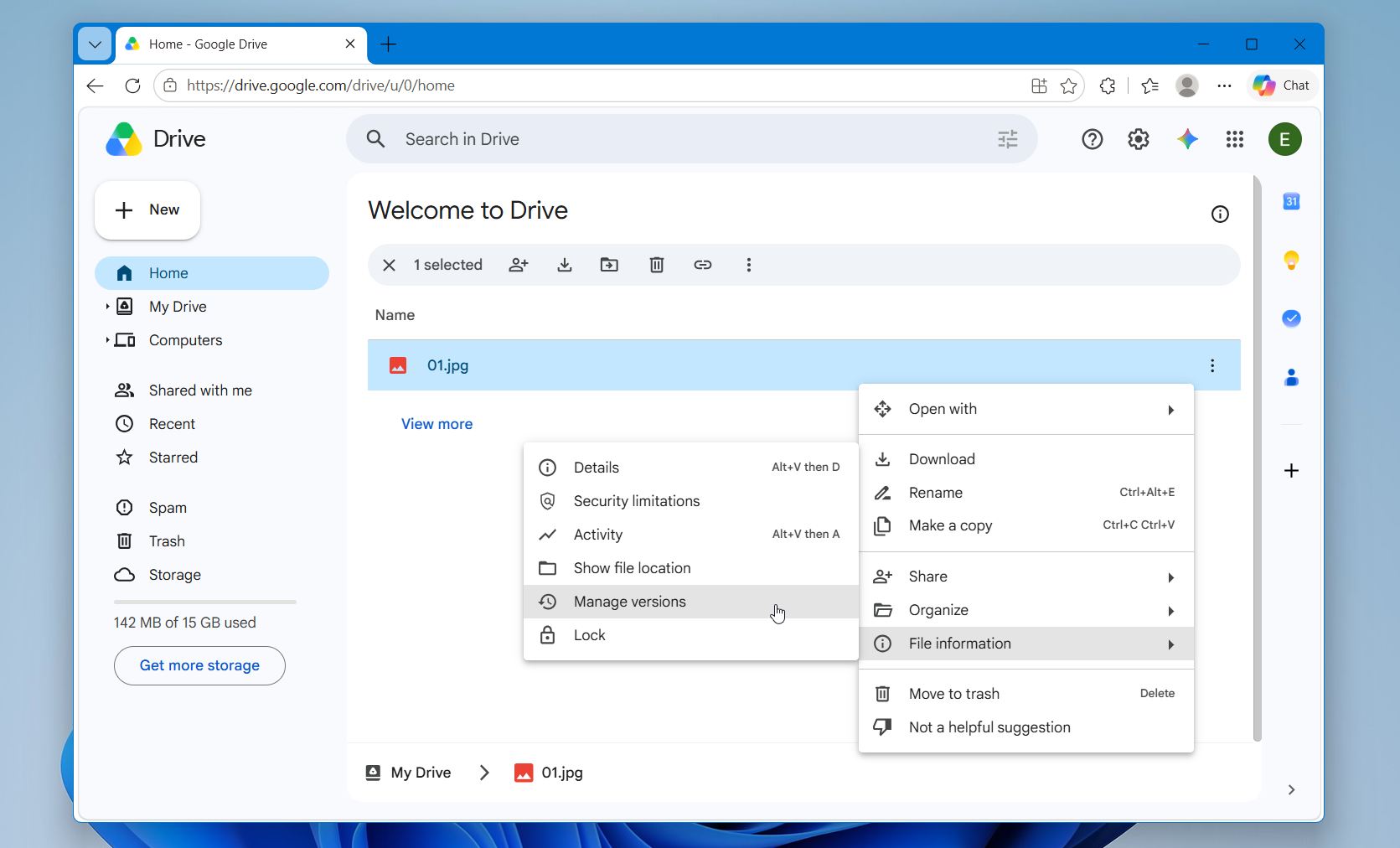
- Laden Sie eine ältere Version herunter oder stellen Sie sie wieder her, falls eine verfügbar ist.
Beachten Sie, dass Cloud-Anbieter gelöschte Dateien in der Regel nur für eine begrenzte Zeit aufbewahren, bevor sie dauerhaft entfernt werden. Google Drive Papierkorb beispielsweise behält gelöschte Dateien normalerweise etwa 30 Tage lang.
Methode 4: Wiederherstellen aus Sichern und Wiederherstellen
Backup und Wiederherstellung ist eine weitere integrierte Windows-Funktion, die bei der Wiederherstellung verlorener Dateien helfen kann. Im Gegensatz zu Dateiversionsverlauf, das hauptsächlich persönliche Ordner schützt, kann Backup und Wiederherstellung Dateien aus größeren Backups und in einigen Fällen aus vollständigen Systemabbildern wiederherstellen.
Die gleiche Bedingung gilt jedoch; es hilft nur, wenn es konfiguriert wurde, bevor der Datenverlust auftrat. Wenn nie ein Backup erstellt wurde, gibt es einfach nichts, wovon Windows wiederherstellen kann.
So stellen Sie Dateien mit Sichern und Wiederherstellen wieder her:
- Öffnen Sie das Startmenü und suchen Sie nach Systemsteuerung.
- Gehen Sie zu System und Sicherheit > Sichern und Wiederherstellen (Windows 7).
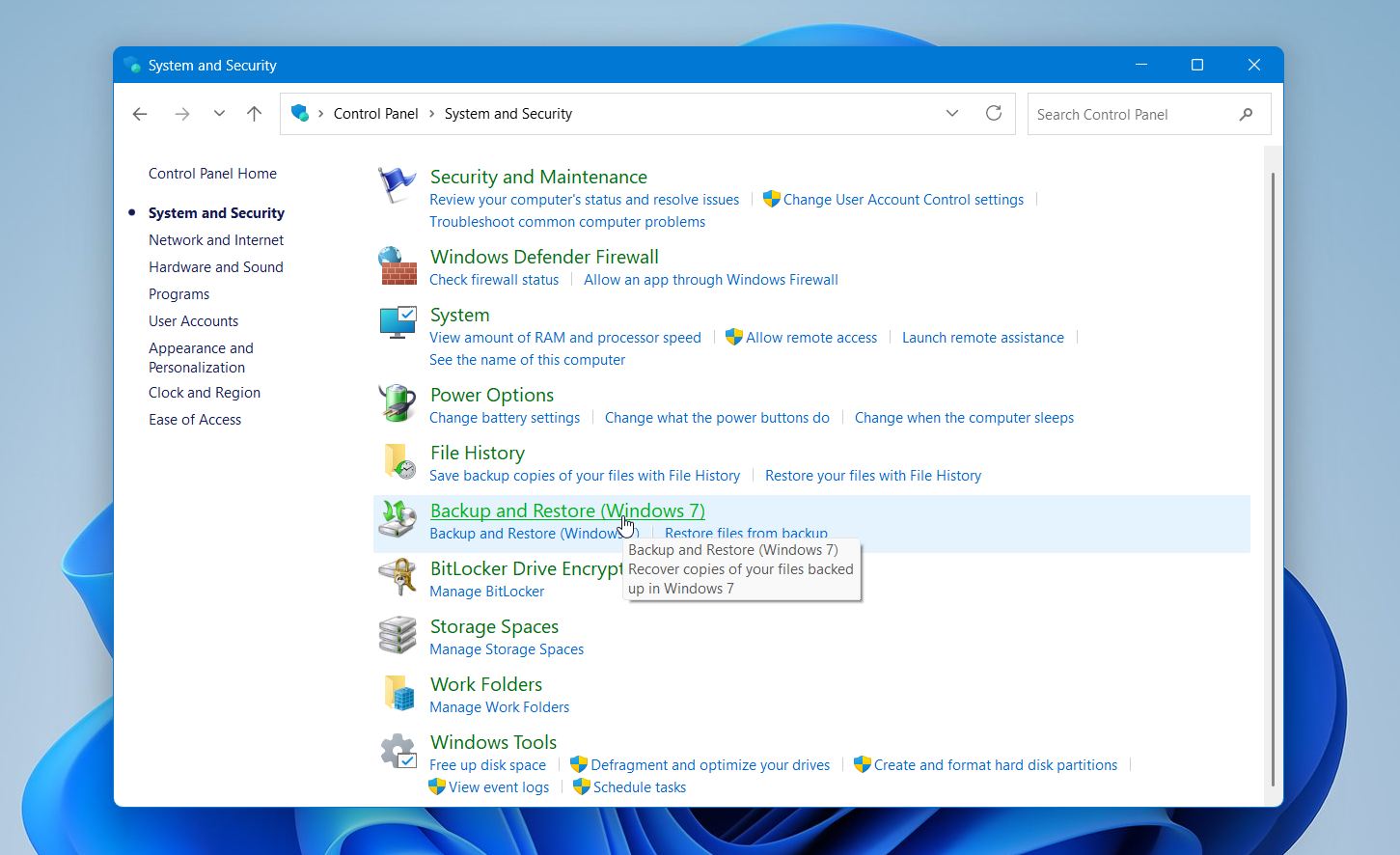
- Klicken Sie auf Stelle meine Dateien wieder her.
- Durchsuchen oder suchen Sie nach den Dateien und Ordnern, die Sie wiederherstellen möchten.
- Wählen Sie die Elemente aus, die Sie wiederherstellen möchten.
- Wählen Sie den ursprünglichen Speicherort oder geben Sie ein anderes Ziel an.
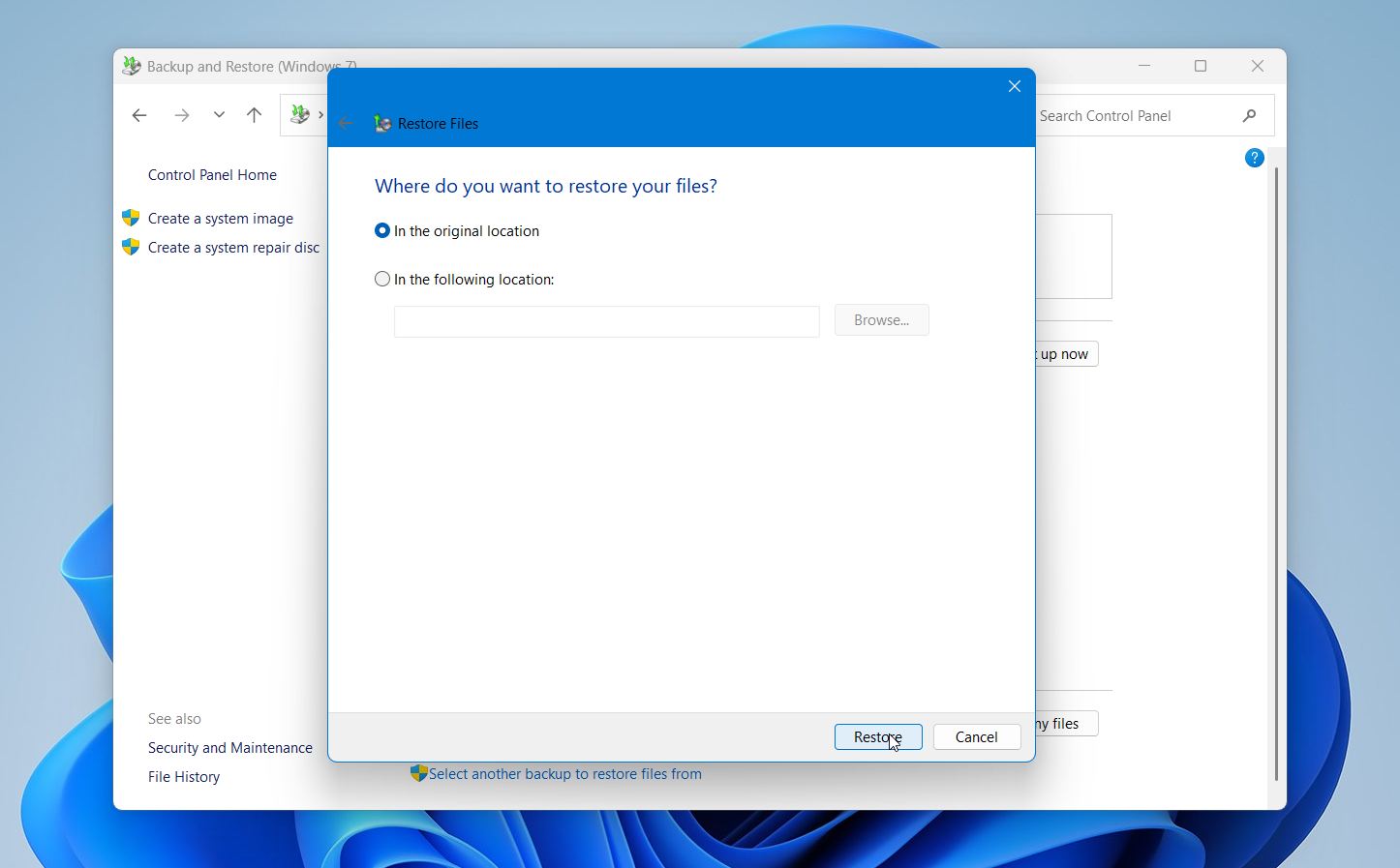
- Klicken Sie auf Wiederherstellen, um die Dateien wiederherzustellen.
Wenn zuvor ein vollständiges Systemabbild-Backup erstellt wurde, kann Windows auch Optionen zum Wiederherstellen ganzer Ordner oder zum Wiederherstellen des Systems aus diesem Backup bereitstellen.
Wie man Daten von einem Laptop wiederherstellt, der nicht startet
Auch wenn Ihr Laptop nicht startet oder beim Booten hängen bleibt, können Ihre Dateien möglicherweise trotzdem wiederhergestellt werden. In vielen Fällen betrifft das Problem Windows selbst, während die interne SSD oder HDD die Daten weiterhin normal speichert.
Startprobleme können nach fehlgeschlagenen Updates, beschädigten Systemdateien, Malware-Infektionen, plötzlichen Abschaltungen, Partitionsproblemen oder Hardwarefehlern auftreten. Die genaue Wiederherstellungsmethode hängt vom Zustand des Speichermediums ab und davon, ob der Laptop dieses noch korrekt erkennen kann.
Methode 1: Entfernen Sie das Laufwerk und schließen Sie es an einen anderen Computer an
Eine der zuverlässigsten Methoden, Daten von einem nicht startenden Laptop wiederherzustellen, besteht darin, auf die interne SSD oder HDD von einem anderen Computer aus zuzugreifen. Dadurch wird die beschädigte Windows-Installation umgangen und Sie können direkt mit dem Speichergerät arbeiten.
Viele Laptops verwenden herausnehmbare SATA- oder NVMe-Laufwerke, die extern über ein USB-Gehäuse oder einen Adapter angeschlossen werden können. Einmal verbunden, kann das Laufwerk im Datei-Explorer wie jedes andere externe Speichermedium angezeigt werden. Wenn die Dateien zugänglich sind, kopieren Sie sie sofort. Wenn sie fehlen oder das Laufwerk beschädigt erscheint, können Sie es mit Datenrettungssoftware scannen.
Einige Laufwerke können auch direkt in einem anderen Computer angeschlossen werden. SATA-HDDs und SATA-SSDs können oft vorübergehend in einem Desktop-System installiert werden, während NVMe-SSDs an einen freien M.2-Steckplatz auf einem kompatiblen Motherboard angeschlossen werden können.
So geht’s:
- Schalten Sie das Laptop vollständig aus.
- Trennen Sie das Ladegerät und alle angeschlossenen Geräte.
- Entfernen Sie das Rückseitenteil gemäß den Anweisungen des Herstellers.
- Lokalisieren Sie die interne SSD oder HDD.
- Entfernen Sie das Laufwerk vorsichtig.
- Schließen Sie das Laufwerk mithilfe eines Gehäuses, Adapters oder einer internen Verbindung an einen anderen Computer an.
- Starten Sie den funktionierenden Computer.
- Öffnen Sie Datei-Explorer und prüfen Sie, ob das Laufwerk angezeigt wird.
- Wenn die Dateien zugänglich sind, kopieren Sie wichtige Daten sofort auf ein anderes Speichermedium.
- Wenn Dateien fehlen, beschädigt oder nicht zugänglich sind, scannen Sie das Laufwerk mit Disk Drill oder einem anderen Datenrettungstool.
Diese Methode ist besonders nützlich, wenn das Laptop selbst aufgrund von Problemen mit dem Mainboard, der Stromversorgung oder dem Betriebssystem ausgefallen ist, während das Speichermedium weiterhin funktionsfähig ist. Beachten Sie, dass viele moderne Ultrabooks und einige Apple-Silicon-Laptops verlöteten Speicher verwenden, der nicht entfernt oder extern angeschlossen werden kann.
Wir haben auch gesehen, dass Nutzer diskutieren ähnliche Startfehler-Situationen in Community-Threads erlebt haben, darunter Fälle wie der HP-Fehler „Boot Device Not Found (3F0)“ bei Laptops und verschiedene Ansätze, die geholfen haben zu erkennen, ob das Problem von Windows selbst oder von der Hardware des Laufwerks stammt.
Methode 2: Verwenden Sie die Windows-Wiederherstellungsumgebung
Die Windows-Wiederherstellungsumgebung (WinRE) umfasst mehrere integrierte Wiederherstellungs- und Problembehebungstools, die Ihnen helfen können, auf Dateien zuzugreifen, wenn Windows nicht mehr normal startet. In vielen Fällen bleibt das interne Laufwerk über die Wiederherstellungsumgebung zugänglich, selbst wenn das Betriebssystem nicht gestartet werden kann.
Diese Methode kann nach fehlgeschlagenen Windows-Updates, beschädigten Systemdateien, Startschleifen, Blue Screen of Death (BSOD)-Fehlern oder Bootloader-Problemen nützlich sein.
So greifen Sie darauf zu:
- Schalten Sie das Laptop ein.
- Unterbrechen Sie den Startvorgang dreimal, indem Sie den Netzschalter gedrückt halten, wenn Windows zu laden beginnt.
- Warten Sie, bis der Automatische Reparatur Bildschirm erscheint.
- Wählen Sie Erweiterte Optionen aus.
- Navigieren Sie zu Fehlerbehebung > Erweiterte Optionen.
- Öffnen Sie Eingabeaufforderung.
- Schließen Sie eine externe Festplatte oder einen USB-Stick an.
- Verwenden Sie die Eingabeaufforderung, um auf den Speicher des Laptops zuzugreifen und wichtige Dateien auf das externe Gerät zu kopieren.
- Nachdem Sie Ihre Daten gesichert haben, können Sie auch Tools wie Startreparatur, Systemwiederherstellung, Updates deinstallieren oder Abgesicherter Modus ausprobieren.
Die Windows-Wiederherstellungsumgebung hilft nicht immer, wenn das Laufwerk schwere Dateisystembeschädigungen oder physische Schäden aufweist, aber sie ist oft eine der schnellsten Wiederherstellungsoptionen, die Sie ausprobieren können, bevor Sie zu fortgeschritteneren Methoden übergehen.
Methode 3: Von einem Wiederherstellungs-USB booten
Ein bootfähiges Wiederherstellungs-USB ermöglicht es dem Laptop, von einem externen Medium statt von der beschädigten Windows-Installation zu starten. Dies ist eine der nützlichsten Methoden bei schwerwiegender Startbeschädigung, endlosen Boot-Schleifen, Blue-Screen-Abstürzen oder Situationen, in denen die Windows-Wiederherstellungsumgebung nicht mehr richtig geladen wird.
Viele Datenwiederherstellungstools unterstützen bootfähige Wiederherstellungsumgebungen. Diese Tools werden unabhängig von Windows geladen und ermöglichen den direkten Zugriff auf die SSD oder HDD des Laptops, ohne das beschädigte Betriebssystem zu verwenden. Dadurch wird auch zusätzlicher Stress für instabile Laufwerke reduziert.
So verwenden Sie ein Wiederherstellungs-USB-Laufwerk:
- Erstellen Sie ein bootfähiges Wiederherstellungs-USB-Laufwerk an einem anderen funktionierenden Computer.
- Schließen Sie das USB-Laufwerk an den Laptop an, der nicht bootet.
- Schalten Sie den Laptop ein.
- Öffnen Sie das Bootmenü oder die BIOS-Einstellungen.
- Wählen Sie das USB-Laufwerk als Boot-Gerät aus.
- Warten Sie, bis die Wiederherstellungsumgebung geladen ist.
- Öffnen Sie die auf dem USB-Laufwerk enthaltene Wiederherstellungssoftware.
- Wählen Sie das interne Laufwerk des Laptops aus.
- Starten Sie einen Scan nach verlorenen oder nicht zugänglichen Dateien.
- Schauen Sie sich die wiederherstellbaren Dateien an, falls Vorschauen verfügbar sind.
- Stellen Sie die Dateien auf einem anderen externen Laufwerk wieder her, nicht auf derselben SSD oder HDD des Laptops.
Diese Methode bietet oft die besten Wiederherstellungschancen, wenn Windows selbst nicht mehr funktioniert, das Speichermedium jedoch weiterhin normal reagiert.
Wenn Ihr Laptop nicht mehr startet oder die SSD tot erscheint, können Community-Diskussionen und Beispiele von Wiederherstellungsfällen Ihnen ebenfalls dabei helfen, die Situation zu diagnostizieren, bevor Sie riskante eigene Reparaturen versuchen.
Wann Sie professionelle Wiederherstellungsdienste kontaktieren sollten
Nicht jede Situation von Datenverlust auf einem Laptop kann mit Software gelöst werden. Einige Fälle beinhalten physische Schäden an der SSD oder HDD, Firmware-Fehler, elektrische Defekte oder schwere Beschädigungen, die spezielle Ausrüstung und Fachkenntnisse erfordern.
In den meisten Situationen gilt eine einfache Regel: Wenn das Laufwerk Anzeichen eines Hardwarefehlers zeigt, hören Sie sofort auf, es zu verwenden. Die weitere Nutzung kann den Schaden verschlimmern und die Chancen auf eine erfolgreiche Wiederherstellung verringern.
In solchen Situationen sollten Sie professionelle Wiederherstellungsdienste in Betracht ziehen:
| Warnzeichen | Was es normalerweise bedeutet |
| Klickende, mahlende oder summende Geräusche | Möglicher Schaden am HDD-Kopf oder an der Platte |
| SSD zeigt 0 Byte oder falsche Kapazität an | Möglicher Controller- oder Firmware-Fehler |
| Das Laptop erkennt das Laufwerk nicht | Schwerwiegendes Hardware- oder elektrisches Problem |
| Brandgeruch oder übermäßige Hitze | Schaden an elektrischen Komponenten |
| Kontakt mit Wasser oder Flüssigkeiten | Korrosion oder interne Kurzschlüsse |
| Wiederherstellungssoftware friert während Scans ein | Das Laufwerk ist möglicherweise instabil oder physisch defekt |
| Das Laufwerk trennt sich wiederholt | Hardwareinstabilität oder schaden durch Stromprobleme |
| Das Laptop wurde fallengelassen oder erlebte einen physischen Stoß | Möglicher interner Schaden an SSD oder HDD |
Professionelle Wiederherstellungslabore nutzen spezialisierte Hardware und Reinraumumgebungen, um direkt mit beschädigten Laufwerken zu arbeiten. Je nach Problem können sie ausgefallene Komponenten vorübergehend reparieren, Firmware-Probleme umgehen, beschädigte Speicherstrukturen wiederherstellen und Daten extrahieren, auf die Software allein nicht zugreifen kann.
Viele Wiederherstellungsunternehmen bieten kostenlose Bewertungen und „Keine Daten, keine Kosten“-Richtlinien an, was bedeutet, dass Sie nur bezahlen, wenn die Wiederherstellung erfolgreich ist. Professionelle Dienste können zwar teuer sein, bieten jedoch oft die besten Chancen, Daten von physisch beschädigten oder stark beschädigten Laufwerken wiederherzustellen.
Wichtige Erkenntnisse
Die Wiederherstellung von Laptop-Daten ist oft möglich, insbesondere wenn Sie schnell handeln und den richtigen Wiederherstellungsansatz wählen:
- Handeln Sie schnell. Hören Sie auf, den Laptop zu benutzen, sobald Sie einen Datenverlust bemerken. Neue Daten könnten noch wiederherstellbare Dateien überschreiben.
- Die Ursache ist wichtig. Gelöschte Dateien und schnelle Formatierungen bieten in der Regel bessere Wiederherstellungschancen als physische Hardwarefehler.
- SSDs und HDDs verhalten sich unterschiedlich. SSDs mit aktiviertem TRIM können gelöschte Daten dauerhaft viel schneller entfernen als herkömmliche Festplatten.
- Überprüfen Sie zuerst die Backups. Der Papierkorb, Dateiversionsverlauf, Sichern und Wiederherstellen, OneDrive, Google Drive und andere Cloud-Dienste sind oft die schnellsten Wiederherstellungsoptionen.
- Verwenden Sie Wiederherstellungssoftware, wenn keine Backups verfügbar sind. Tools wie Disk Drill können bei der Wiederherstellung gelöschter Dateien, formatierter Partitionen und durch Dateisystembeschädigung verlorener Daten helfen.
- Ein nicht startender Laptop bedeutet nicht immer verlorene Daten. Die Wiederherstellungsumgebung, externe Adapter und das Anschließen des Laufwerks an einen anderen Computer können oft Zugriff auf wichtige Dateien ermöglichen.
- Erkennen Sie die Warnzeichen eines Hardwareausfalls. Klickende Geräusche, verschwindende Laufwerke, Überhitzung und wiederholte Verbindungsabbrüche sind starke Anzeichen dafür, dass eine professionelle Wiederherstellung notwendig sein könnte.
Sobald Ihre Daten sicher sind, sollten Sie Ihre Backup-Strategie verbessern. Der Dateiversionsverlauf, die Cloud-Synchronisierung und regelmäßige System-Backups können die Auswirkungen zukünftiger Datenverluste erheblich verringern.