 Es gibt viele Gründe, warum Sie Daten von alten Festplatten wiederherstellen möchten. Vielleicht haben Sie beim Durchstöbern Ihres Speichers eine uralte Festplatte gefunden, auf der sich möglicherweise nostalgische Fotos befinden. Oder vielleicht ist Ihr vorheriger PC endgültig ausgefallen, bevor Sie die Daten von der alten Festplatte extrahieren konnten.
So oder so zeigen wir Ihnen in dieser Anleitung, wie Sie Daten von einer alten Computerfestplatte wiederherstellen können, je nachdem, in welchem Zustand sich das Speichermedium befindet. Bevor wir diese Anleitung erstellt haben, haben wir von Mitgliedern unseres Teams mehrere alte Festplatten gesammelt und echte Wiederherstellungstests an ihnen durchgeführt. Daher wissen wir genau, wie man Daten von einer alten Festplatte wiederherstellt, und wir zeigen Ihnen, wie Sie dies ebenfalls tun können.
Können Daten von einer alten Festplatte wiederhergestellt werden?
Das Abrufen von Dateien von alten Festplatten hängt größtenteils vom Gesamtzustand des Geräts ab. Schließlich neigen Festplatten im Laufe der Zeit dazu, verschiedene Probleme zu entwickeln, wie zum Beispiel Beschädigungen oder Fehlfunktionen. Allerdings können einige Probleme verborgen bleiben, bis Sie die Festplatte tatsächlich anschließen und versuchen, mit ihr zu arbeiten. Physische Schäden sind jedoch eine andere Angelegenheit, da sie oft sofort erkennbar sind.
Deshalb sollten Sie als Erstes die Festplatte sorgfältig auf ungewöhnliche Anzeichen untersuchen. Achten Sie auf Dellen, abgeplatzte Teile, starke Verschmutzungen, ungewöhnliche Geräusche aus dem Inneren der Festplatte und ähnliche Anzeichen für Schäden. Falls Sie so etwas bemerken, raten wir dringend davon ab, zu Hause zu versuchen, Dateien von einer alten Festplatte wiederherzustellen. Stattdessen ist es viel sicherer, einen professioneller Datenrettungsdienst zu kontaktieren.
Wenn das Laufwerk auf den ersten Blick in Ordnung aussieht, können Sie mit dem Wiederherstellungsprozess fortfahren. Die nächsten Schritte sind unten beschrieben.
Wie man Dateien von einer alten Festplatte bekommt
Wenn Sie dies jetzt lesen, bedeutet das wahrscheinlich, dass Ihre alte Festplatte keine offensichtlichen Anzeichen schwerer physischer Schäden aufweist. Das sind gute Nachrichten, denn es bedeutet, dass es eine gute Chance gibt, Ihre Daten wiederherstellen zu können. Der Wiederherstellungsprozess kann einige Zeit in Anspruch nehmen, aber wenn Sie die Anweisungen sorgfältig befolgen, sollten Sie die benötigten Dateien wiederherstellen können. Lassen Sie uns beginnen.
Schritt 1:Ermitteln Sie den Typ und die Anschlussmethode Ihrer alten Festplatte
Bevor Sie Daten von Ihrer alten Festplatte wiederherstellen können, müssen Sie zunächst herausfinden, um welchen Festplatten-Typ es sich handelt und wie er mit einem anderen Computer verbunden werden kann.
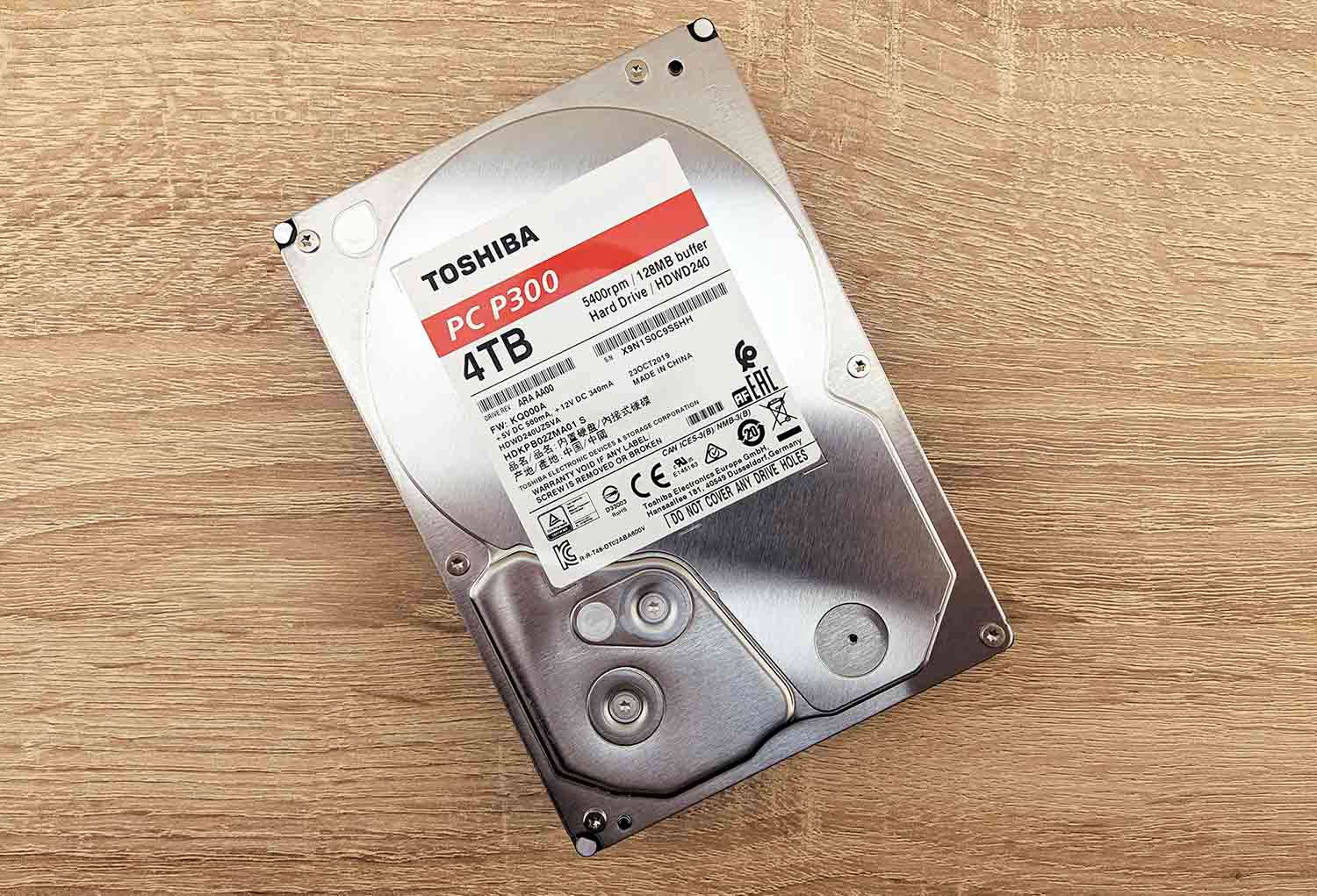
Ältere Festplatten verwenden möglicherweise verschiedene Schnittstellen wie IDE/PATA, SATA, SCSI oder SAS. Da moderne PCs und Laptops diese Anschlüsse oft nicht direkt unterstützen, benötigen Sie möglicherweise einen kompatiblen Adapter, ein Gehäuse, eine Dockingstation oder ein spezielles Kabel.
Der einfachste Weg, Ihr Laufwerk zu identifizieren, besteht darin, die Modellnummer zusammen mit Stichworten wie Schnittstellentyp oder Anschlussmöglichkeiten bei Google zu suchen. So finden Sie schnell heraus, welche Art von Laufwerk Sie haben und welche Möglichkeiten es gibt, es an einen neueren Computer anzuschließen.
Schritt 2:Schließen Sie das alte Laufwerk an Ihren funktionierenden Computer an
Sobald Sie den Typ Ihrer Festplatte, die Verbindungsmethode und alle erforderlichen Adapter oder Kabel identifiziert haben, schließen Sie die Festplatte an Ihren PC an und schalten Sie ihn ein. Öffnen Sie anschließend den Datei-Explorer und prüfen Sie, ob Ihre alte Festplatte dort angezeigt wird. Wenn Sie sie sehen und auf die Dateien zugreifen können, haben Sie diesen Kampf im Grunde schon gewonnen. Öffnen Sie die Festplatte und kopieren Sie alle wichtigen Dateien so schnell wie möglich auf ein anderes Speichermedium.
Wird das Laufwerk in Datei-Explorer nicht angezeigt? Das kann bereits auf eine Dateisystembeschädigung oder andere logische Probleme hindeuten. Der Datei-Explorer allein ist jedoch kein zuverlässiger Indikator für ein defektes Laufwerk, da Windows dort nur Laufwerke anzeigt, wenn deren Partitionen und Dateisysteme korrekt gelesen werden können. Stattdessen sollten Sie die Datenträgerverwaltung überprüfen:
- Klicken Sie mit der rechten Maustaste auf die Start-Schaltfläche und wählen Sie Datenträgerverwaltung.
- Suchen Sie Ihre alte Festplatte in der Liste der verbundenen Geräte.
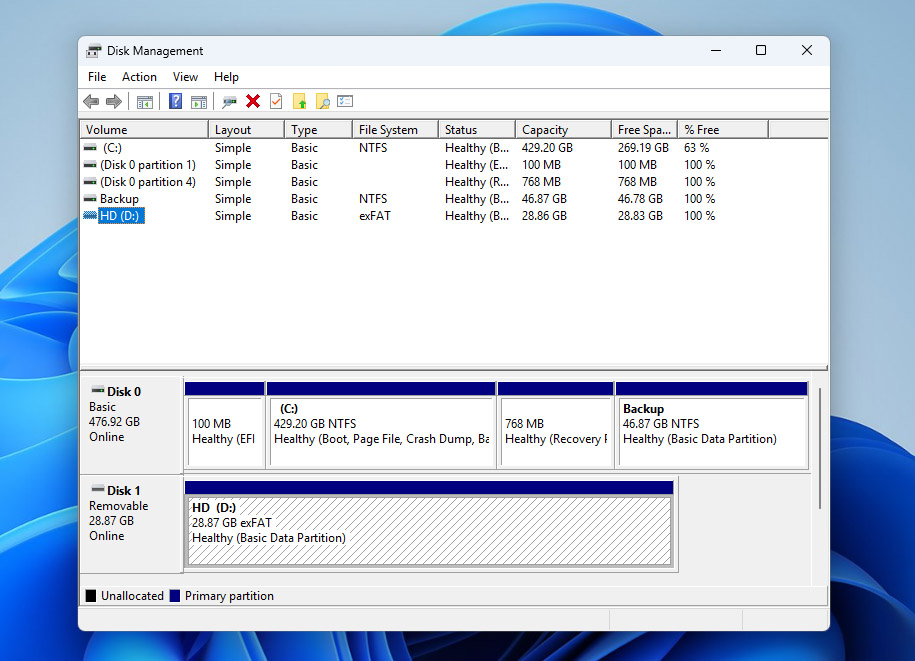
Wenn das Laufwerk dort überhaupt nicht angezeigt wird, 0 Kapazität anzeigt oder zufällige, falsche Zahlen anstelle der tatsächlichen Speicherkapazität zeigt, liegt das Problem wahrscheinlich physisch vor. In diesem Fall ist die sicherste Option, einen professionellen Datenrettungsdienst zu kontaktieren. Wenn Sie jedoch die alte Festplatte in der Datenträgerverwaltung sehen und sie die richtige Kapazität anzeigt, können Sie mit Schritt 3 fortfahren.
Schritt 3:Verwenden Sie ein Datenwiederherstellungsprogramm, um Daten von einer alten Festplatte zu retten
Wenn Ihre alte Festplatte in der Datenträgerverwaltung normal angezeigt wird, bedeutet das, dass Ihr Computer noch mit der Festplatte kommunizieren kann, aber Windows kann nicht richtig auf deren Inhalte zugreifen. Hier kommt eine Datenrettungssoftware ins Spiel – sie kann die normalen Zugriffsverfahren von Windows umgehen und das Laufwerk direkt scannen, um Dateien wiederherzustellen.
Vonalle Wiederherstellungswerkzeuge, die wir getestet haben, stach Disk Drill am meisten hervor. Es wird dank seiner starken Wiederherstellungsfähigkeiten, schnellen Scan-Geschwindigkeiten und benutzerfreundlichen Oberfläche sehr empfohlen. Es unterstützt nahezu alle wichtigen Dateisysteme, die häufig auf alten Festplatten zu finden sind, einschließlich FAT16, FAT32, exFAT, NTFS, HFS und mehr. Am wichtigsten ist, dass es Daten von problematischen Laufwerken wiederherstellen kann, einschließlich RAW-Festplatten, nicht initialisierte Laufwerke, beschädigter Dateisysteme und Laufwerken, die vor der Verwendung formatiert werden müssen.
Das direkte Scannen einer alten Festplatte ist keine gute Idee, wenn Sie auf keinen Fall möchten, dass sie während des Wiederherstellungsprozesses komplett ausfällt. Deshalb ist es viel sicherer, zunächst ein vollständiges Abbild der alten Festplatte zu erstellen und dann das Abbild anstelle des Originalgeräts zu scannen. Zum Glück kann Disk Drill beide Aufgaben im selben Programm erledigen:
- Um zu beginnen, gehe auf die Cleverfiles-Website und Laden Sie die neueste Version von Disk Drill herunter.
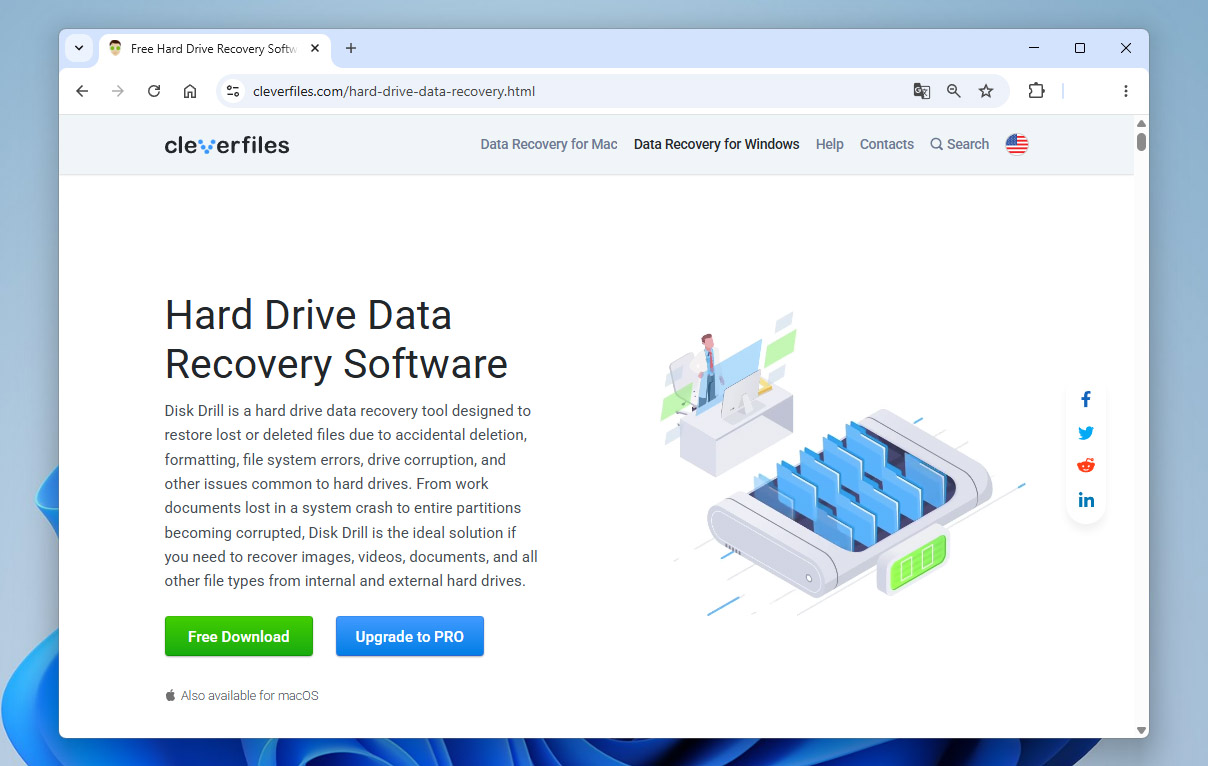
- Starte die heruntergeladene Setup-Datei und folge den Anweisungen auf dem Bildschirm, bis die Installation erfolgreich abgeschlossen ist.
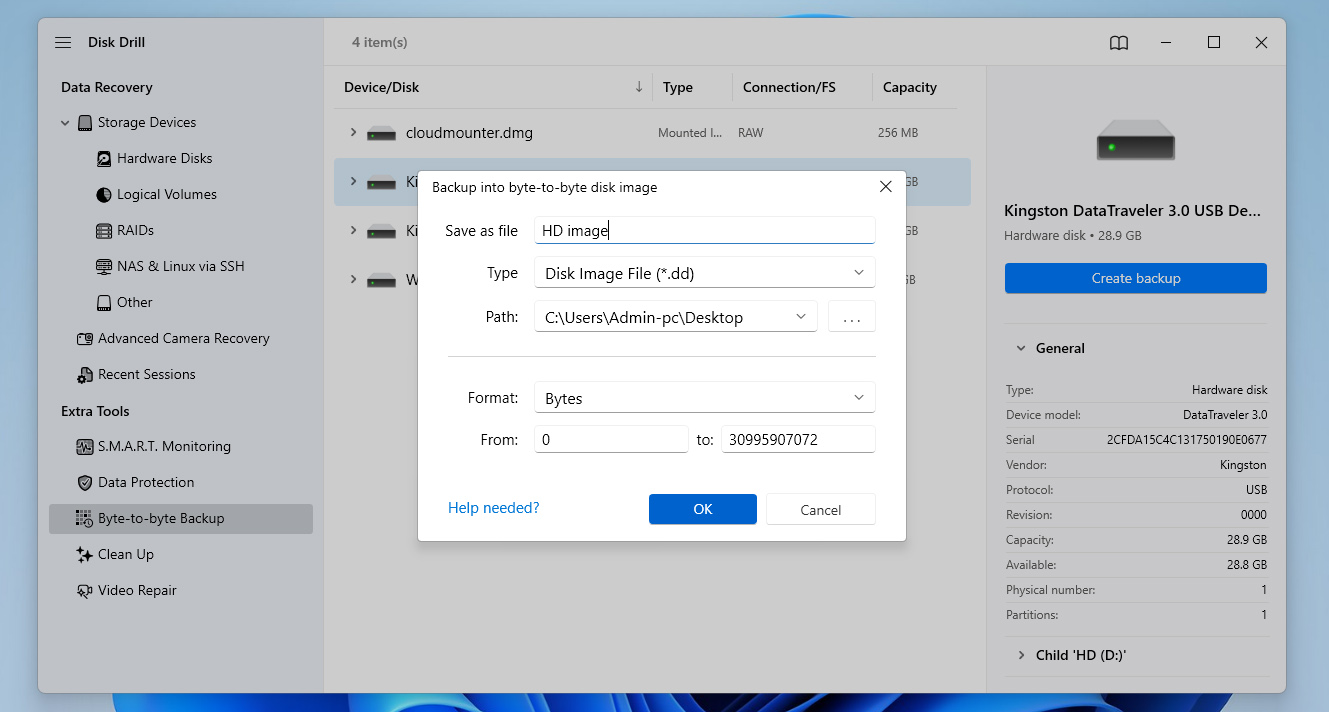
- Stelle als Nächstes sicher, dass deine alte Festplatte richtig mit deinem PC verbunden ist, und starte dann Disk Drill. Klicke dort unten links im Fenster auf Byte-to-Byte-Backup und wähle deine Festplatte aus der Liste der verfügbaren Speichergeräte aus. Sobald du bereit bist, zum nächsten Schritt zu wechseln, klicke oben rechts auf die Schaltfläche Backup erstellen.
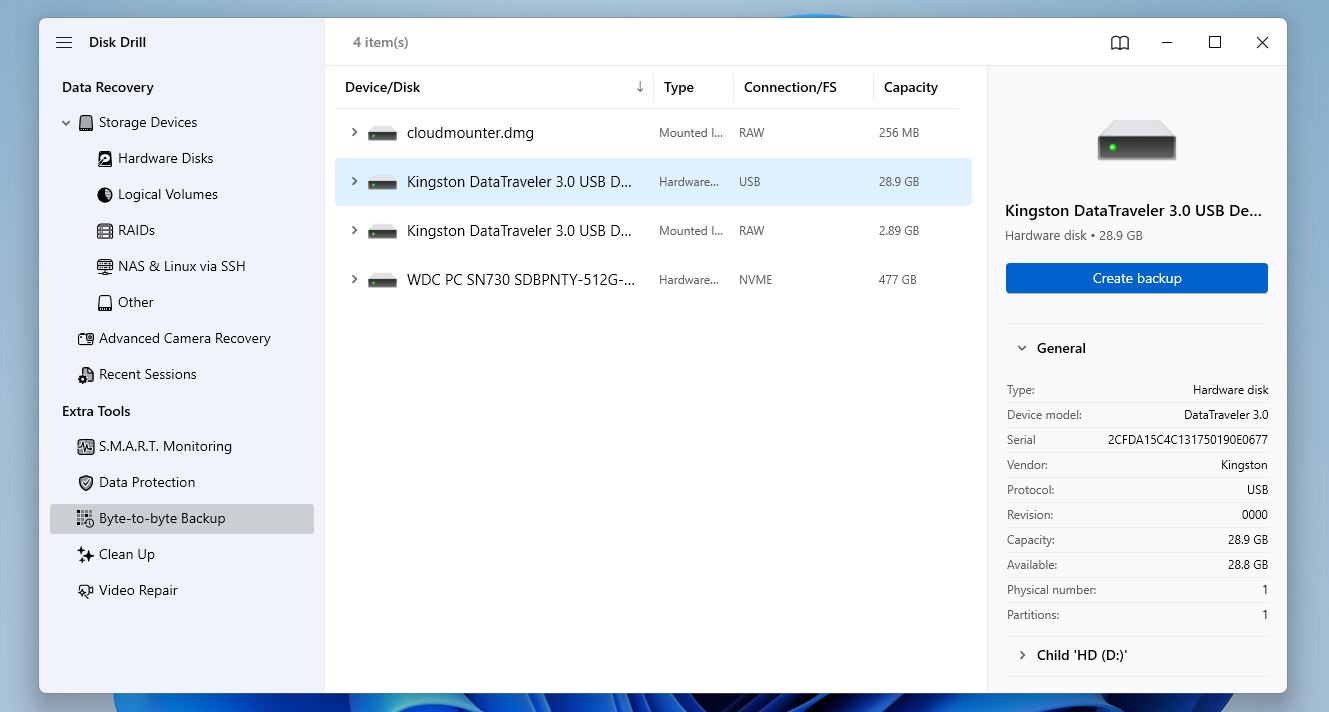
- Nach dem Klicken erscheint ein Pop-up, in dem du die Backup-Details konfigurieren kannst. Dies umfasst den Dateinamen, das Format, den Pfad und mehr. Klicke auf OK, um fortzufahren.
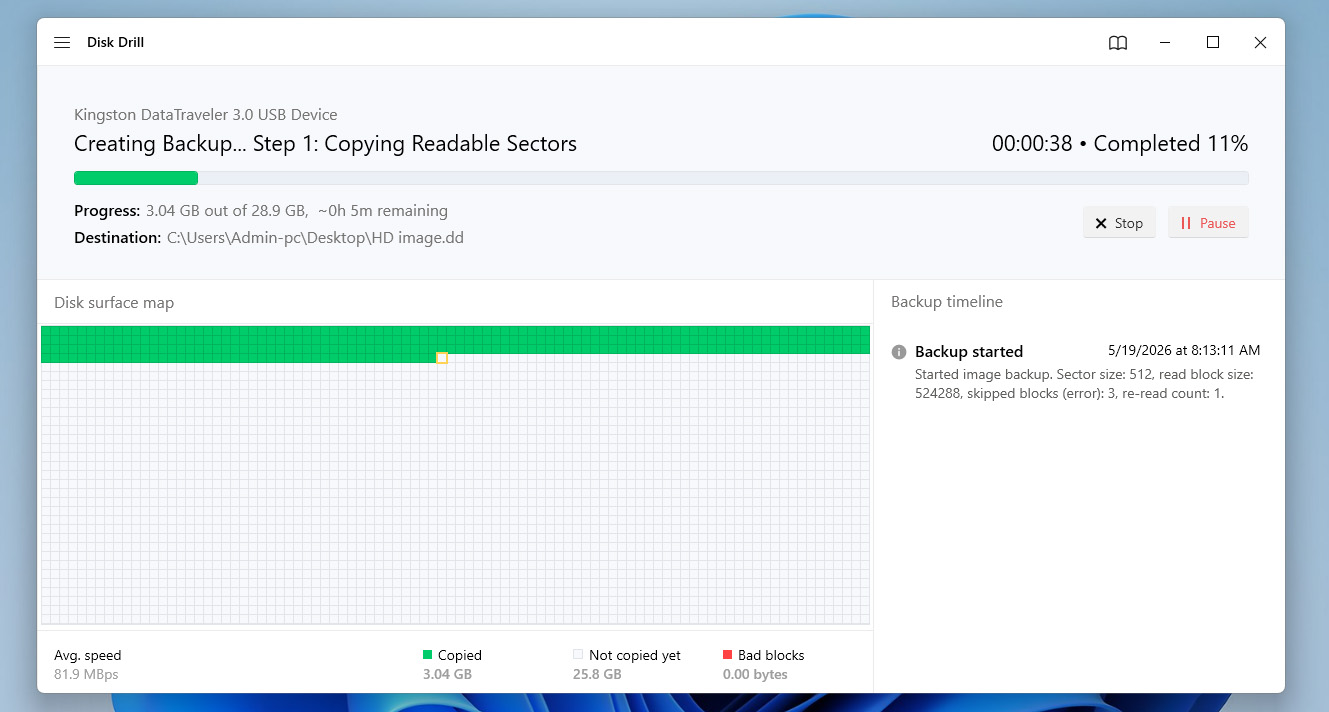
- Anschließend beginnt Disk Drill mit der Erstellung des Backups. Die Gesamtdauer dieses Vorgangs hängt hauptsächlich von der Kapazität deiner Festplatte ab. Wenn der Vorgang abgeschlossen ist, erscheint ein Bildschirm mit dem Abschluss. Danach kannst du auf das Home-Symbol klicken, um zum Startbildschirm des Programms zurückzukehren.
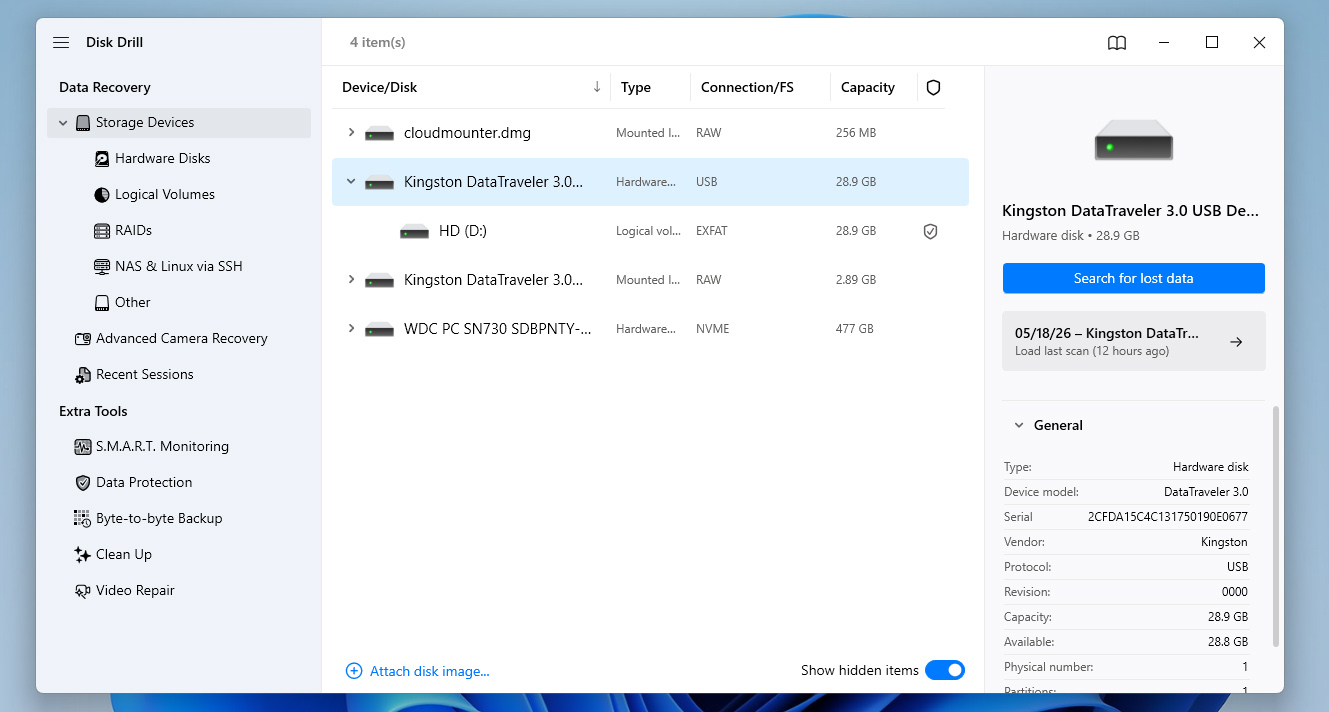
- Auf der Startseite von Disk Drill stelle sicher, dass du dich im Bereich Speichergeräte im linken Seitenmenü befindest, und klicke dann unten im Fenster auf Disk-Image anhängen.
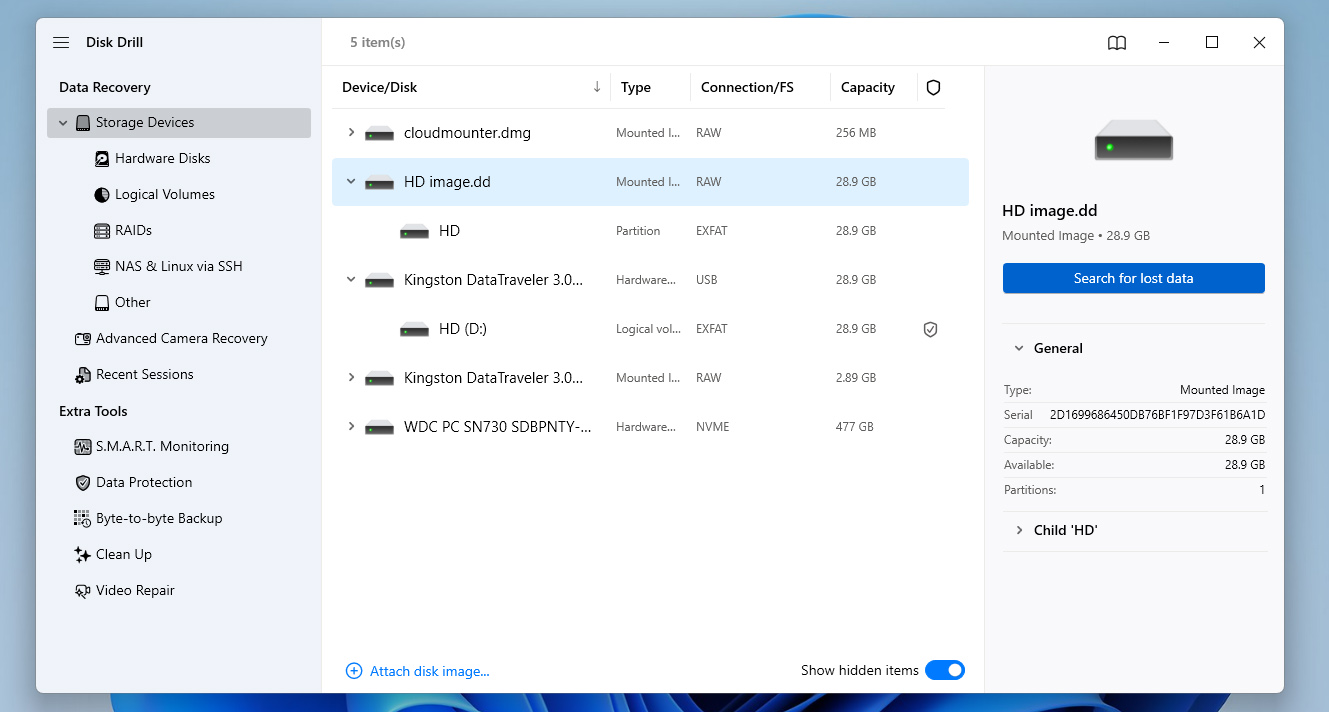
- Als Nächstes erscheint ein Pop-up-Dateiexplorer, in dem du das Byte-to-Byte-Backup öffnen musst, das du im vorherigen Abschnitt erstellt hast. Nach Abschluss erscheint das Backup in der Liste der verfügbaren Speichergeräte. Wähle das Backup aus der Liste aus und klicke auf Nach verlorenen Daten suchen.
- Wenn Disk Drill dich auffordert, zwischen den Methoden Universeller Scan und Erweiterte Kamera-Wiederherstellung zu wählen, wähle Universeller Scan. Dies ist die beste Option zur Wiederherstellung allgemeiner Daten von alten Festplatten.
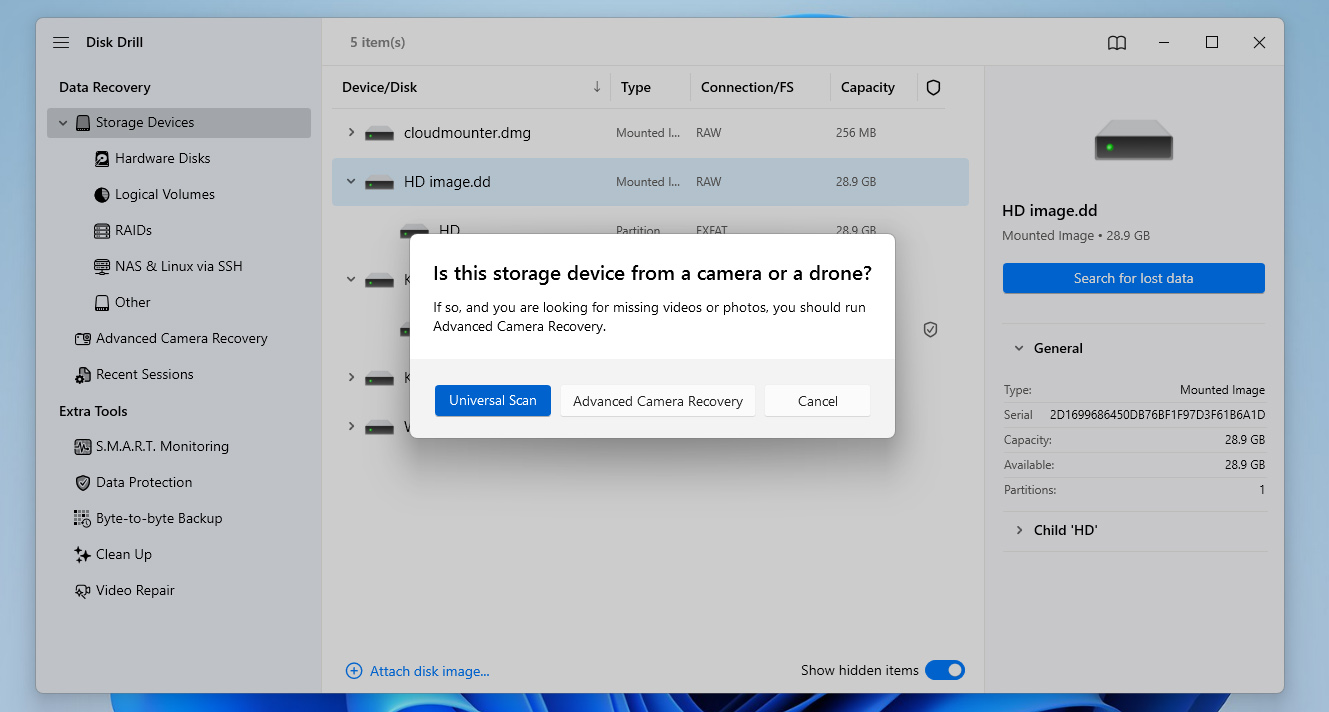
Die Erweiterte Kamera-Wiederherstellung ist tatsächlich eines der herausragenden Disk Drill-Features, das es von vielen anderen Wiederherstellungstools abhebt. Es wurde speziell dafür entwickelt, fragmentierte Videos von SD-Karten zu retten, die in Kameras, Drohnen, GoPros und ähnlichen Geräten verwendet werden. Wenn Sie neugierig auf weitere Funktionen von Disk Drill sind, können Sie auch einen Blick auf ein Disk Drill Bewertung werfen.
- Nach dem Klicken beginnt Disk Drill mit dem Scannen des Festplatten-Backups nach Dateien, die wiederhergestellt werden können. Während du auf den Abschluss des Scans wartest, kannst du auf die Schaltfläche Gefundene Elemente überprüfen oben rechts klicken, um zum Ergebnisbildschirm zu wechseln. So kannst du die gefundenen Dateien durchsuchen, während der Scan läuft. Du kannst aber auch einfach warten, bis der Scan abgeschlossen ist und erst dann auf dieselbe Schaltfläche klicken, um fortzufahren.
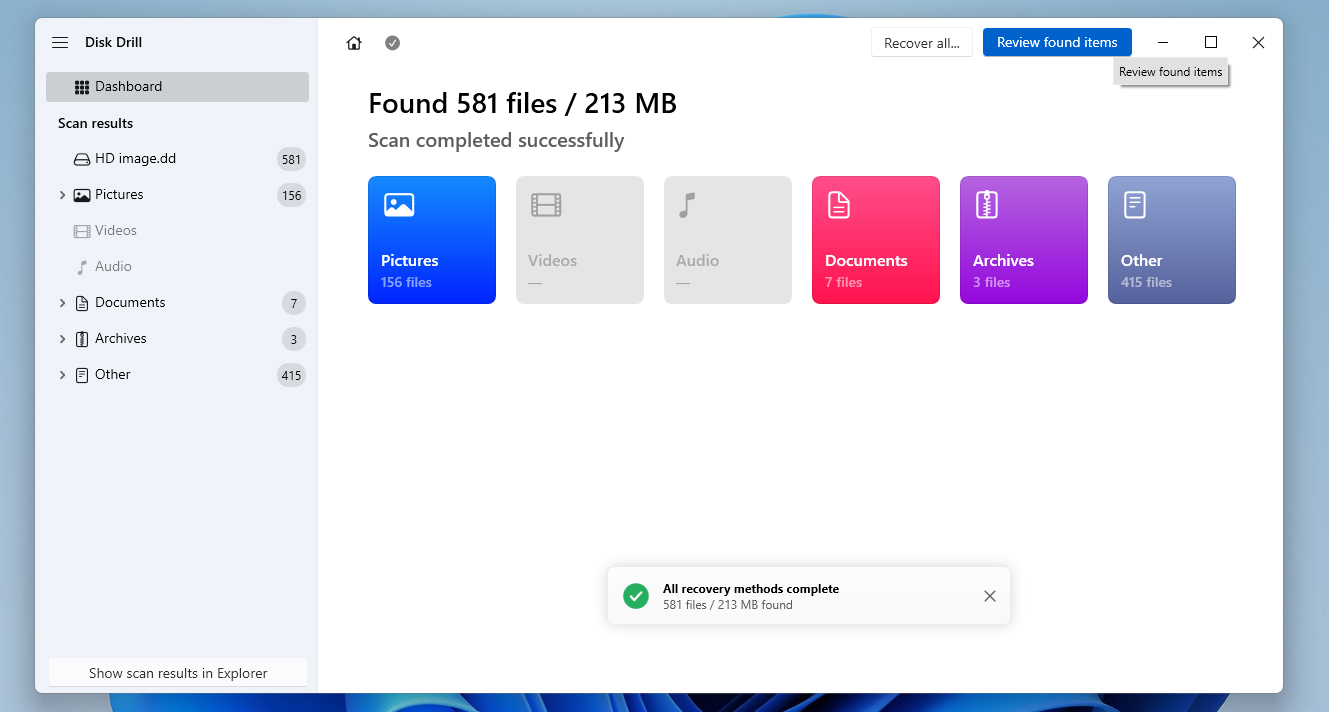
- Nach Abschluss kannst du nun die im Ergebnisbereich angezeigten Dateien durchsuchen, bis du diejenigen findest, die du wiederherstellen möchtest. Die Suche kannst du durch die Kategorie-Filter auf der linken Seite oder die Suchleiste oben rechts vereinfachen. Beachte, dass die Suchleiste sowohl Dateinamen als auch Dateiendungen akzeptiert. Sobald du die Dateien gefunden hast, markiere sie, indem du die Kontrollkästchen neben den Dateinamen anklickst. Wenn du bereit bist, klicke auf die Schaltfläche Wiederherstellen.
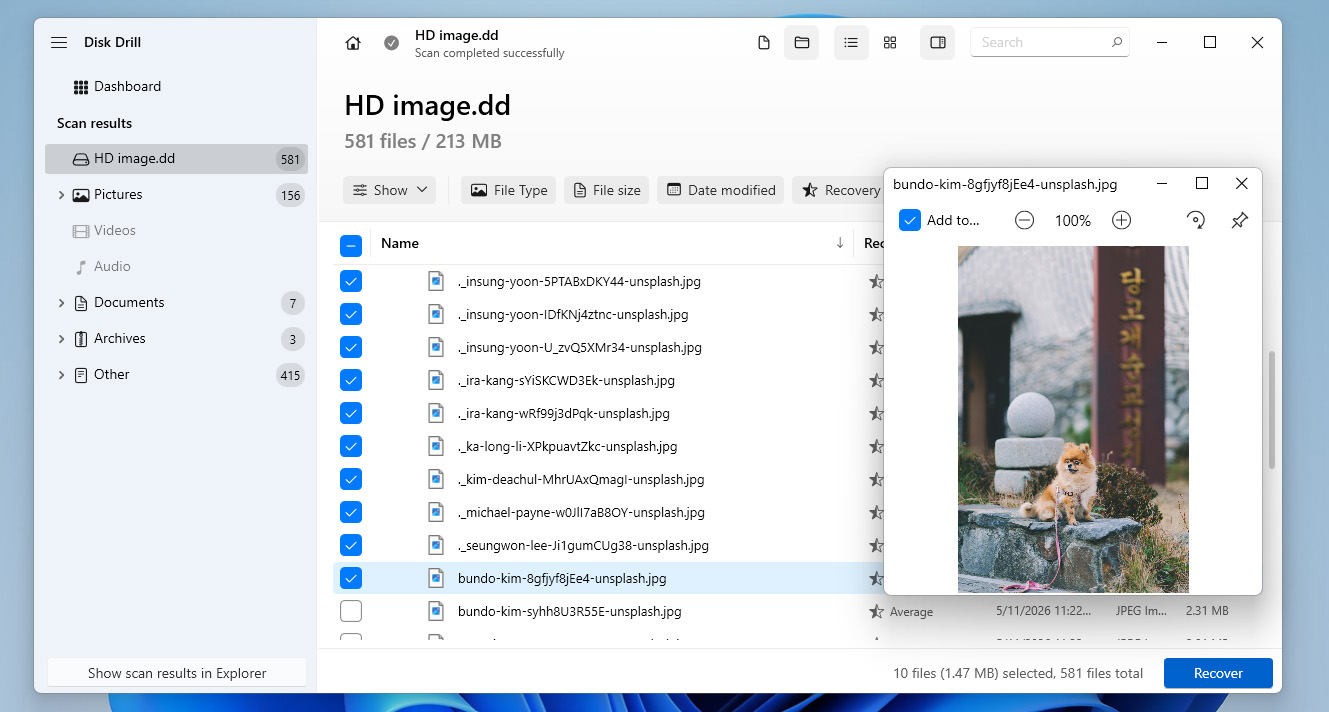
- Als Nächstes erscheint ein kleines Fenster, in dem du das Ziel für deine wiederhergestellten Dateien festlegen musst. Nach deiner Auswahl klicke auf die Schaltfläche Weiter, um den Wiederherstellungsprozess zu starten.
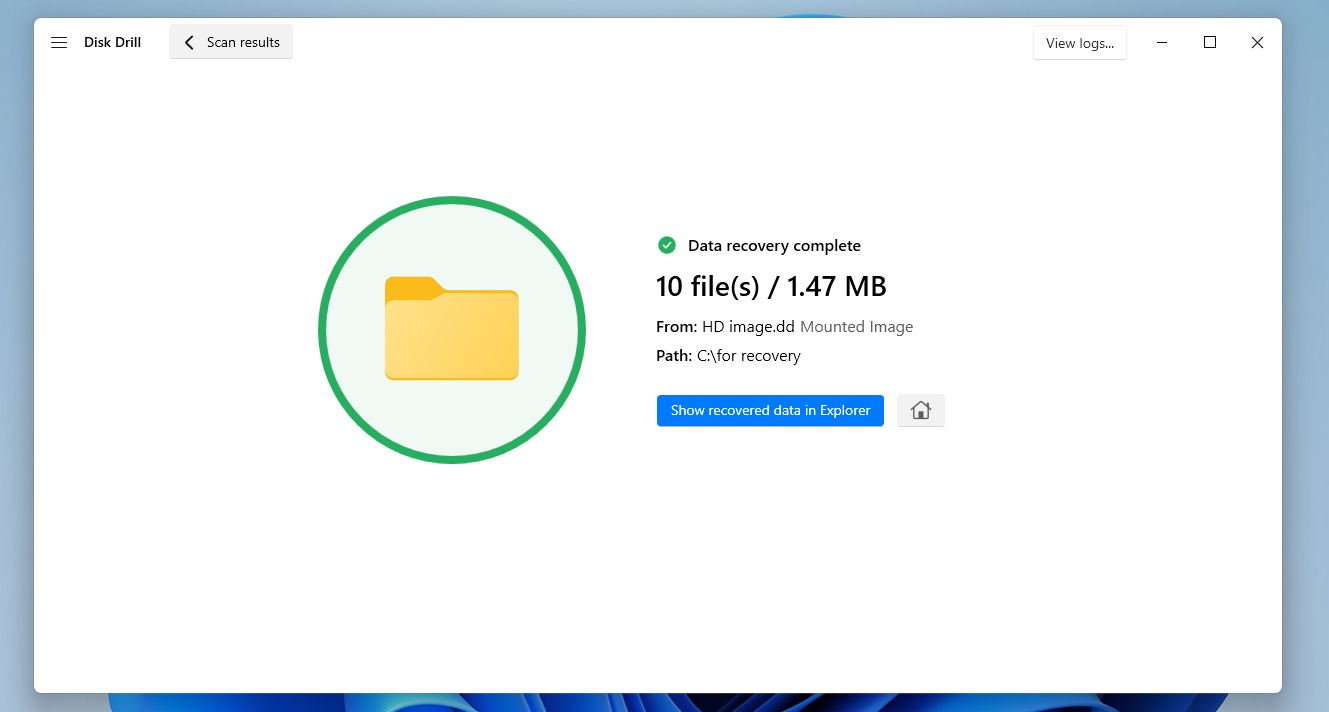
- Nach erfolgreicher Datenwiederherstellung erscheint ein Abschlussbildschirm. Außerdem siehst du eine Schaltfläche mit der Aufschrift Wiederhergestellte Daten im Explorer anzeigen, die du anklicken kannst, um sofort den Ordner zu öffnen, in dem sich deine geretteten Dateien befinden.
Wenn die Wiederherstellung der Daten von Ihrer alten Festplatte nicht ausreicht und Sie außerdem mit der Reparatur des Geräts selbst experimentieren möchten, können Sie einige der Methoden aus unserem Anleitung zur Reparatur einer beschädigten Festplatte ausprobieren. Da Sie bereits Daten von der Festplatte sichern konnten, können Sie jetzt gefahrlos verschiedene Reparaturverfahren, Scans und Fixes direkt auf dem Gerät durchführen, ohne Ihre wichtigen Dateien zu gefährden.
Schritt 4:Wählen Sie einen neuen Speicherort für die wiederhergestellten Dateien
Selbst wenn Ihre Experimente mit der beschädigten Festplatte erfolgreich sind und Sie es schaffen, sie wieder normal zum Laufen zu bringen, würden wir trotzdem nicht empfehlen, sie als primären Speicherort für wichtige Dateien zu verwenden.
Alte Festplatten, die bereits Anzeichen von Beschädigung oder Instabilität zeigten, werden mit viel höherer Wahrscheinlichkeit in Zukunft erneut ausfallen. Deshalb sollten Ihre wiederhergestellten Daten an einen sichereren Speicherort verschoben werden. Einige gute Optionen sind eine andere Festplatte, Ihr aktueller PC oder Laptop, Cloud-Speicher.
Die zuverlässigste Methode ist jedoch, mehrere Speicherorte gleichzeitig zu verwenden. Auf diese Weise haben Sie, falls etwas mit Ihrer neuen Festplatte passiert, immer noch Sicherungskopien Ihrer Dateien an anderen Orten und müssen den gesamten Festplatten-Datenwiederherstellungsprozess nicht erneut durchlaufen.
Fazit
Es gibt einige Möglichkeiten, Daten von alten Festplatten wiederherzustellen, selbst wenn sie beschädigt sind oder nicht mehr funktionieren. Wenn das Gerät noch funktioniert, können Sie versuchen, Festplatten-Datenwiederherstellung selbst durchzuführen. Beachten Sie jedoch, dass Sie einen funktionierenden Computer sowie einen Adapter oder ein Gehäuse für die alte Festplatte benötigen, um sie anzuschließen.
Sie können das Laufwerk auch direkt mit dem PC verbinden, wenn Sie möchten. Wenn das Laufwerk jedoch defekt ist, müssen Sie sich an einen Datenrettungsdienst wenden, um Hilfe zu erhalten. In einigen Fällen kann es helfen, die defekte Festplatte in einen Gefrierschrank zu legen, wenn Sie bereit sind, das Risiko einzugehen.
[Wenn Sie noch Fragen zu diesem Thema haben oder während des Prozesses der Wiederherstellung von Dateien von einer alten Festplatte auf Situationen stoßen, die in diesem Leitfaden nicht behandelt wurden, können Sie gerne unser Forum besuchen und dort nach Antworten suchen. Und wenn Sie keine bestehende Diskussion finden, die zu Ihrem Fall passt, können Sie jederzeit Ihr eigenes Thema erstellen und die Community direkt fragen. Sollten Sie in Zukunft Probleme mit einer anderen Festplatte bekommen, empfehlen wir außerdem, unser Festplatten-Wiederherstellungsbereich zu besuchen, wo Sie Anleitungen für viele verschiedene Datenverlustszenarien finden. Viel Erfolg!]
FAQ:
- Gerätebeschädigung
- Erheblicher physischer Schaden
- Dateisystem wird von Ihrem neuen Computer nicht unterstützt
- Nicht initialisierte Festplatte
- Probleme mit Verbindung/Port
- Treiberprobleme
- Überprüfen Sie die Anschlüsse, um sicherzustellen, dass sie ordnungsgemäß funktionieren. Egal ob Sie die Festplatte intern oder extern anschließen, eine gute Verbindung ist entscheidend.
- Überprüfen Sie, ob das Laufwerk im BIOS Ihres PCs, aber nicht in der Datenträgerverwaltung oder im Geräte-Manager angezeigt wird. Wenn dies der Fall ist, besteht eine hohe Wahrscheinlichkeit, dass das Kabel defekt ist.
- Deinstallieren Sie alle ATA-Treiber und zwingen Sie Windows, sie automatisch neu zu installieren und zu konfigurieren. Diese Methode war bei vielen Nutzern sehr erfolgreich.
- Suchen Sie einen ATA-Treiber auf der offiziellen Website Ihres Mainboard-Herstellers.
- Verwenden Sie die Option „Fremde Datenträger importieren“ in der Datenträgerverwaltung. Eine Festplatte kann als „fremd“ markiert werden, wenn ein dynamischer Datenträger von einem Computer auf einen anderen verschoben wird.