 Det finnes mange grunner til at du kan ønske å hente data fra gamle harddisker. Kanskje du lette gjennom lagringen din og kom over en gammel disk som kan inneholde nostalgiske bilder. Eller kanskje den forrige PC-en din endelig har sluttet å virke før du rakk å hente ut data fra den gamle harddisken.
Uansett, i denne veiledningen viser vi deg hvordan du kan hente data fra en gammel datamaskin-harddisk, avhengig av hvilken tilstand lagringsenheten er i. Før vi satte sammen denne veiledningen, samlet vi inn flere gamle harddisker fra medlemmer av teamet vårt og utførte reelle gjenopprettingstester på dem. Så vi vet nøyaktig hvordan man gjenoppretter data fra en gammel harddisk, og vi skal vise deg hvordan du kan gjøre det også.
Kan data gjenopprettes fra en gammel harddisk?
Å få filer ut av gamle harddisker avhenger for det meste av den generelle tilstanden til enheten. Tross alt blir harddisker med alderen mer utsatt for ulike problemer, som korrupsjon eller feil. Noen problemer kan imidlertid forbli skjult til du faktisk kobler til disken og prøver å jobbe med den. Fysisk skade er derimot en annen sak, siden det ofte er mulig å oppdage det med en gang.
Det er derfor det første du bør gjøre er å inspisere harddisken nøye for noe uvanlig. Se etter bulker, avkappede deler, sterk forurensing, rare lyder fra innsiden av disken, og lignende tegn på skade. Hvis du merker noe slikt, fraråder vi på det sterkeste å prøve å gjenopprette filer fra en gammel harddisk hjemme. I stedet er det mye tryggere å kontakte en profesjonell datagjenopprettingstjeneste.
Hvis stasjonen ser fin ut ved første øyekast, kan du fortsette med gjenopprettingsprosessen. De neste trinnene er beskrevet nedenfor.
Hvordan få filer ut av en gammel harddisk
Hvis du leser dette nå, betyr det sannsynligvis at den gamle harddisken din ikke viser åpenbare tegn på alvorlige fysiske skader. Det er gode nyheter, fordi det betyr at det er en god sjanse for at du kan få tilbake dataene dine. Gjenopprettingsprosessen kan ta litt tid, men hvis du følger instruksjonene nøye, bør du kunne gjenopprette filene du trenger. La oss komme i gang.
Trinn 1:Identifiser typen og tilkoblingsmetoden for din gamle harddisk
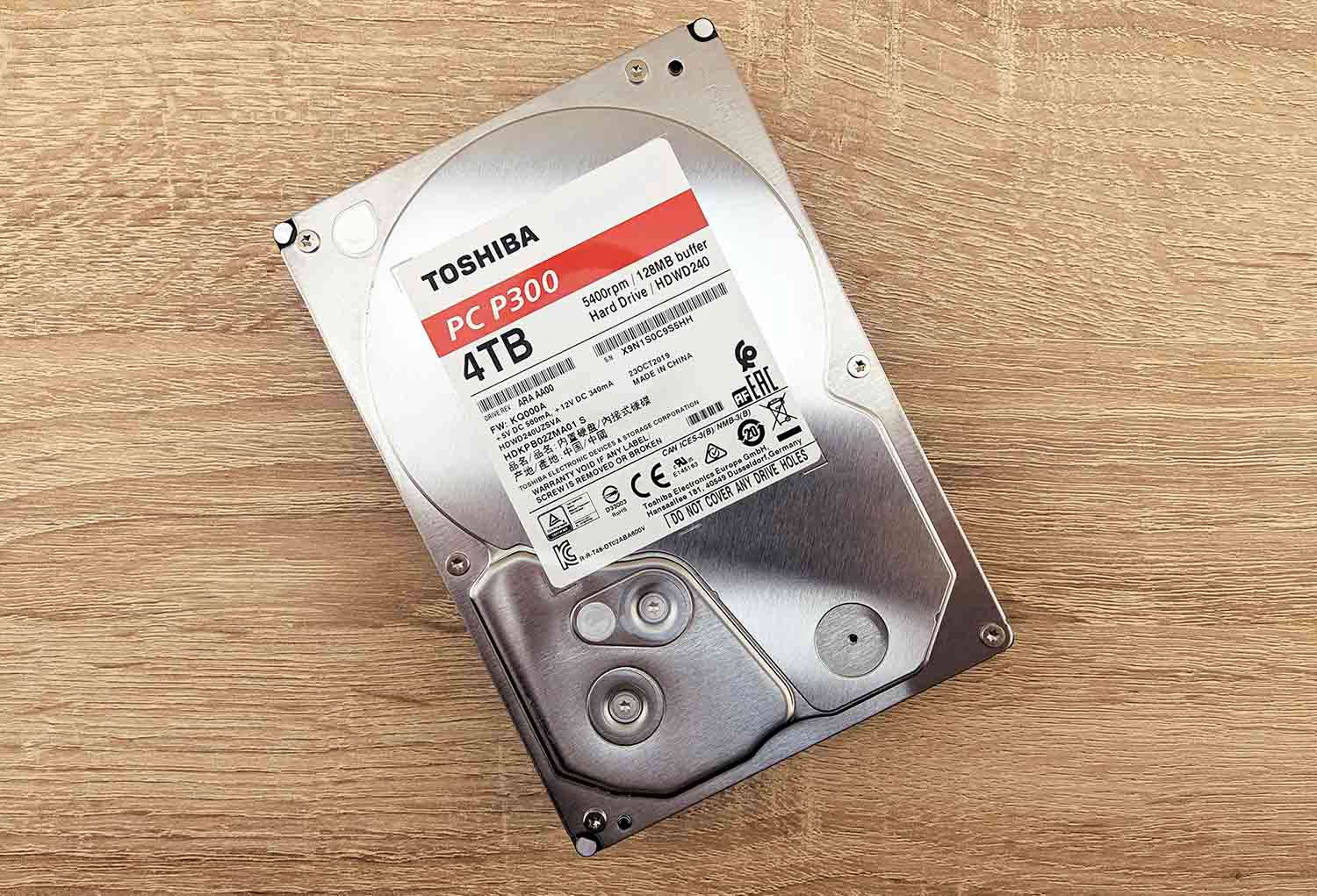
Før du kan gjenopprette data fra den gamle harddisken din, må du først finne ut hvilken type stasjon du har med å gjøre og hvordan den kan kobles til en annen datamaskin.
Eldre harddisker kan bruke forskjellige grensesnitt, som IDE/PATA, SATA, SCSI eller SAS. Siden moderne PC-er og bærbare ofte ikke støtter disse tilkoblingene direkte, kan det hende du trenger en kompatibel adapter, et kabinett, en dokkingstasjon eller en spesiell kabel.
Den enkleste måten å identifisere harddisken din på, er å søke opp modellnummeret på Google sammen med nøkkelord som grensesnittstype eller hvordan koble til. Dette vil raskt vise deg hvilken type harddisk du har og hvilke alternativer som finnes for å koble den til en nyere datamaskin.
Trinn 2:Koble den gamle harddisken til din fungerende datamaskin
Når du har identifisert typen harddisk, tilkoblingsmetoden og skaffet alle nødvendige adaptere eller kabler, kobler du disken til PC-en og slår den på. Deretter åpner du Filutforsker og sjekker om den gamle harddisken dukker opp der. Hvis du kan se og få tilgang til filene, har du i prinsippet allerede vunnet denne kampen. Åpne disken og kopier alle viktige filer til en annen lagringsenhet så snart som mulig.
Ser du ikke stasjonen i Filutforsker? Det kan allerede tyde på filsystemkorrupsjon eller andre logiske problemer. Imidlertid er Filutforsker alene ikke en pålitelig indikator på en ødelagt stasjon fordi Windows bare viser stasjoner der hvis den kan lese partisjonene og filsystemene deres riktig. I stedet bør du sjekke Diskadministrasjon:
- Høyreklikk på Start-knappen og velg Diskbehandling.
- Se etter den gamle harddisken din i listen over tilkoblede enheter.
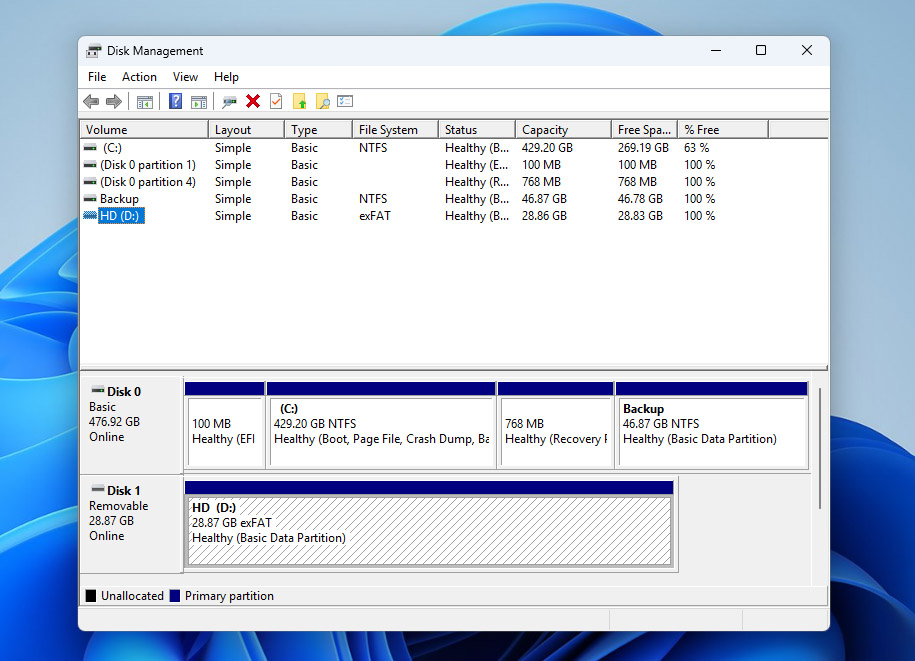
Hvis stasjonen ikke vises der i det hele tatt, viser 0 kapasitet, eller viser tilfeldige feilaktige tall i stedet for den faktiske lagringsstørrelsen, er problemet sannsynligvis fysisk. På det tidspunktet er det tryggeste alternativet å kontakte en profesjonell tjeneste for datagjenoppretting. Hvis du derimot kan se den gamle harddisken i Disk Management og den viser korrekt kapasitet, kan du gå videre til trinn 3.
Trinn 3:Bruk et datarekonstruksjonsprogram for å hente data fra en gammel harddisk
Hvis den gamle harddisken din vises normalt i Disk Management, betyr det at datamaskinen din fortsatt kan kommunisere med disken, men Windows får ikke riktig tilgang til innholdet. Det er her datagjenopprettingsprogramvare er nyttig—den kan omgå vanlige Windows-tilgangsmetoder og skanne disken direkte for å gjenopprette filer.
Avalle gjenopprettingsverktøy vi testet, skilte Disk Drill seg mest ut. Det anbefales sterkt takket være sine sterke gjenopprettingsevner, raske skannehastigheter og brukervennlige grensesnitt. Det støtter nesten alle større filsystemer som vanligvis finnes på gamle harddisker, inkludert FAT16, FAT32, exFAT, NTFS, HFS og flere. Viktigst av alt kan det gjenopprette data fra problematiske disker, inkludert RAW-disker, uinitialiserte stasjoner, ødelagte filsystemer og disker som ber om å bli formatert før bruk.
Å skanne en gammel harddisk direkte er ikke den beste idéen, hvis det siste du ønsker er at den skal svikte fullstendig midt i gjenopprettingsprosessen. Derfor er det mye tryggere å først lage et fullstendig image av den gamle harddisken og deretter skanne imaget i stedet for den opprinnelige enheten. Heldigvis kan Disk Drill håndtere begge oppgavene i samme program:
- For å komme i gang, gå til Cleverfiles nettside og last ned den nyeste versjonen av Disk Drill.
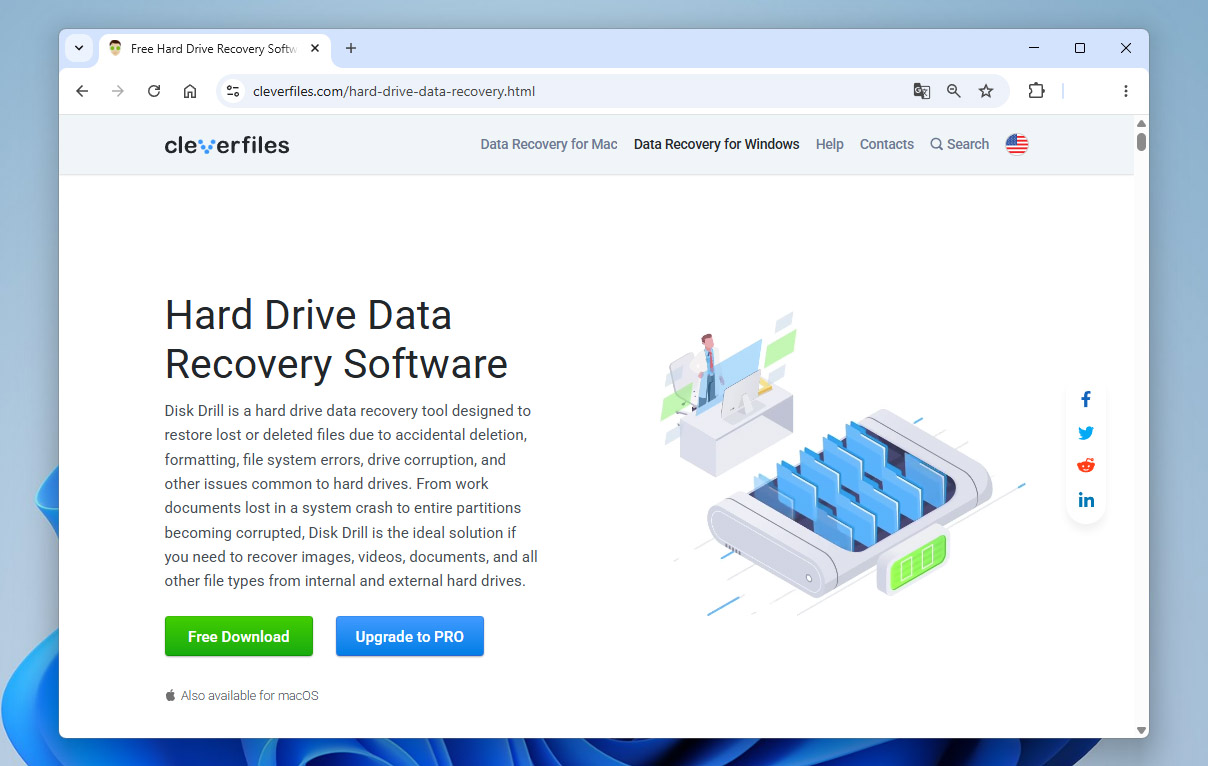
- Start den nedlastede installasjonsfilen og følg instruksjonene på skjermen til programmet er installert.
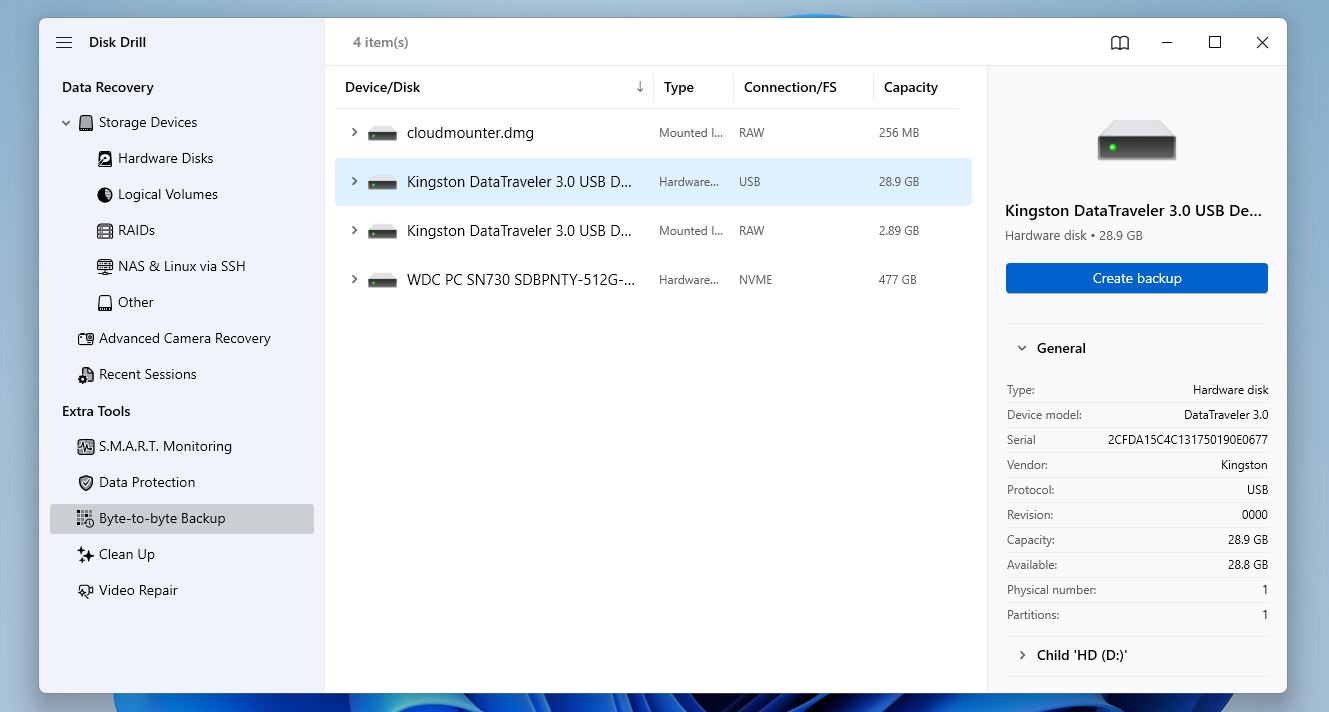
- Koble deretter til den gamle harddisken til PC-en din, og start Disk Drill. Klikk deretter på Byte-to-Byte-Backup nede i venstre hjørne i vinduet og velg harddisken din fra listen over tilgjengelige lagringsenheter. Når du er klar til å gå videre, klikker du på Create Backup-knappen oppe til høyre.
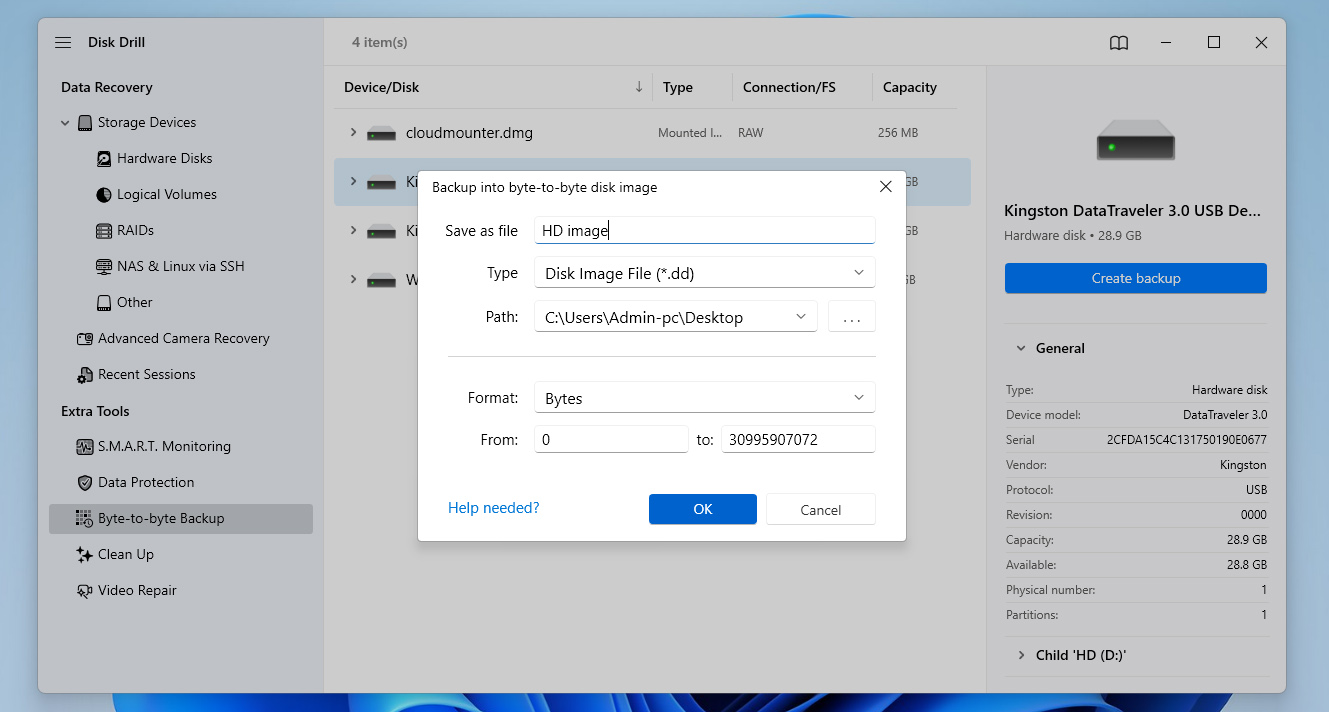
- Når du klikker, vil et popup-vindu vises hvor du kan konfigurere backup-detaljene. Dette inkluderer filnavn, format, sti og mer. Klikk OK for å fortsette.
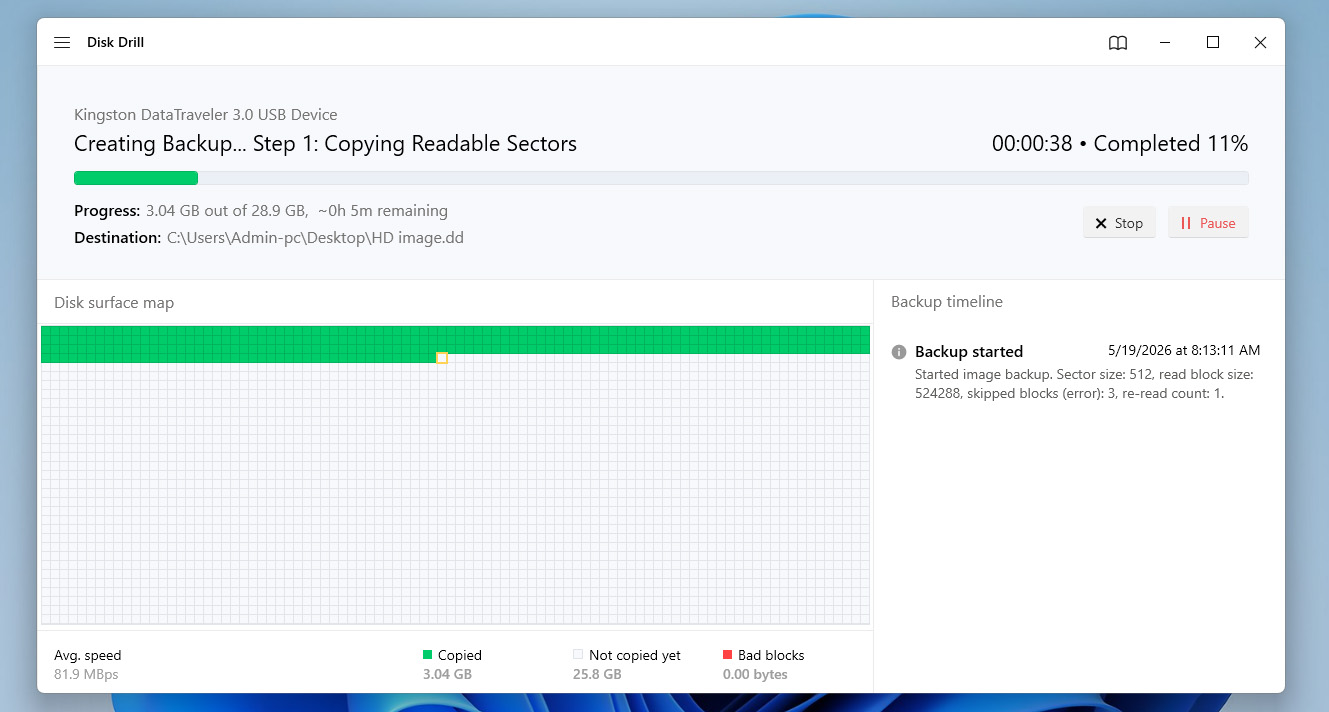
- Deretter starter Disk Drill nå med å lage en sikkerhetskopi. Hvor lang tid prosessen tar avhenger hovedsakelig av kapasiteten på harddisken din. Når det er ferdig, får du opp et ferdigstilt-vindu. Deretter kan du klikke på hjem-ikonet for å gå tilbake til programmets hovedskjerm.
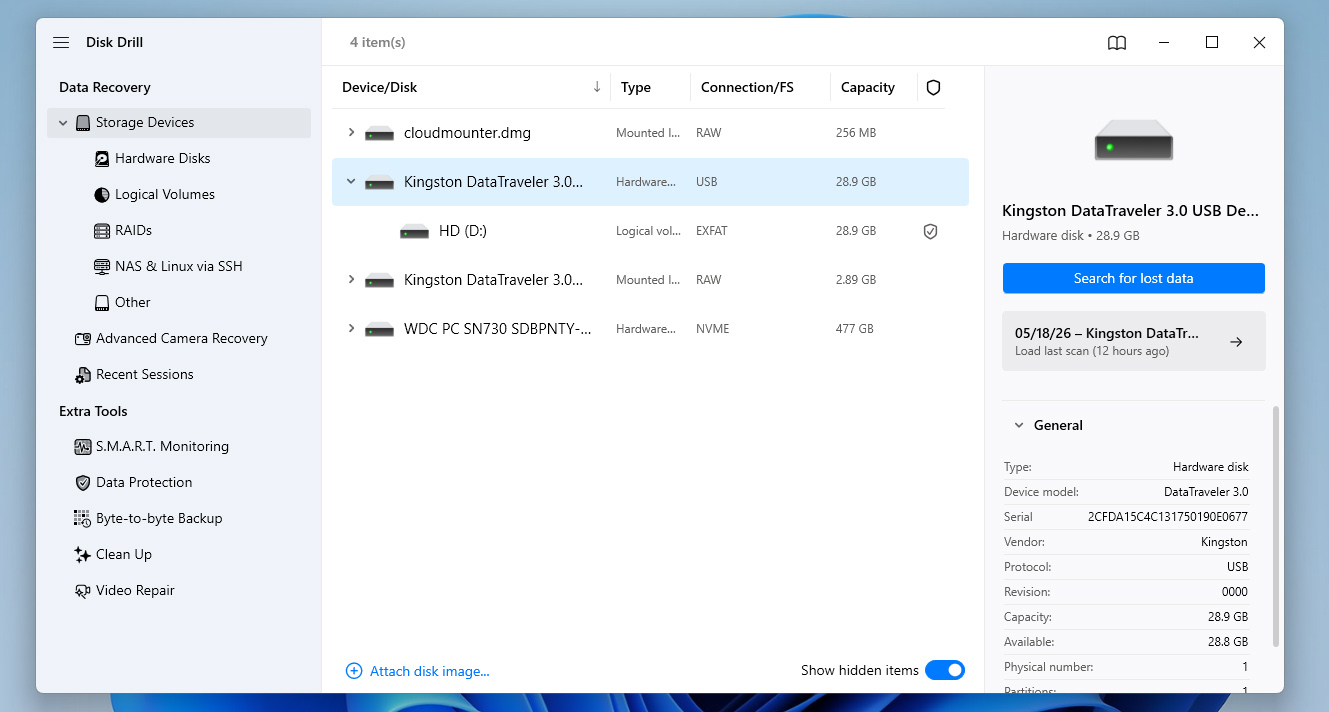
- Fra Disk Drill sin hjemmeside, sørg for at du er i Lagringsenheter-seksjonen i panelet til venstre, og klikk deretter Legg til diskbilde nær bunnen av vinduet.
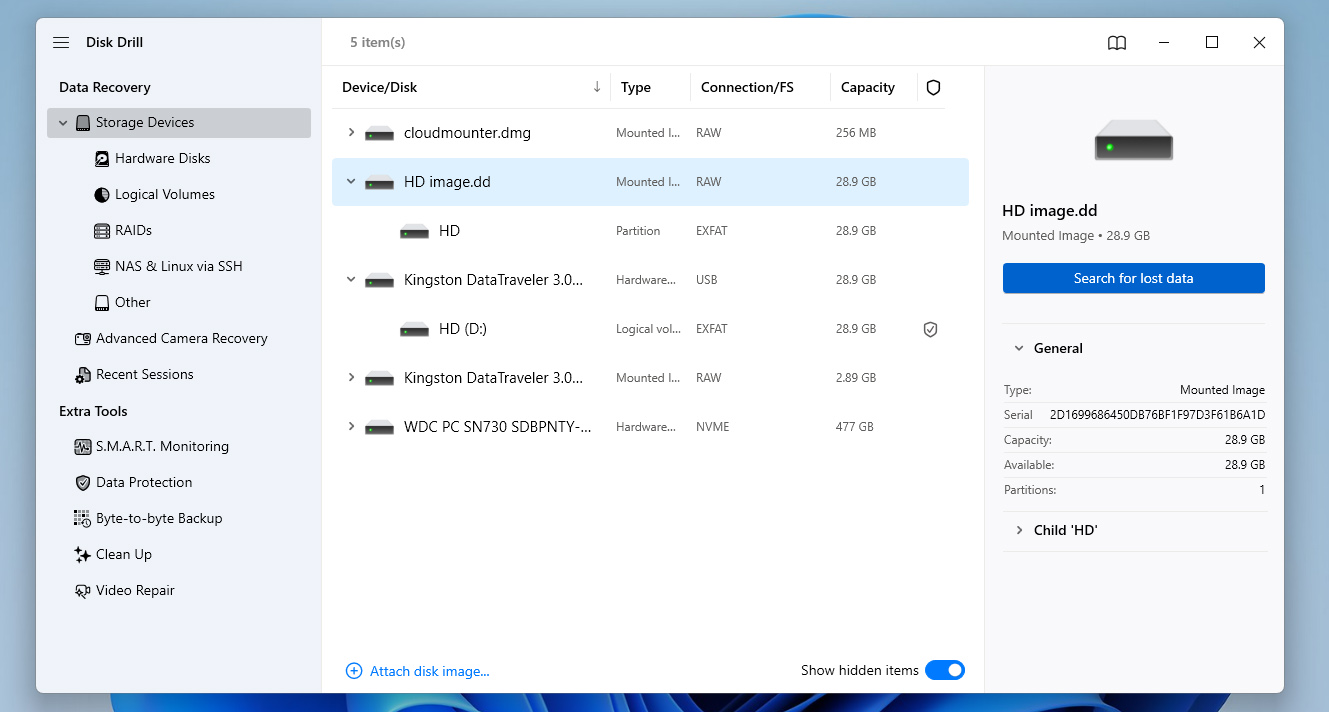
- Deretter dukker et popup filutforsker-vindu opp hvor du må åpne byte-til-byte-backupen du lagde i forrige del. Når du er ferdig, vil backupen vises i listen over tilgjengelige lagringsenheter. Velg backupen fra listen og klikk Søk etter tapte data.
- Hvis Disk Drill ber deg velge mellom Universal Scan og Advanced Camera Recovery metoder, velg Universal Scan. Det er det beste alternativet for å gjenopprette generelle data fra gamle harddisker.
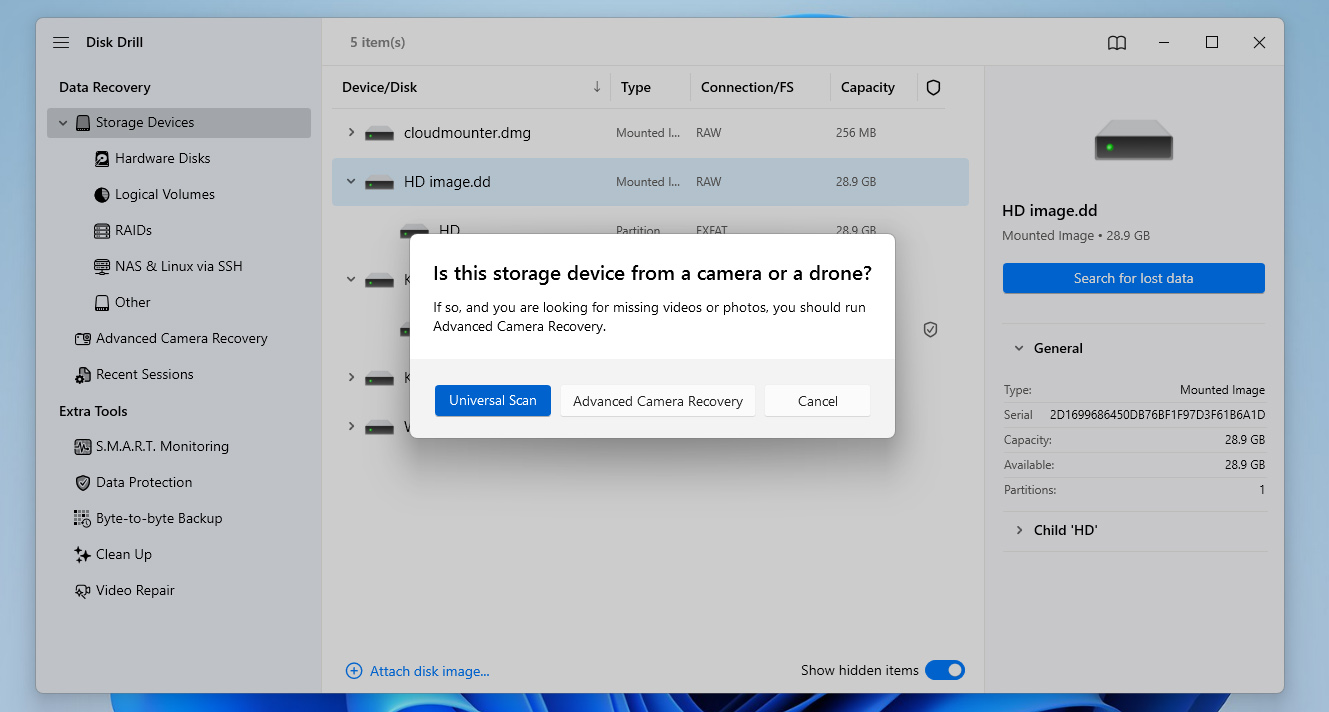
Avansert kameragjenoppretting er faktisk en av de fremtredende funksjonene i Disk Drill som skiller det fra mange andre gjenopprettingsverktøy. Det ble spesifikt utviklet for å gjenopprette fragmenterte videoer fra SD-kort brukt i kameraer, droner, GoProer og lignende enheter. Hvis du er nysgjerrig på andre funksjoner i Disk Drill, kan du også sjekke ut en Disk Drill anmeldelse.
- Når du klikker, vil Disk Drill starte skanning av harddiskbackupen for filer som kan gjenopprettes. Mens du venter på at skanningen skal fullføres, kan du klikke på Gå gjennom funne elementer-knappen oppe i høyre hjørne for å gå til resultatvisningen. På denne måten kan du bla gjennom de funne filene mens skanningen pågår. Du kan også velge å vente til skanningen er ferdig og deretter klikke på samme knapp for å fortsette.
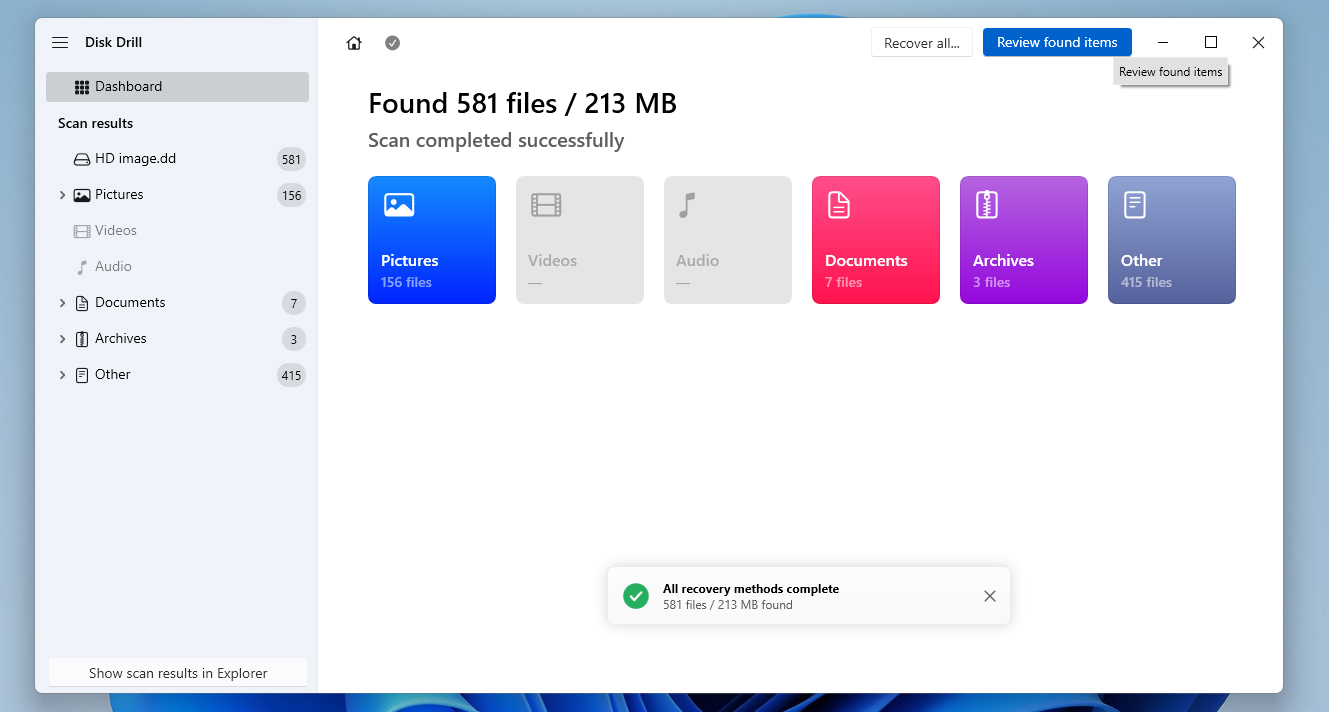
- Når du er ferdig, kan du nå bla gjennom filene som vises i resultatseksjonen til du finner de du vil gjenopprette. Du kan gjøre søket enklere ved å bruke kategorifiltrene til venstre eller søkefeltet oppe i høyre hjørne. Husk at søkefeltet godtar både filnavn og filtyper. Når du har funnet filene, marker dem ved å krysse av i boksene ved siden av filnavnene. Når du er klar, klikker du på Gjenopprett-knappen.
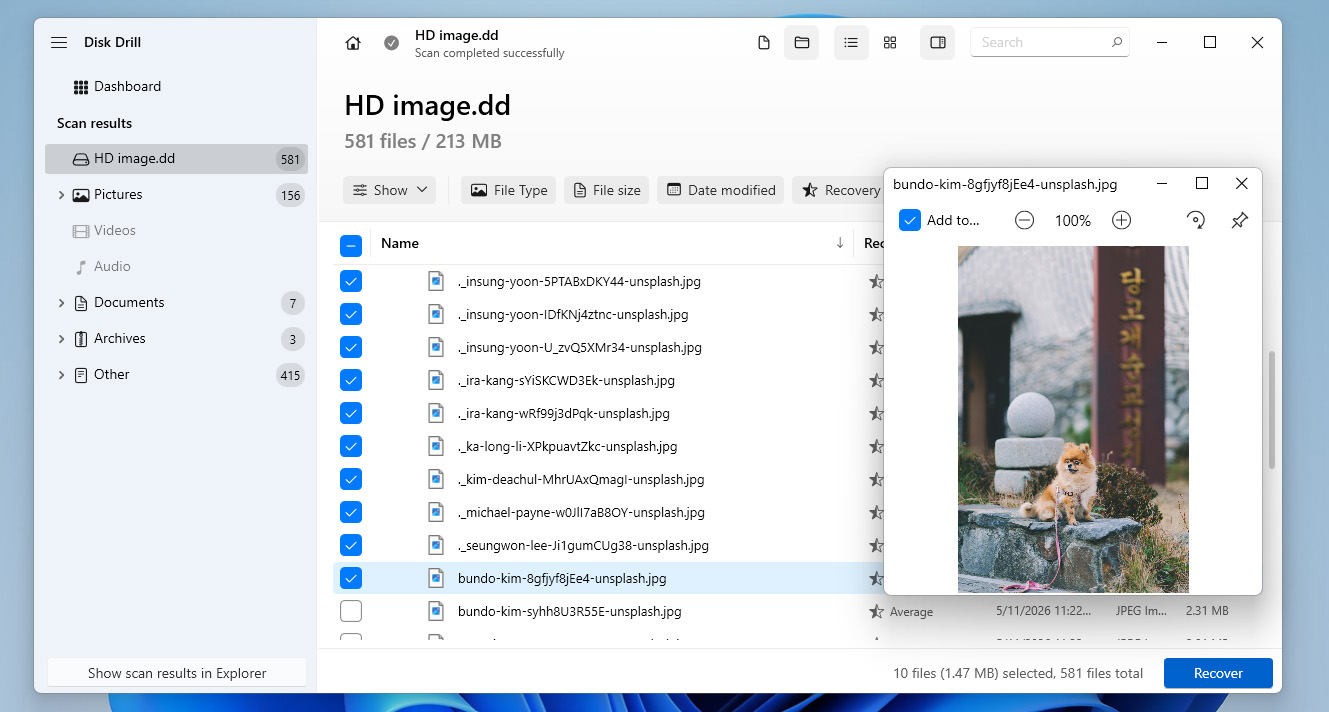
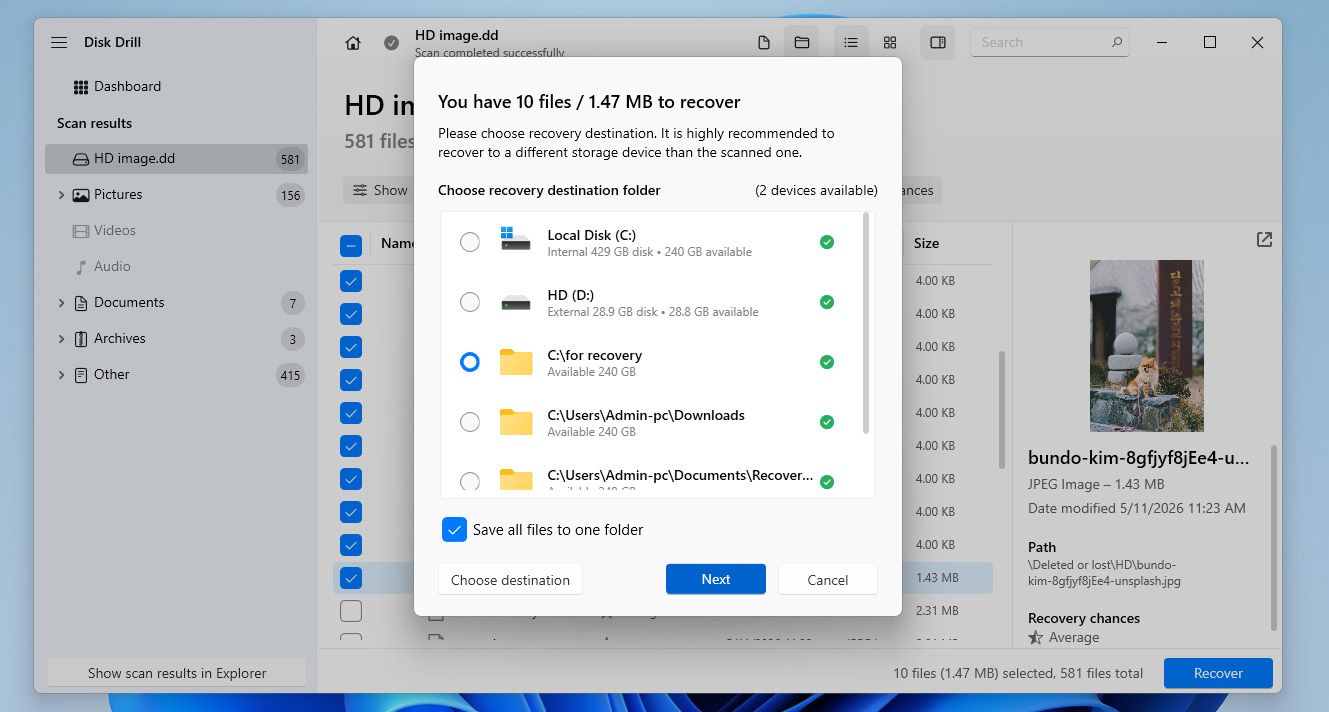
- Deretter vises et lite vindu hvor du må angi destinasjon for de hentede filene dine. Når du har bestemt deg, klikker du på Neste for å starte gjenopprettingsprosessen.
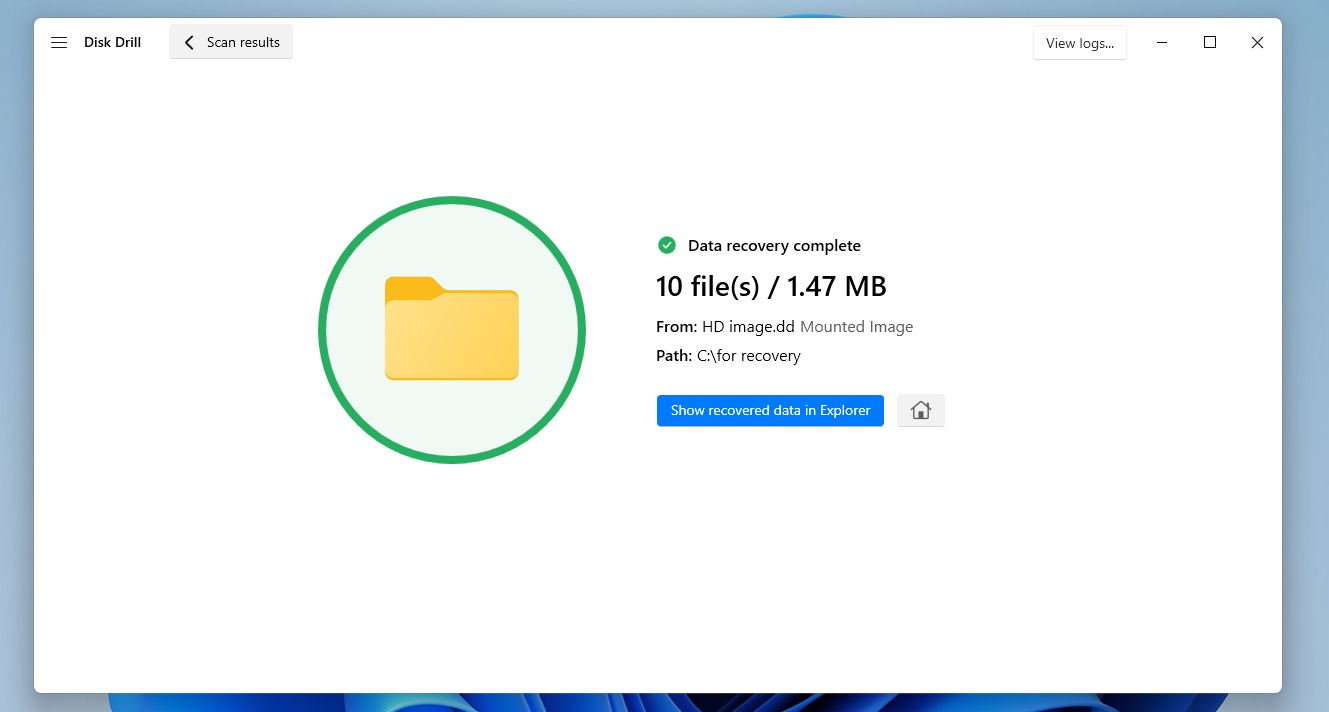
- Når gjenopprettingen av data har vært vellykket, får du opp et ferdigstilt-vindu. Du vil også se en knapp merket Vis gjenopprettede data i Utforsker som du kan klikke på for umiddelbart å åpne mappen hvor de reddede filene dine ligger.
Hvis det ikke er nok å hente ut dataene fra den gamle harddisken og du også vil eksperimentere med å fikse selve enheten, kan du prøve noen av metodene fra vår guide for reparasjon av ødelagt harddisk. Siden du allerede har klart å lagre data fra harddisken, kan du nå trygt utføre ulike reparasjonsprosedyrer, skanninger og fikser direkte på enheten uten å risikere viktige filer.
Trinn 4:Finn en ny plassering for de gjenopprettede filene
Selv om eksperimentene dine med den ødelagte harddisken er vellykkede og du klarer å få den til å fungere normalt igjen, vil vi likevel ikke anbefale å bruke den som hovedlagringssted for viktige filer.
Gamle harddisker som allerede har vist tegn til korrupsjon eller ustabilitet har mye større sannsynlighet for å feile igjen i fremtiden. Derfor bør de gjenopprettede dataene dine flyttes til en tryggere lagringsplass. Noen gode alternativer er en annen harddisk, din nåværende PC eller laptop, skylagring.
Den mest pålitelige tilnærmingen er imidlertid å bruke flere lagringssteder samtidig. På den måten, hvis noe plutselig skjer med din nye harddisk, vil du fortsatt ha sikkerhetskopier av filene dine andre steder og slipper å gå gjennom hele prosessen med gjenoppretting av harddiskdata på nytt.
Konklusjon
Det finnes en rekke måter å gjenopprette data fra gamle harddisker på, selv om de har blitt korrupte eller ikke lenger fungerer. Hvis enheten fortsatt virker, kan du prøve å utføre gjenoppretting av harddiskdata selv. Husk bare at du trenger en fungerende datamaskin, samt en gammel harddiskadapter eller et kabinett for å koble den til.
Du kan også koble harddisken direkte til PC-en hvis du ønsker det. På den andre siden, hvis harddisken er død, må du kontakte en datagjenopprettingstjeneste for hjelp. I noen tilfeller kan det hjelpe å legge den døde harddisken i fryseren hvis du er villig til å ta risikoen.
Hvis du fortsatt har spørsmål om emnet eller støter på situasjoner under prosessen med å hente filer fra en gammel harddisk som ikke ble dekket i denne guiden, er du velkommen til å besøke vårt forum og se etter svar der. Og hvis du ikke finner en eksisterende diskusjon som passer til ditt tilfelle, kan du alltid opprette ditt eget emne og spørre fellesskapet direkte. Hvis du får problemer med en annen harddisk i fremtiden, anbefaler vi også å sjekke ut vår harddiskgjenopprettingsseksjon, hvor du finner guider for mange forskjellige scenarier for datatap. Lykke til!
FAQ:
- Enhetskorrupsjon
- Betydelig fysisk skade
- Filsystem som ikke støttes av den nye datamaskinen din
- Uinitialisert disk
- Problemer med kontakt/port
- Driverproblemer
- Sjekk kontaktene for å sikre at de fungerer som de skal. Enten du kobler til harddisken internt eller eksternt, er en god tilkobling avgjørende.
- Sjekk om disken vises i PC-ens BIOS men ikke i Diskbehandling eller Enhetsbehandling. Hvis det er tilfelle, er det stor sannsynlighet for at kabelen ikke fungerer.
- Avinstaller alle ATA-drivere og tving Windows til å installere og konfigurere dem på nytt automatisk. Denne metoden har vist seg å være ganske vellykket for mange brukere.
- Finn en ATA-driver fra din hovedkortprodusents offisielle nettside.
- Bruk alternativet “Importer fremmede disker” i Diskbehandling. En harddisk kan bli merket som “fremmed” når en dynamisk disk flyttes fra én datamaskin til en annen.