


 Há muitos motivos pelos quais você pode querer recuperar dados de discos rígidos antigos. Talvez você estivesse vasculhando seus guardados e encontrou um disco antigo que pode conter algumas fotos nostálgicas. Ou talvez seu PC anterior tenha finalmente parado de funcionar antes que você pudesse extrair os dados do disco rígido antigo.
De qualquer forma, neste guia, vamos mostrar como recuperar dados de um antigo disco rígido de computador, dependendo do estado em que o dispositivo de armazenamento se encontra. Antes de montar este guia, reunimos vários discos rígidos antigos de membros da nossa equipe e realizamos testes reais de recuperação neles. Portanto, sabemos exatamente como recuperar dados de um disco rígido antigo, e vamos mostrar como você também pode fazer isso.
É possível recuperar dados de um disco rígido antigo?
Obter arquivos de discos rígidos antigos depende principalmente do estado geral do dispositivo. Afinal, com o tempo, os discos rígidos ficam mais propensos a apresentar diversos problemas, como corrupção ou mau funcionamento. No entanto, alguns problemas podem permanecer ocultos até que você realmente conecte o disco e tente utilizá-lo. Já os danos físicos são uma história diferente, pois geralmente é possível identificá-los imediatamente.
É por isso que a primeira coisa que você deve fazer é inspecionar cuidadosamente o disco rígido em busca de qualquer anomalia. Procure por amassados, partes lascadas, forte contaminação, ruídos estranhos vindos do interior do disco e sinais semelhantes de dano. Se você notar algo assim, recomendamos fortemente que não tente recuperar arquivos de um disco rígido antigo em casa. Em vez disso, é muito mais seguro entrar em contato com um serviço profissional de recuperação de dados.
Se a unidade parecer estar em boas condições à primeira vista, você pode continuar com o processo de recuperação. Os próximos passos estão descritos abaixo.
Como Recuperar Arquivos de um HD Antigo
Se você está lendo isto agora, provavelmente significa que seu antigo disco rígido não apresenta sinais óbvios de danos físicos graves. Isso é uma boa notícia, pois significa que há uma boa chance de você conseguir recuperar seus dados. O processo de recuperação pode levar algum tempo, mas se você seguir cuidadosamente as instruções, deverá conseguir recuperar os arquivos de que precisa. Vamos começar.
Etapa 1:Identifique o Tipo e o Método de Conexão do Seu Antigo Disco Rígido
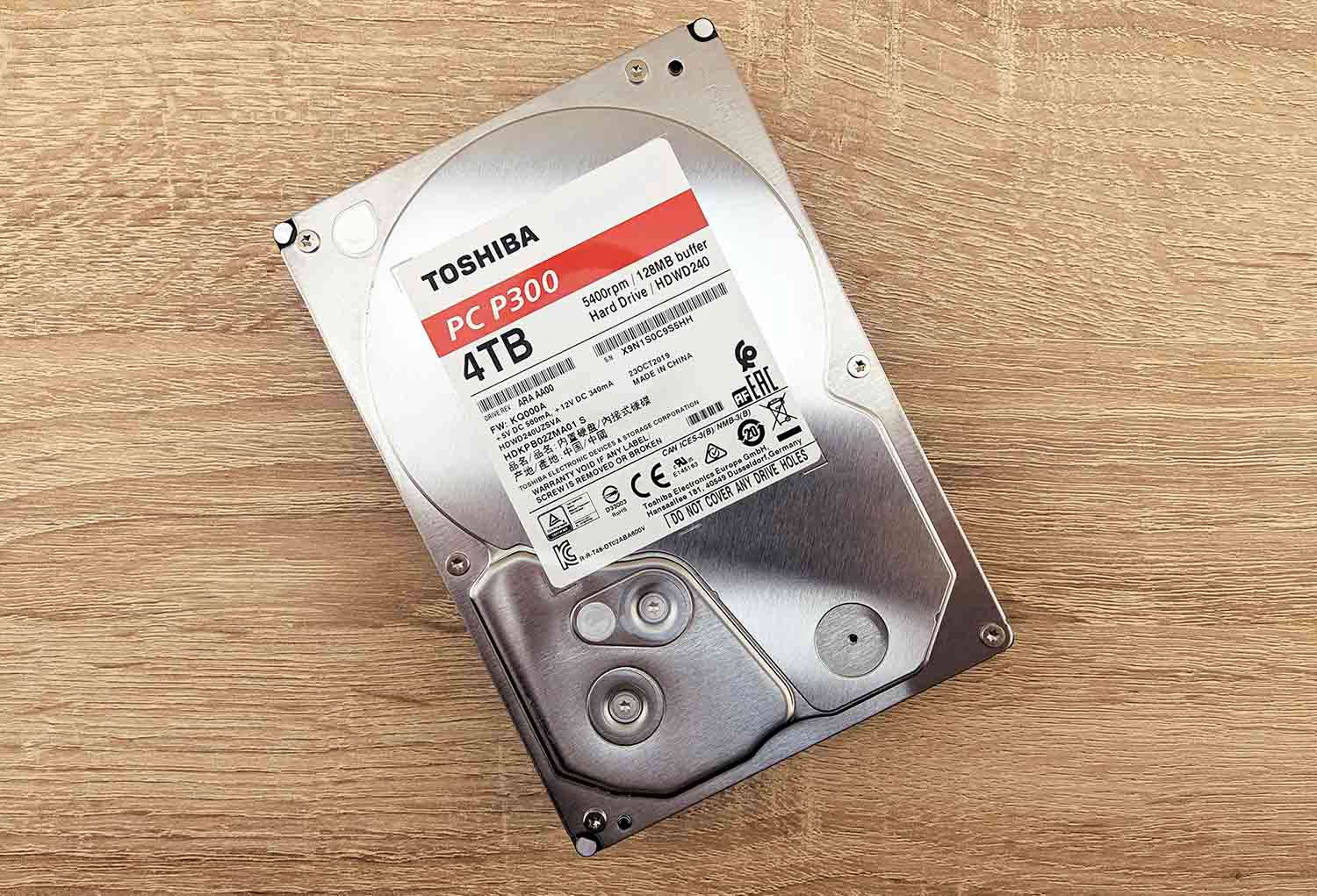
Antes de recuperar dados do seu antigo disco rígido, você primeiro precisa descobrir que tipo de unidade está usando e como ela pode ser conectada a outro computador.
Discos rígidos mais antigos podem usar interfaces diferentes, como IDE/PATA, SATA, SCSI ou SAS. Como PCs e laptops modernos frequentemente não suportam essas conexões diretamente, você pode precisar de um adaptador compatível, gabinete, estação de acoplamento ou cabo especial.
A maneira mais fácil de identificar seu drive é procurar seu número de modelo no Google junto com palavras-chave como tipo de interface ou como conectar. Isso deve mostrar rapidamente que tipo de drive você tem e quais opções estão disponíveis para conectá-lo a um computador mais recente.
Etapa 2:Conecte o disco antigo ao seu computador em funcionamento
Depois de identificar o tipo do seu disco rígido, seu método de conexão e obter todos os adaptadores ou cabos necessários, conecte o disco ao seu PC e ligue-o. Em seguida, abra o Explorador de Arquivos e verifique se o seu disco rígido antigo aparece lá. Se você conseguir vê-lo e acessar os arquivos, então basicamente já ganhou essa batalha. Abra o disco e copie todos os arquivos importantes para outro dispositivo de armazenamento o mais rápido possível.
Não consegue ver a unidade em Explorador de Arquivos? Isso já pode indicar corrupção do sistema de arquivos ou outros problemas lógicos. No entanto, o Explorador de Arquivos sozinho não é um indicador confiável de uma unidade danificada, pois o Windows só exibe as unidades ali se conseguir ler corretamente suas partições e sistemas de arquivos. Em vez disso, você deve verificar o Gerenciamento de Disco:
- Clique com o botão direito no botão Iniciar e escolha Gerenciamento de Disco.
- Procure seu antigo disco rígido na lista de dispositivos conectados.
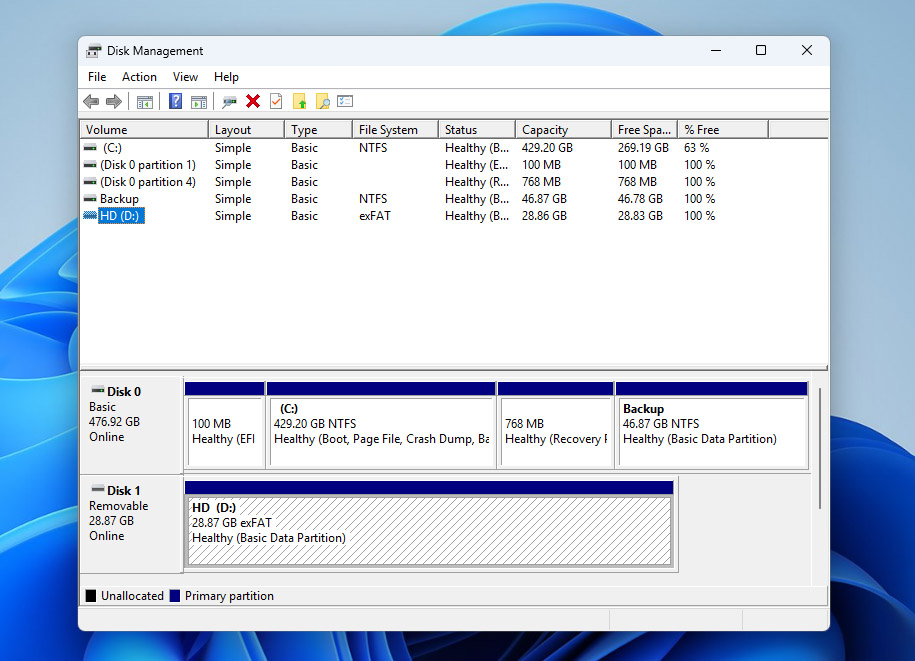
Se a unidade não aparecer lá de forma alguma, mostrar capacidade 0 ou exibir números aleatórios incorretos em vez do tamanho real de armazenamento, então o problema provavelmente é físico. Nesse caso, sua opção mais segura é entrar em contato com um serviço profissional de recuperação de dados. No entanto, se você consegue ver o disco rígido antigo no Gerenciamento de Disco e ele mostra a capacidade correta, você pode passar para a Etapa 3.
Etapa 3:Use um Programa de Recuperação de Dados para Recuperar Dados de um HD Antigo
Se o seu antigo disco rígido aparecer normalmente no Gerenciamento de Disco, isso significa que o seu computador ainda consegue se comunicar com o disco, mas o Windows não consegue acessar corretamente o conteúdo. É aí que o software de recuperação de dados se torna útil — ele pode contornar os métodos normais de acesso do Windows e escanear o disco diretamente para recuperar arquivos.
Dos todas as ferramentas de recuperação que testamos, Disk Drill se destacou mais. É altamente recomendado graças às suas fortes capacidades de recuperação, velocidades de varredura rápidas e interface amigável para iniciantes. Ele suporta quase todos os principais sistemas de arquivos comumente encontrados em discos rígidos antigos, incluindo FAT16, FAT32, exFAT, NTFS, HFS e outros. O mais importante é que ele pode recuperar dados de unidades problemáticas, incluindo Discos RAW, drives não inicializados, sistemas de arquivos corrompidos e unidades que pedem para ser formatadas antes do uso.
Digitalizar um disco rígido antigo diretamente não é a melhor ideia, se a última coisa que você quer é que ele falhe completamente no meio do processo de recuperação. Por isso, é muito mais seguro criar primeiro uma imagem completa do disco rígido antigo e, em seguida, digitalizar a imagem em vez do dispositivo original. Felizmente, o Disk Drill pode lidar com ambas as tarefas no mesmo programa:
- Para começar, acesse o site da Cleverfiles e baixe a versão mais recente do Disk Drill.
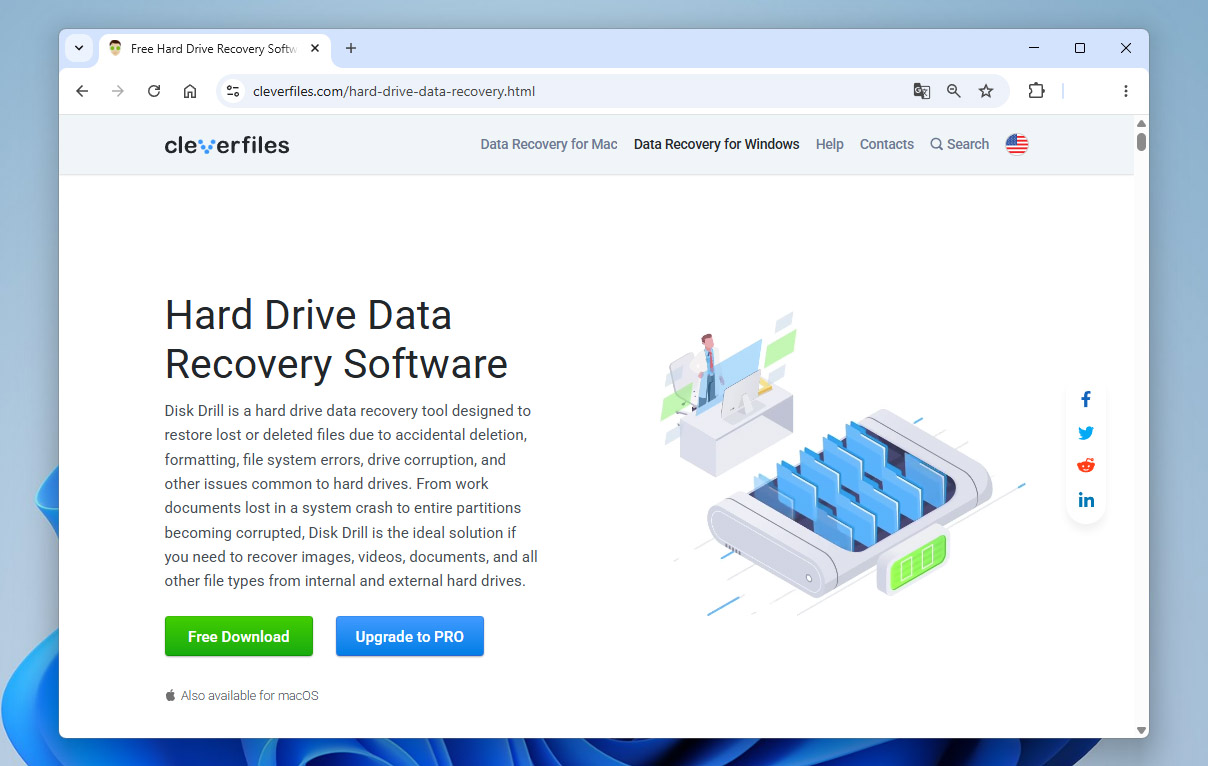
- Execute o arquivo de instalação baixado e siga as instruções na tela até a instalação ser concluída com sucesso.
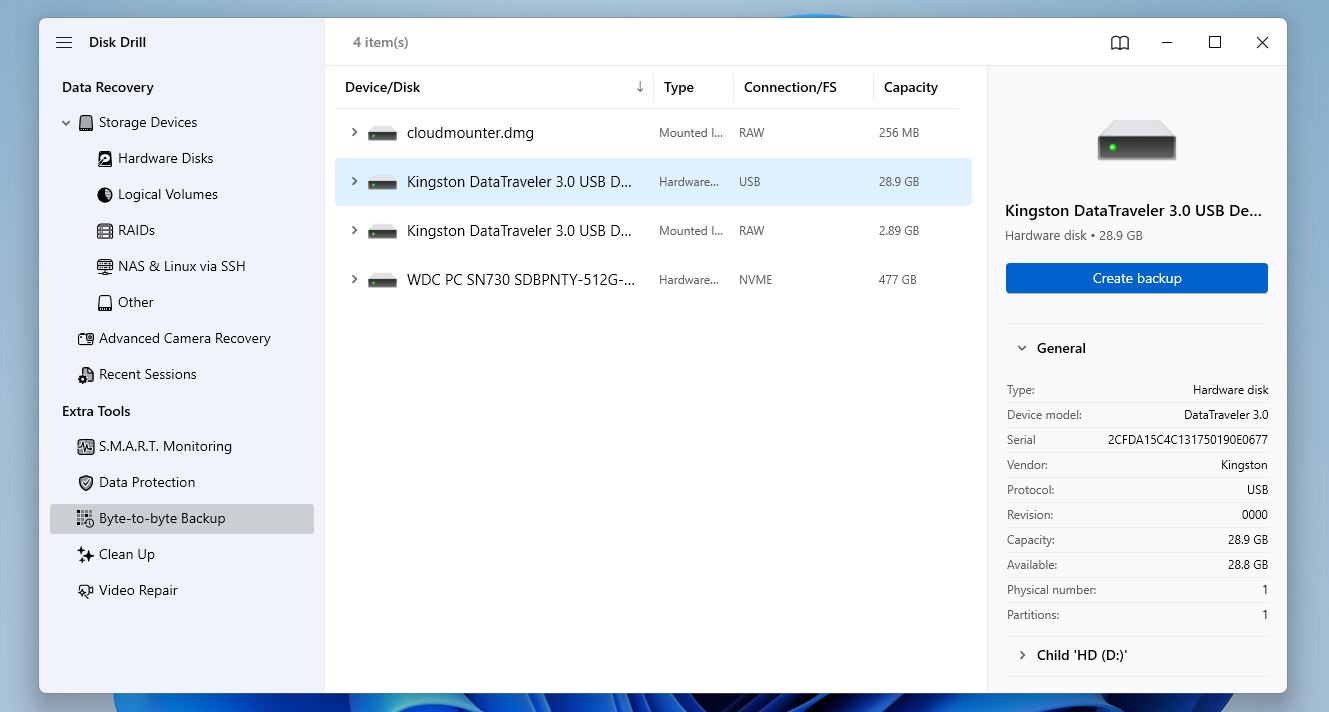
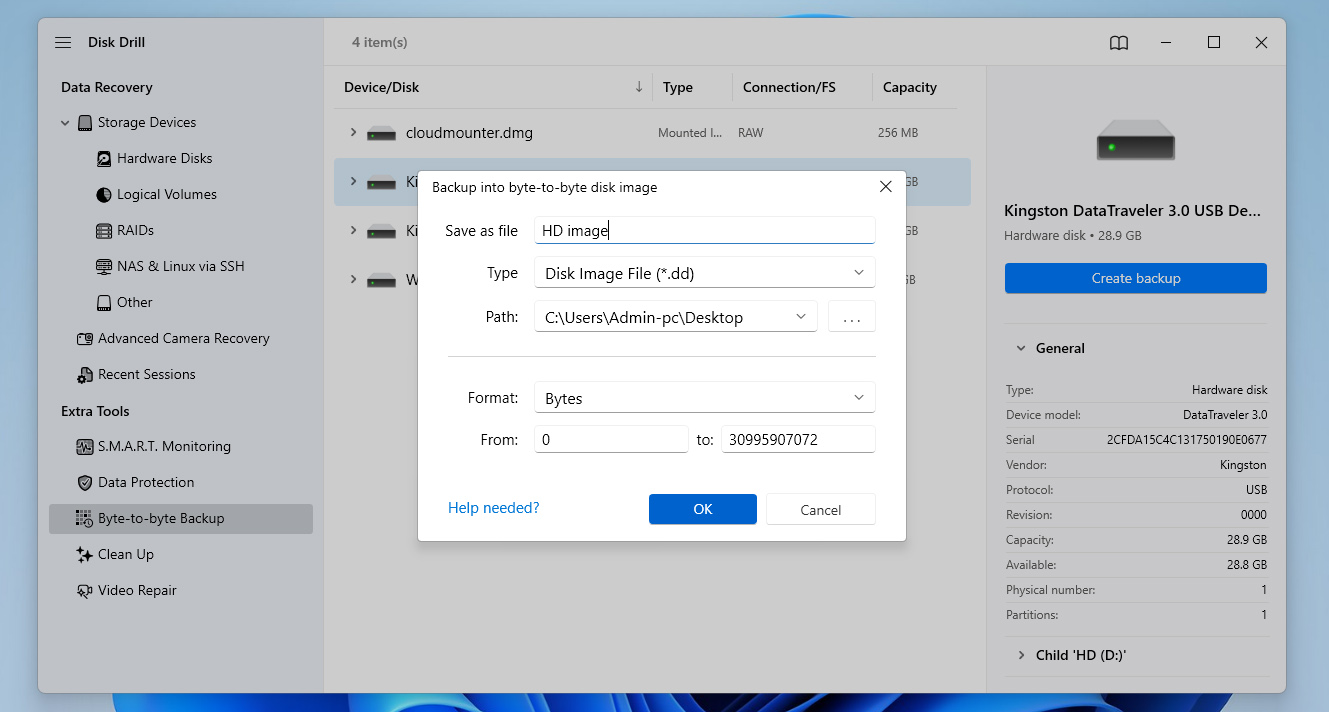
- Em seguida, certifique-se de que seu antigo disco rígido está devidamente conectado ao seu PC, então execute o Disk Drill. A partir daí, clique em Backup Byte-to-Byte no canto inferior esquerdo da janela e selecione seu disco rígido na lista de dispositivos de armazenamento disponíveis. Quando estiver pronto para avançar para o próximo passo, clique no botão Criar Backup no canto superior direito.
- Ao clicar, aparecerá um pop-up onde você pode configurar os detalhes do backup. Isso inclui o nome do arquivo, formato, caminho e mais. Clique em OK para continuar.
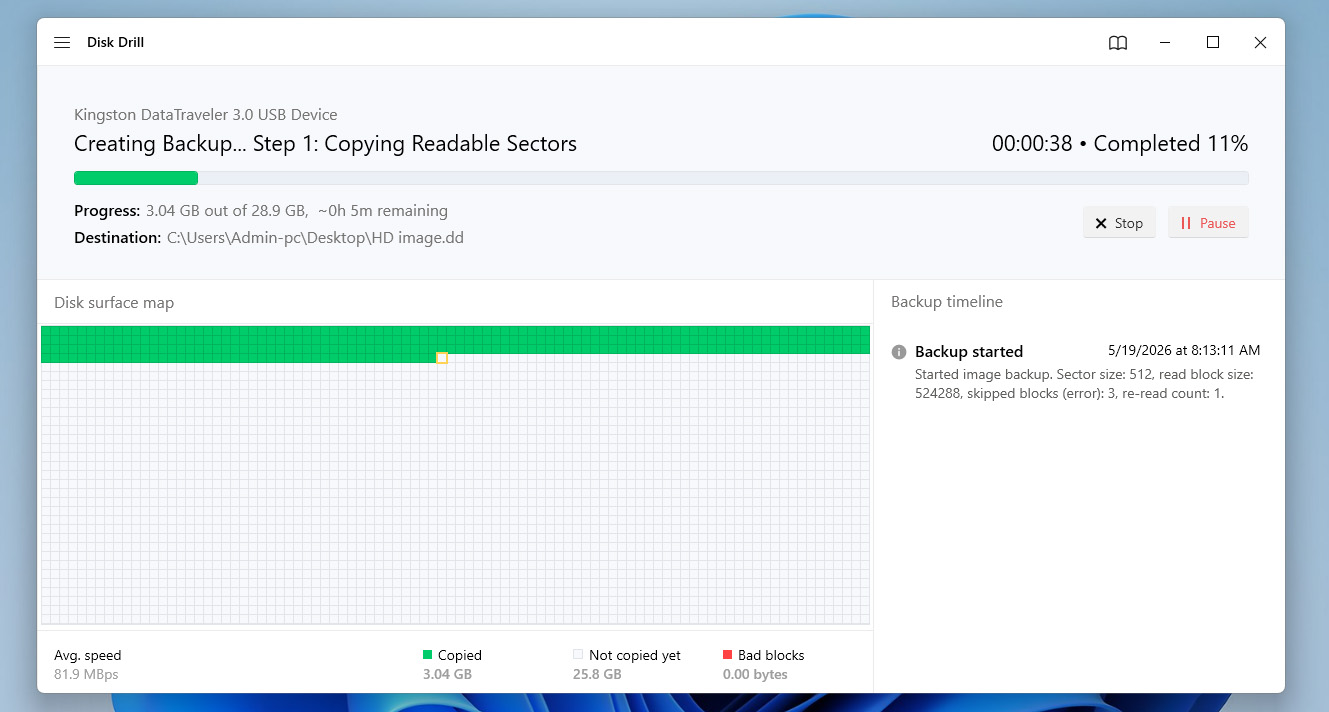
- Depois disso, o Disk Drill começará a criar o backup. A duração total deste processo depende principalmente da capacidade do seu disco rígido. Quando terminar, você verá a tela de conclusão. Em seguida, você pode clicar no ícone de home para retornar à tela inicial do programa.
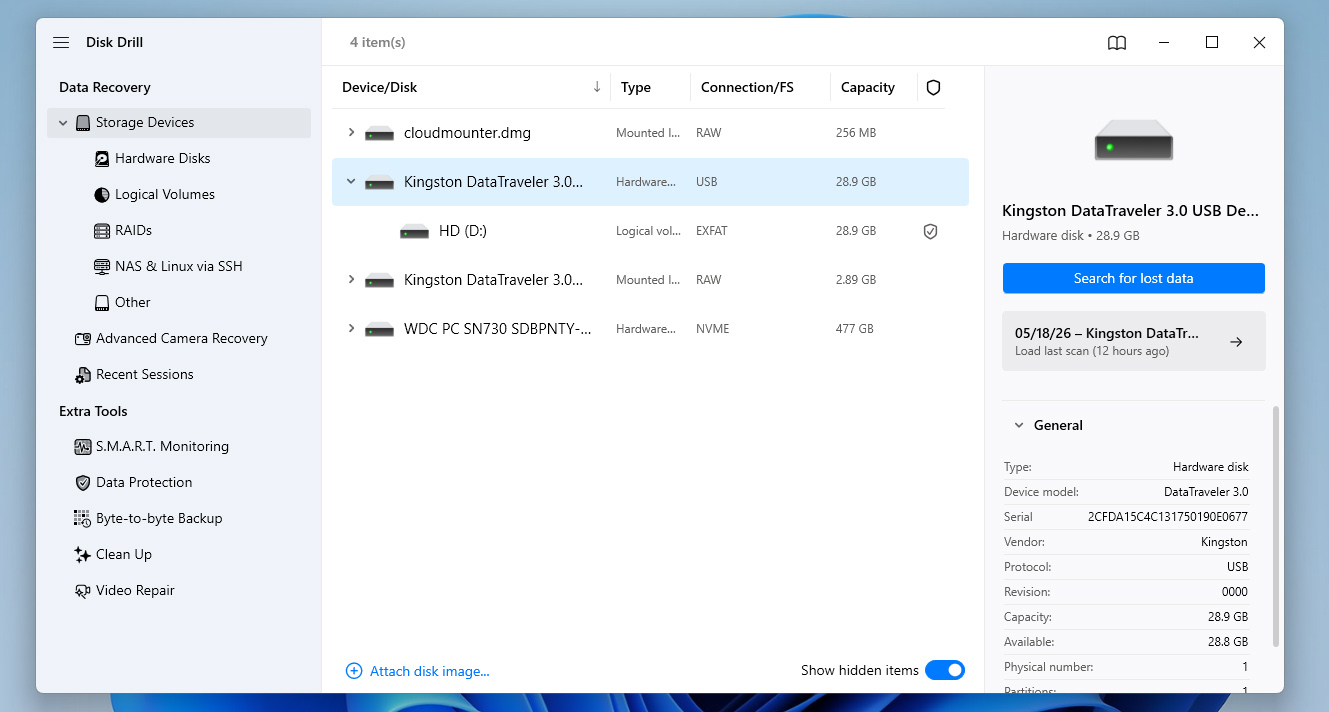
- Na página inicial do Disk Drill, certifique-se de que está na seção Dispositivos de Armazenamento no painel esquerdo e então clique em Anexar imagem de disco próximo à parte inferior da janela.
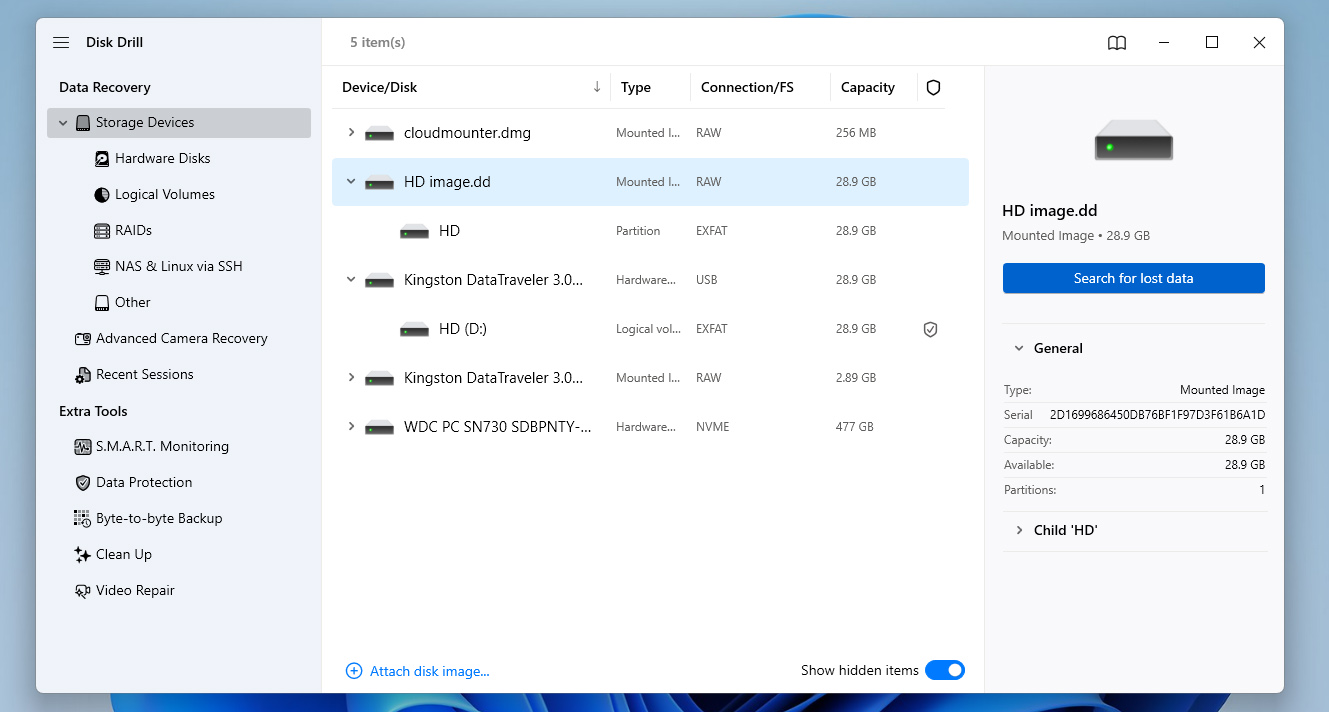
- Em seguida, um explorador de arquivos pop-up aparecerá onde você precisará abrir o backup byte-to-byte que criou na seção anterior. Uma vez feito isso, o backup aparecerá na lista de dispositivos de armazenamento disponíveis. Selecione o backup da lista e clique em Buscar dados perdidos.
- Se o Disk Drill pedir para escolher entre os métodos de Varredura Universal e Recuperação Avançada de Câmera, selecione Varredura Universal. É a melhor opção para recuperar dados gerais de discos rígidos antigos.
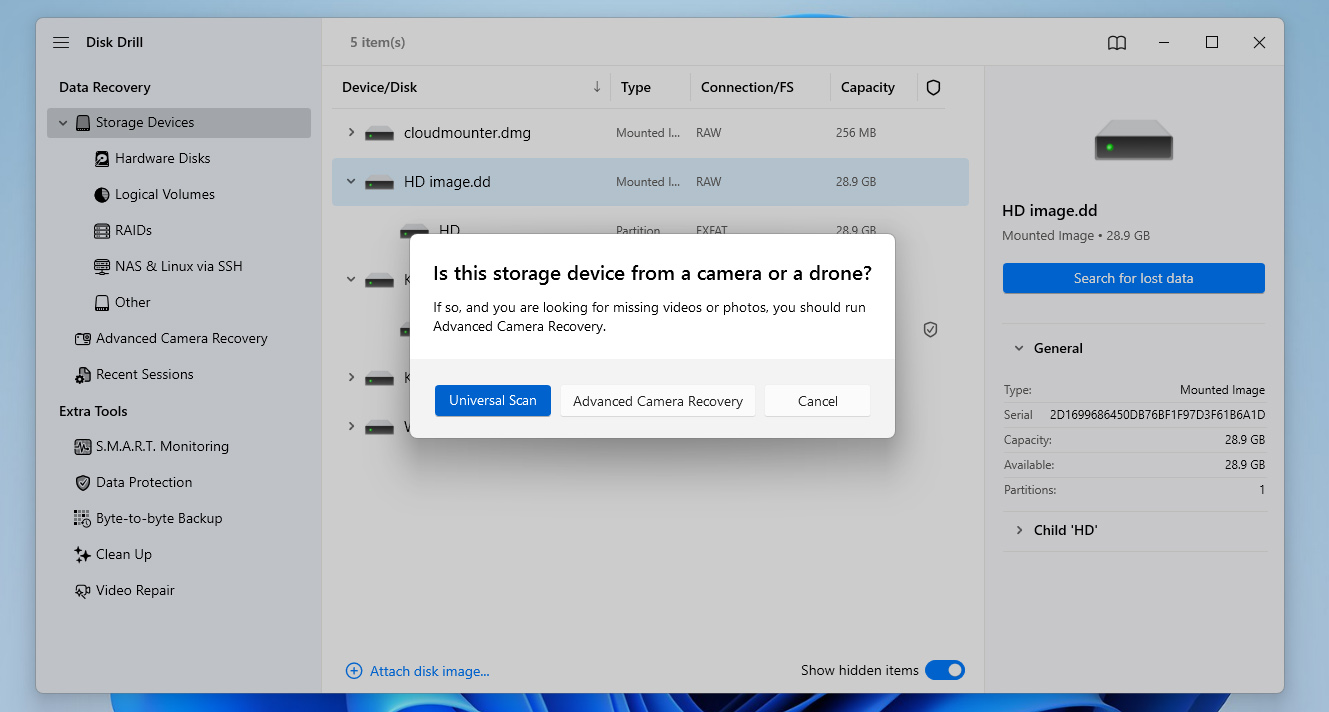
A Recuperação Avançada de Câmera é, na verdade, um dos recursos de destaque do Disk Drill que o diferencia de muitas outras ferramentas de recuperação. Ela foi projetada especificamente para recuperar vídeos fragmentados de cartões SD usados em câmeras, drones, GoPros e dispositivos similares. Se você estiver curioso sobre outros recursos do Disk Drill, também pode conferir um Revisão do Disk Drill.
- Ao clicar, o Disk Drill começará a escanear o backup do disco rígido por quaisquer arquivos que possa recuperar. Enquanto aguarda o término da varredura, você pode clicar no botão Revisar itens encontrados no canto superior direito para ir para a tela de resultados. Assim, você pode filtrar os arquivos encontrados enquanto a varredura está em andamento. Você também pode optar por esperar o término da varredura antes de clicar no mesmo botão para continuar.
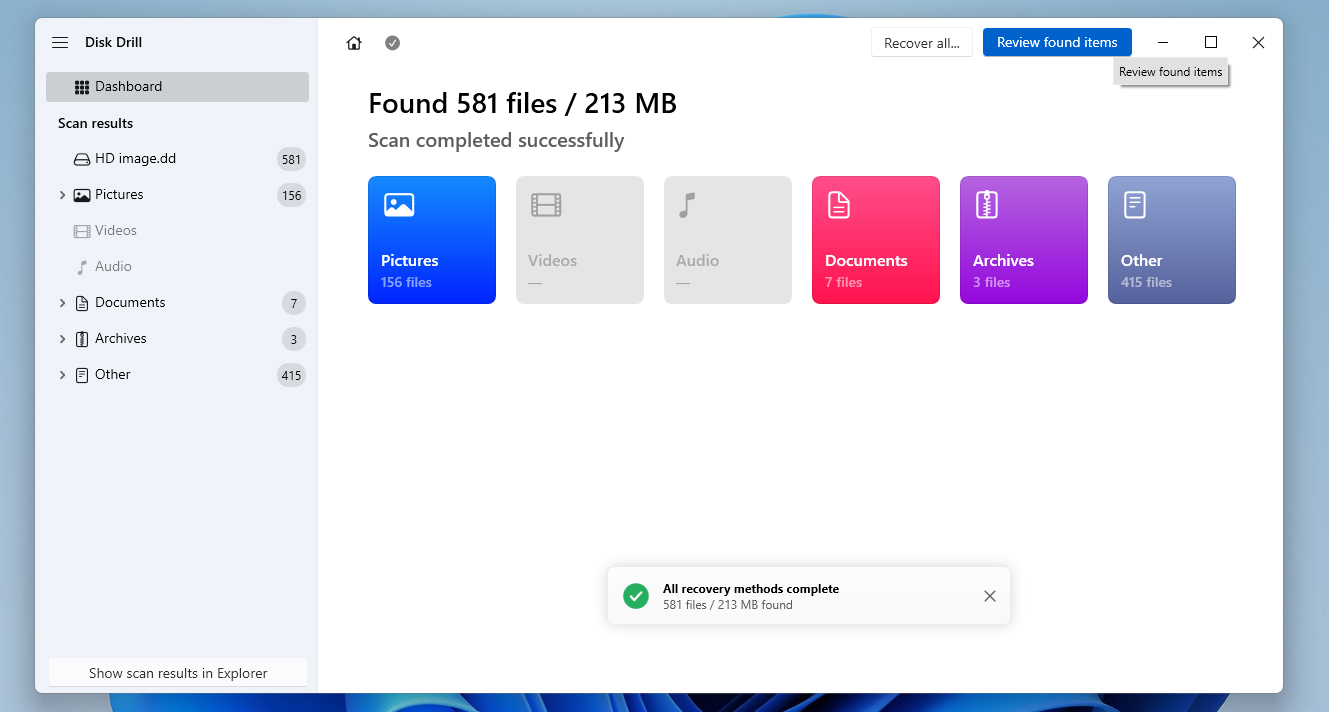
- Quando terminar, você poderá navegar pelos arquivos exibidos na seção de resultados até encontrar os que deseja recuperar. Você pode facilitar a busca usando os filtros de categoria à esquerda ou a barra de pesquisa no canto superior direito. Lembre-se de que a barra de pesquisa aceita tanto nomes quanto extensões de arquivos. Assim que localizar os arquivos, selecione-os marcando as caixas ao lado dos nomes dos arquivos. Quando estiver pronto, clique no botão Recuperar.
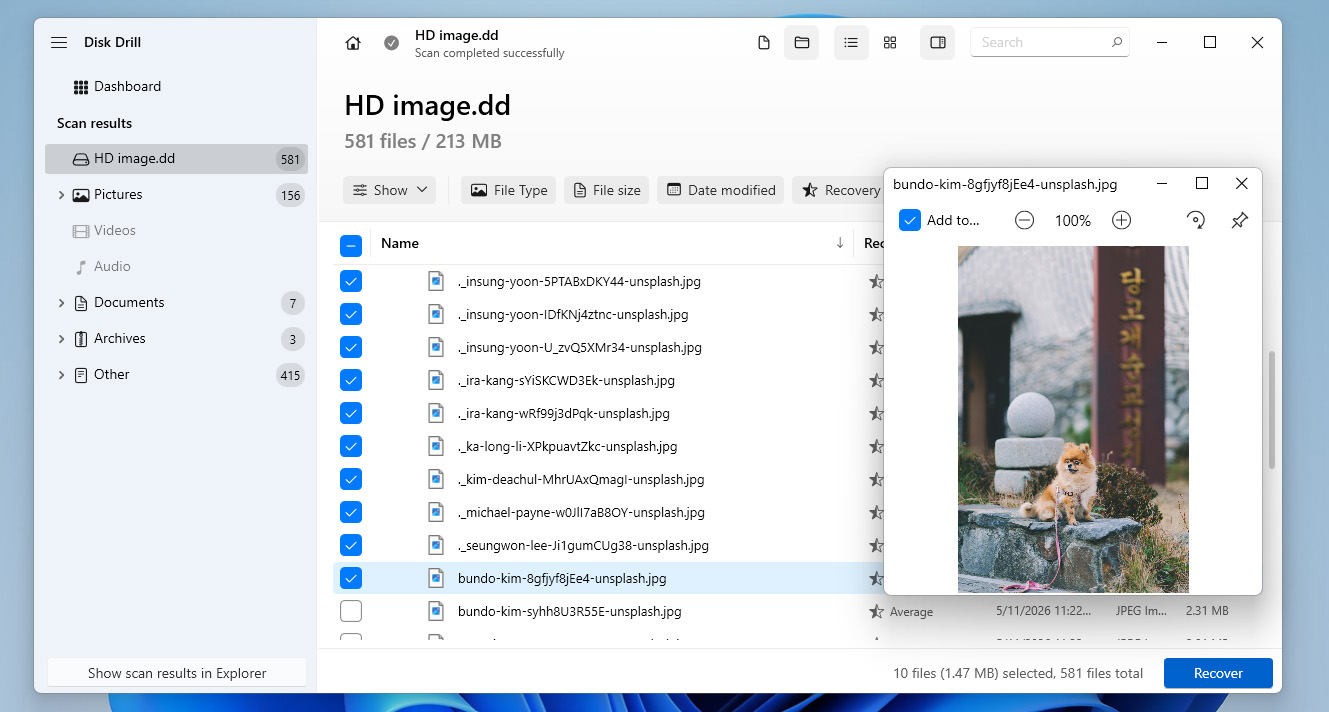
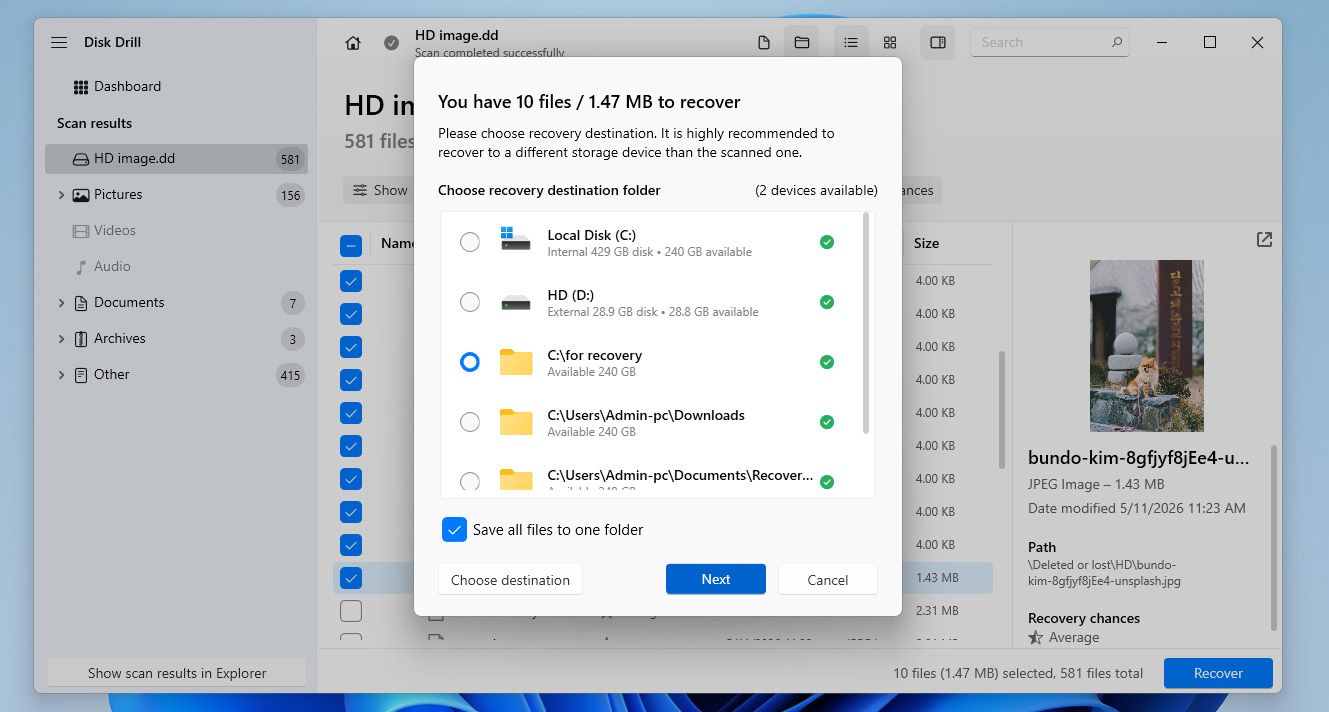
- Em seguida, aparecerá uma pequena janela onde você precisará definir o destino de seus arquivos recuperados. Depois de decidir, clique no botão Próximo para iniciar o processo de recuperação.
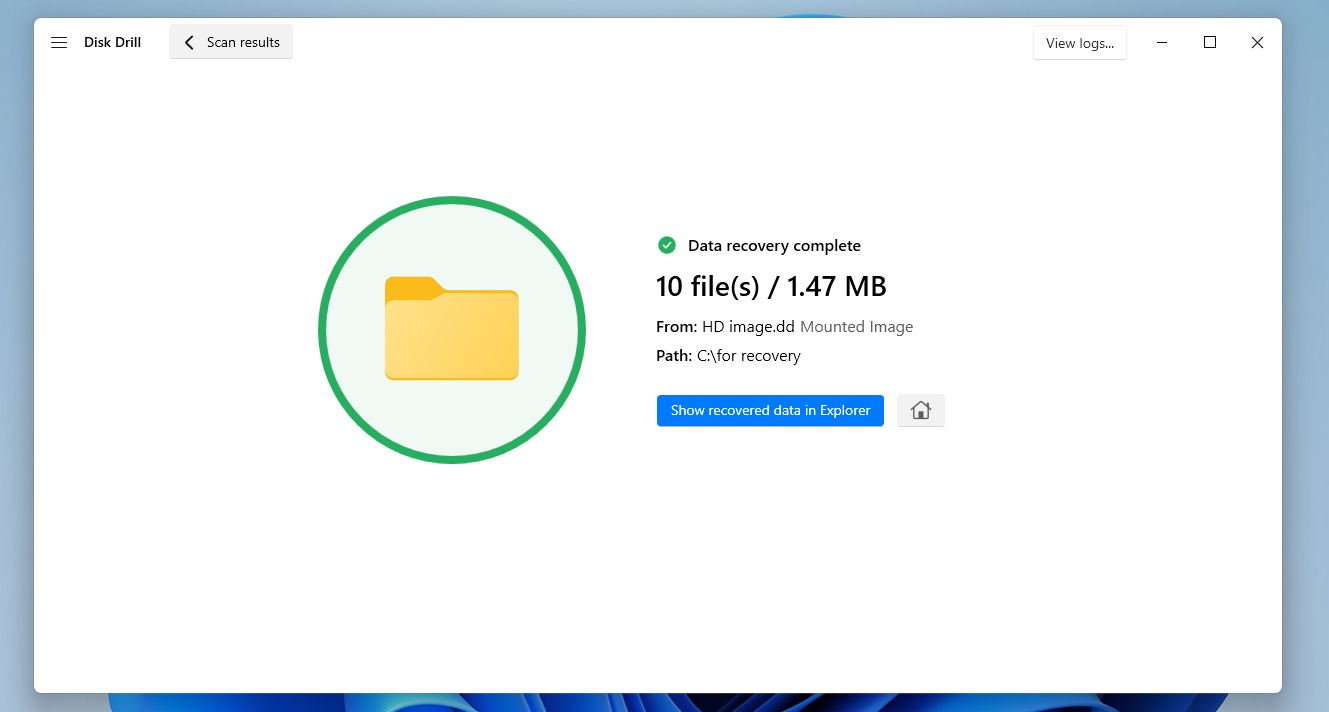
- Ao concluir com sucesso o processo de recuperação de dados, você verá uma tela de finalização. Também haverá um botão chamado Mostrar dados recuperados no Explorer que você pode clicar para abrir imediatamente a pasta onde seus arquivos recuperados estão localizados.
Se recuperar os dados do seu antigo disco rígido não for suficiente e você também quiser experimentar consertar o próprio dispositivo, pode tentar alguns dos métodos do nosso guia de reparo de disco rígido corrompido. Como você já conseguiu salvar os dados do disco rígido, agora pode executar com segurança diferentes procedimentos de reparo, verificações e correções diretamente no dispositivo sem arriscar seus arquivos importantes.
Etapa 4:Encontre um Novo Local para os Arquivos Recuperados
Mesmo que seus experimentos com o disco rígido corrompido sejam bem-sucedidos e você consiga fazê-lo funcionar normalmente novamente, ainda assim não recomendamos usá-lo como local principal para armazenar arquivos importantes.
Discos rígidos antigos que já apresentaram sinais de corrupção ou instabilidade têm muito mais chances de falhar novamente no futuro. Por isso, seus dados recuperados devem ser transferidos para um local de armazenamento mais seguro. Algumas boas opções são outro disco rígido, seu PC ou laptop atual, armazenamento em nuvem.
No entanto, a abordagem mais confiável é usar vários locais de armazenamento ao mesmo tempo. Dessa forma, se algo acontecer de repente com seu novo disco rígido, você ainda terá cópias de backup de seus arquivos em outros lugares e não precisará passar por todo o processo de recuperação de dados do disco rígido novamente.
Conclusão
Existem várias maneiras de recuperar dados de discos rígidos antigos, mesmo que estejam corrompidos ou não estejam mais funcionais. Se o dispositivo ainda estiver funcionando, você pode tentar realizar recuperação de dados do disco rígido você mesmo. Apenas lembre-se de que você precisará de um computador funcional, juntamente com um adaptador ou caixa para disco rígido antigo para conectá-lo.
Você também pode conectar o drive diretamente ao PC, se desejar. Por outro lado, se o drive estiver morto, então você precisará entrar em contato com um serviço de recuperação de dados para obter ajuda. Em alguns casos, colocar o disco rígido morto no freezer pode ajudar, se você estiver disposto a assumir o risco.
Se você ainda tiver dúvidas sobre o assunto ou encontrar situações durante o processo de recuperação de arquivos de um disco rígido antigo que não foram abordadas neste guia, sinta-se à vontade para visitar nosso fórum e procurar respostas lá. E se você não encontrar uma discussão existente que corresponda ao seu caso, você sempre pode criar seu próprio tópico e perguntar diretamente à comunidade. Além disso, se você começar a ter problemas com outro disco rígido no futuro, recomendamos que confira nosso seção de recuperação de disco rígido, onde você encontrará guias para muitos cenários diferentes de perda de dados. Boa sorte!
Perguntas frequentes:
- Dispositivo corrompido
- Danos físicos significativos
- Sistema de arquivos não suportado pelo seu novo computador
- Disco não inicializado
- Problemas com o conector/porta
- Problemas de driver
- Verifique os conectores para garantir que estão funcionando corretamente. Seja conectando o disco rígido interna ou externamente, uma boa conexão é essencial.
- Verifique se o disco aparece no BIOS do seu PC, mas não no Gerenciamento de Disco ou no Gerenciador de Dispositivos. Se for esse o caso, há uma grande chance de o cabo estar com defeito.
- Desinstale todos os drivers ATA e force o Windows a instalá-los e configurá-los automaticamente novamente. Esse método tem se mostrado bastante eficaz para muitos usuários.
- Encontre um driver ATA no site oficial do fabricante da sua placa-mãe.
- Use a opção “Importar Discos Estrangeiros” no Gerenciamento de Disco. Um disco rígido pode ser marcado como “estrangeiro” quando um disco dinâmico é movido de um computador para outro.




