 هناك العديد من الأسباب التي قد تجعلك ترغب في استرجاع البيانات من الأقراص الصلبة القديمة. ربما كنت تبحث في مخزونك وصادفت قرصًا قديمًا قد يحتوي على بعض الصور التي تحمل ذكريات جميلة. أو ربما تعطلت حاسوبك السابق نهائيًا قبل أن تتمكن من استخراج البيانات من القرص الصلب القديم.
في كلتا الحالتين، في هذا الدليل، سنوضح لك كيفية استرجاع البيانات من قرص صلب قديم لجهاز كمبيوتر، اعتمادًا على حالة جهاز التخزين. قبل إعداد هذا الدليل، جمعنا عدة أقراص صلبة قديمة من أعضاء فريقنا وأجرينا اختبارات استرجاع فعلية عليها. لذلك، نعرف بالضبط كيفية استرجاع البيانات من قرص صلب قديم، وسوف نريك كيفية القيام بذلك أيضًا.
هل يمكن استعادة البيانات من قرص صلب قديم؟
يعتمد استخراج الملفات من الأقراص الصلبة القديمة في الغالب على الحالة العامة للجهاز. فمع تقدم العمر، تصبح الأقراص الصلبة أكثر عرضة للإصابة بمشكلات متنوعة، مثل التلف أو الأعطال. ومع ذلك، يمكن أن تظل بعض المشكلات مخفية حتى تقوم فعليًا بتوصيل القرص ومحاولة العمل عليه. أما الأضرار المادية فهي قصة مختلفة، إذ غالبًا ما يمكن اكتشافها على الفور.
لهذا السبب يجب أن يكون أول شيء تفعله هو فحص القرص الصلب بعناية بحثًا عن أي شيء غير عادي. ابحث عن الخدوش، أو الأجزاء المتكسرة، أو التلوث الشديد، أو الأصوات الغريبة القادمة من داخل القرص، أو علامات الضرر المشابهة. إذا لاحظت أي شيء من هذا القبيل، فإننا ننصح بشدة بعدم محاولة استعادة الملفات من قرص صلب قديم في المنزل. بدلاً من ذلك، سيكون من الأكثر أمانًا الاتصال بـ خدمة استعادة البيانات الاحترافية.
إذا كان القرص يبدو بحالة جيدة من النظرة الأولى، يمكنك متابعة عملية الاستعادة. الخطوات التالية موضحة أدناه.
كيفية استخراج الملفات من قرص صلب قديم
إذا كنت تقرأ هذا الآن، فمن المحتمل أن محرك الأقراص الصلبة القديم لديك لا يظهر علامات واضحة على وجود تلف مادي شديد. هذه أخبار جيدة، لأنها تعني أن هناك فرصة قوية لأن تتمكن من استعادة بياناتك. قد تستغرق عملية الاستعادة بعض الوقت، ولكن إذا اتبعت التعليمات بعناية، ينبغي أن تتمكن من استرجاع الملفات التي تحتاجها. لنبدأ.
الخطوة 1:حدد نوع القرص الصلب القديم وطريقة الاتصال
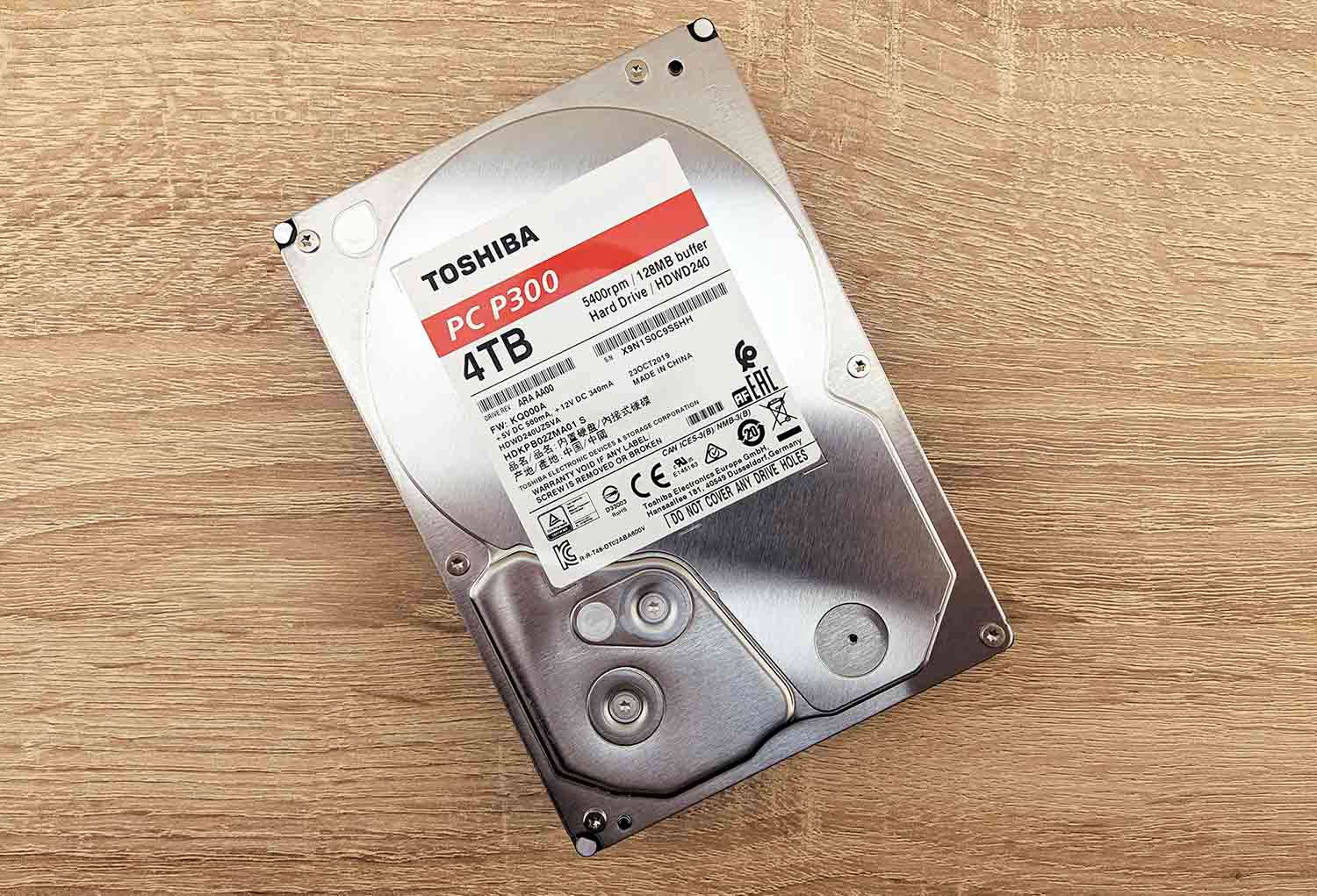
قبل أن تتمكن من استعادة البيانات من القرص الصلب القديم الخاص بك، تحتاج أولاً إلى معرفة نوع القرص الذي تتعامل معه وكيف يمكن توصيله بجهاز كمبيوتر آخر.
قد تستخدم الأقراص الصلبة القديمة واجهات مختلفة، مثل IDE/PATA أو SATA أو SCSI أو SAS. ونظرًا لأن أجهزة الكمبيوتر واللابتوبات الحديثة غالبًا لا تدعم هذه الاتصالات مباشرة، فقد تحتاج إلى محول متوافق أو حاوية أو محطة إرساء أو كابل خاص.
أسهل طريقة للتعرف على محرك الأقراص الخاص بك هي البحث عن رقم الطراز على Google مع كلمات مفتاحية مثل نوع الواجهة أو كيفية التوصيل. سيُظهر لك هذا بسرعة نوع محرك الأقراص الذي لديك وما هي الخيارات المتاحة لتوصيله بجهاز كمبيوتر أحدث.
الخطوة 2:قم بتوصيل القرص الصلب القديم بجهاز الكمبيوتر الذي يعمل لديك
بمجرد أن تحدد نوع القرص الصلب الخاص بك وطريقة اتصاله وتحصل على جميع المحولات أو الكابلات اللازمة، قم بتوصيل القرص بجهاز الكمبيوتر الخاص بك وشغّله. بعد ذلك، افتح مستكشف الملفات وتحقق مما إذا كان القرص الصلب القديم يظهر هناك. إذا تمكنت من رؤيته والوصول إلى الملفات، فقد ربحت هذه المعركة بالفعل. افتح القرص وقم بنسخ جميع الملفات المهمة إلى جهاز تخزين آخر في أقرب وقت ممكن.
لا ترى القرص في مستكشف الملفات؟ قد يشير ذلك بالفعل إلى تلف في نظام الملفات أو مشكلات منطقية أخرى. ومع ذلك، لا يُعَدُّ مستكشف الملفات مؤشراً موثوقاً على تلف القرص، لأن Windows لا يعرض الأقراص هناك إلا إذا تمكن من قراءة الأقسام وأنظمة الملفات بشكل صحيح. بدلاً من ذلك، يجب عليك التحقق من “إدارة الأقراص”:
- انقر بزر الماوس الأيمن على زر البدء واختر إدارة الأقراص.
- ابحث عن القرص الصلب القديم الخاص بك في قائمة الأجهزة المتصلة.
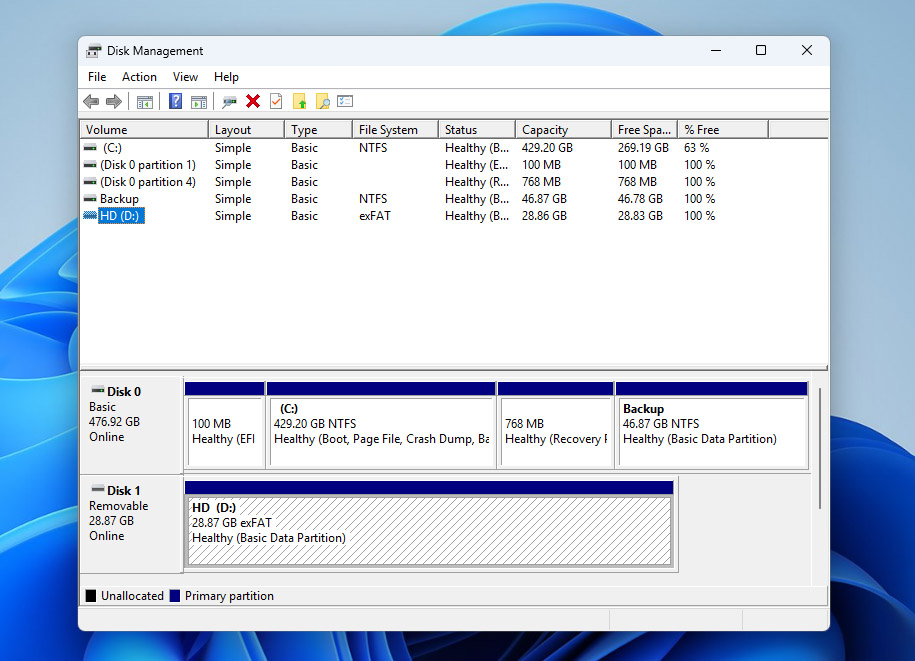
إذا لم يظهر القرص هناك على الإطلاق، أو يظهر بسعة 0، أو يعرض أرقامًا عشوائية غير صحيحة بدلاً من حجم التخزين الحقيقي، فمن المرجح أن المشكلة فيزيائية. في هذه الحالة، يكون خيارك الأكثر أمانًا هو الاتصال بخدمة احترافية لاستعادة البيانات. ومع ذلك، إذا كنت تستطيع رؤية القرص الصلب القديم في Disk Management ويعرض السعة الصحيحة، يمكنك الانتقال إلى الخطوة 3.
الخطوة 3:استخدم برنامج استعادة البيانات لاستخراج البيانات من قرص صلب قديم
إذا ظهر القرص الصلب القديم بشكل طبيعي في إدارة الأقراص، فهذا يعني أن جهاز الكمبيوتر لا يزال بإمكانه التواصل مع القرص، ولكن لا يمكن لـ Windows الوصول بشكل صحيح إلى محتوياته. هنا تكون برامج استعادة البيانات مفيدة — يمكنها تجاوز طرق الوصول التقليدية لـ Windows وفحص القرص مباشرة لاستعادة الملفات.
من بين جميع أدوات الاسترجاع التي قمنا باختبارها، برزت Disk Drill أكثر من غيرها. ننصح بها بشدة بفضل قدراتها القوية في الاستعادة، وسرعات المسح السريع، وواجهة المستخدم المناسبة للمبتدئين. تدعم تقريبًا جميع أنظمة الملفات الرئيسية الموجودة عادةً على الأقراص الصلبة القديمة، بما في ذلك FAT16, FAT32, exFAT, NTFS, HFS، وغيرها. والأهم من ذلك، يمكنها استعادة البيانات من الأقراص الإشكالية، بما في ذلك الأقراص RAW، محركات غير مهيأة، أنظمة الملفات التالفة، والأقراص التي تطلب التهيئة قبل الاستخدام.
مسح قرص صلب قديم مباشرة ليس الخيار الأفضل، إذا كان آخر ما تريده هو فشله تماماً في منتصف عملية الاسترجاع. لهذا السبب، من الأكثر أمانًا أن تقوم أولاً بإنشاء صورة كاملة للقرص الصلب القديم ثم مسح هذه الصورة بدلاً من الجهاز الأصلي. ولحسن الحظ، يمكن لـ Disk Drill التعامل مع كلتا المهمتين في نفس البرنامج:
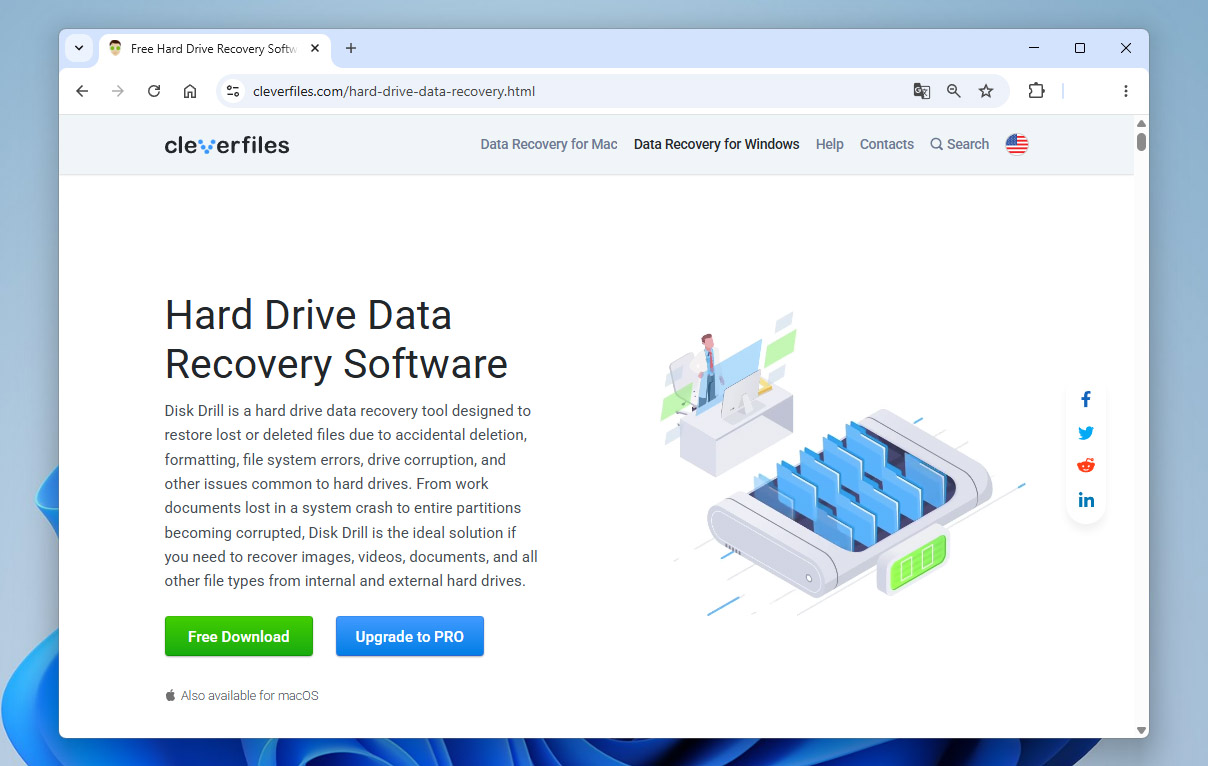
- للبدء، توجه إلى موقع Cleverfiles وقم بتنزيل أحدث إصدار من Disk Drill.
- قم بتشغيل ملف الإعداد الذي تم تنزيله واتبع التعليمات الظاهرة على الشاشة حتى يتم التثبيت بنجاح.
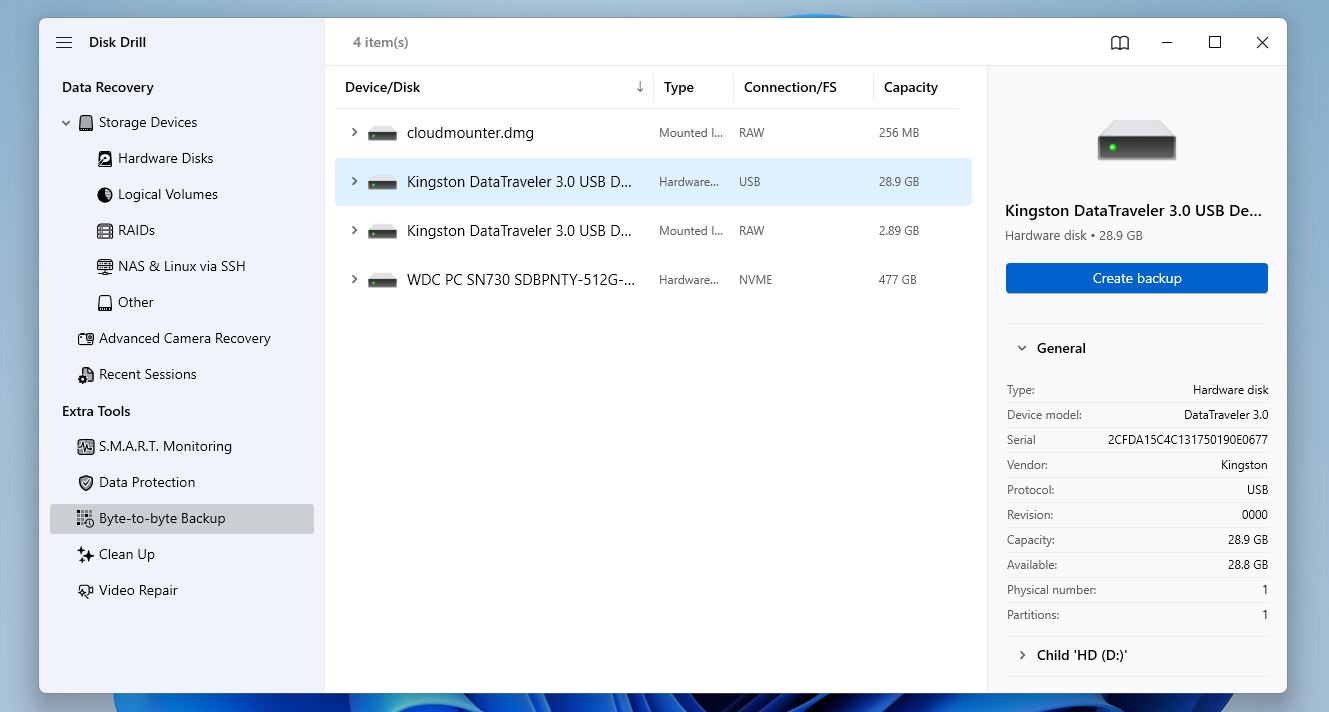
- بعد ذلك، تأكد من أن القرص الصلب القديم متصل بشكل صحيح بجهاز الكمبيوتر الخاص بك، ثم شغل Disk Drill. من هناك، انقر على النسخ الاحتياطي بايت إلى بايت في الزاوية السفلية اليسرى من النافذة واختر القرص الصلب الخاص بك من قائمة أجهزة التخزين المتاحة. عندما تكون جاهزًا للانتقال إلى الخطوة التالية، انقر زر إنشاء نسخة احتياطية في الزاوية العلوية اليمنى.
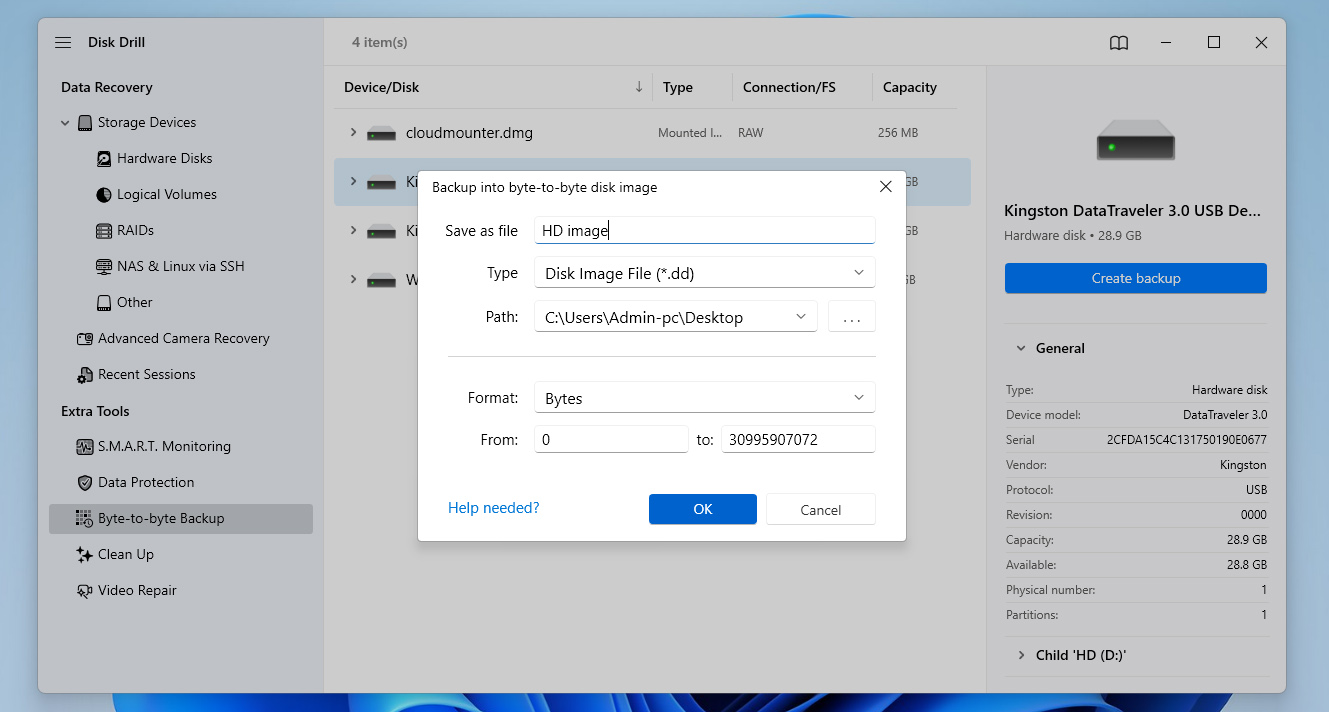
- عند النقر، ستظهر نافذة منبثقة حيث يمكنك تكوين تفاصيل النسخ الاحتياطي. يتضمن ذلك اسم الملف، والصيغة، والمسار، والمزيد. انقر على موافق للمتابعة.
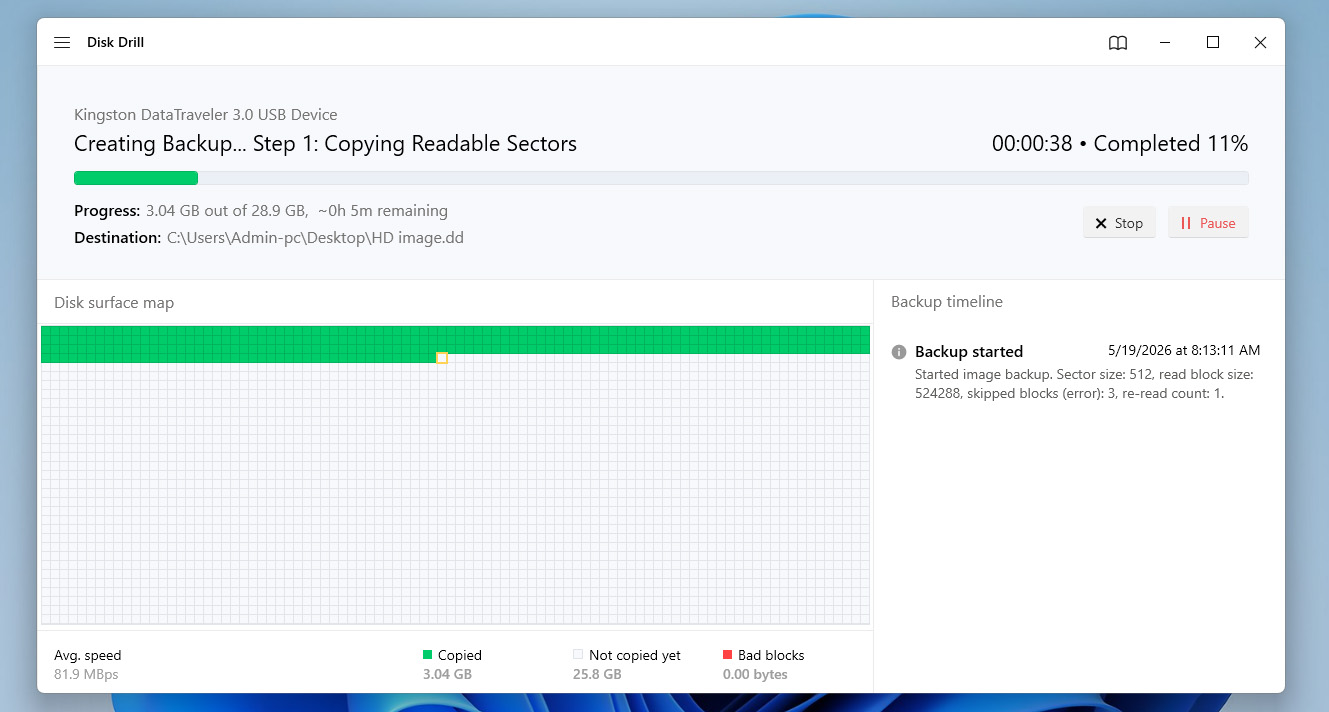
- بعد ذلك، سيبدأ Disk Drill الآن في إنشاء النسخة الاحتياطية. تعتمد مدة هذه العملية بصورة رئيسية على سعة القرص الصلب الخاص بك. عند الانتهاء، ستظهر لك شاشة إكمال العملية. بعد ذلك، يمكنك النقر على رمز الصفحة الرئيسية للعودة إلى الشاشة الرئيسية للبرنامج.
- من الصفحة الرئيسية لـ Disk Drill، تأكد من أنك في قسم أجهزة التخزين في لوحة الجانب الأيسر ثم انقر على إرفاق صورة قرص بالقرب من أسفل النافذة.
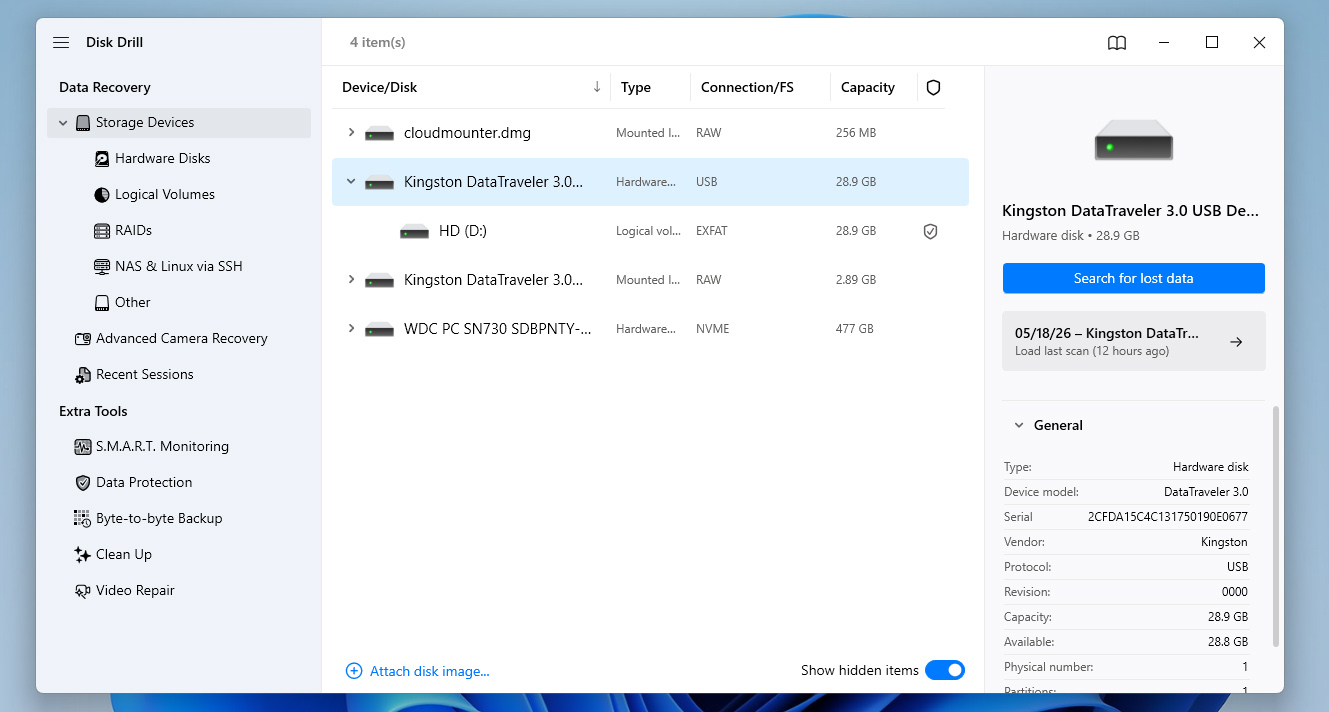
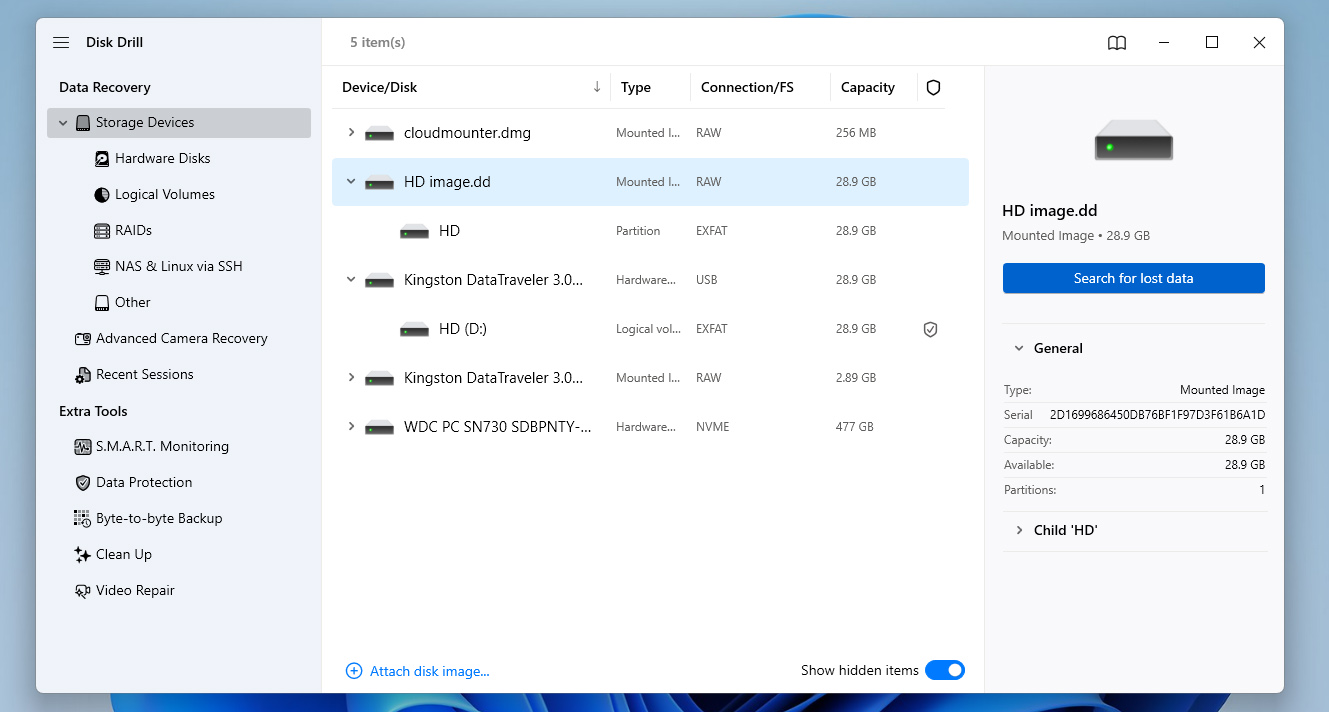
- بعد ذلك، ستظهر نافذة مستكشف ملفات منبثقة حيث ستحتاج إلى فتح النسخة الاحتياطية بايت إلى بايت التي أنشأتها في القسم السابق. عند الانتهاء، ستظهر النسخة الاحتياطية في قائمة أجهزة التخزين المتاحة. حدد النسخة الاحتياطية من القائمة وانقر على البحث عن البيانات المفقودة.
- إذا طلب منك Disk Drill الاختيار بين طريقتي الفحص الشامل والاسترداد المتقدم للكاميرا، اختر الفحص الشامل. إنه الخيار الأفضل لاستعادة البيانات العامة من الأقراص الصلبة القديمة.
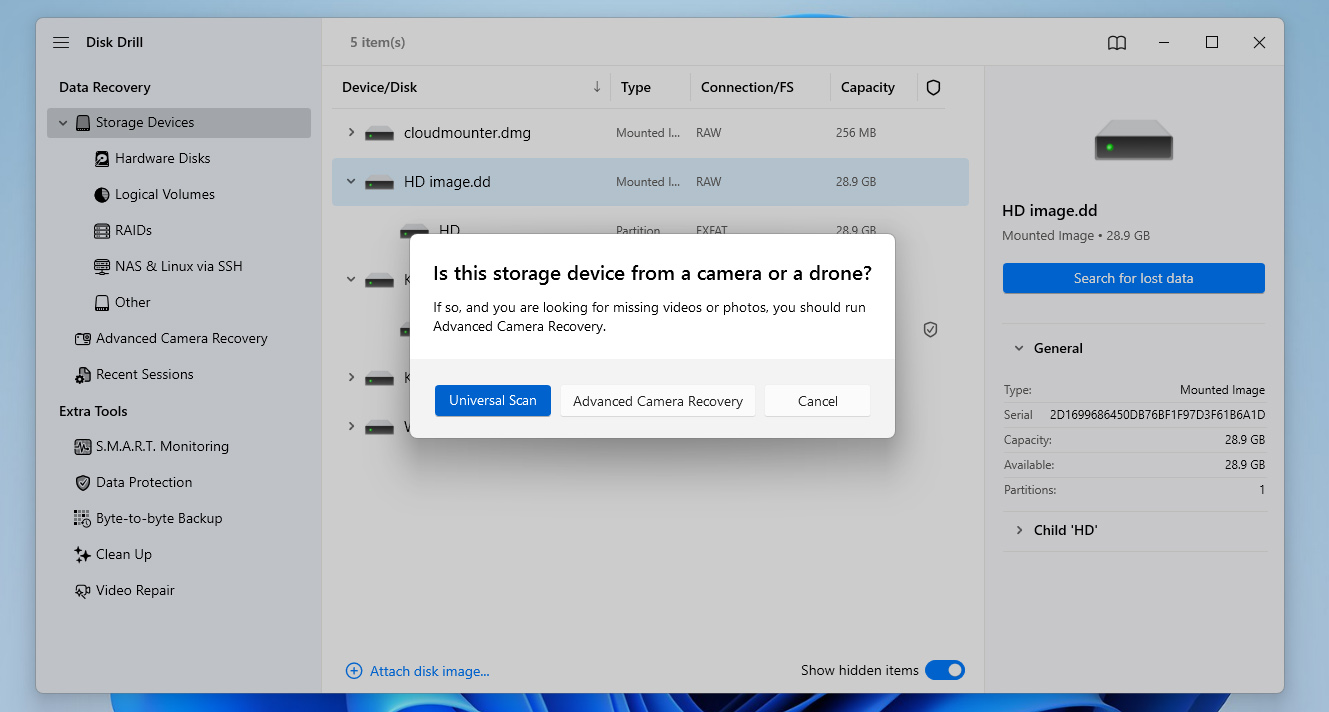
تُعد ميزة الاسترجاع المتقدم للكاميرا واحدة من أبرز ميزات Disk Drill التي تميزها عن العديد من أدوات الاسترجاع الأخرى. فقد تم تصميمها خصيصًا لاسترجاع مقاطع الفيديو المجزأة من بطاقات SD المستخدمة في الكاميرات والطائرات بدون طيار وGoPros والأجهزة المماثلة. إذا كنت مهتمًا بميزات Disk Drill الأخرى، يمكنك أيضًا الاطلاع على مراجعة Disk Drill.
- عند النقر، سيبدأ Disk Drill في فحص نسخة القرص الصلب الاحتياطية للبحث عن أي ملفات يمكنه استعادتها. أثناء الانتظار حتى يكتمل الفحص، يمكنك النقر على زر مراجعة العناصر التي تم العثور عليها في الزاوية العلوية اليمنى للانتقال إلى شاشة النتائج. بهذه الطريقة، يمكنك تصفح الملفات التي تم العثور عليها أثناء تقدم الفحص. يمكنك أيضًا انتظار انتهاء الفحص أولًا ثم النقر على نفس الزر للمتابعة.
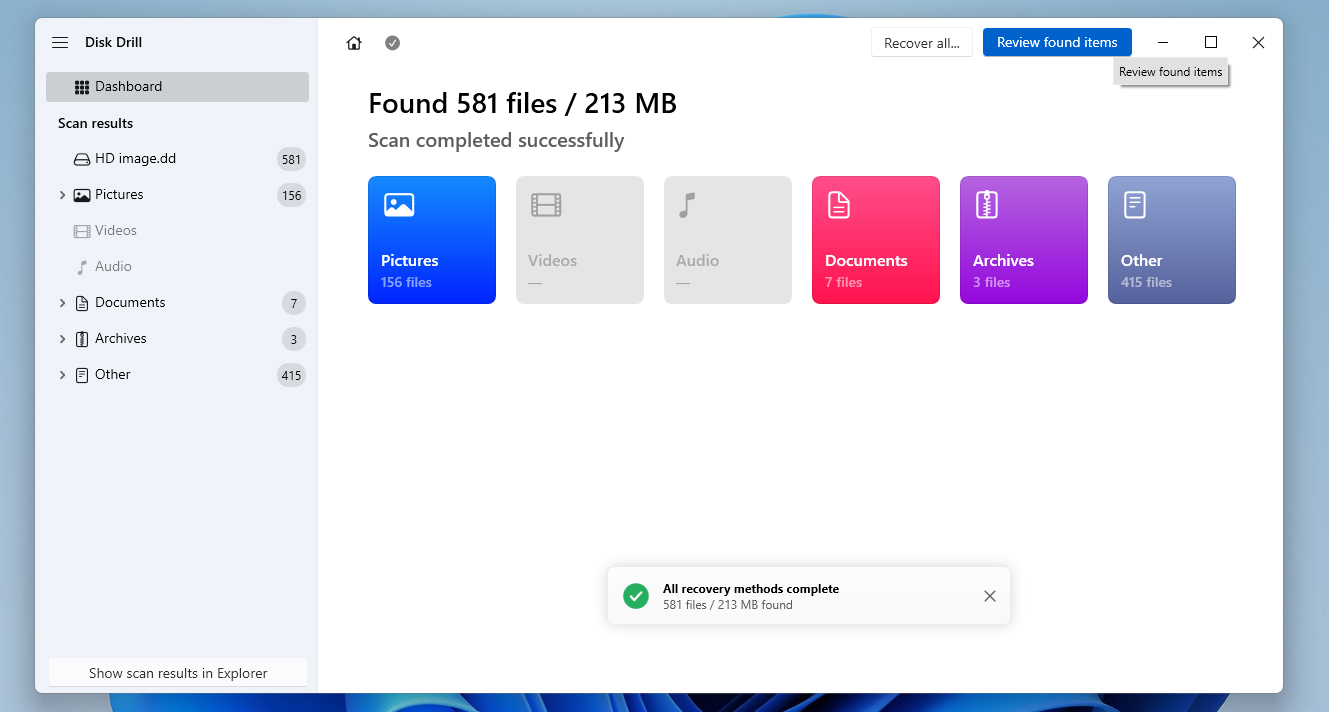
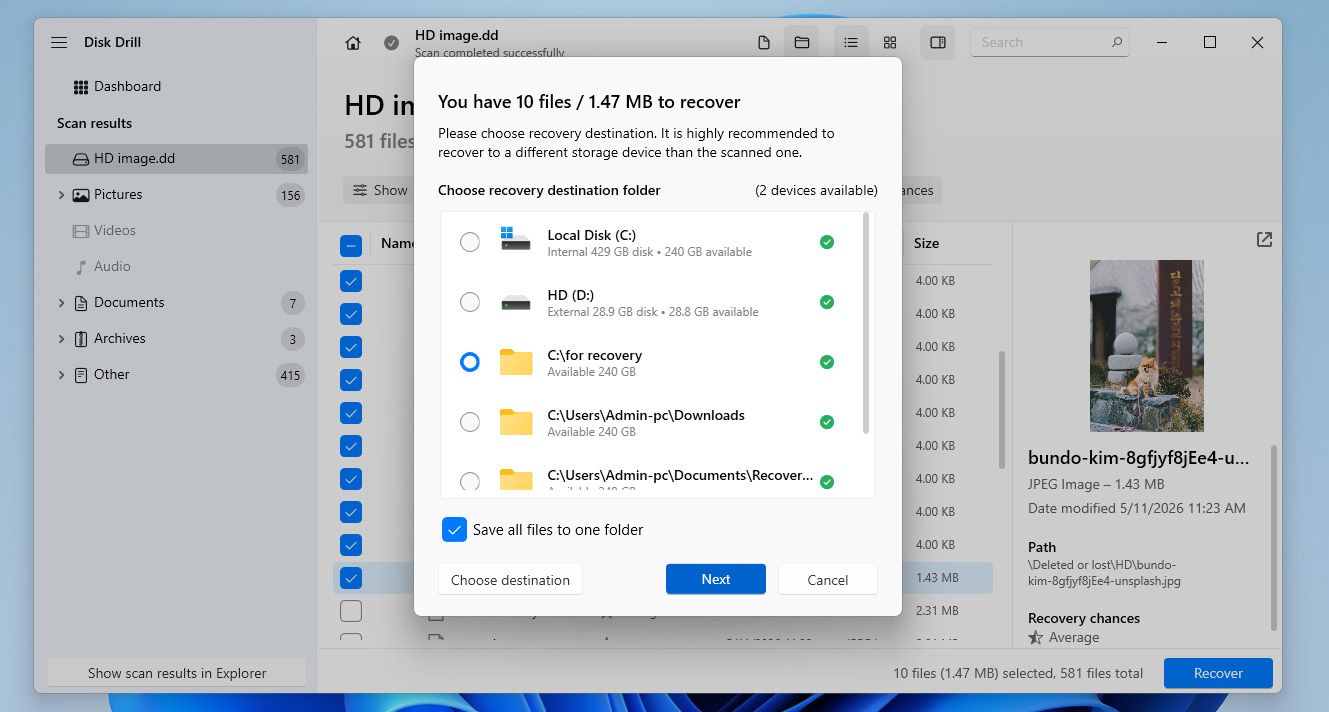
- عند الانتهاء، يمكنك الآن تصفح الملفات المعروضة في قسم النتائج حتى تجد الملفات التي ترغب في استعادتها. يمكنك تسهيل عملية البحث باستخدام الفلاتر التصنيفية على اليسار أو شريط البحث في الزاوية العلوية اليمنى. ضع في اعتبارك أن شريط البحث يقبل أسماء الملفات وامتداداتها. بمجرد أن تعثر على الملفات، حددها بوضع علامة على مربعات التحديد بجانب أسماء الملفات. عندما تكون جاهزًا، انقر على زر استعادة.
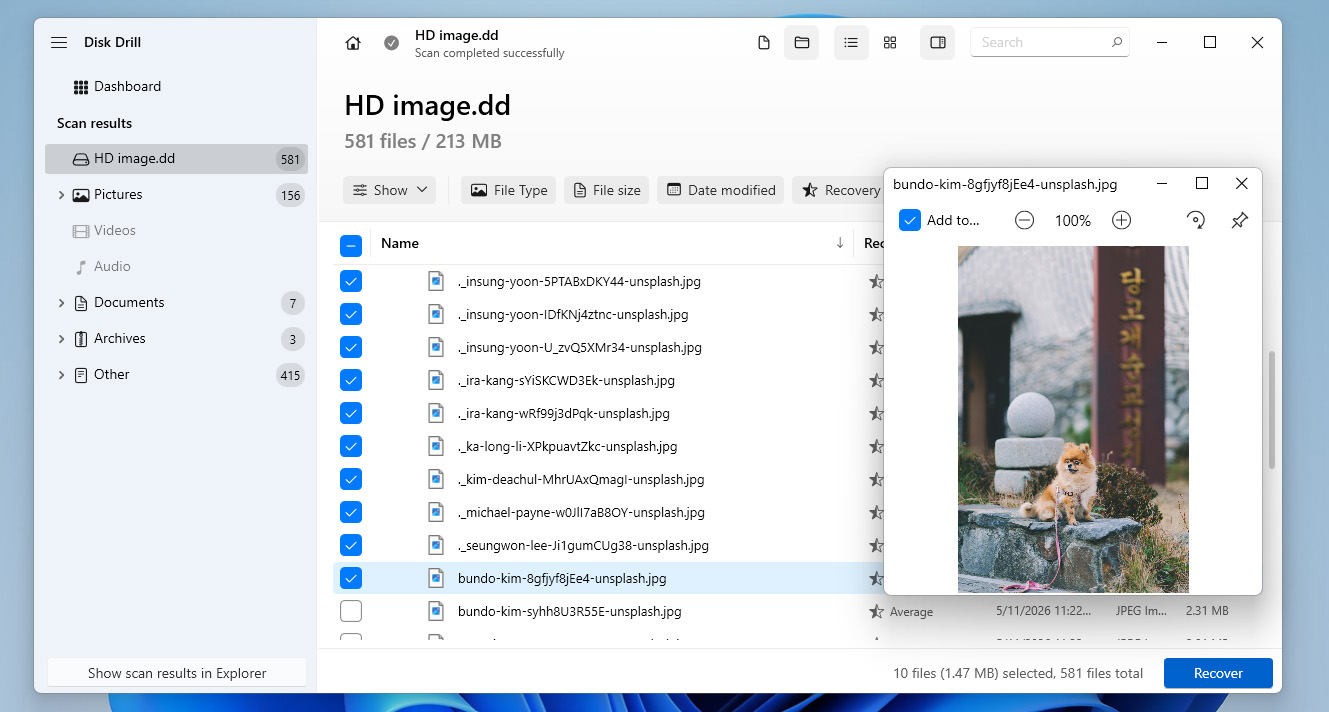
- بعد ذلك، ستظهر نافذة صغيرة حيث ستحتاج إلى تعيين وجهة الملفات المستردة. بعد اتخاذ القرار، انقر على زر التالي لبدء عملية الاستعادة.
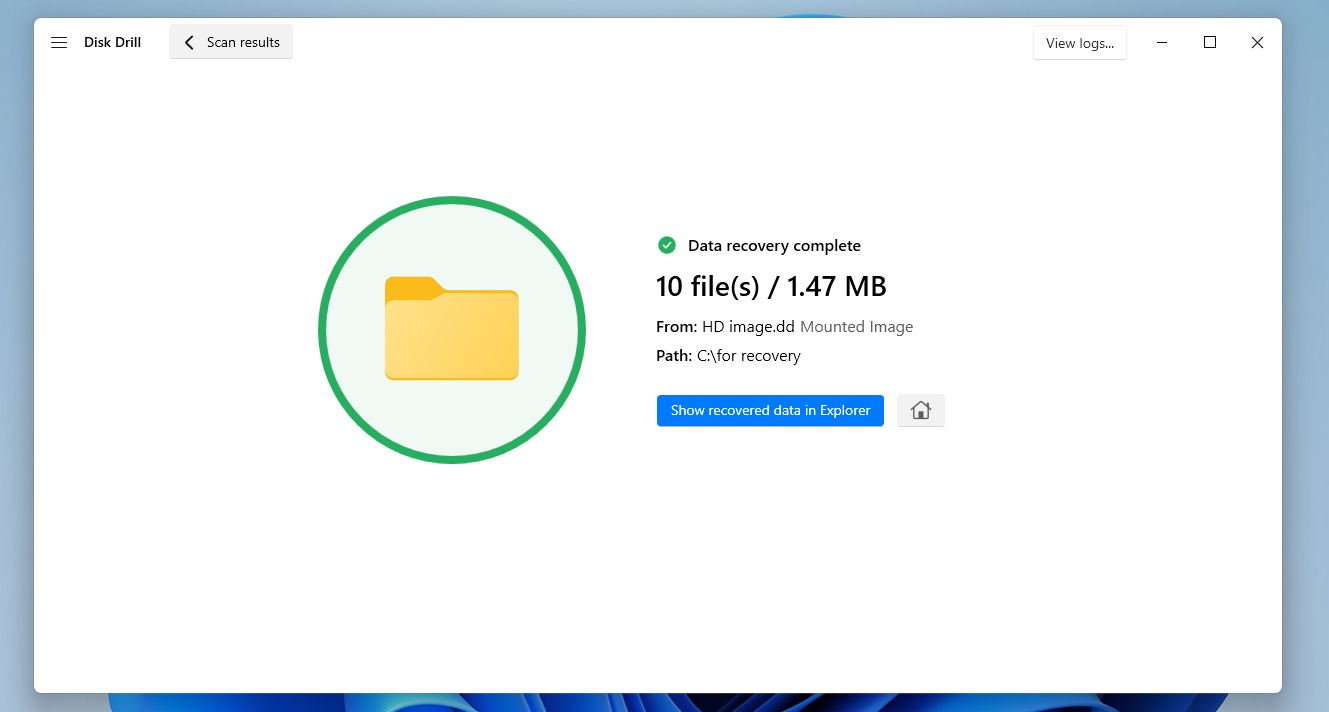
- عند نجاح عملية استعادة البيانات، ستظهر لك شاشة إكمال العملية. سترى أيضًا زرًا باسم عرض البيانات المستردة في Explorer يمكنك النقر عليه لفتح المجلد الذي توجد فيه الملفات المستعادة مباشرةً.
إذا لم يكن استرجاع البيانات من القرص الصلب القديم كافياً بالنسبة لك وترغب أيضاً في تجربة إصلاح الجهاز نفسه، يمكنك تجربة بعض الطرق من دليل إصلاح القرص الصلب التالف. بما أنك تمكنت بالفعل من حفظ البيانات من القرص الصلب، يمكنك الآن تنفيذ إجراءات الإصلاح، والفحوصات، والتصليحات المختلفة على الجهاز مباشرة بأمان دون المخاطرة بملفاتك الهامة.
الخطوة 4:ابحث عن موقع جديد للملفات المسترجعة
حتى إذا نجحت تجاربك مع القرص الصلب التالف وتمكنت من إعادته للعمل بشكل طبيعي مرة أخرى، لا نزال لا ننصح باستخدامه كمكان أساسي لتخزين الملفات الهامة.
محركات الأقراص الصلبة القديمة التي أظهرت بالفعل علامات التلف أو عدم الاستقرار هي أكثر عرضة للفشل مرة أخرى في المستقبل. لهذا السبب يجب نقل بياناتك المسترجعة إلى مكان تخزين أكثر أمانًا. بعض الخيارات الجيدة هي محرك أقراص صلبة آخر، جهاز الكمبيوتر أو اللابتوب الحالي الخاص بك، أو التخزين السحابي.
ومع ذلك، فإن النهج الأكثر موثوقية هو استخدام عدة مواقع تخزين في نفس الوقت. بهذه الطريقة، إذا حدث شيء مفاجئ لمحرك الأقراص الصلبة الجديد الخاص بك، ستظل لديك نسخ احتياطية من ملفاتك في أماكن أخرى ولن تضطر إلى المرور بعملية استعادة بيانات محرك الأقراص الصلبة بالكامل مرة أخرى.
الخلاصة
هناك العديد من الطرق لاستعادة البيانات من الأقراص الصلبة القديمة، حتى وإن أصبحت تالفة أو لم تعد تعمل. إذا كان الجهاز لا يزال يعمل، يمكنك محاولة إجراء استعادة بيانات القرص الصلب بنفسك. فقط تذكر أنك ستحتاج إلى جهاز كمبيوتر يعمل، بالإضافة إلى محول أو صندوق للأقراص الصلبة القديمة لتوصيله به.
يمكنك أيضًا توصيل القرص مباشرة بجهاز الكمبيوتر إذا رغبت في ذلك. من ناحية أخرى، إذا كان القرص تالفًا، فستحتاج إلى التواصل مع خدمة استعادة البيانات للحصول على المساعدة. في بعض الحالات، قد يساعد وضع القرص الصلب التالف في الفريزر إذا كنت مستعدًا لتحمل المخاطرة.
إذا كان لا تزال لديك أسئلة حول الموضوع أو تواجه مواقف أثناء عملية استرجاع الملفات من قرص صلب قديم لم يتم تغطيتها في هذا الدليل، لا تتردد في زيارة منتدانا والبحث عن الإجابات هناك. وإذا لم تتمكن من العثور على مناقشة موجودة تناسب حالتك، يمكنك دائمًا إنشاء موضوع خاص بك وطرح سؤالك مباشرة على المجتمع. أيضًا، إذا بدأت تواجه مشاكل مع قرص صلب آخر في المستقبل، نوصي بالاطلاع على قسم استعادة القرص الصلب، حيث ستجد أدلة لسيناريوهات فقدان بيانات مختلفة. حظًا سعيدًا!
الأسئلة الشائعة:
- تلف الجهاز
- ضرر مادي كبير
- عدم دعم نظام الملفات من قبل جهاز الكمبيوتر الجديد
- القرص غير ممهيء
- مشكلة في الموصل/المنفذ
- مشاكل في التعريفات
- تحقق من الموصلات للتأكد من أنها تعمل بشكل صحيح. سواء كنت تقوم بتوصيل القرص الصلب داخليًا أو خارجيًا، يعتبر الاتصال الجيد أمرًا ضروريًا.
- تحقق مما إذا كان القرص يظهر في BIOS جهاز الكمبيوتر الخاص بك ولكنه لا يظهر في إدارة الأقراص أو إدارة الأجهزة. إذا كان هذا هو الحال، فهناك احتمال كبير أن الكابل غير جيد.
- قم بإلغاء تثبيت جميع برامج تشغيل ATA وأجبر Windows على تثبيتها وتكوينها تلقائيًا مرة أخرى. لقد ثبت أن هذه الطريقة ناجحة مع الكثير من المستخدمين.
- ابحث عن برنامج تشغيل ATA من الموقع الرسمي لمُصنع اللوحة الأم لديك.
- استخدم خيار "استيراد الأقراص الأجنبية" في إدارة الأقراص. قد يتم تصنيف القرص الصلب كـ "أجنبي" عند نقل قرص ديناميكي من كمبيوتر إلى آخر.