 محرك الأقراص RAW لا يعني بالضرورة أن ملفاتك ضاعت. غالباً ما تظل البيانات موجودة على المحرك، لكن Windows لم يعد قادراً على الوصول إليها لأن نظام الملفات أصبح تالفاً أو معطوباً أو غير مدعوم. إذا كانت ملفاتك مهمة، استعدها قبل محاولة أي إصلاحات أو تهيئة. فرص نجاحك تكون مرتفعة عموماً ما لم يكن هناك ضرر مادي في المحرك. سنشرح كيفية استعادة البيانات من محرك أقراص RAW، وإصلاح المشكلة الأساسية، والإجابة على أكثر الأسئلة شيوعاً حول محركات الأقراص RAW.
ما هو محرك RAW؟
الجهاز قرص RAW هو جهاز تخزين لا يستطيع نظام ملفات Windows التعرف عليه بعد الآن. بدلاً من اكتشاف نظام ملفات صالح مثل NTFS أو exFAT أو ReFS، يبلغ Windows عن القسم على أنه خام، مما يجعل ملفاتك غير قابلة للوصول. إذا أصبح محرك الأقراص لديك RAW، فعادةً ستلاحظ واحدًا أو أكثر من هذه الأعراض:
- يعرض Windows تحتاج إلى تهيئة القرص قبل أن تتمكن من استخدامه.
- يظهر إدارة الأقراص نظام الملفات كـ خام بدلاً من NTFS أو exFAT.
- يظهر القرص في مستكشف الملفات بدون حجم قسم، ولا يستطيع Windows فتحه.
هل من الممكن استعادة بيانات القرص RAW بدون فقدان البيانات؟
نعم. عادةً ما يشير محرك الأقراص RAW إلى تلف في نظام الملفات بدلاً من فقدان البيانات، لذا يمكنك غالبًا استعادة ملفاتك بنجاح. المفتاح هو تحديد سبب المشكلة وتجنب الإجراءات التي قد تؤدي إلى الكتابة فوق البيانات القابلة للاسترداد. ليس كل محرك RAW يتطلب نفس الحل. استخدم الجدول أدناه لتحديد السبب الأكثر احتمالاً، وفهم ما يعنيه، والانتقال إلى أنسب طريقة للاسترداد أو الإصلاح.
| السبب | ما الذي يعنيه | افعل | لا | انتقل إلى |
| قطاع التمهيد التالف | تعرض قطاع الإقلاع الذي يصف نظام الملفات للتلف، لذلك لم يعد بإمكان Windows تحميل القسم بشكل صحيح. | استرجع ملفاتك أولاً. إذا كان القرص سابقاً بنظام NTFS، يمكنك محاولة تشغيل CHKDSK بعد الاسترجاع. | لا تقم بتشغيل CHKDSK قبل استرجاع البيانات الهامة. | → كيفية استعادة البيانات من قرص RAW |
| تلف هيكل نظام الملفات | تم تلف بيانات وصف نظام الملفات، مما يمنع Windows من التعرف على القسم. قد تظل ملفاتك قابلة للاسترجاع. | استرجع ملفاتك قبل محاولة الإصلاح. | لا تقم بتهيئة القرص أو استخدام أدوات الإصلاح أولاً. | → كيفية استعادة البيانات من قرص RAW |
| جدول تقسيم تالف | يمكن لـ Windows اكتشاف القرص الفيزيائي لكنه لا يستطيع تحديد القسم بشكل صحيح بسبب تلف أو فقدان جدول الأقسام. | استرجع ملفاتك أو أعد بناء جدول الأقسام فقط بعد التأكد من سلامة بياناتك. | لا تنشئ قسماً جديداً أو تهيئ القرص. | → كيفية استعادة البيانات من قرص RAW |
| محرك تمت تهيئته لنظام تشغيل آخر (على سبيل المثال، Linux ext4) | Windows لا يدعم نظام الملفات. | افتح القرص على نظام التشغيل الأصلي أو استخدم قارئ نظام ملفات متوافق. | لا تهيئ القرص إذا كنت بحاجة للبيانات. | → الإصلاح 1: تحقق مما إذا تم تهيئة القرص لنظام تشغيل آخر |
| تنسيق متقطع | تمت مقاطعة عملية التهيئة قبل إنشاء نظام الملفات الجديد بشكل صحيح، مما قد يجعل القرص يظهر كـ RAW. | استرجع ملفاتك (إذا كانت هامة) قبل محاولة التهيئة مرة أخرى. | لا تنسخ ملفات جديدة إلى القرص. | → كيفية استعادة البيانات من قرص RAW |
| القطاعات التالفة أو فشل الأجهزة | إذا ظهرت قطاعات تالفة في المناطق التي تخزن بيانات وصف نظام الملفات، قد لا يتعرف Windows على نظام الملفات ويظهر القرص كـ RAW. | أنشئ صورة للقرص أو استعن بخدمة استرجاع احترافية. | لا تكرر عملية الفحص على قرص يعاني من فشل. | → كيفية استعادة البيانات من قرص RAW |
كيفية استعادة البيانات من قرص RAW؟
كما ذكرنا سابقًا، يجب عليك استعادة ملفاتك قبل أن تحاول إصلاح محرك RAW إذا كانت البيانات مهمة. يمكن أن تجعل أدوات الإصلاح أو CHKDSK أو التهيئة عملية الاستعادة أكثر صعوبة أو حتى مستحيلة في بعض الحالات. إذا كان لديك بالفعل نسخة احتياطية حديثة، يمكنك تخطي خطوة الاستعادة وإصلاح أو تهيئة المحرك ثم استعادة ملفاتك بعد ذلك. ومع ذلك، إذا لم يكن لديك نسخة احتياطية، فعادةً ما يكون برنامج استعادة البيانات هو خيارك الأفضل.
لقد اختبرنا العديد من أدوات الاستعادة على مر السنين، وبالنسبة لاستعادة محرك RAW، نوصي بـ Disk Drill. لقد قدم باستمرار بعضًا من أفضل النتائج في اختباراتنا، وتعامل مع محركات RAW بشكل موثوق، ويجمع بين واجهة سهلة الاستخدام وميزات استعادة قوية، مما يجعله اختيارًا جيدًا للمبتدئين والمستخدمين ذوي الخبرة.
يجمع بين تحليل نظام الملفات واستعادة البيانات استنادًا إلى التواقيع، ويدعم معظم تنسيقات الملفات الحديثة، ويحافظ على هيكل المجلدات وأسماء الملفات الأصلية كلما أمكن، ويتضمن معاينة للملفات، ويفحص صحة S.M.A.R.T.، ويمكنه إنشاء صورة للقرص إذا كان القرص غير مستقر.
هام: إذا تم فصل القرص، أصبح بطيئًا جدًا، أو تقارير مراقبة S.M.A.R.T. تشير إلى وجود قطاعات تالفة، أو ظهرت أصوات غير معتادة، أوقف الفحص. هذه علامات شائعة على تعطل في الأجهزة. بدلاً من ذلك، أنشئ صورة القرص في Disk Drill وافحص الصورة بدلاً من القرص الأصلي، أو فكّر في الاستعانة بخدمة استعادة بيانات احترافية إذا بدا أن القرص على وشك التعطل.
إليك كيفية استعادة البيانات من قرص RAW باستخدام Disk Drill:
- تحميل وقم بتثبيت Disk Drill من الموقع الرسمي.
- إذا عرض Windows رسالة تطلب منك تهيئة القرص RAW، أغلقها. لا تقم بتهيئة القرص. شغّل Disk Drill كمسؤول حتى يحصل على وصول كامل إلى جهاز التخزين.
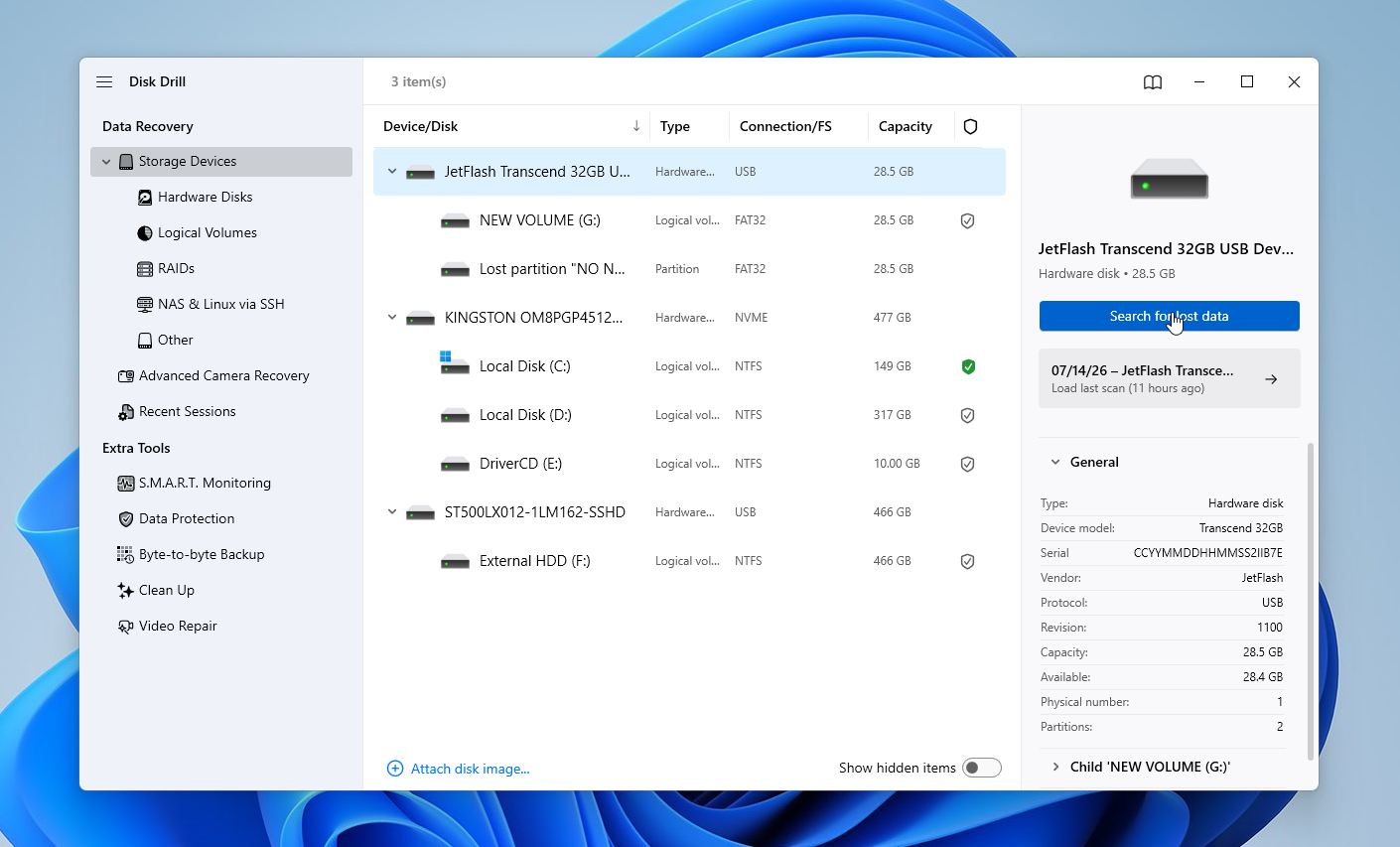
- يعرض Disk Drill جميع أجهزة التخزين المتصلة. إذا رأيت كل من القرص الفعلي وقسم RAW، اختر محرك كامل. هذا يمنح Disk Drill إمكانية الوصول إلى جميع معلومات نظام الملفات المتاحة وغالباً ما يعطي نتائج أفضل. انقر على البحث عن البيانات المفقودة.
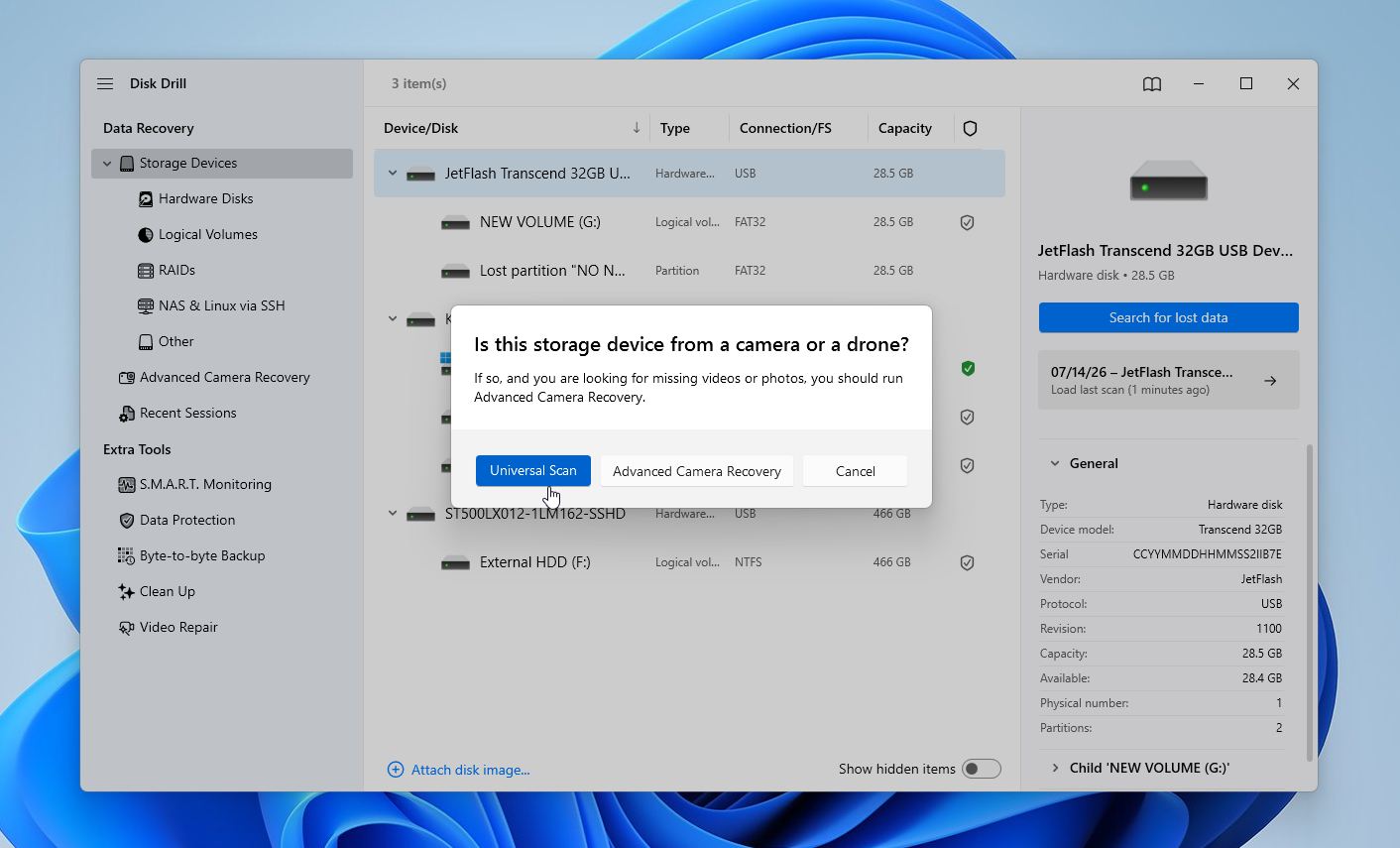
- إذا طلب Disk Drill منك اختيار نوع الفحص، اختر المسح الشامل. إنه خيار أفضل لأقراص RAW الصلبة لأن استعادة الكاميرا المتقدمة تعمل بشكل أفضل مع مقاطع الفيديو المحذوفة من الكاميرات أو الطائرات بدون طيار.
- انتظر حتى يكتمل الفحص. بناءً على حجم القرص وحالته، قد يستغرق هذا من عدة دقائق إلى عدة ساعات. لا حاجة للانتظار حتى النهاية لرؤية النتائج. انقر على مراجعة العناصر التي تم العثور عليها في أي وقت بينما يستمر الفحص في الخلفية.
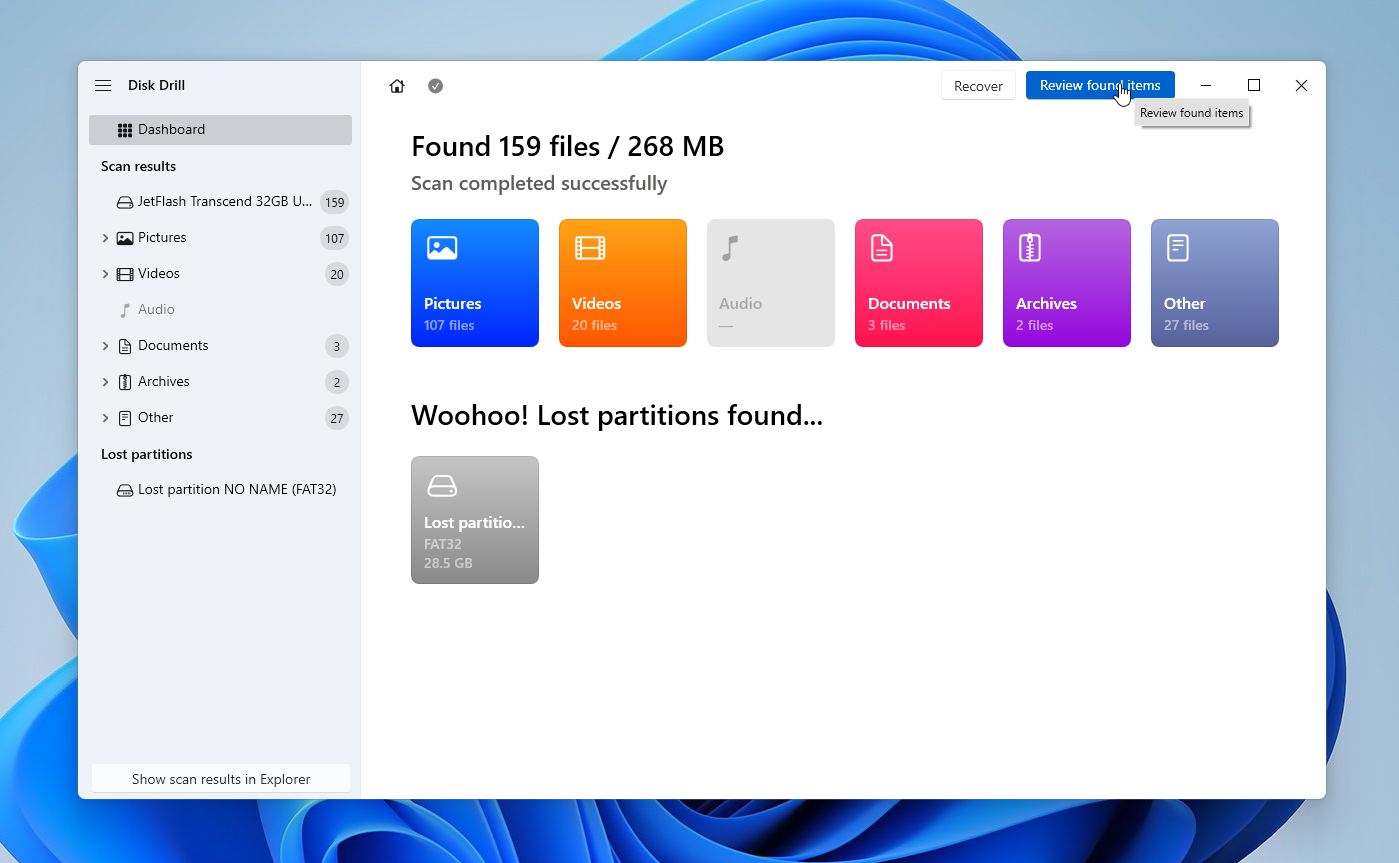
- استخدم الفلاتر على اليسار لعرض الصور أو الفيديوهات أو المستندات أو أنواع الملفات الأخرى فقط. يمكنك أيضاً البحث باسم الملف أو فرز النتائج حسب التاريخ أو الحجم. إذا تعرف Disk Drill على نظام الملفات السابق، سترى غالباً بنية المجلد الأصلية، وأسماء الملفات، والطوابع الزمنية. اختر ملفاً لفتح معاينته. إذا تم عرضه بشكل صحيح، فهناك فرصة كبيرة لاستعادته بنجاح. حدد كل ما تريد استعادته وانقر على استعادة.
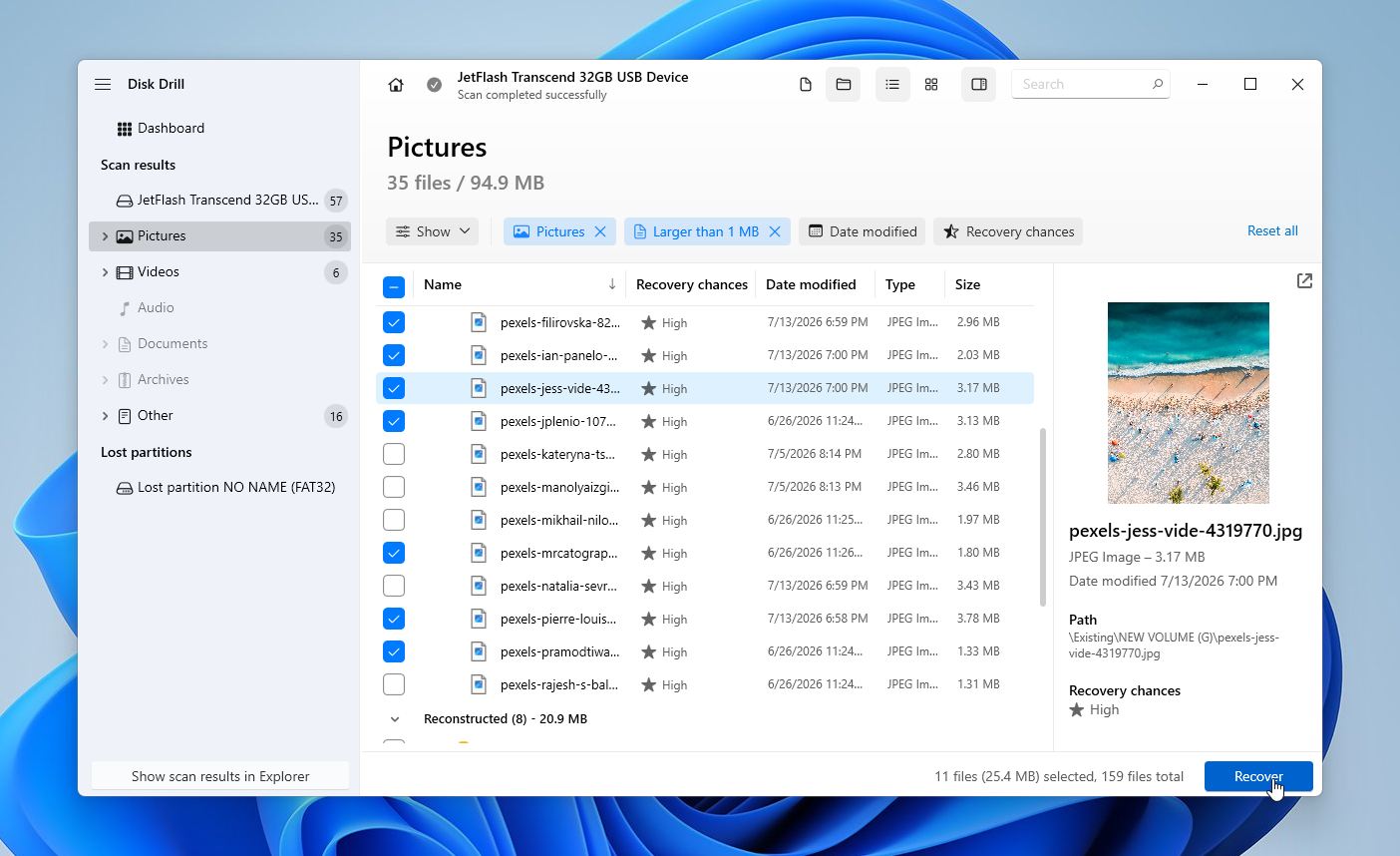
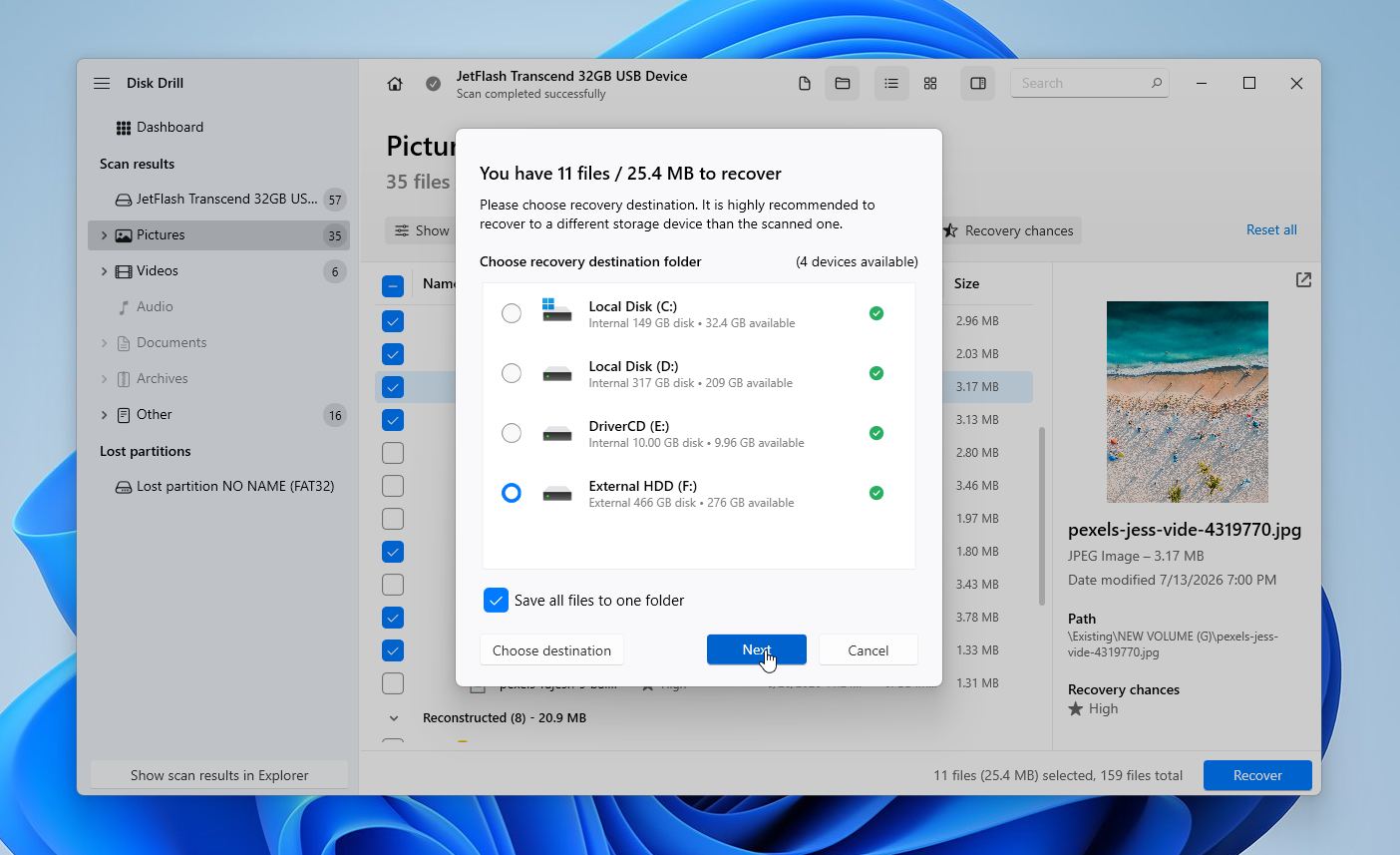
- اختر موقعاً على محرك أقراص مختلف أو على جهاز تخزين آخر.
يتيح لك Disk Drill فحص ومعاينة الملفات مجانًا، ويمكن لمستخدمي Windows استعادة ما يصل إلى 100 ميغابايت من البيانات دون أي تكلفة. يمنحك هذا فرصة للتأكد من أن ملفاتك قابلة للاستعادة قبل شراء الترخيص.
ماذا تفعل إذا كنت تشك في أن القرص على وشك التعطل: إذا لم تنجح استعادة البيانات بواسطة البرامج، أو إذا ظهرت علامات فشل في الجهاز، فإن خدمة استعادة البيانات الاحترافية هي خيارك التالي. تشمل العلامات التحذيرية الشائعة أصوات نقر أو طحن، قطع الاتصال المتكرر، الأداء البطيء جدًا، تحذيرات القطاعات التالفة، أو قرص لم يعد يتم اكتشافه باستمرار. إذا كانت الملفات مهمة، فعادةً ما يكون من الأكثر أمانًا التوقف عن الاستعادة الذاتية وترك المتخصصين يتعاملون مع القرص.
إليك كيف تبدو العملية عادةً:
- طلب تقييم. تقدم معظم مختبرات الاستعادة تقييمًا مجانيًا أو منخفض التكلفة لتحديد ما إذا كان يمكن استعادة بياناتك.
- استلم عرض سعر. يشرح المختبر المشكلة، ويُقدّر فرص الاستعادة، ويقدم سعرًا قبل بدء أي عمل.
- الموافقة على الاستعادة أو رفضها. عادةً ما لا تكون مُلزَمًا بالاستمرار.
- تبدأ الاستعادة. إذا وافقت على السعر، يقوم الفنيون باستعادة البيانات باستخدام أجهزة متخصصة ونسخ الملفات المستعادة إلى جهاز تخزين جديد.
- استلم ملفاتك. تُعيد معظم المختبرات بياناتك المستعادة على قرص خارجي جديد أو جهاز تخزين آخر بدلاً من إصلاح القرص الأصلي.
تتبع العديد من الشركات المرموقة سياسة لا بيانات، لا رسوم، لذلك تدفع فقط إذا نجحوا في استعادة ملفاتك. تعتمد التكلفة على نوع العطل. الاستعادات المنطقية عادةً ما تكلف 300 دولار إلى 700 دولار، في حين أن الأقراص ذات الأضرار المادية غالبًا ما تتراوح من 700 دولار إلى 2,000 دولار أو أكثر. تستغرق معظم عمليات الاستعادة من عدة أيام إلى أسبوعين، رغم أن العديد من المختبرات تقدم أيضًا خدمة سريعة مقابل رسوم إضافية.
كيفية إصلاح قسم RAW؟
استعادة البيانات تحل نصف المشكلة فقط، فلا يزال عليك معالجة السبب الأساسي الذي أدى إلى حالة RAW في المقام الأول. ستساعدك الطرق أدناه على إعادة جهاز التخزين إلى حالة العمل السليمة حتى تتمكن من العودة لاستخدامه بشكل طبيعي. مرة أخرى، ابدأ بالطريقة الأولى وتابع حسب الترتيب ما لم يكن لديك سبب وجيه لتجربتها بترتيب مختلف (ربما تكون قد جربت بعضها بالفعل).
الإصلاح 1: تحقق مما إذا تم تهيئة القرص لنظام تشغيل آخر
أحيانًا يظهر القرص على أنه RAW في Windows حتى لو لم يكن هناك أي خطأ فعلي فيه. غالبًا ما يحدث هذا عندما يستخدم القرص نظام ملفات لا يدعمه Windows، مثل أنظمة ملفات Linux أو Apple.
قبل أن تحاول أي إصلاحات أو تهيئة:
- فكر في مكان استخدام القرص آخر مرة. إذا كان قادماً من كمبيوتر يعمل بنظام لينكس أو جهاز NAS أو Raspberry Pi أو نظام غير Windows، فقد يكون نظام الملفات غير متوافق مع Windows ببساطة.
- قم بتوصيل القرص بجهاز كمبيوتر يعمل بنظام التشغيل الأصلي له. إذا فتح القرص بشكل طبيعي هناك، فهذا يعني أن بياناتك لا تزال سليمة.
- إذا كان لديك إمكانية الوصول فقط إلى جهاز Windows، استخدم أداة مثل Linux Reader لتصفح ونسخ الملفات من أقسام لينكس بدون تعديل القرص.
إذا كان القرص يعمل بشكل صحيح على نظام التشغيل الأصلي الخاص به، فلا حاجة لإصلاحه أو تهيئته. Windows ببساطة لا يستطيع قراءة نظام الملفات هذا بالذات.
الإصلاح 2: استعادة جدول الأقسام باستخدام TestDisk
إذا أبلغ Windows فجأة أن قسم NTFS أو exFAT الذي كان يعمل سابقًا أصبح بوضع RAW، فقد يكون جدول الأقسام أو قطاع إقلاع نظام الملفات قد تعرض للتلف. في العديد من هذه الحالات، يمكن لـ TestDisk إعادة بناء معلومات القسم دون تهيئة القرص.
إليك كيفية استخدامه:
- قم بتنزيل TestDisk من موقعه الرسمي واستخرج الأرشيف.
- شغل testdisk_win.exe.
- اختر إنشاء لإنشاء ملف سجل جديد.
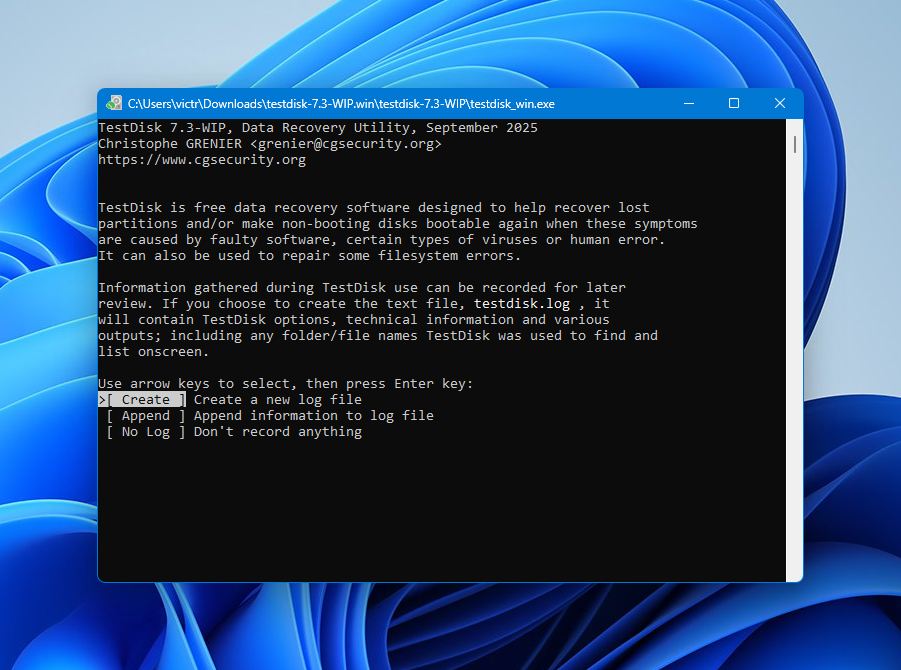
- حدد القرص الفيزيائي الذي يحتوي على القسم RAW واضغط على أدخل.
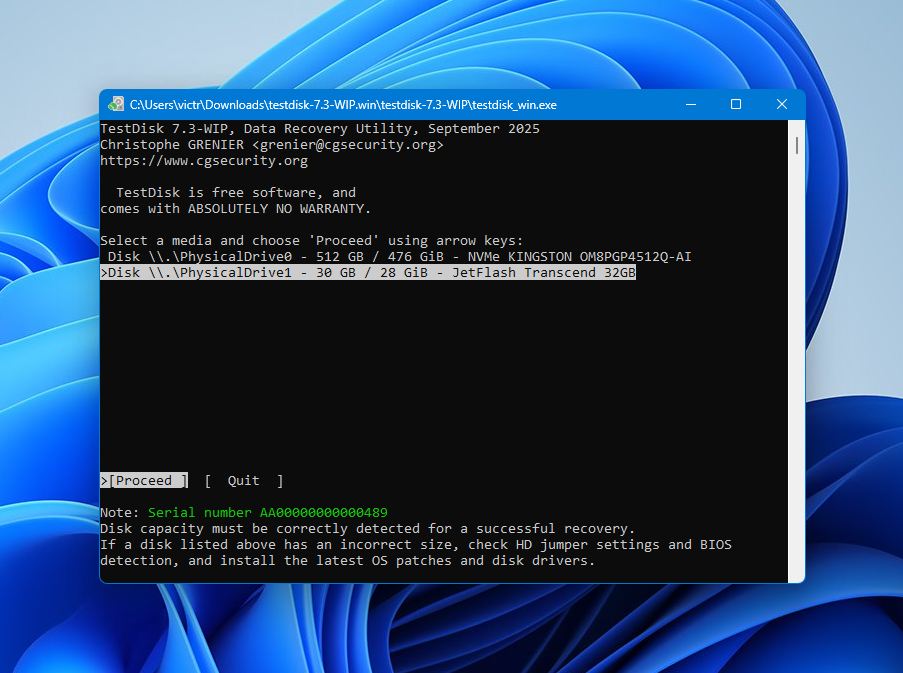
- اختر نوع جدول الأقسام المكتشف. في معظم الحالات، يختار TestDisk النوع الصحيح تلقائياً.
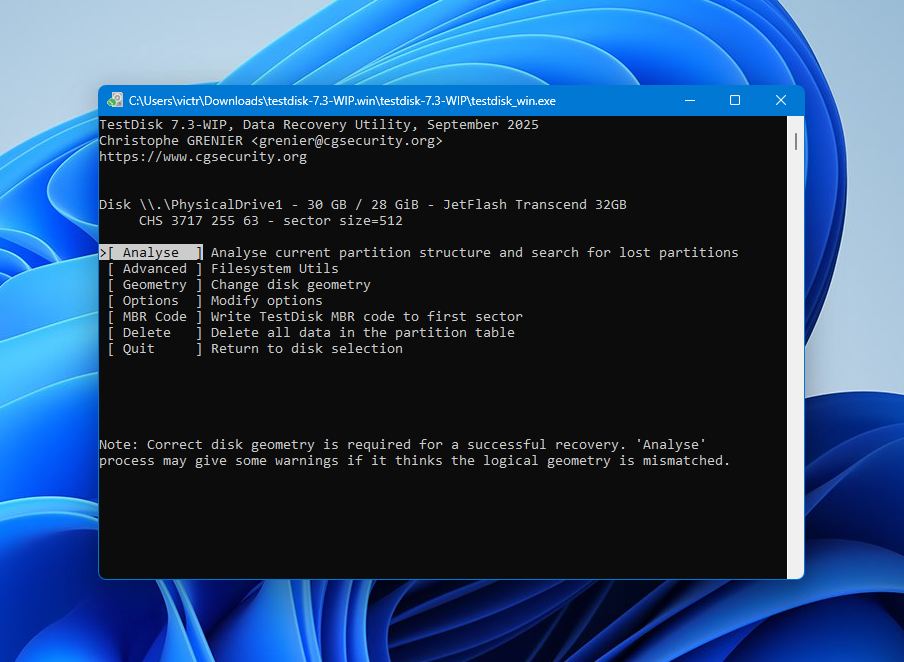
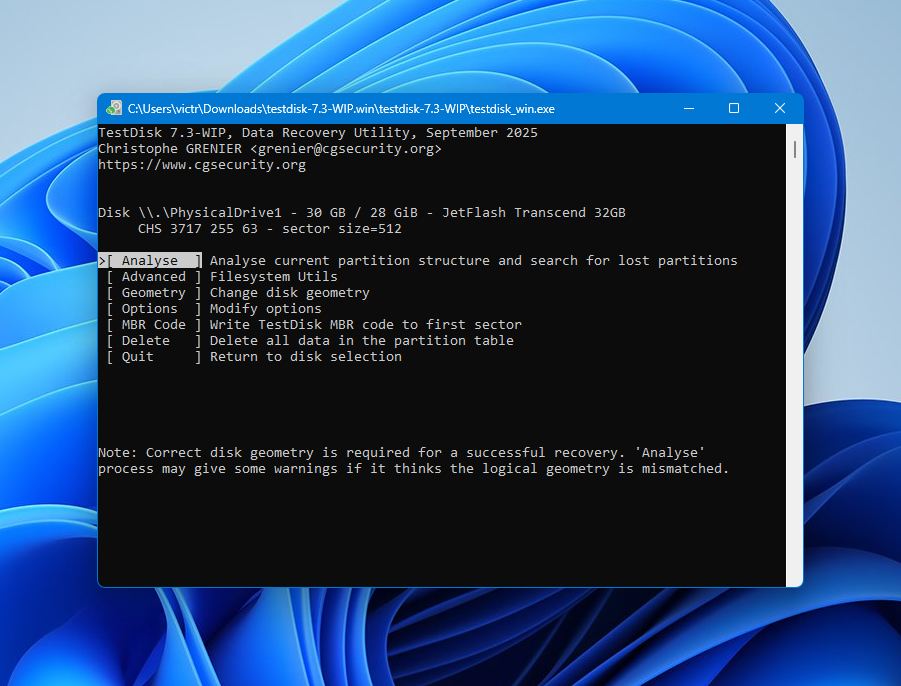
- اختر تحليل لفحص بنية الأقسام الحالية.
- شغّل بحث سريع وانتظر حتى يكتمل الفحص.
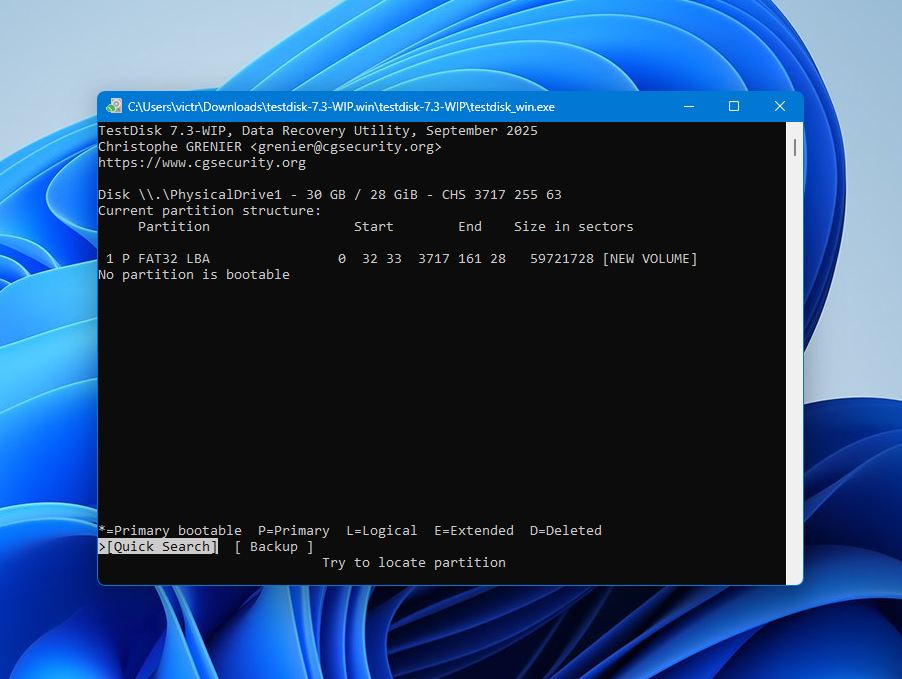
- إذا لم يظهر القسم المفقود، اختر بحث متعمق. هذا الفحص يستغرق وقتاً أطول لكنه غالباً يجد أقساماً لم تظهر في البحث السريع.
- عند ظهور القسم الصحيح، ظلله واضغط على أدخل للتحقق منه.
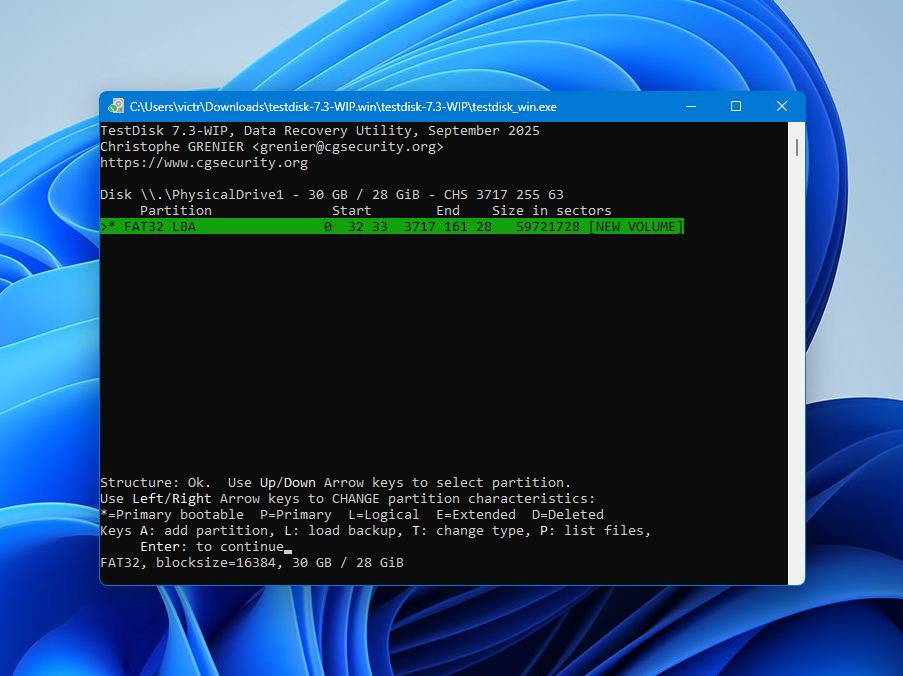
- اختر اكتب لحفظ جدول الأقسام المستعاد.
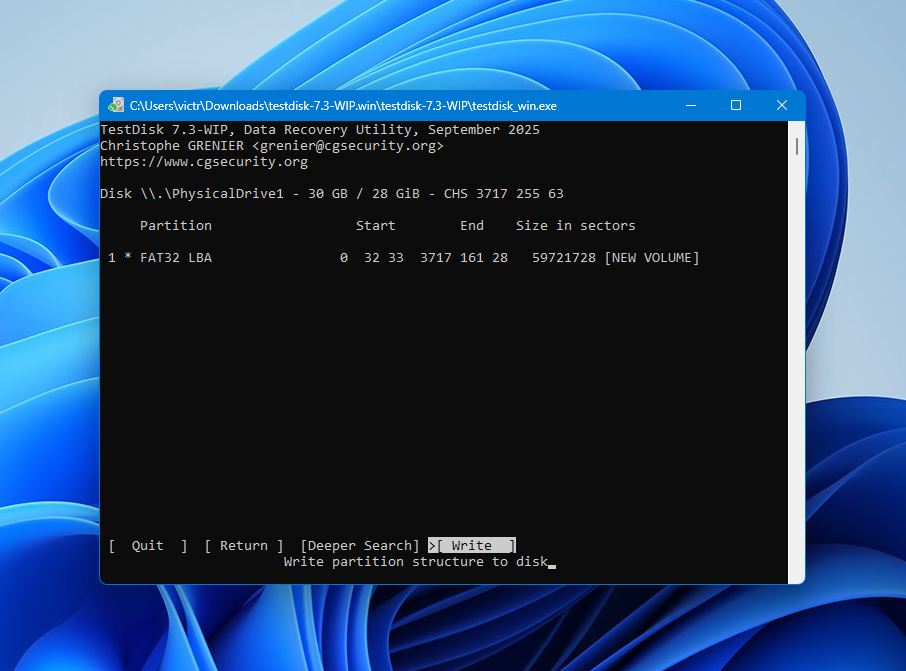
- أعد تشغيل الكمبيوتر وتحقق مما إذا كان Windows يتعرف على القرص مرة أخرى.
يعمل TestDisk بشكل أفضل عندما تكون جدول التجزئة تالفًا ولكن نظام الملفات الأساسي لا يزال سليمًا. لن يقوم بإصلاح التلف المادي أو تلف نظام الملفات الشديد.
الإصلاح 3: تهيئة القسم RAW
إذا كنت قد استعدت ملفاتك بالفعل أو لديك نسخة احتياطية موثوقة، فإن التهيئة غالبًا ما تكون الطريقة الأسرع لاستعادة قسم RAW.
أسهل طريقة هي من خلال إدارة الأقراص:
- اضغط على Win + X وافتح إدارة الأقراص.
- حدد موقع القسم RAW في الجزء السفلي.
- انقر بزر الماوس الأيمن على القسم.
- اختر تهيئة.
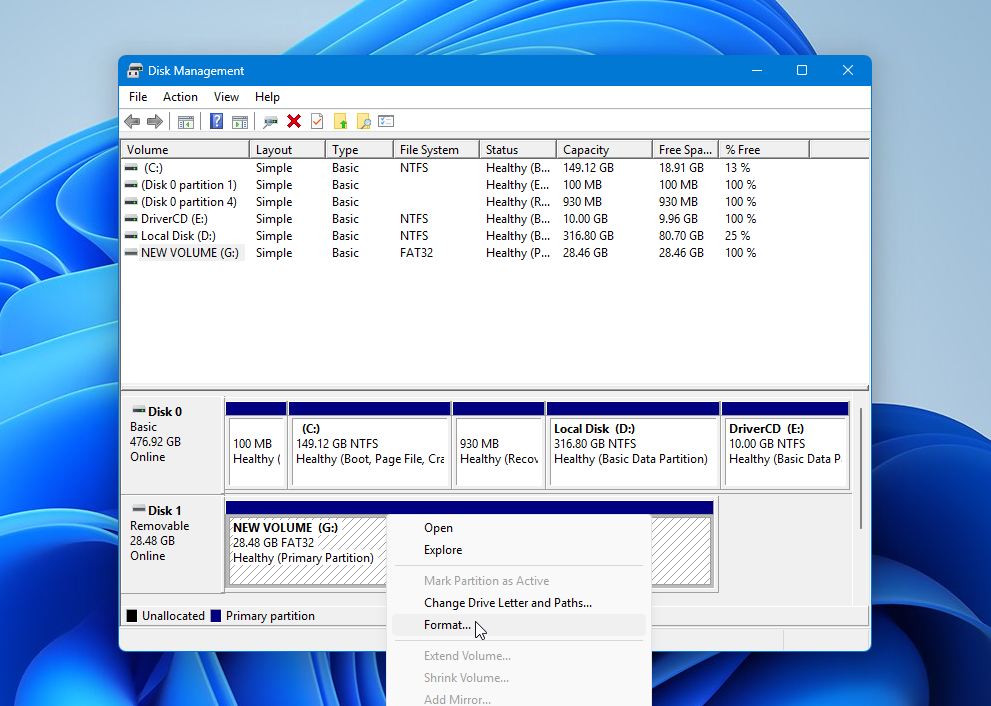
- اتبع معالج الإعداد واختر نظام الملفات المناسب: NTFS لمعظم وحدات التخزين الخاصة بـ Windows فقط أو exFAT إذا كنت تخطط لاستخدام وحدة التخزين على كل من Windows و macOS.
- اترك تهيئة سريعة مفعلة إلا إذا كنت ترغب تحديدًا في أن يقوم Windows بعملية تهيئة كاملة.
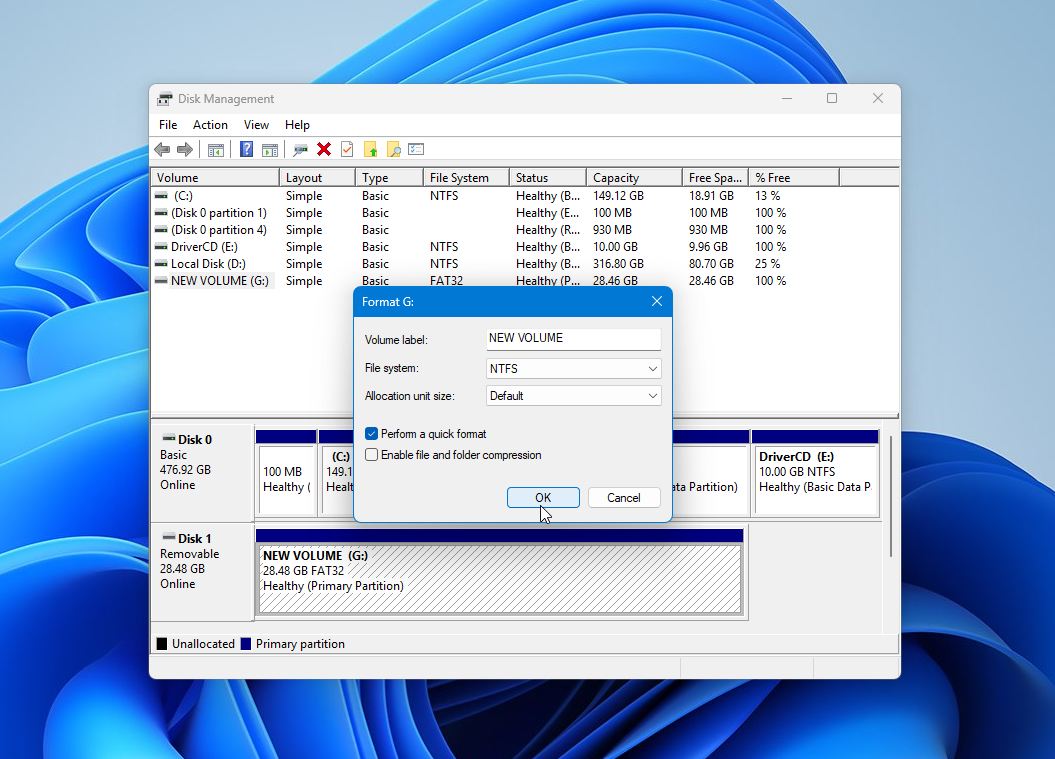
- انقر على إنهاء وانتظر حتى تكتمل العملية.
بمجرد انتهاء عملية التهيئة، ينبغي أن تظهر القسم بشكل طبيعي في مستكشف الملفات.
إذا أصبحت وحدة التخزين RAW مرة أخرى بعد التهيئة، أو اختفت بشكل متكرر من Windows، أو استمرت في الإبلاغ عن أخطاء في القرص، فمن المرجح أن المشكلة تتعلق بالأجهزة وليست بنظام ملفات تالف. في هذه الحالة، قم باستبدال وحدة التخزين بدلاً من محاولة المزيد من الإصلاحات.
هل يمكنني تشغيل CHKDSK على قرص Raw؟
عادةً، لا. في معظم الحالات، لا يمكن لأداة CHKDSK إصلاح محرك RAW لأن Windows لم يعد يتعرف على نظام الملفات الخاص به. إذا حاولت تشغيلها، سترى عادةً الرسالة التالية: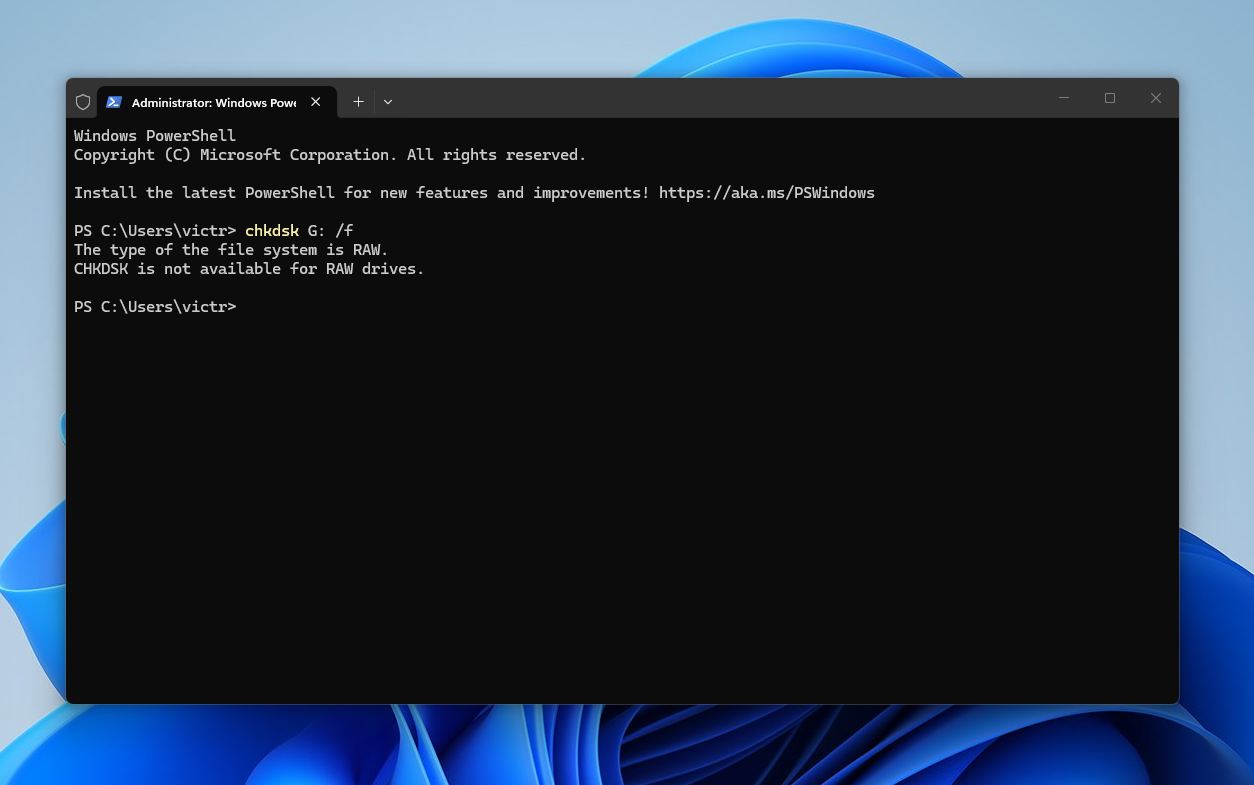
هناك استثناء واحد. إذا كان تم تهيئة القرص في الأصل كـ NTFS وتعرض فقط قطاع الإقلاع للتلف، فقد يتعرف CHKDSK أحيانًا على نظام الملفات الأساسي ويستعيد قطاع الإقلاع من نسخته الاحتياطية. إذا حدث ذلك، قد يصبح القرص متاحًا مرة أخرى بدون الحاجة للتهيئة. ومع ذلك، هذا يعمل في عدد قليل من الحالات فقط، لذلك لا ينبغي أن يكون استراتيجيتك الأساسية للاستعادة.
هام: لا تقم أبداً بتشغيل CHKDSK قبل استعادة الملفات الهامة. إذا قام بإجراء تغييرات على نظام الملفات، فقد يقوم بالكتابة فوق معلومات يمكن لبرامج استعادة البيانات الاستفادة منها. الترتيب الأكثر أماناً هو دائماً نفسه: استرجع بياناتك أولاً، ثم أصلح القرص ثانياً.
إذا كنت قد استعدت ملفاتك بالفعل وتريد معرفة ما إذا كان يمكن أن يساعدك CHKDSK، إليك كيفية تجربته:
- اضغط على Win + X واختر المحطة (مسؤول) أو موجه الأوامر (مسؤول).
- اكتب chkdsk X: /f مع استبدال X بحرف محرك الأقراص الخاص بك.
- اضغط على أدخل وانتظر حتى انتهاء العملية.
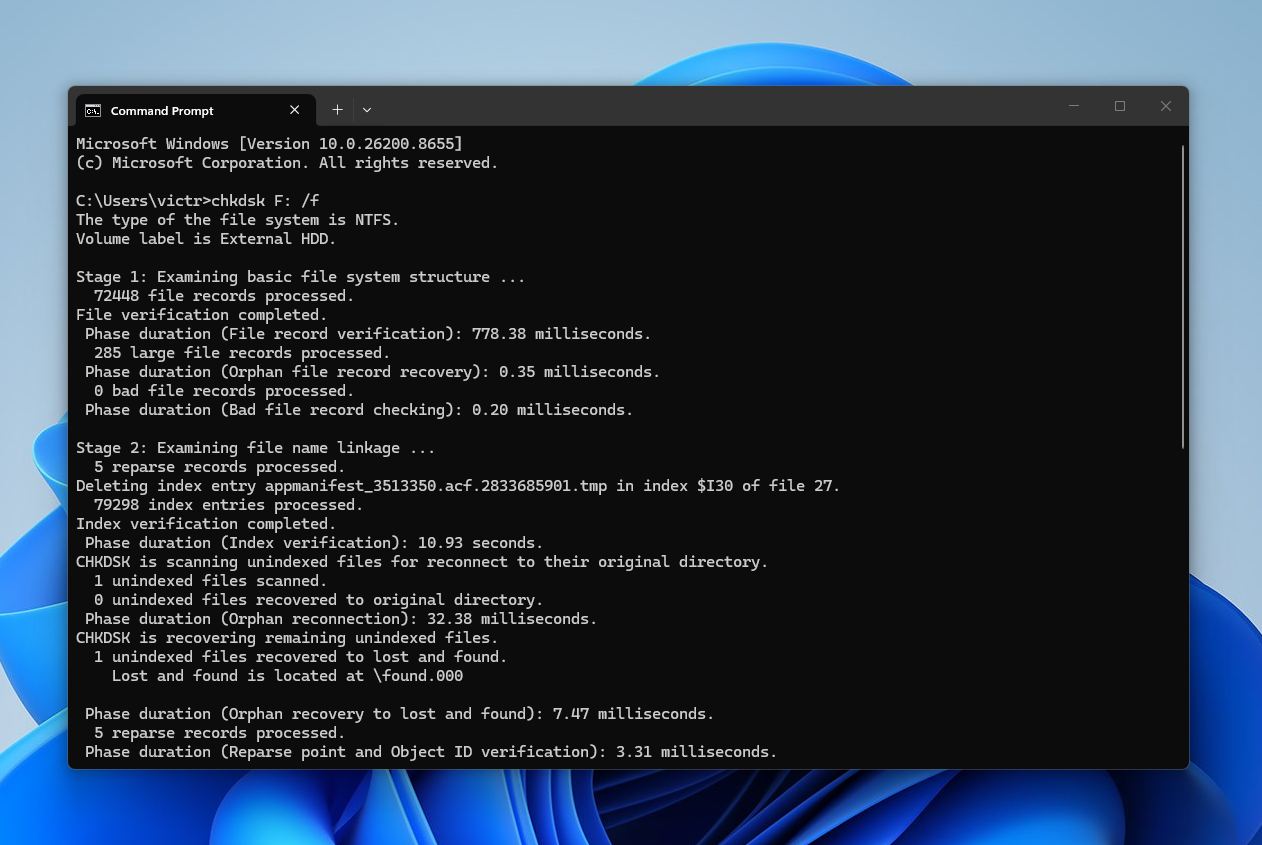
إذا أبلغ Windows أن CHKDSK غير متوفر للأقراص ذات نظام الملفات RAW، فإن تلف نظام الملفات يتجاوز ما يمكن أن يصلحه CHKDSK. في هذه الحالة، استخدم طرق الاستعادة والإصلاح التي تم تناولها سابقًا في هذا الدليل.
أفكار أخيرة
محرك RAW لا يعني دائمًا أن ملفاتك قد اختفت. في كثير من الحالات، تكون المشكلة مقتصرة على تلف نظام الملفات، ولا يزال من الممكن الاستعادة إذا اتبعت الخطوات الصحيحة.
ضع هذه النقاط في اعتبارك:
- استعد ملفاتك أولاً. هذه هي القاعدة الأهم. استخدم أداة استعادة مثل Disk Drill قبل أن تحاول أي إصلاحات.
- قم بتهيئة أو إصلاح القرص فقط بعد الاستعادة. سواء كنت تخطط لاستخدام TestDisk أو Diskpart أو فورمات سريع أو، في بعض الحالات، CHKDSK، قم دائمًا باستعادة ملفاتك المهمة أولاً. عكس هذا الترتيب قد يقلل من فرص استرجاعها.
- تجنب كتابة بيانات جديدة على القرص RAW. كلما قلت استخدامك للقرص قبل الاستعادة، زادت فرص النجاح.
- اتخذ إجراءً في أقرب وقت ممكن. التأخير يزيد من خطر حدوث تلف إضافي أو الكتابة فوق البيانات عن طريق الخطأ.
- استبدل القرص إذا استمر في التحول إلى RAW أو ظهرت عليه علامات فشل في العتاد. نظام ملفات RAW المتكرر غالبًا ما يشير إلى وجود مشكلة في الأجهزة الأساسية.
- فكر في خدمة استعادة البيانات الاحترافية إذا لم تنجح الاستعادة البرمجية أو كان القرص به تلف مادي.
باختصار، البيانات أولاً، الإصلاحات ثانياً. اتباع هذا الترتيب يمنحك أفضل فرصة واقعية لاستعادة ملفاتك مع إمكانية إصلاح أو استبدال القرص بعد ذلك.
الأسئلة الشائعة:
- انقطاع التيار الكهربائي بشكل مفاجئ أو إيقاف التشغيل بطريقة غير صحيحة أثناء استخدام القرص.
- فصل قرص خارجي بدون إخراجه بأمان.
- تلف في نظام الملفات ناتج عن أخطاء في البرمجيات أو انقطاع نقل الملفات.
- وجود قطاعات تالفة أو علامات أخرى على فشل فعلي للقرص.
- برامج ضارة أو فيروسات تسبب تلف نظام الملفات.
- معلومات قسم تالفة.