 Un disco duro RAW no necesariamente significa que tus archivos estén perdidos. Los datos a menudo permanecen en el disco, pero Windows ya no puede acceder a ellos porque el sistema de archivos se ha dañado, corrompido o no es compatible. Si tus archivos son importantes, recupéralos antes de intentar cualquier reparación o formateo. Tus posibilidades de éxito generalmente son altas a menos que el disco tenga daño físico. Explicaremos cómo recuperar datos de un disco duro RAW, cómo solucionar el problema subyacente y responderemos las preguntas más comunes sobre discos RAW.
¿Qué es una unidad RAW?
Un Unidad RAW es un dispositivo de almacenamiento cuyo sistema de archivos ya no puede ser reconocido por Windows. En lugar de detectar un sistema de archivos válido como NTFS, exFAT o ReFS, Windows informa la partición como RAW, haciendo que tus archivos sean inaccesibles. Si tu unidad se ha vuelto RAW, normalmente notarás uno o más de estos síntomas:
- Windows muestra Necesita formatear el disco antes de poder usarlo.
- Administración de discos muestra el sistema de archivos como RAW en lugar de NTFS o exFAT.
- La unidad aparece en Explorador de archivos sin un tamaño de partición, y Windows no puede abrirla.
¿Es posible realizar una recuperación de unidad RAW sin pérdida de datos?
Sí. Una unidad RAW generalmente indica una corrupción del sistema de archivos en lugar de datos perdidos, por lo que a menudo puedes recuperar tus archivos con éxito. La clave es identificar qué causó el problema y evitar acciones que puedan sobrescribir los datos recuperables. No todas las unidades RAW requieren la misma solución. Utiliza la siguiente tabla para identificar la causa más probable, entender lo que significa y acceder al método de recuperación o reparación más adecuado.
| Causa | Lo que significa | Hacer | No | Saltar a |
| Sector de arranque dañado | El sector de arranque que describe el sistema de archivos se ha dañado, por lo que Windows ya no puede montar la partición correctamente. | Recupere sus archivos primero. Si la unidad era previamente NTFS, puede intentar CHKDSK después de la recuperación. | No ejecute CHKDSK antes de recuperar los datos importantes. | → Cómo recuperar datos de una unidad RAW |
| Corrupción de la estructura del sistema de archivos | Los metadatos del sistema de archivos se han dañado, impidiendo que Windows reconozca la partición. Sus archivos aún pueden ser recuperables. | Recupere sus archivos antes de intentar reparaciones. | No formatee la unidad ni use herramientas de reparación primero. | → Cómo recuperar datos de una unidad RAW |
| Tabla de particiones dañada | Windows puede detectar la unidad física pero no puede identificar correctamente la partición porque la tabla de particiones está dañada o falta. | Recupere sus archivos o reconstruya la tabla de particiones solo después de que sus datos estén a salvo. | No cree una nueva partición ni inicialice la unidad. | → Cómo recuperar datos de una unidad RAW |
| Unidad formateada para otro sistema operativo (por ejemplo, Linux ext4) | Windows no soporta el sistema de archivos. | Abra la unidad en su sistema operativo nativo o use un lector de sistema de archivos compatible. | No formatee la unidad si necesita los datos. | → Solución 1: Comprueba si la unidad fue formateada para otro sistema operativo |
| Formateo interrumpido | El proceso de formateo fue interrumpido antes de que el nuevo sistema de archivos se creara correctamente, lo que puede hacer que la unidad aparezca como RAW. | Recupere sus archivos (si son importantes) antes de intentar otro formateo. | No copie archivos nuevos a la unidad. | → Cómo recuperar datos de una unidad RAW |
| Sectores defectuosos o fallo de hardware | Si se desarrollan sectores defectuosos en áreas que almacenan los metadatos del sistema de archivos, Windows puede dejar de reconocer el sistema de archivos, y la unidad puede aparecer como RAW. | Cree una imagen de disco o considere un servicio de recuperación profesional. | No siga volviendo a escanear una unidad defectuosa. | → Cómo recuperar datos de una unidad RAW |
¿Cómo recuperar datos de una unidad RAW?
Como mencionamos anteriormente, debes recuperar tus archivos antes de intentar reparar una unidad RAW si los datos son importantes. Las herramientas de reparación, CHKDSK o el formateo pueden dificultar o incluso hacer imposible la recuperación en algunos casos. Si ya tienes una copia de seguridad reciente, puedes omitir el paso de recuperación, reparar o formatear la unidad y luego restaurar tus archivos. Sin embargo, si no tienes una copia de seguridad, el software de recuperación de datos suele ser tu mejor opción.
Hemos probado muchos herramientas de recuperación a lo largo de los años, y para la recuperación de unidades RAW, recomendamos Disk Drill. Consistentemente ofreció algunos de los mejores resultados en nuestras pruebas, manejó las unidades RAW de manera confiable y combina una interfaz fácil de usar con potentes funciones de recuperación, lo que lo convierte en una buena opción tanto para principiantes como para usuarios experimentados.
Combina el análisis del sistema de archivos con la recuperación basada en firmas, admite la mayoría de los formatos de archivo modernos, conserva la estructura de carpetas original y los nombres de archivos siempre que sea posible, incluye vistas previas de archivos, verifica el estado de S.M.A.R.T., y puede crear una imagen de disco si la unidad es inestable.
Importante: Si la unidad se desconecta, se vuelve muy lenta, el monitoreo S.M.A.R.T. informa sectores defectuosos o emite ruidos inusuales, detén el escaneo. Estos son signos comunes de fallo de hardware. En su lugar, crea una imagen de disco en Disk Drill y escanea la imagen en vez de la unidad original, o considera un servicio profesional de recuperación de datos si la unidad parece estar fallando.
Aquí se explica cómo recuperar datos de una unidad RAW con Disk Drill:
- Descargar e instala Disk Drill desde el sitio oficial.
- Si Windows muestra un mensaje pidiéndote formatear la unidad RAW, ciérralo. No formatees la unidad. Ejecuta Disk Drill como administrador para que tenga acceso completo al dispositivo de almacenamiento.
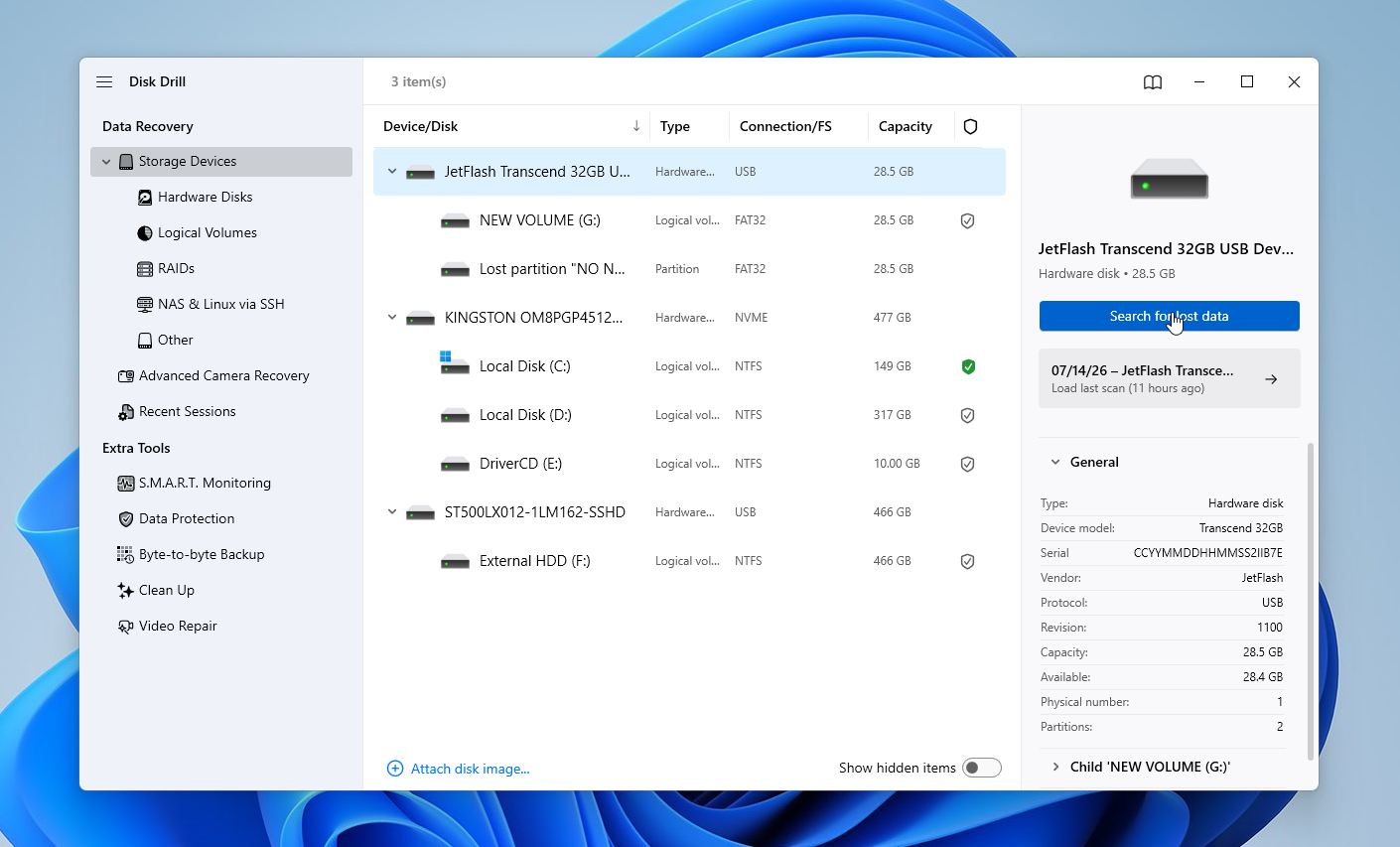
- Disk Drill muestra todos los dispositivos de almacenamiento conectados. Si ves tanto la unidad física como una partición RAW, selecciona el unidad completa. Esto le da a Disk Drill acceso a toda la información disponible del sistema de archivos y normalmente produce mejores resultados. Haz clic en Buscar datos perdidos.
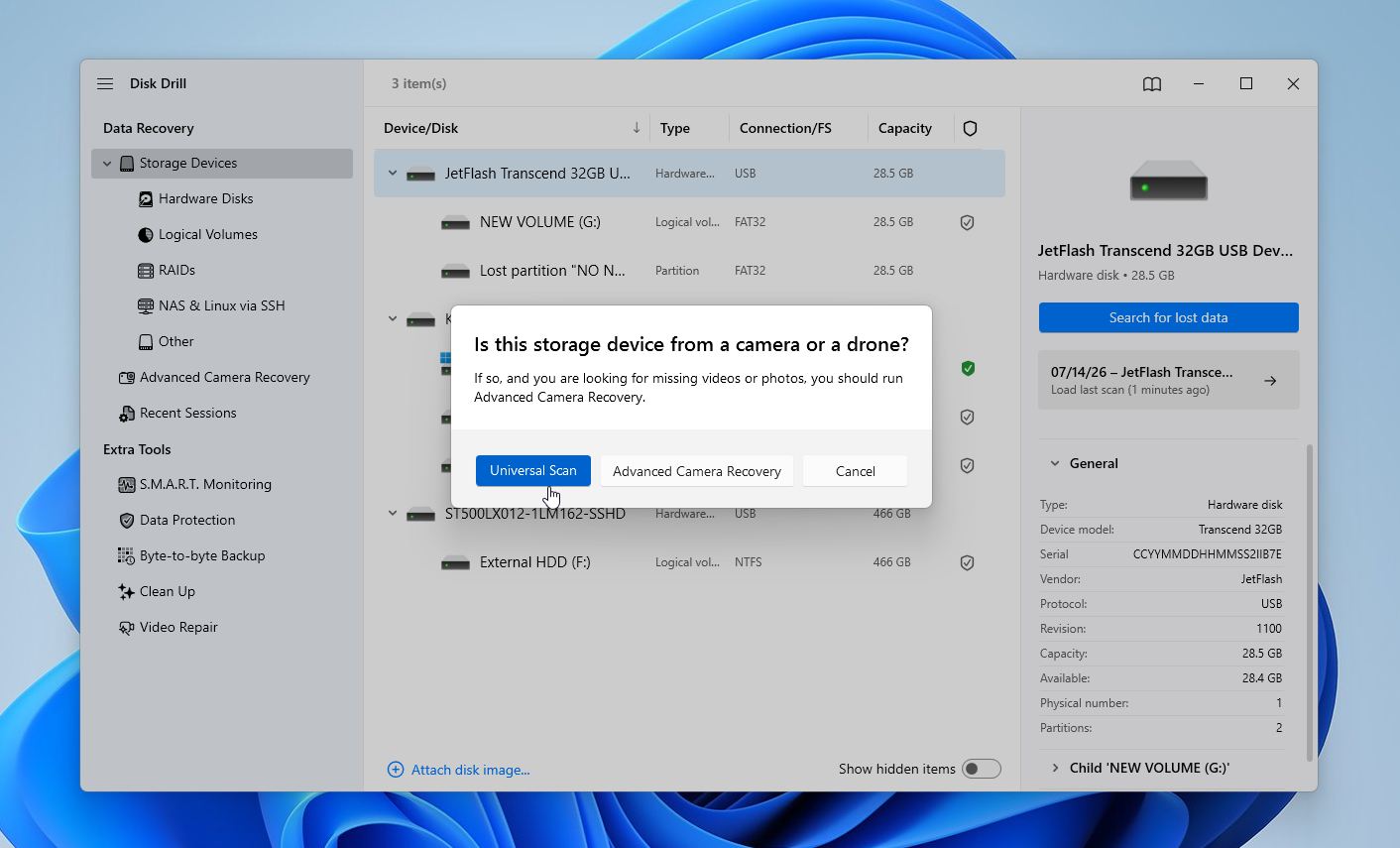
- Si Disk Drill pregunta qué tipo de escaneo usar, elige Escaneo universal. Es una mejor opción para discos duros RAW porque la Recuperación Avanzada de Cámara funciona mejor para videos eliminados de cámaras o drones.
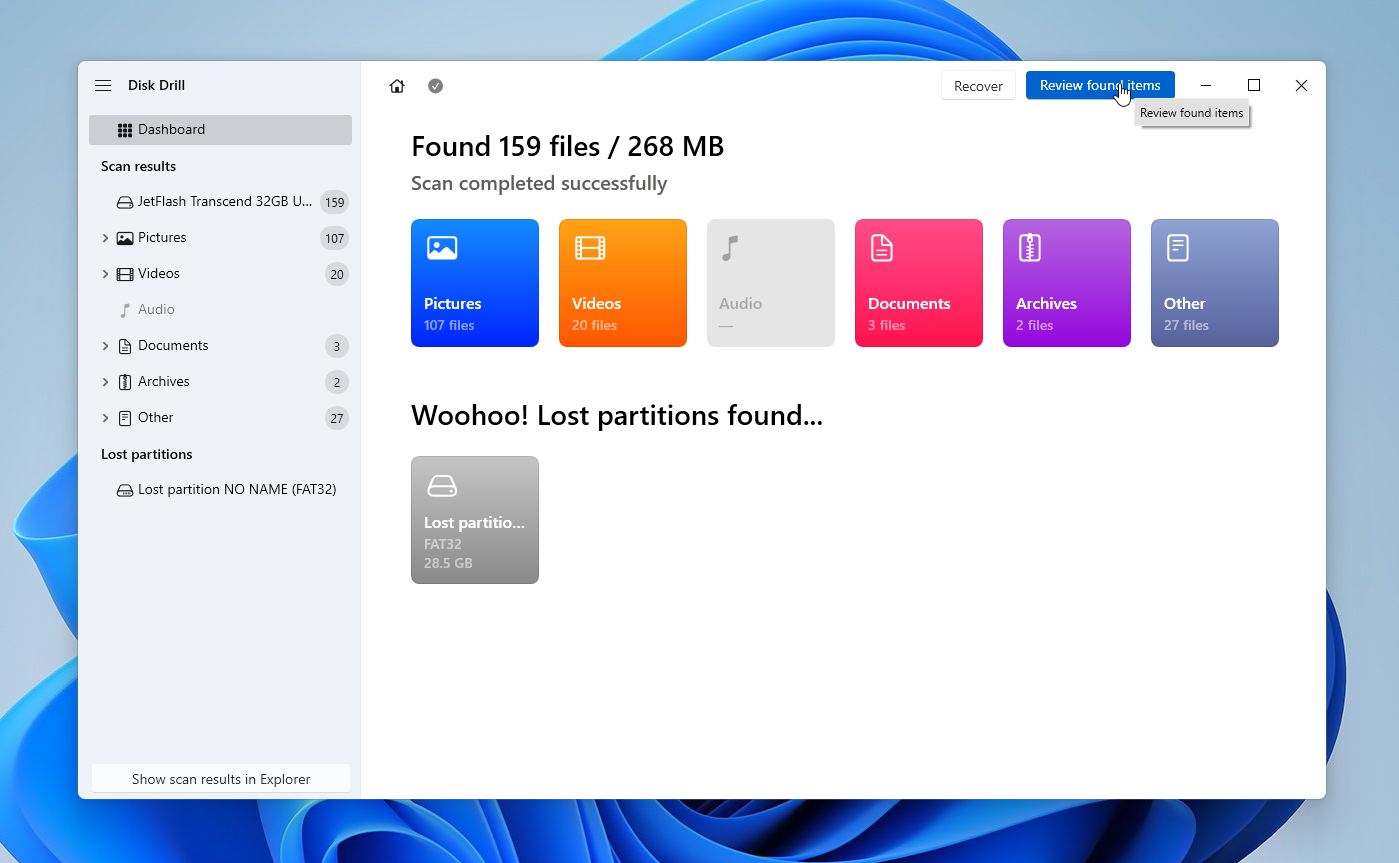
- Espera a que el escaneo termine. Dependiendo del tamaño y el estado de la unidad, esto puede tomar desde varios minutos hasta varias horas. No tienes que esperar hasta el final para ver los resultados. Haz clic en Revisar elementos encontrados en cualquier momento mientras el escaneo continúa en segundo plano.
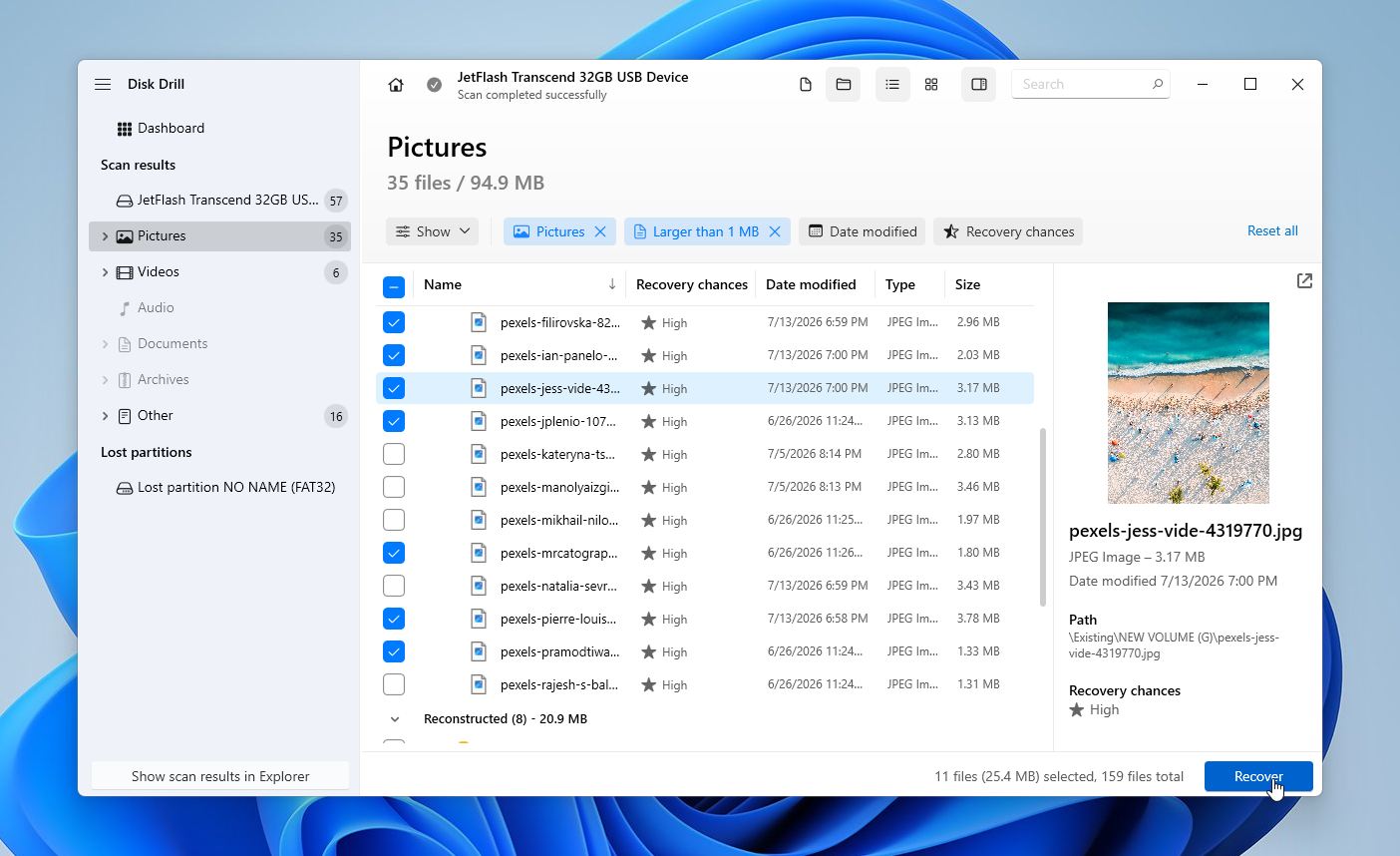
- Usa los filtros de la izquierda para mostrar solo fotos, videos, documentos u otros tipos de archivos. También puedes buscar por nombre de archivo o ordenar los resultados por fecha o tamaño. Si Disk Drill reconoce el sistema de archivos anterior, a menudo verás la estructura de carpetas original, los nombres de archivos y las marcas de tiempo. Selecciona un archivo para abrir su vista previa. Si se muestra correctamente, hay muchas probabilidades de que se recupere exitosamente. Selecciona todo lo que deseas restaurar y haz clic en Recuperar.
- Elige una ubicación en una unidad diferente o dispositivo de almacenamiento.
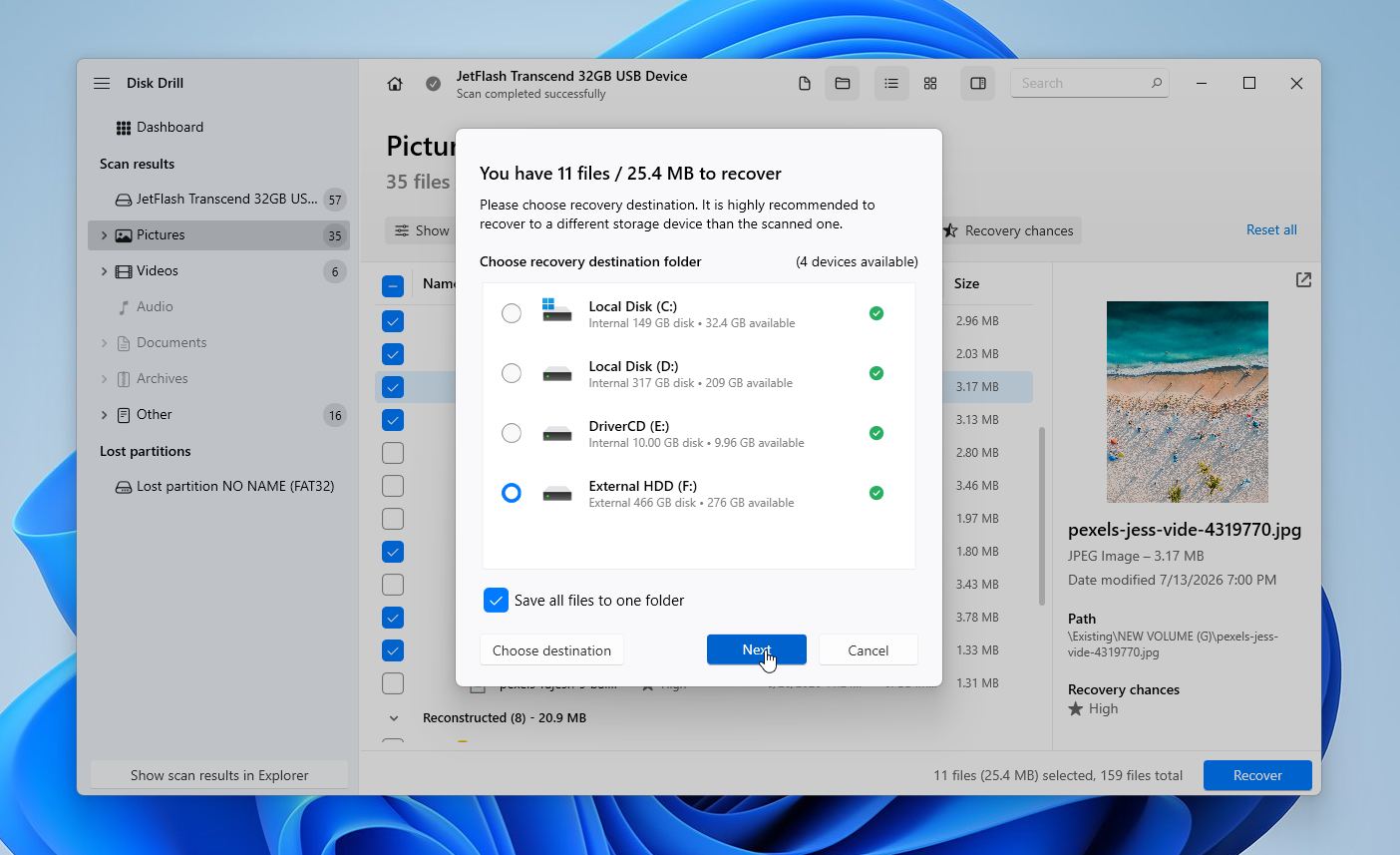
Disk Drill te permite escanear y previsualizar archivos de forma gratuita, y los usuarios de Windows pueden recuperar hasta 100 MB de datos sin costo. Esto te da la oportunidad de confirmar que tus archivos son recuperables antes de comprar una licencia.
Qué hacer si sospecha que la unidad está fallando: Si la recuperación de software no funciona o tu unidad muestra signos de fallo de hardware, un servicio profesional de recuperación de datos es tu siguiente opción. Las señales de advertencia comunes incluyen ruidos de clics o chirridos, desconexiones repetidas, rendimiento extremadamente lento, advertencias de sectores defectuosos o una unidad que ya no es detectada de forma consistente. Si los archivos son importantes, generalmente es más seguro detener la recuperación por cuenta propia y dejar que los profesionales manejen la unidad.
Así es como suele ser el proceso:
- Solicitar una evaluación. La mayoría de los laboratorios de recuperación ofrecen una evaluación gratuita o de bajo costo para determinar si tus datos pueden ser recuperados.
- Recibir una cotización. El laboratorio explica el problema, estima las posibilidades de recuperación y proporciona un precio antes de que comience cualquier trabajo.
- Aprovebar o rechazar la recuperación. Normalmente no tienes ninguna obligación de continuar.
- La recuperación comienza. Si apruebas la cotización, los técnicos recuperan los datos utilizando equipos especializados y copian los archivos recuperados a un nuevo dispositivo de almacenamiento.
- Reciba sus archivos. La mayoría de los laboratorios devuelven tus datos recuperados en un nuevo disco externo u otro dispositivo de almacenamiento, en lugar de reparar la unidad original.
Muchas empresas de buena reputación siguen una política sin datos, sin costo, por lo que solo pagas si recuperan tus archivos con éxito. El costo depende del tipo de fallo. Las recuperaciones lógicas normalmente cuestan $300 a $700, mientras que las unidades con daños físicos suelen oscilar entre $700 a $2,000 o más. La mayoría de las recuperaciones toma unos días a dos semanas, aunque muchos laboratorios también ofrecen servicio exprés por una tarifa adicional.
¿Cómo reparar una partición RAW?
La recuperación de datos solo resuelve la mitad del problema, todavía necesitas abordar la causa subyacente que provocó el estado RAW en primer lugar. Los métodos a continuación te ayudarán a restaurar tu dispositivo de almacenamiento a una condición de funcionamiento adecuada para que puedas volver a usarlo con normalidad. Nuevamente, comienza con el primer método y continúa desde allí a menos que tengas una buena razón para probarlos en un orden diferente (tal vez ya hayas probado algunos).
Solución 1: Comprueba si la unidad fue formateada para otro sistema operativo
A veces, una unidad aparece como RAW en Windows aunque en realidad no tenga ningún problema. Esto suele ocurrir cuando la unidad utiliza un sistema de archivos que Windows no admite, como los sistemas de archivos de Linux o Apple.
Antes de intentar cualquier reparación o formateo:
- Piense en dónde se utilizó la unidad por última vez. Si proviene de un ordenador Linux, un dispositivo NAS, Raspberry Pi u otro sistema que no sea Windows, es posible que el sistema de archivos simplemente no sea compatible con Windows.
- Conecte la unidad a un ordenador que ejecute su sistema operativo original. Si la unidad se abre normalmente allí, sus datos siguen intactos.
- Si solo tiene acceso a un PC con Windows, utilice una utilidad como Linux Reader para explorar y copiar archivos desde particiones formateadas en Linux sin modificar la unidad.
Si la unidad funciona correctamente en su sistema operativo nativo, no hay necesidad de repararla o formatearla. Windows simplemente no puede leer ese sistema de archivos en particular.
Solución 2: Restaurar la tabla de particiones con TestDisk
Si Windows de repente informa que una partición NTFS o exFAT que funcionaba previamente está como RAW, puede que la tabla de particiones o el sector de arranque del sistema de archivos se hayan dañado. En muchos de estos casos, TestDisk puede reconstruir la información de la partición sin formatear la unidad.
Aquí tienes cómo usarlo:
- Descarga TestDisk desde su sitio web oficial y extrae el archivo.
- Inicia testdisk_win.exe.
- Selecciona Crear para generar un nuevo archivo de registro.
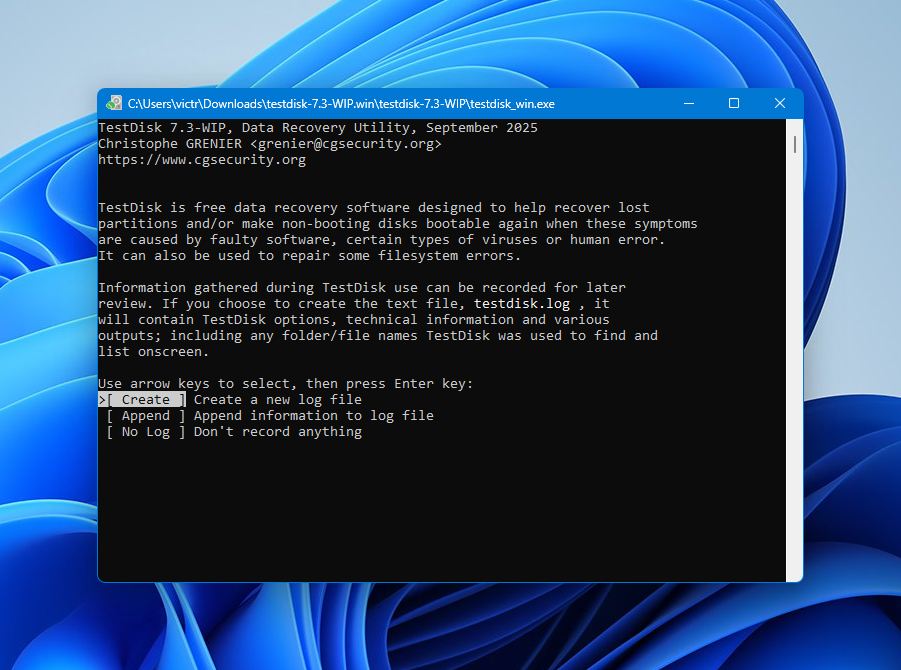
- Selecciona la unidad física que contiene la partición RAW y presiona Entrar.
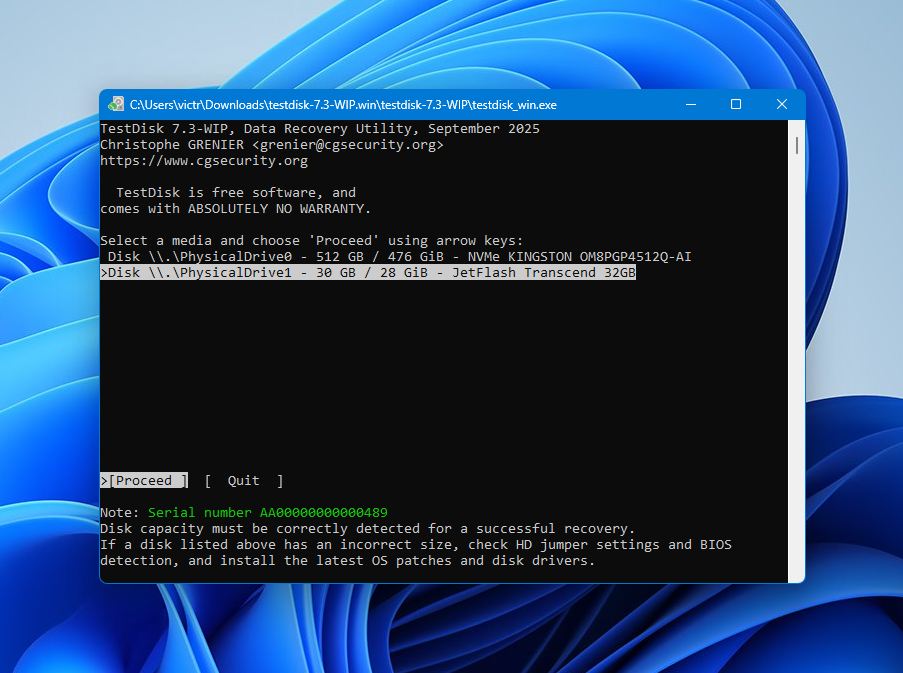
- Elige el tipo de tabla de partición detectada. En la mayoría de los casos, TestDisk selecciona automáticamente la correcta.
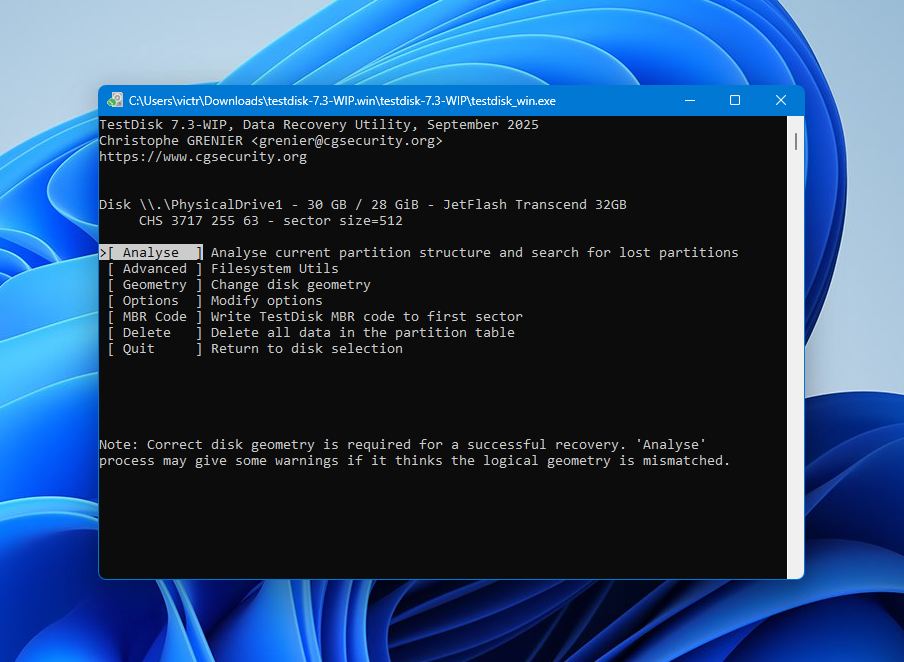
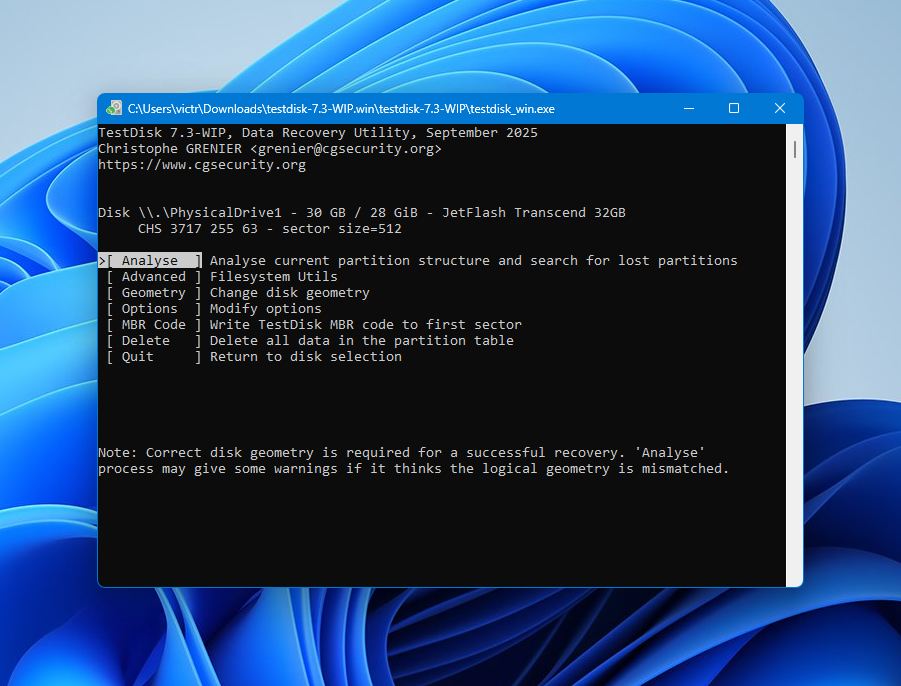
- Selecciona Analizar para examinar la estructura actual de particiones.
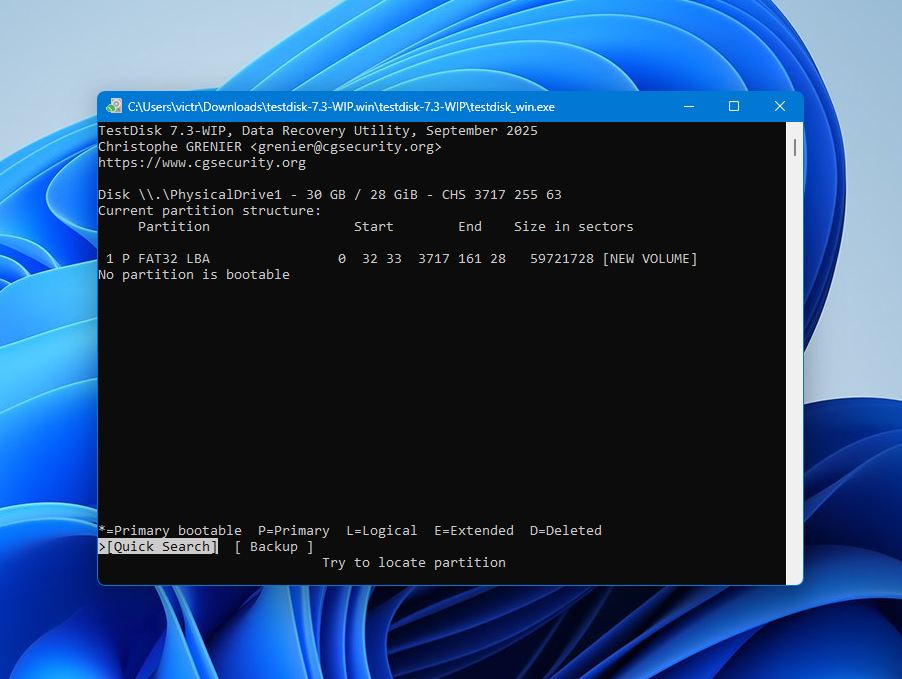
- Ejecuta Búsqueda rápida y espera a que finalice el escaneo.
- Si la partición faltante no aparece, elige Búsqueda profunda. Este escaneo tarda más, pero a menudo encuentra particiones que Quick Search no detecta.
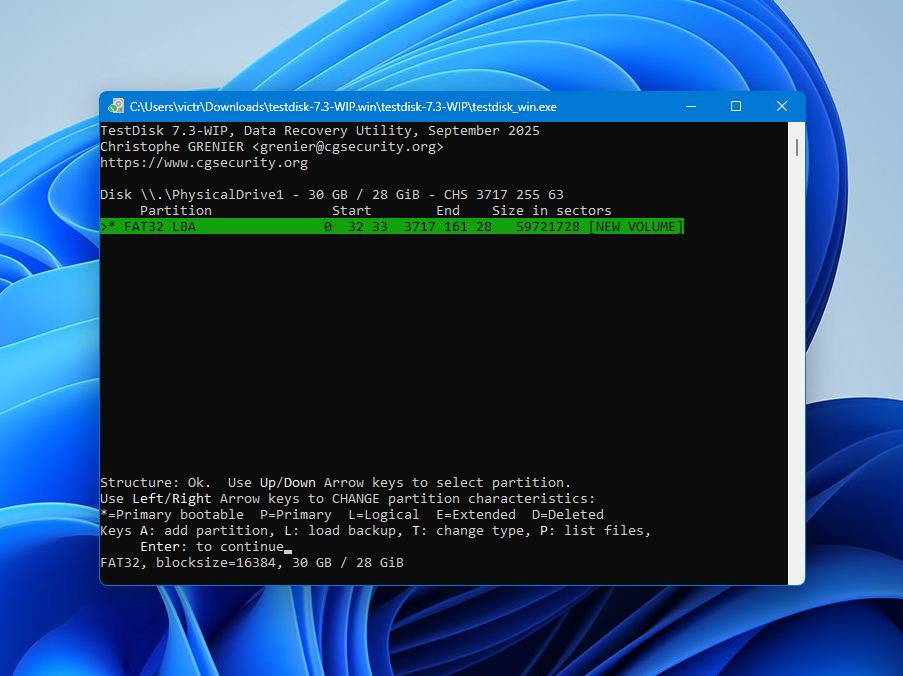
- Cuando la partición correcta aparezca, resáltala y presiona Entrar para verificarla.
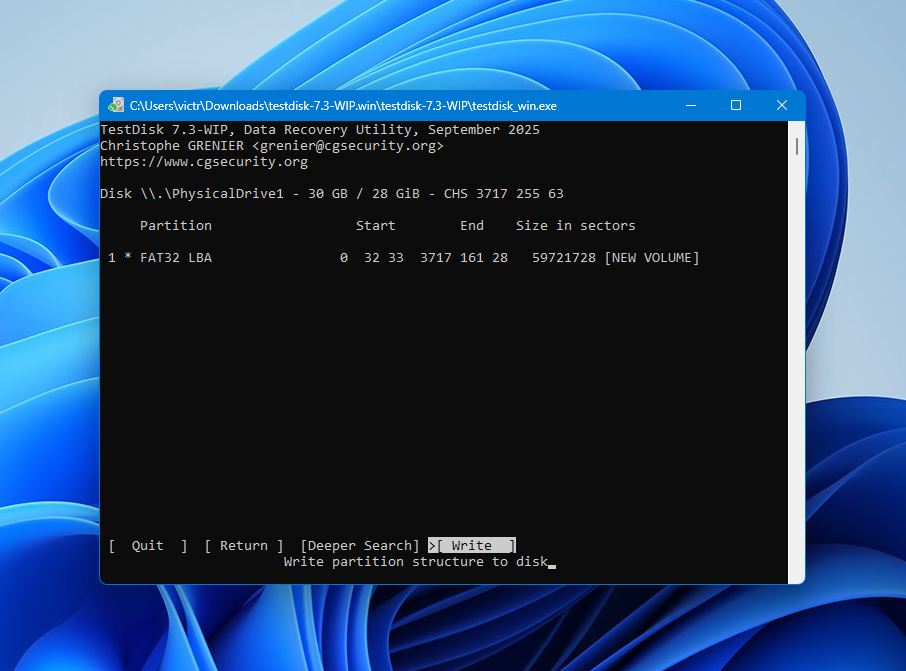
- Selecciona Escribir para guardar la tabla de particiones recuperada.
- Reinicia tu computadora y verifica si Windows reconoce la unidad nuevamente.
TestDisk funciona mejor cuando la tabla de particiones está dañada pero el sistema de archivos subyacente aún está intacto. No reparará daños físicos ni corrupción severa del sistema de archivos.
Solución 3: Formatear la partición RAW
Si ya has recuperado tus archivos o tienes una copia de seguridad fiable, formatear suele ser la forma más rápida de restaurar una partición RAW.
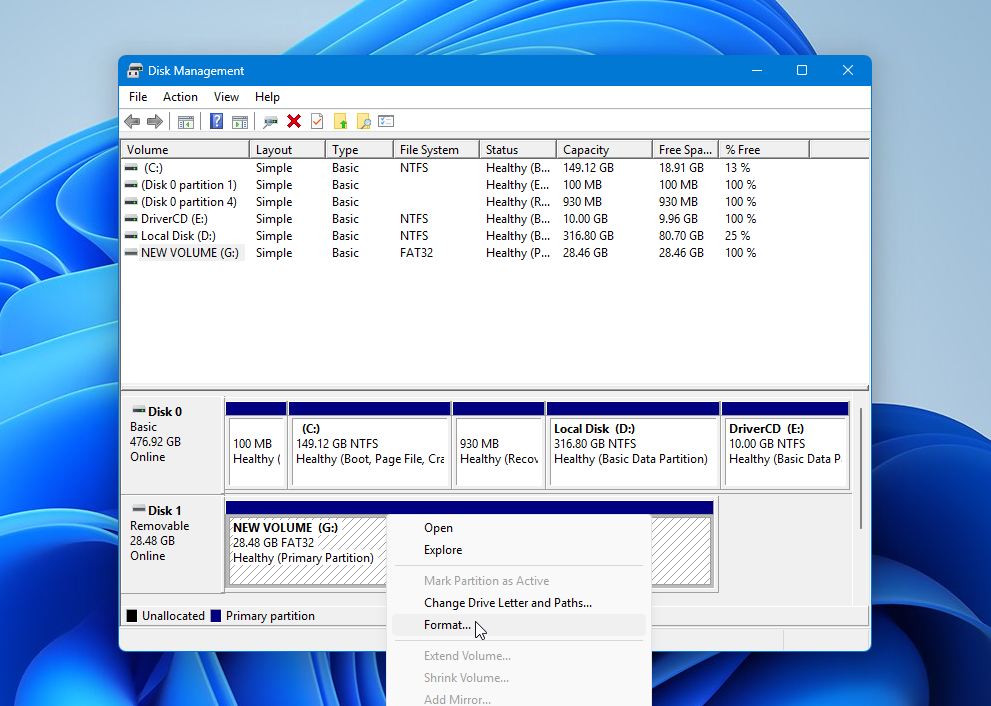
El método más fácil es a través de Administración de discos:
- Presiona Win + X y abre Administración de discos.
- Ubica la partición RAW en el panel inferior.
- Haz clic derecho en la partición.
- Selecciona Formato.
- Sigue el asistente y elige un sistema de archivos apropiado: NTFS para la mayoría de las unidades solo para Windows o exFAT si planeas usar la unidad tanto en Windows como en macOS.
- Deja Formato rápido habilitado a menos que específicamente quieras que Windows realice un formateo completo.
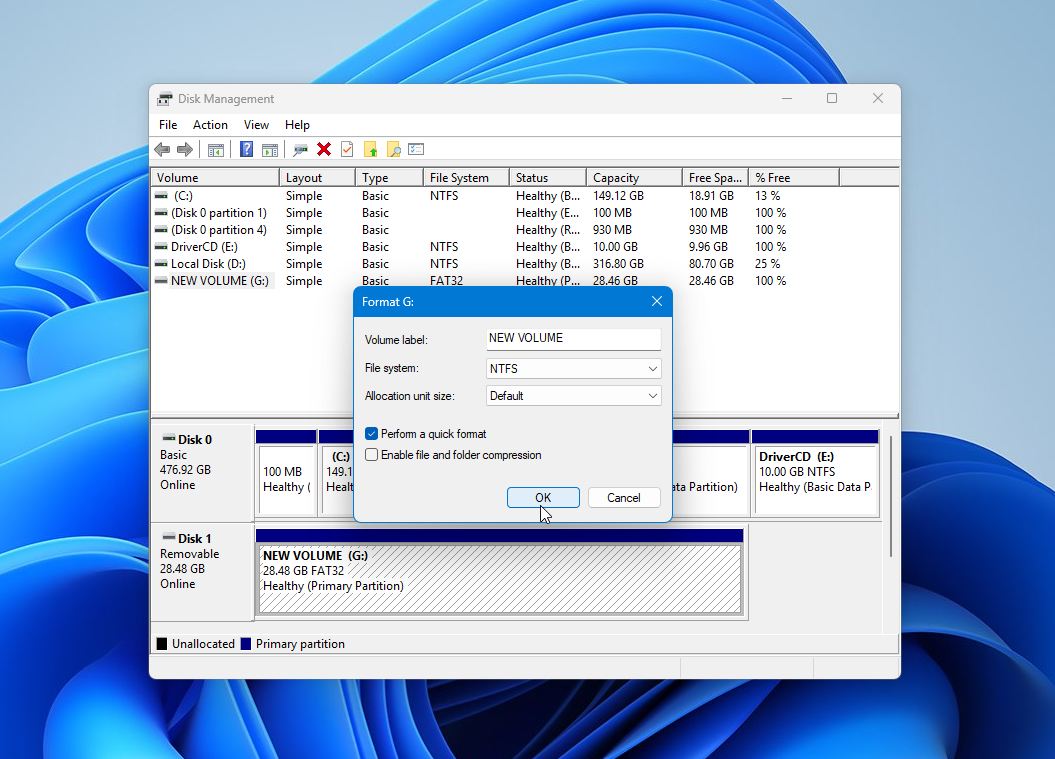
- Haz clic en Finalizar y espera a que el proceso termine.
Una vez que se complete el formateo, la partición debería aparecer normalmente en el Explorador de archivos.
Si la unidad vuelve a estar en formato RAW después de formatearla, desaparece repetidamente de Windows o continúa reportando errores de disco, es probable que el problema esté relacionado con el hardware y no con un sistema de archivos dañado. En ese caso, sustituya la unidad en lugar de intentar reparaciones adicionales.
¿Puedo ejecutar CHKDSK en una unidad Raw?
Usualmente, no. En la mayoría de los casos, CHKDSK no puede reparar una unidad RAW porque Windows ya no reconoce su sistema de archivos. Si intentas ejecutarlo, normalmente verás el mensaje: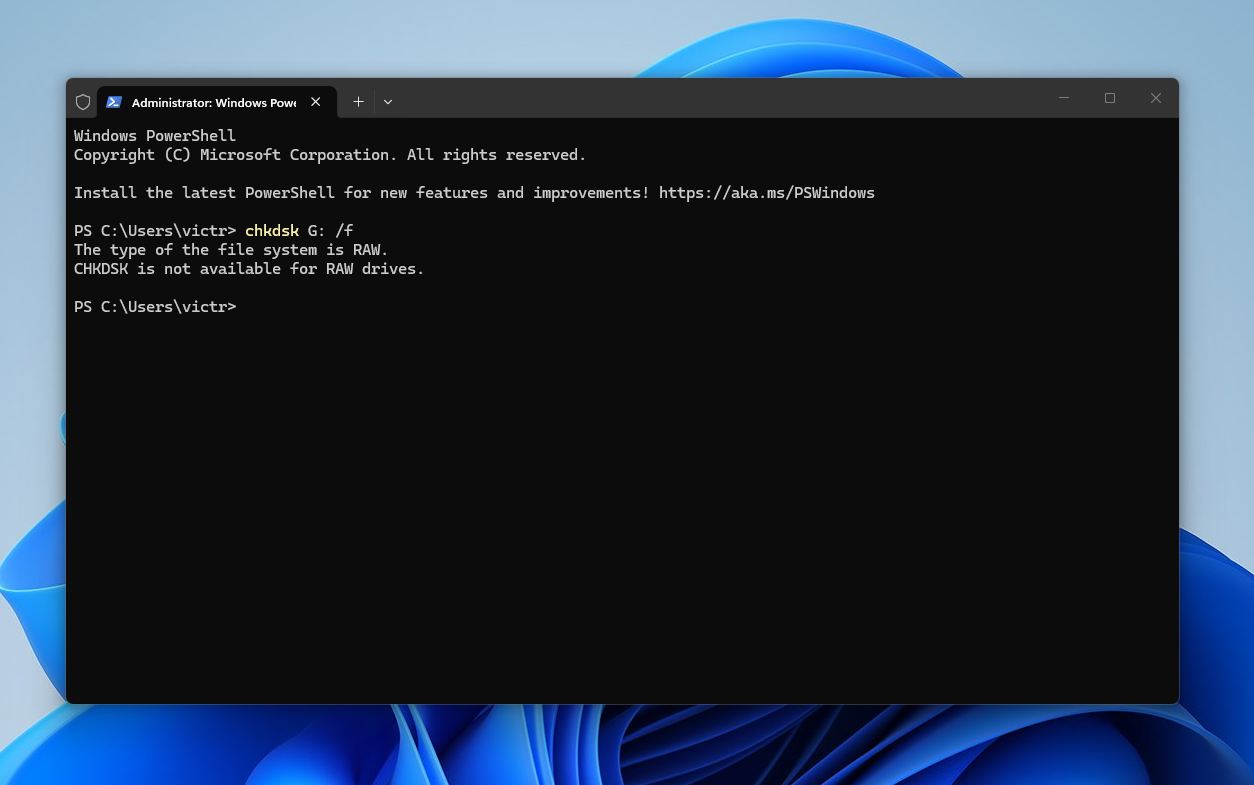
Hay una excepción. Si la unidad fue formateada originalmente como NTFS y solo el sector de arranque se dañó, CHKDSK puede reconocer ocasionalmente el sistema de archivos subyacente y restaurar el sector de arranque desde su copia de seguridad. Si eso sucede, la unidad puede volverse accesible nuevamente sin formatear. Sin embargo, esto solo funciona en un pequeño número de casos, por lo que no debe ser tu estrategia principal de recuperación.
Importante: Nunca ejecute CHKDSK antes de recuperar archivos importantes. Si realiza cambios en el sistema de archivos, puede sobrescribir información que el software de recuperación de datos podría utilizar. El orden más seguro es siempre el mismo: primero recupere sus datos, luego repare la unidad.
Si ya has recuperado tus archivos y quieres ver si CHKDSK puede ayudar, aquí te mostramos cómo intentarlo:
- Presiona Win + X y selecciona Terminal (Administrador) o Símbolo del sistema (Administrador).
- Escribe chkdsk X: /f, reemplazando X por la letra de tu unidad.
- Presiona Entrar y espera a que el proceso termine.
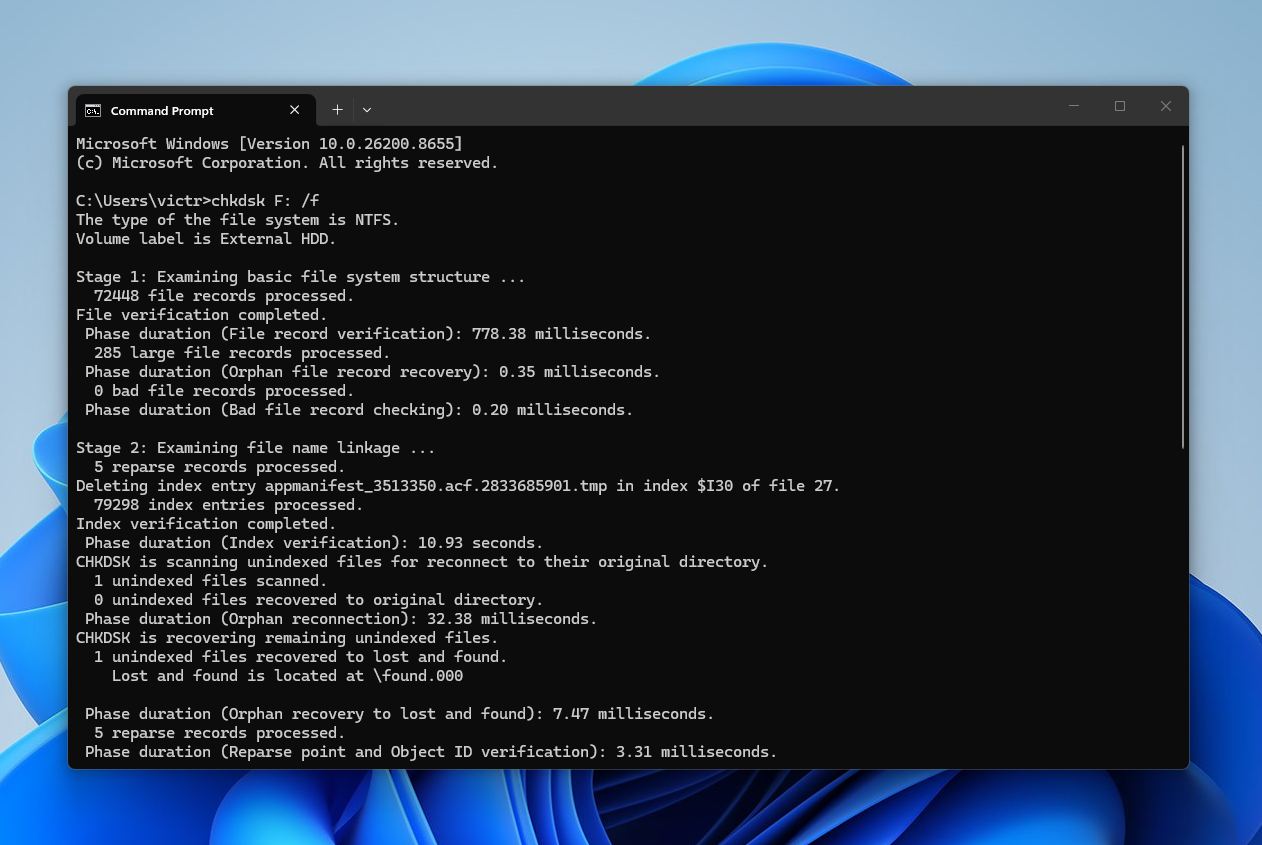
Si Windows informa que CHKDSK no está disponible para unidades RAW, el daño en el sistema de archivos es mayor de lo que CHKDSK puede reparar. En ese caso, utiliza los métodos de recuperación y reparación explicados anteriormente en esta guía.
Reflexiones finales
Una unidad RAW no siempre significa que tus archivos se hayan perdido. En muchos casos, el problema se limita a la corrupción del sistema de archivos, y la recuperación aún es posible si tomas los pasos adecuados.
Ten en cuenta estos puntos:
- Recupere sus archivos primero. Esta es la regla más importante. Usa una herramienta de recuperación como Disk Drill antes de intentar cualquier reparación.
- Formatee o repare la unidad solo después de la recuperación. Ya sea que planees usar TestDisk, Diskpart, un formato rápido o, en algunos casos, CHKDSK, siempre recupera tus archivos importantes primero. Invertir este orden puede reducir tus posibilidades de recuperarlos.
- Evite escribir nuevos datos en la unidad RAW. Cuanto menos uses la unidad antes de la recuperación, mejor será tu probabilidad de éxito.
- Actúe antes que después. Las demoras aumentan el riesgo de corrupción adicional o sobrescrituras accidentales.
- Reemplace la unidad si sigue volviéndose RAW o muestra signos de fallo de hardware. Un sistema de archivos RAW recurrente suele indicar un problema de hardware subyacente.
- Considere un servicio profesional de recuperación de datos si la recuperación con software no funciona o la unidad tiene daño físico.
En resumen, primero los datos, las reparaciones después. Seguir ese orden te da la mejor posibilidad realista de recuperar tus archivos mientras aún te permite reparar o reemplazar la unidad después.
Preguntas frecuentes:
- Pérdida repentina de energía o un apagado inadecuado mientras la unidad está en uso.
- Desconectar una unidad externa sin expulsarla de forma segura.
- Corrupción del sistema de archivos causada por errores de software o transferencias de archivos interrumpidas.
- Sectores defectuosos u otros signos de fallo físico del disco.
- Malware o virus que dañan el sistema de archivos.
- Información de partición dañada.