Si Windows no reconoce un dispositivo USB, no significa necesariamente que tus archivos hayan desaparecido. La causa puede variar desde un simple problema de conexión hasta corrupción del sistema de archivos o un problema de hardware. El siguiente paso depende de si Windows aún puede detectar la unidad USB, así que primero te mostraremos cómo diagnosticar el problema paso a paso y determinar qué puede ver Windows. A partir de ahí, puedes elegir el método de recuperación o reparación adecuado. Si los archivos en la unidad USB son importantes, recupéralos primero con un software de recuperación de datos como Disk Drill antes de realizar cambios en la unidad.
El problema puede presentarse de varias maneras en Windows 11. Puedes ver un mensaje de “Dispositivo USB no reconocido”, encontrar la unidad listada como Dispositivo desconocido o verla aparecer como RAW, Sin asignar, o 0 bytes en la Administración de Discos. A veces la unidad USB se ilumina pero no aparece en el Explorador de archivos en absoluto.
Te ayudaremos a probar las soluciones adecuadas y recuperar tus archivos cuando haya riesgo de pérdida de datos.
¿Por qué no se reconoce mi unidad USB?
La forma más fácil de averiguar por qué Windows no reconoce tu unidad USB es revisar Administración de discos y Administrador de dispositivos. Pulsa Win + X, abre cada herramienta y busca tu unidad USB. Dónde aparece la unidad y cómo la reporta Windows puede indicar el probable problema y el siguiente paso correcto.
| Dónde Aparece la Unidad | Qué Significa | Qué Hacer |
|---|---|---|
| Administración de discos: partición saludable, pero sin letra de unidad | Windows reconoce la unidad USB y su partición, pero no puede aparecer en el Explorador de archivos sin una letra de unidad | Asignar una letra de unidad |
| Administración de discos: RAW | Windows detecta la partición, pero el sistema de archivos está dañado o ilegible | Recupera tus archivos primero, luego repara o formatea el USB |
| Administración de discos: No asignado | Windows detecta la unidad USB física, pero no puede encontrar una partición utilizable | Recupera tus datos antes de crear una nueva partición o formatear la unidad |
| Administración de discos: 0 bytes o Sin medio | Windows detecta el dispositivo USB, pero no puede acceder a su capacidad de almacenamiento | Verifica si hay una falla física |
| Administrador de dispositivos: Dispositivo USB desconocido o icono de advertencia | Windows detecta el dispositivo USB pero no puede comunicarse con él correctamente | Soluciona el problema de la conexión USB |
| Solo el Administrador de dispositivos, pero no la Administración de discos | Windows detecta el hardware USB pero no como un dispositivo de almacenamiento accesible | Verifica la conexión y el hardware USB |
| Ni el Administrador de discos ni el Administrador de dispositivos | Windows no está detectando el dispositivo USB en absoluto. Esto puede indicar un problema de conexión o hardware | Prueba con otro puerto USB o computadora y verifica si hay una falla física |
Cas 1: La unidad no aparece en ningún lado
Si la unidad USB no aparece en Explorador de archivos, Administración de discos o Administrador de dispositivos, comienza por descartar un problema con el ordenador o el puerto USB.
- Prueba con un puerto USB diferente. Conecta la unidad directamente a otro puerto. Si aparece, probablemente el puerto o la conexión original era el problema.
- Prueba en otra computadora. Si la unidad aún no aparece, conéctala a otro PC. Esto ayuda a determinar si el problema sigue a la unidad USB.
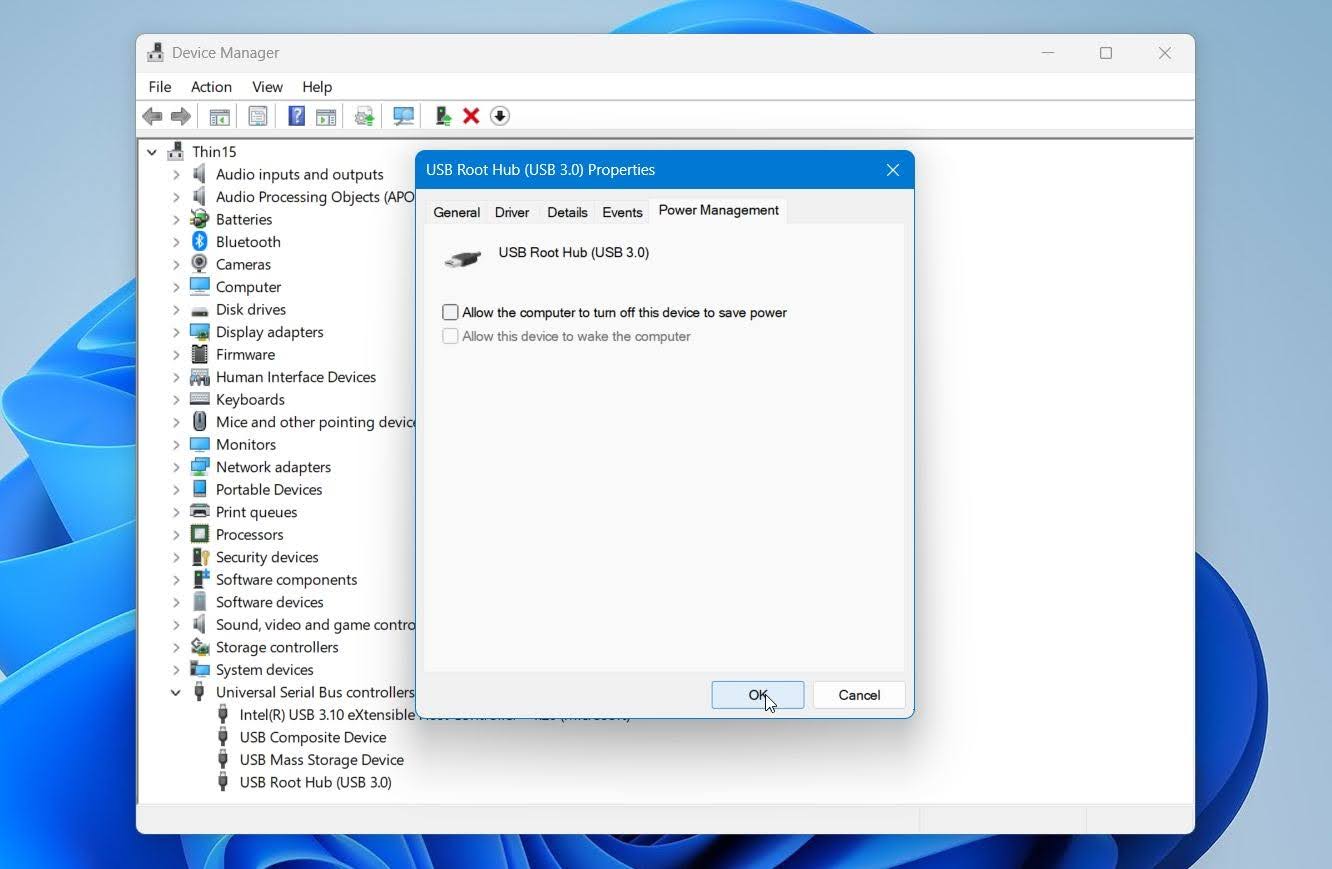
- Comprueba la administración de energía del USB. Abre Administrador de dispositivos > Controladoras de bus serie universal, haz clic derecho en Concentrador raíz USB y selecciona Propiedades > Administración de energía. Desmarca Permitir que el equipo apague este dispositivo para ahorrar energía y vuelve a conectar el USB. Repite esto para otras entradas de USB Root Hub si es necesario.
Si la unidad USB no aparece en Administración de discos o Administrador de dispositivos en otro ordenador ya sea, lo más probable es que el problema esté relacionado con el hardware. Windows no está detectando el dispositivo en absoluto, por lo que los métodos de recuperación y reparación basados en software no podrán acceder a él. Si necesitas los archivos, la recuperación de datos profesional es la siguiente opción más segura.
Caso 2: Solo se muestra en el Administrador de dispositivos (dispositivo desconocido)
Si el USB aparece en Administrador de dispositivos como Dispositivo desconocido, Dispositivo USB desconocido, o con un icono de advertencia, pero no aparece como un dispositivo de almacenamiento en la Administración de discos, Windows puede detectar que hay algo conectado al puerto USB pero no puede acceder al almacenamiento flash en sí.
Esto puede indicar un controlador USB fallido o con mal funcionamiento, especialmente si el mismo comportamiento ocurre en otro ordenador. Disk Drill no puede recuperar datos en esta etapa porque Windows no expone el USB como un dispositivo de almacenamiento que el software de recuperación pueda escanear.
Antes de asumir un fallo de hardware, reinstala el dispositivo y su controlador como último paso gratuito de solución de problemas:
- Haz clic derecho en Iniciar y selecciona Administrador de dispositivos.
- Verifica Unidades de disco, Controladores de bus serie universal y Otros dispositivos para el USB afectado o un dispositivo desconocido.
- Haz clic derecho en el dispositivo y selecciona Desinstalar dispositivo.
- Haz clic en Desinstalar, luego desconecta la unidad USB.
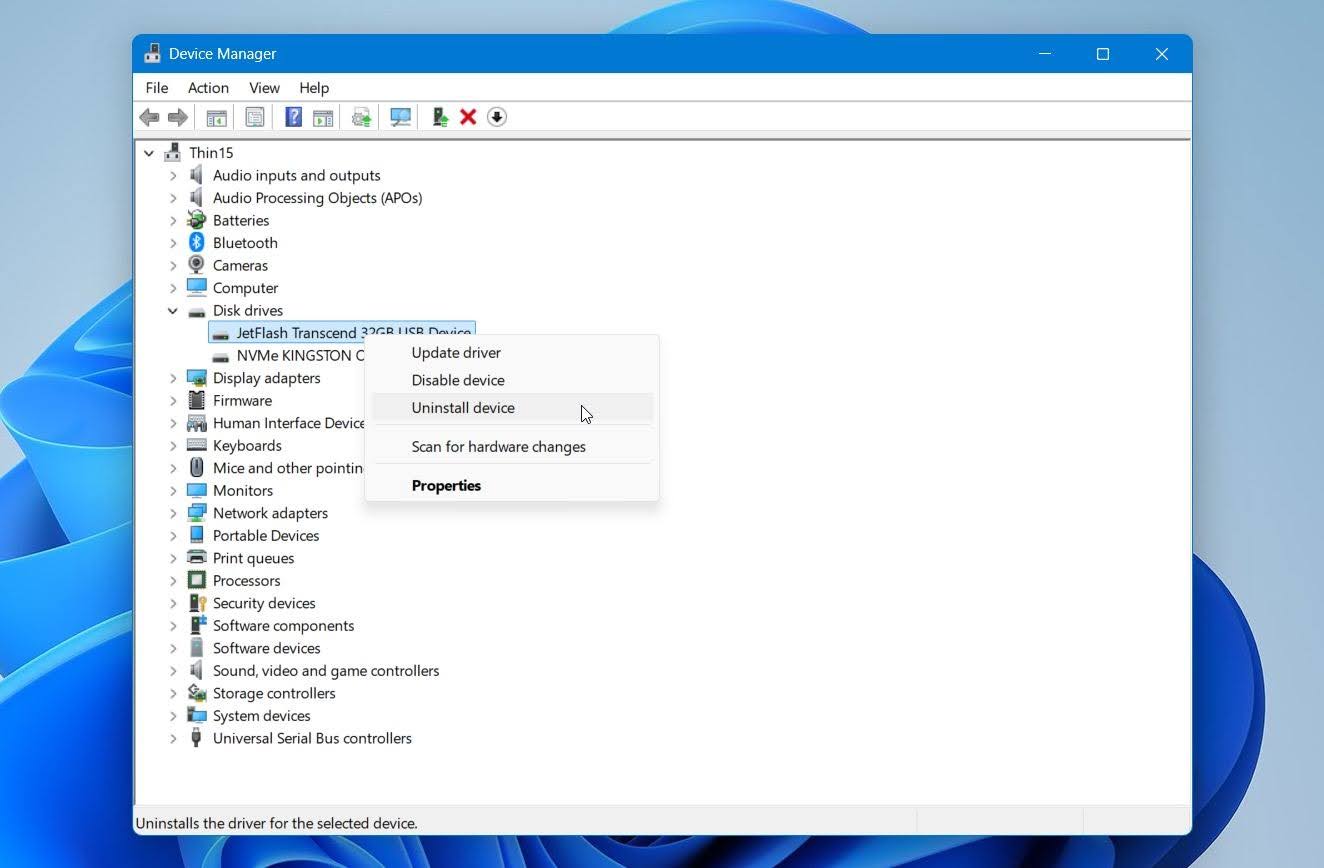
- Reinicia el ordenador y vuelve a conectar la unidad. Windows debería detectarla y reinstalar el controlador necesario.
Verifica Administración de discos después de reconectar la unidad. Si ahora aparece allí, pasa al método de recuperación o reparación correspondiente. Si aún aparece como un dispositivo desconocido en varios ordenadores, la causa más probable es una falla de hardware.
Caso 3: El USB tiene una partición pero no una letra de unidad
Si la unidad USB aparece correctamente en Administración de discos pero no en Explorador de archivos, verifica si su partición tiene una letra de unidad. Windows normalmente asigna una automáticamente, pero la letra puede estar ausente o en conflicto con otro dispositivo.
Asignar o cambiar una letra de unidad es seguro y no elimina ni modifica los archivos almacenados en la unidad USB:
- Haz clic derecho en Iniciar y selecciona Administración de discos.
- Busca la unidad USB y haz clic derecho en su volumen.
- Selecciona Cambiar letra y rutas de unidad.
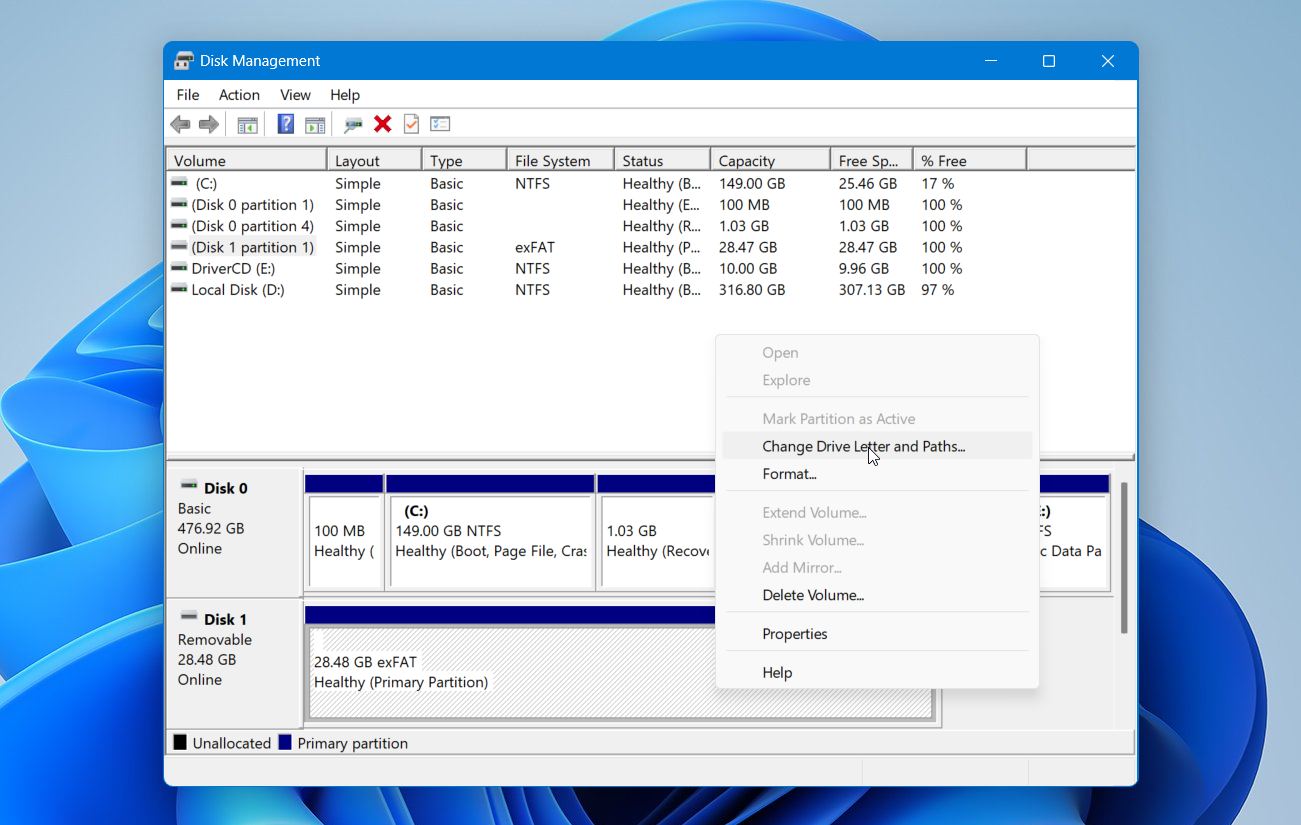
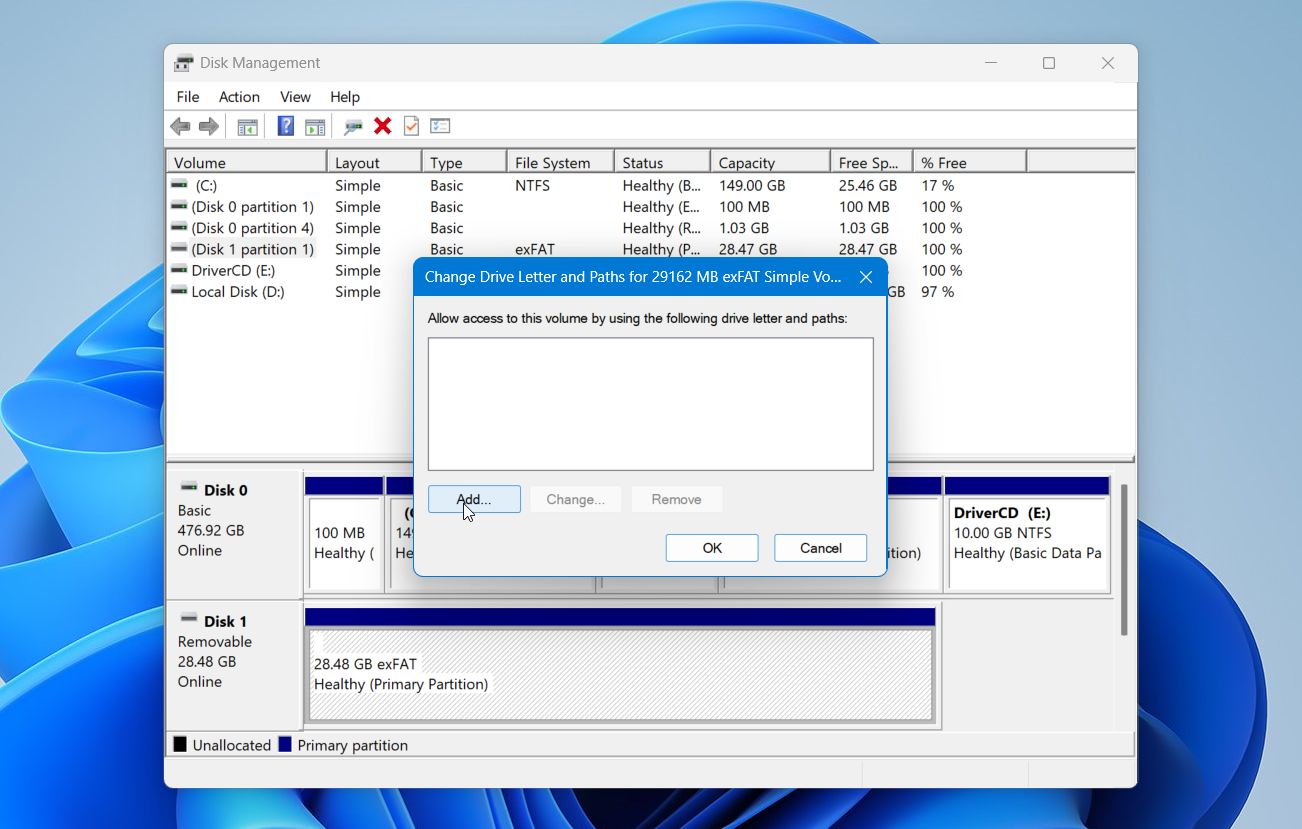
- Haz clic en Agregar.
- Selecciona una letra de unidad no utilizada y haz clic en Aceptar.
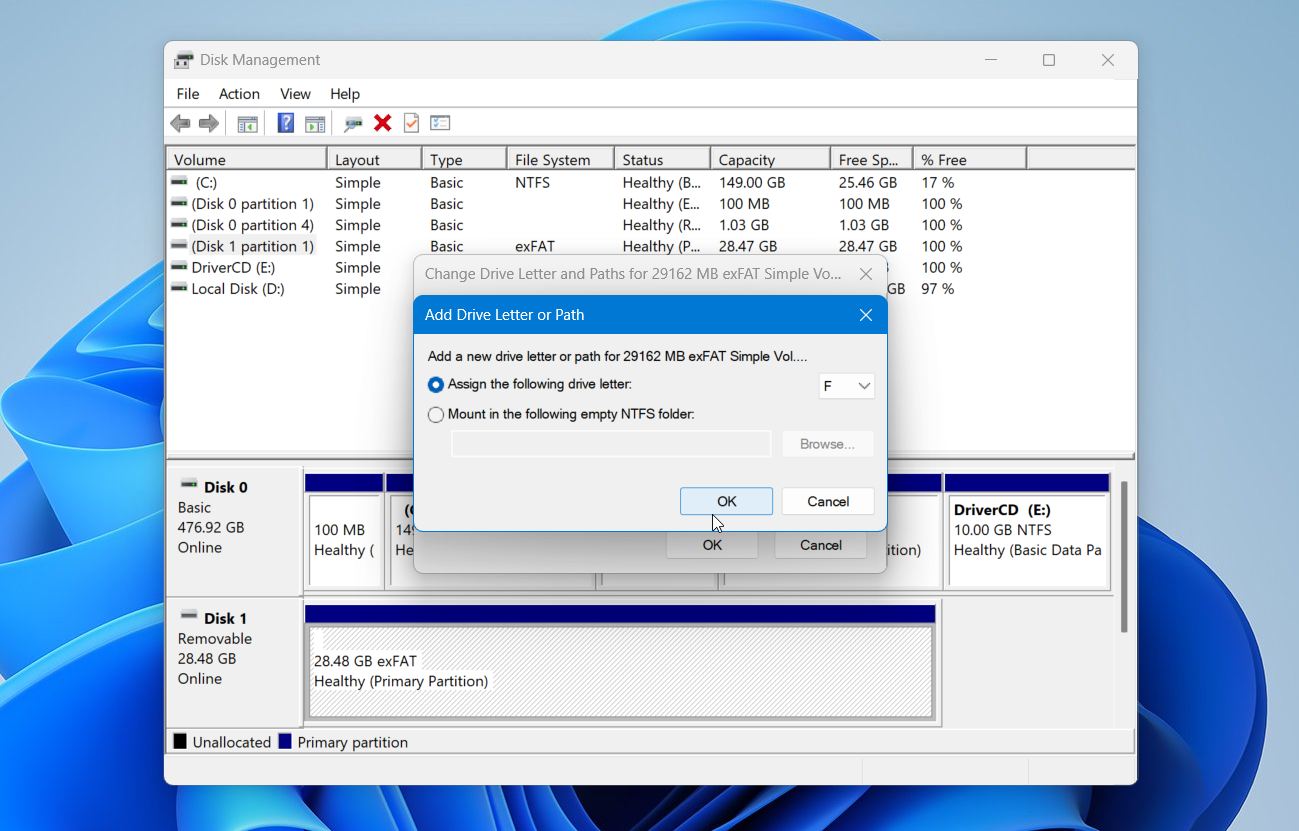
- Haz clic en Sí si Windows te pide confirmación.
Abre Explorador de archivos y verifica si la unidad USB ahora aparece en Este PC.
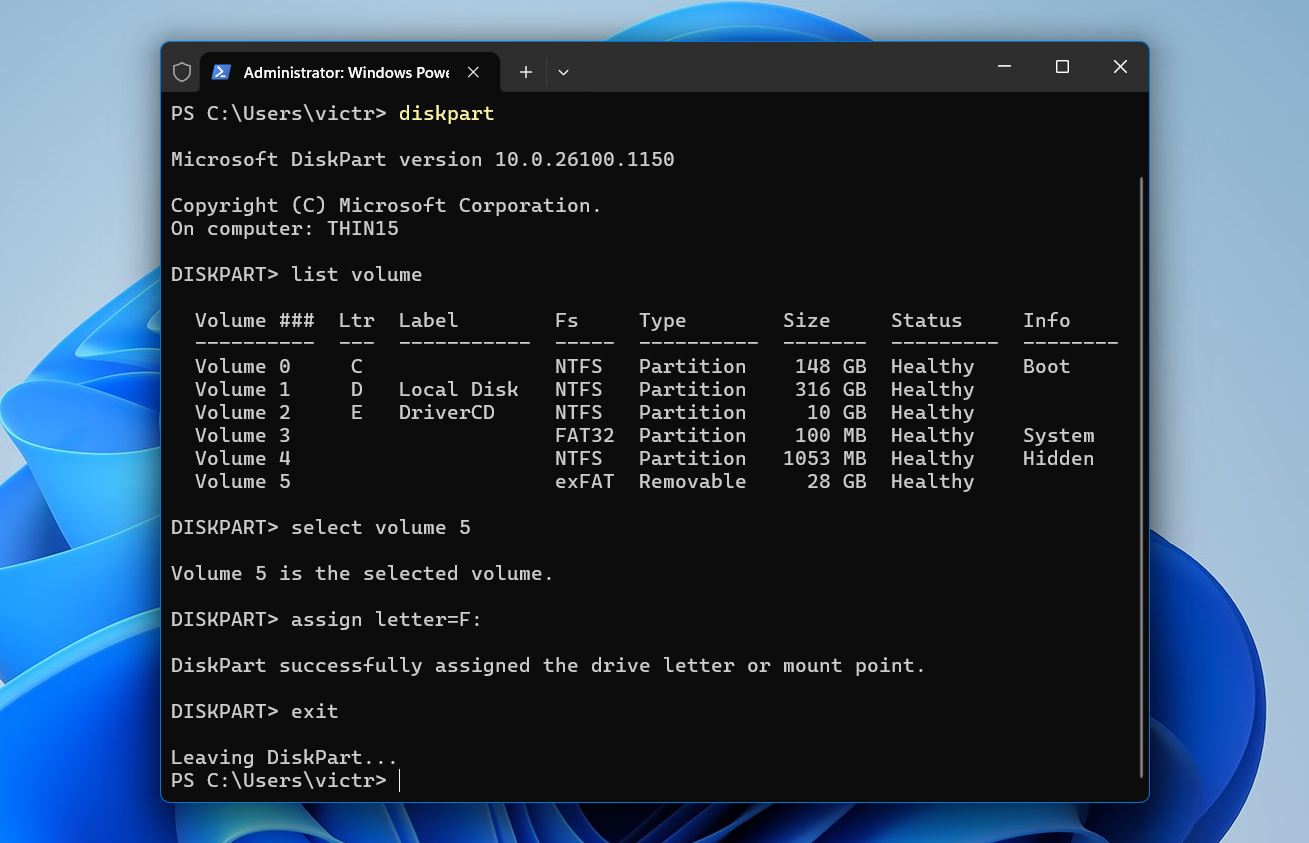
Opción avanzada: Si la Administración de Discos no te permite asignar una letra de unidad, puedes intentar con DiskPart:
- Haz clic derecho en Iniciar y abre Terminal (Administrador).
- Escribe diskpart y presiona Ingresar.
- Escribe listar volumen y presiona Ingresar.
- Identifica el volumen USB y escribe seleccionar volumen X, donde X es su número de volumen.
- Escribe asignar letra=E:, con una letra no utilizada en lugar de E.
- Escribe salir y presiona Ingresar.
Si el USB aparece en la Administración de discos pero su espacio es No asignado en lugar de mostrarse como un volumen existente, el problema no es una letra de unidad faltante. La partición en sí está ausente, así que procede a los pasos de recuperación de particiones.
Caso 4: Se muestra como espacio no asignado en la administración de discos
Si el USB aparece en la Administración de discos pero su almacenamiento está marcado como No asignado, la letra de la unidad no es el problema. Windows ya no ve una partición utilizable que pueda montar en el Explorador de archivos.
Si necesitas los archivos, no cree un nuevo volumen ni formatee el USB todavía. Ambos pueden escribir nueva información del sistema de archivos en la unidad y dificultar la recuperación. Recupera primero los archivos con un software de recuperación de datos. Para esto, recomendamos Disk Drill. Es uno de los mejor software de recuperación de USB, porque puede escanear dispositivos con sistemas de archivos dañados o RAW, admite cientos de tipos de archivos, proporciona vistas previas de archivos e incluye una herramienta de creación de imágenes de disco para unidades que pueden ser inestables.
Pusimos Disk Drill a prueba en nuestros propios tests de recuperación. En un Unidad flash USB de 32 GB con un sistema de archivos dañado, completó el escaneo en poco menos de dos minutos, con velocidades de hasta 260 MB/s. Detectó todos nuestros datos de prueba, y los archivos que restauramos estaban intactos. Puedes ver los resultados completos en nuestro Reseña de Disk Drill.
Nota: Un USB que no es reconocido es una señal de que hay daños lógicos o físicos presentes. En este caso, lo mejor es trabajar desde una imagen de disco en su lugar. Esto es una copia completa de tu USB, preservando su estado actual en caso de que falle aún más.
Para recuperar tus archivos:
- Descarga e instala Disk Drill en tu PC con Windows.
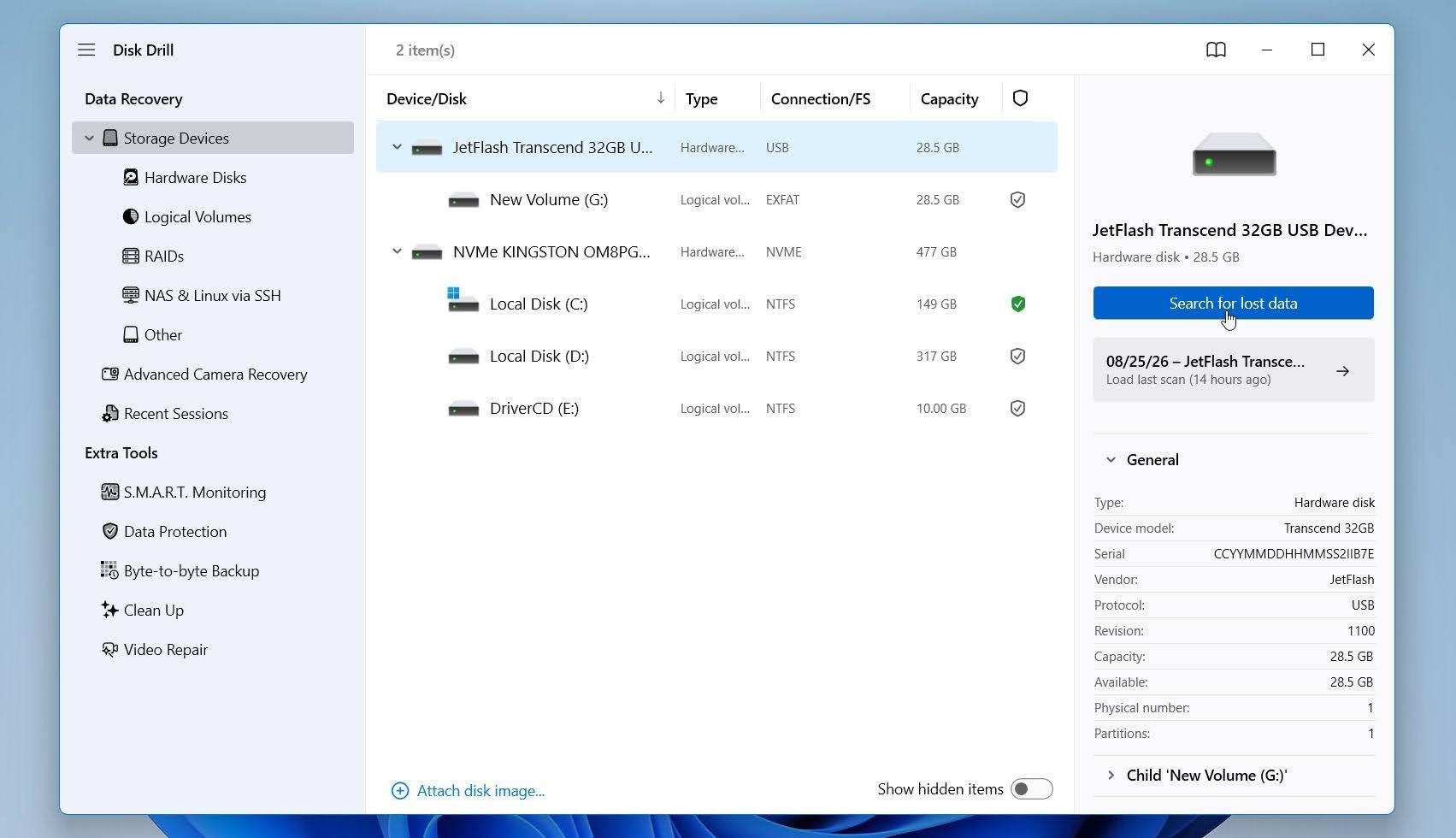
- Conecta la unidad USB y abre Disk Drill. Selecciona el dispositivo USB físico de la lista de unidades disponibles y haz clic en Buscar datos perdidos para iniciar el escaneo.
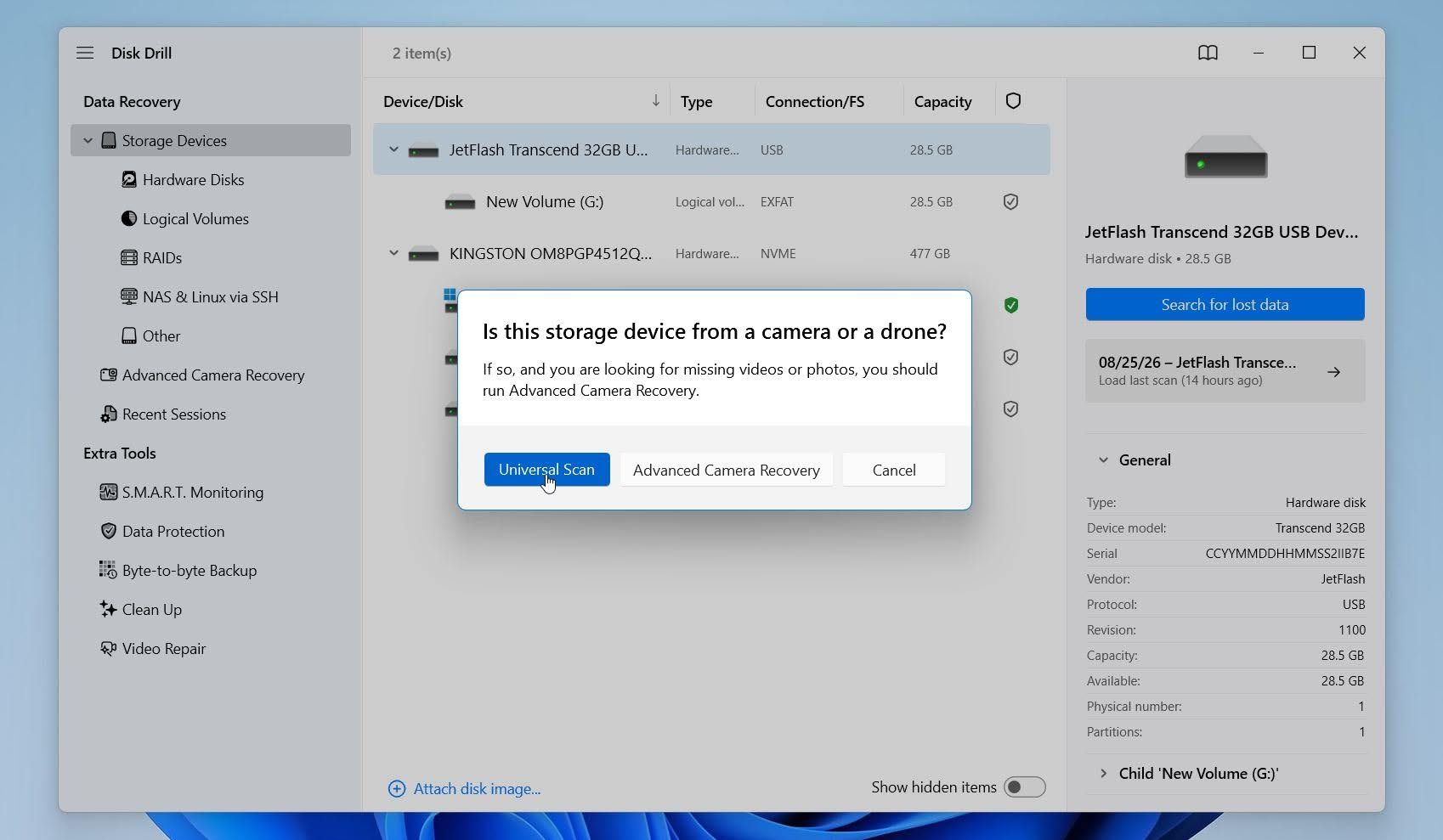
- Si se te solicita, haz clic en Escaneo universal si deseas buscar todo tipo de datos recuperables en la unidad USB. Esta es la mejor opción para una memoria USB típica. Recuperación Avanzada de Cámara está diseñada específicamente para la recuperación de videos fragmentados de cámaras y drones, por lo que generalmente no la necesitarás para una unidad USB estándar.
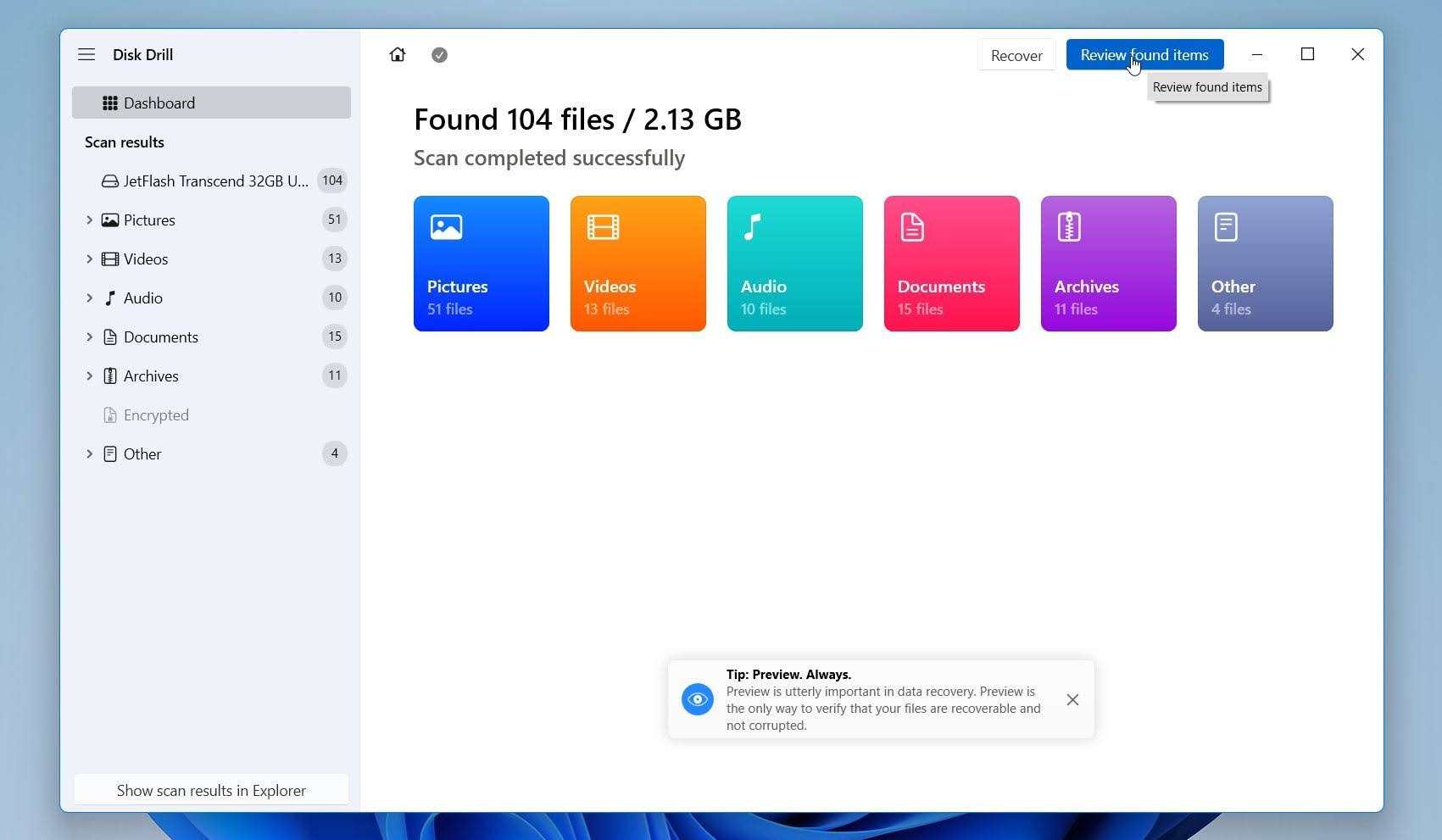
- Espera a que Disk Drill escanee la unidad. Puedes abrir Revisar elementos encontrados en cualquier momento para revisar los resultados o dejar que termine el escaneo primero.
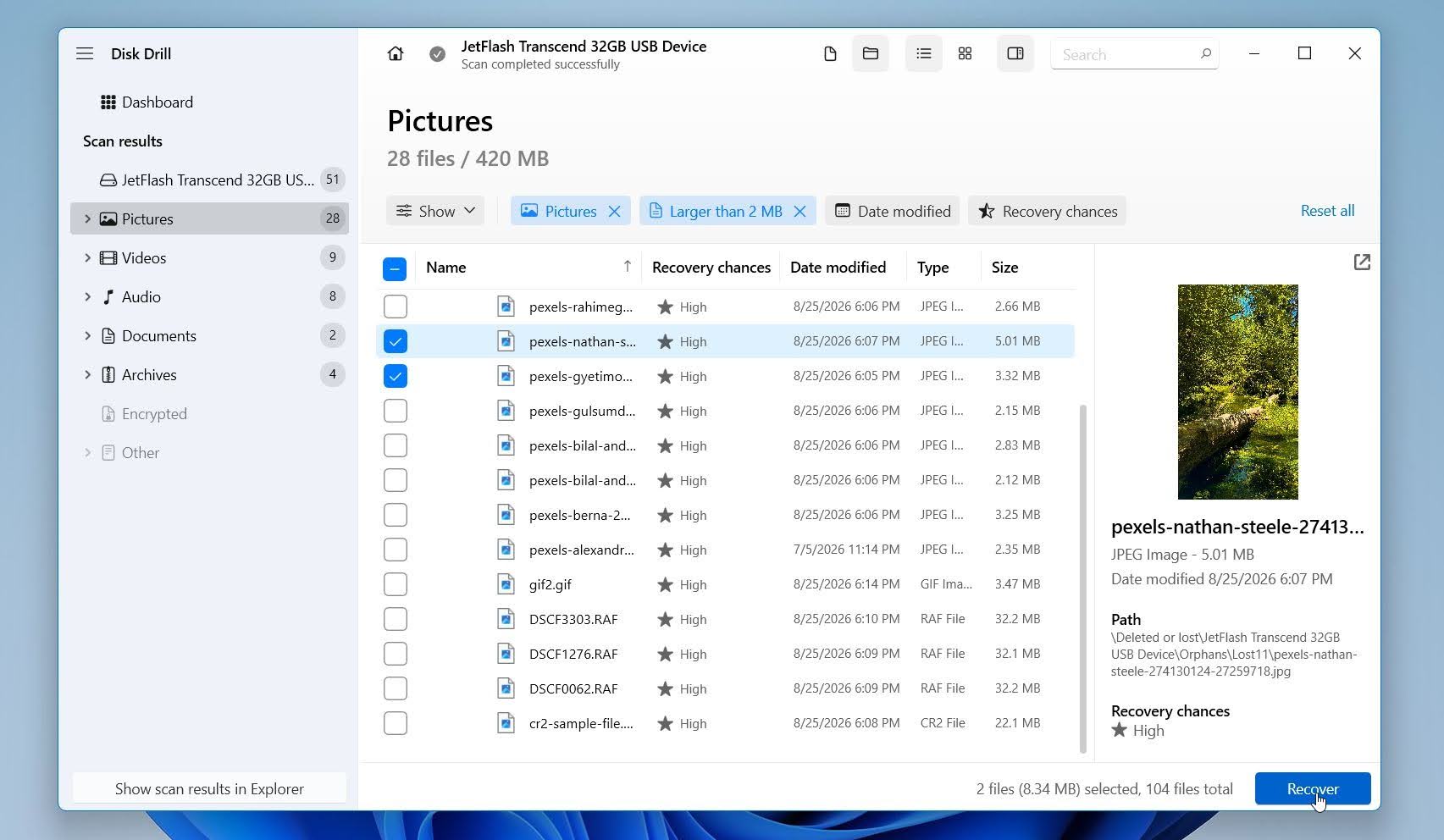
- Usa los filtros por tipo de archivo o el campo de búsqueda para reducir los resultados y luego previsualiza los archivos que quieres recuperar. Si un archivo se previsualiza correctamente, es una buena indicación de que puede recuperarse intacto. Una vez que hayas encontrado los archivos que necesitas, selecciónalos y haz clic en Recuperar.
- Elige un dispositivo de almacenamiento diferente como destino de la recuperación, no la unidad USB afectada, porque guardar nuevos datos en ella podría sobrescribir archivos que aún no se han recuperado. Haz clic en Siguiente para iniciar la recuperación.
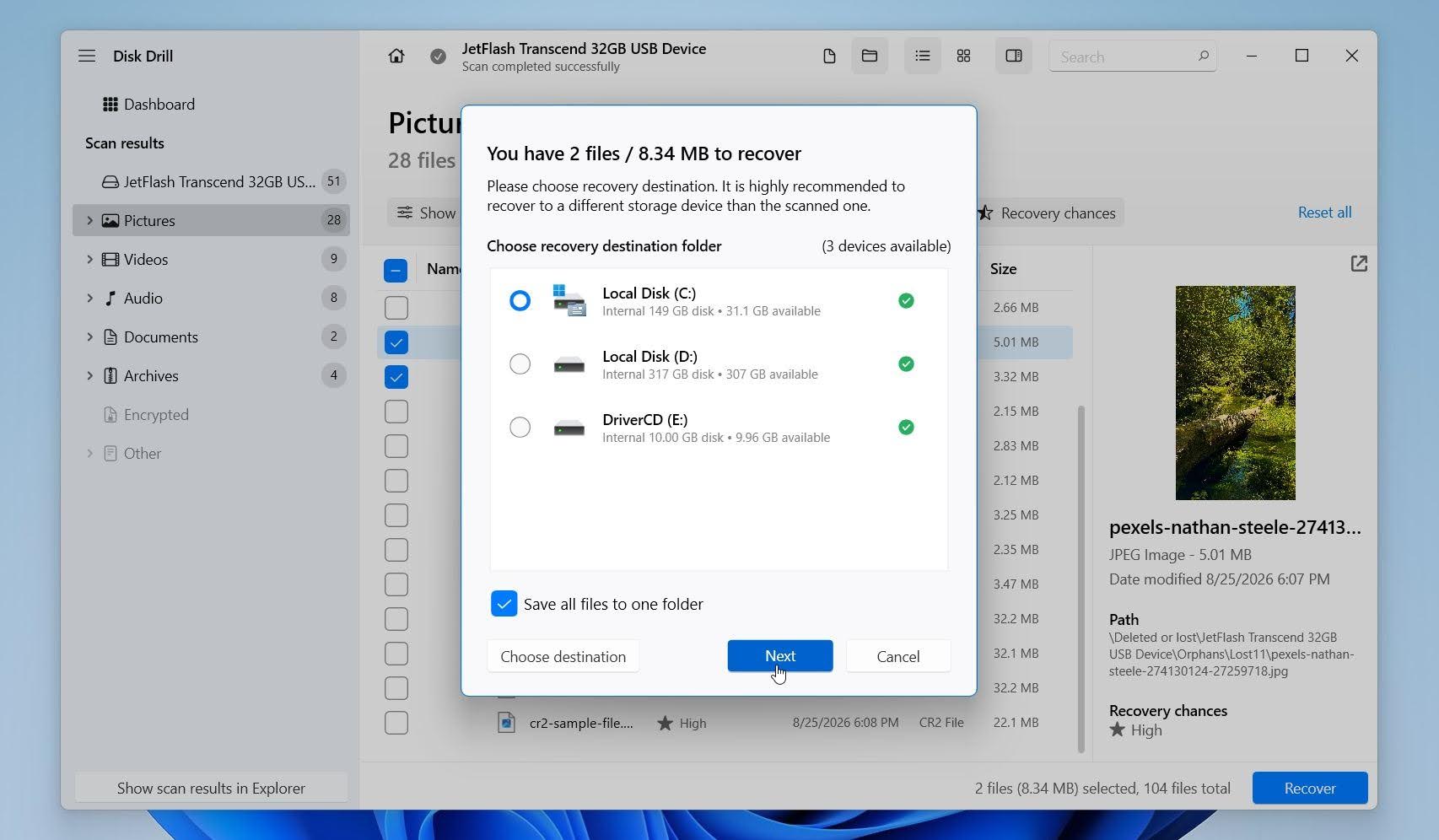
Disk Drill para Windows te permite escanear y previsualizar archivos recuperables de forma gratuita y recuperar hasta 100 MB sin costo. Ese límite es suficiente para probar el proceso de recuperación y restaurar algunos archivos pequeños antes de decidir si necesitas la versión de pago. Una vez finalice la recuperación, abre algunos de los archivos recuperados para confirmar que funcionan correctamente. Cuando tus datos importantes estén guardados de forma segura en otro lugar, puedes proceder a reparar o formatear la unidad USB.
Disk Drill solo puede ayudar si Windows detecta la unidad USB como un dispositivo de almacenamiento físico. Si la unidad no aparece en la Administración de discos o muestra signos evidentes de daño físico, puede que la recuperación mediante software no sea posible.
Una vez que hayas recuperado y verificado los archivos importantes, puedes crear una nueva partición y formatear el USB para que Windows pueda usarla de nuevo:
- Haz clic derecho en Iniciar y selecciona Administración de discos.
- Busca la unidad USB, haz clic derecho en su espacio No asignado, y selecciona Nuevo volumen simple.
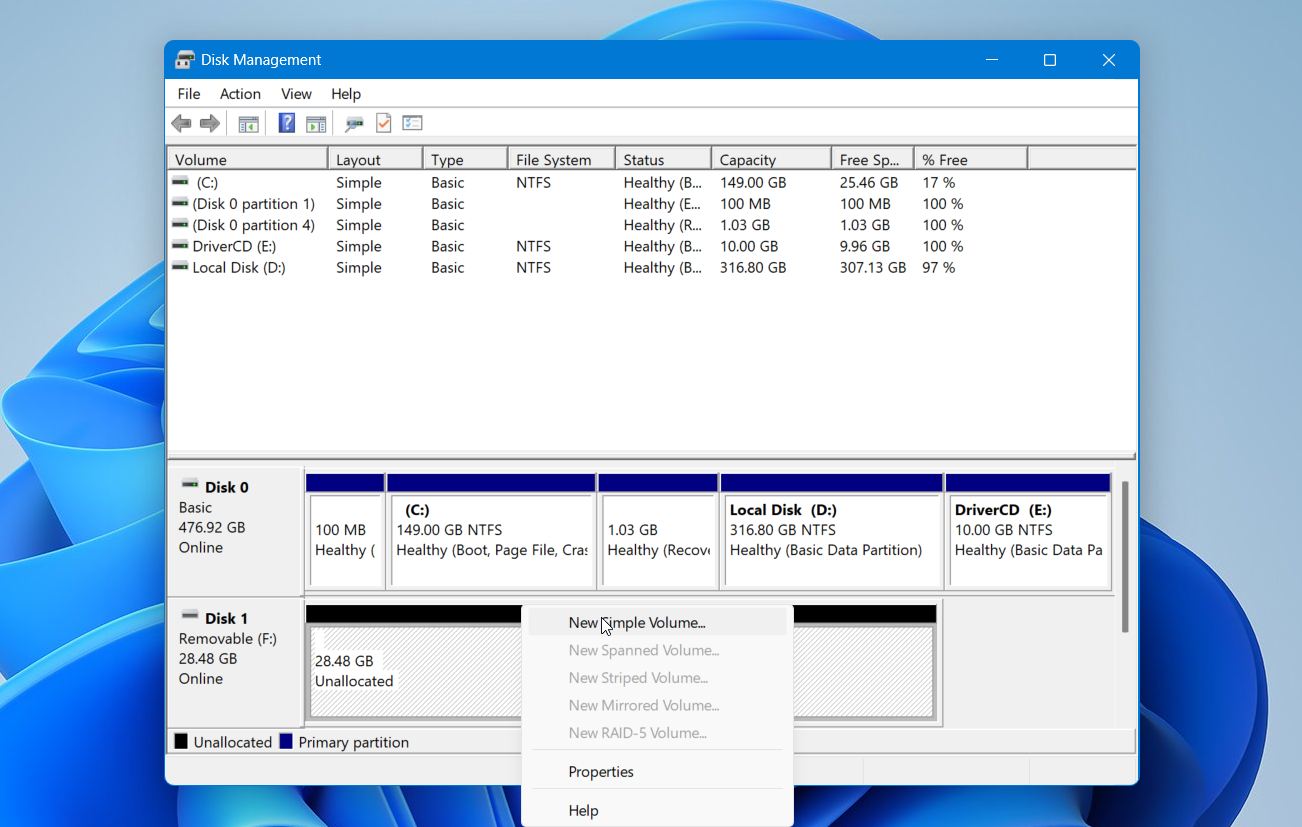
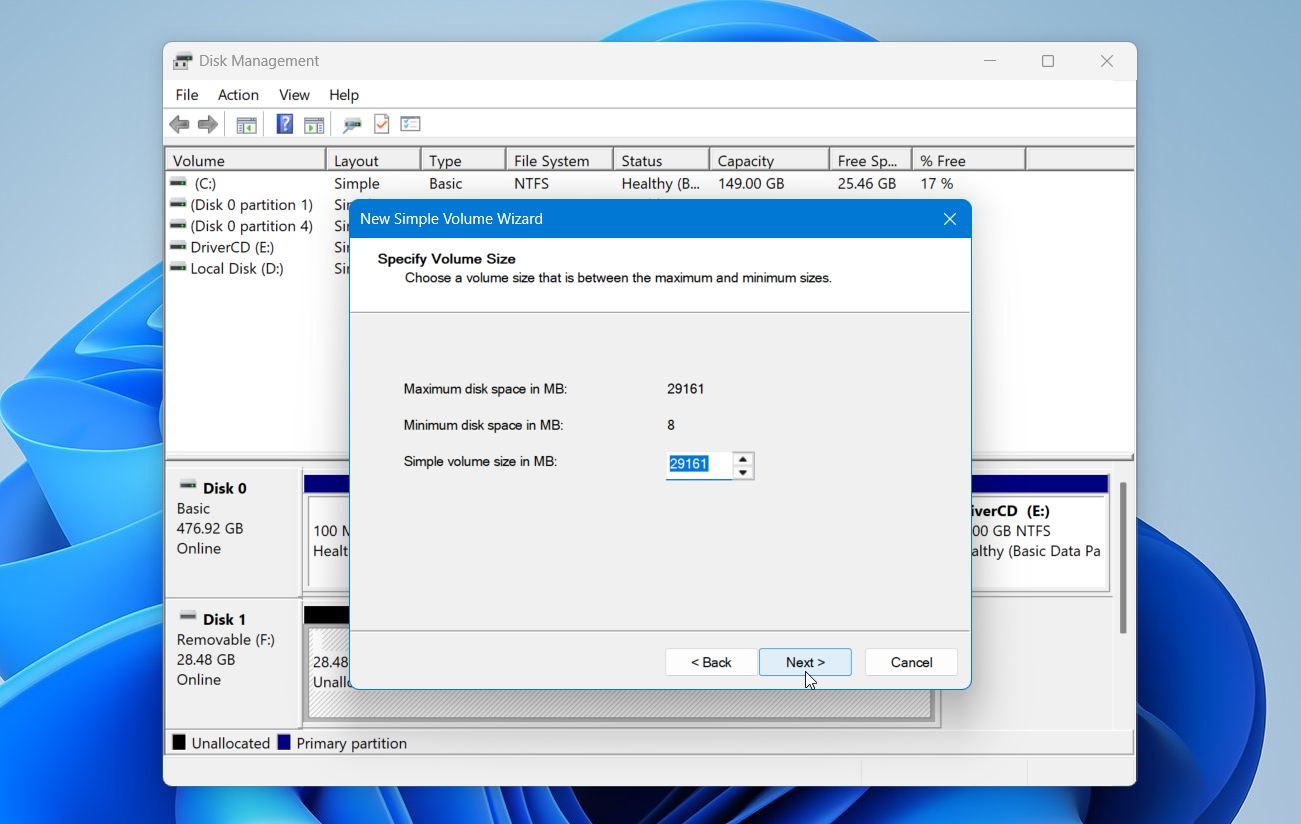
- Haz clic en Siguiente y elige el tamaño del volumen. Si deseas usar toda la unidad USB como una sola partición, deja el valor predeterminado y haz clic en Siguiente.
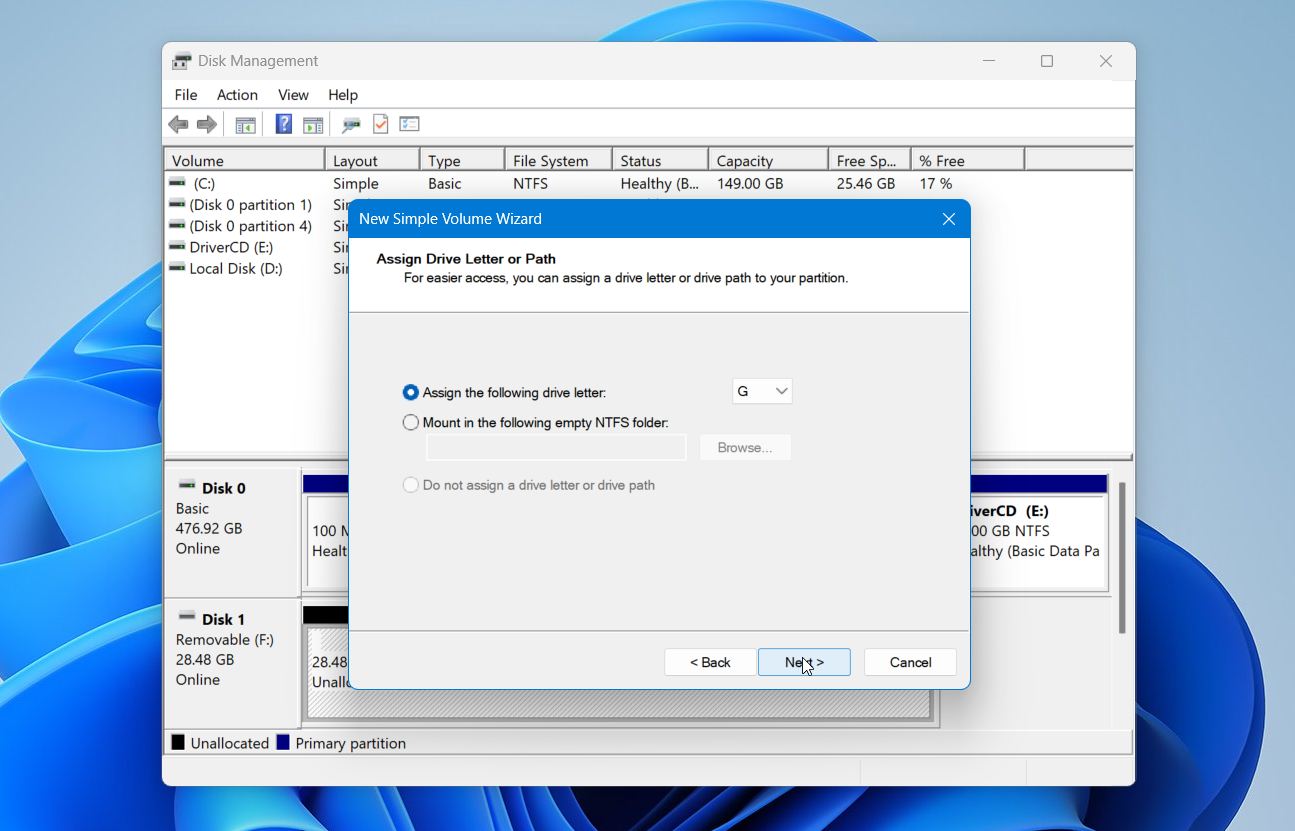
- Asigna una letra de unidad disponible y haz clic en Siguiente.
- Selecciona el sistema de archivos que deseas usar. Mantén seleccionado Realizar un formateo rápido, introduce una etiqueta de volumen si lo deseas, y haz clic en Siguiente.
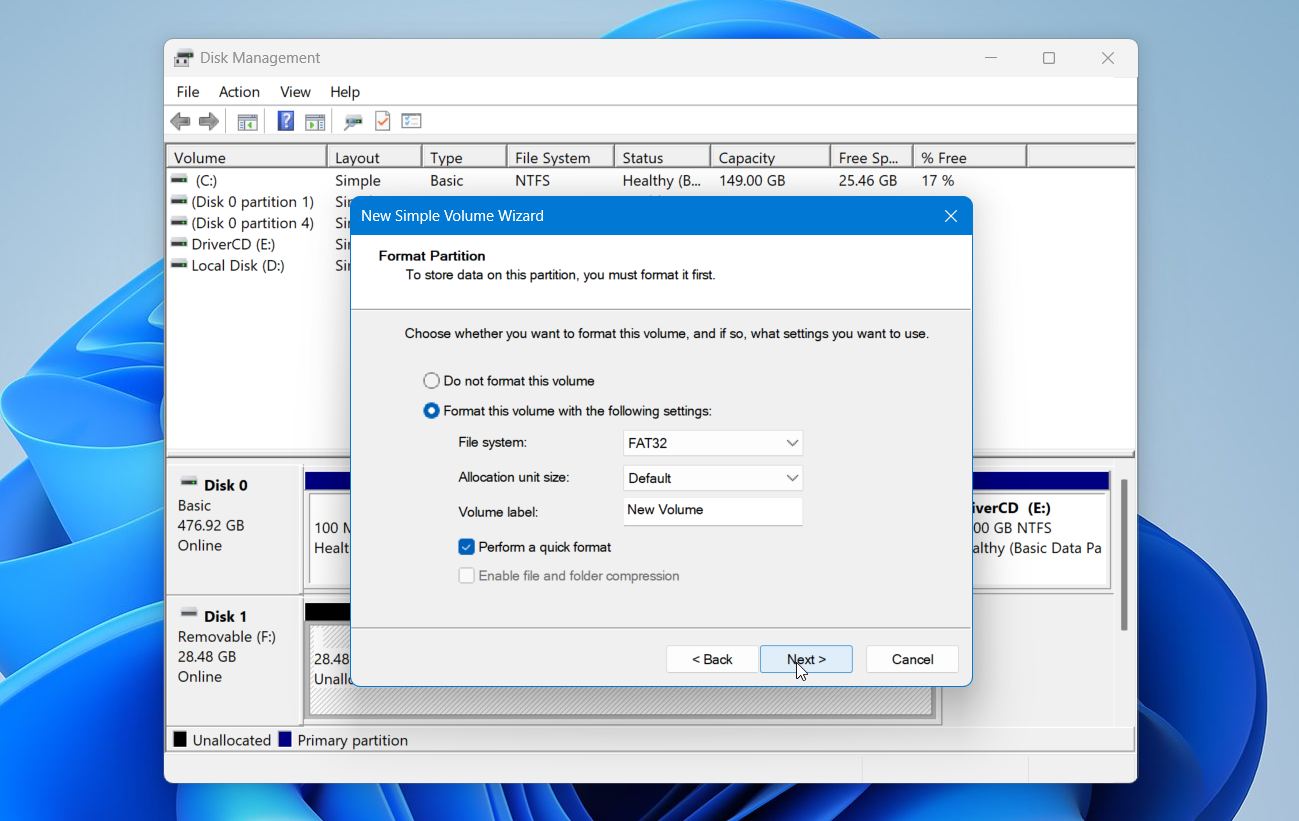
- Revisa la configuración y haz clic en Finalizar.
Windows creará y formateará el nuevo volumen. Una vez que el proceso finalice, la unidad USB debería aparecer en Este PC en el Explorador de archivos.
Cas 5: USB se muestra como RAW
Si la unidad USB aparece en Administración de discos con su sistema de archivos listado como RAW, Windows puede detectar la partición pero no puede reconocer ni leer su sistema de archivos. Esto generalmente indica corrupción del sistema de archivos en lugar de una letra de unidad faltante.
Si necesitas los archivos, no formatees el USB ni ejecutes CHKDSK todavía. CHKDSK no está diseñado para funcionar con un sistema de archivos RAW, y formatear crearía un nuevo sistema de archivos. En su lugar, recupera primero tus archivos con un software de recuperación de datos.
Puede usar Disk Drill para escanear la unidad USB física incluso si su partición aparece como RAW. Si la unidad es inestable, se desconecta inesperadamente o produce errores de lectura, cree primero una imagen de disco y escanee la imagen en lugar de la USB original.
Después de recuperar y verificar tus archivos, puedes formatear el USB.
Caso 6: Muestra 0 Bytes o Sin Medio
Si la unidad USB aparece en Administración de discos como 0 bytes o Sin medios, Windows puede detectar el dispositivo USB pero no puede acceder a la memoria flash detrás de su controlador. Esto es diferente de una unidad RAW o No asignada porque Windows no tiene un almacenamiento accesible para que el software de recuperación pueda escanear.
Primero, conecta la unidad USB a otro puerto USB y a otra computadora para descartar un problema con la conexión actual. Si aún informa 0 bytes o Sin medios, es probable que el problema esté relacionado con el hardware.
En este punto, el software de formateo y recuperación de datos no ayudará porque estas herramientas requieren que Windows exponga la capacidad de almacenamiento del USB. Si los archivos son importantes, considere un servicio profesional de recuperación de datos que pueda diagnosticar el dispositivo y, cuando sea posible, recuperar los datos directamente de la memoria flash.
Reflexiones finales
Una unidad USB que Windows no reconoce no está necesariamente más allá de la reparación. Lo que más importa es cómo detecta Windows la unidad y si todavía necesitas los archivos almacenados en ella.
Aquí tienes una lista rápida de cosas a tener en cuenta:
- Descarta primero los problemas de conexión. Prueba con otro puerto USB y otra computadora para ver si la fuente del problema es la propia unidad.
- Verifica la Administración de Discos y el Administrador de dispositivos. El estado del USB puede indicarte una letra de unidad faltante, un problema de controlador, un sistema de archivos corrupto u otro problema.
- Recupera archivos importantes antes de las reparaciones. Si los datos son importantes, escanea el USB con Disk Drill y guarda los archivos recuperables en otro lugar antes de ejecutar CHKDSK, formatear la unidad o realizar otros cambios en su sistema de archivos.
- Elija la solución según el síntoma. Una letra de unidad faltante, un error de controlador, un problema de energía y un sistema de archivos RAW requieren cada uno una solución diferente.
También puedes consultar nuestro hilo del foro sobre un dispositivo USB no reconocido en Windows 11 para ver cómo un usuario real resolvió un problema similar.