



¿De repente desapareció una partición en tu Mac o comenzó a mostrar errores que bloquean el acceso a tus archivos? La pérdida o corrupción de particiones puede hacer que volúmenes enteros parezcan vacíos o ilegibles, aunque los datos aún puedan existir en la unidad. En muchos casos, el problema se debe a tablas de partición dañadas o errores en el sistema de archivos en lugar de una pérdida de datos permanente. Te mostraremos cómo recuperar tus datos y reparar una partición corrupta.
¿Se puede recuperar una partición dañada o eliminada en una Mac?
Sí, una partición dañada o perdida a menudo puede recuperarse en una Mac, siempre y cuando los datos no hayan sido sobrescritos. En macOS, las herramientas estándar como Utilidad de Discos no ofrecen una opción directa para simplemente eliminar una partición de la misma manera que en Windows. Por lo general, las particiones se pierden durante acciones como el formateo, cambio de tamaño o fusión de volúmenes, cuando una partición se expande en otra.
Cuando esto sucede, macOS elimina o reescribe entradas en el mapa de particiones, pero los datos reales pueden seguir estando en el disco hasta que nuevos datos los reemplacen. Las posibilidades de recuperación dependen de qué operación se realizó y qué ocurrió después. En muchos casos, la estructura de la partición puede reconstruirse o los archivos pueden recuperarse directamente del disco.
| Escenario | Probabilidades de recuperación de datos | Curso de acción recomendado |
| Partición perdida después de la redistribución del disco | Media a Alta | Evite crear nuevas particiones o escribir datos. Use software de recuperación para escanear todo el disco y reconstruir archivos o particiones. |
| La unidad aparece como No inicializada o sin partición | Alta | No formatee la unidad. Use herramientas como TestDisk o software de recuperación para restaurar la entrada de la partición. |
| Corrupción del sistema de archivos confundida con eliminación | Alta | Pruebe First Aid de la Utilidad de Discos o fsck. Si la partición no se monta, proceda con herramientas de recuperación de datos. |
| Problemas con unidad externa tras expulsión incorrecta o pérdida de energía | Media a Alta | Vuelva a conectar la unidad y evite intentos repetidos de montaje. Escanee la unidad o cree una imagen de disco antes de la recuperación. |
| Daño físico o unidad inestable | Muy bajo (DIY) | Consulte un servicio profesional de recuperación de datos. |
Varios factores influyen en el alcance de la recuperación de datos. Para maximizar tus posibilidades de recuperación de datos, ten en cuenta estos consejos:
- Deja de usar la unidad hasta que realices la recuperación de datos. El uso continuado de la unidad aumenta las posibilidades de que los archivos perdidos sean sobrescritos por archivos creados por el sistema o por el usuario.
- Utiliza herramientas de clonación de discos para crear una imagen de disco a nivel de bytes de la unidad. Esto te protege contra futuras pérdidas de datos.
- Escanea la unidad usando una herramienta de recuperación de datos confiable. El primer escaneo de recuperación de datos suele ser el más exitoso.
- Contacta a un servicio profesional de recuperación de datos si la pérdida de datos fue causada por daño físico. Intentar la recuperación de datos por tu cuenta puede causar más daño que beneficio cuando se trata de daños físicos.
Ten cuidado con las acciones de partición en herramientas como Utilidad de Discos. La mayoría de las operaciones allí implican formatear, lo que puede activar TRIM en SSDs y hacer que la recuperación sea imposible.
Cómo recuperar datos de una partición eliminada en Mac
Para recuperar datos de una partición en Mac, necesitas usar un software especializado de terceros. Hay muchas aplicaciones excelentes entre las que elegir, pero después de probar algunas de esas aplicaciones, te recomendamos probar Disk Drill.
Disk Drill tiene una interfaz fácil de usar, lo que lo hace muy sencillo de utilizar en comparación con otros programas de recuperación de particiones para Mac. Funciona bien cuando necesitas recuperar archivos de una partición eliminada o dañada, ya que es compatible con una amplia variedad de sistemas de archivos y formatos de archivo.
Ahora puedes pasar a la parte principal. Sigue estos pasos para recuperar los datos de la partición eliminada en tu Mac usando Disk Drill:
- Ve al sitio web oficial y descarga Disk Drill.
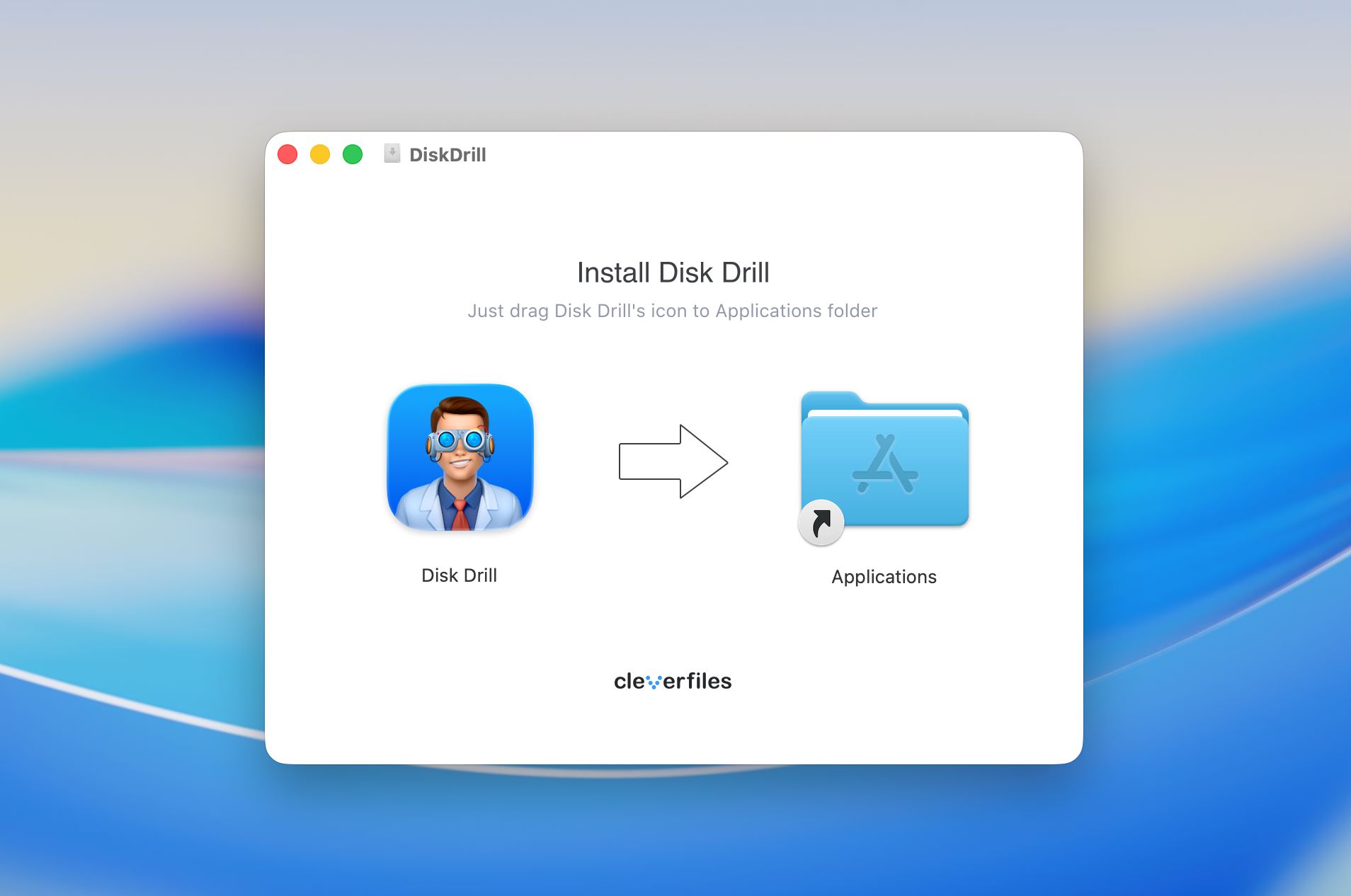
- Instálalo como cualquier otra aplicación, arrastrando el icono de Disk Drill a la carpeta de Aplicaciones.
- Si deseas recuperar datos de una partición eliminada en un disco duro externo en tu Mac, conecta la unidad a tu computadora. Omite este paso si intentas recuperar datos de una unidad interna.
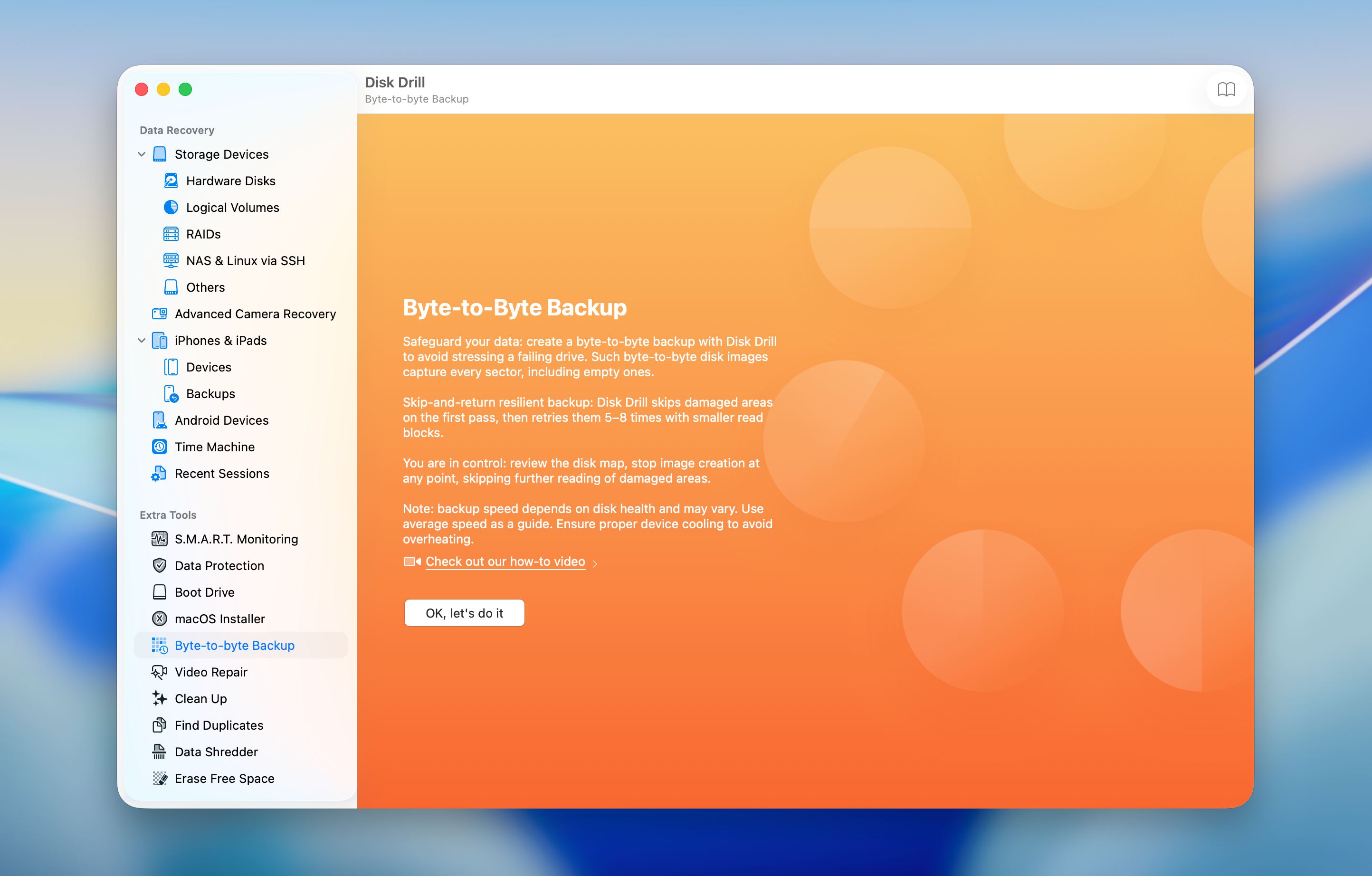
- Abre Disk Drill y ve a Copia de seguridad byte a byte si deseas crear primero una imagen de disco.
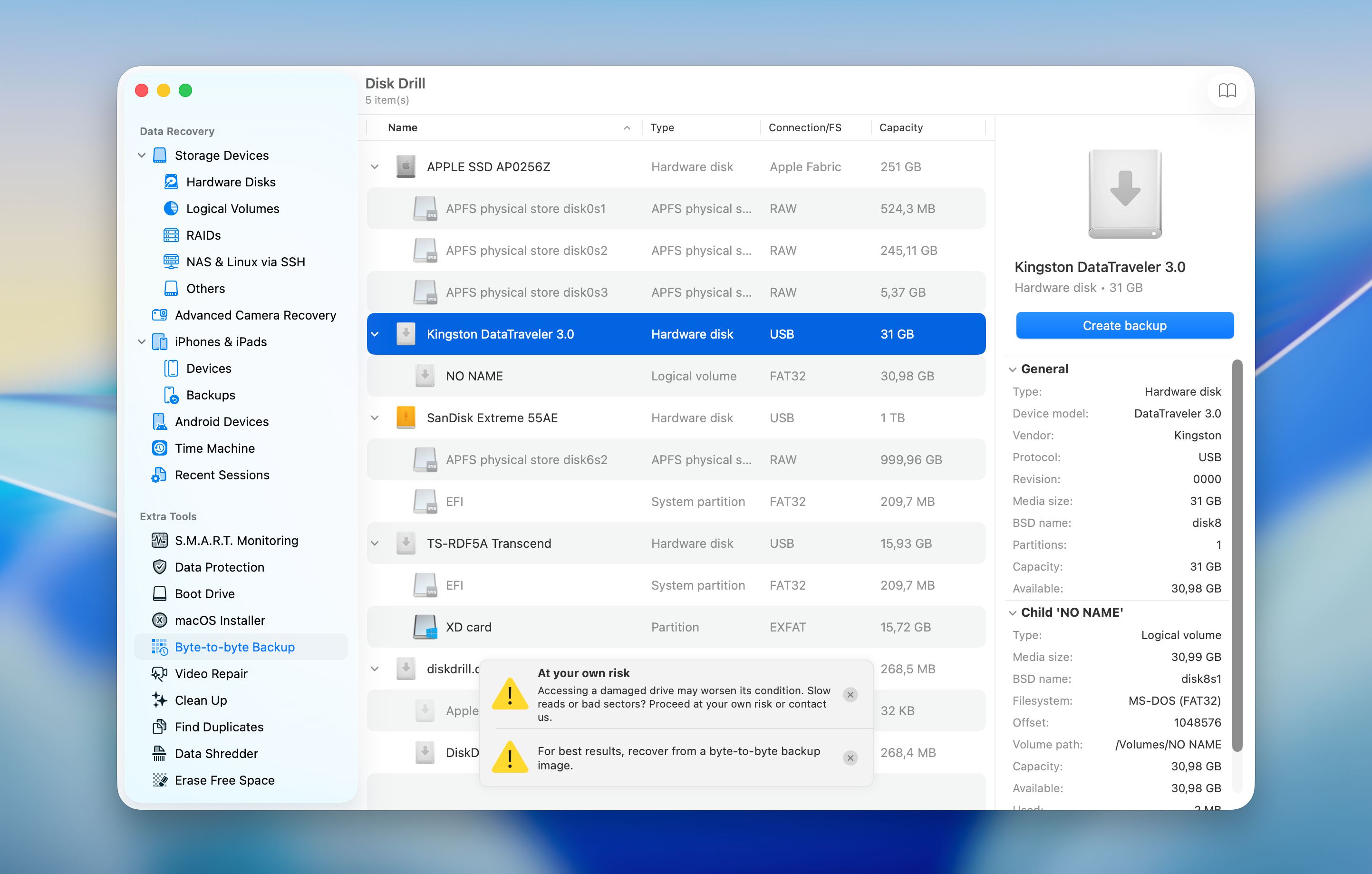
- Elige la unidad y haz clic en Crear copia de seguridad.
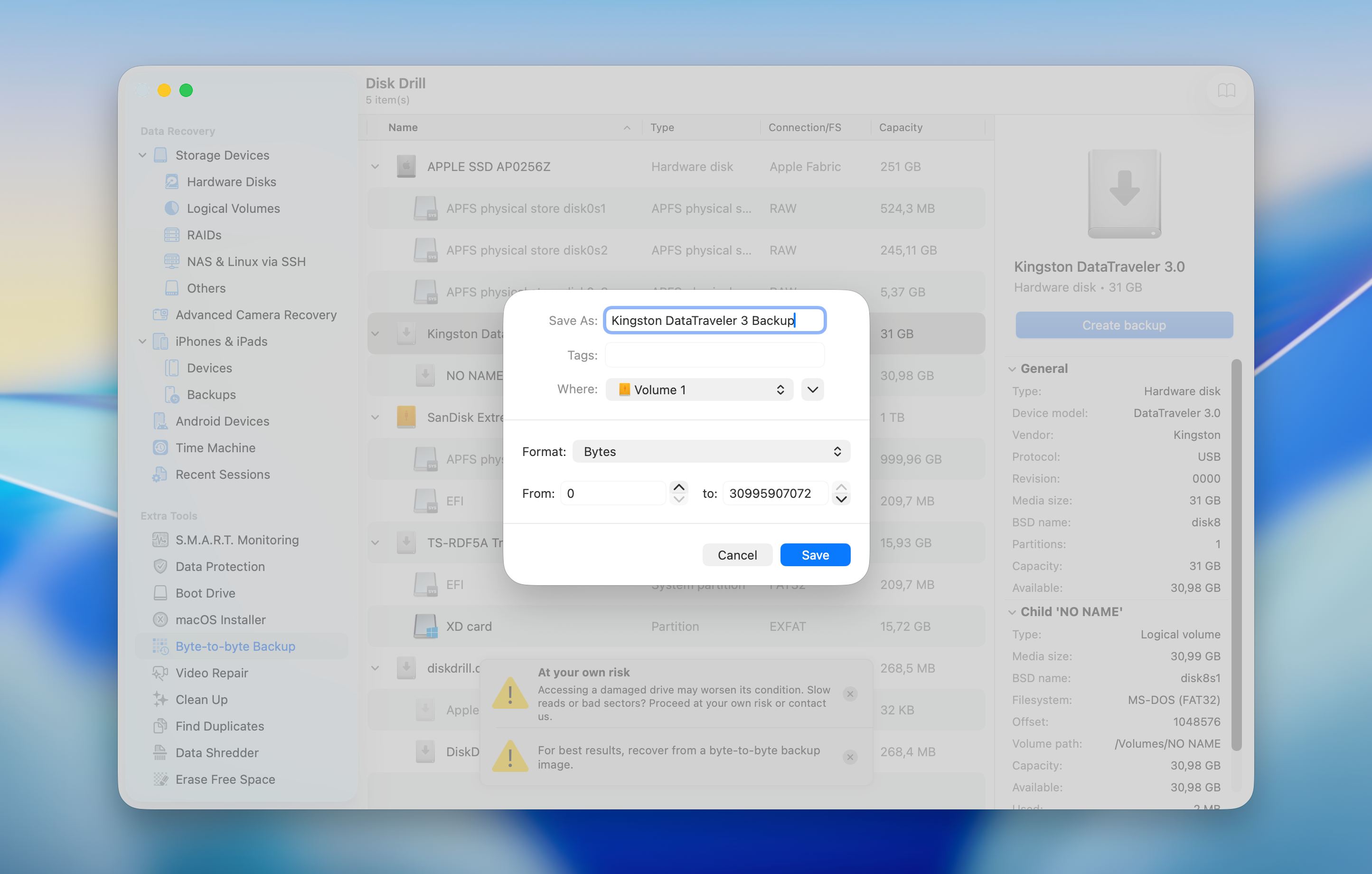
- Selecciona la unidad para guardar la copia de seguridad, cambia el nombre si es necesario y haz clic en Aceptar.
- Regresa al menú principal y haz clic en Adjuntar imagen de disco.
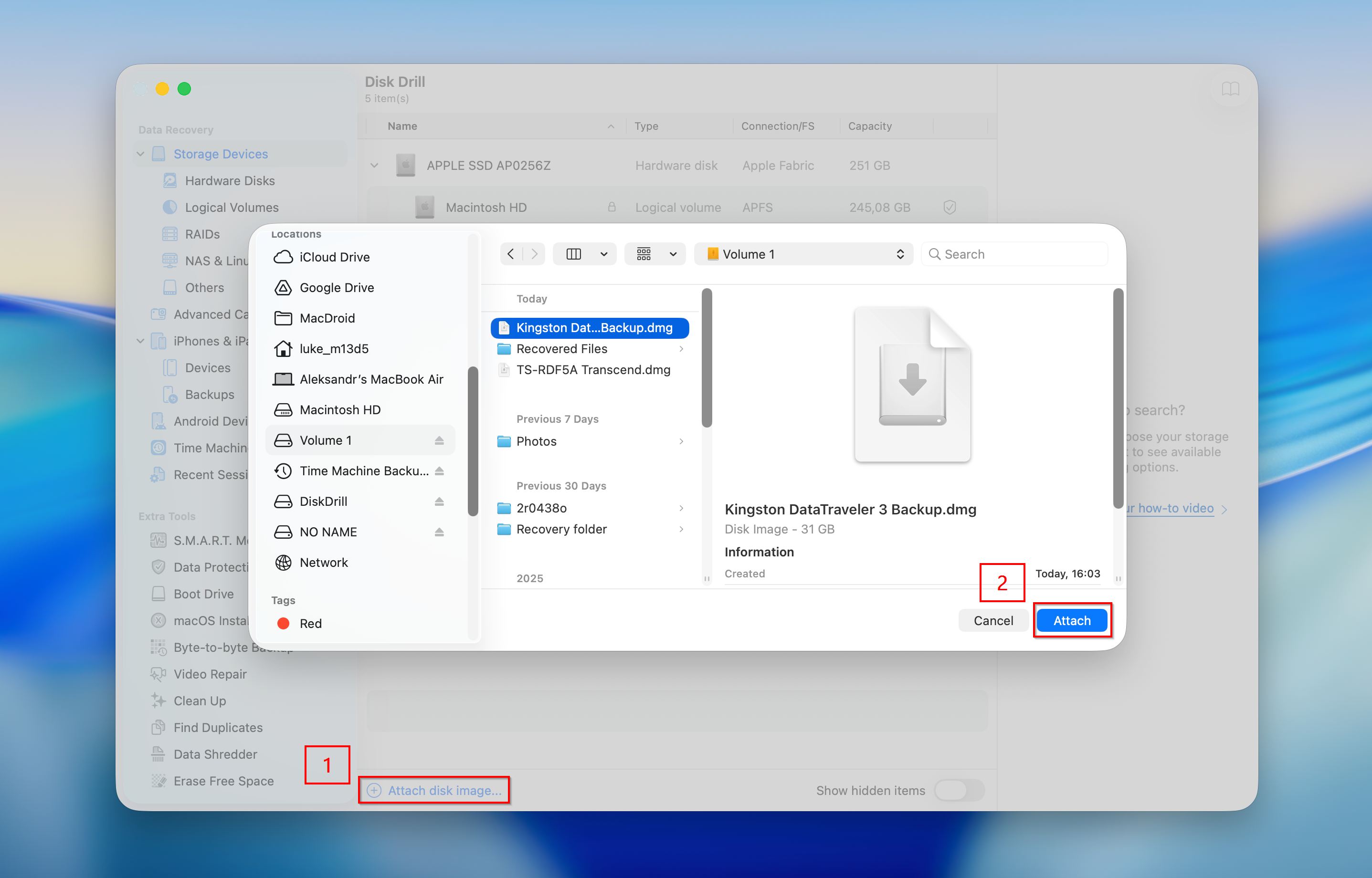
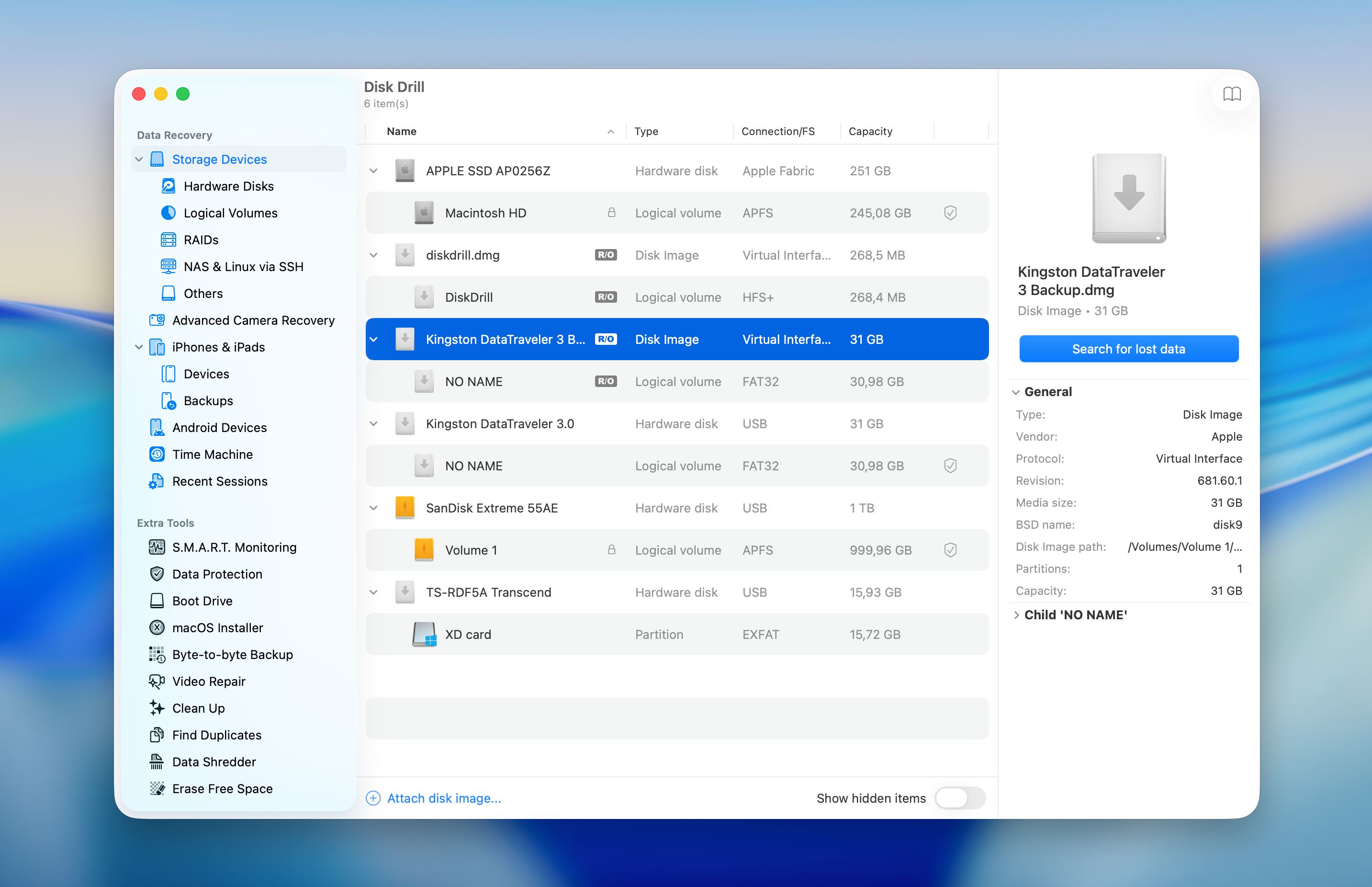
- Selecciona la partición o imagen que deseas recuperar y haz clic en Buscar datos perdidos.
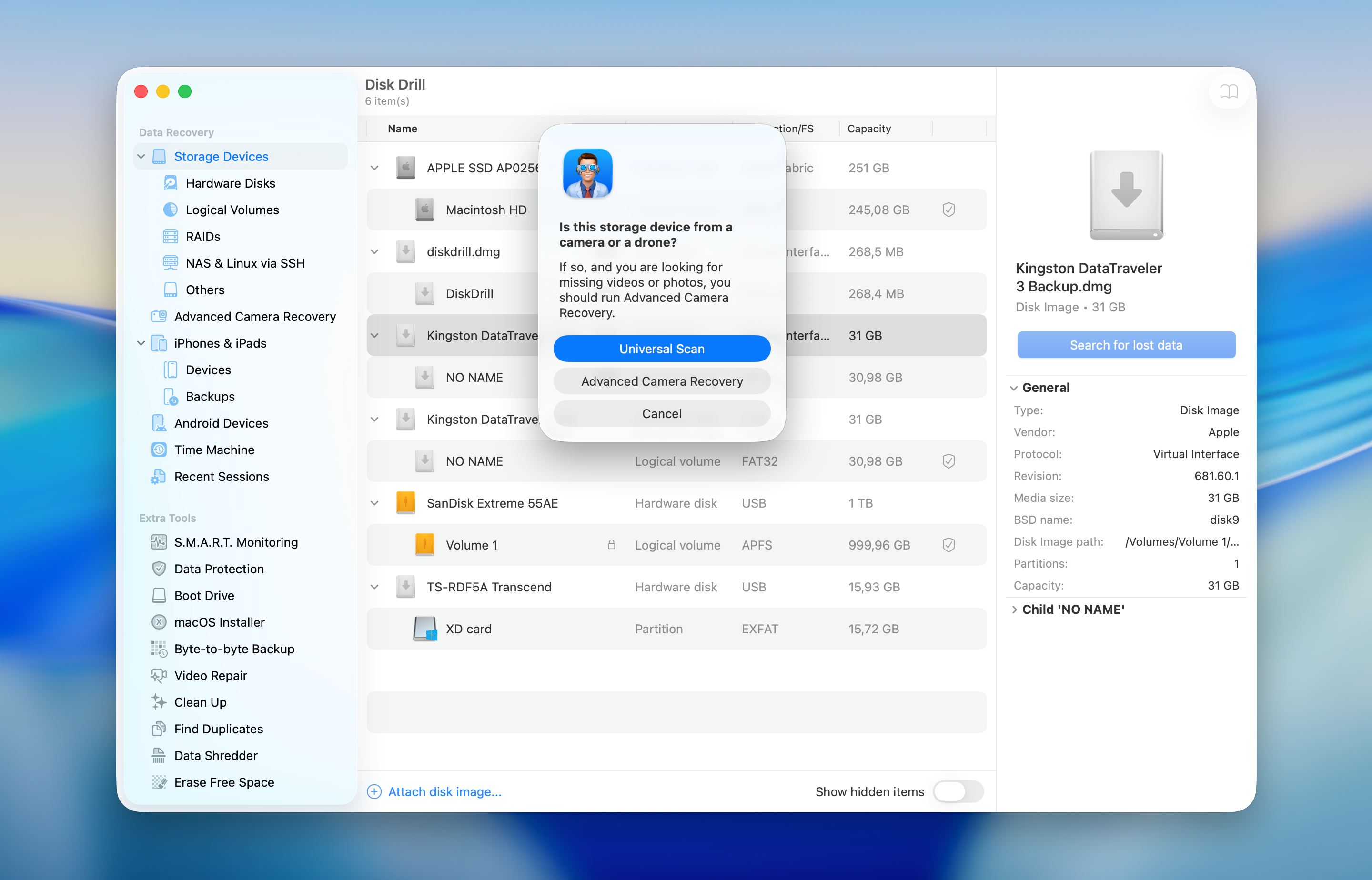
- Si escaneas una unidad externa, Disk Drill te pedirá seleccionar el modo de recuperación. En la mayoría de los casos, el Escaneo Universal es la mejor opción, a menos que necesites recuperar videos de una tarjeta de memoria de cámara o dron.
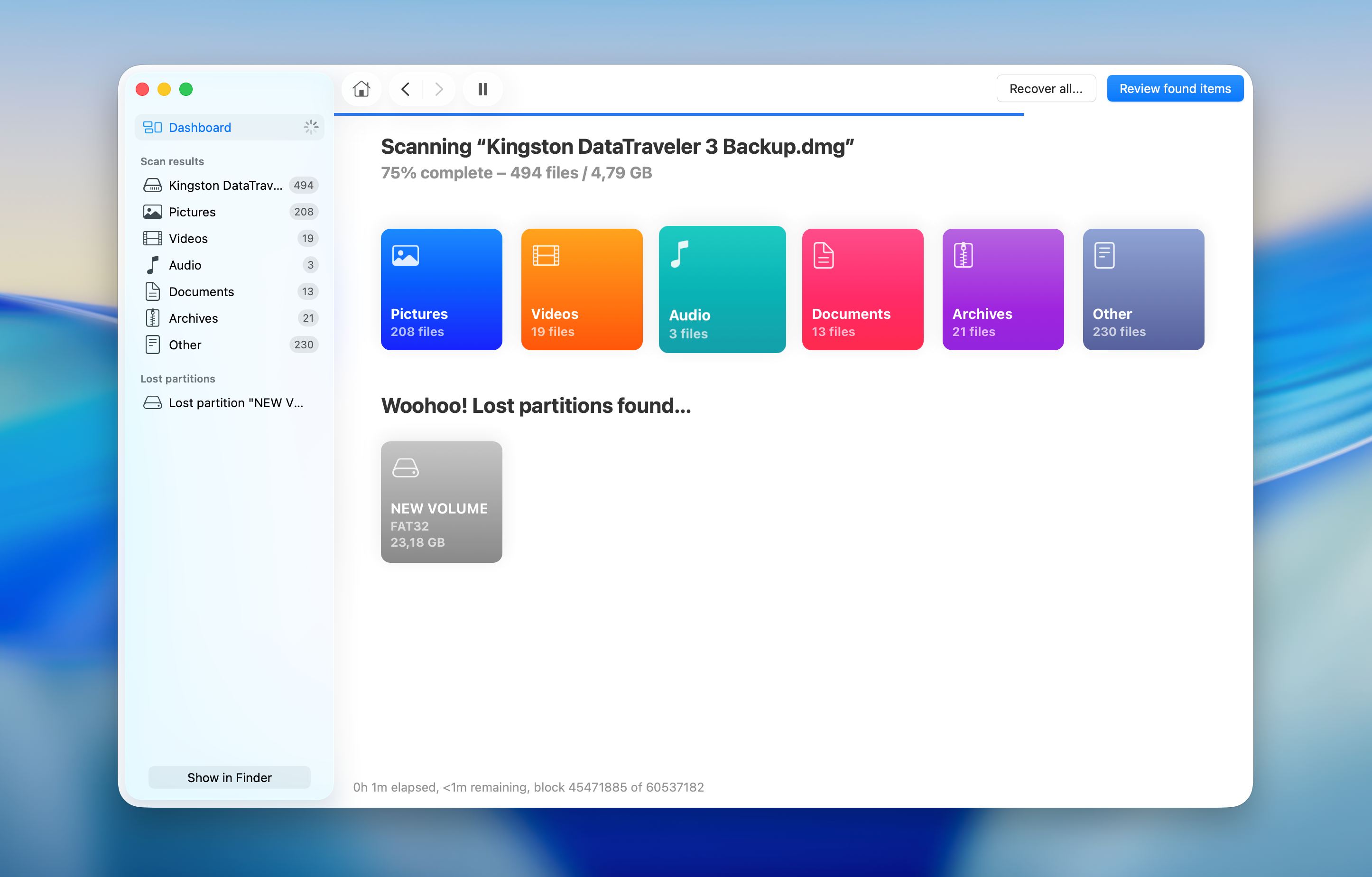
- Espera a que finalice el escaneo, luego haz clic en Revisar elementos encontrados. Si el software detecta una partición completa, puedes abrirla de inmediato y acceder a sus archivos directamente sin revisar la lista completa de resultados.
- Utiliza la función de vista previa para comprobar la integridad de los archivos antes de recuperarlos, y aplica filtros en el panel izquierdo o sobre la lista de resultados para reducir rápidamente los resultados del escaneo. Selecciona los archivos que deseas recuperar, o elige una partición completa detectada para restaurar todos los archivos de ella. Haz clic en el botón Recuperar.
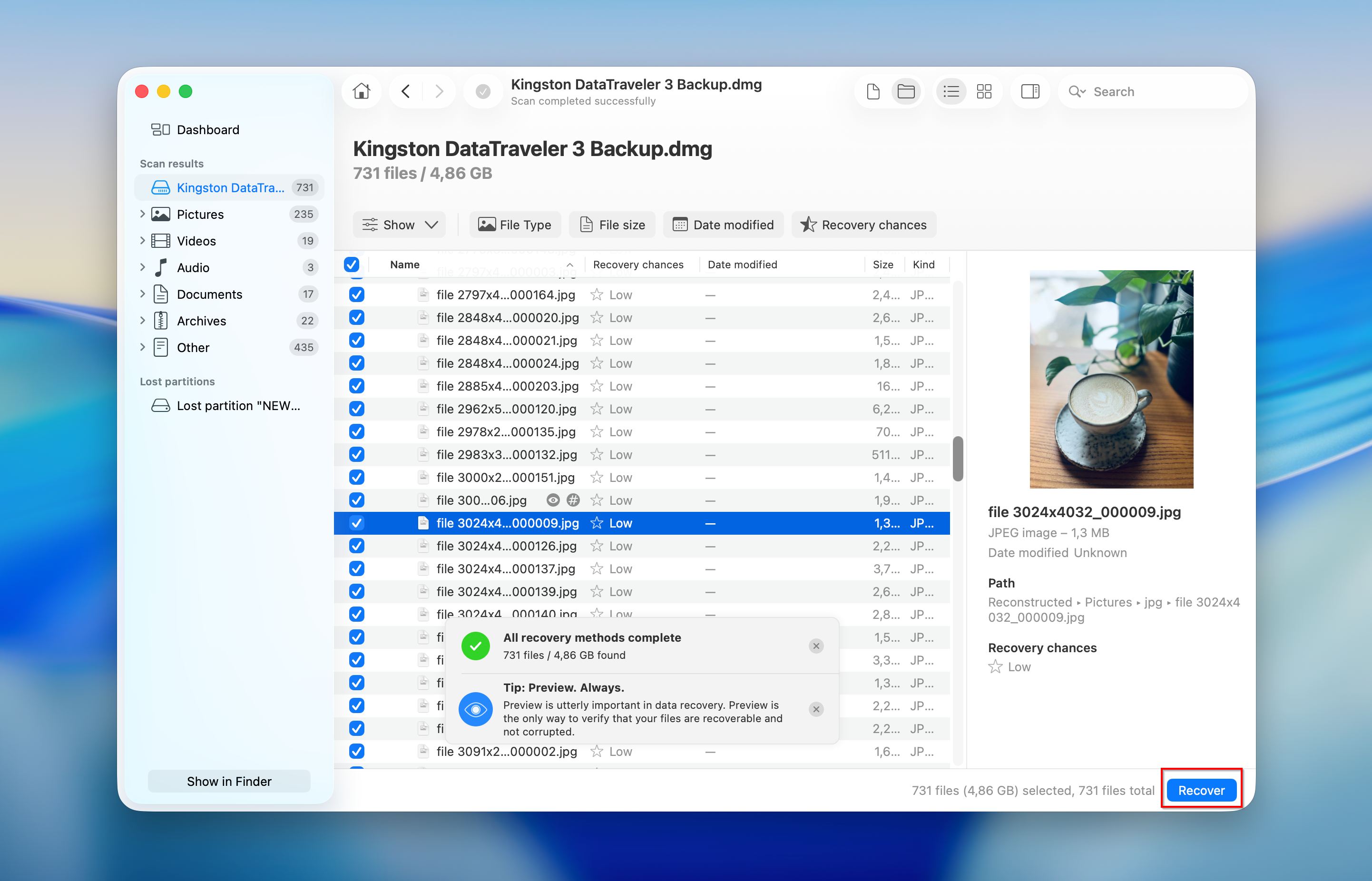
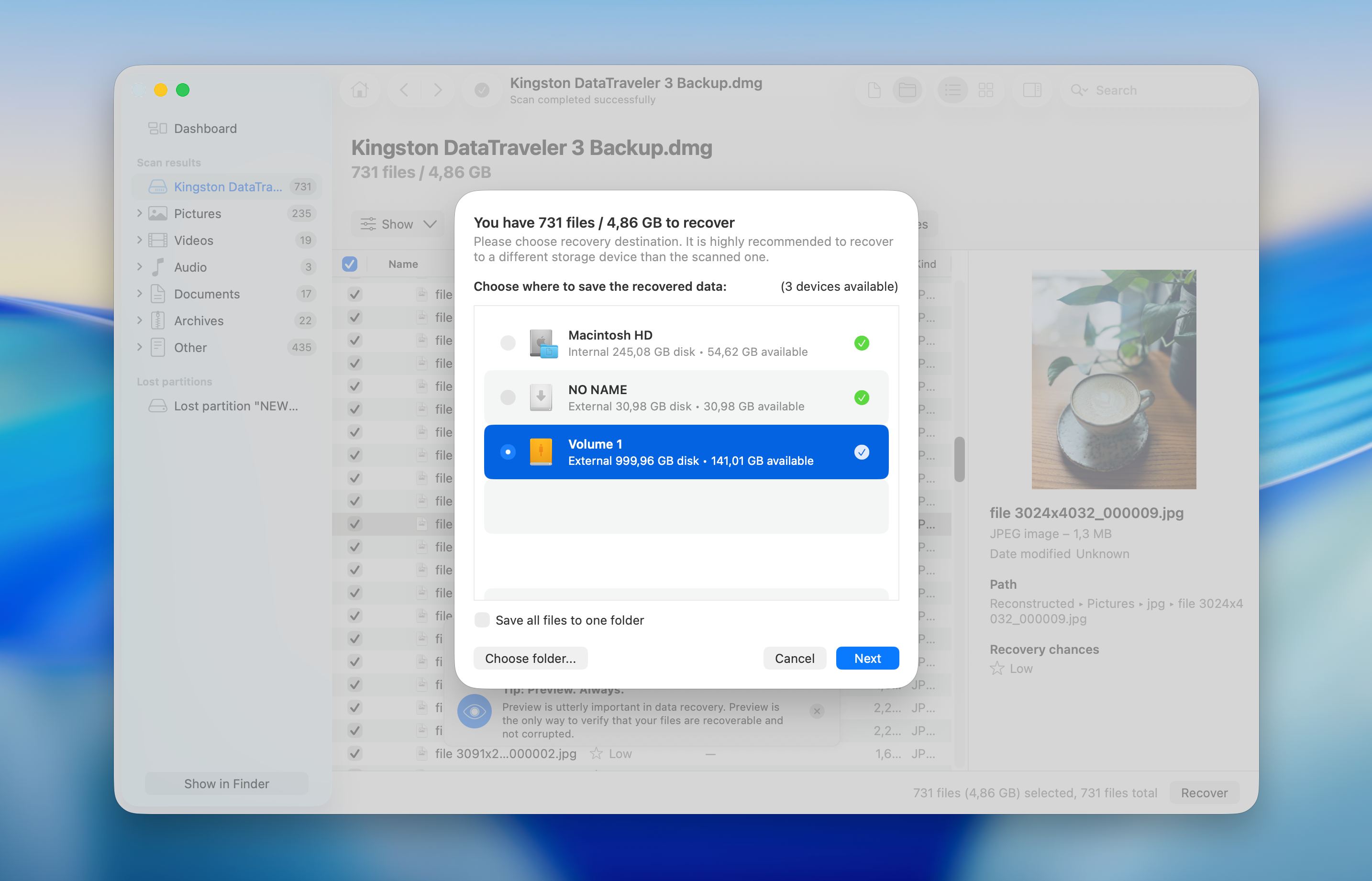
- Elige un destino para guardar los archivos recuperados y confirma la acción. Una vez finalizado el proceso, aparecerá una notificación.
Disk Drill maneja bien varios escenarios de recuperación y ofrece características como el monitoreo S.M.A.R.T. para comprobar el estado de la unidad antes y durante la recuperación.
Cómo reparar una partición dañada
La recuperación de archivos en sí es un proceso seguro, mientras que los intentos de reparación pueden modificar la unidad y reducir las posibilidades de una recuperación adicional si algo sale mal. Por esta razón, primero recupera tus archivos, o al menos crea una copia de seguridad completa o una imagen de disco como medida de seguridad.
Estos métodos tienen como objetivo restaurar la estructura de la partición y hacer que la unidad sea utilizable nuevamente. Comenzamos con las herramientas integradas de macOS y luego pasamos a opciones más avanzadas como Terminal y utilidades de terceros.
Método 1: Reparar la partición con la Utilidad de Discos (Primeros Auxilios)
Utilidad de Discos es la herramienta principal en macOS para solucionar problemas a nivel de partición. En muchos casos, la partición en sí aún está intacta, pero macOS no puede leer su estructura correctamente. Primeros Auxilios verifica el sistema de archivos e intenta reparar estas inconsistencias automáticamente.
Aquí tienes cómo hacerlo:
- Abre Utilidad de discos desde Launchpad o desde la carpeta de Aplicaciones y luego en Utilidades. Reinicia en Modo de Recuperación primero si la partición afectada pertenece al disco de arranque.
- Haz clic en Ver y selecciona Mostrar todos los dispositivos para mostrar la estructura completa del disco.
- Selecciona la partición afectada en la barra lateral, luego haz clic en Primeros Auxilios en la barra de herramientas superior.
- Confirma la acción y espera a que el proceso de escaneo y reparación se complete.
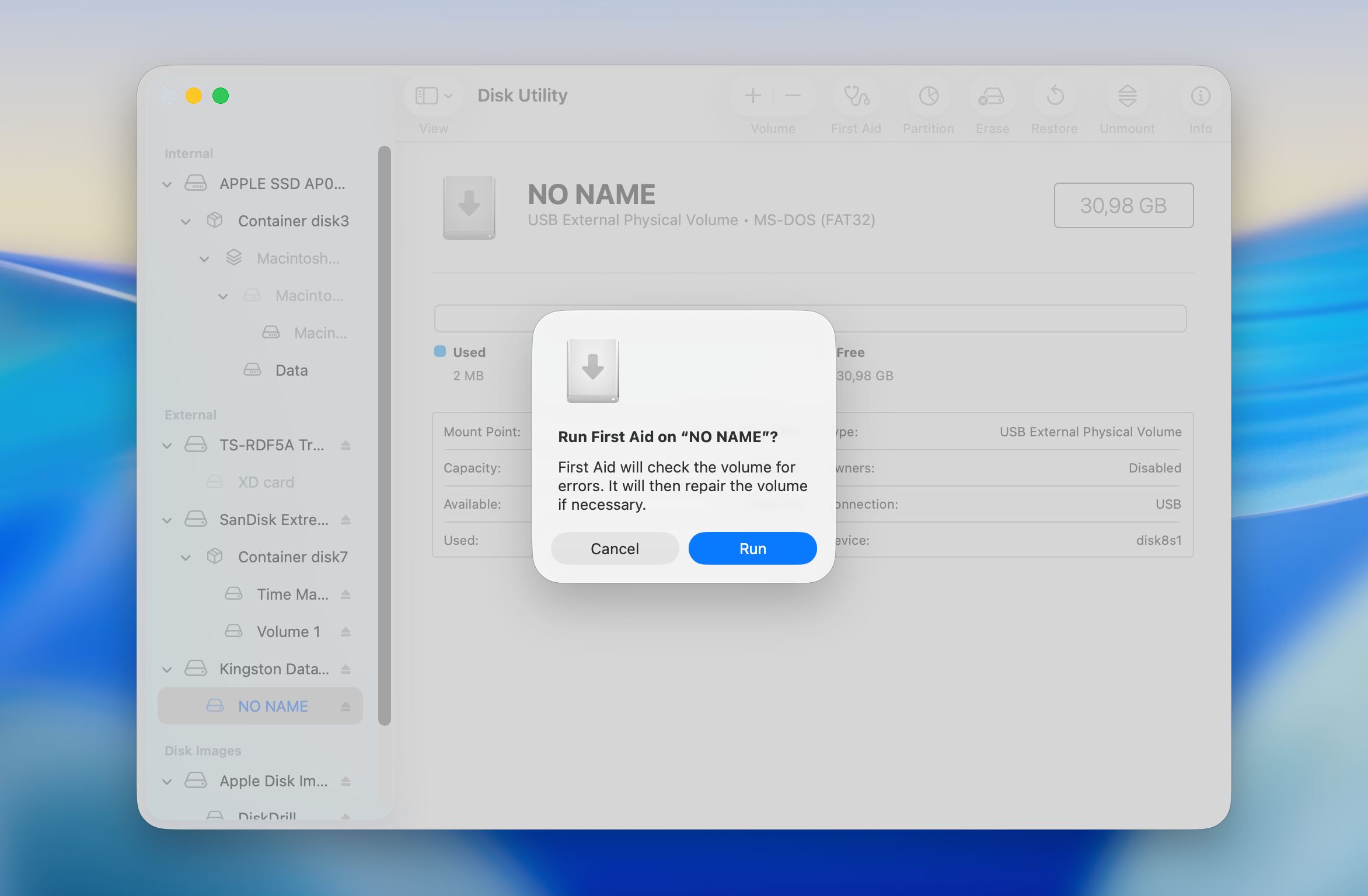
- Revisa el mensaje del resultado y cierra la ventana una vez que el proceso termine.
Después de que se complete la reparación, verifica si la partición se monta y se vuelve accesible. Ejecuta Primeros Auxilios nuevamente en el contenedor principal o en el disco físico si el problema persiste, ya que los problemas en el mapa de particiones suelen afectar varios niveles. Reiniciar también puede ayudar a que macOS cargue correctamente la estructura reparada.
Detén los intentos repetidos de reparación si la Utilidad de Discos informa que no puede corregir los errores o si la partición sigue siendo inaccesible. En ese momento, el enfoque más seguro es recuperar los datos primero antes de intentar cualquier otra reparación.
Método 2: Reparar usando Terminal (fsck)
Si la Utilidad de Discos no logra reparar la partición o no detecta el problema, el comando fsck puede realizar una comprobación más profunda del sistema de archivos e intentar corregir directamente las inconsistencias estructurales. Este método es más técnico y funciona mejor cuando la partición aún es detectada pero no se puede montar o se comporta de manera incorrecta.
Aquí se explica cómo usar el comando fsck para reparar una partición dañada:
- Reinicia el Mac y entra en Recuperación de macOS para que el disco del sistema no esté en uso activo.
- Abre Terminal desde el menú de Utilidades en el entorno de Recuperación.
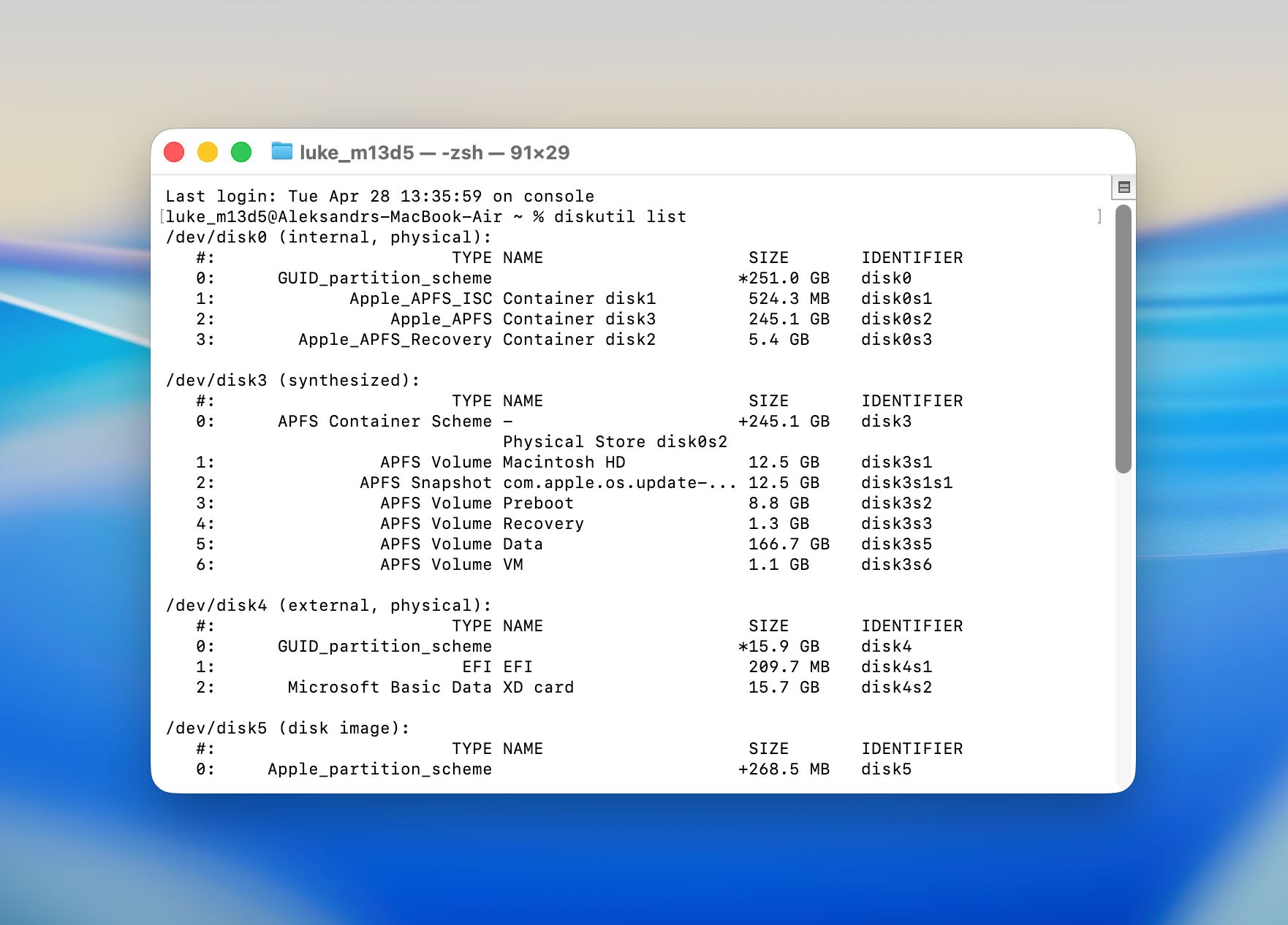
- Introduce el comando diskutil list para listar todas las unidades conectadas y localizar la partición afectada. Anota su identificador, por ejemplo disk2s1.
- Determina el tipo de sistema de archivos de la partición. Usa la versión APFS del comando para volúmenes macOS más recientes y la versión HFS para discos formateados antiguos.
- Ejecuta el comando fsck adecuado con el identificador de disco correcto y confirma la operación cuando se te solicite.
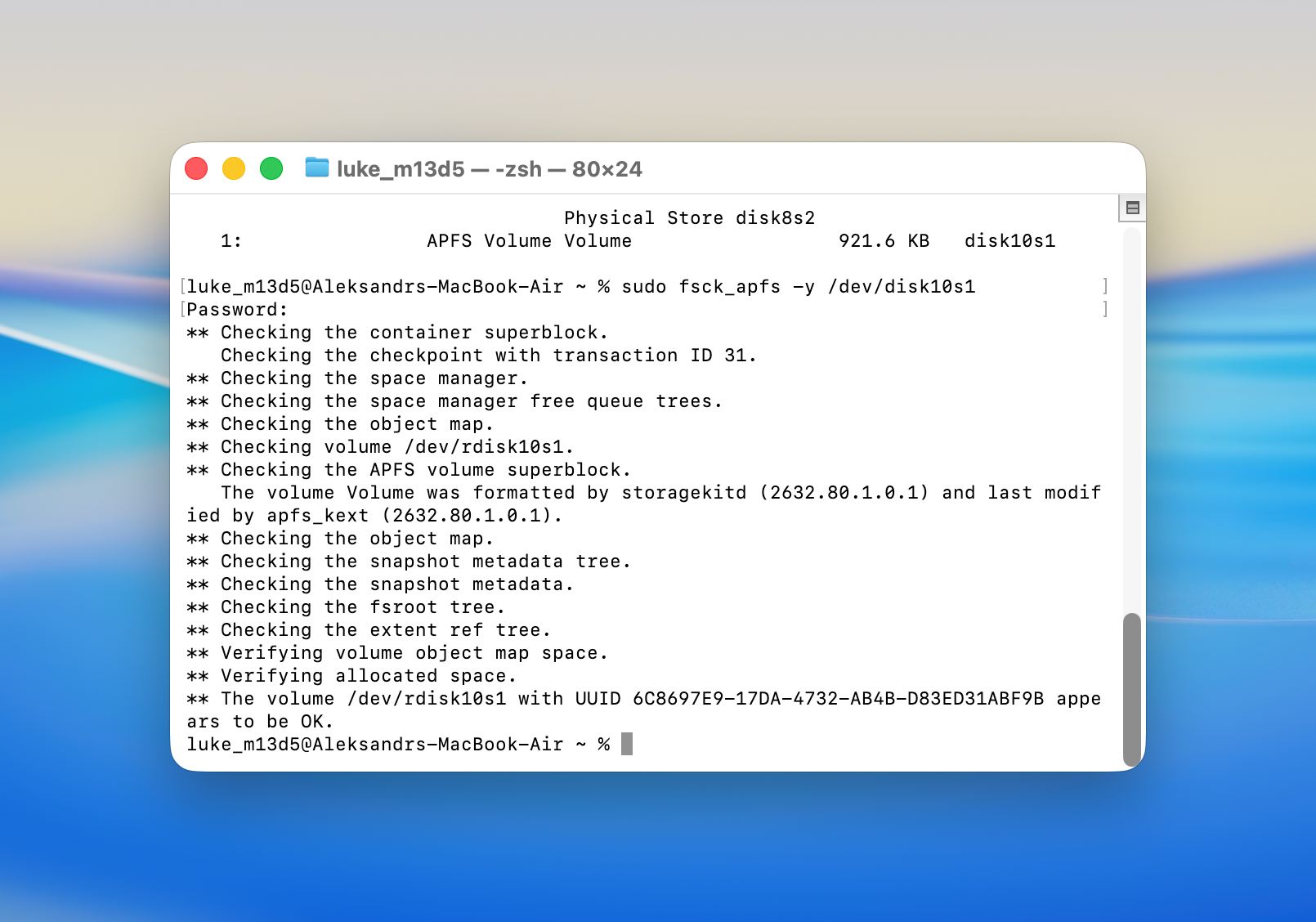 Ejemplo para APFS:
fsck_apfs -y /dev/disk2s1.
Ejemplo para HFS+:
fsck_hfs -fy /dev/disk2s1
- Espera a que finalice la comprobación y revisa la salida para ver si se repararon errores.
- Reinicia el Mac y comprueba si la partición se monta y se vuelve accesible.
Este método suele ayudar cuando la estructura de la partición existe pero contiene errores que impiden el acceso normal. Puede tener éxito en casos donde la Utilidad de Discos informa problemas pero no puede completar la reparación.
Método 3: Repara la partición corrupta usando TestDisk
TestDisk es una potente herramienta de código abierto para la reparación y recuperación de particiones. Puede manejar una amplia variedad de escenarios, desde particiones eliminadas accidentalmente hasta tablas de particiones severamente dañadas. Es una de las opciones más fiables disponibles de forma gratuita. La principal advertencia es que TestDisk funciona completamente a través de una interfaz de línea de comandos, sin una interfaz gráfica que te guíe durante el proceso.
Eso puede parecer complejo al principio, pero mientras sigas cuidadosamente los pasos a continuación, no tendrás ningún problema al usar la herramienta:
- Instala TestDisk en tu Mac. Solo podrás hacerlo después de instalar Homebrew (un sistema de gestión de paquetes de software). Para hacerlo, inicia Terminal y copia-pega este comando:
/bin/bash -c "$(curl -fsSL https://raw.githubusercontent.com/Homebrew/install/HEAD/install.sh)"
- Presiona Regresar y escribe tu contraseña de usuario cuando se te solicite. Luego vuelve a presionar Regresar para finalizar el proceso de instalación. Una vez que Terminal indique que la herramienta está instalada, copia-pega este comando para instalar TestDisk en tu Mac y presiona Regresar :
brew install testdisk
- Ejecuta TestDisk a través de Terminal. Para hacerlo, simplemente ingresa este comando:
sudo testdisk - Se te pedirá elegir si deseas crear un nuevo archivo de registro o no. Se recomienda la primera opción, ya que te permitirá ver todas las tareas que la herramienta está completando, pero depende de ti elegir.
- Elige la unidad que deseas escanear y selecciona el tipo de tabla de particiones. Luego selecciona la función Analizar (analizar la estructura actual de particiones y buscar particiones perdidas).
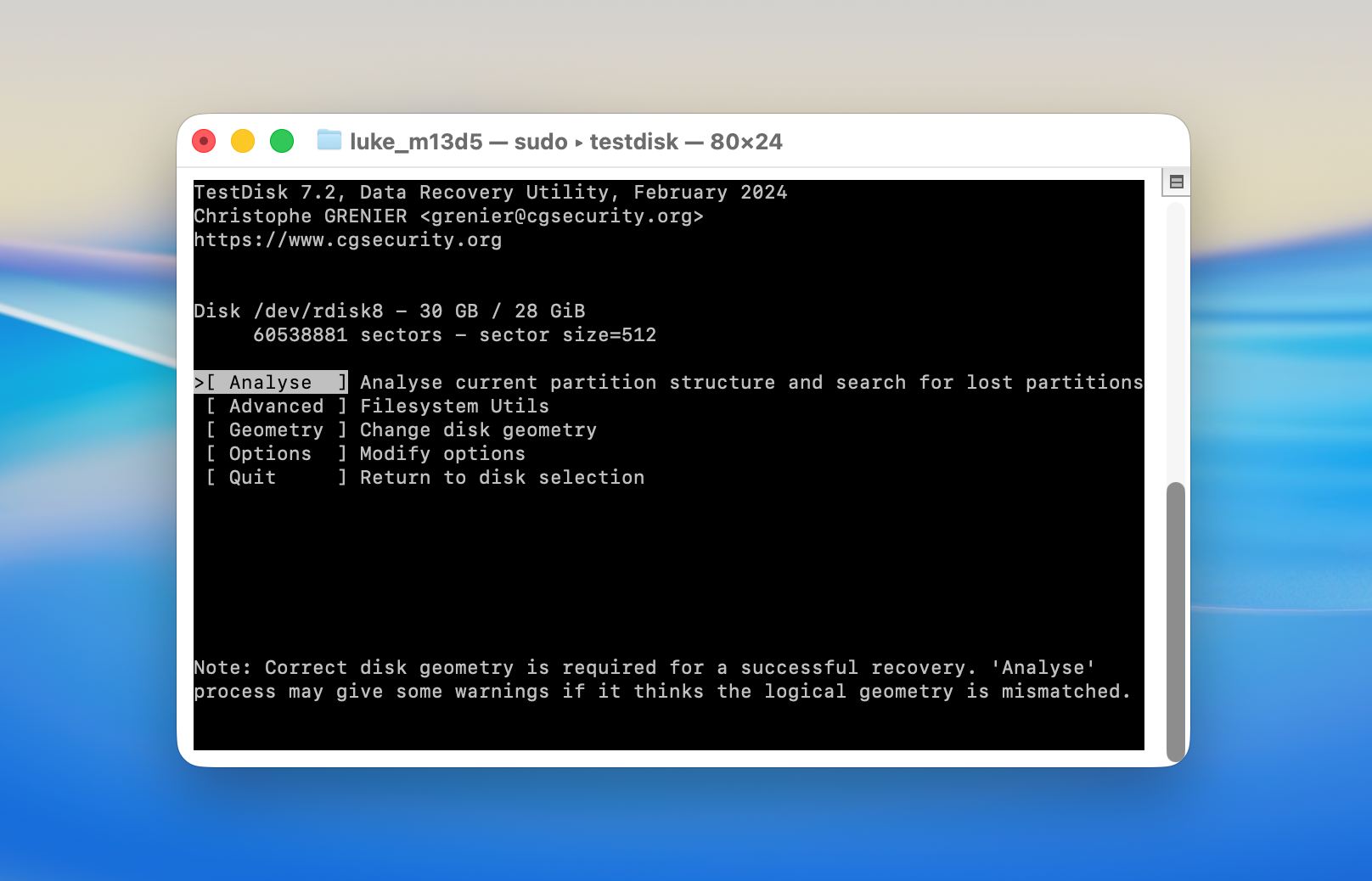
- Comienza el Búsqueda rápida .
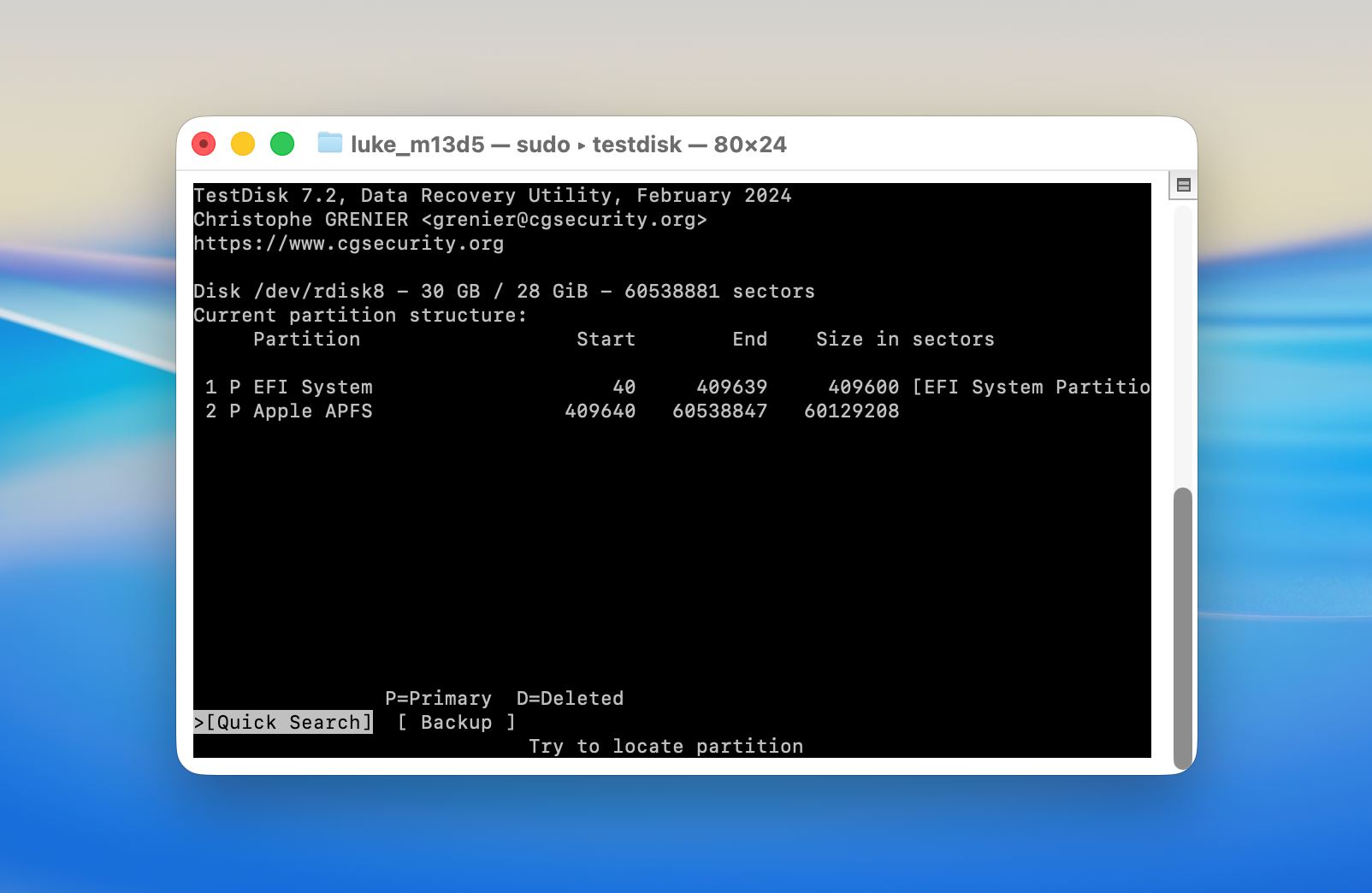
- Una vez que termine el escaneo, verás una lista de todas las particiones recuperables. Si has encontrado la que necesitas, selecciónala y presiona Regresar para iniciar el proceso de recuperación de partición de Mac. Luego elige Escribir para guardar la estructura de la partición.
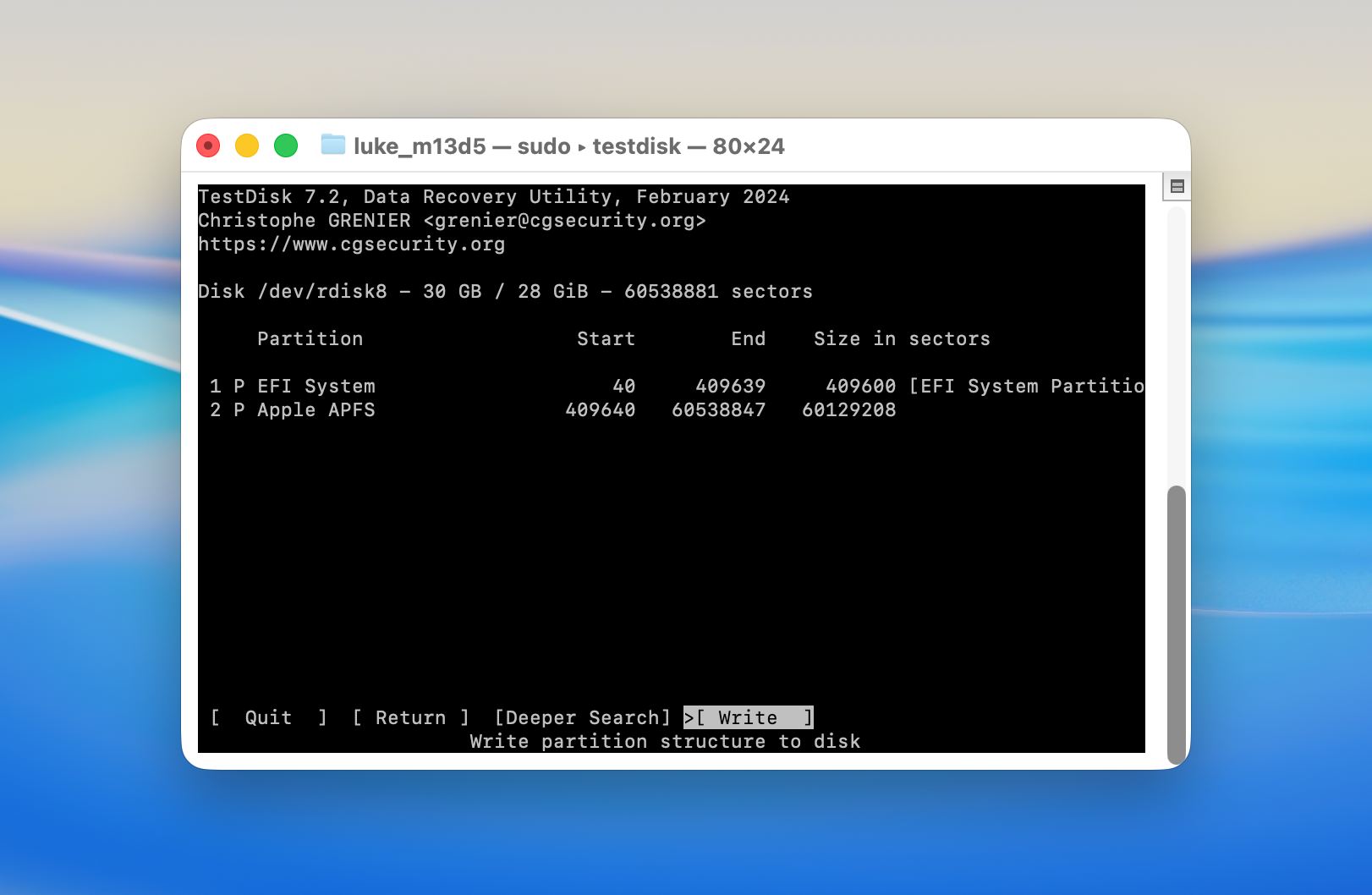
- Si la herramienta no ha detectado tu partición perdida, intenta hacer un Búsqueda profunda . Existe la posibilidad de que se necesite un escaneo más profundo para revelar la partición.
Método 4: Formatear la partición de la unidad
Si la partición no puede ser reparada y la recuperación de datos ya no es necesaria, formatear la partición restaura la usabilidad, ya que crea una nueva estructura de sistema de archivos.
Siga estos pasos para formatear una partición dañada:
- Abre Utilidad de discos desde Launchpad o desde la carpeta de Aplicaciones y luego Utilidades.
- Haz clic en Ver y selecciona Mostrar todos los dispositivos.
- Selecciona la partición dañada o el disco completo desde la barra lateral.
- Haz clic en Borrar en la barra de herramientas superior.
- Ingresa un nombre para la partición y elige el formato del sistema de archivos. Selecciona APFS para uso en macOS o exFAT para compatibilidad multiplataforma.
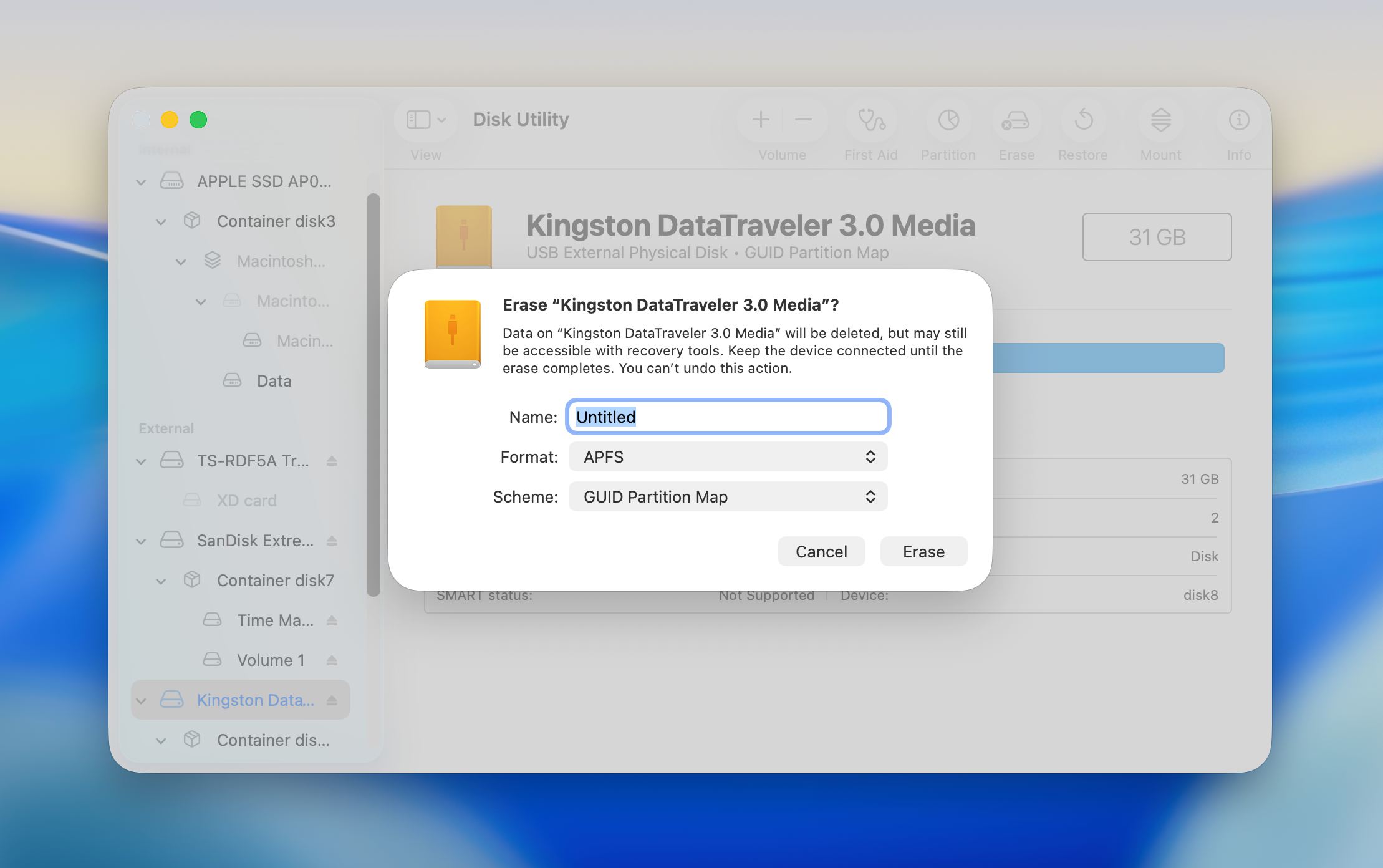
- Confirma la acción y espera a que finalice el proceso de formateo.
- Una vez finalizado, cierra Utilidad de Discos y verifica que la partición se monte y funcione como se espera.
Formatear elimina todos los datos existentes y reemplaza la estructura del sistema de archivos, por lo que solo debe usarse después de recuperar los archivos importantes o decidir que los datos ya no son necesarios.
¿Cómo prevenir la pérdida de particiones en un disco duro de Mac?
La pérdida de particiones a menudo resulta de acciones rutinarias como operaciones incorrectas en el disco, extracción insegura de la unidad o señales de problemas en la unidad que pasan desapercibidas. Algunos hábitos simples pueden ayudar a mantener una estructura de particiones estable y reducir el riesgo de que los datos se vuelvan inaccesibles con el tiempo:
- Haz copias de seguridad regularmente. Time Machine es el lugar más fácil para empezar. Conecta una unidad externa, activa Time Machine en Configuración del Sistema y deja que funcione automáticamente. Para mayor redundancia, mantén una segunda copia de seguridad en una ubicación diferente o utiliza un servicio de almacenamiento en la nube junto con ella.
- Ten cuidado en Utilidad de Discos y herramientas de particionado de terceros. Es fácil seleccionar el volumen incorrecto o confirmar una acción irreversible sin leer completamente el aviso. Verifica siempre dos veces qué disco y partición has seleccionado antes de realizar cualquier cambio.
- Siempre expulsa las unidades externas antes de desconectarlas. Una unidad que se desconecta mientras se está escribiendo puede sufrir corrupción en la tabla de particiones, lo que puede causar que una o más particiones se vuelvan ilegibles. En Macs de escritorio, también recomendamos un UPS (sistema de alimentación ininterrumpida) para proteger contra apagados inesperados durante las operaciones de disco.
- Mantén macOS actualizado. Las actualizaciones del sistema a menudo incluyen correcciones para errores en la gestión de discos y mejoras en la estabilidad del sistema de archivos. Un sistema operativo desactualizado en una unidad moderna puede introducir problemas de compatibilidad que pongan en riesgo tus particiones.
- Supervisa la salud de tu unidad. Tanto Utilidad de Discos como Disk Drill pueden mostrar datos que pueden indicar signos tempranos de problemas en la unidad. Utilidad de Discos proporciona una comprobación básica de estado integrada en macOS, mientras que Disk Drill ofrece atributos S.M.A.R.T. Si una unidad empieza a reportar errores, haz una copia de seguridad inmediatamente y considera reemplazarla en lugar de esperar a que falle por completo.
Pasos preventivos como estos no eliminan todos los riesgos, pero reducen las posibilidades de una pérdida repentina de partición.
Reflexiones finales
Esperamos que esta guía le haya ayudado a recuperar sus datos y a entender qué hacer cuando una partición desaparece en macOS. En muchos casos, los archivos siguen siendo recuperables si actúa rápidamente y evita escribir datos nuevos. Comience con la recuperación, no con la reparación. Utilice una herramienta confiable como Disk Drill para escanear la unidad, recuperar archivos importantes o crear una imagen de disco. Este paso es seguro y le brinda la mejor oportunidad de recuperar sus datos.
Solo pase a los métodos de reparación después de eso. Herramientas como Utilidad de Discos o Terminal pueden modificar el disco y reducir las posibilidades de recuperación si algo sale mal. Recupere primero, repare después y mantenga una copia de seguridad una vez que todo esté restaurado.
Preguntas frecuentes
- Evita escribir nuevos archivos en la unidad. Lo mejor es dejar de usarla.
- Utiliza una herramienta de recuperación de datos como Disk Drill para crear una imagen de disco de la unidad y recuperar datos de ella.
- Intenta recuperar la partición eliminada usando TestDisk.
- Si la recuperación de la partición no tiene éxito, probablemente necesitarás crear una nueva partición.




