



Katosiko osio yllättäen Macillasi tai alkoiko se näyttää virheitä, jotka estävät pääsyn tiedostoihisi? Osion katoaminen tai vioittuminen voi saada kokonaiset asemat näyttämään tyhjiltä tai lukukelvottomilta, vaikka tiedot saattavatkin olla yhä tallessa levyllä. Monissa tapauksissa ongelma johtuu vioittuneista osiotauluista tai tiedostojärjestelmävirheistä, ei pysyvästä tietojen menetyksestä. Näytämme, kuinka voit palauttaa tietosi ja korjata vioittuneen osion.
Voitko palauttaa vioittuneen tai poistetun osion Macilla?
Kyllä, vioittunut tai kadonnut osio voidaan usein palauttaa Macilla, kunhan tietoja ei ole ylikirjoitettu. macOS-käyttöjärjestelmässä vakiotyökalut kuten Levytyökalu eivät tarjoa suoraa vaihtoehtoa poistaa osiota samalla tavalla kuin Windowsissa. Yleensä osiot katoavat toimenpiteiden, kuten alustamisen, koon muuttamisen tai levyjen yhdistämisen yhteydessä, kun yksi osio laajennetaan toisen päälle.
Kun näin tapahtuu, macOS poistaa tai ylikirjoittaa osiointikartan merkintöjä, mutta varsinainen data saattaa silti jäädä levylle, kunnes uusi data korvaa sen. Palautusmahdollisuudet riippuvat siitä, mikä toimenpide suoritettiin ja mitä sen jälkeen tapahtui. Monissa tapauksissa osiomuoto voidaan rakentaa uudelleen tai tiedostot voidaan palauttaa suoraan levyltä.
| Skenaario | Tietojen palautusmahdollisuudet | Suositeltu toimintatapa |
| Osaition katoaminen levyn uudelleenosionnin jälkeen | Keskitaso tai korkea | Vältä uusien osioiden luomista tai tietojen kirjoittamista. Käytä palautusohjelmistoa koko levyn skannaamiseen ja tiedostojen tai osioiden rekonstruoimiseen. |
| Asema näkyy alustamattomana tai ilman osiota | Korkea | Älä alusta asemaa. Käytä työkaluja, kuten TestDisk tai palautusohjelmistoa, osiotietueen palauttamiseen. |
| Tiedostojärjestelmän vioittumisen luullaan olevan poisto | Korkea | Kokeile ensin Levytyökalu First Aid tai fsck. Jos osiota ei voi liittää, jatka tietojen palautustyökaluilla. |
| Ulkoisen aseman ongelmat epäasianmukaisen poiston tai virtakatkoksen jälkeen | Keskitaso tai korkea | Kytke asema uudelleen eikä toistuvia liittämisyrityksiä. Skannaa asema tai luo levykuva ennen palautusta. |
| Fyysinen vaurio tai epävakaa asema | Erittäin pieni (tee-se-itse) | Ota yhteyttä ammattimaiseen tietojenpalautuspalveluun. |
Useita tekijöitä vaikuttaa tietojen palautuksen laajuuteen. Parantaaksesi mahdollisuuksiasi tietojen palautukseen, pidä nämä vinkit mielessäsi:
- Lopeta aseman käyttö, kunnes olet suorittanut tietojen palautuksen. Aseman jatkuva käyttö lisää kadonneiden tiedostojen ylikirjoittamisen riskiä järjestelmän tai käyttäjän luomilla tiedostoilla.
- Käytä levyn kloonaustyökaluja luodaksesi tavu-tason levykuvan asemasta. Tämä suojaa sinua lisätietojen menetykseltä.
- Skannaa asema luotettavalla tietojen palautustyökalulla. Ensimmäinen tietojen palautusskannaus on yleensä kaikkein onnistunein.
- Ota yhteys ammattimaiseen tietojen palautuspalveluun, mikäli tietojen menetys johtuu fyysisestä vauriosta. Omatoiminen tietojen palautusyritys voi aiheuttaa enemmän haittaa kuin hyötyä, kun kyseessä on fyysinen vahinko.
Ole varovainen osiointitoimenpiteiden kanssa työkaluissa, kuten Disk Utility. Suurin osa toiminnoista niissä sisältää alustuksen, mikä voi käynnistää TRIM-komennon SSD-asemilla ja tehdä palautuksesta mahdotonta.
Kuinka palauttaa tietoja poistetulta osiolta Macilla
Tietojen palauttamiseksi osiosta Macilla sinun on käytettävä erikoistunutta kolmannen osapuolen ohjelmistoa. Saatavilla on monia erinomaisia sovelluksia, joista valita, mutta testattuamme joitakin niistä suosittelemme kokeilemaan Disk Drill.
Disk Drillillä on käyttäjäystävällinen käyttöliittymä, mikä tekee siitä erittäin helppokäyttöisen verrattuna muihin Macin osiopalautusohjelmistoihin. Se toimii hyvin, kun sinun tarvitsee palauttaa tiedostoja poistetulta tai vioittuneelta osiolta, sillä se tukee laajaa valikoimaa tiedostojärjestelmiä ja tiedostomuotoja.
Nyt voit siirtyä pääosioon. Noudata näitä ohjeita palauttaaksesi poistettujen osioiden tiedot Macillasi käyttämällä Disk Drill -ohjelmaa:
- Siirry viralliselle verkkosivustolle ja lataa Disk Drill.
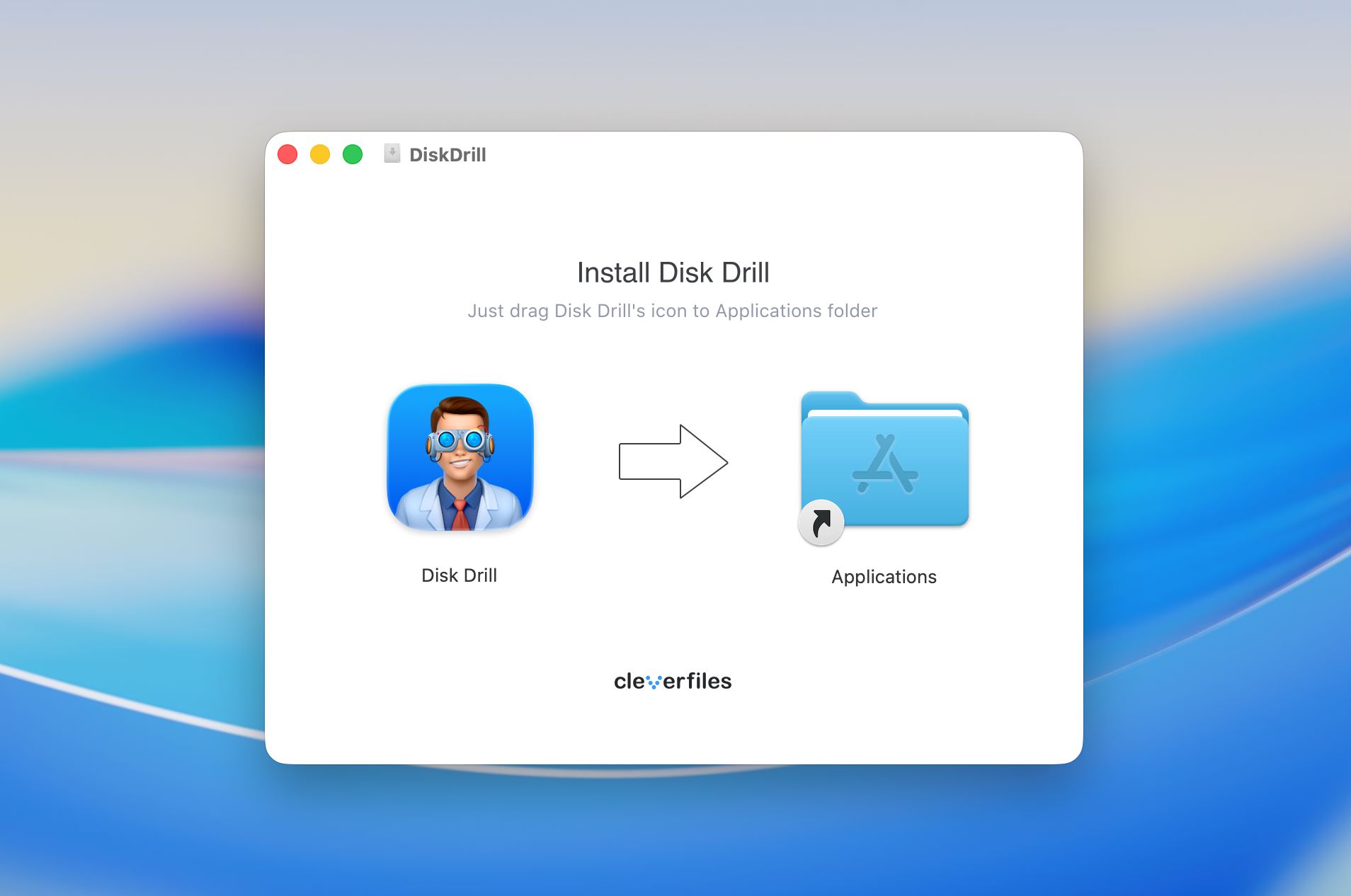
- Asenna se kuten mikä tahansa muu sovellus, vedä Disk Drill -kuvake Applications-kansioon.
- Jos haluat palauttaa tietoja poistetulta osiolta ulkoiselta kiintolevyltä Macilla, kytke asema tietokoneeseesi. Ohita tämä vaihe, jos yrität palauttaa tietoja sisäiseltä asemalta.
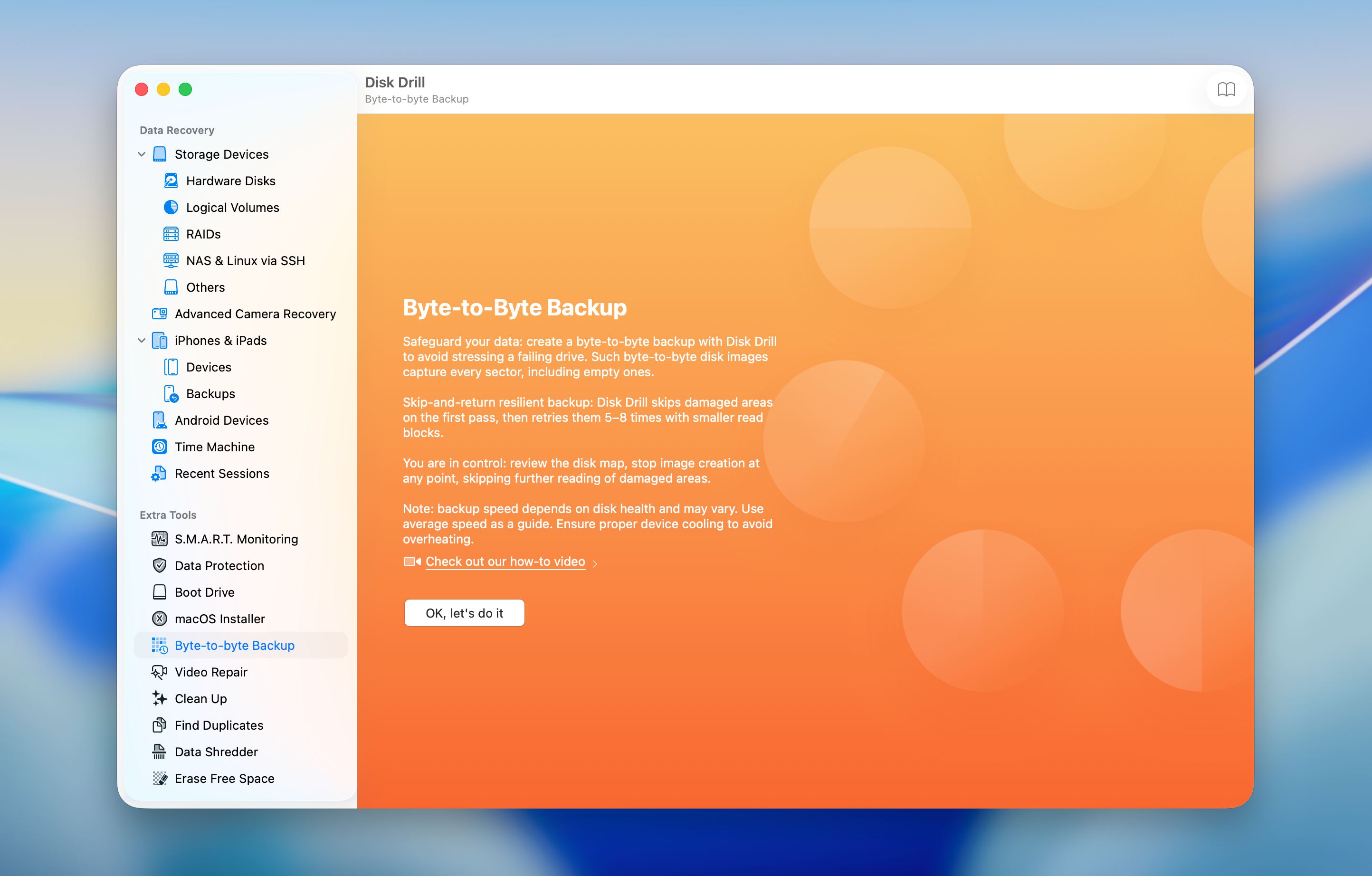
- Avaa Disk Drill ja siirry kohtaan Tavu-tavulta varmuuskopiointi, jos haluat ensin luoda levykuvan.
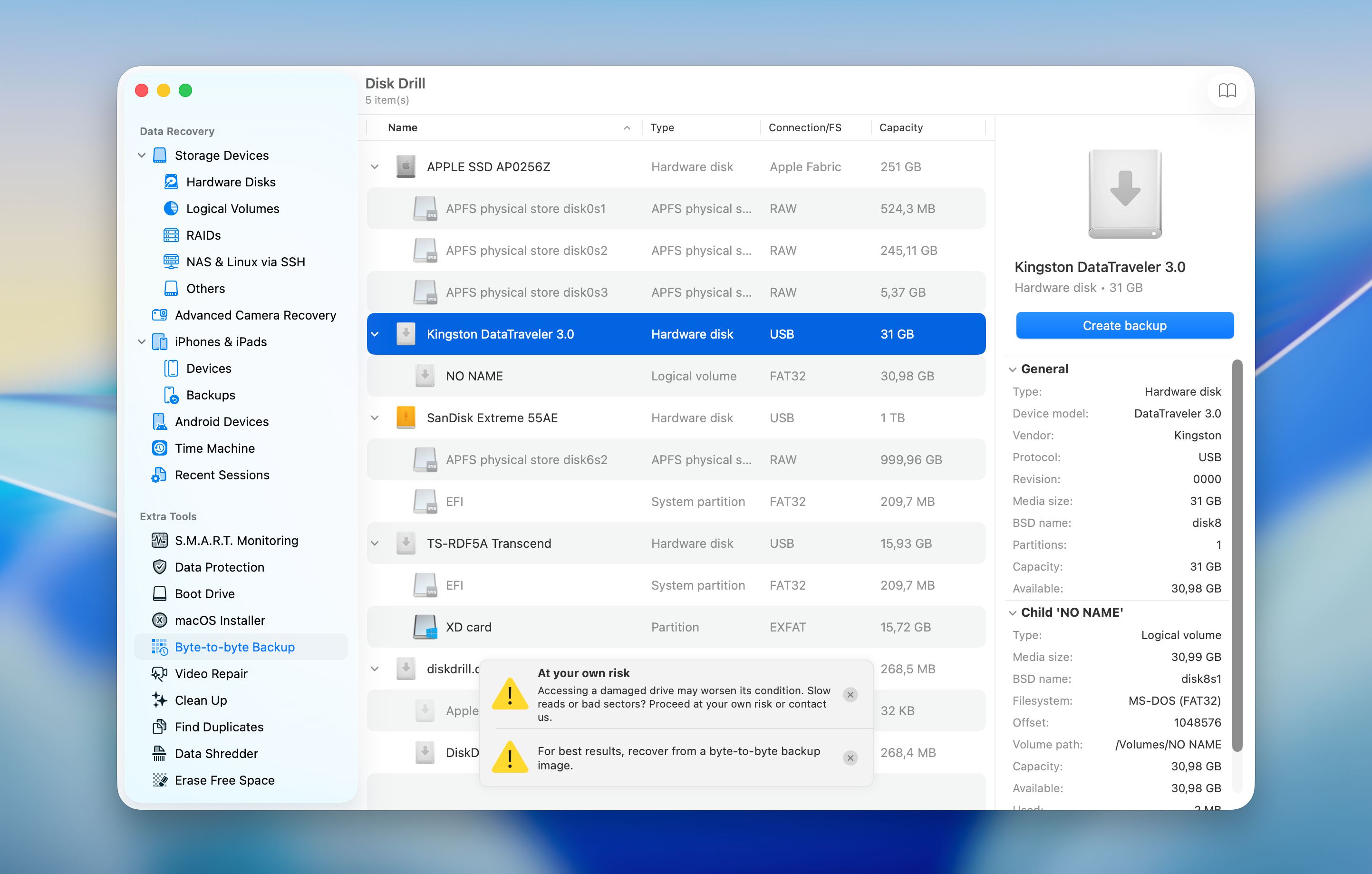
- Valitse asema ja napsauta Luo varmuuskopio.
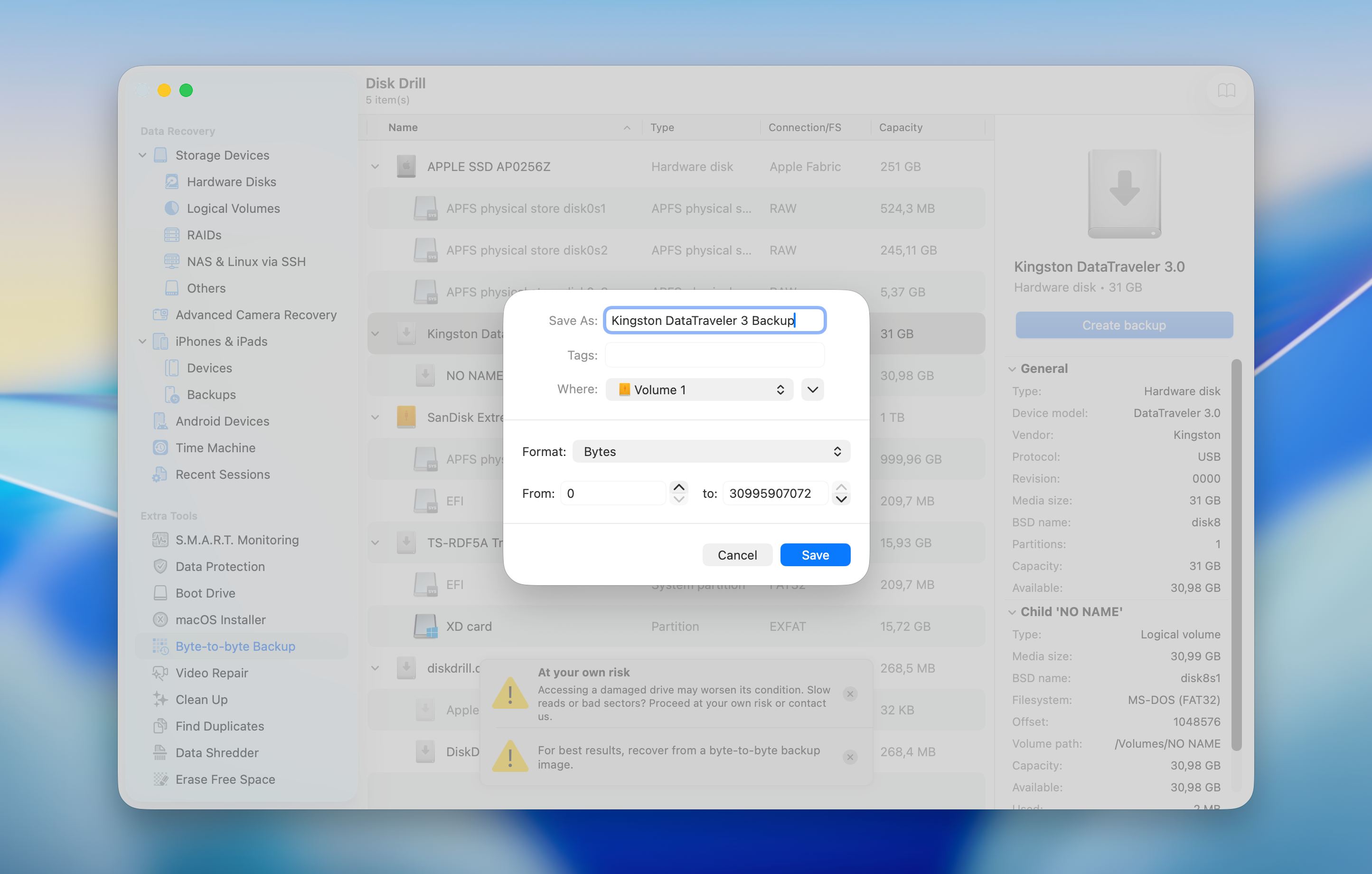
- Valitse asema varmuuskopion tallentamista varten, muuta nimeä tarvittaessa ja napsauta OK.
- Palaa päävalikkoon ja napsauta Liitä levykuva.
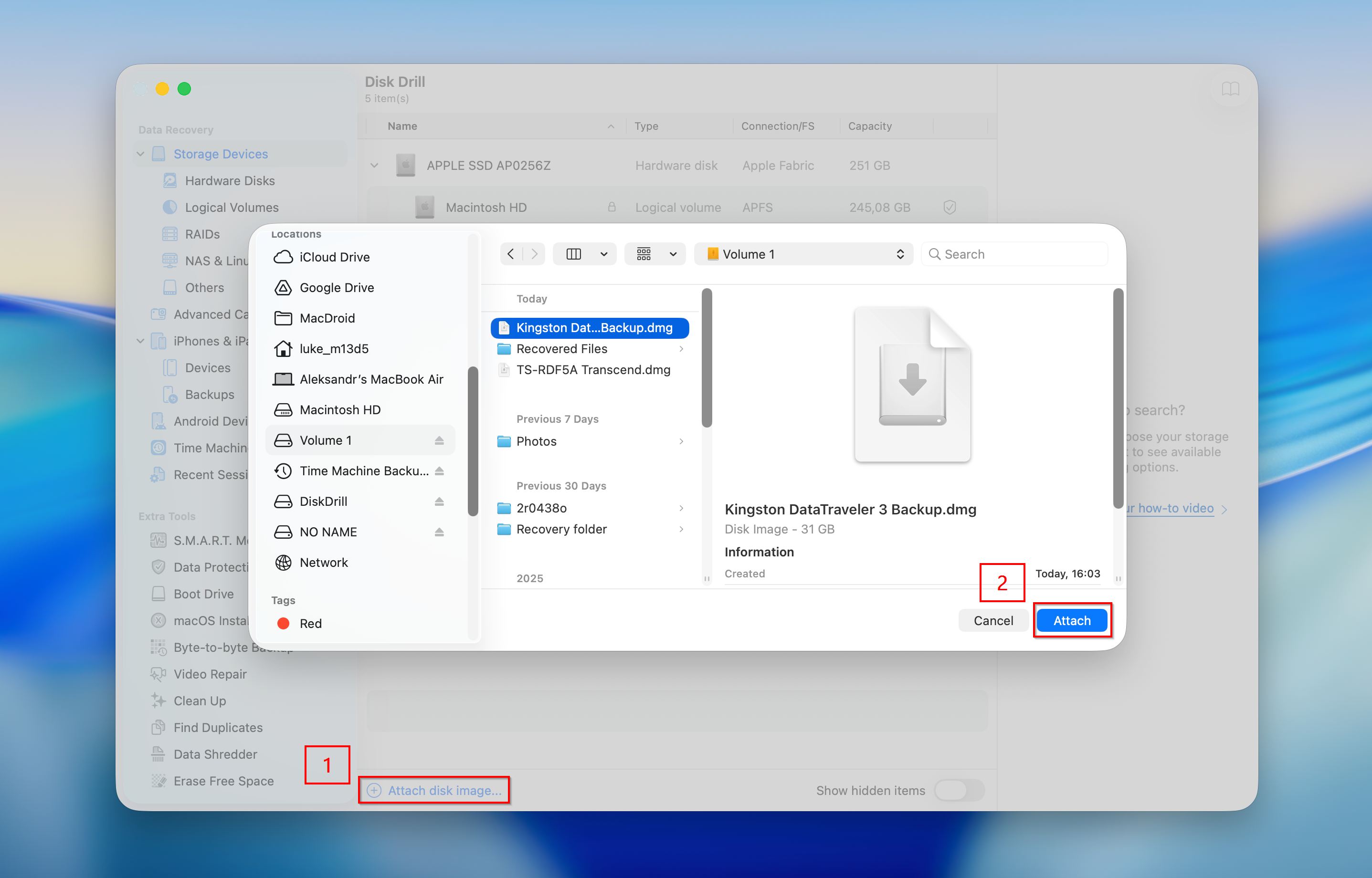
- Valitse osio tai levykuva, jonka haluat palauttaa, ja napsauta Etsi kadonneita tietoja.
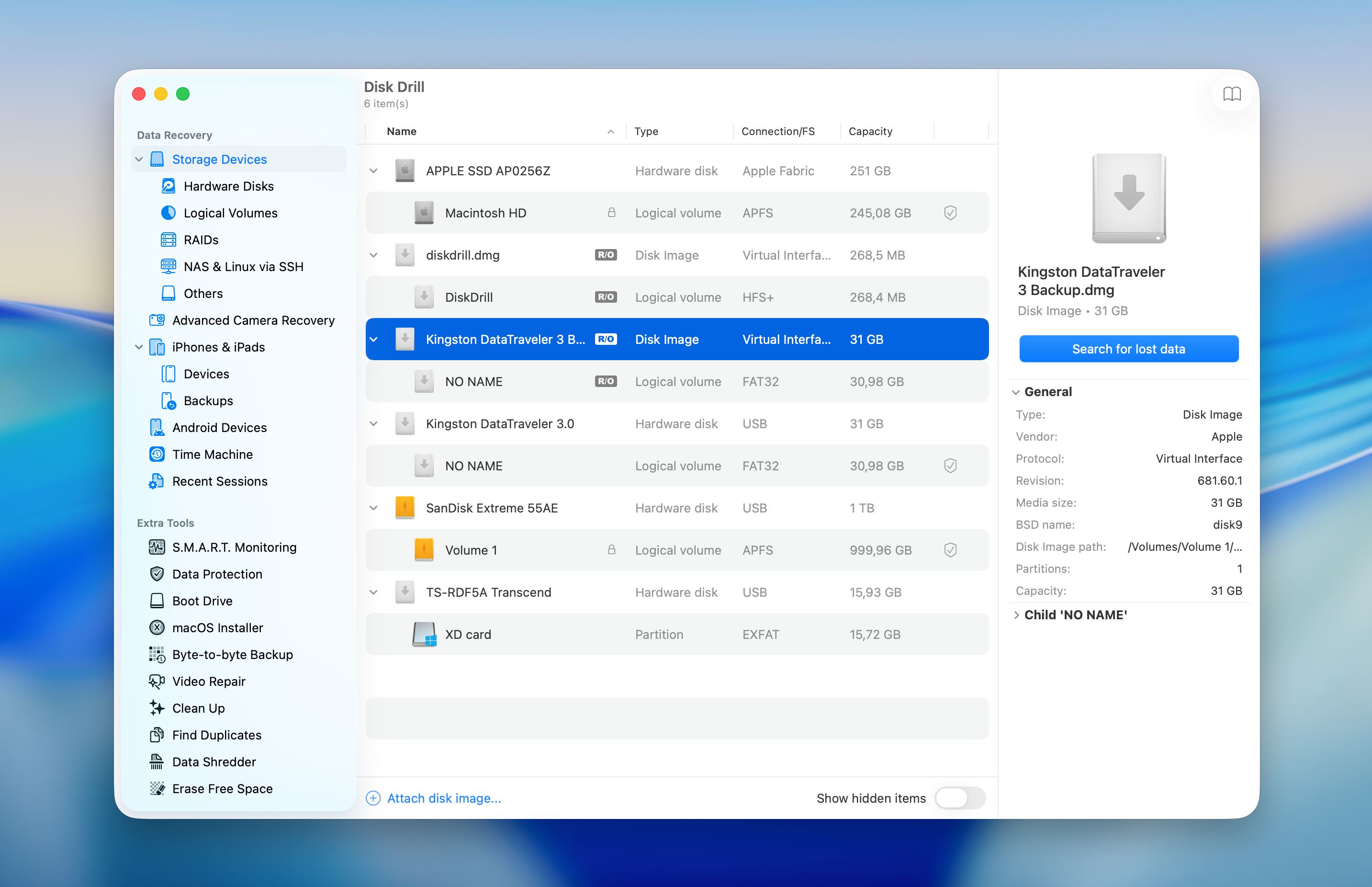
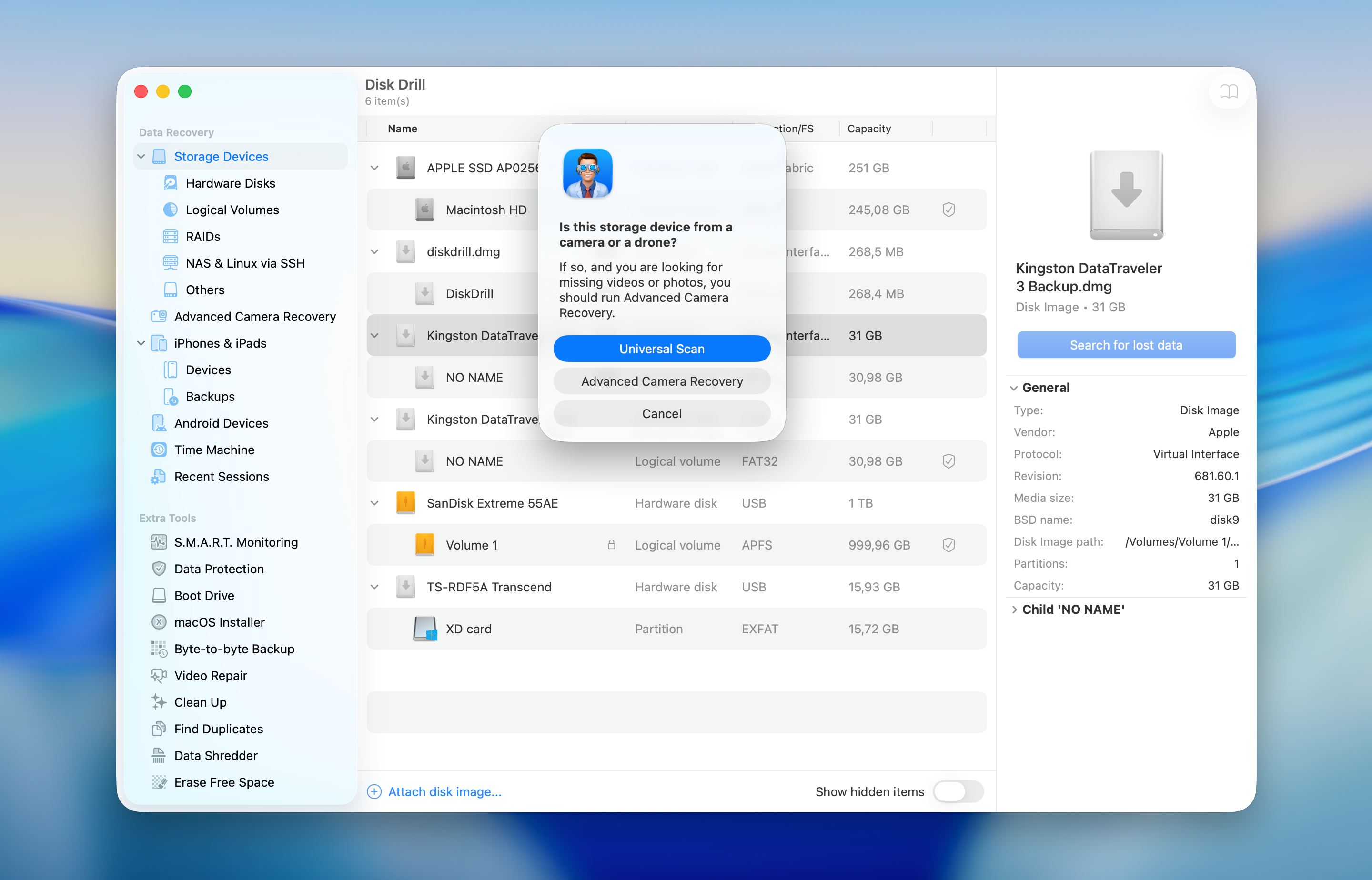
- Jos skannaat ulkoista asemaa, Disk Drill pyytää sinua valitsemaan palautustilan. Useimmissa tapauksissa Universal Scan on oikea valinta, ellei sinun tarvitse palauttaa videoita kameran tai dronen muistikortilta.
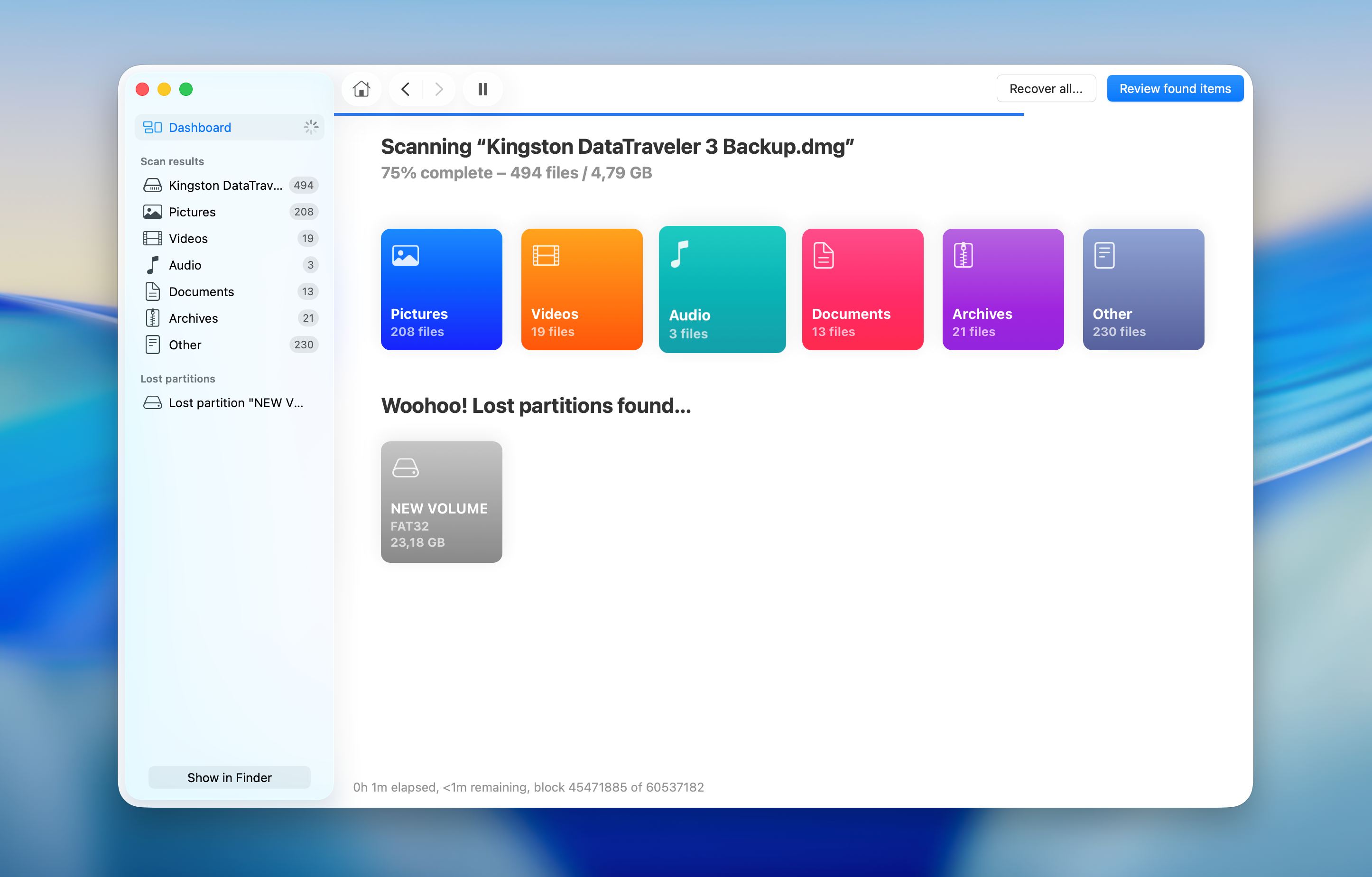
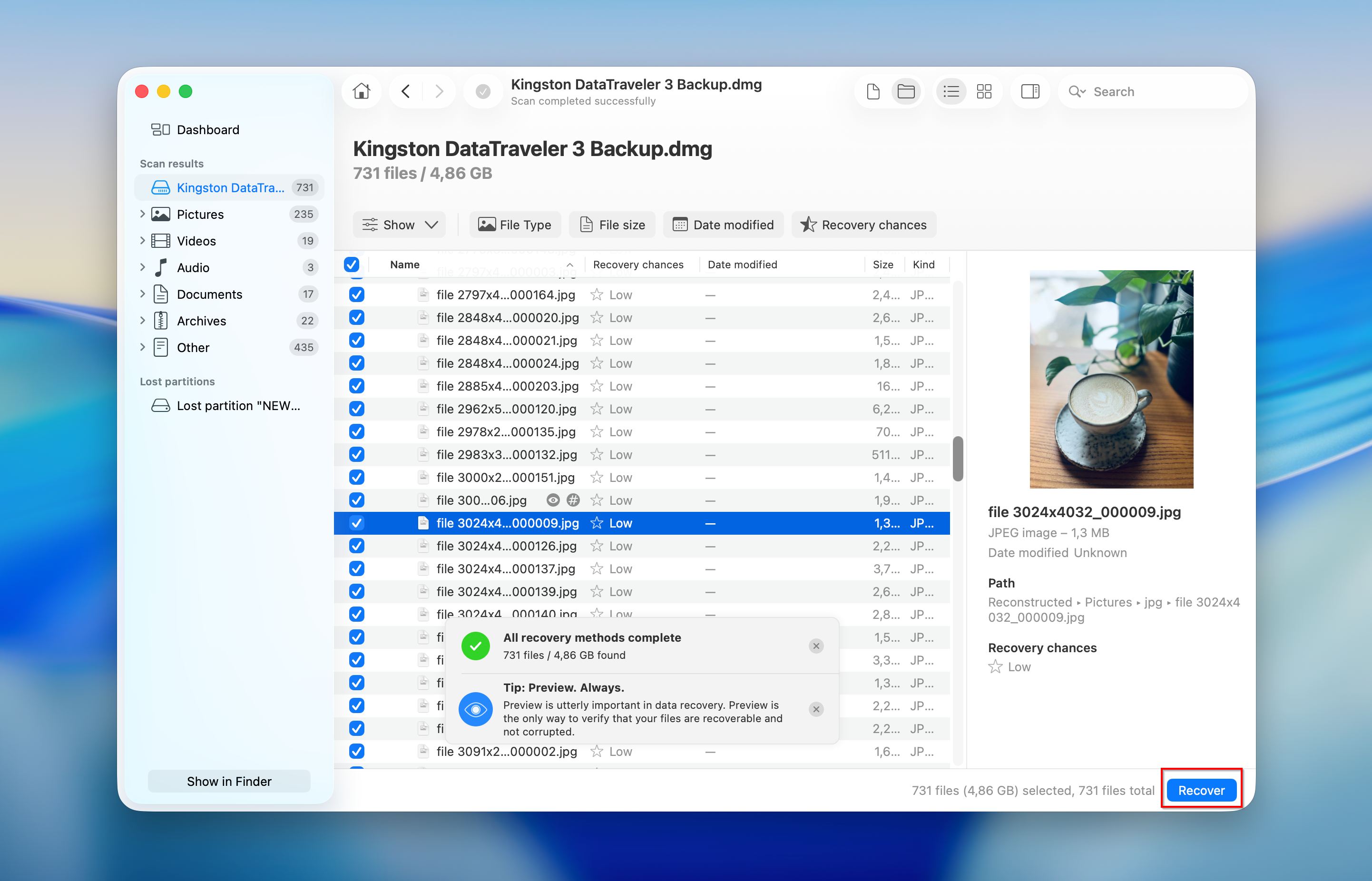
- Odota, että skannaus valmistuu, ja napsauta sitten Tarkista löydetyt kohteet. Jos ohjelmisto tunnistaa koko osion, voit avata sen heti ja käyttää tiedostoja suoraan ilman, että käydään koko tulosluettelo läpi.
- Käytä esikatselutoimintoa tarkistaaksesi tiedostojen eheys ennen palautusta, ja suodata tuloksia vasemman paneelin tai tulosluettelon yläpuolella olevien suodattimien avulla. Valitse palautettavat tiedostot tai valitse koko tunnistettu osio palauttaaksesi kaikki sen tiedostot. Napsauta Palauta-painiketta.
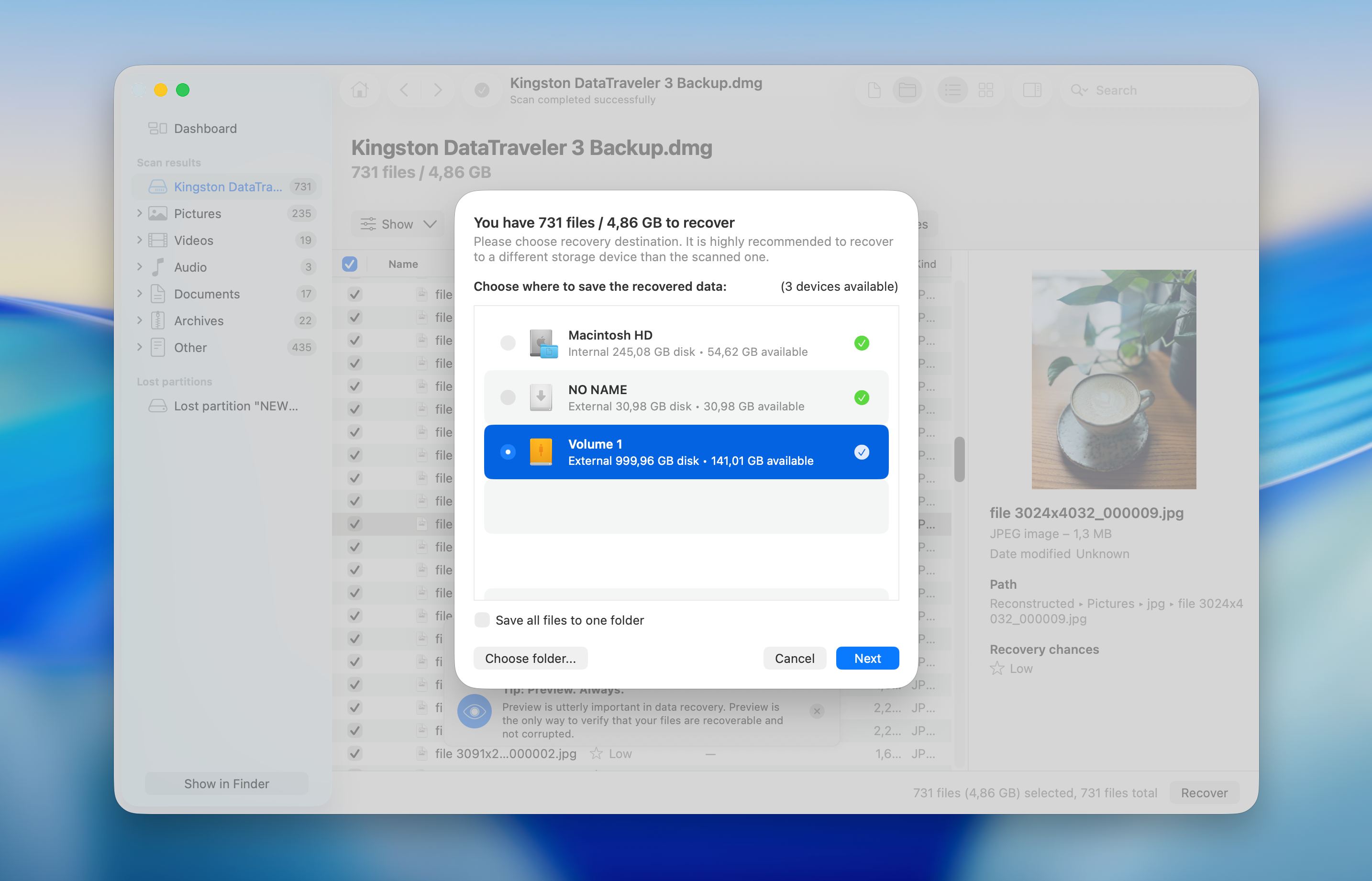
- Valitse kohde palautettujen tiedostojen tallentamista varten ja vahvista toiminto. Kun prosessi on valmis, ilmoitus ilmestyy.
Disk Drill käsittelee erilaisia palautustilanteita hyvin ja tarjoaa ominaisuuksia, kuten S.M.A.R.T.-valvonnan, jolla voi tarkistaa aseman kunnon ennen palautusta ja sen aikana.
Kuinka korjata vioittunut osio
Tiedostojen palautus itsessään on turvallinen prosessi, kun taas korjausyritykset voivat muokata asemaa ja vähentää jatkotoipumisen mahdollisuuksia, jos jokin menee pieleen. Tästä syystä palauta tiedostosi ensin tai tee ainakin täysi varmuuskopio tai levykuva varotoimenpiteenä.
Nämä menetelmät pyrkivät palauttamaan osiorakenteen ja tekemään asemasta jälleen käyttökelpoisen. Aloitamme macOS:n sisäänrakennetuilla työkaluilla, minkä jälkeen siirrymme edistyneempiin vaihtoehtoihin, kuten Terminaliin ja kolmannen osapuolen työkaluihin.
Menetelmä 1: Korjaa osio Levytyökalulla (Ensiapu)
Levytyökalu on ensisijainen työkalu macOS:ssä osiotasolla ilmenevien ongelmien korjaamiseen. Monissa tapauksissa itse osio on yhä ehjä, mutta macOS ei pysty lukemaan sen rakennetta oikein. Ensiapu tarkistaa tiedostojärjestelmän ja yrittää korjata nämä epäyhtenäisyydet automaattisesti.
Tässä on ohjeet, miten se tehdään:
- Avaa Levytyökalu Launchpadista tai Ohjelmat-kansiosta ja sitten Apuohjelmat. Käynnistä ensin Recovery-tilaan, jos kyseinen osio kuuluu käynnistyslevyyn.
- Napsauta Näytä ja valitse Näytä kaikki laitteet, jotta koko levyrakenne tulee näkyviin.
- Valitse sivupalkista kyseinen osio ja napsauta sitten Ensiapu ylätyökalupalkista.
- Vahvista toiminto ja odota, että tarkistus- ja korjausprosessi valmistuu.
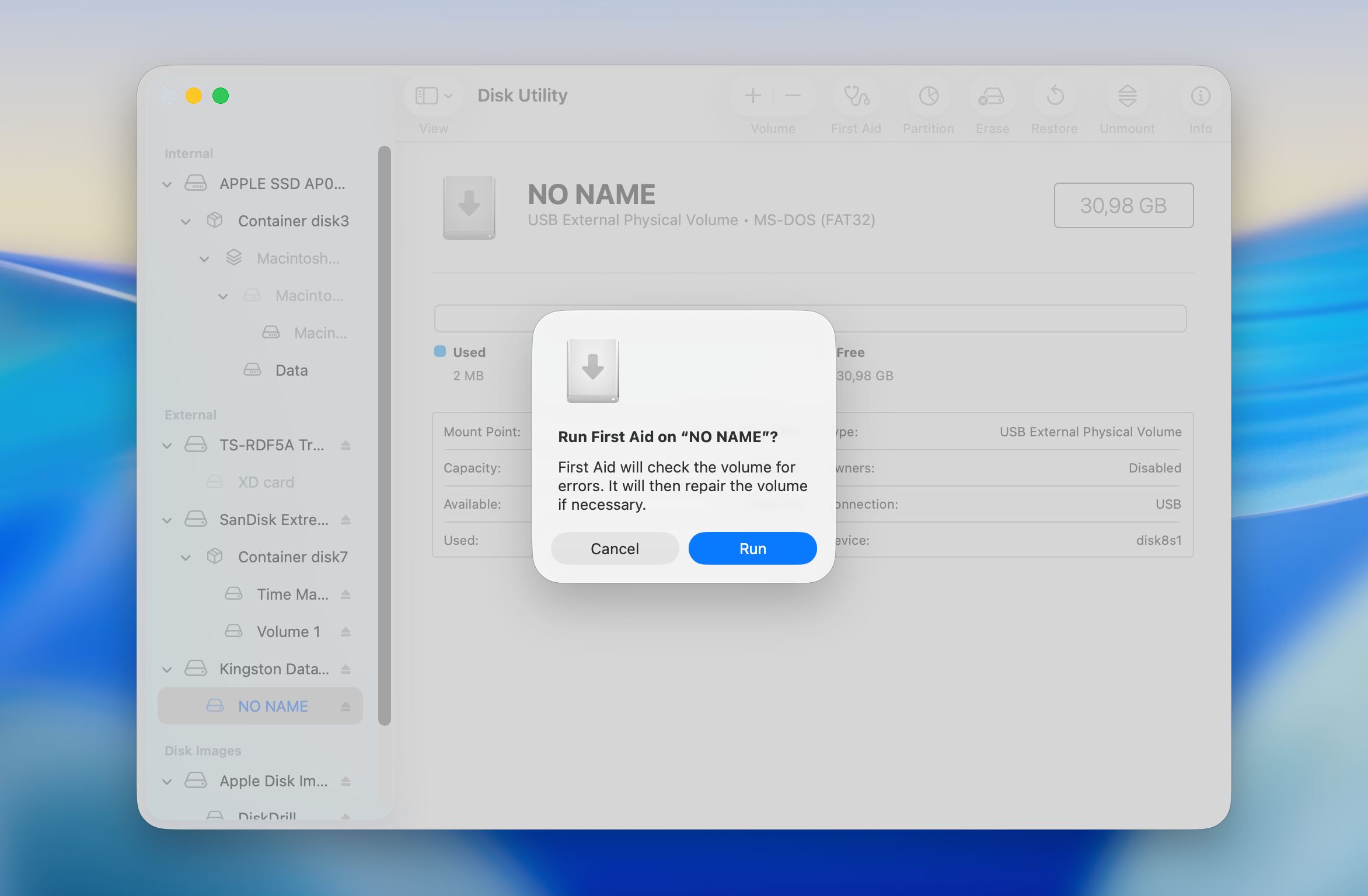
- Tarkista tulosviesti ja sulje ikkuna, kun prosessi on valmis.
Kun korjaus on valmis, tarkista, liitetäänkö osiota ja tuleeko siitä käytettävissä oleva. Suorita First Aid uudelleen pääkonteinerille tai fyysiselle levylle, jos ongelma jatkuu, sillä osiokarttaongelmat vaikuttavat usein useisiin tasoihin. Uudelleenkäynnistys voi myös auttaa macOS:ää lataamaan korjatun rakenteen oikein.
Lopeta toistuvat korjausyritykset, jos Levytyökalu ilmoittaa, ettei se voi korjata virheitä tai jos osio pysyy saavuttamattomissa. Tässä vaiheessa turvallisempi tapa on palauttaa tiedot ensin ennen kuin yrität muita korjauksia.
Menetelmä 2: Korjaa käyttämällä komentoriviä (fsck)
Jos Levytyökalu ei pysty korjaamaan osiota tai ei havaitse ongelmaa lainkaan, fsck-komento voi suorittaa perusteellisemman tiedostojärjestelmän tarkistuksen ja yrittää korjata rakenteellisia epäjohdonmukaisuuksia suoraan. Tämä menetelmä on teknisempi ja toimii parhaiten, kun osio on edelleen havaittavissa, mutta sitä ei voi liittää tai se käyttäytyy virheellisesti.
Näin käytät komentoa fsck vioittuneen osion korjaamiseen:
- Käynnistä Mac uudelleen ja siirry macOS Recovery -tilaan, jotta järjestelmälevy ei ole aktiivisessa käytössä.
- Avaa Terminal-ohjelma Recovery-ympäristön Utilities-valikosta.
- Syötä komento diskutil list nähdäksesi kaikki liitetyt asemat ja etsi vaurioitunut osio. Merkitse sen tunniste, esimerkiksi disk2s1.
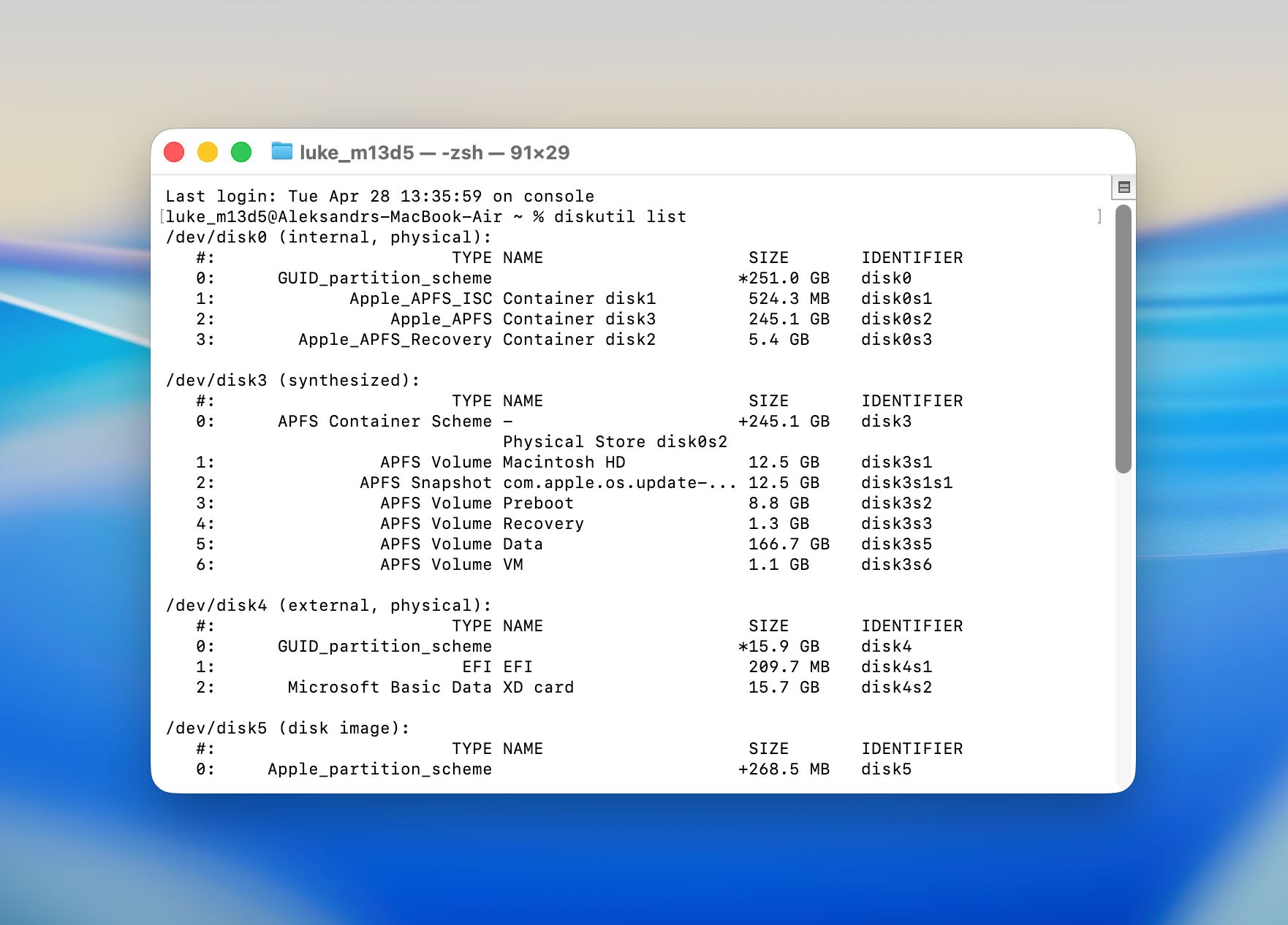
- Määritä osion tiedostojärjestelmän tyyppi. Käytä APFS-versiota komennosta uudemmille macOS-levyille ja HFS-versiota vanhemmille levyille.
- Suorita oikea fsck komento oikealla levytunnisteella ja vahvista toiminto, kun sitä pyydetään.
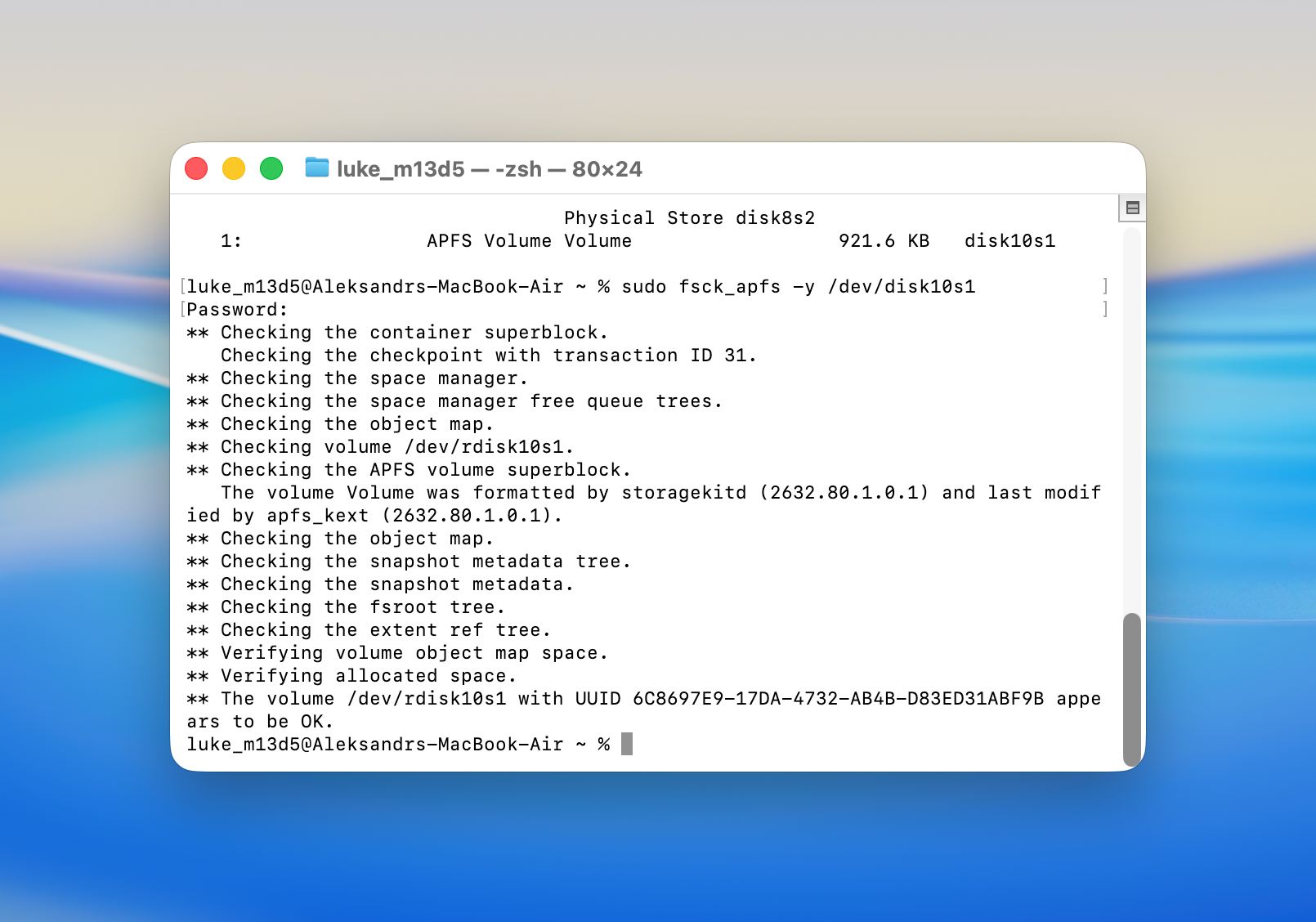 Esimerkki APFS:
fsck_apfs -y /dev/disk2s1.
Esimerkki HFS+:
fsck_hfs -fy /dev/disk2s1
- Odota tarkistuksen valmistumista ja tarkista tuloste, jotta näet korjattiinko virheet.
- Käynnistä Mac uudelleen ja tarkista, liitetäänkö osio ja tuleeko se käyttöön.
Tämä menetelmä auttaa yleensä silloin, kun osiorakenne on olemassa, mutta siinä on virheitä, jotka estävät normaalin käytön. Se voi onnistua tapauksissa, joissa Levytyökalu ilmoittaa ongelmista mutta ei pysty suorittamaan korjausta loppuun.
Menetelmä 3: Korjaa vioittunut osio TestDiskin avulla
TestDisk on tehokas avoimen lähdekoodin työkalu osiokorjaukseen ja palautukseen. Se pystyy käsittelemään laajan valikoiman tilanteita, aina vahingossa poistetuista osioista vakavasti vioittuneisiin osiotauluihin. Se on yksi luotettavimmista ilmaisista vaihtoehdoista. Tärkein huomioitava seikka on, että TestDisk toimii kokonaan komentorivikäyttöliittymällä, eikä siinä ole graafista käyttöliittymää ohjaamaan prosessin läpi.
Se saattaa vaikuttaa aluksi monimutkaiselta, mutta kunhan seuraat alla olevia ohjeita huolellisesti, sinun ei pitäisi olla ongelmia työkalun käyttämisessä:
- Asenna TestDisk Macillesi. Voit tehdä sen vasta, kun olet asentanut Homebrew’n (ohjelmistopakettien hallintajärjestelmä). Käynnistä Pääte ja kopioi-liitä tämä komento:
/bin/bash -c "$(curl -fsSL https://raw.githubusercontent.com/Homebrew/install/HEAD/install.sh)"
- Paina Palauta ja kirjoita käyttäjätunnuksesi salasana pyydettäessä. Paina sitten uudelleen Palauta viimeistelläksesi asennuksen. Kun Terminal ilmoittaa työkalun olevan asennettu, kopioi-liitä tämä komento TestDiskin asentamiseksi Macille ja paina Palauta :
brew install testdisk
- Suorita TestDisk Terminaalin kautta. Tee se kirjoittamalla yksinkertaisesti tämä komento:
sudo testdisk - Sinulta kysytään, haluatko luoda uuden lokitiedoston vai et. Ensimmäistä vaihtoehtoa suositellaan, koska sen avulla näet kaikki työkalun suorittamat tehtävät, mutta voit valita kumman haluat.
- Valitse asema, jonka haluat skannata, ja valitse osion taulukkotyyppi. Valitse sitten Analysoi toiminto (analysoi nykyinen osiorakenne ja etsi kadonneita osioita).
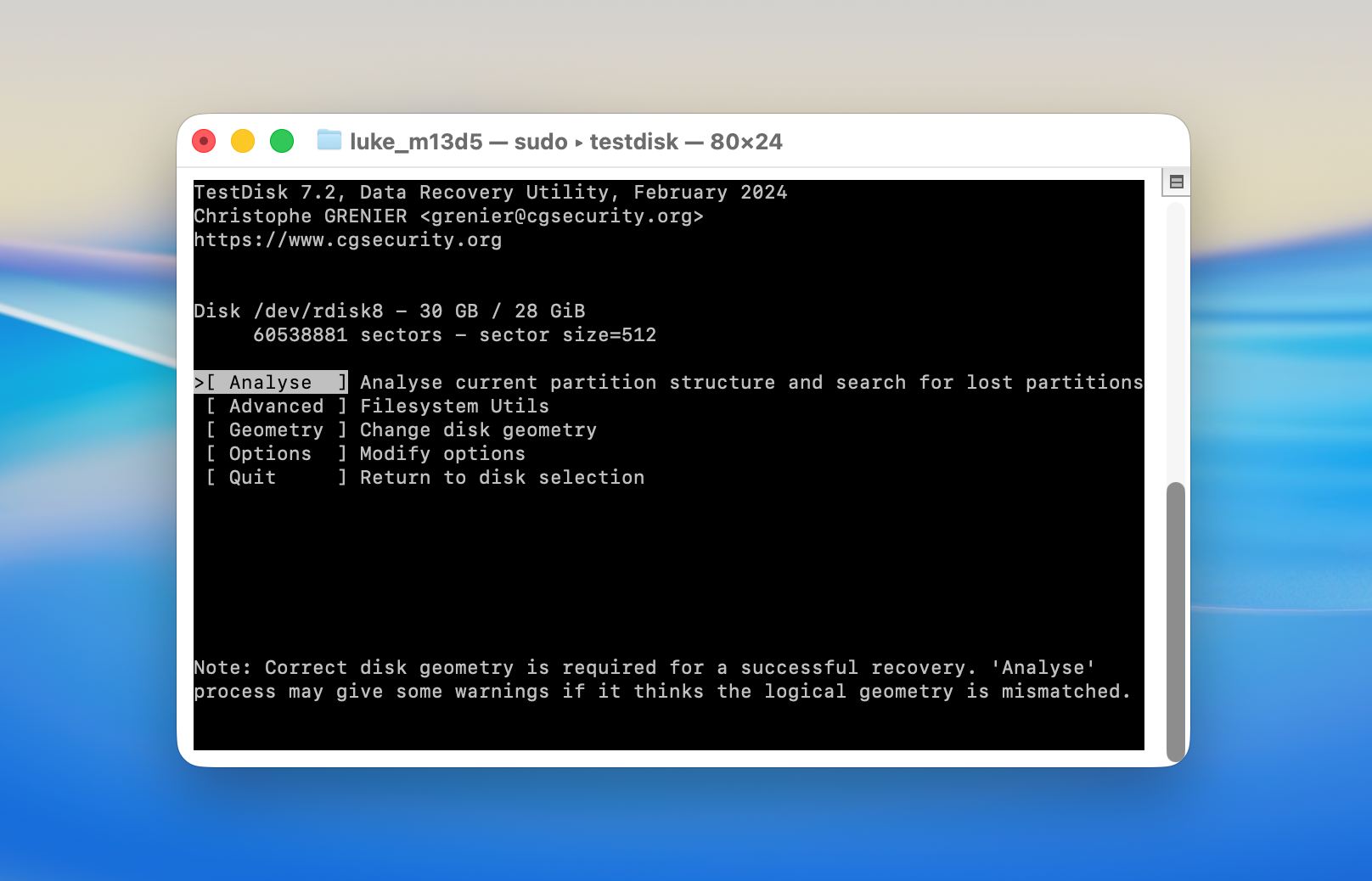
- Aloita Pikahaku .
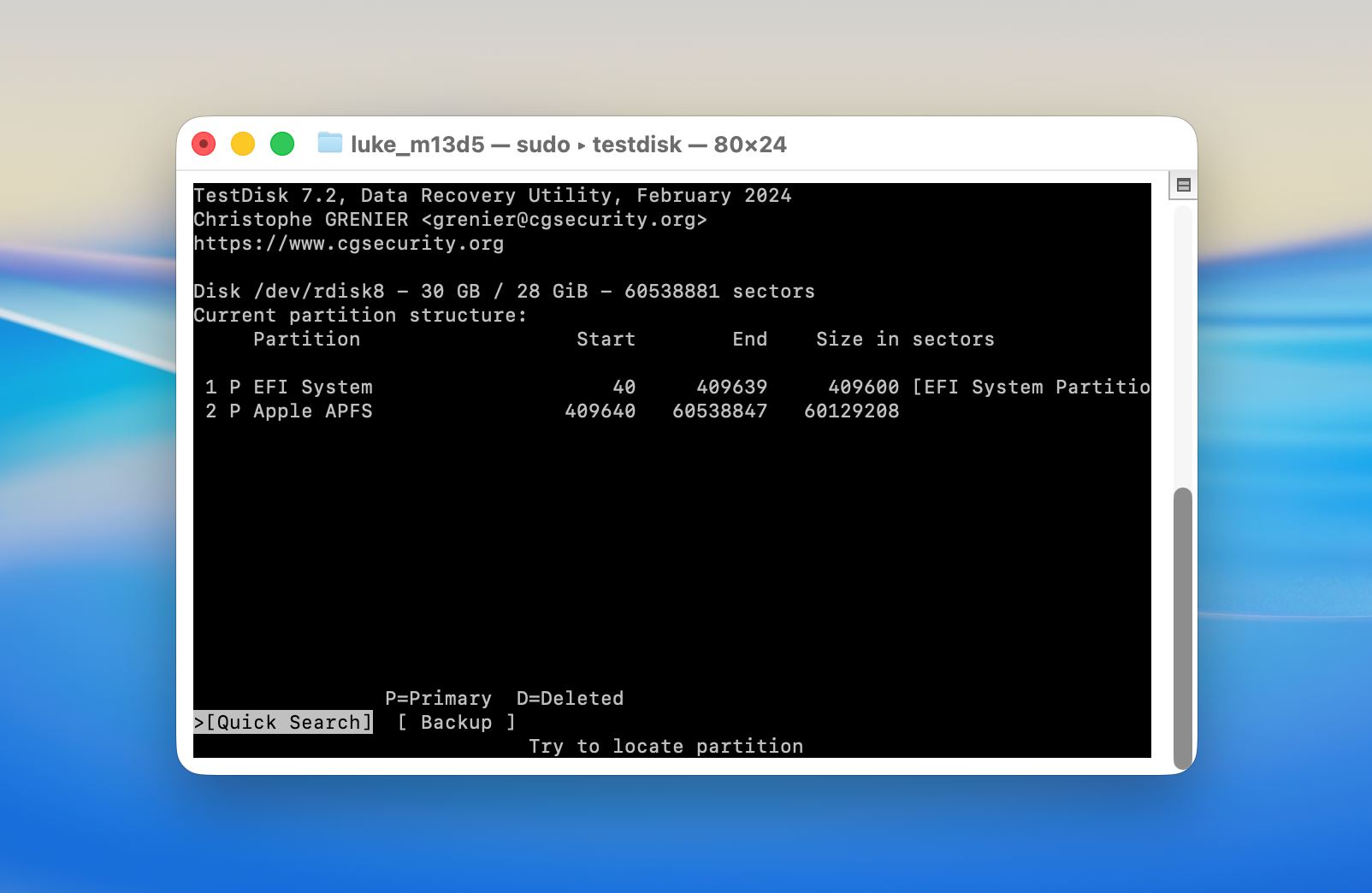
- Kun skannaus on valmis, näet luettelon kaikista palautettavista osioista. Jos olet löytänyt etsimäsi, valitse se ja paina Palauta aloittaaksesi Macin osion palautusprosessin. Valitse tämän jälkeen Kirjoita tallentaaksesi osiorakenteen.
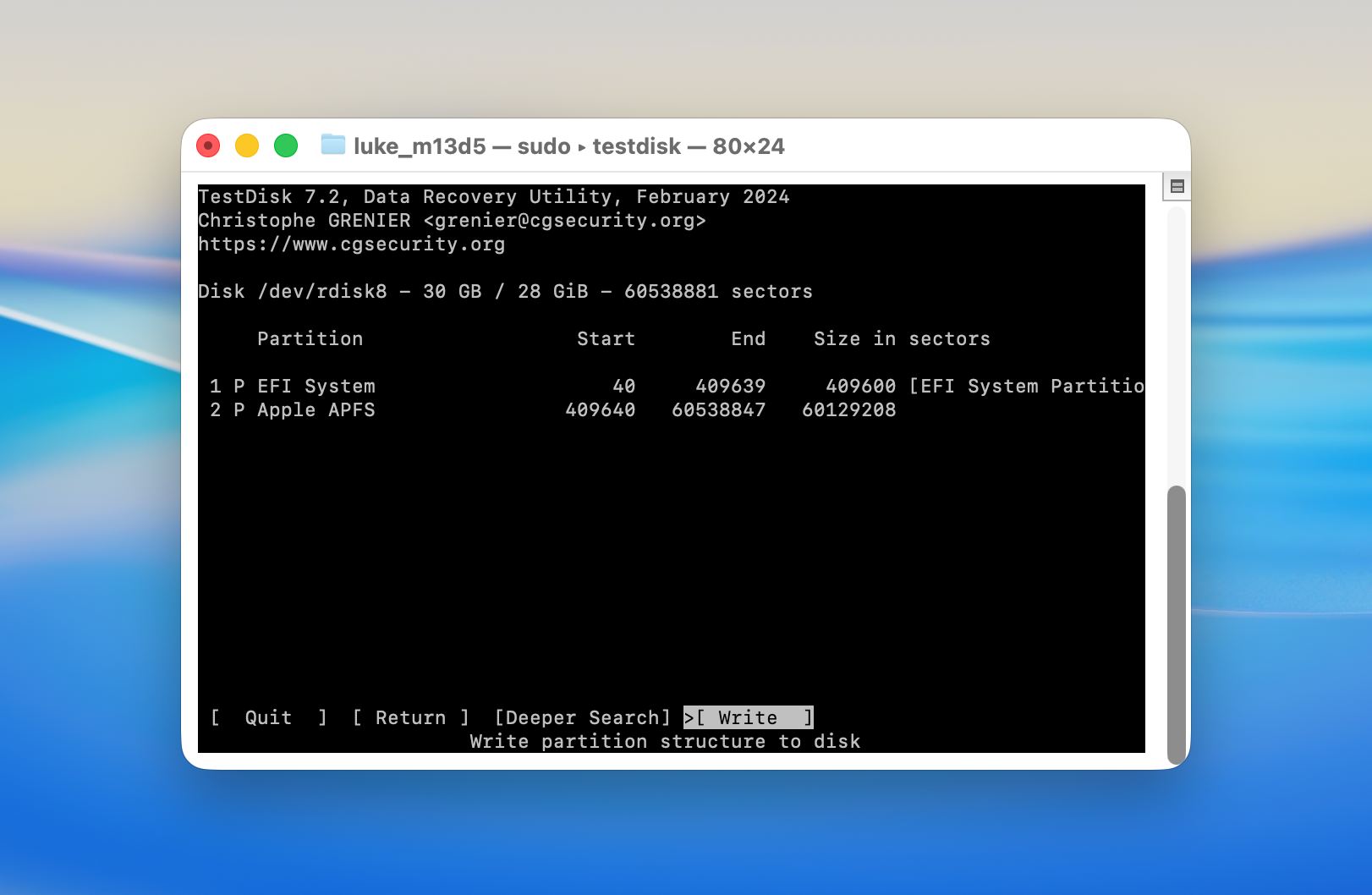
- Jos työkalu ei löytänyt kadonnutta osiota, kokeile Syvällisempi haku . On mahdollista, että tarvitaan syvempi skannaus osion esiin saamiseksi.
Menetelmä 4: Alusta asemalokero
Jos osiota ei voida korjata eikä tietojen palauttaminen ole enää tarpeen, osion alustaminen palauttaa käytettävyyden, koska se luo uuden tiedostojärjestelmärakenteen.
Noudata näitä ohjeita korruptoituneen osion alustamiseksi:
- Avaa Levytyökalu Launchpadista tai Ohjelmat-kansiosta ja sitten Apuohjelmat-kansiosta.
- Napsauta Näytä ja valitse Näytä kaikki laitteet.
- Valitse vioittunut osio tai koko levy sivupalkista.
- Napsauta Pyyhi ylätyökalurivillä.
- Anna osiolle nimi ja valitse tiedostojärjestelmä. Valitse APFS macOS-käyttöön tai exFAT yhteensopivuuden takaamiseksi eri järjestelmien välillä.
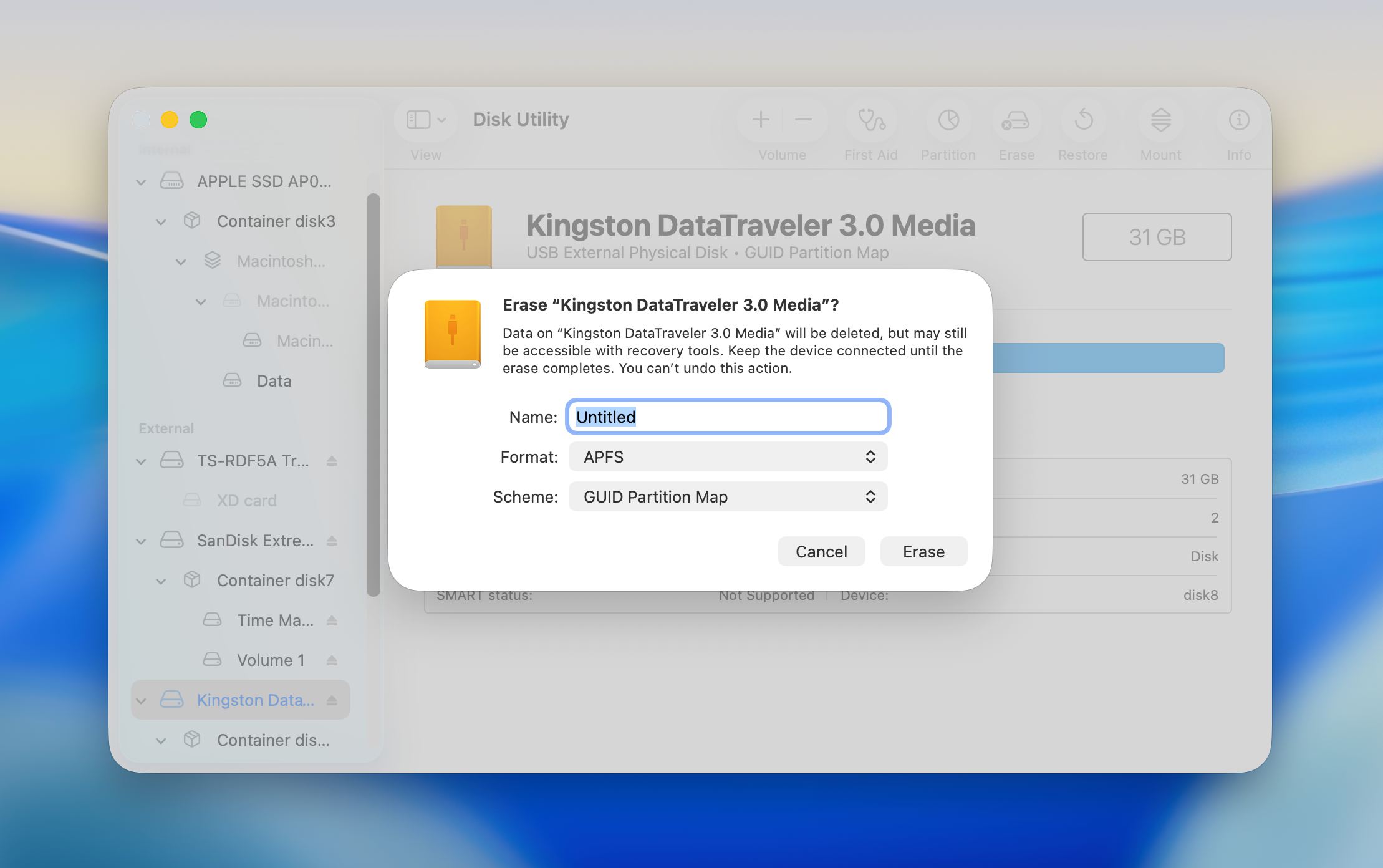
- Vahvista toiminto ja odota, että alustaminen valmistuu.
- Kun valmis, sulje Levytyökalu ja varmista, että osio liitetään ja toimii odotetusti.
Alustus poistaa kaikki olemassa olevat tiedot ja korvaa tiedostojärjestelmän rakenteen, joten sitä tulisi käyttää vain sen jälkeen, kun olet palauttanut tärkeät tiedostot tai päättänyt, ettei tietoja enää tarvita.
Kuinka estää osion menetys Mac-kiintolevyllä?
Osion menetys johtuu usein tavanomaisista toimista, kuten virheellisistä levyoperaatioista, aseman turvattomasta irrottamisesta tai asemavikojen varoitusmerkkien huomiotta jättämisestä. Muutamat yksinkertaiset tavat voivat auttaa ylläpitämään vakaata osiorakennetta ja vähentämään riskiä, että tiedot muuttuvat ajan myötä saavuttamattomiksi:
- Varmuuskopioi säännöllisesti. Time Machine on helpoin paikka aloittaa. Kytke ulkoinen levy, ota Time Machine käyttöön Järjestelmäasetuksissa ja anna sen toimia automaattisesti. Lisävarmuuden vuoksi pidä toinen varmuuskopio erillisessä paikassa tai käytä rinnalla pilvitallennuspalvelua.
- Ole varovainen Levytyökalussa ja kolmannen osapuolen osiointityökaluissa. On helppo valita väärä levy tai vahvistaa peruuttamaton toiminto lukematta kehotetta huolellisesti. Tarkista aina kahdesti, minkä levyn ja osion olet valinnut, ennen kuin teet muutoksia.
- Irrota ulkoiset asemat aina ennen kuin irrotat ne fyysisesti. Kesken kirjoituksen irrotettu levy voi kärsiä osiotaulun vioittumisesta, mikä saattaa tehdä yhden tai useamman osion lukukelvottomaksi. Pöytämacilla suosittelemme myös UPS:ää (katkeamaton virtalähde) suojaamaan odottamattomilta sammutuksilta levyn käsittelyn aikana.
- Pidä macOS ajan tasalla. Järjestelmäpäivitykset sisältävät usein korjauksia levynhallinnan virheisiin ja parannuksia tiedostojärjestelmän vakauteen. Vanhentunut käyttöjärjestelmä modernilla levyllä voi aiheuttaa yhteensopivuusongelmia, jotka vaarantavat osiot.
- Seuraa asemien kuntoa. Sekä Levytyökalu että Disk Drill voivat näyttää tietoja, jotka saattavat viitata levyn ongelmien ensimerkkeihin. Levytyökalu tarjoaa macOS:ään sisäänrakennetun perustarkistuksen, kun taas Disk Drill näyttää S.M.A.R.T.-attribuutit. Jos levy alkaa raportoida virheitä, tee siitä heti varmuuskopio ja harkitse sen vaihtamista äläkä odota täydellistä vikaa.
Tämänkaltaiset ennaltaehkäisevät toimet eivät poista kaikkia riskejä, mutta ne vähentävät äkillisen osiomenetyksen todennäköisyyttä.
Loppupäätelmät
Toivomme, että tämä opas auttoi sinua palauttamaan tietosi ja ymmärtämään, mitä tehdä, kun osio katoaa macOS:ssä. Monissa tapauksissa tiedostot ovat yhä palautettavissa, jos toimit nopeasti etkä kirjoita uutta dataa. Aloita palautuksesta, älä korjauksesta. Käytä luotettavaa työkalua, kuten Disk Drill, skannataksesi aseman, palauttaaksesi tärkeät tiedostot tai luodaksesi levynkuvan. Tämä vaihe on turvallinen ja antaa sinulle parhaat mahdollisuudet saada tietosi takaisin.
Siirry korjausmenetelmiin vasta sen jälkeen. Tällaiset työkalut kuin Disk Utility tai Terminal voivat muokata levyä ja pienentää palautusmahdollisuuksia, jos jokin menee pieleen. Palauta ensin, korjaa myöhemmin ja ota varmuuskopio, kun kaikki on palautettu.
UKK
- Vältä kirjoittamasta uusia tiedostoja asemalle. Parasta on lopettaa sen käyttö.
- Käytä tiedonpalautustyökalua, kuten Disk Drill, luodaksesi levykopion asemasta ja palauta tiedot siitä.
- Yritä palauttaa poistettu osio TestDisk-ohjelman avulla.
- Jos osion palautus ei onnistu, sinun on todennäköisesti luotava uusi osio.




