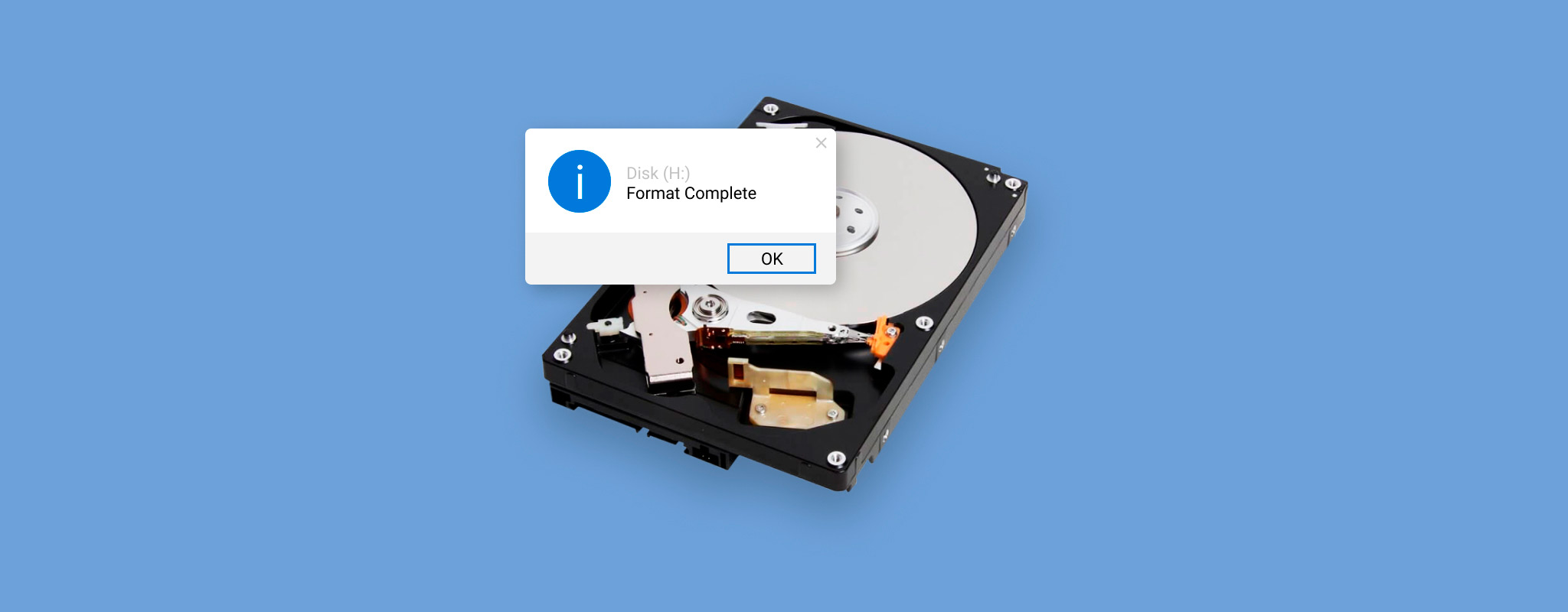
 Voit palauttaa tiedostoja alustetulta kiintolevyltä, kunhan alkuperäistä dataa ei ole ylikirjoitettu. Onnistumisen mahdollisuutesi riippuvat pääasiassa alustustyypistä ja siitä, onko asemalle tallennettu uutta dataa alustuksen jälkeen. Tiedostot ovat usein palautettavissa nopea alustus jälkeen, erityisesti jos lopetit aseman käytön välittömästi. Palautus täysi alustus jälkeen ei yleensä ole mahdollista, koska data on ylikirjoitettu.
Perustuen useiden palautustyökalujen ja todellisten palautustilanteiden testaukseen, nopealla toiminnalla on suuri merkitys. Tässä oppaassa selitämme, mitä tapahtuu, kun kiintolevy alustetaan, mitkä palautusmenetelmät todella toimivat, ja opastamme sinua parhaissa tavoissa palauttaa tiedostosi Windowsissa.
Nopea yleiskatsaus alustetun kiintolevyn palautuksesta
Palautusvaihtoehtosi riippuvat kohteista kuinka asema alustettiin ja mitä tapahtui sen jälkeen. Alla oleva taulukko tiivistää yleisimmät tilanteet, suositellun palautustavan ja mahdollisuutesi saada tiedostot takaisin.
| Tilanne | Suositeltu menetelmä | Palautusmahdollisuudet | Muistiinpanot |
| Nopeasti alustettu kiintolevy | Tietojen palautusohjelmisto | Korkea | Paras mahdollisuus, jos lopetat laitteen käytön välittömästi. |
| Täysin alustettu kiintolevy | Varmuuskopio | Mahdoton (ei varmuuskopiota) | Täysi formatoiminen ylikirjoittaa tiedot, joten ohjelmistopalautus on mahdotonta ilman varmuuskopioita. |
| Täysi alustaminen keskeytettiin ennen valmistumista | Tietojen palautusohjelmisto | Kohtalainen tai matala | Tiedostot saattavat yhä olla sektoreissa, joita ei ole ylikirjoitettu. |
| Levy näkyy RAW-muodossa alustamisen jälkeen | Tietojen palautusohjelmisto | Kohtalainen tai korkea, jos nopea formatointi on tehty | Älä formatoi asemaa uudestaan ennen palautusyritystä. |
| Alustettu asema, mutta sinulla on äskettäinen varmuuskopio | Palauta varmuuskopiosta | Erittäin korkea | Nopein ja luotettavin palautusmenetelmä. |
Muotoilu on kahdenlaista: alhaisen tason alustaminen ja korkean tason muotoilu. Loppukäyttäjänä voit suorittaa korkean tason muotoilun käyttöjärjestelmäsi kautta. Matalan tason muotoilu ei ole saatavilla Windowsin kautta, vaikka jotkut valmistajat ja kolmannen osapuolen työkalut voivat suorittaa sen tuetuilla asemilla. Korkean tason muotoilun aikana kaikki tiedostot poistetaan levyltä ja siihen luodaan tiedostojärjestelmä, joka mahdollistaa tiedostojen tallentamisen ja hallinnan levyllä.
Korkean tason alustaminen voidaan edelleen jakaa pikalustukseen ja täysalustukseen:
- nopea alustus on nopea. Se ei tarkista asemaa viallisten sektoreiden varalta. Sen sijaan, että tiedostosi poistettaisiin, se luo uuden tiedostojärjestelmän, joka korvaa vanhan. Data pysyy levyllä, vaikka et enää näe tai pääse siihen käsiksi Windowsin kautta. Kun uusia tiedostoja kirjoitetaan levylle, ne vähitellen korvaavat vanhan datan. Siihen asti datanpalautusohjelmisto voi usein palauttaa tiedostot.
- täysi alustus taas on perusteellisempi ja vie paljon enemmän aikaa. Siinä kaikki levyn tietolohkot ylikirjoitetaan nollilla, ja käyttöjärjestelmä etsii samalla viallisia sektoreita.
Tiedostot ovat usein palautettavissa pikanformoinnin jälkeen, koska alkuperäinen data yleensä säilyy levyllä, kunnes se ylikirjoitetaan. Täyden formaatoinnin jälkeen palautus ei yleensä ole mahdollista, koska formaatointiprosessi ylikirjoittaa olemassa olevan datan. Yksi poikkeus on keskeytetty täysi alustus. Täysi formaatointi kiintolevyllä vie yleensä tunteja, ja suurilla levyillä siihen voi kulua jopa päivä tai enemmän.
Monet ihmiset keskeyttävät prosessin, koska se kestää niin kauan. Jos alustaminen pysähtyi ennen valmistumistaan, sektorit, joita ei vielä oltu ylikirjoitettu, saattavat edelleen sisältää alkuperäiset tietosi, joten osittainen palautus voi silti olla mahdollista. Toisaalta, jos alustaminen valmistui vain muutamassa minuutissa, käytit melkein varmasti pikaa-alustusta täysalustuksen sijaan.
Jos pikaisesti alustettu aseman ja vaihdoit toiseen tiedostojärjestelmään, kuten NTFS:stä FAT32:een tai APFS:stä HFS+:aan, palautusmahdollisuudet saattavat itse asiassa olla paremmat. Tämä johtuu siitä, että uusi tiedostojärjestelmä jättää usein osia vanhasta tiedostojärjestelmästä ehjäksi, mikä antaa palautusohjelmistolle enemmän tietoa, jonka avulla työskennellä.
Kuinka palauttaa tietoja alustetulta levyltä Windowsissa
Nyt kun olet valinnut tilanteeseesi parhaiten sopivan palautustavan, on aika palauttaa tiedostosi. Seuraa valitsemasi menetelmän ohjeita, ja vältä uuden datan tallentamista alustetulle asemalle, kunnes palautus on valmis.
Käytätkö Macia? Vaiheet ovat hieman erilaiset, koska macOS käyttää eri tiedostojärjestelmiä ja palautustyökaluja. Katso täydellinen oppaamme aiheesta palauta alustettu kiintolevy Macilla.
Menetelmä 1: Palauta tiedot varmuuskopiosta
Jos sinulla on varmuuskopio, sen palauttaminen on yleensä nopein ja turvallisin tapa palauttaa tiedostoja alustetulta kiintolevyltä. Toisin kuin palautusohjelmisto, varmuuskopiot eivät ole riippuvaisia siitä, että alkuperäiset tiedot olisivat yhä levyllä. Vaikka levy olisi alustettu kokonaan, voit silti palauttaa tiedostosi, kunhan ne sisältyivät ennen alustusta tehtyyn varmuuskopioon.
Tiedostohistoria on Windowsin sisäänrakennettu varmuuskopiointiominaisuus, joka tallentaa automaattisesti kopiot henkilökohtaisista tiedostoistasi säännöllisin väliajoin. Jos se oli käytössä ennen aseman alustamista, voit palauttaa tiedostojesi aiemmat versiot, vaikka alkuperäiset eivät enää olisikaan asemalla.
Oletusarvoisesti Tiedostohistoria varmuuskopioi kansiot, kuten Työpöytä, Asiakirjat, Kuvat, Videot, Musiikki, sekä muut Windows-kirjastoihisi sisältyvät kansiot. Jos lisäsit tiedostoja muulta kuin järjestelmäasemalta Windows-kirjastoon tai Suosikkeihin ennen kuin formatoit kyseisen aseman, Tiedostohistoria saattaa silti sisältää varmuuskopioita, jotka voit palauttaa.
Palauta tiedostosi:
- Yhdistä asema, joka sisältää Tiedostohistorian varmuuskopion.
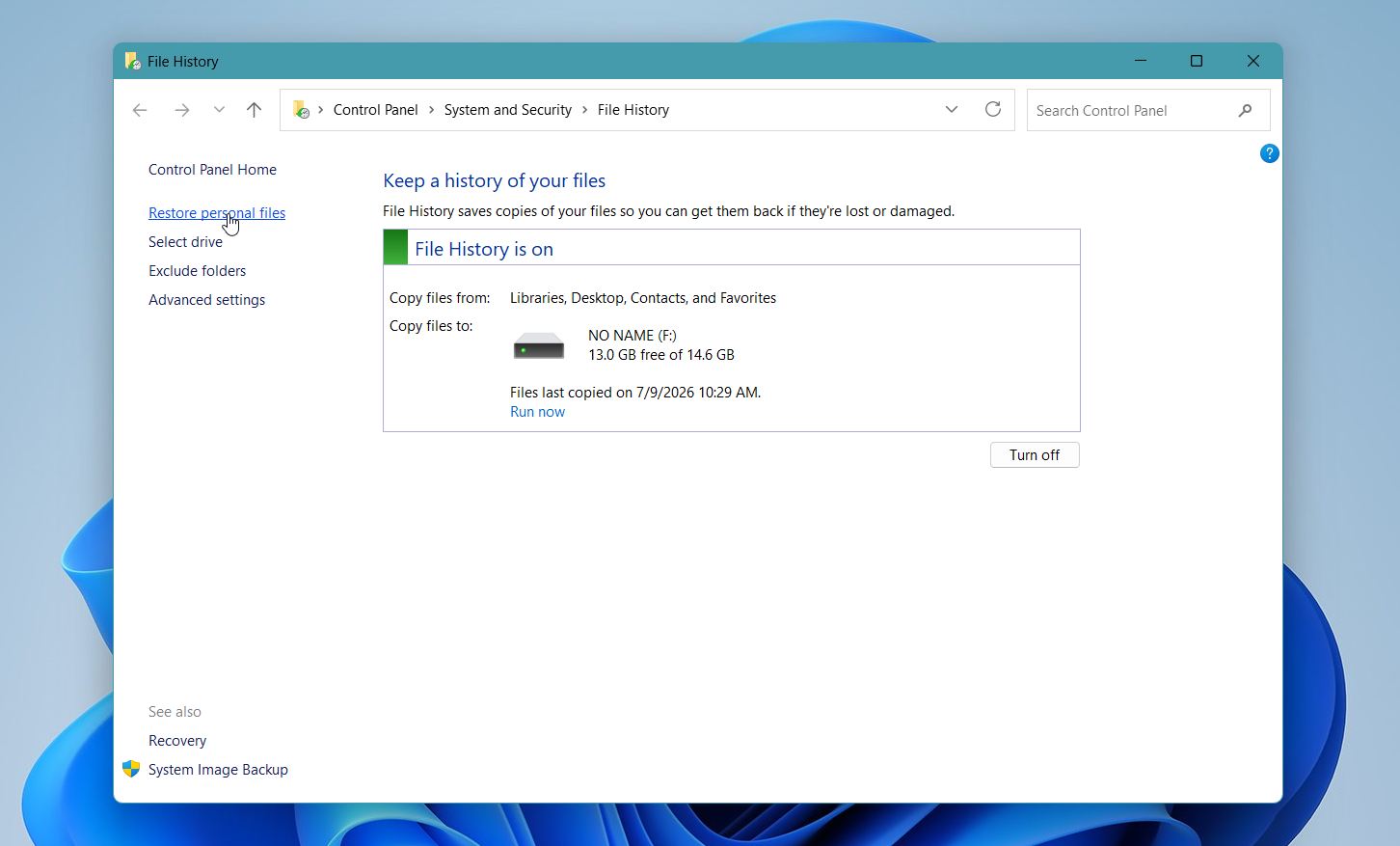
- Avaa Ohjauspaneeli ja valitse Tiedostohistoria.
- Napsauta Palauta henkilökohtaiset tiedostot vasemmassa paneelissa.
- Selaa käytettävissä olevia varmuuskopioita käyttämällä navigointinuolia vaihtaaksesi varmuuskopiointipäivien välillä.
- Valitse tiedostot tai kansiot, jotka haluat palauttaa.
- Napsauta hiiren kakkospainikkeella Palauta-painiketta ja valitse Palauta kohteeseen, sitten valitse kansio.
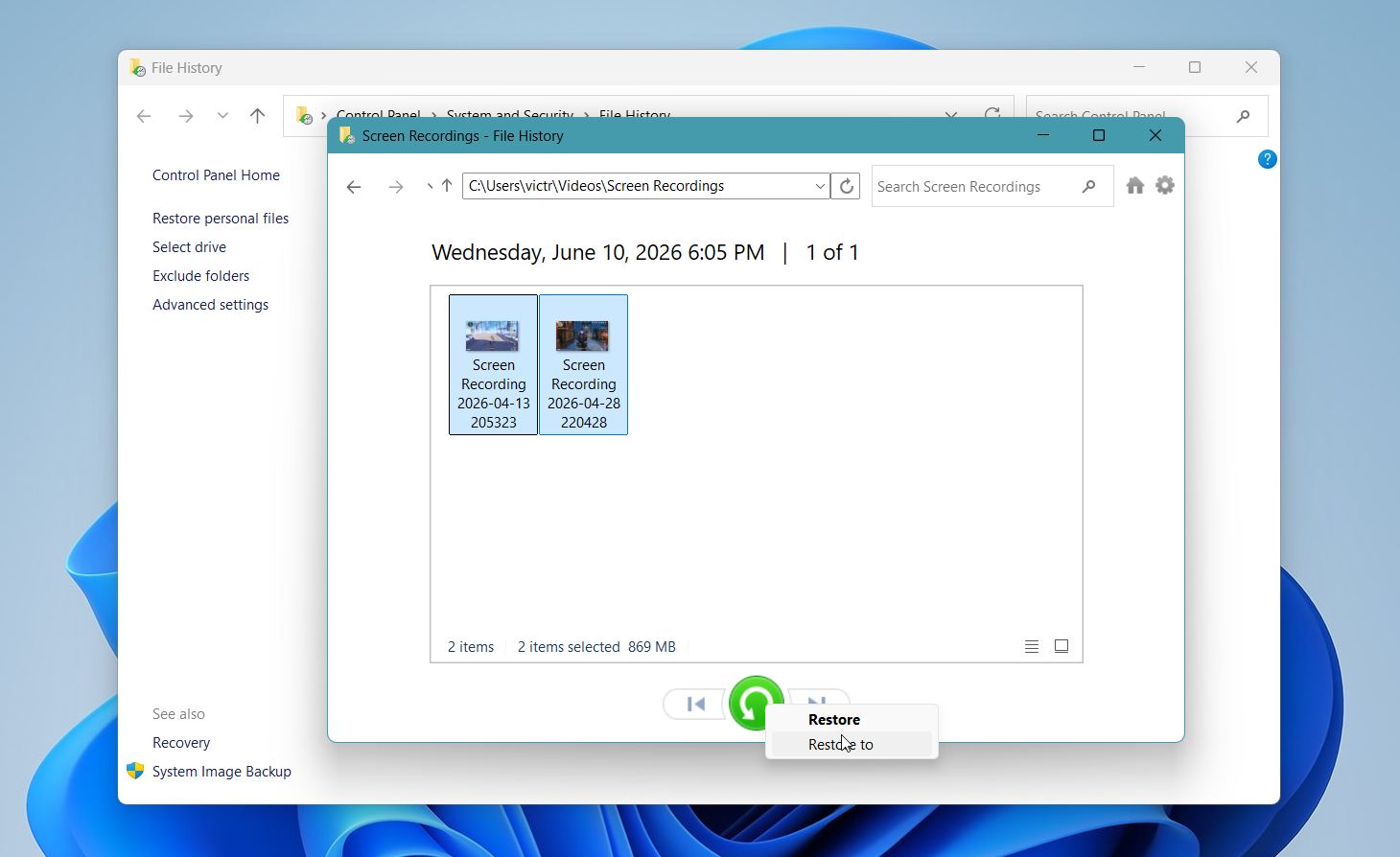
Jos et näe etsimäsi tiedostoja, tarkista vanhemmat varmuuskopiointiversiot. Tiedostohistoria säilyttää useita versioita tiedostoistasi, joten saatat pystyä palauttamaan aikaisemman kopion, jos uusin ei ole saatavilla.
Menetelmä 2:Käytä ammattilaistason tietojenpalautusohjelmistoa
Kun sinun tarvitsee palauttaa tietoja alustetulta asemalta tai käsitellä muun tyyppistä tietojen menetystä, kolmannen osapuolen palautusohjelmisto on yleensä helpoin ja edullisin vaihtoehto. Koska verkossa on niin paljon tietojen palautusohjelmia, jotka kaikki väittävät olevansa parhaita, voi olla vaikea tietää, mitkä kannattaa valita. Olemme koonneet parhaat tietojen palautussovellukset auttaaksemme sinua löytämään ne, jotka todella ovat aikasi ja rahasi arvoisia.
Välttääksemme tämän oppaan tarpeettoman pidentämistä kaikilla vaihtoehdoilla, käytämme esimerkkinä Disk Drill -ohjelmaa. Se on yksi parhaista tietojen palautusohjelmista sekä aloittelijoille että kokeneille käyttäjille. Testiemme aikana se palautti onnistuneesti tiedostoja alustetuilta tallennuslaitteilta erinomaisin tuloksin, samalla kun se palautti pirstoutuneita kameravideoita, joita monet muut palautusohjelmat eivät kykene kunnolla rekonstruoimaan. Ohjelmisto tukee monia tiedostomuotoja, useimpia tärkeimpiä tiedostojärjestelmiä sekä laajaa valikoimaa tallennuslaitteita USB-muistitikusta ja muistikorteista sisäisiin ja ulkoisiin kiintolevyihin ja SSD-levyihin.
Näin voit palauttaa formatoidun levyn käyttämällä Disk Drill -ohjelmaa:
- Lataa Disk Drill ja asenna se asemalle, jota ei ole alustettu. Windowsin asennusvelho opastaa sinua prosessin läpi.
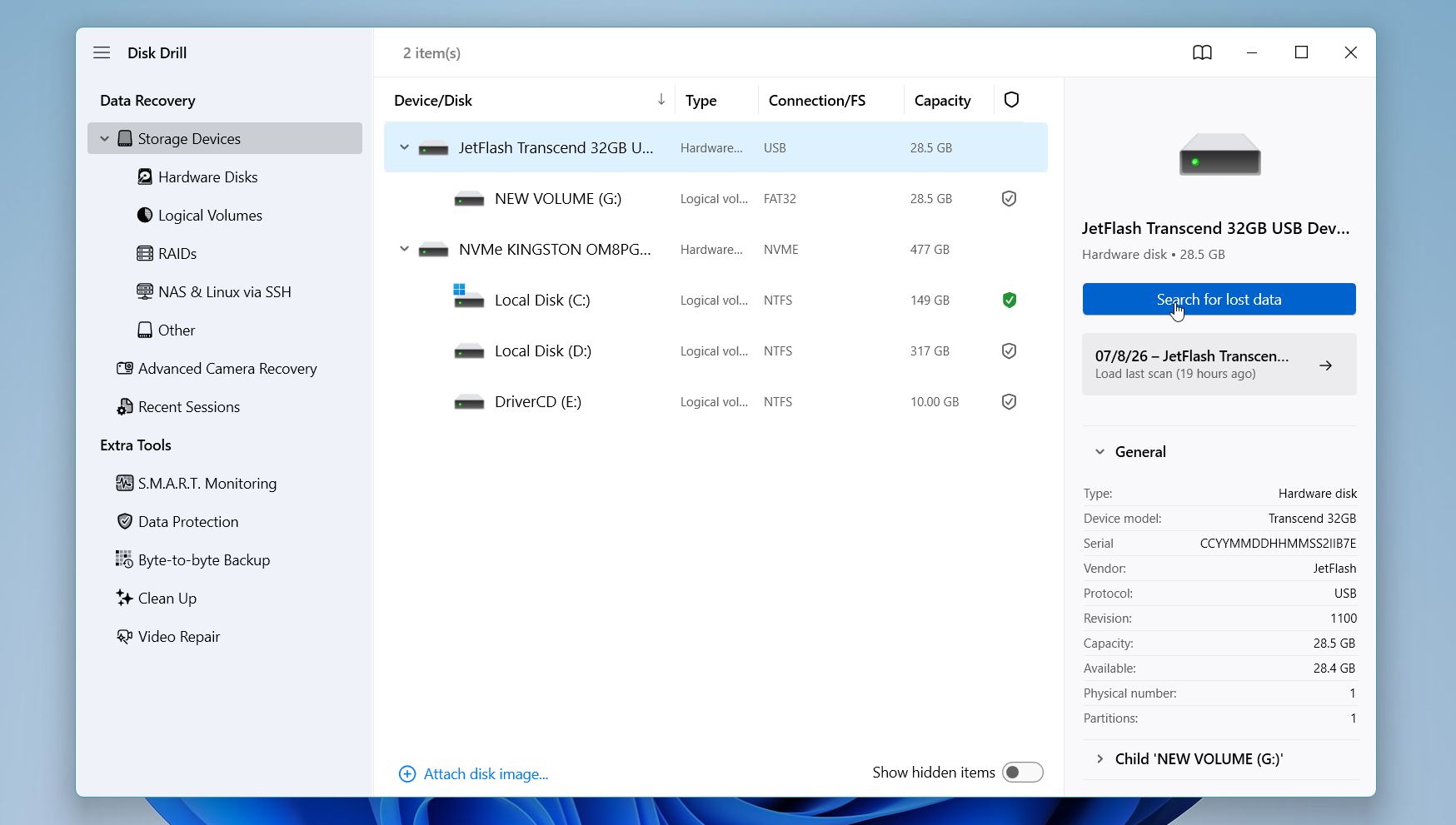
- Käynnistä Disk Drill, valitse alustettu asema ja klikkaa Etsi kadonneita tietoja.
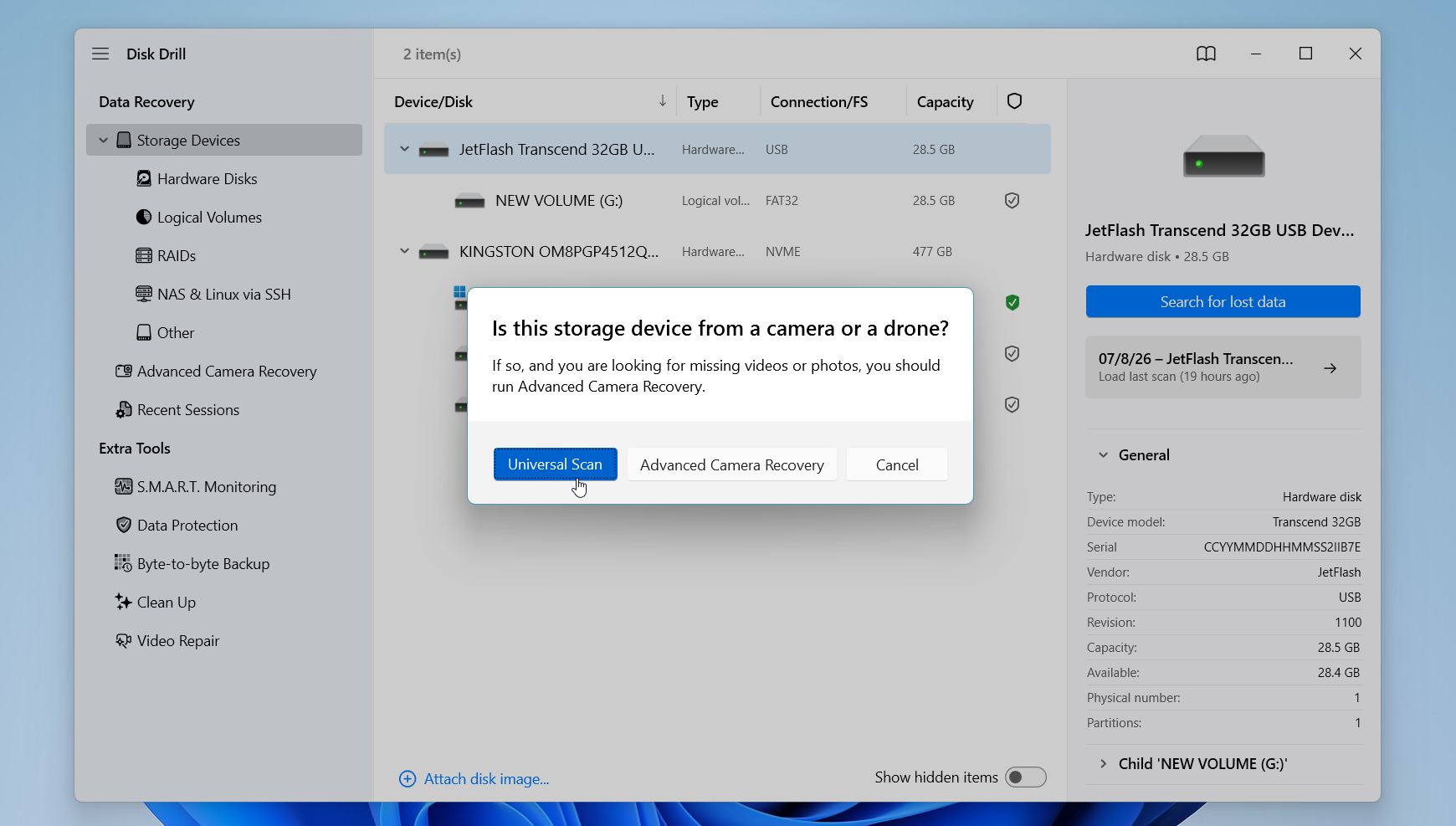
- Jos Disk Drill pyytää valitsemaan palautustilan, valitse Yleisskannaus. Se on paras vaihtoehto useimmille alustetuille kiintolevyille. Jos palautat tiedostoja alustetulta kameran muistikortilta, kuten SD-kortilta, Kehittynyt kameran palautus on yleensä parempi valinta.
- Odota, että skannaus valmistuu. Vaikka Disk Drill antaa sinun selata löytyneitä tiedostoja ennen kuin skannaus on valmis, suosittelemme odottamaan, kunnes se on päättynyt. Klikkaa Arvioi löydetyt kohteet.
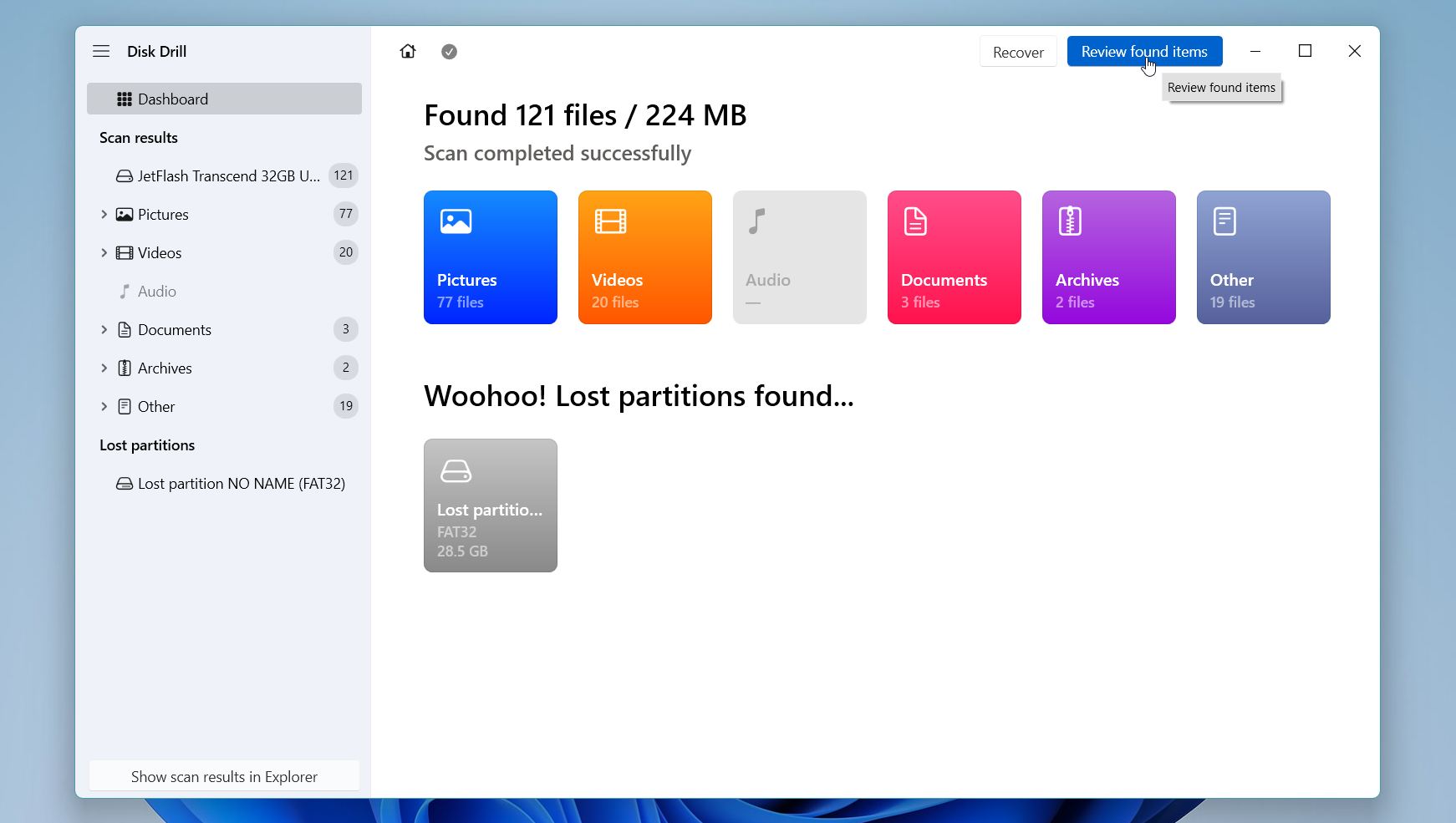
- Selaa skannaustuloksia kategorioittain, kuten Kuvat, Videot, Asiakirjat tai Arkistot, tai käytä hakupalkkia ja suodattimia löytääksesi tietyt tiedostot nopeammin. Jos alkuperäinen kansiorakenne on säilynyt, voit selata myös polun mukaan. Esikatsele tiedostoja aina kun mahdollista. Jos tiedosto avautuu oikein esikatseluikkunassa, se on yleensä hyvä merkki siitä, että palautettu versio on myös ehjä. Valitse palautettavat tiedostot ja kansiot ja klikkaa sitten Palauta.
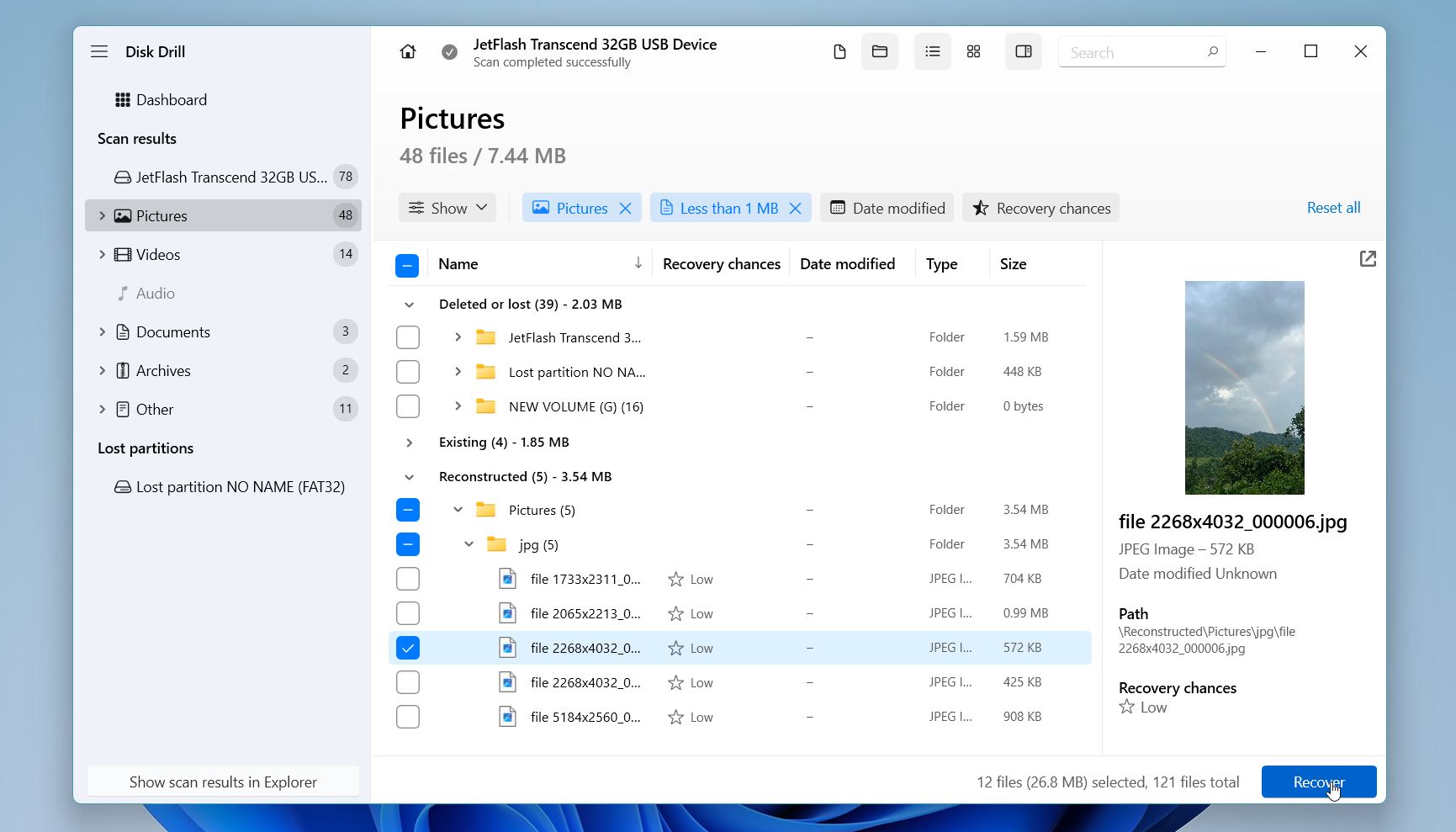
- Valitse palautuskohteeksi eri asema. Älä koskaan tallenna palautettuja tiedostoja takaisin alustetulle asemalle, sillä näin voit vahingossa korvata muita palautettavissa olevia tietoja, joita ei ole vielä palautettu. Klikkaa Seuraava.
Kun palautus on valmis, avaa kohdekansio ja varmista, että tiedostosi avautuvat oikein eikä niissä ole virheitä. Disk Drillin ilmaisversio Windowsille antaa sinun skannata alustettuja asemia, esikatsella palautettavia tiedostoja ja palauttaa jopa 100 Mt dataa maksutta. Tämä riittää usein vahvistamaan, että tiedostosi ovat palautettavissa ennen kuin päätät päivittää Pro-versioon.
Testasimme Disk Drilliä itse ja saimme erinomaisia tuloksia tiedostojen palautuksessa alustetuilta asemilta, mukaan lukien USB-muistitikku ja kameran SD-kortti. USB-muistitikulta, jossa oli vioittunut tiedostojärjestelmä, se palautti kaikki testitiedostomme, ja DJI-drone SD-kortin kuvasta se onnistui palauttamaan kaikki 4 pirstoutunutta videota ehjinä. Jos haluat tietää enemmän siitä, miten se suoriutui, sen ominaisuuksista, hinnoittelusta ja tuetuista laitteista, katso koko Disk Drill -arvostelu.
Menetelmä 3: Kokeile ilmaista Microsoftin palautusohjelmistoa
Vaikka Disk Drill on edelleen suosituksemme, koska sitä on helpompi käyttää ja se tukee useampia palautustilanteita, se ei ole ainoa vaihtoehto. Microsoft tarjoaa myös ilmaisen työkalun nimeltä Windows File Recovery. Se voi palauttaa poistettuja tiedostoja kiintolevyiltä, SSD-levyiltä, USB-muistitikuilta ja muistikorteilta, mutta se on suunniteltu kokeneemmille käyttäjille. Se toimii myös parhaiten NTFS -levyjen kanssa. Vaikka se tukee tiedostojärjestelmiä kuten FAT, exFAT ja ReFS, palautustulokset näissä tiedostojärjestelmissä ovat yleensä vähemmän luotettavia kuin NTFS:ssä.
Toisin kuin Disk Drill, Windows File Recoverylla ei ole graafista käyttöliittymää. Sen sijaan sitä ohjataan kirjoittamalla komentoja Pääte:een. Lisäksi se ei anna mahdollisuutta esikatsella tiedostoja ennen palautusta tai selata skannaustuloksia, joten et tiedä, mitä löytyi ennen kuin palautus on valmis.
Tässä on ohjeet, kuinka palautat tiedostoja formatoidulta kiintolevyltä ilmaiseksi Windows File Recoveryn avulla:
- Lataa Windows File Recovery Microsoft Storesta.
- Avaa Pääte järjestelmänvalvojana.
- Anna palautuskomento seuraavassa muodossa:
winfr lähde-asema: kohde-asema: /mode /switches. - Korvaa lähdeasema sillä asemalla, jolla poistetut tiedostosi olivat, ja kohde-asema jollakin toisella asemalla tai kansiolla, johon haluat tallentaa palautetut tiedostot. Jos määrität vain aseman kirjaimen, Windows File Recovery tallentaa palautetut tiedostot kyseisen aseman juureen. Erillinen kansio helpottaa palautettujen tiedostojen löytämistä.
- Valitse seuraavaksi palautustila.
/regulartoimii äskettäin poistettuihin tiedostoihin terveellä NTFS-asemalla. Jos asema on alustettu, suosittelemme käyttämään/extensive-tilaa. Tämä tila suorittaa perusteellisemman tarkistuksen, jolloin useampia palautettavia tiedostoja löytyy, mutta se kestää kauemmin. - Voit myös lisätä valinnaisia valitsimia rajataksesi hakua. Esimerkiksi /n antaa sinun palauttaa tietyn tiedoston tai kansion tai hakea tiedostoja, jotka vastaavat tiedostonimeä tai pääteitä, kuten *.jpg tai *.docx. Jos et etsi mitään tiettyä, voit ohittaa nämä valitsimet ja skannata koko aseman.
- Odota, että skannaus valmistuu.
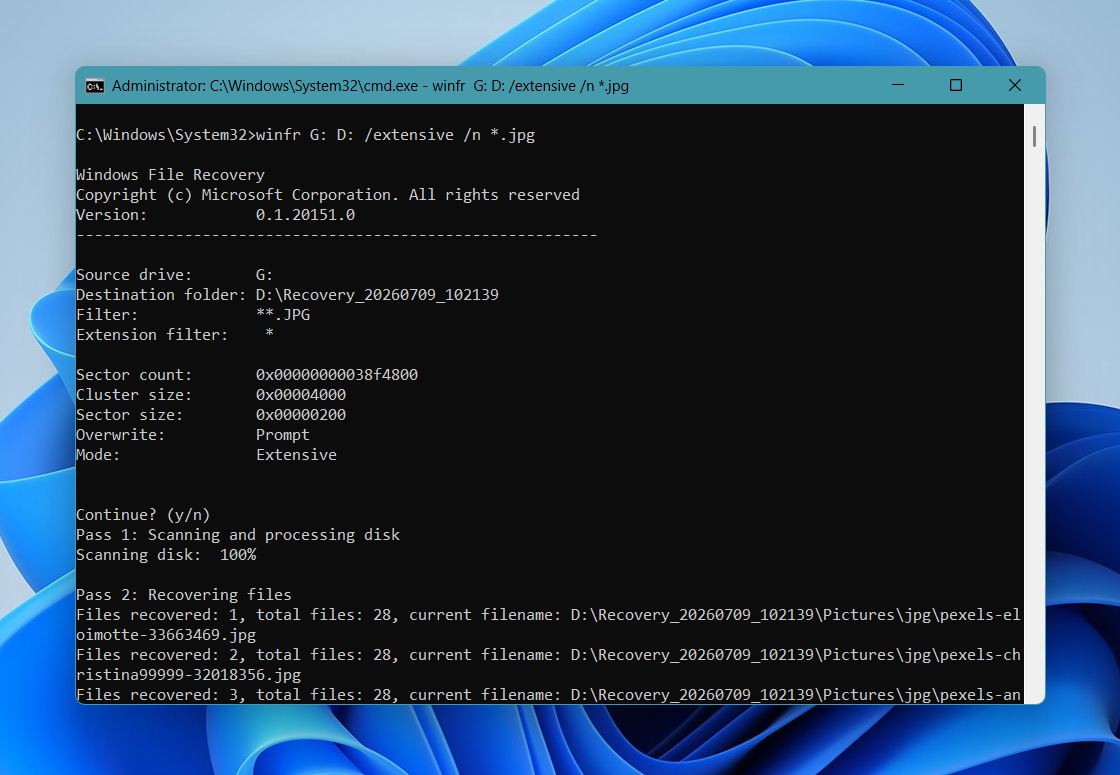
- Avaa kohdeaseman palautuskansio ja tarkista palautetut tiedostot.
Windows File Recovery toimii parhaiten, kun poistettuja tiedostoja ei ole ylikirjoitettu. Koska sinun täytyy rakentaa palautuskomento itse, se voi olla hämmentävää, jos et ole aiemmin käyttänyt komentorivityökaluja. Jos haluat käyttää yksinkertaisempaa ohjelmaa, jossa on tiedostoesikatselu, suodattimet ja tuki useammille palautustilanteille, kolmannen osapuolen sovellus kuten Disk Drill on yleensä parempi valinta.
Menetelmä 4: Käytä ammattimaista tietojen palautuspalvelua
Jos palautusohjelmisto myöhemmin ilmoittaa useista viallisista sektoreista, tarkistus epäonnistuu toistuvasti tai levy irtoaa jatkuvasti, levy on todennäköisesti fyysisesti vaurioitunut. Siinä vaiheessa on parasta lopettaa sen käyttö ja ottaa yhteyttä ammattilaiseen tietojen palautuspalveluun. Nämä yritykset käyttävät erikoislaitteita ja puhdastilaa palauttaakseen tietoja vaurioituneista tallennuslaitteista. Ne voivat vaihtaa vialliset komponentit, korjata laiteohjelmisto-ongelmat ja palauttaa tietoja levyiltä, joihin Windows ei pääse käsiksi.
Jos huomaat jonkin seuraavista merkeistä, lopeta laitteen käyttö välittömästi ja ota yhteyttä palautuspalveluun sen sijaan, että yrittäisit lisäpalautuksia:
- Levy pitää napsuvia, jauhavia tai piippaavia ääniä.
- Levy on pudonnut, altistunut vedelle tai kokenut muun fyysisen iskun.
- Levy ei enää näy Windowsissa tai Levynhallinnassa.
- Tiedot ovat erittäin tärkeitä etkä halua ottaa riskiä tilanteen pahentumisesta.
Ammattimaiset palautuspalvelut eivät voi palauttaa ylikirjoitettuja tietoja. Jos asema oli täysin muotoiltu eikä pikaisesti alustettu, alkuperäiset tiedot on poistettu eikä niitä voida palauttaa.
Ammatillinen palautus on kalliimpaa kuin palautusohjelmisto, mutta useimmat hyvämaineiset yritykset tarjoavat Ei dataa, ei maksua-käytännön. Jos he eivät pysty palauttamaan tiedostojasi, et yleensä maksa itse palautuksesta, vaikka toimitus- ja palautuskulut saattavat silti koskea. Alkuarviointi on myös useimmiten maksuton.
Lopullinen hinta riippuu aseman tyypistä, tietojen menetyksen syystä ja siitä, tarvitaanko asemalle laitteistokorjauksia. Yleisenä ohjeena:
| Palautustilanne | Tyypillinen hinta |
| Poistetut tiedostot, nopea formatoit, vioittunut tiedostojärjestelmä | $300–$700 |
| Pienet laitteisto- tai laiteohjelmisto-ongelmat | $700–$1,200 |
| Vakava fyysinen vaurio tai monimutkainen palautus | $1,200–$3,000+ |
| Hätäpalvelu (24–48 tunnin palvelu) |
Yleensä 25–100 % enemmän |
Palautusprosessi on yleensä yksinkertainen:
- Ota yhteyttä palautusyritykseen ja kuvaile, mitä kovalevylle tapahtui.
- Lähetä kovalevy heidän laboratorioonsa tai toimita se henkilökohtaisesti.
- Teknikot tarkastavat kovalevyn ja antavat arvion palautuksesta, odotetusta toimitusajasta ja hintatarjouksen. Tämä arviointi on yleensä ilmainen.
- Päätä, haluatko jatkaa palautusta.
- Jos hyväksyt tarjouksen, yritys palauttaa tiedot ja kopioi ne uudelle tallennusvälineelle ennen niiden palauttamista sinulle.
Vakio palautus kestää yleensä muutamasta arkipäivästä kahteen viikkoon, riippuen aseman kunnosta ja datan määrästä. Monet yritykset tarjoavat myös hätäpalautusta, joka voi lyhentää käsittelyaikaa 24–48 tuntia, jos tarvitset tiedostosi mahdollisimman nopeasti.
Loppupäätelmät
Tiedostot ovat usein palautettavissa nopea alustus:n jälkeen, erityisesti jos lopetat aseman käytön ennen kuin uudet tiedot korvaavat alkuperäiset tiedostot. Palautus täysi alustus:n jälkeen ei yleensä ole mahdollista, koska formatointiprosessi korvaa tiedot. Merkittävä poikkeus on täysi formatoiminen, joka keskeytyi ennen valmistumistaan, koska sektorit, joita ei korvattu, voivat silti sisältää palautettavia tiedostoja.
Jos sinulla on varmuuskopio, palauta tiedostosi ensin siitä. Jos ei ole, skannaa asema mahdollisimman pian luotettavalla palautustyökalulla, kuten Disk Drill. Jos asemassa on fyysisiä vaurioita, ammattimainen tietojen palautuspalvelu on paras vaihtoehto.
Lisätietoja löydät osoitteesta foorumimme. Löydät sieltä oikeita palautustapauksia, keskusteluja alustetuista kiintolevyistä, SSD-levyistä, RAW-levyistä ja muista tietojen menetyksen tilanteista sekä ratkaisuja, jotka ovat auttaneet muita käyttäjiä palauttamaan tiedostojaan.
UKK:
- Lataa ja asenna Macin tietojen palautustyökalu, kuten Disk Drill. Asenna se eri asemalle kuin alustettu asema aina kun mahdollista.
- Yhdistä alustettu asema Maciisi ja käynnistä palautusohjelmisto.
- Valitse alustettu asema ja käynnistä skannaus.
- Odota, että skannaus valmistuu, ja selaa tuloksia. Käytä esikatselutoimintoa vahvistaaksesi, että tiedostosi ovat palautettavissa.
- Valitse tiedostot, jotka haluat palauttaa, ja tallenna ne toiselle asemalle, älä alustetulle asemalle.