Jos haluat palauttaa tietoja ulkoiselta kiintolevyltä Macilla, varmista ensin, että asema on fyysisesti riittävän kunnossa tullakseen havaituksi Levytyökalussa. Jos asema näkyy siellä, tarkista Roskakori vahingossa poistettujen tiedostojen varalta. Jos tiedostoja ei löydy sieltä, skannaa asema Mac-yhteensopivalla tiedonpalautusohjelmistolla, kuten Disk Drill, ja palauta löydetyt tiedostot toiseen tallennuslaitteeseen.
Tässä oppaassa selitämme, kuinka palauttaa tietoja yleisimmissä ulkoisten kiintolevyjen tietojen menetysskenaarioissa, mukaan lukien vahingossa tapahtunut poistaminen, alustaminen, osion menetys, tiedostojärjestelmän vioittuminen sekä asemat, jotka eivät enää liity kunnolla. Näytämme myös, kuinka korjata asema sen jälkeen, kun tietosi on palautettu turvallisesti. Toisin sanoen, käymme läpi yleisimmät asiat, jotka voivat mennä pieleen ulkoisen kiintolevyn Macilla, ja selitämme, kuinka tilanteessa toimitaan.
Mitä ulkoiselle asemallesi tapahtuu?
Mukavuutesi vuoksi tässä on nopea yleiskatsaus, jonka avulla pääset oikeaan menetelmään riippuen siitä, mitä asemallesi tapahtuu. Sen sijaan, että lukisit kaiken läpi, etsi alla oleva tilanteesi ja siirry suoraan sinulle sopivaan ratkaisuun:
| Jos tilanteesi on… | Siirry tähän osioon |
| Poistin tiedoston ulkoiselta asemaltani | Skenaario 1: Palauta poistettuja tiedostoja ulkoiselta kovalevyltä Macilla |
| Formatoin aseman vahingossa | Skenaario 2, Menetelmä 1: Palauta tiedot ulkoiselta kovalevyltä Macilla alustuksen jälkeen |
| Poistin tiedostoja ulkoiselta SSD:ltä | Skenaario 1: Palauta poistetut tiedostot ulkoiselta kovalevyltä Mac (palautusvaiheet ovat samat, mutta aloita mahdollisimman pian, sillä jotkin ulkoiset SSD:t tukevat TRIM:iä) |
| Formatoin ulkoisen SSD:n vahingossa | Skenaario 2, Menetelmä 1: Palauta data formatoidulta ulkoinen kovalevy Mac(palautusprosessi on sama kuin HDD:illä, mutta TRIM saattaa vähentää palautusmahdollisuuksia joillakin SSD:illä). |
| Menetin osiota, tai se näkyy allokoimattomana | Skenaario 2, Menetelmä 2: Palauta kadonnut osio |
| Asema näkyy Levytyökalussa, mutta antaa virheitä yrittäessäni käyttää sitä | Skenaario 3: Palauta ulkoinen kiintolevy Macilla, kun se ei liity oikein |
| Asema ei näy Finderissa (mutta näkyy Levytyökalussa) | Skenaario 3: Macin ulkoisen kovalevyn palautus irrotetuille asemmille |
| Ulkoista asemaani käytettiin Windowsissa, ja nyt tiedostot ovat saavuttamattomissa Macilla | Skenaario 3: Käytä Macin ulkoisen kovalevyn tietojenpalautusohjelmistoa tiedostojen palauttamiseen, ja alusta sitten APFS- tai HFS+-muotoon Mac-käyttöä varten |
| Tarvitsen ilmaiseksi tiedostojen palautusta ulkoiselta kovalevyltä Macilla | Skenaario 1, Menetelmä 2 tai Skenaario 4: Ilmaiset palautusvaihtoehdot |
Lisätietoja TRIMistä: TRIM on komento, jonka avulla käyttöjärjestelmä voi ilmoittaa SSD-levylle, mitkä poistetut tietolohkot eivät ole enää tarpeellisia. Valitettavasti tämä tekee poistettujen tiedostojen palauttamisen mahdottomaksi. TRIM on suurin este, kun tietojen palautus sisäisiltä Mac SSD-levyiltä ilman varmuuskopioita, koska macOS ottaa sen käyttöön oletuksena. Onneksi useimmat ulkoiset SSD-levyt eivät tue niitä ehtoja, joita macOS vaatii TRIM-komentojen antamiseen, joten palautusprosessi on yleensä sama kuin perinteisellä ulkoisella kovalevyllä. Siitä huolimatta palautusta ei kannata viivyttää, koska uusi kirjoitettu data voi siltikorvata poistetut tiedostosi ajan myötä.
Huomautus: Keskitymme tilanteisiin, joissa asema liitetään oikein ja se näkyy Levytyökalussa (vaikka se ei näkyisikään Finderissa). Jos et näe asemaa ollenkaan Levytyökalussa, tarkista sen sijaan tämä opas.
Ennen kuin yrität palauttaa tietoja Macin ulkoiselta kiintolevyltä
Macin ulkoisen kiintolevyn tietojen palautuksen onnistuminen riippuu suuresti siitä, mitä ulkoiselle levyllesi on tapahtunut. Testiemme ja todellisten palautustapausten perusteella vahingossa poistetut tiedostot ovat palautettavissa noin 95%:ssa tapauksista, kun taas tavallinen alustaminen jättää palautusmahdollisuudet noin 85%:iin. Kadonneet osiot voidaan usein palauttaa, ja onnistumisprosentti on noin 75%, ja asemat, jotka tunnistuvat mutta eivät enää liity kunnolla, ovat palautettavissa noin 60%:ssa tapauksista. Fyysinen vaurio on ehdottomasti vaikein tapaus, ja ilman ammattilaislaitteita palautus onnistuu alle 20%:ssa tapauksista.
Riippumatta siitä, mikä yllä olevista tilanteista vastaa sinun tilannettasi, käytä hetki tarkistaaksesi alla oleva tarkistuslista ennen kuin aloitat tietojen palautuksen ulkoiselta kovalevyltä Macilla. Se auttaa sinua välttämään yleiset virheet, jotka voivat merkittävästi pienentää palautusmahdollisuuksiasi, jotka saattavat jo olla rajalliset riippuen siitä, mitä kovalevyllesi on tapahtunut:
- Lopeta ulkoisen aseman käyttö välittömästi (jokainen uusi kirjoitustoiminto lisää riskiä, että poistettuja tiedostoja ylikirjoitetaan).
- Palauta tietosi ennen kuin yrität mitään korjauksia (tiedostojärjestelmän korjaukset ja muut toimenpiteet voivat pysyvästi heikentää palautusmahdollisuuksia).
- Älä koskaan asenna palautusohjelmistoa tai tallenna palautettuja tiedostoja samalle asemalle (käytä sen sijaan Macin sisäistä asemaa tai toista ulkoista asemaa).
- Tarkista ensin fyysisen vian merkit (napsahdukset, rahisevat äänet tai asema, jota ei näy Levytyökalussa, vaativat yleensä ammattilaisten apua tietojen palautukseen).
- Varmista, että sinulla on tarpeeksi vapaata tallennustilaa.
- Luo levykuva, jos asema vaikuttaa epävakaalta.
Jos olet juuri lukenut tämän listan ja huomannut tehneesi jo yhden tai useamman näistä virheistä, se ei automaattisesti tarkoita, että tietosi olisivat menetetty lopullisesti. Lopeta vain tekemäsi toimet ja jatka varovaisesti alla olevien palautusvaiheiden mukaisesti.
Skenaario 1: Palauta poistetut tiedostot ulkoiselta kiintolevyltä Macilla
Paras käyttöön: Vahingossa poistetut tiedostot, tyhjennetty Roskakori tai tiedostot, jotka katosivat siirto- tai kopiointitoiminnon jälkeen.
Aloitetaan yksinkertaisimmasta tapauksesta: sinun tarvitsee vain palauttaa poistetut tiedostot Macin ulkoiselta kovalevyltä vahingossa poiston jälkeen. Tällaisissa tilanteissa sinulla on kaksi pääasiallista palautusvaihtoehtoa. Ensimmäinen niistä vie vain minuutin kokeilla, ja toinen vaatii ohjelmistoa, mutta toimii silloinkin, kun tiedostot on poistettu pysyvästi tai Roskakori on tyhjennetty.
Menetelmä 1: Tarkista roskakori ulkoisella laitteella
Jos et tiennyt, kun poistat tiedoston ulkoiselta kiintolevyltä Macillasi, se siirretään Roskakoriin (aivan kuten kun poistat minkä tahansa muun tiedoston Macisi päälevyltä). Jos irrotat levyn tietokoneestasi, poistettu tiedosto katoaa myös Roskakorista. Mutta heti kun liität kiintolevyn takaisin Maciisi, se ilmestyy uudelleen.
Huomautus: Jos olet määrittänyt roskakorin poistamaan poistetut tiedostot automaattisesti Macillasi, ulkoiselta kiintolevyltä poistetut tiedot pysyvästi poistettu myös 30 päivän kuluttua.
Noudata näitä ohjeita palauttaaksesi tiedostot vahingossa poistetulta ulkoiselta kiintolevyltä Macilla Roskakorin kautta:
- Yhdistä ulkoinen kiintolevy tietokoneeseesi.
- Avaa Roskakori-kansio (napsauta Dockin viimeistä kuvaketta).
- Etsi poistetut tiedostot löytääksesi tarvittavan tiedoston.
- Napsauta tiedostoa hiiren kakkospainikkeella ja valitse avattavasta valikosta Palauta, jotta tiedosto palautetaan alkuperäiseen sijaintiinsa. Tai vedä ja pudota tiedosto mihin tahansa asemaan tai kansioon.
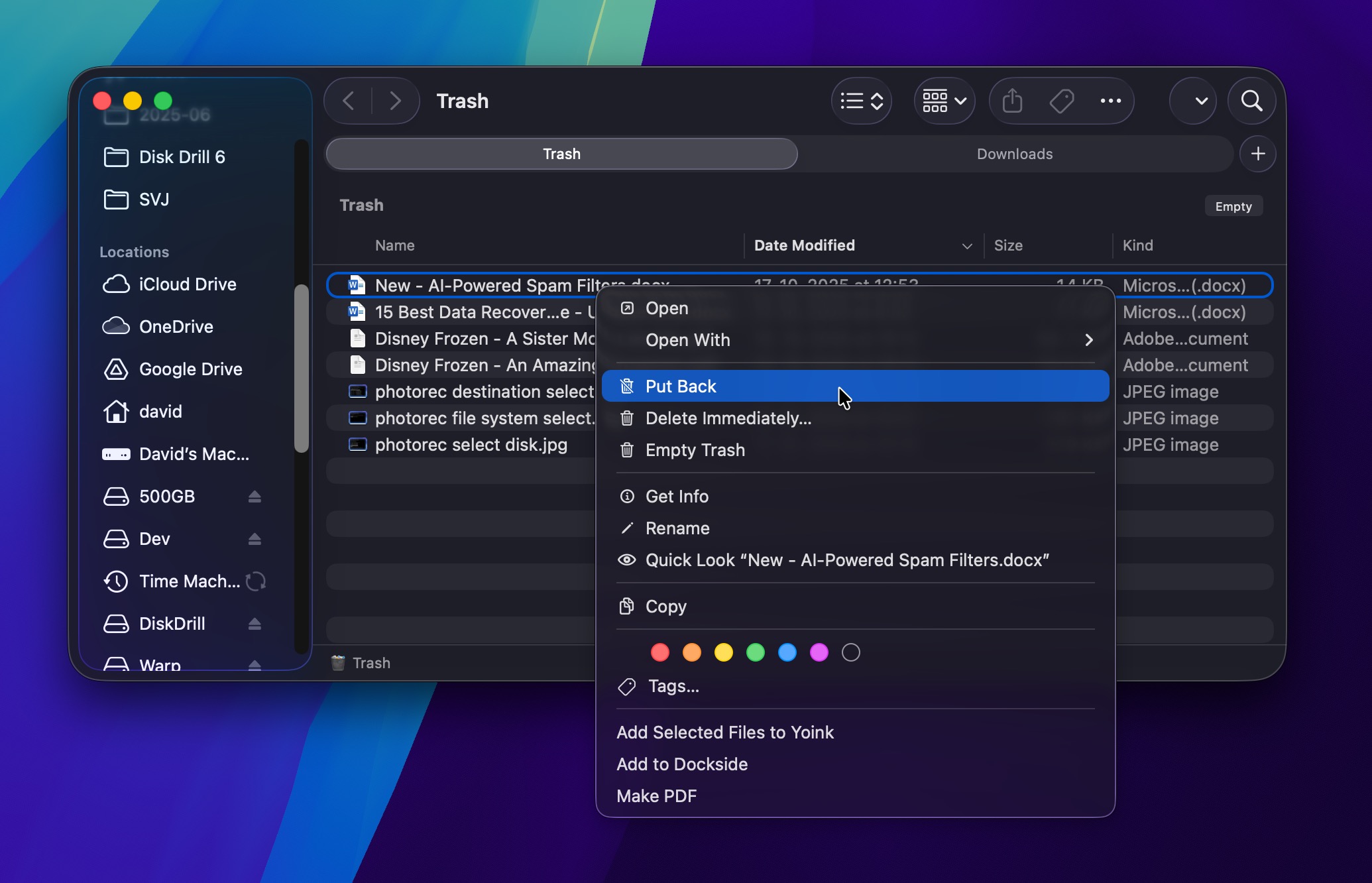
Vanhemmassa macOS-versiossa voit myös näyttää ulkoisen kovalevyn piilotetut kansiot ja käyttää poistettuja tiedostoja suoraan sieltä. Toimi näin:
- Yhdistä ulkoinen kiintolevy tietokoneeseesi ja avaa se Finder-sovelluksella.
- Paina seuraavaa näppäinyhdistelmää: Shift + Command + .
- Avaa .Trashes-kansio ja etsi poistettua tiedostoa.
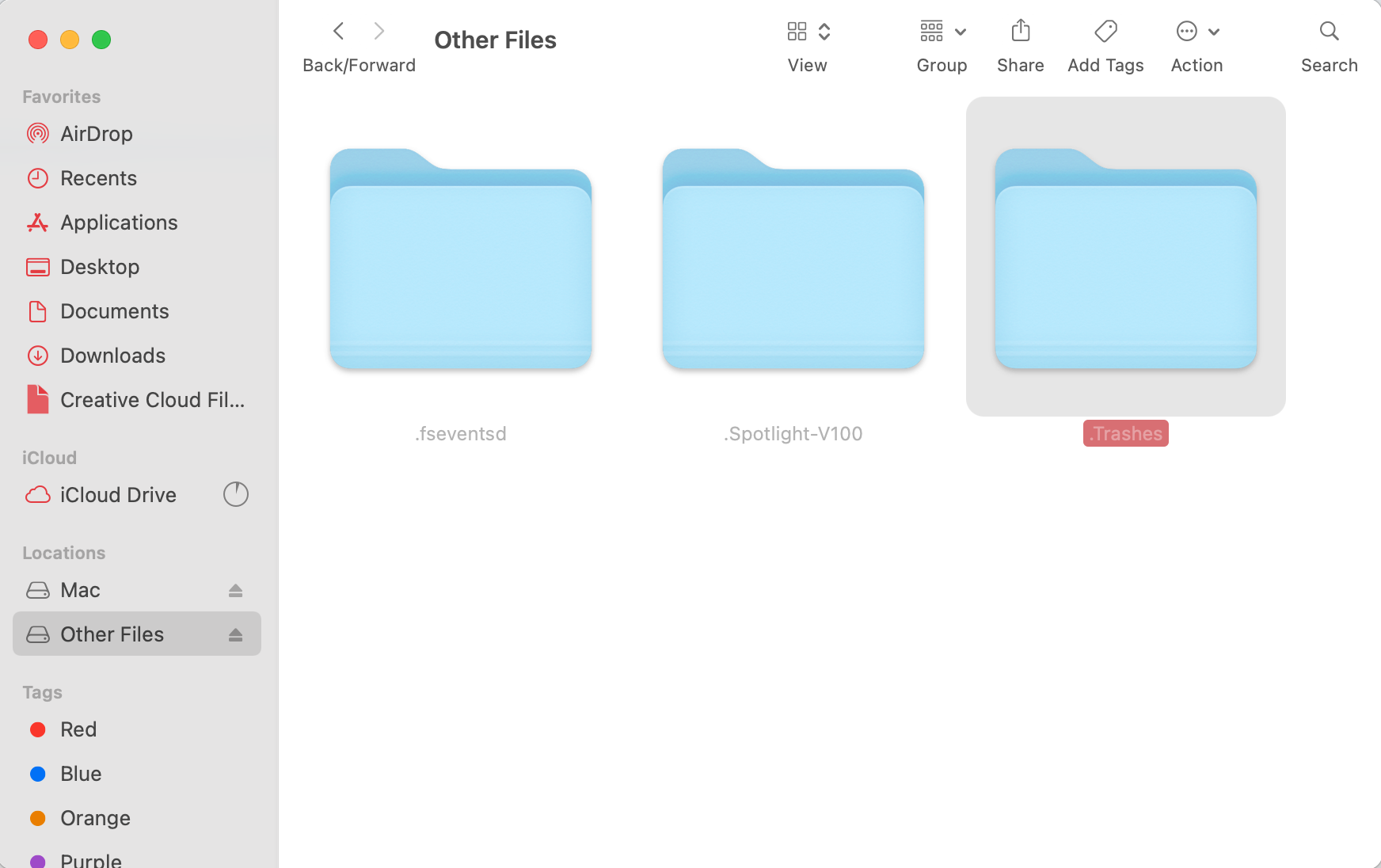
- Jos sinun tarvitsee muuttaa kansion käyttöoikeuksia avataksesi sen, napsauta kansiota hiiren oikealla ja valitse avattavasta valikosta Hae tietoja. Napsauta Jako ja käyttöoikeudet ja muuta käyttäjäoikeutesi kohtaan Luku ja kirjoitus.
- Etsi poistettu tiedosto ja vedä se toiseen kansioon.
Huom: Tämä menetelmä toimii vain macOS Catalina (10.15) ja aiemmissa. Alkaen macOS Big Sur (11) -versiosta, joka julkaistiin 2020, Apple muutti roskakorin toimintaa, eikä piilotettu .Trashes-kansio ole enää luotettava tapa palauttaa poistettuja tiedostoja ulkoisilta levyiltä. Jos käytät macOS Big Suria tai uudempaa versiota, mukaan lukien macOS Tahoe, tämä menetelmä ei toimi.
Menetelmä 2: Käytä tietojen palautusohjelmistoa tiedostojen palauttamiseen
Jos tiedostoa ei löydy roskakorista (tai jos olet jo tyhjentänyt sen), tarvitset Macin ulkoisen kiintolevyn tietojen palautusohjelmiston skannataksesi levyn ja löytääksesi tiedostot, joita ei vielä ole ylikirjoitettu.
Tässä oppaassa käytämme Disk Drilliä, koska se suoriutui hyvin testauksemme:ssä ja tarjoaa hyvän tasapainon helppokäyttöisyyden ja tehokkaiden ominaisuuksien välillä silloin, kun niitä tarvitset. Se toimii luotettavasti tiedostojärjestelmien kanssa, joita yleisesti käytetään Maciin liitetyissä ulkoisissa levyissä (APFS, HFS+, exFAT ja jopa NTFS vain luku -tilassa). Ja jos tiedostojärjestelmä on vioittunut tai ei käytettävissä, Disk Drill voi silti palauttaa tiedostoja Macin ulkoisilta kiintolevyiltä yli 400 tiedostotyypin allekirjoitukseen perustuvalla palautuksella.
Tyypillisen ulkoisen aseman (jopa 1 Tt) skannaus kestää yleensä 15–40 minuuttia. Suuremmat asemat, voimakkaasti pirstoutuneet tiedostojärjestelmät tai perusteellisemmat skannaukset voivat kestää useita tunteja, joten älä ylläty, jos palautusprosessi kestää odotettua kauemmin.
Huomautus: Disk Drill ei ole ainoa vaihtoehto Macin ulkoisen kiintolevyn palautukseen. Tarjolla on runsaasti muita hyviä työkaluja, ja ylläpidämme täysi arvostelu parhaista Macin palautussovelluksista, jos haluat tutustua vaihtoehtoihin. Tässä käytämme kuitenkin Disk Drill -ohjelmaa, koska se käsittelee useimmat tilanteet hyvin ja siinä on joitakin edistyneitä ominaisuuksia (kuten tavu-tavulta varmuuskopiot ja SMART-seuranta), jotka voivat olla hyödyllisiä hankalammissa tapauksissa.
Näin palautat poistetut tiedostot ulkoiselta kovalevyltä Mac-kokoonpanoissa käyttämällä Disk Drill -ohjelmaa:
- Lataa Disk Drill ja asenna se Macisi sisäiselle levylle (älä asenna sitä ulkoiselle levylle, jolta yrität palauttaa tiedostoja).
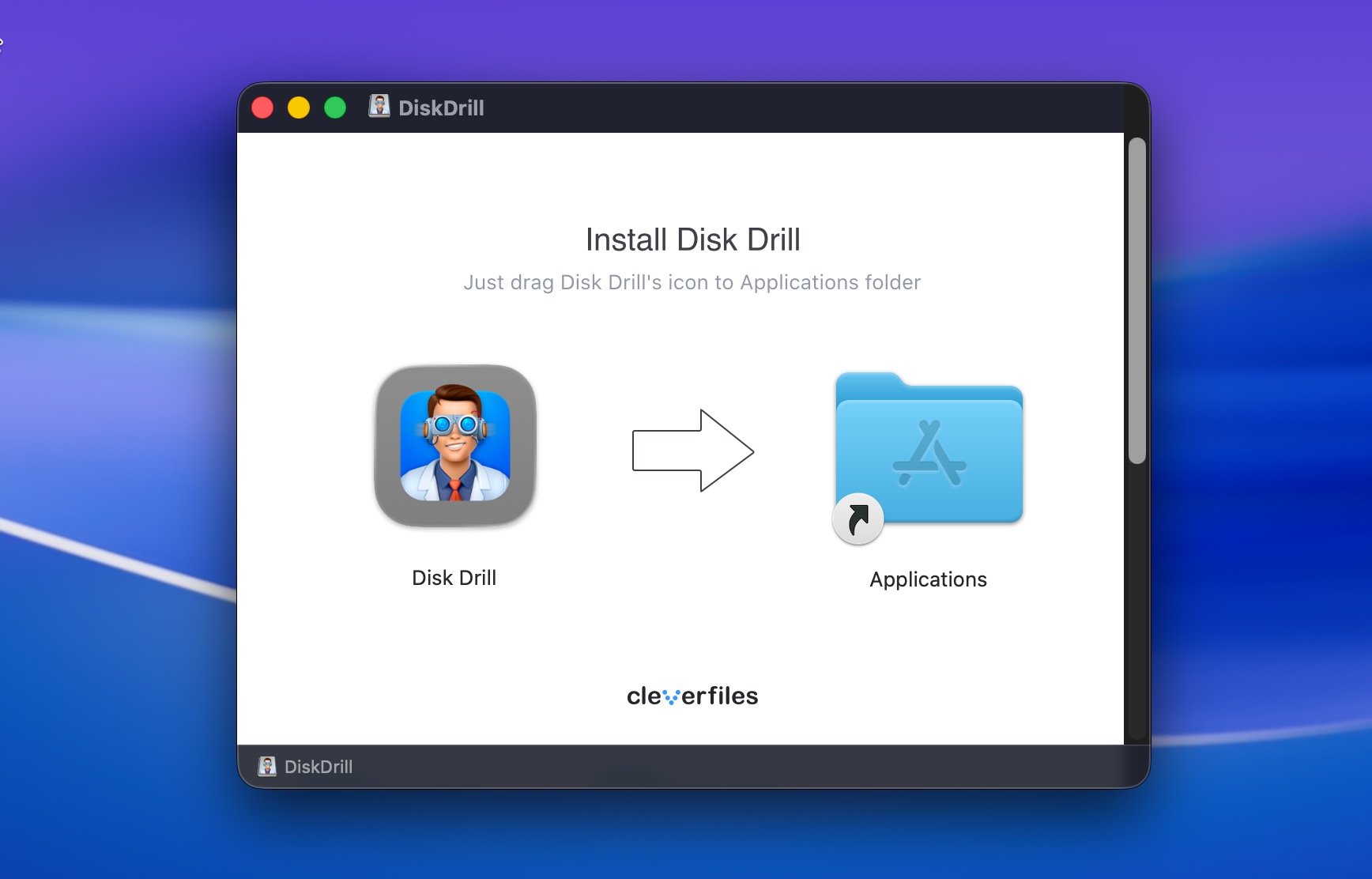
- Yhdistä ulkoinen kiintolevy Maciin.
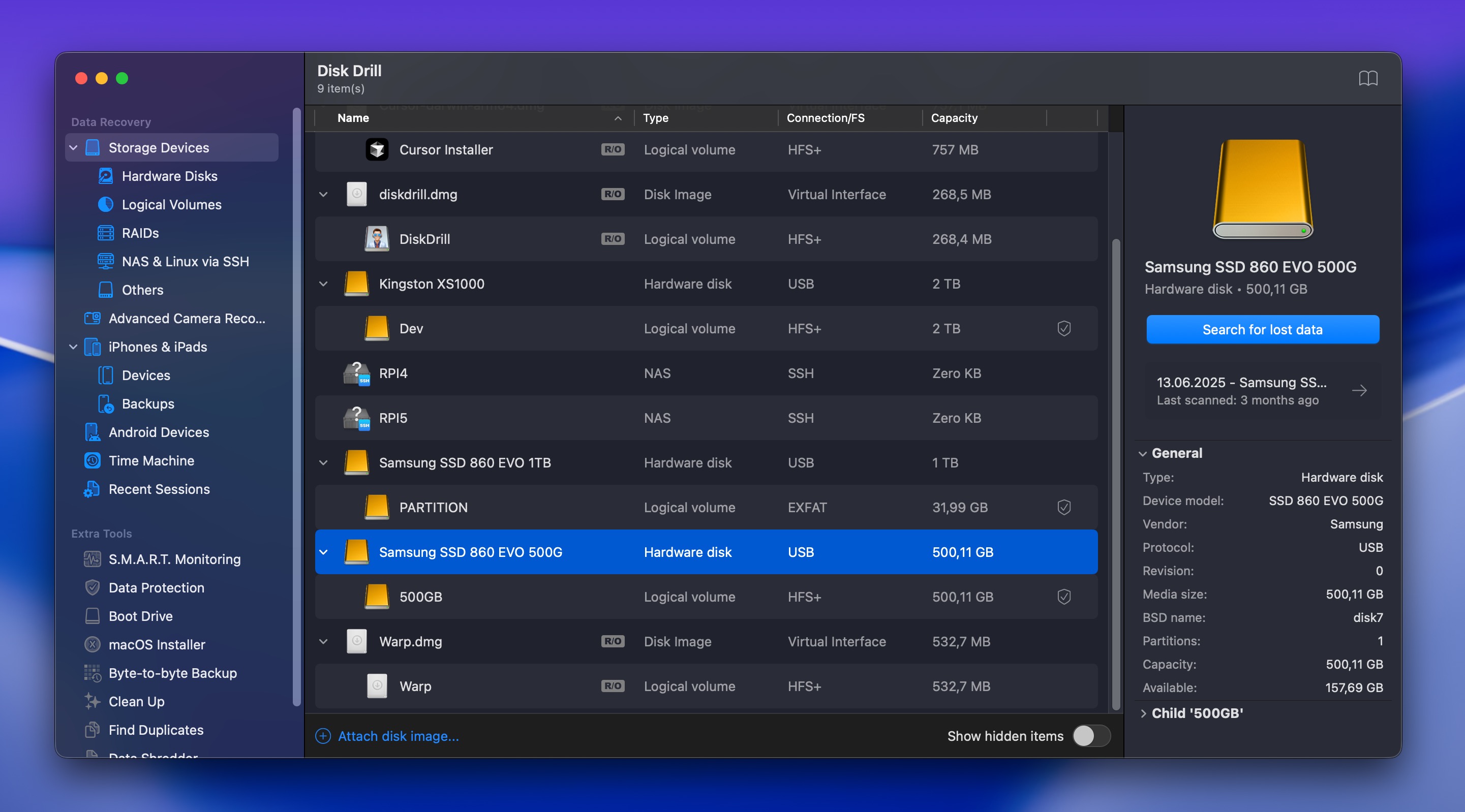
- Käynnistä Disk Drill. Näet luettelon kaikista saatavilla olevista asemista. Etsi ulkoinen kovalevy luettelosta ja napsauta sitä valitaksesi sen.
- Napsauta Etsi kadonneita tietoja -painiketta aloittaaksesi skannauksen. Disk Drill kysyy, mitä skannaustilaa haluat käyttää. Ellei tavoitteenasi ole palauttaa ainoastaan pirstoutuneita videotiedostoja, valitse Universal Scan.
- Skannaus alkaa, mutta sinun ei tarvitse odottaa sen valmistumista. Voit milloin tahansa napsauttaa Tarkastele löytyneitä tiedostoja -painiketta, jolloin skannaus jatkuu taustalla. Voit myös keskeyttää sen väliaikaisesti vapauttaaksesi järjestelmäresursseja, kun teet jotain muuta.
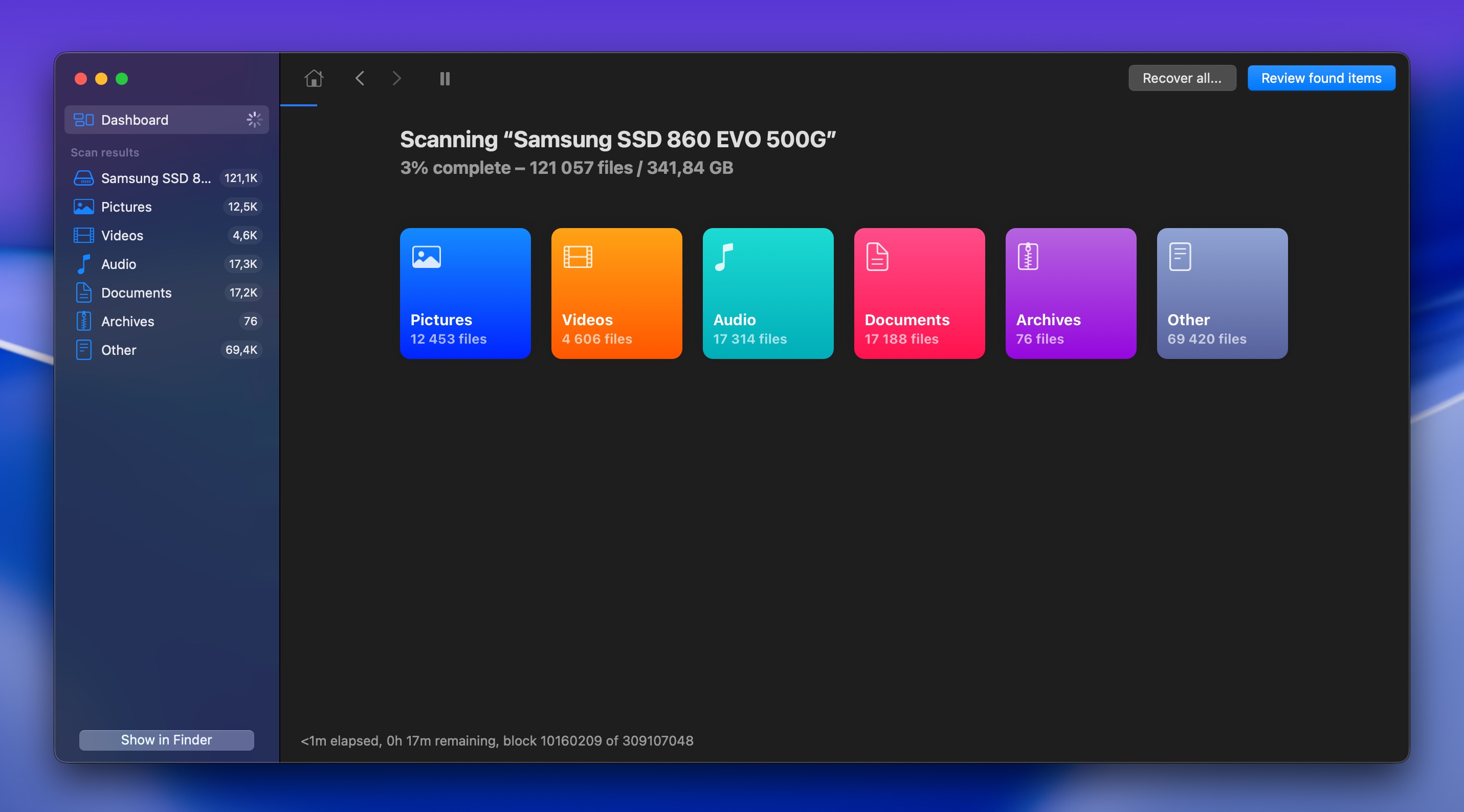
- Käytä vasemman sivupalkin suodattimia rajataksesi tuloksia tiedostotyypin mukaan (Asiakirjat, Kuvat, Videot, Ääni, Arkistot, jne.). Näin löydät etsimäsi helpommin, erityisesti jos asemalla on tuhansia tiedostoja.
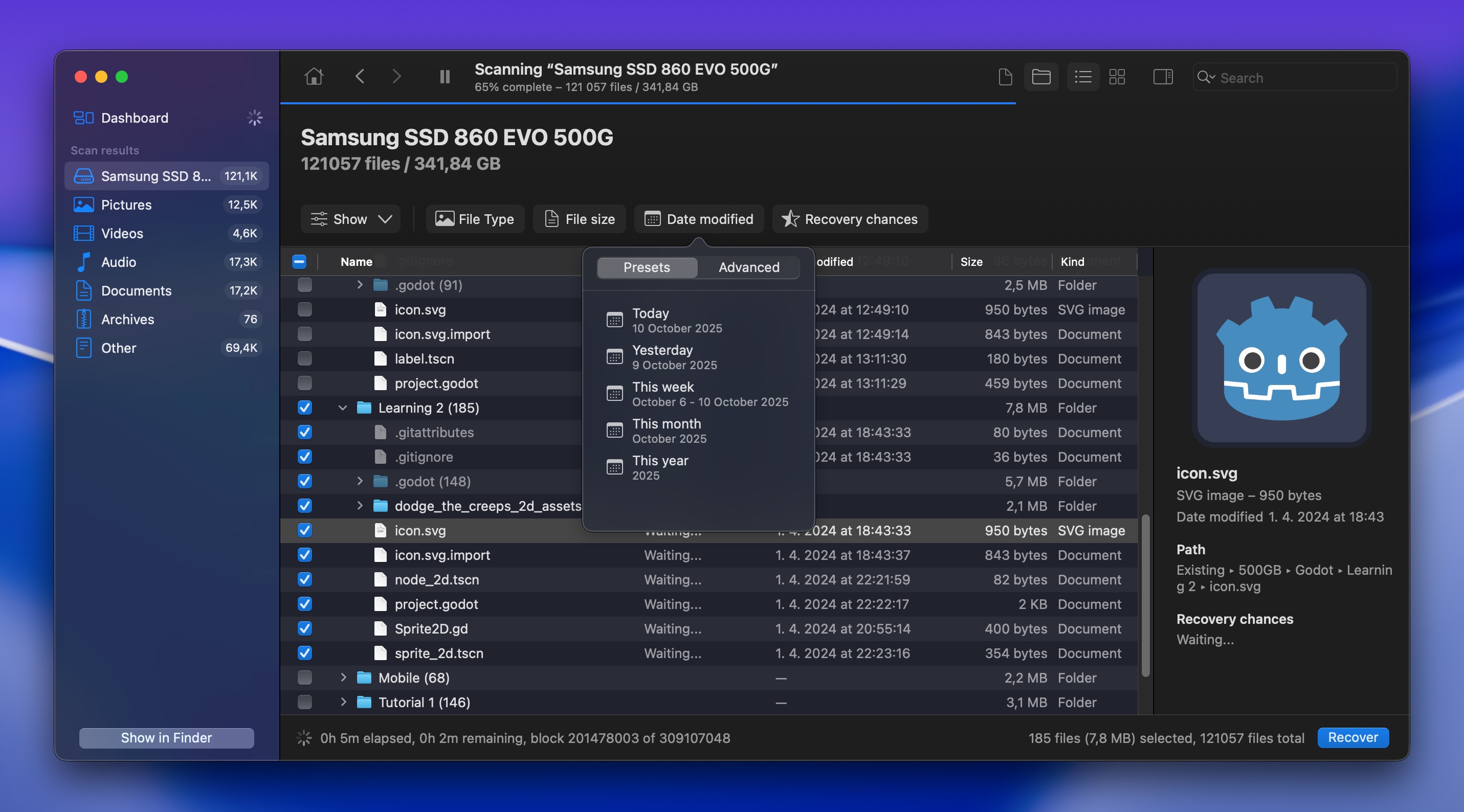
- Napsauta mitä tahansa tiedostoa esikatsellaksesi sen ennen palautusta. Disk Drill mahdollistaa kuvien, asiakirjojen, videoiden ja muiden tiedostotyyppien esikatselun, jotta voit varmistaa niiden olevan ehjiä ja palauttamisen arvoisia.
- Kun olet löytänyt palautettavat tiedostot ulkoiselta kovalevyltä Macilla, valitse ne (voit valita useita tiedostoja kerralla) ja napsauta Palauta -painiketta.

- Valitse palautuksen kohde. Älä tallenna palautettuja tiedostoja samalle ulkoiselle kovalevylle. Valitse sen sijaan Macisi sisäinen levy tai jokin toinen ulkoinen levy, jotta et ylikirjoita muita palautettavissa olevia tietoja.
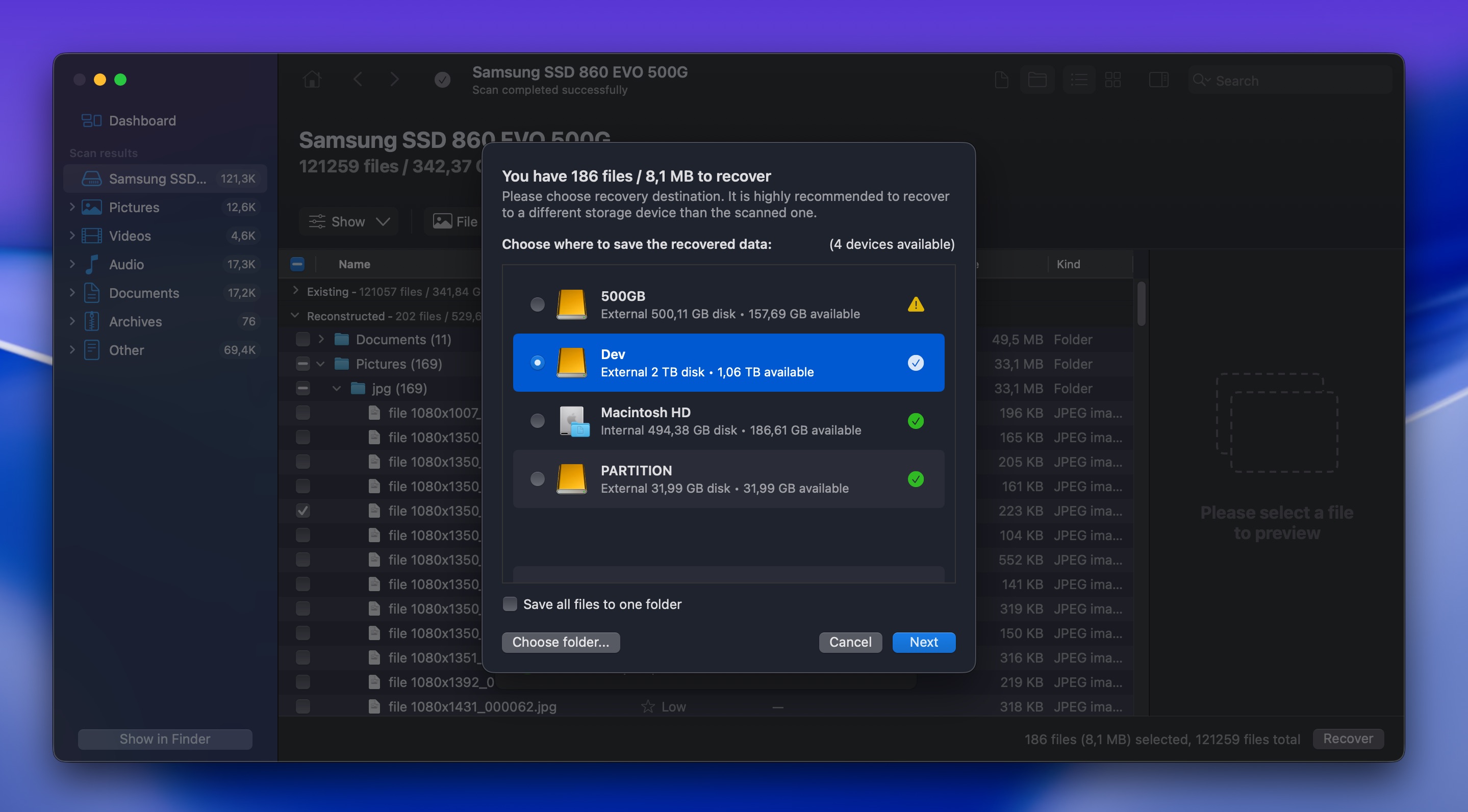
- Odota, että Disk Drill on palauttanut valitut tiedostot. Kun palautus on valmis, pääset palautuspaikkaan ja voit käyttää palautettuja tiedostojasi.
Useimmissa tapauksissa tämä menetelmä palauttaa onnistuneesti tiedot ulkoiselta kovalevyltä Mac-kokoonpanoissa, kunhan poistetut tiedostot eivät ole kokonaan ylikirjoitettu uusilla tiedoilla. Disk Drillin ilmainen versio antaa sinun skannata ja esikatsella tiedostoja ilmaiseksi, jotta voit varmistaa tiedostojen palautettavuuden ennen kuin päätät päivittää täyteen palautukseen.
Skenaario 2: Macin ulkoisen kovalevyn palautus alustamisen tai osion menetyksen jälkeen
Paras kohteisiin: Asemat, jotka on vahingossa alustettu, jaettu osioihin uudelleen tai poistettu levytyökalulla.
Tässä käsitellään tilanteita, joihin liittyy täydellinen datan menetys, mikä voi johtua seuraavista syistä:
- Sinä klikkasit vahingossa Poista Levytyökalussa ja pyyhit koko aseman.
- Osio poistettiin tai se ei enää näy Finderissa tai Levytyökalussa.
- Macisi kehottaa alustamaan aseman, kun liität sen.
- Asema näkyy varaamattomana tai alustamattomana.
Nämä tilanteet näyttävät ensi silmäyksellä melko vakavilta, mutta ulkoisen kovalevyn Mac-tietojen palautusyritykset voivat silti onnistua useimmissa tapauksissa, kunhan tilaa ei ole kokonaan ylikirjoitettu uudella datalla.
Menetelmä 1: Palauta tiedot ulkoiselta Mac-asemalta alustamisen jälkeen
Kaikki alustukset eivät itse asiassa poista tietojasi:
- Kun käytät Levytyökalun oletusarvoista Tyhjennä-vaihtoehtoa, se ainoastaan nollaa tiedostojärjestelmän rakenteen (se on kuin pyyhkisi kirjan sisällysluettelon poistamatta kuitenkaan itse sivuja). Varsinaiset ykköset ja nollat, joista kuvasi, asiakirjasi ja muu muodostuvat, ovat yhä fyysisesti levyllä, mikä tarkoittaa, että Mac-kiintolevyltä tietojen palauttaminen on yleensä mahdollista.
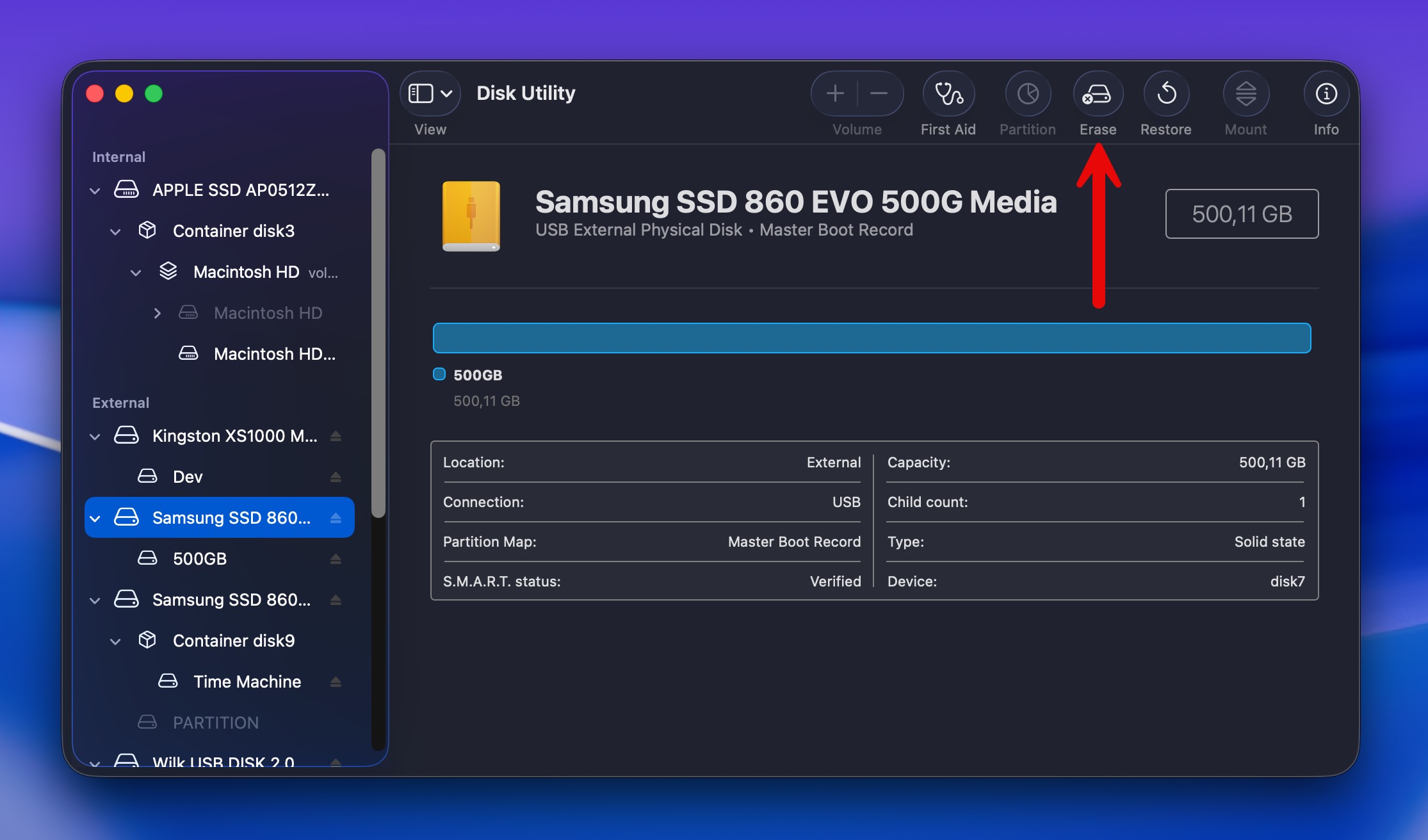
Huomautus: Tämä koskee moderneja macOS-versioita, joissa Levytyökalun oletusarvoinen Poista-vaihtoehto suorittaa tavallisen alustuksen ilman, että koko asemaa ylikirjoitetaan turvallisesti. Jos käytät vanhempaa macOS-versiota, jossa Turvallisuusasetukset ovat vielä saatavilla, palautusmahdollisuus riippuu valitsemastasi ylikirjoitustasosta. Nopein-vaihtoehto (ei turvallista ylikirjoitusta) jättää tietosi yleensä palautettaviksi, kun taas yhden, kolmen ja seitsemän ylikirjoituskerran turvallinen poisto ylikirjoittaa olemassa olevat tiedot yhä perusteellisemmin, tehden palautuksesta mahdotonta.
- Toisaalta, turvallinen tyhjennys tai nollausmuoto aktiivisesti korvaa jokaisen sektorin nollilla tai satunnaisella datalla. Jos valitsit jonkin näistä vaihtoehdoista Levytyökalussa tai käytit jotain erityistä turvallista pyyhintäohjelmaa, palauttaminen muuttuu mahdottomaksi.
Jos teit vain tavallisen pikamuotoilun, palautusprosessi on täsmälleen sama kuin mitä käsittelimme kohdassa Skenaario 1, Menetelmä 2. Selaa vain takaisin kyseiseen osioon ja seuraa ohjeita ulkoisen kovalevyn tietojen palauttamiseksi Macilla käyttäen Disk Drill -ohjelmaa.
Saat yksityiskohtaisempaa tietoa erityisesti alustettujen asemien palauttamisesta kohdasta tutustu kattavaan oppaaseemme.
💡 Hyvä tietää: On yleinen myytti, että tietoja voisi palauttaa vielä niiden moninkertaisen ylikirjoittamisen jälkeen, minkä vuoksi jotkin “sotilastason” pyyhintätyökalut väittävät ylikirjoittavansa tiedot 35 kertaa. Mutta tutkimukset osoittavat että jo yksi täydellinen ylikirjoitus tekee tietojen palauttamisen käytännössä mahdottomaksi nykyaikaisilta kiintolevyiltä. Joten jos teit turvallisen poiston, tietosi ovat todella poissa.
Menetelmä 2: Palauta kadonnut osio ulkoiselta asemalta Macilla
Joskus kokonaiset osiot voivat kadota. Tämän tietojen menetyksen yleisiä syitä ovat vahingossa tapahtuva poisto osioiden hallinnan aikana, tiedostojärjestelmävirheet ja laitteisto-ongelmat. Mutta vaikka macOS ei enää näe osiota, raakadata saattaa silti olla täysin tallella. Osiotaulu (joka kertoo Macille, mistä osiot alkavat ja päättyvät) saattaa olla vioittunut, mutta varsinaiset tiedostot voivat olla täysin kunnossa.
Joten hyvä uutinen on, että osion tietojen palautus ulkoisen kiintolevyn Mac-yritykset voivat silti onnistua, jos käytät oikeaa työkalua, kuten TestDisk, joka on täysin ilmainen ja ollut saatavilla jo pitkään. Vaikka siinä ei ole graafista käyttöliittymää, siinä on vaikuttavat osion palautusominaisuudet, jotka voivat pelastaa tilanteen jopa paremmin kuin jotkin kaupalliset ohjelmistot.
Näin palautat kadonneet osiot TestDiskin avulla:
- Lataa ja asenna TestDisk. Varmista, että ulkoinen asemasi on irrotettu asennuksen aikana, jotta et vahingossa ylikirjoita kadonneita tietoja.
- Yhdistä ulkoinen kiintolevy Maciisi turvallisesti.
- Avaa Pääte-sovellus (Finder > Ohjelmat > Lisäohjelmat).
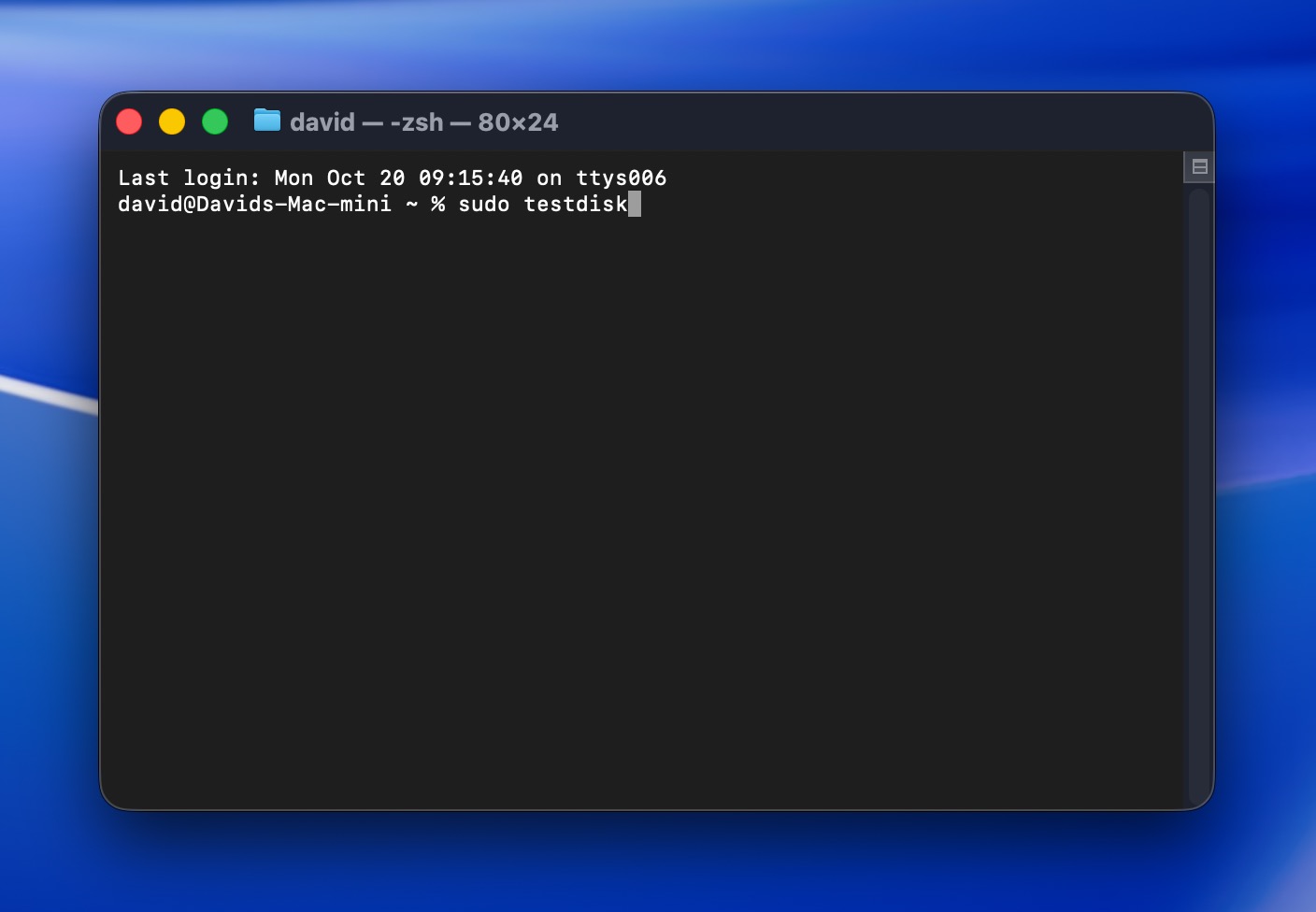
- Kirjoita seuraava komento ja paina Return: sudo testdisk (Jos sinua pyydetään, syötä Macin salasana ja paina Return uudelleen.)
- Käytä nuolinäppäimiä ja valitse Create ja paina Return.
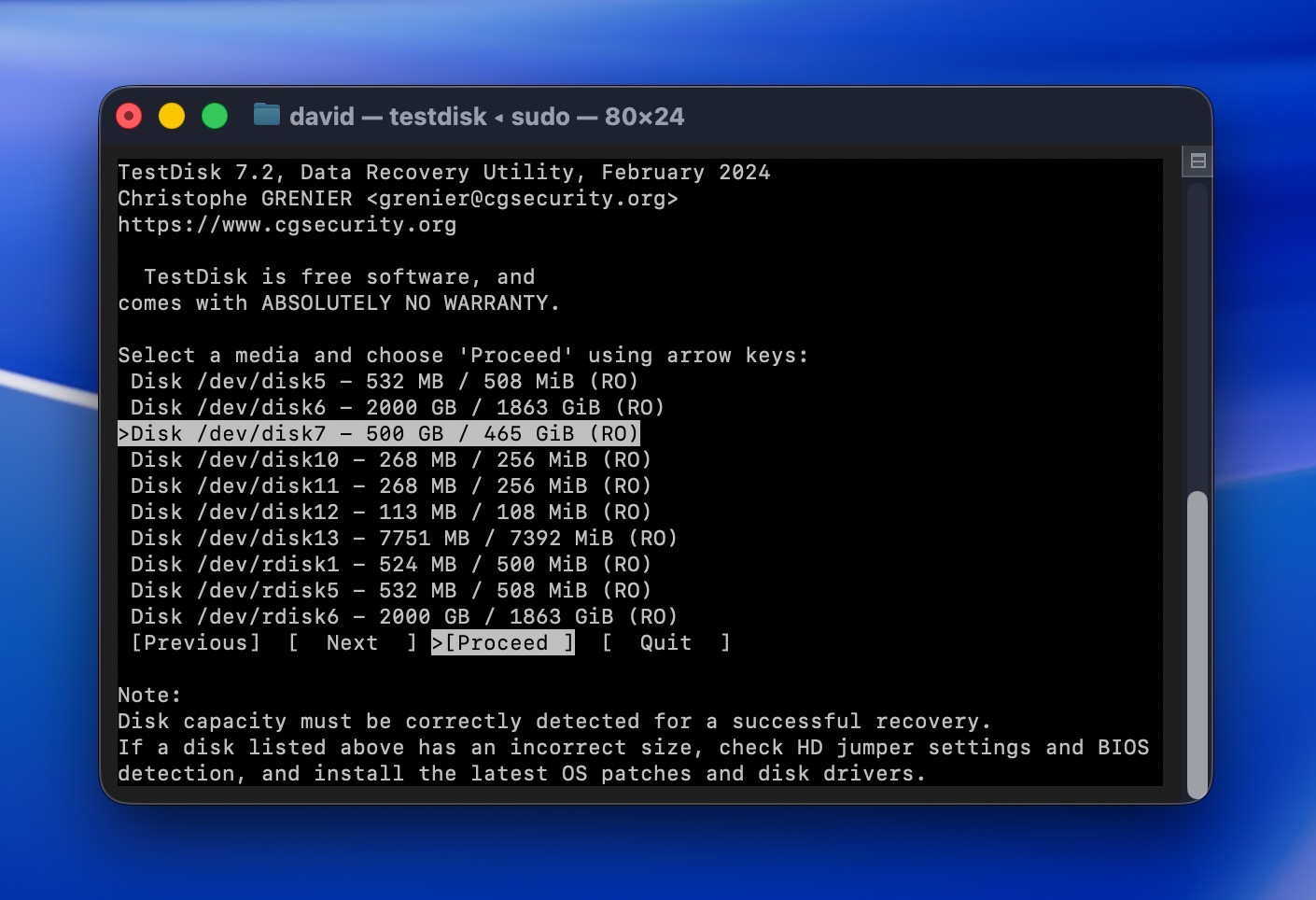
- Valitse ulkoinen asemasi asemaluettelosta, valitse sitten Proceed ja paina Return.
- Valitse asemasi osiotaulun tyyppi ja paina Return. TestDisk tunnistaa yleensä oikean tyypin automaattisesti.
- Valitse Analyse ja paina Return.
- Valitse Quick Search ja paina Return. TestDisk etsii kadonneita osioita.
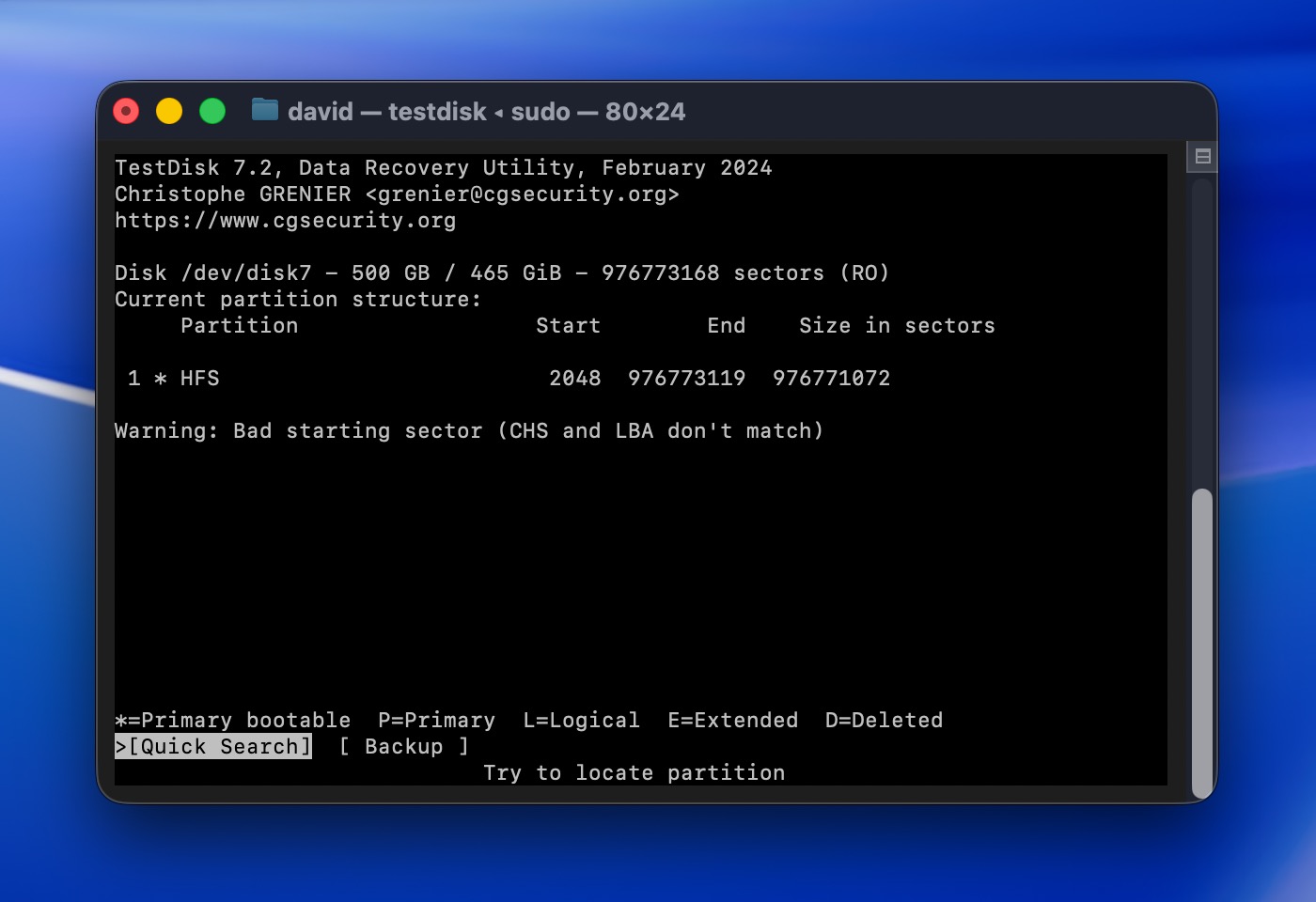
- Jos TestDisk löytää tarvitsemasi osion, valitse se ja valitse sitten Write ja paina Return palauttaaksesi sen. Jos osiota ei näy, valitse Deeper Search ja paina Return perusteellisempaa hakua varten.
Huom: TestDisk sisältää yhdessä paketissa toisen työkalun nimeltä PhotoRec, joka voi palauttaa raakatiedostoja suoraan jopa silloin, kun koko tiedostojärjestelmä on kadonnut, ja voit oppi käyttämään sitä oppaassamme. Huomaa kuitenkin, että PhotoRec ei palauta alkuperäisiä tiedostonimiä tai kansiorakennetta (kaikki palautuvat geneerisillä nimillä kuten “file001.jpg”), mikä tekee suurten tiedostomäärien järjestelystä melko työlästä.
Skenaario 3: Ulkoinen asema ei näy Finderissa tai antaa virheilmoituksen avattaessa
Paras kohteille: Asemmat, jotka näkyvät Levytyökalussa mutta eivät Finderissa, raportoivat tiedostojärjestelmävirheitä tai ovat muuttuneet saavuttamattomiksi virheellisen irrotuksen, virtakatkon tai vioittumisen jälkeen.
Tämä on hieman hankalampi kuin mitä olemme tähän mennessä käsitelleet. Ulkoinen asemasi ei ehkä näy ollenkaan Finderissa, tai se saattaa näkyä mutta antaa virheilmoituksia aina, kun yrität avata sitä tai kopioida tiedostoja. Kuitenkin olennaista on, näkyykö asemasi Levytyökalussa (vaikka se ei näkyisi Finderissa). Jos näkyy, se tarkoittaa, että macOS tunnistaa sen laitteistotasolla.
Jos itse asema on kunnossa, sinun täytyy ensin aloittaa tietojesi palauttamisella. Kun se on hoidettu, voit yrittää korjata asemaa tehdäksesi siitä jälleen käyttökelpoisen.
Vaihe 1: Luo levykuva ja palauta tietosi
Tämä vaihe poikkeaa hieman aiemmin käsitellyistä asioista. Kun asemasi antaa virheilmoituksia tai ei liity kunnolla, se on usein merkki taustalla olevista ongelmista (tiedostojärjestelmän vauriot, vialliset sektorit tai varhainen laitteiston epävakaus).
Ongelma on, että ongelmallisen aseman skannaaminen rasittaa sitä. Jos asema on jo vaikeuksissa, täysi skannaus voi pahentaa tilannetta. Turvallisin tapa Mac-käyttäjille palauttaa tietoja ulkoisilta kiintolevyjärjestelmiltä tässä tilanteessa on ensin luoda täydellinen, sektoritasoinen kopio (myös nimeltään tavu-tavulta varmuuskopio tai levykuva) koko asemasta.
Disk Drillissa on tähän sisäänrakennettu ominaisuus nimeltä tavu-tavulta varmuuskopio. Kun luot kuvaa, voit liittää sen Disk Drilliin ja skannata sen sovelluksella, jolloin palautus tapahtuu kopiosta. Jos palautuksen aikana jokin menee pieleen, alkuperäiset tietosi ovat yhä turvassa ulkoisella asemalla.
⚠️ Tärkeää: Tarvitset toisen tallennuslaitteen, jossa on vähintään yhtä paljon vapaata tilaa kuin ulkoisen asemasi koko. Jos ulkoinen asemasi on 1 Tt, tarvitset 1 Tt vapaata tilaa jossain muualla (Macisi sisäinen asema, toinen ulkoinen asema jne.). Varmuuskopiotiedosto on saman kokoinen kuin asema, ei pelkästään käytetyn tilan verran.
Näin luot tavu-tavulta varmuuskopion ulkoisesta asemastasi:
- Yhdistä ulkoinen kiintolevy Maciisi.
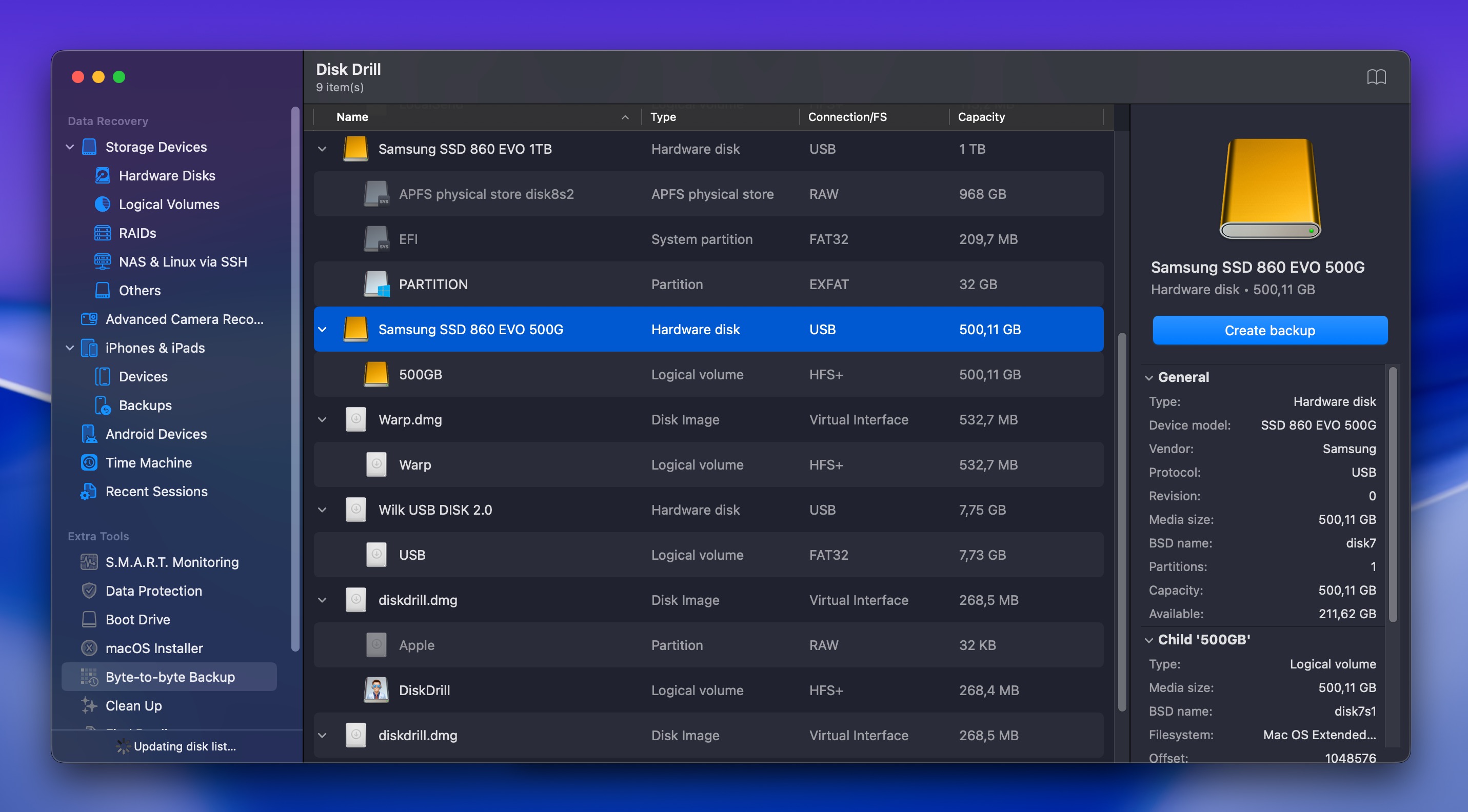
- Käynnistä Disk Drill ja valitse Tavu-tavulta varmuuskopiointi vasemmasta sivuvalikosta.
- Valitse ulkoinen asemasi saatavilla olevien asemien luettelosta.
- Napsauta Luo varmuuskopio ja valitse sijainti, johon haluat tallentaa kuvatiedoston. Vahvista, ja Disk Drill luo täydellisen sektorikohtaisen kopion asemastasi.
- Odota, että varmuuskopiointi on valmis. Tämä voi kestää jonkin aikaa, riippuen asemasi koosta ja kunnosta. Jos asemalla on viallisia sektoreita, Disk Drill ohittaa ne automaattisesti ja jatkaa.
Kun varmuuskopiointi on valmis, toimi seuraavasti skannataksesi sen:
- Siirry kohtaan Tallennuslaitteet, etsi vaihtoehto Liitä levykuva alareunasta.
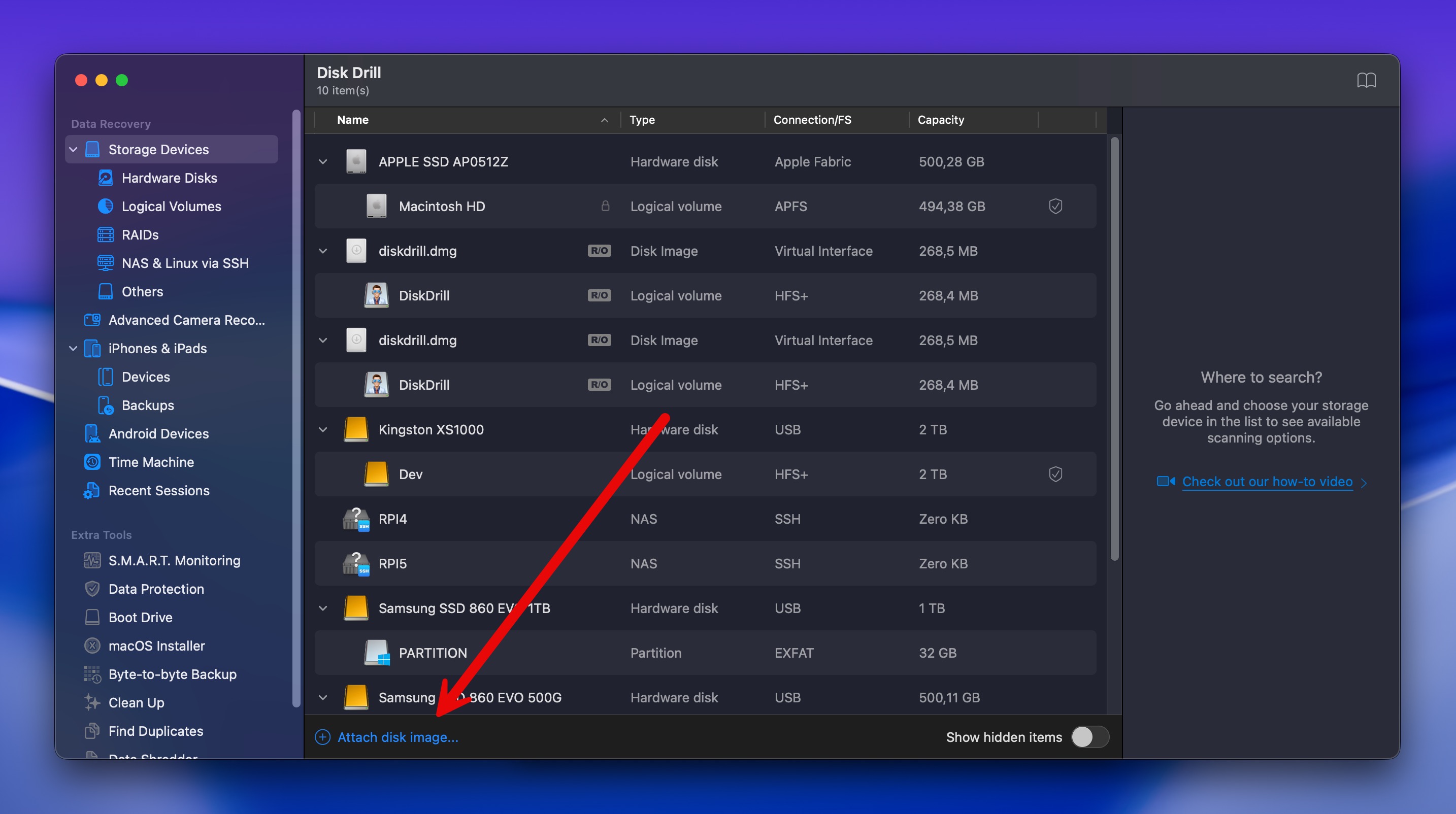
- Etsi ja valitse juuri luomasi varmuuskopiotiedosto. Levykuva näkyy nyt Disk Drillin asemaluettelossa aivan kuten tavallinen asema.
- Noudata samoja palautusvaiheita, jotka käsittelimme kohdassa Skenaario 1, Menetelmä 2: valitse levykuva, napsauta Etsi kadonneita tietoja, suodata tulokset, esikatsele tiedostoja ja palauta ne turvalliseen sijaintiin.
Huom: Ennen varmuuskopion luomista tarkista levyn S.M.A.R.T.-tila Disk Drillissä valitsemalla levy ja etsimällä SMART-ilmaisin levytietopaneelista. S.M.A.R.T. seuraa esimerkiksi viallisia sektoreita, lämpötilaa ja uudelleenosoitettuja sektoreita. Jos se näyttää varoituksia tai vikoja, levy on fyysisesti vikaantumassa, ja sinun tulisi ensisijaisesti siirtää tietosi pois levyltä mahdollisimman nopeasti sen sijaan, että yrittäisit korjata sen.
Vaihe 2: Korjaa asema palautuksen jälkeen
Nyt kun olet palauttanut tietosi turvallisesti, on aika korjata itse asema, jotta voit käyttää sitä uudelleen. Onneksi macOS sisältää sisäänrakennetut työkalut, jotka voivat usein korjata loogiset ongelmat, jotka estivät asemaa toimimasta oikein.
Menetelmä 1: Ensiapu Levytyökalussa
Ensiapu tarkistaa aseman virheiden varalta ja yrittää korjata ne automaattisesti. Se on sisäänrakennettu macOS:ään ja toimii hyvin pienissä tiedostojärjestelmäongelmissa.
Näin suoritat First Aidin ulkoisella asemallasi:
- Käynnistä Levytyökalu (avaa Launchpad ja kirjoita hakukenttään Levytyökalu).
- Valitse ulkoinen kiintolevysi sivupalkin laitelistasta.
- Napsauta ikkunan yläosasta Ensiapu -painiketta.

- Napsauta Suorita vahvistaaksesi.
- Odota, että prosessi valmistuu. Levytyökalu tarkistaa aseman ja yrittää korjata mahdolliset havaitut virheet.
- Kun prosessi on valmis, napsauta Valmis.
Jos First Aid ilmoittaa onnistuneensa korjaamaan aseman, yritä käyttää sitä Finderissa nähdäksesi, toimiiko se nyt normaalisti. Jos ongelmat jatkuvat tai First Aid ilmoittaa, ettei se voinut korjata ongelmia, jatka alustamiseen.
Huom: Joskus ihmiset eivät pysty suorittamaan Ensiapua ei toimi heidän ulkoisilla asemillaan lainkaan (painike saattaa olla harmaana tai prosessi epäonnistuu välittömästi). Jos näin tapahtuu sinulle, älä huoli. Aseman alustaminen (menetelmä 2 alla) on edelleen pätevä ja usein luotettavampi ratkaisu.
Menetelmä 2: Alusta ulkoinen asema
Levyn alustaminen poistaa kaiken sisällön kokonaan ja rakentaa tiedostojärjestelmän uudelleen alusta alkaen. Tämä on kaikkein tehokkain tapa korjata pysyvät vioittumat tai tiedostojärjestelmän ongelmat, ja koska olet jo varmuuskopioinut tietosi, ei ole olemassa riskiä.
Näin alustat ulkoisen kiintolevysi Macilla:
- Käynnistä Levytyökalu (avaa Käynnistyspaneeli ja kirjoita Levytyökalu hakukenttään).
- Napsauta ulkoista asemaasi vasemmanpuoleisessa sivupalkissa valitaksesi sen.
- Napsauta Poista -painiketta ikkunan yläreunassa.
- Valitse tiedostojärjestelmämuoto:
- APFS: Paras ulkoisille kovalevyille, joita käytetään ainoastaan uusien Macien kanssa (macOS 10.13 tai uudempi).
- Mac OS Extended (Journaled): Ulkoisille kovalevyille, joita käytetään vanhempien Macien kanssa tai Time Machine -varmuuskopioina.
- exFAT: Jos tarvitset ulkoisen kovalevyn olevan yhteensopiva sekä Macin että Windowsin kanssa.
- Anna asemallesi nimi, jos haluat vaihtaa sen oletusnimestä.
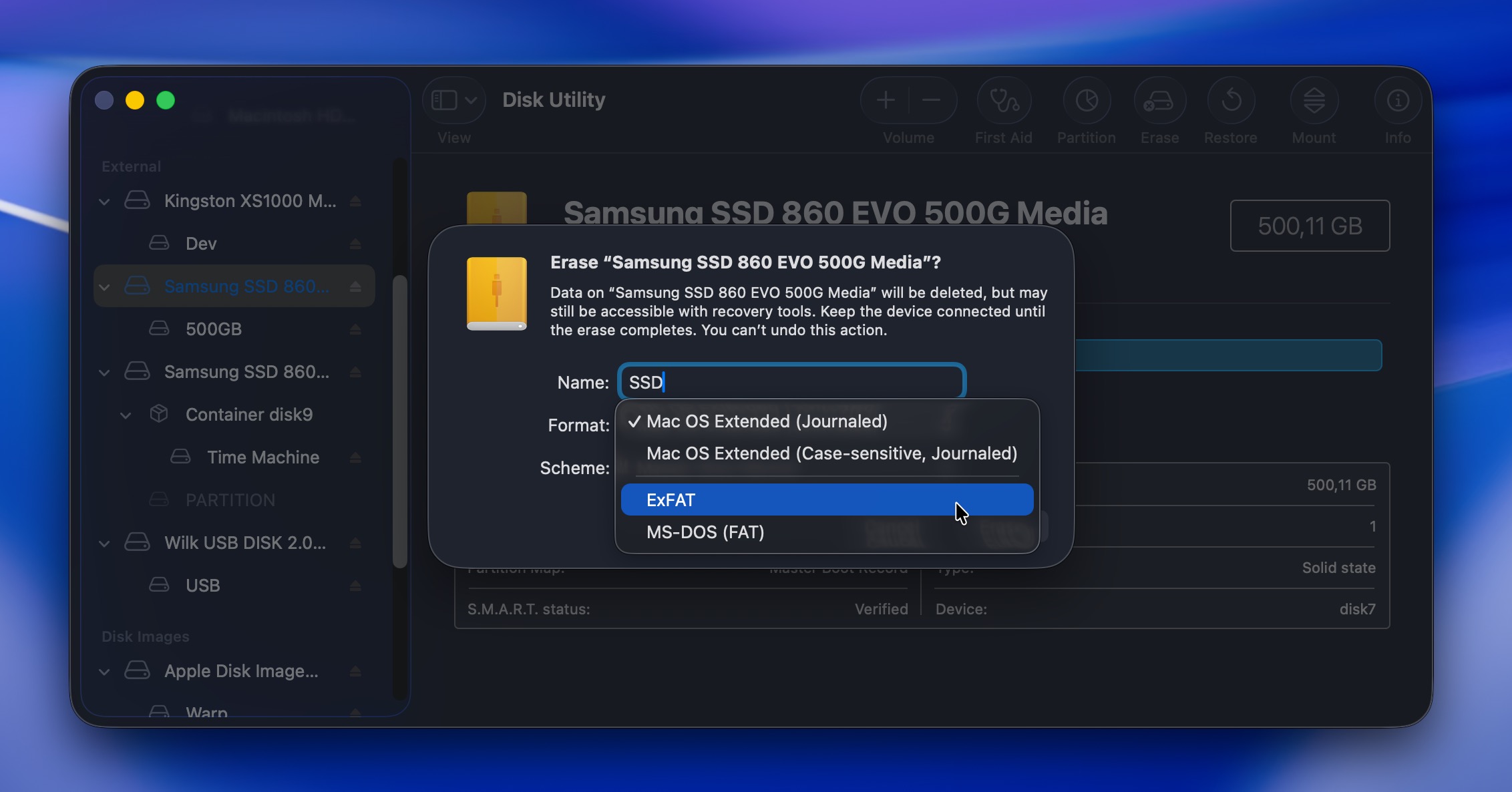
- Napsauta Poista ja vahvista.
Kun alustaminen on valmis, asemasi pitäisi olla jälleen täysin toimintakuntoinen. Voit nyt kopioida palautetut tiedostot takaisin asemalle tarvittaessa, tai aloittaa sen käytön uutena datalle.
Skenaario 4: Palauta ulkoinen kiintolevy Macilla pilvivarmuuskopioiden avulla
Parhaiten sopii: Tiedostoihin, jotka olivat tallennettu iCloud Driveen tai synkronoitu iCloudin kanssa ennen kuin ne poistettiin ulkoiselta asemaltasi.
Useimmat ihmiset eivät tarkoituksella varmuuskopioi ulkoisia asemiaan pilvipalveluihin, mutta silti kannattaa tarkistaa, ovatko jotkin asemaltasi olevat tiedostot koskaan päätyneet pilveen (ehkä kopioit joskus tärkeitä tiedostoja manuaalisesti tai automaattinen synkronointi oli käytössä huomaamattasi).
Vaikka pilvipalvelut kuten Google Drive tai iCloud synkronoivat tiedostoihin tehdyt muutokset (mukaan lukien poistot) välittömästi, niissä on omat Roskakorit ja poistetut tiedostot säilyvät siellä yleensä 30 päivän ajan. Lisäksi poistot, jotka tehdään ilman internetyhteyttä, eivät synkronoidu ennen kuin internetyhteys palautuu.
Näytetään, miten ulkoisen kiintolevyn tietojen palautus pilvipalvelusta toimii Google Driven avulla (muut pilvivarmuuskopiopalvelut ovat hyvin samanlaisia):
- Avaa verkkoselaimesi ja siirry osoitteeseen drive.google.com.
- Kirjaudu sisään Google-tililläsi.
- Käytä ylhäällä olevaa hakukenttää etsiäksesi kadonneita tiedostoja nimellä, tiedostotyypillä tai muokkauspäivämäärällä.
- Jos löydät etsimäsi tiedostot, napsauta niitä hiiren kakkospainikkeella ja valitse Lataa tallentaaksesi ne takaisin Macillesi.
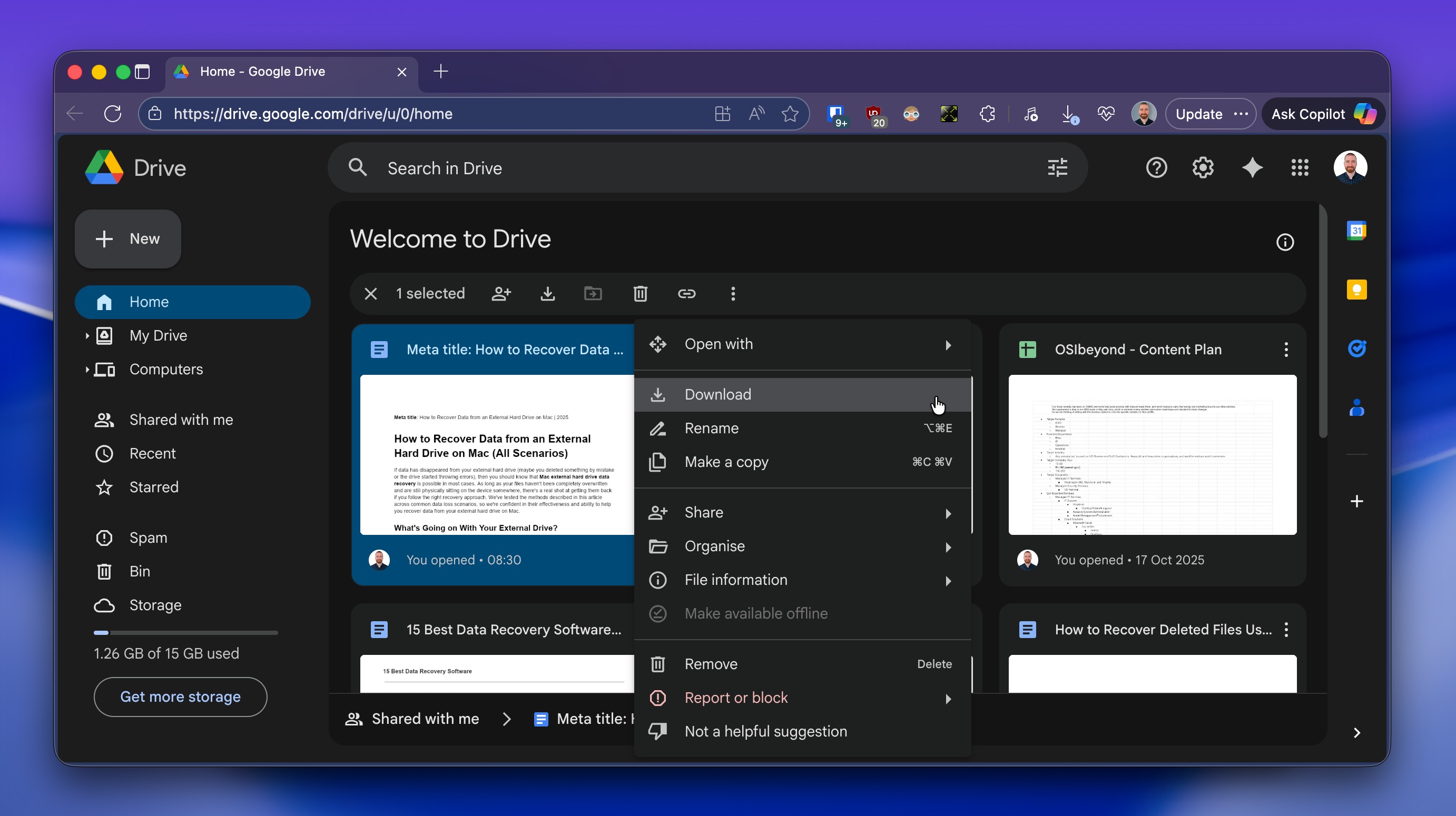
- Jos et löydä tiedostojasi, siirry vasemmasta sivupalkista kohtaan Roskakori ja napsauta sitä.
- Selaa poistettuja tiedostoja tai käytä hakukenttää tulosten rajaamiseksi.
- Kun löydät palautettavan tiedoston, napsauta sitä hiiren kakkospainikkeella ja valitse Palauta. Tiedosto siirretään takaisin alkuperäiseen sijaintiinsa Drivessa.
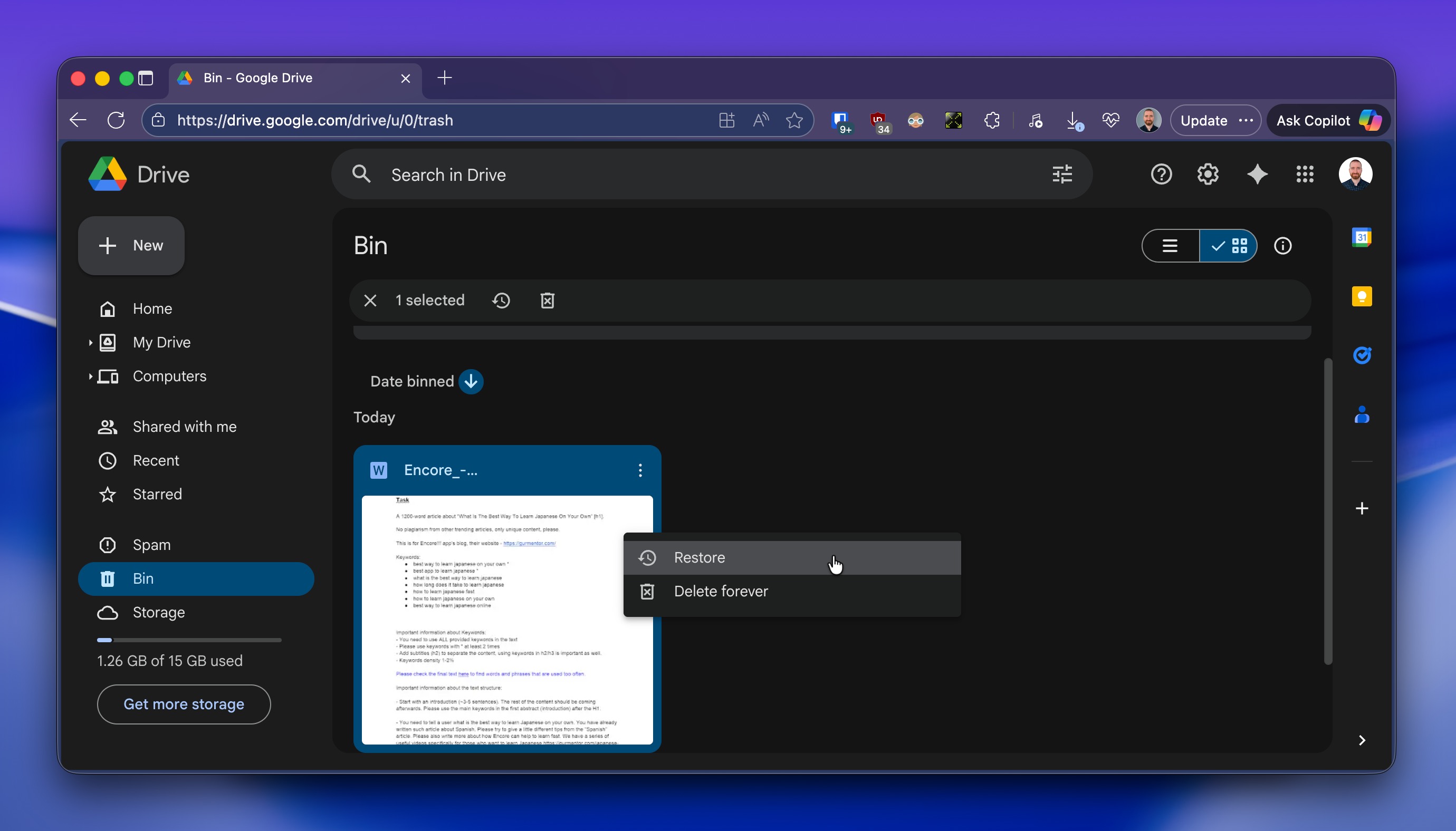
- Kun olet palauttanut tiedostot, lataa ne takaisin Macillesi napsauttamalla niitä hiiren kakkospainikkeella ja valitsemalla Lataa.
⚠️ Tärkeää: Tämä menetelmä toimii jälleen vain, jos ulkoinen asemasi oli synkronoitu tai varmuuskopioitu pilveen ennen tietojen katoamista. Jos et ole koskaan ottanut pilvisynkronointia käyttöön kyseiselle asemalle, sinun tulee käyttää jotain muuta tässä oppaassa aiemmin käsitellyistä palautusmenetelmistä.
Loppusanat
Tietojen palautusta ei voida koskaan taata, mutta kokemuksemme mukaan noin 8 tapauksessa 10:stä käyttäjät onnistuvat palauttamaan tietoja ulkoiselta kiintolevyltä Macilla, kunhan käyttöjärjestelmä tunnistaa levyn (eli se näkyy Levytyökalussa).
Mutta jos asemastasi kuuluu napsumista, jyrinää, se ei käynnisty lainkaan tai se ei näy levynhallinnassa ollenkaan, tilanne on erilainen, sillä tällaiset oireet viittaavat fyysiseen vaurioon, ja tällöin ainoa todellinen ratkaisusi on ammattimainen tietojen palautuspalvelu, kuten CleverFiles Data Recovery Center tai SalvageData.
Siitä huolimatta useimmat tilanteet eivät ole niin vakavia. Jos luet tätä opasta ja asemasi näkyy Levytyökalussa (vaikka sitä ei voisi liittää tai se antaisi virheilmoituksia), on hyvät mahdollisuudet, että voit palauttaa sen yllä kuvatuilla tee-se-itse-menetelmillä. Varmista vain, että aloitat palautusprosessin viipymättä.
Toivomme, että tämä opas auttoi sinua palauttamaan tietosi ja saamaan ulkoisen asemasi toimimaan jälleen. Jos sinulla on vielä kysyttävää oppaan lukemisen tai palautusmenetelmien kokeilun jälkeen, tutustu alla olevaan UKK-osioon. On hyvin todennäköistä, että olemme jo käsitelleet tilanteesi siellä.
Jos ei, kutsumme sinut vierailemaan yhteisöfoorumimme. Löydät keskusteluja aiheista kuten palautetaan tietoja napsuvilta kiintolevyiltä, poistettujen tiedostojen palauttaminen Macilla ja monista muista tietojen palautustilanteista. Ja jos et löydä keskustelua, joka vastaa tapaustasi, aloita vain uusi. Yhteisömme jäsenet ja tietojen palautuksen asiantuntijat vastaavat siellä säännöllisesti kysymyksiin ja tekevät parhaansa auttaakseen sinua löytämään ratkaisun. Onnea!