For å gjenopprette data fra en ekstern harddisk på en Mac, må du først forsikre deg om at disken er fysisk i god nok stand til å bli oppdaget i Diskverktøy. Hvis den vises der, sjekk papirkurven for filer som kan ha blitt slettet ved et uhell. Hvis filene ikke er der, kan du skanne disken med Mac-kompatibel programvare for datagjenoppretting, for eksempel Disk Drill, og gjenopprette de funne filene til en annen lagringsenhet.
I denne guiden forklarer vi hvordan du kan gjenopprette data fra de vanligste scenariene for datatap på eksterne harddisker, inkludert utilsiktet sletting, formatering, tap av partisjon, korrupsjon i filsystemet og disker som ikke lenger monteres riktig. Vi viser deg også hvordan du kan reparere disken etter at dataene dine har blitt gjenopprettet trygt. Med andre ord, vi går gjennom de vanligste feilene som kan oppstå med en ekstern harddisk på en Mac, og forklarer hvordan du håndterer det.
Hva skjer med den eksterne stasjonen din?
For enkelhets skyld finner du her en rask oversikt som leder deg til riktig metode, avhengig av hva som skjer med disken din. I stedet for å lese gjennom alt, finner du bare din situasjon nedenfor og går direkte til løsningen som passer:
| Hvis situasjonen din er… | Gå til denne seksjonen |
| Jeg slettet en fil fra min eksterne disk | Scenario 1: Gjenopprett slettede filer fra ekstern harddisk Mac |
| Jeg formaterte disken ved et uhell | Scenario 2, Metode 1: Gjenopprett data fra ekstern harddisk på Mac etter formatering |
| Jeg slettet filer fra en ekstern SSD | Scenario 1: Gjenopprett slettede filer fra ekstern harddisk Mac (gjenopprettingsstegene er de samme, men start så snart som mulig fordi noen eksterne SSDer støtter TRIM) |
| Jeg formaterte en ekstern SSD ved et uhell | Scenario 2, Metode 1: Gjenopprett data fra en formatert ekstern harddisk Mac (gjenopprettingsprosessen er den samme som for HDDer, men TRIM kan redusere sjansen for gjenoppretting på noen SSDer). |
| Jeg mistet en partisjon, eller den vises som ikke allokert | Scenario 2, Metode 2: Gjenopprett tapt partisjon |
| Disken vises i Diskverktøy, men gir feilmeldinger når jeg prøver å få tilgang | Scenario 3: Gjenopprett ekstern harddisk på Mac når den ikke monteres riktig |
| Disken vises ikke i Finder (men vises i Diskverktøy) | Scenario 3: Gjenoppretting av ekstern harddisk på Mac for ikke-monterte stasjoner |
| Min eksterne disk ble brukt på Windows, og nå er filene utilgjengelige på min Mac | Scenario 3: Bruk programvare for gjenoppretting av data fra Mac ekstern harddisk for å hente ut filer, og formater deretter til APFS eller HFS+ for bruk på Mac |
| Jeg trenger å gjenopprette filer fra en ekstern harddisk på Mac gratis | Scenario 1, Metode 2 eller Scenario 4: Gratis gjenopprettingsalternativer |
Mer om TRIM: TRIM er en kommando som lar operativsystemet fortelle en SSD hvilke slettede datablokker som ikke lenger trengs. Dessverre gjør dette også at slettede filer er umulige å gjenopprette. TRIM er det største hinderet når gjenoppretter data fra interne Mac SSD-er uten sikkerhetskopier fordi macOS aktiverer det som standard. Heldigvis støtter de fleste eksterne SSD-er ikke betingelsene som kreves for at macOS skal sende TRIM-kommandoer, så gjenopprettingsprosessen er vanligvis den samme som for en tradisjonell ekstern harddisk. Likevel bør du ikke utsette gjenopprettingen, siden nylig skrevne data fortsatt kan overskrive de slettede filene dine over tid.
Merk: Vi fokuserer på situasjoner der stasjonen monteres riktig og vises i Diskverktøy (selv om den ikke vises i Finder). Hvis du ikke ser stasjonen din i Diskverktøy i det hele tatt, sjekk ut denne guiden i stedet.
Før du prøver å gjenopprette data fra ekstern harddisk på Mac
Suksessraten for datagjenoppretting fra ekstern harddisk på Mac avhenger i stor grad av hva som har skjedd med den eksterne disken. Basert på våre tester og reelle gjenopprettingstilfeller, kan ved et uhell slettede filer gjenopprettes i omtrent 95% av tilfellene, mens standardformatering fortsatt gir rundt 85% sjanse for gjenoppretting. Tapte partisjoner kan ofte gjenopprettes, med en suksessrate på omtrent 75%, og disker som blir oppdaget men ikke lenger monteres riktig kan fortsatt gjenopprettes i rundt 60% av tilfellene. Fysiske skader er den klart vanskeligste situasjonen, og uten profesjonelt utstyr lykkes gjenoppretting i færre enn 20% av tilfellene.
Uansett hvilket av scenariene ovenfor som passer din situasjon, ta et minutt til å gå gjennom sjekklisten nedenfor før du begynner å gjenopprette data fra din eksterne harddisk på Mac. Dette vil hjelpe deg å unngå vanlige feil som kan redusere sjansene for gjenoppretting betydelig, noe som allerede kan være begrenset avhengig av hva som har skjedd med disken din:
- Slutt å bruke den eksterne stasjonen umiddelbart (hver nye skriveoperasjon øker risikoen for å overskrive de slettede filene dine).
- Gjenopprett dataene dine før du forsøker noen reparasjoner (reparasjoner av filsystem og andre fikser kan permanent redusere sjansene dine for gjenoppretting).
- Aldri installer gjenopprettingsprogramvare eller lagre gjenopprettede filer på samme stasjon (bruk Macens interne stasjon eller en annen ekstern stasjon i stedet).
- Sjekk først etter tegn på fysisk feil (klikkelyder, skrapende lyder, eller en stasjon som ikke vises i Diskverktøy krever vanligvis profesjonell gjenoppretting).
- Sørg for at du har nok ledig lagringsplass tilgjengelig.
- Opprett et diskbilde hvis stasjonen virker ustabil.
Hvis du nettopp har lest denne listen og innsett at du allerede har gjort én eller flere av disse feilene, betyr det ikke automatisk at dataene dine er borte for alltid. Bare slutt med det du holdt på med og fortsett forsiktig med gjenopprettingstrinnene nedenfor.
Scenario 1: Gjenopprett slettede filer fra en ekstern harddisk på Mac
Best for: Ved et uhell slettede filer, tømt papirkurv eller filer som forsvant etter en flytte- eller kopieringsoperasjon.
La oss starte med det enkleste tilfellet: Du trenger bare å gjenopprette slettede filer fra din eksterne harddisk på Mac etter en utilsiktet sletting. I slike tilfeller har du to hovedalternativer for gjenoppretting. Det første tar bare et minutt å prøve, og det andre krever programvare, men fungerer selv når filer er permanent slettet eller papirkurven er tømt.
Metode 1: Sjekk papirkurven på den eksterne enheten
Hvis du ikke visste det, når du sletter en fil fra en ekstern harddisk på Mac-en din, blir den flyttet til papirkurven (akkurat som når du sletter en hvilken som helst annen fil fra hoveddisken på Mac-en). Hvis du løser ut disken fra datamaskinen, vil den slettede filen også forsvinne fra papirkurven. Men så snart du kobler harddisken til Mac-en igjen, vil filen dukke opp igjen.
Merk: Hvis du har konfigurert Papirkurv på Mac-en til automatisk å fjerne slettede filer, vil data du har slettet fra den eksterne harddisken også bli permanent slettet etter 30 dager.
Følg disse trinnene for å gjenopprette filer fra en utilsiktet slettet ekstern harddisk på en Mac via papirkurven:
- Koble den eksterne harddisken til datamaskinen din.
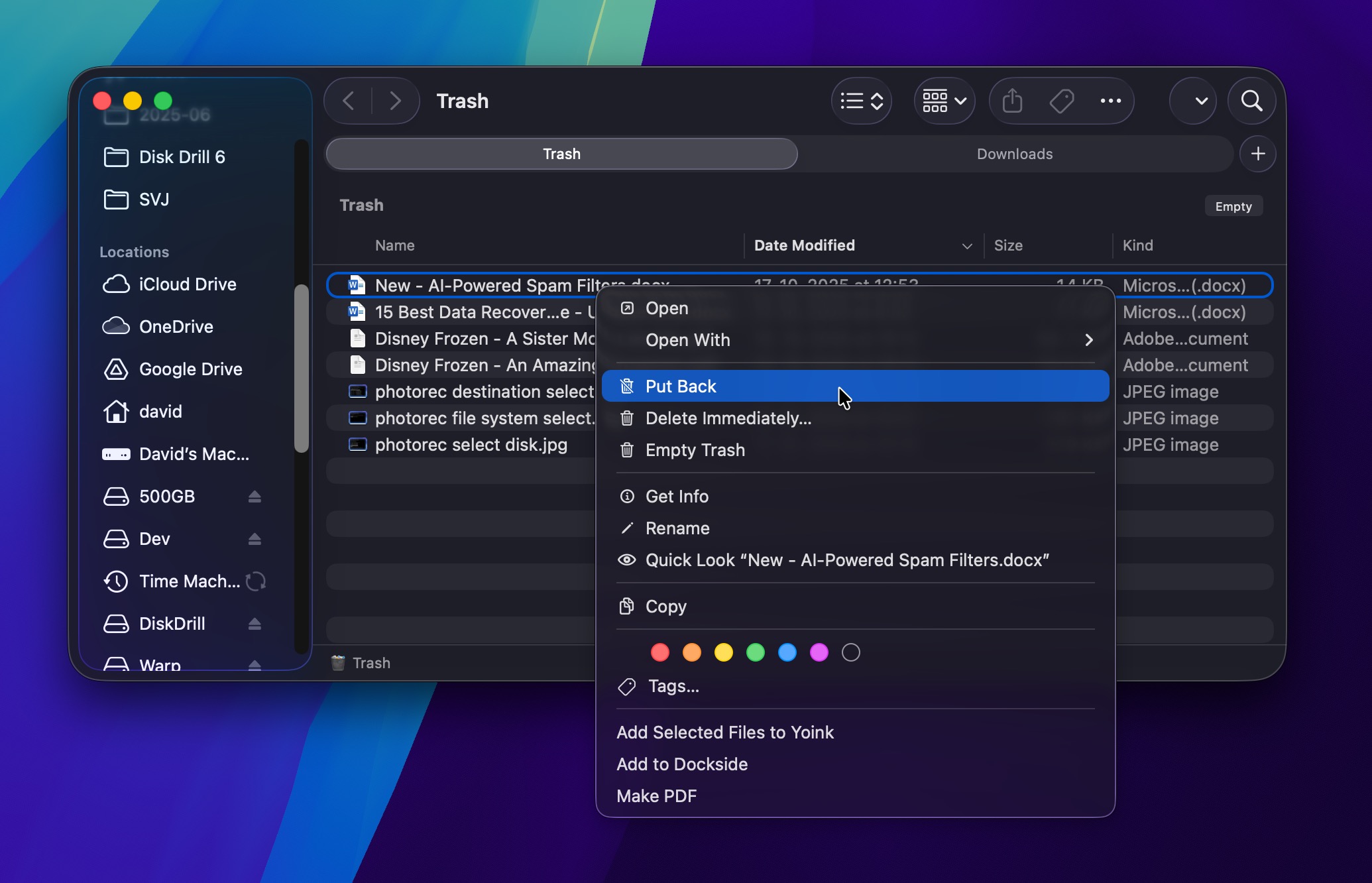
- Åpne Papirkurv-mappen (klikk på det siste ikonet på Dock).
- Se gjennom de slettede filene for å finne den du trenger.
- Høyreklikk på filen og velg Legg tilbake fra rullegardinmenyen for å legge filen tilbake til sin opprinnelige plassering. Eller dra og slipp filen til en hvilken som helst stasjon eller mappe.
I eldre versjoner av macOS kan du også vise skjulte mapper på din eksterne harddisk og få tilgang til de slettede filene direkte derfra. Slik gjør du det:
- Koble den eksterne harddisken til datamaskinen din og åpne den via Finder.
- Trykk på følgende tastekombinasjon: Shift + Command + .
- Åpne .Trashes-mappen og se etter den slettede filen.
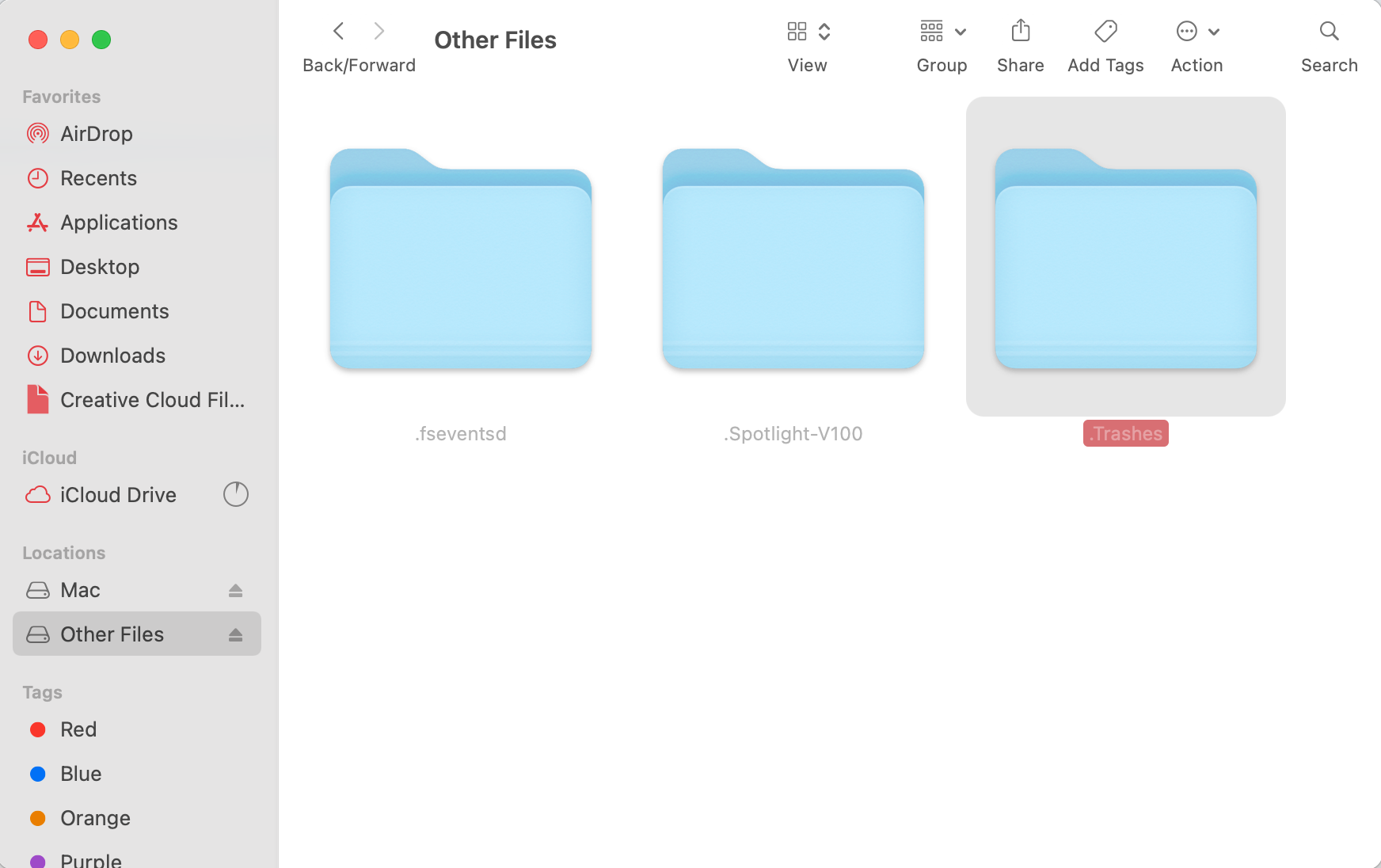
- Hvis du må endre mappetillatelsene for å åpne den, høyreklikk på mappen og velg Vis info fra rullegardinmenyen. Klikk på Deling og tillatelser og endre brukerprivilegiet ditt til Les og skriv.
- Se etter den slettede filen og dra den over i en annen mappe.
Merk: Denne metoden fungerer kun på macOS Catalina (10.15) og tidligere. Fra og med macOS Big Sur (11), utgitt i 2020, endret Apple måten papirkurven håndteres på, og den skjulte .Trashes-mappen er ikke lenger en pålitelig måte å gjenopprette slettede filer fra eksterne stasjoner. Hvis du bruker macOS Big Sur eller en nyere versjon, inkludert macOS Tahoe, vil denne metoden ikke fungere.
Metode 2: Bruk programvare for datagjenoppretting for å hente filene
Hvis filen ikke er i papirkurven (eller hvis du allerede har tømt den), trenger du programvare for datagjenoppretting fra ekstern harddisk til Mac for å skanne disken og finne filer som ennå ikke har blitt overskrevet.
For denne veiledningen bruker vi Disk Drill fordi det presterte godt i vår testing og gir en god balanse mellom brukervennlighet og kraftige funksjoner når du trenger dem. Det fungerer pålitelig med filsystemer som vanligvis brukes på eksterne harddisker koblet til Macer (APFS, HFS+, exFAT, og til og med NTFS i skrivebeskyttet modus). Og hvis filsystemet er korrumpert eller utilgjengelig, kan Disk Drill fortsatt gjenopprette filer fra eksterne harddisker på Mac-systemer ved hjelp av signaturbasert gjenoppretting for over 400 filtyper.
En skanning av en typisk ekstern stasjon (opptil 1 TB) tar vanligvis mellom 15 og 40 minutter. Større stasjoner, sterkt fragmenterte filsystemer eller grundigere skanninger kan ta flere timer, så ikke bli overrasket om gjenopprettingsprosessen tar lengre tid enn forventet.
Merk: Disk Drill er ikke ditt eneste alternativ for gjenoppretting av eksterne harddisker på Mac. Det finnes mange andre solide verktøy der ute, og vi opprettholder en full vurdering av de beste Mac-gjenopprettingsappene hvis du ønsker å utforske alternativer. Når det er sagt, bruker vi Disk Drill her fordi det håndterer de fleste scenarioer godt, og det har noen avanserte funksjoner (som byte-til-byte-sikkerhetskopier og SMART-overvåking) som kan være nyttige i mer utfordrende situasjoner.
Slik gjenoppretter du slettede filer fra eksterne harddisker på Mac med Disk Drill:
- Last ned Disk Drill og installer det på Macens interne disk (ikke på den eksterne disken du prøver å gjenopprette fra).
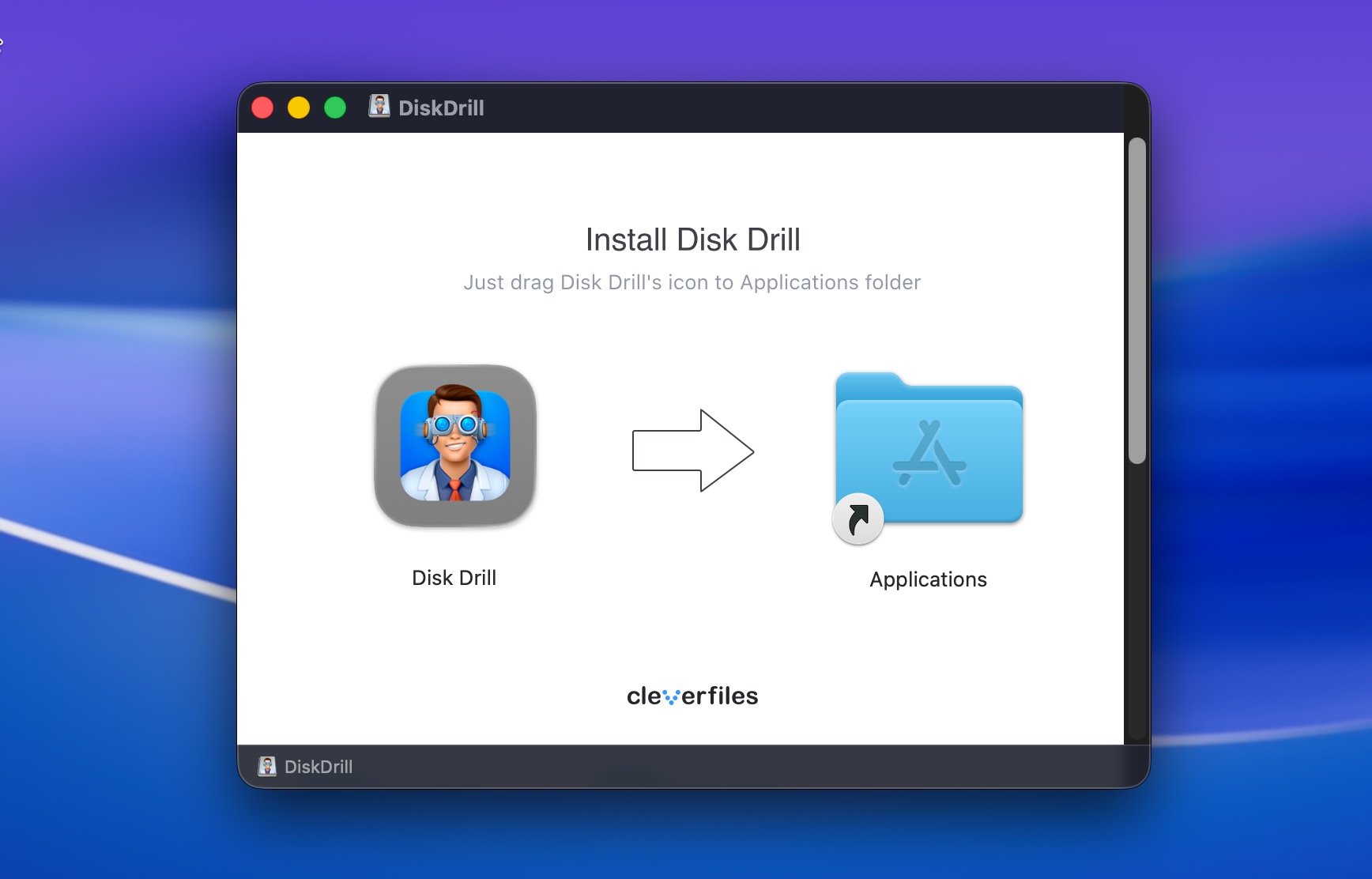
- Koble den eksterne harddisken til Macen din.
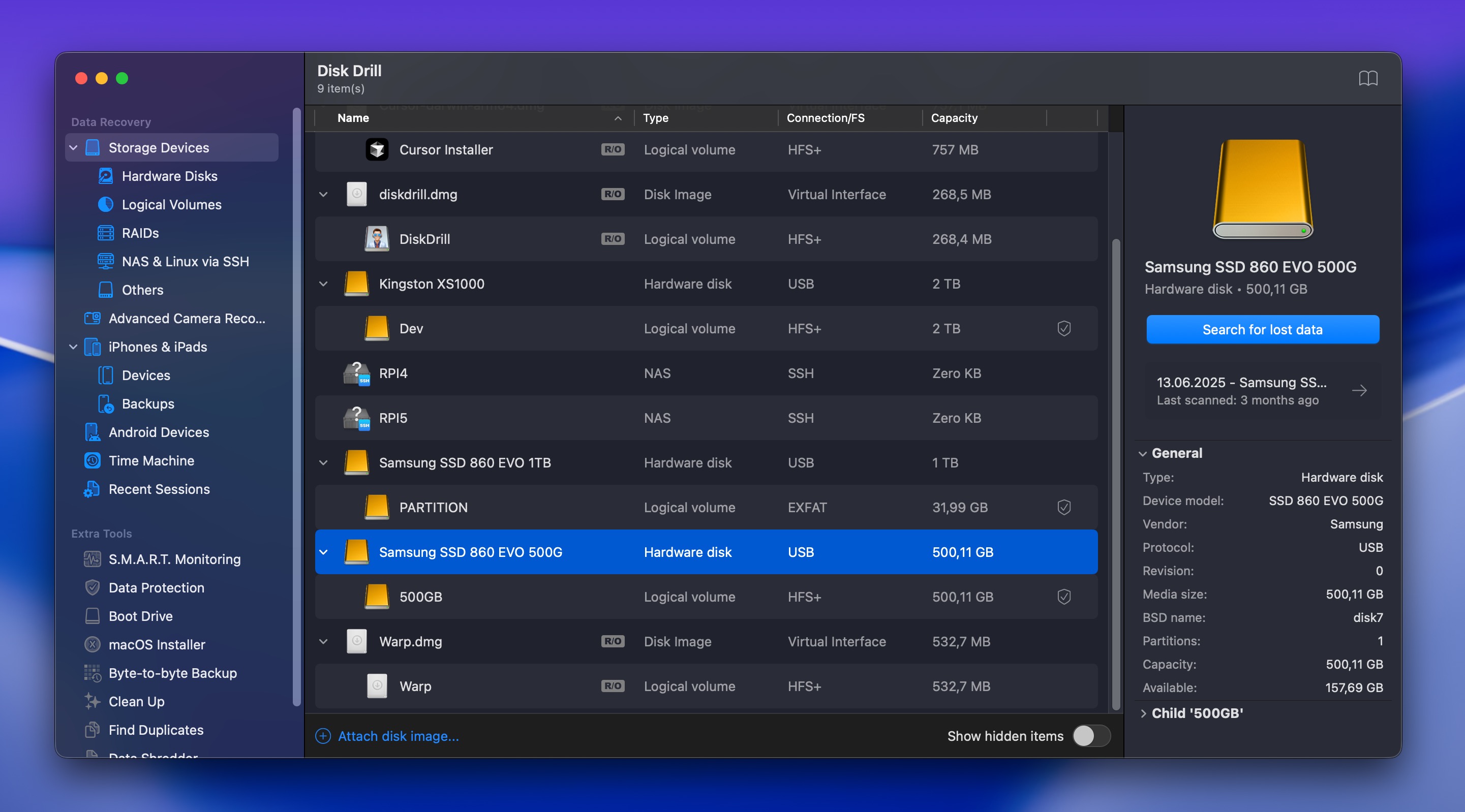
- Start Disk Drill. Du vil se en liste over alle tilgjengelige disker. Finn den eksterne harddisken i listen og klikk på den for å velge den.
- Klikk på Søk etter tapte data-knappen for å starte skanningen. Disk Drill vil spørre deg om hvilken skannemodus du vil bruke. Med mindre målet ditt kun er å gjenopprette fragmenterte videofiler, velg Universell skann.
- Skanningen starter, men du trenger ikke vente til den er ferdig. Du kan klikke på Gjennomgå funnede elementer-knappen når som helst, og skanningen fortsetter i bakgrunnen. Du kan også sette den på pause midlertidig for å frigjøre systemressurser mens du gjør noe annet.
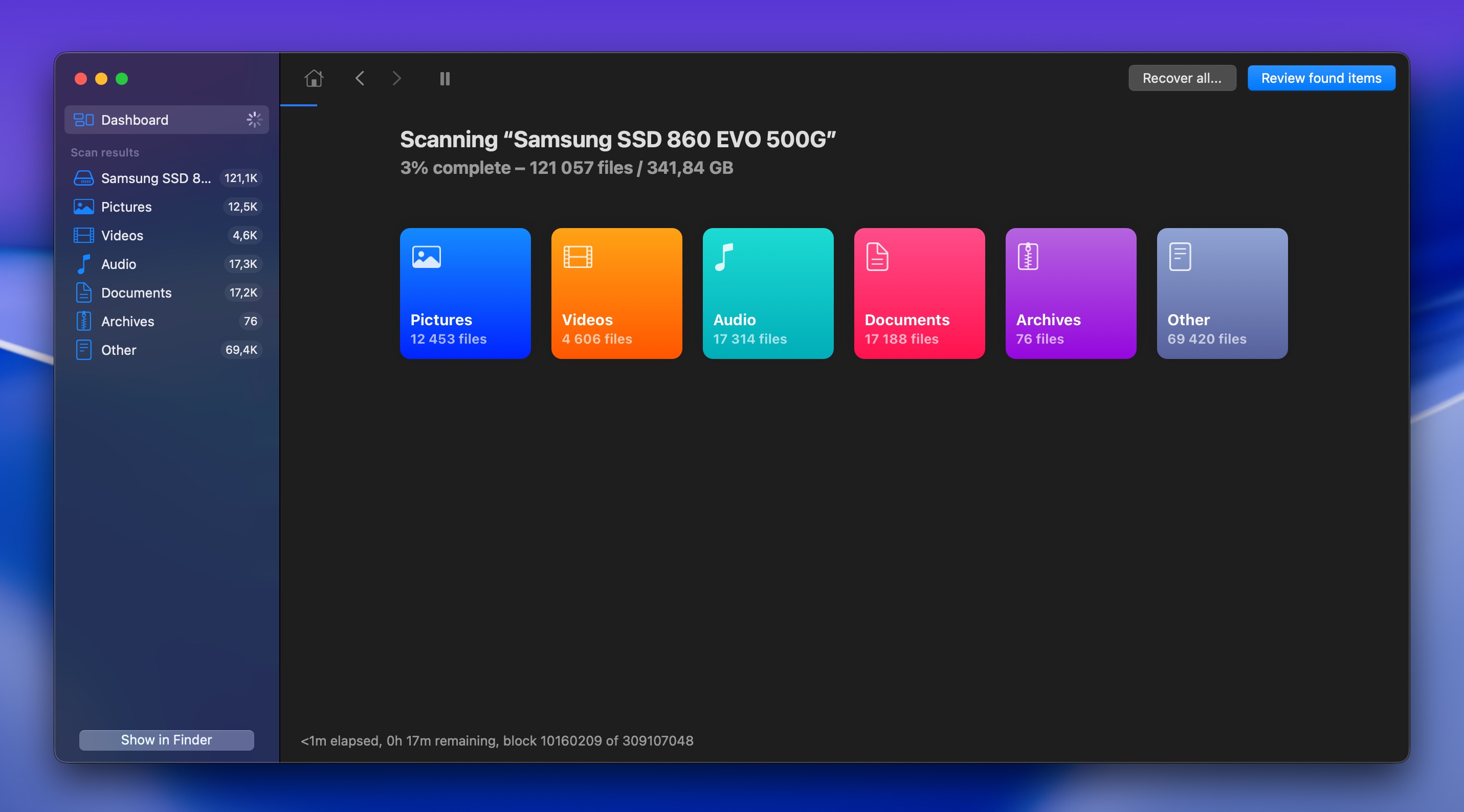
- Bruk filtrene i venstre sidepanel for å begrense resultatene etter filtype (Dokumenter, Bilder, Videoer, Lyd, Arkiv osv.). Dette gjør det mye enklere å finne det du leter etter, spesielt hvis disken har tusenvis av filer.
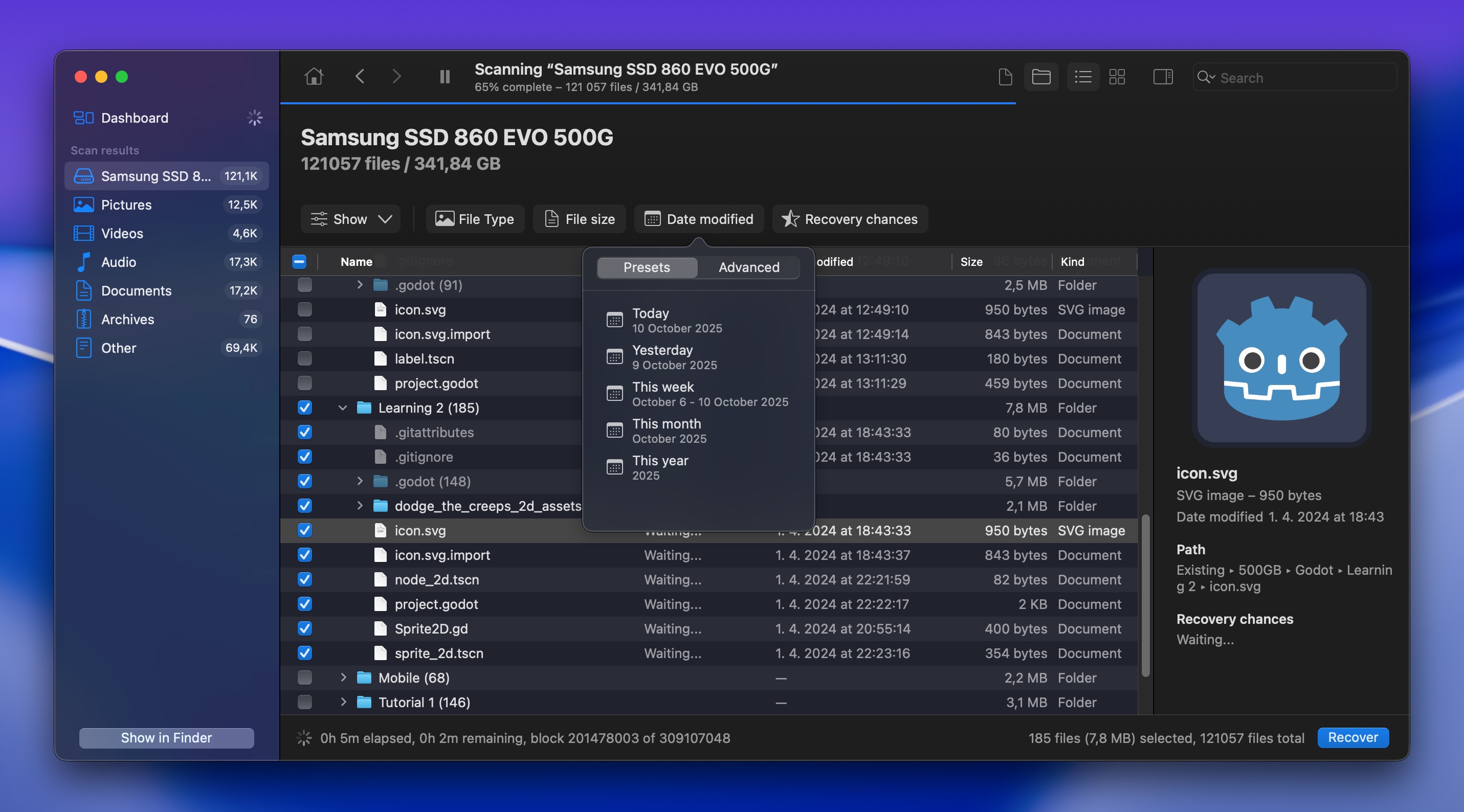
- Klikk på en fil for å forhåndsvise den før gjenoppretting. Disk Drill lar deg forhåndsvise bilder, dokumenter, videoer og andre filtyper for å forsikre deg om at de er intakte og verdt å gjenopprette.
- Når du har funnet filene du vil gjenopprette fra ekstern harddisk på Mac, velg dem (du kan velge flere filer samtidig) og klikk på Gjenopprett-knappen.

- Velg et mål for gjenopprettingen. Ikke lagre gjenopprettede filer tilbake til samme eksterne harddisk. Velg i stedet Macens interne disk eller en annen ekstern disk for å unngå å overskrive annen gjenopprettbar data.
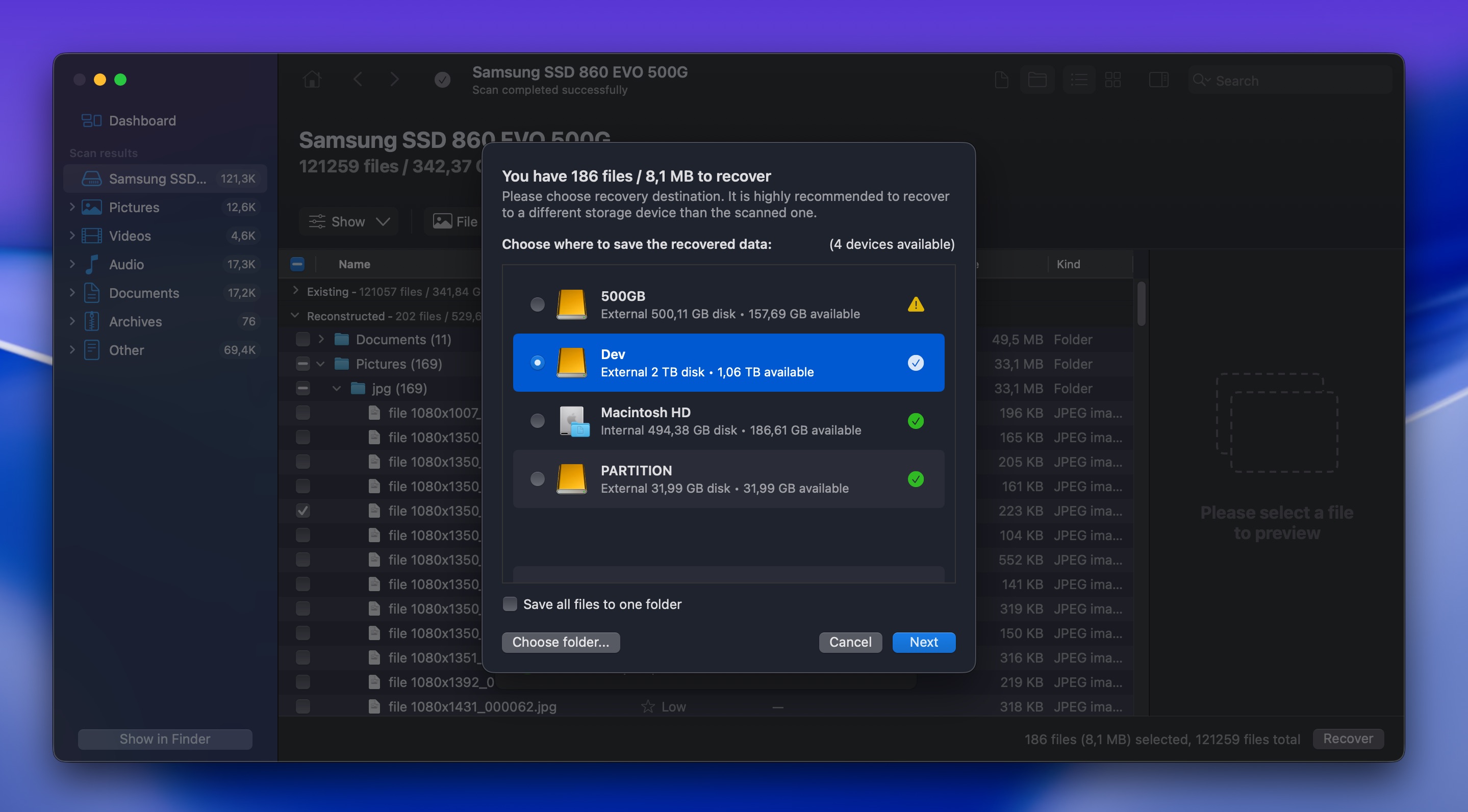
- Vent til Disk Drill er ferdig med å gjenopprette de valgte filene. Når det er gjort, kan du gå til gjenopprettingsstedet og få tilgang til de gjenopprettede filene dine.
I de fleste tilfeller vil denne metoden lykkes med å gjenopprette data fra eksterne harddisker på Mac, så lenge de slettede filene ikke har blitt fullstendig overskrevet av nye data. Gratisversjonen av Disk Drill lar deg skanne og forhåndsvise filer gratis, slik at du kan verifisere at filene dine kan gjenopprettes før du bestemmer deg for å oppgradere for full gjenoppretting.
Scenario 2: Gjenoppretting av ekstern harddisk på Mac etter formatering eller tap av partisjon
Best for: Stasjoner som ved et uhell ble formatert, ompartitionert eller slettet i Diskverktøy.
Her vil vi dekke scenarier som innebærer totalt datatap, noe som kan skje av følgende grunner:
- Du klikket ved et uhell på Slett i Diskverktøy og slettet hele stasjonen.
- En partisjon ble slettet eller er ikke lenger synlig i Finder eller Diskverktøy.
- Mac-en din ber deg initialisere stasjonen når du kobler den til.
- Stasjonen vises som ikke-allokert eller ikke-formatert.
Disse scenariene ser ganske alvorlige ut ved første øyekast, men forsøk på å gjenopprette data fra ekstern harddisk på Mac kan likevel lykkes i de fleste tilfeller, så lenge plassen ikke har blitt fullstendig overskrevet med nye data.
Metode 1: Gjenopprett data fra en ekstern Mac-disk etter formatering
Ikke all formatering sletter faktisk dataene dine:
- Når du bruker Diskverktøyets standard Slett-alternativ, tilbakestilles bare filsystemstrukturen (det er som å slette innholdsfortegnelsen i en bok mens alle sidene fortsatt er intakte). De faktiske ett-tallene og nullene som utgjør bildene, dokumentene og så videre er fortsatt fysisk på disken, noe som betyr at gjenoppretting av Mac-harddiskdata vanligvis er mulig.
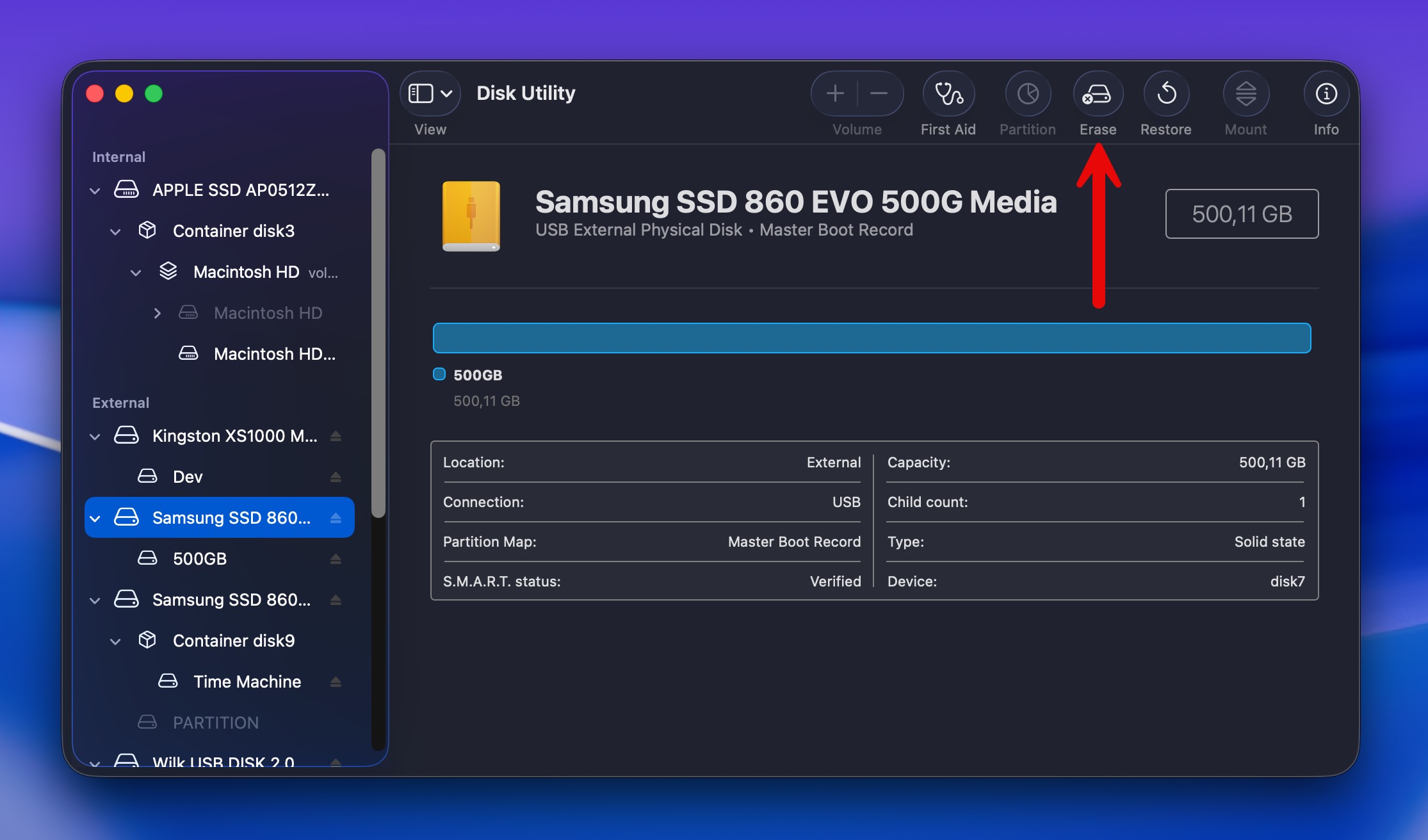
Merk: Dette gjelder moderne versjoner av macOS, hvor Diskverktøys standard Slett-alternativ utfører en vanlig reformattering uten å overskrive hele disken sikkert. Hvis du bruker en eldre versjon av macOS som fortsatt tilbyr Sikkerhetsalternativer, avhenger gjenoppretting av overskrivingsnivået du valgte. Det raskeste alternativet (ingen sikker overskriving) lar vanligvis dataene dine være gjenopprettbare, mens 1-pass, 3-pass og 7-pass sikker sletting gradvis overskriver de eksisterende dataene og gjør gjenoppretting umulig.
- På den annen side vil et sikkert slettings- eller nullstillingsformat aktivt overskrive hver sektor med nuller eller tilfeldige data. Hvis du valgte ett av disse alternativene i Diskverktøy eller brukte spesiell programvare for sikker sletting, blir gjenoppretting umulig.
Hvis du nettopp har utført en standard rask formatering, er gjenopprettingsprosessen nøyaktig den samme som vi dekket i Scenario 1, Metode 2. Bare bla opp til den delen og følg trinnene for å gjenopprette data fra eksterne harddisk-systemer på Mac ved hjelp av Disk Drill.
For mer detaljert informasjon om gjenoppretting av formaterte stasjoner spesielt, sjekk ut vår komplette guide.
💡 Godt å vite: Det finnes en vanlig myte om at data kan gjenopprettes selv etter å ha blitt overskrevet flere ganger, og derfor hevder noen “militærgrad”-slettingsverktøy å overskrive data 35 ganger. Men forskning viser viser at selv en enkelt fullstendig overskriving gjør datagjenoppretting praktisk talt umulig på moderne harddisker. Så hvis du har gjennomført en sikker sletting, er dataene dine virkelig borte.
Metode 2: Gjenopprett tapt partisjon fra ekstern disk på Mac
Noen ganger kan hele partisjoner forsvinne. Vanlige årsaker til dette datatapsscenariet inkluderer utilsiktet sletting under partisjonshåndtering, filsystemfeil og maskinvareproblemer. Men selv når macOS ikke lenger kan se partisjonen, kan de rå dataene fortsatt være intakte. Partisjonstabellen (som forteller Mac-en din hvor partisjoner starter og slutter) kan være skadet, men de faktiske filene kan være helt fine.
Så, den gode nyheten er at partisjonsdatarekonstruksjon eksterne harddisk Mac-forsøk fortsatt kan fungere hvis du bruker riktig verktøy, som TestDisk, som er helt gratis og har eksistert i lang tid. Selv om det ikke har et grafisk brukergrensesnitt, er det fullt av imponerende partisjonsgjenopprettingsmuligheter som kan redde dagen enda bedre enn noe kommersiell programvare.
Slik gjenoppretter du tapte partisjoner med TestDisk:
- Last ned og installer TestDisk. Forsikre deg om at den eksterne harddisken er frakoblet under installasjonen for å unngå å overskrive tapte data ved et uhell.
- Koble den eksterne harddisken til Mac-en på en sikker måte.
- Åpne Terminal-appen (Finder > Programmer > Verktøy).
- Skriv inn følgende kommando og trykk Retur: sudo testdisk (Hvis du blir bedt om det, skriv inn Mac-passordet ditt og trykk Retur igjen.)
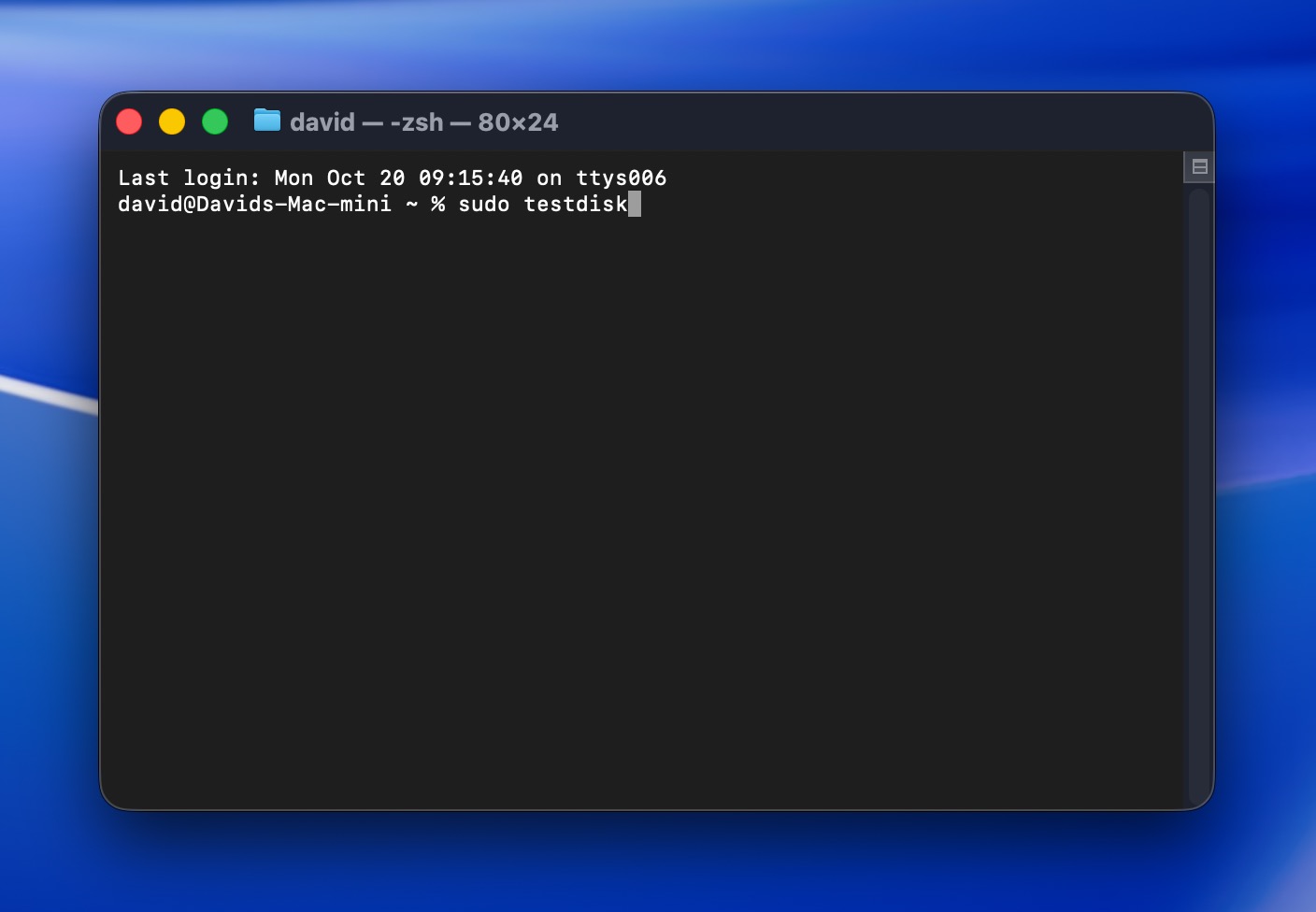
- Bruk piltastene for å velge Create og trykk Retur.
- Velg den eksterne harddisken fra listen over disker, deretter velg Proceed og trykk Retur.
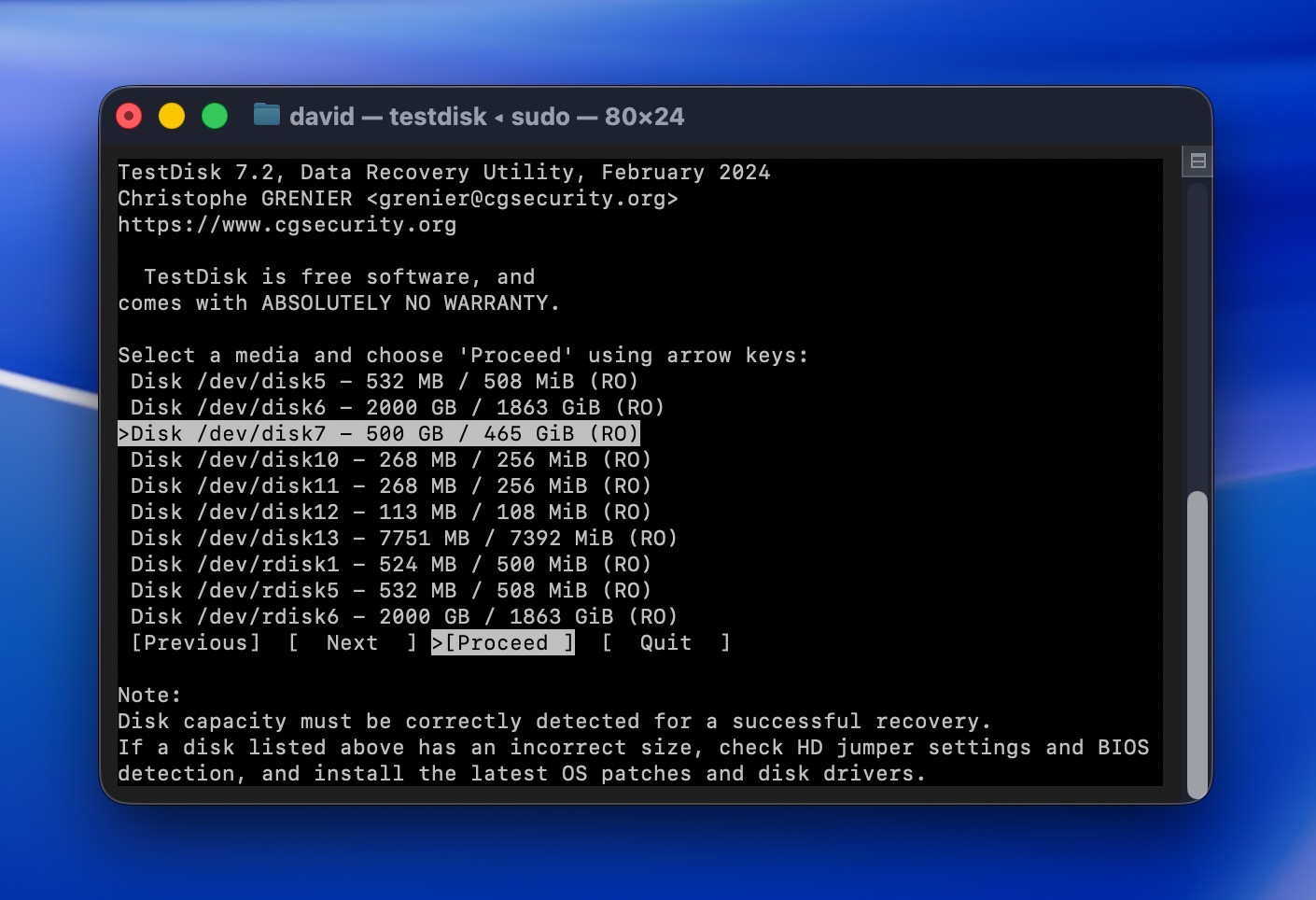
- Velg typen partisjonstabell for harddisken og trykk Retur. TestDisk oppdager som regel riktig type automatisk for deg.
- Velg Analyse og trykk Retur.
- Velg Quick Search og trykk Retur. TestDisk vil skanne etter tapte partisjoner.
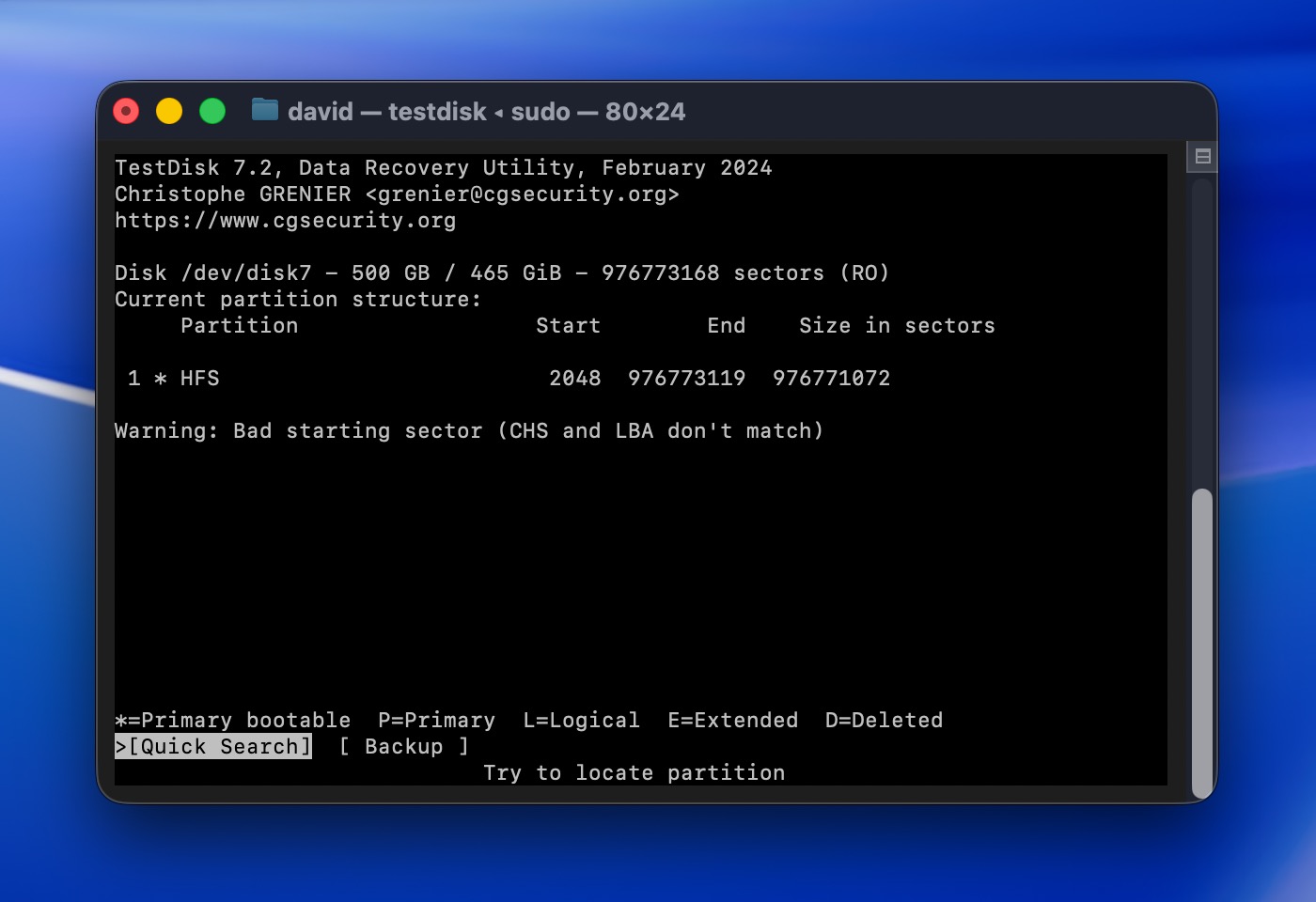
- Hvis den finner partisjonen du trenger, velg den og velg deretter Write og trykk Retur for å gjenopprette den. Hvis partisjonen ikke vises, velg Deeper Search og trykk Retur for en grundigere skanning.
Merk: TestDisk kommer sammen med et annet verktøy kalt PhotoRec, som kan gjenopprette rå filer direkte selv om hele filsystemet er borte, og du kan lær hvordan du bruker det i guiden vår. Vær bare klar over at PhotoRec ikke gjenoppretter originale filnavn eller mappestruktur (alt kommer tilbake med generiske navn som “file001.jpg”), noe som gjør det ganske tidkrevende å organisere store mengder filer.
Scenario 3: Ekstern stasjon vises ikke i Finder eller gir en feil ved tilgang
Best for: Stasjoner som vises i Diskverktøy, men ikke i Finder, rapporterer filsystemfeil, eller ble utilgjengelige etter feil utkast, strømbrudd eller korrupsjon.
Denne er litt vanskeligere enn det vi har dekket så langt. Det kan hende at den eksterne stasjonen din ikke vises i Finder i det hele tatt, eller kanskje den vises men gir feilmeldinger hver gang du prøver å åpne den eller kopiere filer. Det som faktisk betyr noe, er om stasjonen din vises i Diskverktøy (selv om den ikke vises i Finder). Hvis den gjør det, betyr det at macOS kan oppdage den på maskinvarenivå.
Hvis stasjonen i seg selv fungerer, må du starte med å gjenopprette dataene dine. Når det er gjort, kan du prøve å reparere stasjonen for å gjøre den brukbar igjen.
Trinn 1: Opprett en diskavbildning og gjenopprett dataene dine
Dette trinnet er litt annerledes enn det vi har dekket så langt. Når harddisken din gir feilmeldinger eller ikke monteres riktig, er det ofte et tegn på underliggende problemer (filssystemskader, dårlige sektorer eller tidlig maskinvareustabilitet).
Problemet er at skanning av en disk med problemer belaster den. Hvis disken allerede strever, kan en full skanning gjøre situasjonen verre. Den sikreste tilnærmingen for Mac-brukere som skal gjenopprette data fra eksterne harddisker i denne tilstanden, er derfor å først lage en komplett, sektornivå-kopi (også kalt en byte-til-byte-sikkerhetskopi eller diskavbildning) av hele disken.
Disk Drill har en innebygd funksjon for dette som kalles Byte-til-Byte Backup. Når du oppretter bildet ditt, kan du montere det i Disk Drill og skanne det med applikasjonen slik at gjenoppretting skjer på kopien. Hvis noe går galt under gjenopprettingen, er de opprinnelige dataene dine fortsatt trygge på den eksterne stasjonen.
⚠️ Viktig: Du trenger en annen lagringsenhet med minst like mye ledig plass som den totale størrelsen på din eksterne disk. Så hvis din eksterne disk er på 1 TB, trenger du 1 TB ledig plass et annet sted (din Mac sin interne disk, en annen ekstern disk, osv.). Sikkerhetskopifilen vil være like stor som disken, ikke bare det brukte området.
Slik lager du en byte-til-byte-sikkerhetskopi av den eksterne stasjonen din:
- Koble den eksterne harddisken til Mac-en din.
- Start Disk Drill og velg Byte-for-byte Backup fra venstre sidepanel.
- Velg den eksterne disken din fra listen over tilgjengelige disker.
- Klikk på Opprett sikkerhetskopi og velg et sted hvor du kan lagre bildet ditt. Bekreft, og Disk Drill vil lage en komplett sektor-for-sektor kopi av disken din.
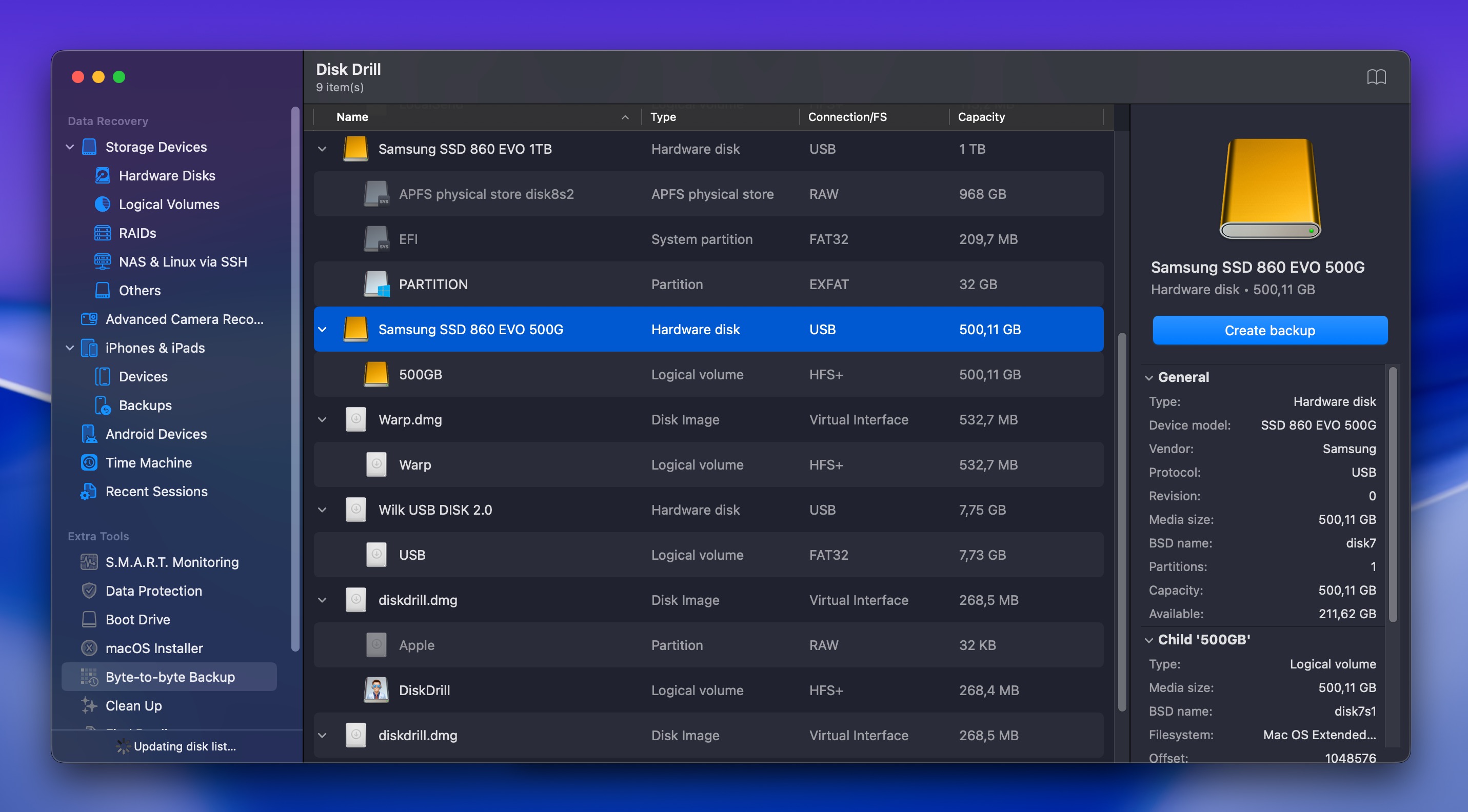
- Vent til sikkerhetskopieringen er ferdig. Dette kan ta en stund, avhengig av størrelsen på disken din og dens tilstand. Hvis disken har dårlige sektorer, vil Disk Drill automatisk hoppe over dem og fortsette.
Når sikkerhetskopieringen er fullført, gjør du følgende for å skanne den:
- Gå til delen Lagringsenheter, og se etter alternativet Koble til diskbilde nederst.
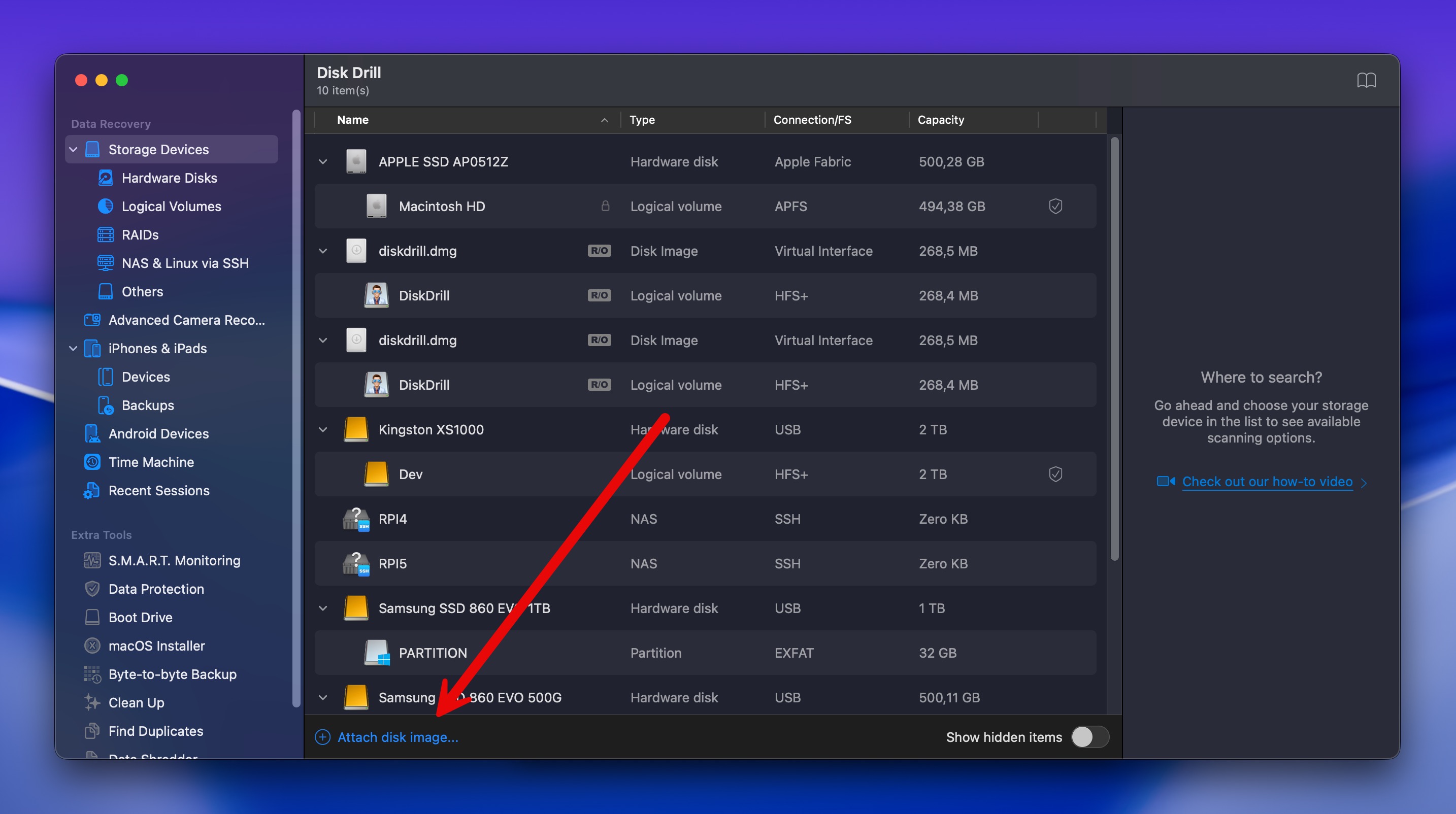
- Naviger til og velg sikkerhetskopifilen du nettopp opprettet. Diskbildet vil nå vises i Disk Drills diskliste på samme måte som et vanlig drev.
- Følg de samme gjenopprettingstrinnene vi gjennomgikk i Scenario 1, Metode 2: velg diskbildet, klikk på Søk etter tapte data, filtrer resultater, forhåndsvis filer og gjenopprett dem til et sikkert sted.
Merk: Før du oppretter sikkerhetskopien, sjekk stasjonens S.M.A.R.T.-status i Disk Drill ved å velge stasjonen og se etter SMART-indikatoren i stasjonsinformasjonspanelet. S.M.A.R.T. overvåker ting som dårlige sektorer, temperatur og omallokerte sektorer. Hvis den viser advarsler eller feil, betyr det at stasjonen er fysisk i ferd med å svikte, og du bør prioritere å få dataene dine ut umiddelbart i stedet for å prøve å reparere den.
Trinn 2: Fiks stasjonen etter gjenoppretting
Nå som du har gjenopprettet dataene dine trygt, er det på tide å reparere selve stasjonen slik at du faktisk kan bruke den igjen. Heldigvis inkluderer macOS innebygde verktøy som ofte kan fikse de logiske problemene som forhindret stasjonen i å fungere riktig.
Metode 1: Førstehjelp i Diskverktøy
Førstehjelp skanner stasjonen for feil og forsøker å reparere dem automatisk. Det er innebygd i macOS og fungerer bra for mindre filsystemproblemer.
Slik kjører du Førstehjelp på den eksterne disken din:
- Start Diskverktøy (åpne Launchpad og skriv Diskverktøy i søkefeltet).
- Velg din eksterne harddisk fra listen over enheter i sidepanelet.
- Klikk på Førstehjelp-knappen øverst i vinduet.

- Klikk Kjør for å bekrefte.
- Vent til prosessen er fullført. Diskverktøy vil skanne disken og forsøke å rette opp eventuelle feil det finner.
- Når prosessen er ferdig, klikk Ferdig.
Hvis Førstehjelp rapporterer at den reparerte disken vellykket, prøv å få tilgang til den i Finder for å se om den fungerer normalt nå. Hvis den fortsatt har problemer eller Førstehjelp rapporterer at den ikke kunne fikse problemene, gå videre til formatering.
Merk: Noen ganger folk klarer ikke å kjøre Førstehjelp på deres eksterne stasjoner i det hele tatt (knappen kan være grået ut eller prosessen feiler umiddelbart). Hvis det skjer med deg, ikke bekymre deg. Formatering av stasjonen (Metode 2 nedenfor) er fortsatt en gyldig og ofte mer pålitelig løsning.
Metode 2: Formater den eksterne stasjonen
Formatering sletter hele stasjonen og bygger opp filsystemet på nytt fra bunnen av. Dette er den mest effektive måten å fikse vedvarende korrupsjon eller problemer med filsystemet på, og siden du allerede har sikkerhetskopiert dataene dine, er det ingen risiko involvert.
Slik formaterer du den eksterne harddisken din på Mac:
- Start Diskverktøy (åpne Launchpad og skriv Diskverktøy i søkefeltet).
- Klikk på din eksterne disk i sidepanelet til venstre for å velge den.
- Klikk på Slett-knappen øverst i vinduet.
- Velg et filsystemformat:
- APFS: Best for eksterne harddisker som brukes utelukkende med moderne Mac-er (macOS 10.13 eller nyere).
- Mac OS Extended (Journaled): For eksterne harddisker brukt med eldre Mac-er eller som Time Machine-sikkerhetskopier.
- exFAT: Hvis du trenger at den eksterne harddisken skal være kompatibel med både Mac og Windows.
- Gi disken din et navn hvis du ønsker å endre det fra standardnavnet.
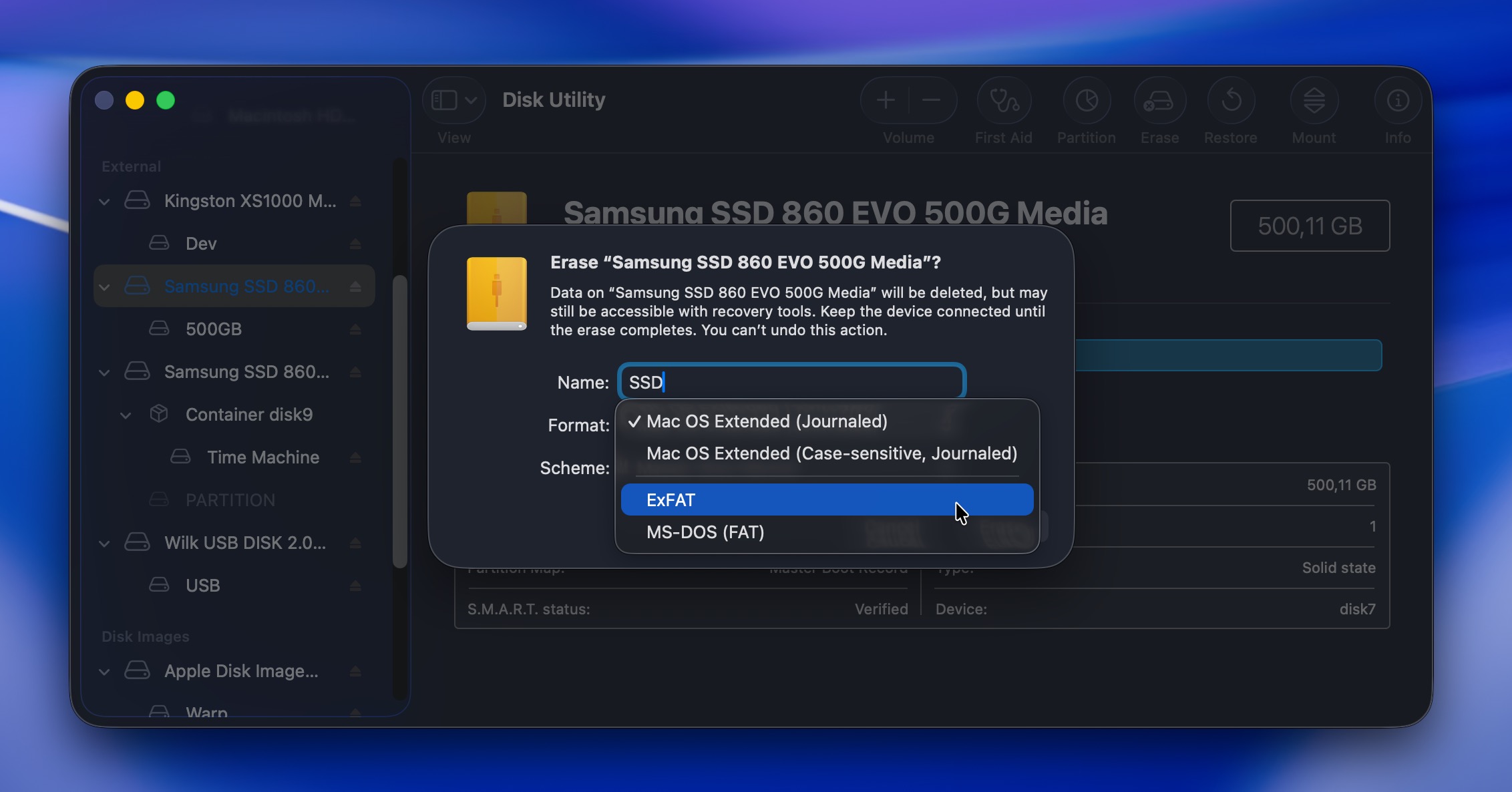
- Klikk Slett og bekreft.
Når formateringen er fullført, skal stasjonen din være fullt funksjonell igjen. Du kan nå kopiere de gjenopprettede filene tilbake til den om nødvendig, eller begynne å bruke den på nytt for nye data.
Scenario 4: Gjenopprett en ekstern harddisk på en Mac med skylagringskopier
Best for: Filer som ble lagret i iCloud Drive eller synkronisert med iCloud før de ble slettet fra din eksterne stasjon.
De fleste mennesker sikkerhetskopierer ikke eksterne stasjoner til skytjenester med vilje, men det er likevel verdt å sjekke om noen filer fra stasjonen din noen gang har havnet i skyen (kanskje du manuelt kopierte noen viktige filer på et tidspunkt, eller hadde automatisk synkronisering aktivert uten å være klar over det).
Mens skytjenester som Google Drive eller iCloud umiddelbart synkroniserer endringer gjort i filer (dette inkluderer sletting), har de sine egne papirkurver, og slettede filer forblir vanligvis der i 30 dager. Dessuten blir ikke slettinger som utføres uten internettilgang synkronisert før internettilgangen er gjenopprettet.
La oss demonstrere hvordan gjenoppretting av data fra en ekstern harddisk fra skyen fungerer med Google Drive (andre skylagringstjenester fungerer på lignende måte):
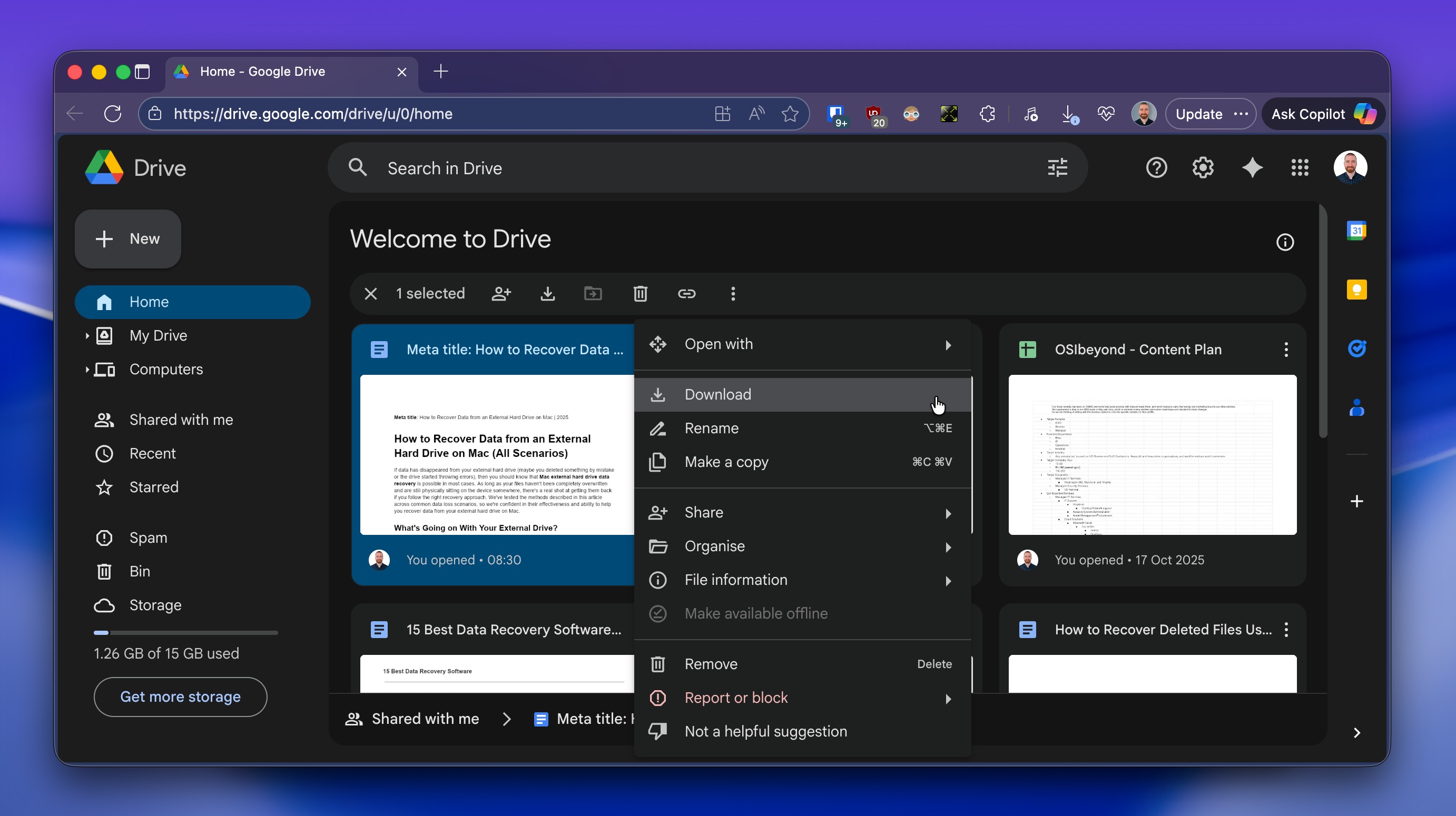
- Åpne nettleseren din og gå til drive.google.com.
- Logg inn med Google-kontoen din.
- Bruk søkefeltet øverst for å lete etter de manglende filene ved navn, filtype eller endringsdato.
- Hvis du finner filene du leter etter, høyreklikk og velg Last ned for å lagre dem tilbake på Mac-en din.
- Hvis du ikke finner filene dine, bør du navigere til Papirkurv i venstre sidefelt og klikke på den.
- Bla gjennom de slettede filene eller bruk søkefeltet for å filtrere resultatene.
- Når du finner en fil du vil gjenopprette, høyreklikk på den og velg Gjenopprett. Filen vil bli flyttet tilbake til sin opprinnelige plassering i Drive.
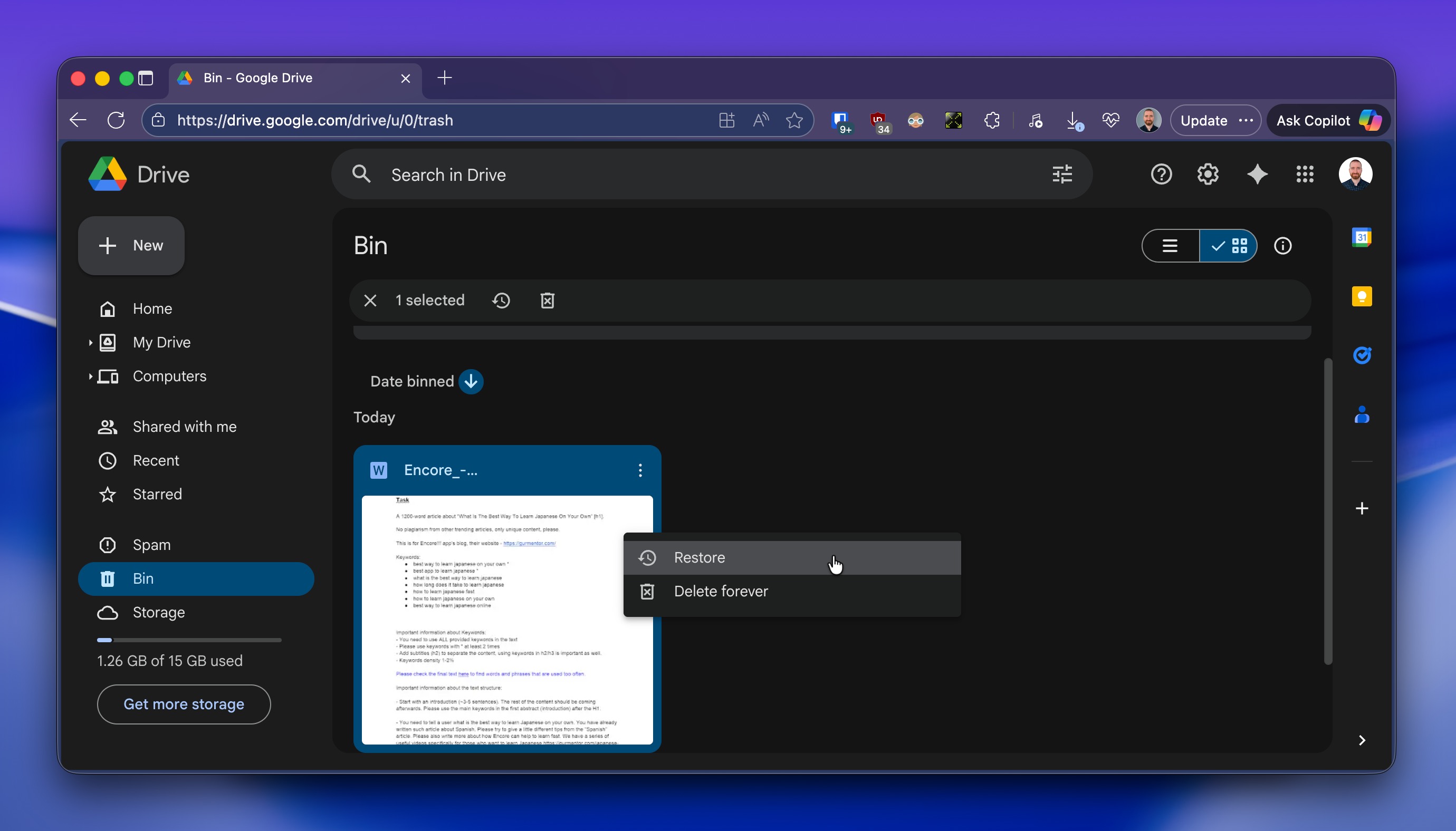
- Når de er gjenopprettet, kan du laste ned filene tilbake til Mac-en din ved å høyreklikke på dem og velge Last ned.
⚠️ Viktig: Igjen, denne metoden fungerer bare hvis den eksterne stasjonen din ble synkronisert eller sikkerhetskopiert til skyen før datatapet oppsto. Hvis du aldri satte opp sky-synkronisering for den stasjonen, må du bruke en av de andre gjenopprettingsmetodene som er omtalt tidligere i denne veiledningen.
Avsluttende ord
Datagjenoppretting er aldri garantert, men her er hva vår erfaring viser: i omtrent 8 av 10 tilfeller klarer brukere å gjenopprette data fra en ekstern harddisk på Mac så lenge disken i det minste gjenkjennes av operativsystemet (det vil si at den vises i Diskverktøy).
Men hvis harddisken din klikker, skraper, ikke starter opp, eller ikke vises i Diskverktøy i det hele tatt, er det en annen sak fordi slike symptomer tyder på fysisk skade, og det betyr at din eneste reelle løsning er en profesjonell datarekonstruksjonstjeneste som CleverFiles Data Recovery Center eller SalvageData.
Når det er sagt, er de fleste situasjoner ikke så alvorlige. Hvis du leser denne veiledningen og stasjonen din vises i Diskverktøy (selv om den ikke vil monteres eller gir feil), er det en god sjanse for at du kan gjenopprette den ved hjelp av gjør-det-selv-metodene beskrevet ovenfor. Sørg bare for å starte gjenopprettingsprosessen så snart som mulig.
Vi håper denne guiden hjalp deg med å gjenopprette dataene dine og få den eksterne stasjonen din til å fungere igjen. Hvis du fortsatt har spørsmål etter å ha lest gjennom guiden, eller etter å ha prøvd gjenopprettingsmetodene selv, ta en titt på FAQ-seksjonen nedenfor. Det er stor sjanse for at vi allerede har dekket din situasjon der.
Hvis ikke, inviterer vi deg til å besøke vårt fellesskapsforum. Der finner du diskusjoner om emner som gjenopprette data fra klikkende harddisker, gjenopprette slettede filer på en Mac, og mange andre scenarier for datagjenoppretting. Og hvis du ikke finner en diskusjon som passer din situasjon, er det bare å starte en ny. Våre fellesskapsmedlemmer og eksperter på datagjenoppretting svarer jevnlig på spørsmål der og vil gjøre sitt beste for å hjelpe deg med å finne en løsning. Lykke til!