Hvis du trenger å gjenopprette data fra en minnepenn på Mac, finnes det flere måter å gjøre det på. Du kan sjekke papirkurven, bruke programvare for datagjenoppretting, eller hvis USB-enheten er fysisk skadet, kontakte en profesjonell tjeneste for datagjenoppretting. Men hva om filene forsvant selv om du ikke slettet noe? I så fall kan de rett og slett være skjulte, eller selve USB-enheten kan være ødelagt. I denne artikkelen gjennomgår vi alle disse scenarioene og viser deg hvordan du kan gjenopprette filer fra en USB på en Mac i hvert enkelt tilfelle.
Advarsel: USB-minnepinner egner seg bedre for midlertidig lagring, for eksempel når du skal flytte filer fra én datamaskin til en annen eller dele dem med noen andre. Hvis du har filer du ønsker å beholde langsiktig, bør du ikke la den eneste kopien ligge på en USB-minnepinne. En HDD eller SSD er et bedre valg for langtidslagring, helst med en ekstra sikkerhetskopi av viktige filer.
Er det mulig å gjenopprette tapte filer fra USB-stasjon på Mac?
I de fleste tilfeller, ja. Takket være moderne datagjenopprettingsløsninger vil du kunne gjenopprette de fleste, om ikke alle, slettede filer fra din USB-enhet med noen enkle innstillinger. Dette gjelder datatapsscenarier som mindre korrupsjon, en avbrutt flytteoperasjon, eller en ved et uhell formatert minnepenn. Men det er viktig å handle raskt og unngå å lagre nye filer på enheten før du gjenoppretter dataene dine.
Det endelige resultatet avhenger imidlertid av hva som fikk filene til å forsvinne fra USB-enheten din og hva du gjorde med enheten etterpå. Tabellen nedenfor bør hjelpe deg med å grovt anslå sjansene for gjenoppretting basert på din spesifikke situasjon.
| Datatapsscenario | Sjanse for gjenoppretting | Hvorfor |
| Filer ble nylig slettet og USB-enheten er fortsatt tilkoblet | Høy | Filer som slettes fra en ekstern enhet på Mac, kan fortsatt være tilgjengelige i Papirkurven på USB-enheten. |
| Filer ble slettet for en stund siden, men USB-enheten har ikke vært brukt siden | Høy | Selv om filene ikke lenger er i Papirkurven, kan dataene fortsatt ligge på enheten så lenge de ikke har blitt overskrevet. Datagjenopprettingsprogramvare kan skanne etter disse. |
| Filer ble slettet og USB-enheten har vært brukt siden | Lav | Nye filer som skrives til enheten kan ha overskrevet noen eller alle de slettede dataene. Jo mer enheten er brukt, desto lavere er sjansene for gjenoppretting. |
| USB-enheten ble formatert, men har ikke vært brukt siden | Middels til høy | En hurtigformatering fjerner vanligvis filsystem-poster i stedet for å overskrive alle fildata umiddelbart. Gjenopprettingsprogramvare kan fortsatt finne filene. |
| USB-enheten ble formatert og nye filer ble skrevet til den | Lav | Formatering etterfulgt av videre bruk øker sjansen for at de gamle dataene har blitt overskrevet. Filer som allerede er skrevet over, kan ikke gjenopprettes. |
| Data er overskrevet | Umulig | Når sektorene som inneholdt den slettede filen har blitt overskrevet med nye data, kan ikke gjenopprettingsprogramvare gjenopprette det opprinnelige innholdet. |
| Filer forsvant, men du slettet dem ikke | Høy | Filene kan fortsatt være på USB-enheten, men skjult fra Finder. Sjekk for skjulte filer før du forsøker gjenoppretting. |
| Filer forsvant og USB-enheten oppfører seg merkelig | Middels | Filsystemkorrupsjon kan gjøre eksisterende filer utilgjengelige selv om dataene fortsatt er på enheten. Gjenopprett filene før du forsøker reparasjoner. |
| USB-enheten blir ikke gjenkjent av Mac og vises ikke i Diskverktøy | Svært lav for egen gjenoppretting | Datagjenopprettingsprogramvare kan ikke skanne en enhet macOS ikke kan oppdage. Prøv en annen port eller datamaskin først; hvis enheten fortsatt ikke oppdages, kan profesjonell gjenoppretting være nødvendig. |
| USB-enheten er fysisk skadet | Svært lav for egen gjenoppretting | Programvare kan ikke reparere ødelagte kontakter, defekte minnebrikker eller annen fysisk skade. En profesjonell datagjenopprettingstjeneste er det sikreste alternativet. |
Hvis USB-stasjonen er fysisk skadet eller alvorlig ødelagt, er datarekonstruksjon på egenhånd vanligvis ikke mulig. I slike tilfeller bør du slutte å bruke stasjonen umiddelbart, og kontakte en profesjonell datarekonstruksjonstjeneste for å få tilbake dataene dine.
Hvordan gjenopprette slettede filer fra minnepenn på Mac
Det første du bør gjøre er å slutte å bruke USB-stasjonen. Bare hold den frakoblet fra datamaskinen din til du er klar til å starte gjenopprettingen av data fra minnepinnen på Mac. Det er umulig å understreke viktigheten av dette nok, siden det vil forhindre muligheten for overskriving av data, og derfor vil hjelpe deg med å gjenopprette filene dine.
Metode 1: Gjenopprett nylig slettede filer fra papirkurven
Når denne metoden vil hjelpe: Hvis du nettopp har slettet filene fra USB-enheten din og ennå ikke har koblet enheten fra Mac-en din.
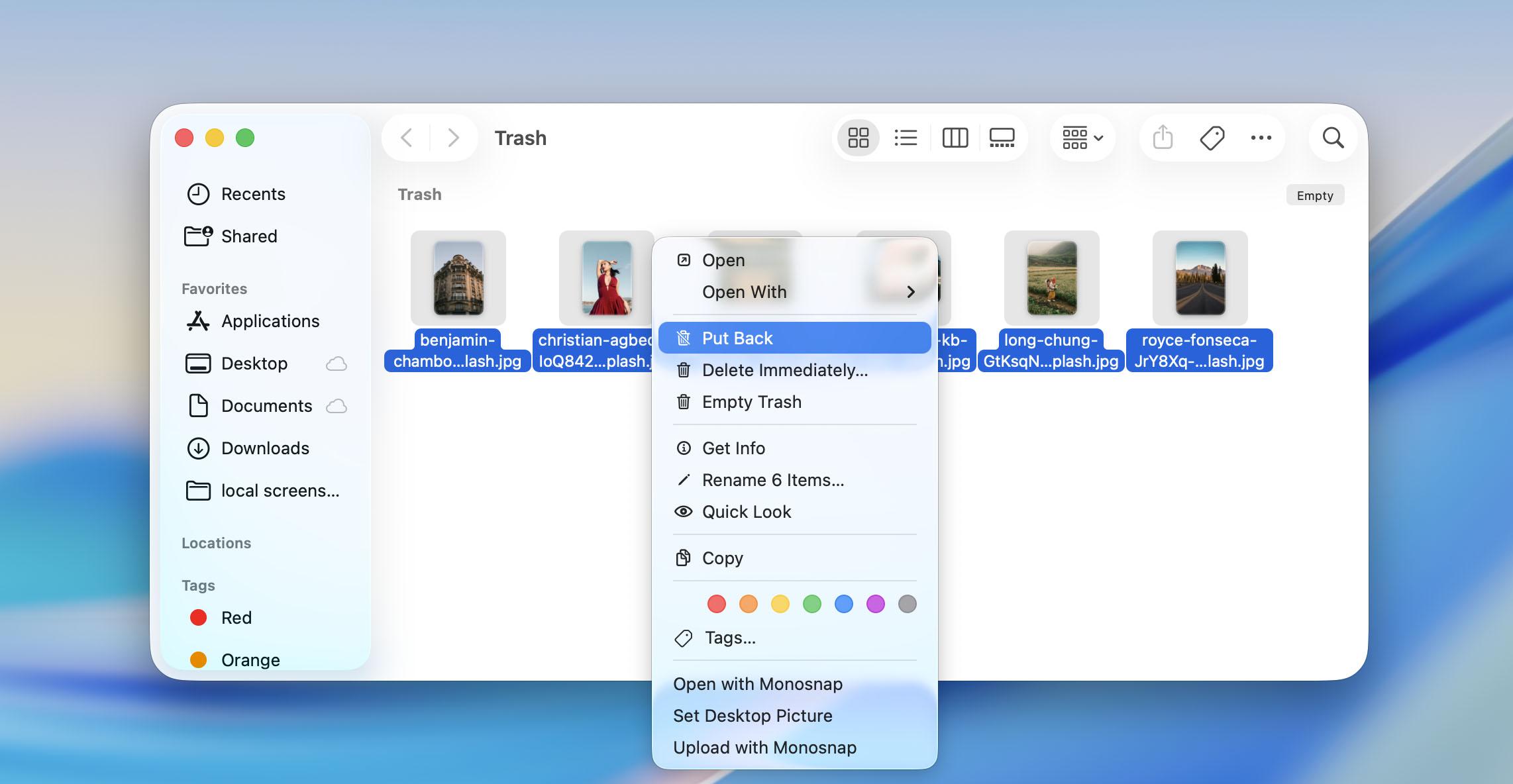
Når du sletter en fil fra USB-stasjonen din, forsvinner den ikke for godt med én gang – den blir først flyttet til Papirkurv-mappe. Så hvis det ikke har gått lang tid siden du manuelt slettet en fil fra minnepinnen din, er det stor sjanse for at den fortsatt kan finnes i Papirkurven på Mac-en din og enkelt gjenopprettes.
Viktig: Hvis du allerede har tømt papirkurven etter å ha slettet filen fra minnepinnen, vil ikke denne metoden fungere i ditt tilfelle. Den eneste løsningen vil være å bruke et USB-gjenopprettingsverktøy for Mac for å gjenopprette filen.
Slik gjenoppretter du filer fra en USB på Mac via Papirkurv (hvis du nettopp har slettet dem):
- Åpne Papirkurv på Mac-en din. Den er vanligvis plassert på høyre side av Dock.
- Se gjennom filene som ligger der.
- Når du finner den tapte filen fra minnepinnen, dra og slipp den til en annen mappe eller tilbake til USB-stasjonen.
Metode 2: Bruk programvare for gjenoppretting av data
Når denne metoden vil hjelpe: Hvis filene ble slettet og ikke lenger er i papirkurven, USB-stasjonen ble formatert, men de tapte dataene ikke har blitt overskrevet, eller filene ble utilgjengelige på grunn av korrupsjon på USB-stasjonen.
For å gjenopprette USB-stasjonsdata på Mac som ikke lenger er tilgjengelige i Papirkurven, trenger du et verktøy for datagjenoppretting. Disse programmene kan skanne selve USB-stasjonen etter filer som er slettet, tapt etter formatering, eller som fortsatt er på stasjonen men ikke lenger er tilgjengelige gjennom Finder.
Det første du bør gjøre er å slutte å bruke USB-stasjonen. Ikke kopier nye filer til den, formater den, eller gjør noen andre endringer før du har gjenopprettet de manglende filene. Videre bruk kan overskrive slettede filer og redusere sjansene for gjenoppretting.
Vi har testet mange datagjenopprettingsprogrammer for Mac gjennom årene og har til og med satt sammen en liste over beste USB-gjenopprettingsprogramvare, derDisk Drill tok førsteplassen. Under testingen vår skannet den en 32 GB USB-minnepinne med litt over 4 GB testdata på under to minutter og fant alle testfilene våre. Det er dette verktøyet vi også skal bruke i denne artikkelen. Det kombinerer et enkelt grensesnitt med kraftige gjenopprettingsalgoritmer, støtter alle typer USB-lagringsenheter og hundrevis av filformater, inkludert bilder, videoer, dokumenter, arkiver og mer. På Mac støtter Disk Drill også Intel- og T2-utstyrte Mac-er, samt Apple silicon-modeller med M1–M5-brikker.
Hvis du mistenker at USB-stasjonen din er ødelagt, lar Disk Drill deg også lage et byte-til-byte-bilde og skanne det i stedet for å legge ekstra belastning på den opprinnelige stasjonen. For å gjøre dette, åpne Byte-til-byte Backup fra venstre sidefelt, velg USB-stasjonen din, og klikk Opprett sikkerhetskopi. Når bildet er klart, legg det til i Disk Drill sin liste over lagringsenheter og fortsett med trinn 3 nedenfor.
Slik gjenoppretter du en USB-stasjon på Mac ved hjelp av Disk Drill:
- Last ned og installer Disk Drill hvis du ikke allerede har gjort det. Klikk på filen og følg instruksjonene på skjermen for å fullføre installasjonen.
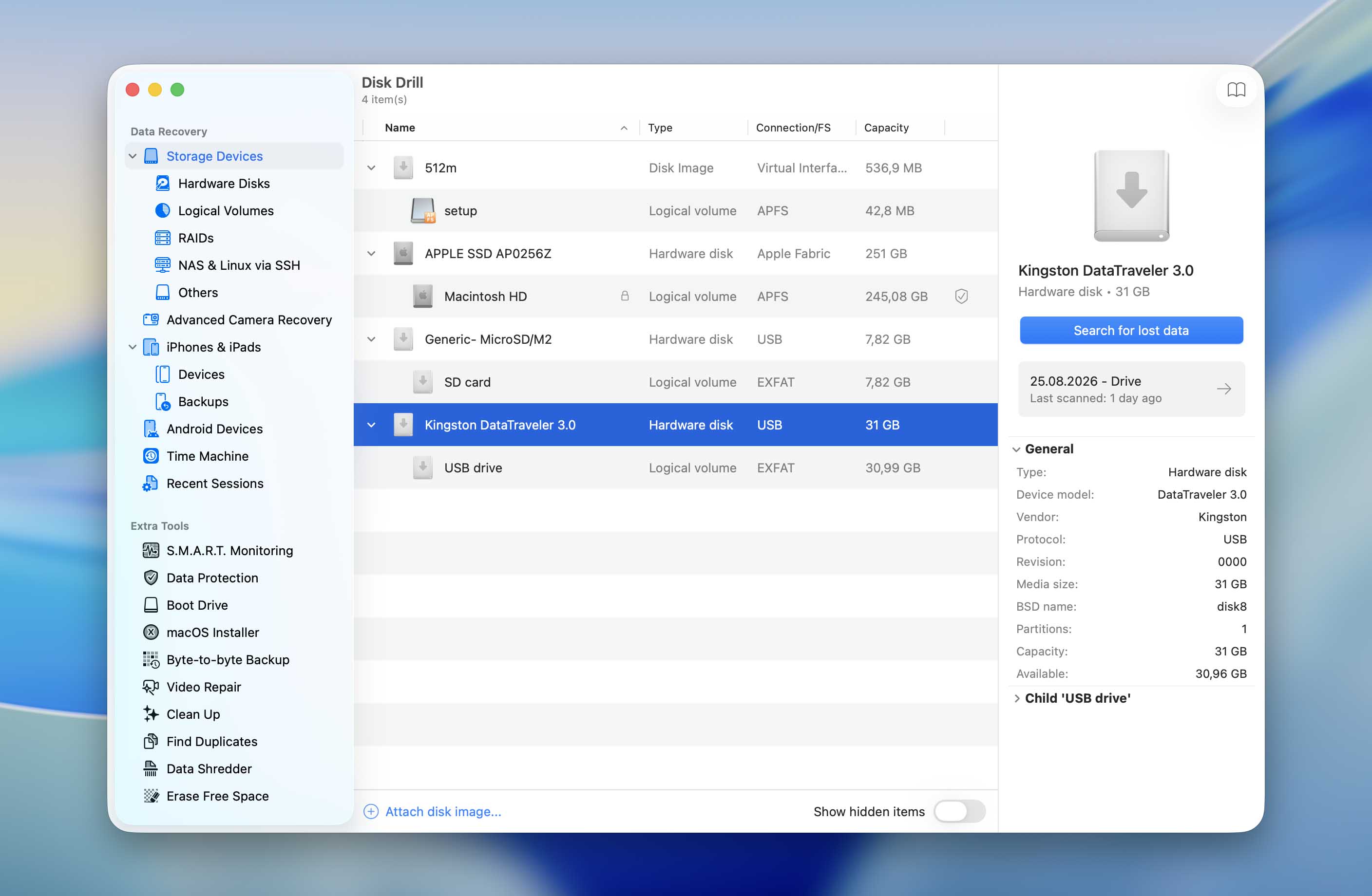
- Koble USB-stasjonen til Mac-en din og start Disk Drill. Velg den tilkoblede flash-stasjonen fra listen over lagringsenheter.
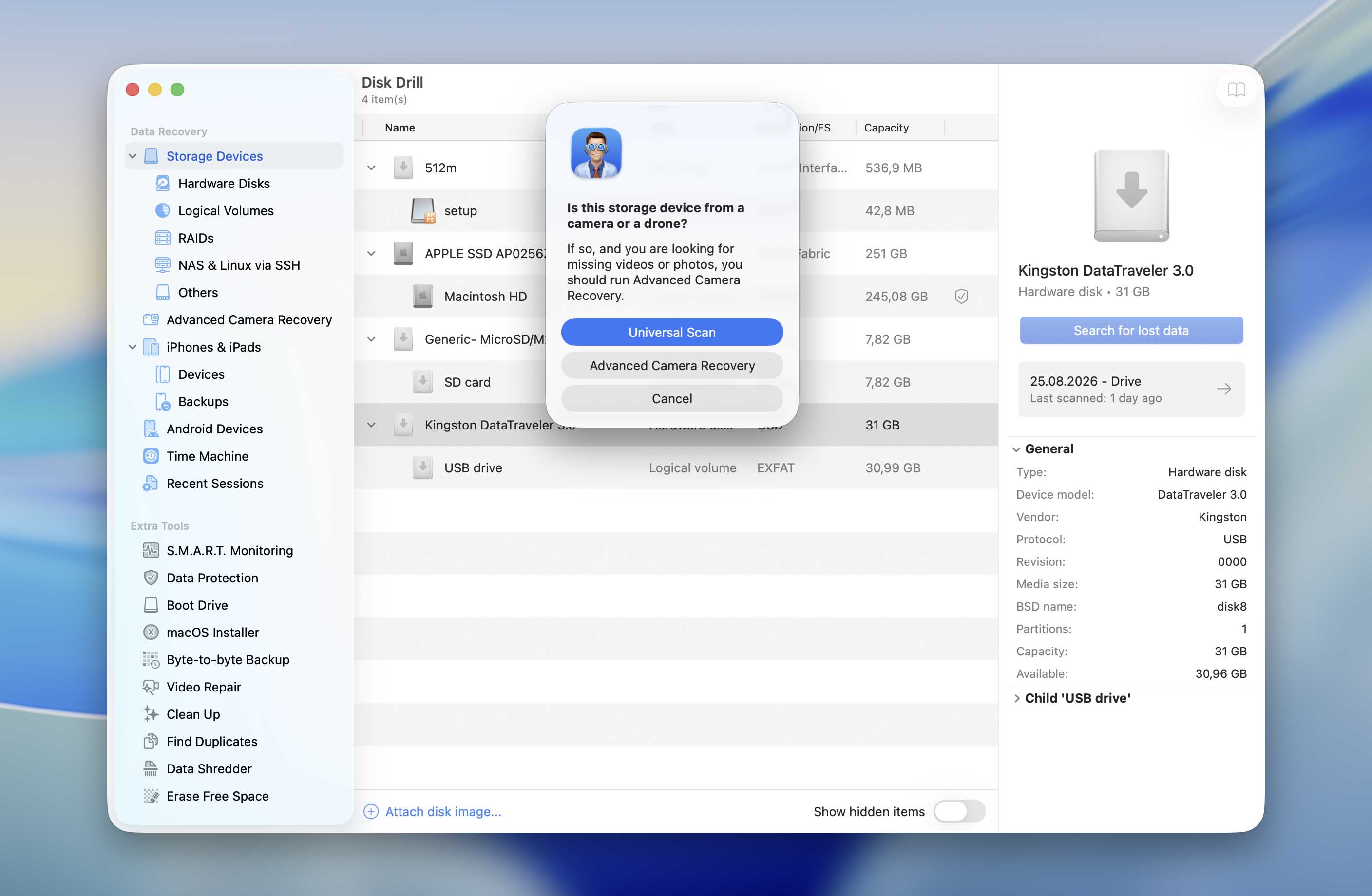
- Klikk på Søk etter tapte data-knappen for å starte skanningen av USB-stasjonen din. Disk Drill gir deg et valg mellom Universelt søk og Avansert kameragjenoppretting. Velg Universelt søk for nå. Vi forklarer når Avansert kameragjenoppretting kan være et bedre alternativ litt senere.
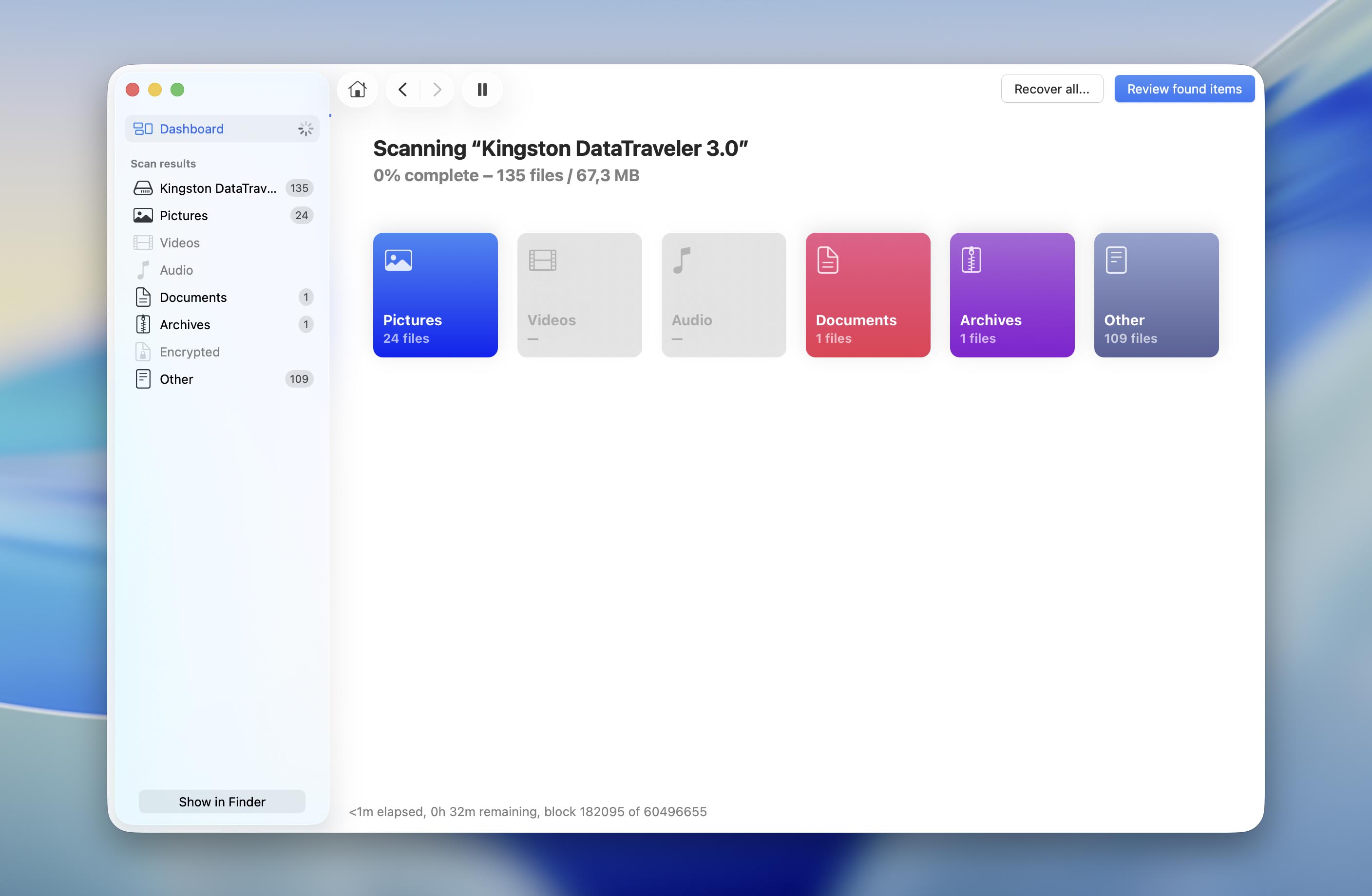
- Vent til skanningen er ferdig. Dette gir Disk Drill muligheten til å finne så mange gjenopprettbare filer som mulig. Når skanningen er fullført, vil du også se de estimerte mulighetene for gjenoppretting for hver enkelt fil, vurdert som Høy, Middels eller Lav.
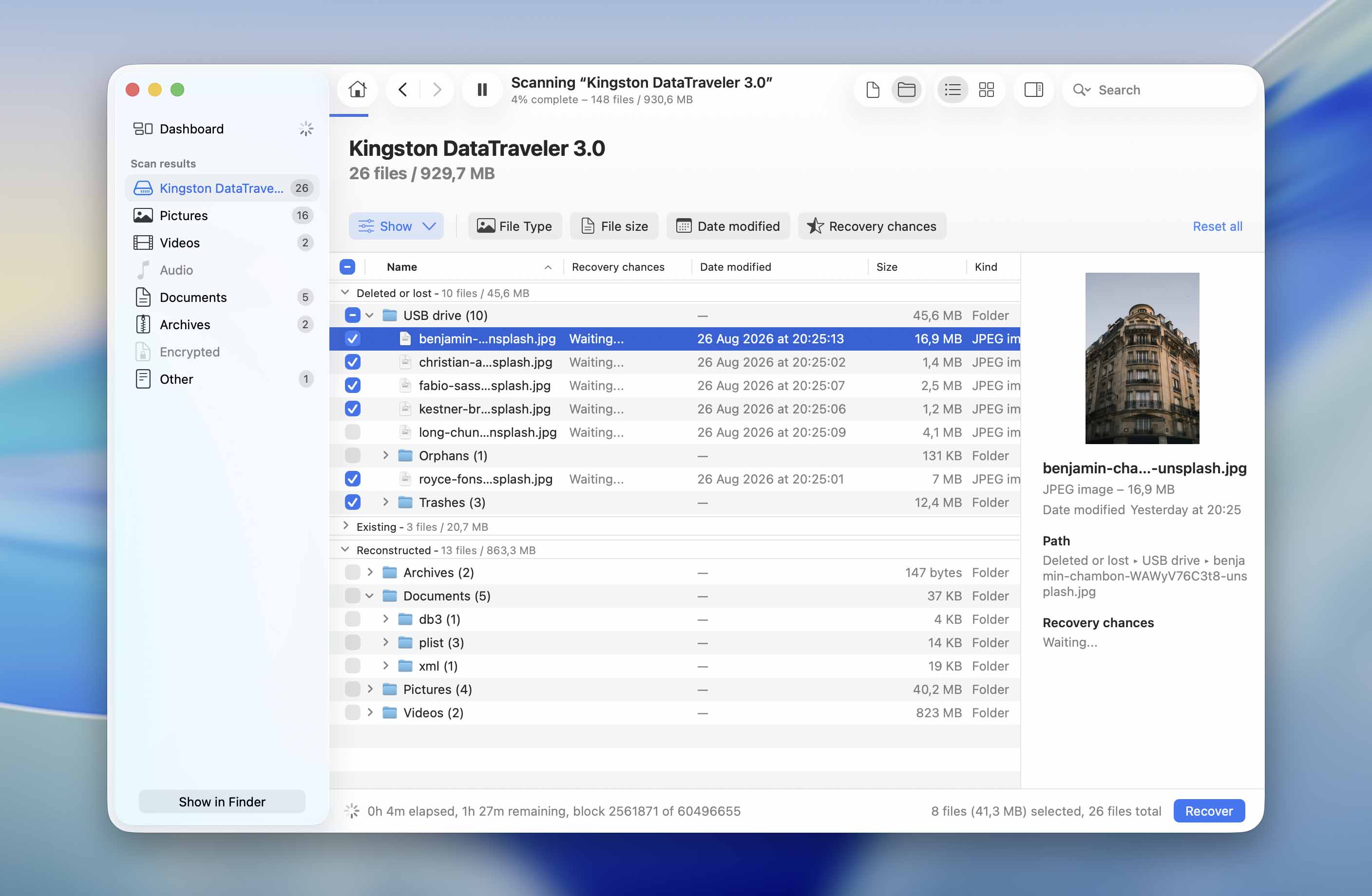
- Klikk Se gjennom funnede elementer for å bla gjennom resultatene fra skanningen. Du kan begrense dem etter filtype eller til og med en spesifikk filendelse. Forhåndsvis filene du ønsker å gjenopprette når det er mulig for å sjekke at de åpner korrekt.
- Når du har funnet filene du trenger, huk av i boksen ved siden av hver enkelt for å velge dem. Hvis du vil gjenopprette alt Disk Drill har funnet, velg i stedet alle filene. Når du er klar, klikk på Gjenopprett.
- Et popup-vindu vil be deg velge hvor du vil lagre de gjenopprettede filene. Velg en mappe på en annen lagringsenhet i stedet for USB-stasjonen du gjenoppretter data fra, og klikk Neste.
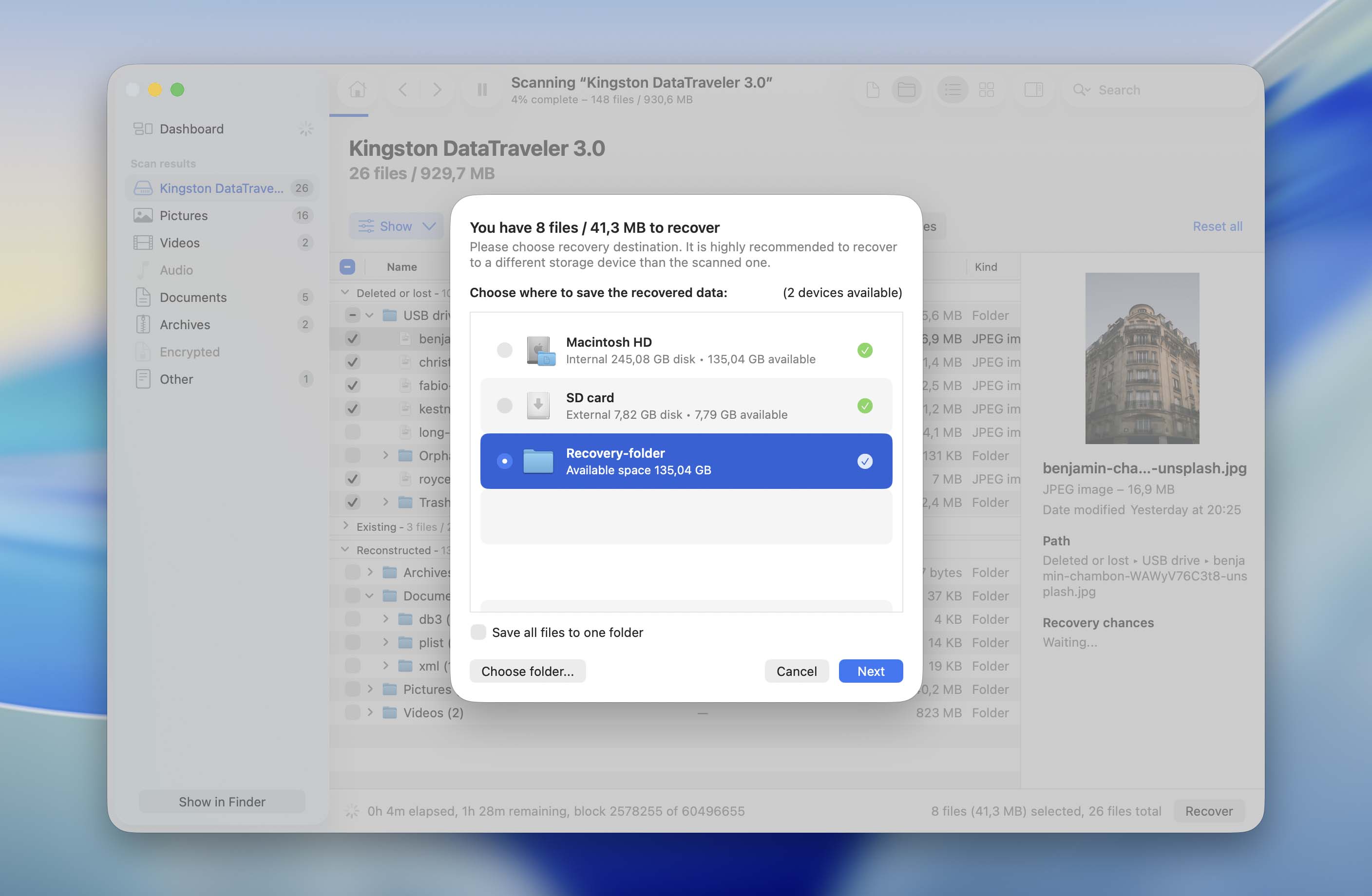
Som lovet, la oss gå tilbake til Avansert kameragjenoppretting. Dette er en av Disk Drills bemerkelsesverdige funksjoner, designet spesielt for å gjenopprette videofiler fra SD-kort brukt i kameraer og droner, og rekonstruere dem til en spillbar tilstand. Disk Drill har også flere andre nyttige funksjoner for gjenoppretting og diskhåndtering, som vi dekker mer detaljert i vår full Disk Drill-anmeldelse.
Merk: Den gratisversjonen av Disk Drill for Mac lar deg ikke gjenopprette filer fra en USB-enhet, men kun forhåndsvise dem. Så hvis skanningen har funnet den nødvendige filen og du ønsker å fortsette med gjenopprettingen, bør du skaffe deg pro-versjon.
Metode 3: Gjenopprett filer fra en Time Machine-sikkerhetskopi
Når denne metoden vil hjelpe: Hvis filene ble mistet under overføring fra Mac-en til USB-enheten, slettet fra USB-enheten, eller mistet etter formatering, men kopier av disse filene tidligere eksisterte på Mac-en din og var inkludert i en Time Machine-sikkerhetskopi.
Hvis du bruker Time Machine til å sikkerhetskopiere Mac-en din, er det mulig at du ikke trenger å gjenopprette noe fra selve USB-stasjonen. Time Machine lagrer tidligere kopier av filer som er lagret på Mac-en din, så hvis de manglende filene fantes der da en av sikkerhetskopiene ble opprettet, kan du enkelt gjenopprette disse kopiene. Husk at denne metoden kun fungerer hvis filene ble sikkerhetskopiert før de forsvant.
Slik gjenoppretter du filene ved hjelp av Time Machine:
- Koble til stasjonen som inneholder Time Machine-sikkerhetskopien til Mac-en din. Hvis du bruker en nettverksplassering for Time Machine, sørg for at Mac-en din er koblet til den.
- Åpne Finder og naviger til mappen der de manglende filene opprinnelig ble lagret på Mac-en.
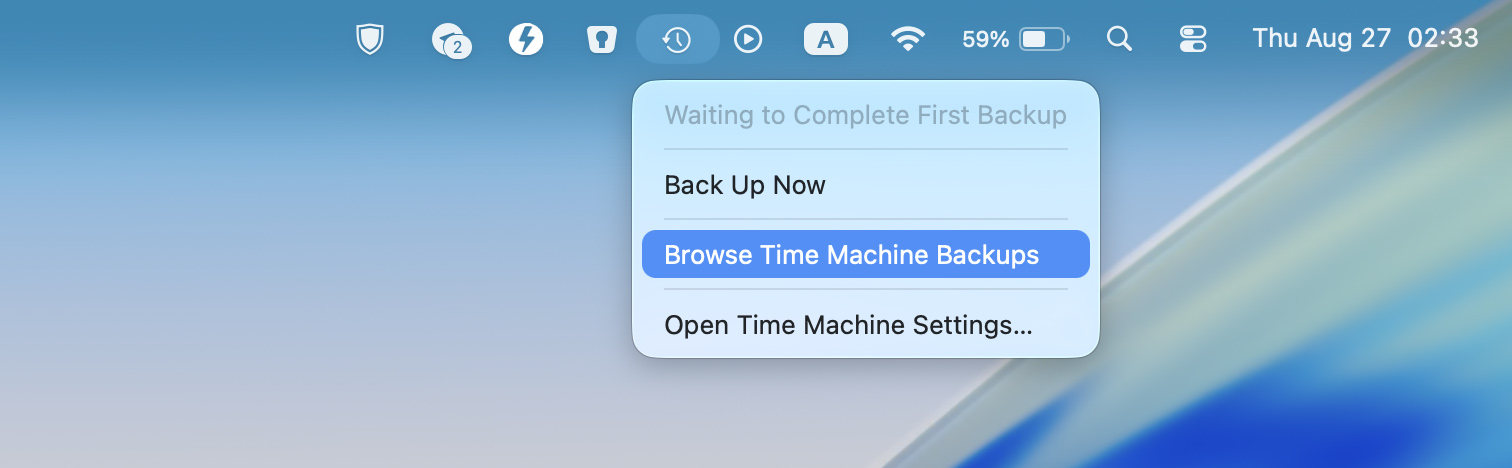
- Klikk på Time Machine-ikonet i menylinjen og velg Bla gjennom Time Machine-sikkerhetskopier.
- Bla gjennom tilgjengelige sikkerhetskopier og gå tilbake til en dato da filene fortsatt var til stede.
- Velg filene du vil gjenopprette og klikk på Gjenopprett.
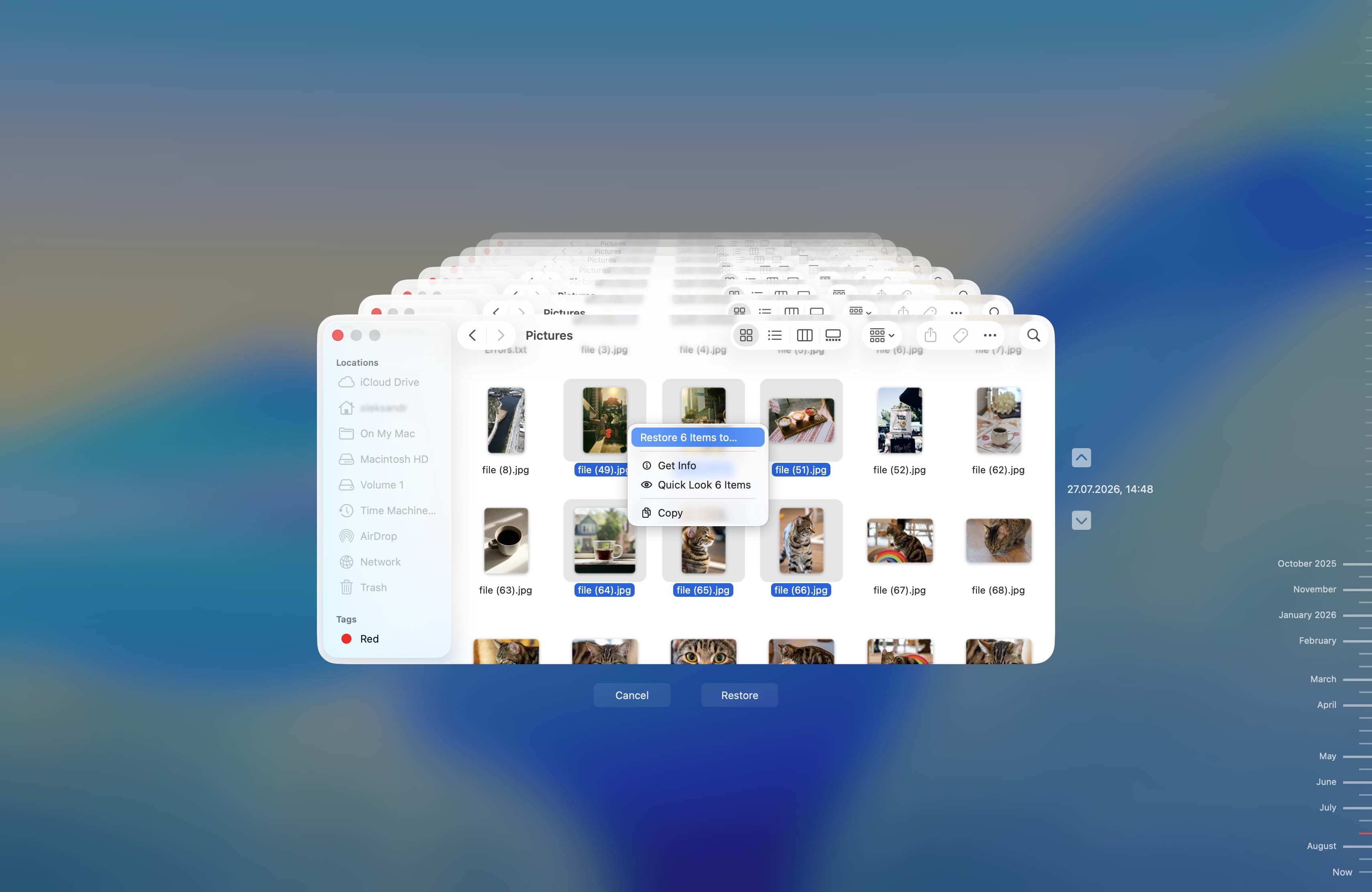
- Time Machine vil gjenopprette de valgte filene til deres opprinnelige plassering på Mac-en. Når de er tilbake, kan du kopiere dem til USB-stasjonen igjen hvis nødvendig.
Merk: Hvis kopier av de manglende filene fortsatt er tilgjengelige på Mac-en din, er det ikke nødvendig å gjenopprette dem fra en sikkerhetskopi. Bare kopier dem til USB-enheten igjen.
Hvordan vise filer som har forsvunnet fra minnepinnen på Mac
For å forhindre utilsiktede endringer og slettinger, kan macOS skjule enkelte mapper på USB-stasjonen. Vanligvis inneholder disse mappene appinnstillinger, slettede filer og andre data. Det er mulig at filene du prøver å gjenopprette rett og slett har blitt skjult av macOS. Slik viser du disse filene:
- Koble USB-stasjonen til Macen din.
- Gå til USB-stasjonen i Finder.
- Trykk Kommando + Shift + . (punktum) for å vise skjulte filer. Skjulte filer vises vanligvis litt uttonet sammenlignet med vanlige filer.
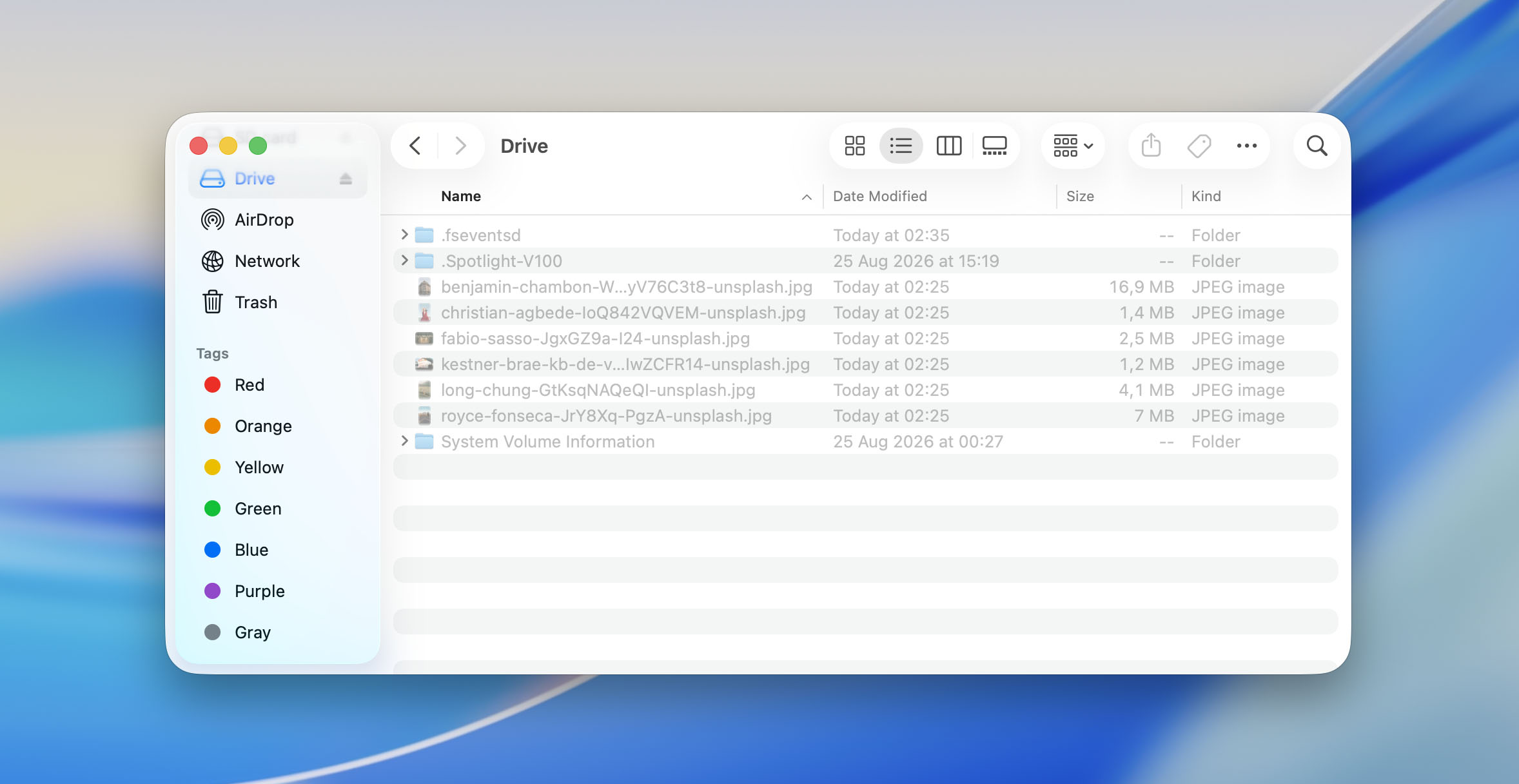
- Hvis du finner de manglende filene, åpne Terminal og skriv chflags nohidden (inkludert mellomrommet på slutten).
- Dra den skjulte filen eller mappen fra Finder inn i Terminal-vinduet. Dette legger automatisk til hele banen til kommandoen.
- Trykk Enter for å fjerne skjult-flagget fra den valgte filen eller mappen.
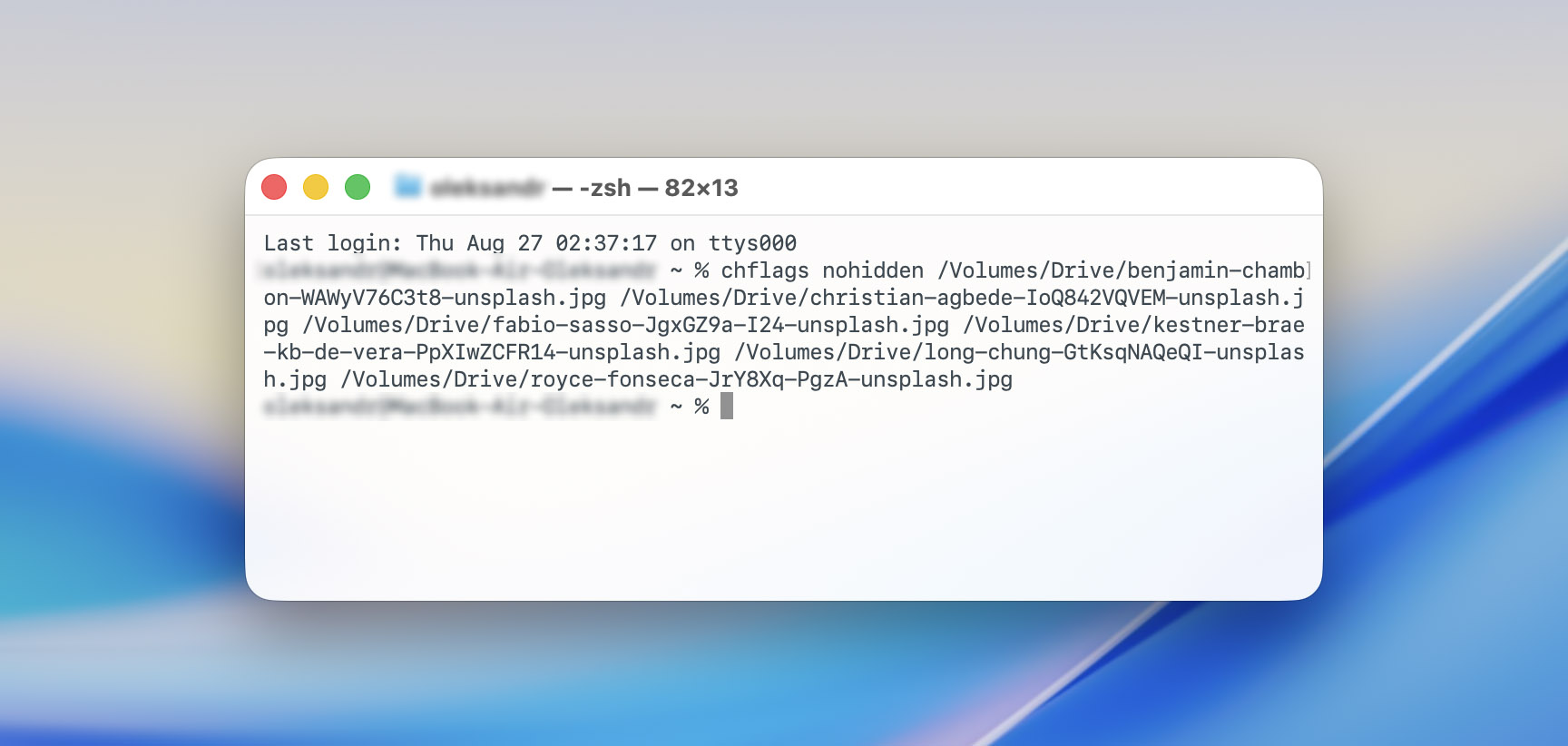
- Gå tilbake til Finder og trykk Kommando + Shift + . (punktum) igjen for å skjule system- og andre skjulte filer. Filene du gjorde synlige med chflags nohidden skal forbli synlige.
Hvordan fikse en korrupt USB-enhet
Hvis data forsvant fra minnepinnen uten at du gjorde noe, er det mulig at USB-enheten er skadet. I et slikt tilfelle er det best å fikse problemet før du begynner å bruke den igjen.
Selv om metodene nedenfor kan hjelpe deg med å gjenopprette en USB-stasjon på Mac og få den til å fungere igjen, kan noen av dem også påvirke eller slette dataene som fortsatt er lagret på den. Hvis disse filene er viktige, ikke fortsett med noen av løsningene nedenfor før du har gjenopprettet dem. Gå tilbake til forrige avsnitt og velg gjenopprettingsmetoden som passer best for din situasjon først.
Løsning 1: Kjør Førstehjelp
Diskverktøy har en funksjon som heter Førstehjelp som kan fikse feil på alle lagringsenheter på Mac. Så hvis USB-stasjonen din ikke fungerer som den skal, bør du prøve å reparere den med Førstehjelp. Hvis dette ikke hjelper, er det siste alternativet du har igjen å formatere enheten. Slik kan du fikse en ødelagt flash-stasjon på Macen din via Diskverktøy:
- Åpne Diskverktøy. Du finner det ved å bruke Spotlight-søk (Command + Mellomrom) eller i Finder > Programmer > Verktøy > Diskverktøy.
- Se gjennom listen over enheter i sidepanelet. Klikk på USB-stasjonen din for å velge den.
- Klikk på Førstehjelp øverst.
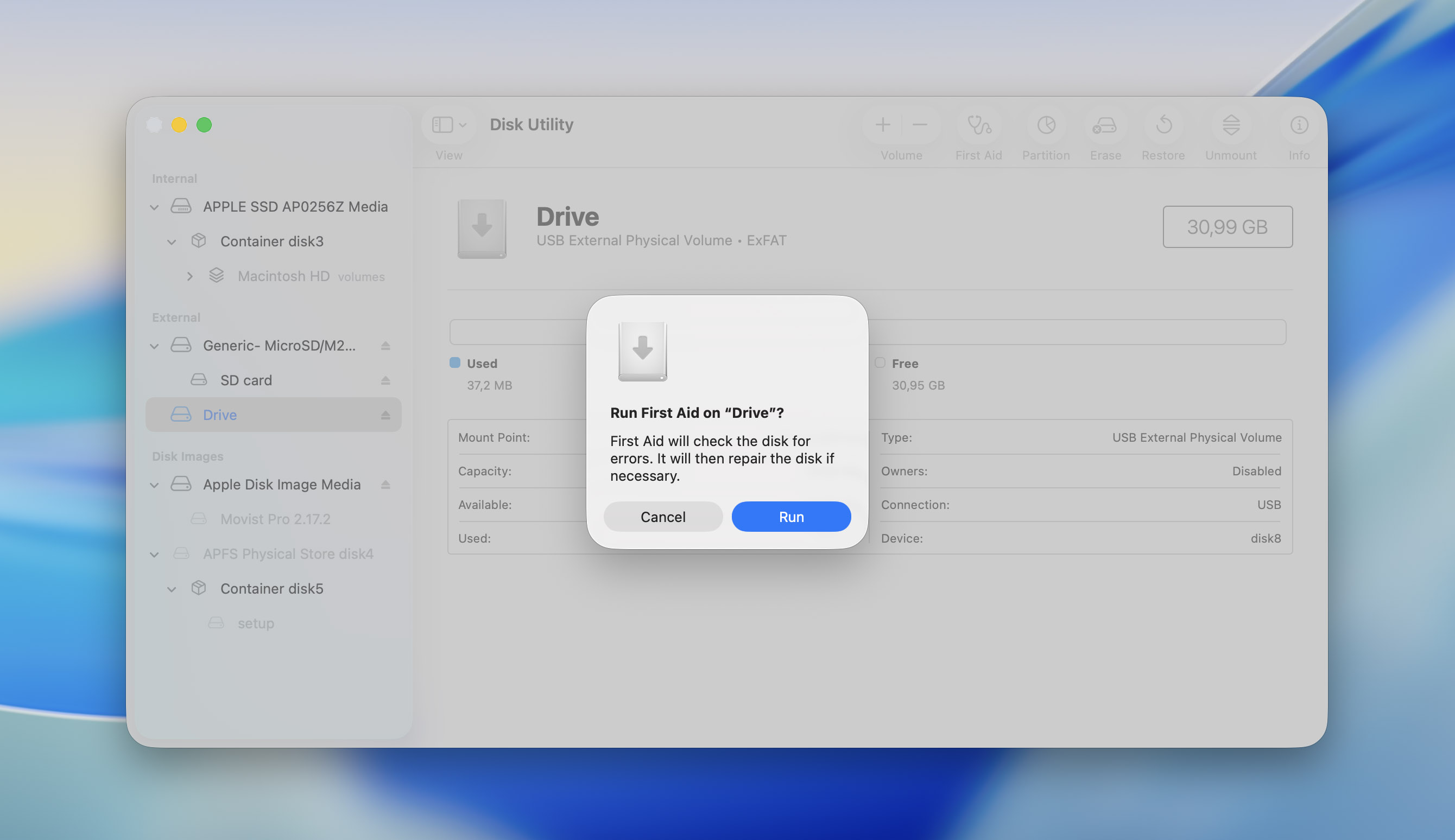
- Klikk Kjør for å bekrefte.
- Vent til Førstehjelp-prosessen er ferdig. Klikk Ferdig.
Du kan også kjøre Førstehjelp ved å bruke macOS’ Terminal. Slik gjør du:
- Søk etter Terminal i Spotlight-søk (Kommando + Mellomrom), og åpne Terminal-appen.
- Skriv diskutil list og trykk Enter. Denne kommandoen viser alle stasjoner som er koblet til din Mac. Se etter USB-stasjonen din i listen.
- Skriv diskutil repairDisk /DIN USB-STASJON og trykk Enter. Bytt ut “DIN USB-STASJON” med disknummeret til din USB-stasjon. I mitt tilfelle var kommandoen diskutil repairDisk /dev/disk4.
- Førstehjelp vil skanne og reparere eventuelle feil på USB-stasjonen.
Løsning 2: Fiks korruptert USB-minne ved hjelp av TestDisk
TestDisk er et utmerket verktøy for partisjonsreparasjon som kan gjenopprette ødelagte og tapte partisjoner fra din USB-enhet. I de fleste tilfeller gjenoppretter TestDisk partisjoner med eksisterende data intakt. Programmets mangel på grafisk brukergrensesnitt gjør det tungvint å bruke for nybegynnere. Du kan kun navigere i programmet ved å bruke tastaturet – bruk piltastene for å fremheve et alternativ, og trykk Enter for å velge det. Her er en steg-for-steg-guide for hvordan du kan fikse en ødelagt USB-enhet ved å bruke TestDisk for Mac:
- Last ned TestDisk og pakk ut arkivet.
- Start TestDisk fra den utpakkede mappen.
- Velg om du vil opprette en loggfil eller ikke. En loggfil vil lagre hendelsene fra partisjonsgjenopprettingsprosessen. Det påvirker ikke selve reparasjons-/gjenopprettingsprosessen på noen måte.
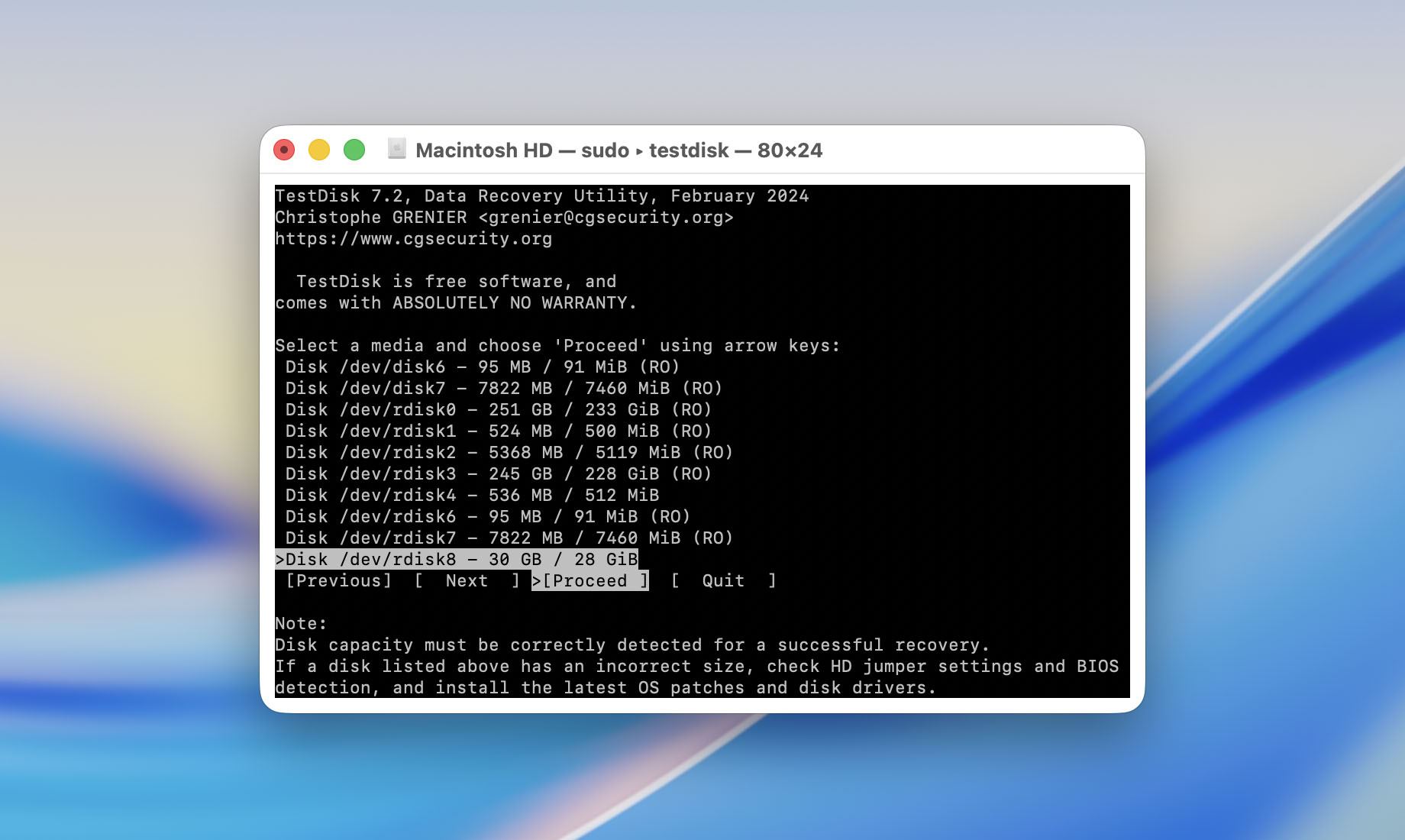
- Velg USB-stasjonen din fra listen og trykk Enter.
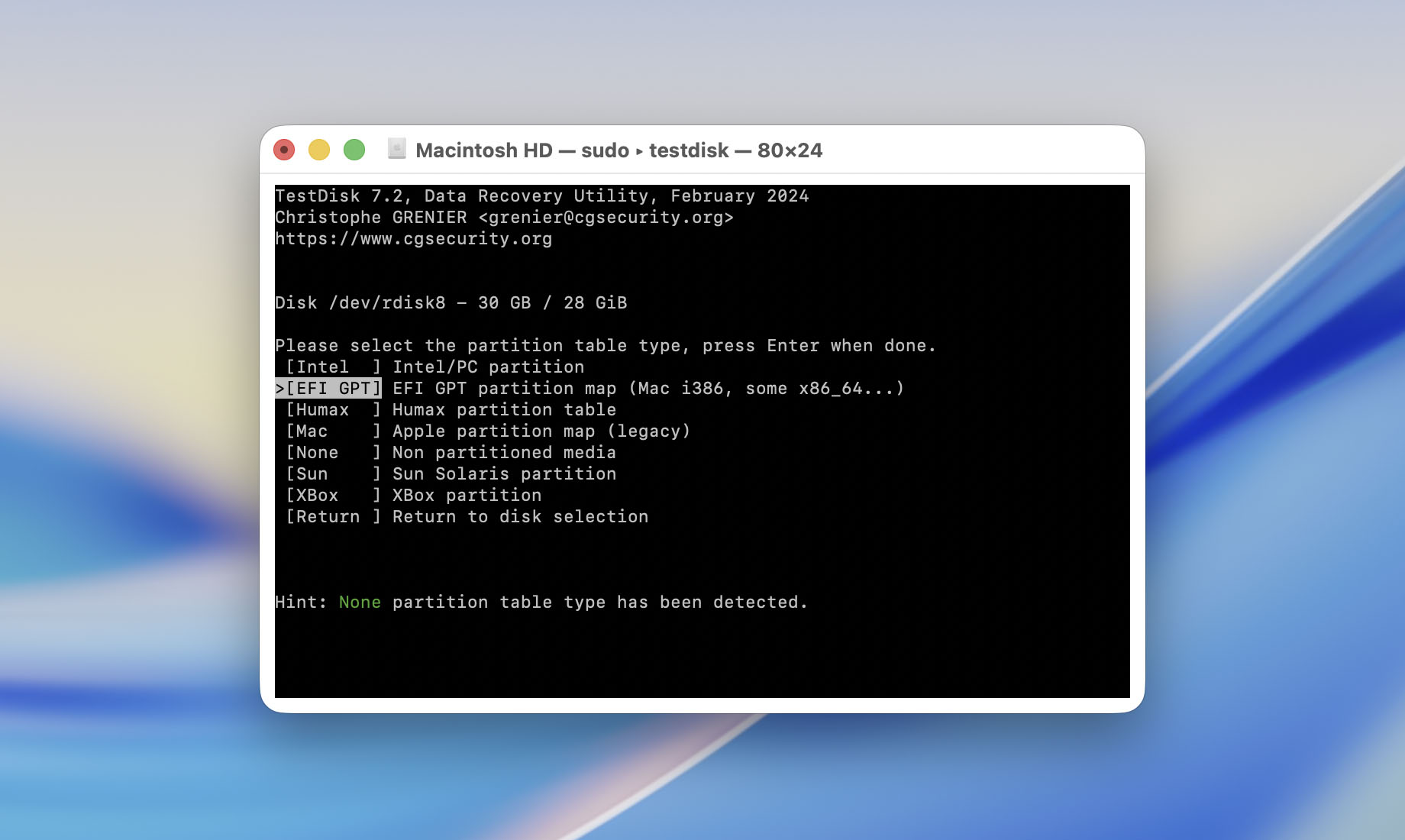
- Velg partisjonstabelltype. TestDisk oppdager dette automatisk, så bare trykk Enter på denne skjermen, med mindre du er sikker på at USB-stasjonen din har en annen partisjonstabell.
- Velg Analyser og trykk Enter. Trykk Enter på bekreftelsesskjermen også.
- Velg Hurtigsøk og trykk Enter. TestDisk vil vise alle partisjonene den oppdager.
- Hver partisjon vil ha et prefiks ved siden av seg – D(eleted), *(Bootable), P(rimary), L(ogical). En partisjon merket som Deleted vil forbli slettet hvis du ikke endrer prefikset. For å endre prefikset, marker den valgte partisjonen, og bruk piltastene for å bla gjennom prefiksene. For å gjenopprette en partisjon må den ha P-prefikset foran seg. Når du har endret prefikset, trykk Enter.
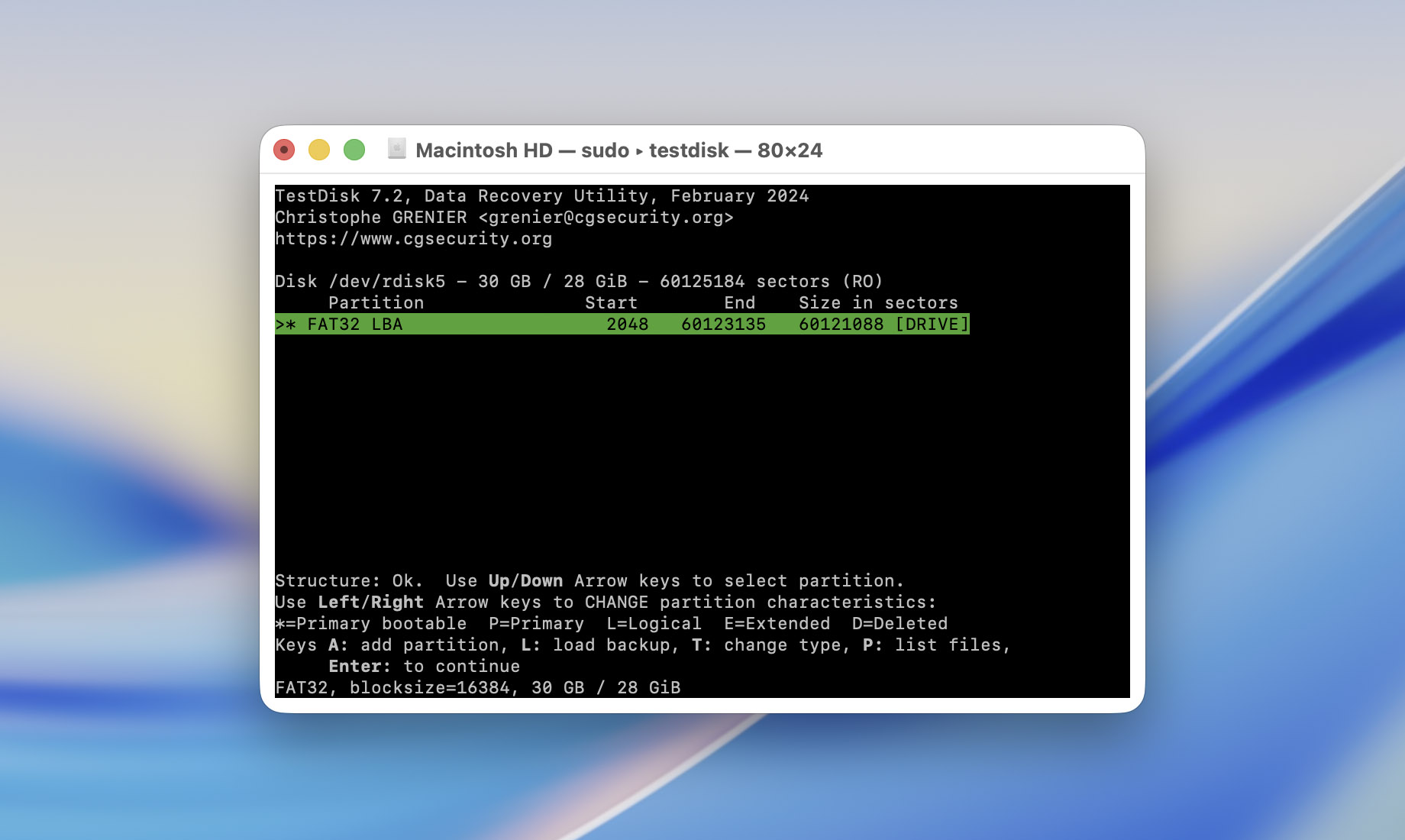
- Marker en partisjon og trykk P for å vise filene. Trykk Q for å gå tilbake til forrige skjermbilde. Hvis den nødvendige partisjonen ikke vises, velg Dypere søk – dette vil ta lang tid.
- Når du har bekreftet at de nødvendige partisjonene og filene er der, velg Skriv, og trykk Enter.
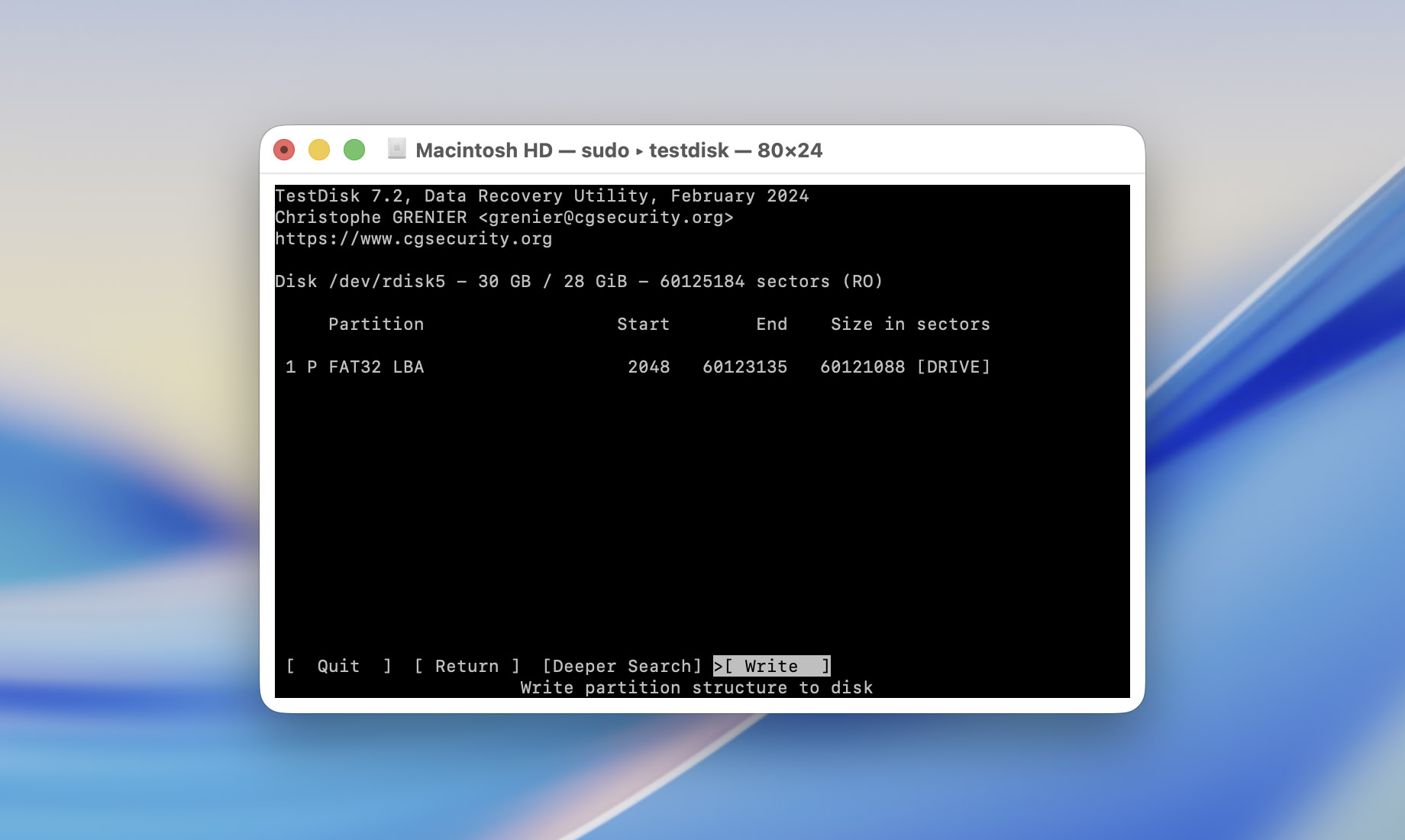
- Trykk Y på bekreftelsesprompten.
- TestDisk vil reparere USB-stasjonen.
Hvis du vil lære mer om programmet og hva annet det kan gjøre når du jobber med USB-stasjoner, sjekk ut vår full TestDisk-gjennomgang.
Løsning 3: Formater USB-stasjonen
Du bør også bruke Diskverktøy til å formatere USB-pinnen på Mac. Sørg for at det ikke finnes noen filer på enheten før du formaterer den, siden all data blir slettet fra USB-pinnen etter at prosessen er fullført. Hvis du ikke har gjenopprettet filene dine ennå, gå tilbake til gjenopprettingsdelen ovenfor og gjør det først.
Slik formaterer du en USB-minnepinne på Mac-en din via Diskverktøy:
- Åpne Diskverktøy.
- Klikk på USB-stasjonen din fra listen over enheter på venstre side av skjermen. Klikk på Slett-knappen øverst.
- Skriv inn et navn for flash-stasjonen i Navn-feltet.
- Hvis du bare skal bruke USB-stasjonen med Mac-er, kan du velge Mac OS Extended (Journaled). Hvis du regelmessig flytter stasjonen mellom macOS, Windows og andre operativsystemer, velg exFAT for bredere kompatibilitet.
- Klikk på Slett.
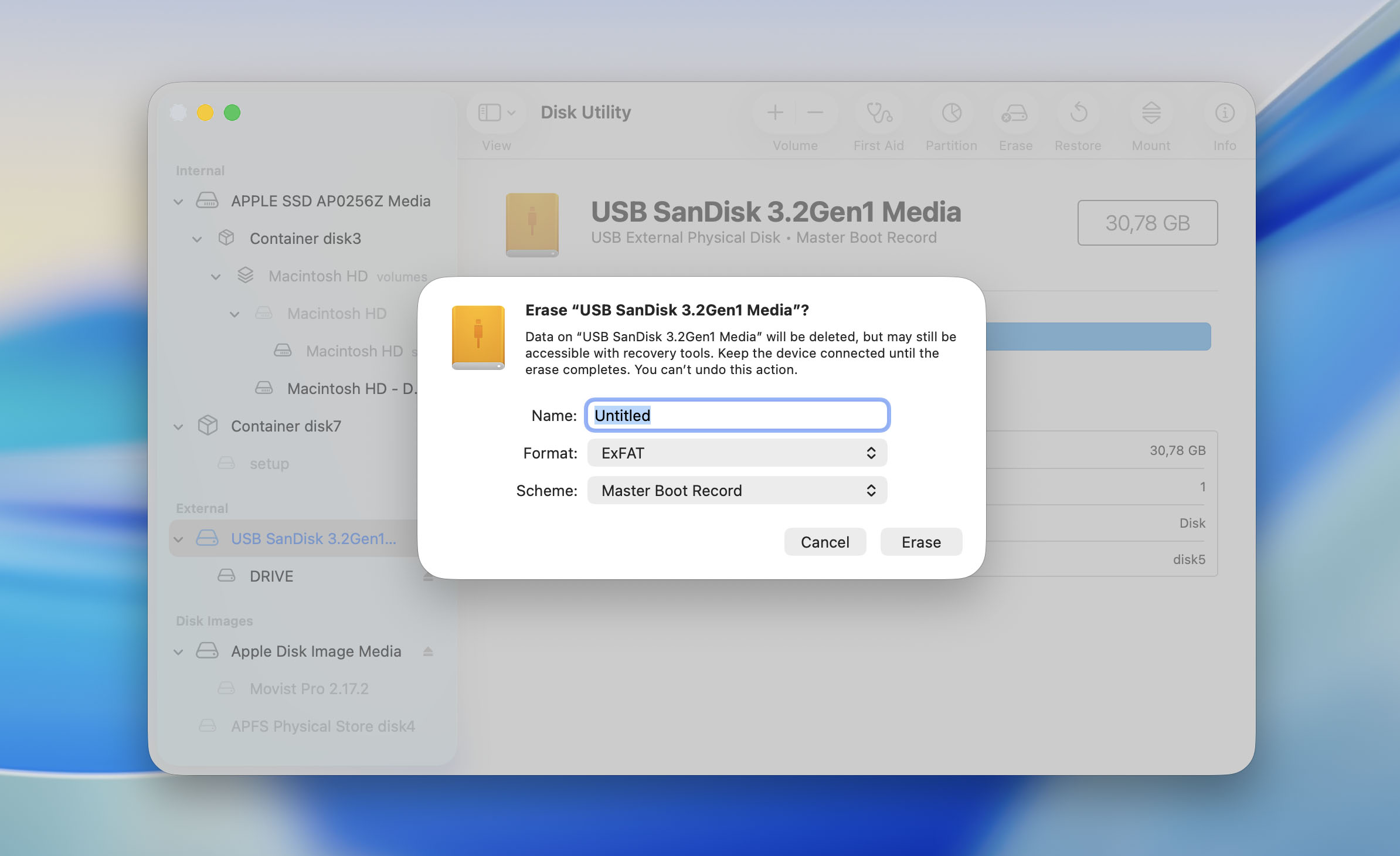
- Når USB-stasjonen er formatert, klikk Ferdig og mat ut enheten.
Nå får du en ny start med minnepinnen din. Du kan begynne å laste opp filer til den og bruke USB-enheten slik du ønsker.
Men hvis filer begynner å forsvinne fra USB-stasjonen igjen etter en stund, er det bedre å bytte ut stasjonen enn å fortsette å bruke den. Skaff deg en ny USB-stasjon og pensjoner den gamle, spesielt hvis du har planer om å lagre eller overføre viktige filer.
Hvorfor filer forsvinner fra USB-stasjoner på Mac
La oss gå gjennom hovedårsakene til at data kan gå tapt på en USB-enhet:
- Fysisk skade kan føre til at USB-stasjonen slutter å montere eller bli gjenkjent av Mac-en din, noe som gjør filene utilgjengelige.
- Formatering sletter filene, men gjenoppretting kan fortsatt være mulig hvis du slutter å bruke stasjonen før dataene blir overskrevet.
- Avbrudd i en overføring kan føre til at filer aldri blir fullstendig kopiert til USB-stasjonen.
- Filssystemkorrupsjon kan gjøre at filer forsvinner eller blir utilgjengelige, spesielt når stasjonen brukes mellom ulike operativsystemer.
- Du har ved et uhell slettet filene.
- USB-stasjonen har blitt infisert med skadelig programvare.
For å forhindre lignende problemer i fremtiden, bør du alltid løse ut USB-enheten riktig og vente til filoverføringer er fullført før du kobler den fra. Ikke bruk en minnepinne som det eneste stedet for viktige filer; ha en kopi på din Mac, en HDD eller SSD, eller i en sikkerhetskopi. Hvis USB-en begynner å oppføre seg merkelig eller filer forsvinner igjen, flytt dataene dine et annet sted og bytt ut enheten.
Avsluttende tanker
Som du kan se, er det fullt mulig å gjenopprette data fra en USB-enhet på Mac. Forhåpentligvis slipper du å måtte gå gjennom denne prosessen igjen, men for sikkerhets skyld finner du her en rask veiledning du kan vende tilbake til:
- Slettet du filene fra USB-minnet? Hvis ja, sjekk papirkurven først.
- Du slettet ingenting, men filene forsvant? Sjekk om filene bare er skjult.
- De slettede filene er ikke lenger i papirkurven? Hvis kopier fortsatt finnes på din Mac, kopier dem ganske enkelt tilbake til USB-minnet. Hvis de også er borte fra Mac-en, men var inkludert i en Time Machine-sikkerhetskopi, gjenopprett dem derfra. Hvis ikke, skann USB-minnet med programvare for datagjenoppretting.
- Ble USB-minnet formatert? Slutt å bruke det og skann det med programvare for datagjenoppretting før du skriver noe nytt til det.
- Er USB-minnet ødelagt eller oppfører seg merkelig? Gjenopprett viktig data først. Prøv deretter Førstehjelp, TestDisk, eller som siste utvei, formater minnet.
- Blir ikke USB-minnet oppdaget i Diskverktøy eller er det fysisk skadet? Programvare for egen datagjenoppretting vil ikke være til mye hjelp i dette tilfellet. Vurder å kontakte en profesjonell tjeneste for datagjenoppretting i stedet.
Hvis du fortsatt har spørsmål eller støter på problemer når du prøver å gjenopprette USB-stasjonsdata på Mac, besøk vårt 7 Data Recovery Forum. Det finnes allerede diskusjoner om gjenoppretting av USB-stasjon og relaterte problemer der. Hvis du ikke finner et som passer til ditt tilfelle, opprett et nytt emne, beskriv hva som skjedde med USB-stasjonen din, og vent på svar fra fellesskapet.
FAQ:
- Last ned Disk Drill og installer det.
- Åpne Disk Drill, velg USB-enheten, og klikk på Søk etter tapte data.
- Klikk på Gjennomgå funnede elementer.
- Velg filene du ønsker å gjenopprette, og klikk på Gjenopprett.
- Velg hvor filene skal lagres, og klikk på Neste.
- Åpne Papirkurv fra Docken.
- Se etter de slettede filene, høyreklikk på dem, og velg Legg tilbake.
- Hvis filene ikke er i Papirkurv, men tidligere fantes på Mac-en din, sjekk dine Time Machine-sikkerhetskopier. Åpne mappen der filene opprinnelig ble lagret, velg Bla gjennom Time Machine-sikkerhetskopier, finn en sikkerhetskopi fra før filene gikk tapt, og gjenopprett dem.