
Akkurat mistet filer fra SD-kortet ditt og lurer på om det finnes en måte å få dem tilbake på? Det korte svaret er ja, i mange tilfeller er gjenoppretting fortsatt mulig så lenge dataene ikke har blitt overskrevet. Den nøyaktige metoden avhenger av enheten du brukte, enten det er en Windows-PC, Mac, Android-telefon eller kamera. Vi vil gå gjennom de mest pålitelige metodene for å gjenopprette slettede filer på ulike enheter, forklare hva som faktisk fungerer i hvert tilfelle, og peke ut hva du bør unngå slik at dataene ikke blir tapt for godt.
Gjenoppretting av SD-kortfiler på tvers av ulike enheter
Ulike enheter håndterer SD-kort på forskjellige måter, noe som direkte påvirker hvordan gjenoppretting fungerer. Et kamera lagrer vanligvis filer i en enkel struktur, mens telefoner kan legge til begrensninger eller begrense direkte tilgang. Derfor avhenger gjenopprettingsmetoden ofte av hvor SD-kortet ble brukt.
Tabellen nedenfor viser de vanligste enhetene og hva du kan forvente:
|
Enhet |
Hva skjer etter sletting | Gjenopprettingssjansene |
Anbefalt tilnærming |
| Digitale kameraer (DSLR, speilløse) | Filer fjernes fra filsystemet, men dataene forblir ofte på kortet | Høy, spesielt for bilder og videoer | Ta ut SD-kortet, koble det til en datamaskin, og skann det med et gjenopprettingsverktøy for skrivebord som Disk Drill |
| Action-kameraer / Droner | Store videofiler kan være fragmentert over hele kortet | Middels til høy | Koble SD-kortet til en datamaskin og bruk et verktøy som kan håndtere fragmenterte videofiler |
| Android-telefoner (med SD-kort) | Filer kan være slettet eller skjult, og Android kan begrense tilgangen til kortet | Middels | Fjern SD-kortet og koble det til en datamaskin for best resultat. Noen PC-gjenopprettingsverktøy kan også skanne SD-kortet direkte via telefonen når ingen kortleser er tilgjengelig, men akkurat som mobilapper for gjenoppretting kreves det ofte root-tilgang |
| Dashbordkameraer | Løkkebasert opptak kan overskrive gamle opptak svært raskt | Middels | Slutt umiddelbart å bruke kortet, koble det til en datamaskin, og skann det så snart som mulig |
| Spillkonsoller (Switch, Steam Deck) | Data kan være lagret på en strukturert eller proprietær måte | Lav | Ta ut SD-kortet, koble det til en datamaskin, og prøv en full skanning, men resultatene kan variere |
I de fleste tilfeller er det beste alternativet å fjerne SD-kortet og koble det til en datamaskin. Gjenopprettingsverktøy for datamaskin har vanligvis færre begrensninger og gir deg en bedre sjanse til å gjenopprette slettede filer enn mobilapper. Likevel vil vi i de neste seksjonene vise alle tilgjengelige metoder.
Slik gjenoppretter du filer fra SD-kort på Windows og macOS
Hvis du har fjernet SD-kortet fra et kamera, en telefon (så lenge det ikke er konfigurert som en utvidelse av intern lagring), en drone eller en annen enhet, er neste steg å bruke det på en datamaskin. Windows og macOS gir deg full tilgang til kortet og lar gjenopprettingsverktøy skanne det uten begrensningene du vanligvis møter på mobile enheter. Denne metoden fungerer for slettede filer, formaterte kort og til og med tilfeller der SD-kortet vises som RAW eller ulestelig.
Vi vil vise deg to verktøy som er utmerkede for SD-kortgjenoppretting. Våre trinn vises på Windows, men hvis du trenger å gjenopprette slettede filer fra SD-kort på Mac, fungerer Disk Drill og PhotoRec også på macOS.
Før du begynner, slutt å bruke SD-kortet helt. Selv en liten fil kan overskrive slettede data. Bruk en kortleser i stedet for å koble til via en enhet, da enheter ofte bruker MTP-modus, som ikke gir full tilgang for datagjenopprettingsverktøy. Du kan starte gjenopprettingsappen din for å bekrefte at kortet blir oppdaget.
Metode 1: Bruk Disk Drill for å gjenopprette filer fra SD-kort
Etter vår erfaring er Disk Drill et av de beste programmene for å gjenopprette slettede filer fra SD-kort, spesielt i tilfeller som utilsiktet sletting, formatering eller RAW-formatfeil. Det støtter både FAT32- og exFAT-filsystemer, håndterer SD- og microSD-kort godt, og inkluderer en deep scan-modus samt en forhåndsvisningsfunksjon for filer.
En funksjon vi mener fortjener spesiell oppmerksomhet er Avansert kameragjenoppretting. Denne modusen er spesialutviklet for å rette seg mot videofiler fra kameraer og droner som GoPro, DJI, Canon og Sony. Videofiler lagres sjelden som en enkelt, sammenhengende blokk på et minnekort. I stedet er de spredd i fragmenter på tvers av ulike sektorer, og vanlige søk kan rekonstruere dem feil, noe som kan føre til ødelagte eller delvis avspillbare videoer. Avansert kameragjenoppretting analyserer rådata og setter sammen disse fragmentene til avspillbare filer, noe som gjør det til det beste valget når videogjenoppretting er prioritert.
Her er hvordan vi anbefaler å bruke Disk Drill for å gjenopprette filer fra et SD-kort:
- Last ned og installer Disk Drill fra den offisielle nettsiden.
- Koble SD-kortet til datamaskinen din via en kortleser og åpne Disk Drill.
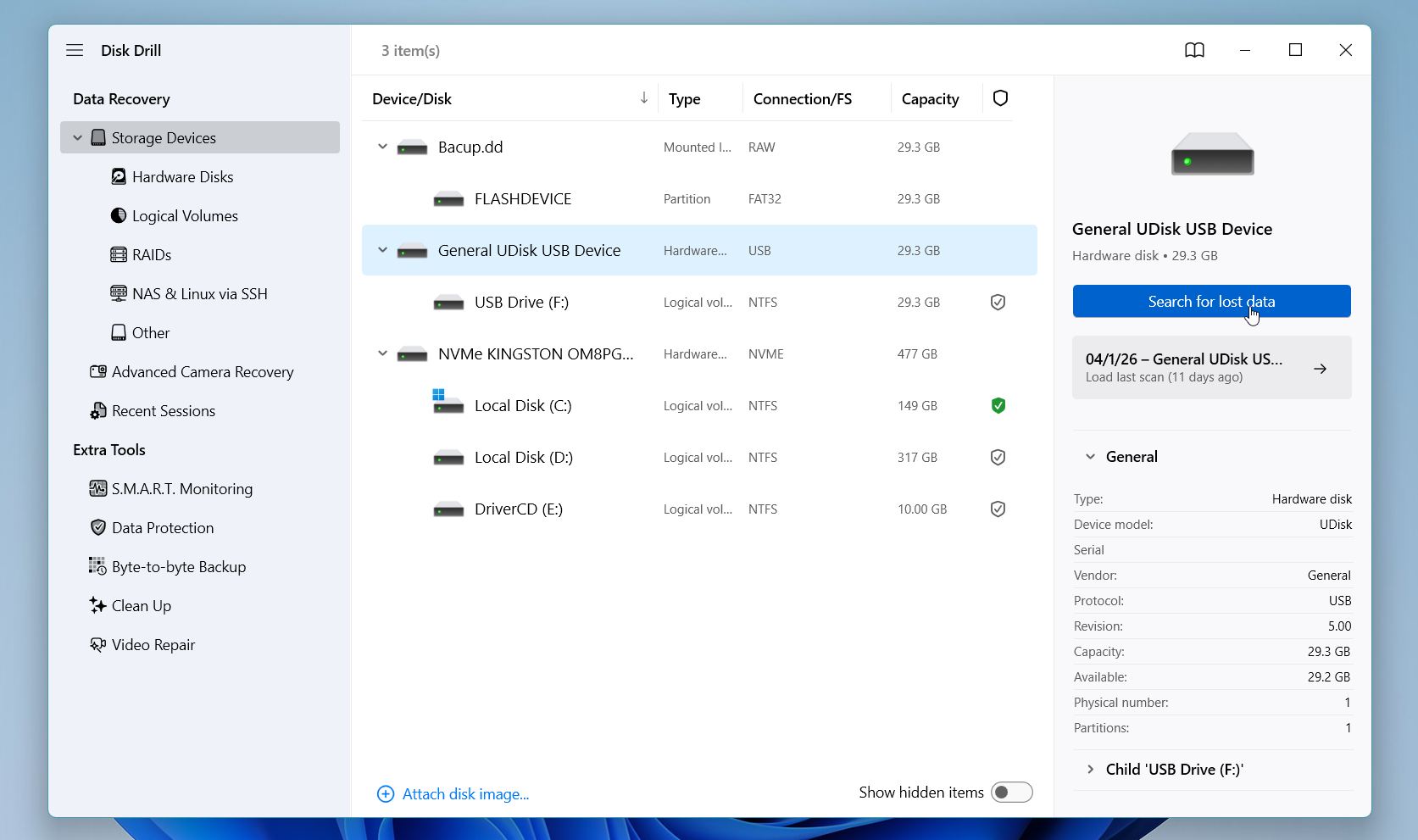
- Finn SD-kortet ditt i drevlisten og klikk på Søk etter tapte data for å starte skanningen.
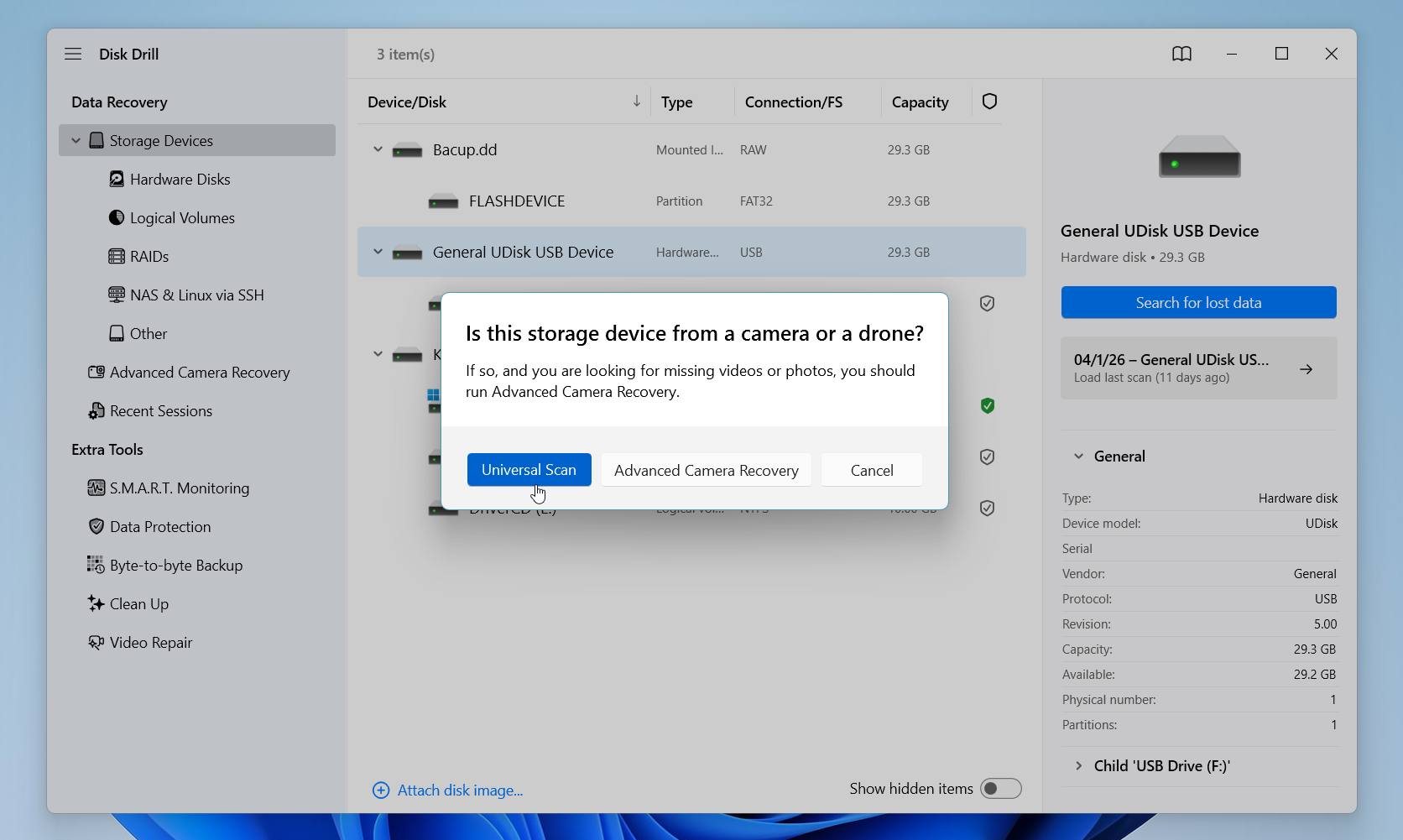
- Velg en skannemodus. For de fleste situasjoner anbefaler vi Universell skanning, men hvis du trenger å gjenopprette videofiler som MP4 eller MOV, bytt til Avansert kameragjenoppretting i stedet.
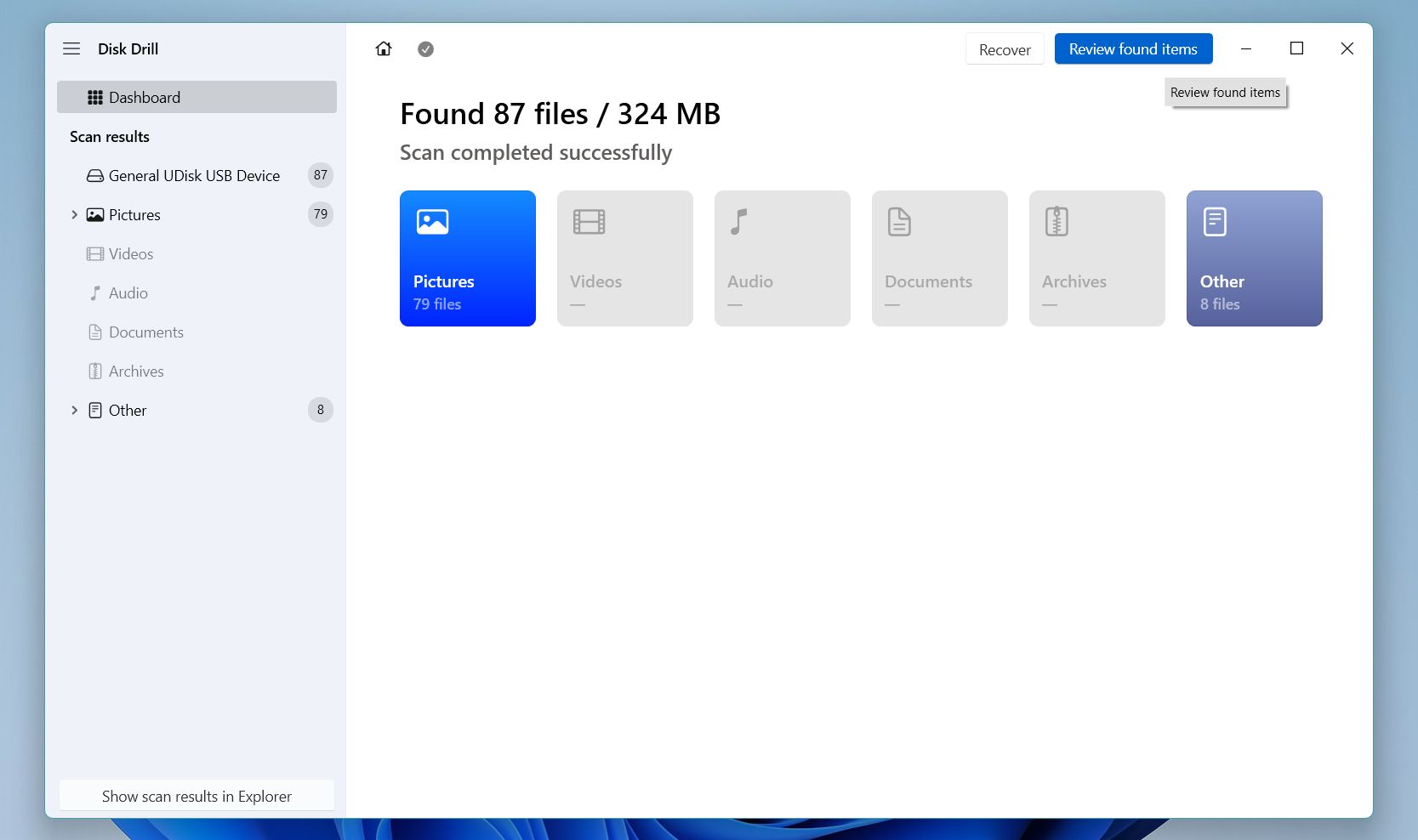
- Vent til skanningen er ferdig, og klikk deretter på Se gjennom funnet elementer.
- Bruk filtrene for filtype, dato og størrelse eller søkefeltet for å begrense resultatene og finne filene dine raskere. Velg en fil og forhåndsvis den før gjenoppretting. Hvis forhåndsvisningen lastes riktig, er filen i god stand og verdt å gjenopprette.
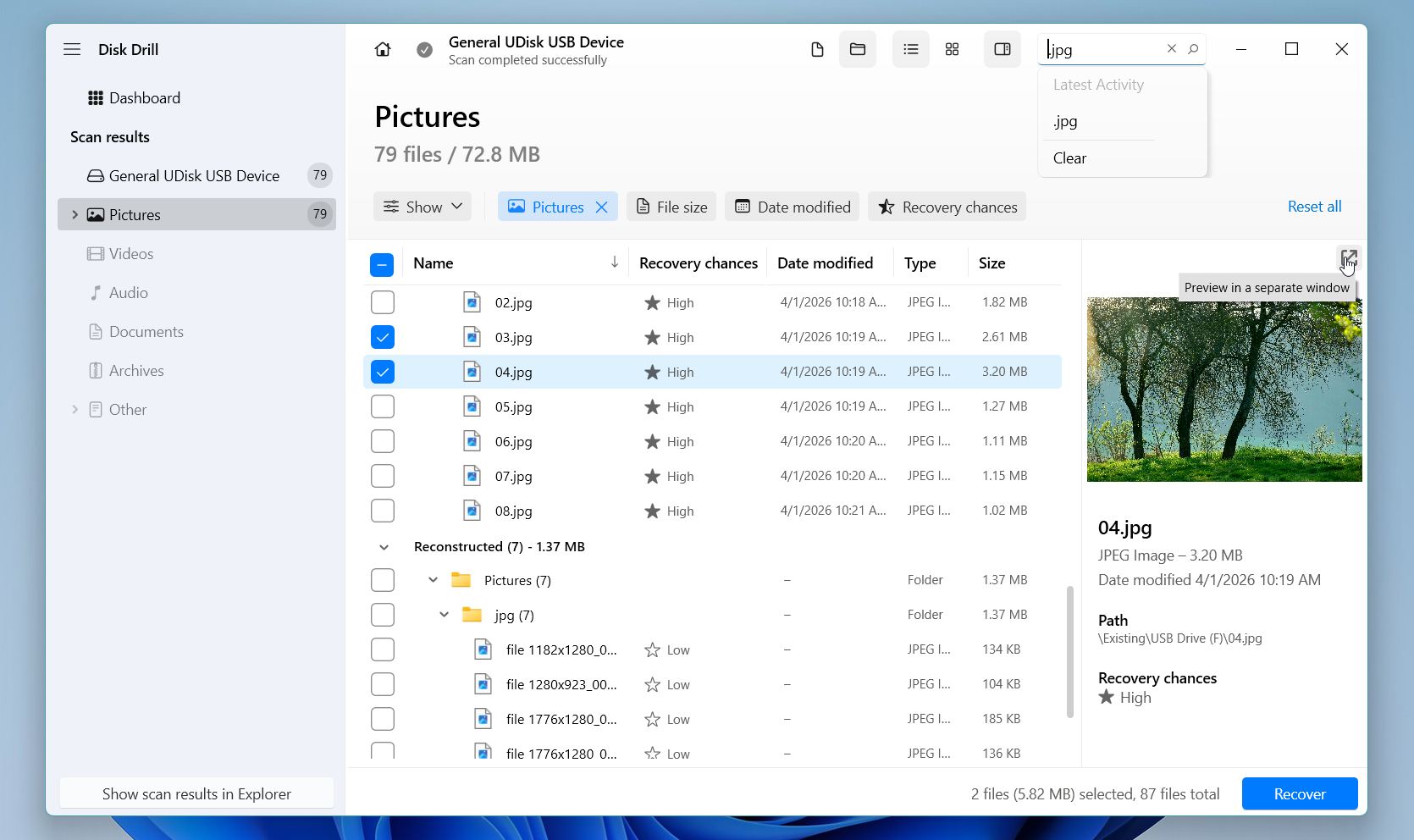
- Velg alt du trenger, klikk på Gjenopprett, velg en plassering på en annen disk, og bekreft.
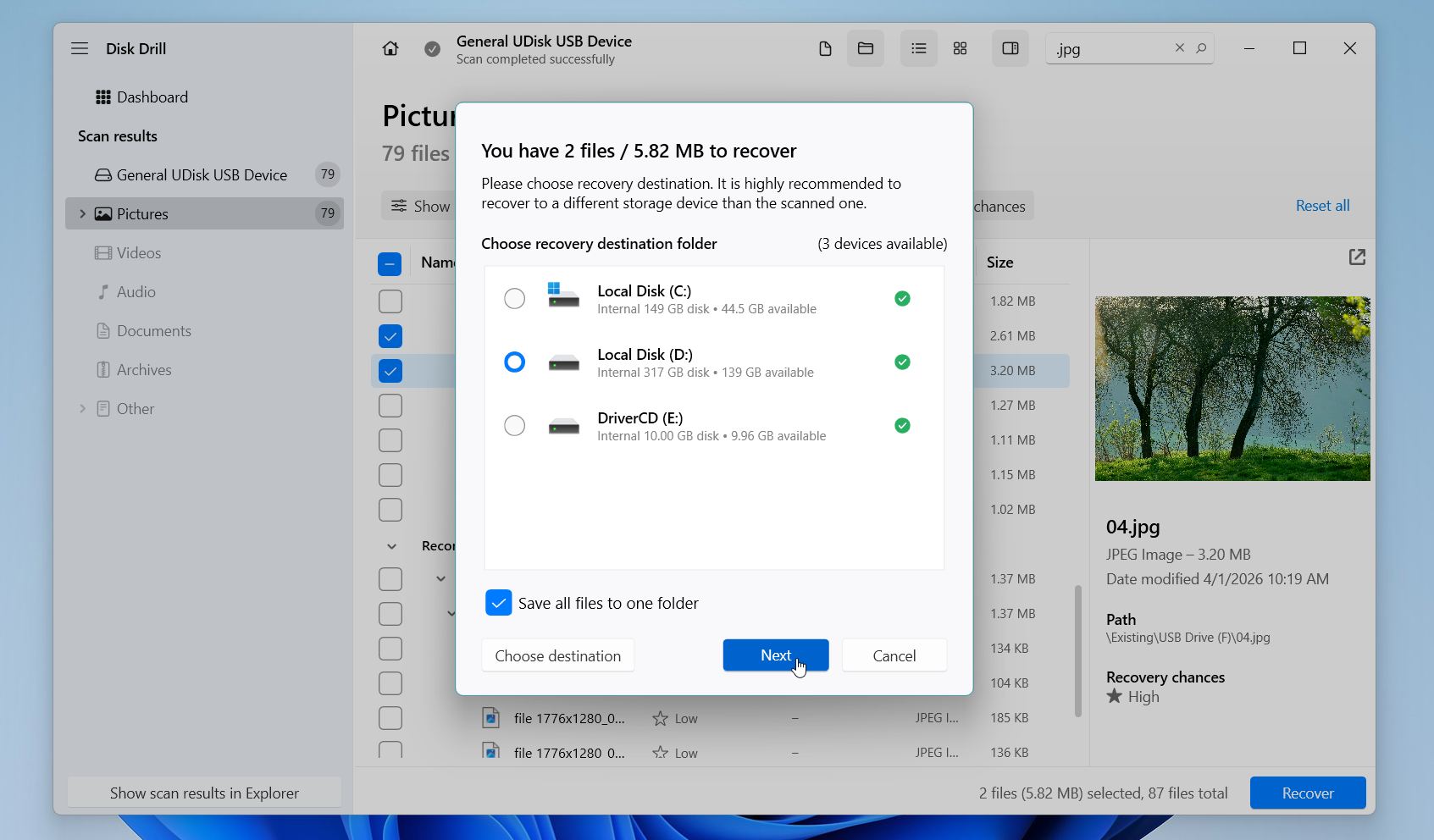
På Windows tillater Disk Drill opptil 100 MB gratis gjenoppretting, og filforhåndsvisninger er ubegrensede uansett hvilken plan du har. Én ting til vi anbefaler på det sterkeste: hvis SD-kortet ditt fryser, kobler fra uventet eller gir lese-feil, opprett først en byte-til-byte-sikkerhetskopi av kortet og kjør skanningen på det bildet i stedet for kortet selv.
Metode 2: Gjenopprett slettede filer fra SD-kort ved hjelp av PhotoRec
PhotoRec er et gratis, åpen kildekode-verktøy vi jevnlig anbefaler til brukere som trenger et kapabelt gjenopprettingsalternativ uten å bruke penger. Til tross for navnet, gjenoppretter det langt mer enn bilder: dokumenter, videoer, arkiver og dusinvis av andre filtyper er alle innenfor dets rekkevidde.
Det fungerer ved å skanne rådata direkte på kortet i stedet for å stole på filsystemet, og det er nettopp derfor det fungerer godt selv på sterkt ødelagte eller formaterte kort. Ulempen er at PhotoRec er kommandolinjebasert og gjenoppretter filer uten deres opprinnelige navn eller mappestruktur, så det krever litt mer tålmodighet å jobbe seg gjennom enn et grafisk verktøy.
Her er hvordan vi anbefaler å bruke PhotoRec for å gjenopprette filer fra et SD-kort:
- Last ned PhotoRec fra det offisielle TestDisk-nettstedet og pakk ut arkivet. Ingen installasjon er nødvendig.
- Koble SD-kortet til datamaskinen via en kortleser, og start deretter PhotoRec som administrator.
- Velg SD-kortet ditt fra listen over oppdagede stasjoner og trykk Angi.
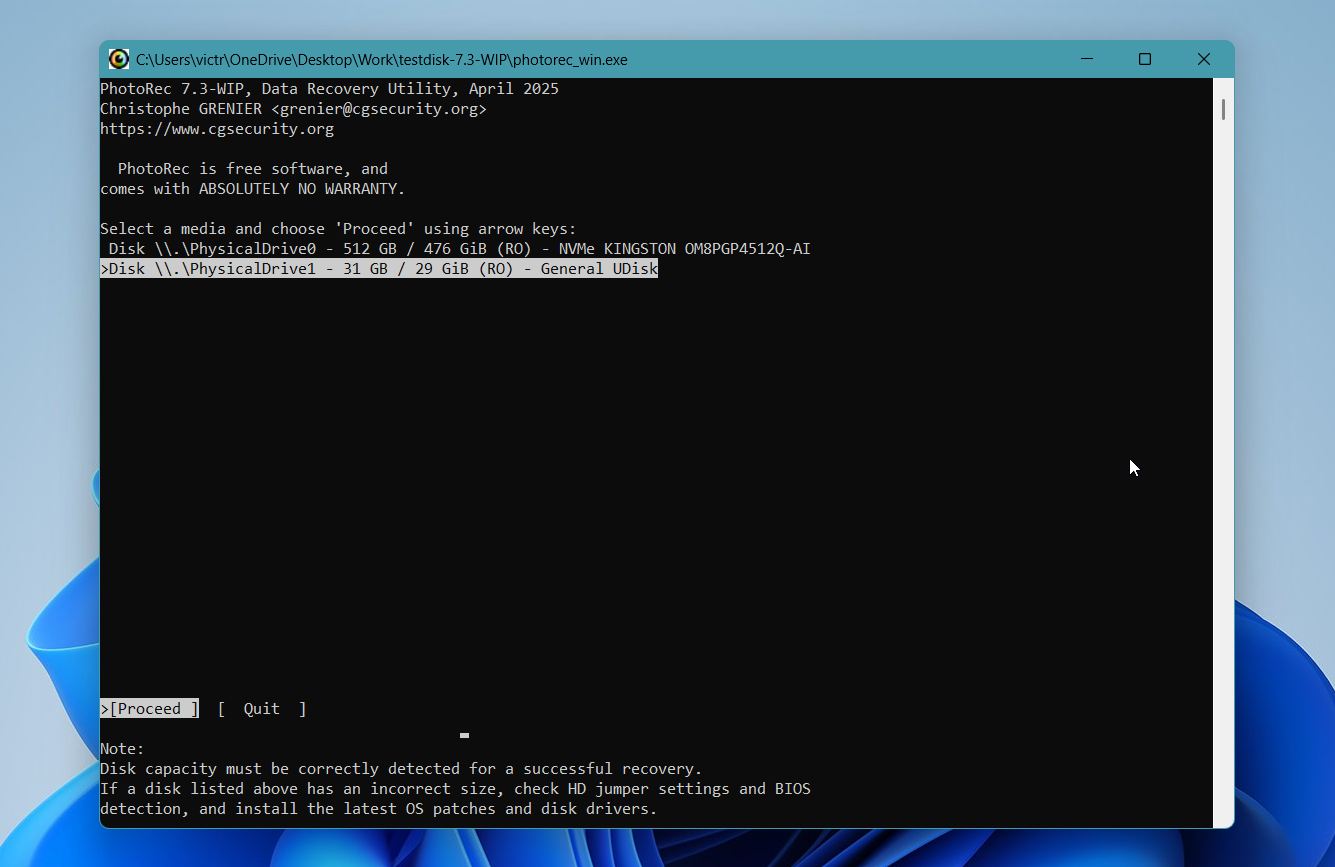
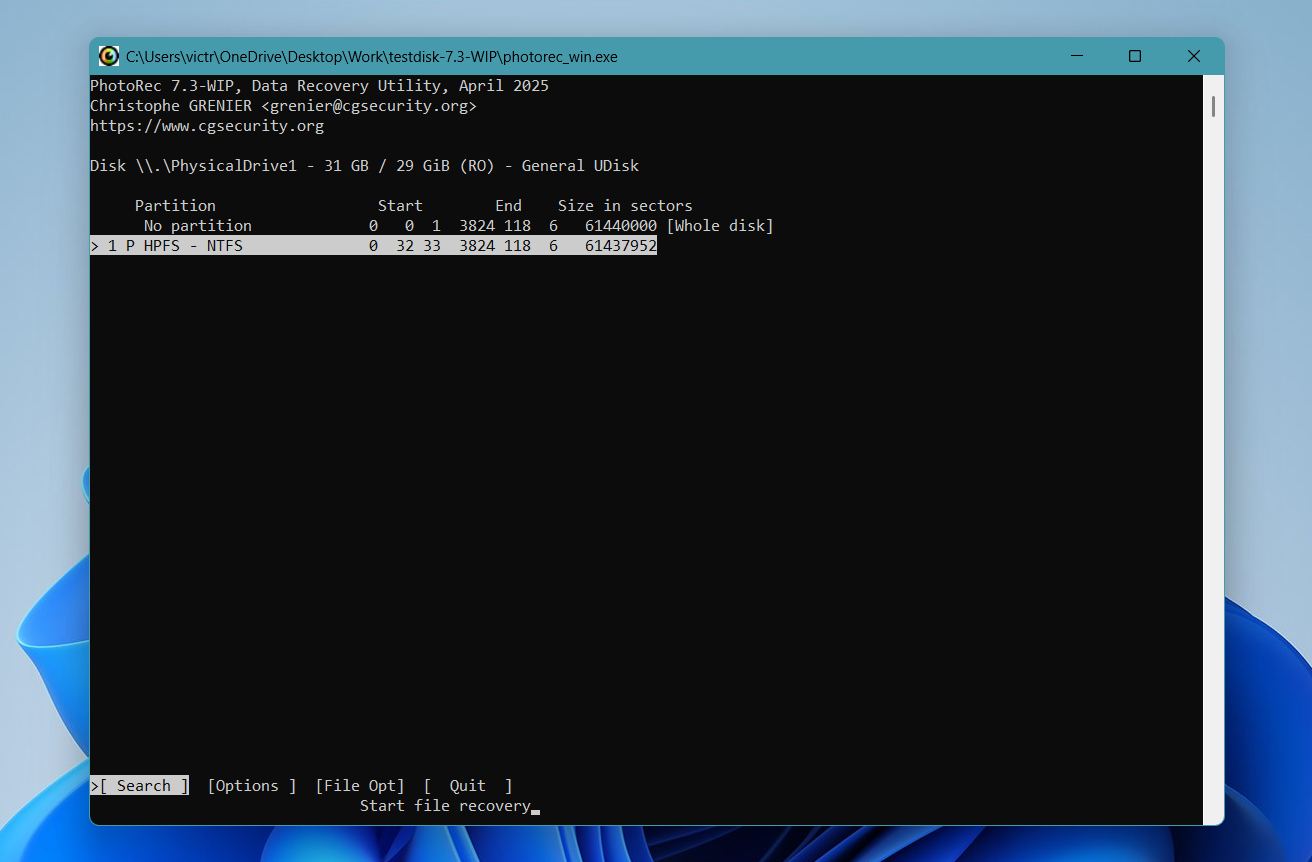
- Velg partisjonen du vil skanne. Hvis du er usikker, velg hele disken.
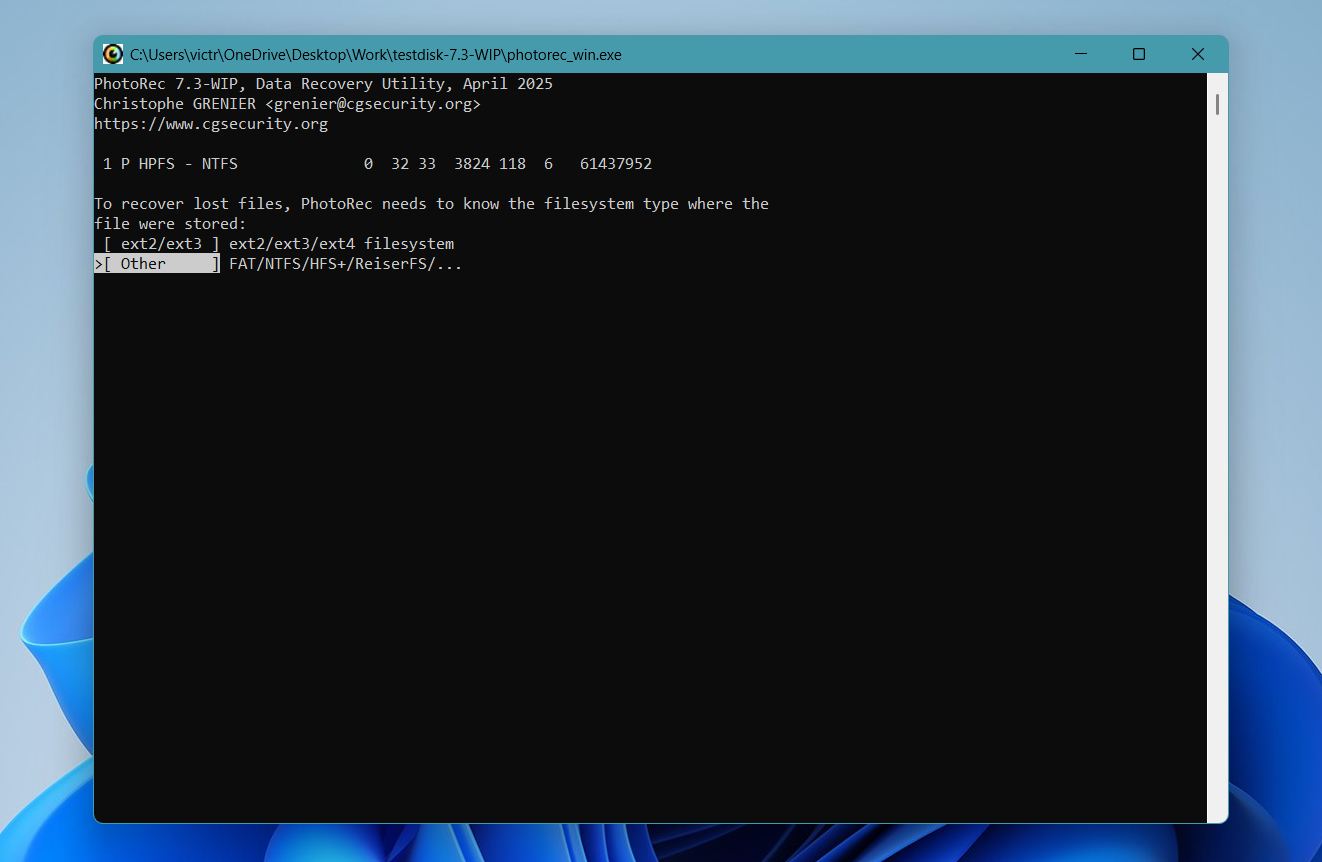
- Velg filsystemtype. For de fleste SD-kort, velg Andre.
- Velg om du vil skanne hele kortet eller kun ledig plass, og velg deretter en gjenopprettingsmappe på en annen stasjon.
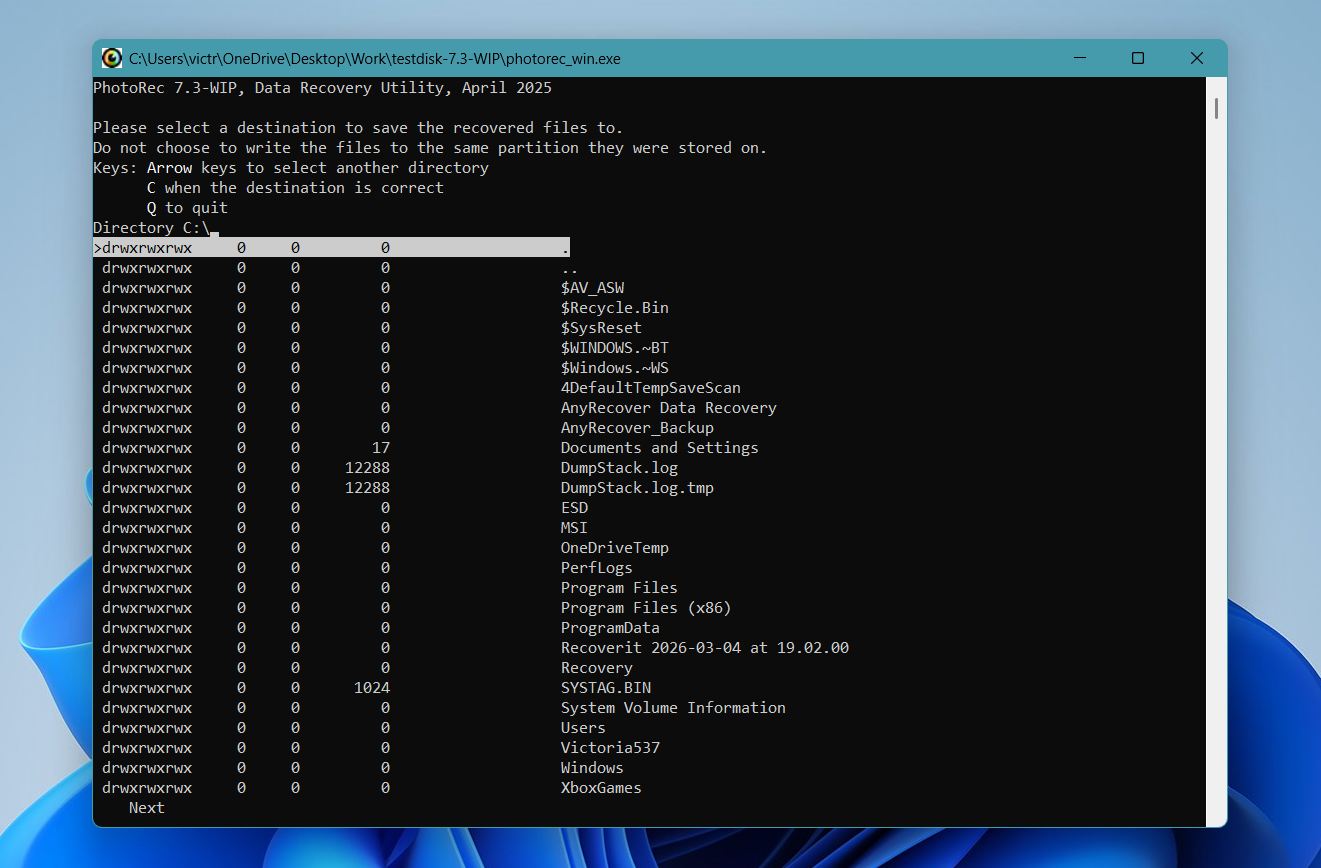
- Trykk C for å starte skanningen og vent til den er ferdig. Gjenopprettingstiden avhenger av kortets størrelse og tilstand.
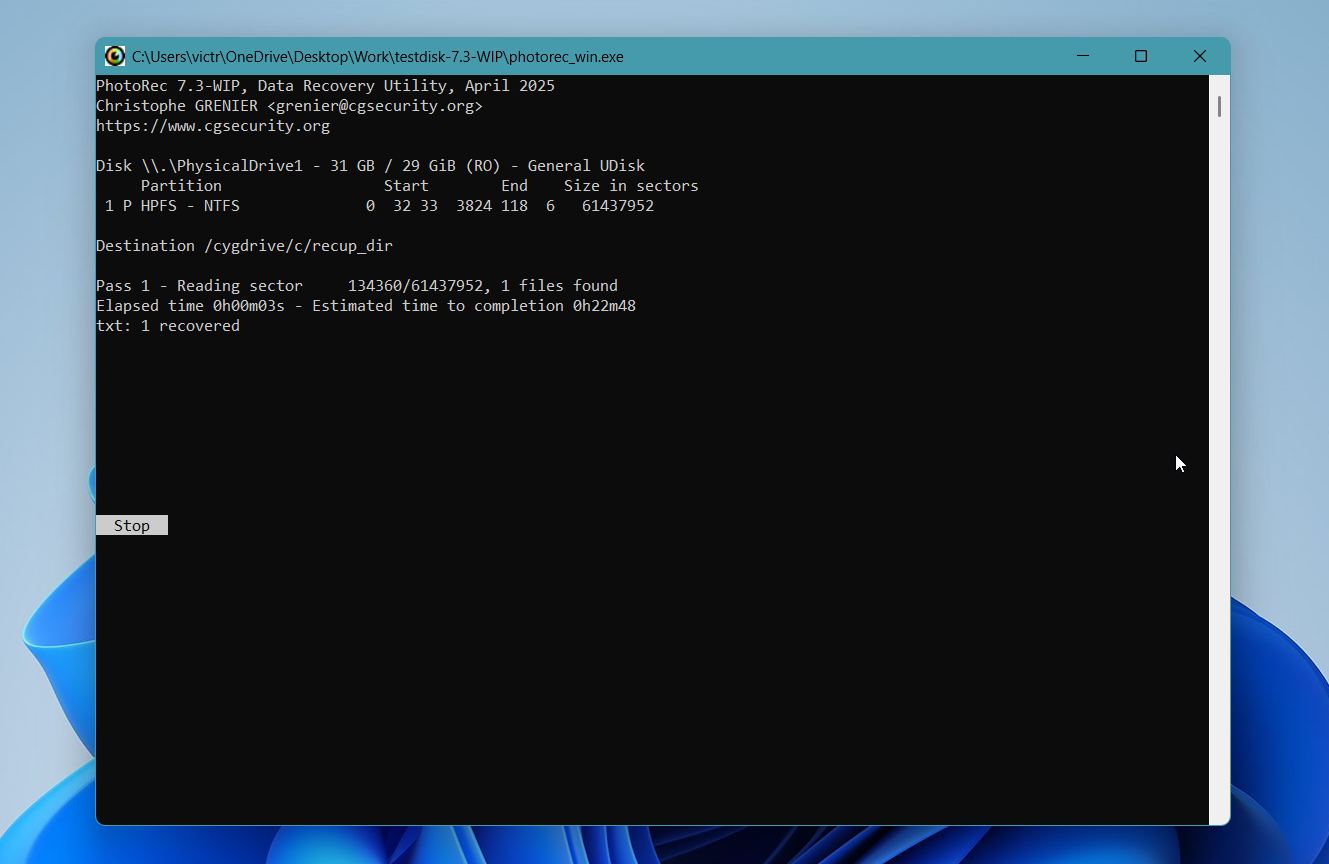
- Når den er ferdig, bla gjennom de gjenopprettede filene i destinasjonsmappen. PhotoRec organiserer dem i undermapper etter filtype.
PhotoRec er helt gratis uten noen gjenopprettingsbegrensninger, noe som skiller det fra de fleste verktøy i dette segmentet. Det viktigste å være klar over er at gjenopprettede filer kommer tilbake uten sine opprinnelige filnavn, noe som kan gjøre det tidkrevende å sortere gjennom resultatene hvis du hadde store mengder data på kortet. For bildegjenoppretting spesielt anbefaler vi å bruke en medieviser som viser miniatyrbilder for å gjøre prosessen raskere.
Hvordan gjenopprette filer uten datamaskin
Apper som DiskDigger kan komme deg til unnsetning hvis du trenger et verktøy for datagjenoppretting som du kan kjøre direkte på Android-telefonen din. Vi anbefaler imidlertid at du kun stoler på denne løsningen hvis du av en eller annen grunn ikke kan koble kortet til datamaskinen din, eller hvis det er konfigurert som en utvidelse av intern lagring. Android-baserte datagjenopprettingsapper krever ofte root-tilgang for å fungere fullt ut, noe som begrenser deres kapasitet sammenlignet med datagjenopprettingsløsninger for skrivebordet.
For å gjenopprette slettede filer fra SD-kort på Android uten PC, følg enkelt trinnene nedenfor:
- Installer DiskDigger fra Google Play Store.
- Start appen.
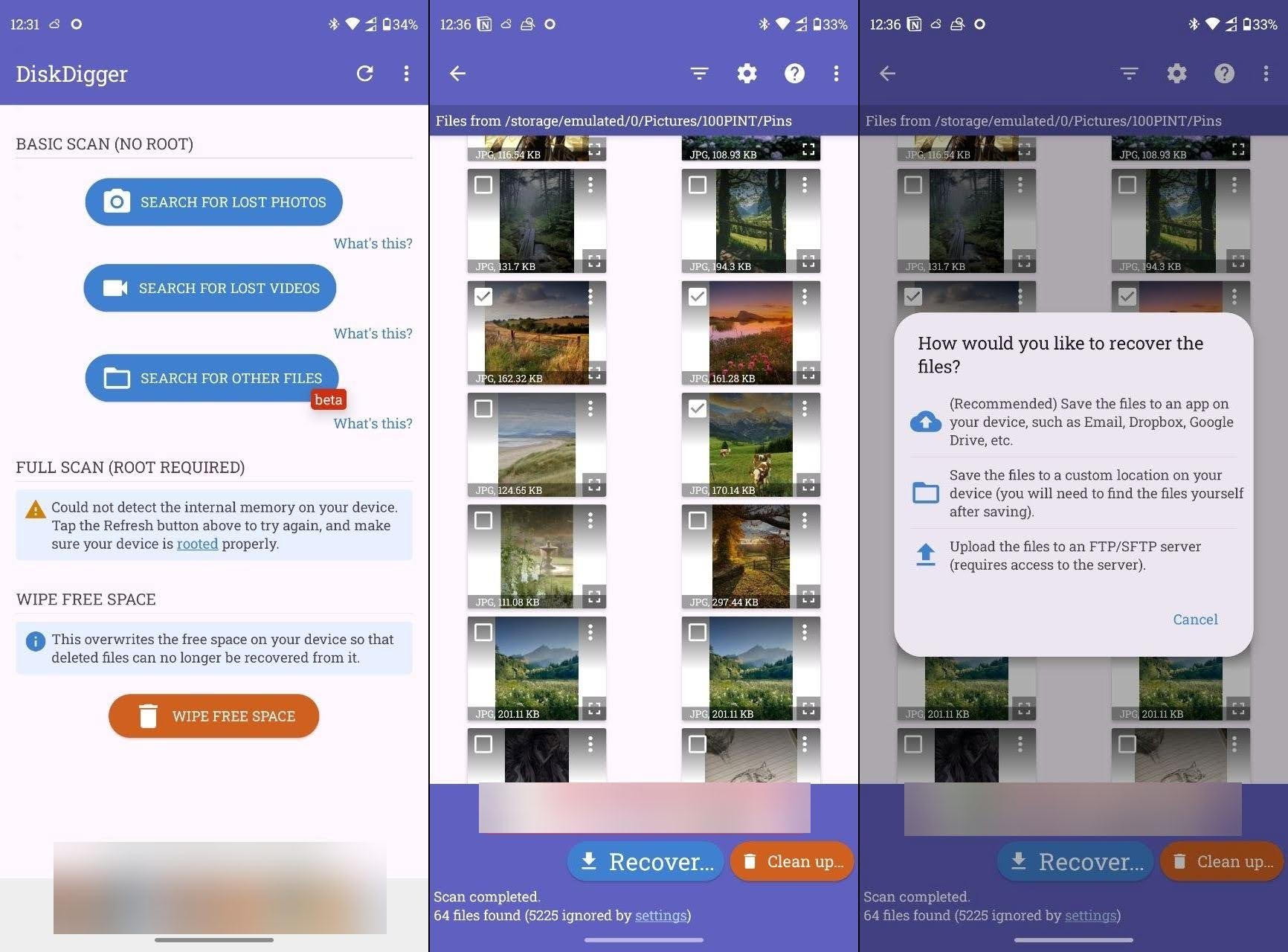
- Velg filformatene du vil at DiskDigger skal skanne og finne.
- Trykk deretter OK for å starte skanningen av SD-kortet ditt.
- Når skanningen er ferdig, skal du se alle filene den har skannet. Velg de du vil gjenopprette, og trykk på Gjenopprett-knappen.
- Du kan velge å lagre de gjenopprettede filene til en skylagringstjeneste, til et annet sted på telefonen, eller laste opp filene dine til en FTP/SFTP-server. Trykk på valget ditt for å lagre filene dine.
Husk at datarekonstruksjonsprogramvare for skrivebord fortsatt er kraftigere enn dette, spesielt for enheter som ikke er rootet. For bedre resultater anbefaler verktøyet at du bruker Pro-versjonen, kombinert med å roote enheten din.
Ytterligere tips som kan hjelpe
Det kan hende at filene eller mappene du leter etter fortsatt er der, og at du bare har oversett dem av en eller annen grunn. Slik gjenoppretter du slettede filer fra SD-kort uten programvare:
Tips 1: Bruk søkeverktøyet
Hver digitale enhet, inkludert datamaskinen din, smarttelefonen, digitalkameraet og nettbrettet har mulighet til å søke etter data i lagringen. Ta deg tid til å nøye gjennomgå filene som ligger på enheten din. Det er mulig at du bare har oversett filen tidligere eller har lett etter den under et annet navn. Hvis du er heldig, slutter letingen her med funnet av de manglende dataene.
Du kan også bruke avanserte innstillinger for de respektive søkefunksjonene, hvor du blant annet kan forsøke å filtrere søkeresultatene etter filformater.
Tips 2: Aktiver visning av skjulte filer
Noen ganger, når du kobler SD-kortet til datamaskinen din, kan det hende at operativsystemet ikke klarer å se filene. Kanskje ble de skjult av et virus, og alt du trenger å gjøre er å gjøre dem synlige igjen. De spesifikke detaljene avhenger av maskinen og operativsystemet ditt.
Forhåpentligvis har en av disse metodene fungert og du har tilgang til filene dine igjen. Hvis ikke, gå videre til neste steg for å gjenopprette slettede data fra et SD-kort.
På Windows:
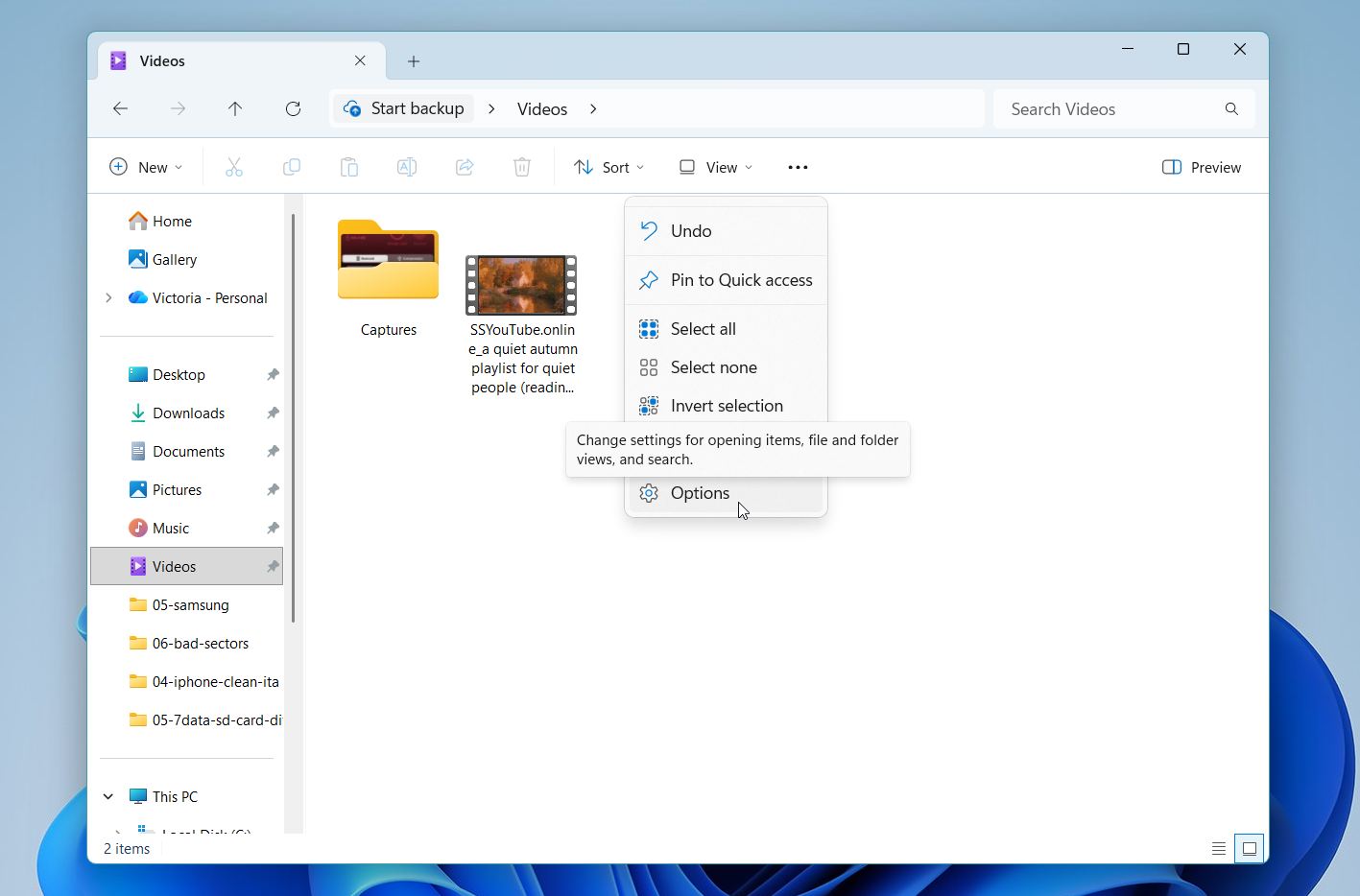
- Åpne Filutforsker
- Gå til mappen din. Klikk deretter på de tre prikkene for å se mer.
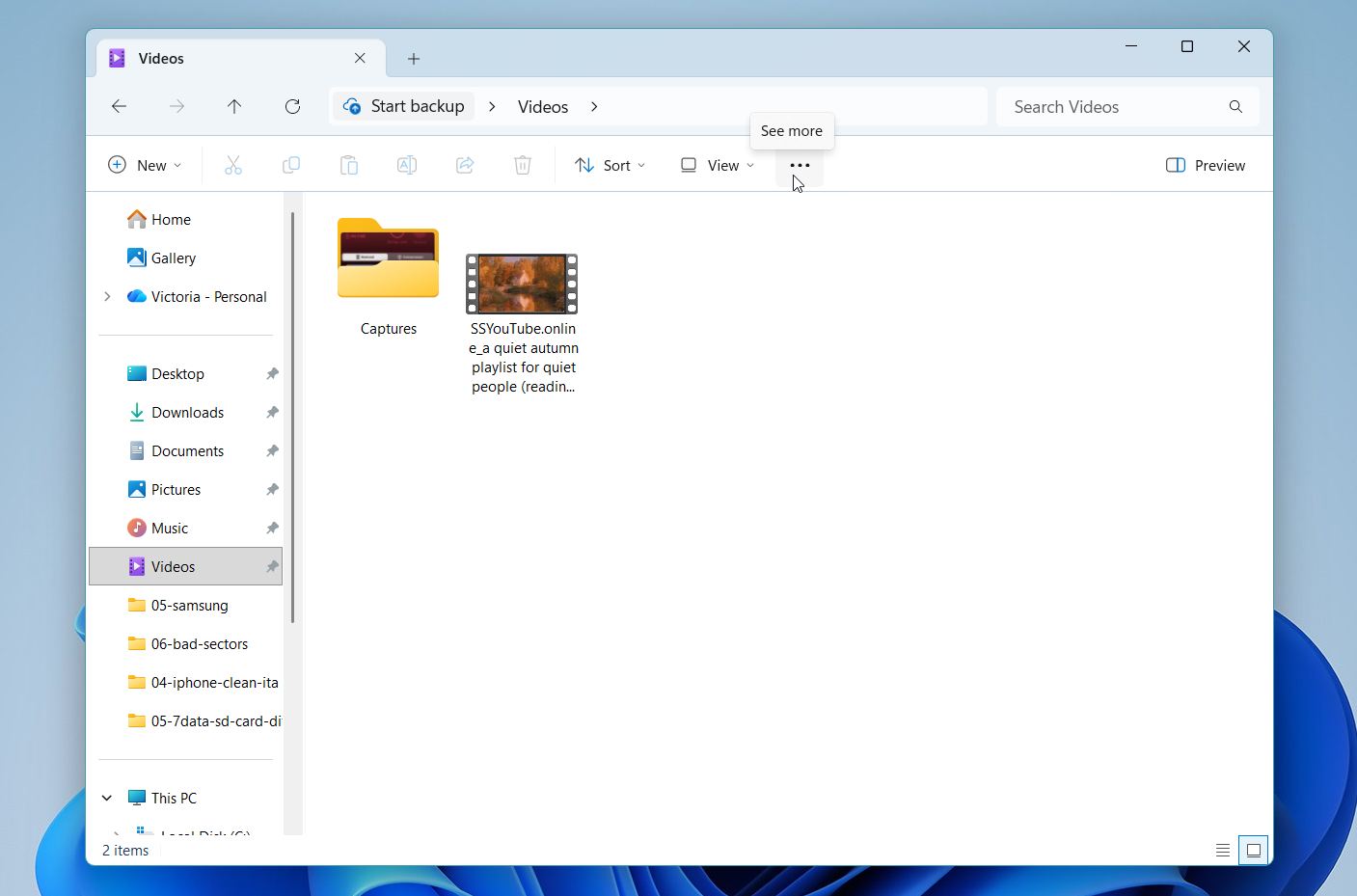
- Velg Alternativer.
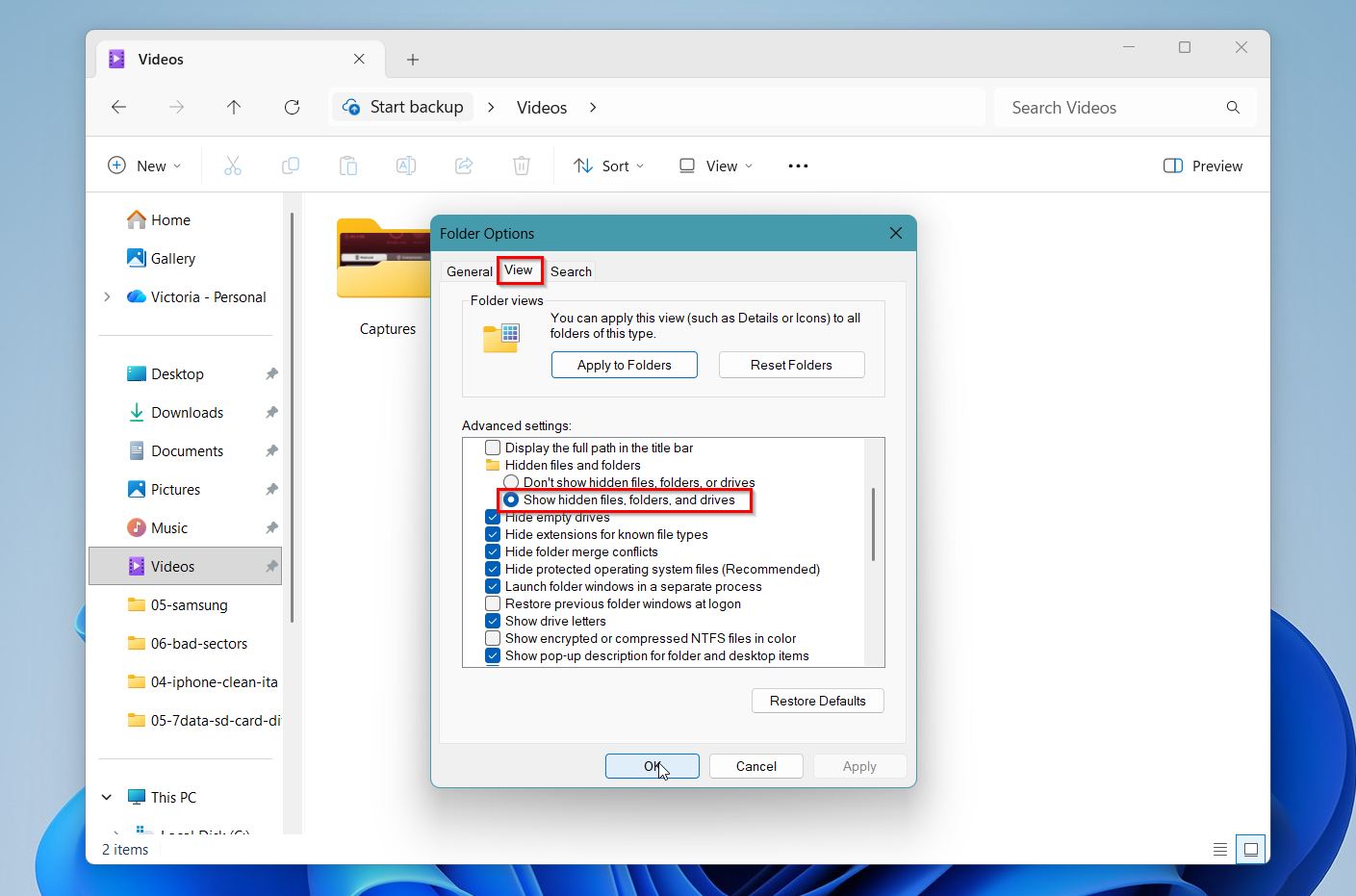
- Klikk på Vis, og velg deretter Vis skjulte filer, mapper og stasjoner.
På Mac OS:
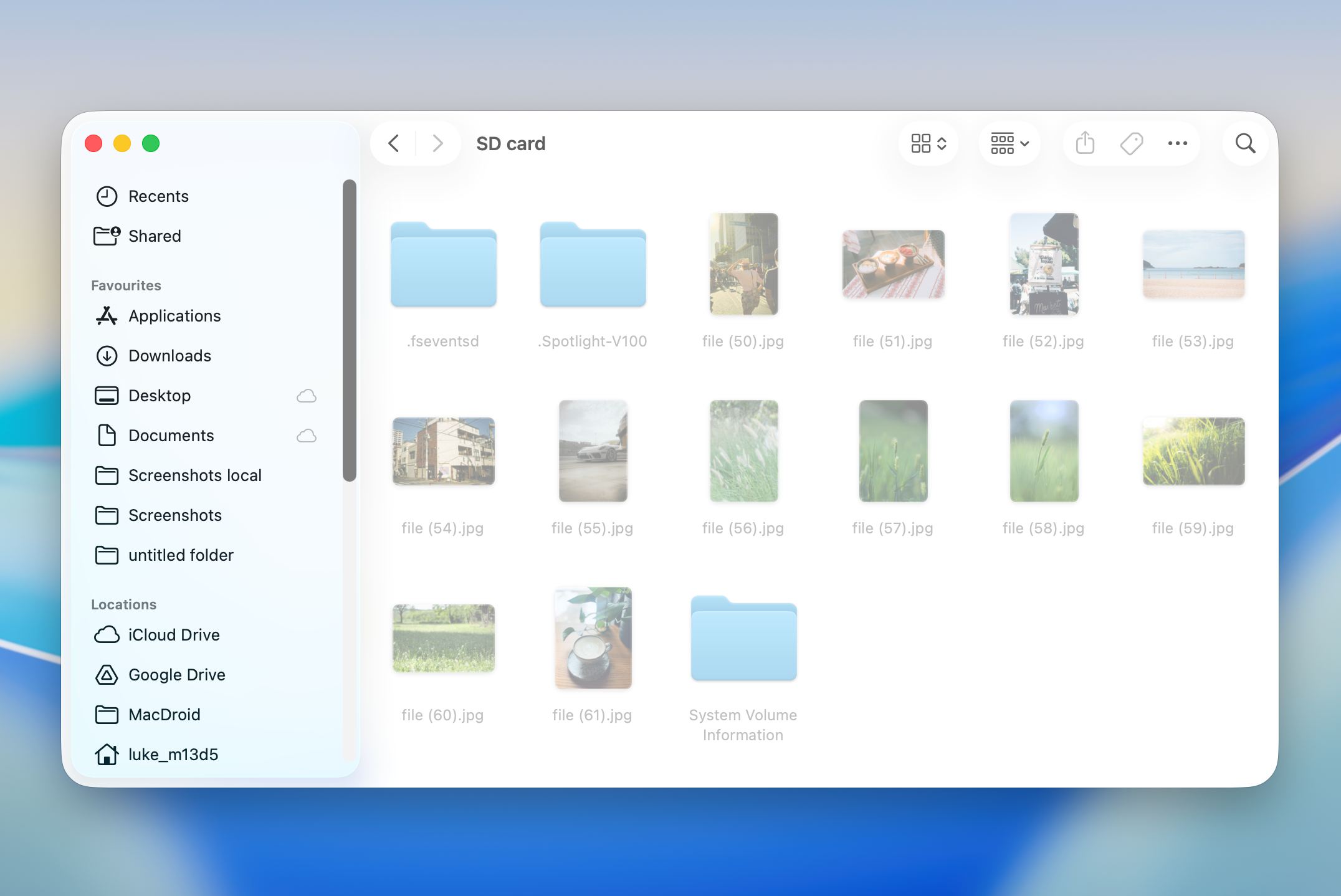
- Gå til Finder og naviger til mappen din.
- Trykk Kommando + Shift + . (punktum-tasten) for å vise skjulte filer i mappen.
Tips 3: Avdekk filer ved hjelp av kommandolinjeverktøy
Noen slettede filer kan bare skyldes at de ved et uhell har blitt skjult. Heldigvis finnes det kommandoer du kan kjøre for å endre attributtene til filer på Windows eller Mac OS.
Vis filer ved hjelp av ledetekst (Windows):
- Koble SD-kortet ditt til datamaskinen.
- Kjør ledeteksten som administrator ved å søke fra Start-menyen.
- På kommandolinjen, naviger til SD-kortet ditt ved å skrive inn stasjonsbokstaven til SD-kortet og trykke Enter.
- Skriv attrib -h -r -s /s /d *.* og trykk Angi. Denne kommandoen skal fjerne skjulte, skrivebeskyttede systemattributter fra alle filer og mapper på SD-kortet ditt.
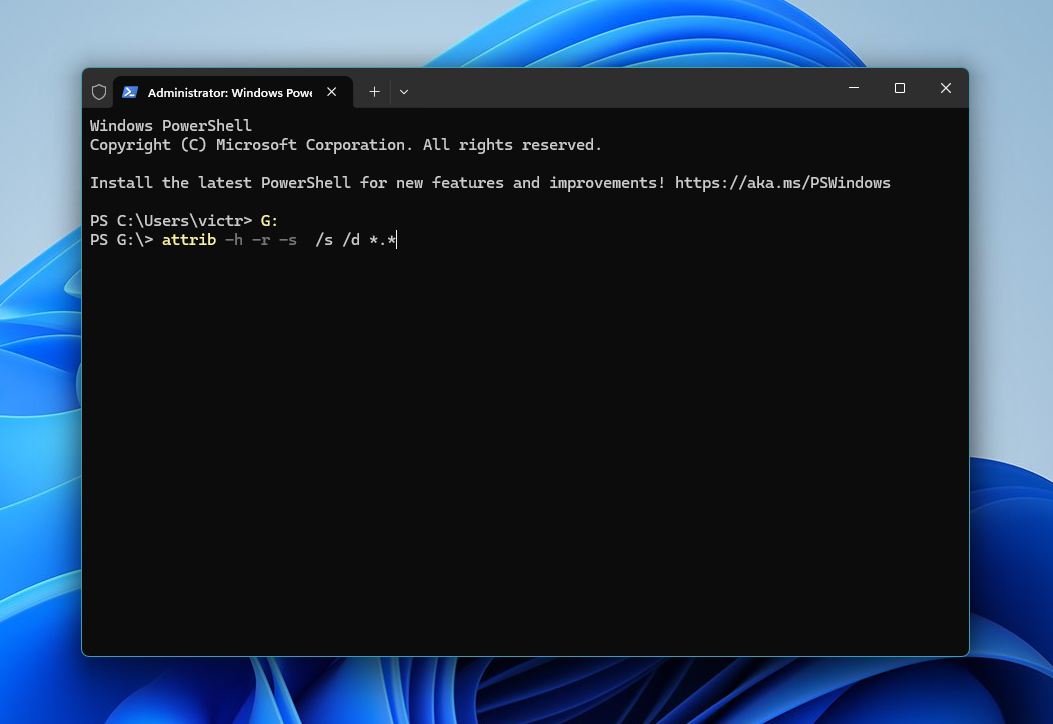
Når prosessen er fullført, lukk Ledetekst og bla gjennom SD-kortet ditt for å sjekke om filene dine er tilgjengelige igjen.
Gjør filer synlige ved hjelp av Terminal (Mac OS):
- Koble SD-kortet ditt til Mac-en og åpne Terminal (Programmer > Verktøy > Terminal, eller trykk Kommando + Mellomrom, skriv Terminal, og trykk Enter).
- For å fjerne den skjulte attributten fra en bestemt fil, skriv inn følgende kommando og trykk Enter: chflags nohidden /Volumes/YourSDCardName/filename
- Erstatt YourSDCardName med navnet på SD-kortet ditt og filename med det faktiske filnavnet.
- For å bruke dette på alle filer på SD-kortet, bruk: chflags nohidden /Volumes/YourSDCardName/*
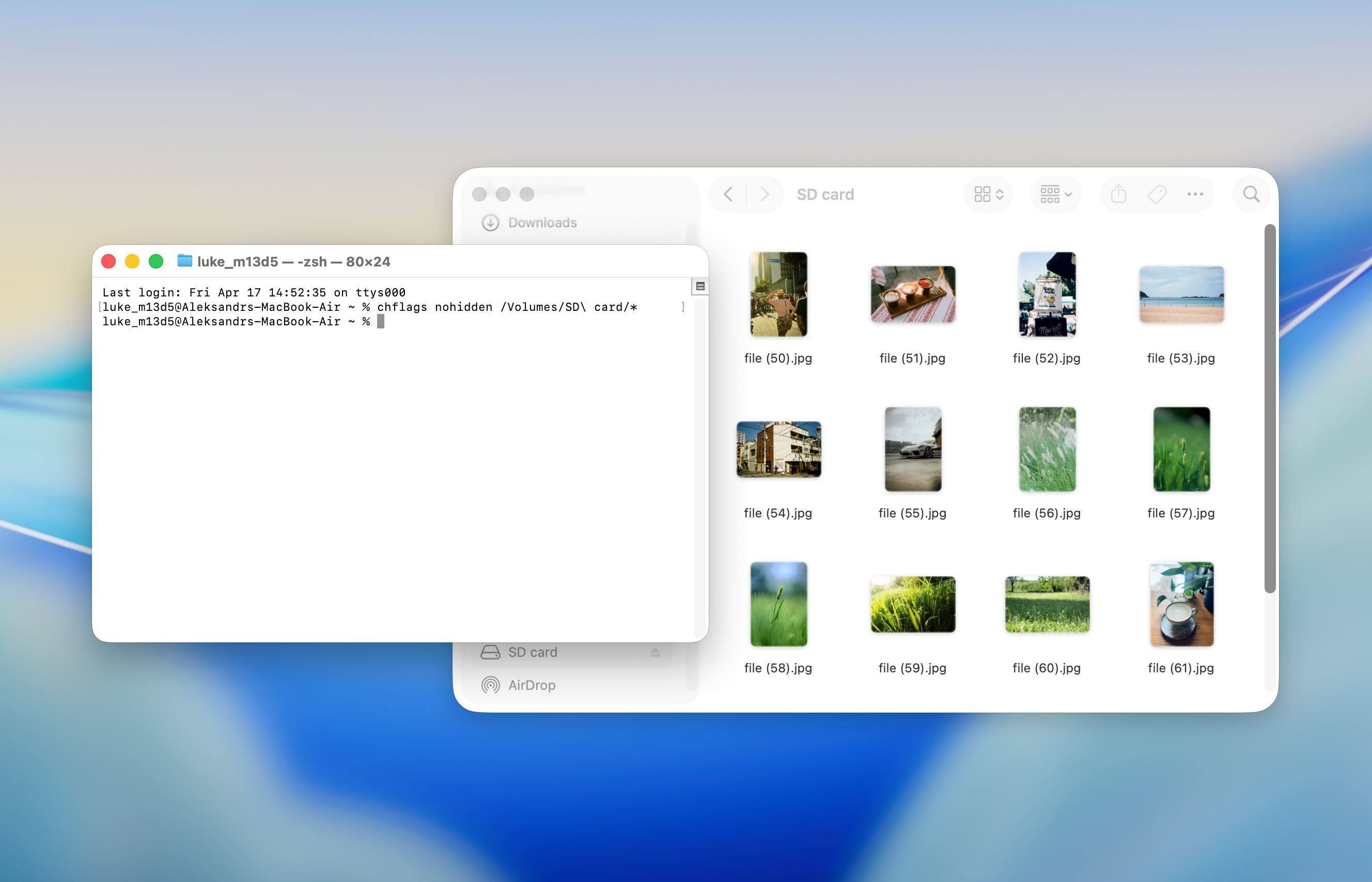
- Dette fjerner den skjulte attributten og gjør filene synlige igjen i Finder.
Vær oppmerksom på at effektiviteten til denne metoden vil variere avhengig av brukerprivilegiene dine. Noen ganger kan du få en melding som sier “tilgang nektet”, som hindrer deg i å lykkes med å vise filer på SD-kortet ditt.
Viktige punkter
Etter å ha gjennomgått alle gjenopprettingsmetoder og enhetsspesifikke scenarier, er dette de viktigste punktene når du står overfor tap av data på SD-kort:
- Slettede filer fra et SD-kort kan ofte fortsatt gjenopprettes inntil ny data overskriver dem
- Det sikreste første steget er å slutte å bruke SD-kortet og koble det til en datamaskin for gjenoppretting
- Skrivebordsverktøy gir bedre resultater enn mobilapper på grunn av færre systembegrensninger
- Disk Drill tilbyr en enklere arbeidsflyt med forhåndsvisning og filtrering, mens PhotoRec fungerer godt for dypere eller korrupte tilfeller
- Avanserte scenarier som gjenoppretting av videofiler fra kamera kan kreve spesialiserte skannemoduser for fragmenterte filer
- Hvis SD-kortet viser feil, kobler fra eller fryser, hjelper det å opprette et byte-til-byte-bilde først for å beskytte gjenværende data
- Gjenopprett alltid filer til en annen stasjon, aldri tilbake til det samme SD-kortet
- Gratisverktøy kan håndtere enkle tilfeller, men mer kompleks gjenoppretting krever ofte mer avansert programvare
- Noen “forsvunne” filer kan fortsatt eksistere, men er skjult eller utilgjengelige på grunn av filsystemproblemer, ikke faktisk sletting