Hvis Windows ikke gjenkjenner en USB-enhet, betyr det ikke nødvendigvis at filene dine er borte. Årsaken kan variere fra et enkelt tilkoblingsproblem til filsystemkorrupsjon eller maskinvarefeil. Neste steg avhenger av om Windows fremdeles kan oppdage USB-stasjonen, så vi viser deg først hvordan du diagnostiserer problemet trinn for trinn og fastslår hva Windows kan se. Derfra kan du velge riktig gjenopprettings- eller reparasjonsmetode. Hvis filene på USB-stasjonen er viktige, bør du først gjenopprette dem med programvare for datagjenoppretting som Disk Drill før du gjør endringer på stasjonen.
Problemet kan vise seg på flere måter i Windows 11. Du kan se en “USB-enhet ikke gjenkjent” melding, finne stasjonen oppført som Ukjent enhet, eller se den vises som RAW, Ikke-allokert eller 0 byte i Disk Management. Noen ganger lyser USB-stasjonen opp, men vises ikke i File Explorer i det hele tatt.
Vi hjelper deg med å prøve riktige løsninger og gjenopprette filene dine når det er risiko for tap av data.
Hvorfor blir ikke USB-stasjonen min gjenkjent?
Den enkleste måten å finne ut hvorfor Windows ikke gjenkjenner USB-stasjonen din på, er å sjekke Diskbehandling og Enhetsbehandling. Trykk Win + X, åpne hvert verktøy, og se etter USB-stasjonen din. Hvor stasjonen vises og hvordan Windows rapporterer den, kan peke på det sannsynlige problemet og riktig neste steg.
| Hvor stasjonen vises | Hva det betyr | Hva du skal gjøre |
|---|---|---|
| Diskhåndtering: Sunn partisjon, men ingen stasjonsbokstav | Windows gjenkjenner USB-stasjonen og dens partisjon, men den kan ikke vises i Filutforsker uten en stasjonsbokstav | Tildel en stasjonsbokstav |
| Diskbehandling: RAW | Windows oppdager partisjonen, men filsystemet er ødelagt eller ikke lesbart | Gjenopprett filene dine først, og reparer eller formater deretter USB-en |
| Diskbehandling: Ikke allokert | Windows oppdager den fysiske USB-stasjonen, men finner ikke en brukbar partisjon | Gjenopprett dataene dine før du oppretter en ny partisjon eller formaterer stasjonen |
| Diskhåndtering: 0 byte eller Ingen media | Windows oppdager USB-enheten, men får ikke tilgang til lagringskapasiteten | Sjekk for fysisk feil |
| Enhetsbehandling: Ukjent USB-enhet eller varselsikon | Windows oppdager USB-enheten, men kan ikke kommunisere riktig med den | Feilsøk USB-tilkoblingen |
| Kun Enhetsbehandling, men ikke Diskbehandling | Windows oppdager USB-maskinvaren, men ikke som en tilgjengelig lagringsenhet | Sjekk USB-tilkoblingen og maskinvaren |
| Verken Diskbehandling eller Enhetsbehandling | Windows oppdager ikke USB-enheten i det hele tatt. Dette kan tyde på et tilkoblings- eller maskinvareproblem | Prøv en annen USB-port eller PC og sjekk for fysisk feil |
Tilfelle 1: Stasjonen vises ikke noe sted
Hvis USB-stasjonen ikke vises i Filutforsker, Diskbehandling eller Enhetsbehandling, start med å utelukke problemer med datamaskinen eller USB-porten.
- Prøv en annen USB-port. Koble stasjonen direkte til en annen port. Hvis den vises, var det sannsynligvis den opprinnelige porten eller tilkoblingen som var problemet.
- Prøv en annen datamaskin. Hvis stasjonen fortsatt ikke vises, koble den til en annen PC. Dette hjelper deg å finne ut om problemet følger USB-stasjonen.
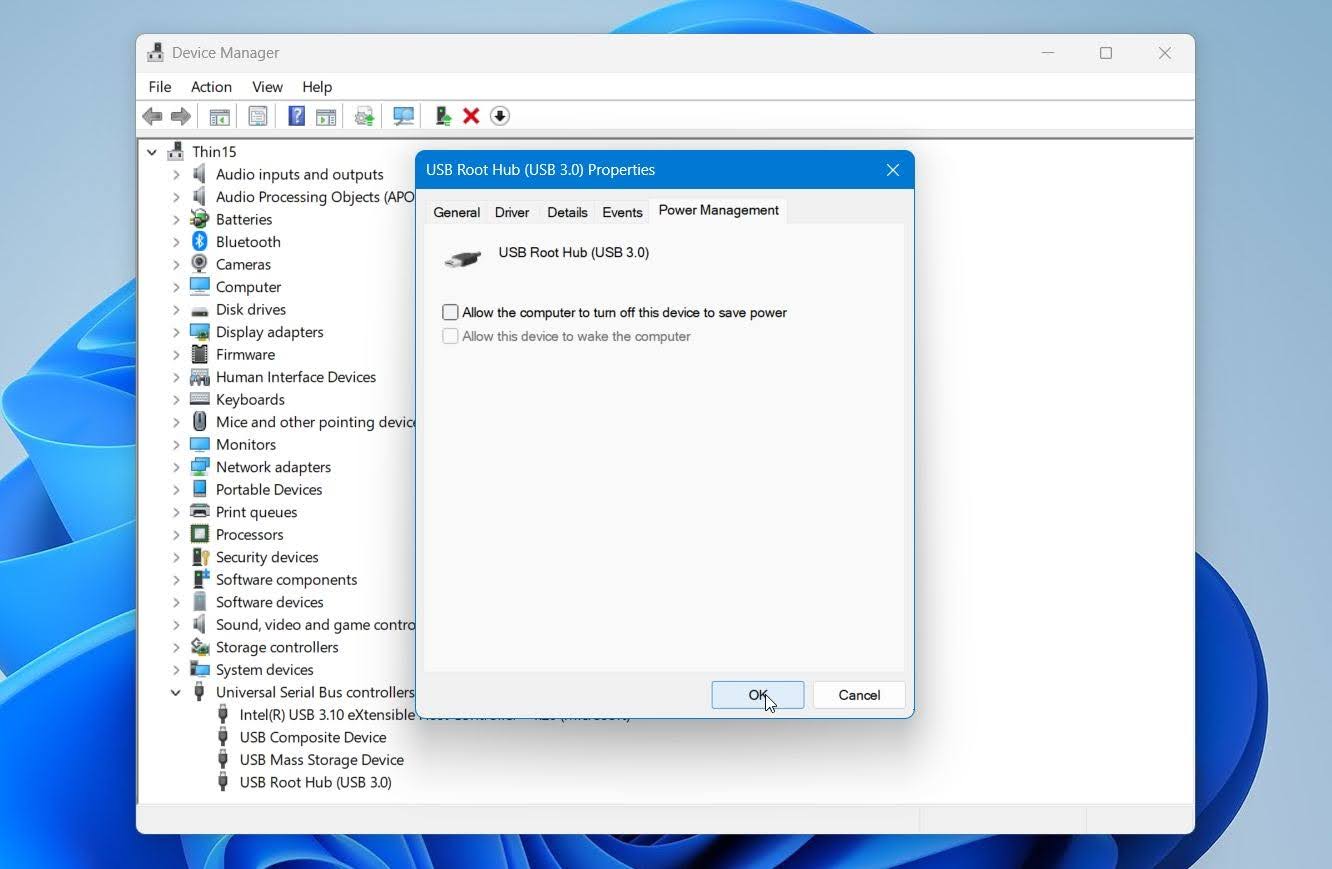
- Sjekk strømstyring for USB. Åpne Enhetsbehandling > Universelle seriell buss-kontrollere, høyreklikk på USB-rothub, og velg Egenskaper > Strømstyring. Fjern Tillat at datamaskinen kan slå av denne enheten for å spare strøm og koble til USB-en på nytt. Gjenta dette for andre USB Root Hub-oppføringer om nødvendig.
Hvis USB-stasjonen ikke vises i Diskhåndtering eller Enhetsbehandling på en annen datamaskin enten, er problemet mest sannsynlig maskinvare relatert. Windows oppdager ikke enheten i det hele tatt, så programvarebaserte gjenopprettings- og reparasjonsmetoder vil ikke kunne få tilgang til den. Hvis du trenger filene, er profesjonell datagjenoppretting det sikreste neste alternativet.
Sak 2: Vises kun i Enhetsbehandling (Ukjent enhet)
Hvis USB-en vises i Enhetsbehandling som Ukjent enhet, Ukjent USB-enhet, eller med et advarselsikon, men ikke vises som en lagringsenhet i Disk Management, kan Windows oppdage at noe er koblet til USB-porten, men får ikke tilgang til selve flash-lagringen.
Dette kan peke på en mislykket eller feilfungerende USB-kontroller, spesielt hvis den samme oppførselen oppstår på en annen datamaskin. Disk Drill kan ikke gjenopprette data på dette stadiet fordi Windows ikke eksponerer USB-en som en lagringsenhet som gjenopprettingsprogramvare kan skanne.
Før du antar maskinvarefeil, installer enheten og driveren på nytt som et siste gratis feilsøkingstrinn:
- Høyreklikk Start og velg Enhetsbehandling.
- Kontroller Diskstasjoner, Universelle serielle busskontrollere og Andre enheter for den berørte USB-en eller en ukjent enhet.
- Høyreklikk på enheten og velg Avinstaller enhet.
- Klikk på Avinstaller, og koble deretter fra USB-stasjonen.
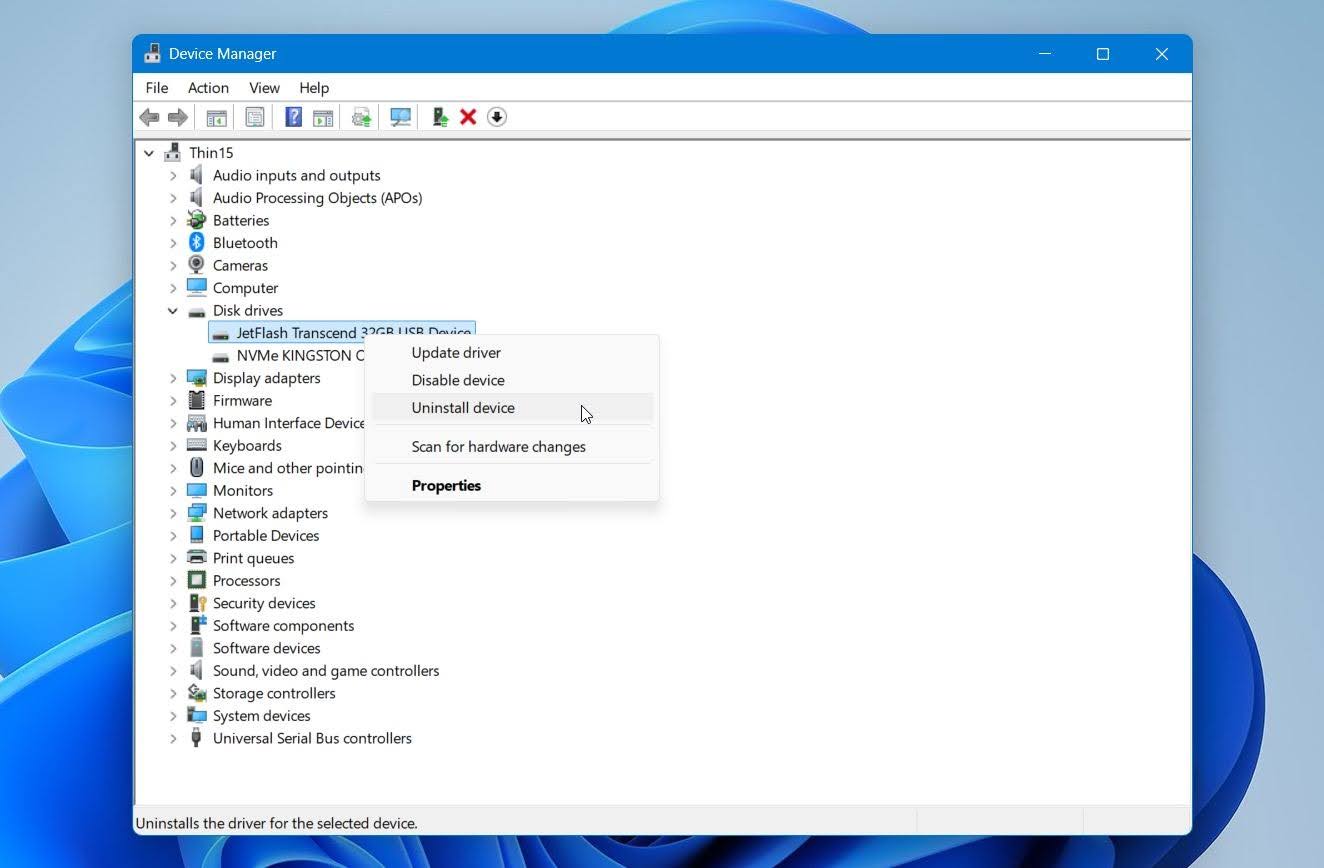
- Start datamaskinen på nytt og koble til stasjonen igjen. Windows skal oppdage den og installere den nødvendige driveren på nytt.
Sjekk Diskbehandling etter at du har koblet til stasjonen igjen. Hvis den nå vises der, gå videre til riktig gjenopprettings- eller reparasjonsmetode. Hvis den fortsatt vises som en ukjent enhet på flere datamaskiner, er det mer sannsynlig at årsaken er maskinvarefeil.
Tilfelle 3: USB-en har en partisjon, men ingen stasjonsbokstav
Hvis USB-stasjonen vises riktig i Diskbehandling, men ikke i Filutforsker, sjekk om partisjonen har en stasjonsbokstav. Windows tildeler vanligvis en automatisk, men bokstaven kan mangle eller være i konflikt med en annen enhet.
Tildele eller endre en stasjonsbokstav er trygt og sletter eller endrer ikke filene som er lagret på USB-stasjonen:
- Høyreklikk Start og velg Diskbehandling.
- Finn USB-stasjonen og høyreklikk på volumet.
- Velg Endre stasjonsbokstav og -baner.
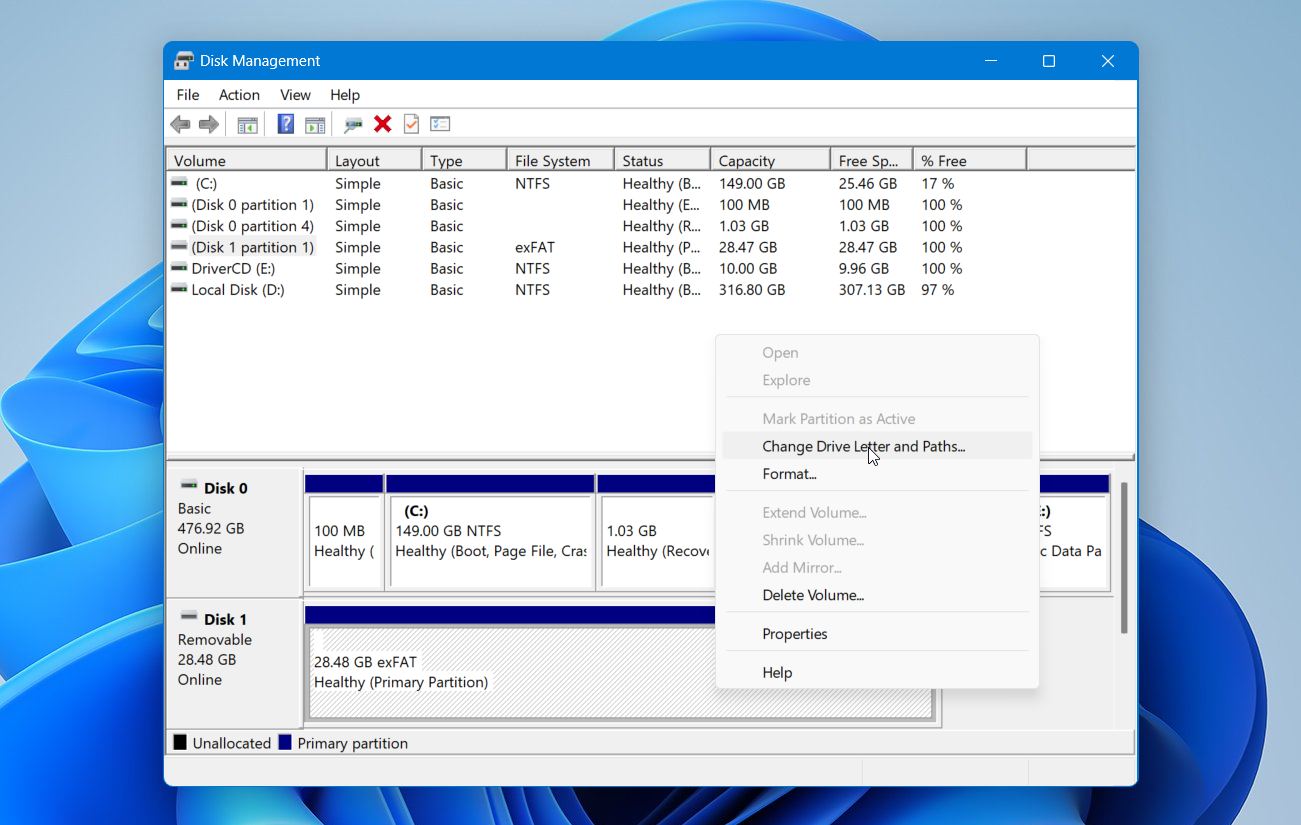
- Klikk på Legg til.
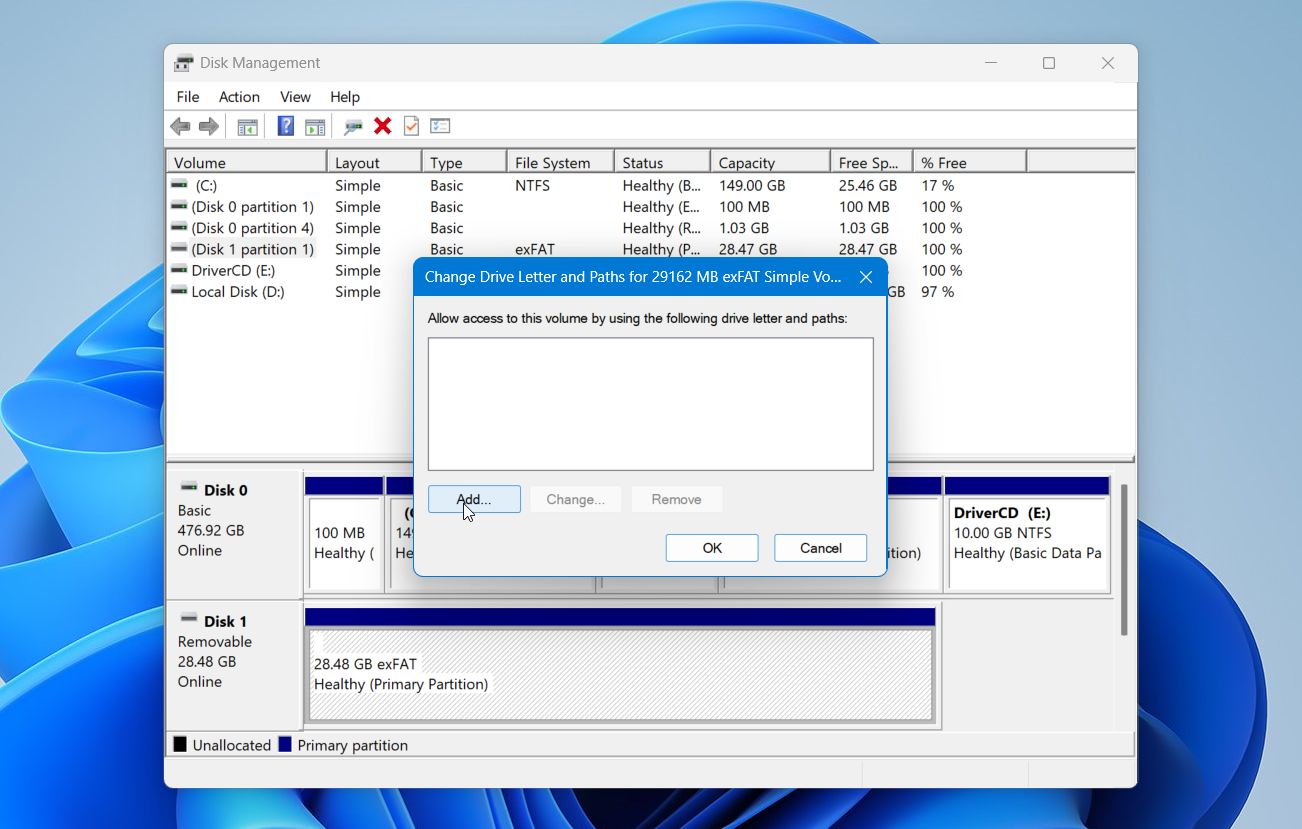
- Velg en ubrukt stasjonsbokstav og klikk på OK.
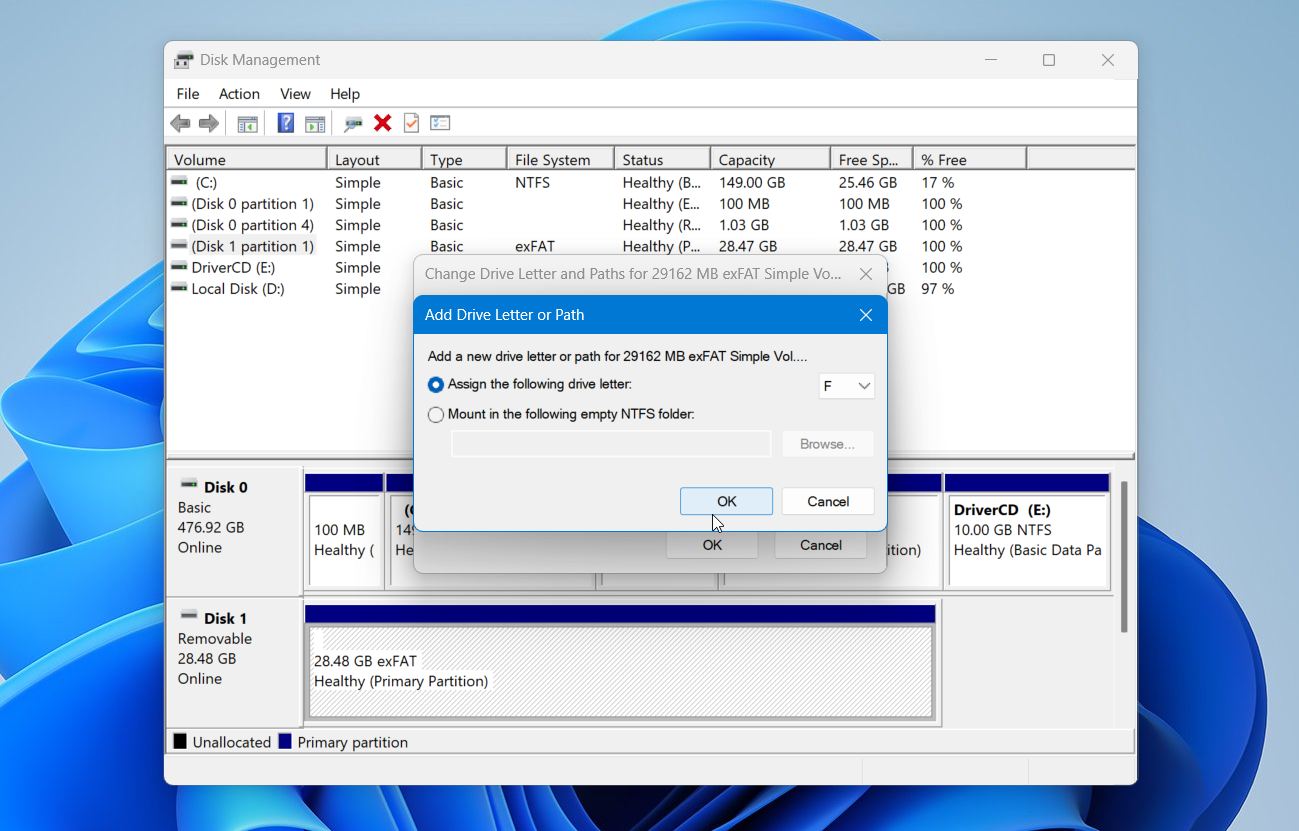
- Klikk på Ja hvis Windows ber deg bekrefte.
Åpne Filutforsker og sjekk om USB-stasjonen nå vises under Denne PC-en.
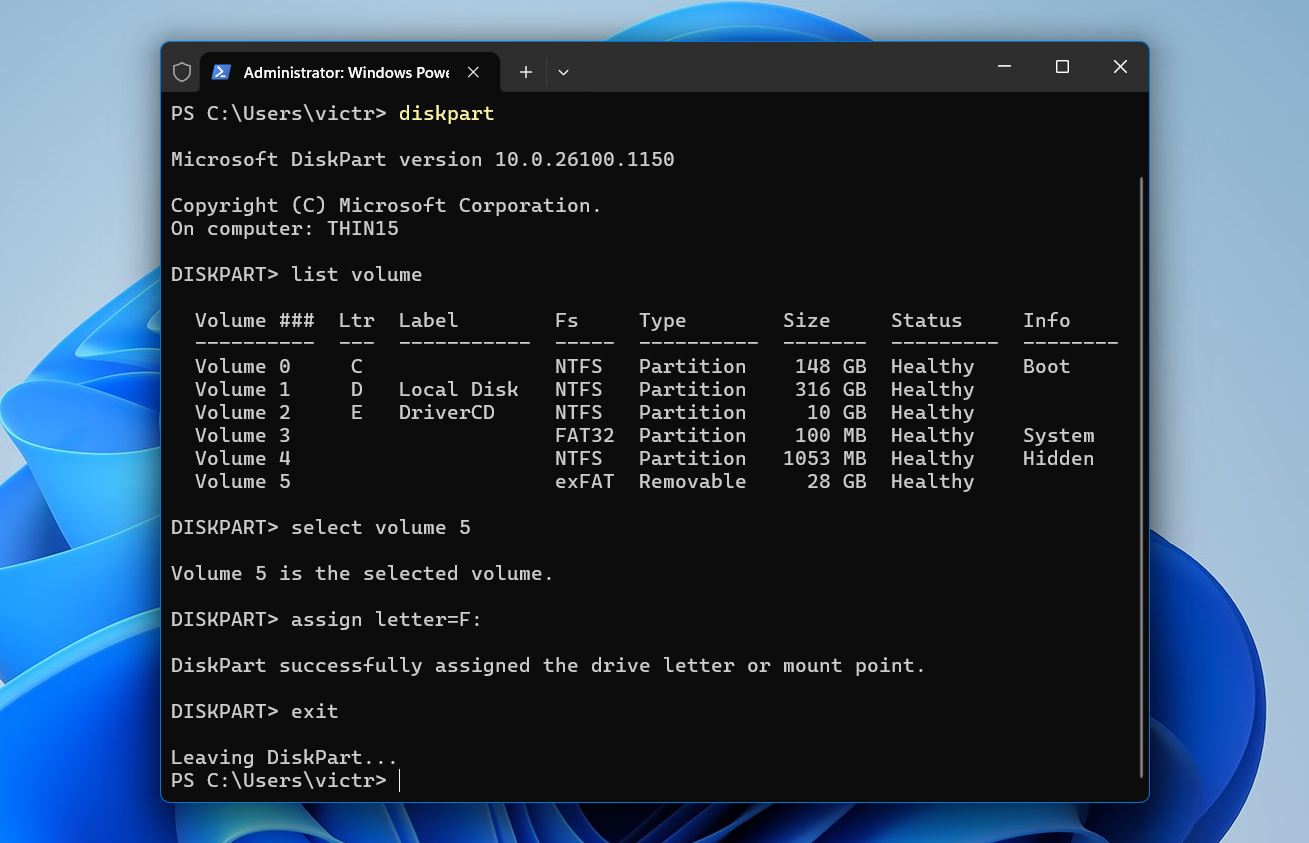
Avansert alternativ: Hvis Diskbehandling ikke lar deg tilordne en stasjonsbokstav, kan du prøve DiskPart:
- Høyreklikk Start og åpne Terminal (administrator).
- Skriv diskpart og trykk Skriv inn.
- Skriv list volume og trykk Skriv inn.
- Identifiser USB-volumet og skriv velg volum X, der X er volumets nummer.
- Skriv tilord bokstav=E:, med en ubrukt bokstav i stedet for E.
- Skriv avslutt og trykk Skriv inn.
Hvis USB-en vises i Diskbehandling, men plassen er Ikke allokert i stedet for å vises som et eksisterende volum, er ikke manglende stasjonsbokstav problemet. Det er selve partisjonen som mangler, så gå videre til trinnene for partisjonsgjenoppretting i stedet.
Tilfelle 4: Vises som ikke-allokert plass i Diskbehandling
Hvis USB-en vises i Diskbehandling, men lagringen er merket som Ikke allokert, er ikke stasjonsbokstaven problemet. Windows ser ikke lenger en brukbar partisjon som kan monteres i Filutforsker.
Hvis du trenger filene, ikke opprett et nytt volum eller formater USB-en ennå. Begge kan skrive ny filsysteminformasjon til disken og gjøre gjenoppretting vanskeligere. Gjenopprett filene først med programvare for datagjenoppretting. For dette anbefaler vi Disk Drill. Det er en av de beste USB-gjenopprettingsprogramvare, fordi den kan skanne enheter med ødelagte eller RAW-filsystemer, støtter hundrevis av filtyper, gir forhåndsvisninger av filer, og inkluderer et diskbildeverktøy for disker som kan være ustabile.
Vi kjørte Disk Drill gjennom våre egne gjenopprettingstester. På en 32 GB USB-minnepinne med et ødelagt filsystem fullførte den skanningen på bare litt under to minutter, med hastigheter på opptil 260 MB/s. Den oppdaget alle våre testdata, og filene vi gjenopprettet var intakte. Du kan se de komplette resultatene i vår Disk Drill anmeldelse.
Merk: En USB som ikke gjenkjennes, er et tegn på at logisk eller fysisk skade er til stede. I dette tilfellet er det best å jobbe fra et diskbilde i stedet. Dette er en full kopi av USB-en din som bevarer dens nåværende tilstand i tilfelle den skulle feile ytterligere.
For å gjenopprette filene dine:
- Last ned og installer Disk Drill på din Windows-PC.
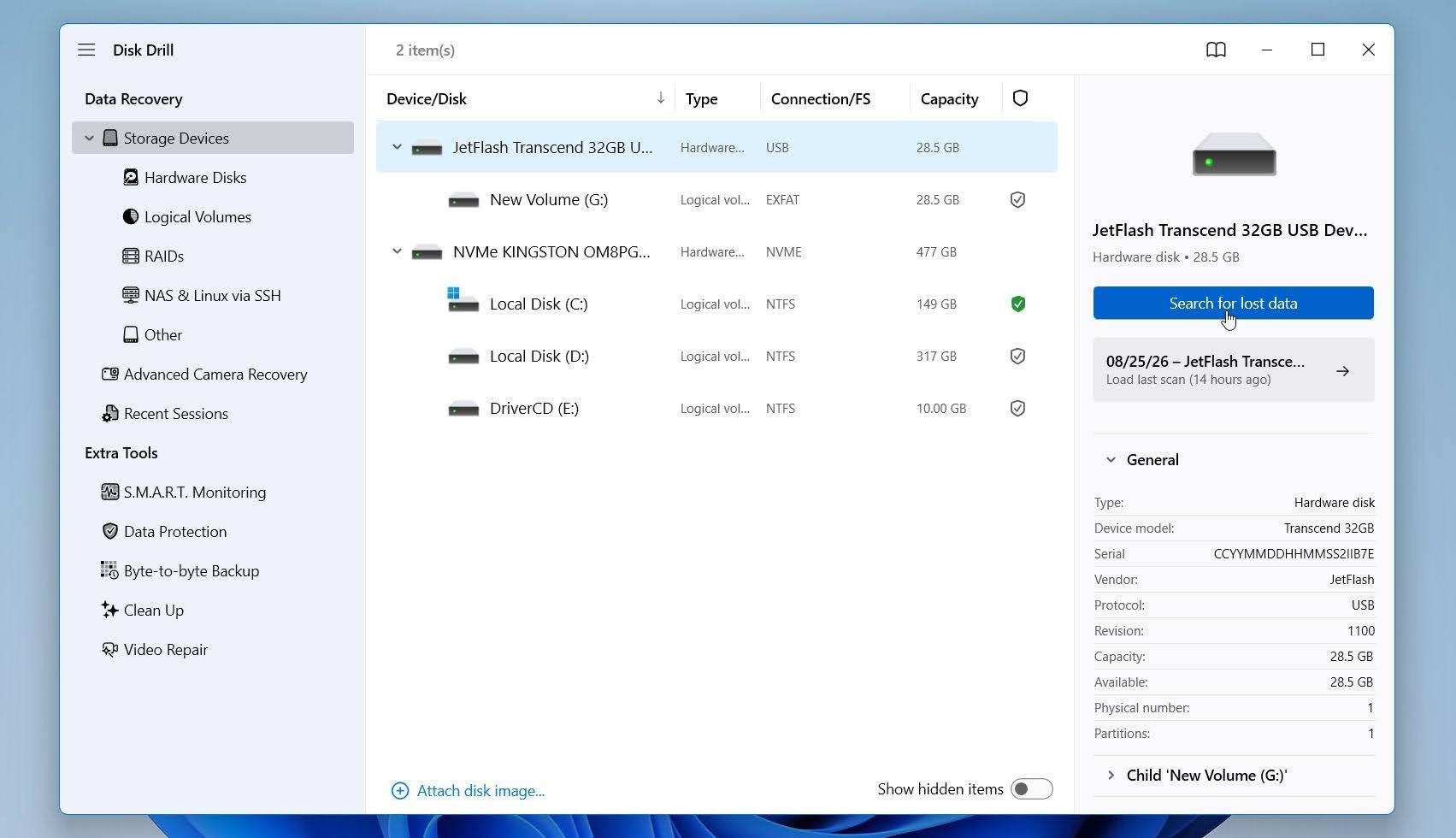
- Koble til USB-enheten og åpne Disk Drill. Velg den fysiske USB-enheten fra listen over tilgjengelige stasjoner og klikk Søk etter tapte data for å starte skanningen.
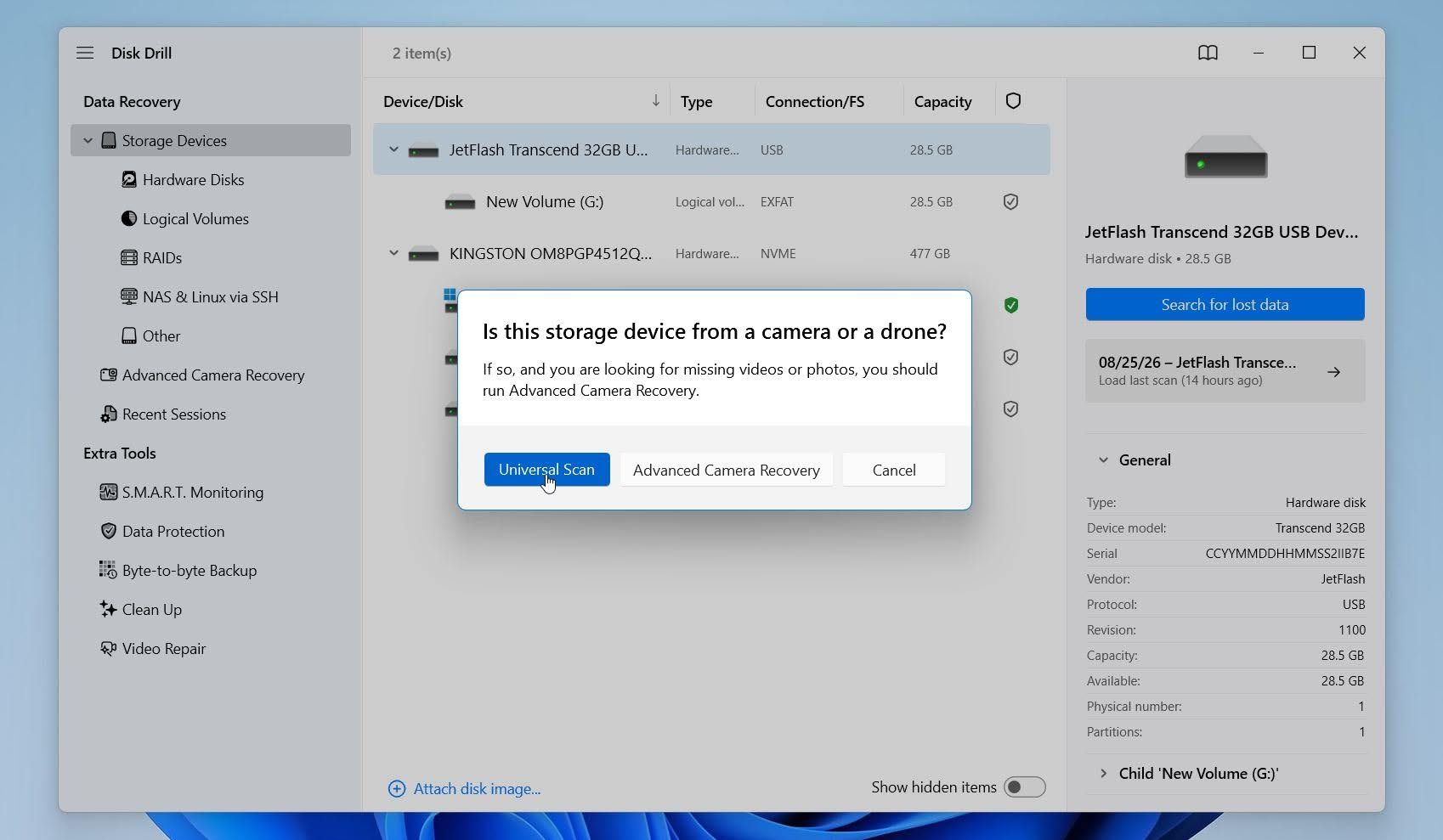
- Hvis du blir bedt om det, klikk Universell skanning hvis du vil søke gjennom USB-enheten etter alle typer gjenopprettbare data. Dette er det beste alternativet for en vanlig USB-minnepinne. Avansert kameragjenoppretting er spesialdesignet for fragmentert video-gjenoppretting fra kameraer og droner, så du vil vanligvis ikke trenge det for en vanlig USB-enhet.
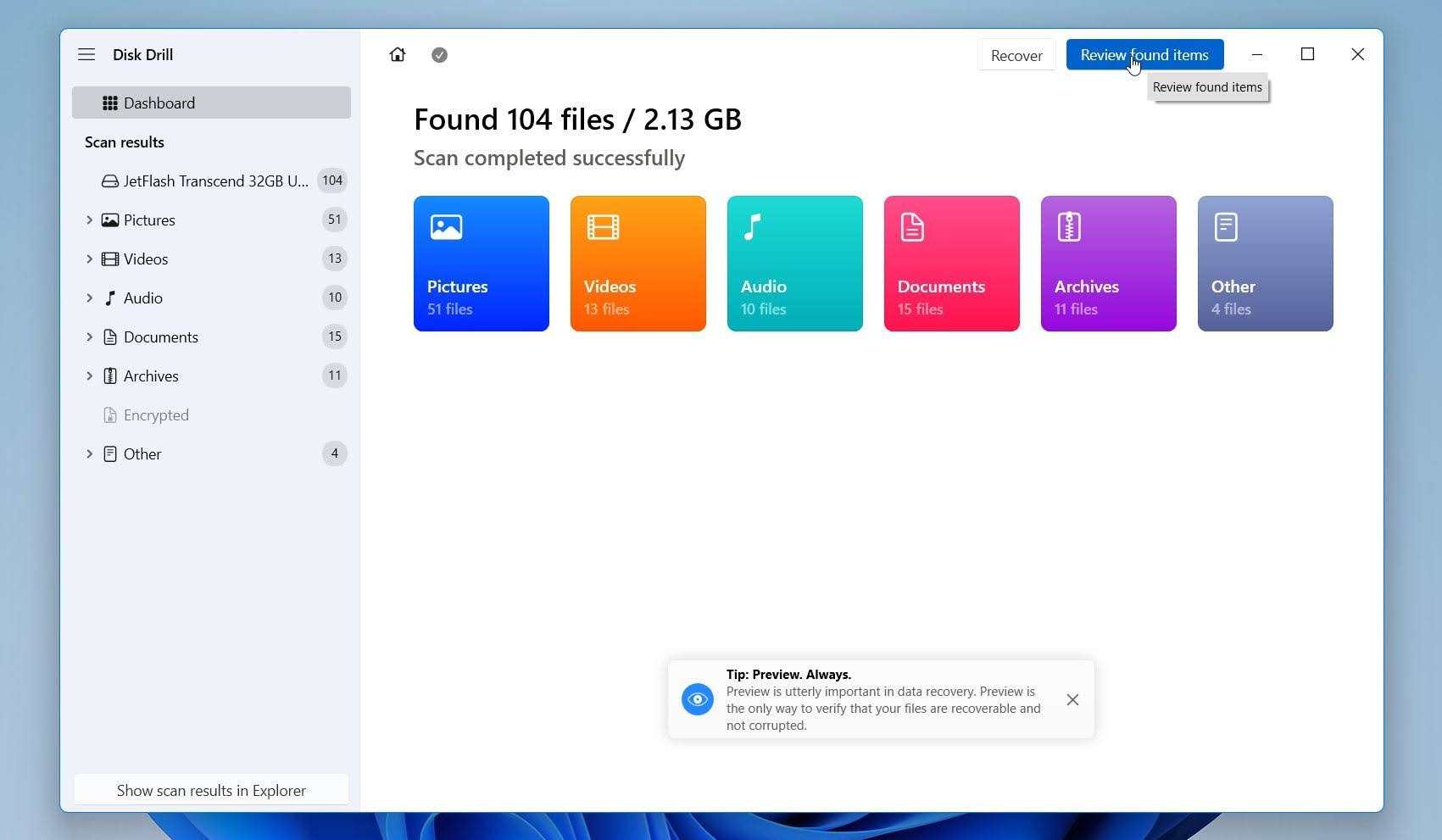
- Vent til Disk Drill har skannet stasjonen. Du kan åpne Gjennomgå funnede elementer når som helst for å sjekke resultatene, eller la skanningen fullføres først.
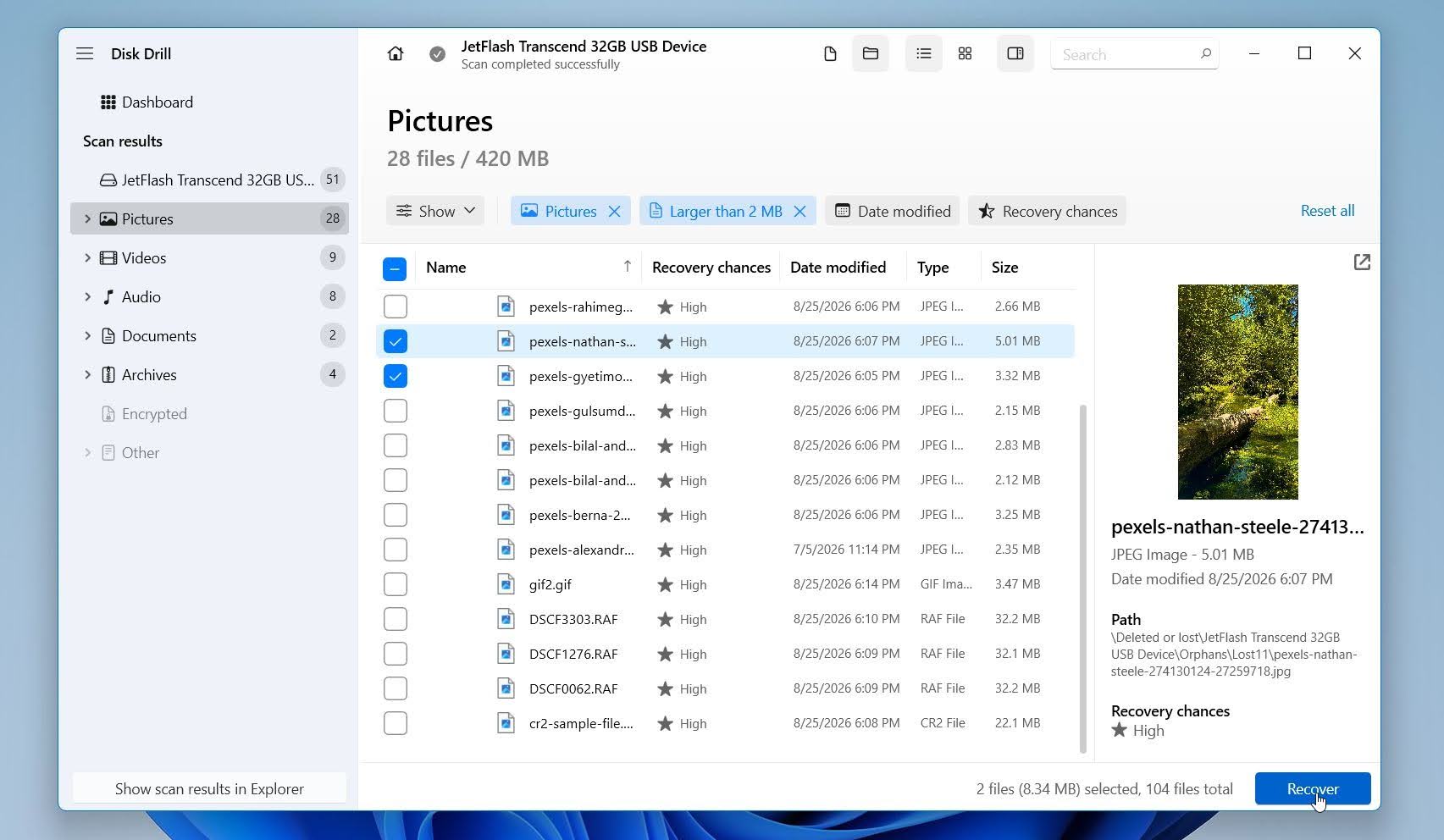
- Bruk filter for filtype eller søkefeltet for å begrense resultatene, og forhåndsvis deretter filene du vil gjenopprette. Hvis en fil forhåndsvises korrekt, er det et godt tegn på at den kan gjenopprettes intakt. Når du har funnet filene du trenger, merk dem og klikk Gjenopprett.
- Velg en annen lagringsenhet som destinasjon for gjenopprettingen, ikke den berørte USB-enheten, fordi lagring av nye data på den kan overskrive filer som ikke er blitt gjenopprettet ennå. Klikk Neste for å starte gjenopprettingen.
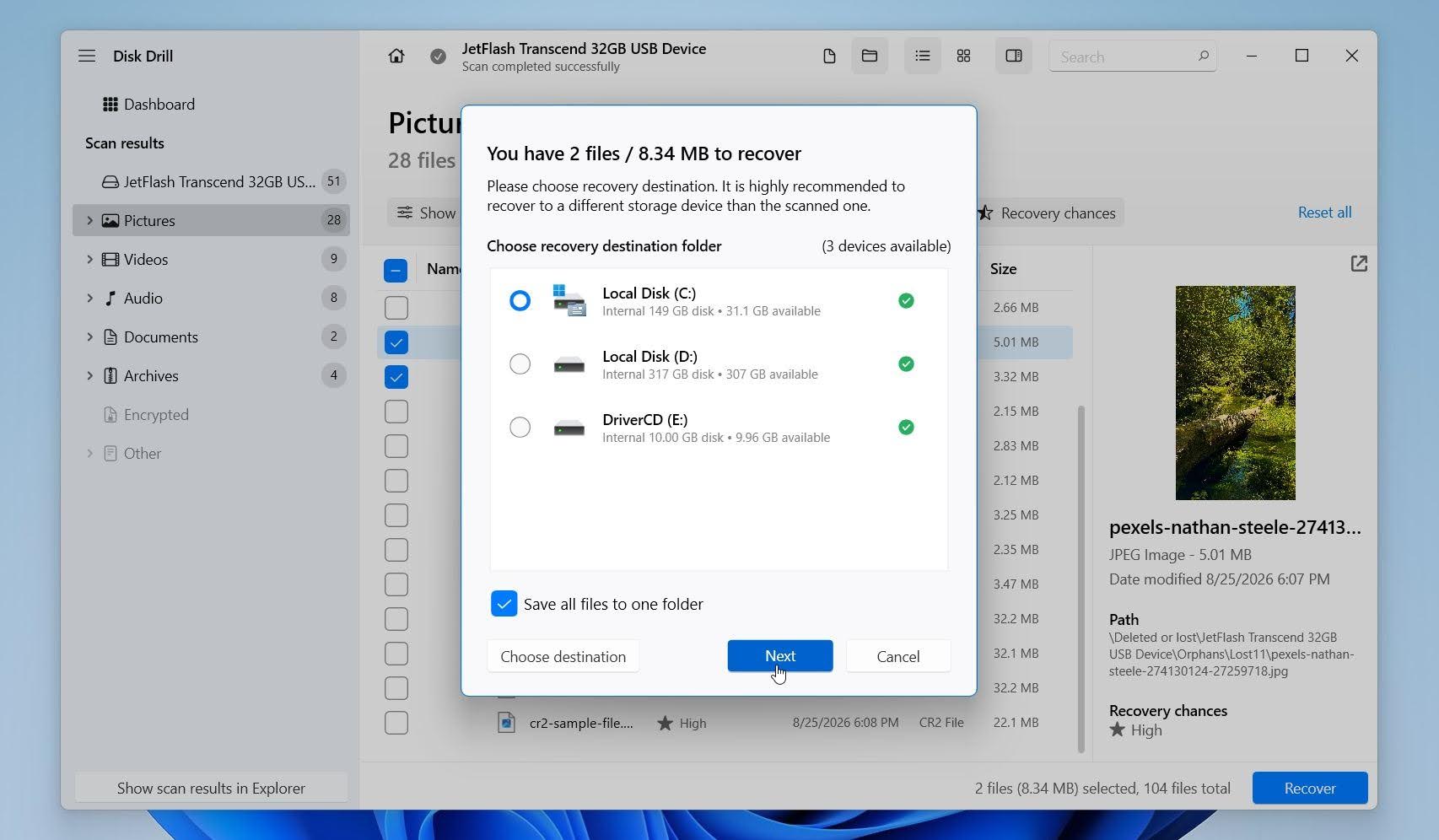
Disk Drill for Windows lar deg skanne og forhåndsvise gjenopprettbare filer gratis og gjenopprette opptil 100 MB uten kostnad. Denne grensen er nok til å teste gjenopprettingsprosessen og gjenopprette noen mindre filer før du bestemmer deg for om du trenger betalingsversjonen. Når gjenopprettingen er ferdig, åpne noen av de gjenopprettede filene for å bekrefte at de fungerer som de skal. Når de viktige dataene dine er trygt lagret et annet sted, kan du fortsette med å reparere eller formatere USB-enheten.
Disk Drill kan bare hjelpe hvis Windows oppdager USB-stasjonen som en fysisk lagringsenhet. Hvis stasjonen ikke vises i Diskbehandling i det hele tatt, eller viser tydelige tegn på fysisk skade, er programvaregjenoppretting kanskje ikke mulig.
Når du har gjenopprettet og verifisert alle viktige filer, kan du opprette en ny partisjon og formater USB-en slik at Windows kan bruke den igjen:
- Høyreklikk Start og velg Diskbehandling.
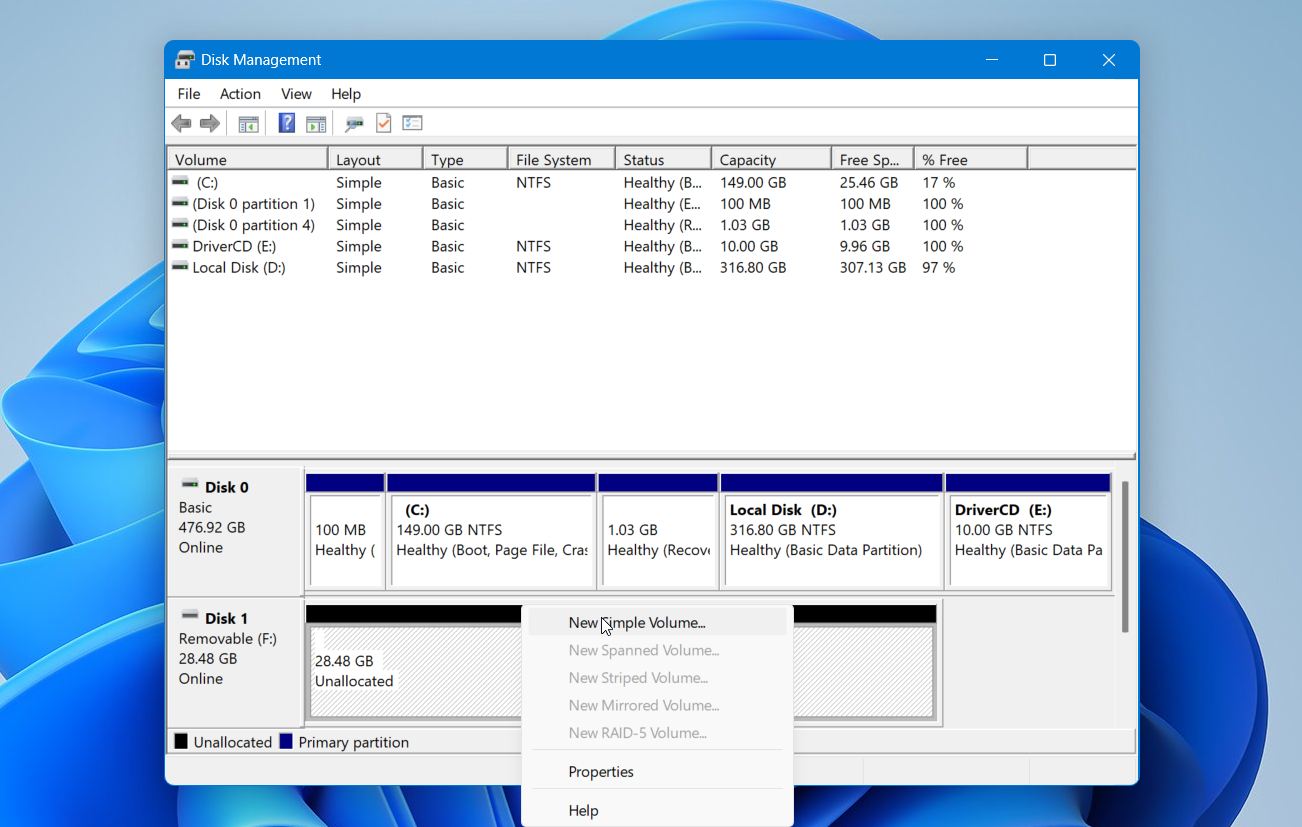
- Finn USB-stasjonen, høyreklikk dens Ikke allokert område, og velg Ny enkel volum.
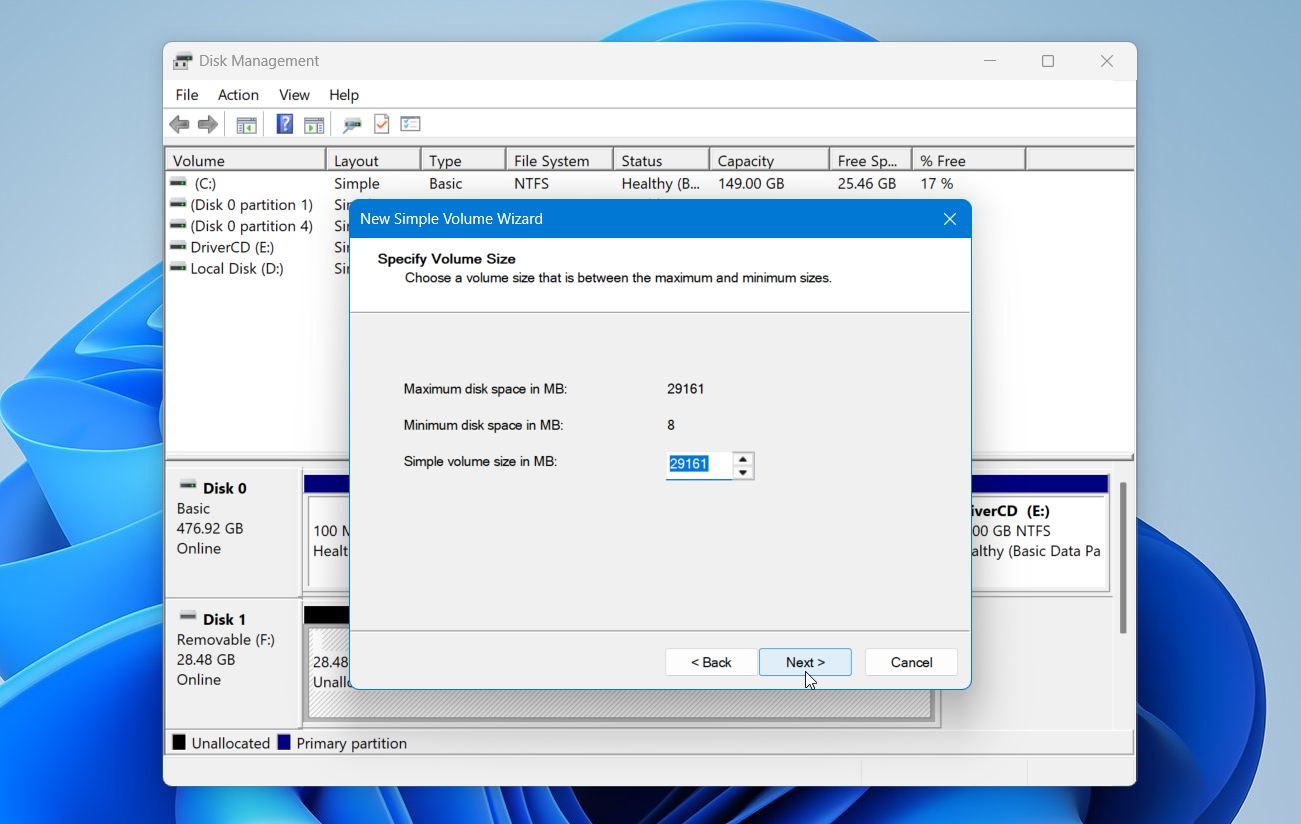
- Klikk Neste og velg volumstørrelse. Hvis du vil bruke hele USB-stasjonen som én partisjon, la standardverdien stå og klikk Neste.
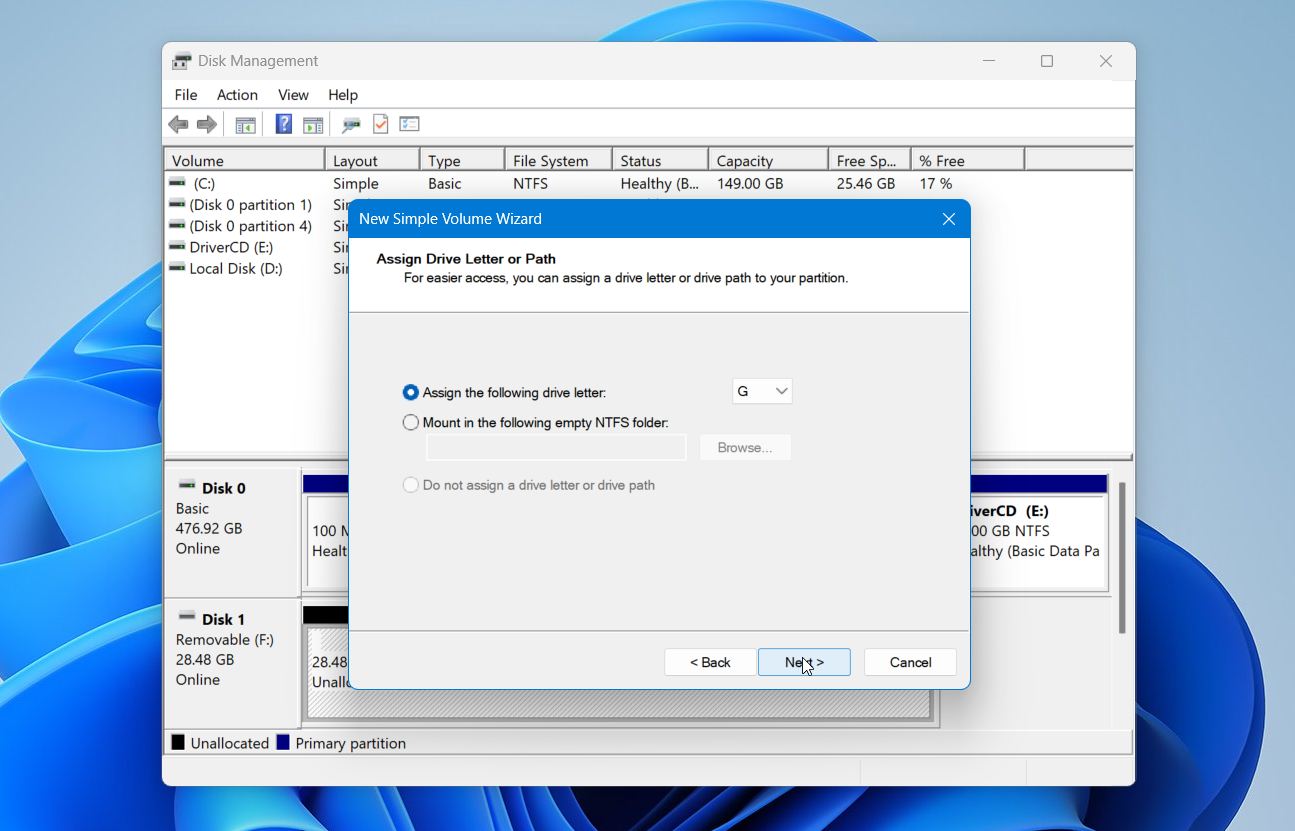
- Tildel en tilgjengelig stasjonsbokstav og klikk Neste.
- Velg filsystemet du vil bruke. Behold Utfør et hurtigformat valgt, skriv inn en volumetikett om du ønsker det, og klikk Neste.
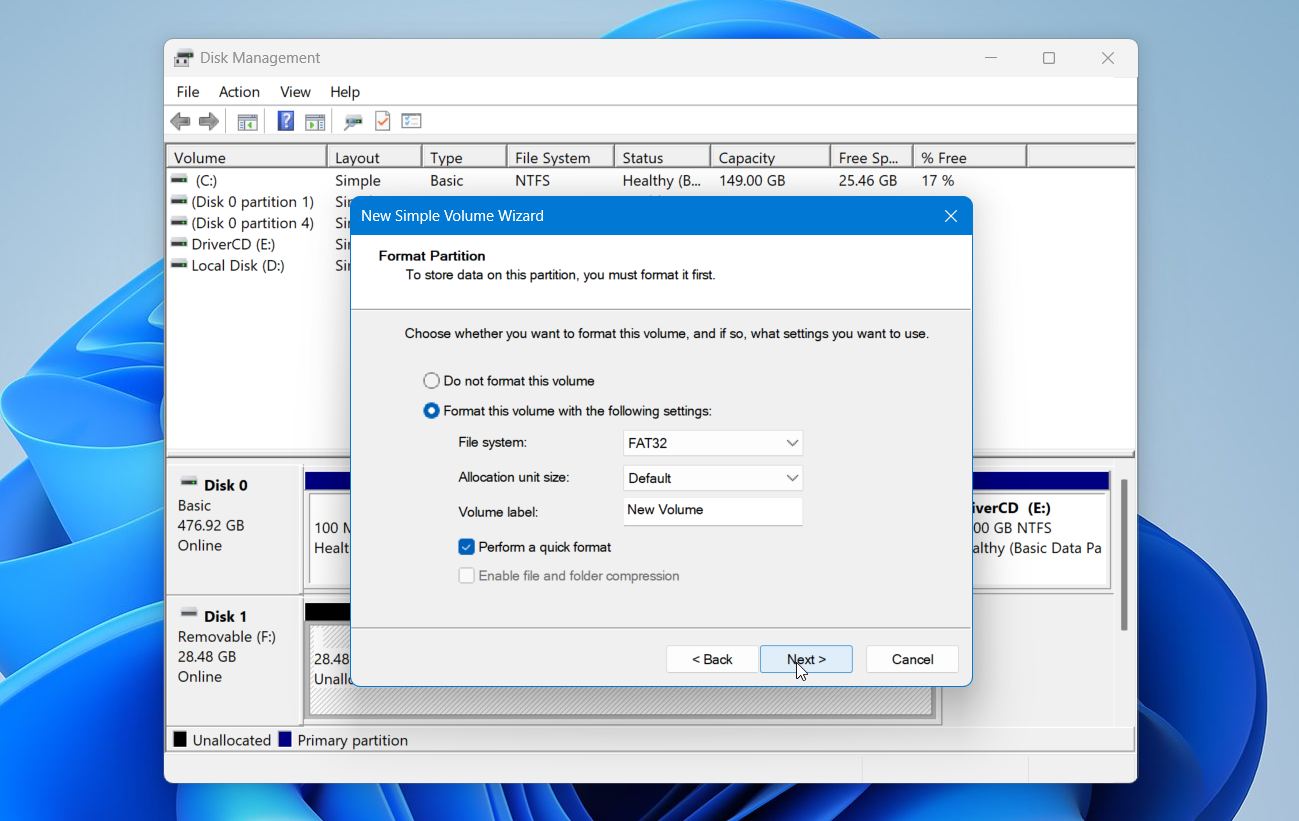
- Se over innstillingene og klikk Fullfør.
Windows vil opprette og formatere det nye volumet. Når prosessen er ferdig, bør USB-stasjonen vises under Denne PC-en i Filutforsker.
Tilfelle 5: USB vises som RAW
Hvis USB-stasjonen vises i Diskbehandling med filsystemet oppført som RAW, kan Windows oppdage partisjonen, men ikke gjenkjenne eller lese filsystemet. Dette tyder vanligvis på korrupsjon i filsystemet snarere enn en manglende stasjonsbokstav.
Hvis du trenger filene, ikke formater USB-en eller kjør CHKDSK ennå. CHKDSK er ikke laget for å fungere med et RAW-filsystem, og formatering vil opprette et nytt filsystem. Gjenopprett derfor filene dine først med et program for datagjenoppretting.
Du kan bruke Disk Drill for å skanne den fysiske USB-enheten selv om partisjonen vises som RAW. Hvis enheten er ustabil, kobler fra uventet, eller gir lese feil, opprett først et diskbilde og skann bildet i stedet for den originale USB-enheten.
Etter at du har gjenopprettet og verifisert filene dine, kan du formatere USB-en.
Tilfelle 6: Viser 0 byte eller ingen medier
Hvis USB-enheten vises i Diskbehandling som 0 byte eller Ingen medier, kan Windows oppdage USB-enheten, men får ikke tilgang til flash-minnet bak kontrolleren. Dette er annerledes enn en RAW- eller ikke allokert disk fordi Windows ikke har tilgjengelig lagring for gjenopprettingsprogramvare å skanne.
Koble først USB-stasjonen til en annen USB-port og en annen datamaskin for å utelukke et problem med den nåværende tilkoblingen. Hvis den fortsatt rapporterer 0 byte eller Ingen medier, er problemet sannsynligvis relatert til maskinvaren.
På dette tidspunktet, formaterings- og datagjenopprettingsprogramvare vil ikke hjelpe fordi disse verktøyene krever at Windows viser USB-ens lagringskapasitet. Hvis filene er viktige, bør du vurdere en profesjonell datagjenopperingstjeneste som kan diagnostisere enheten og, når det er mulig, gjenopprette data direkte fra flashminnet.
Avsluttende tanker
En USB-stasjon som Windows ikke gjenkjenner, er ikke nødvendigvis utenfor reparasjon. Det viktigste er hvordan Windows registrerer stasjonen, og om du fortsatt trenger filene som er lagret på den.
Her er en rask sjekkliste du bør huske på:
- Utelukk tilkoblingsproblemer først. Prøv en annen USB-port og en annen datamaskin for å se om det er selve stasjonen som er kilden til problemet.
- Sjekk Diskbehandling og Enhetsbehandling. USB-ens status kan gi deg en pekepinn om det er et manglende stasjonsbokstav, driverproblem, ødelagt filsystem eller et annet problem.
- Gjenopprett viktige filer før reparasjoner. Hvis dataene er viktige, skann USB-en med Disk Drill og lagre de gjenopprettbare filene et annet sted før du kjører CHKDSK, formaterer stasjonen eller gjør andre endringer i filsystemet.
- Velg løsningen basert på symptomet. En manglende stasjonsbokstav, driverfeil, strømproblem og RAW-filsystem krever hver sin løsning.
Du kan også sjekke vår forumtråd om en USB-enhet som ikke blir gjenkjent i Windows 11 for å se hvordan en ekte bruker håndterte et lignende problem.