Jeśli Windows nie rozpoznaje urządzenia USB, niekoniecznie oznacza to, że Twoje pliki zniknęły. Przyczyna może być różna – od prostego problemu z połączeniem, przez uszkodzenie systemu plików, aż po usterkę sprzętu. Kolejny krok zależy od tego, czy Windows wciąż wykrywa dysk USB, dlatego najpierw pokażemy Ci, jak krok po kroku zdiagnozować problem i ustalić, co Windows widzi. Następnie możesz wybrać odpowiednią metodę naprawy lub odzyskiwania. Jeśli pliki na dysku USB są ważne, odzyskaj je najpierw za pomocą oprogramowania do odzyskiwania danych, takiego jak Disk Drill, zanim wprowadzisz zmiany na dysku.
Problem może objawiać się na kilka sposobów w Windows 11. Możesz zobaczyć komunikat “Nie rozpoznano urządzenia USB”, znaleźć dysk wyświetlany jako Nieznane urządzenie lub zobaczyć go jako RAW, Nieprzydzielony lub 0 bajtów w Zarządzaniu dyskami. Czasami pendrive USB świeci się, ale w ogóle nie pojawia się w Eksploratorze plików.
Pomożemy Ci wypróbować odpowiednie rozwiązania i odzyskać pliki, gdy istnieje ryzyko utraty danych.
Dlaczego mój dysk USB nie jest rozpoznawany?
Najłatwiejszym sposobem, aby dowiedzieć się, dlaczego Windows nie rozpoznaje twojego dysku USB, jest sprawdzenie Zarządzanie dyskami i Menedżer urządzeń. Naciśnij Win + X, otwórz każde narzędzie i poszukaj swojego dysku USB. To, gdzie pojawia się dysk i jak Windows go raportuje, może wskazać prawdopodobny problem i właściwy kolejny krok.
| Gdzie pojawia się dysk | Co to oznacza | Co zrobić |
|---|---|---|
| Zarządzanie dyskami: Zdrowa partycja, ale brak litery dysku | Windows rozpoznaje dysk USB i jego partycję, ale nie może wyświetlić go w Eksploratorze plików bez przypisanego litery dysku | Przypisz literę dysku |
| Zarządzanie dyskami: RAW | Windows wykrywa partycję, ale system plików jest uszkodzony lub nieczytelny | Najpierw odzyskaj swoje pliki, a następnie napraw lub sformatuj USB |
| Zarządzanie dyskami: Nieprzydzielone | Windows wykrywa fizyczny dysk USB, ale nie może znaleźć użytecznej partycji | Odzyskaj dane przed utworzeniem nowej partycji lub sformatowaniem dysku |
| Zarządzanie dyskami: 0 bajtów lub Brak nośnika | Windows wykrywa urządzenie USB, ale nie może uzyskać dostępu do jego pojemności magazynowej | Sprawdź, czy nie doszło do uszkodzenia fizycznego |
| Menedżer urządzeń: Nieznane urządzenie USB lub ikona ostrzeżenia | Windows wykrywa urządzenie USB, ale nie może się z nim prawidłowo komunikować | Rozwiąż problem z połączeniem USB |
| Menedżer urządzeń tylko, ale nie Zarządzanie dyskami | Windows wykrywa sprzęt USB, ale nie jako dostępne urządzenie magazynujące | Sprawdź połączenie USB oraz sprzęt |
| Ani Zarządzanie dyskami, ani Menedżer urządzeń | Windows w ogóle nie wykrywa urządzenia USB. Może to oznaczać problem z połączeniem lub sprzętem | Wypróbuj inny port USB lub komputer i sprawdź, czy nie doszło do uszkodzenia fizycznego |
Przypadek 1: Napęd nie pojawia się nigdzie
Jeśli napęd USB nie pojawia się w Eksplorator plików, Zarządzanie dyskami lub Menedżer urządzeń, zacznij od wykluczenia problemu z komputerem lub portem USB.
- Spróbuj innego portu USB. Podłącz dysk bezpośrednio do innego portu. Jeśli się pojawi, to oryginalny port lub połączenie prawdopodobnie było problemem.
- Spróbuj na innym komputerze. Jeśli dysk nadal się nie pojawia, podłącz go do innego komputera. To pomoże ustalić, czy problem dotyczy pamięci USB.
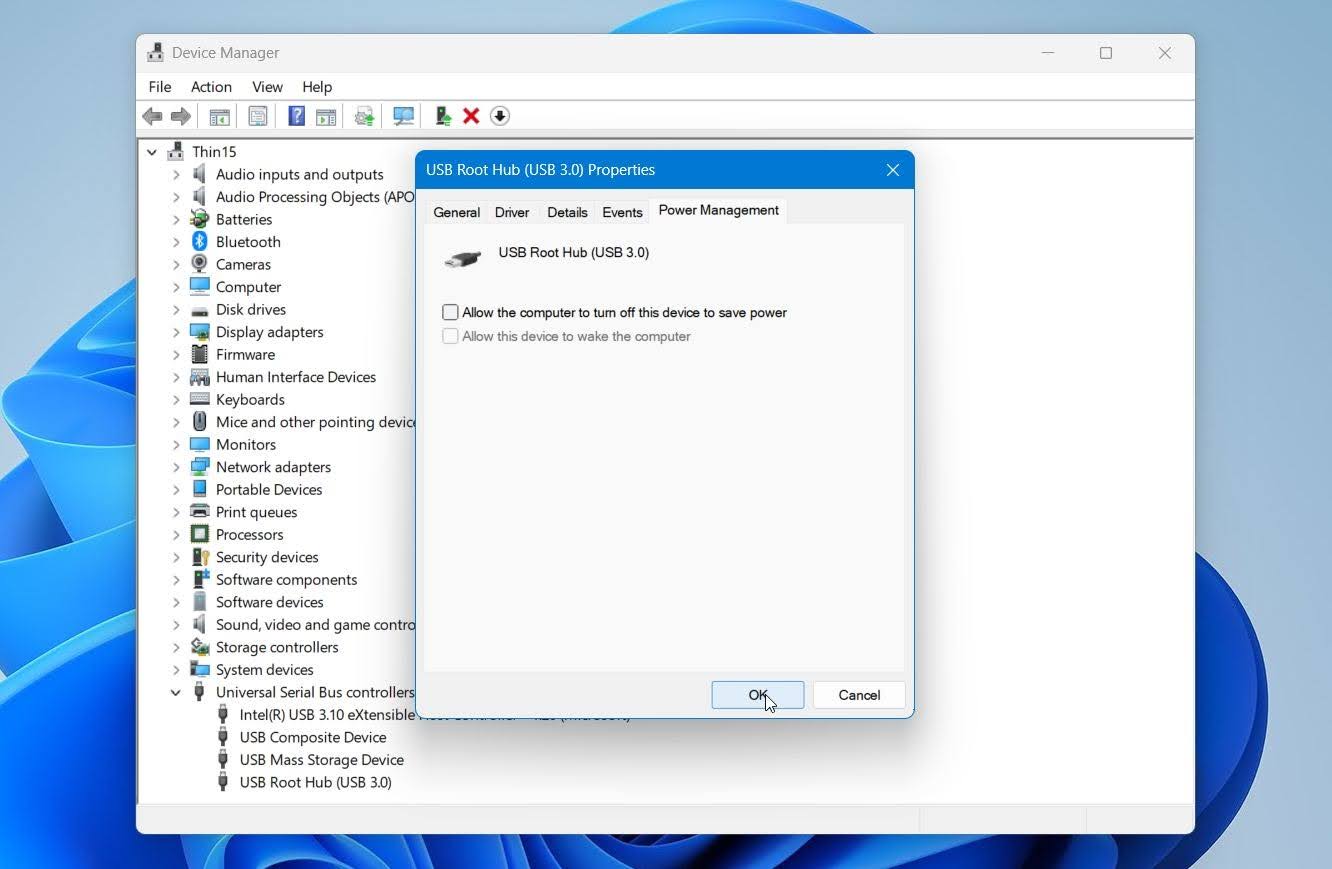
- Sprawdź zarządzanie energią USB. Otwórz Menedżer urządzeń > Kontrolery uniwersalnej magistrali szeregowej, kliknij prawym przyciskiem Główny koncentrator USB i wybierz Właściwości > Zarządzanie energią. Wyczyść Zezwalaj komputerowi na wyłączanie tego urządzenia w celu oszczędzania energii i ponownie podłącz USB. Powtórz tę czynność dla innych wpisów USB Root Hub, jeśli to konieczne.
Jeśli dysk USB nie pojawia się w Zarządzanie dyskami lub Menedżer urządzeń na innym komputerze albo, problem jest najprawdopodobniej związany ze sprzętem. Windows w ogóle nie wykrywa urządzenia, więc oprogramowanie do odzyskiwania i naprawy nie będzie w stanie uzyskać do niego dostępu. Jeśli potrzebujesz plików, najbezpieczniejszym następnym krokiem jest profesjonalne odzyskiwanie danych.
Przypadek 2: Pokazuje się tylko w Menedżerze urządzeń (Nieznane urządzenie)
Jeśli USB pojawia się w Menedżer urządzeń jako Nieznane urządzenie, Nieznane urządzenie USB lub z ikoną ostrzegawczą, ale nie pojawia się jako urządzenie magazynujące w Zarządzaniu dyskami, Windows wykrywa coś podłączonego do portu USB, ale nie może uzyskać dostępu do samej pamięci flash.
Może to wskazywać na uszkodzony lub niesprawny kontroler USB, zwłaszcza jeśli to samo zachowanie występuje na innym komputerze. Disk Drill nie może odzyskać danych na tym etapie, ponieważ Windows nie udostępnia USB jako urządzenia magazynującego, które oprogramowanie do odzyskiwania danych może skanować.
Zanim założysz awarię sprzętu, ponownie zainstaluj urządzenie i jego sterownik jako ostatni, bezpłatny krok rozwiązywania problemów:
- Kliknij prawym przyciskiem myszy Start i wybierz Menedżer urządzeń.
- Sprawdź Dyski twarde, Kontrolery uniwersalnej magistrali szeregowej i Inne urządzenia dla dotkniętego problemem USB lub nieznanego urządzenia.
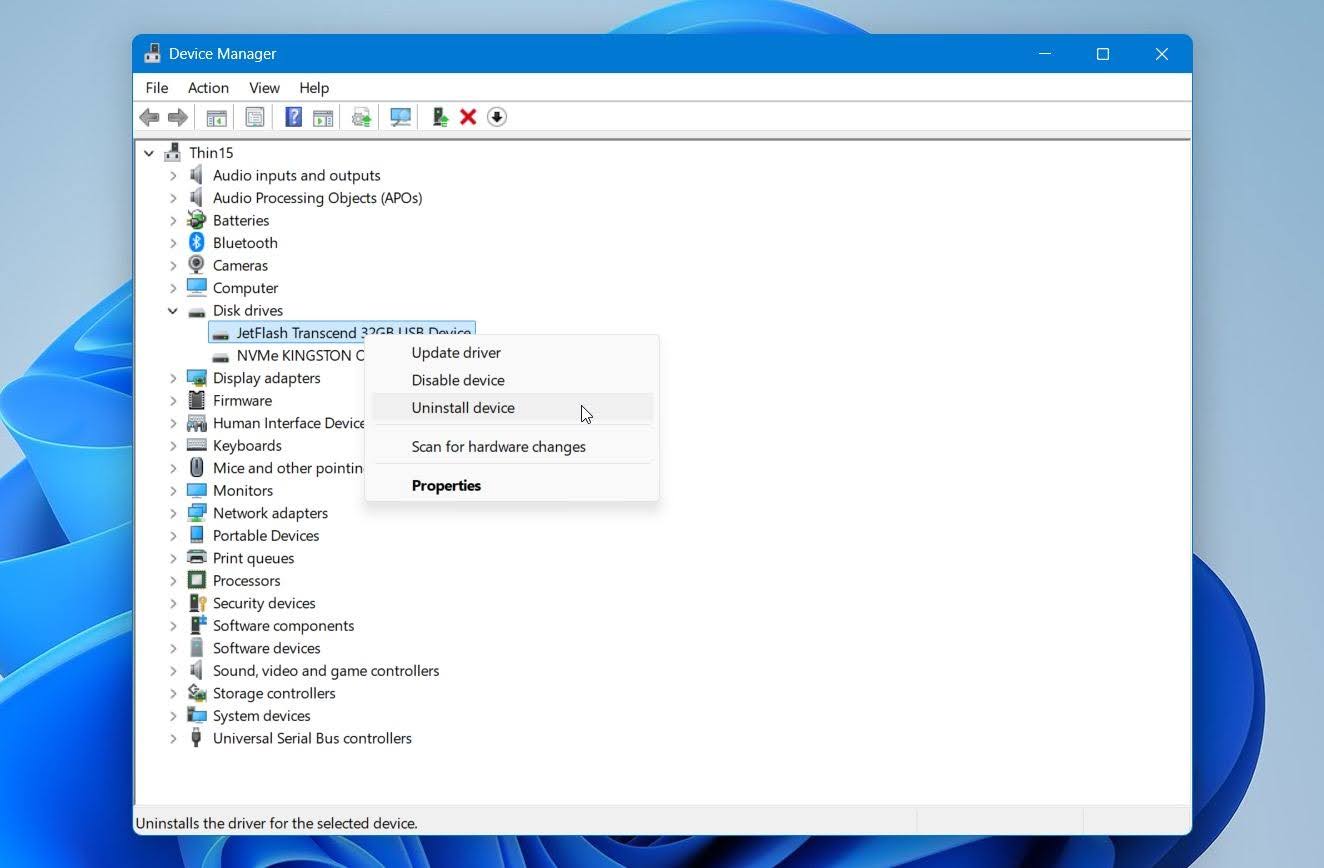
- Kliknij prawym przyciskiem myszy urządzenie i wybierz Odinstaluj urządzenie.
- Kliknij Odinstaluj, a następnie odłącz dysk USB.
- Zrestartuj komputer i ponownie podłącz dysk. Windows powinien wykryć go i zainstalować odpowiedni sterownik.
Sprawdź Zarządzanie dyskami po ponownym podłączeniu dysku. Jeśli teraz się pojawi, przejdź do odpowiedniej metody odzyskiwania lub naprawy. Jeśli nadal jest wyświetlany jako nieznane urządzenie na kilku komputerach, bardziej prawdopodobną przyczyną jest awaria sprzętu.
Przypadek 3: USB ma partycję, ale nie ma przypisanej litery dysku
Jeśli napęd USB pojawia się poprawnie w Zarządzanie dyskami, ale nie w Eksplorator plików, sprawdź, czy jego partycja ma przypisaną literę dysku. Windows zazwyczaj przypisuje ją automatycznie, ale litera może być nieobecna lub kolidować z innym urządzeniem.
Przypisywanie lub zmiana litery dysku to bezpieczny i nie usuwa ani nie modyfikuje plików przechowywanych na dysku USB:
- Kliknij prawym przyciskiem myszy Start i wybierz Zarządzanie dyskami.
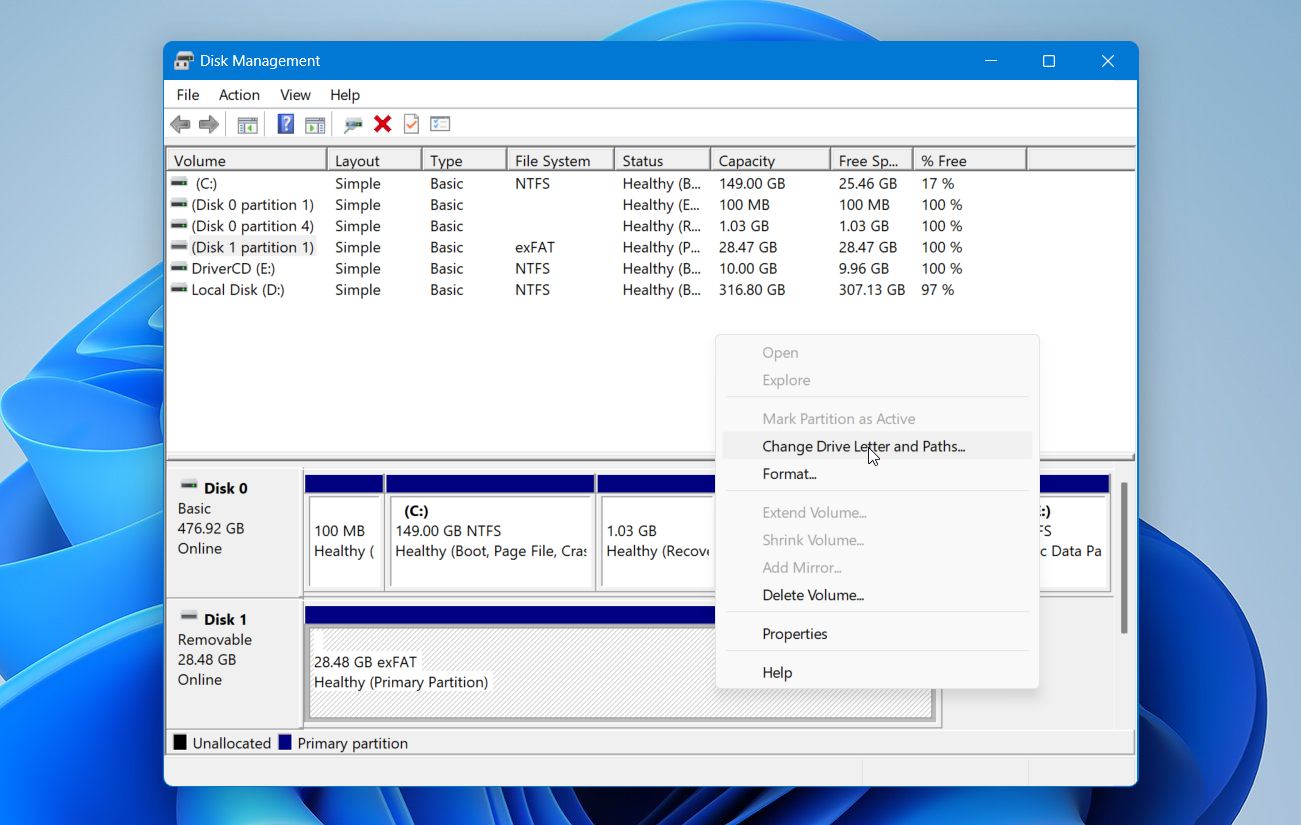
- Znajdź dysk USB i kliknij prawym przyciskiem myszy jego wolumin.
- Wybierz Zmień literę dysku i ścieżki.
- Kliknij Dodaj.
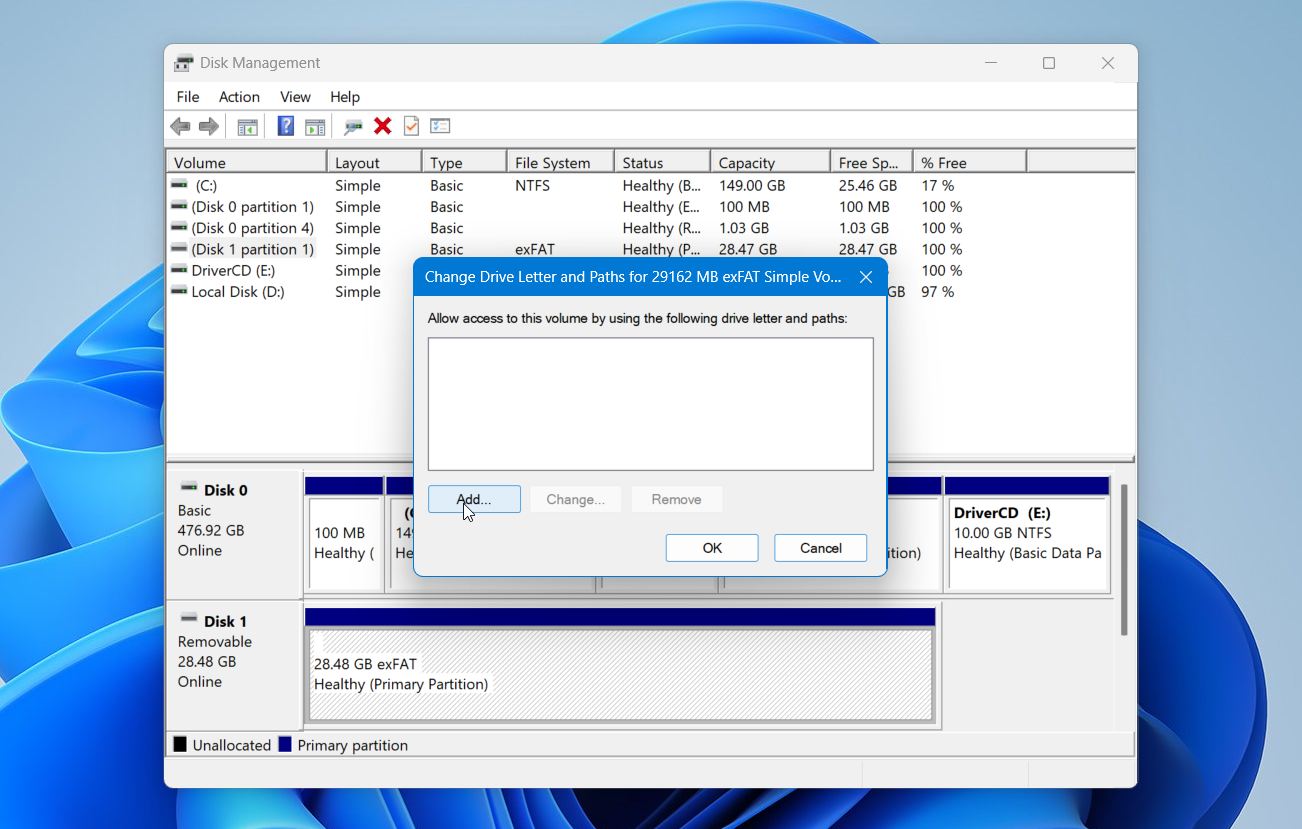
- Wybierz nieużywaną literę dysku i kliknij OK.
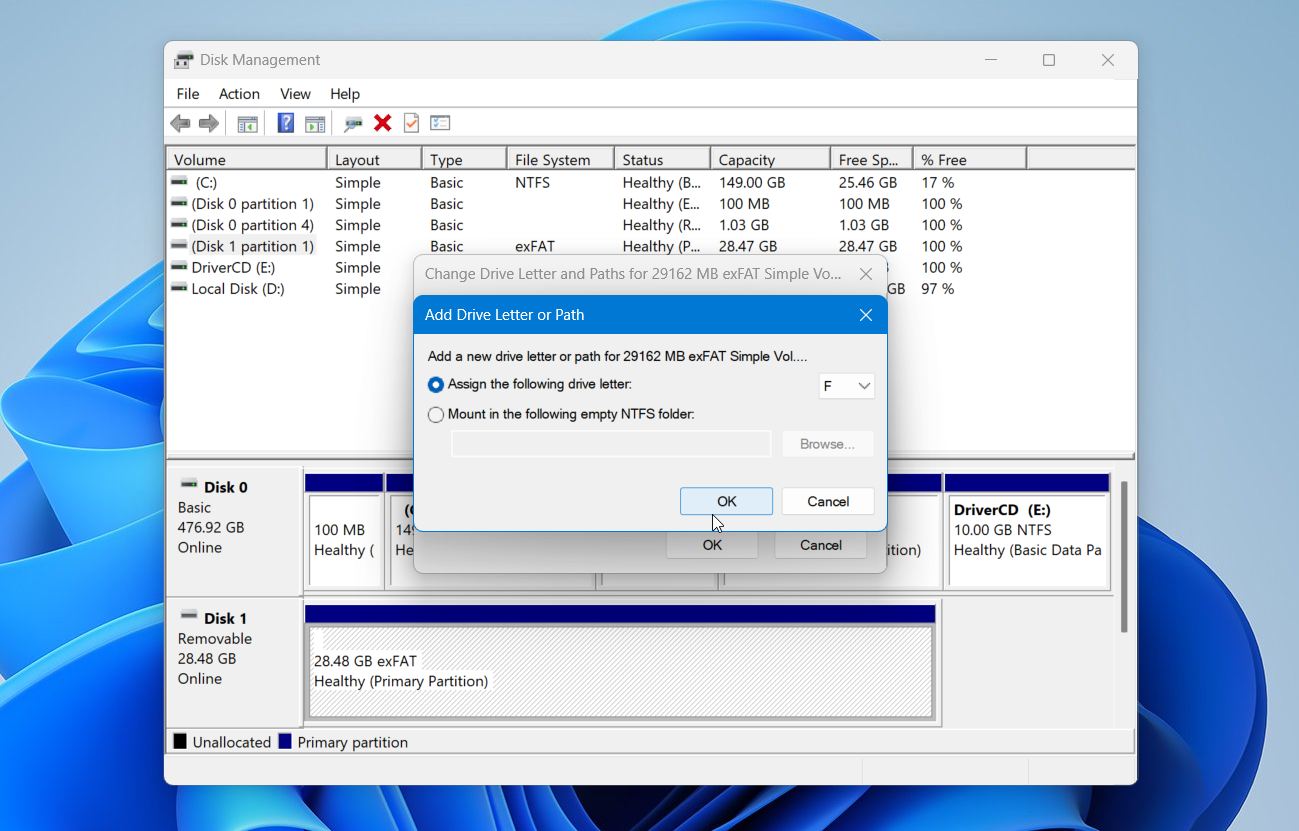
- Kliknij Tak, jeśli Windows poprosi o potwierdzenie.
Otwórz Eksplorator plików i sprawdź, czy dysk USB pojawia się teraz pod Ten komputer.
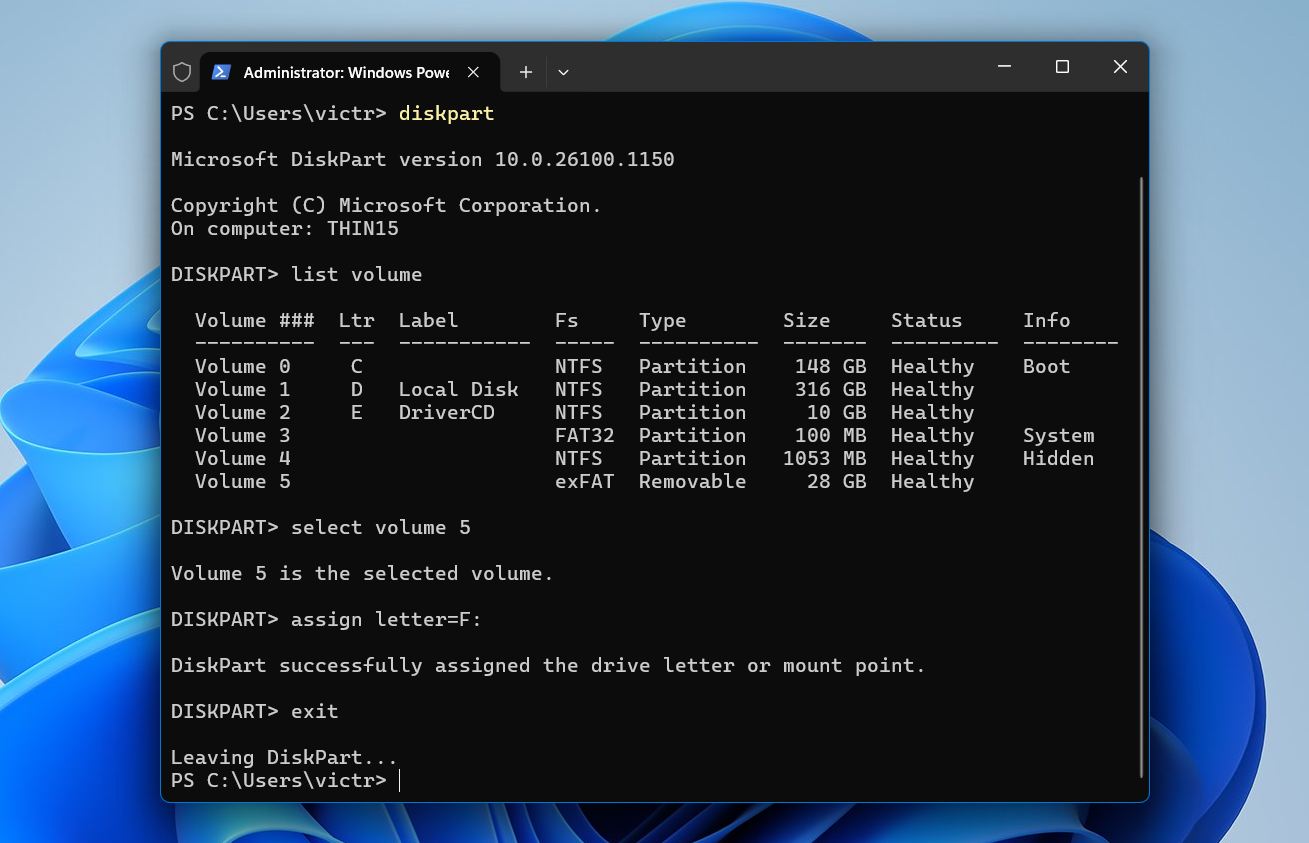
Opcja zaawansowana: Jeśli Zarządzanie dyskami nie pozwala na przypisanie litery dysku, możesz spróbować użyć DiskPart:
- Kliknij prawym przyciskiem myszy Start i otwórz Terminal (Administrator).
- Wpisz diskpart i naciśnij Wprowadź.
- Wpisz lista woluminów i naciśnij Wprowadź.
- Zidentyfikuj wolumin USB i wpisz wybierz wolumin X, gdzie X to jego numer woluminu.
- Wpisz przypisz literę=E:, używając nieużywanej litery zamiast E.
- Wpisz wyjście i naciśnij Wprowadź.
Jeśli USB pojawia się w Zarządzaniu dyskami, ale jego przestrzeń to Nieprzydzielone, a nie jest wyświetlana jako istniejący wolumin, brak litery dysku nie jest problemem. Sama partycja jest brakująca, więc przejdź do kroków odzyskiwania partycji.
Przypadek 4: Wyświetla się jako nieprzydzielone miejsce w Zarządzaniu dyskami
Jeśli USB pojawia się w Zarządzaniu dyskami, ale jego pamięć jest oznaczona jako Nieprzydzielone, litera dysku nie jest problemem. Windows nie widzi już używalnej partycji, którą mógłby zamontować w Eksploratorze plików.
Jeśli potrzebujesz plików, nie twórz jeszcze nowego woluminu ani nie formatuj dysku USB. Oba mogą zapisywać nowe informacje o systemie plików na dysku i utrudniać odzyskiwanie. Najpierw odzyskaj pliki za pomocą oprogramowania do odzyskiwania danych. Do tego polecamy Disk Drill. To jedno z najlepsze oprogramowanie do odzyskiwania danych z USB, ponieważ potrafi skanować urządzenia z uszkodzonymi lub RAW systemami plików, obsługuje setki typów plików, umożliwia podgląd plików oraz zawiera narzędzie do tworzenia obrazu dysku w przypadku dysków, które mogą być niestabilne.
Przetestowaliśmy Disk Drill w ramach własnych testów odzyskiwania. Na 32 GB pendrive USB z uszkodzonym systemem plików ukończył skanowanie w nieco poniżej dwóch minut, z prędkością do 260 MB/s. Wykrył wszystkie nasze dane testowe, a pliki, które przywróciliśmy, były nienaruszone. Pełne wyniki możesz zobaczyć w naszym Recenzja Disk Drill.
Uwaga: Nierozpoznany USB to znak, że występują uszkodzenia logiczne lub fizyczne. W takim przypadku najlepiej pracować z obrazem dysku. Jest to pełna kopia Twojego USB, zachowująca jego aktualny stan na wypadek dalszych awarii.
Aby odzyskać swoje pliki:
- Pobierz i zainstaluj Disk Drill na swoim komputerze z systemem Windows.
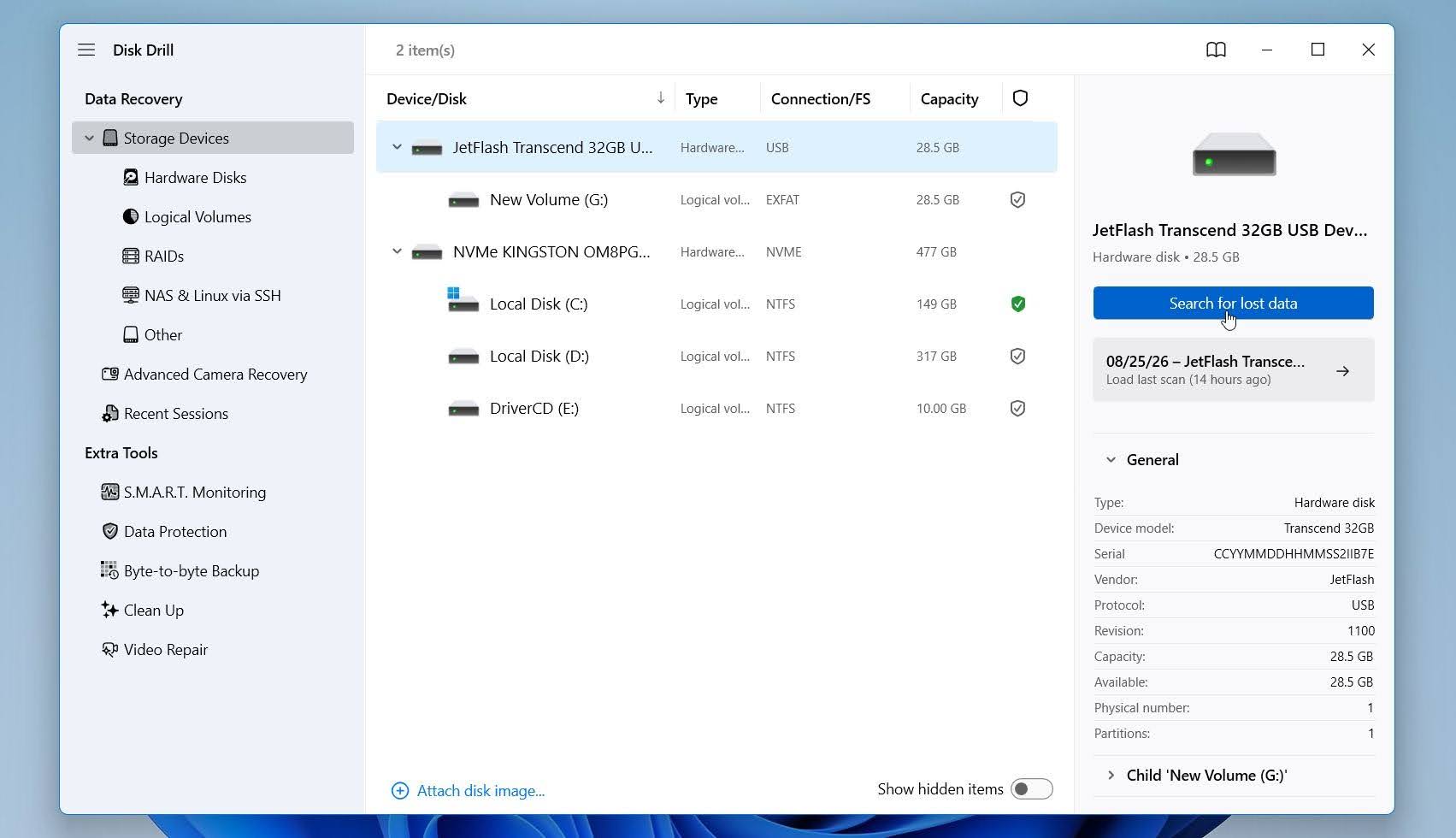
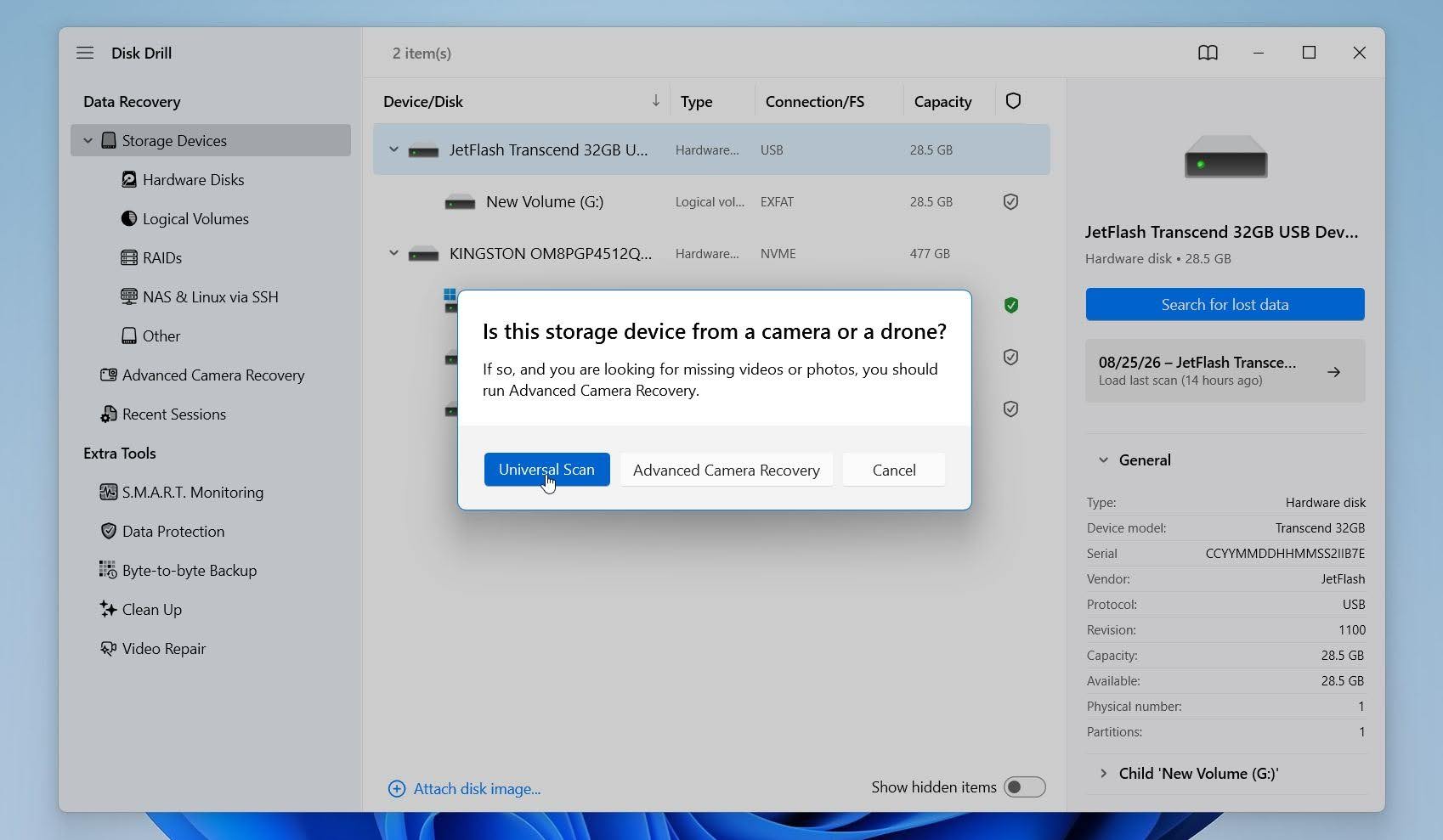
- Podłącz pendrive i otwórz Disk Drill. Wybierz fizyczne urządzenie USB z listy dostępnych dysków i kliknij Wyszukaj utracone dane, aby rozpocząć skanowanie.
- Jeśli pojawi się monit, kliknij Uniwersalne skanowanie, jeśli chcesz przeszukać pendrive pod kątem wszystkich typów plików możliwych do odzyskania. To najlepsza opcja dla typowej pamięci USB. Zaawansowane odzyskiwanie z aparatu jest przeznaczona specjalnie do odzyskiwania pofragmentowanych nagrań wideo z kamer i dronów, więc zazwyczaj nie będziesz jej potrzebować dla zwykłego dysku USB.
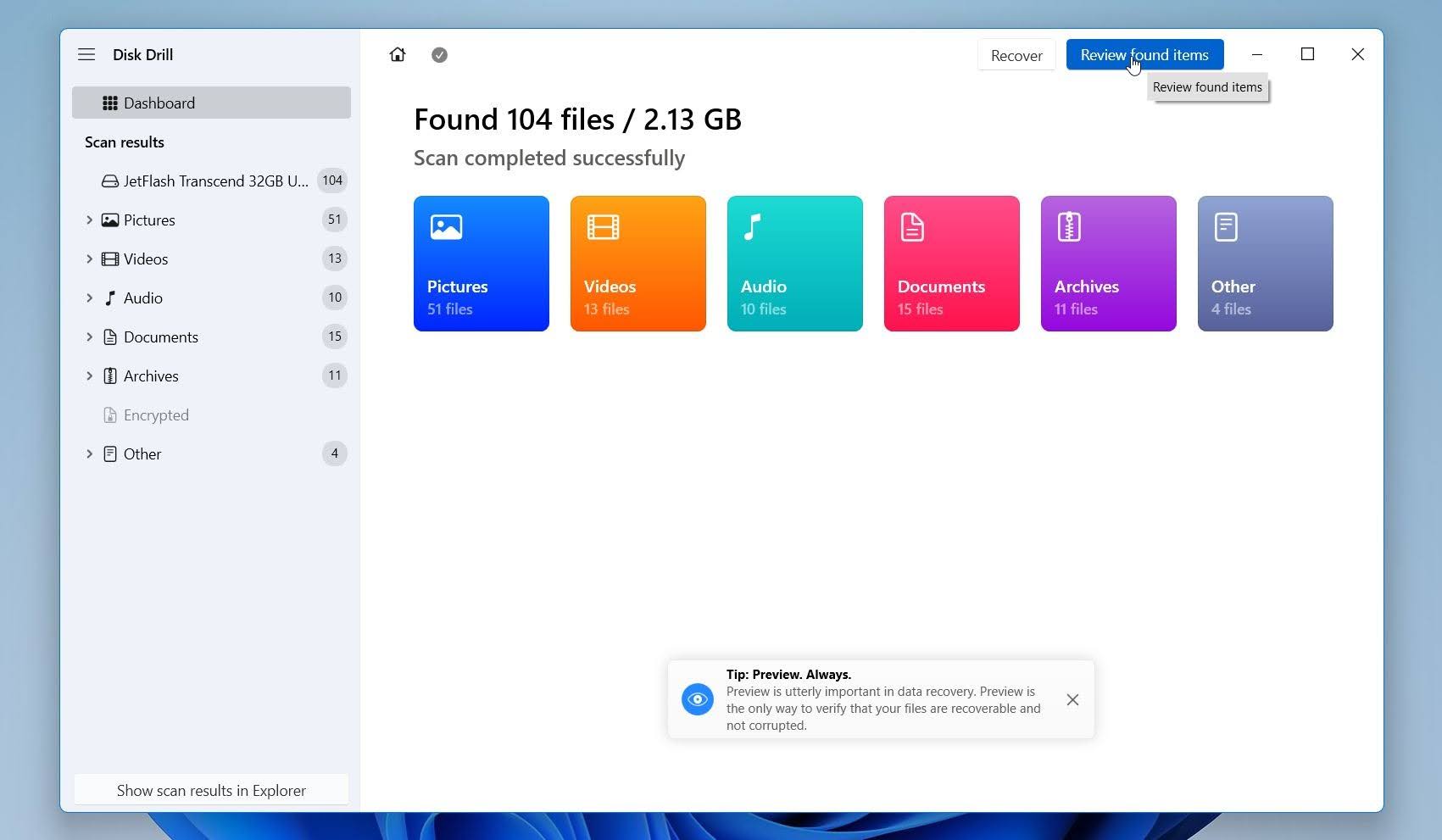
- Poczekaj, aż Disk Drill przeskanuje pendrive. W każdej chwili możesz otworzyć Przejrzyj znalezione elementy, aby sprawdzić wyniki, lub najpierw pozwól na zakończenie skanowania.
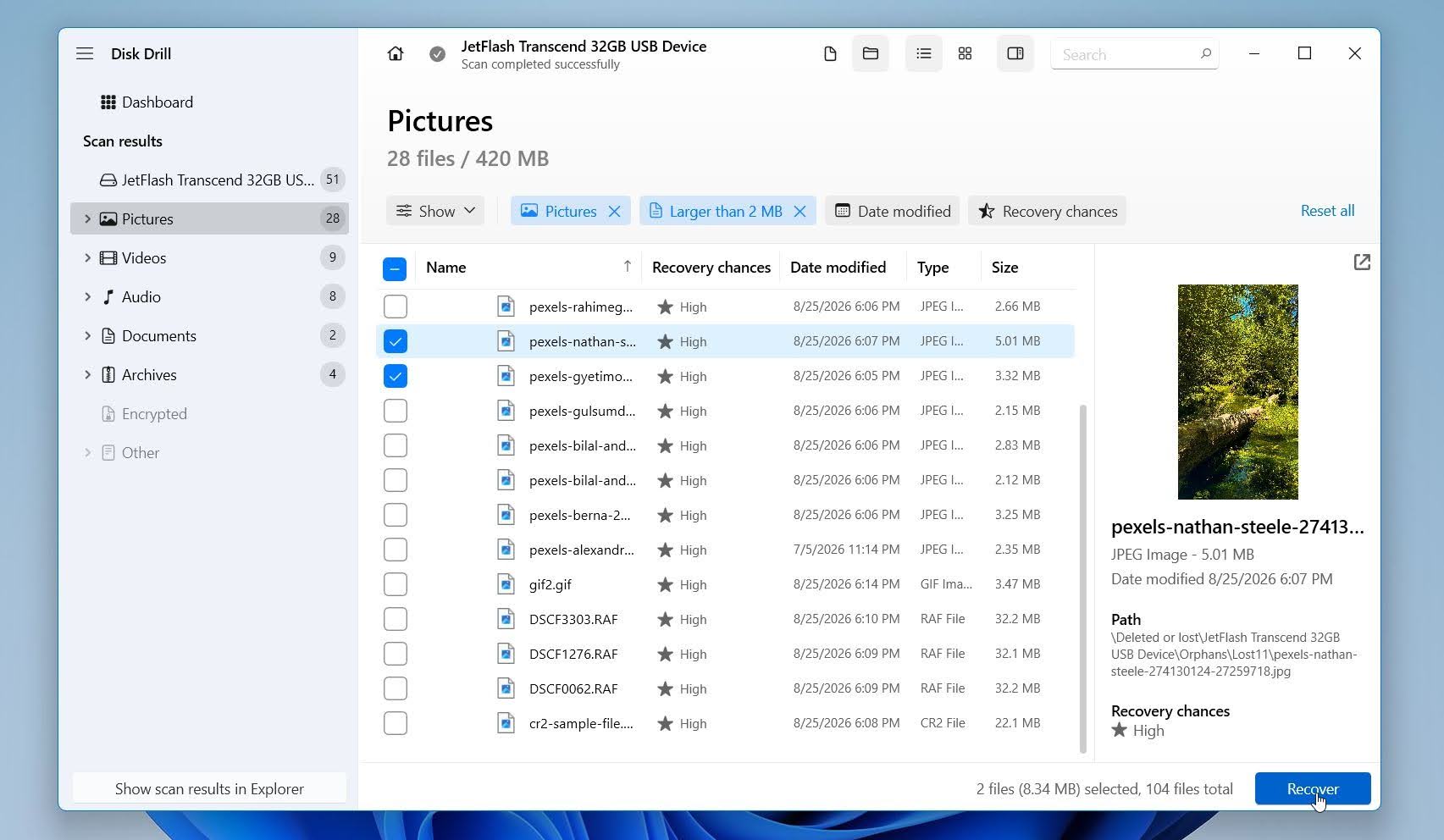
- Użyj filtrów typów plików albo pola wyszukiwania, aby zawęzić wyniki, a następnie podejrzyj pliki, które chcesz odzyskać. Jeśli plik wyświetla się poprawnie, istnieje duża szansa, że da się go odzyskać w nienaruszonym stanie. Gdy znajdziesz potrzebne pliki, zaznacz je i kliknij Odzyskaj.
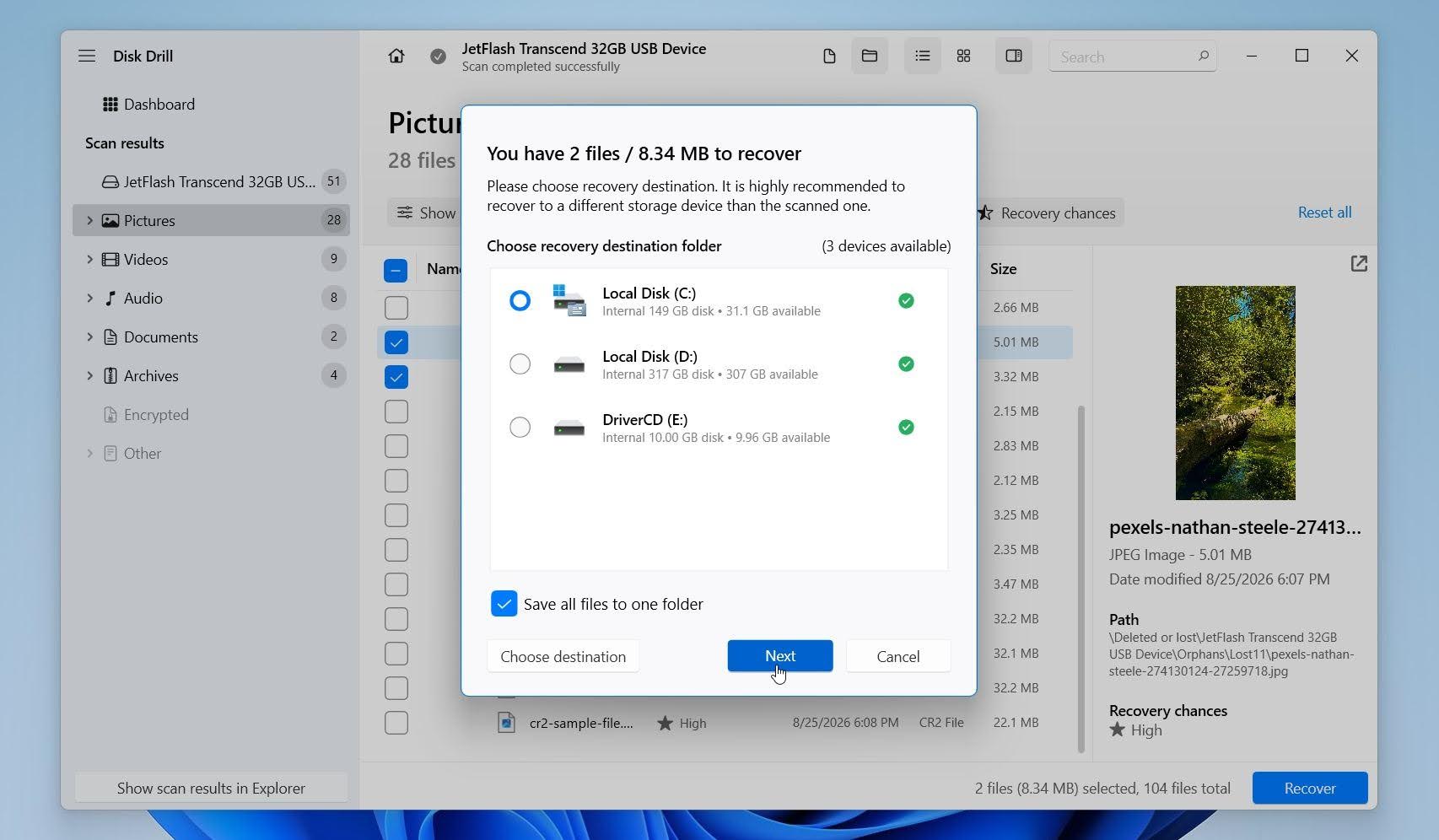
- Wybierz inne urządzenie pamięci masowej jako miejsce docelowe odzyskiwania, a nie uszkodzony pendrive, ponieważ zapisanie nowych danych na nim może nadpisać pliki, które jeszcze nie zostały odzyskane. Kliknij Dalej, aby rozpocząć odzyskiwanie.
Disk Drill dla Windows pozwala na bezpłatne skanowanie i podgląd odzyskiwalnych plików oraz odzyskanie do 100 MB bezpłatnie. Ten limit wystarcza, aby przetestować proces odzyskiwania i przywrócić kilka mniejszych plików przed podjęciem decyzji o zakupie wersji płatnej. Po zakończeniu odzyskiwania otwórz kilka odzyskanych plików, aby potwierdzić, że działają poprawnie. Gdy Twoje ważne dane będą już bezpiecznie zapisane w innym miejscu, możesz przejść do naprawy lub formatowania dysku USB.
Disk Drill może pomóc tylko wtedy, gdy Windows wykryje dysk USB jako fizyczne urządzenie pamięci masowej. Jeśli dysk w ogóle nie pojawia się w Zarządzaniu dyskami lub wykazuje wyraźne oznaki uszkodzenia fizycznego, odzyskiwanie danych za pomocą oprogramowania może nie być możliwe.
Po odzyskaniu i zweryfikowaniu wszystkich ważnych plików możesz utworzyć nową partycję i sformatuj USB, aby Windows mógł z niej ponownie korzystać:
- Kliknij prawym przyciskiem myszy Start i wybierz Zarządzanie dyskami.
- Znajdź dysk USB, kliknij prawym przyciskiem myszy jego Nieprzydzielone miejsce i wybierz Nowy wolumin prosty.
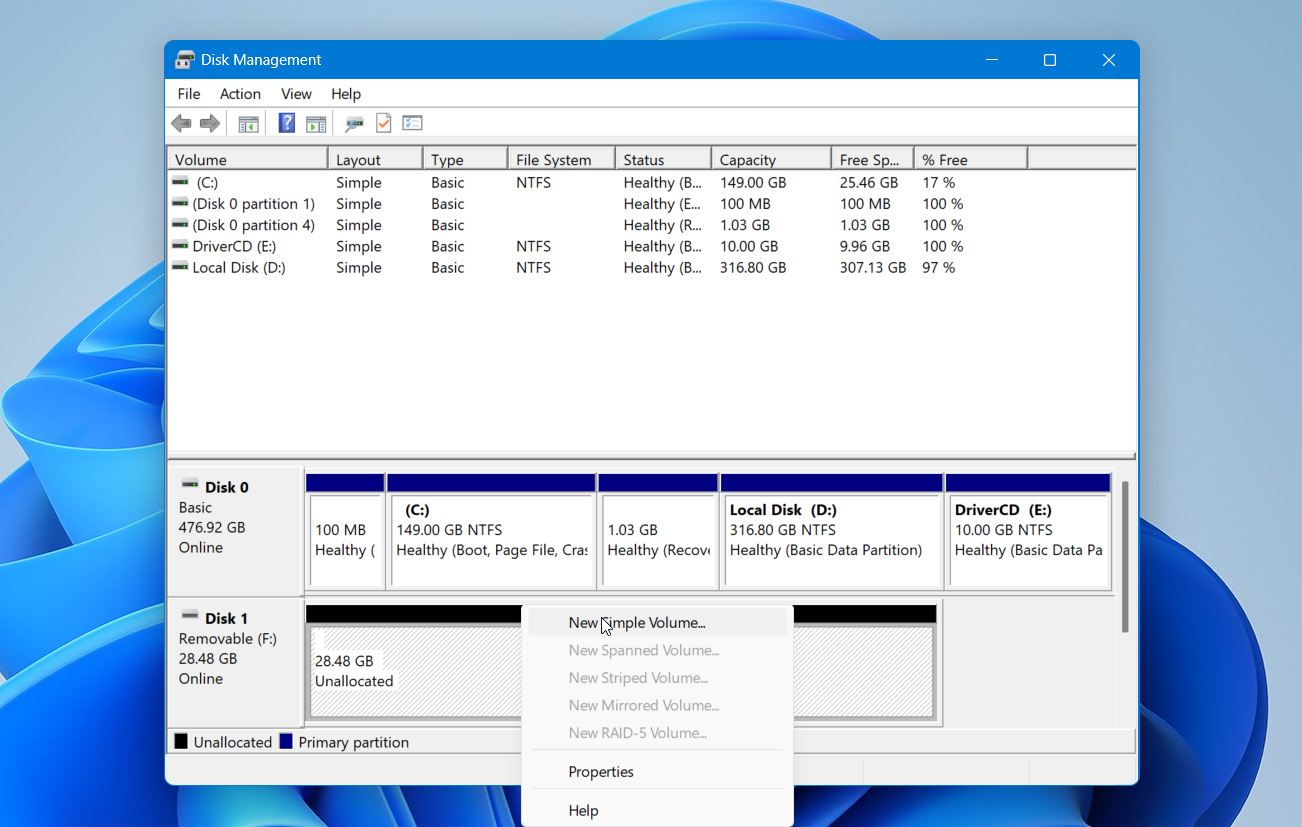
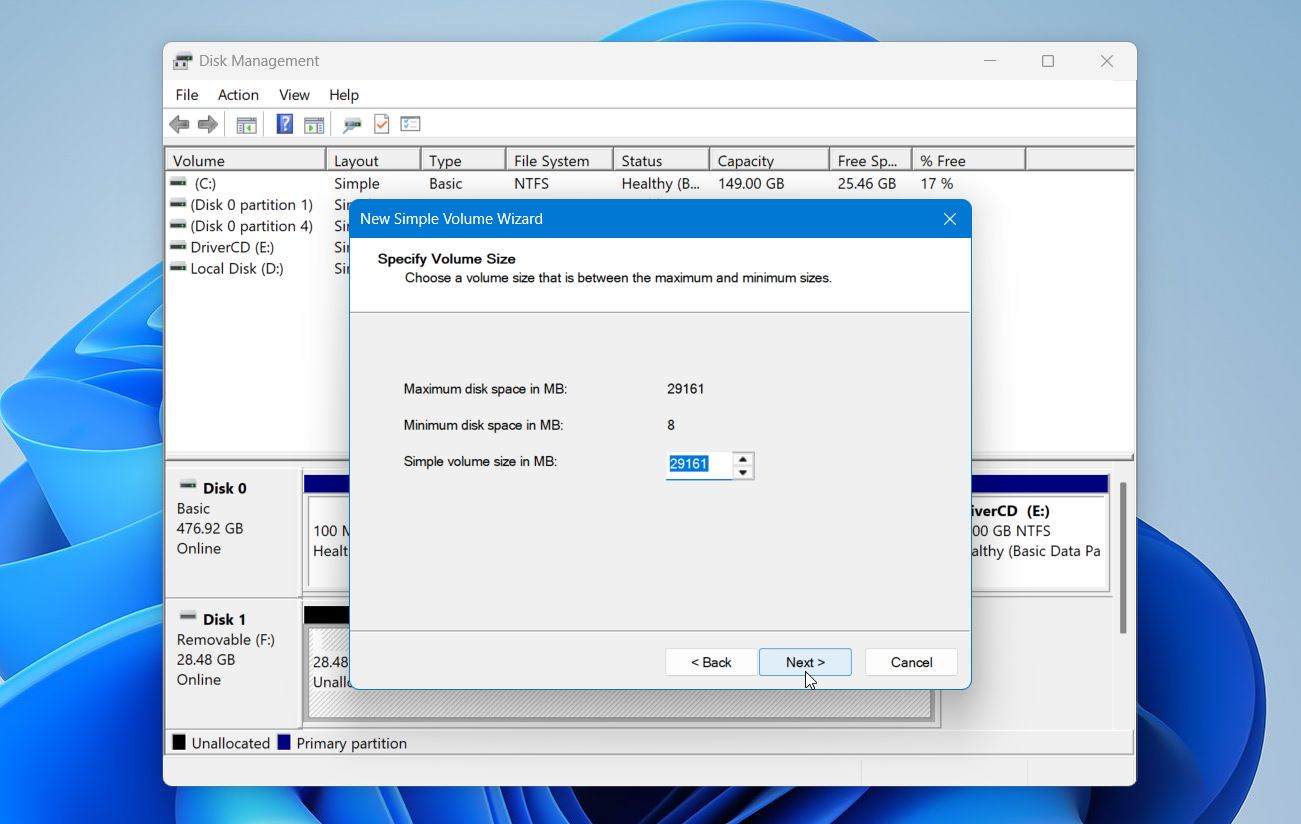
- Kliknij Dalej i wybierz rozmiar woluminu. Jeśli chcesz użyć całego dysku USB jako jednej partycji, pozostaw domyślną wartość i kliknij Dalej.
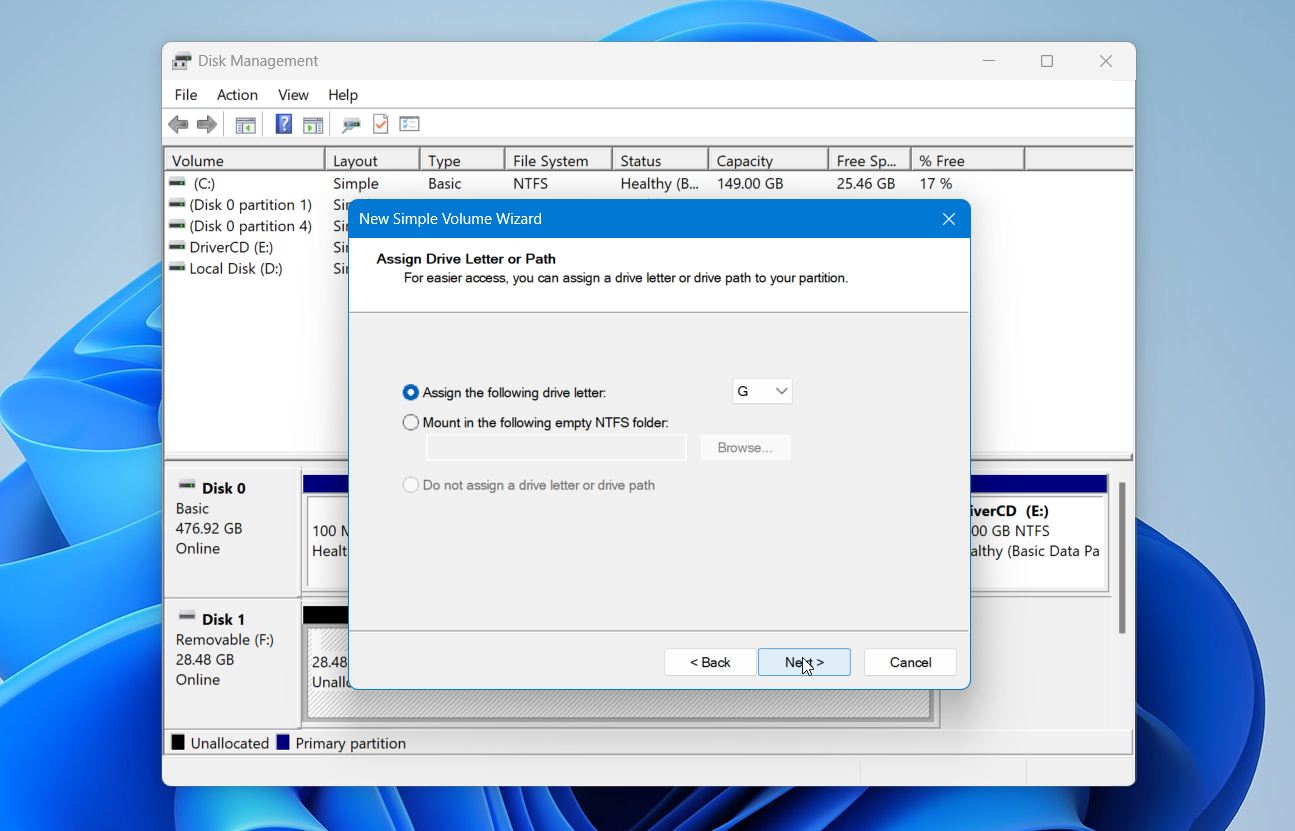
- Przypisz dostępny oznaczenie literowe dysku i kliknij Dalej.
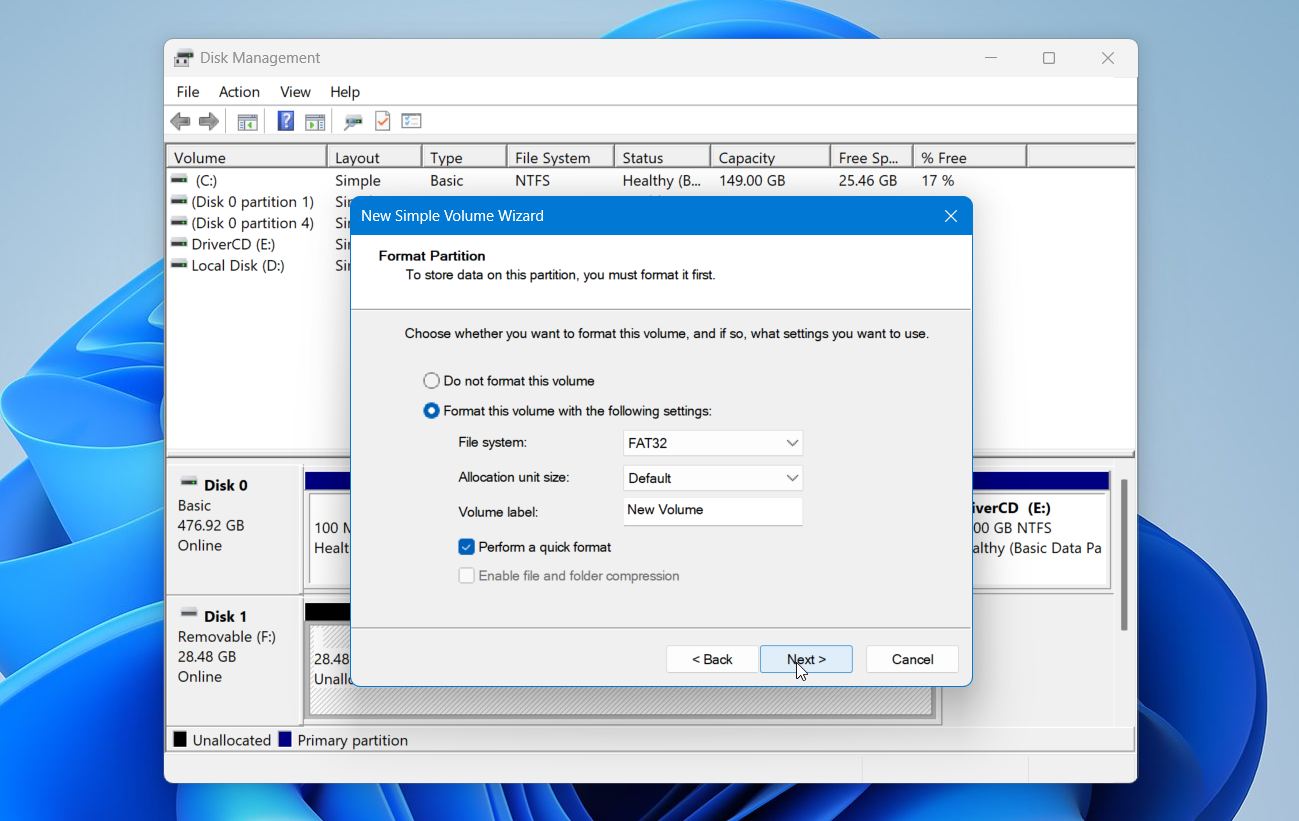
- Wybierz system plików, którego chcesz użyć. Pozostaw zaznaczoną opcję Wykonaj szybkie formatowanie, wpisz etykietę woluminu, jeśli chcesz, i kliknij Dalej.
- Sprawdź ustawienia i kliknij Zakończ.
Windows utworzy i sformatuje nowy wolumin. Po zakończeniu procesu napęd USB powinien pojawić się w Ten komputer w Eksploratorze plików.
Przypadek 5: USB wyświetla się jako RAW
Jeśli dysk USB pojawia się w Zarządzanie dyskami z systemem plików wymienionym jako RAW, Windows może wykryć partycję, ale nie może rozpoznać ani odczytać jej systemu plików. Zwykle wskazuje to na uszkodzenie systemu plików, a nie brakujący literę dysku.
Jeśli potrzebujesz plików, nie formatuj jeszcze USB ani nie uruchamiaj CHKDSK. CHKDSK nie jest przeznaczony do pracy z systemem plików RAW, a formatowanie utworzyłoby nowy system plików. Zamiast tego najpierw odzyskaj swoje pliki za pomocą oprogramowania do odzyskiwania danych.
Możesz użyć Disk Drill, aby zeskanować fizyczny dysk USB, nawet jeśli jego partycja jest widoczna jako RAW. Jeśli dysk jest niestabilny, rozłącza się niespodziewanie lub generuje błędy odczytu, najpierw utwórz obraz dysku i zeskanuj obraz zamiast oryginalnego USB.
Po odzyskaniu i zweryfikowaniu plików możesz sformatować USB.
Przypadek 6: Pokazuje 0 bajtów lub brak nośnika
Jeśli napęd USB pojawia się w Zarządzanie dyskami jako 0 bajtów lub Brak nośnika, Windows może wykryć urządzenie USB, ale nie może uzyskać dostępu do pamięci flash za jego kontrolerem. Różni się to od napędu RAW lub Nieprzydzielonego, ponieważ Windows nie ma dostępnej przestrzeni dyskowej, którą oprogramowanie do odzyskiwania mogłoby zeskanować.
Najpierw podłącz dysk USB do innego portu USB oraz innego komputera, aby wykluczyć problem z bieżącym połączeniem. Jeśli nadal pojawia się 0 bajtów lub Brak nośnika, problem najprawdopodobniej ma podłoże sprzętowe.
Na tym etapie, oprogramowanie do formatowania i odzyskiwania danych nie pomoże ponieważ te narzędzia wymagają, aby Windows udostępnił pojemność magazynową USB. Jeśli pliki są ważne, rozważ profesjonalną usługę odzyskiwania danych, która może zdiagnozować urządzenie i, jeśli to możliwe, odzyskać dane bezpośrednio z pamięci flash.
Ostateczne przemyślenia
Napęd USB, którego Windows nie rozpoznaje, niekoniecznie jest nie do naprawienia. Najważniejsze jest to, jak Windows wykrywa napęd oraz czy nadal potrzebujesz plików na nim zapisanych.
Oto krótka lista kontrolna, o której warto pamiętać:
- Najpierw wyklucz problemy z połączeniem. Spróbuj podłączyć do innego portu USB oraz innego komputera, aby sprawdzić, czy to sam dysk jest źródłem problemu.
- Sprawdź Zarządzanie dyskami i Menedżera urządzeń. Status USB może wskazać na brak litery dysku, problem ze sterownikiem, uszkodzony system plików lub inny problem.
- Odzyskaj ważne pliki przed naprawami. Jeśli dane są ważne, przeskanuj USB za pomocą Disk Drill i zapisz odzyskane pliki w innym miejscu, zanim uruchomisz CHKDSK, sformatujesz dysk lub wprowadzisz inne zmiany w jego systemie plików.
- Wybierz rozwiązanie na podstawie objawu. Brak litery dysku, błąd sterownika, problem z zasilaniem oraz system plików RAW wymagają różnych rozwiązań.
Możesz także sprawdzić nasz wątek na forum o nierozpoznanym urządzeniu USB w Windows 11, aby zobaczyć, jak prawdziwy użytkownik poradził sobie z podobnym problemem.