


 Zastanawiasz się, jak odzyskać trwale usunięte pliki w Windows? W wielu przypadkach możesz je odzyskać, ale odpowiednia metoda zależy od tego, czy masz kopię zapasową, typu urządzenia pamięci masowej oraz od tego, co stało się po usunięciu plików. Jeśli nie masz kopii zapasowej, użyj oprogramowania do odzyskiwania danych, takiego jak Disk Drill, aby przeskanować dysk i odzyskać pliki, zanim zostaną nadpisane. Jeśli masz kopię zapasową, najpierw sprawdź Historia plików, Kopia zapasowa i przywracanie lub swoją chmurę, ponieważ te metody pozwalają przywrócić pliki bez skanowania dysku.
W tym przewodniku przeprowadzimy Cię krok po kroku przez każdą metodę odzyskiwania i pomożemy wybrać najlepszą opcję dla Twojej konkretnej sytuacji.
Czy możliwe jest odzyskanie trwale usuniętych plików w Windows?
Tak, często możliwe jest odzyskanie trwale usuniętych plików. Gdy trwale usuwasz plik, Windows zazwyczaj usuwa jego odniesienie z systemu plików i oznacza zajmowane miejsce jako dostępne dla nowych danych. Dopóki to miejsce nie zostanie nadpisane, oryginalny plik często pozostaje na urządzeniu magazynującym i wciąż można go odzyskać.
Jeśli właśnie opróżniłeś Kosz lub usunąłeś pliki za pomocą Shift + Delete, prawdopodobnie zastanawiasz się, czy zniknęły one na zawsze. Zdecydowanie nie jesteś jedyną osobą. To jedno z najczęściej pojawiających się pytań na forach pomocy technicznej po tym, jak ktoś zda sobie sprawę, że nie ma kopii zapasowej.
Istnieje kilka sposobów na odzyskanie trwale usuniętych plików:
| Metoda | Najlepsze dla | Wymagane jest wykonanie kopii zapasowej | Trudność | Wskaźnik powodzenia |
| Metoda 1. Oprogramowanie do odzyskiwania danych | Trwale usunięte pliki, opróżniony Kosz, Shift + Delete | Nie | Łatwe | Wysoki, jeśli pliki nie zostały nadpisane (niższe szanse na dyskach SSD z włączonym TRIM) |
| Metoda 2. Kopia zapasowa historii plików | Pliki zarchiwizowane za pomocą Historii plików | Tak | Łatwe | Bardzo wysoki, jeśli istnieje kopia zapasowa |
| Metoda 3. Kopia zapasowa i przywracanie | Pliki uwzględnione w kopii zapasowej Windows | Tak | Łatwe | Bardzo wysoki, jeśli istnieje kopia zapasowa |
| Metoda 4. Kopia zapasowa w chmurze | Pliki przechowywane w OneDrive, Google Drive, Dropbox i podobnych usługach | Tak | Łatwe | Bardzo wysoki, jeśli pliki są dostępne w chmurze lub Ostatnio Usunięte |
| Metoda 5. Profesjonalne laboratorium odzyskiwania danych | Awaria fizyczna dysku lub przypadki, w których oprogramowanie nie może odzyskać plików | Nie | Nie wymaga samodzielnego działania | Umiarkowany do bardzo wysokiego, w zależności od rodzaju i rozmiaru uszkodzenia |
Zalecamy wykonanie następujących kroków:
- Przestań używać uszkodzonego dysku w miarę możliwości, aby zmniejszyć ryzyko nadpisania usuniętych danych.
- Potwierdź, że pliki faktycznie zniknęły. Sprawdź Kosz, przeszukaj swój komputer, przejrzyj Ostatnie w Eksploratorze plików i upewnij się, że pliki nie są ukryte.
- Skanuj dysk za pomocą oprogramowania do odzyskiwania danych jeśli nie masz kopii zapasowej.
- Sprawdź swoje kopie zapasowe, w tym Historia plików, Kopia zapasowa i przywracanie, magazyn w chmurze lub jakiekolwiek inne używane rozwiązanie do tworzenia kopii zapasowych.
- Skontaktuj się z profesjonalnym serwisem odzyskiwania danych jeśli dysk ma uszkodzenia fizyczne lub pliki są zbyt cenne, by ryzykować dalsze próby odzyskiwania.
Warto również wziąć pod uwagę typ dysku, z którego usunąłeś pliki. Jeśli jest to HDD, proces przebiega tak, jak opisano powyżej. Jednak w przypadku korzystania z wewnętrznego SSD zasada jest inna. Po usunięciu plików uruchamiany jest Polecenie TRIM, który reorganizuje bloki, w których przechowywane były pliki, co uniemożliwia ich odzyskanie. Jedyną szansą na odzyskanie takich plików bez kopii zapasowej za pomocą oprogramowania do odzyskiwania jest działanie przed wykonaniem TRIM. Więcej na ten temat możesz przeczytać w naszym przewodnik, jak odzyskać usunięte pliki z dysku SSD.
Upewnij się, że pliki zostały trwale usunięte
Zanim przejdziemy do metod odzyskiwania trwale usuniętych plików w systemie Windows, warto upewnić się, czy pliki faktycznie zostały utracone. Zdarzają się sytuacje, w których użytkownicy gubią pliki wśród innych i błędnie uważają je za usunięte, podczas gdy w rzeczywistości znajdują się one w innym folderze. Sprawdzenie zajmie tylko kilka minut i nie zmniejszy Twoich szans na odzyskanie danych. Jeśli jednak pliki wciąż znajdują się na komputerze, pozwoli to zaoszczędzić czas poprzez uniknięcie niepotrzebnych metod odzyskiwania.
Oto kilka szybkich rzeczy do sprawdzenia:
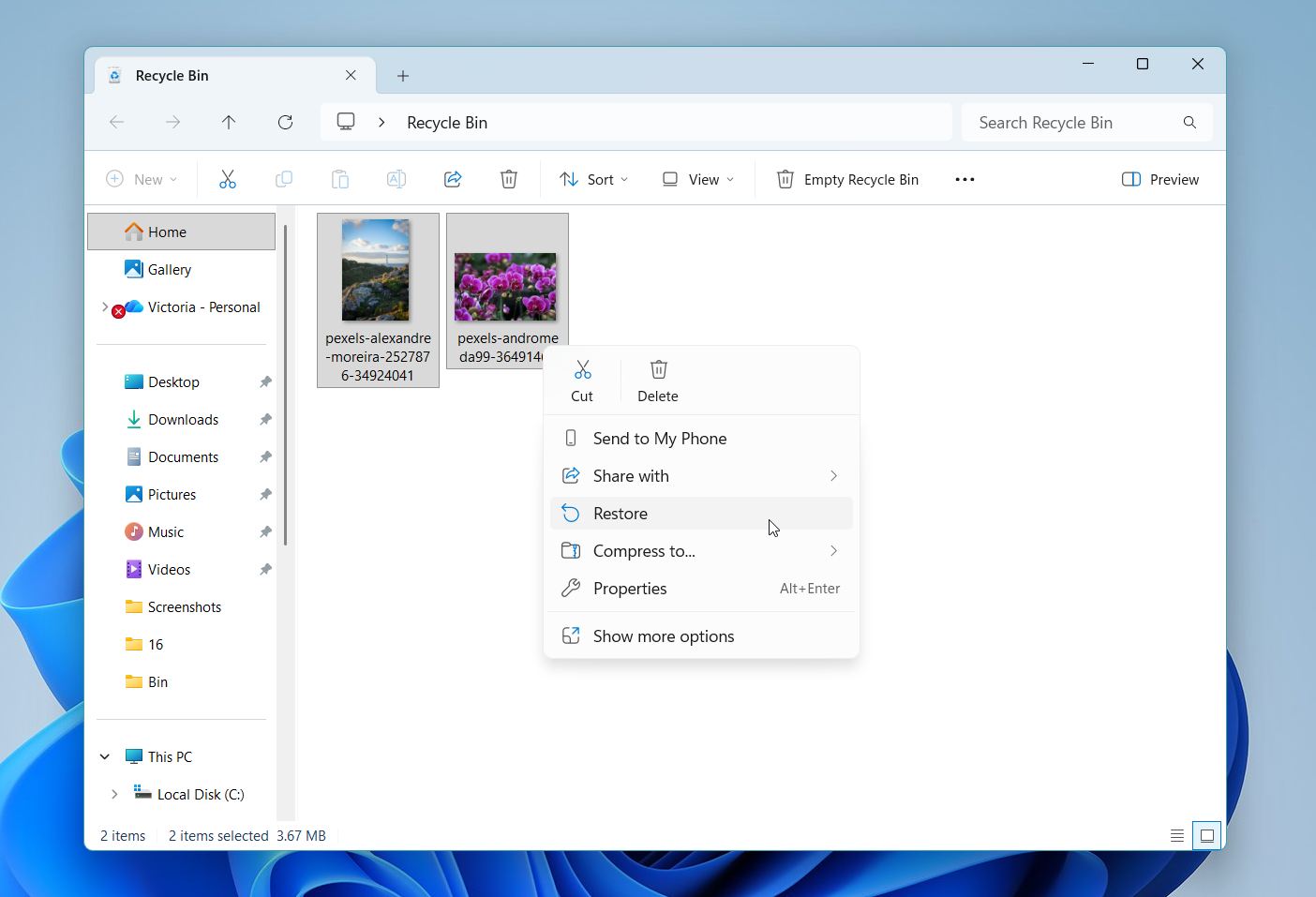
- Otwórz Kosz i sprawdź, czy pliki nadal tam są. Jeśli tak, kliknij je prawym przyciskiem myszy i wybierz Przywróć.
- Otwórz Eksplorator plików i przejdź do Strona główna, aby sprawdzić sekcję Ostatnie. Jeśli plik się tam pojawia, kliknij go prawym przyciskiem myszy i wybierz Otwórz lokalizację pliku, aby zobaczyć, gdzie jest przechowywany.
- Przeszukaj swój komputer. Użyj Wyszukiwarki Windows lub Eksploratora plików, aby wyszukać plik po nazwie, rozszerzeniu lub jej części.
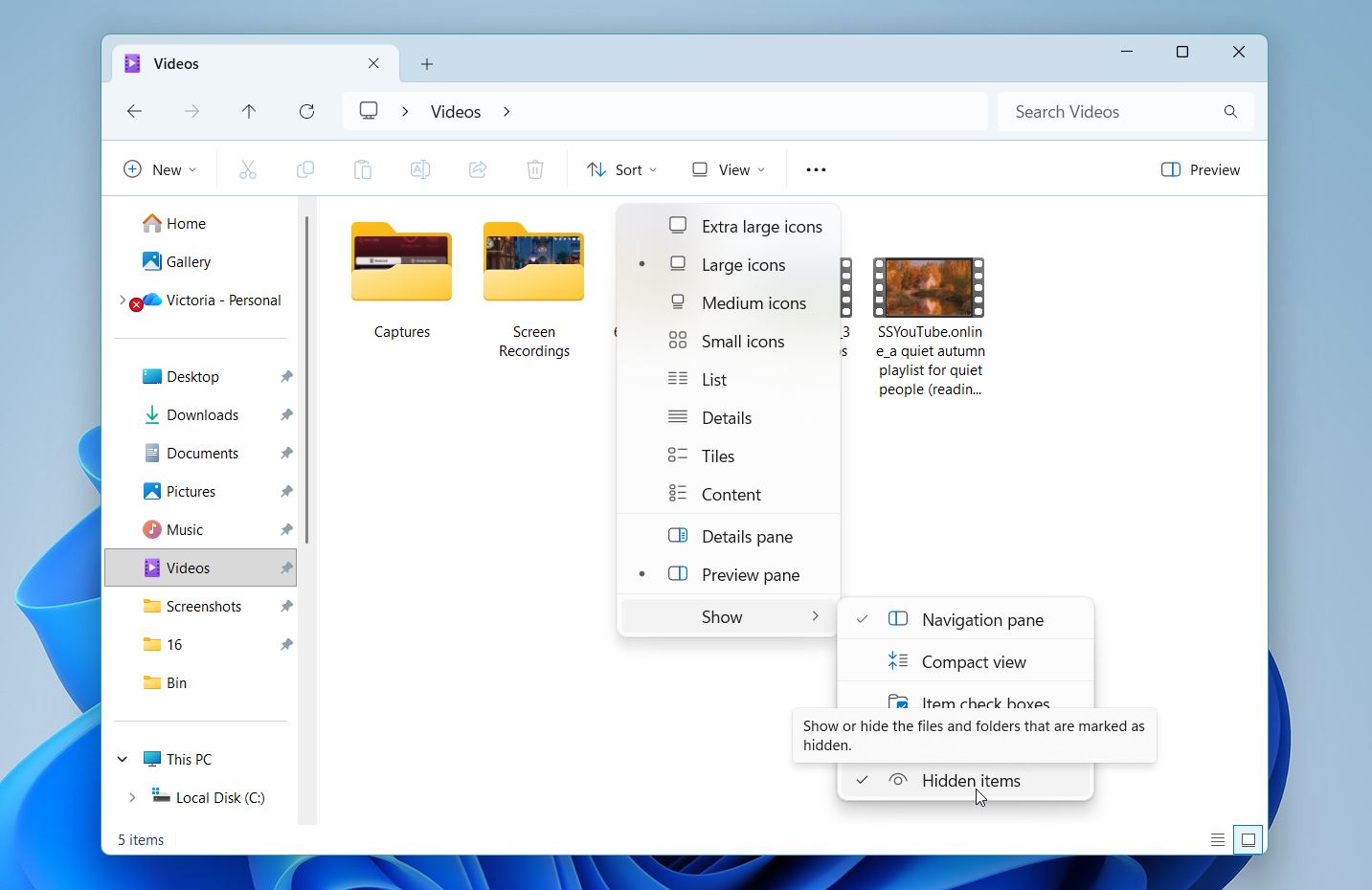
- Ukryte pliki. Otwórz Eksplorator plików > Widok > Pokaż i włącz Ukryte elementy, aby upewnić się, że plik nie jest po prostu ukryty.
Pliki, które przekraczają pojemność Kosza, zostaną trwale usunięte zamiast być przechowywane do potencjalnego odzyskania. Nie znajdziesz tych plików w Koszu. Możesz dostosować rozmiar Kosza oraz to, jak długo przechowuje pliki, za pomocą modyfikowanie jego ustawień. Jeśli Twoje utracone pliki nie znajdują się w Koszu, będziesz musiał użyć innej metody ich odzyskania. Czytaj dalej, aby zobaczyć, jakie inne opcje odzyskiwania utraconych lub usuniętych plików są dostępne.
Jak odzyskać trwale usunięte pliki w systemie Windows
Przejdźmy teraz do samych metod odzyskiwania. Zaczynamy od oprogramowania do odzyskiwania danych, ponieważ wiele osób nie ma dostępnej kopii zapasowej, gdy zdaje sobie sprawę, że trwale usunęła plik. Następnie omówimy wbudowane opcje odzyskiwania Windows, kopie zapasowe w chmurze oraz sytuacje, w których lepszym wyborem jest profesjonalna usługa odzyskiwania danych.
Zrzuty ekranu w tym przewodniku zostały wykonane na Windows 11, ale wszystkie metody działają również na Windows 10. Kroki są niemal identyczne, chociaż niektóre menu, ikony i układy okien mogą wyglądać nieco inaczej w zależności od wersji Windows.
Metoda 1:Użyj oprogramowania do odzyskiwania danych
Jeśli pliki nie są dostępne w Koszu i nie masz kopii zapasowej, oprogramowanie do odzyskiwania danych jest zazwyczaj najlepszym rozwiązaniem.
Istnieje wiele doskonałych narzędzia do odzyskiwania danych, ale w tym przewodniku użyjemy Disk Drill. Wybraliśmy go, ponieważ konsekwentnie osiąga dobre wyniki w naszych testach, obsługuje wszystkie główne systemy plików Windows i działa praktycznie z każdym urządzeniem pamięci masowej, w tym z wewnętrznymi i zewnętrznymi dyskami HDD, SSD, pendrive’ami, kartami pamięci i wieloma innymi. Program oferuje także przydatne funkcje, takie jak podgląd plików, filtry skanowania, wskaźniki szansy na odzyskanie, monitorowanie S.M.A.R.T. oraz obrazowanie dysku dla niestabilnych napędów.
Oto jak użyć Disk Drill, aby odzyskać trwale usunięte pliki:
- Pobierz Disk Drill z oficjalnej strony internetowej. Jeśli to możliwe, zainstaluj go na innym dysku niż ten, na którym znajdowały się usunięte pliki. Pomaga to zmniejszyć ryzyko nadpisania usuniętych danych.
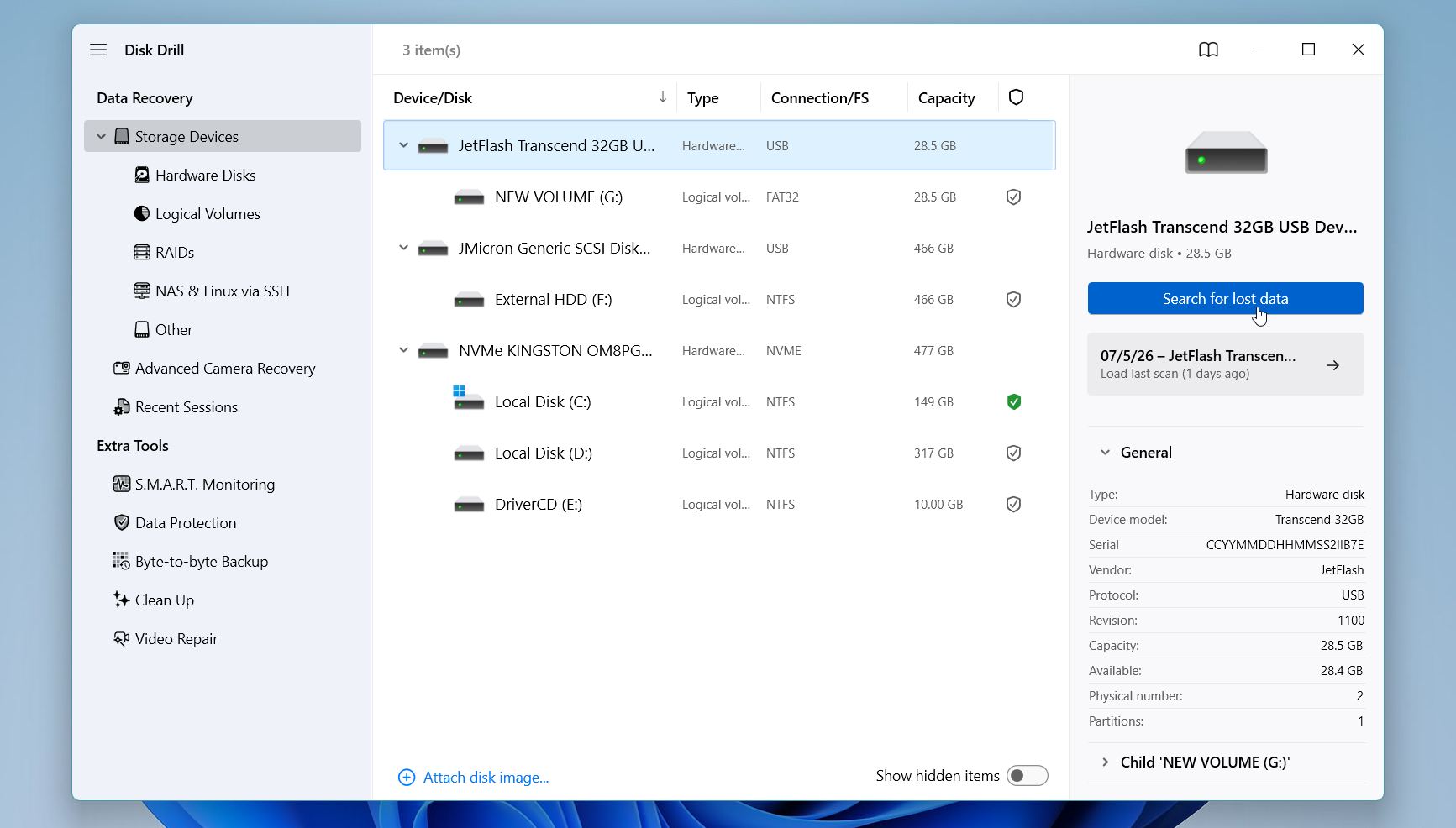
- Uruchom Disk Drill i wybierz dysk, na którym pierwotnie znajdowały się usunięte pliki. Kliknij Wyszukaj utracone dane, aby rozpocząć skanowanie.
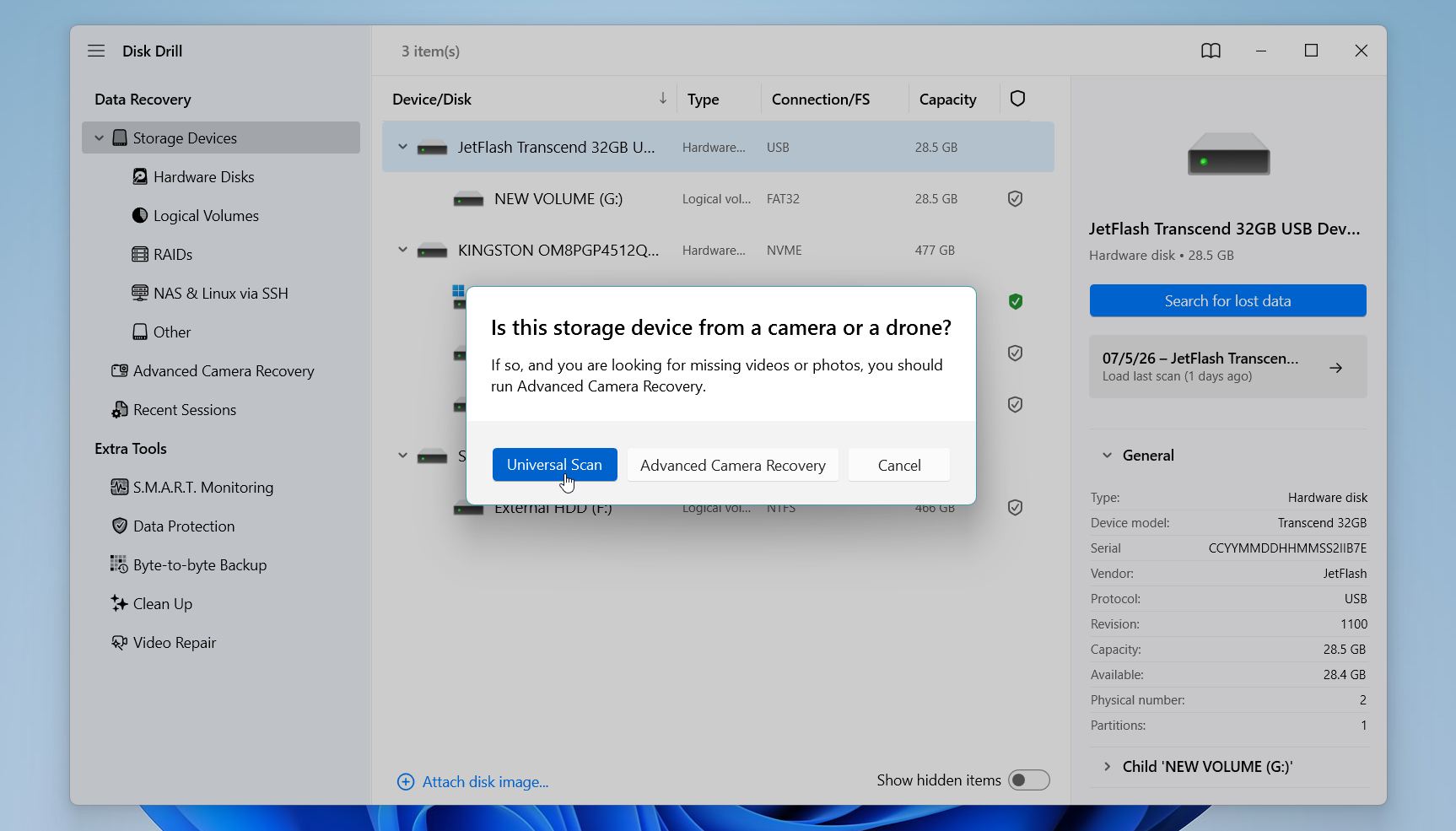
- Disk Drill może poprosić o wybór metody skanowania. W większości przypadków wybierz Uniwersalne skanowanie, która łączy wszystkie dostępne algorytmy odzyskiwania. Jeśli odzyskujesz usunięte filmy z kamery lub drona, uruchom zamiast tego Zaawansowane odzyskiwanie z aparatu.
- Poczekaj na zakończenie skanowania. Chociaż możesz przeglądać pliki podczas trwania skanowania, zalecamy poczekać do końca, aby Disk Drill mógł wyświetlić pełną listę plików możliwych do odzyskania.
- Kliknij Przejrzyj znalezione elementy.
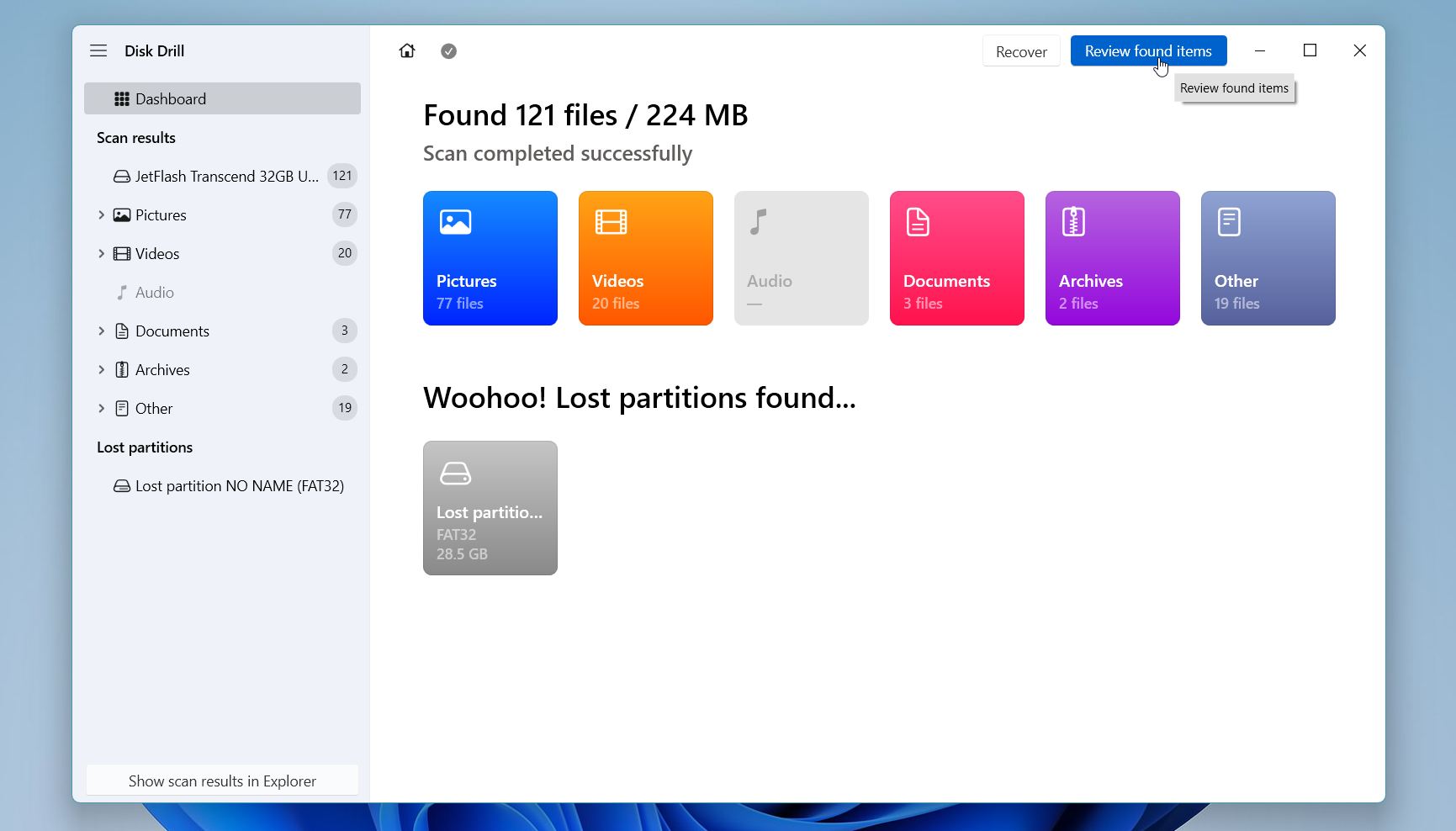
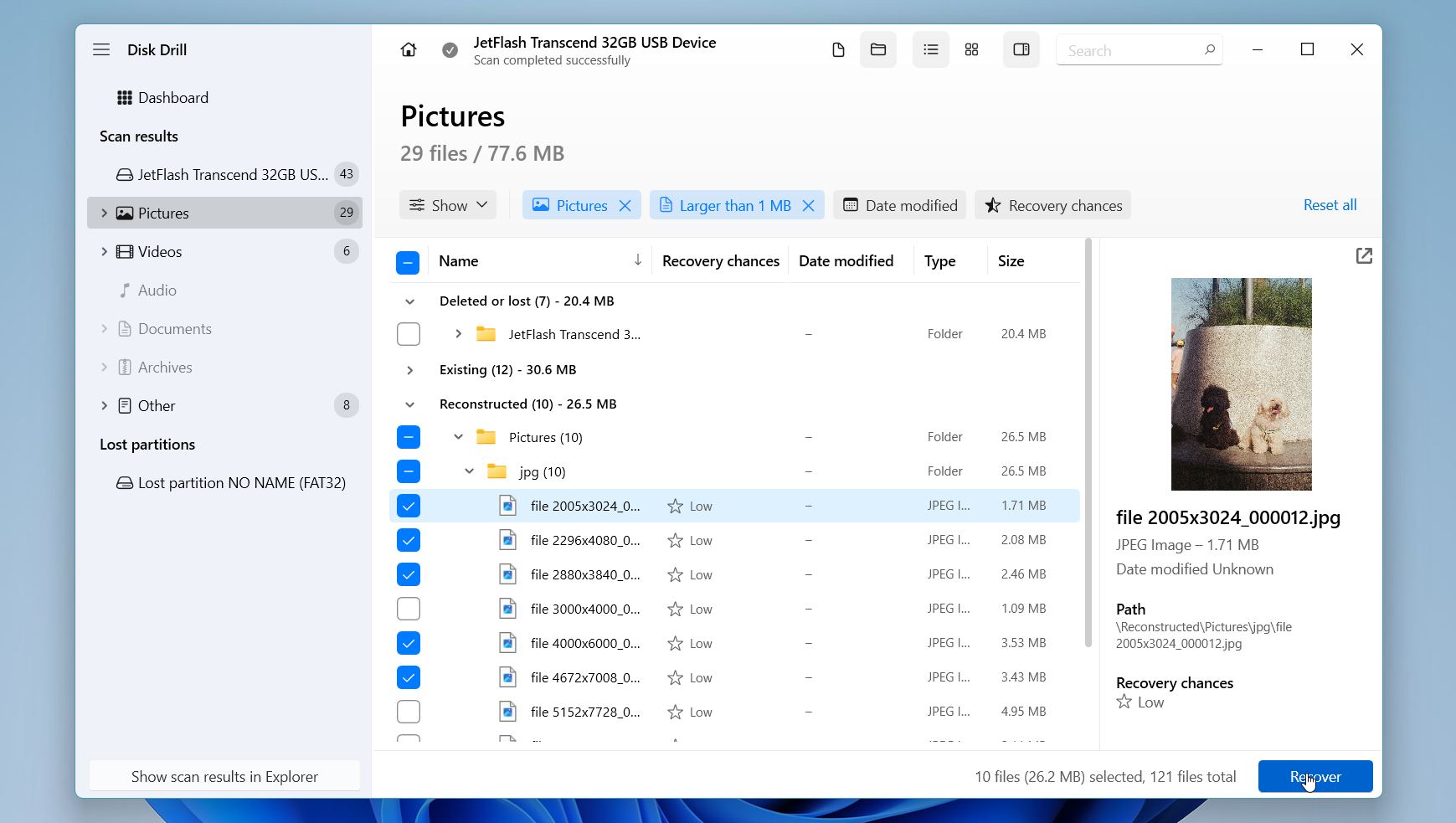
- Przeglądaj wyniki według kategorii, takich jak Zdjęcia, Filmy, Dokumenty lub Archiwa, lub użyj paska wyszukiwania i filtrów, aby szybciej odnaleźć konkretne pliki. Przeglądaj pliki przed odzyskaniem, jeśli to możliwe. Jeśli plik otwiera się poprawnie w oknie podglądu, zwykle oznacza to, że odzyskana wersja również otworzy się bez problemu. Zaznacz pliki lub foldery, które chcesz odzyskać, i kliknij Odzyskaj.
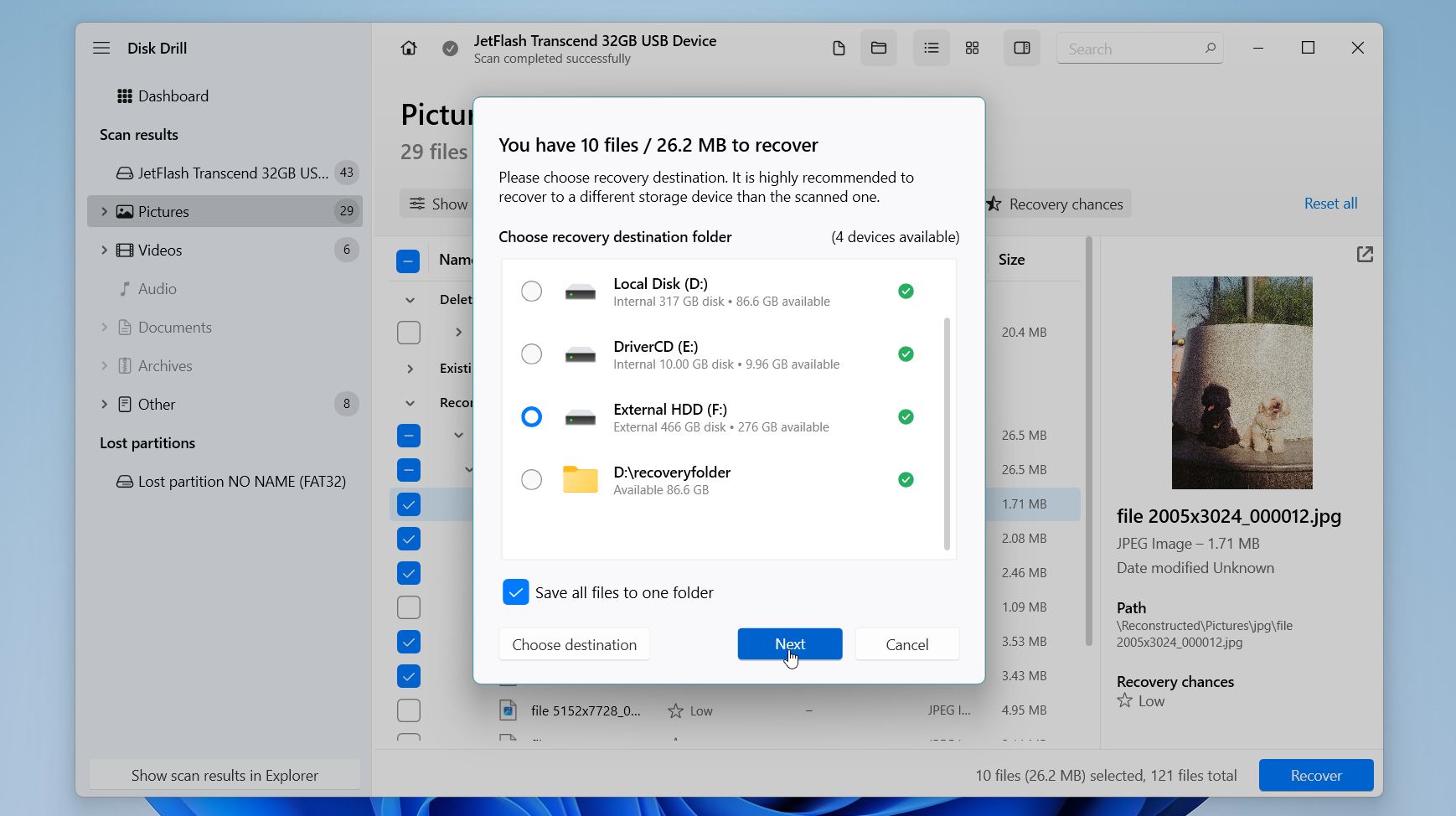
- Wybierz miejsce odzysku na innym dysku. Unikaj zapisywania odzyskanych plików na tym samym dysku, z którego zostały usunięte, ponieważ może to nadpisać inne dane możliwe do odzyskania.
- Po zakończeniu odzyskiwania otwórz folder docelowy i sprawdź, czy przywrócone pliki są kompletne i otwierają się prawidłowo.
Darmowa wersja Disk Drill dla Windows pozwala zeskanować dysk, podejrzeć możliwe do odzyskania pliki oraz odzyskać do 100 MB danych. Często wystarczy to, aby potwierdzić, że Twoje pliki można odzyskać, zanim zdecydujesz, czy potrzebujesz wersji Pro.
Przetestowaliśmy Disk Drill szczegółowo w ramach naszego procesu recenzji. Jeśli chcesz bliżej przyjrzeć się jego funkcjom, wydajności w odzyskiwaniu danych, cenom oraz ograniczeniom zanim go użyjesz, sprawdź naszą pełną Recenzja Disk Drill. Możesz także odwiedzić jeden z naszych dyskusje na forum, aby zobaczyć, jak pomógł użytkownikom odzyskać trwale usunięte pliki po opróżnieniu Kosza.
Metoda 2:Odzyskaj trwale usunięte pliki z kopii zapasowej historii plików
Jeśli włączyłeś Historia plików przed usunięciem plików, Windows może już mieć kopię zapasową, którą możesz przywrócić. Funkcja File History automatycznie zapisuje kopie plików w Twoich folderach użytkownika, w tym Dokumenty, Zdjęcia, Muzyka, Filmy i Pulpit, a także w innych folderach dodanych do Biblioteki.
Oto kroki, aby odzyskać usunięte pliki z kopii zapasowej File History:
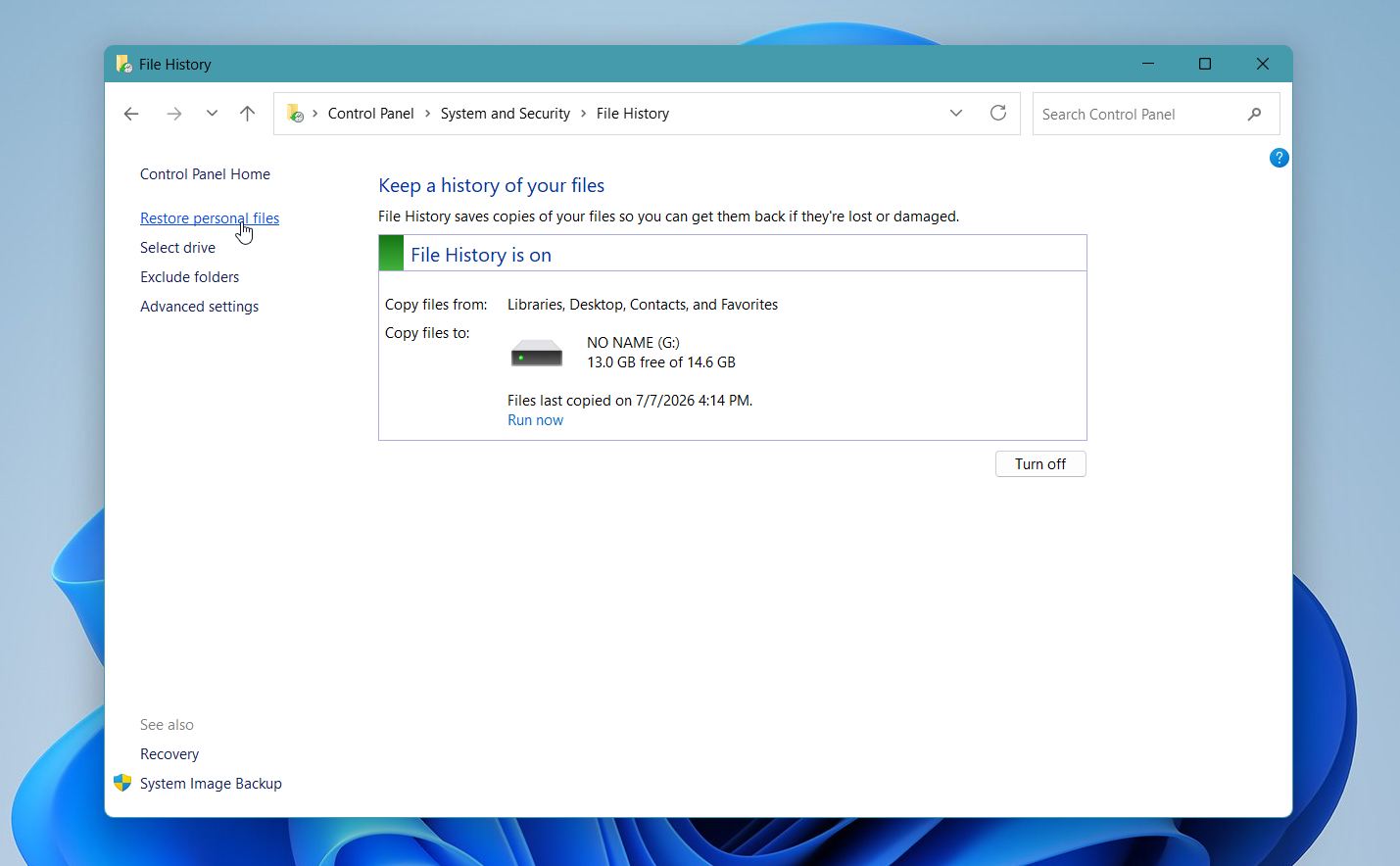
- Otwórz Panel sterowania i przejdź do System i zabezpieczenia > Historia plików.
- Kliknij Przywróć pliki osobiste w lewym panelu.
- Przeglądaj dostępne wersje kopii zapasowych, aż znajdziesz folder, który oryginalnie zawierał usunięty plik.
- Wybierz plik lub folder, który chcesz przywrócić.
- Kliknij zielony przycisk Przywróć, aby przywrócić plik do jego oryginalnej lokalizacji. Jeśli plik o tej samej nazwie już istnieje, Windows pozwoli Ci go zastąpić, pominąć lub zachować obie kopie. Możesz także kliknąć prawym przyciskiem myszy przycisk Przywróć i wybrać Przywróć do, jeśli chcesz zapisać odzyskane pliki w innej lokalizacji.
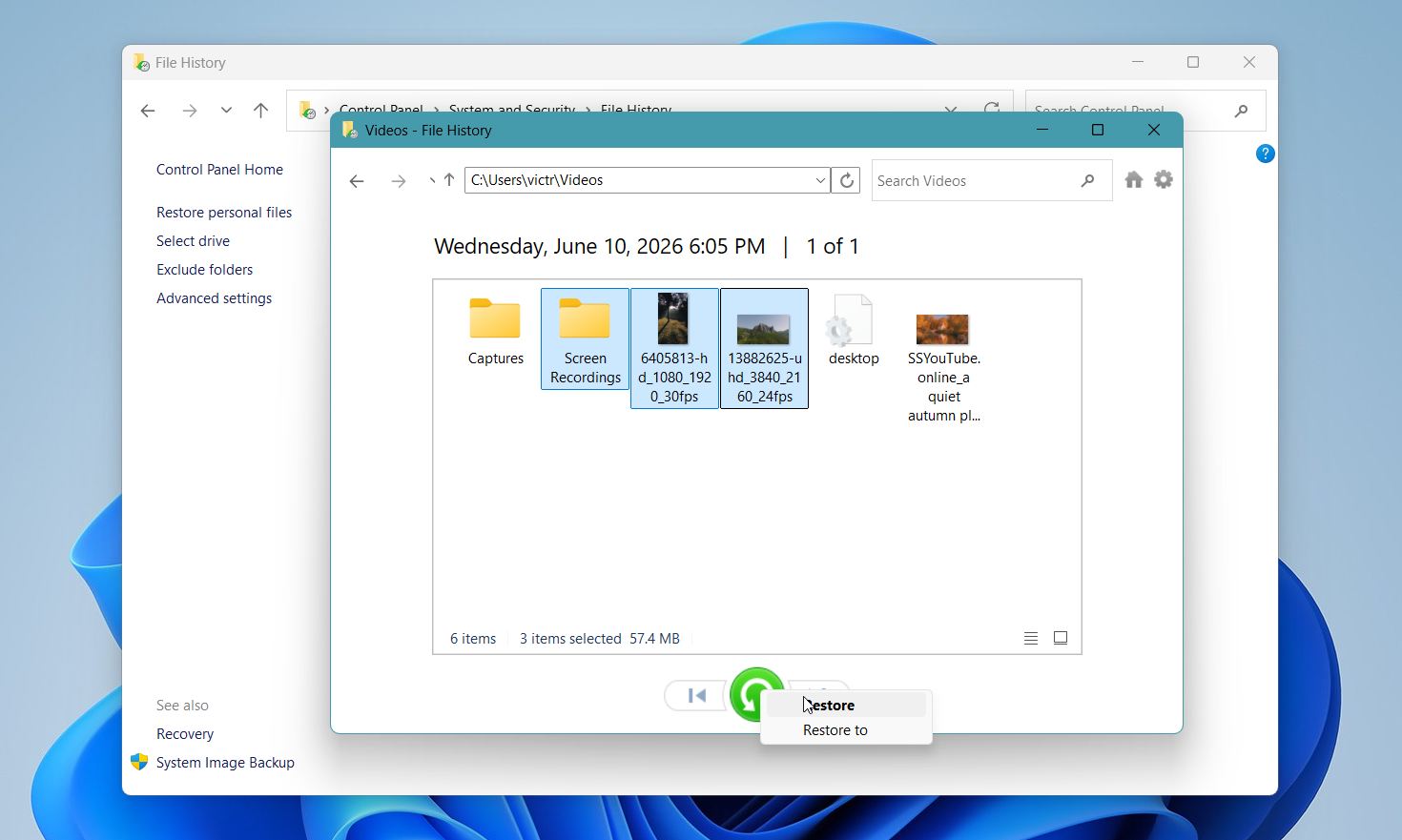
Możesz również uzyskać dostęp do Historii plików poprzez zakładkę Poprzednie wersje. Kliknij prawym przyciskiem myszy oryginalny folder, wybierz Właściwości i otwórz Poprzednie wersje. Jeśli Windows wyświetla jedną lub więcej wcześniejszych wersji, otwórz je, aby skopiować konkretne pliki lub kliknij Przywróć, aby odzyskać cały folder.
Metoda 3: Użyj Kopii zapasowej i przywracania
Kopia zapasowa i przywracanie (Windows 7) to kolejna wbudowana opcja przywracania trwale usuniętych plików w Windows 10 i nowszych wersjach. Pomimo nazwy, funkcja ta jest nadal dostępna w aktualnych wersjach Windows. W przeciwieństwie do historii plików, pozwala na tworzenie pełnych kopii zapasowych systemu, w tym obrazów systemu, które można wykorzystać do odzyskania plików, a nawet całego systemu operacyjnego.
Jeśli wcześniej włączyłeś funkcję Kopia zapasowa i przywracanie (Windows 7), możesz być w stanie odzyskać trwale usunięte pliki z jednej z kopii zapasowych.
Aby przywrócić pliki za pomocą Backup and Restore:
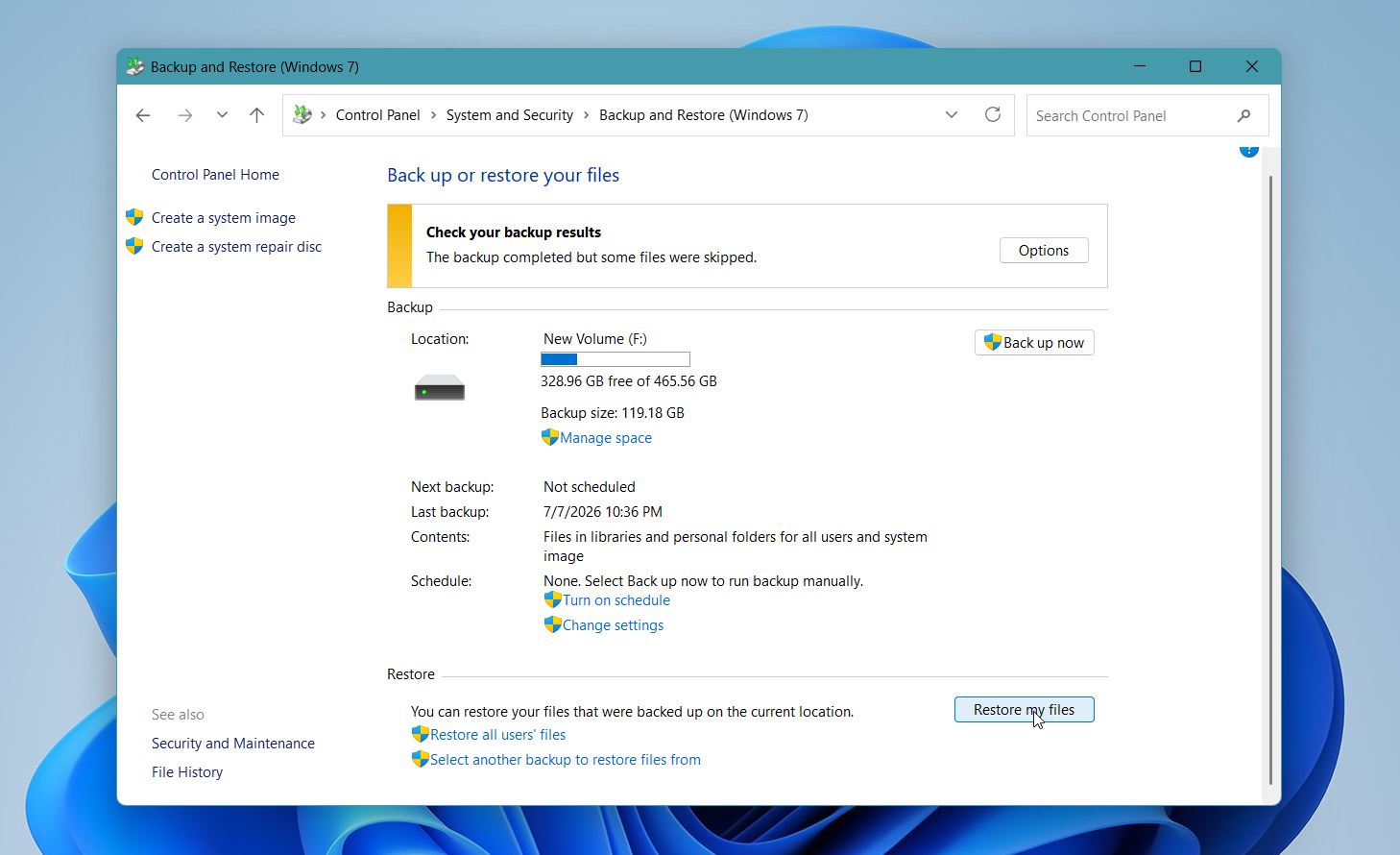
- Otwórz Panel sterowania i przejdź do System i zabezpieczenia > Kopia zapasowa i przywracanie (Windows 7).
- Kliknij Przywróć moje pliki.
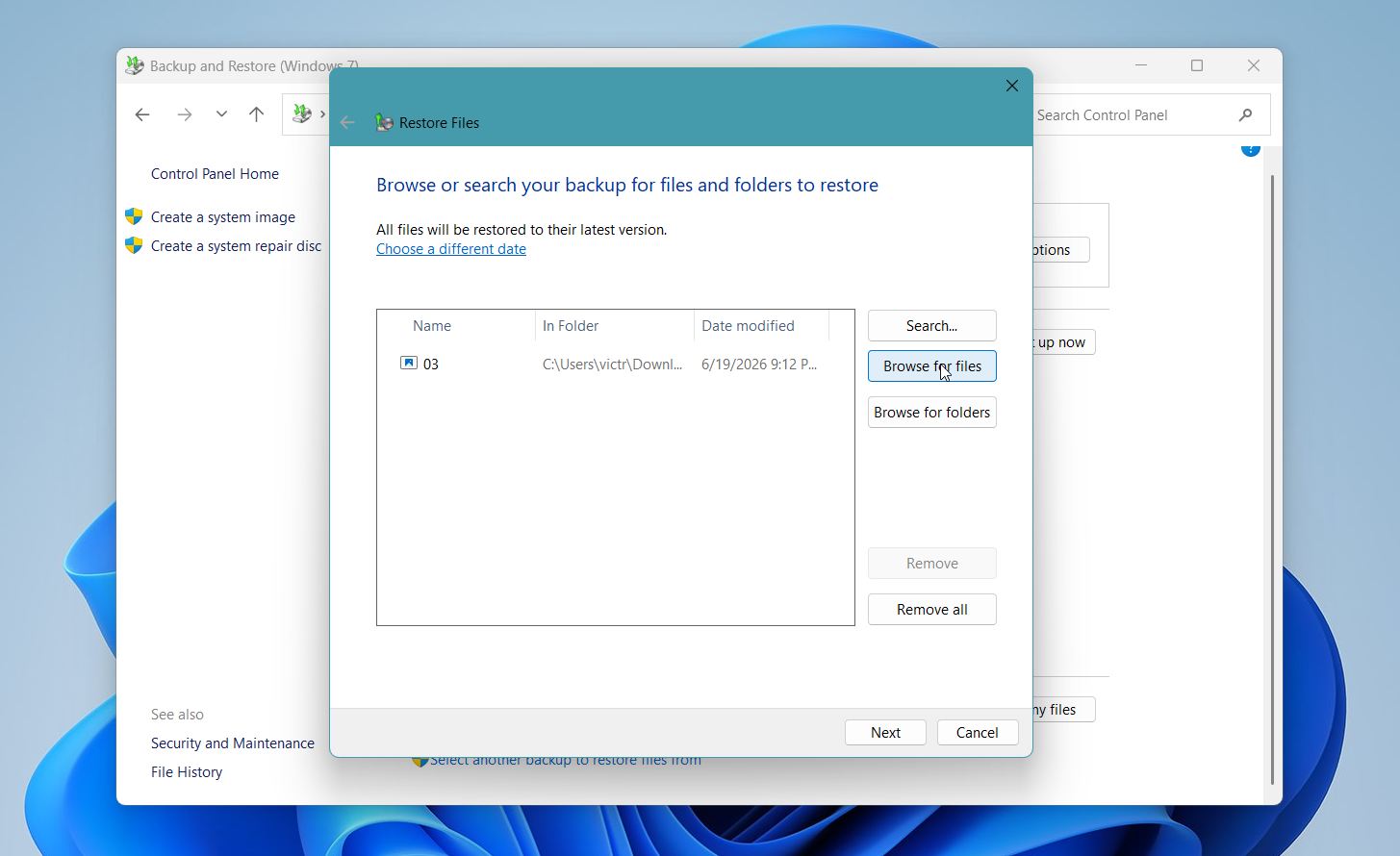
- Użyj Szukaj, Przeglądaj pliki lub Przeglądaj foldery, aby znaleźć elementy, które chcesz odzyskać.
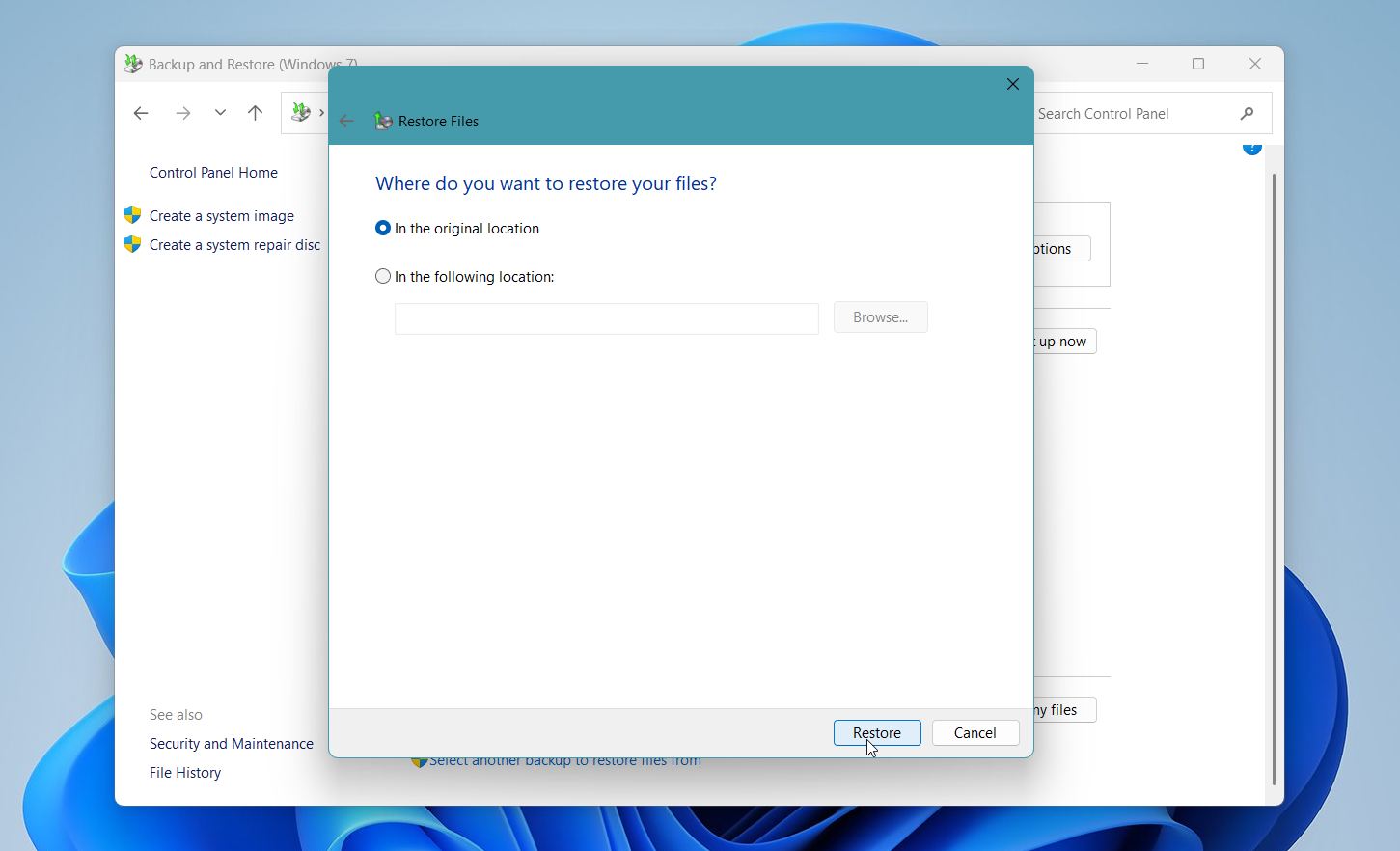
- Wybierz, czy przywrócić pliki do ich oryginalnej lokalizacji, czy do innego folderu.
- Kliknij Przywróć i poczekaj, aż proces się zakończy.
Jeśli nie widzisz opcji Przywróć moje pliki lub nie są dostępne żadne kopie zapasowe, ta funkcja nie została skonfigurowana przed usunięciem plików.
Metoda 4: Odzyskaj trwale usunięte pliki z kopii zapasowej w chmurze
Jeśli korzystasz z usługi przechowywania w chmurze, takiej jak OneDrive, Google Drive lub Dropbox, twoje pliki mogą być nadal dostępne, nawet jeśli trwale je usunąłeś z komputera. Wiele usług chmurowych przechowuje usunięte pliki w swoim koszu przez ograniczony czas i może również przechowywać starsze wersje plików.
Google Drive automatycznie usuwa pliki z Kosza po 30 dniach. Inne rozwiązania oparte na chmurze mają podobne zasady. Oczywiście czas trwania zależy od rodzaju posiadanego planu. Dopóki nie usuniesz danych z kosza, pozostaje to niezawodny sposób na łatwe i bezpieczne odzyskanie trwale usuniętych plików z komputera.
Oto jak odzyskać pliki z kopii zapasowej w chmurze na przykładzie Google Drive:
- Otwórz Google Drive w przeglądarce internetowej i zaloguj się na swoje konto.
- Kliknij Kosz w lewym pasku bocznym.
- Znajdź plik, który chcesz odzyskać, kliknij go prawym przyciskiem myszy i wybierz Przywróć.
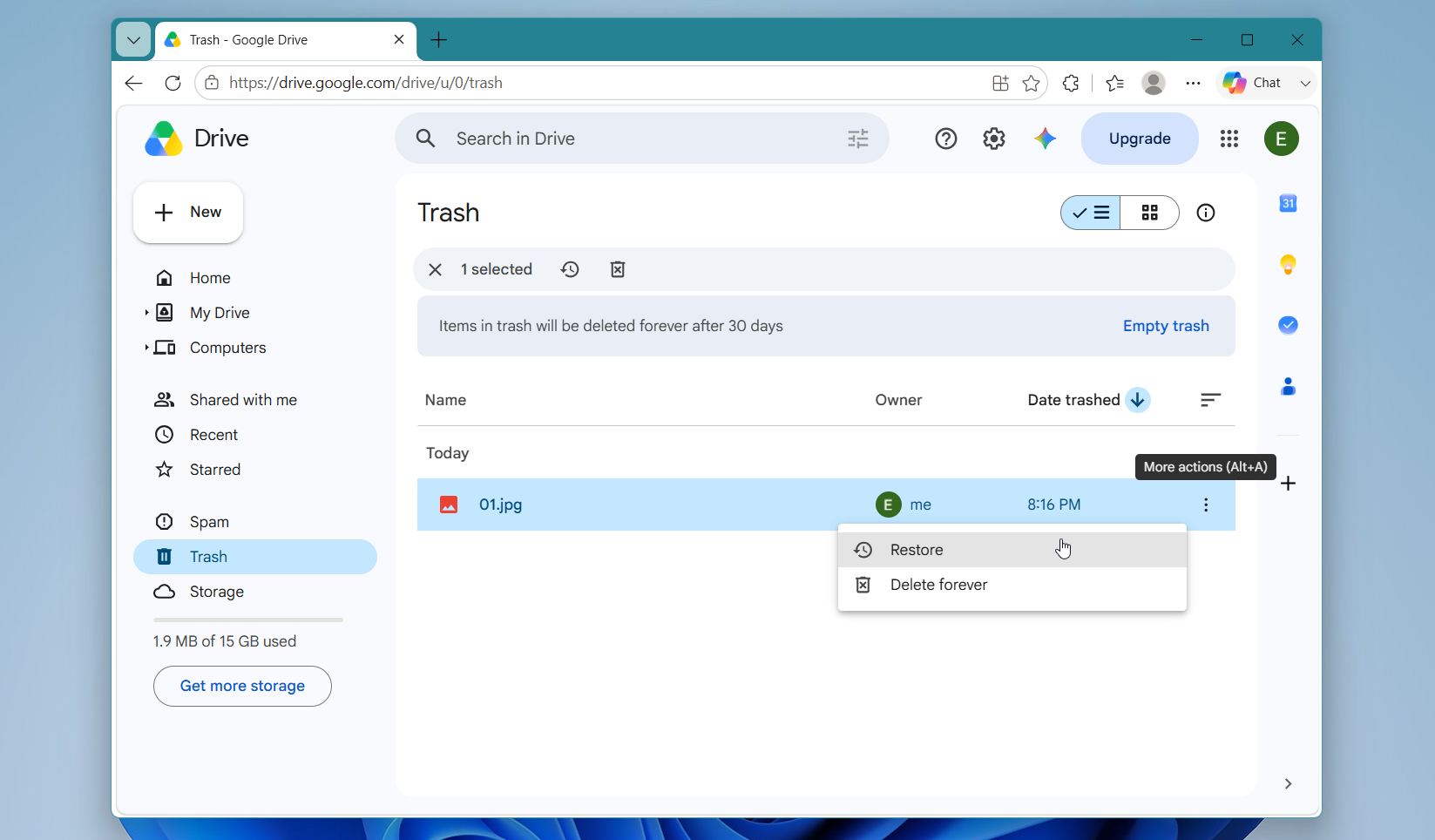
Google Drive przywraca plik do jego oryginalnej lokalizacji w Twojej chmurze. Inne usługi chmurowe działają w podobny sposób, choć nazwy folderów i opcji mogą się różnić. Po odzyskaniu pliku rozważ utworzenie lokalnej kopii zapasowej, jeśli jest on ważny, ponieważ pliki nie pozostają w Koszu na zawsze.
Kiedy przerwać i skontaktować się z laboratorium odzyskiwania danych
Oprogramowanie do odzyskiwania danych sprawdza się w wielu sytuacjach, jednak nie jest w stanie rozwiązać każdego problemu. Jeśli usunięte pliki są szczególnie cenne lub urządzenie pamięci masowej wykazuje oznaki awarii sprzętowej, najlepiej przerwać działania i skontaktować się z profesjonalnym laboratorium odzyskiwania danych.
Rozważ profesjonalne odzyskiwanie, jeśli:
- Dysk wydaje dźwięki klikania, zgrzytania lub piszczenia.
- Dysk nie pojawia się w BIOS, Zarządzaniu dyskami ani w Eksploratorze plików.
- SSD, HDD, pendrive lub karta pamięci mają uszkodzenia fizyczne lub zalanie wodą.
- Dysk wielokrotnie się rozłącza lub staje się nieczytelny podczas skanowania.
- Oprogramowanie do odzyskiwania nie wykrywa urządzenia lub nie znajduje potrzebnych plików.
- Pliki są zbyt ważne, aby ryzykować kolejne próby odzyskania.
Profesjonalne odzyskiwanie może być znacznie droższe niż oprogramowanie do odzyskiwania, ponieważ często wymaga specjalistycznego sprzętu i ręcznej pracy. Większość laboratoriów oferuje bezpłatną ocenę i przedstawia wycenę przed rozpoczęciem prac.
| Scenariusz odzyskiwania | Typowy koszt |
| Usunięte pliki lub uszkodzenie logiczne systemu plików | $300–$700 |
| Sformatowany lub uszkodzony dysk | $500–$1,000 |
| Awaria fizyczna dysku HDD | $800–$2,500+ |
| SSD z uszkodzeniem sprzętowym | $1,000–$3,000+ |
| Poważne uszkodzenia (ogień, zalanie, liczne awarie) | $2,000–$5,000+ |
Zanim wyślesz urządzenie do laboratorium odzyskiwania danych, unikaj jego formatowania, uruchamiania narzędzi naprawczych lub samodzielnego otwierania dysku. Pozostaw urządzenie pamięci masowej w obecnym stanie, aby specjaliści mieli jak największą szansę na odzyskanie Twoich plików.
Ostateczne przemyślenia
Trwałe usunięcie pliku nie zawsze oznacza, że dane zniknęły. Najlepsza metoda odzyskiwania zależy od Twojej sytuacji, niezależnie od tego, czy będzie to oprogramowanie do odzyskiwania danych, kopia zapasowa, przechowywanie w chmurze, czy profesjonalna usługa odzyskiwania danych. Najważniejszym krokiem jest unikanie zapisywania nowych danych na dotkniętym dysku, dopóki nie spróbujesz odzyskać swoich plików.
Regularne kopie zapasowe pozostają najbardziej niezawodnym sposobem ochrony danych. Windows zawiera narzędzia takie jak Historia plików oraz Kopia zapasowa i przywracanie, a usługi w chmurze, takie jak OneDrive, Google Drive i Dropbox, mogą przechowywać dodatkowe kopie ważnych plików. Najlepszym sposobem ochrony plików przed utratą danych w przyszłości jest stosowanie zasady kopii zapasowych 3-2-1:
- Zachowaj trzy kopie swoich danych. Obejmuje to oryginalne pliki oraz dwie kopie zapasowe.
- Przechowuj kopie na dwóch różnych typach nośników. Na przykład, przechowuj jedną kopię na swoim komputerze, a drugą na dysku zewnętrznym lub NAS.
- Przechowuj jedną kopię poza siedzibą. Przechowuj ją w chmurze lub w innej lokalizacji fizycznej. To chroni Twoje dane, jeśli ktoś uszkodzi, zgubi lub ukradnie Twój komputer lub dysk z kopią zapasową.
Przestrzeganie zasady kopii zapasowych 3-2-1 znacznie zmniejsza ryzyko trwałej utraty danych, nawet jeśli dysk ulegnie awarii lub Twój komputer stanie się bezużyteczny.
Jeśli chcesz dowiedzieć się więcej, odwiedź nasze forum, aby przejrzeć prawdziwe przypadki odzyskiwania danych, zobaczyć, jak inni użytkownicy rozwiązali podobne problemy, oraz znaleźć dodatkowe wskazówki dotyczące różnych scenariuszy utraty danych.
FAQ:
- Sprawdź Kosz i przywróć pliki, jeśli nadal tam są.
- Przywróć z kopii zapasowej Time Machine, jeśli ją posiadasz.
- Sprawdź iCloud Drive lub inną usługę w chmurze, włącznie z folderem Ostatnio usunięte.
- Użyj oprogramowania do odzyskiwania danych takich jak Disk Drill, jeśli nie masz kopii zapasowej. Przeskanuj dysk, przejrzyj pliki możliwe do odzyskania i zapisz je na innym urządzeniu magazynującym.
- Skontaktuj się z profesjonalną usługą odzyskiwania danych, jeśli dysk jest fizycznie uszkodzony lub oprogramowanie nie może odzyskać Twoich plików.




