 Dysk twardy w formacie RAW niekoniecznie oznacza, że Twoje pliki zostały utracone. Dane często pozostają na dysku, ale Windows nie może już uzyskać do nich dostępu, ponieważ system plików został uszkodzony, uszkodzony logicznie lub nie jest obsługiwany. Jeśli Twoje pliki są ważne, odzyskaj je zanim podejmiesz jakiekolwiek próby naprawy lub formatowania. Szanse na powodzenie są zazwyczaj wysokie, o ile dysk nie posiada uszkodzeń fizycznych. Wyjaśnimy, jak odzyskać dane z dysku twardego RAW, naprawić podstawowy problem oraz odpowiemy na najczęstsze pytania dotyczące dysków RAW.
Czym jest dysk RAW?
Dysk RAW to urządzenie pamięci masowej, którego system plików nie jest już rozpoznawalny przez Windows. Zamiast wykrycia prawidłowego systemu plików, takiego jak NTFS, exFAT lub ReFS, Windows zgłasza partycję jako RAW, przez co Twoje pliki stają się niedostępne. Jeśli Twój dysk stał się RAW, zwykle zauważysz jeden lub więcej z tych objawów:
- Windows wyświetla Musisz sformatować dysk, zanim będziesz mógł go używać.
- Zarządzanie dyskami pokazuje system plików jako RAW zamiast NTFS lub exFAT.
- Dysk pojawia się w Eksplorator plików bez rozmiaru partycji i Windows nie może go otworzyć.
Czy możliwe jest przeprowadzenie odzyskiwania dysku RAW bez utraty danych?
Tak. Dysk RAW zazwyczaj wskazuje na uszkodzenie systemu plików, a nie brakujące dane, więc często możesz skutecznie odzyskać swoje pliki. Kluczem jest zidentyfikowanie przyczyny problemu i unikanie działań, które mogłyby nadpisać dane możliwe do odzyskania. Nie każdy dysk RAW wymaga tego samego rozwiązania. Skorzystaj z poniższej tabeli, aby zidentyfikować najbardziej prawdopodobną przyczynę, zrozumieć, co ona oznacza, i przejść do najbardziej odpowiedniej metody odzyskiwania lub naprawy.
| Przyczyna | Co to znaczy | Wykonaj | Nie | Przejdź do |
| Uszkodzony sektor rozruchowy | Sektor rozruchowy opisujący system plików został uszkodzony, więc Windows nie może już poprawnie zamontować partycji. | Najpierw odzyskaj swoje pliki. Jeśli dysk był wcześniej w formacie NTFS, po odzyskaniu danych możesz spróbować użyć CHKDSK. | Nie uruchamiaj CHKDSK przed odzyskaniem ważnych danych. | → Jak odzyskać dane z dysku RAW |
| Uszkodzenie struktury systemu plików | Metadane systemu plików zostały uszkodzone, co uniemożliwia Windows rozpoznanie partycji. Twoje pliki mogą być nadal możliwe do odzyskania. | Odzyskaj swoje pliki przed próbą naprawy. | Nie formatuj dysku ani nie używaj narzędzi naprawczych najpierw. | → Jak odzyskać dane z dysku RAW |
| Uszkodzona tablica partycji | Windows wykrywa fizyczny dysk, ale nie może poprawnie zidentyfikować partycji, ponieważ tabela partycji jest uszkodzona lub jej brakuje. | Odzyskaj swoje pliki lub odbuduj tabelę partycji dopiero po zabezpieczeniu danych. | Nie twórz nowej partycji ani nie inicjalizuj dysku. | → Jak odzyskać dane z dysku RAW |
| Dysk sformatowany dla innego systemu operacyjnego (na przykład Linux ext4) | Windows nie obsługuje tego systemu plików. | Otwórz dysk w natywnym systemie operacyjnym lub użyj kompatybilnej przeglądarki systemu plików. | Nie formatuj dysku, jeśli potrzebujesz tych danych. | → Naprawa 1: Sprawdź, czy dysk został sformatowany pod inny system operacyjny |
| Przerwane formatowanie | Proces formatowania został przerwany zanim nowy system plików został poprawnie utworzony, co może sprawić, że dysk będzie widziany jako RAW. | Odzyskaj swoje pliki (jeśli są ważne) przed kolejną próbą formatowania. | Nie kopiuj nowych plików na dysk. | → Jak odzyskać dane z dysku RAW |
| Uszkodzone sektory lub awaria sprzętu | Jeśli uszkodzone sektory pojawią się w obszarach zawierających metadane systemu plików, Windows może już nie rozpoznawać systemu plików, a dysk może być widziany jako RAW. | Utwórz obraz dysku lub rozważ profesjonalną usługę odzyskiwania danych. | Nie skanuj ponownie uszkodzonego dysku. | → Jak odzyskać dane z dysku RAW |
Jak odzyskać dane z dysku RAW?
Jak wspomnieliśmy wcześniej, powinieneś odzyskać swoje pliki zanim spróbujesz naprawić dysk RAW, jeśli dane są ważne. Narzędzia naprawcze, CHKDSK lub formatowanie mogą utrudnić odzyskanie danych lub nawet uczynić je niemożliwym w niektórych przypadkach. Jeśli masz już aktualną kopię zapasową, możesz pominąć krok odzyskiwania, naprawić lub sformatować dysk, a następnie przywrócić swoje pliki. Jeśli jednak nie masz kopii zapasowej, oprogramowanie do odzyskiwania danych jest zwykle najlepszym wyborem.
Przetestowaliśmy wiele narzędzia do odzyskiwania na przestrzeni lat, a do odzyskiwania danych z dysku RAW polecamy Disk Drill. W naszych testach regularnie osiągało jedne z najlepszych wyników, niezawodnie radziło sobie z dyskami RAW i łączy łatwy w obsłudze interfejs z zaawansowanymi funkcjami odzyskiwania, co czyni je dobrym wyborem zarówno dla początkujących, jak i zaawansowanych użytkowników.
Łączy analizę systemu plików z odzyskiwaniem opartym na sygnaturach, obsługuje większość nowoczesnych formatów plików, zachowuje oryginalną strukturę folderów i nazwy plików, gdy to możliwe, zawiera podgląd plików, sprawdza stan S.M.A.R.T. oraz może utworzyć obraz dysku, jeśli dysk jest niestabilny.
Ważne: Jeśli dysk się rozłącza, działa bardzo wolno, monitorowanie S.M.A.R.T. zgłasza uszkodzone sektory lub wydaje nietypowe dźwięki, przerwij skanowanie. To typowe objawy awarii sprzętowej. Zamiast tego utwórz obraz dysku w Disk Drill i zeskanuj obraz zamiast oryginalnego dysku albo rozważ profesjonalną usługę odzyskiwania danych, jeśli dysk wydaje się uszkodzony.
Oto jak odzyskać dane z napędu RAW za pomocą Disk Drill:
- Pobierz i zainstaluj Disk Drill z oficjalnej strony.
- Jeśli Windows wyświetli komunikat z prośbą o sformatowanie dysku RAW, zamknij go. Nie formatuj dysku. Uruchom Disk Drill jako administrator, aby miał pełny dostęp do urządzenia magazynującego.
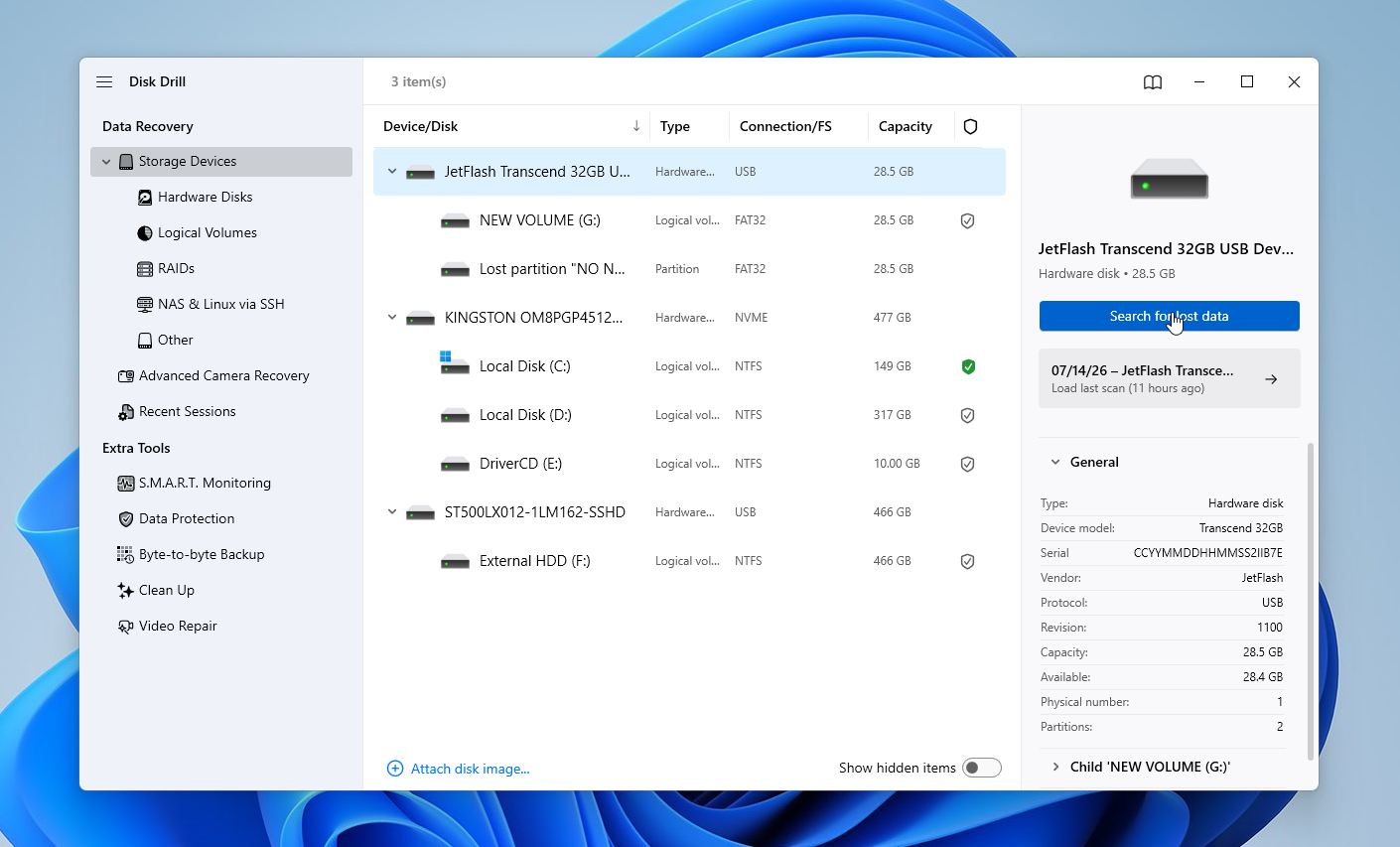
- Disk Drill wyświetli wszystkie podłączone urządzenia magazynujące. Jeśli widzisz zarówno fizyczny dysk, jak i partycję RAW, wybierz cały dysk. Dzięki temu Disk Drill uzyska dostęp do wszystkich dostępnych informacji o systemie plików i zazwyczaj daje to lepsze rezultaty. Kliknij Wyszukaj utracone dane.
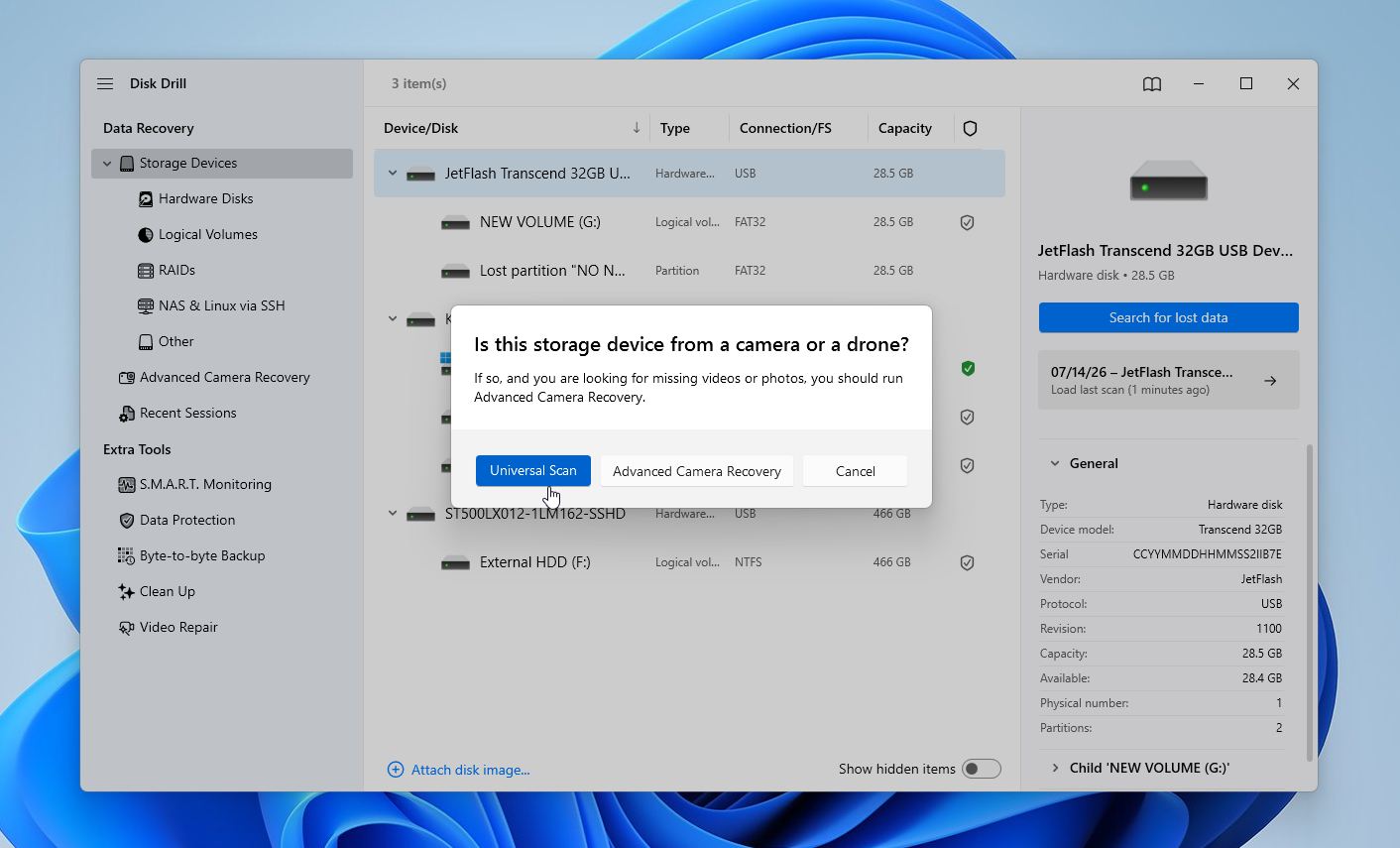
- Jeśli Disk Drill zapyta o typ skanowania, wybierz Uniwersalne skanowanie. To lepsza opcja dla dysków twardych w formacie RAW, ponieważ Advanced Camera Recovery najlepiej sprawdza się przy odzyskiwaniu usuniętych filmów z aparatów lub dronów.
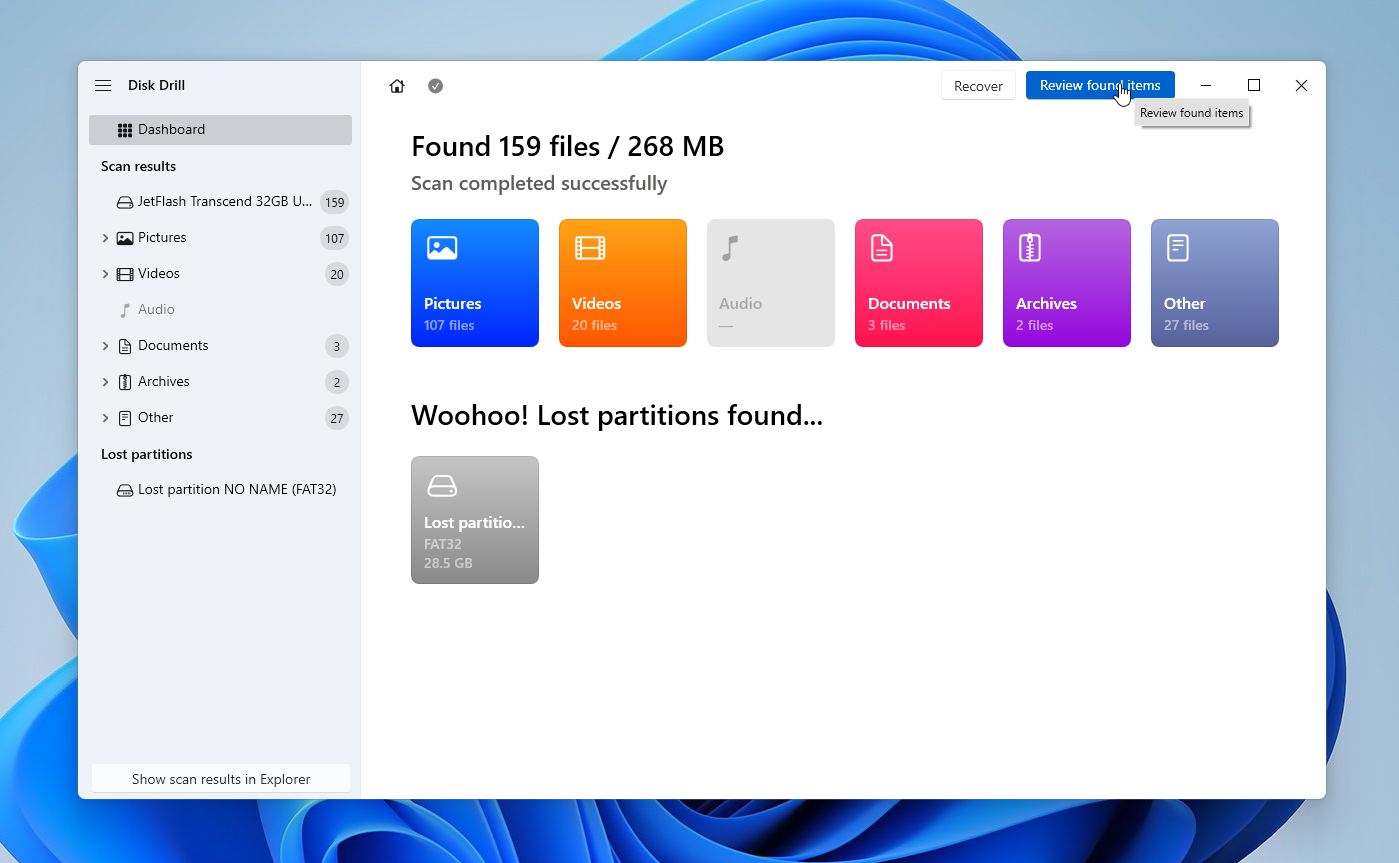
- Poczekaj na zakończenie skanowania. W zależności od rozmiaru i stanu dysku może to potrwać od kilku minut do kilku godzin. Nie musisz czekać na zakończenie, aby zobaczyć wyniki. Kliknij Przeglądaj znalezione elementy w dowolnym momencie, podczas gdy skanowanie będzie kontynuowane w tle.
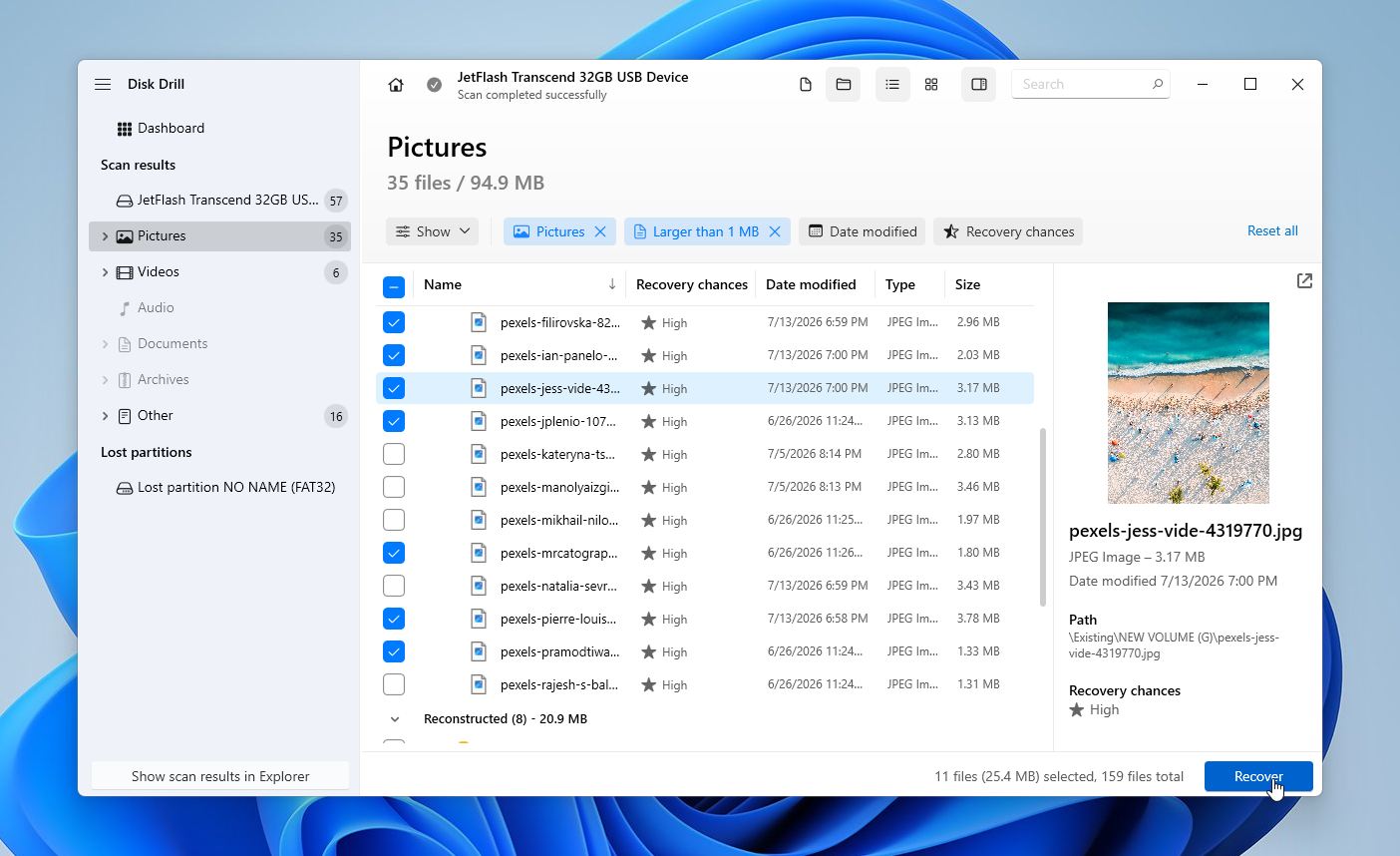
- Użyj filtrów po lewej stronie, aby wyświetlić tylko zdjęcia, filmy, dokumenty lub inne typy plików. Możesz także wyszukiwać po nazwie pliku lub sortować wyniki według daty lub rozmiaru. Jeśli Disk Drill rozpozna poprzedni system plików, często zobaczysz oryginalną strukturę folderów, nazwy plików i znaczniki czasowe. Zaznacz plik, aby otworzyć jego podgląd. Jeśli wyświetla się prawidłowo, istnieje bardzo duża szansa, że zostanie pomyślnie odzyskany. Wybierz wszystko, co chcesz przywrócić i kliknij Odzyskaj.
- Wybierz lokalizację na inny dysk lub na urządzeniu magazynującym.
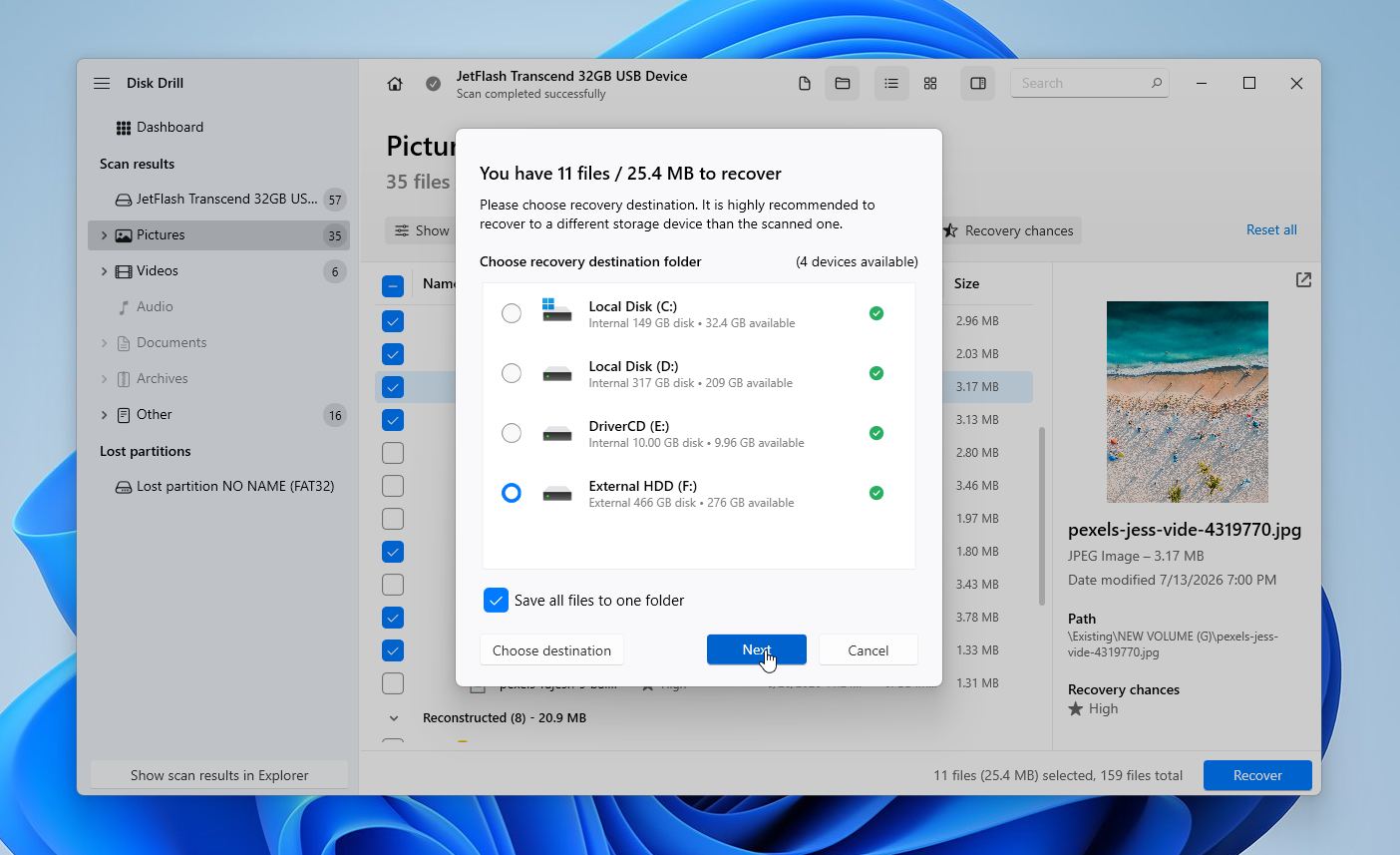
Disk Drill pozwala na bezpłatne skanowanie i podgląd plików, a użytkownicy Windows mogą odzyskać do 100 MB danych bez żadnych opłat. Pozwala to upewnić się, że Twoje pliki można odzyskać przed zakupem licencji.
Co zrobić, jeśli podejrzewasz awarię dysku: Jeśli odzyskiwanie danych za pomocą oprogramowania nie działa lub Twój dysk wykazuje oznaki awarii sprzętowej, kolejną opcją jest profesjonalna usługa odzyskiwania danych. Typowe objawy ostrzegawcze to klikanie lub zgrzytanie, powtarzające się rozłączanie, bardzo wolne działanie, ostrzeżenia o uszkodzonych sektorach lub dysk, który nie jest już wykrywany w sposób ciągły. Jeśli pliki są ważne, zazwyczaj bezpieczniej jest przerwać samodzielne próby odzyskiwania i powierzyć dysk specjalistom.
Jak zazwyczaj wygląda ten proces:
- Poproś o ocenę. Większość laboratoriów odzyskiwania danych oferuje bezpłatną lub niskokosztową ocenę możliwości odzyskania danych.
- Otrzymaj wycenę. Laboratorium wyjaśnia problem, szacuje szanse na odzyskanie danych i podaje wycenę przed rozpoczęciem jakichkolwiek prac.
- Zatwierdź lub odrzuć odzyskiwanie. Zazwyczaj nie jesteś zobowiązany do kontynuowania usługi.
- Rozpoczyna się odzyskiwanie. Jeśli zaakceptujesz wycenę, technicy odzyskują dane za pomocą specjalistycznego sprzętu i kopiują odzyskane pliki na nowe urządzenie magazynujące.
- Odbierz swoje pliki. Większość laboratoriów zwraca odzyskane dane na nowym zewnętrznym dysku lub innym nośniku zamiast naprawiać oryginalny dysk.
Wiele renomowanych firm stosuje brak danych, brak opłat zasadę, więc płacisz tylko wtedy, gdy uda się odzyskać Twoje pliki. Koszt zależy od rodzaju awarii. Odzyskiwania logiczne zazwyczaj kosztują 300–700 USD, natomiast w przypadku dysków z uszkodzeniami fizycznymi ceny często mieszczą się w zakresie od Od 700 do 2 000 USD lub więcej. Większość procesów odzyskiwania trwa kilka dni do dwóch tygodni, choć wiele laboratoriów oferuje przyspieszoną usługę za dodatkową opłatą.
Jak naprawić partycję RAW?
Odzyskiwanie danych rozwiązuje tylko połowę problemu, nadal musisz zająć się podstawową przyczyną, która spowodowała przejście do stanu RAW. Poniższe metody pomogą Ci przywrócić Twoje urządzenie pamięci masowej do prawidłowego działania, abyś mógł powrócić do normalnego użytkowania. Ponownie, zacznij od pierwszej metody i kontynuuj po kolei, chyba że masz dobry powód, aby spróbować ich w innej kolejności (może już niektóre próbowałeś).
Naprawa 1: Sprawdź, czy dysk został sformatowany pod inny system operacyjny
Czasami dysk pojawia się jako RAW w Windows, mimo że w rzeczywistości nic mu nie dolega. Często zdarza się to, gdy dysk korzysta z systemu plików, którego Windows nie obsługuje, na przykład systemów plików Linux lub Apple.
Zanim spróbujesz jakichkolwiek napraw lub formatowania:
- Pomyśl, gdzie ostatnio używano dysku. Jeśli pochodził z komputera z systemem Linux, urządzenia NAS, Raspberry Pi lub innego systemu niebędącego Windows, system plików może być po prostu niekompatybilny z Windows.
- Podłącz dysk do komputera z oryginalnym systemem operacyjnym. Jeśli dysk otwiera się tam normalnie, Twoje dane są nadal nienaruszone.
- Jeśli masz dostęp tylko do komputera z Windows, użyj narzędzia takiego jak Linux Reader, aby przeglądać i kopiować pliki z partycji sformatowanych w systemie Linux bez modyfikowania dysku.
Jeśli dysk działa poprawnie na swoim natywnym systemie operacyjnym, nie ma potrzeby go naprawiać ani formatować. Windows po prostu nie może odczytać tego konkretnego systemu plików.
Poprawka 2: Przywróć tablicę partycji za pomocą TestDisk
Jeśli Windows nagle zgłasza wcześniej działającą partycję NTFS lub exFAT jako RAW, możliwe, że tabela partycji lub sektor rozruchowy systemu plików zostały uszkodzone. W wielu takich przypadkach TestDisk może odbudować informacje o partycji bez formatowania dysku.
Oto jak go używać:
- Pobierz TestDisk z jego oficjalnej strony internetowej i rozpakuj archiwum.
- Uruchom testdisk_win.exe.
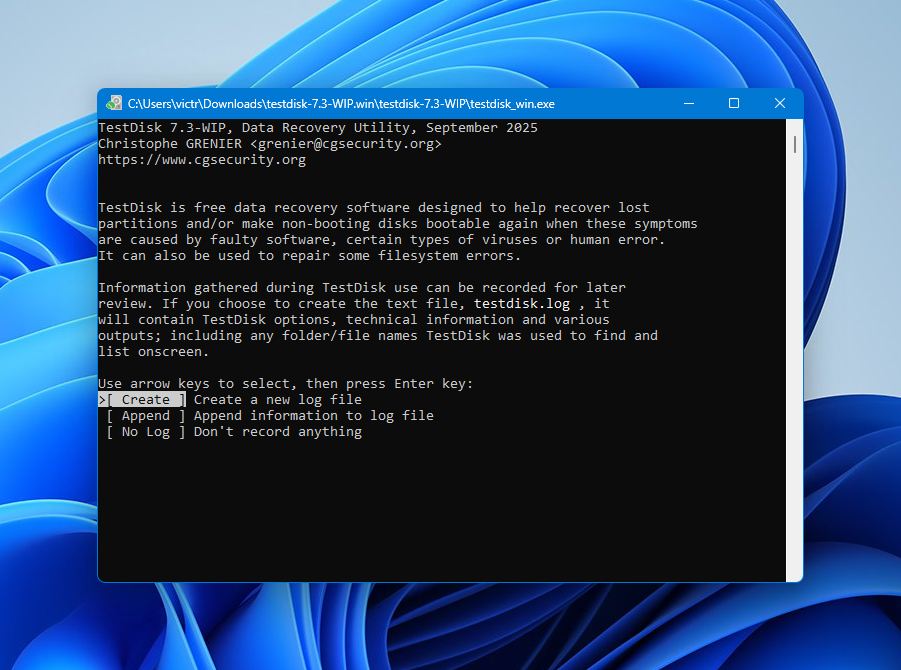
- Wybierz Utwórz, aby wygenerować nowy plik dziennika.
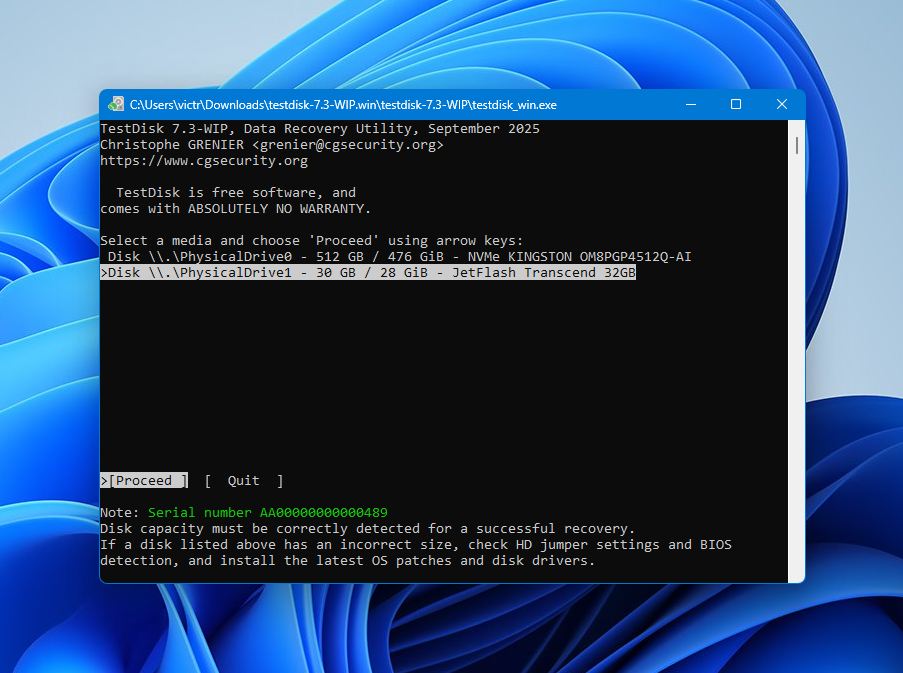
- Wybierz fizyczny dysk zawierający partycję RAW i naciśnij Wprowadź.
- Wybierz wykryty typ tablicy partycji. W większości przypadków TestDisk automatycznie wybiera właściwy.
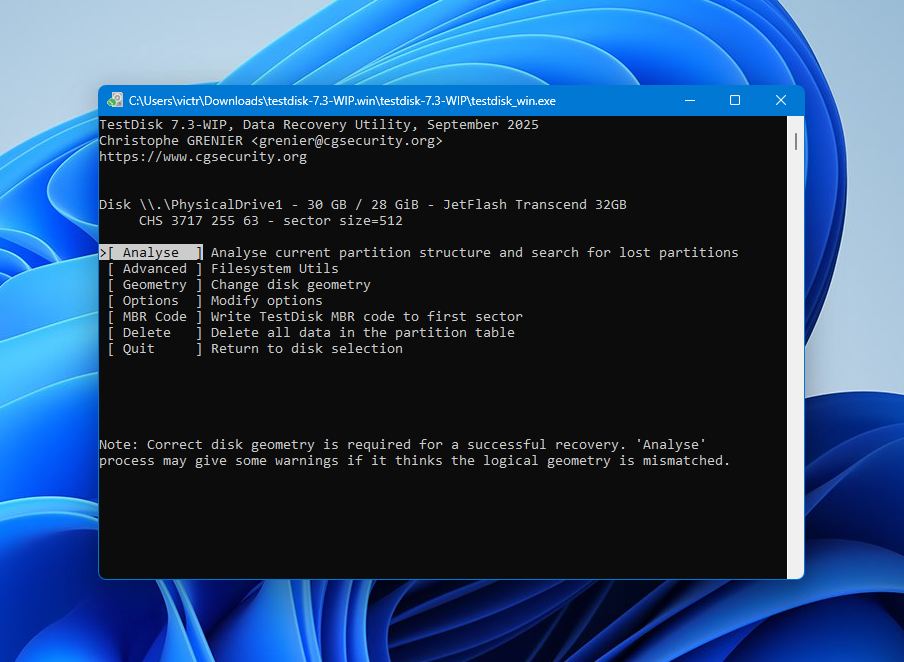
- Wybierz Analizuj, aby zbadać aktualną strukturę partycji.
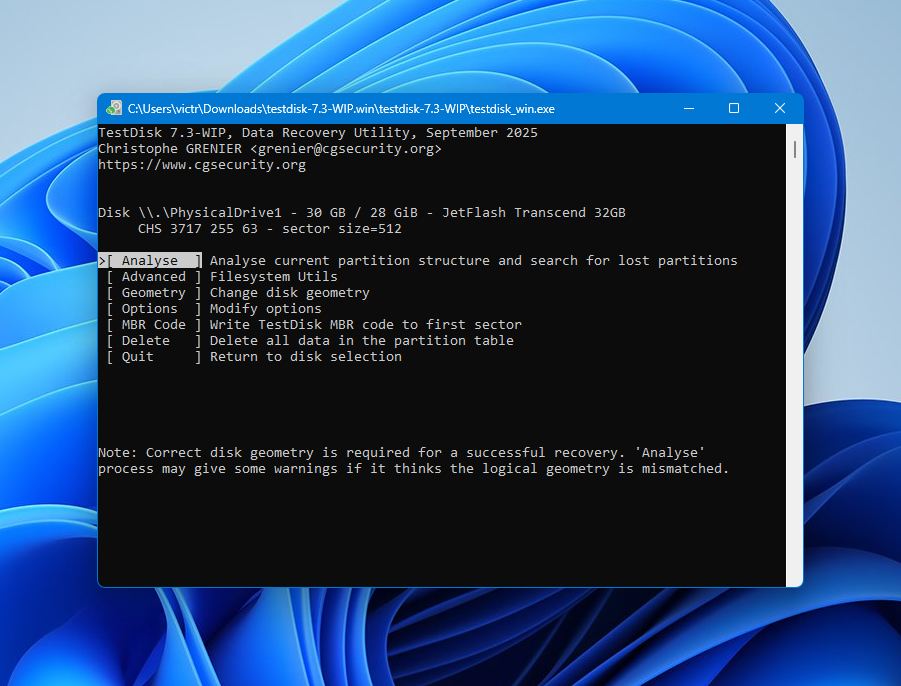
- Uruchom Szybkie wyszukiwanie i poczekaj na zakończenie skanowania.
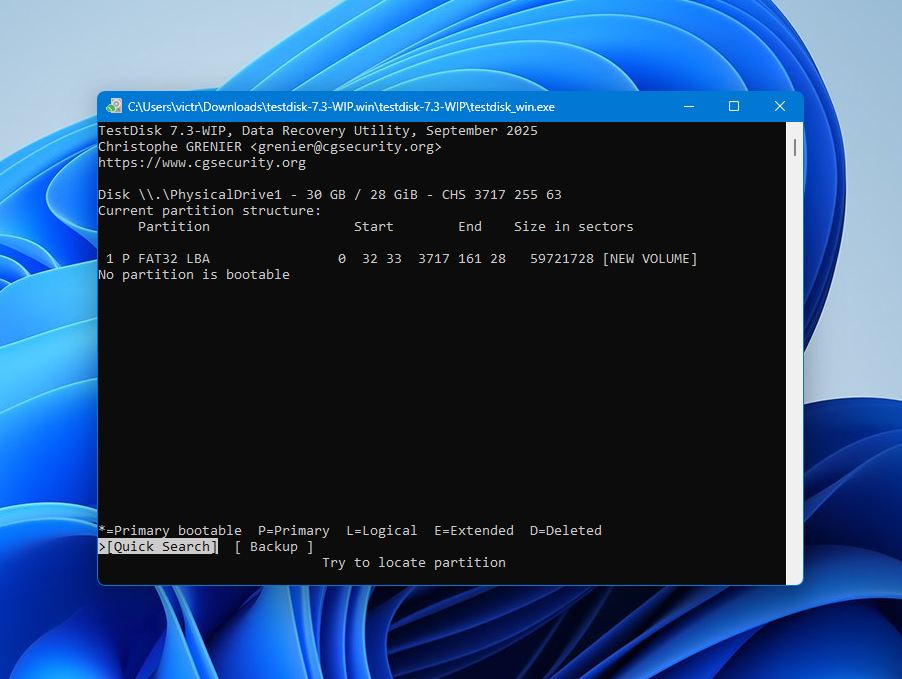
- Jeśli brakująca partycja się nie pojawi, wybierz Głębsze wyszukiwanie. To skanowanie trwa dłużej, ale często znajduje partycje pominięte przez Quick Search.
- Gdy poprawna partycja się pojawi, zaznacz ją i naciśnij Wprowadź, aby ją zweryfikować.
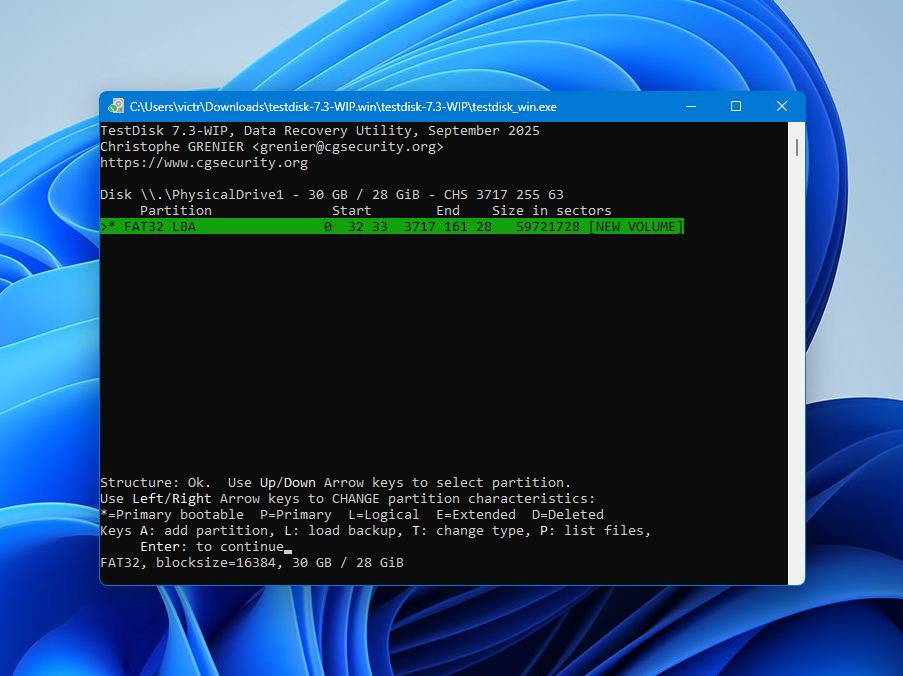
- Wybierz Napisz, aby zapisać odzyskaną tablicę partycji.
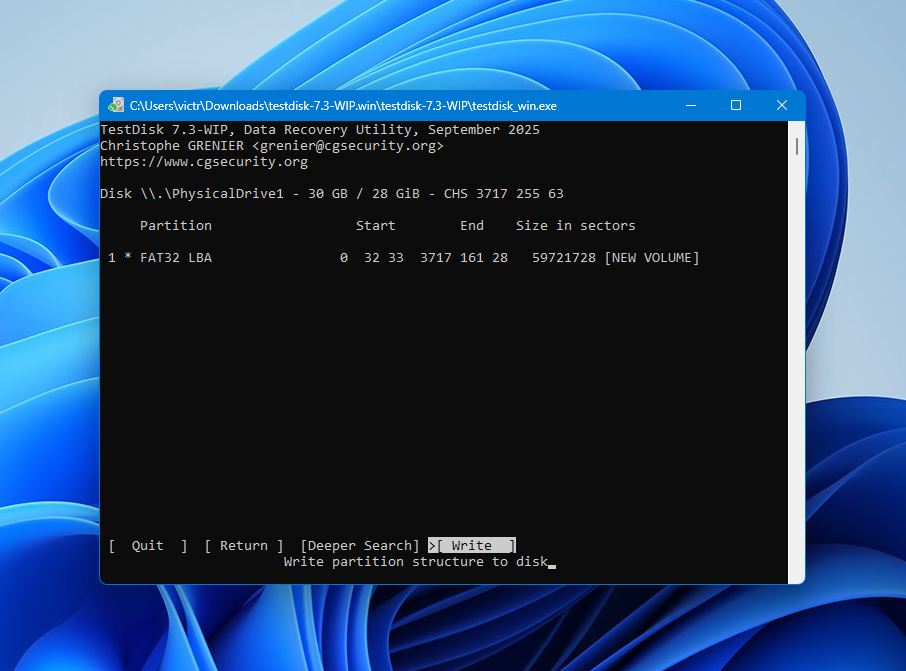
- Zrestartuj komputer i sprawdź, czy Windows ponownie rozpoznaje dysk.
TestDisk działa najlepiej, gdy tabela partycji jest uszkodzona, ale podstawowy system plików jest nadal nienaruszony. Nie naprawi uszkodzeń fizycznych ani poważnej korupcji systemu plików.
Poprawka 3: Sformatuj partycję RAW
Jeśli już odzyskałeś swoje pliki lub masz niezawodną kopię zapasową, formatowanie jest zazwyczaj najszybszym sposobem na przywrócenie partycji RAW.
Najłatwiejsza metoda to użycie Zarządzania dyskami:
- Naciśnij Win + X i otwórz Zarządzanie dyskami.
- Znajdź partycję RAW w dolnym panelu.
- Kliknij prawym przyciskiem myszy partycję.
- Wybierz Formatuj.
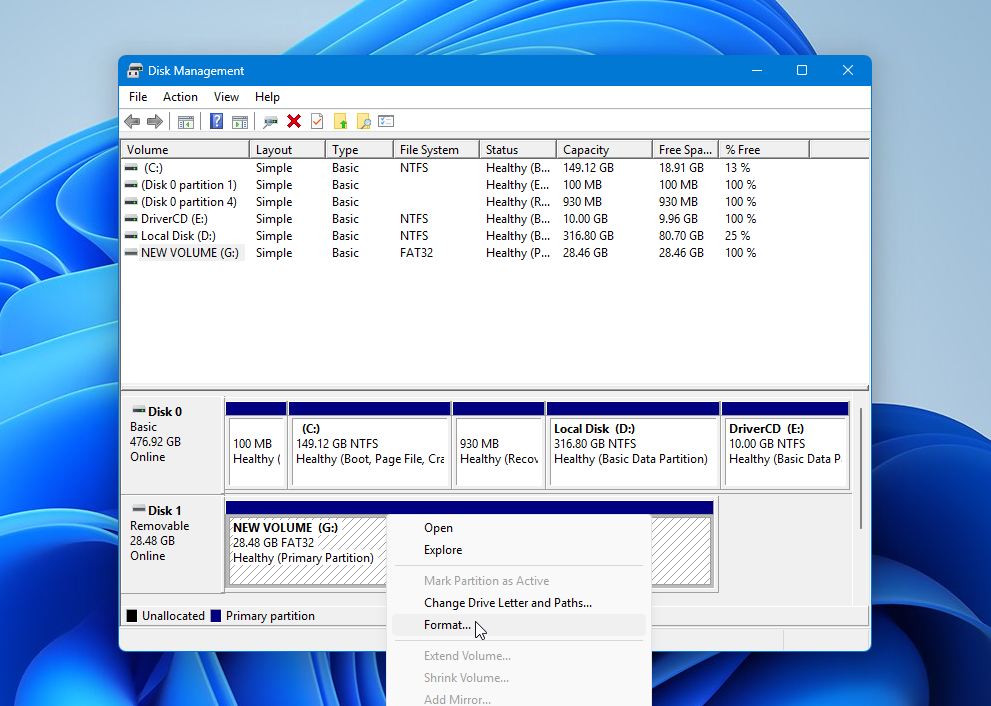
- Postępuj zgodnie z kreatorem i wybierz odpowiedni system plików: NTFS dla większości dysków używanych tylko w Windows lub exFAT, jeśli planujesz używać dysku zarówno w Windows, jak i macOS.
- Pozostaw Szybkie formatowanie włączone, chyba że chcesz, aby Windows wykonał pełne formatowanie.
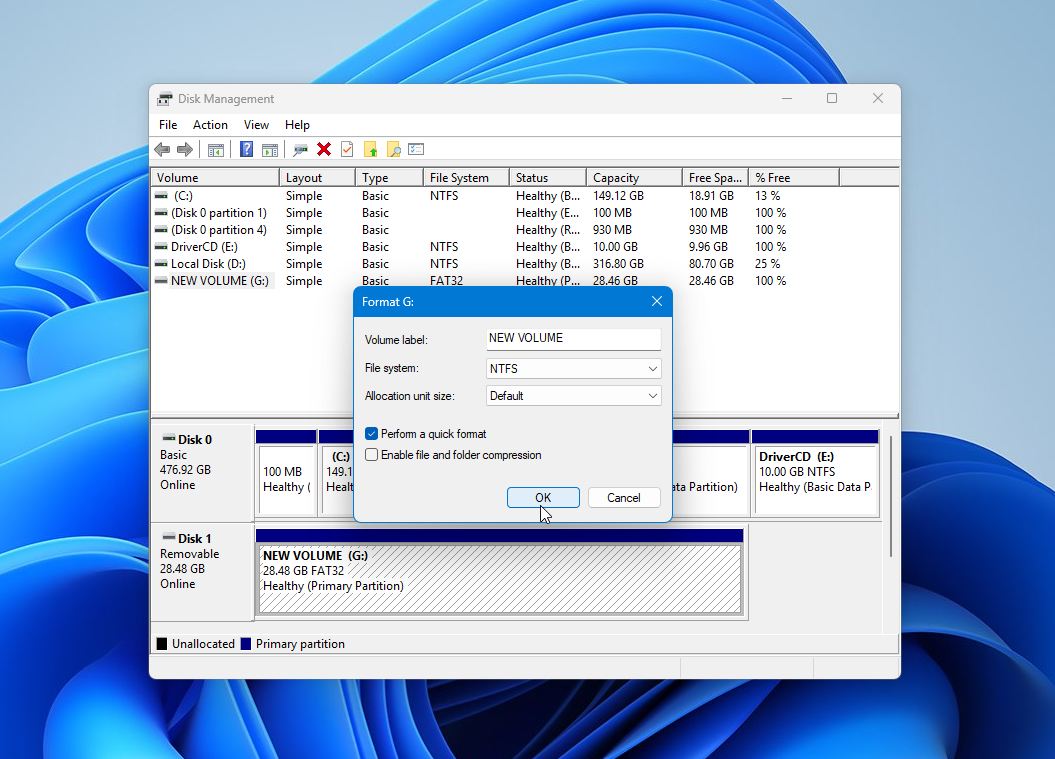
- Kliknij Zakończ i poczekaj na zakończenie procesu.
Po zakończeniu formatowania partycja powinna pojawić się normalnie w Eksploratorze plików.
Jeśli dysk ponownie staje się RAW po formatowaniu, wielokrotnie znika z Windows lub nadal zgłasza błędy dysku, problem jest najprawdopodobniej związany ze sprzętem, a nie z uszkodzonym systemem plików. W takim przypadku należy wymienić dysk, zamiast podejmować kolejne próby naprawy.
Czy mogę uruchomić CHKDSK na surowym dysku?
Zwykle nie. W większości przypadków CHKDSK nie może naprawić dysku RAW, ponieważ Windows nie rozpoznaje już jego systemu plików. Jeśli spróbujesz go uruchomić, zazwyczaj zobaczysz komunikat: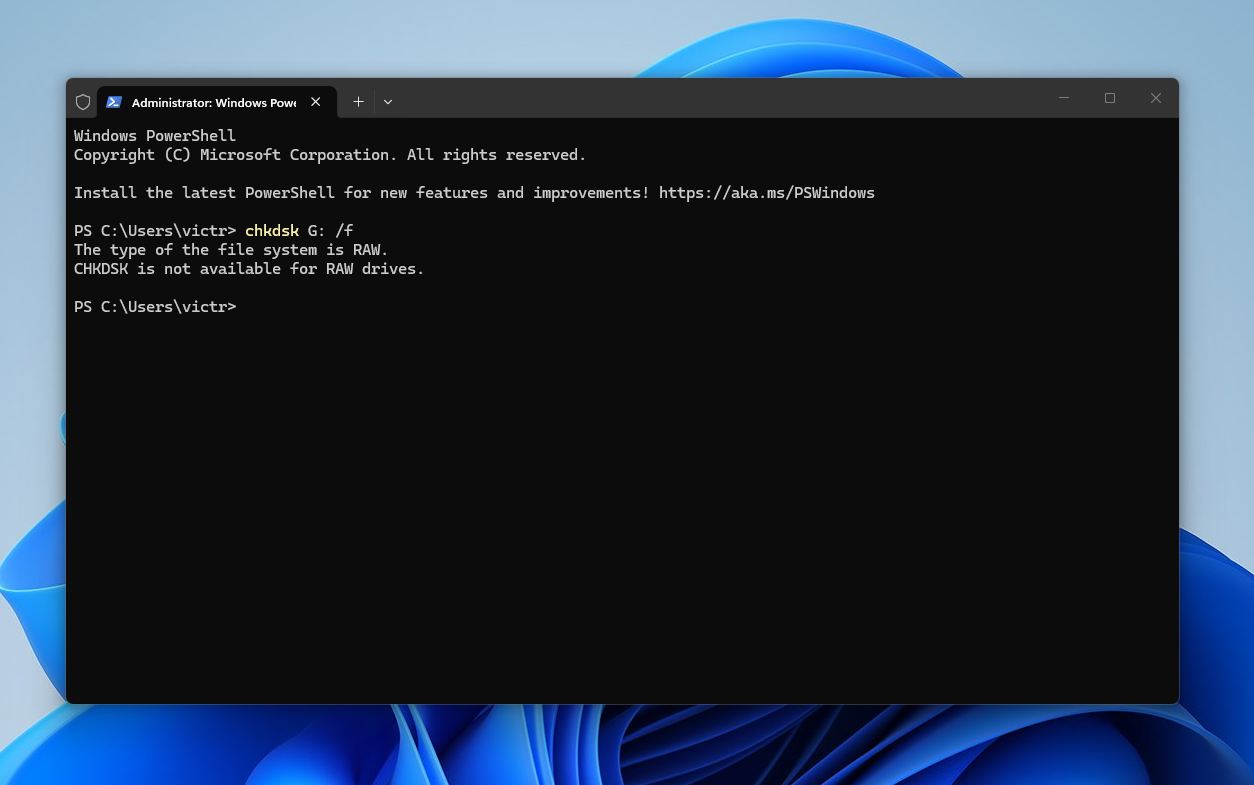
Jest jeden wyjątek. Jeśli dysk był pierwotnie sformatowany jako NTFS i tylko sektor rozruchowy uległ uszkodzeniu, CHKDSK może czasami rozpoznać podstawowy system plików i przywrócić sektor rozruchowy z jego kopii zapasowej. Jeśli tak się stanie, dysk może ponownie stać się dostępny bez formatowania. Jednak ta metoda działa tylko w niewielkiej liczbie przypadków, więc nie powinna być Twoją główną strategią odzyskiwania danych.
Ważne: Nigdy nie uruchamiaj CHKDSK przed odzyskaniem ważnych plików. Jeśli wprowadzi zmiany w systemie plików, może nadpisać informacje, które oprogramowanie do odzyskiwania danych mogłoby wykorzystać. Najbezpieczniejsza kolejność jest zawsze taka sama: najpierw odzyskaj dane, później napraw dysk.
Jeśli już odzyskałeś swoje pliki i chcesz sprawdzić, czy CHKDSK może pomóc, oto jak to zrobić:
- Naciśnij Win + X i wybierz Terminal (Administrator) lub Wiersz polecenia (Administrator).
- Wpisz chkdsk X: /f, zastępując X literą swojego dysku.
- Naciśnij Wprowadź i poczekaj, aż proces się zakończy.
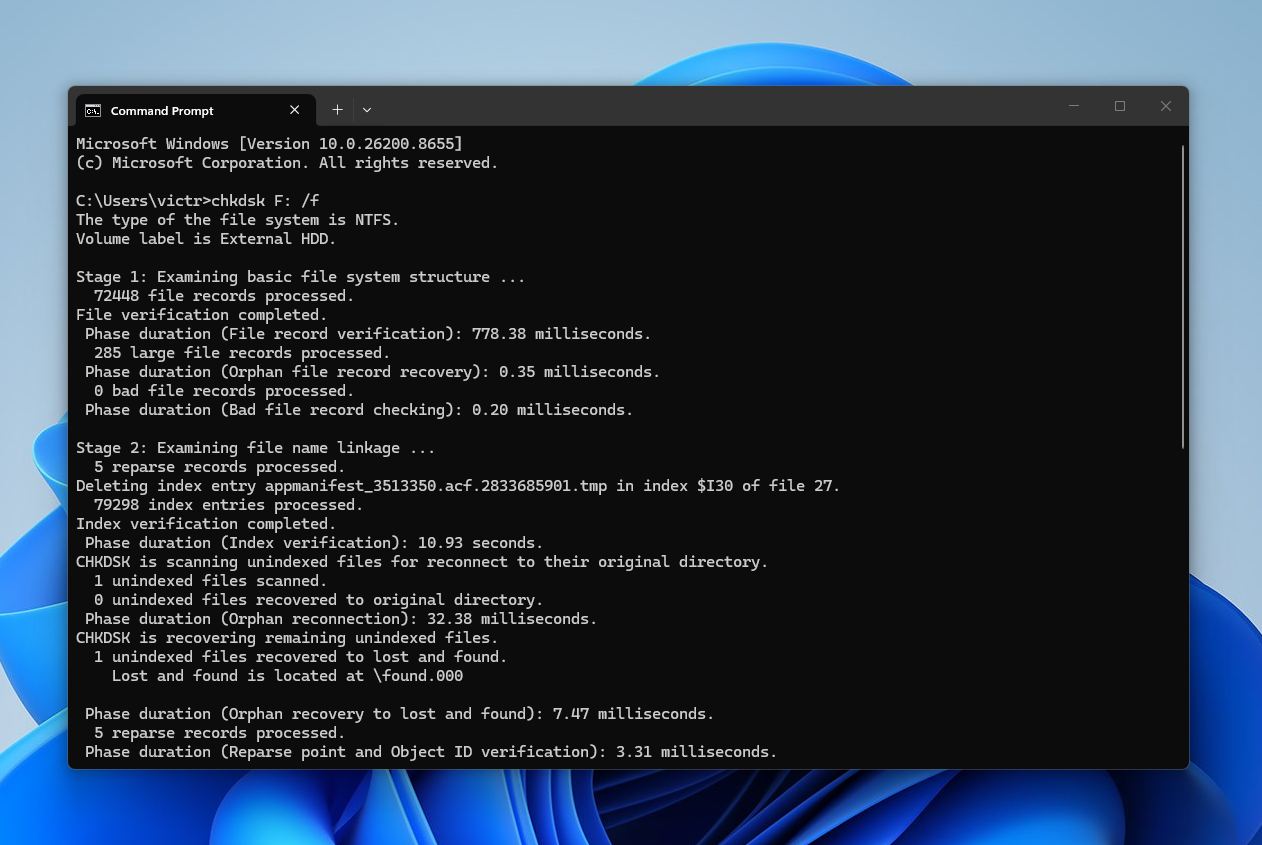
Jeśli Windows zgłasza, że CHKDSK nie jest dostępny dla dysków RAW, uszkodzenie systemu plików jest większe, niż CHKDSK może naprawić. W takim przypadku użyj metod odzyskiwania i naprawy omówionych wcześniej w tym przewodniku.
Ostateczne przemyślenia
Surowy dysk nie zawsze oznacza, że Twoje pliki zniknęły. W wielu przypadkach problem ogranicza się do uszkodzenia systemu plików i odzyskanie danych jest wciąż możliwe, jeśli podejmiesz odpowiednie kroki.
Pamiętaj o tych punktach:
- Najpierw odzyskaj swoje pliki. To jest najważniejsza zasada. Użyj narzędzia do odzyskiwania, takiego jak Disk Drill, zanim spróbujesz jakichkolwiek napraw.
- Formatuj lub napraw dysk dopiero po odzyskaniu danych. Niezależnie od tego, czy planujesz użyć TestDisk, Diskpart, szybkiego formatowania, czy w niektórych przypadkach CHKDSK, zawsze najpierw odzyskaj swoje ważne pliki. Odwrócenie tej kolejności może zmniejszyć szanse na ich odzyskanie.
- Unikaj zapisywania nowych danych na dysku RAW. Im mniej używasz dysku przed odzyskaniem danych, tym większe masz szanse na sukces.
- Działaj raczej wcześniej niż później. Opóźnienia zwiększają ryzyko dodatkowej korupcji lub przypadkowego nadpisania danych.
- Wymień dysk, jeśli ciągle staje się RAW lub wykazuje oznaki awarii sprzętu. Powracający system plików RAW często wskazuje na ukryty problem sprzętowy.
- Rozważ skorzystanie z profesjonalnej usługi odzyskiwania danych jeśli odzyskiwanie programowe nie działa lub dysk ma uszkodzenia fizyczne.
W skrócie, najpierw dane, potem poprawki. Postępowanie według tej kolejności daje Ci najlepszą realistyczną szansę na odzyskanie plików, a jednocześnie pozwala później naprawić lub wymienić dysk.
FAQ:
- Nagła utrata zasilania lub niewłaściwe zamknięcie systemu podczas korzystania z dysku.
- Odłączanie dysku zewnętrznego bez jego bezpiecznego wysuwania.
- Uszkodzenie systemu plików spowodowane błędami oprogramowania lub przerwanymi transferami plików.
- Uszkodzone sektory lub inne oznaki fizycznej awarii dysku.
- Złośliwe oprogramowanie lub wirusy uszkadzające system plików.
- Uszkodzone informacje o partycjach.