Formatowanie karty SD to coś, co większość użytkowników robiła przynajmniej raz – fotografowie formatują swoje karty przed każdą sesją, aby zacząć z czystą kartą, podczas gdy inni robią to, aby naprawić uszkodzenia lub inne problemy. W rzeczywistości często zalecamy również formatowanie w naszym przewodniki rozwiązywania problemów, ponieważ może ono rozwiązać wiele typowych problemów z kartą SD.
Ale jeśli formatowanie nastąpiło przypadkowo, a pliki zapisane na karcie nigdy nie zostały skopiowane w inne miejsce, łatwo można odnieść wrażenie, że wszystkie dane zostały utracone. Jednak chcemy podważyć to założenie i w tym przewodniku wyjaśnimy, dlaczego twoje pliki mogą być nadal do odzyskania oraz pokażemy krok po kroku, jak odzyskać dane ze sformatowanej karty SD.
Czy sformatowaną kartę SD można odzyskać?
Tak, możesz odzyskać dane z sformatowanej karty SD, o ile nie została ona nadpisane przez nowe pliki. Wynika to z faktu, że formatowanie niekoniecznie usuwa same pliki. W wielu przypadkach dane pozostają fizycznie zapisane na karcie do momentu, gdy nowe informacje je zastąpią. Gdy to nastąpi, niektóre pliki mogą stać się częściowo lub całkowicie nie do odzyskania. Dlatego unikaj robienia nowych zdjęć, kopiowania plików na kartę lub pozostawiania jej w urządzeniu, które może nadal zapisywać na niej dane w tle (na przykład w telefonie).
Zakładając, że karta nie była używana od czasu sformatowania, Twoje szanse na odzyskanie danych mogą być nadal całkiem dobre. Poniższa tabela wyjaśnia najczęstsze scenariusze formatowania oraz to, czego możesz realistycznie oczekiwać w każdym z nich.
| Sytuacja formatowania | Szanse na odzyskanie danych |
| Sformatowano w Windows za pomocą szybkiego formatowania | Doskonałe. Szybkie formatowanie zwykle usuwa tylko informacje o systemie plików, pozostawiając same dane nienaruszone, dopóki nie zostaną nadpisane. W większości przypadków możesz odzyskać pliki, korzystając z oprogramowania do odzyskiwania danych. |
| Sformatowano w Windows za pomocą pełnego formatowania | Nie. Nowoczesne wersje Windows nadpisują kartę zerami podczas pełnego formatowania, co sprawia, że odzyskanie danych jest w większości sytuacji niemożliwe. |
| Sformatowano na Macu | Doskonałe. macOS obecnie wykonuje szybkie formatowanie kart SD, więc dane często pozostają możliwe do odzyskania, dopóki na karcie nie zostaną zapisane nowe pliki. Zwykle możesz odzyskać kartę, podłączając ją do komputera i skanując za pomocą oprogramowania do odzyskiwania danych. |
| Sformatowano w aparacie cyfrowym | Dobre. Większość aparatów wykonuje szybkie formatowanie, więc pliki często pozostają możliwe do odzyskania. Głównym wyjątkiem są niektóre aparaty Sony, które podczas formatowania mogą bezpiecznie wymazać kartę i nie pozostawić szans na odzyskanie danych. Jeśli Twój aparat nie wymazał karty bezpiecznie, podłącz ją do komputera i przeskanuj oprogramowaniem do odzyskiwania danych. |
| Sformatowano na Androidzie jako pamięć przenośna | Dobre. Większość urządzeń z Androidem wykonuje szybkie formatowanie, więc odzyskanie danych jest często możliwe, jeśli karta nie była używana po formatowaniu. Możesz spróbować aplikacji do odzyskiwania danych na Androidzie lub podłączyć kartę do komputera przez czytnik kart i zeskanować ją tam. |
| Sformatowano na Androidzie jako pamięć wewnętrzna (adoptowalna pamięć) | Nie. Adoptowalna pamięć używa szyfrowania specyficznego dla urządzenia, więc zawartość karty staje się niedostępna po sformatowaniu i zwykle nie można jej odzyskać. |
Jak odzyskać pliki z sformatowanej karty SD
Jeśli przejrzałeś powyższą tabelę, prawdopodobnie zauważyłeś, że większość scenariuszy odzyskiwania sformatowanej karty SD ostatecznie prowadzi do tego samego rozwiązania – użycia oprogramowania do odzyskiwania danych. Jedynym godnym uwagi wyjątkiem jest karta SD sformatowana na Androidzie jako pamięć przenośna, w przypadku której możesz również mieć możliwość użycia aplikacji do odzyskiwania danych bezpośrednio na samym telefonie. Właśnie tym zajmiemy się dalej.
Opcja 1:Odzyskaj sformatowaną kartę SD za pomocą oprogramowania do odzyskiwania danych
Jeśli dane zapisane na karcie SD nie zostały nadpisane od czasu formatowania, oprogramowanie do odzyskiwania danych jest zazwyczaj twoją najlepszą szansą na odzyskanie plików.
Naszym narzędziem z wyboru jest Disk Drill. To jedno z najłatwiejszych w użyciu narzędzi do odzyskiwania, ale posiada również zaawansowane algorytmy skanowania. Jeśli po formatowaniu pozostanie wystarczająco dużo metadanych systemu plików, Disk Drill często może odzyskać pliki z oryginalnymi nazwami i nienaruszoną strukturą folderów. Jeśli jednak te informacje zostały usunięte, jego skaner sygnatur może nadal odnaleźć i odzyskać pliki na podstawie ich sygnatur plików. W naszym teście szybko sformatowaliśmy kartę SD 32 GB zawierającą 247 zdjęć i 18 filmów, a Disk Drill odzyskał 259 z 265 plików (98%), przy czym dla większości z nich zachowane zostały oryginalne nazwy i struktura folderów.
Kolejną zaletą jest to, że Disk Drill jest dostępny zarówno dla Windows, jak i macOS, a proces odzyskiwania jest niemal identyczny na obu platformach. Jedyną zauważalną różnicą jest wersja bezpłatna – użytkownicy Windows mogą bezpłatnie odzyskać do 100 MB danych, podczas gdy użytkownicy Mac mogą skanować i podglądać pliki możliwe do odzyskania, ale muszą dokonać aktualizacji, aby dokończyć odzyskiwanie.
Proces odzyskiwania w Disk Drill jest praktycznie identyczny na Windows i Mac, dlatego aby uniknąć powtarzania tych samych instrukcji dwukrotnie, poniżej użyjemy wersji Windows do zrzutów ekranu i przewodnika krok po kroku:
- Pobierz i zainstaluj Disk Drill na swoim komputerze.
- Podłącz swoją kartę SD do komputera, używając wbudowanego lub zewnętrznego czytnika kart, a następnie uruchom Disk Drill.
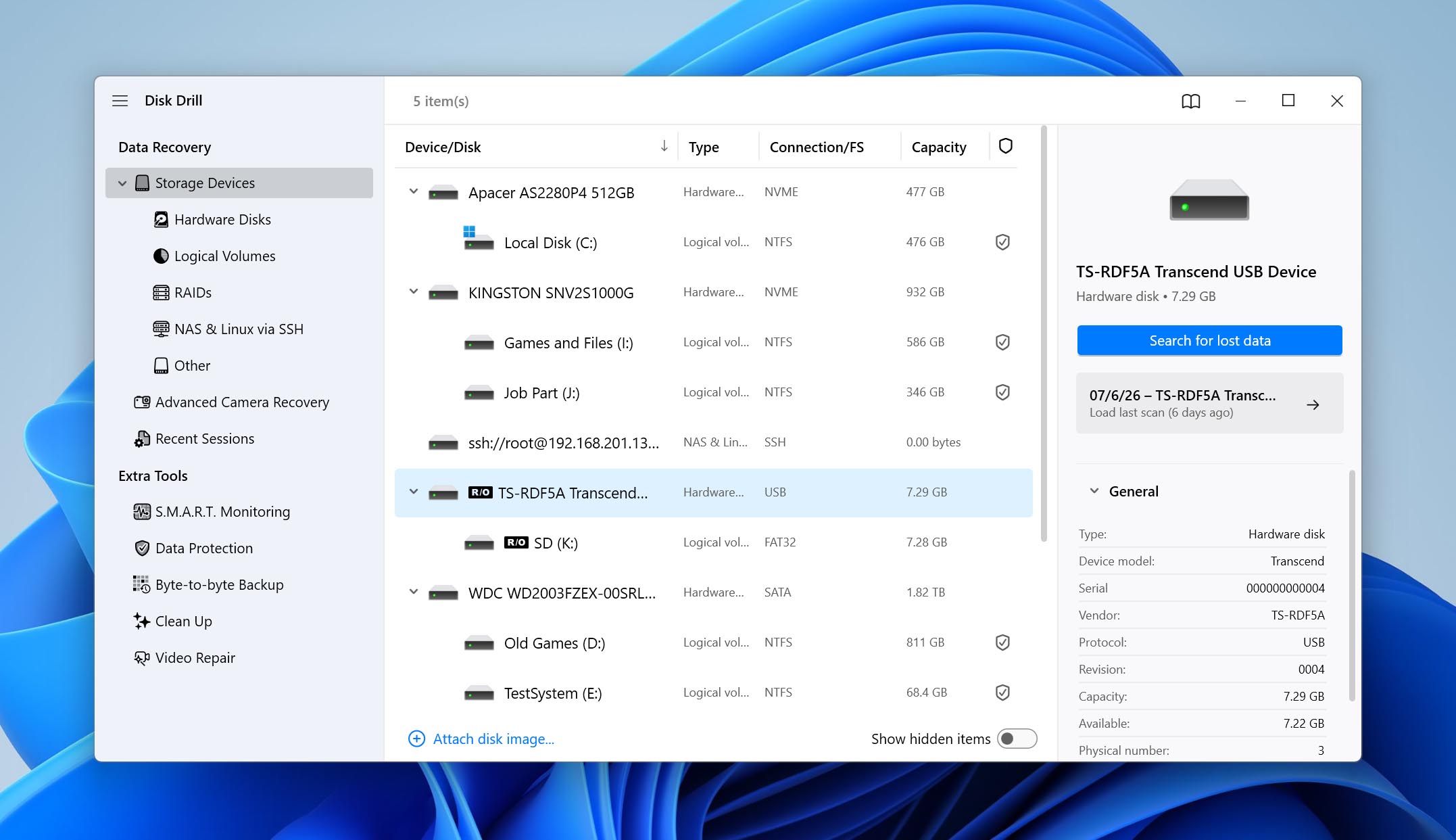
- Wybierz sformatowaną kartę SD z listy urządzeń pamięci masowej i kliknij Szukaj utraconych danych.
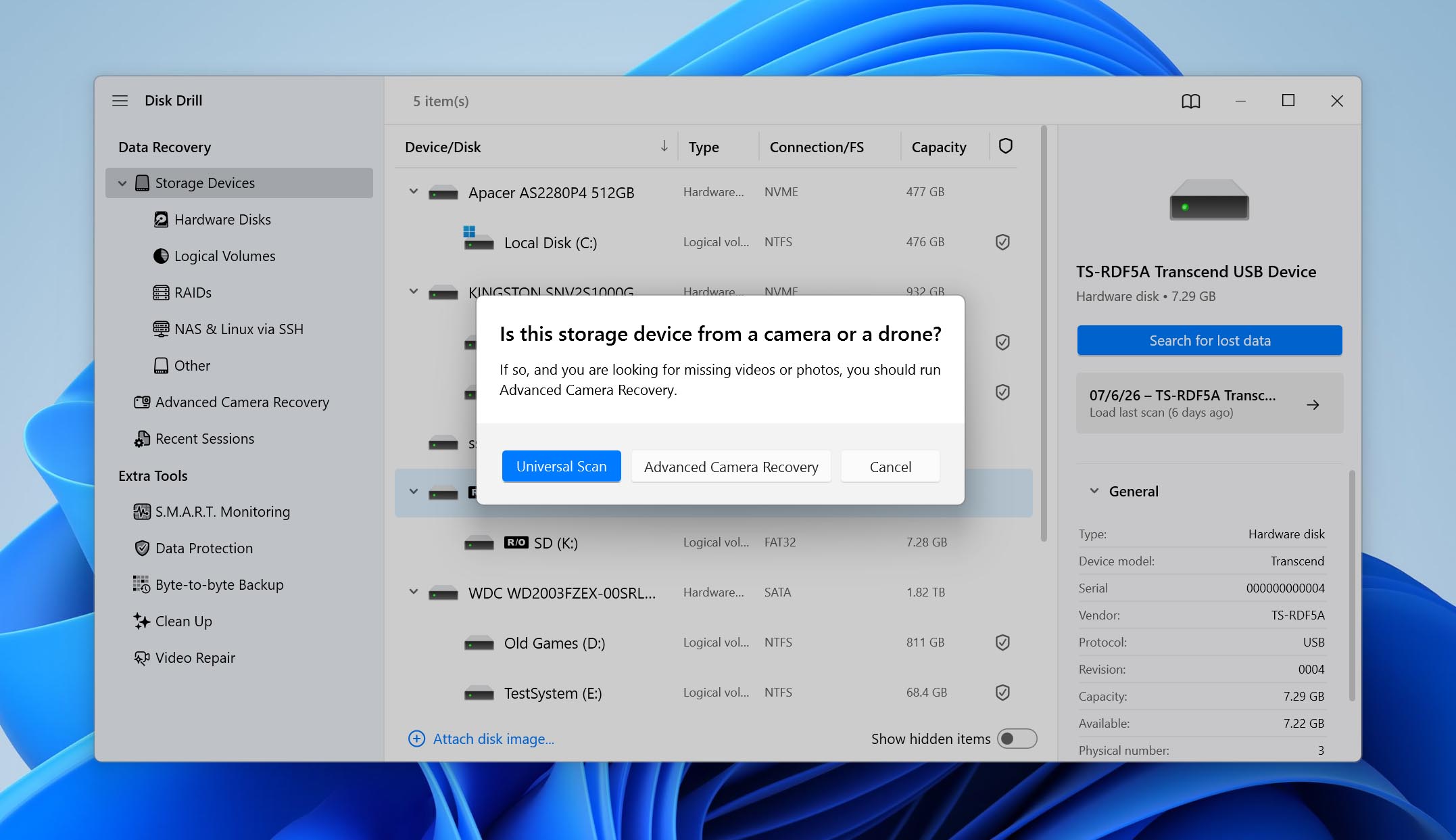
- Jeśli pojawi się monit, wybierz między Uniwersalnym skanowaniem a Zaawansowanym odzyskiwaniem z aparatu. W przypadku większości sformatowanych kart SD zalecamy pozostać przy Uniwersalnym skanowaniu, ponieważ łączy ono wszystkie dostępne metody odzyskiwania i dobrze sprawdza się przy zdjęciach, filmach, dokumentach oraz innych popularnych typach plików.
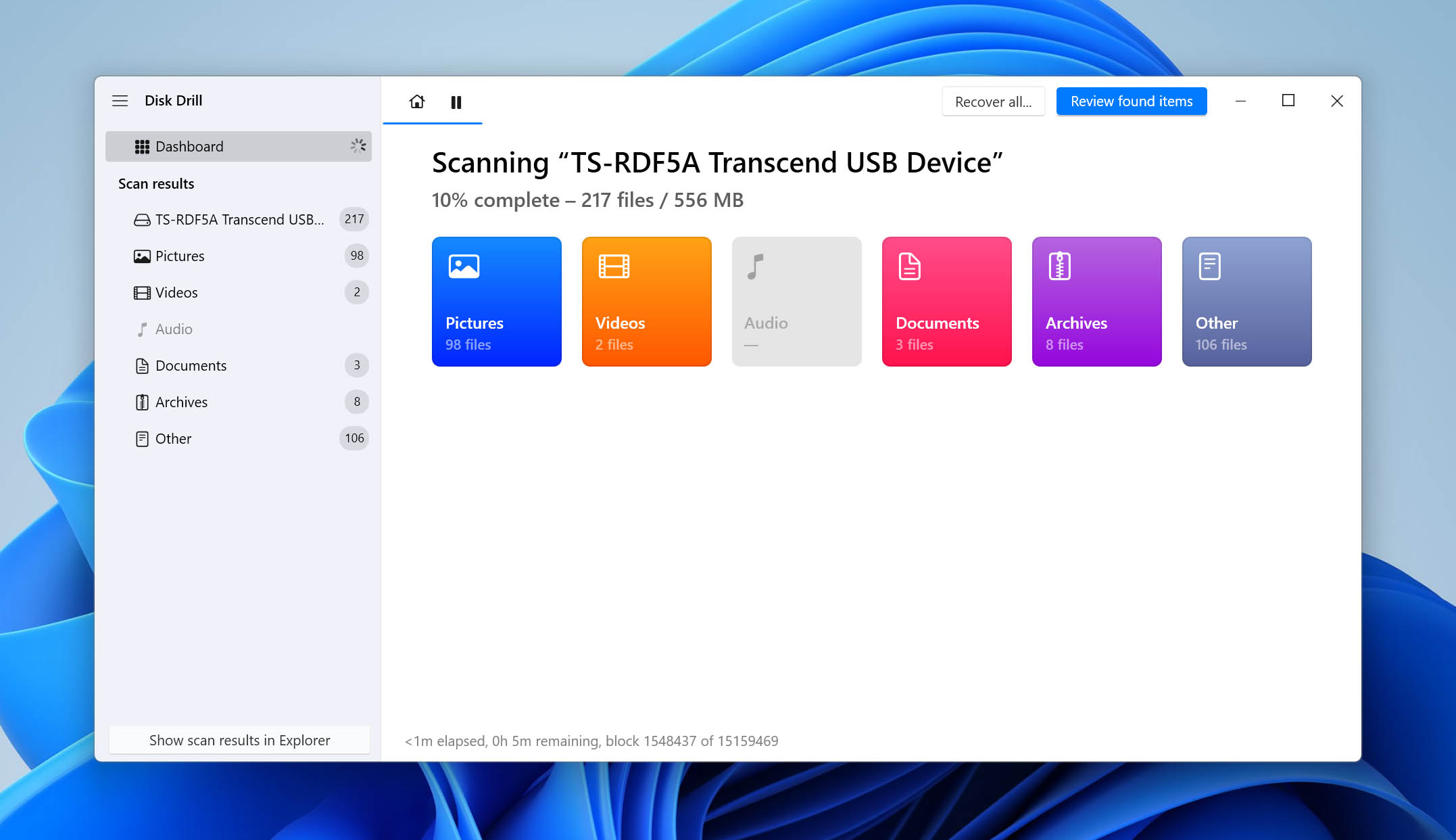
- Disk Drill rozpocznie skanowanie twojej karty SD. W zależności od pojemności oraz szybkości karty może to chwilę potrwać. Możesz od razu kliknąć Przeglądaj znalezione elementy i przeglądać pliki możliwe do odzyskania, podczas gdy skanowanie będzie trwać w tle.
- Użyj filtrów po lewej stronie, aby zawęzić wyniki według typu pliku, lub skorzystaj z paska wyszukiwania u góry, aby znaleźć konkretne pliki. Możesz także podglądać pojedyncze pliki bezpośrednio w Disk Drill. Jeśli plik otwiera się poprawnie w Podglądzie, zazwyczaj można go odzyskać bez problemów.
- Wybierz pliki, które chcesz odzyskać, i kliknij Odzyskaj. Jeśli wolisz przywrócić wszystko, co znalazł Disk Drill, wróć do poprzedniego ekranu programu i kliknij Zamiast tego odzyskaj wszystko.
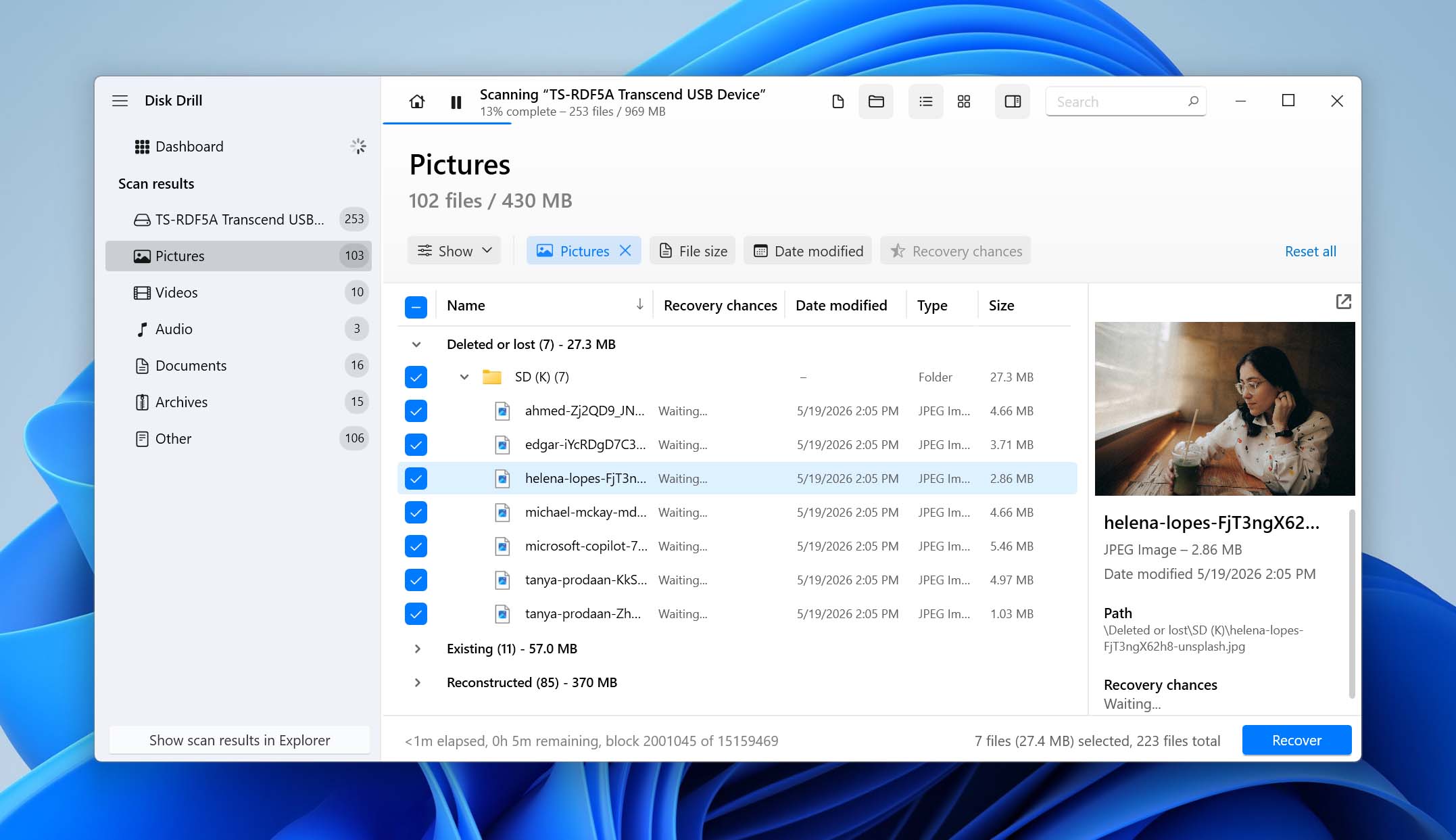
- Wskaż miejsce docelowe dla odzyskanych plików. Nigdy nie zapisuj ich z powrotem na tej samej karcie SD, ponieważ może to nadpisać inne dane możliwe do odzyskania. Zamiast tego wybierz wewnętrzny dysk komputera lub inne zewnętrzne urządzenie pamięci masowej i kliknij Dalej, aby zakończyć odzyskiwanie.
💡 Jeśli Twoja karta SD pochodzi z kamery sportowej lub aparatu cyfrowego i brakuje Ci plików wideo, wypróbuj zaawansowany tryb odzyskiwania kamery w programie Disk Drill. Został on specjalnie zaprojektowany do rekonstrukcji pofragmentowanych nagrań wideo z kamer GoPro, DJI, Canon oraz innych marek. Tradycyjne metody odzyskiwania czasami pomijają te pliki, ponieważ kamery często zapisują dane wideo w fragmentach rozmieszczonych na całej karcie.
Zaawansowane odzyskiwanie aparatu to tylko jedna z dodatkowych funkcji Disk Drill. Oprogramowanie obejmuje również narzędzia takie jak tworzenie obrazu dysku, monitorowanie S.M.A.R.T. oraz funkcje ochrony danych. Możesz dowiedzieć się o nich więcej w naszym pełnym Recenzja Disk Drill.
Opcja 2: Odzyskaj dane z sformatowanej karty SD na Androidzie
Jeśli sformatowałeś kartę SD na Androidzie i nie masz dostępu do komputera, Aplikacja do odzyskiwania danych z Androida może nadal pomóc Ci odzyskać pliki bezpośrednio na telefonie. Jednak dla najlepszych rezultatów, Twoje urządzenie z Androidem powinno być zrootowane.
W tym przewodniku użyjemy DiskDigger. Choć nie jest tak zaawansowany jak dedykowane oprogramowanie do odzyskiwania danych, w niektórych sytuacjach nadal może wykonać zadanie. Aplikacja oferuje dwa tryby skanowania: Szybkie skanowanie i Pełne skanowanie. Szybkie skanowanie jest darmowe i nie wymaga uprawnień root, ale ogranicza się do odzyskiwania usuniętych zdjęć i często znajduje jedynie niższej jakości zbuforowane kopie. Pełne skanowanie natomiast pozwala odzyskać wszystkie obsługiwane typy plików i wykonać głębsze przeszukiwanie pamięci, jednak wymaga zrootowanego urządzenia z Androidem.
- Pobierz DiskDigger ze sklepu Google Play.
- Uruchom aplikację DiskDigger.
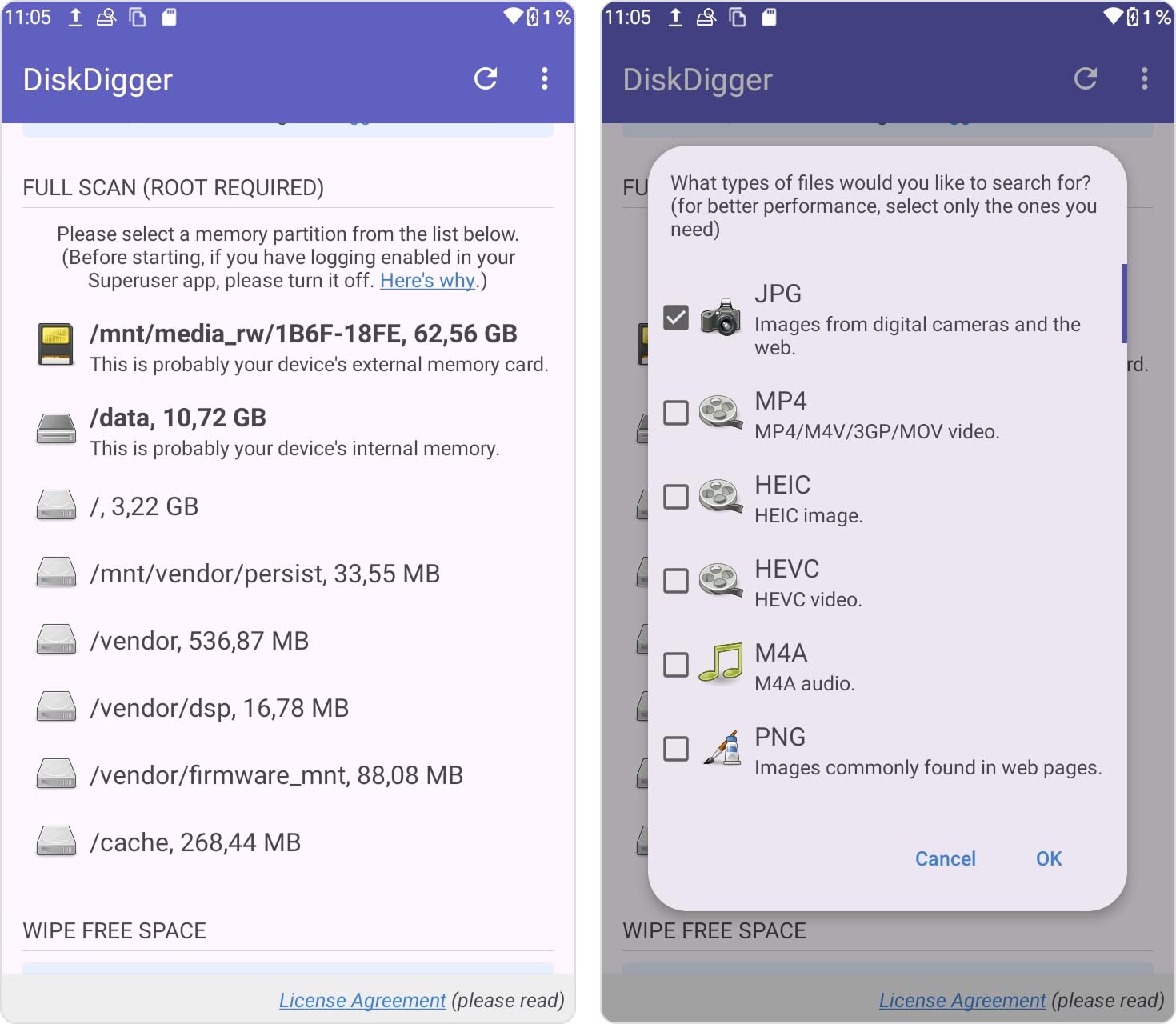
- Stuknij Rozpocznij podstawowe skanowanie zdjęć lub, jeśli Twoje urządzenie jest zrootowane, wybierz kartę SD z menu Pełnego skanowania.
- Wybierz typy plików, które chcesz odzyskać, i stuknij OK.
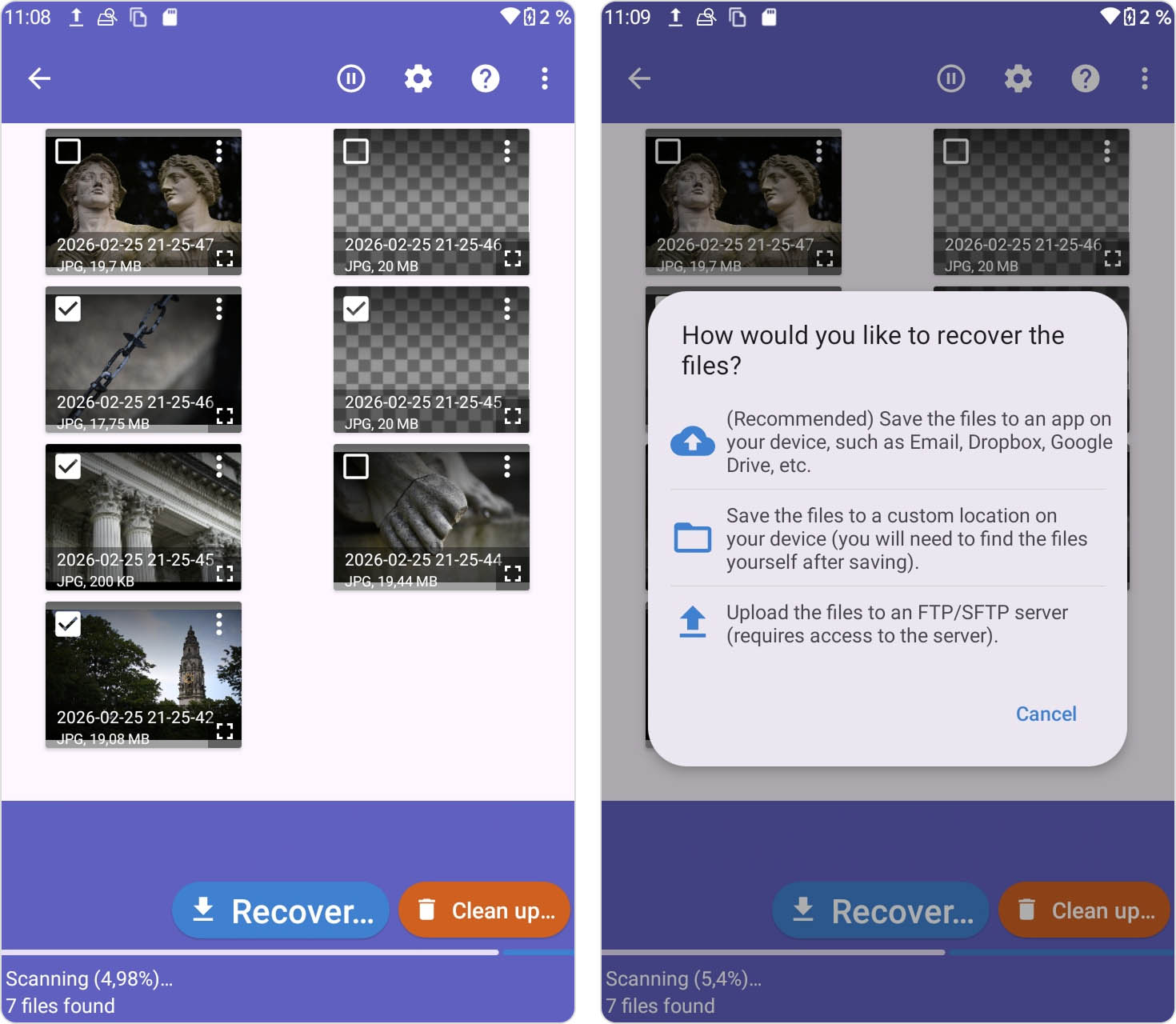
- Wybierz pliki, które chcesz przywrócić, i stuknij Odzyskaj.
- Wybierz miejsce, w którym chcesz zapisać odzyskane pliki. Możesz je zapisać lokalnie, wysłać do innej aplikacji lub przesłać na serwer FTP.
Co jest nie tak z odzyskiwaniem sformatowanej karty SD za pomocą poleceń terminala?
Możesz natknąć się na artykuły i posty na forach, które twierdzą, że możesz odzyskać dane z sformatowanej karty SD za darmo, korzystając z Command Prompt na Windows lub Terminal na macOS. Niestety, odzyskiwanie danych ze sformatowanej karty SD nie działa w ten sposób.
Formatowanie usuwa lub zastępuje informacje o systemie plików. Gdy to się stanie, system operacyjny przestaje wiedzieć, gdzie znajdują się Twoje pliki. Polecenia terminala nie skanują urządzenia pamięci masowej w poszukiwaniu utraconych danych, nie odbudowują usuniętych rekordów systemu plików ani nie wykonują odzyskiwania na podstawie sygnatur. Mogą pracować tylko z plikami i strukturami systemu plików, które nadal istnieją.
Dlatego poniższe polecenia mogą być przydatne w niektórych sytuacjach, ale zazwyczaj nie pomogą odzyskać plików z sformatowanej karty SD.
| Polecenie | Co faktycznie robi i kiedy go użyć |
| chkdsk X: /r (Windows) | Sprawdza system plików pod kątem błędów i próbuje naprawić uszkodzenia logiczne. Przydatne, gdy karta SD nagle staje się RAW, prosi o sformatowanie lub pokazuje brakujące pliki z powodu uszkodzenia systemu plików. Nie może odzyskać plików, które zostały utracone w wyniku sformatowania karty. |
| attrib -h -r -s /s /d X:\*.* (Windows) | Usuwa atrybuty Ukryty, Tylko do odczytu i Systemowy z plików i folderów. Pomocne, jeśli złośliwe oprogramowanie lub problem z oprogramowaniem ukrył Twoje pliki. Nie odzyskuje danych usuniętych lub sformatowanych. |
| mv filename ../ (macOS/Linux) | Po prostu przenosi istniejący plik z jednego folderu do drugiego. To polecenie zakłada, że plik nadal istnieje i jest dostępny. Jeśli plik zniknął, ponieważ karta SD została sformatowana, polecenie nie ma czego przenieść. |
| cp, copy, xcopy, robocopy | Kopiuje pliki z jednej lokalizacji do drugiej. Te polecenia są przydatne tylko wtedy, gdy pliki są nadal widoczne dla systemu operacyjnego. Nie mogą zlokalizować ani odzyskać plików utraconych po sformatowaniu. |
| diskutil repairVolume (macOS) | Naprawia niektóre problemy z systemem plików na zamontowanym woluminie. Podobnie jak CHKDSK, może pomóc w problemach związanych z uszkodzeniem, ale nie przywróci plików z sformatowanej karty SD. |
Istnieje jeden wyjątek, w którym wiersz polecenia może faktycznie pomóc w odzyskiwaniu danych z sformatowanej karty SD – jest to sytuacja, gdy używasz narzędzia do odzyskiwania danych, które działa całkowicie w Terminalu lub Wierszu poleceń. Jednym z najbardziej znanych przykładów jest PhotoRec, darmowe narzędzie open-source do odzyskiwania danych, będące częścią pakietu TestDisk. Jeśli chcesz dowiedzieć się więcej o PhotoRec lub zobaczyć, jak działa w praktyce, sprawdź nasze pełna recenzja PhotoRec.
Co się dzieje podczas formatowania karty SD?
Kiedy formatujesz kartę SD, nadpisujesz bieżącą strukturę plików nową. Pliki i foldery, które wcześniej były widoczne na karcie, nie są już dostępne po ponownym sformatowaniu karty. Większość systemów operacyjnych i urządzeń oferuje możliwość przeprowadzenia szybkiego (Quick) lub pełnego (Full) formatowania. To, które wybierzesz, wpłynie na twoją możliwość odzyskania plików, jeśli przypadkowo sformatowałeś kartę przed zapisaniem jej zawartości w bezpiecznym miejscu.
- Szybkie formatowanie nakłada nowy system plików na dane wcześniej zapisane na karcie SD. Nie usuwa fizycznie danych, lecz udostępnia je do odzyskania za pomocą jednej z metod, które omówimy wkrótce. Logiczne powiązania do plików i folderów są usuwane, co sprawia, że dane są niedostępne dla systemu operacyjnego, jednak same dane pozostają fizycznie nienaruszone.
- Pełne formatowanie trwa dłużej i rzeczywiście podejmuje próbę usunięcia wszystkich danych z karty SD. W zależności od systemu operacyjnego, może to odbywać się poprzez nadpisanie karty, aby ukryć zapisane na niej dane. Odzyskanie utraconych danych z karty SD, która została poddana pełnemu formatowaniu, będzie niemożliwe.
A co z aparatami? Większość aparatów cyfrowych wykonuje coś bardzo podobnego do szybkiego formatowania, dlatego zdjęcia i filmy są często nadal możliwe do odzyskania. Istnieją jednak pewne wyjątki. Niektóre aparaty Sony mogą bezpiecznie wymazać kartę podczas formatowania, co uniemożliwia odzyskanie danych.
A co z telefonami? Urządzenia z systemem Android zazwyczaj wykonują szybkie formatowanie, gdy karta SD jest używana jako przenośna pamięć, więc odzyskiwanie danych może być nadal możliwe
Jeśli w przyszłości będziesz musiał celowo sformatować kartę SD, warto wcześniej podjąć kilka środków ostrożności. Zajrzyj do naszego poradnika najak sformatować kartę SD bez utraty danych.
Wnioski
Jeśli byłeś wśród osób, które wierzyły, że odzyskanie danych z sformatowanej karty SD jest niemożliwe, mamy nadzieję, że ten przewodnik przekonał Cię do zmiany zdania. W wielu sytuacjach szanse na odzyskanie danych są naprawdę spore, szczególnie jeśli natychmiast przestaniesz używać karty i podejmiesz szybkie działania.
Zalecamy, abyś zachował ten artykuł w łatwo dostępnym miejscu. Gdy następnym razem karta SD zostanie przypadkowo sformatowana, możesz wrócić do tabeli na początku poradnika, zidentyfikować swoją konkretną sytuację i szybko określić, czy odzyskiwanie jest nadal możliwe. Nie zaszkodzi także mieć już zainstalowanego narzędzia do odzyskiwania danych, takiego jak Disk Drill, abyś mógł rozpocząć proces odzyskiwania bez tracenia cennego czasu.
Jeśli napotkasz jakiekolwiek problemy lub będziesz mieć pytania w trakcie, śmiało odwiedź nasze forum. Znajduje się tam już kilka dyskusje na temat odzyskiwania danych z karty SD, gdzie użytkownicy podzielili się swoimi doświadczeniami, krokami rozwiązywania problemów i poradami. A jeśli nie możesz znaleźć odpowiedzi na swój konkretny problem, zawsze możesz rozpocząć nowy temat i zapytać społeczność bezpośrednio. Powodzenia!