Uszkodzoną kartę SD często można naprawić. Jeśli zastanawiasz się, czy uszkodzoną kartę SD da się naprawić, odpowiedź zależy od przyczyny uszkodzenia, ale w wielu przypadkach jest to możliwe. Jeśli karta zawiera ważne pliki, twoim pierwszym priorytetem powinna być ich odzyskanie przed podjęciem jakichkolwiek prób naprawy. Metody naprawy takie jak formatowanie, ponowne partycjonowanie lub naprawa systemu plików mogą trwale zniszczyć istniejące dane lub uniemożliwić ich odzyskanie. W tym przewodniku wyjaśniamy, jak bezpiecznie odzyskać pliki z uszkodzonej karty SD oraz opisujemy najskuteczniejsze sposoby naprawy samego uszkodzenia.
📝 Uwaga: Ten przewodnik koncentruje się konkretnie na naprawie problemów z systemem plików karty SD. Jeśli chcesz odzyskać uszkodzone pliki, które są już zniszczone (np. nienadające się do odtworzenia filmy lub dokumenty, których nie można otworzyć), to inny problem. Mamy osobny przewodnik na odzyskiwanie uszkodzonych plików, który obejmuje takie przypadki.
Szybki przegląd opcji odzyskiwania danych i naprawy uszkodzonej karty SD
Kiedy karta SD ulegnie uszkodzeniu, zazwyczaj nie ma sensu próbować ustalić dokładnej przyczyny przed podjęciem działania – problemem może być wszystko, od system plików uszkodzenia po uszkodzoną partycję lub po prostu starzejącą się kartę SD osiągającą koniec jego okresu użytkowania.
Skorzystaj z poniższej tabeli, aby zidentyfikować objawy odpowiadające Twojej sytuacji i przejdź do odpowiedniej metody. Jeśli nie jesteś pewien, który scenariusz Ciebie dotyczy, postępuj według metod po kolei. Pamiętaj tylko o zasadzie, że jeśli karta SD zawiera ważne pliki, odzyskaj je przed próbą jakichkolwiek napraw.
| Sytuacja | Zalecana metoda | Dlaczego to pomaga |
| Najpierw odzyskaj swoje pliki | ||
| Karta SD zawiera ważne pliki | Oprogramowanie do odzyskiwania danych na PC | To zawsze powinien być Twój pierwszy krok przed próbą napraw, ponieważ wiele metod naprawczych może trwale zniszczyć możliwe do odzyskania dane. |
| Masz tylko telefon z Androidem | Aplikacja do odzyskiwania danych na Androida | Jeśli odzyskujesz pliki z urządzenia z Androidem, zobacz nasz przewodnik odzyskiwania Androida lub, jeśli znasz już podstawy, przeglądnij nasze rankingi testowanego oprogramowania do odzyskiwania danych Android. |
| Karta ma uszkodzenia fizyczne lub przechowuje krytyczne dane | Profesjonalna usługa odzyskiwania | Najbezpieczniejsza opcja, gdy karta SD jest fizycznie uszkodzona lub dane są zbyt cenne, by ryzykować samodzielne metody odzyskiwania. |
| Napraw uszkodzenie | ||
| Karta nie jest rozpoznawana lub zachowuje się inaczej na innym komputerze | Wypróbuj inny czytnik kart lub urządzenie | Pomaga ustalić, czy problem jest spowodowany przez samą kartę SD, czy przez komputer, adapter USB lub czytnik kart. |
| Karta jest wykrywana, ale nie pojawia się w Eksploratorze plików | Sprawdź Menedżera urządzeń / Zaktualizuj sterowniki | Rozwiązuje problemy spowodowane brakiem, przestarzałymi lub uszkodzonymi sterownikami pamięci, które uniemożliwiają Windows dostęp do karty. |
| Karta SD wydaje się pusta, ale miejsce jest zajęte | Wyświetl ukryte pliki | Przywraca pliki ukryte przez złośliwe oprogramowanie lub błędne atrybuty plików, bez modyfikowania systemu plików. |
| Karta nie ma przypisanej litery dysku | Przypisz nową literę dysku | Sprawia, że karta SD jest widoczna w Eksploratorze plików, gdy Windows nie przydzielił litery dysku. |
| Windows zgłasza błędy systemu plików | CHKDSK / Sprawdzanie błędów | Naprawia typowe problemy z systemem plików i może przywrócić dostęp, gdy uszkodzenia są stosunkowo niewielkie. |
| Brakuje partycji lub jest uszkodzona | TestDisk | Odbudowuje tablicę partycji i przywraca utracone partycje bez formatowania karty. |
| Karta jest widoczna jako RAW | Utwórz nową partycję | Odtwarza strukturę partycji po odzyskaniu ważnych danych, umożliwiając ponowne użycie karty przez Windows. |
| Masz podejrzenia, że karta jest podrobiona | FakeFlashTest | Weryfikuje, czy rzeczywista pojemność karty SD zgadza się z deklarowaną pojemnością. |
| Nic innego nie naprawia uszkodzenia | Sformatuj kartę SD | Odbudowuje system plików od podstaw i powinno się tego używać dopiero po odzyskaniu wszystkich ważnych danych. |
Zanim przejdziesz do odzyskiwania plików z uszkodzonej karty SD lub spróbujesz naprawić samą kartę, poświęć dwie minuty, aby sprawdzić, czy Windows nadal wykrywa ją poprawnie. Otwórz Zarządzanie dyskami i zobacz, czy karta SD pojawia się tam z prawidłową pojemnością. To jeden z najjaśniejszych znaków, że poniższe metody mogą być nadal zastosowane.
Jeśli karta SD w ogóle nie pojawia się w Zarządzaniu dyskami lub wyświetla całkowicie niewłaściwy rozmiar zamiast swojej rzeczywistej pojemności, samodzielne metody odzyskiwania i naprawy prawdopodobnie nie pomogą. W takim przypadku prześlij kartę do profesjonalnego centrum odzyskiwania danych, jeśli zawiera ważne pliki, lub wymień ją na nową, jeśli dane nie mają znaczenia.
Jak odzyskać dane z uszkodzonej karty SD
Uszkodzenie karty SD często uniemożliwia systemowi Windows dostęp do karty i zapisanych na niej plików w standardowy sposób. W takich sytuacjach zazwyczaj potrzebne jest oprogramowanie do odzyskiwania danych, które potrafi ominąć problemy z systemem plików i zeskanować kartę bezpośrednio w poszukiwaniu możliwych do odzyskania danych.
Nasze zalecane rozwiązanie to Disk Drill i mamy ku temu dobre powody. W naszych niezależnych testach osiągnęło najwyższy współczynnik odzysku na poziomie 98%, a także jeden z najszybszych czasów skanowania – zeskanowaliśmy kartę SD o pojemności 64 GB w mniej niż 10 minut. Możesz zobaczyć, jak wypada w porównaniu z innymi narzędziami w naszym Ranking oprogramowania do odzyskiwania danych z kart SD lub przeczytać, co polecają inni użytkownicy w ta dyskusja społecznościowa.
Disk Drill zawiera również kilka dodatkowych narzędzi, które są niezwykle przydatne podczas pracy z uszkodzonymi kartami SD. Skupimy się na dwóch najważniejszych dla tego poradnika, ale jeśli chcesz dowiedzieć się więcej o innych funkcjach, zajrzyj do naszego pełna recenzja Disk Drill.
Jedną z najbardziej wartościowych funkcji Disk Drill w przypadku uszkodzonych kart SD jest możliwość utworzenia pełnego obrazu dysku karty, co zalecamy zrobić przed jej skanowaniem. Uszkodzenia mogą się pogłębiać z czasem, a niektóre karty SD całkowicie przestają działać po wielokrotnych próbach odczytu. Obraz dysku pozwala na odzyskiwanie plików z kopii zamiast z oryginalnej karty i daje kolejną szansę, jeśli później coś pójdzie nie tak.
- Najpierw pobierz i zainstaluj Disk Drill na swoim komputerze (nie na karcie SD!).
- Podłącz swoją uszkodzoną kartę SD za pomocą czytnika kart.
- Uruchom Disk Drill i znajdź Backup bajt-do-bajtu w lewym pasku bocznym.
- Wybierz swoją kartę SD z listy dostępnych urządzeń.
- Kliknij przycisk Utwórz kopię zapasową w prawym górnym rogu.
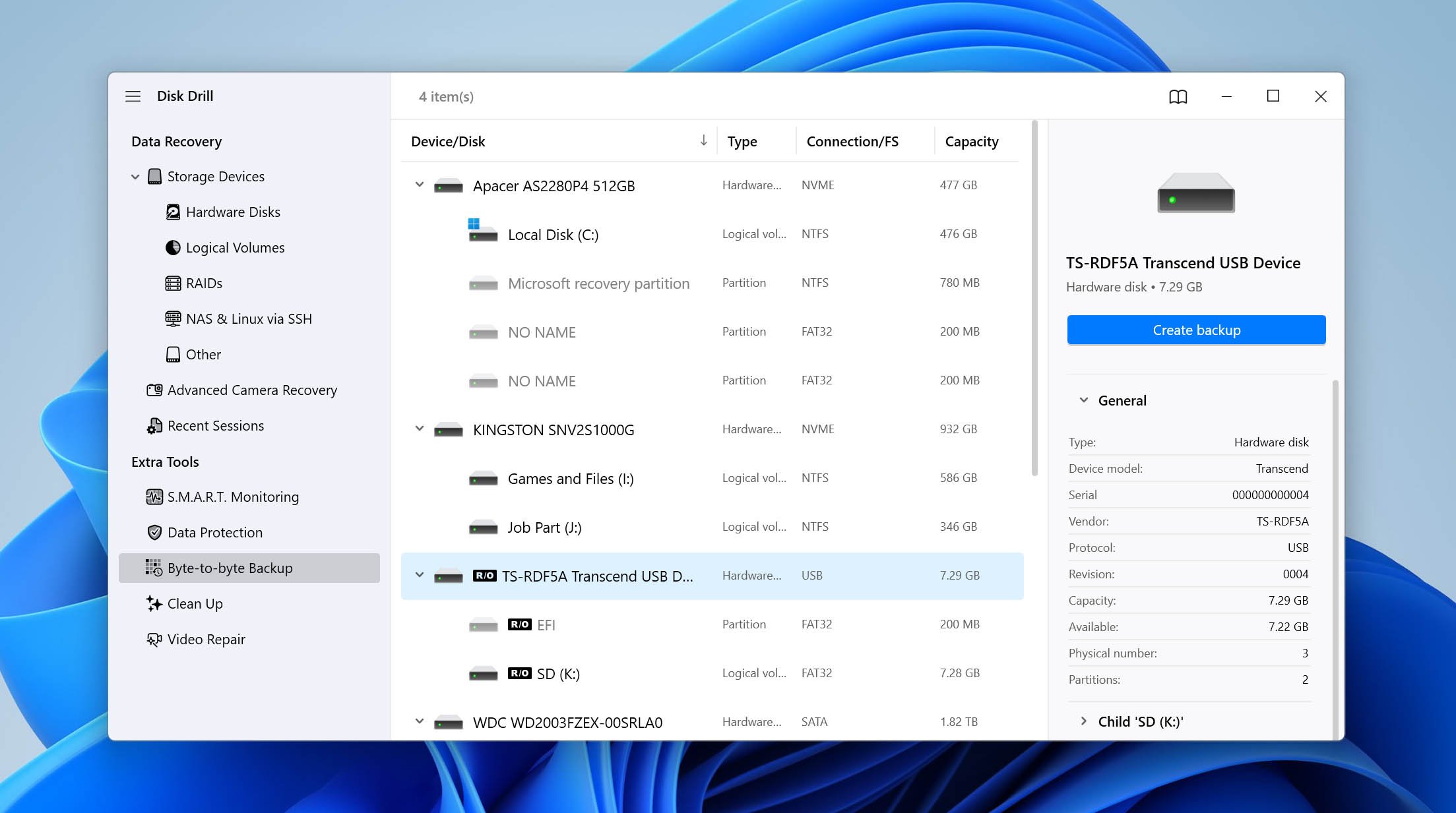
- Wybierz lokalizację na komputerze, gdzie chcesz zapisać obraz (upewnij się, że masz wystarczająco dużo wolnego miejsca, ponieważ obraz będzie miał taką samą wielkość jak pojemność twojej karty SD).
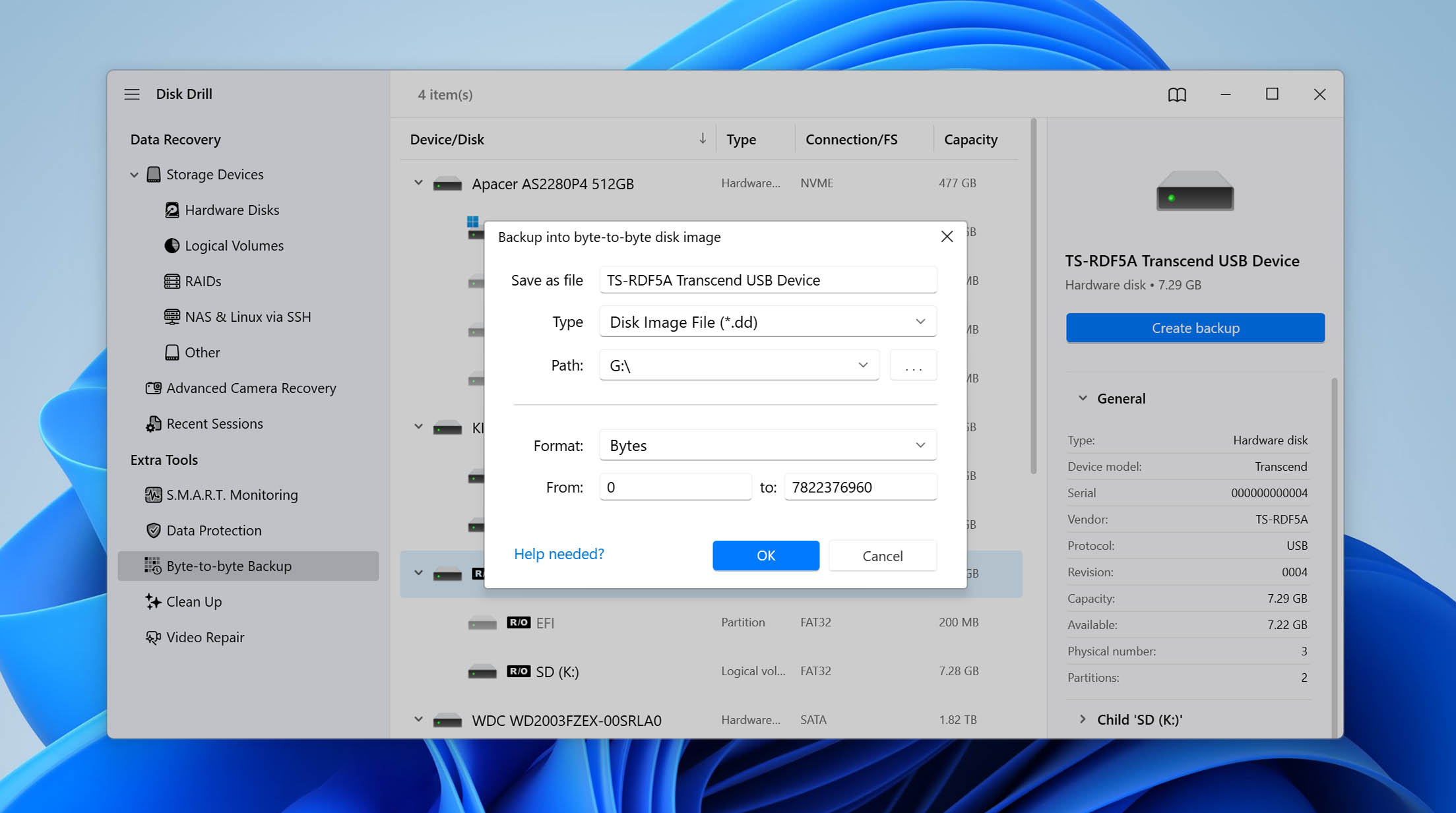
- Poczekaj na zakończenie procesu tworzenia kopii zapasowej.
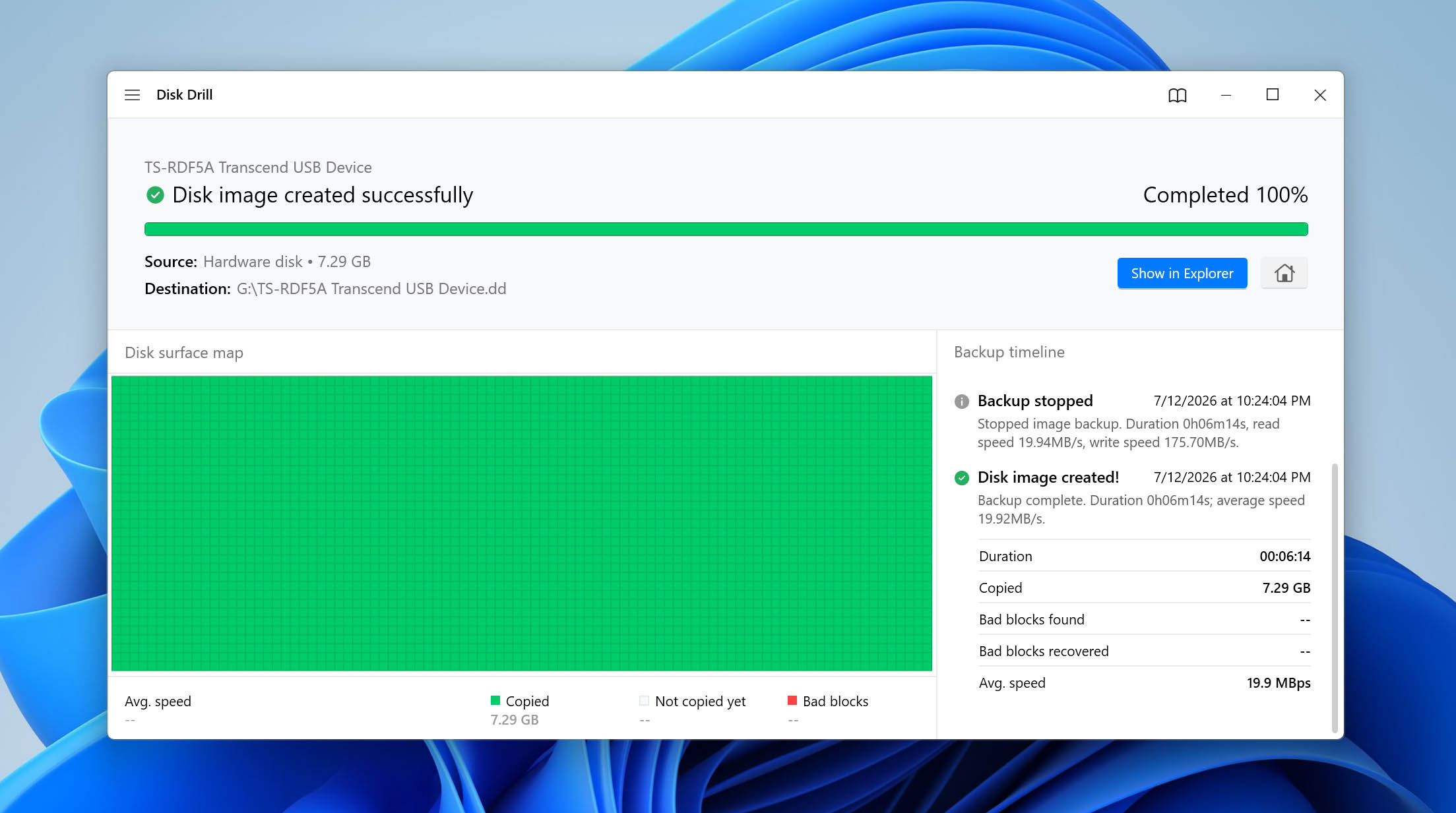
Gdy masz już obraz swojej karty SD, nadszedł czas na odzyskanie plików. Oto szczegółowy proces krok po kroku:
- Przejdź do sekcji Urządzenia pamięci masowej w Disk Drill i kliknij Dołącz obraz dysku na dole listy urządzeń.
- Wybierz obraz, który właśnie utworzyłeś, i kliknij Szukaj utraconych danych, aby rozpocząć skanowanie.
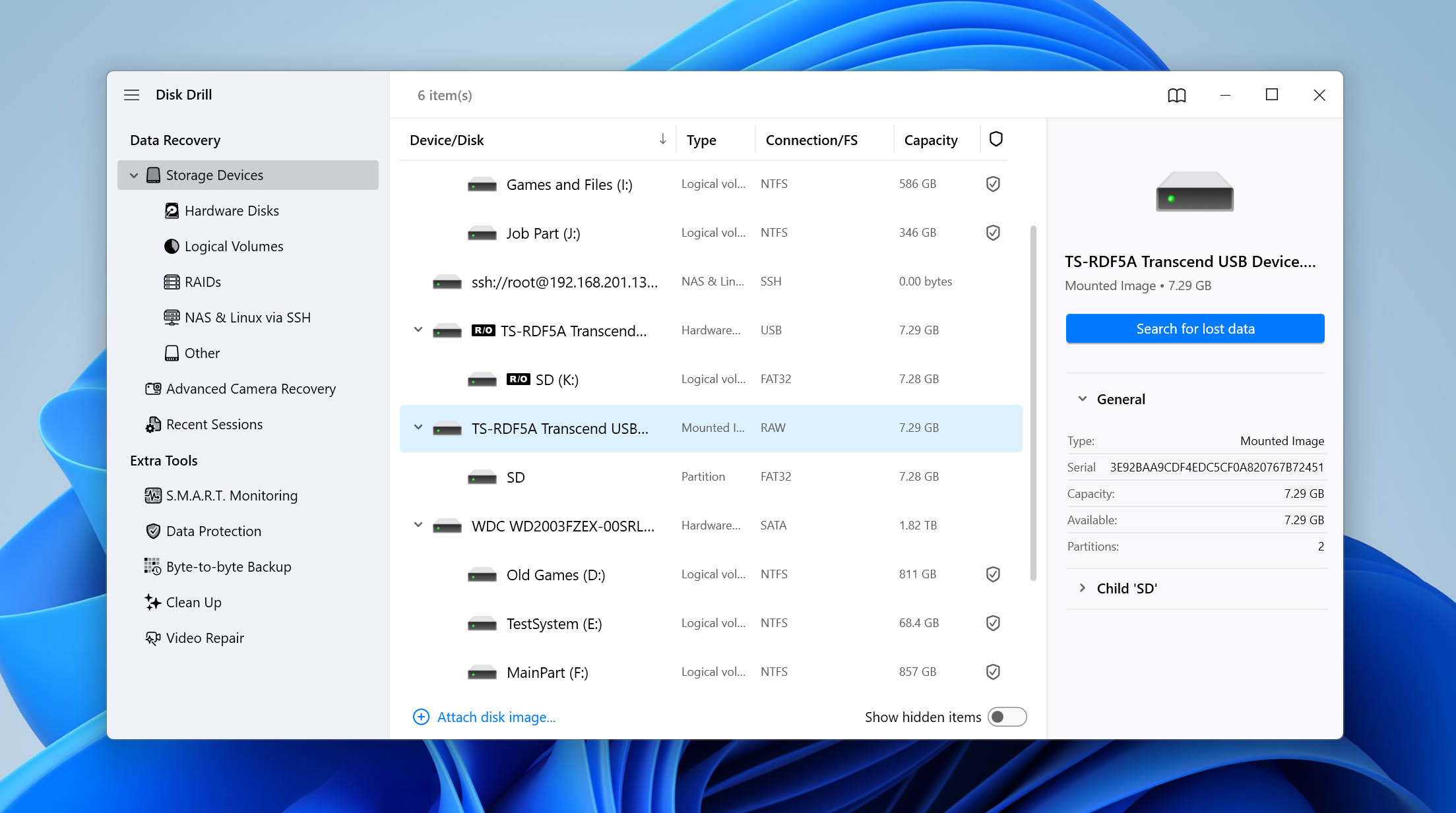
- Kliknij Skanowanie uniwersalne, aby przeprowadzić pełne skanowanie wszystkich możliwych do odzyskania plików. Druga funkcja, którą wspomnieliśmy wcześniej, Zaawansowane odzyskiwanie z kamery, została zaprojektowana specjalnie do odzyskiwania pofragmentowanych filmów nagranych kamerami. Jeśli próbujesz odzyskać nagrania z kamery, uruchom to skanowanie osobno po Skanowaniu uniwersalnym, aby zmaksymalizować szanse na odzyskanie tych nagrań.
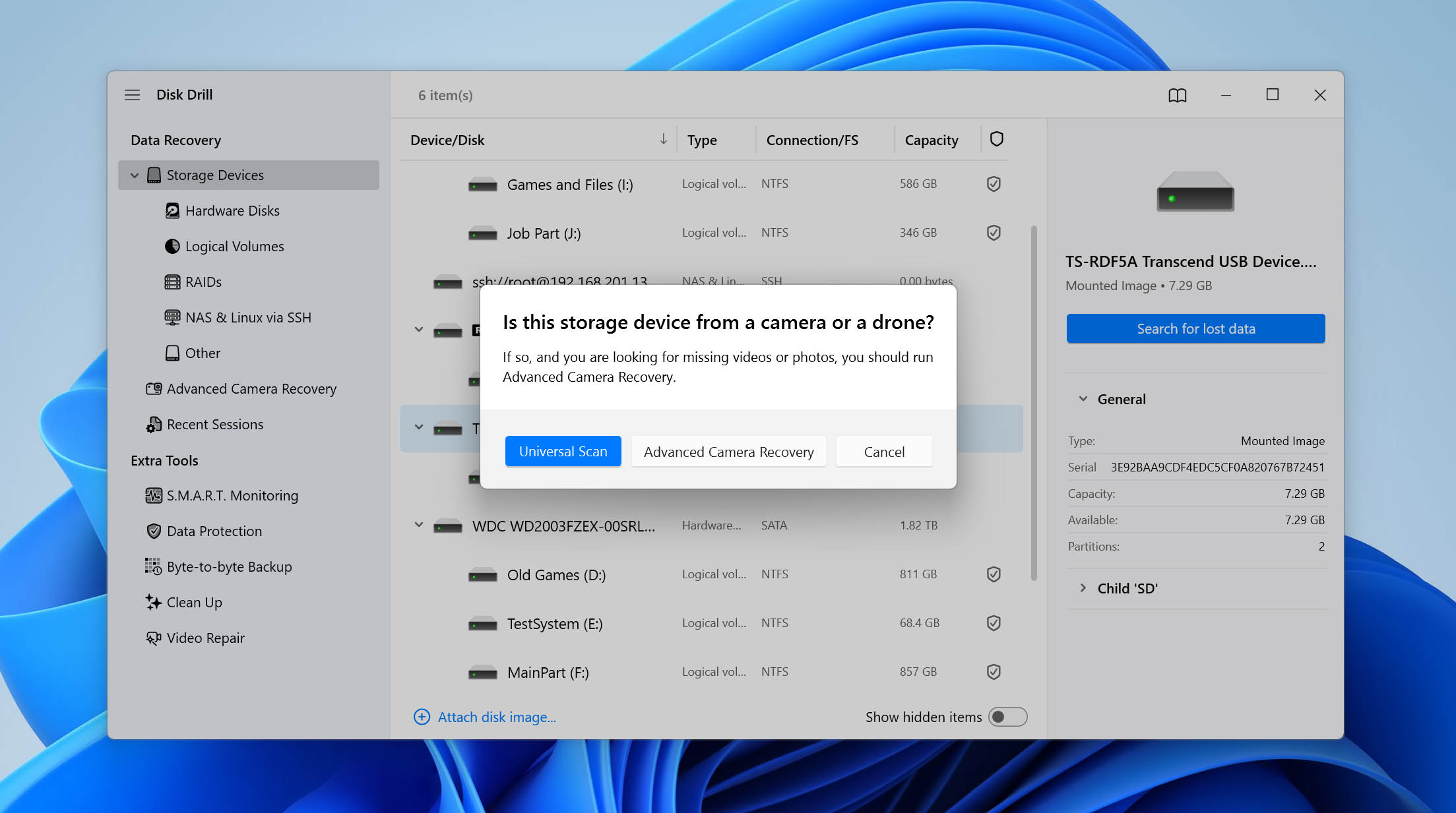
- Poczekaj, aż Disk Drill zakończy skanowanie kopii zapasowej, lub kliknij przycisk Przeglądaj znalezione elementy, aby zobaczyć pliki możliwe do odzyskania zaraz po ich znalezieniu (skanowanie będzie trwało w tle).
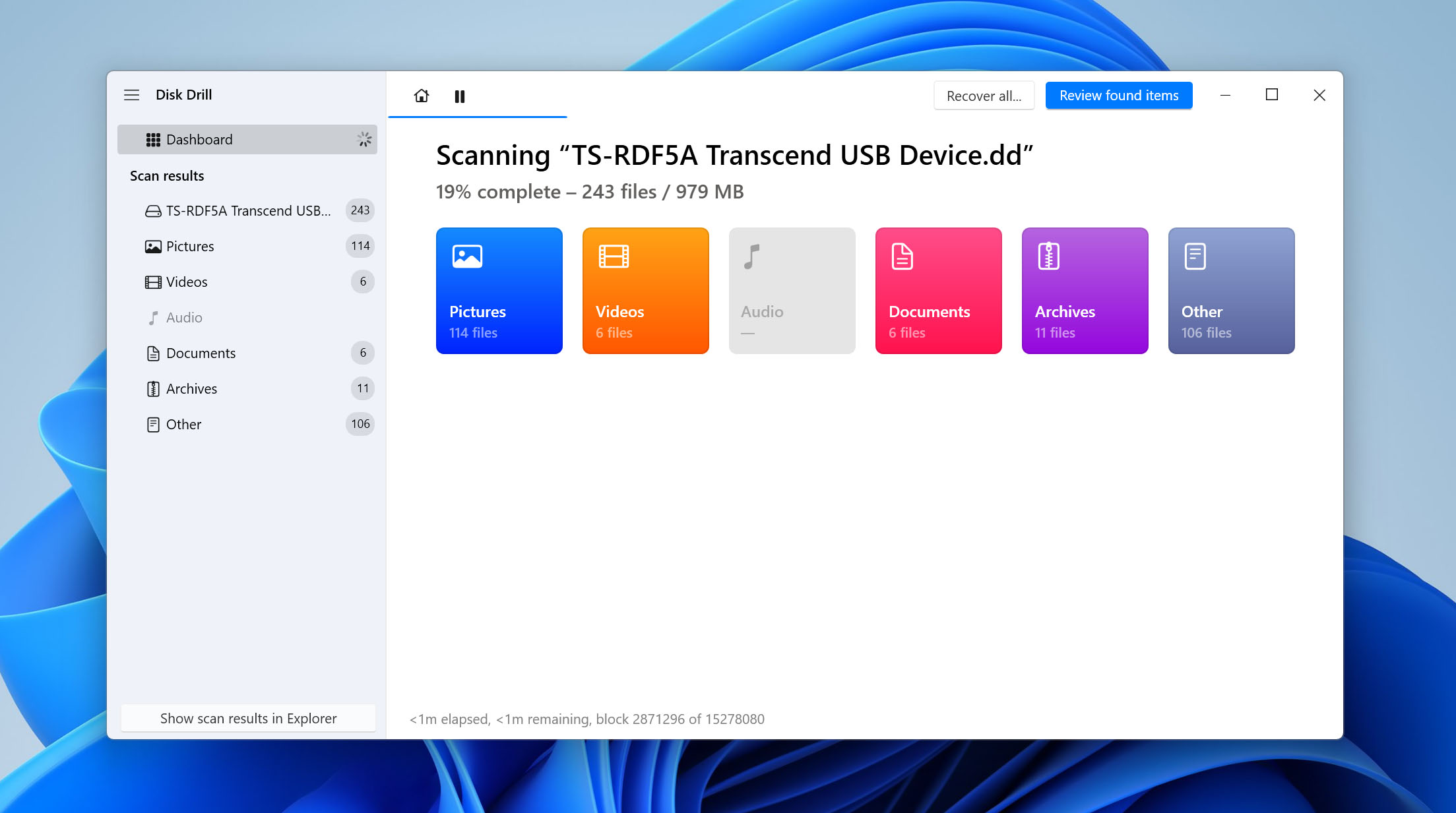
- Przejrzyj pliki z kopii zapasowej i wybierz wszystko, co chcesz odzyskać. Możesz użyć filtrów u góry, aby zawęzić wyniki według typu pliku.
- Kliknij Odzyskaj i wybierz miejsce do odzyskania na innym dysku (nigdy nie odzyskuj na tę samą kartę SD!)
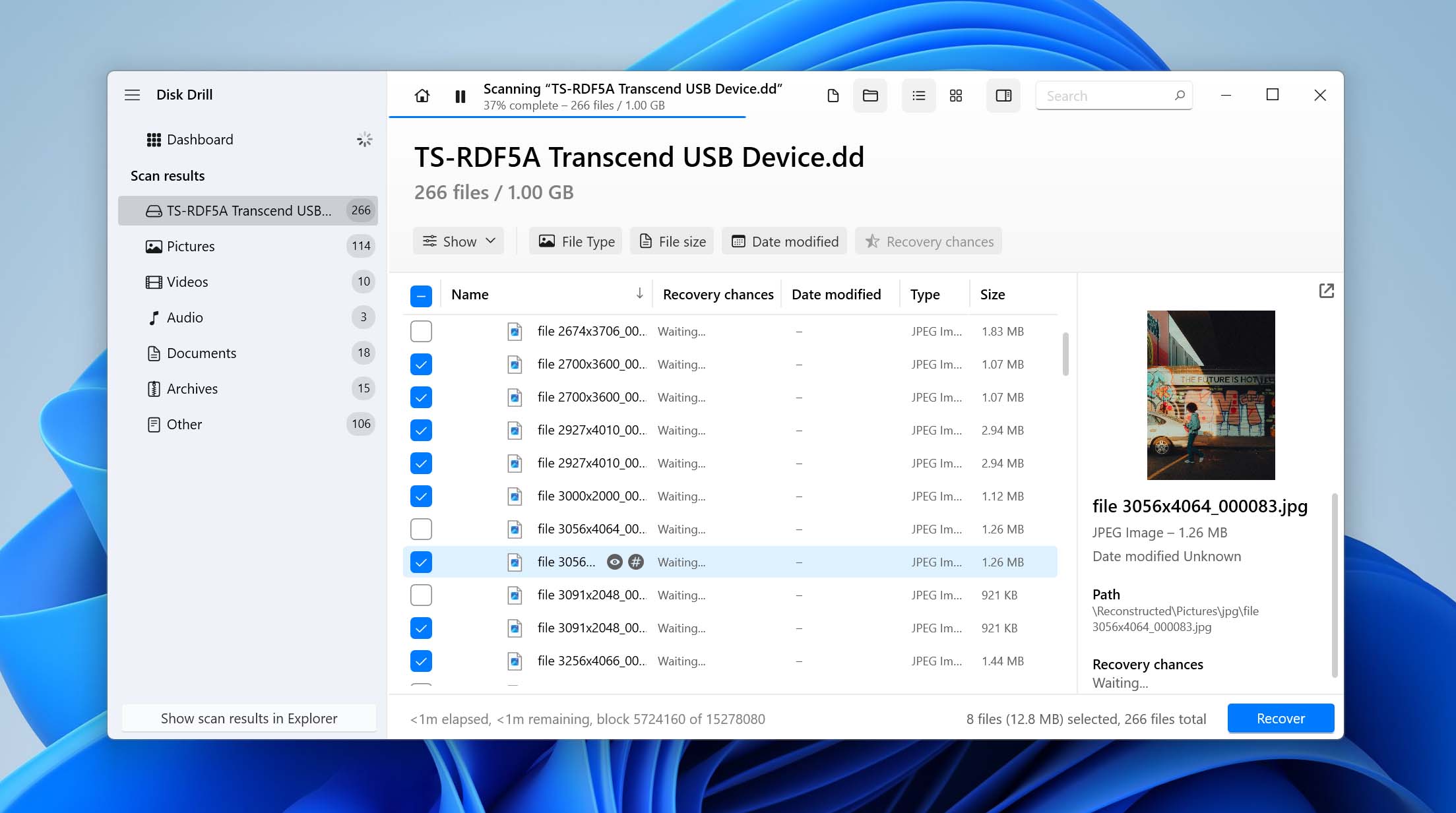
Darmowa wersja Disk Drill umożliwia odzyskanie do 100 MB danych na Windows, co często wystarcza do przywrócenia najważniejszych plików i sprawdzenia, czy dane z karty można odzyskać. Jeśli potrzebujesz więcej, możesz uaktualnić do Disk Drill Pro, aby uzyskać nieograniczone możliwości odzyskiwania.
📝 Uwaga: Przypominamy, że jeśli karta SD jest fizycznie uszkodzona lub w ogóle nie jest wykrywana przez komputer, profesjonalne usługi odzyskiwania danych są zazwyczaj jedyną realną opcją. Mogą one odzyskać dane bezpośrednio z chipów pamięci, używając specjalistycznego sprzętu, który nie jest dostępny dla konsumentów. Jeśli pliki na karcie są ważne, poszukaj renomowanej firmy zajmującej się odzyskiwaniem danych i poproś o wycenę.
Jak naprawić uszkodzoną kartę SD w Windows
W tej sekcji przeprowadzimy Cię przez kilka skutecznych metod mających na celu przywrócenie funkcjonalności Twojej karty SD. Od prostych kroków diagnostycznych po bardziej zaawansowane techniki naprawy, te metody zostały opracowane, aby pomóc Ci ponownie uczynić kartę SD użyteczną.
Metoda 1: Uzyskaj dostęp do karty SD z innego urządzenia
Aby wykluczyć możliwość, że przyczyną uszkodzenia jest Twój komputer, zalecamy rozpoczęcie od podłączenia karty SD do innego urządzenia. Jeśli nie masz dostępu do innego komputera, możesz użyć smartfona lub telewizora smart z gniazdem na karty SD.
Jeśli możesz bez problemu uzyskać dostęp do zawartości swojej karty SD z innego urządzenia, oznacza to, że coś jest nie tak z Twoim komputerem lub jego czytnikiem kart pamięci. Najprostszym rozwiązaniem jest ponowne spróbowanie z nowym czytnikiem kart pamięci. Jeśli to nie pomoże, powinieneś sprawdzić integralność swojego systemu operacyjnego, ponieważ problemy mogą być spowodowane brakującymi lub uszkodzonymi sterownikami.
Metoda 2: Sprawdź Menedżera Urządzeń i zaktualizuj sterowniki karty SD
Czasami problem nie leży po stronie samej karty SD. Windows może nie załadować odpowiedniego sterownika dla czytnika kart lub kontrolera pamięci masowej, przez co sprawna karta SD wydaje się niedostępna lub nie jest prawidłowo wykrywana. Sprawdzenie Menedżera urządzeń zajmuje tylko chwilę i może uchronić Cię przed podejmowaniem niepotrzebnych napraw.
- Naciśnij Windows + X i wybierz Menedżer urządzeń.
- Rozwiń kategorie Dyski, Urządzenia technologii pamięci oraz Kontrolery uniwersalnej magistrali szeregowej.
- Znajdź swoją kartę SD lub czytnik kart. Jeśli zobaczysz żółtą ikonę ostrzeżenia, kliknij prawym przyciskiem myszy urządzenie i wybierz Aktualizuj sterownik.
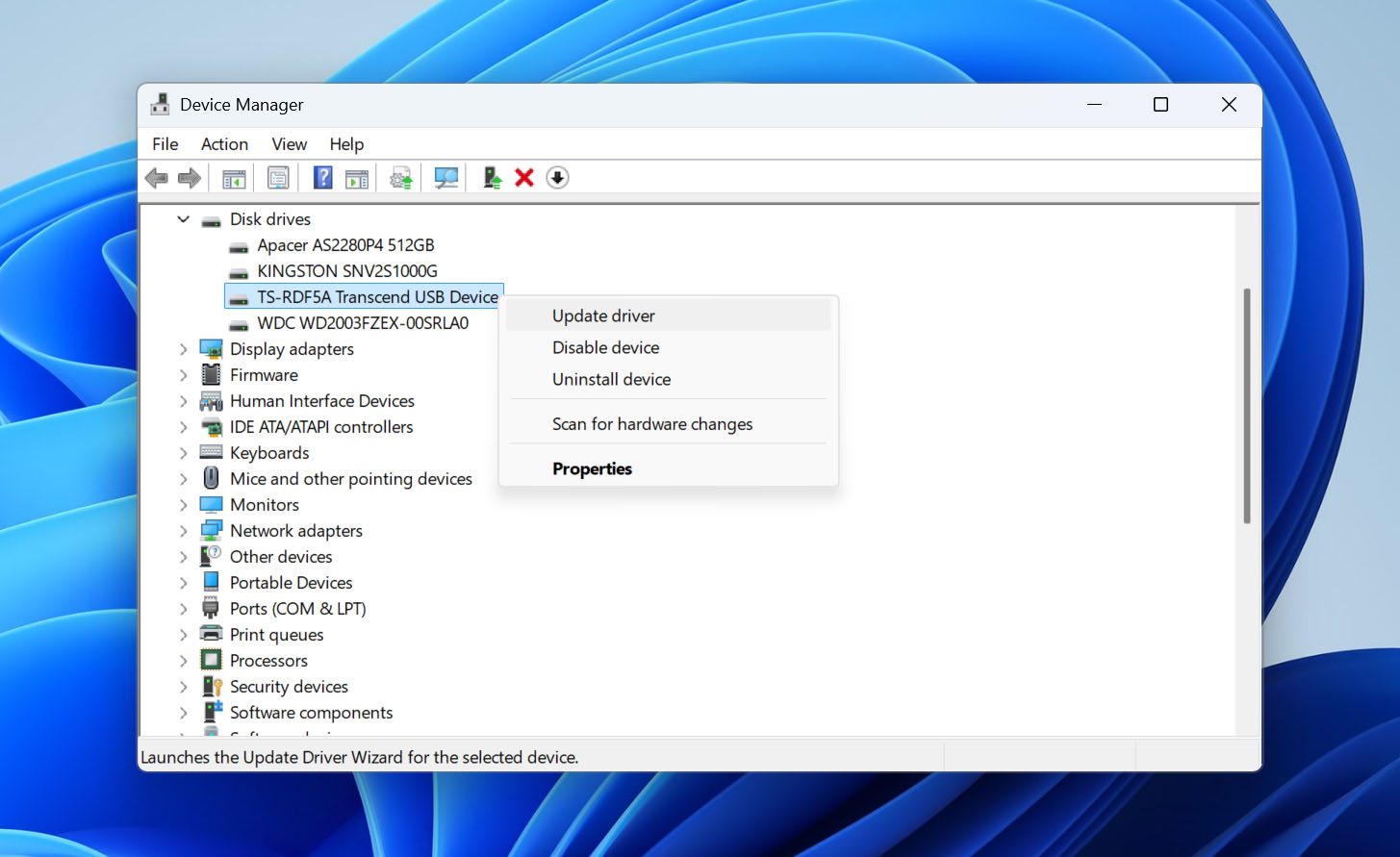
- Wybierz Wyszukaj automatycznie sterowniki i pozwól Windows zainstalować dostępne aktualizacje.
- Jeśli nie zostaną znalezione żadne aktualizacje, kliknij ponownie prawym przyciskiem myszy urządzenie i wybierz Odinstaluj urządzenie. Uruchom ponownie komputer, a Windows automatycznie ponownie zainstaluje sterownik.
- Włóż ponownie kartę SD i sprawdź, czy jest teraz prawidłowo wykrywana.
Metoda 3: Odkryj ukryte pliki na karcie SD
Jeśli Twoja karta SD wydaje się pusta, mimo że Windows pokazuje, że przestrzeń dyskowa jest nadal zajęta, Twoje pliki mogą tak naprawdę nie zostać usunięte. Złośliwe oprogramowanie, przerwane operacje na plikach lub błędy systemu plików mogą zmienić atrybuty plików i oznaczyć wszystko jako ukryte. Zanim spróbujesz odzyskiwać dane lub przeprowadzać bardziej zaawansowane naprawy, warto sprawdzić, czy Twoje pliki po prostu nie wymagają odkrycia.
- Podłącz kartę SD do komputera.
- Naciśnij Windows + X i wybierz Windows Terminal (Admin) lub Wiersz polecenia (Admin).
- Ustal literę dysku karty SD w Eksploratorze plików (na przykład E:).
- Wykonaj następujące polecenie, zastępując X literą dysku Twojej karty SD: attrib -h -r -s /s /d X:\*.*
- Poczekaj na zakończenie polecenia, a następnie ponownie otwórz kartę SD w Eksploratorze plików i sprawdź, czy Twoje pliki się pojawiły.
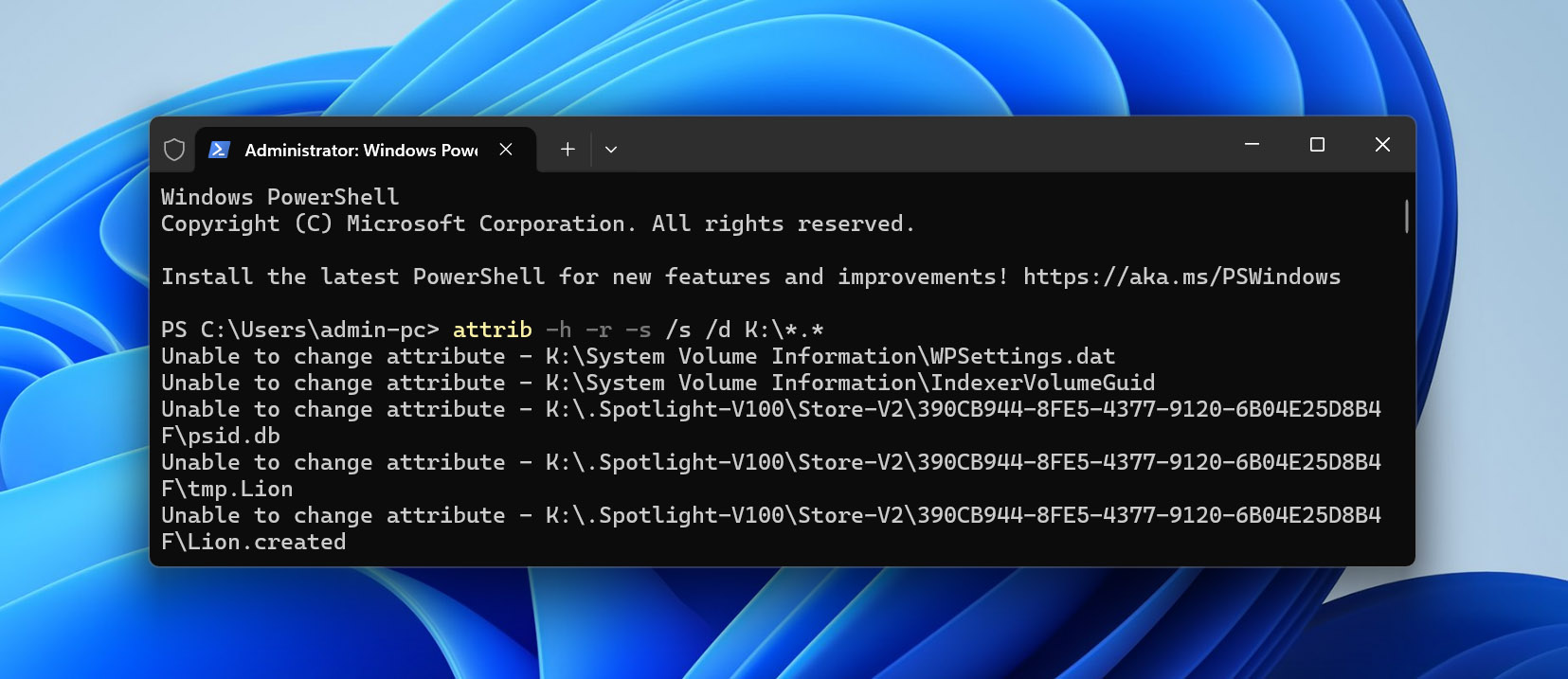
Polecenie usuwa atrybuty Ukryty, Tylko do odczytu i System z wszystkich plików i folderów na karcie SD. Jeśli pliki były tylko ukryte, powinny natychmiast stać się ponownie widoczne.
Metoda 4: Zmień literę dysku karty SD
Gdy karta SD ulegnie uszkodzeniu, Windows może nie przypisać jej automatycznie litery dysku, co może sprawić, że stanie się ona całkowicie niedostępna w Eksploratorze plików. Ręczne przypisanie nowej litery dysku może czasami przywrócić dostęp do karty i jej zawartości. Oto jak zmienić literę dysku:
- Naciśnij Windows + X i wybierz Zarządzanie dyskami.
- Kliknij prawym przyciskiem myszy na swoją kartę SD i wybierz opcję Zmień literę dysku i ścieżki.
- Kliknij Zmień i przypisz inną literę do swojej karty SD. Kliknij OK, aby potwierdzić swój wybór.
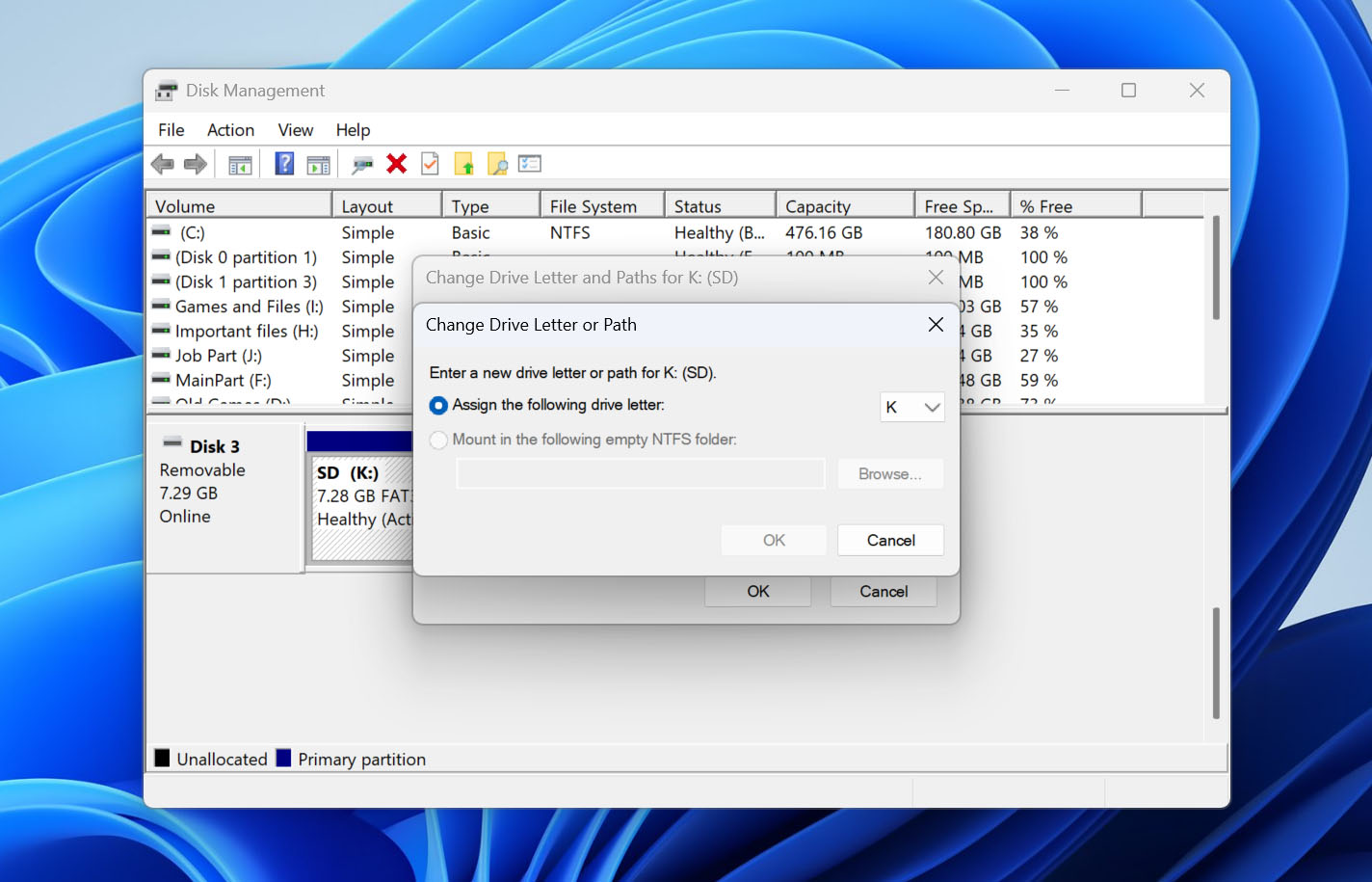
Oczywiście, jeśli Twoja karta SD została faktycznie uszkodzona, zmiana litery dysku nie wystarczy, aby naprawić uszkodzenia i przywrócić dane z uszkodzonej karty SD — wtedy przydaje się następna metoda.
Metoda 5: Napraw błędy systemu plików za pomocą wbudowanych narzędzi naprawczych Windows
Windows oferuje dwa sposoby sprawdzania i naprawy uszkodzonych kart SD: graficzne narzędzie Sprawdzanie błędów oraz jego odpowiednik w wierszu poleceń, CHKDSK. Oba narzędzia mogą diagnozować i naprawiać błędy systemu plików, lokalizować uszkodzone sektory oraz odzyskiwać możliwe do odczytu informacje z nich.
⚠️ Ważne: Przed użyciem tych narzędzi naprawczych upewnij się, że już odzyskałeś swoje ważne dane. Wbudowane narzędzia naprawcze, takie jak CHKDSK, mogą czasami powodować utratę danych, dlatego zaczęliśmy ten przewodnik od metod odzyskiwania danych.
Opcja 1: Użycie narzędzia Sprawdzanie błędów (interfejs graficzny)
Jeśli wolisz używać interfejsu graficznego, Windows zawiera łatwe w użyciu narzędzie Sprawdzanie błędów:
- Otwórz Windows Explorer i wybierz Ten komputer z lewego panelu.
- Kliknij prawym przyciskiem myszy na swoją kartę SD i wybierz Właściwości.
- Przełącz się na kartę Narzędzia i kliknij Sprawdź.
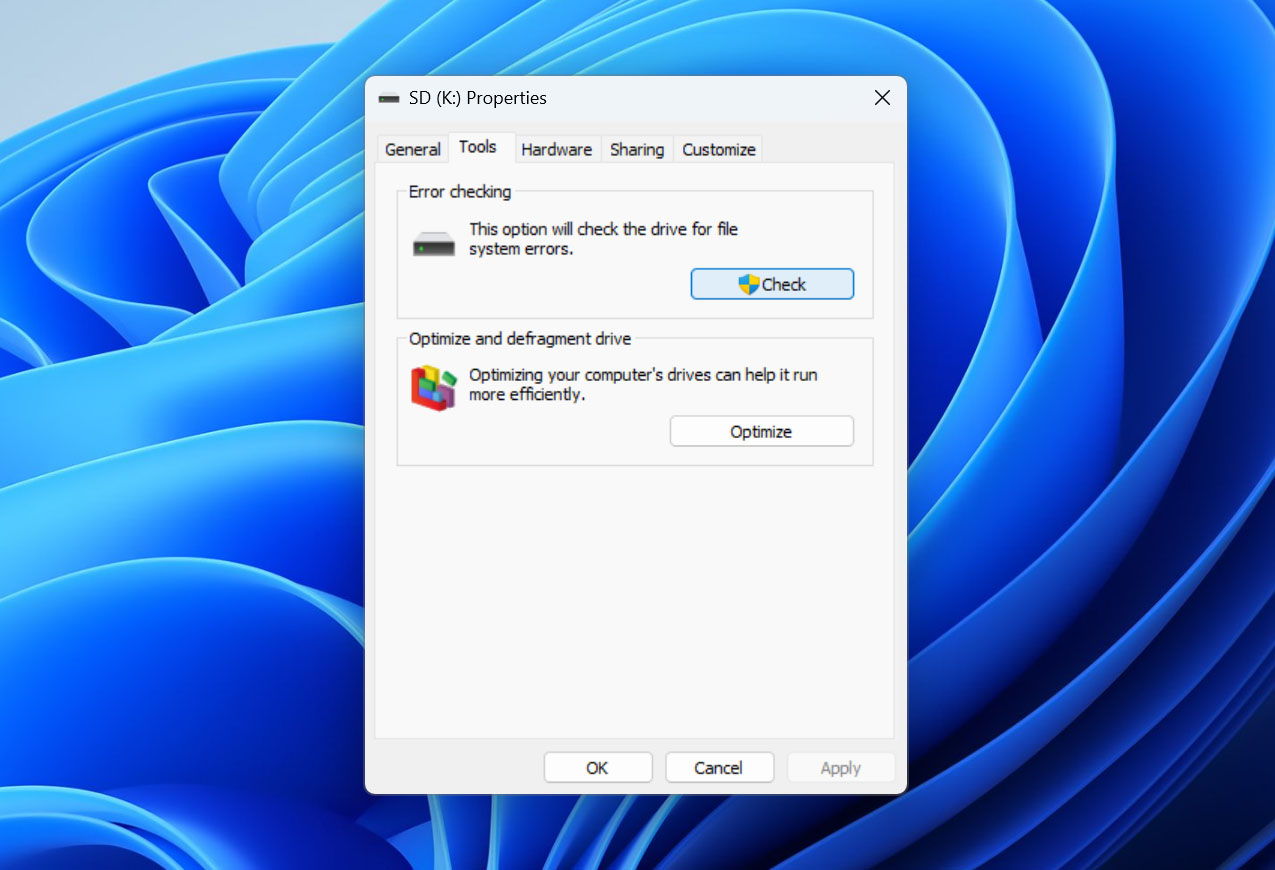
- Wybierz Skanuj i napraw dysk nawet jeśli nie znaleziono błędów.
Opcja 2: Użycie CHKDSK (wiersz poleceń)
Narzędzie Sprawdzanie błędów w rzeczywistości używa CHKDSK w tle. Bezpośrednie użycie CHKDSK daje Ci większą kontrolę nad procesem naprawy i dostarcza szczegółowych informacji o wykrytych problemach. Oto jak z niego korzystać:
- Zanotuj literę dysku swojej karty SD w Windows Explorer.
- Naciśnij Windows + X i wybierz Windows PowerShell (Admin).
- Wpisz następujące polecenie i naciśnij Enter (zamień X na literę dysku twojej karty SD):
chkdsk X: /r. - Jeśli pojawi się pytanie o wymuszenie odmontowania, wpisz Y i naciśnij Enter.
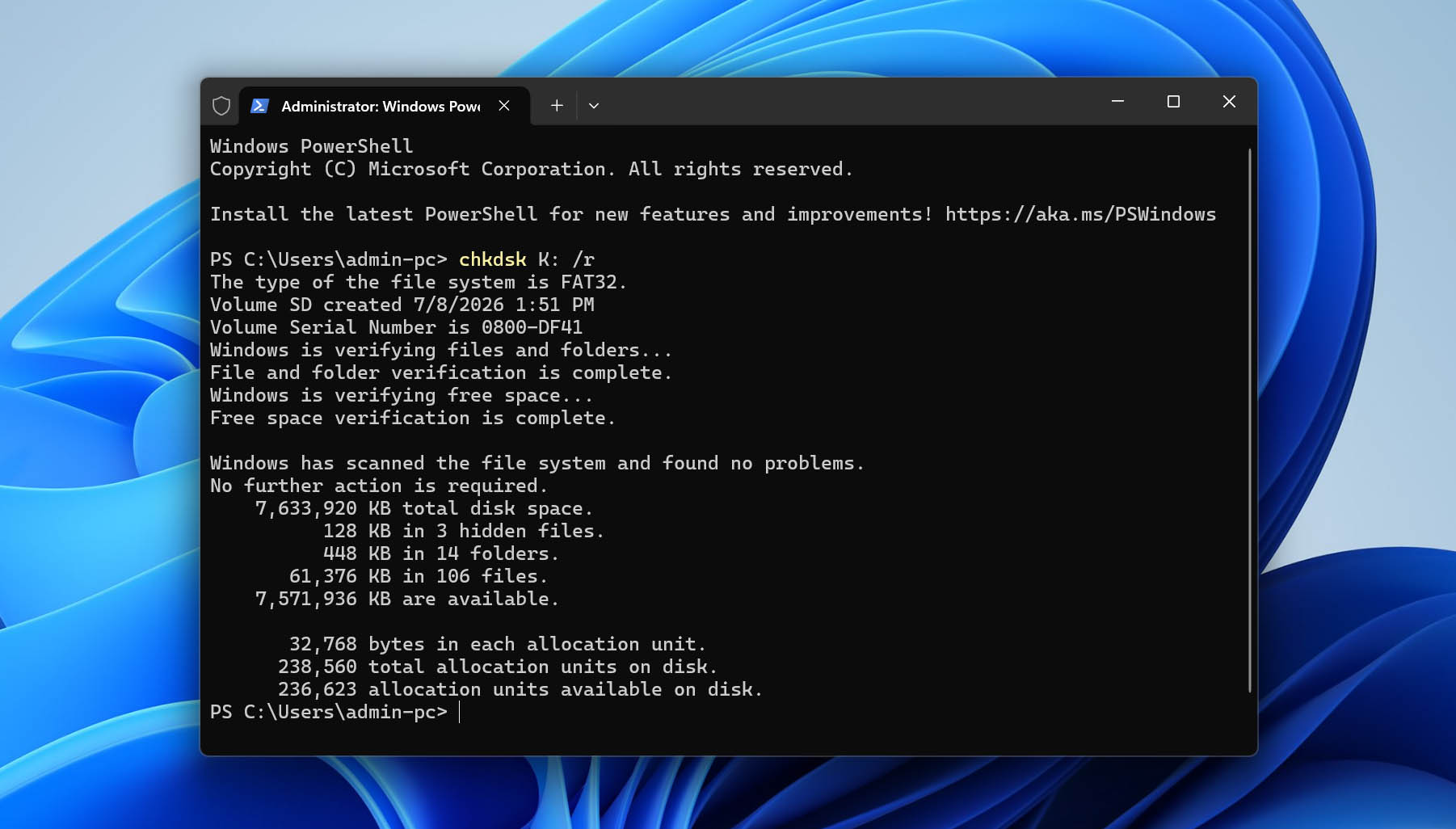
Parametr /r informuje CHKDSK, aby zlokalizował uszkodzone sektory i odzyskał czytelne informacje. Możesz również użyć /f, aby naprawić błędy systemu plików bez sprawdzania uszkodzonych sektorów.
Metoda 6: Odzyskaj uszkodzoną partycję karty SD za pomocą TestDisk
Gdy tabela partycji karty SD zostanie uszkodzona, Windows może nie być w stanie jej poprawnie rozpoznać. TestDisk to narzędzie open-source, które może pomóc w odzyskaniu utraconych partycji oraz napraw uszkodzone tabele partycji. Chociaż jego interfejs wiersza poleceń może na początku wydawać się onieśmielający, narzędzie to w rzeczywistości prowadzi przez logiczny, krok po kroku proces:
- Najpierw odwiedź stronę TestDisk i pobierz najnowszą wersję. Po rozpakowaniu pobranego archiwum musisz uruchomić testdisk_win.exe z uprawnieniami administratora (kliknij prawym przyciskiem myszy i wybierz Uruchom jako administrator). Gdy pojawi się monit, wybierz utworzenie nowego pliku dziennika.
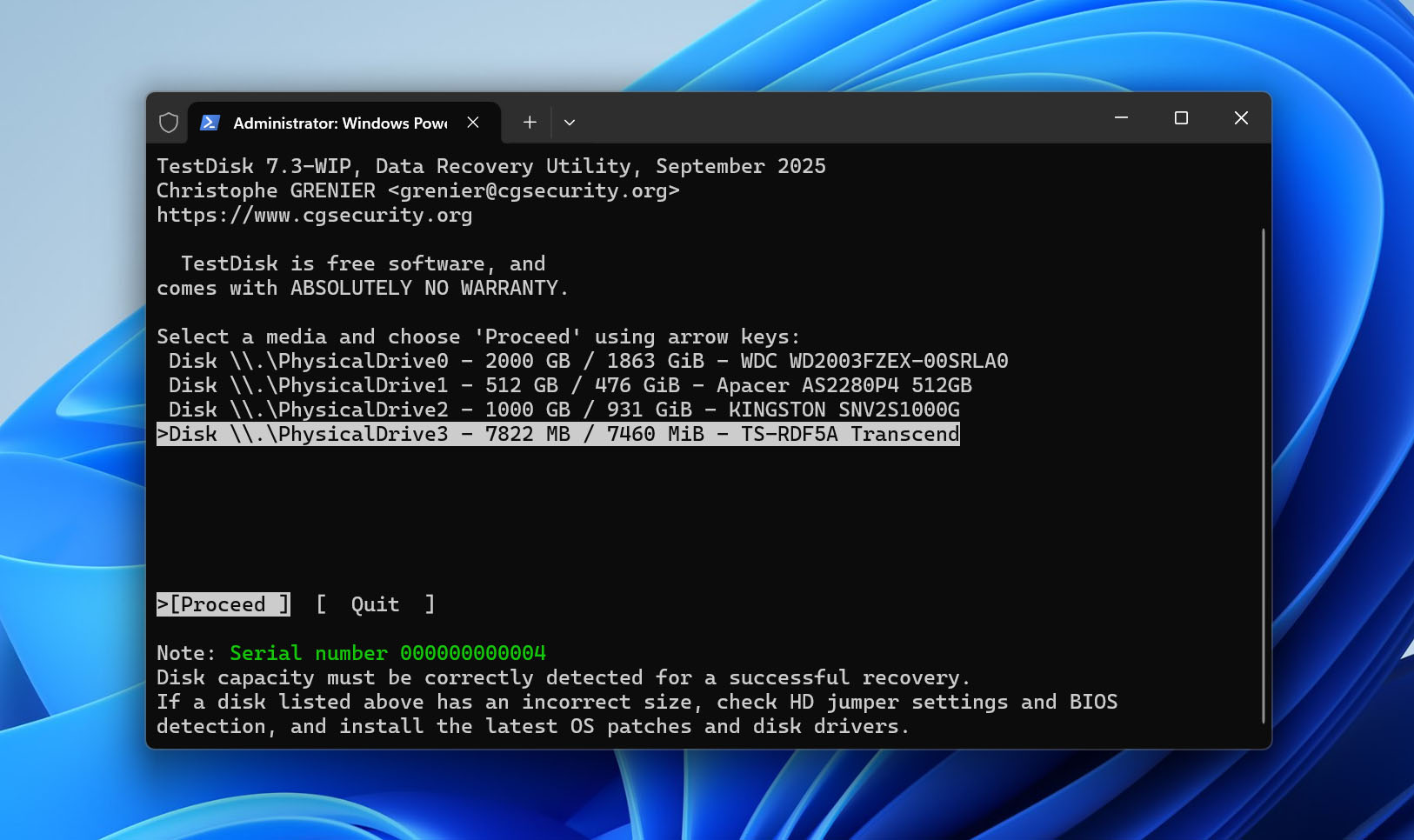
- Użyj klawiszy strzałek, aby wybrać swoją kartę SD (możesz upewnić się, że to właściwe urządzenie, sprawdzając podaną pojemność pamięci). Naciśnij Enter, gdy zaznaczysz właściwe urządzenie.
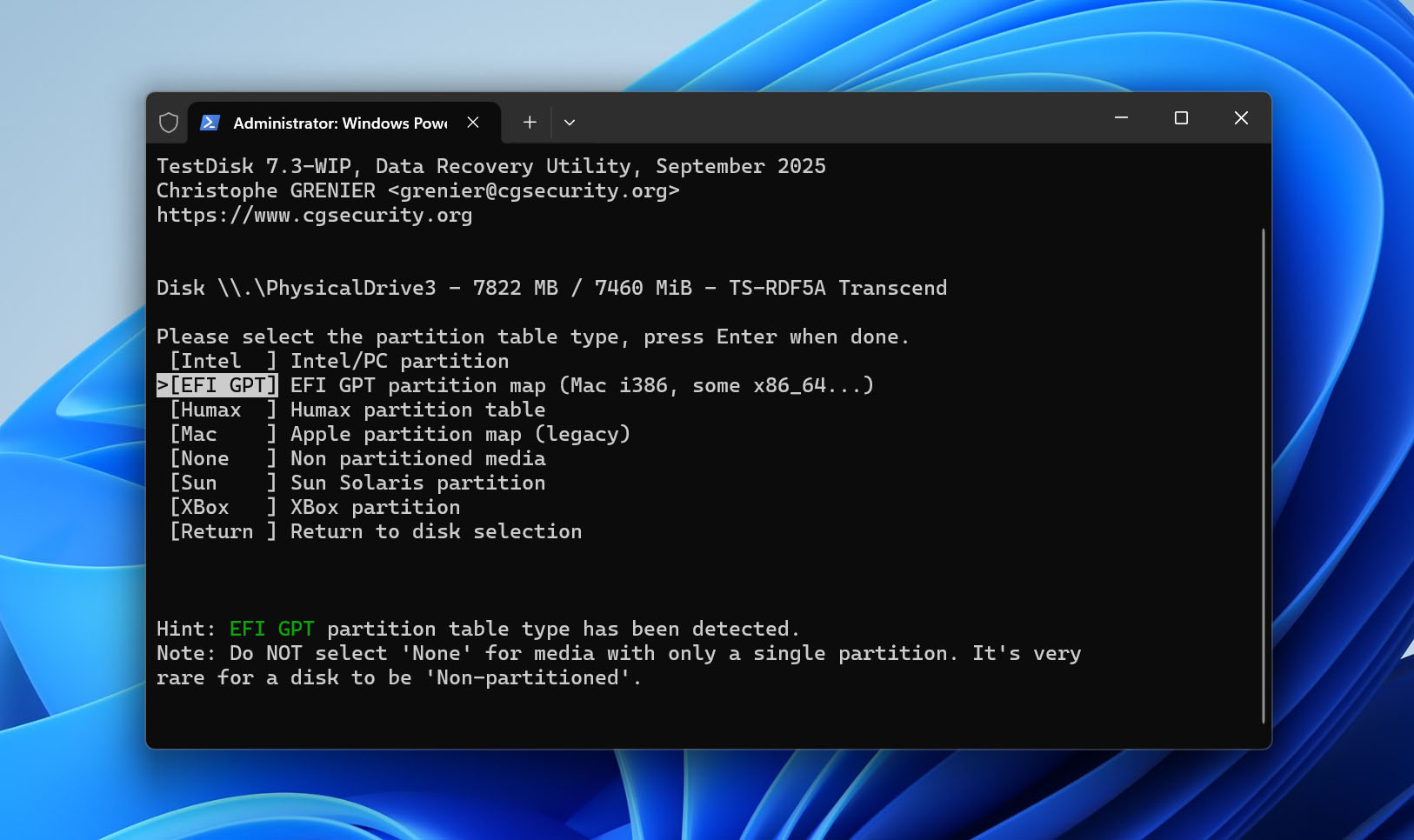
- TestDisk spróbuje automatycznie wykryć typ tabeli partycji twojej karty SD. Dla większości kart SD będzie to Intel (MBR). Jeśli nie masz konkretnego powodu, aby to zmienić, zaakceptuj wykryty typ, naciskając Enter.
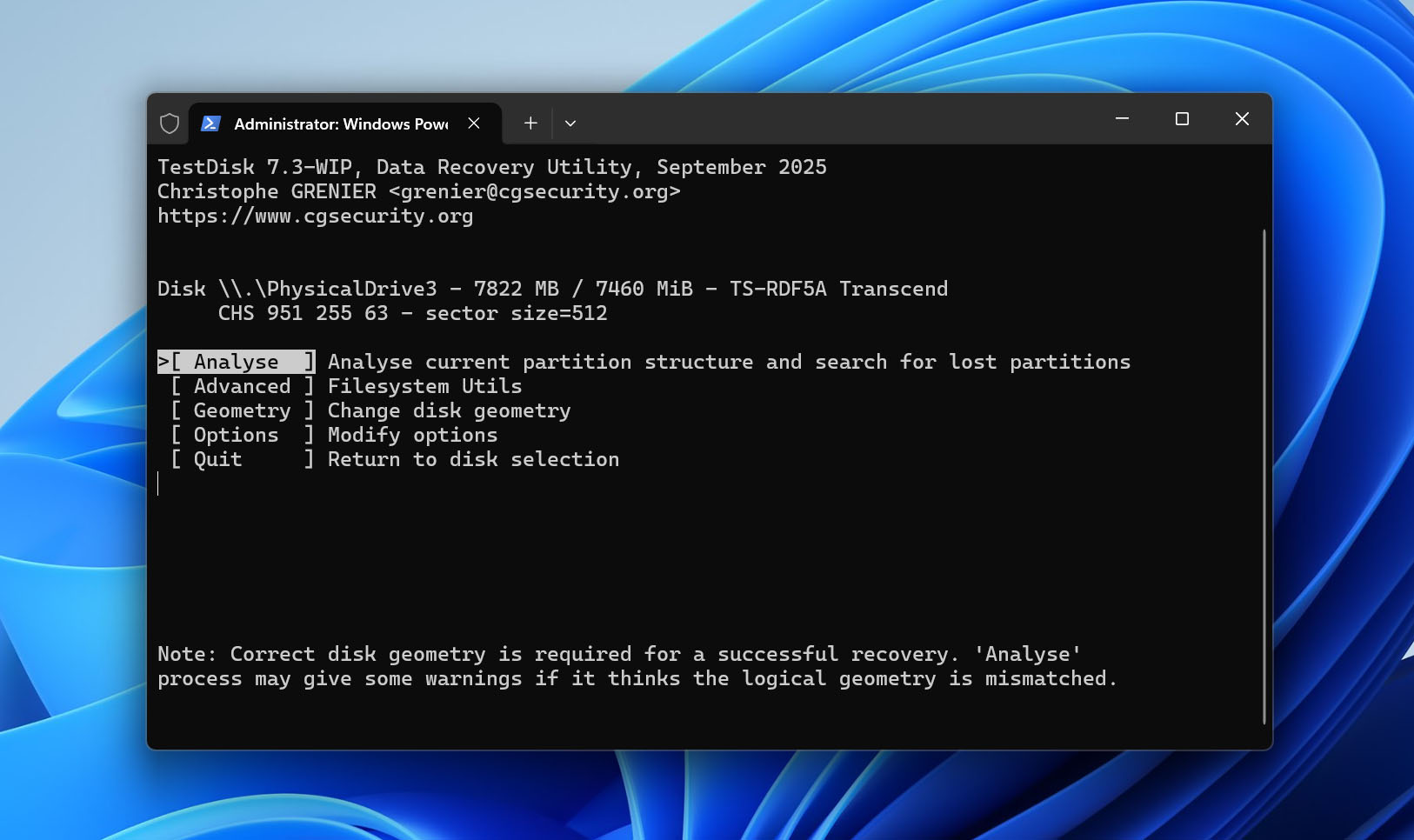
- Wybierz Analyse, aby rozpocząć analizę struktury partycji karty SD. TestDisk pokaże wszystkie partycje, które obecnie może wykryć.
- Wybierz Quick Search, aby rozpocząć skanowanie w poszukiwaniu zagubionych lub usuniętych partycji. TestDisk wyświetli listę wszystkich znalezionych partycji, w tym usuniętych. Dla każdej partycji możesz nacisnąć P na klawiaturze, aby podejrzeć jej zawartość.
- Gdy znajdziesz właściwą partycję, użyj klawiszy strzałek lewo/prawo, aby zmienić jej status z Deleted na odpowiedni typ (najczęściej Primary dla kart SD). Gdy poprawnie oznaczysz wszystkie partycje, które chcesz odzyskać, wybierz Write z menu. Po zapisaniu nowej tabeli partycji przez TestDisk, uruchom ponownie komputer, aby Windows wykrył zmiany.
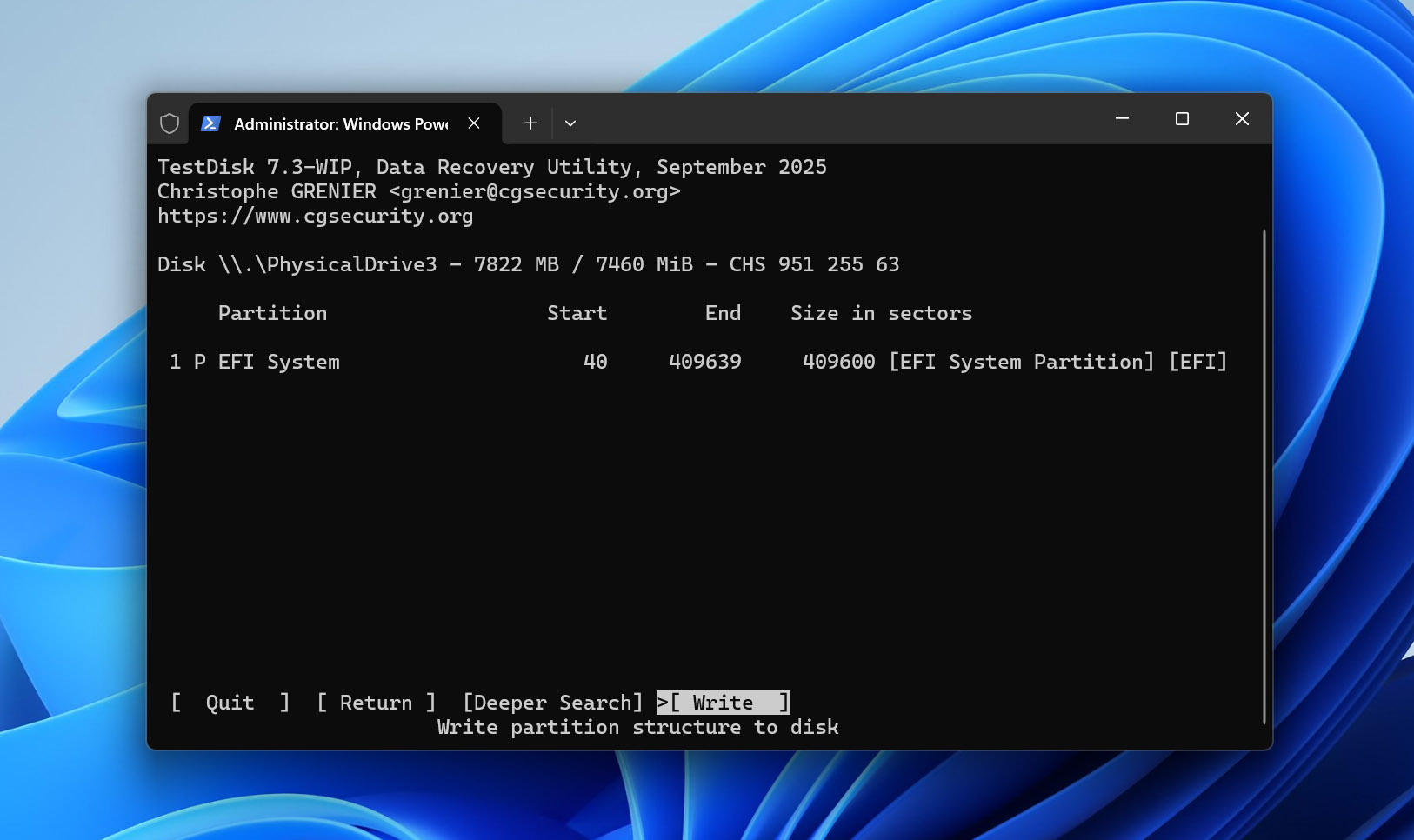
Jeśli opcja Szybkie wyszukiwanie nie przyniesie żadnych rezultatów, możesz kontynuować za pomocą Głębokiego wyszukiwania. Choć prawdopodobnie zajmie to dużo czasu, teoretycznie powinno odnaleźć każdą partycję, którą da się jeszcze odzyskać.
📝 Uwaga: TestDisk zajmuje wysoką pozycję na naszej liście najlepsze narzędzia do naprawy kart SD, a dostępny jest w pakiecie z PhotoRec, który jest kolejnym narzędziem do odzyskiwania danych. W przeciwieństwie do TestDisk, PhotoRec działa poprzez skanowanie znanych sygnatur plików, dlatego jest przydatny, gdy system plików karty SD jest poważnie uszkodzony lub całkowicie go brakuje. Jeśli chcesz dowiedzieć się więcej, przeczytaj nasze szczegółowe recenzje TestDisk oraz PhotoRec, gdzie wyjaśniamy ich możliwości, ograniczenia i idealne zastosowania.
Metoda 7: Sprawdź, czy karta SD jest oryginalna
Na stronach takich jak Amazon i AliExpress sprzedawanych jest zaskakująco dużo podrobionych kart SD. Takie karty SD obiecują dużą pojemność, ale w rzeczywistości oferują tylko jej niewielką część. Ponieważ podrobione karty SD są zaprogramowane tak, aby wyświetlać inną pojemność niż faktycznie oferowana, Twoje urządzenie nie będzie w stanie prawidłowo korzystać z karty, więc może wystąpić uszkodzenie danych.
Widzieliśmy wiele takich przypadków, zwłaszcza przy ofertach, które wydają się zbyt dobre, by były prawdziwe. „Dwójka moich znajomych kupiła zamiast tego karty 1TB za 30 dolarów. Tak, obie te osoby kupiły podrobione karty SD,” napisał jeden z użytkowników Reddita. Oszuści liczą na to, że nie zauważysz oszustwa, dopóki nie będzie za późno. Jednak kiedy zapiszesz więcej danych, niż wynosi faktyczna pojemność karty, zaczyna ona nadpisywać Twoje istniejące pliki, co prowadzi do problemów z uszkodzoną kartą SD.
Aby sprawdzić, czy Twoja karta SD jest oryginalna, możesz użyć darmowego narzędzia takiego jak FakeFlashTest, które działa poprzez zapisywanie dużych, losowych plików na wolnej przestrzeni, a następnie weryfikowanie ich integralności. Gdy narzędzie napotka plik, którego integralność została naruszona, wiesz, że tam kończy się rzeczywista pojemność pamięci.
- Pobierz i uruchom narzędzie.
- Wybierz swoją kartę SD i kliknij przycisk Quick Size Test (upewnij się, że na karcie SD nie ma ważnych danych, ponieważ zostaną one usunięte).
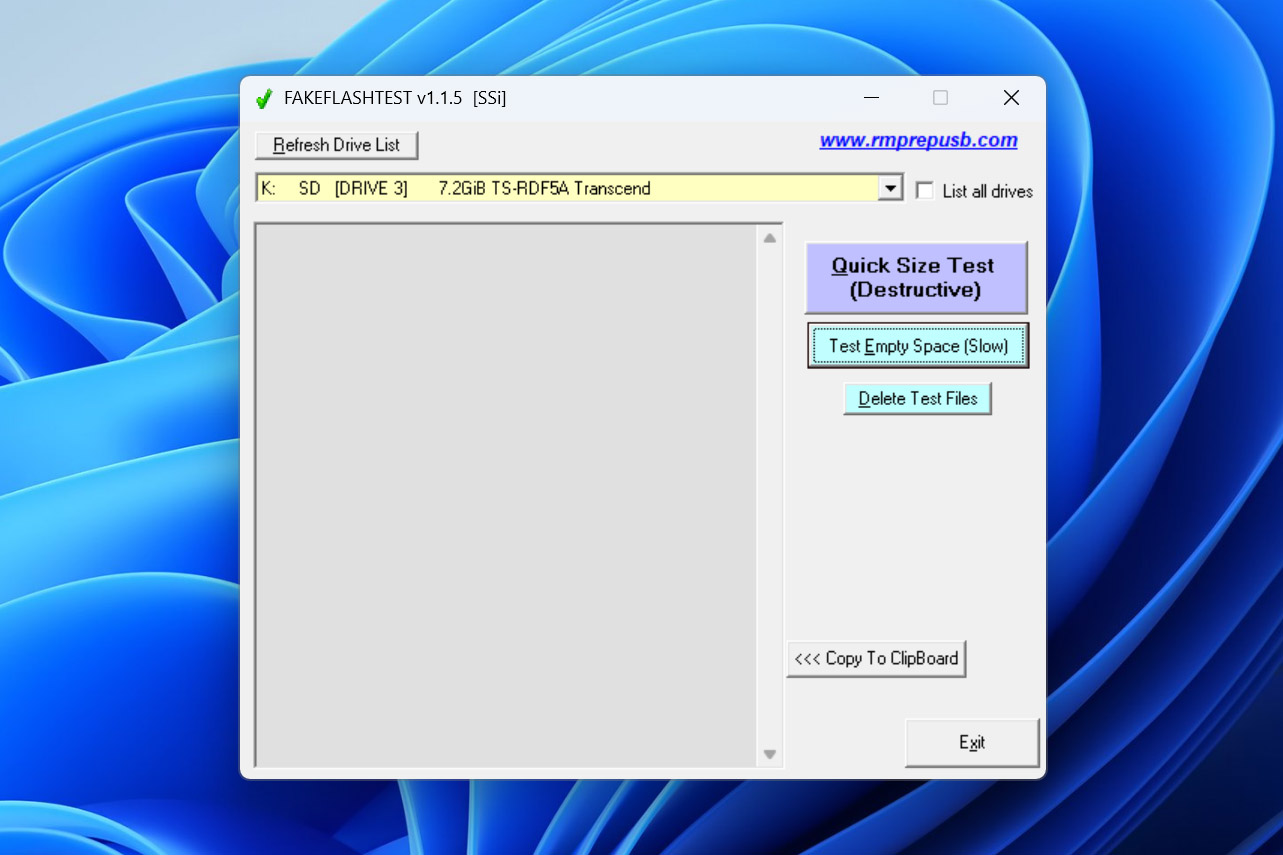
- Poczekaj, aż FakeFlashTest określi rzeczywistą pojemność karty SD.
Chociaż możliwe jest użycie podrobionej karty SD, stanowczo zalecamy tego unikać, ponieważ ryzyko uszkodzenia danych jest po prostu zbyt wysokie. W skrajnych przypadkach karta SD może nawet przestać działać, a nie zawsze jest możliwe odzyskaj martwą kartę SD.
Metoda 8: Utwórz partycję na surowej karcie SD
Jeśli twoja karta SD została tak uszkodzona, że nie ma już systemu plików (=jest RAW), musisz utworzyć na niej nową partycję, aby móc jej ponownie używać. Pamiętaj jednak, że ta metoda polega na ponownym partycjonowaniu i formatowaniu karty, co może przywrócić jej funkcjonalność, ale może również utrudnić odzyskiwanie utraconych danych.
Dlatego ważne jest, aby spróbować odzyskać dane przed przystąpieniem do tej naprawy. Jeśli udało Ci się już odzyskać z karty SD tyle ważnych danych, ile to możliwe, możesz przejść do tworzenia nowej partycji na swojej karcie SD w formacie RAW.
- Naciśnij Windows + X i wybierz Zarządzanie dyskami.
- Znajdź kartę SD w formacie RAW i kliknij prawym przyciskiem myszy na nieprzydzielonym obszarze.
- Wybierz opcję Nowy wolumin prosty.
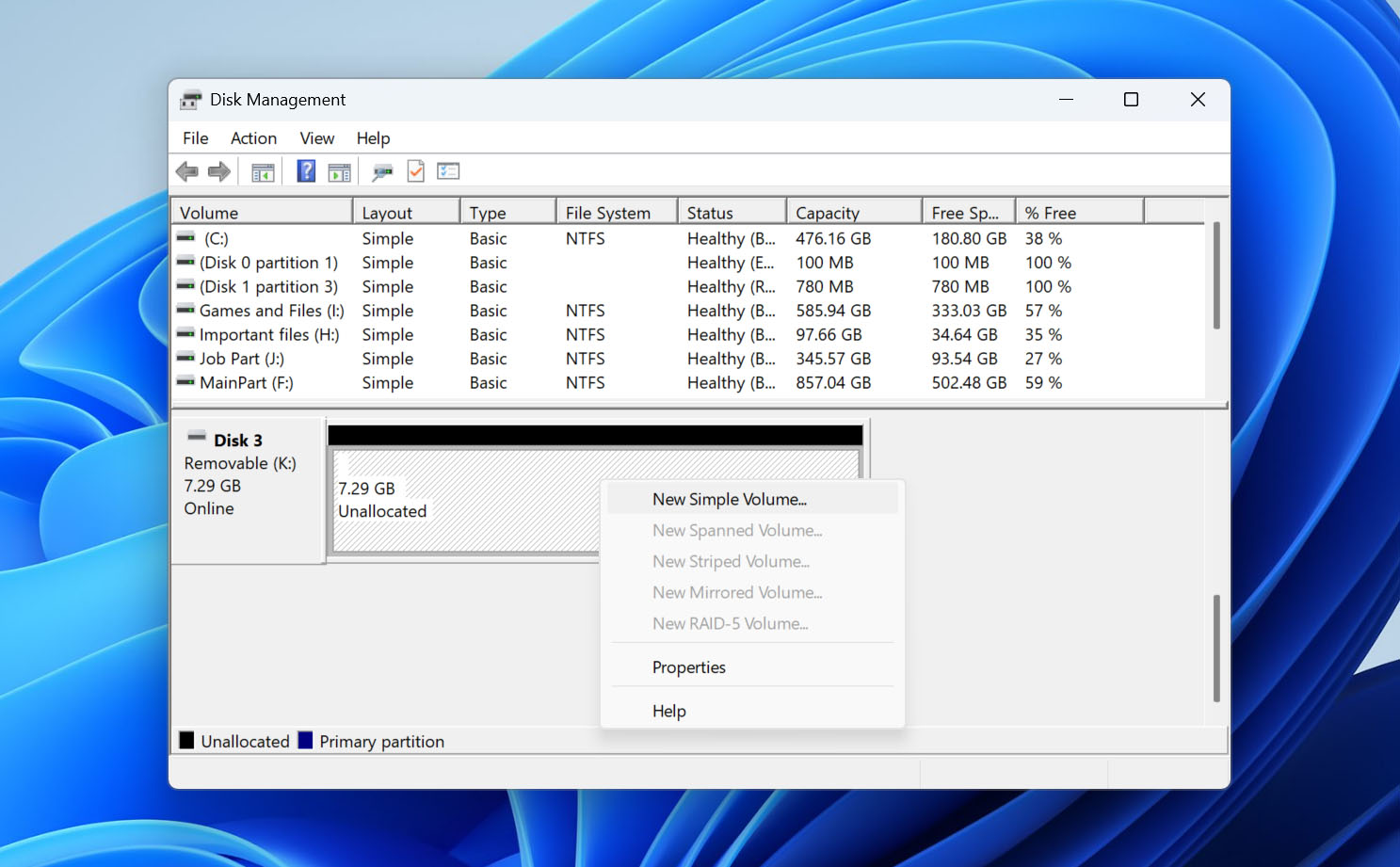
- Przejdź przez kreatora tworzenia partycji. Gdy pojawi się pytanie o wybór systemu plików, wybierz FAT32 lub exFAT (jeśli twoja karta SD ma więcej niż 32 GB).
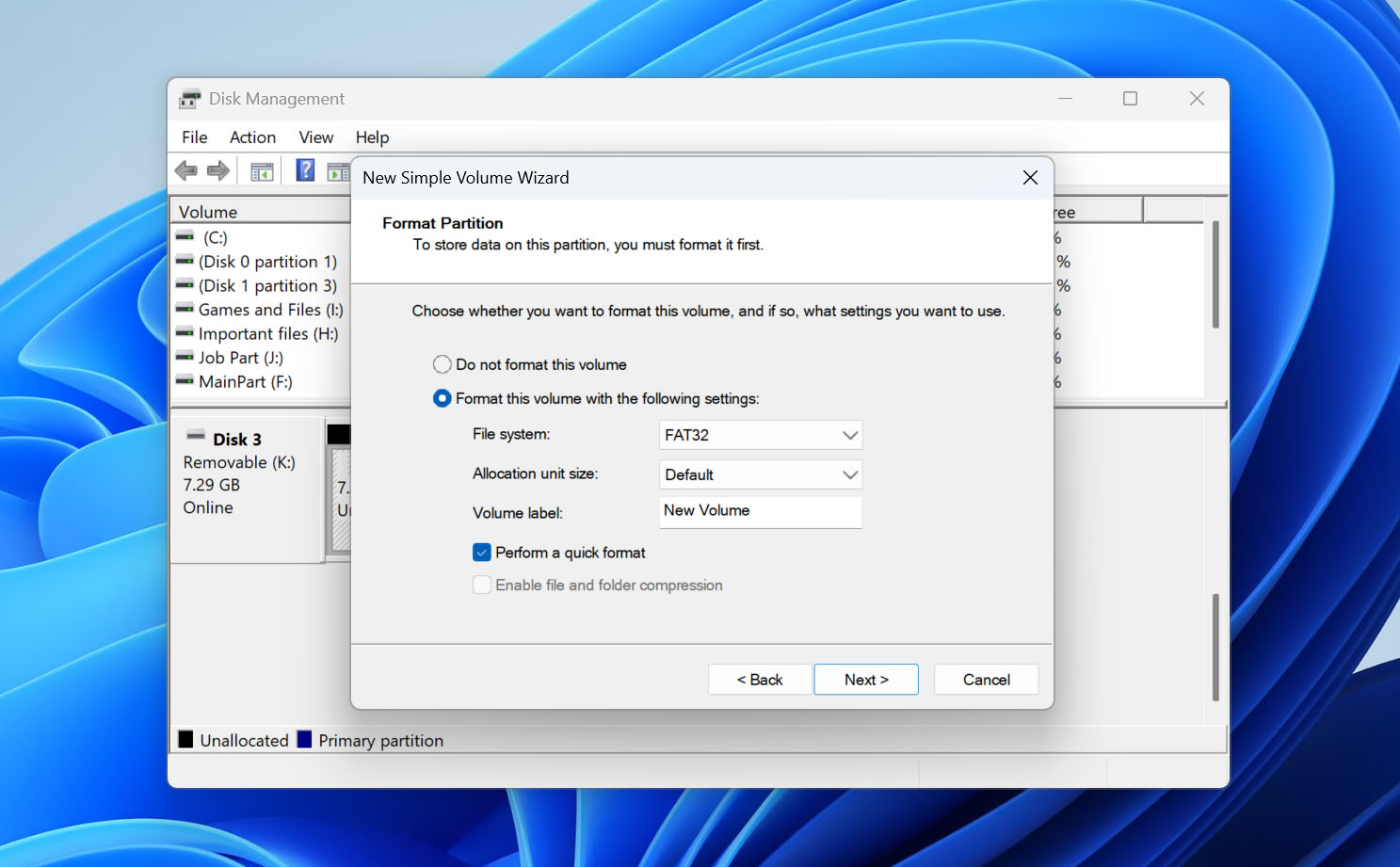
- Kliknij Zakończ, aby zamknąć kreatora tworzenia partycji.
Jeśli potrzebujesz więcej pomocy w przypadku kart SD w formacie RAW, możesz zapoznać się z naszym szczegółowym przewodnikiem na temat jak odzyskać dane z karty SD w formacie RAW danych, gdzie znajdziesz dodatkowe metody odzyskiwania oraz kroki rozwiązywania problemów specyficznych dla problemów z systemem plików RAW.
Metoda 9: Napraw kartę SD, formatując ją od nowa
Jeśli nie zależy Ci na danych zapisanych na karcie SD i chcesz po prostu naprawić uszkodzenie, które uniemożliwia jej użycie (lub już odzyskałeś wszystko, co ważne), możesz odtworzyć system plików, wykonując szybkie formatowanie za pomocą wbudowanego narzędzia do formatowania w Windows:
- Otwórz Windows Explorer i wybierz Ten komputer z lewego panelu.
- Kliknij prawym przyciskiem myszy swoją kartę SD i wybierz opcję Formatuj.
- Wybierz preferowany system plików. Najlepsze systemy plików dla kart SD to FAT32 oraz exFAT. Pierwszy z nich jest obsługiwany przez większość urządzeń akceptujących karty SD, natomiast drugi pozwala na przechowywanie bardzo dużych plików, co jest przydatne podczas nagrywania wideo w wysokiej rozdzielczości.
- Upewnij się, że opcja Szybkie formatowanie jest zaznaczona i kliknij Start.
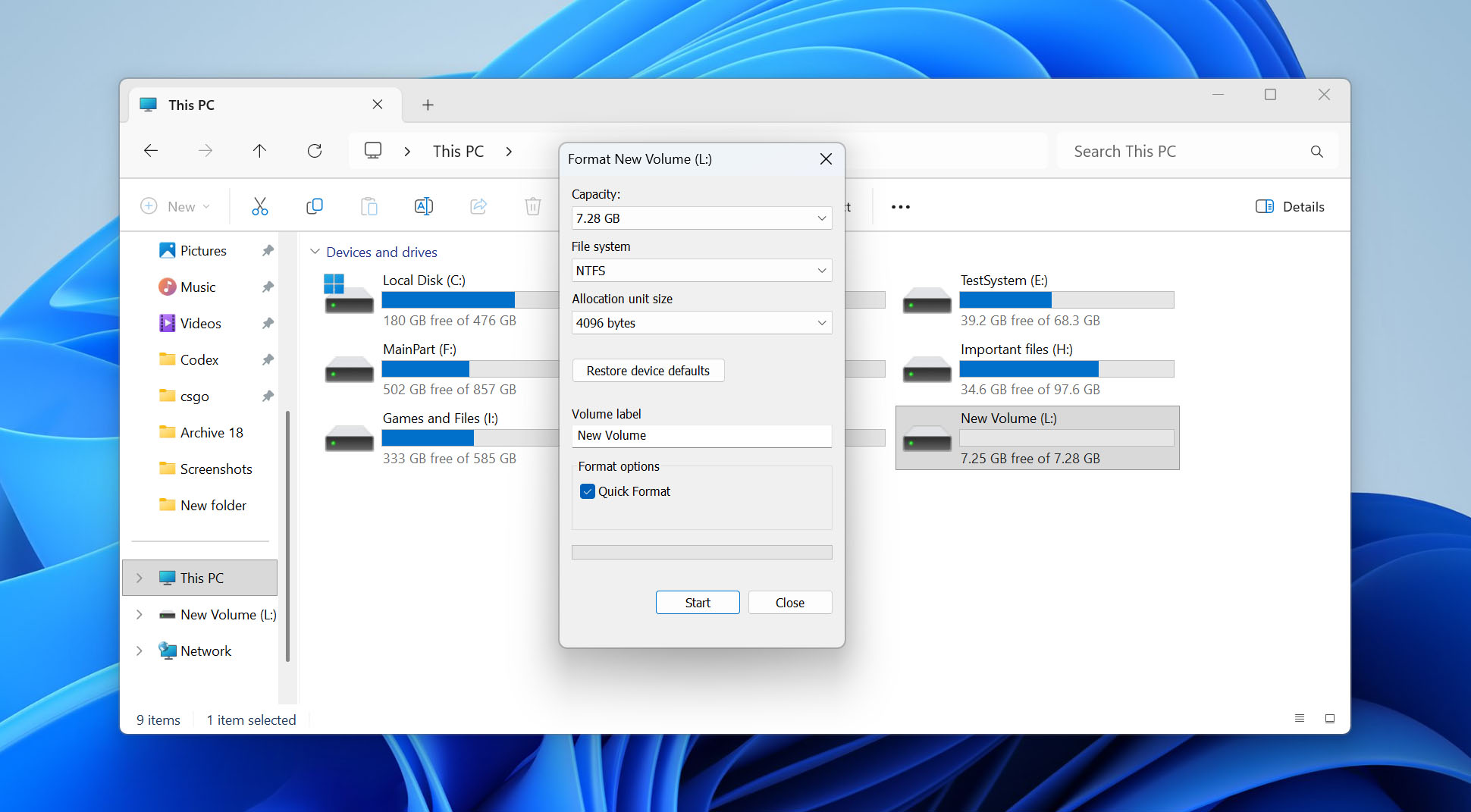
Szybkie formatowanie po prostu usuwa strukturę systemu plików i oznacza całą przestrzeń jako dostępną. Jeśli odznaczysz opcję Szybkie formatowanie, Windows przeprowadzi zamiast tego Pełne formatowanie, które dokładnie skanuje całą kartę SD w poszukiwaniu uszkodzonych sektorów i nadpisuje każdą lokalizację pamięci. Jeśli chcesz lepiej zrozumieć, co dzieje się z Twoimi danymi po sformatowaniu karty SD i jak różne metody formatowania wpływają na Twoje szanse odzyskania danych, sprawdź nasz szczegółowy artykuł na ten temat.
Jak zapobiegać uszkodzeniu karty SD w przyszłości
Chociaż żadna karta SD nie jest wieczna, wiele przypadków uszkodzenia jest spowodowanych codziennymi błędami, których łatwo można uniknąć. Przestrzeganie poniższych zaleceń może pomóc zmniejszyć ryzyko uszkodzenia systemu plików, nieoczekiwanej utraty danych i przedwczesnej awarii karty.
- Nigdy nie wyjmuj karty, gdy komputer, aparat lub telefon wciąż odczytuje lub zapisuje dane. W systemie Windows użyj opcji Bezpieczne usuwanie sprzętu, a w innych urządzeniach, jeśli to możliwe, wysuń kartę za pomocą systemu operacyjnego.
- Formatuj kartę w urządzeniu, w którym będzie używana. Aparaty, drony i inne urządzenia często tworzą własną strukturę folderów i ustawienia przechowywania. Formatowanie karty bezpośrednio w urządzeniu pomaga uniknąć problemów ze zgodnością w przyszłości.
- Unikaj używania tej samej karty SD w wielu urządzeniach. Częste przełączanie karty między aparatami, telefonami, dronami i komputerami zwiększa prawdopodobieństwo konfliktów systemu plików i uszkodzeń danych.
- Postaraj się utrzymywać co najmniej 10-15% wolnej pojemności karty. Całkowicie zapełniona karta SD jest bardziej podatna na błędy zapisu i zapewnia mniej miejsca dla kontrolera do efektywnego zarządzania poziomowaniem zużycia.
- Nie wyjmuj baterii, nie wyłączaj urządzenia ani nie wysuwaj karty SD, gdy zdjęcia, filmy lub inne pliki są jeszcze zapisywane. Przerwane zapisy to jedna z najczęstszych przyczyn uszkodzenia plików.
- Podrabiane i niskiej jakości karty często wykorzystują słabej jakości pamięć flash lub fałszują deklarowaną pojemność, co znacznie zwiększa ryzyko uszkodzenia. Jeśli kupiłeś nową kartę w internetowym sklepie, warto zweryfikować jej rzeczywistą pojemność narzędziem takim jak FakeFlashTest przed zapisaniem na niej ważnych plików.
- Pamięć flash zużywa się z czasem. Jeśli twoja karta SD była intensywnie używana przez kilka lat lub już zaczęły pojawiać się sporadyczne błędy, lepiej ją wymienić, niż czekać na całkowitą awarię.
- Chroń kartę przed uszkodzeniami mechanicznymi. Przechowuj karty SD w ochronnych etui i unikaj narażania ich na wilgoć, nadmierne ciepło, zginanie, kurz lub elektryczność statyczną. Uszkodzenia fizyczne mogą szybko zamienić problem możliwy do odzyskania w trwałą utratę danych.
- Regularnie twórz kopie zapasowe ważnych plików. Nawet przy ostrożnym użytkowaniu karty SD mogą się zepsuć bez ostrzeżenia. Przechowywanie kopii zdjęć, filmów i dokumentów na komputerze, dysku zewnętrznym lub w chmurze to wciąż najlepsza ochrona przed trwałą utratą danych.
Ostateczne przemyślenia
Mamy nadzieję, że ten przewodnik pomógł Ci odzyskać pliki i przywrócić uszkodzoną kartę SD do działania. Teraz wiesz nie tylko, co zrobić w przypadku uszkodzenia, ale także jak zmniejszyć ryzyko ponownego wystąpienia tego samego problemu.
Oczywiście każda sytuacja związana z uszkodzoną kartą SD może być wyjątkowa i zapobieganie nie zawsze jest możliwe. Jeśli napotykasz konkretny problem, który nie został tutaj omówiony, sprawdź sekcję FAQ poniżej. Możesz również skontaktować się bezpośrednio w sekcji komentarzy poniżej lub połączyć się z nami przez nasze kanały społecznościowe: Facebook, X (Twitter) lub LinkedIn. Regularnie monitorujemy te kanały i chętnie pomagamy czytelnikom rozwiązywać ich problemy z odzyskiwaniem danych.
Niedawno uruchomiliśmy również nasze forum społeczności, gdzie możesz przeglądać istniejące dyskusje, aby zobaczyć, jak inni rozwiązali podobne problemy z kartą SD lub rozpocząć własny temat. Nasi eksperci ds. odzyskiwania danych oraz członkowie społeczności regularnie odpowiadają tam na pytania, więc to świetne miejsce, aby uzyskać pomoc w bardziej nietypowych przypadkach.