Et ødelagt SD-kort kan ofte repareres. Hvis du lurer på om et ødelagt SD-kort kan fikses, avhenger svaret av årsaken til korrumperingen, men i mange tilfeller er det mulig. Hvis kortet inneholder viktige filer, bør din første prioritet være å gjenopprette dem før du prøver noen reparasjoner. Reparasjonsmetoder som formatering, repartisjonering eller reparasjon av filsystemet kan permanent ødelegge eksisterende data eller gjøre dem umulige å gjenopprette. I denne veiledningen forklarer vi hvordan du på en trygg måte gjenoppretter filer fra et ødelagt SD-kort og går gjennom de mest effektive metodene for å reparere selve korrumperingen.
📝 Merk: Denne veiledningen fokuserer spesifikt på hvordan du kan reparere filsystemproblemer på SD-kort. Hvis du ønsker å gjenopprette ødelagte filer som allerede er skadet (for eksempel videoer som ikke kan spilles av eller dokumenter som ikke kan åpnes), er det et annet problem. Vi har en egen veiledning på gjenoppretter ødelagte filer som dekker disse situasjonene.
Rask oversikt over dine alternativer for datagjenoppretting og reparasjon av ødelagt SD-kort
Når et SD-kort blir ødelagt, er det som regel ingen vits i å prøve å finne den eksakte årsaken før man gjør noe – problemet kan være alt fra filsystem korrupsjon til en ødelagt partisjon eller rett og slett et aldrende SD-kort som nærmer seg slutten av levetiden.
Bruk tabellen nedenfor for å identifisere symptomene som passer til din situasjon og gå til den aktuelle metoden. Hvis du er usikker på hvilken situasjon som gjelder, følg metodene i rekkefølge. Husk bare regelen om at hvis SD-kortet inneholder viktige filer, bør du gjenopprette dem før du forsøker noen reparasjoner.
| Situsjon | Anbefalt metode | Hvorfor det hjelper |
| Gjenopprett filene dine først | ||
| SD-kortet inneholder viktige filer | PC-datarekonstruksjonsprogramvare | Dette bør alltid være ditt første steg før du forsøker reparasjoner fordi mange reparasjonsmetoder permanent kan ødelegge data som kan gjenopprettes. |
| Du har bare en Android-telefon tilgjengelig | Android app for datarekonstruksjon | Hvis du gjenoppretter filer fra en Android-enhet, se vår Android-gjenopprettingsguide eller, hvis du allerede kjenner det grunnleggende, bla gjennom vår rangeringer av testet Android-programvare for datagjenoppretting. |
| Kortet har fysisk skade eller inneholder kritiske data | Profesjonell gjenopprettingstjeneste | Det tryggeste alternativet når SD-kortet har fysisk skade eller dataene er for verdifulle til å risikere med “gjør det selv”-metoder. |
| Reparer korrupsjonen | ||
| Kortet blir ikke gjenkjent eller oppfører seg annerledes på en annen datamaskin | Prøv en annen kortleser eller enhet | Hjelper med å avgjøre om problemet skyldes selve SD-kortet eller din datamaskin, USB-adapter eller kortleser. |
| Kortet blir oppdaget, men vises ikke i Filutforsker | Sjekk Enhetsbehandling / Oppdater drivere | Løser problemer forårsaket av manglende, utdaterte eller korrupte lagringsdrivere som hindrer Windows i å få tilgang til kortet. |
| SD-kortet vises som tomt, men lagringsplassen er fremdeles brukt | Vis skjulte filer | Gjenoppretter filer skjult av skadevare eller feil filattributter uten å endre filsystemet. |
| Kortet har ikke stasjonsbokstav | Tildel en ny stasjonsbokstav | Gjør SD-kortet synlig i Filutforsker når Windows ikke har tildelt en stasjonsbokstav. |
| Windows rapporterer filsystemfeil | CHKDSK / Feilsøking | Reparerer vanlige filsystemproblemer og kan gjenopprette tilgang når korrupsjonen er relativt liten. |
| Partisjonen mangler eller er skadet | TestDisk | Gjenoppbygger partisjonstabellen og gjenoppretter tapte partisjoner uten å formatere kortet. |
| Kortet vises som RAW | Opprett en ny partisjon | Gjenoppretter partisjonsstrukturen etter at du har hentet ut viktige data, slik at Windows kan bruke kortet igjen. |
| Du mistenker at kortet er forfalsket | FakeFlashTest | Verifiserer om SD-kortets faktiske lagringskapasitet samsvarer med den annonserte kapasiteten. |
| Ingenting annet reparerer korrupsjonen | Formater SD-kortet på nytt | Bygger filsystemet opp fra bunnen av og bør bare brukes etter at du har gjenopprettet eventuelle viktige data. |
Før du går videre til å gjenopprette filer fra ditt ødelagte SD-kort eller prøver å reparere selve kortet, bruk to minutter på å sjekke om Windows fortsatt kan oppdage det korrekt. Åpne Disk Management og se om SD-kortet vises der med riktig kapasitet. Dette er et av de tydeligste tegnene på at metodene nedenfor fortsatt kan brukes.
Hvis SD-kortet ikke vises i Disk Management i det hele tatt, eller hvis det viser en helt feil størrelse i stedet for den faktiske kapasiteten, er det lite sannsynlig at gjør-det-selv gjenopprettings- og reparasjonsmetoder vil hjelpe. I så fall bør du sende kortet til et profesjonelt datasenter for gjenoppretting hvis det inneholder viktige filer, eller bytte det ut med et nytt kort hvis dataene ikke er så viktige.
Hvordan gjenopprette data fra et ødelagt SD-kort
SD-kortkorrupsjon hindrer ofte Windows fra å få tilgang til kortet og filene som er lagret på det på vanlig måte. I disse situasjonene vil du vanligvis trenge programvare for gjenoppretting av data som kan omgå filsystemproblemer og skanne kortet direkte etter gjenopprettbare data.
Vår anbefalte løsning er Disk Drill, og det er det god grunn til. I våre uavhengige tester oppnådde den den høyeste gjenopprettingsraten på 98 % samtidig som den leverte en av de raskeste skannetidene – vi skannet et 64 GB SD-kort på under 10 minutter. Du kan se hvordan den sammenlignes med andre verktøy i vår Rangering av programvare for gjenoppretting av SD-kort eller lese hva andre brukere anbefaler i denne diskusjonen i fellesskapet.
Disk Drill inkluderer også flere ekstra verktøy som er svært nyttige når du håndterer korrupte SD-kort. Vi vil fokusere på de to som er viktigst for denne veiledningen, men hvis du ønsker å lære mer om andre funksjoner, kan du sjekke ut vår full Disk Drill anmeldelse.
En av Disk Drills mest verdifulle funksjoner for ødelagte SD-kort er muligheten til å lage et fullstendig diskbilde av kortet, og vi anbefaler å bruke denne funksjonen før du skanner kortet. Skader kan forverres over tid, og noen SD-kort slutter å fungere fullstendig etter gjentatte leseforsøk. Et diskbilde lar deg gjenopprette filer fra en kopi i stedet for det originale kortet, og gir deg en ny sjanse hvis noe går galt senere.
- Først, last ned og installer Disk Drill på datamaskinen din (ikke på SD-kortet!).
- Koble til det ødelagte SD-kortet via en kortleser.
- Start Disk Drill og se etter Byte-til-byte backup i venstre sidepanel.
- Velg SD-kortet ditt fra listen over tilgjengelige enheter.
- Klikk på Opprett backup-knappen øverst til høyre.
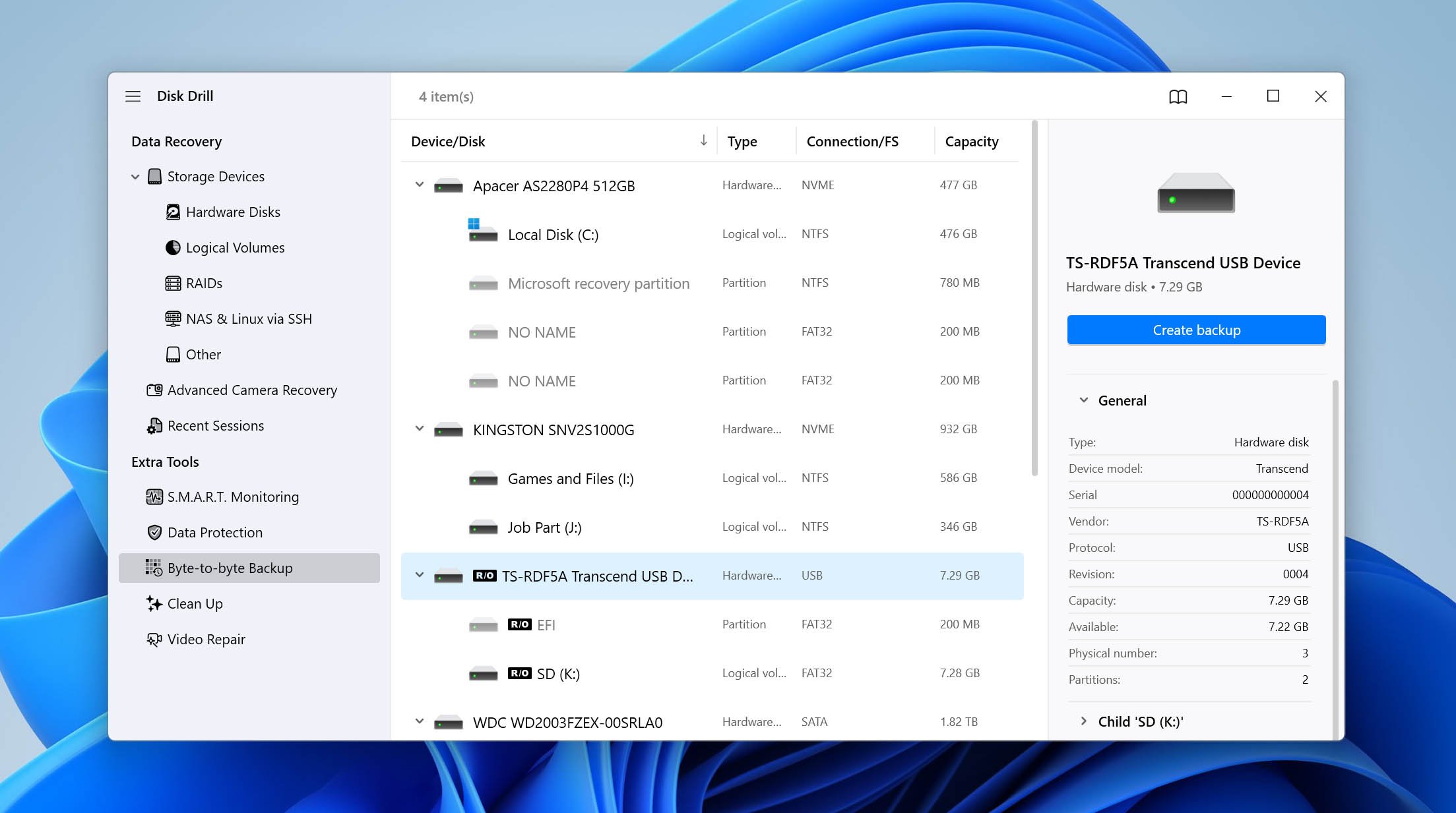
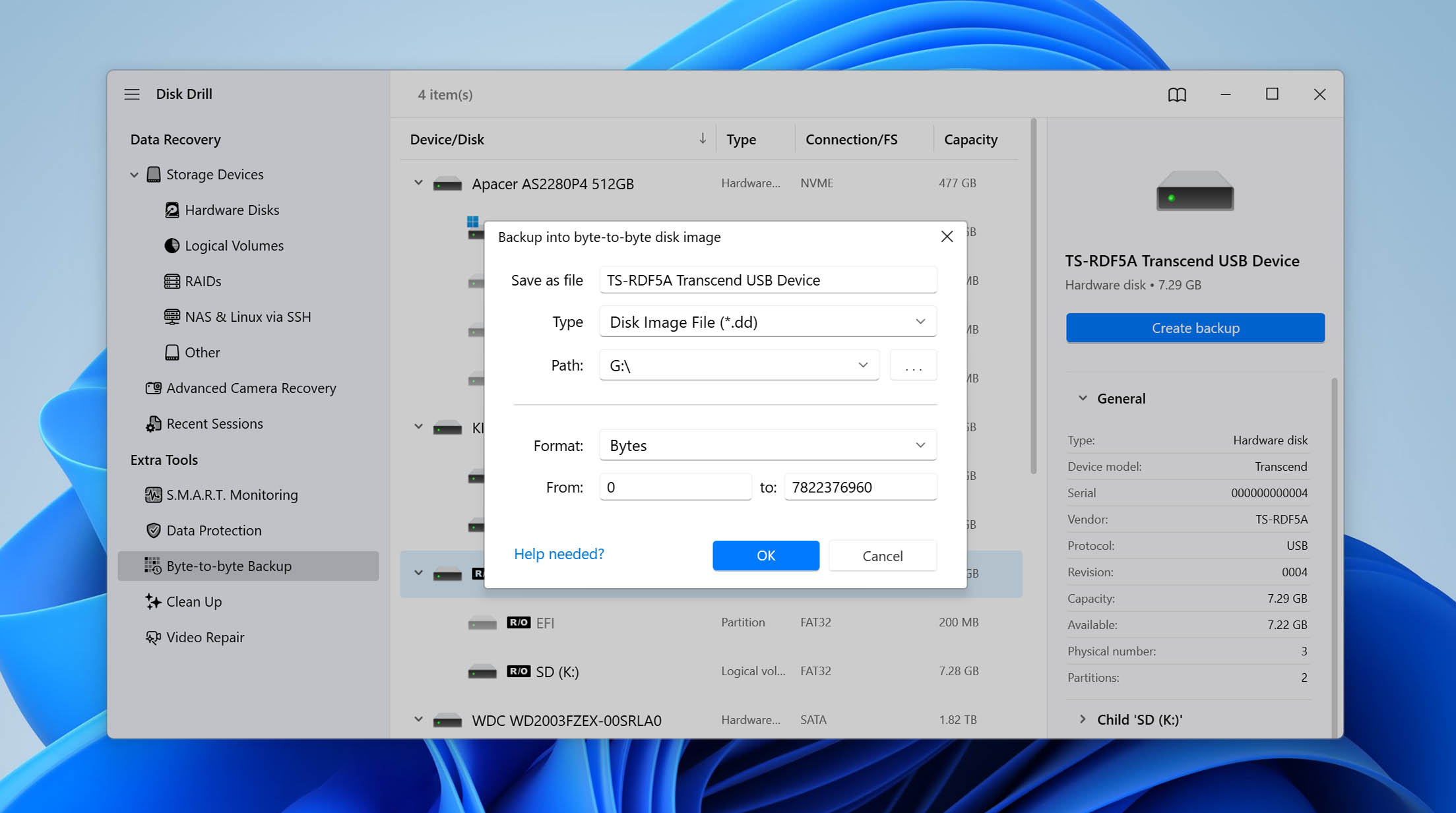
- Velg en plassering på datamaskinen din for å lagre bildefilen (sørg for at du har nok ledig plass, da bildefilen vil være like stor som SD-kortets kapasitet).
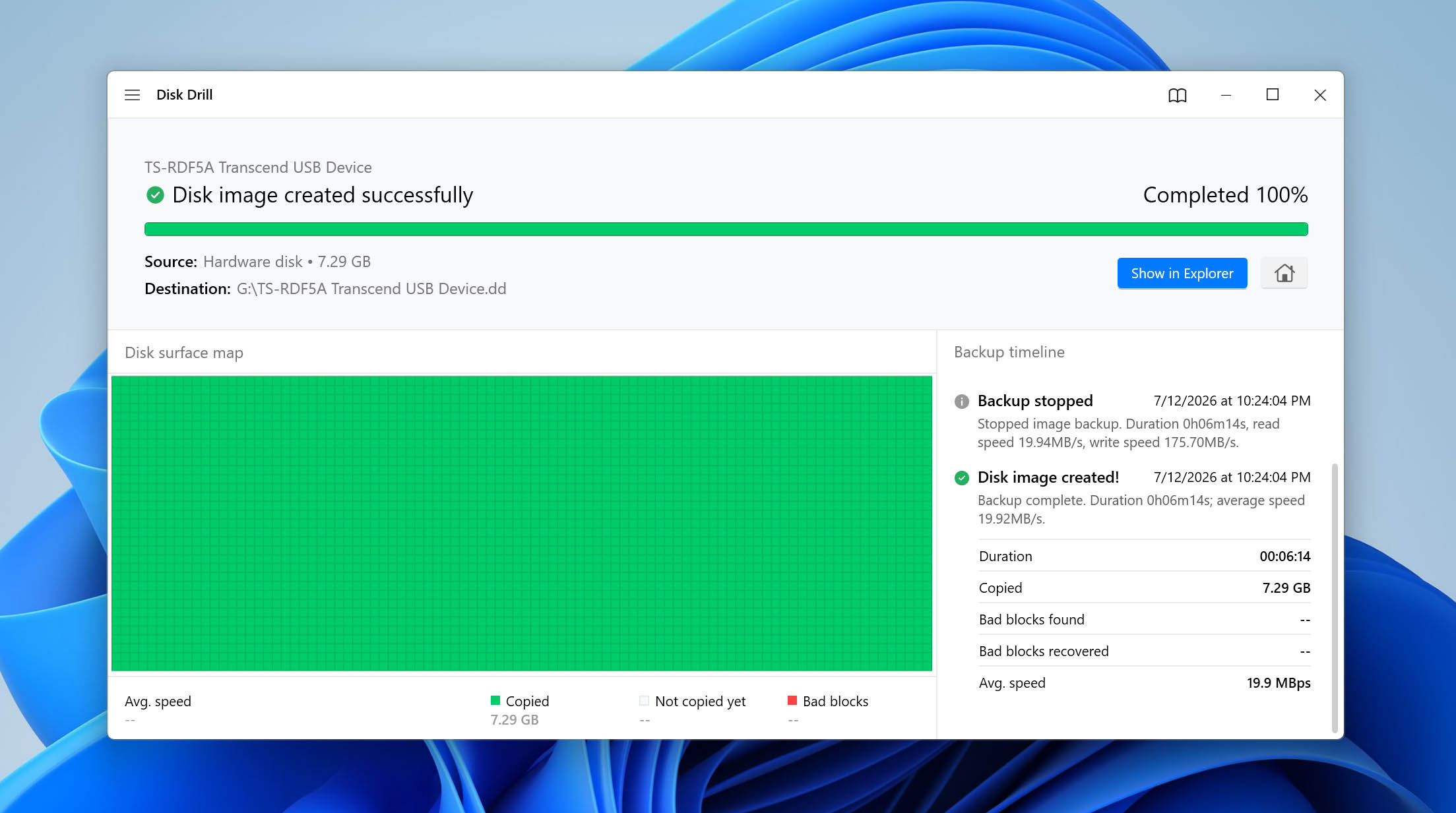
- Vent til sikkerhetskopieringsprosessen er fullført.
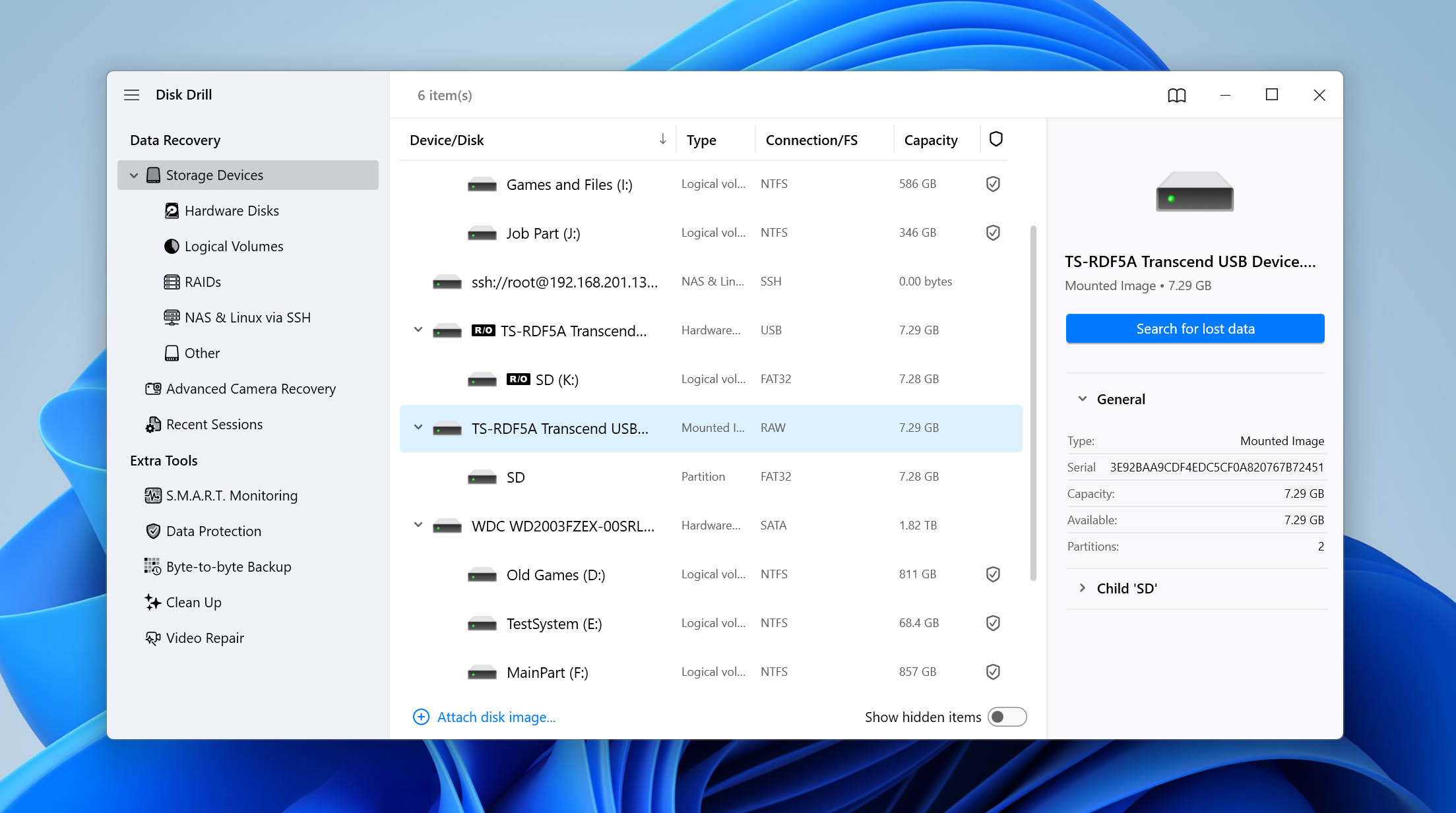
Når du har et bilde av SD-kortet ditt, er det på tide å gjenopprette filene dine. Her er fremgangsmåten trinn for trinn:
- Gå til seksjonen Lagringsenheter i Disk Drill og klikk på Koble til diskbilde nederst i enhetslisten.
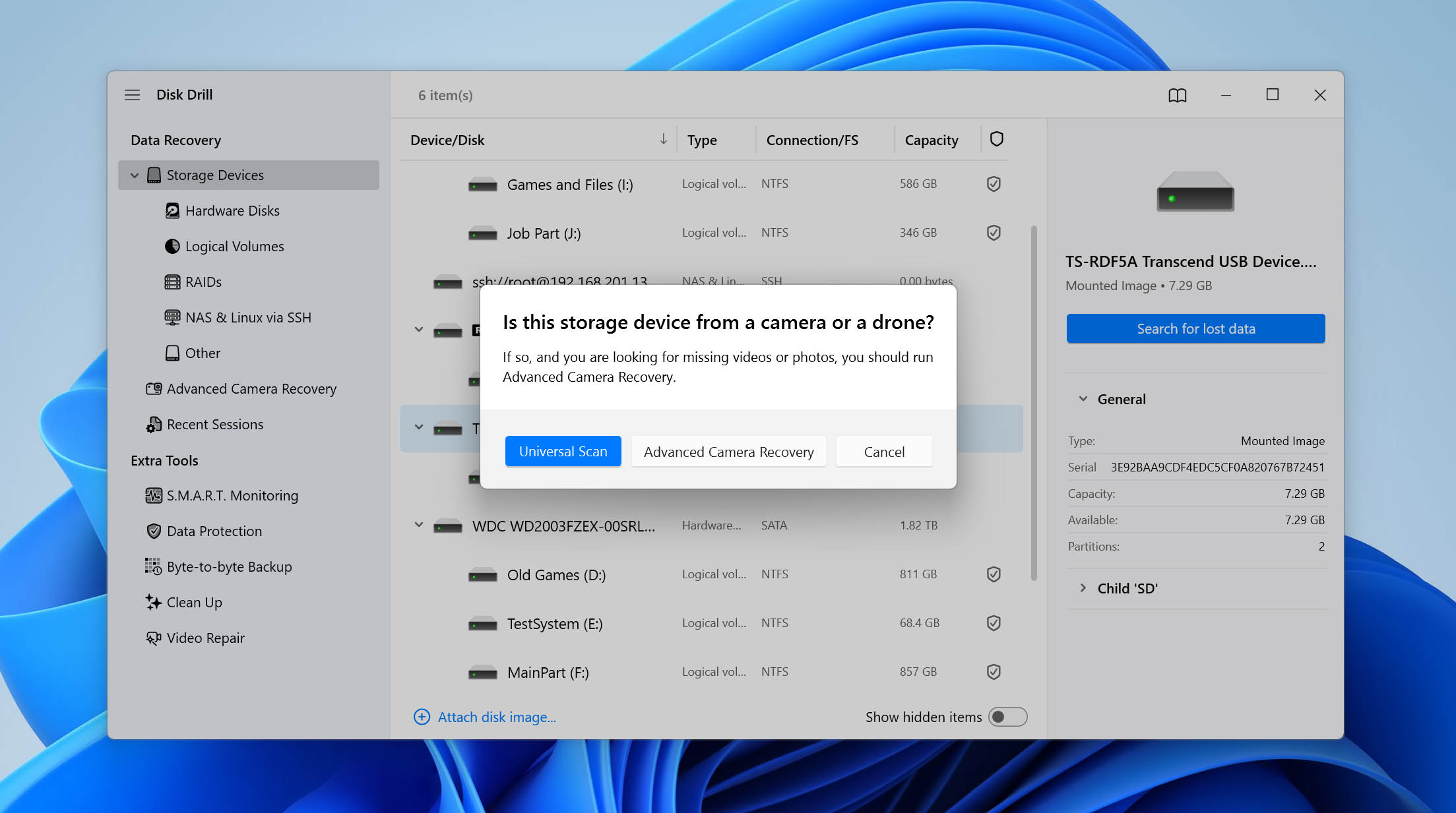
- Velg bildet du nettopp opprettet og klikk Søk etter tapte data for å starte skanningen.
- Klikk Universalsøk for å utføre en fullstendig skanning etter alle gjenopprettbare filer. Den andre funksjonen vi nevnte tidligere, Avansert kameragjenoppretting, er spesialutviklet for fragmenterte videoer tatt opp med kameraer. Hvis du prøver å gjenopprette kameraklipp, kjør dette som en egen skanning etter universalsøk for å maksimere sjansene for å gjenopprette disse videoene.
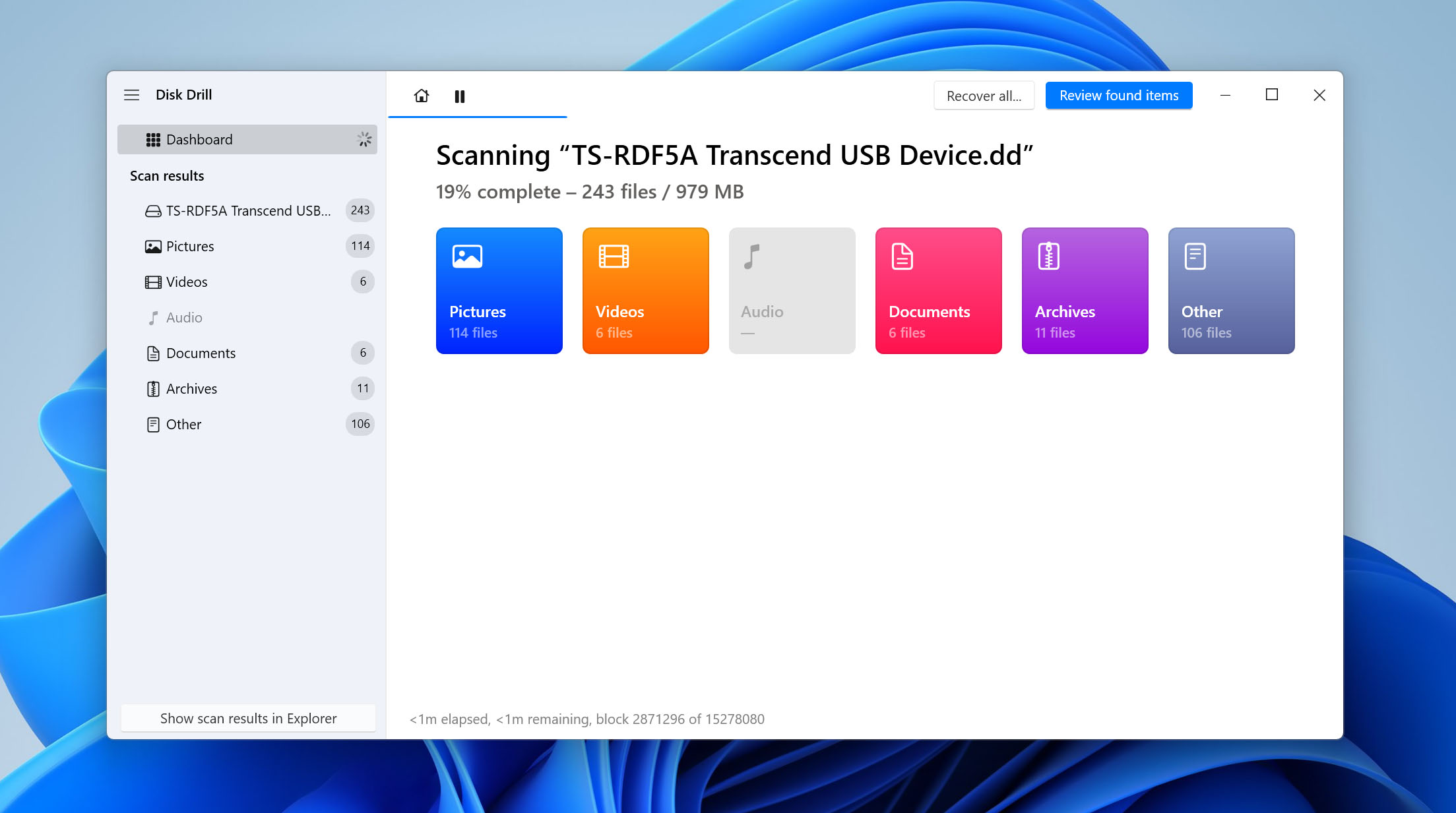
- Vent til Disk Drill er ferdig med å skanne sikkerhetskopien, eller klikk på Gjennomgå funne elementer for å se gjenopprettbare filer så snart de blir funnet (skanningen fortsetter i bakgrunnen).
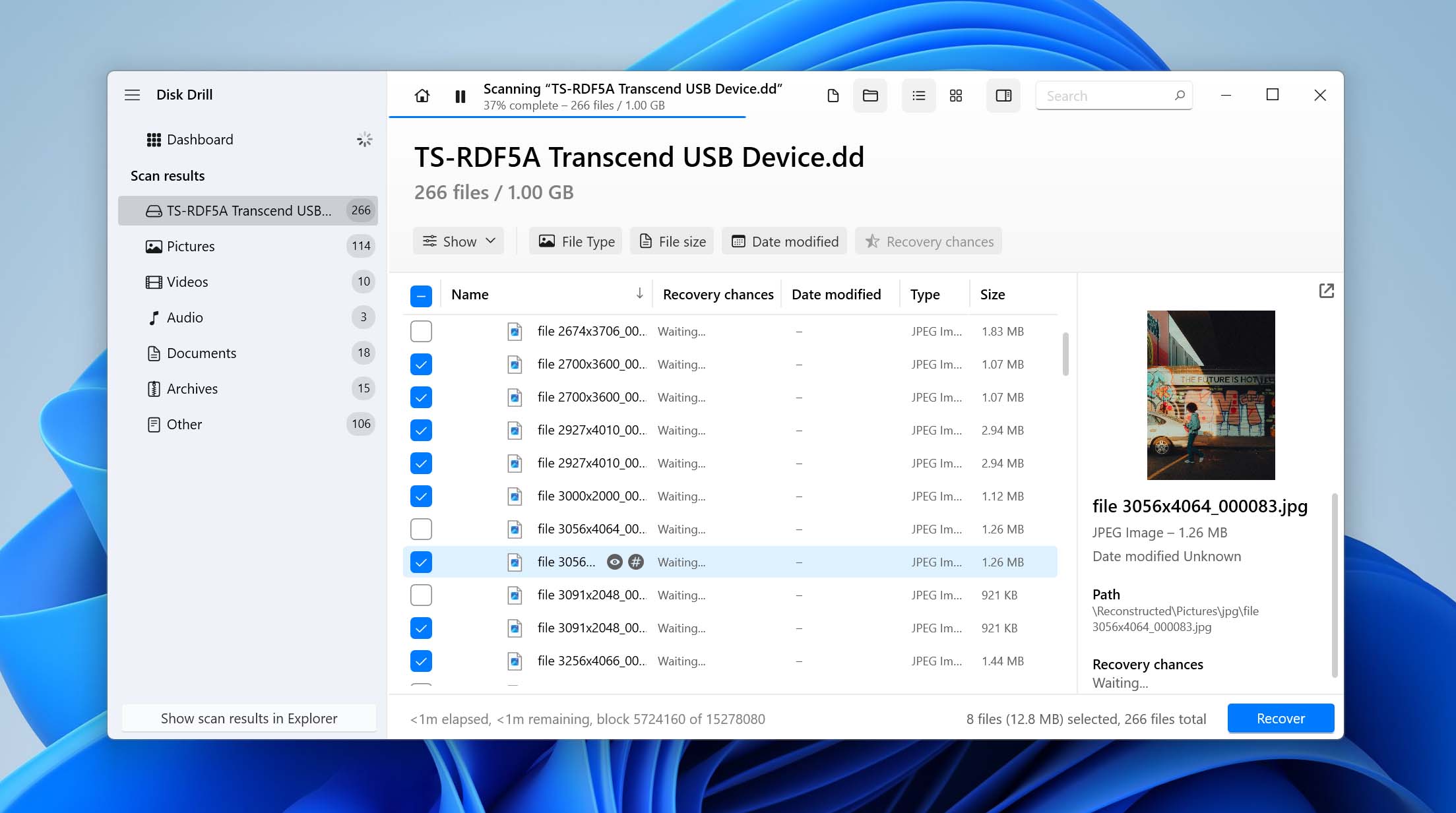
- Gå gjennom de sikkerhetskopierte filene og velg alt du ønsker å gjenopprette. Du kan bruke filtrene øverst for å avgrense resultatene etter filtype.
- Klikk Gjenopprett og velg et gjenopprettingssted på en annen disk (aldri gjenopprett til samme SD-kort!)
Gratisversjonen av Disk Drill lar deg gjenopprette opptil 100 MB med data på Windows, noe som ofte er nok for å gjenopprette de viktigste filene dine og teste om dataene dine kan reddes fra kortet. Hvis du trenger mer, kan du oppgradere til Disk Drill Pro for ubegrenset gjenoppretting.
📝 Merk: Som en påminnelse, hvis SD-kortet har fysisk skade eller ikke blir gjenkjent av datamaskinen i det hele tatt, er profesjonelle datagjenopprettingstjenester vanligvis ditt eneste realistiske alternativ. De kan gjenopprette data direkte fra minnebrikkene ved hjelp av spesialutstyr som ikke er tilgjengelig for forbrukere. Hvis filene på kortet er viktige, se etter en anerkjent gjenopprettingstjeneste og be om en evaluering.
Hvordan fikse et korrupt SD-kort på Windows
I denne delen vil vi veilede deg gjennom flere effektive metoder som tar sikte på å gjenopprette funksjonaliteten til SD-kortet ditt. Fra enkle feilsøkingstrinn til mer avanserte reparasjonsteknikker, er disse metodene utviklet for å hjelpe deg med å gjøre SD-kortet ditt brukbart igjen.
Metode 1: Få tilgang til SD-kortet fra en annen enhet
For å utelukke muligheten for at datamaskinen din er årsaken til korrupsjonen, anbefaler vi at du begynner med å koble SD-kortet til en annen enhet. Hvis du ikke har tilgang til en annen datamaskin, kan du bruke en smarttelefon eller en smart-TV med SD-kortspor.
Hvis du kan få tilgang til innholdet på SD-kortet ditt uten problemer fra en annen enhet, er det noe galt med datamaskinen din eller dens minnekortleser. Igjen, den enkleste løsningen er å skaffe en ny minnekortleser og prøve igjen. Hvis det ikke hjelper, bør du sjekke integriteten til operativsystemet ditt fordi problemene dine kan skyldes manglende eller defekte drivere.
Metode 2: Sjekk Enhetsbehandling og oppdater SD-kortdrivere
Noen ganger er det ikke selve SD-kortet som er problemet. Windows kan unnlate å laste riktig driver for kortleseren eller lagringskontrolleren, noe som kan føre til at et velfungerende SD-kort fremstår som utilgjengelig eller ikke blir oppdaget riktig. Det tar bare et minutt å sjekke Enhetsbehandling, og det kan spare deg for unødvendige reparasjoner.
- Trykk Windows + X og velg Enhetsbehandling.
- Utvid kategoriene Diskstasjoner, Minneeteknologienheter, og Kontrollere for universell seriell buss.
- Se etter SD-kortet eller kortleseren din. Hvis du ser et gult varselsikon, høyreklikk på enheten og velg Oppdater driver.
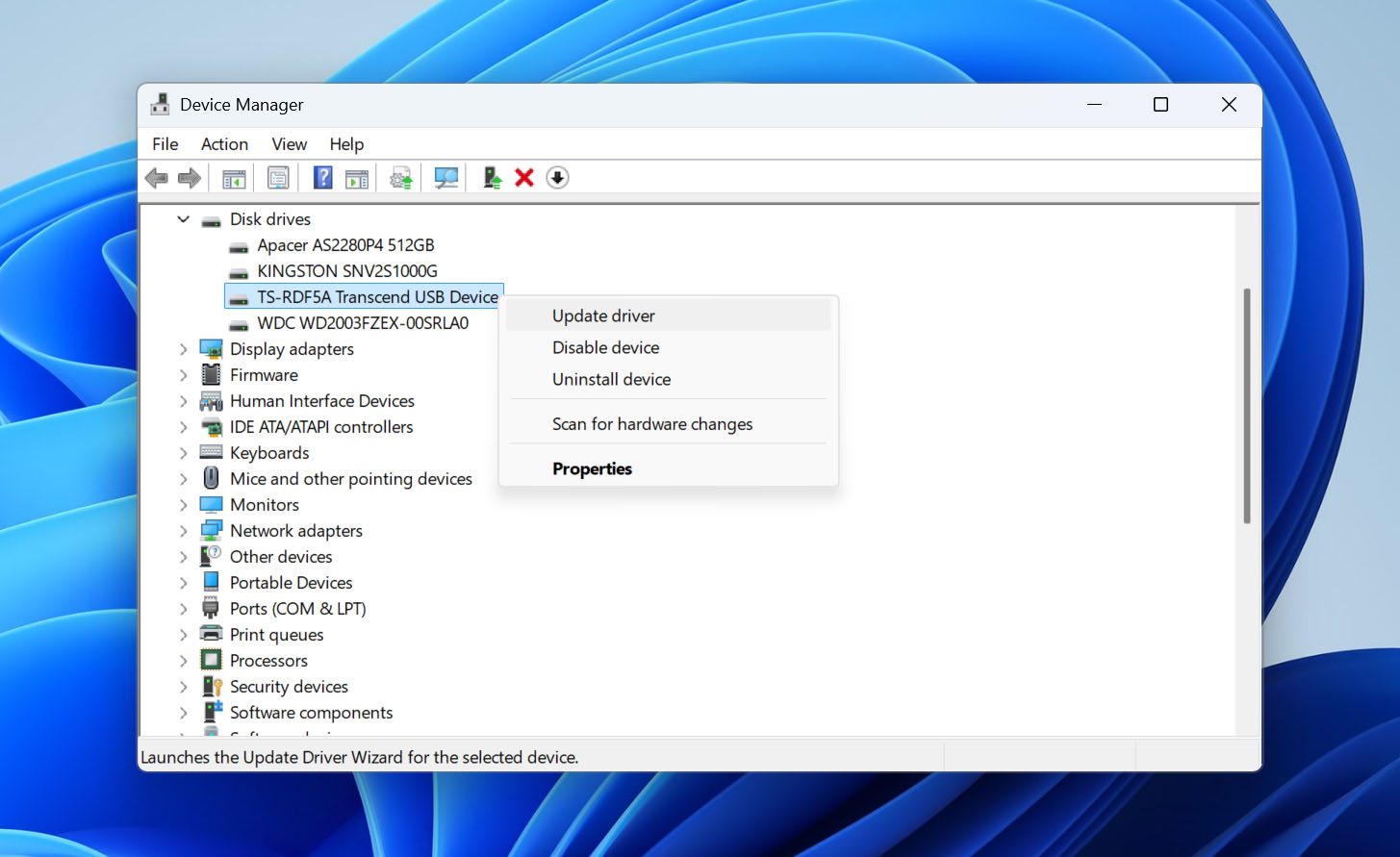
- Velg Søk automatisk etter drivere og la Windows installere eventuelle tilgjengelige oppdateringer.
- Hvis ingen oppdateringer blir funnet, høyreklikk på enheten igjen og velg Avinstaller enhet. Start datamaskinen på nytt, og Windows vil automatisk installere driveren på nytt.
- Sett inn SD-kortet på nytt og sjekk om det nå blir riktig oppdaget.
Metode 3: Vis skjulte filer på SD-kortet
Hvis SD-kortet ditt vises som tomt selv om Windows viser at lagringsplassen fortsatt er i bruk, er det mulig at filene dine faktisk ikke er borte. Skadelig programvare, avbrutte filoperasjoner eller filsystemfeil kan endre attributter for filer og merke alt som skjult. Før du forsøker datagjenoppretting eller mer avanserte reparasjoner, er det verdt å sjekke om filene dine bare må gjøres synlige igjen.
- Koble SD-kortet til datamaskinen.
- Trykk Windows + X og velg Windows Terminal (Admin) eller Kommandoprompt (Admin).
- Finn ut hvilken stasjonsbokstav SD-kortet ditt har i Filutforsker (for eksempel E:).
- Kjør følgende kommando, og bytt ut X med stasjonsbokstaven til SD-kortet ditt: attrib -h -r -s /s /d X:\*.*
- Vent til kommandoen er ferdig, åpne deretter SD-kortet på nytt i Filutforsker og sjekk om filene dine har dukket opp igjen.
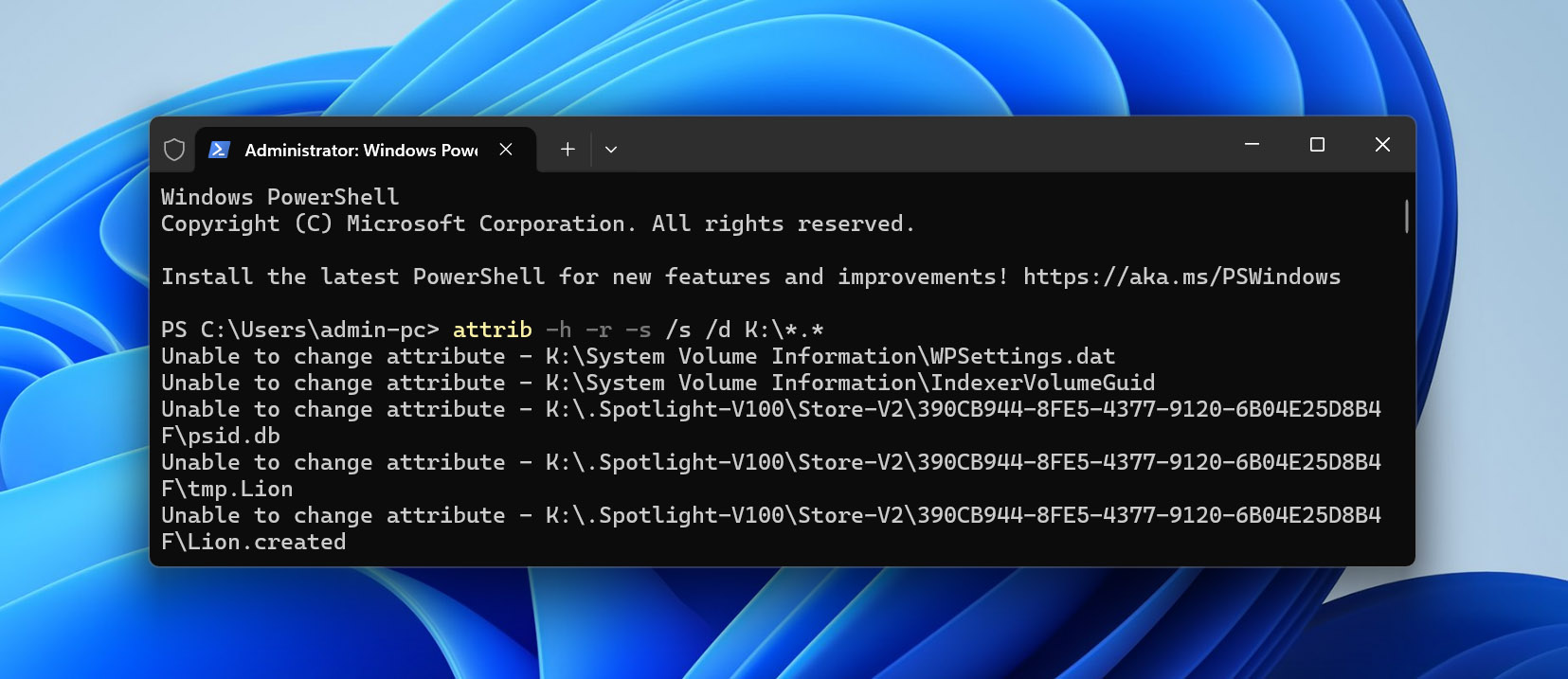
Kommandoen fjerner attributtene Skjult, Skrivebeskyttet, og System fra alle filer og mapper på SD-kortet. Hvis filene kun var skjult, bør de bli synlige igjen umiddelbart.
Metode 4: Endre stasjonsbokstaven til SD-kortet
Når et SD-kort blir ødelagt, kan det hende at Windows ikke automatisk tildeler det en stasjonsbokstav, noe som kan føre til at det vises som fullstendig utilgjengelig i Filutforsker. Ved å tildele en ny stasjonsbokstav manuelt, kan du noen ganger gjenopprette tilgangen til kortet og innholdet. Slik endrer du stasjonsbokstaven:
- Trykk på Windows + X og velg Diskbehandling.
- Høyreklikk på ditt SD-kort og velg alternativet Endre stasjonsbokstav og baner.
- Klikk på Endre og tildel en annen bokstav til ditt SD-kort. Klikk OK for å bekrefte valget ditt.
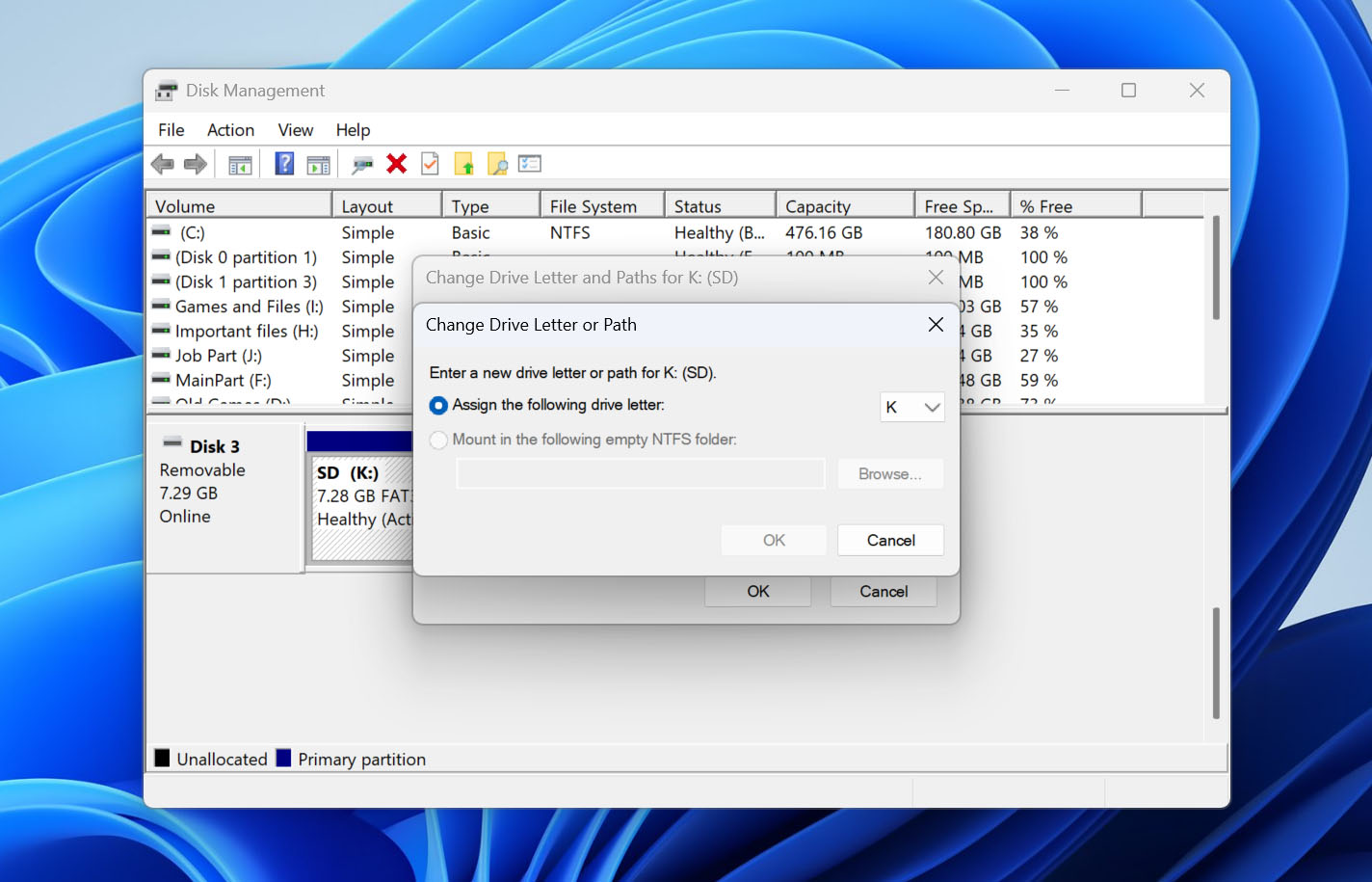
Selvfølgelig, hvis SD-kortet ditt virkelig har blitt ødelagt, vil det kreve mer enn bare å endre stasjonsbokstaven for å fikse korrupsjonen og gjenopprette data fra det korrupte SD-kortet, og det er her neste metode kommer inn.
Metode 5: Fiks filsystemfeil med Windows’ innebygde reparasjonsverktøy
Windows tilbyr to måter å sjekke og reparere korrupte SD-kort på: det grafiske verktøyet for feilsøking og dets kommandolinje-motstykke, CHKDSK. Begge verktøyene kan diagnostisere og fikse filsystemfeil, finne dårlige sektorer og gjenopprette lesbar informasjon fra dem.
⚠️ Viktig: Før du bruker disse reparasjonsverktøyene, må du sørge for at du allerede har gjenopprettet viktige data. Innebygde reparasjonsverktøy som CHKDSK kan noen ganger føre til datatap, og det er derfor denne veiledningen starter med metoder for datagjenoppretting.
Alternativ 1: Bruke feilsøkingsverktøyet (grafisk grensesnitt)
Hvis du foretrekker å bruke et grafisk grensesnitt, inkluderer Windows et brukervennlig verktøy for feilkontroll:
- Åpne Windows Utforsker og velg Denne PC-en fra venstre panel.
- Høyreklikk på ditt SD-kort og velg Egenskaper.
- Bytt til Verktøy-fanen og klikk Sjekk.
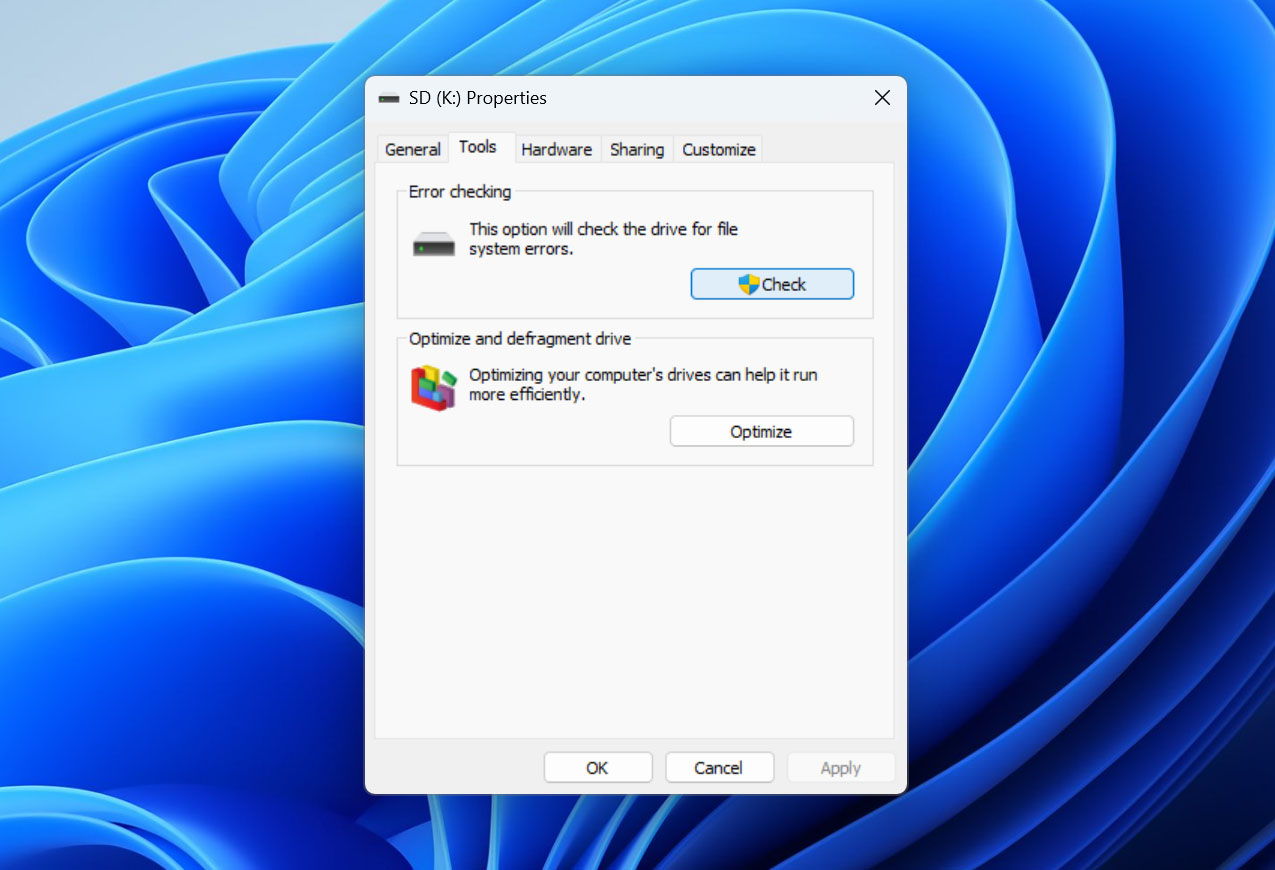
- Velg Skann og reparer stasjon selv om det ikke blir funnet noen feil.
Alternativ 2: Bruke CHKDSK (kommandolinje)
Feilverktøyet bruker faktisk CHKDSK i bakgrunnen. Ved å bruke CHKDSK direkte får du mer kontroll over reparasjonsprosessen og får detaljert informasjon om eventuelle problemer det finner. Slik bruker du det:
- Noter SD-kortets stasjonsbokstav i Windows Utforsker.
- Trykk Windows + X og velg Windows PowerShell (Admin).
- Skriv inn følgende kommando og trykk Enter (erstatt X med SD-kortets stasjonsbokstav):
chkdsk X: /r. - Hvis du blir spurt om å tvinge en frakobling, skriv Y og trykk Enter.
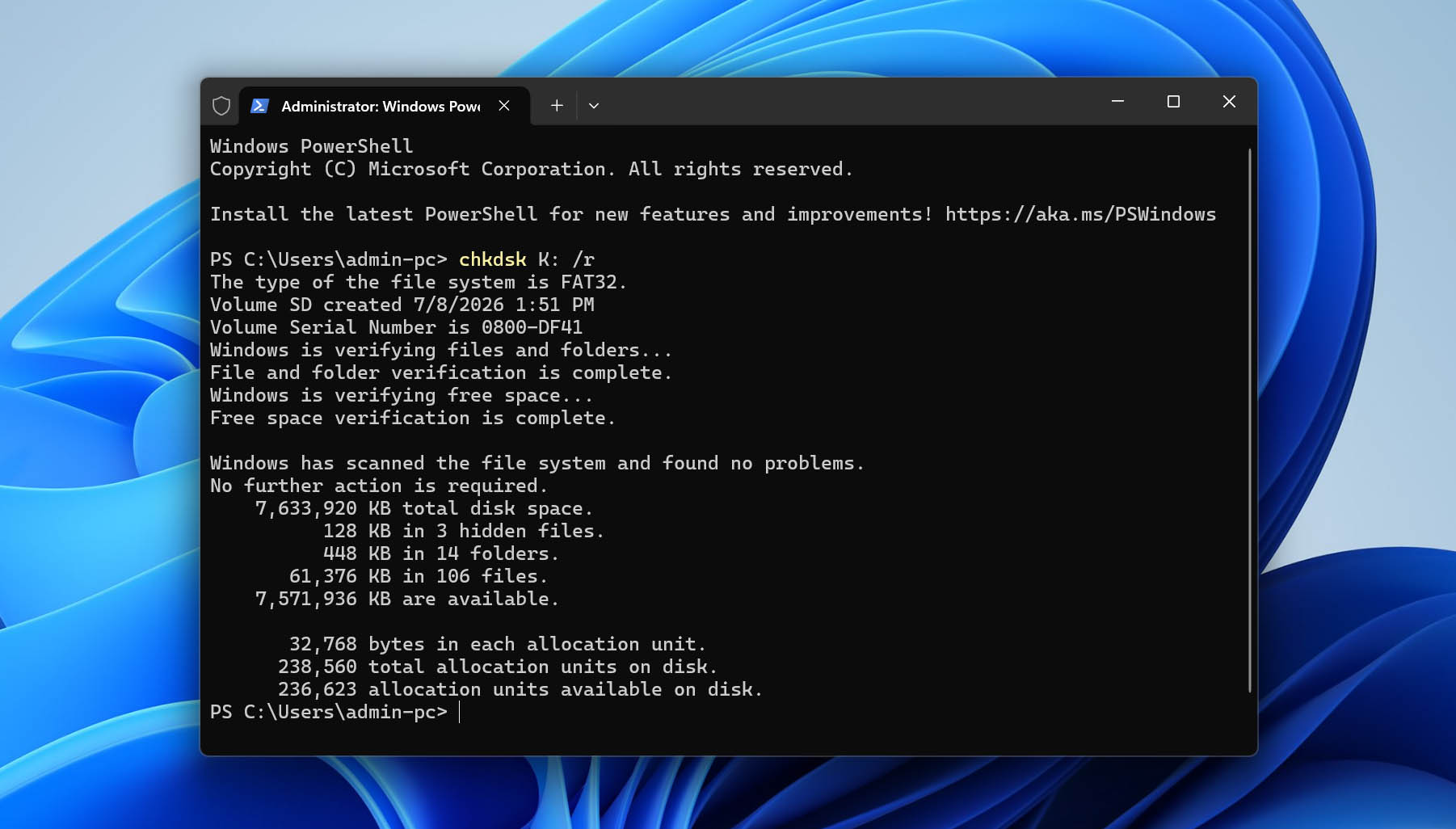
Parameteren /r forteller CHKDSK å finne dårlige sektorer og gjenopprette lesbar informasjon. Du kan også bruke /f for å fikse filsystemfeil uten å sjekke etter dårlige sektorer.
Metode 6: Gjenopprett ødelagt SD-kort-partisjon med TestDisk
Når en SD-korts partisjonstabell blir ødelagt, kan det hende at Windows ikke klarer å gjenkjenne det riktig. TestDisk er et åpen kildekode-verktøy som kan hjelpe deg med å gjenopprette tapte partisjoner og reparere ødelagte partisjonstabeller. Selv om kommandolinjegrensesnittet kan se skremmende ut i begynnelsen, følger verktøyet faktisk en logisk steg-for-steg-prosess:
- Først, besøk TestDisk-nettsiden og last ned den nyeste versjonen. Etter at du har pakket ut det nedlastede arkivet, må du kjøre testdisk_win.exe med administratorrettigheter (høyreklikk og velg Kjør som administrator). Når du blir bedt om det, velg å opprette en ny loggfil.
- Bruk piltastene for å velge SD-kortet ditt (du kan bekrefte at det er riktig enhet ved å sjekke den oppførte lagringskapasiteten). Trykk Enter når du har markert riktig enhet.
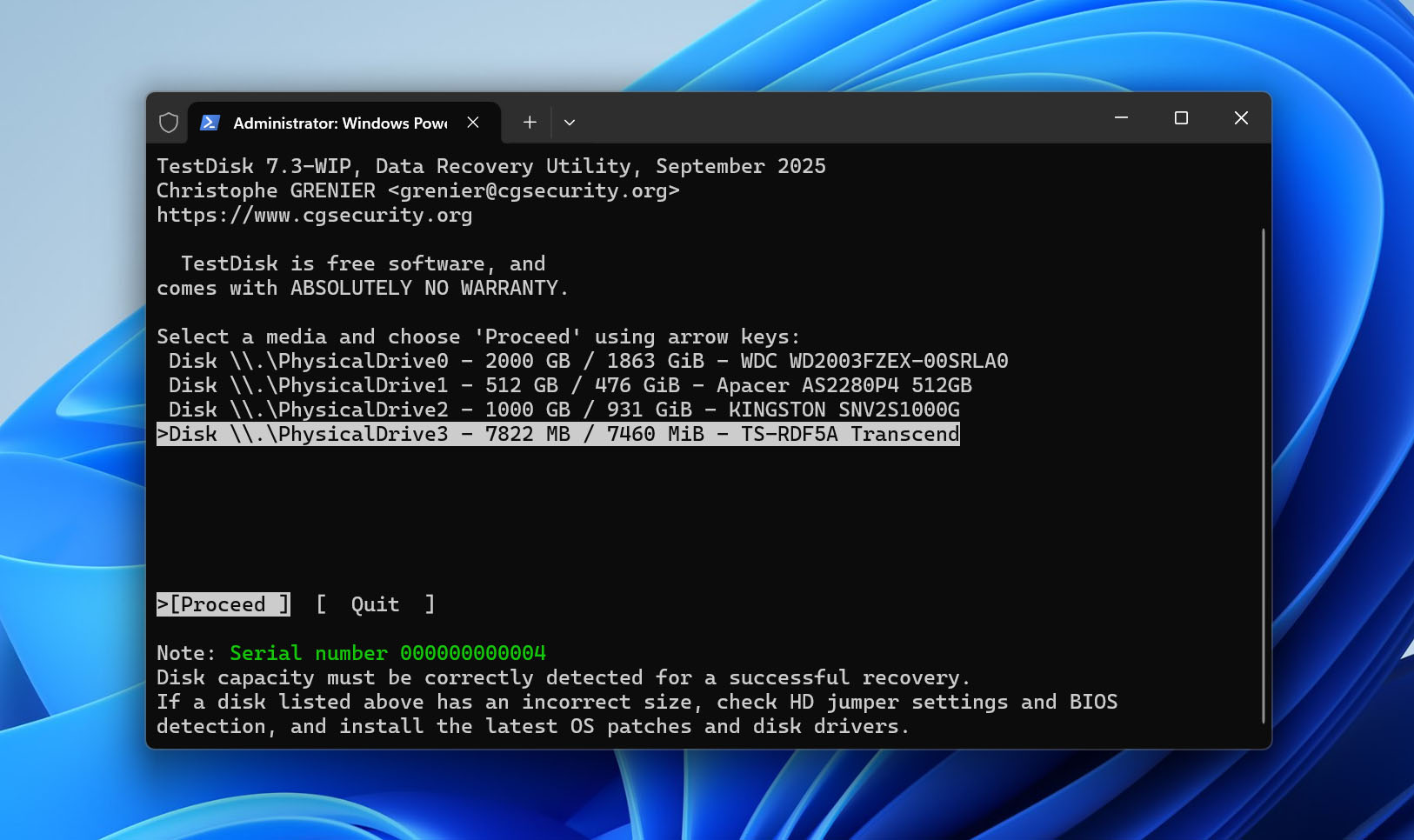
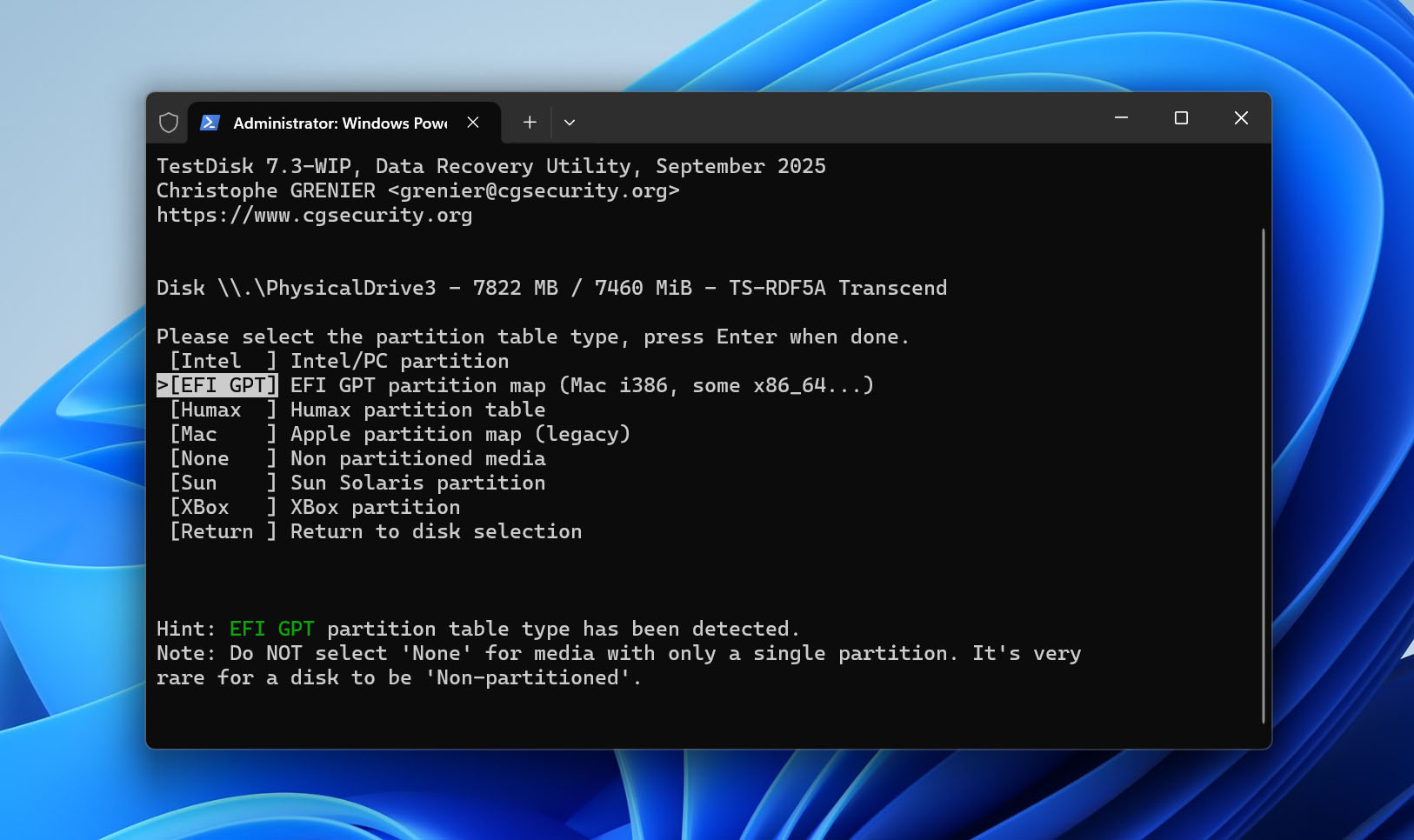
- TestDisk vil forsøke å automatisk oppdage hvilken partisjonstabelltype SD-kortet ditt har. For de fleste SD-kort vil dette være Intel (MBR). Med mindre du har en spesifikk grunn til å endre det, godta den oppdagede typen ved å trykke Enter.
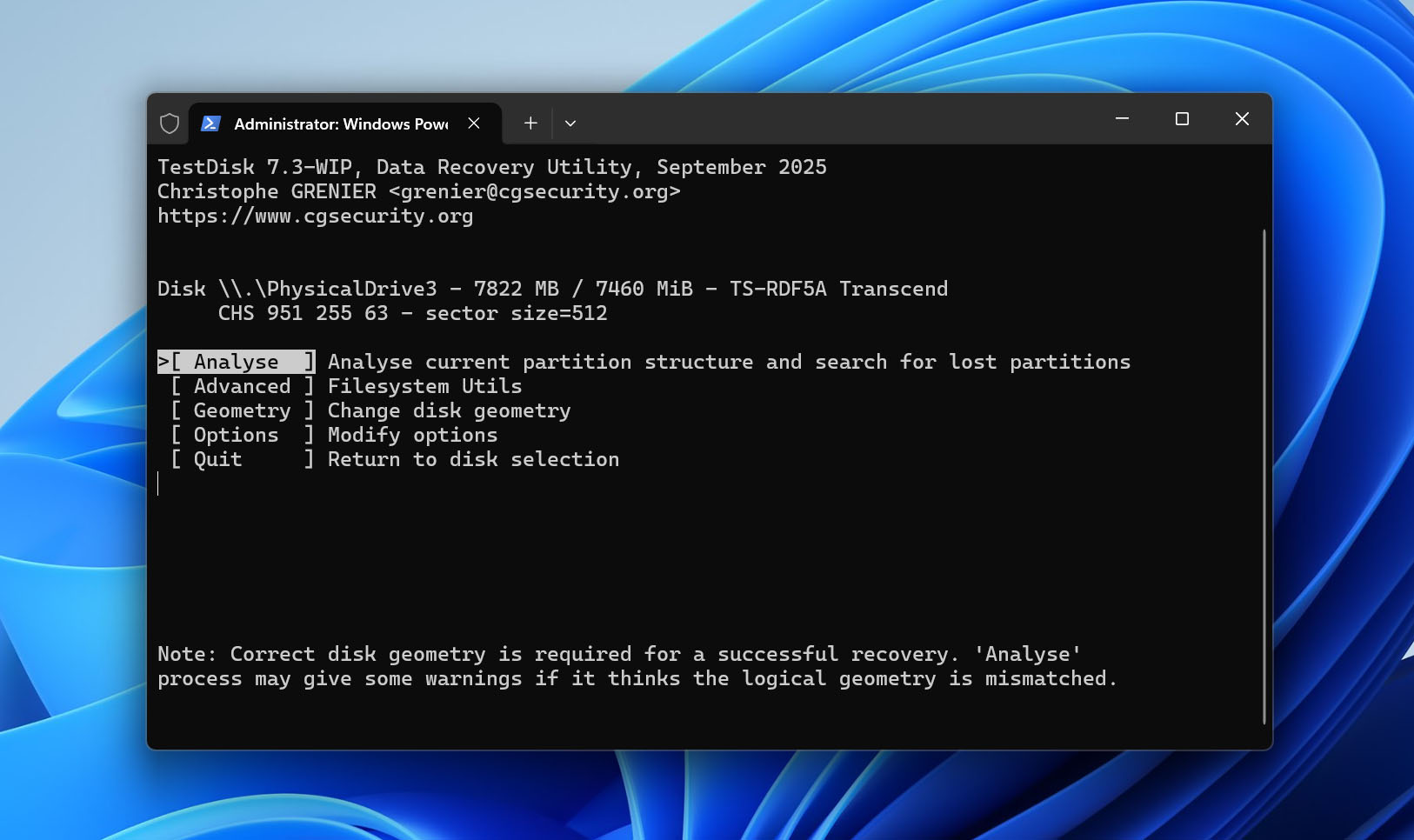
- Velg Analyse for å starte gjennomgangen av partisjonsstrukturen på SD-kortet ditt. TestDisk vil vise alle partisjonene den for øyeblikket kan oppdage.
- Velg Quick Search for å starte søket etter tapte eller slettede partisjoner. TestDisk vil vise en liste over alle funne partisjoner, inkludert slettede. For hver partisjon kan du trykke P på tastaturet for å forhåndsvise innholdet.
- Når du finner riktig partisjon, bruk venstre/høyre piltast for å endre statusen fra Deleted til riktig type (vanligvis Primary for SD-kort). Når du har markert alle partisjonene du vil gjenopprette, velg Write fra menyen. Etter at TestDisk er ferdig med å skrive den nye partisjonstabellen, start datamaskinen på nytt for å sikre at Windows gjenkjenner endringene.
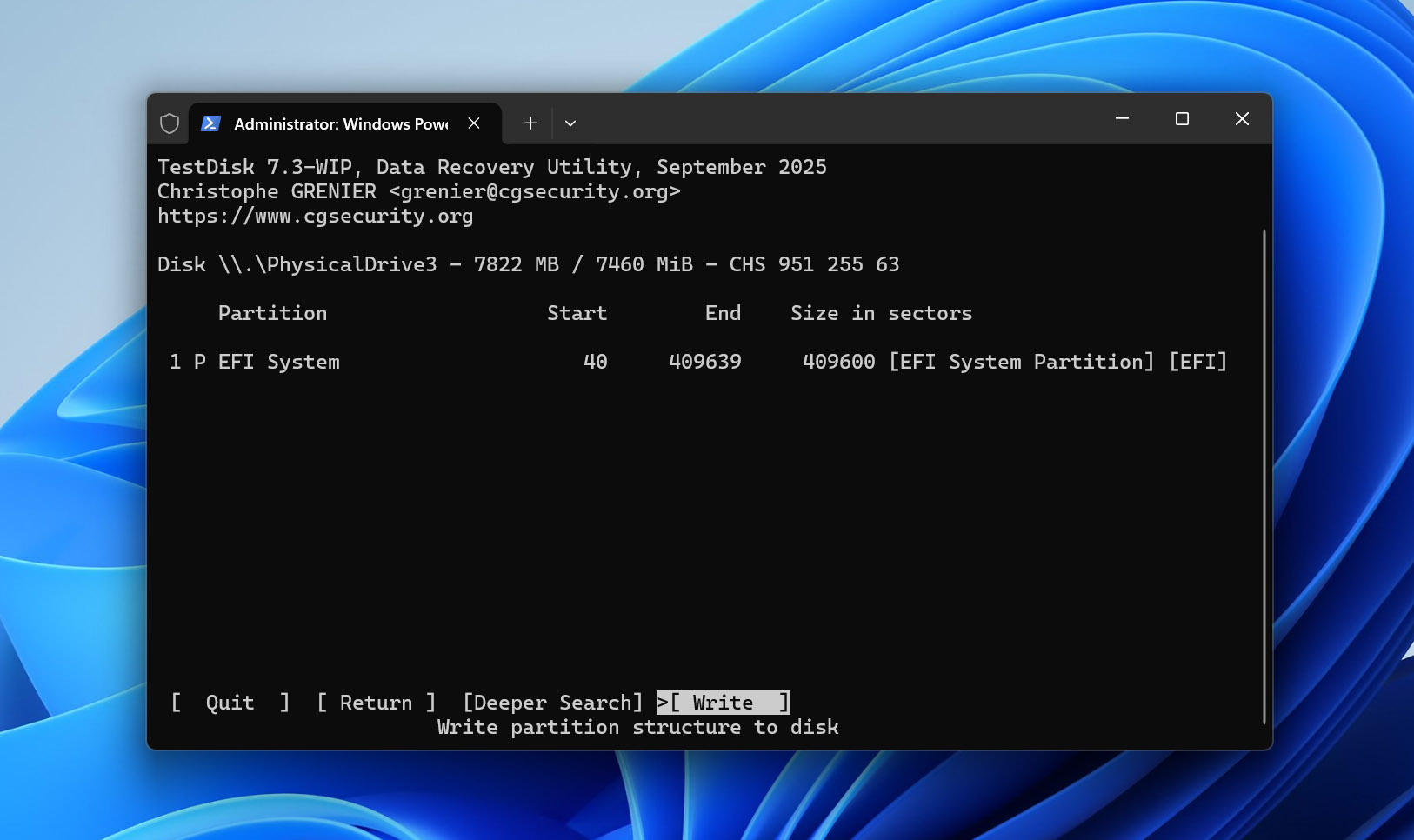
Hvis Hurtigsøk-alternativet ikke gir noen resultater, kan du fortsette med Dypere søk. Selv om det sannsynligvis vil ta lang tid å fullføre, bør det teoretisk sett finne enhver partisjon som fortsatt kan gjenopprettes.
📝 Merk: TestDisk rangeres høyt på listen vår over de beste verktøy for reparasjon av SD-kort, og det kommer i en pakke med PhotoRec, som er et annet datagjenopprettingsverktøy. I motsetning til TestDisk fungerer PhotoRec ved å skanne etter kjente filsignaturer, så det er nyttig når filsystemet på SD-kortet ditt er alvorlig skadet eller helt mangler. Hvis du vil lære mer, kan du lese våre detaljerte anmeldelser av TestDisk og PhotoRec, hvor vi forklarer deres kapasitet, begrensninger og ideelle brukstilfeller.
Metode 7: Sjekk om SD-kortet er ekte
Det finnes overraskende mange falske SD-kort som selges på nettsteder som Amazon og AliExpress. Slike SD-kort lover stor lagringskapasitet, men leverer kun en liten brøkdel av dette. Fordi falske SD-kort er programmert til å vise en annen lagringskapasitet enn de faktisk tilbyr, vil ikke enheten din kunne bruke kortet riktig, så datakorrupsjon kan oppstå.
Vi har sett mange slike tilfeller, spesielt med tilbud som virker for gode til å være sanne. “To venner kjøpte i stedet 1TB-kort for $30. Ja, begge disse personene kjøpte falske SD-kort,” skrev en Reddit-bruker. Svindlerne satser på at du ikke oppdager det før det er for sent. Men når du skriver mer data enn kortets faktiske kapasitet, begynner det å overskrive eksisterende filer, noe som fører til problemer med ødelagte SD-kort.
For å sjekke om SD-kortet ditt er ekte, kan du bruke et gratis verktøy som FakeFlashTest, som fungerer ved å skrive store, tilfeldige filer til ledig plass og deretter verifisere integriteten deres. Når verktøyet oppdager en fil hvis integritet er kompromittert, vet du at det er der den reelle lagringskapasiteten slutter.
- Last ned og start verktøyet.
- Velg ditt SD-kort og klikk på Quick Size Test-knappen (pass på at det ikke er noen viktige data på SD-kortet fordi de vil bli slettet).
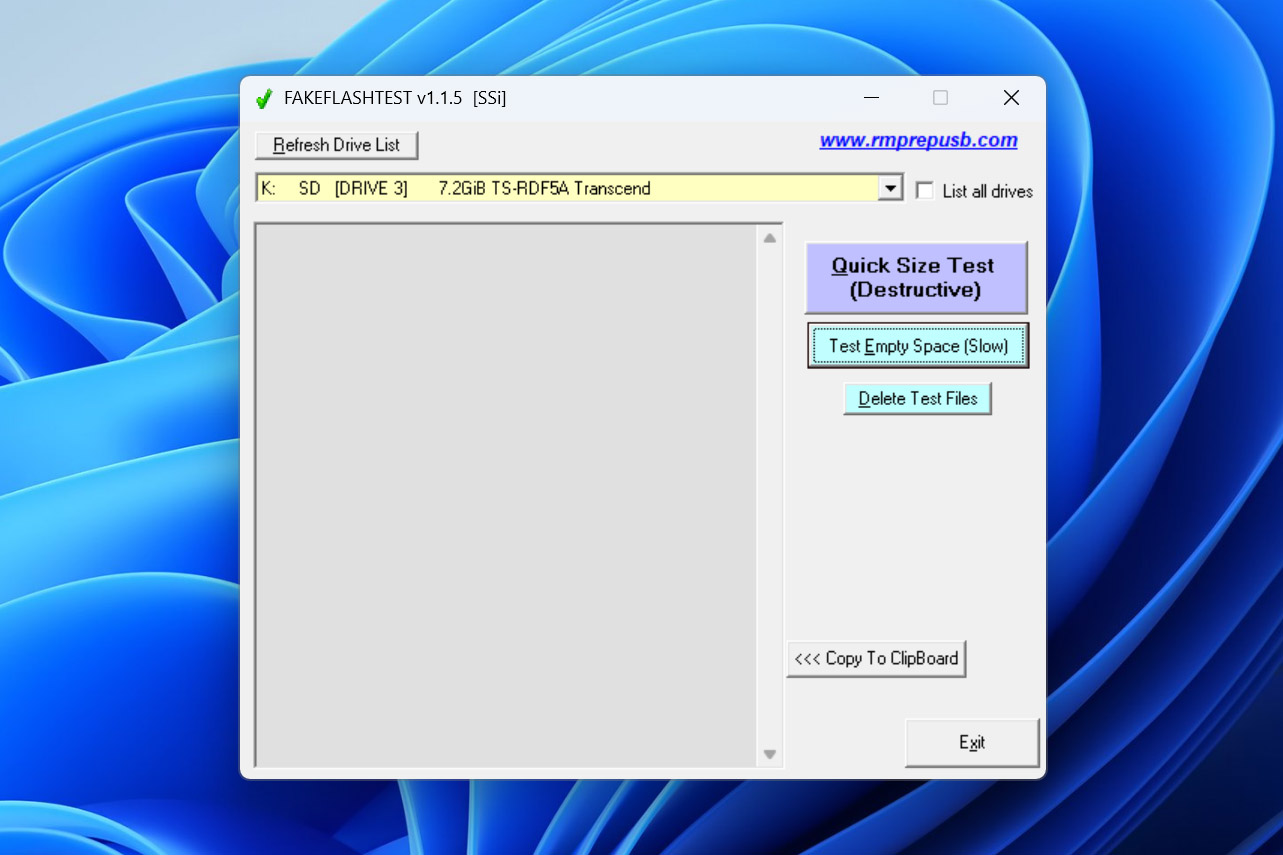
- Vent til FakeFlashTest bestemmer den virkelige kapasiteten til SD-kortet.
Selv om det er mulig å bruke et falskt SD-kort, anbefaler vi på det sterkeste at du unngår dette fordi risikoen for datakorrupsjon rett og slett er for høy. I ekstreme tilfeller kan SD-kortet til og med bli ødelagt, og det er ikke alltid mulig å gjenopprett et dødt SD-kort.
Metode 8: Opprett en partisjon på det RAW SD-kortet
Hvis SD-kortet ditt har blitt så ødelagt at det nå ikke har noe filsystem (=er RAW), må du opprette en ny partisjon på det for å kunne bruke det igjen. Bare vær oppmerksom på at denne metoden innebærer å partisjonere og formatere kortet på nytt, noe som kan gjenopprette funksjonaliteten, men som kan gjøre det vanskeligere å gjenopprette tapte data.
Derfor er det viktig å forsøke datagjenoppretting før du går videre med denne løsningen. Hvis du allerede har gjenopprettet så mye viktig data som mulig fra SD-kortet, kan du fortsette med å opprette en ny partisjon på ditt RAW SD-kort.
- Trykk på Windows + X og velg Diskbehandling.
- Finn RAW SD-kortet og høyreklikk på det ikke-tildelte området.
- Velg alternativet Ny enkel volum.
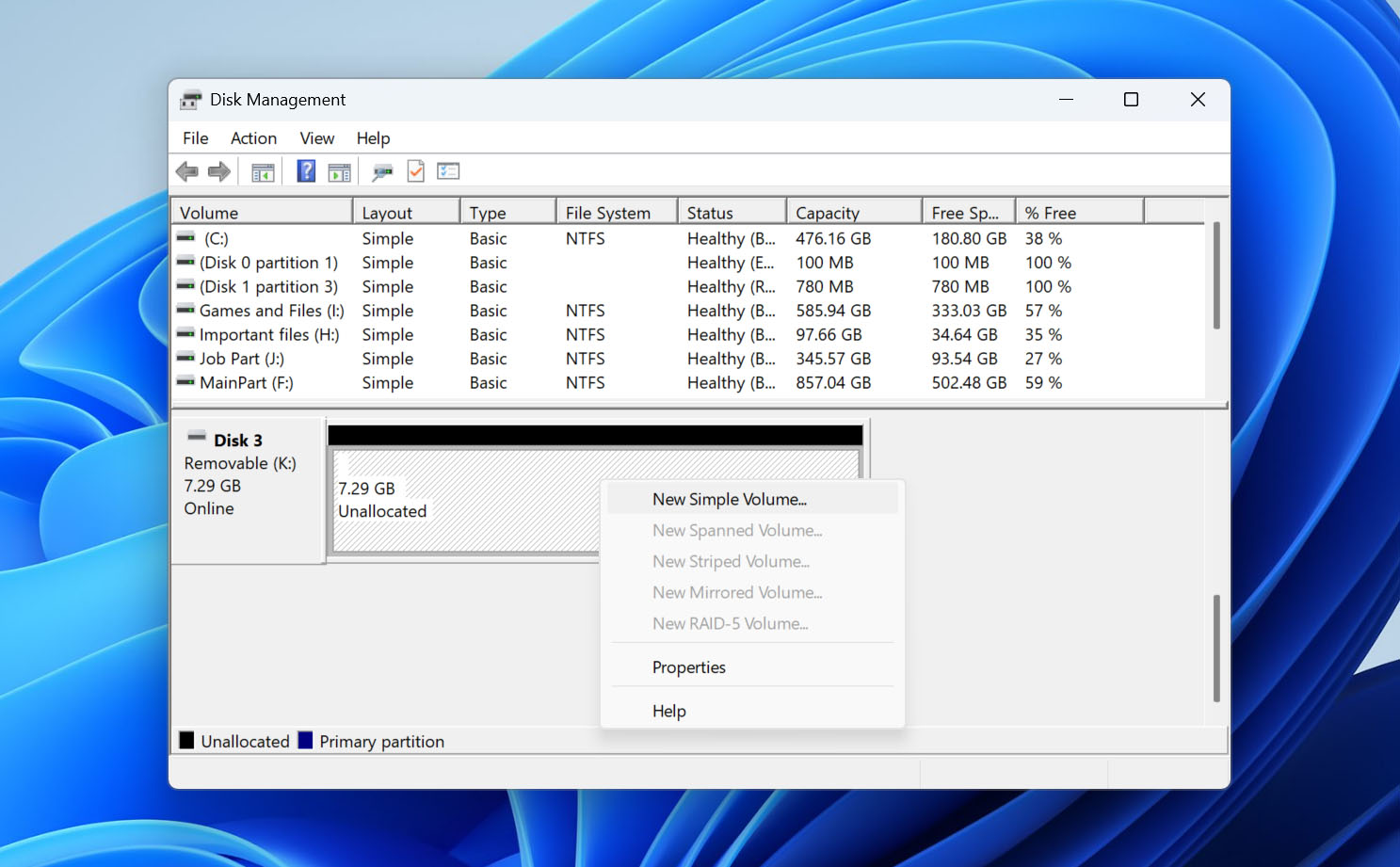
- Gå gjennom veiviseren for partisjonsoppretting. Når du blir bedt om å velge ønsket filsystem, velg FAT32 eller exFAT (hvis SD-kortet ditt er større enn 32 GB).
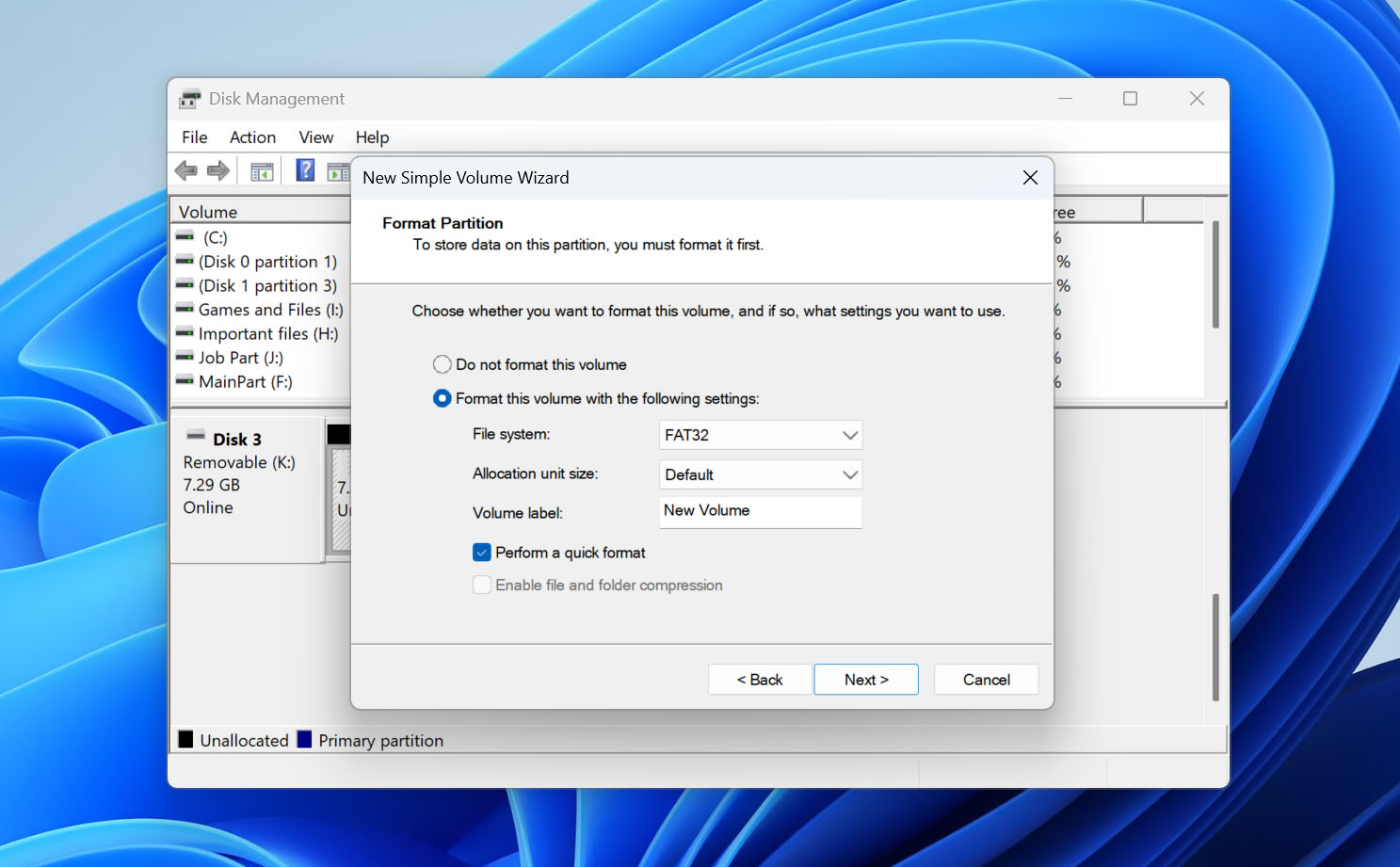
- Klikk på Fullfør for å lukke veiviseren for partisjonsoppretting.
Hvis du trenger mer hjelp med RAW SD-kort, kan du se vår detaljerte guide på hvordan gjenopprette RAW SD-kort for flere gjenopprettingsmetoder og feilsøkingstrinn som er spesifikke for problemer med RAW-filsystem.
Metode 9: Fiks SD-kortet ved å formatere det på nytt fra bunnen av
Hvis du ikke bryr deg om dataene som er lagret på SD-kortet ditt og bare vil fikse korrupsjonen som hindrer deg i å bruke det (eller du allerede har gjenopprettet alt som er viktig), kan du gjenskape filsystemet ved å utføre en hurtigformatering med det innebygde formateringsverktøyet i Windows:
- Åpne Windows Explorer og velg Denne PC-en fra venstre panel.
- Høyreklikk på ditt SD-kort og velg Formater-alternativet.
- Velg ditt foretrukne filsystem. De beste filsystemene for SD-kort er FAT32 og exFAT. Førstnevnte støttes av de aller fleste enheter som aksepterer SD-kort, mens sistnevnte kan lagre svært store filer, noe som er nyttig når du tar opp videoer i høy oppløsning.
- Sørg for at Hurtigformatering er valgt og klikk Start.
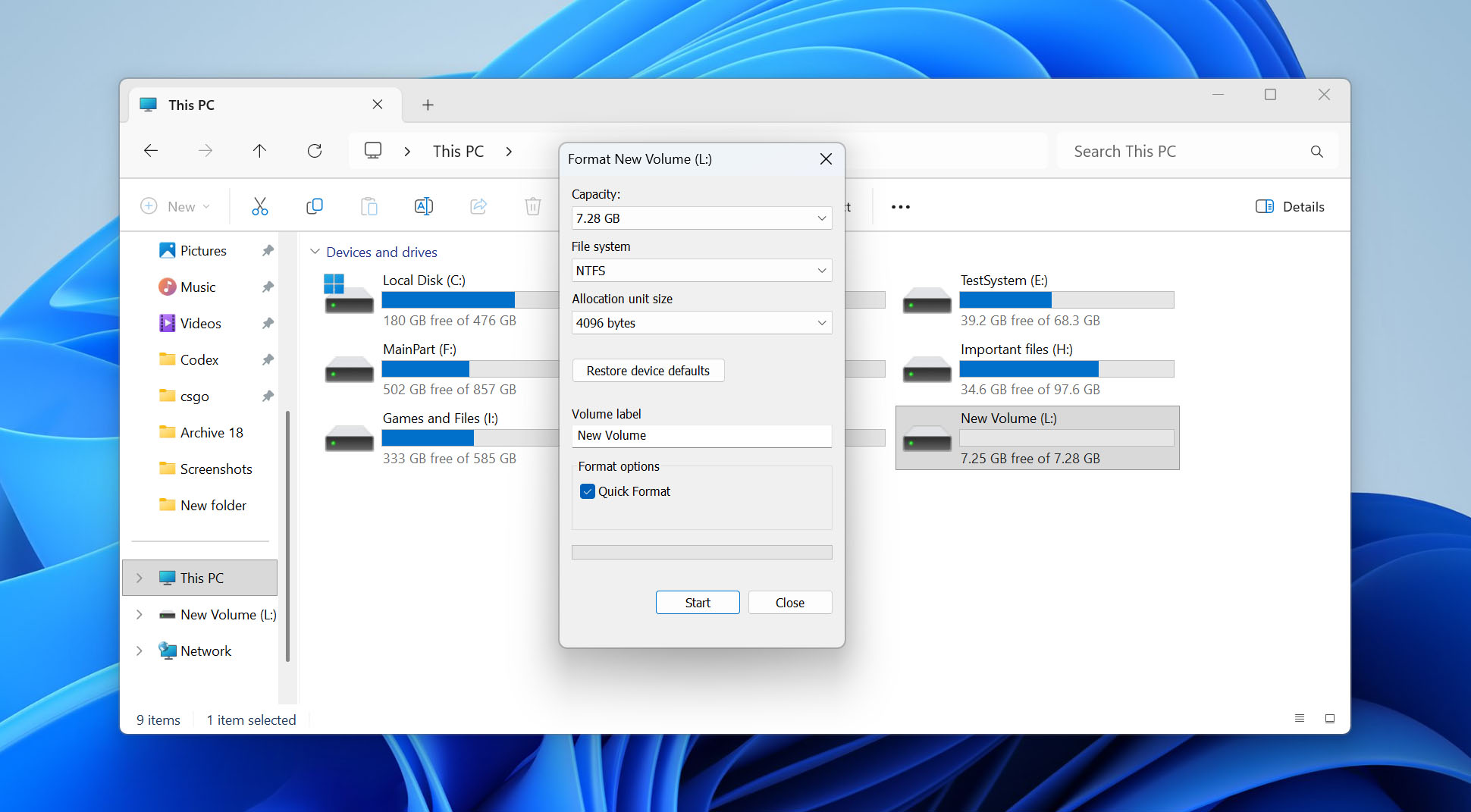
Hurtigformatering sletter bare filsystemstrukturen og merker all plass som tilgjengelig. Hvis du fjerner merket for Hurtigformatering-alternativet, utfører Windows en full formatering i stedet, som grundig skanner hele SD-kortet etter dårlige sektorer og overskriver hver lagringsplassering. Hvis du ønsker å forstå bedre hva som skjer med dataene dine etter formatering av et SD-kort, og hvordan forskjellige formateringsmetoder påvirker sjansene for gjenoppretting, kan du se vår detaljert artikkel om emnet.
Hvordan forhindre SD-kortkorrupsjon i fremtiden
Selv om ingen SD-kort varer evig, skyldes mange tilfeller av korrupsjon hverdagslige feil som er enkle å unngå. Ved å følge anbefalingene nedenfor kan du redusere risikoen for filsystemkorrupsjon, uventet datatap og for tidlig kortsvikt.
- Fjern aldri kortet mens datamaskinen, kameraet eller telefonen fortsatt leser eller skriver data. På Windows, bruk Sikker fjerning av maskinvare, og på andre enheter, løs ut kortet via operativsystemet når det er mulig.
- Formater kortet i enheten som skal bruke det. Kameraer, droner og andre enheter lager ofte sin egen mappestruktur og lagringsinnstillinger. Å formatere kortet direkte i enheten hjelper til med å unngå kompatibilitetsproblemer senere.
- Unngå å bruke det samme SD-kortet på tvers av flere enheter. Ofte bytte av kort mellom kameraer, telefoner, droner og datamaskiner øker sannsynligheten for filsystemkonflikter og korrupsjon.
- Prøv å holde minst 10–15 % av kortets kapasitet ledig. Et helt fullt SD-kort er mer utsatt for skrivefeil og gir mindre plass for kontrolleren til å håndtere slitasjeutjevning effektivt.
- Ikke fjern batteriet, slå av enheten eller ta ut SD-kortet mens bilder, videoer eller andre filer fortsatt lagres. Avbrutte skrivinger er en av de vanligste årsakene til filkorrupsjon.
- Forfalskede og lavkvalitetskort bruker ofte dårligere flashminne eller forfalsker den annonserte kapasiteten, noe som gjør korrupsjon mye mer sannsynlig. Hvis du har kjøpt et nytt kort fra en netthandelsplattform, er det verdt å verifisere den faktiske kapasiteten med et verktøy som FakeFlashTest før du lagrer viktige filer på det.
- Flashminne slites ut over tid. Hvis SD-kortet ditt har vært mye brukt i flere år eller allerede har begynt å vise sporadiske feil, er det tryggere å bytte det enn å vente på en total feil.
- Beskytt kortet mot fysisk skade. Oppbevar SD-kort i beskyttende etuier og unngå å utsette dem for fuktighet, overdreven varme, bøying, støv eller statisk elektrisitet. Fysisk skade kan raskt gjøre et gjenopprettbart problem til permanent datatap.
- Sikkerhetskopier viktige filer regelmessig. Selv med forsiktig bruk kan SD-kort feile uten forvarsel. Å ha en ekstra kopi av bilder, videoer og dokumenter på en datamaskin, ekstern harddisk eller skylagring gir den beste beskyttelsen mot permanent datatap.
Avsluttende tanker
Vi håper denne guiden hjalp deg med å gjenopprette filene dine og få det ødelagte SD-kortet ditt tilbake i fungerende stand. Nå vet du ikke bare hva du skal gjøre når korrupsjon oppstår, men også hvordan du kan redusere sjansen for å støte på det samme problemet igjen.
Selvfølgelig kan hver situasjon med en ødelagt SD-kort være unik, og det er ikke alltid mulig å forhindre det. Hvis du står overfor et spesifikt problem som ikke er omtalt her, kan du se FAQ-seksjonen nedenfor. Du kan også kontakte oss direkte i kommentarfeltet nedenfor, eller kontakte oss på våre sosiale kanaler: Facebook, X (Twitter) eller LinkedIn. Vi overvåker disse kanalene regelmessig og hjelper gjerne lesere med å løse utfordringer knyttet til gjenoppretting av data.
Vi har også nylig lansert vårt diskusjonsforum, hvor du kan bla gjennom eksisterende diskusjoner for å se hvordan andre har løst lignende SD-kortproblemer eller starte ditt eget emne. Våre datarekspere og medlemmer av fellesskapet svarer jevnlig på spørsmål der, så det er et flott sted å få hjelp med mer uvanlige tilfeller.