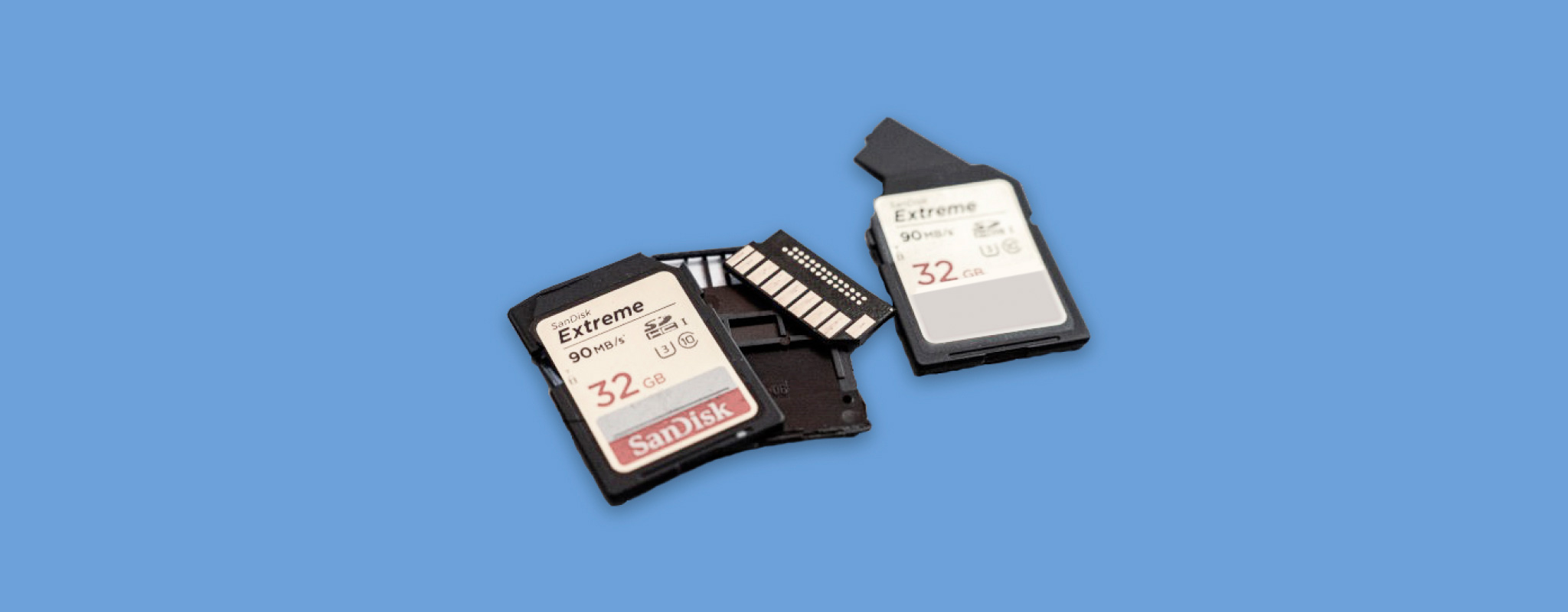
Een beschadigde SD-kaart kan vaak worden gerepareerd. Als je je afvraagt of een beschadigde SD-kaart kan worden gerepareerd, hangt het antwoord af van de oorzaak van de beschadiging, maar in veel gevallen is het mogelijk. Als de kaart belangrijke bestanden bevat, moet je prioriteit geven aan het herstellen van deze bestanden voordat je andere oplossingen probeert. Reparatiemethoden zoals formatteren, herpartitioneren of het repareren van het bestandssysteem kunnen bestaande gegevens permanent vernietigen of onherstelbaar maken. In deze gids leggen we uit hoe je op een veilige manier bestanden van een beschadigde SD-kaart kunt herstellen en bespreken we de meest effectieve methoden om de beschadiging zelf te repareren.
📝 Opmerking: Deze gids richt zich specifiek op het herstellen van SD-kaart bestandssysteemproblemen. Als je beschadigde bestanden wilt herstellen die al beschadigd zijn (zoals niet-afspeelbare video’s of niet-te-openen documenten), is dat een ander probleem. We hebben een aparte gids op herstellen van beschadigde bestanden die die scenario’s behandelt.
Kort Overzicht van Uw Opties voor Gegevensherstel en Reparatie van Beschadigde SD-kaarten
Wanneer een SD-kaart beschadigd raakt, heeft het meestal geen zin om de exacte oorzaak te achterhalen voordat je actie onderneemt – het probleem kan van alles zijn, van bestandssysteem beschadiging tot een beschadigde partitie tot simpelweg een verouderende SD-kaart die het einde van zijn levensduur heeft bereikt.
Gebruik de onderstaande tabel om de symptomen te identificeren die overeenkomen met jouw situatie en ga naar de juiste methode. Als je niet zeker weet welk scenario van toepassing is, volg de methoden dan in de aangegeven volgorde. Onthoud alleen de regel dat als de SD-kaart belangrijke bestanden bevat, je deze eerst moet herstellen voordat je reparaties probeert uit te voeren.
| Situatie | Aanbevolen Methode | Waarom Het Helpt |
| Herstel Eerst Je Bestanden | ||
| De SD-kaart bevat belangrijke bestanden | PC Data Herstel Software | Dit moet altijd je eerste stap zijn voordat je reparaties probeert, omdat veel herstelmethoden permanent herstelbare gegevens kunnen vernietigen. |
| Je hebt alleen een Android-telefoon beschikbaar | Android Data Herstel App | Als je bestanden van een Android-apparaat wilt herstellen, zie onze Android-herstelgids of bekijk onze ranglijsten van geteste Android data recovery software als je de basis al kent. |
| De kaart heeft fysieke schade of bevat kritieke data | Professionele herstelservice | De veiligste optie wanneer de SD-kaart fysieke schade heeft of de data te waardevol is om risico’s te nemen met doe-het-zelf herstelmethoden. |
| Herstel De Corruptie | ||
| De kaart wordt niet herkend of gedraagt zich anders op een andere computer | Probeer Een Andere Kaartlezer of Apparaat | Helpt bepalen of het probleem wordt veroorzaakt door de SD-kaart zelf of door je computer, USB-adapter of kaartlezer. |
| De kaart wordt gedetecteerd maar verschijnt niet in Verkenner | Controleer Apparaatbeheer / Update Drivers | Lost problemen op die worden veroorzaakt door ontbrekende, verouderde of corrupte opslagdrivers die voorkomen dat Windows toegang heeft tot de kaart. |
| De SD-kaart lijkt leeg maar opslagruimte wordt nog steeds gebruikt | Verborgen Bestanden Weergeven | Herstelt bestanden die door malware of verkeerde bestandsattributen zijn verborgen zonder het bestandssysteem te wijzigen. |
| De kaart heeft geen stationsletter | Wijs Een Nieuwe Stationsletter Toe | Maakt de SD-kaart zichtbaar in Verkenner wanneer Windows heeft nagelaten een stationsletter toe te wijzen. |
| Windows meldt bestandssysteemfouten | CHKDSK / Foutcontrole | Repareert veelvoorkomende problemen met het bestandssysteem en kan toegang herstellen als de corruptie relatief gering is. |
| De partitie ontbreekt of is beschadigd | TestDisk | Bouwt de partitietabel opnieuw op en herstelt verloren partities zonder de kaart te formatteren. |
| De kaart wordt als RAW weergegeven | Maak Een Nieuwe Partitie Aan | Maakt de partitiestructuur opnieuw aan nadat je je belangrijke data hebt hersteld, zodat Windows de kaart weer kan gebruiken. |
| Je vermoedt dat de kaart nep is | FakeFlashTest | Controleert of de daadwerkelijke opslagcapaciteit van de SD-kaart overeenkomt met de geadverteerde capaciteit. |
| Niets anders lost de corruptie op | Formatteer De SD-Kaart Opnieuw | Bouwt het bestandssysteem helemaal opnieuw op en mag alleen worden gebruikt nadat je alle belangrijke gegevens hebt hersteld. |
Voordat je verder gaat met het herstellen van bestanden van je beschadigde SD-kaart of probeert de kaart zelf te repareren, neem twee minuten de tijd om te controleren of Windows deze nog correct kan detecteren. Open Schijfbeheer en kijk of de SD-kaart daar verschijnt met de juiste capaciteit. Dit is een van de duidelijkste aanwijzingen dat de onderstaande methoden nog kunnen worden toegepast.
Als de SD-kaart helemaal niet verschijnt in Schijfbeheer, of als deze een volledig verkeerde grootte weergeeft in plaats van de werkelijke capaciteit, zullen doe-het-zelf herstel- en reparatiemethoden waarschijnlijk niet helpen. Stuur in dat geval de kaart naar een professioneel dataherstelcentrum als er belangrijke bestanden op staan, of vervang de kaart door een nieuwe als de data niet belangrijk is.
Hoe gegevens herstellen van een beschadigde SD-kaart
SD-kaartbeschadiging voorkomt vaak dat Windows toegang krijgt tot de kaart en de daarop opgeslagen bestanden via de normale manieren. In deze situaties heb je doorgaans dataherstelsoftware nodig die bestandssysteemproblemen kan omzeilen en de kaart direct kan scannen op herstelbare gegevens.
Onze aanbevolen oplossing is Disk Drill, en dat is niet zonder reden. In onze onafhankelijke tests behaalde het het hoogste herstelpercentage van 98% en leverde het ook een van de snelste scantijden – we scanden een SD-kaart van 64 GB in minder dan 10 minuten. Je kunt zien hoe het zich verhoudt tot andere tools in onze SD-kaart herstelsoftware ranglijst of lezen wat andere gebruikers aanbevelen in deze communitydiscussie.
Disk Drill bevat ook verschillende extra hulpmiddelen die uiterst handig zijn bij het omgaan met beschadigde SD-kaarten. We zullen ons richten op de twee die het belangrijkst zijn voor deze gids, maar als je meer wilt weten over de andere functies, bekijk dan onze volledige Disk Drill review.
Een van de meest waardevolle functies van Disk Drill voor beschadigde SD-kaarten is de mogelijkheid om een volledige schijfkopie van de kaart te maken, en we raden aan om dit te doen voordat je de kaart scant. Beschadiging kan in de loop van de tijd erger worden, en sommige SD-kaarten stoppen volledig met werken na herhaalde leespogingen. Een schijfkopie stelt je in staat om bestanden te herstellen van een kopie in plaats van van de originele kaart en geeft je een extra kans als er later iets misgaat.
- Installeer eerst download = downloaden Disk Drill op je computer (niet op de SD-kaart!).
- Verbind je beschadigde SD-kaart via een kaartlezer.
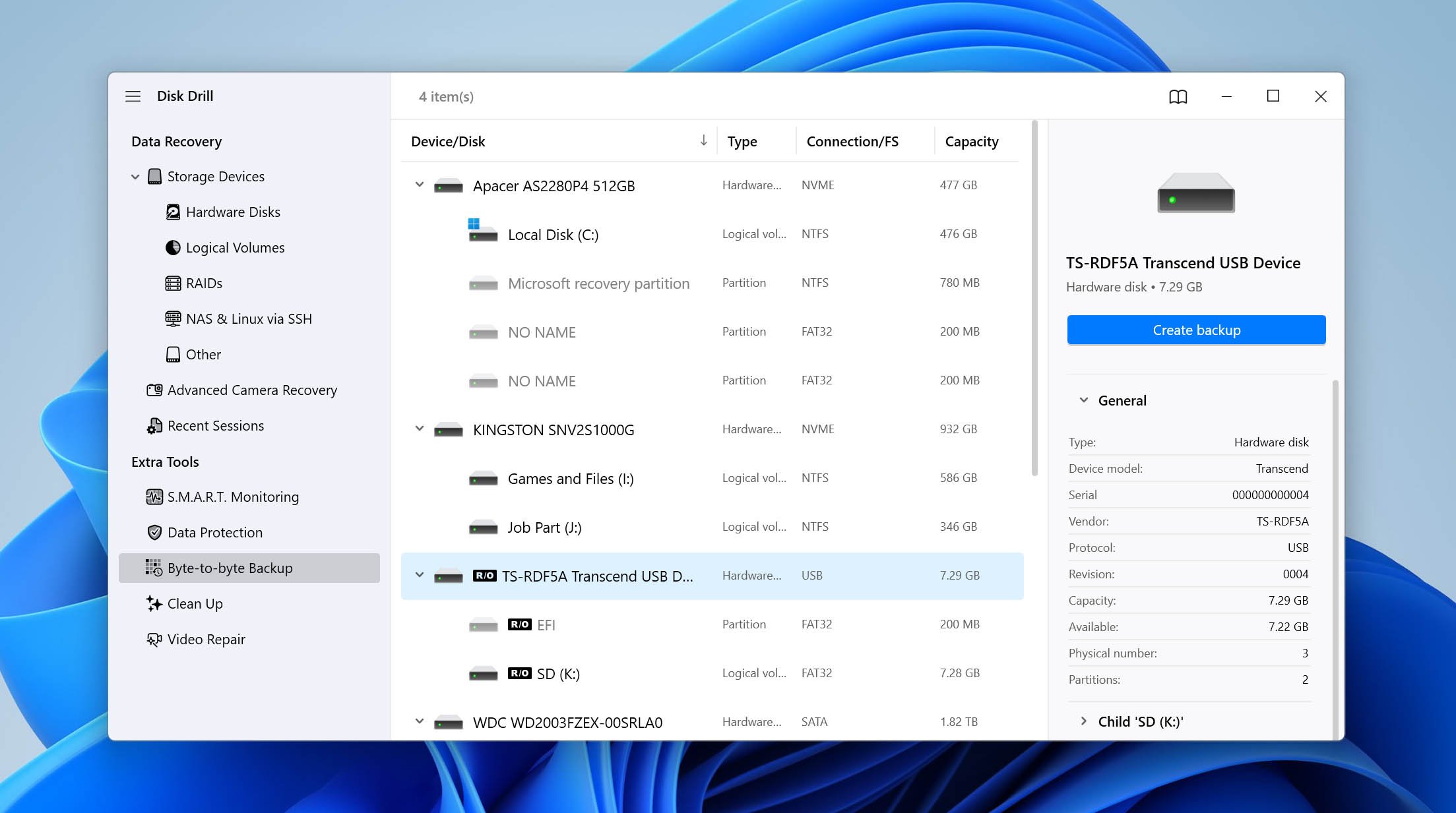
- Start Disk Drill en zoek naar Byte-to-Byte Backup in de linkerzijbalk.
- Selecteer je SD-kaart uit de lijst met beschikbare apparaten.
- Klik op de knop Backup maken in de rechterbovenhoek.
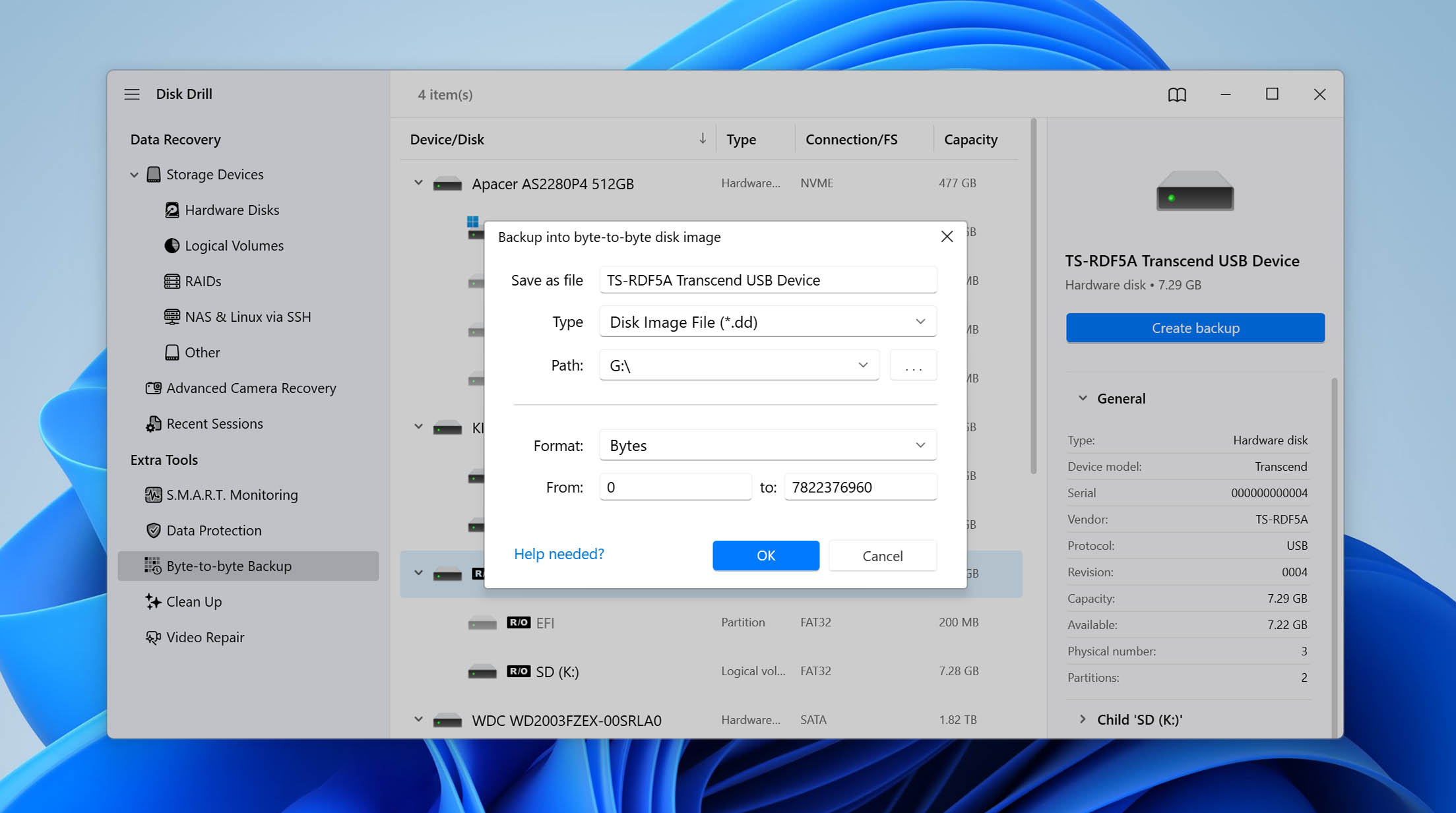
- Kies een locatie op je computer om het imagebestand op te slaan (zorg ervoor dat je voldoende vrije ruimte hebt, aangezien het imagebestand even groot zal zijn als de capaciteit van je SD-kaart).
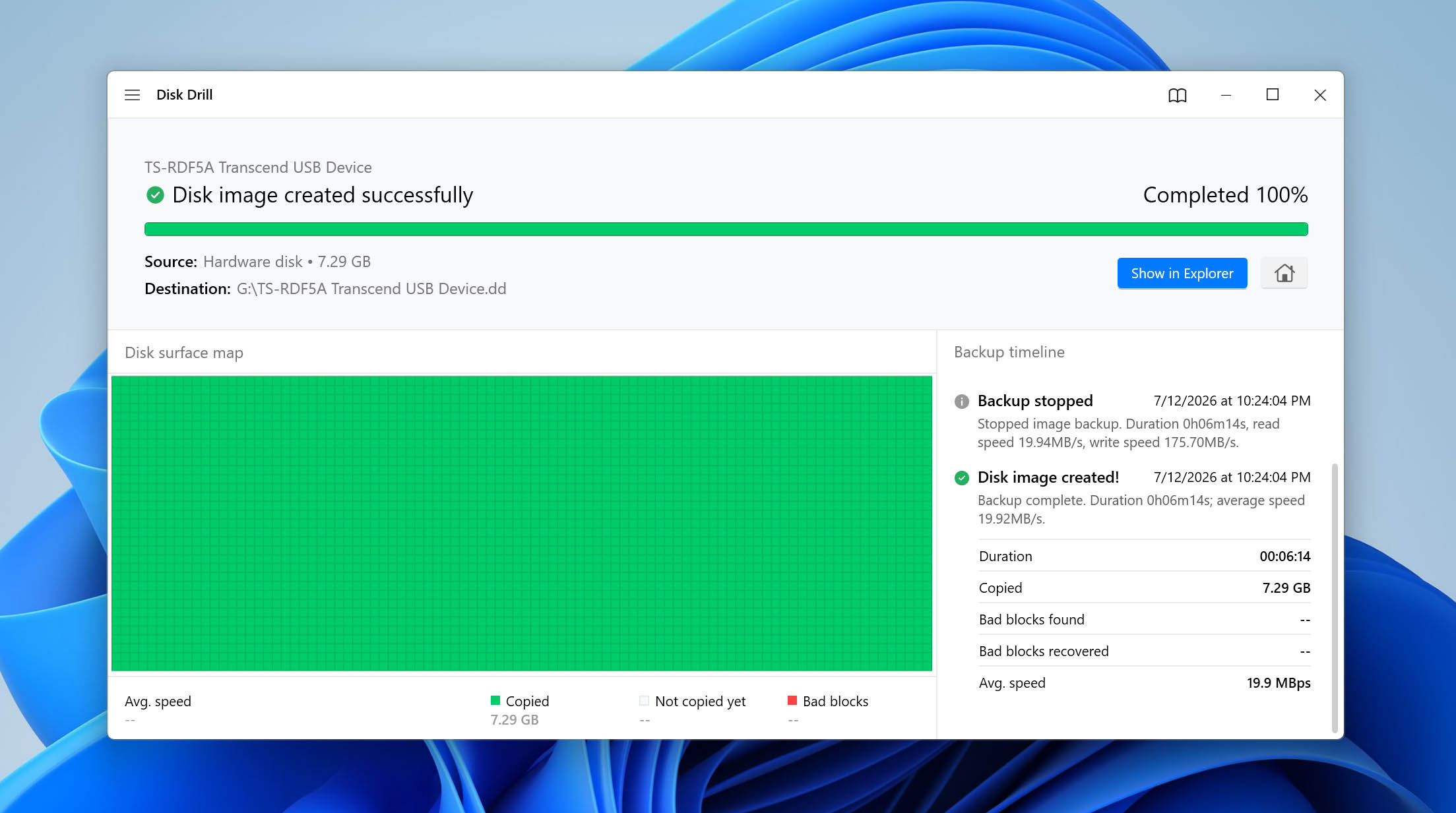
- Wacht tot het back-upproces is voltooid.
Zodra je een image van je SD-kaart hebt, is het tijd om je bestanden te herstellen. Hier is het stapsgewijze proces:
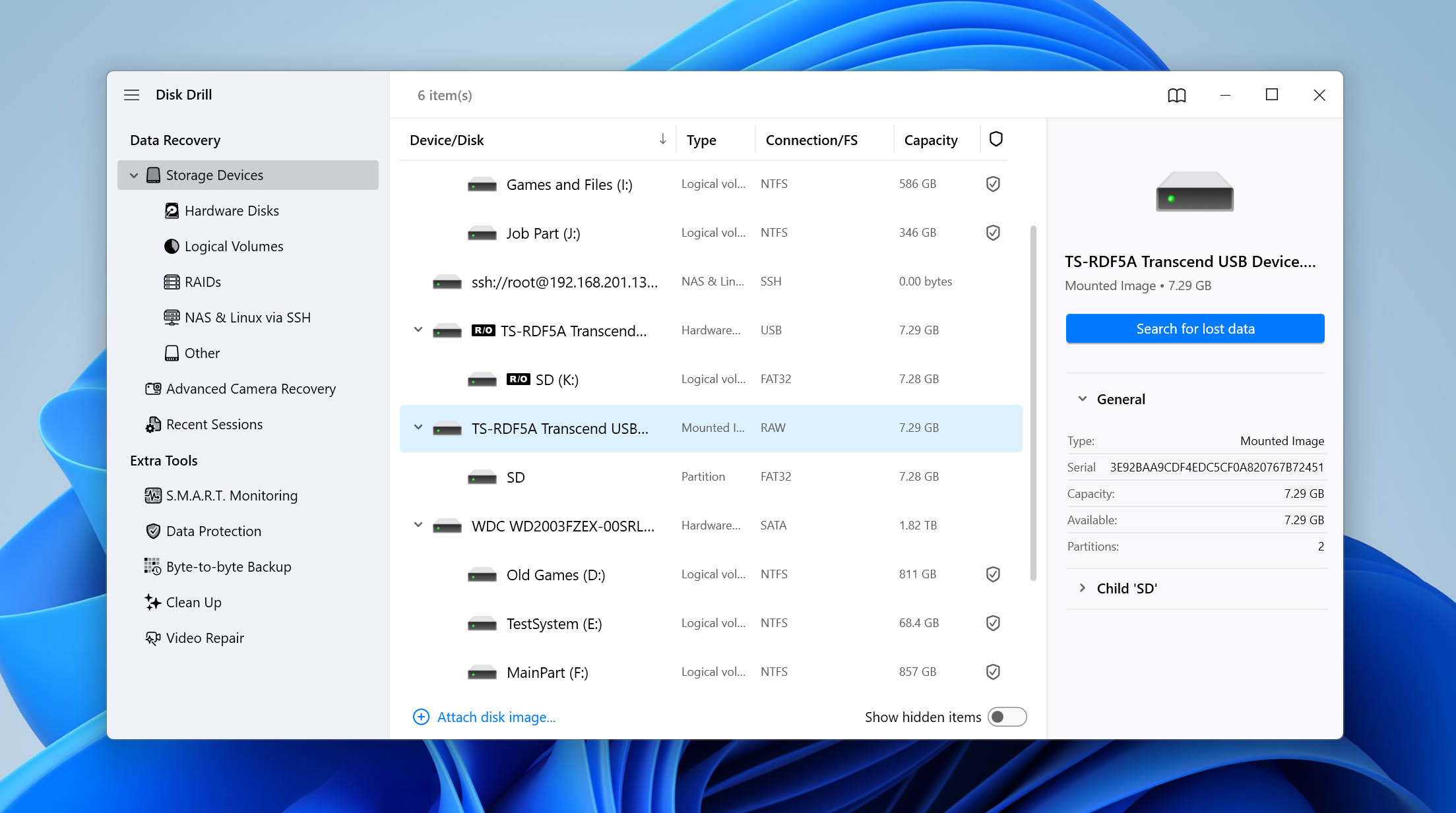
- Ga naar de sectie Opslagapparaten in Disk Drill en klik onderaan de apparatenlijst op Koppel schijfkopie.
- Selecteer de afbeelding die je zojuist hebt gemaakt en klik op Zoek naar verloren data om het scannen te starten.
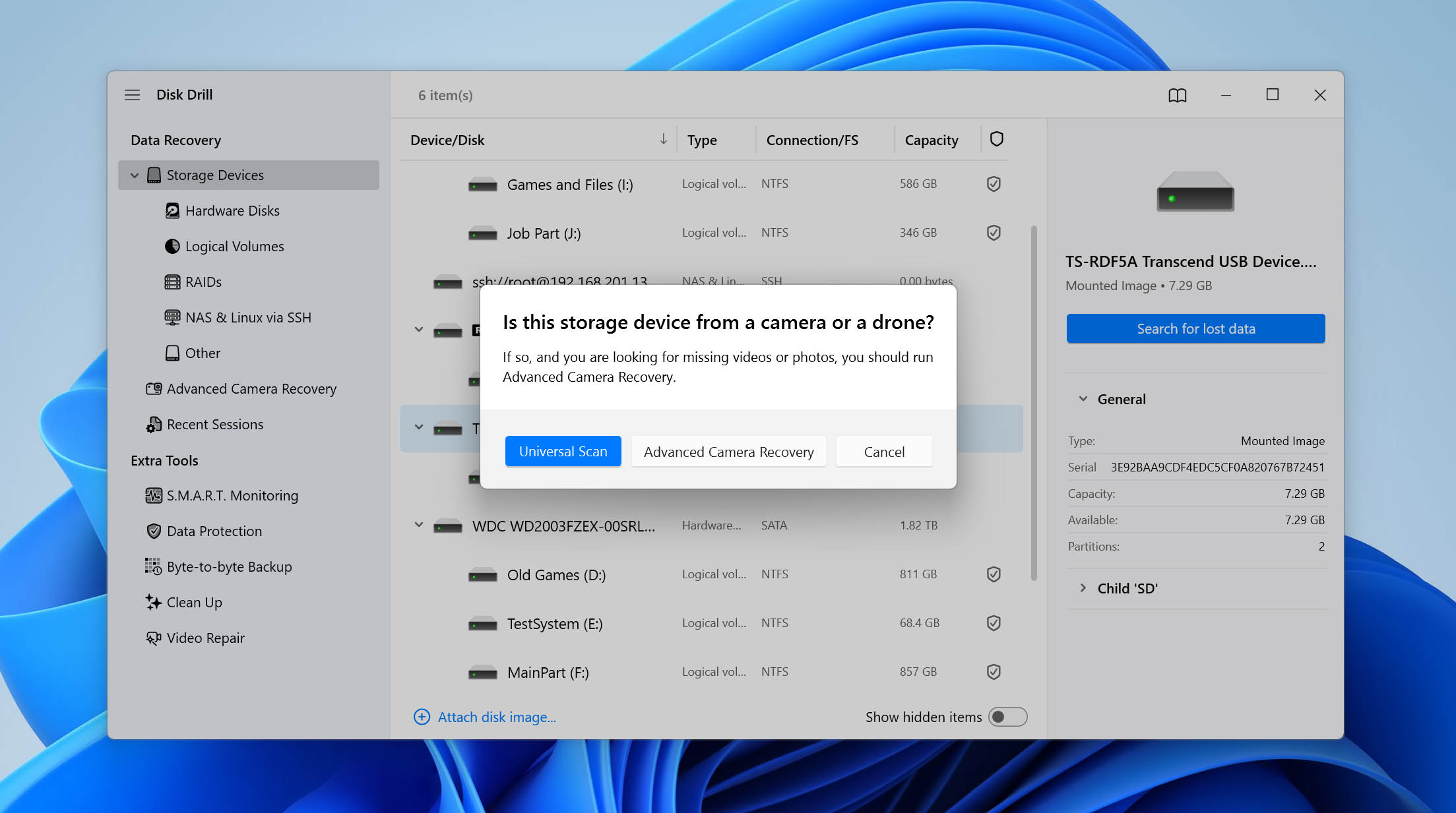
- Klik op Universele scan om een volledige scan uit te voeren voor alle herstelbare bestanden. De tweede functie die we eerder noemden, Geavanceerd cameraherstel, is speciaal ontworpen voor gefragmenteerde video’s die met camera’s zijn opgenomen. Als je camerabeelden probeert te herstellen, voer deze dan uit als een aparte scan na de Universele scan om je kans op het terugvinden van die video’s te vergroten.
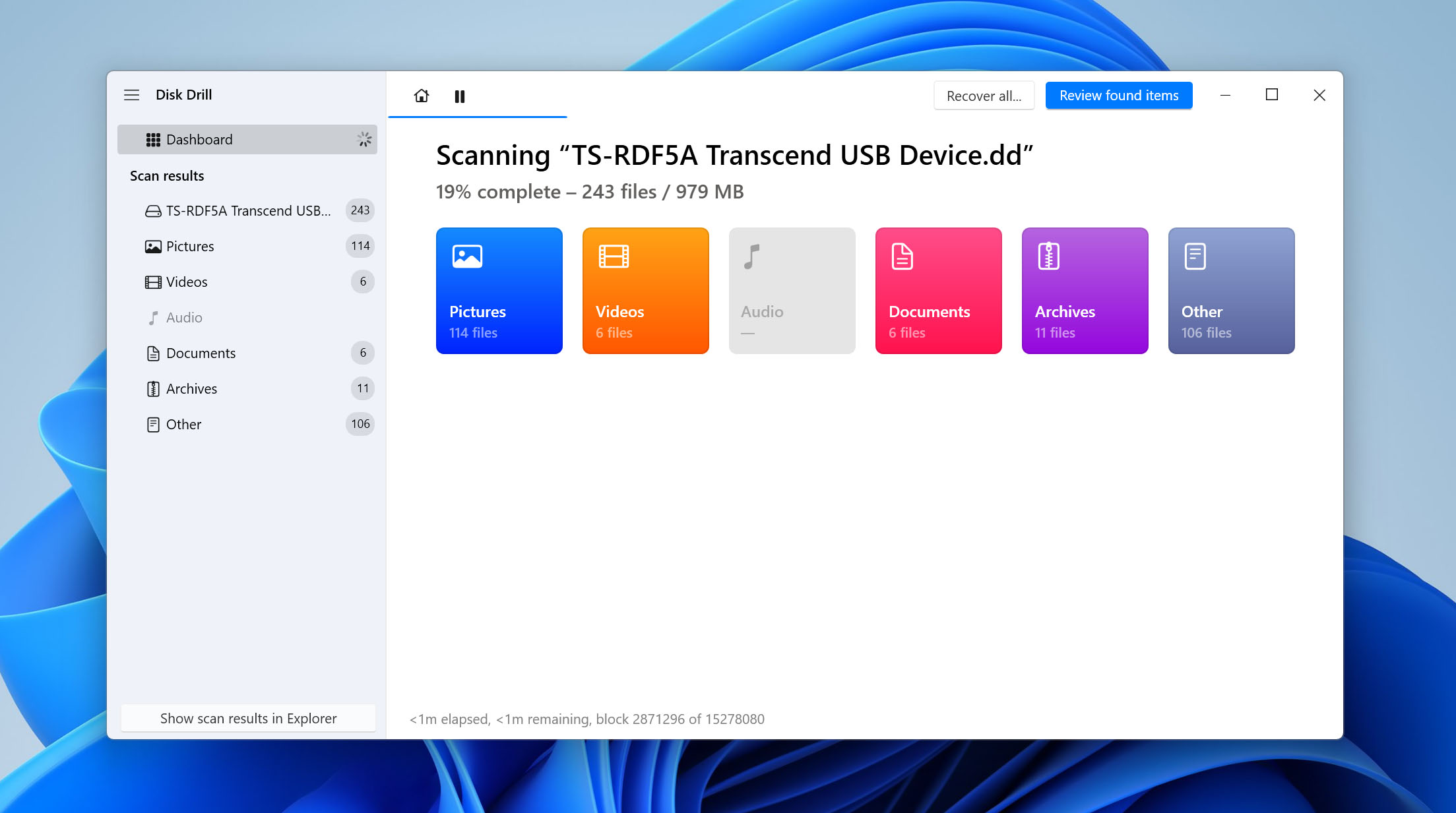
- Wacht tot Disk Drill het scannen van de back-up heeft voltooid, of klik op de knop Bekijk gevonden items om de herstelbare bestanden te bekijken zodra ze gevonden zijn (scannen gaat op de achtergrond door).
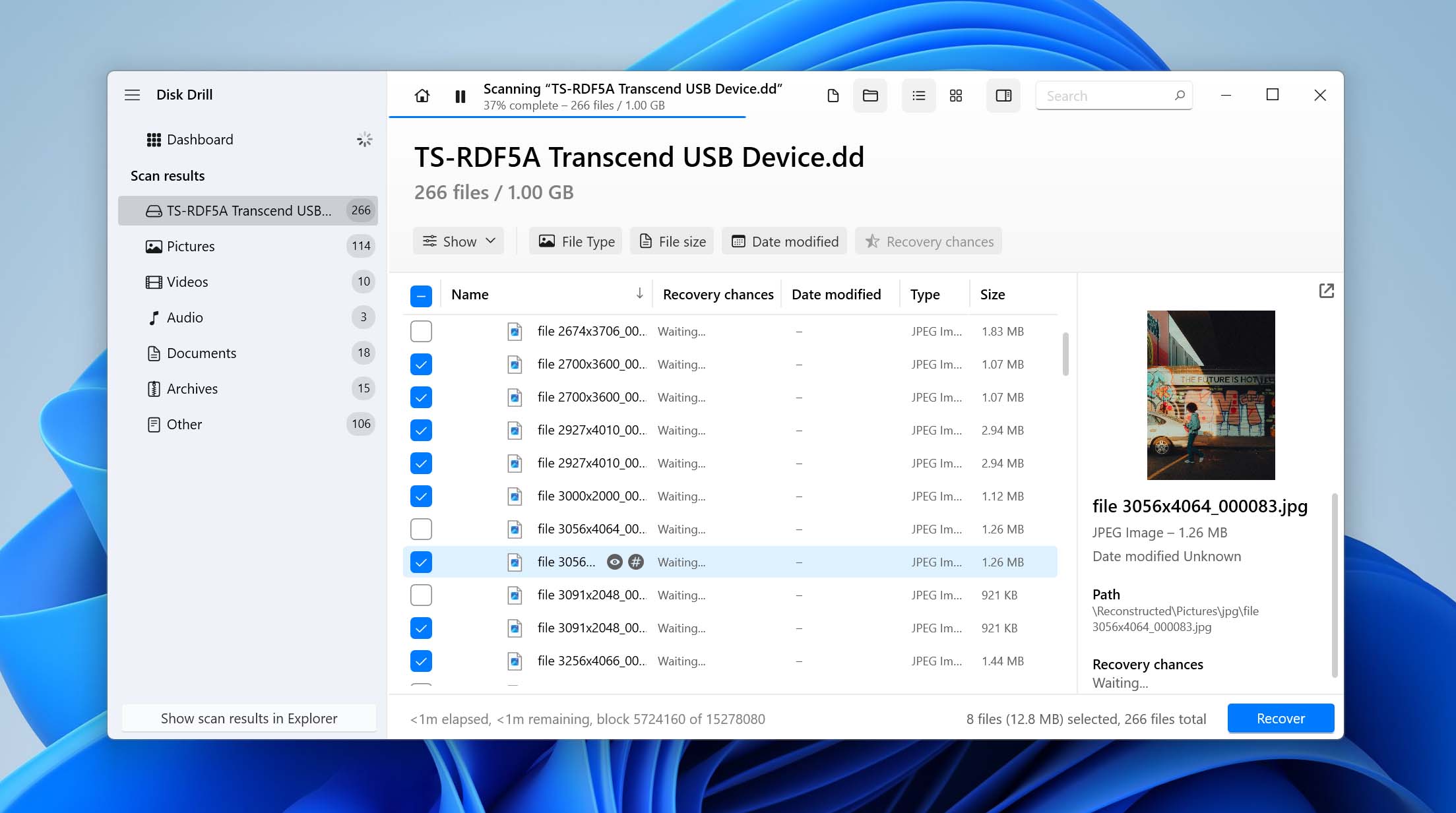
- Ga door de geback-upte bestanden en selecteer alles wat je wilt herstellen. Je kunt de filters bovenaan gebruiken om de resultaten te beperken op bestandstype.
- Klik op Herstellen en kies een herstellocatie op een andere schijf (herstel nooit op dezelfde SD-kaart!)
De gratis versie van Disk Drill laat je tot 100 MB aan gegevens herstellen op Windows, wat vaak genoeg is om je belangrijkste bestanden te herstellen en te testen of je gegevens van de kaart gered kunnen worden. Als je meer nodig hebt, kun je upgraden naar Disk Drill Pro voor onbeperkt herstel.
📝 Opmerking: Ter herinnering, als de SD-kaart fysieke schade heeft of helemaal niet door je computer wordt herkend, zijn professionele data recovery services meestal je enige realistische optie. Zij kunnen gegevens rechtstreeks van de geheugenchips herstellen met gespecialiseerd apparatuur dat niet beschikbaar is voor consumenten. Als de bestanden op de kaart belangrijk zijn, zoek dan een gerenommeerde recovery service en vraag om een evaluatie.
Hoe een beschadigde SD-kaart repareren in Windows
In dit gedeelte zullen we u begeleiden door verschillende effectieve methoden die gericht zijn op het herstellen van de functionaliteit van uw SD-kaart. Van eenvoudige probleemoplossing tot meer geavanceerde reparatietechnieken, deze methoden zijn ontworpen om u te helpen uw SD-kaart weer bruikbaar te maken.
Methode 1: Open de SD-kaart vanaf een ander apparaat
Om de mogelijkheid uit te sluiten dat je computer de oorzaak is van de beschadiging, raden we aan om te beginnen met het aansluiten van je SD-kaart op een ander apparaat. Als je geen toegang hebt tot een andere computer, kun je een smartphone of een smart-tv met een SD-kaartsleuf gebruiken.
Als je de inhoud van je SD-kaart gewoon kunt openen vanaf een ander apparaat, is er iets mis met je computer of de geheugenkaartlezer. Opnieuw is de eenvoudigste oplossing om een nieuwe geheugenkaartlezer te kopen en het opnieuw te proberen. Als dat niet helpt, moet je de integriteit van je besturingssysteem controleren, omdat je problemen veroorzaakt kunnen worden door ontbrekende of defecte stuurprogramma’s.
Methode 2: Controleer Apparaatbeheer en werk SD-kaartstuurprogramma’s bij
Soms is de SD-kaart zelf niet het probleem. Windows kan mogelijk het juiste stuurprogramma voor de kaartlezer of opslagcontroller niet laden, waardoor een gezonde SD-kaart ontoegankelijk lijkt of niet correct wordt herkend. Het controleren van Apparaatbeheer kost slechts een minuut en kan u behoeden voor onnodige reparaties.
- Druk op Windows + X en selecteer Apparaatbeheer.
- Vouw de categorieën Schijfstations, Geheugentechnologieapparaten en Universele seriële bus-controllers uit.
- Zoek naar je SD-kaart of kaartlezer. Als je een geel waarschuwingspictogram ziet, klik dan met de rechtermuisknop op het apparaat en selecteer Stuurprogramma bijwerken.
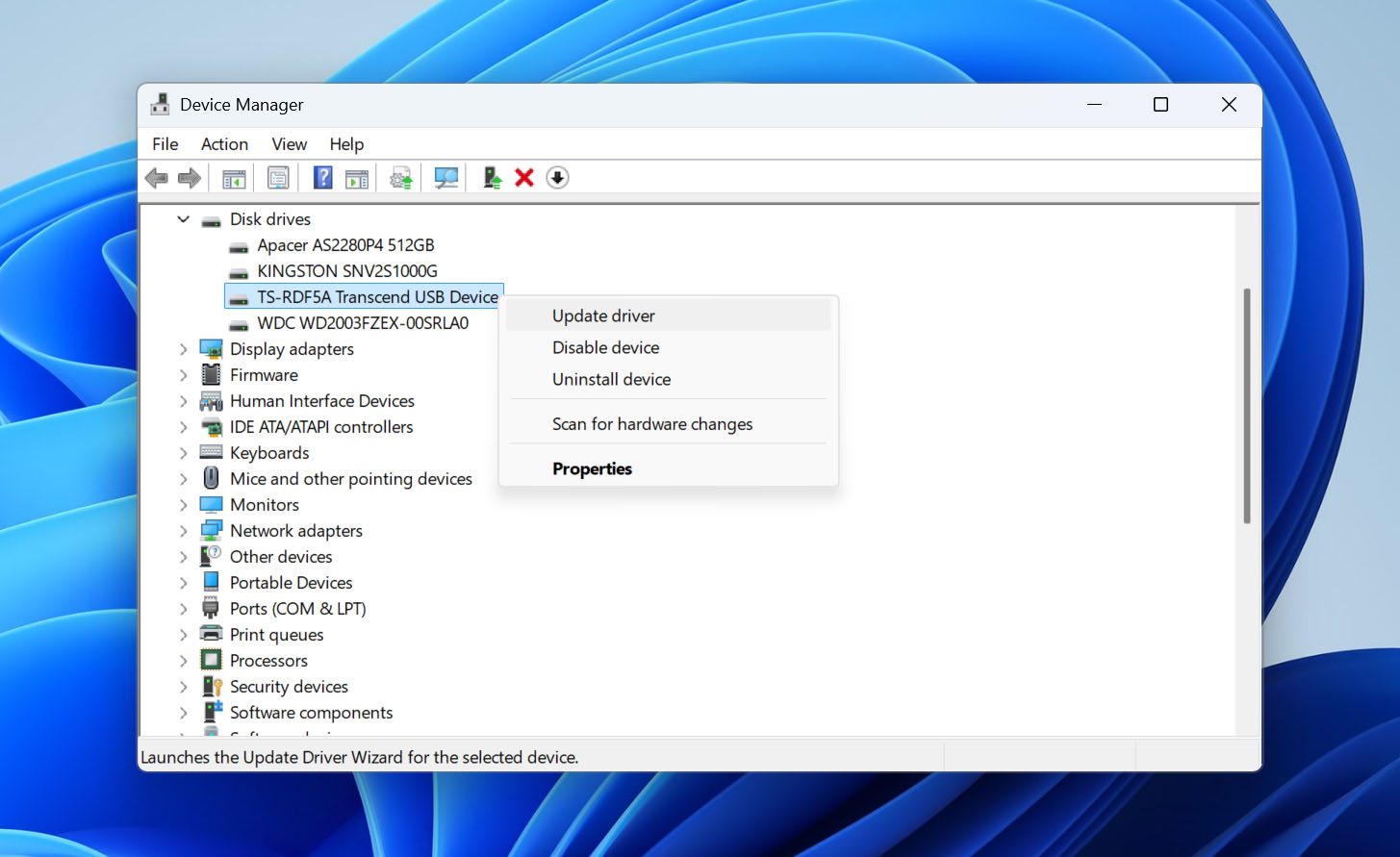
- Kies Automatisch naar stuurprogramma’s zoeken en laat Windows beschikbare updates installeren.
- Als er geen updates worden gevonden, klik dan opnieuw met de rechtermuisknop op het apparaat en selecteer Apparaat verwijderen. Start je computer opnieuw op en Windows zal het stuurprogramma automatisch opnieuw installeren.
- Plaats de SD-kaart opnieuw en controleer of deze nu correct wordt gedetecteerd.
Methode 3: Verborgen bestanden op de SD-kaart weergeven
Als je SD-kaart leeg lijkt terwijl Windows aangeeft dat er nog steeds opslagruimte wordt gebruikt, zijn je bestanden wellicht niet echt weg. Malware, onderbroken bestandshandelingen of fouten in het bestandssysteem kunnen bestandsattributen wijzigen en alles als verborgen markeren. Voordat je dataherstel of meer geavanceerde reparaties probeert, is het de moeite waard om te controleren of je bestanden simpelweg verborgen zijn en alleen zichtbaar gemaakt hoeven te worden.
- Verbind de SD-kaart met je computer.
- Druk op Windows + X en selecteer Windows Terminal (Admin) of Opdrachtprompt (Admin).
- Bepaal de stationsletter van je SD-kaart in Verkenner (bijvoorbeeld E:).
- Voer de volgende opdracht uit, waarbij je X vervangt door de stationsletter van je SD-kaart: attrib -h -r -s /s /d X:\*.*
- Wacht tot de opdracht voltooid is, open daarna de SD-kaart opnieuw in Verkenner en controleer of je bestanden zijn teruggekeerd.
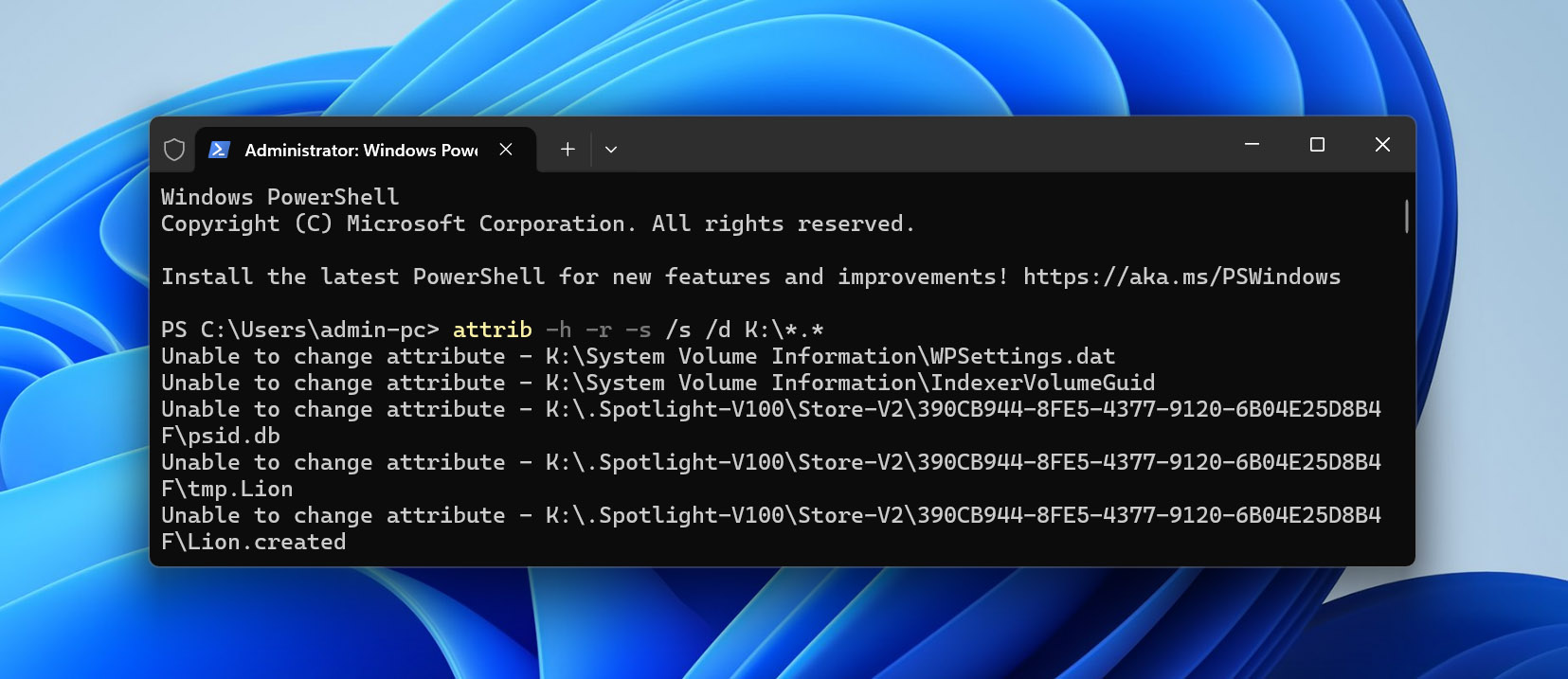
Het commando verwijdert de Verborgen-, Alleen-lezen-, en Systeem-attributen van alle bestanden en mappen op de SD-kaart. Als de bestanden alleen verborgen waren, zouden ze direct weer zichtbaar moeten worden.
Methode 4: Wijzig de stationsletter van de SD-kaart
Wanneer een SD-kaart beschadigd raakt, kan Windows mogelijk geen stationsletter toewijzen, waardoor deze volledig ontoegankelijk lijkt in Verkenner. Door handmatig een nieuwe stationsletter toe te wijzen, kun je soms weer toegang krijgen tot de kaart en de inhoud ervan. Zo wijzig je de stationsletter:
- Druk op Windows + X en selecteer Schijfbeheer.
- Rechtsklik op je SD-kaart en selecteer de optie Stationsletter en paden wijzigen.
- Klik op Wijzigen en wijs een andere letter toe aan je SD-kaart. Klik op OK om je keuze te bevestigen.
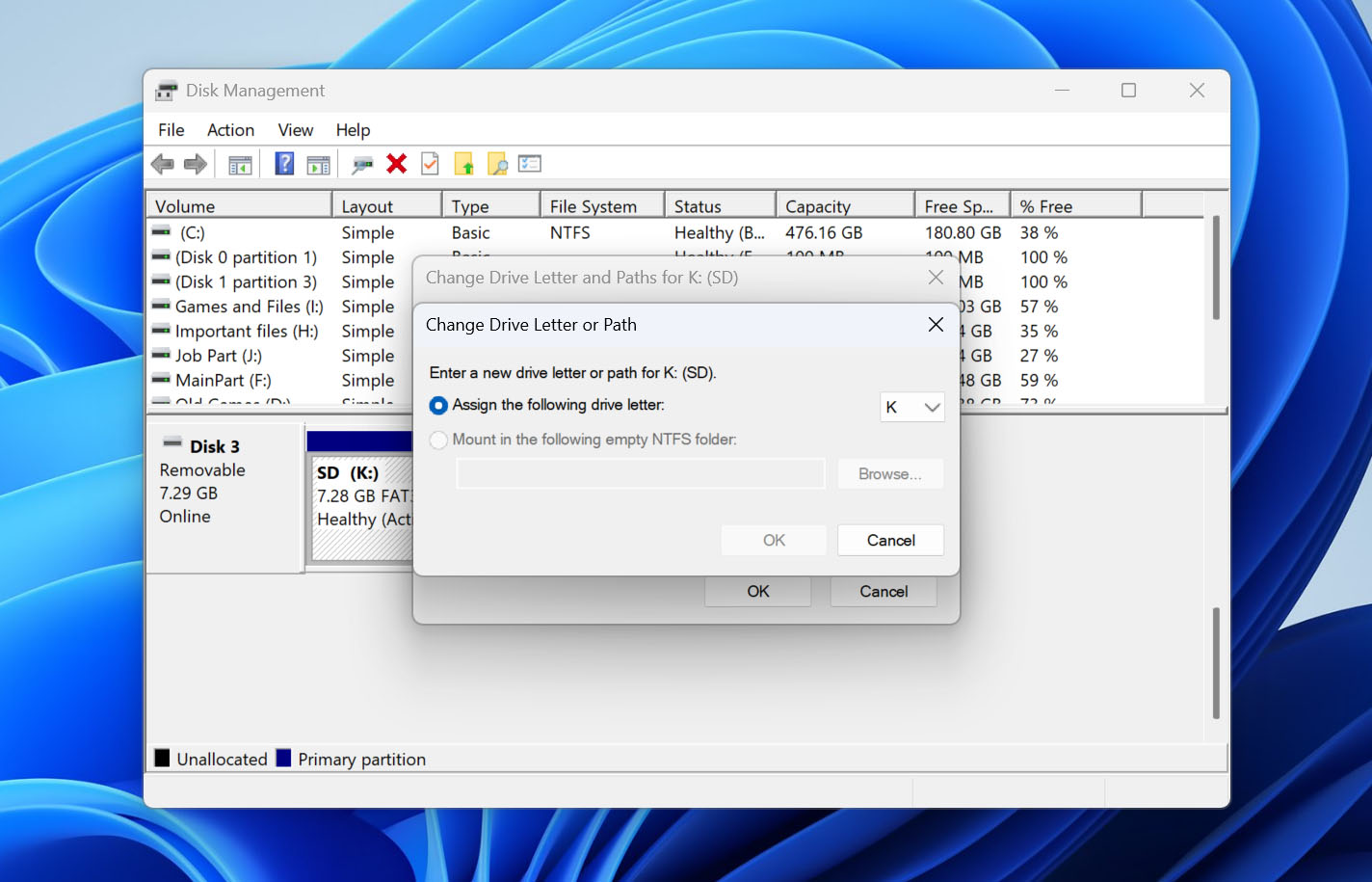
Natuurlijk, als je SD-kaart echt beschadigd is, is er meer nodig dan alleen het wijzigen van de stationsletter om de beschadiging te herstellen en de gegevens van de beschadigde SD-kaart te herstellen, en daarvoor is de volgende methode bedoeld.
Methode 5: Los bestandssysteemfouten op met de ingebouwde reparatietools van Windows
Windows biedt twee manieren om beschadigde SD-kaarten te controleren en te repareren: de grafische tool voor foutcontrole en de opdrachtregel-tegenhanger, CHKDSK. Beide tools kunnen fouten in het bestandssysteem diagnosticeren en herstellen, slechte sectoren opsporen en leesbare informatie ervan herstellen.
⚠️ Belangrijk: Voordat je deze reparatietools gebruikt, zorg ervoor dat je je belangrijke gegevens al hebt hersteld. Ingebouwde reparatietools zoals CHKDSK kunnen soms gegevensverlies veroorzaken, daarom zijn we deze gids begonnen met methoden voor gegevensherstel.
Optie 1: De foutcontroletool gebruiken (Grafische interface)
Als je liever een grafische interface gebruikt, bevat Windows een gebruiksvriendelijke tool voor foutcontrole:
- Open Windows Verkenner en selecteer Deze pc in het linker paneel.
- Rechtsklik op je SD-kaart en selecteer Eigenschappen.
- Ga naar het tabblad Tools en klik op Controleren.
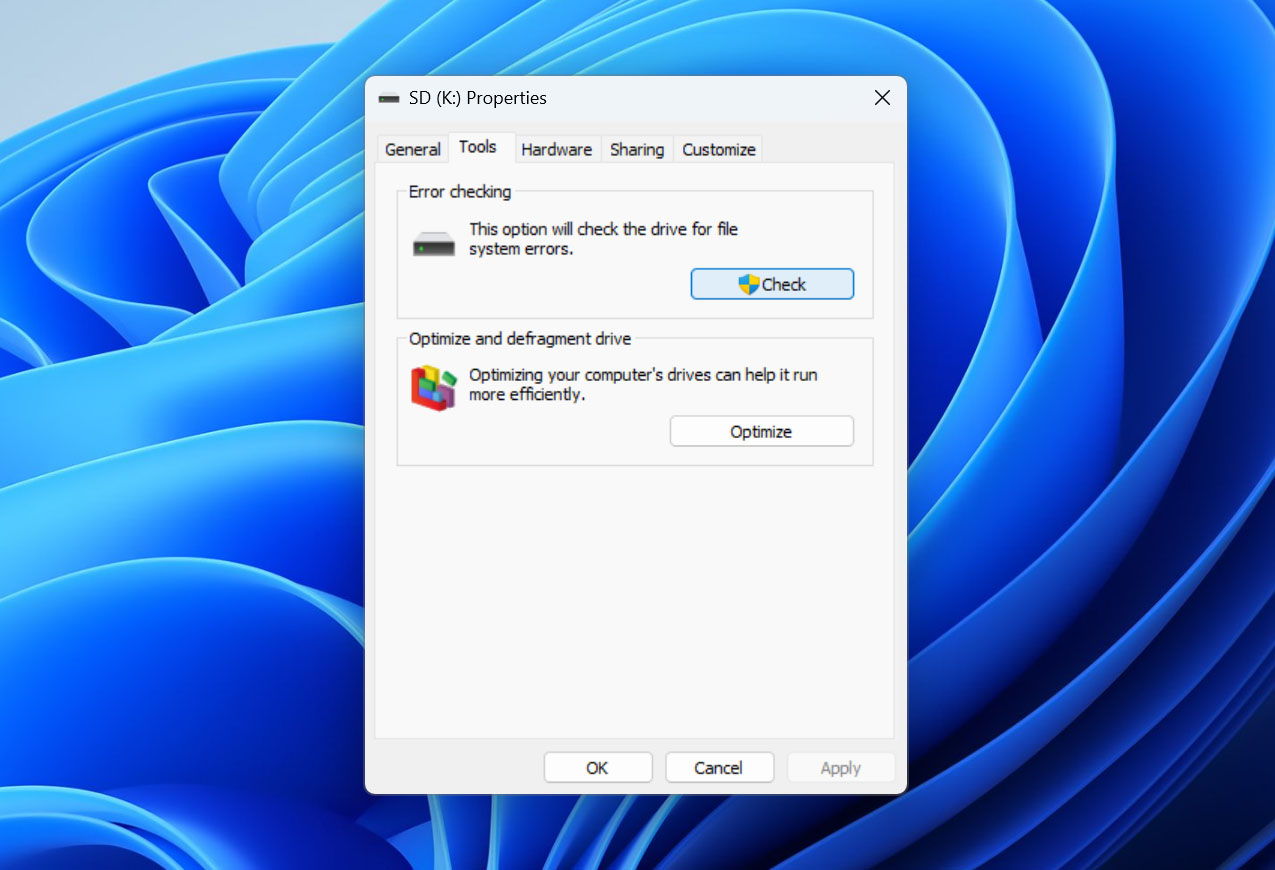
- Selecteer Station scannen en repareren zelfs als er geen fouten worden gevonden.
Optie 2: CHKDSK gebruiken (opdrachtregel)
Het foutcontrolehulpmiddel gebruikt eigenlijk CHKDSK achter de schermen. Door CHKDSK direct te gebruiken, krijg je meer controle over het reparatieproces en ontvang je gedetailleerde informatie over eventuele problemen die het vindt. Zo gebruik je het:
- Noteer de stationsletter van je SD-kaart in Windows Verkenner.
- Druk op Windows + X en selecteer Windows PowerShell (Admin).
- Typ de volgende opdracht en druk op Enter (vervang X door de stationsletter van je SD-kaart): chkdsk X: /r.
- Indien gevraagd om een geforceerde ontkoppeling, typ Y en druk op Enter.
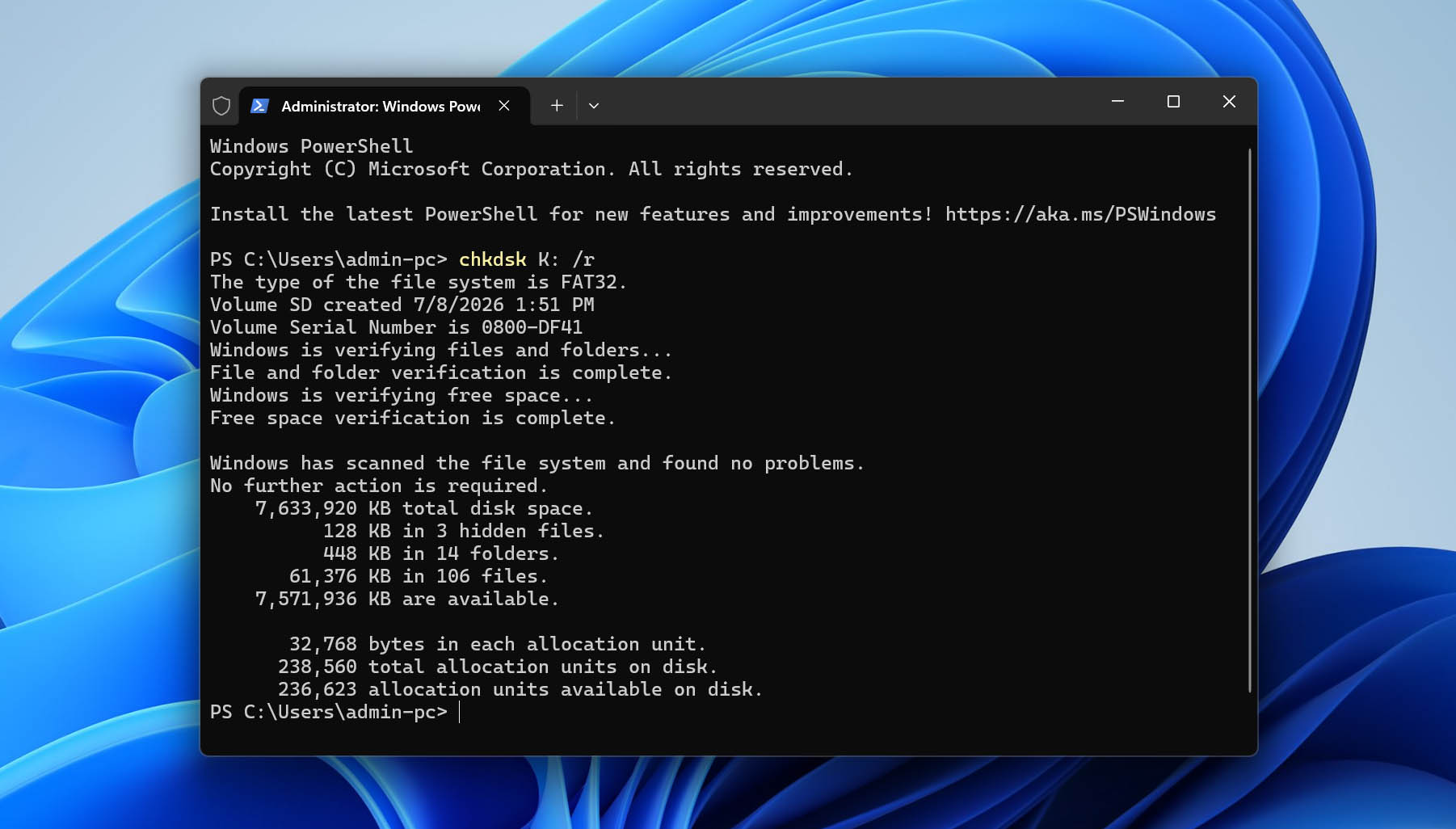
De parameter /r geeft CHKDSK de opdracht om slechte sectoren te lokaliseren en leesbare informatie te herstellen. Je kunt ook /f gebruiken om fouten in het bestandssysteem te herstellen zonder te controleren op slechte sectoren.
Methode 6: Herstel beschadigde SD-kaartpartitie met TestDisk
Wanneer de partitietabel van een SD-kaart beschadigd raakt, kan Windows deze mogelijk niet goed herkennen. TestDisk is een open-source tool die je kan helpen verloren partities en repareer beschadigde partitietabellen te herstellen. Hoewel de commandoregelinterface in eerste instantie misschien intimiderend lijkt, volgt de tool eigenlijk een logisch stapsgewijs proces:
- Bezoek eerst de TestDisk-website en download de nieuwste versie. Na het uitpakken van het gedownloade archief moet je testdisk_win.exe uitvoeren met beheerdersrechten (klik met de rechtermuisknop en kies Als administrator uitvoeren). Kies bij de prompt om een nieuw logbestand aan te maken.
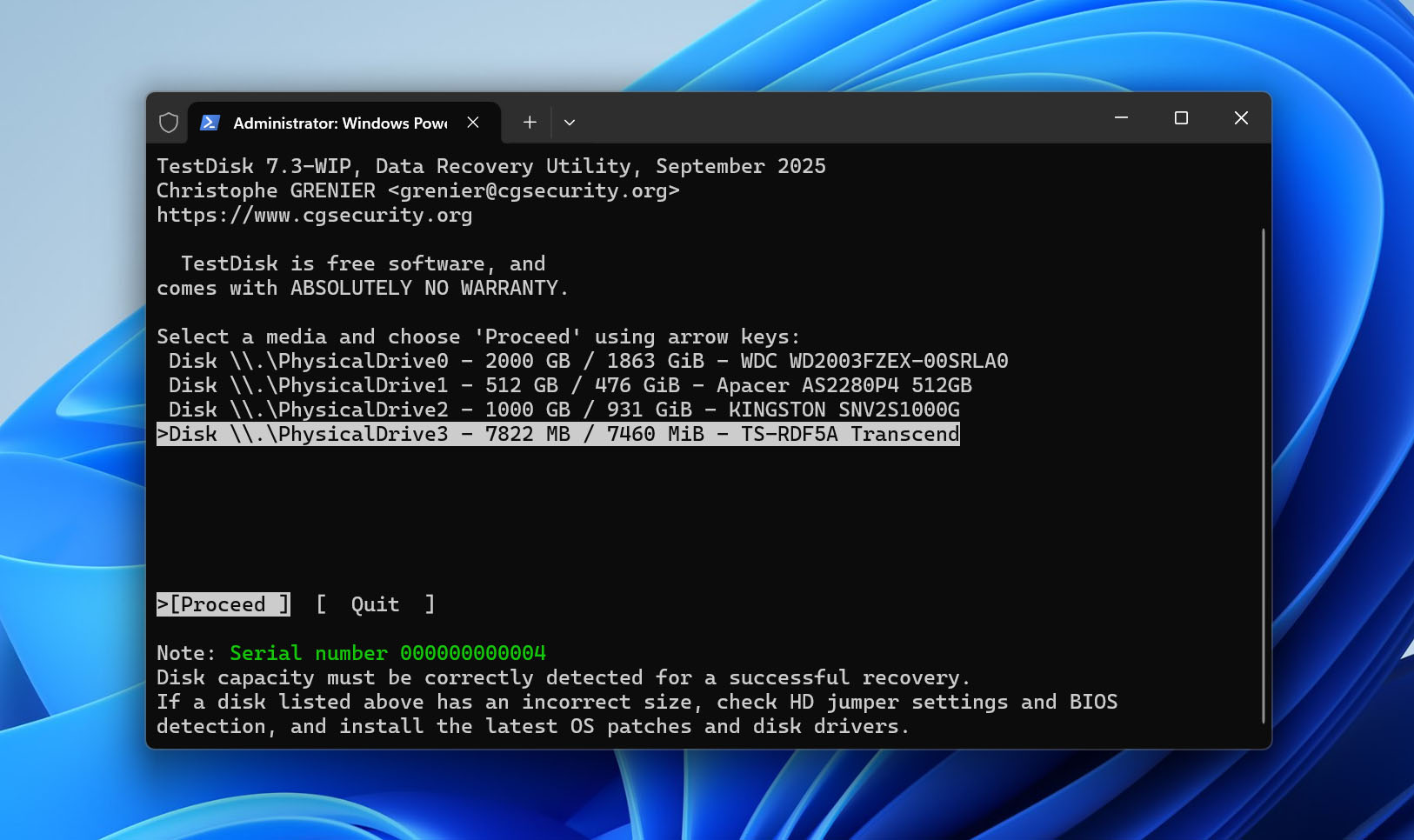
- Gebruik de pijltjestoetsen om je SD-kaart te selecteren (je kunt controleren of het het juiste apparaat is aan de hand van de vermelde opslagcapaciteit). Druk op Enter zodra je het juiste apparaat hebt gemarkeerd.
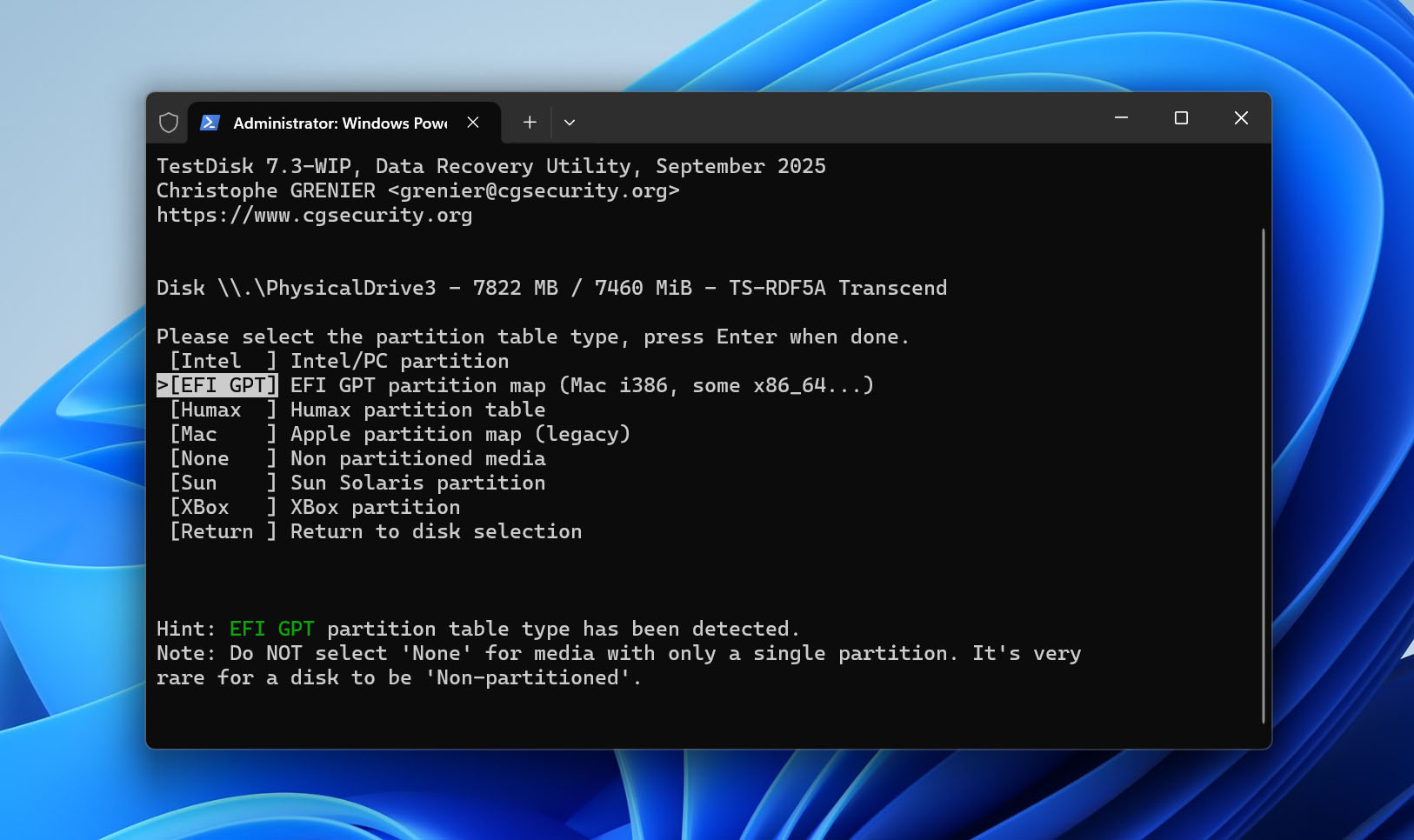
- TestDisk zal proberen automatisch het partitietabeltype van je SD-kaart te detecteren. Voor de meeste SD-kaarten is dit Intel (MBR). Tenzij je een specifieke reden hebt om het te wijzigen, accepteer het weergegeven type door op Enter te drukken.
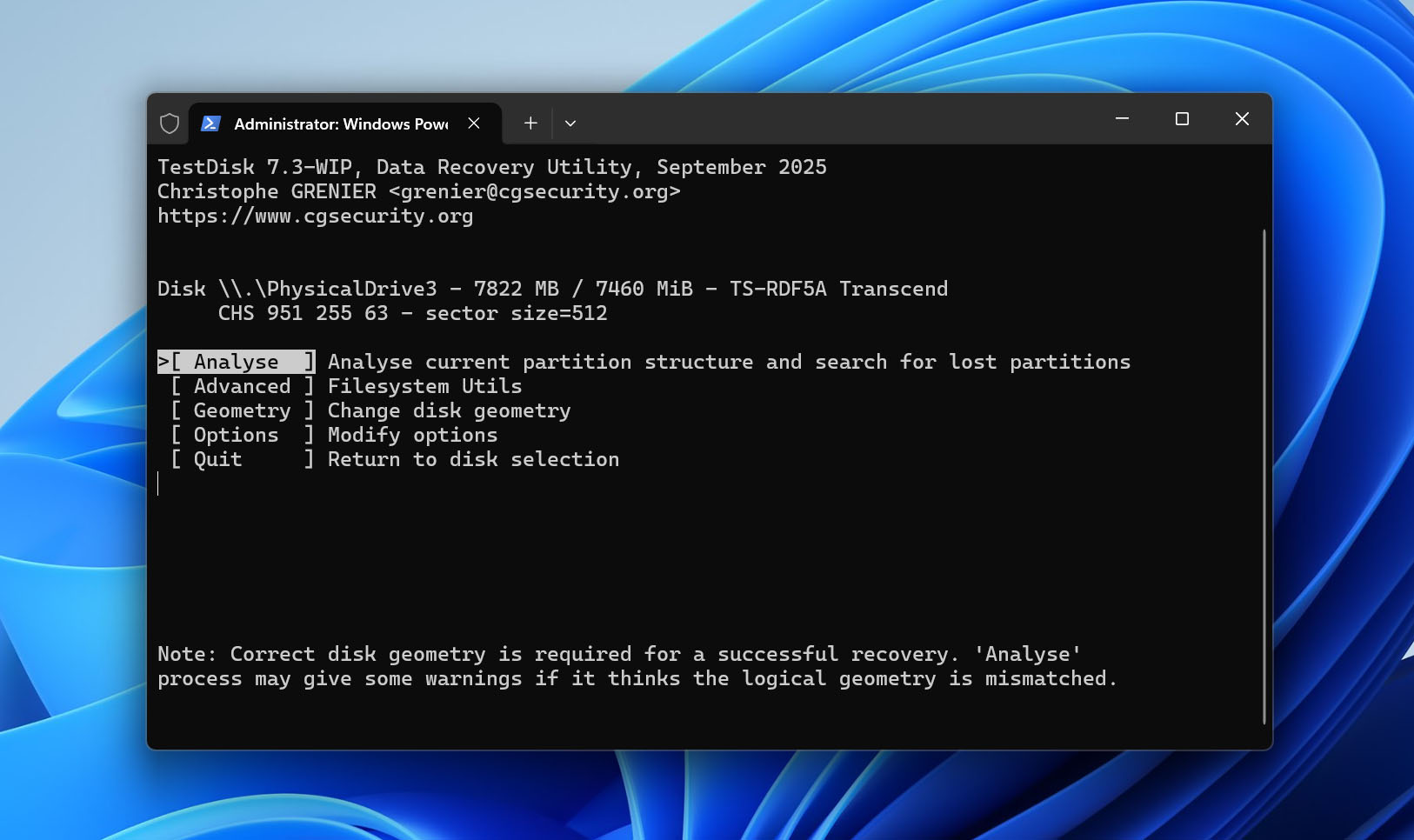
- Selecteer Analyse om het onderzoeken van de partitiestructuur van je SD-kaart te starten. TestDisk toont alle partities die het momenteel kan detecteren.
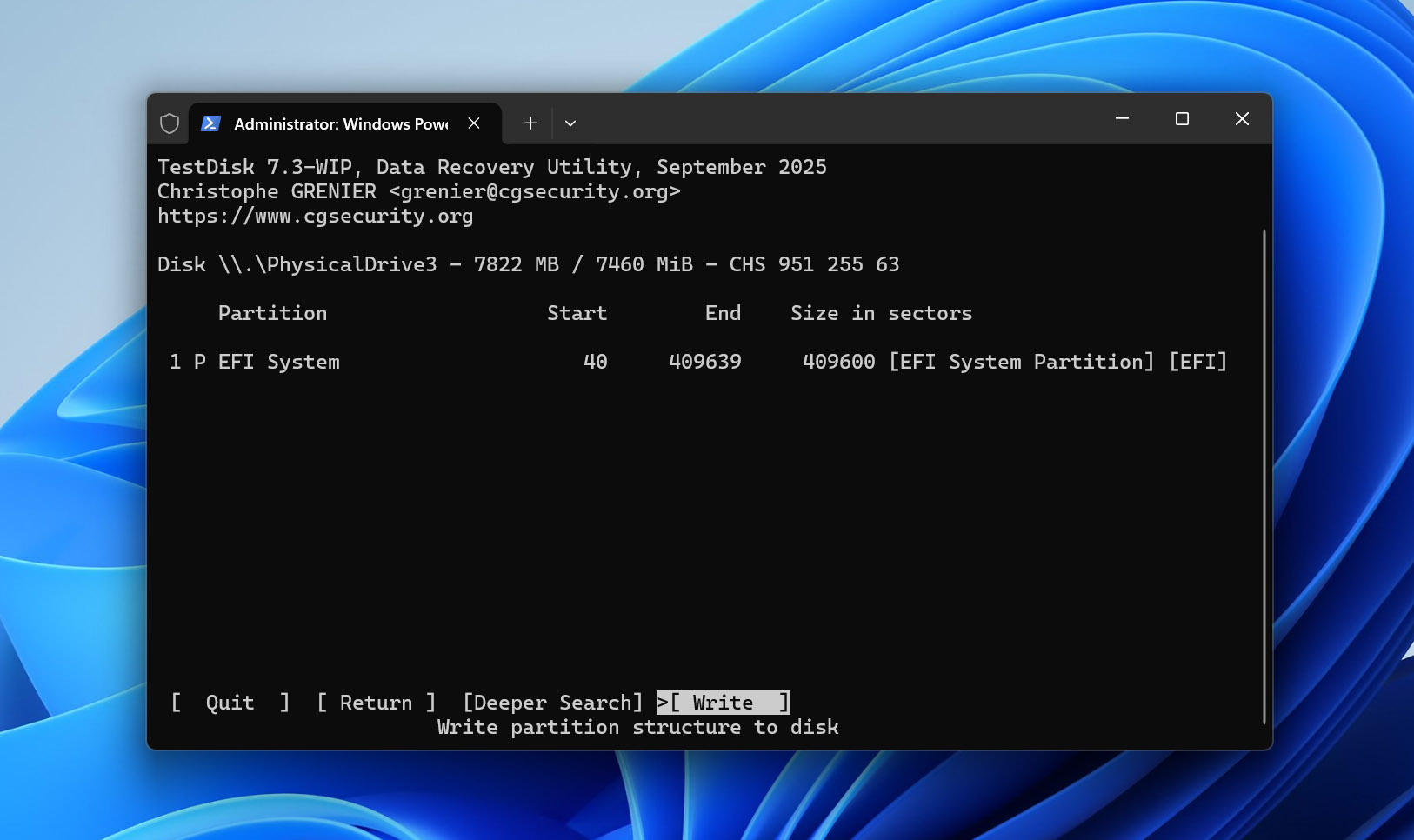
- Kies Quick Search om te beginnen met het scannen naar verloren of verwijderde partities. TestDisk geeft een lijst weer van alle gevonden partities, inclusief verwijderde partities. Voor elke partitie kun je op P op je toetsenbord drukken om de inhoud te bekijken.
- Wanneer je de juiste partitie hebt gevonden, gebruik je de pijltjestoetsen links/rechts om de status te wijzigen van Deleted naar het juiste type (meestal Primary voor SD-kaarten). Nadat je alle partities die je wilt herstellen correct hebt gemarkeerd, selecteer je Write in het menu. Zodra TestDisk klaar is met het schrijven van de nieuwe partitietabel, herstart je je computer zodat Windows de wijzigingen herkent.
Mocht de optie Snelle Zoekopdracht geen resultaten opleveren, dan kun je doorgaan met Diepgaand Zoeken. Hoewel dit waarschijnlijk veel tijd zal kosten om te voltooien, zou het in theorie elke partitie moeten vinden die nog te herstellen is.
📝 Opmerking: TestDisk staat hoog op onze lijst van de beste SD-kaart reparatietools, en het wordt geleverd in een pakket met PhotoRec, een ander hulpmiddel voor gegevensherstel. In tegenstelling tot TestDisk werkt PhotoRec door te scannen op bekende bestandssignaturen, waardoor het handig is wanneer het bestandssysteem van je SD-kaart ernstig beschadigd of volledig verdwenen is. Wil je meer weten? Lees dan onze gedetailleerde beoordelingen van TestDisk en PhotoRec, waarin we hun mogelijkheden, beperkingen en ideale gebruikssituaties uitleggen.
Methode 7: Controleer of de SD-kaart echt is
Er worden verrassend veel nep SD-kaarten verkocht op sites zoals Amazon en AliExpress. Dergelijke SD-kaarten beloven een grote opslagcapaciteit, maar leveren slechts een fractie daarvan. Omdat nep SD-kaarten zo zijn geprogrammeerd dat ze een andere opslagcapaciteit tonen dan ze daadwerkelijk bieden, zal je apparaat de kaart niet correct kunnen gebruiken, waardoor gegevensbeschadiging kan optreden.
We hebben veel gevallen zoals deze gezien, vooral bij aanbiedingen die te mooi lijken om waar te zijn. “Twee vrienden kochten in plaats daarvan 1TB-kaarten voor $30. Ja, beide personen kochten nep SD-kaarten,” schreef een Reddit-gebruiker. De oplichters rekenen erop dat je het pas doorhebt als het te laat is. Zodra je echter meer data opslaat dan de werkelijke capaciteit van de kaart, begint deze je bestaande bestanden te overschrijven, wat leidt tot problemen met een beschadigde SD-kaart.
Om te controleren of je SD-kaart echt is, kun je een gratis tool zoals FakeFlashTest gebruiken, die werkt door grote willekeurige bestanden naar de vrije ruimte te schrijven en vervolgens de integriteit ervan te verifiëren. Wanneer de tool een bestand tegenkomt waarvan de integriteit is aangetast, weet je dat daar de echte opslagcapaciteit eindigt.
- Download en start het hulpprogramma.
- Selecteer je SD-kaart en klik op de knop Snelle Grootte Test (zorg ervoor dat er geen belangrijke gegevens op de SD-kaart staan, want deze zullen worden gewist).
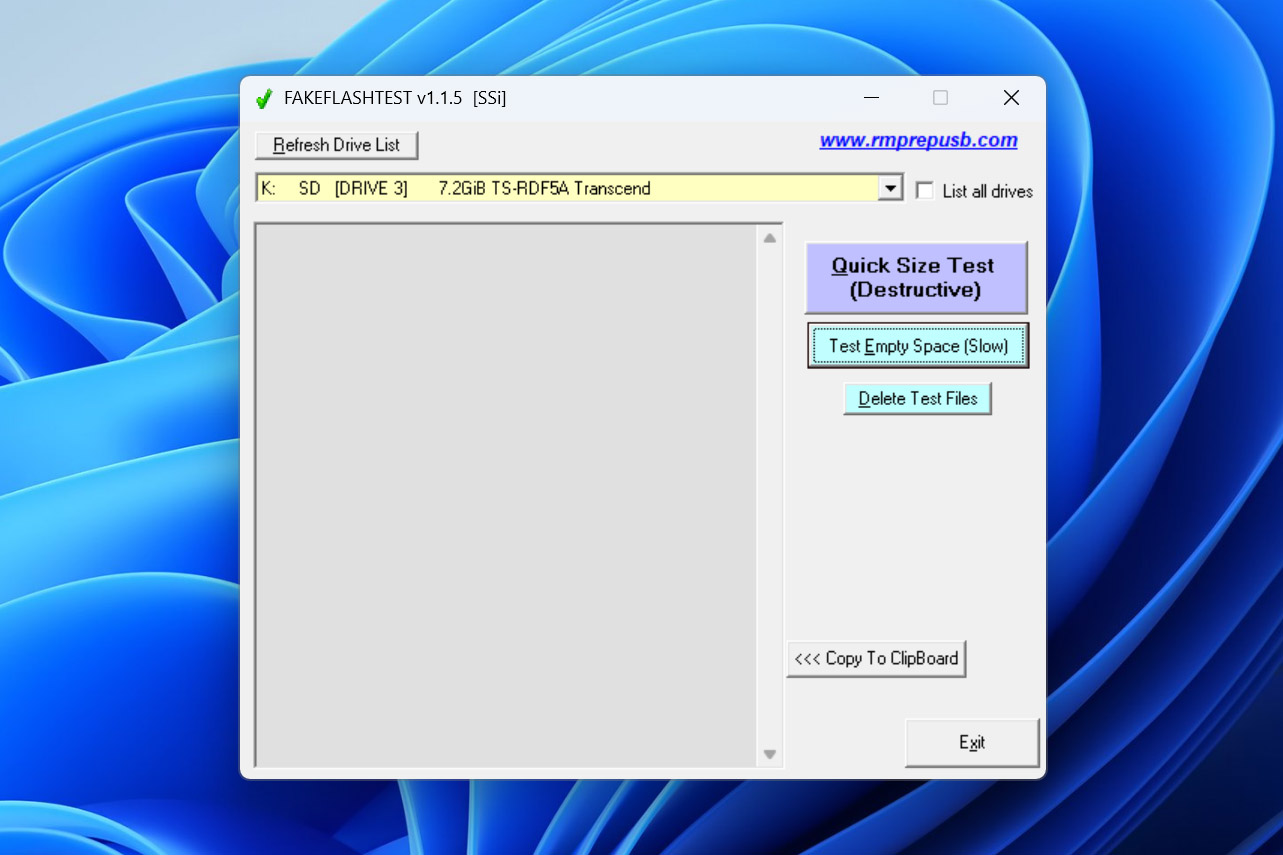
- Wacht tot FakeFlashTest de werkelijke capaciteit van de SD-kaart heeft bepaald.
Hoewel het mogelijk is om een nep SD-kaart te gebruiken, raden we dit ten zeerste af omdat het risico op gegevensbeschadiging simpelweg te groot is. In extreme gevallen kan de SD-kaart zelfs defect raken, en het is niet altijd mogelijk om te herstel een dode SD-kaart.
Methode 8: Maak een partitie aan op de RAW SD-kaart
Als je SD-kaart zo beschadigd is geraakt dat deze nu geen bestandssysteem meer heeft (=is RAW), dan moet je een nieuwe partitie aanmaken om de kaart weer te kunnen gebruiken. Houd er rekening mee dat deze methode herpartitioneren en formatteren van de kaart inhoudt, wat de functionaliteit kan herstellen, maar het herstellen van verloren gegevens moeilijker kan maken.
Daarom is het cruciaal om eerst gegevensherstel te proberen voordat u doorgaat met deze oplossing. Als u al zoveel mogelijk belangrijke gegevens van de SD-kaart hebt hersteld, kunt u doorgaan met het aanmaken van een nieuwe partitie op uw RAW SD-kaart.
- Druk op Windows + X en selecteer Schijfbeheer.
- Zoek de RAW SD-kaart en klik met de rechtermuisknop op de niet-toegewezen ruimte.
- Selecteer de optie Nieuw eenvoudig volume.
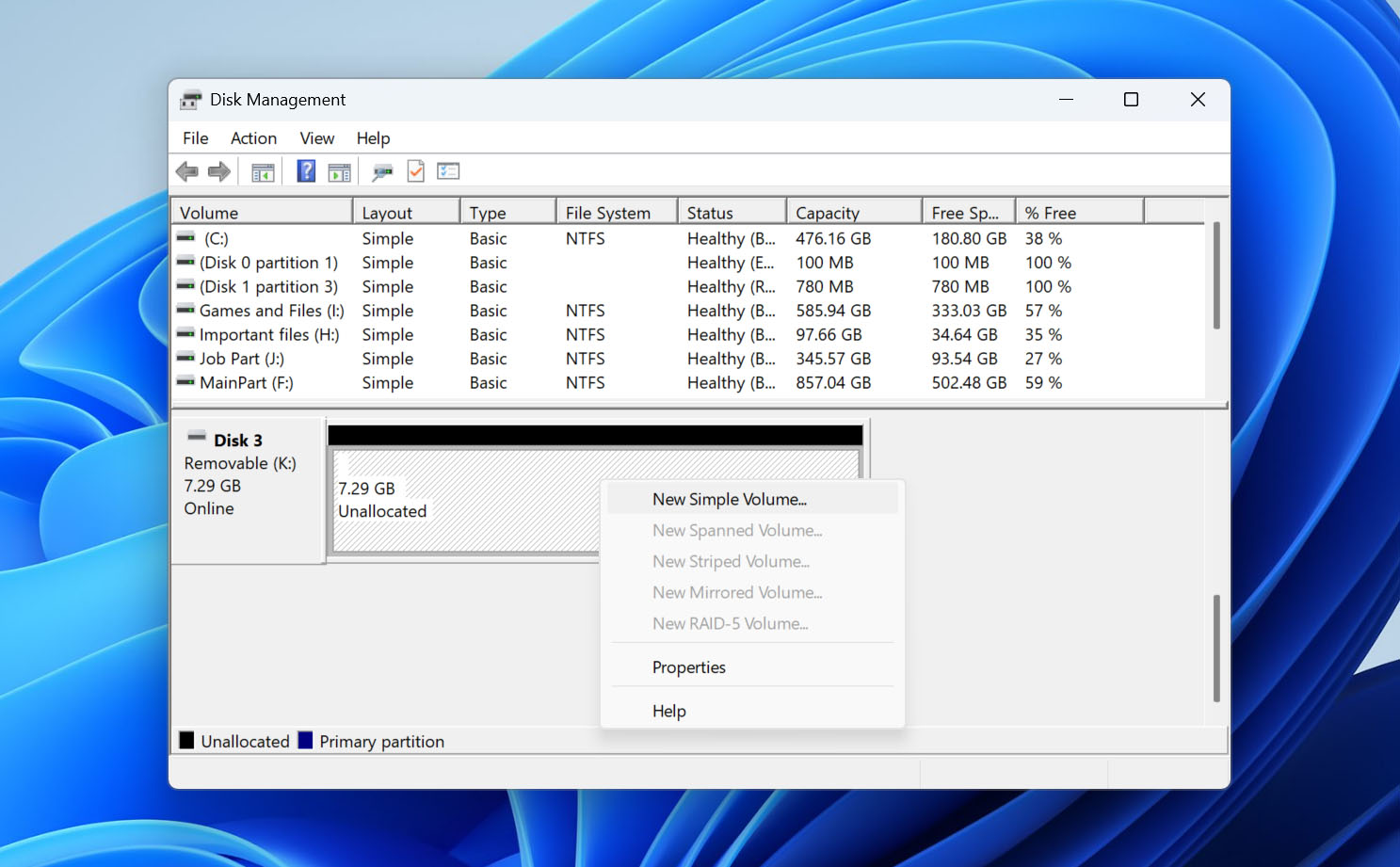
- Volg de wizard voor het aanmaken van een partitie. Wanneer je gevraagd wordt om het gewenste bestandssysteem te selecteren, kies FAT32 of exFAT (als je SD-kaart groter is dan 32 GB).
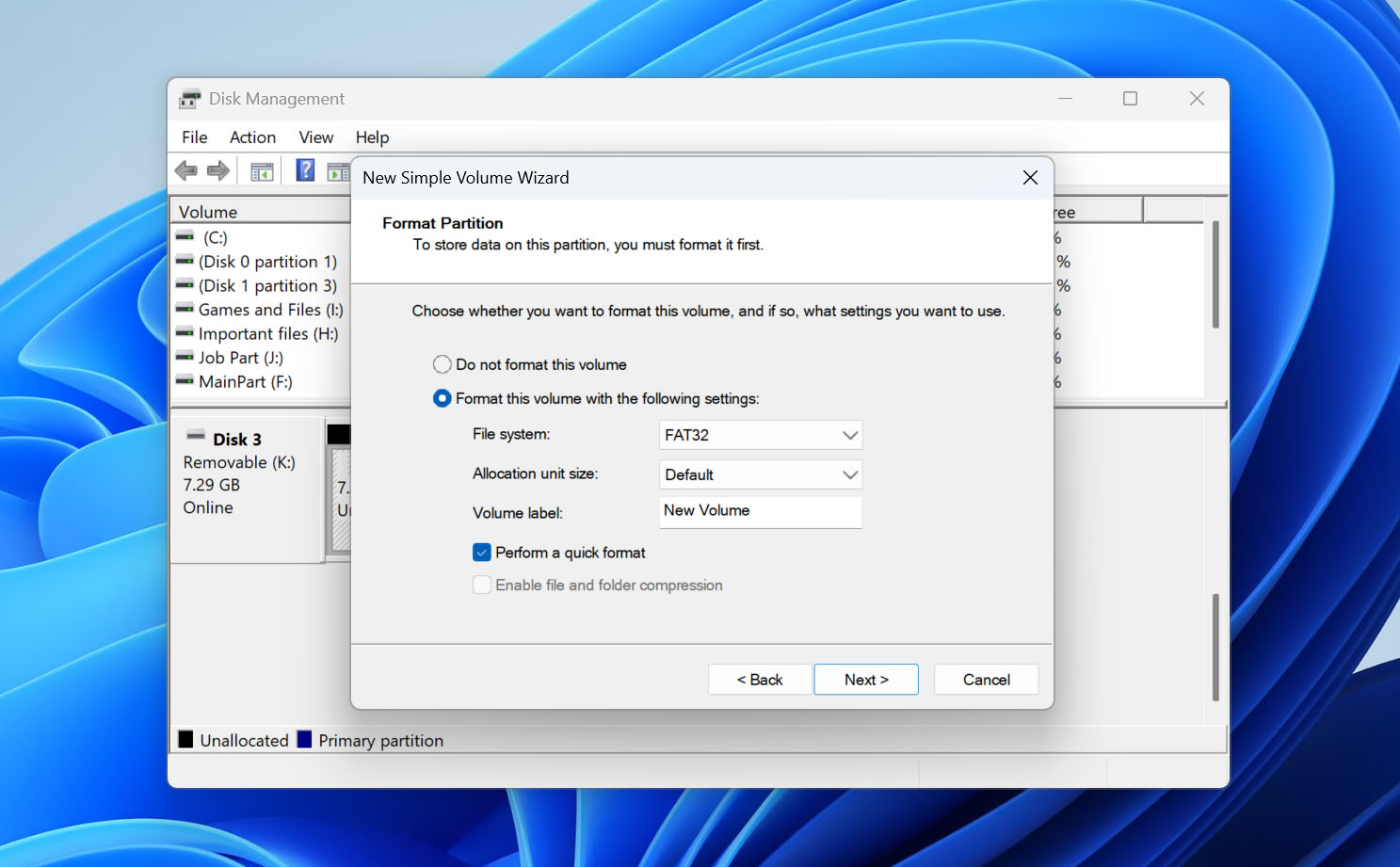
- Klik op Voltooien om de wizard voor het aanmaken van een partitie te sluiten.
Als je meer hulp nodig hebt met RAW SD-kaarten, kun je onze gedetailleerde gids over hoe een RAW SD-kaart herstellen data raadplegen voor aanvullende herstelmethoden en probleemoplossingsstappen specifiek voor RAW-bestandssysteemproblemen.
Methode 9: Repareer de SD-kaart door deze volledig opnieuw te formatteren
Als je niet om de gegevens op je SD-kaart geeft en je alleen de beschadiging wilt oplossen die je verhindert om deze te gebruiken (of als je alles wat belangrijk was al hebt hersteld), kun je het bestandssysteem opnieuw aanmaken door een snelle formattering uit te voeren met het ingebouwde formatteringshulpmiddel in Windows:
- Open Windows Explorer en selecteer Deze pc in het linkerpaneel.
- Klik met de rechtermuisknop op je SD-kaart en kies de optie Formatteren.
- Kies je gewenste bestandssysteem. De beste bestandssystemen voor SD-kaarten zijn FAT32 en exFAT. Het eerste wordt ondersteund door de overgrote meerderheid van apparaten die SD-kaarten accepteren, terwijl het laatste extreem grote bestanden kan opslaan, wat handig is bij het opnemen van video’s in hoge resolutie.
- Zorg ervoor dat de optie Snel formatteren is aangevinkt en klik op Start.
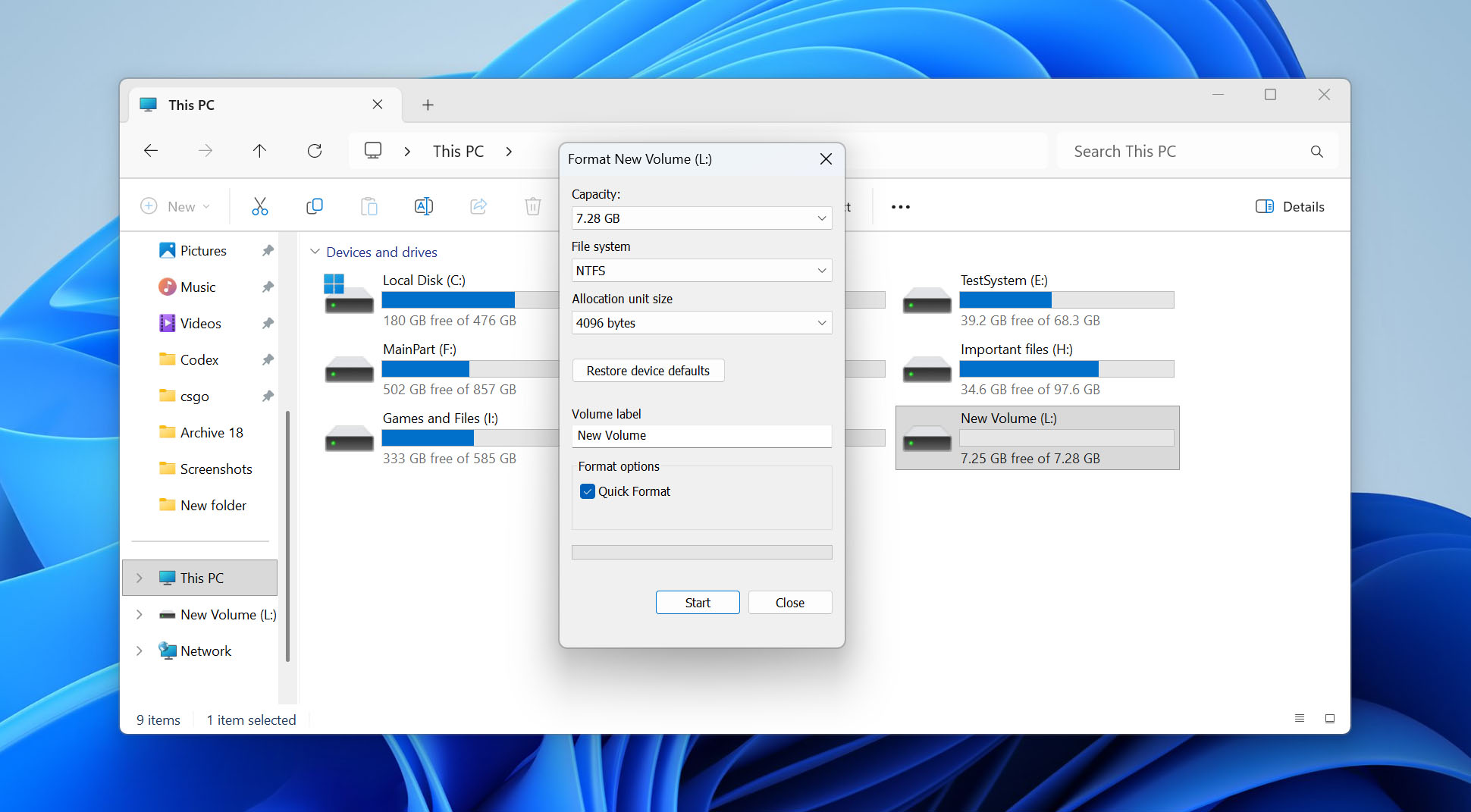
Snelformatteren verwijdert eenvoudigweg de bestandsstructuur en markeert alle ruimte als beschikbaar. Als je de optie Snelformatteren uitvinkt, voert Windows in plaats daarvan een Volledige Formatteren uit, waarbij de gehele SD-kaart grondig wordt gescand op slechte sectoren en elke opslaglocatie opnieuw wordt beschreven. Als je beter wilt begrijpen wat er met je gegevens gebeurt na het formatteren van een SD-kaart en hoe verschillende formatteermethoden je herstelkansen beïnvloeden, bekijk dan onze gedetailleerd artikel over het onderwerp.
Hoe SD-kaartbeschadiging in de toekomst voorkomen
Hoewel geen enkele SD-kaart voor altijd meegaat, worden veel gevallen van beschadiging veroorzaakt door alledaagse fouten die eenvoudig te vermijden zijn. Het opvolgen van de onderstaande aanbevelingen kan helpen het risico op beschadiging van het bestandssysteem, onverwacht gegevensverlies en voortijdig falen van de kaart te verkleinen.
- Verwijder de kaart nooit terwijl uw computer, camera of telefoon nog data aan het lezen of schrijven is. Gebruik op Windows de optie ‘Hardware veilig verwijderen’ en op andere apparaten, werp de kaart uit via het besturingssysteem wanneer mogelijk.
- Formatteer de kaart in het apparaat dat deze gaat gebruiken. Camera’s, drones en andere apparaten maken vaak hun eigen mapstructuur en opslaginstellingen aan. De kaart direct in het apparaat formatteren helpt compatibiliteitsproblemen later te voorkomen.
- Vermijd het gebruik van dezelfde SD-kaart in meerdere apparaten. Het regelmatig wisselen van een kaart tussen camera’s, telefoons, drones en computers vergroot de kans op bestandssysteemconflicten en corruptie.
- Probeer minstens 10-15% van de capaciteit van de kaart vrij te houden. Een volledig gevulde SD-kaart is gevoeliger voor schrijffouten en heeft minder ruimte voor de controller om slijtage efficiënt te beheren.
- Verwijder de batterij niet, zet het apparaat niet uit en werp de SD-kaart niet uit terwijl foto’s, video’s of andere bestanden nog worden opgeslagen. Onderbroken schrijfacties behoren tot de meest voorkomende oorzaken van bestandsbeschadiging.
- Nep- en lagekwaliteitskaarten gebruiken vaak inferieur flashgeheugen of faken hun geadverteerde capaciteit, waardoor corruptie veel waarschijnlijker wordt. Als u een nieuwe kaart via een online marktplaats hebt gekocht, is het aan te raden de echte capaciteit te controleren met een tool zoals FakeFlashTest voordat u er belangrijke bestanden op opslaat.
- Flashgeheugen slijt na verloop van tijd. Als uw SD-kaart al enkele jaren intensief gebruikt wordt of al af en toe fouten vertoont, is het veiliger deze te vervangen dan te wachten op een volledige storing.
- Bescherm de kaart tegen fysieke schade. Bewaar SD-kaarten in beschermende hoesjes en voorkom blootstelling aan vocht, overmatige hitte, buigen, stof of statische elektriciteit. Fysieke schade kan een herstelbaar probleem snel in permanent dataverlies veranderen.
- Maak regelmatig een back-up van belangrijke bestanden. Zelfs bij zorgvuldig gebruik kunnen SD-kaarten zonder waarschuwing defect raken. Een extra kopie van uw foto’s, video’s en documenten op een computer, externe schijf of cloudopslag blijft de beste bescherming tegen permanent dataverlies.
Laatste gedachten
We hopen dat deze gids je heeft geholpen om je bestanden te herstellen en je corrupte SD-kaart weer werkend te krijgen. Je weet nu niet alleen wat je moet doen wanneer corruptie optreedt, maar ook hoe je de kans verkleint dat je opnieuw met hetzelfde probleem te maken krijgt.
Natuurlijk kan elke situatie met een beschadigde SD-kaart uniek zijn en is preventie niet altijd mogelijk. Als je met een specifiek probleem zit dat hier niet wordt besproken, bekijk dan de veelgestelde vragen hieronder. Je kunt ook direct contact met ons opnemen in het opmerkingenveld hieronder, of met ons verbinden via onze sociale kanalen: Facebook, X (Twitter), of LinkedIn. We houden deze kanalen regelmatig in de gaten en helpen onze lezers graag met hun uitdagingen op het gebied van gegevensherstel.
We hebben ook recentelijk ons communityforum gelanceerd, waar je bestaande discussies kunt bekijken om te zien hoe anderen soortgelijke SD-kaartproblemen hebben opgelost of je eigen onderwerp kunt starten. Onze dataherstel-experts en communityleden beantwoorden daar regelmatig vragen, dus het is een geweldige plek om hulp te krijgen bij meer ongebruikelijke gevallen.