 Nagłe zniknięcie Twoich plików budzi niepokój. Mogą one być po prostu ukryte, ale równie dobrze mogły zostać tymczasowo utracone z powodu jakiegoś uszkodzenia, którego doznał Twój dysk twardy. Poinformujemy Cię, jak mogło do tego dojść. Czytaj dalej, aby dowiedzieć się, co zrobić, jeśli pliki zniknęły z zewnętrznego dysku twardego oraz jak odzyskać te, które zostały utracone lub usunięte.
Dlaczego pliki mogą znikać z dysku twardego
Istnieje wiele powodów, dla których pliki na zewnętrznym dysku twardym mogły zniknąć. Oto kilka typowych problemów, które powodują, że twoje pliki stają się ukryte, usunięte lub w inny sposób utracone.
| Problem | Opis |
| 👻 Oznaczone jako ukryte | Pliki i foldery mają atrybuty. Jeśli atrybut ukryty został zastosowany do twoich plików/folderów, nie będą one widoczne w Eksploratorze plików jak zwykle. |
| ⌨️ Przypadkowe usunięcie | Pliki można usunąć w mgnieniu oka. Jeśli przypadkowo wciśniesz klawisz usuwania, łatwo przeoczyć ten błąd, jeśli twoja uwaga jest skupiona gdzie indziej. |
| 🦠 Złośliwe oprogramowanie | Złośliwe oprogramowanie, takie jak wirusy, może modyfikować twoje pliki i foldery, a także je usuwać. Rozważ przeskanowanie zewnętrznego dysku twardego w poszukiwaniu złośliwego oprogramowania używając Microsoft Defender Antivirus przed odzyskiwaniem danych. |
| ❌ Uszkodzenie systemu plików | Jeśli system plików twojego zewnętrznego dysku twardego został uszkodzony, nie będziesz mieć dostępu do plików w zwykły sposób. Wymagane jest odzyskiwanie danych. |
| ❗ Uszkodzone sektory | Nagły wzrost liczby uszkodzonych sektorów to oznaka uszkodzenia dysku twardego. Jeśli pojawi się uszkodzony sektor i dysk twardy nie miał możliwości przeniesienia danych do zapasowego sektora, te dane mogą zniknąć i stać się nie do odzyskania. |
Jak wyświetlić pliki na zewnętrznym dysku twardym
Istnieje wiele sposobów na przeglądanie plików na zewnętrznym dysku twardym. Jednak należy zwrócić uwagę na to, jakiego systemu plików używa zewnętrzny dysk twardy. Na przykład, nie możesz natywnie uzyskać dostępu do plików na dysku twardym Mac za pomocą Windows 10.
Metoda 1:Eksplorator plików
Eksplorator plików jest najczęściej używaną metodą przeglądania plików. Jeśli zewnętrzny dysk twardy nie pojawia się automatycznie po podłączeniu, uzyskaj do niego dostęp ręcznie, korzystając z poniższych instrukcji:
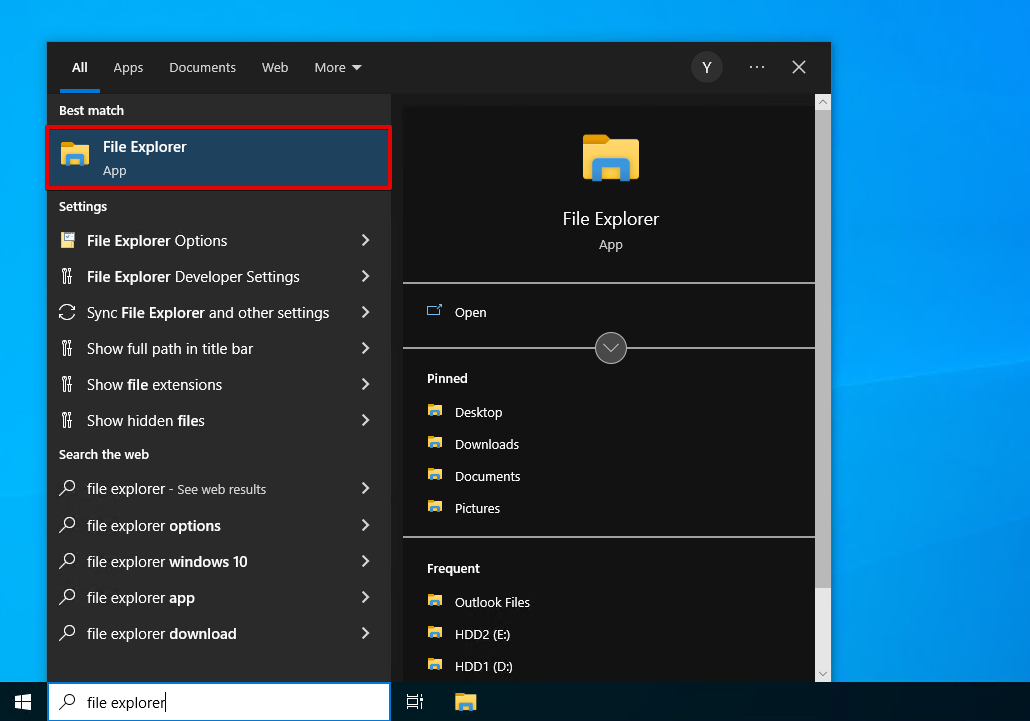
- Kliknij ikonę Eksplorator plików na pasku zadań lub wyszukaj ją za pomocą menu wyszukiwania.
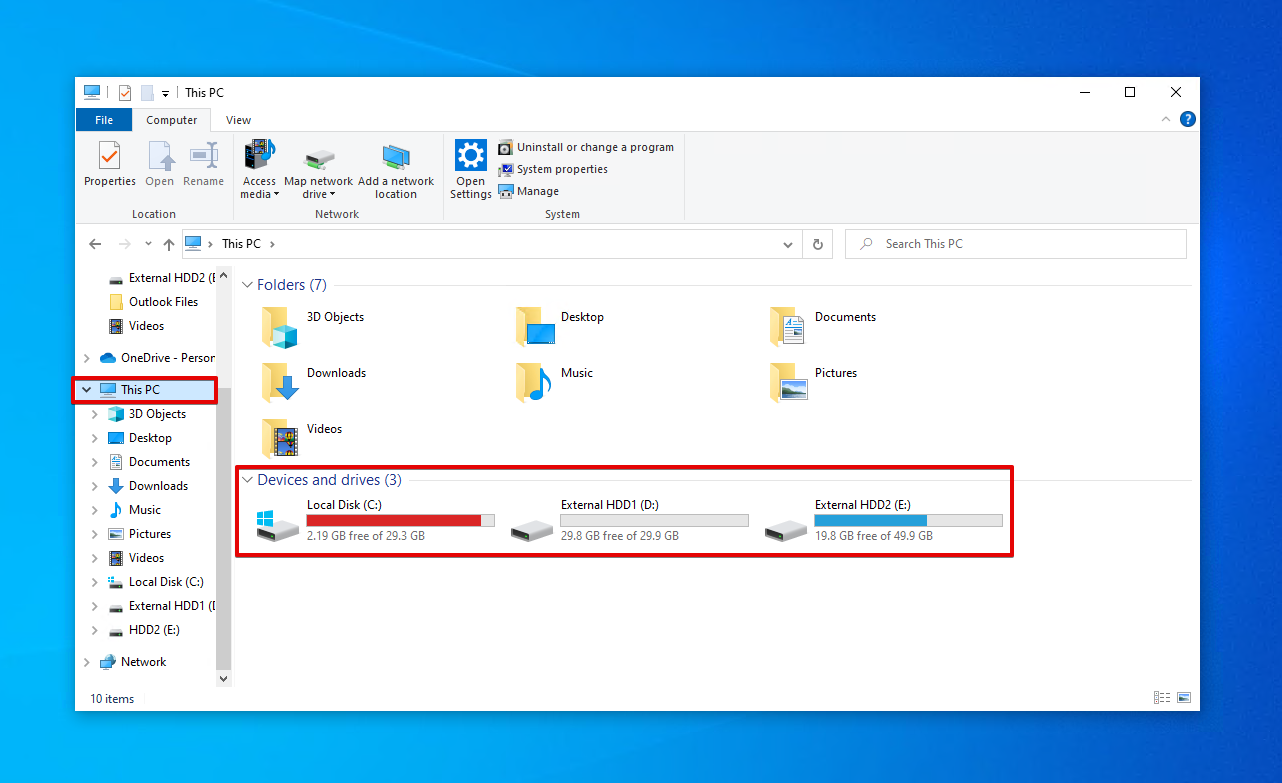
- Kliknij Ten komputer , a następnie uzyskaj dostęp do swojego zewnętrznego dysku twardego.
Metoda 2:Run
Możesz przejść bezpośrednio do zewnętrznego dysku twardego za pomocą Uruchom , jeśli Eksplorator plików nie działa i znasz literę przypisaną temu dyskowi. Wykonaj następujące kroki:
- Naciśnij Windows + R na klawiaturze.
- Wpisz
D:\. Zamień D na literę swojego dysku (np. E:\ ) i naciśnij Wprowadź.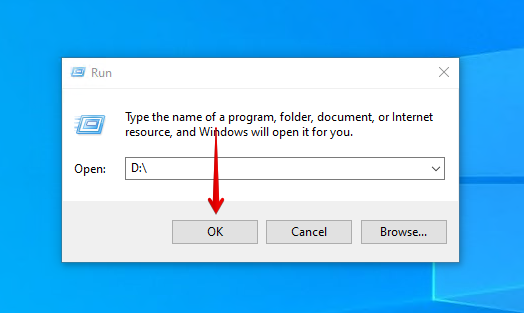
Metoda 3:Zarządzanie dyskami
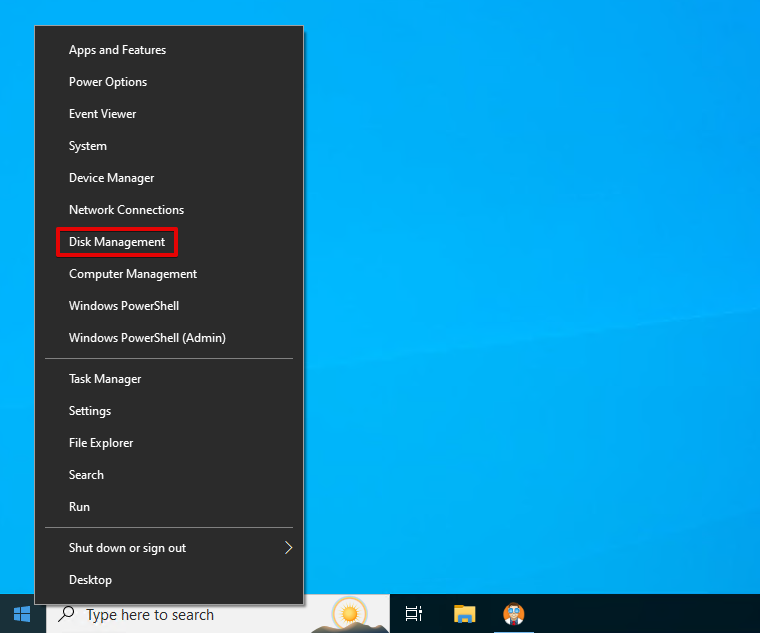
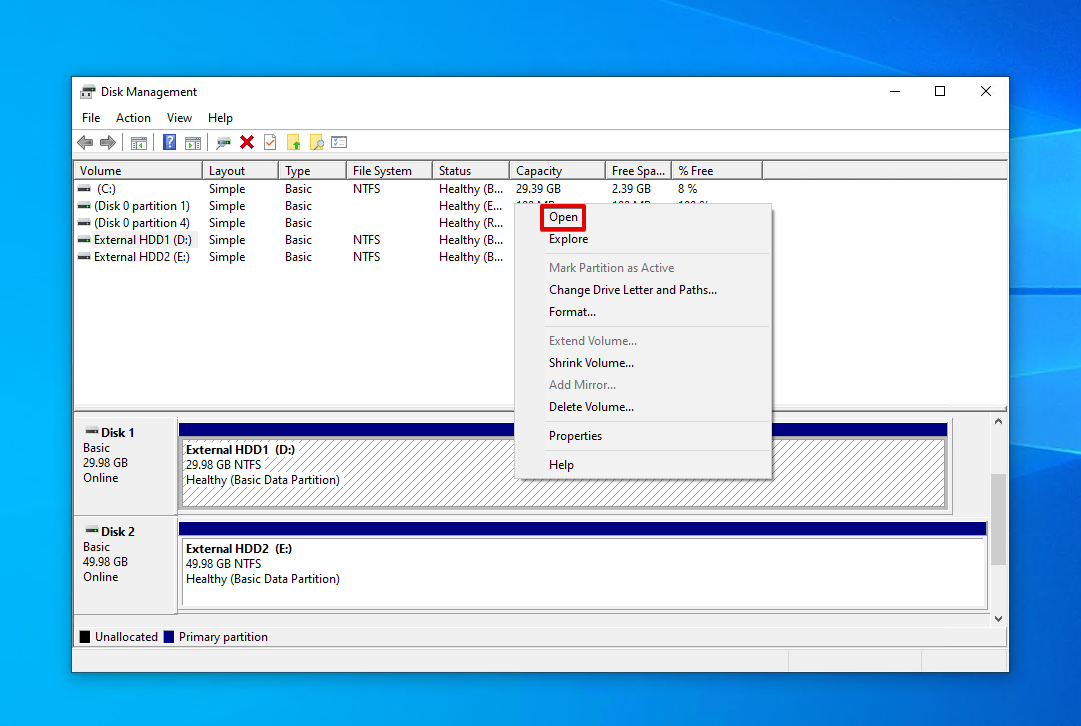
Zarządzanie dyskami służy do zarządzania i obsługi dysków podłączonych do twojego komputera. Pozwala także otworzyć zewnętrzny dysk twardy, aby wyświetlić swoje pliki. Otwórz zawartość swojego zewnętrznego dysku twardego w następujący sposób:
- Kliknij prawym przyciskiem myszy Start i wybierz Zarządzanie dyskami .
- Kliknij prawym przyciskiem myszy wolumin swojego zewnętrznego dysku twardego i wybierz Otwórz .
Jak znaleźć zaginione pliki na zewnętrznym dysku twardym
Zanim przejdziemy do odzyskiwania utraconych plików, powinniśmy najpierw sprawdzić, czy pliki nie są ukryte. Na przykład, jeśli folder zniknął z zewnętrznego dysku twardego, może być po prostu ukryty. Innym razem może się po prostu znajdować w folderze, którego jeszcze nie sprawdzałeś.
Metoda 1:Windows Szukaj
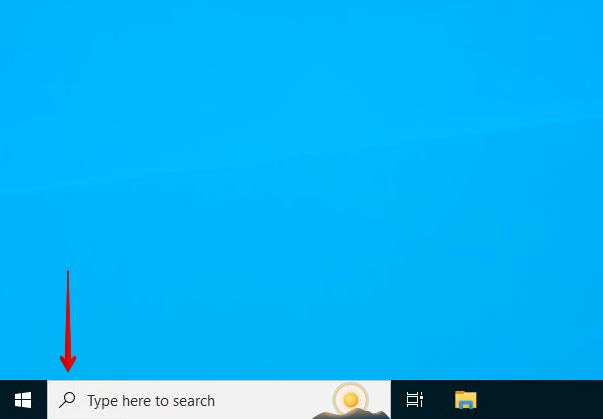
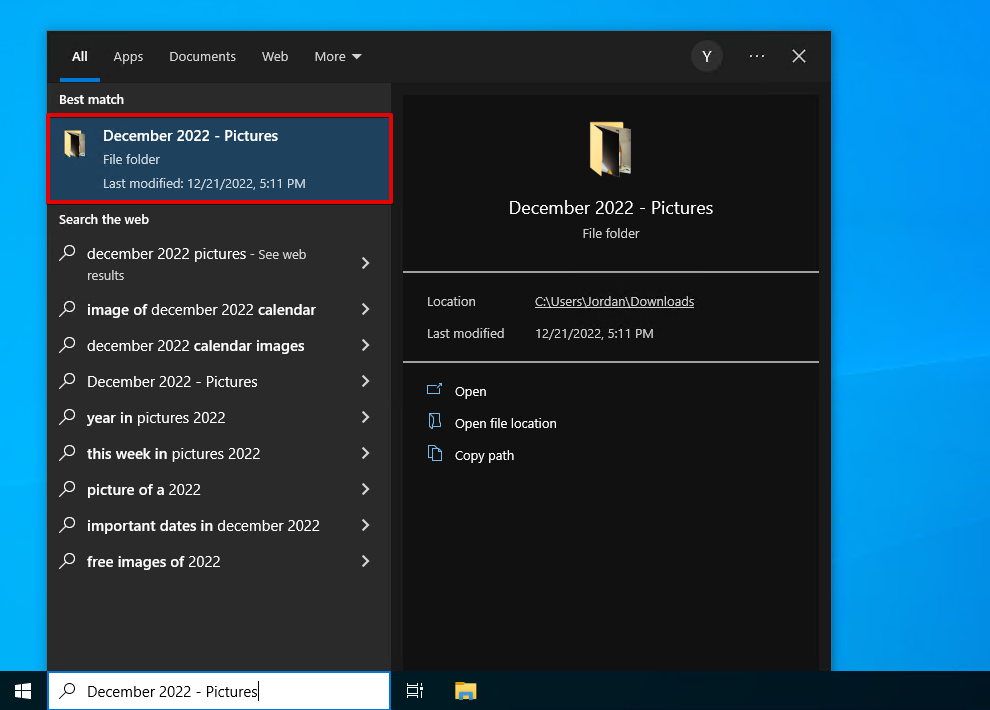
Jeśli szukasz konkretnego pliku lub folderu, spróbuj najpierw wykonać szybkie wyszukiwanie za pomocą funkcji Windows Search. Wszystko, czego potrzebujesz, to nazwa pliku lub folderu.
- Kliknij pole Szukaj na pasku zadań i wprowadź nazwę pliku lub folderu.
- Przeszukaj wyniki w poszukiwaniu pliku lub folderu i otwórz go.
Metoda 2:Eksplorator plików
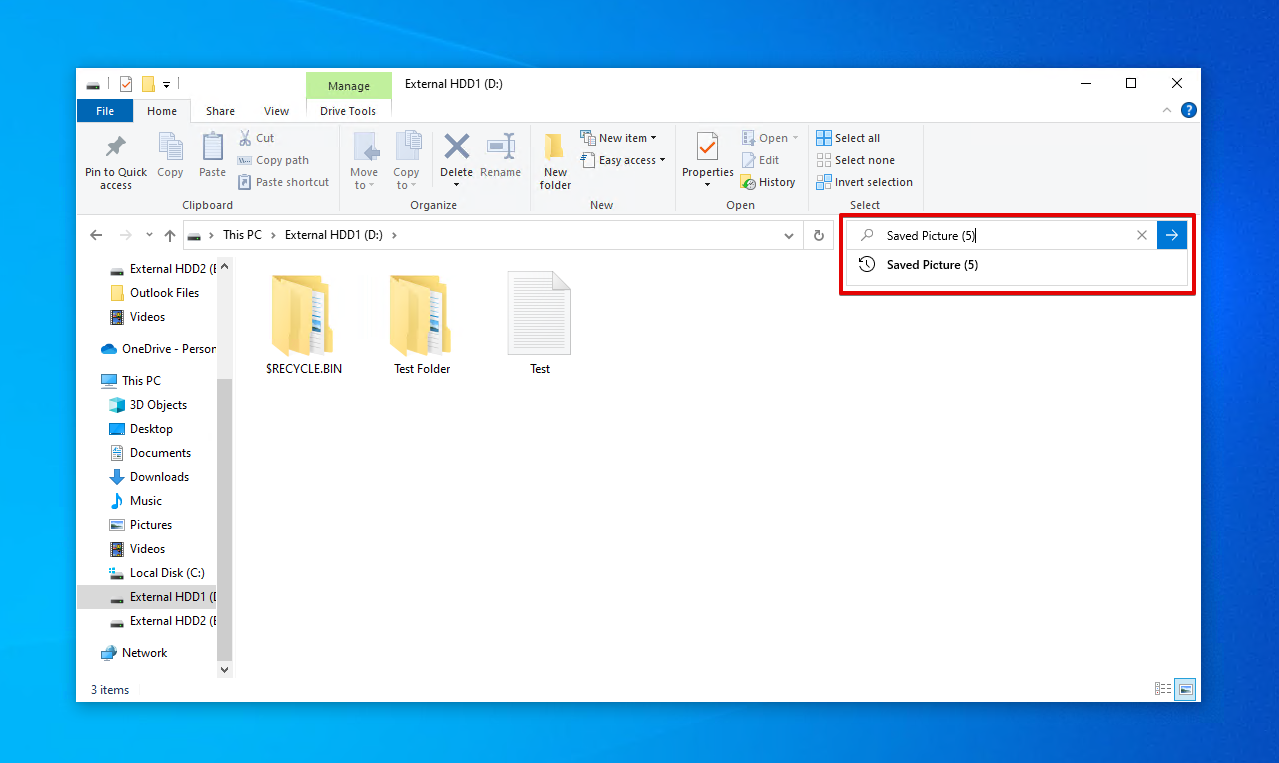
Możesz także wyszukiwać dane bezpośrednio z poziomu Eksploratora plików. W niektórych przypadkach może to być nawet szybsze niż inne metody, ponieważ możesz wybrać konkretne foldery do przeszukiwania i skrócić całkowity czas wyszukiwania.
- Otwórz Eksplorator plików .
- Przejdź do folderu nadrzędnego, w którym pliki kiedyś się znajdowały (lub po prostu zacznij od Ten komputer ) i wpisz wyszukiwane hasło w polu wyszukiwania. Naciśnij Wprowadź.
Metoda 3:Pokaż ukryte pliki
Windows ukrywa istotne pliki systemowe, aby zapobiec ich przypadkowemu naruszeniu. Jeśli niektóre z Twoich plików również zostały oznaczone jako ukryte, nie będziesz mógł ich zobaczyć jak innych plików. Zamiast tego musisz najpierw wyświetlić ukryte pliki na zewnętrznym dysku twardym.
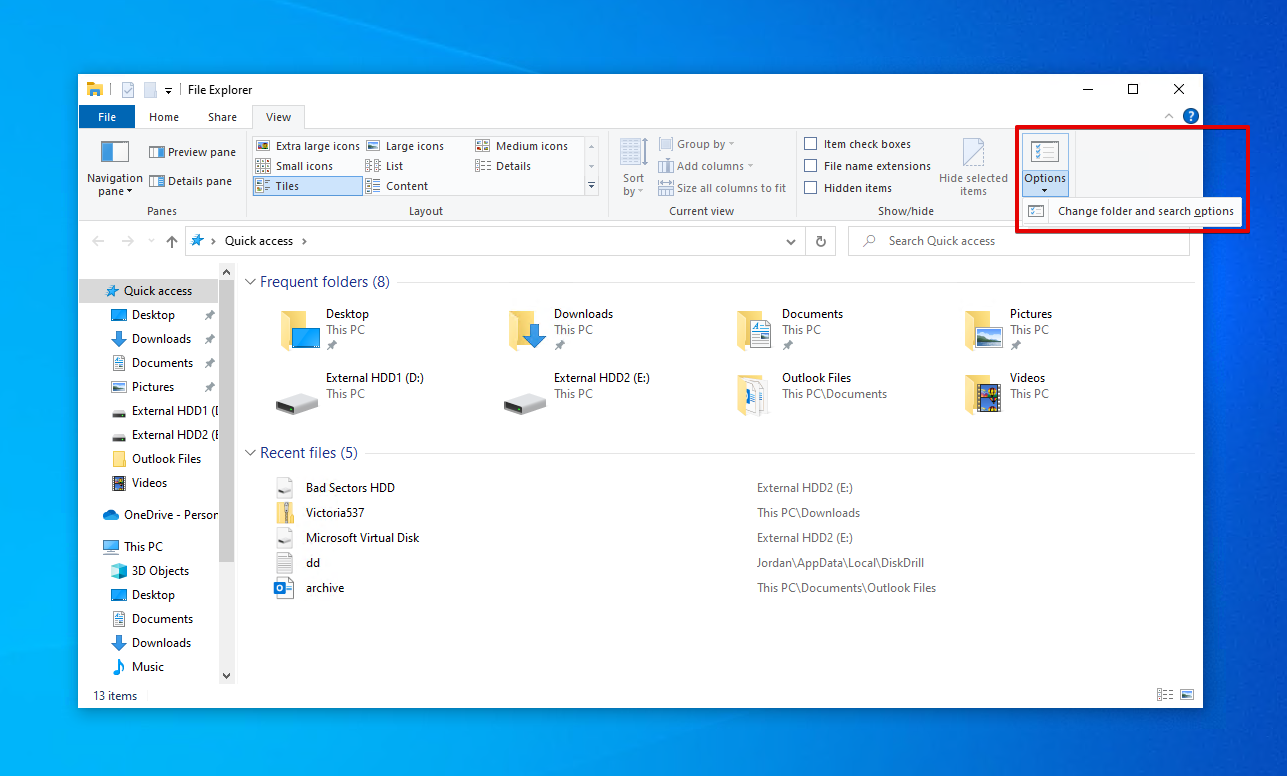
- Otwórz Eksplorator plików .
- Kliknij Widok > Opcje > Zmień opcje folderów i wyszukiwania . (Użytkownik Windows 11? Kliknij Widok > Pokaż > Ukryte pliki , a następnie pomiń resztę kroków).
- Kliknij Widok , a następnie w Zaawansowane ustawienia włącz Pokaż ukryte pliki, foldery i dyski .
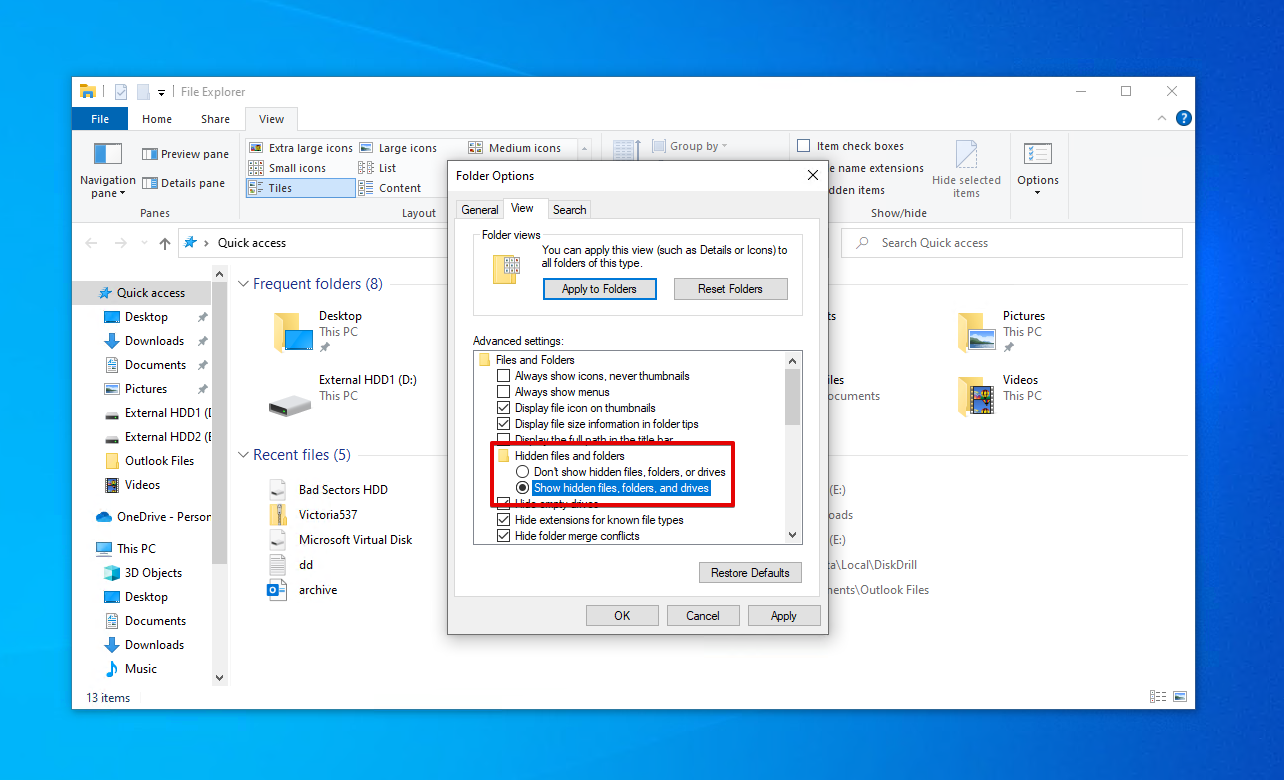
- Kliknij Zastosuj , a następnie OK .
Metoda 4:Usuń atrybut „Ukryty” za pomocą Wiersza polecenia
Jeśli wolisz korzystać z interfejsu wiersza poleceń, istnieje sposób na usunięcie atrybutu „Ukryty” ze wszystkich plików i folderów w określonym katalogu. Pamiętaj, że wszystkie dotknięte pliki ponownie staną się widoczne, jak zwykłe dane.
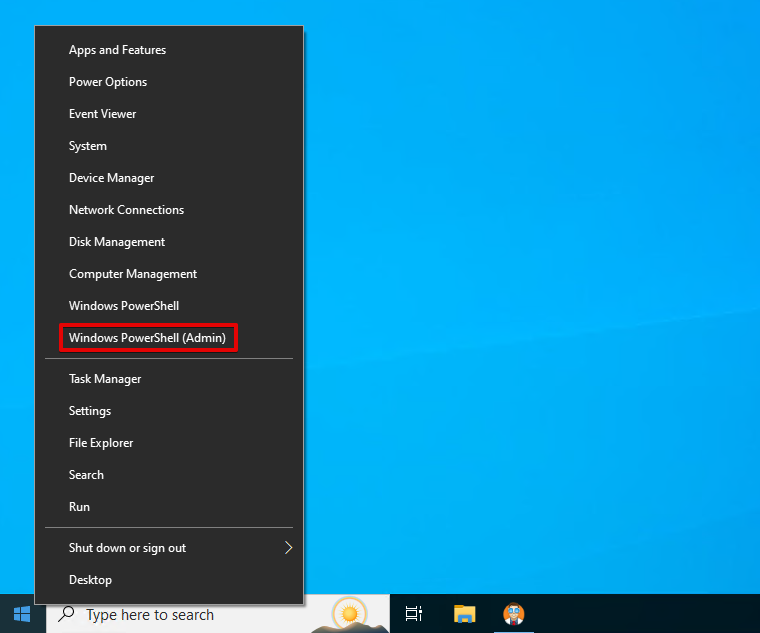
- Kliknij prawym przyciskiem myszy Start i wybierz Windows PowerShell (Administrator) . Można to również zrobić za pomocą Wiersza polecenia lub Terminala (dla Windows 11).
- Wpisz
attrib -h -r -s /s /d D:*.*. Zastąp D własną literą ścieżki/dysku. Naciśnij Wprowadź.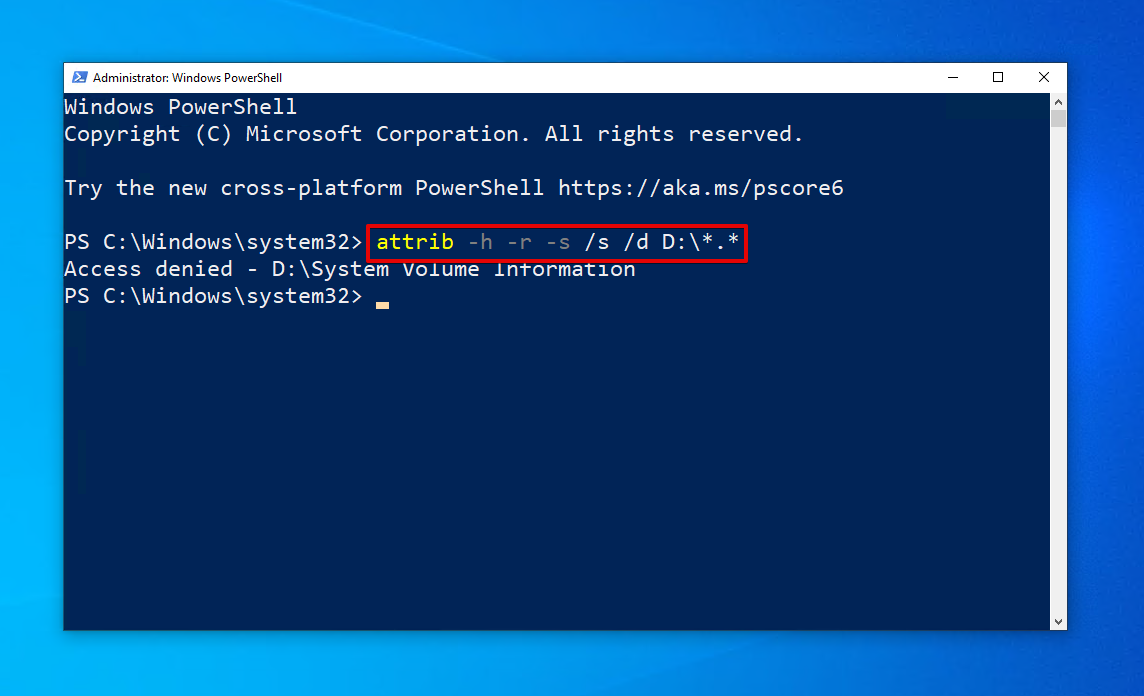
Dla wszystkich plików lub folderów, których nie może zmodyfikować, po prostu wyświetli komunikat Odmowa dostępu .
Jak odzyskać pliki, które zniknęły z dysku twardego
Jeśli pliki zniknęły z zewnętrznego dysku twardego w wyniku utraty danych, możesz je szybko i łatwo odzyskać za pomocą Odzyskiwanie danych Disk Drill, niezawodnego i łatwego w użyciu narzędzia do odzyskiwania danych. Korzystając z Disk Drill, możesz przeskanować swój zewnętrzny dysk twardy w poszukiwaniu utraconych lub usuniętych plików i odzyskać je. Działa to praktycznie dla każdej marki dysków twardych, od Seagate po Samsung. Zawiera również bezpłatną funkcję tworzenia kopii zapasowej dysku, której użyjemy do bezpiecznego utworzenia pełnej kopii dysku. Postępuj zgodnie z tymi instrukcjami, aby odzyskać brakujące pliki z zewnętrznego dysku twardego za pomocą Disk Drill:
- Pobierz i zainstaluj Disk Drill.
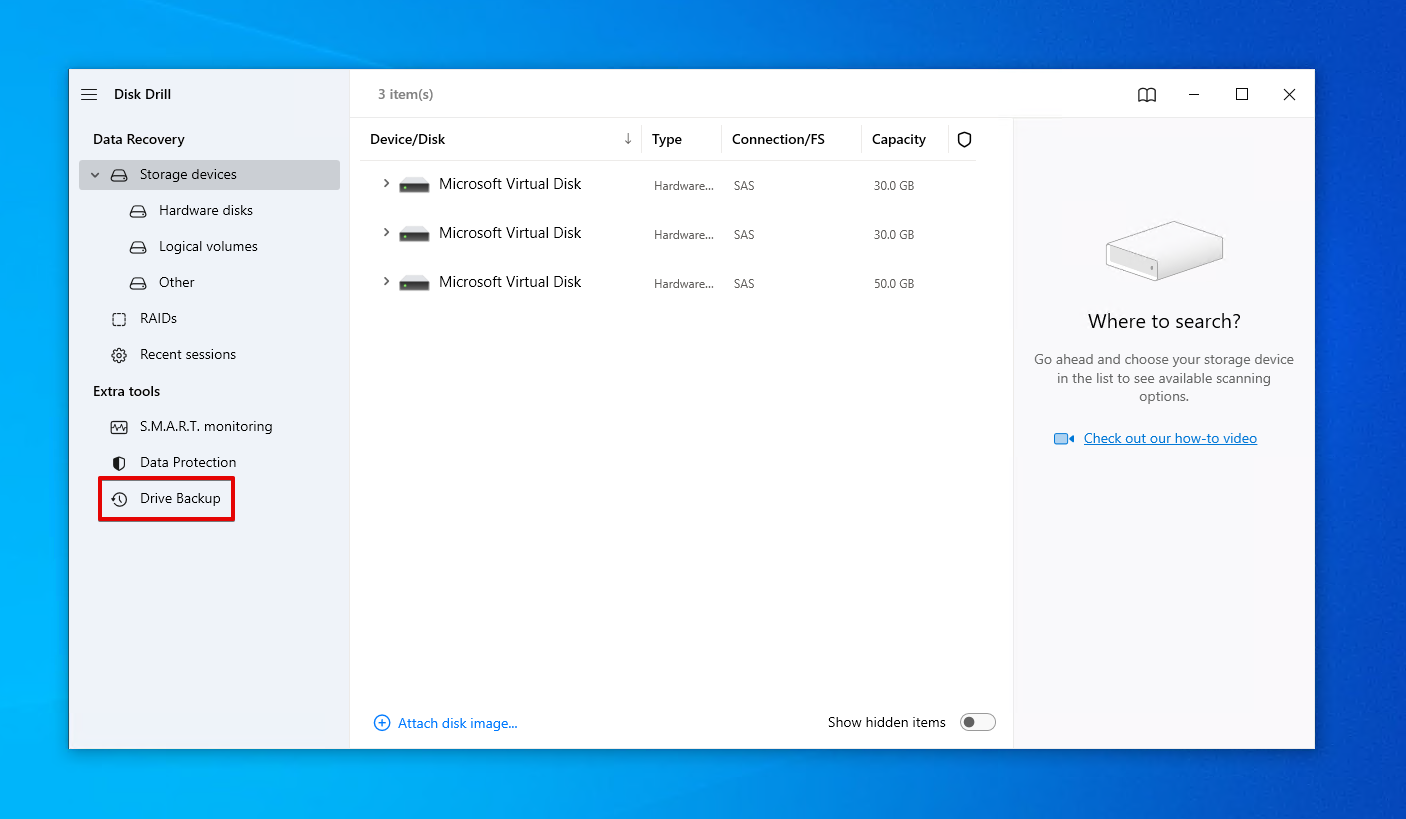
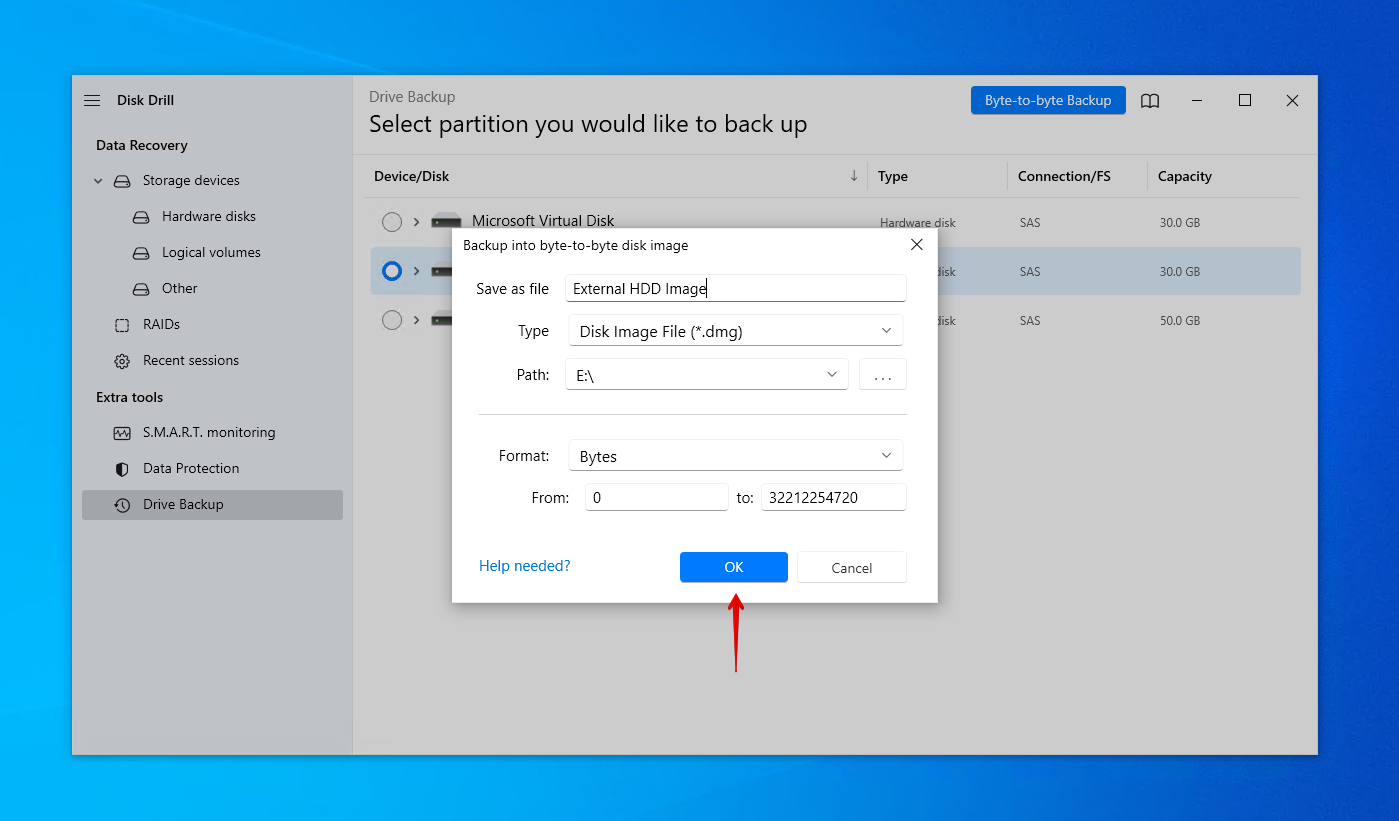
- Kliknij Kopia zapasowa dysku .
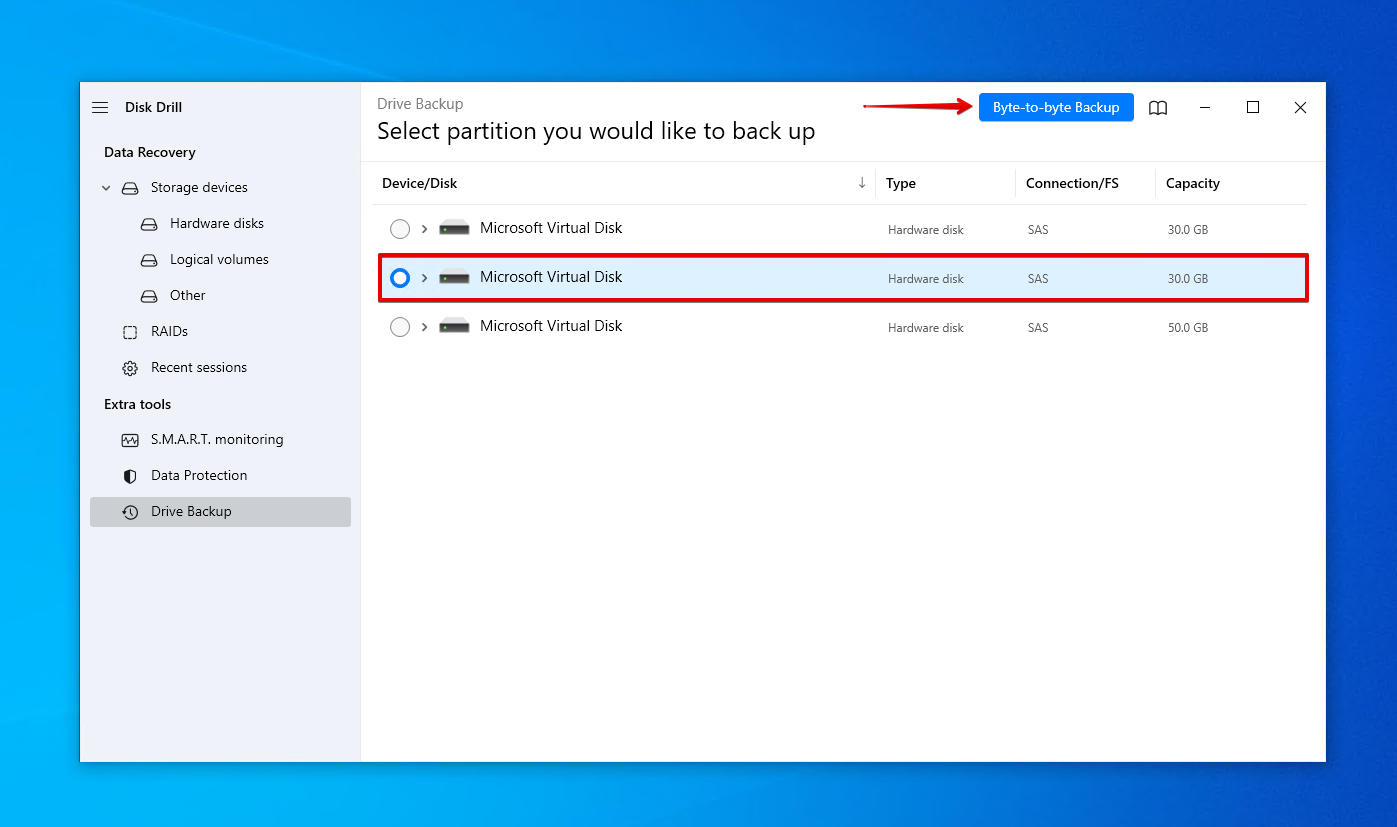
- Wybierz swój zewnętrzny dysk twardy, a następnie kliknij Kopia zapasowa bajt-po-bajcie .
- Nadaj kopii zapasowej nazwę i wybierz ścieżkę (nie na tym samym dysku, z którego odzyskujesz dane). Kliknij OK .
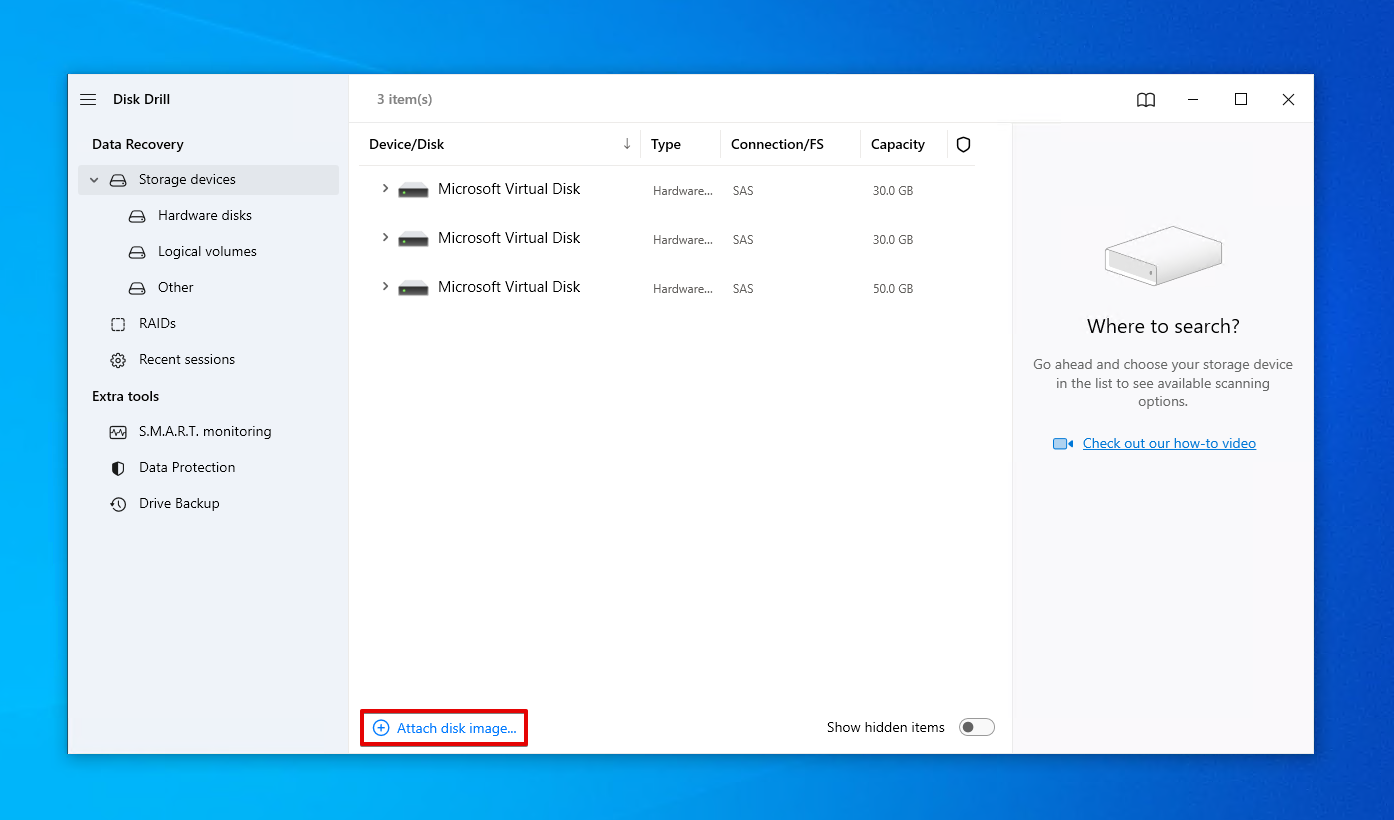
- Wróć do Urządzenia pamięci masowej i przypisz nowo utworzony obraz dysku.
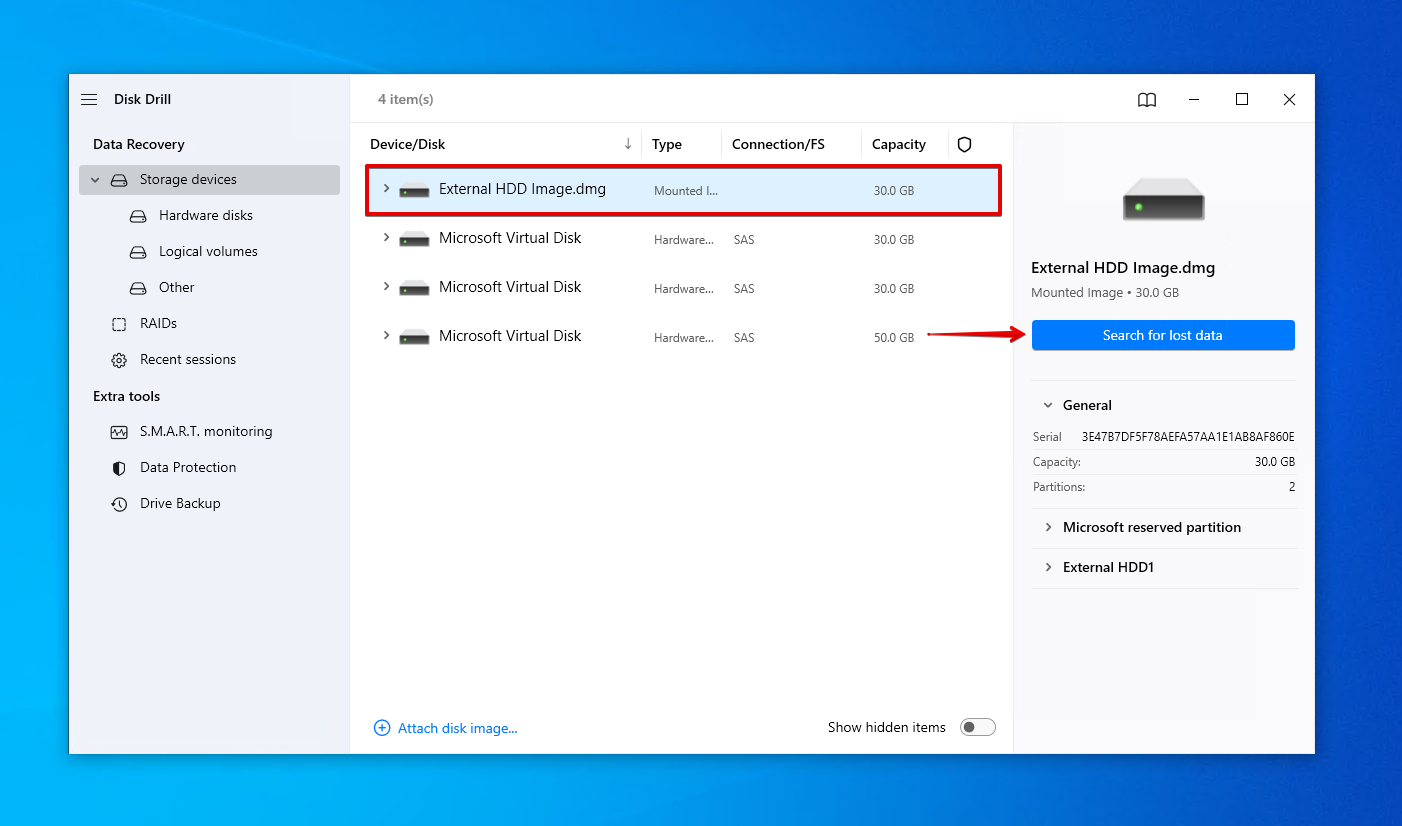
- Wybierz obraz zewnętrznego dysku twardego i kliknij Wyszukaj utracone dane .
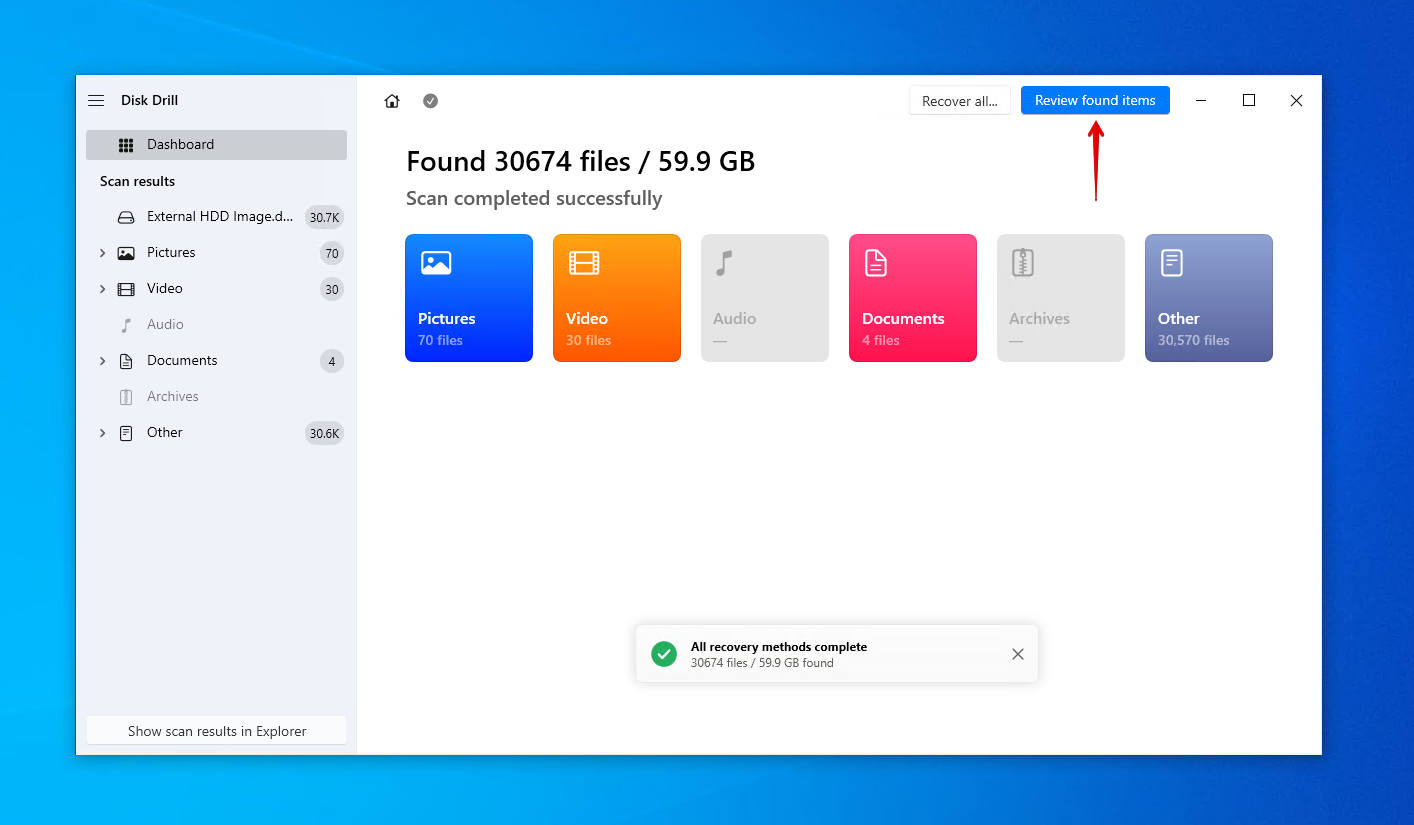
- Kliknij Przejrzyj znalezione elementy , aby zobaczyć, co Disk Drill znalazł na Twoim zewnętrznym dysku twardym. Alternatywnie, kliknij Odzyskaj wszystko , aby przywrócić wszystko.
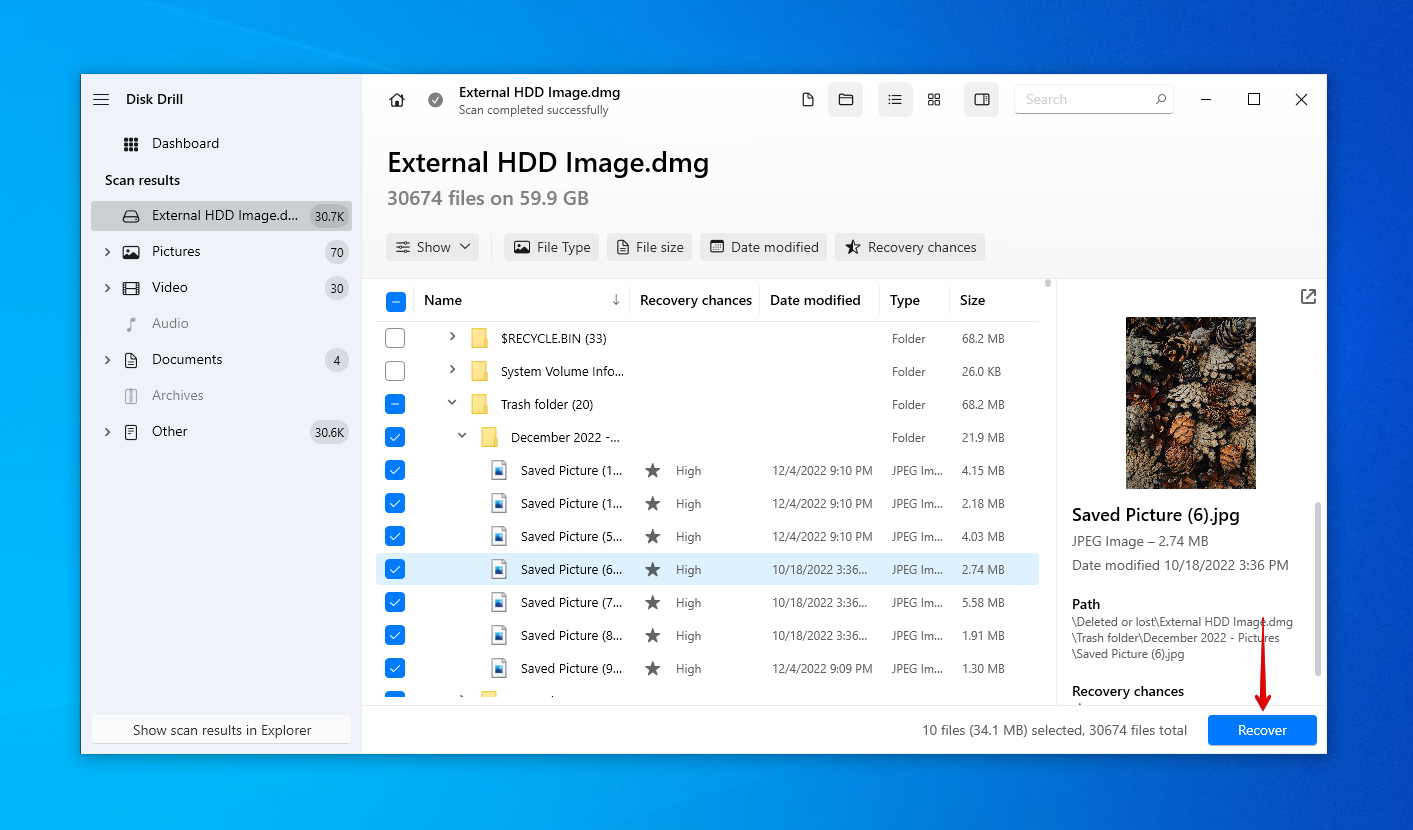
- Zaznacz pliki, które chcesz odzyskać z zewnętrznego dysku twardego. Użyj przycisków filtra, aby uporządkować wyniki, oraz panelu podglądu, aby zobaczyć, co odzyskujesz. Gdy będziesz gotowy, kliknij Odzyskaj .
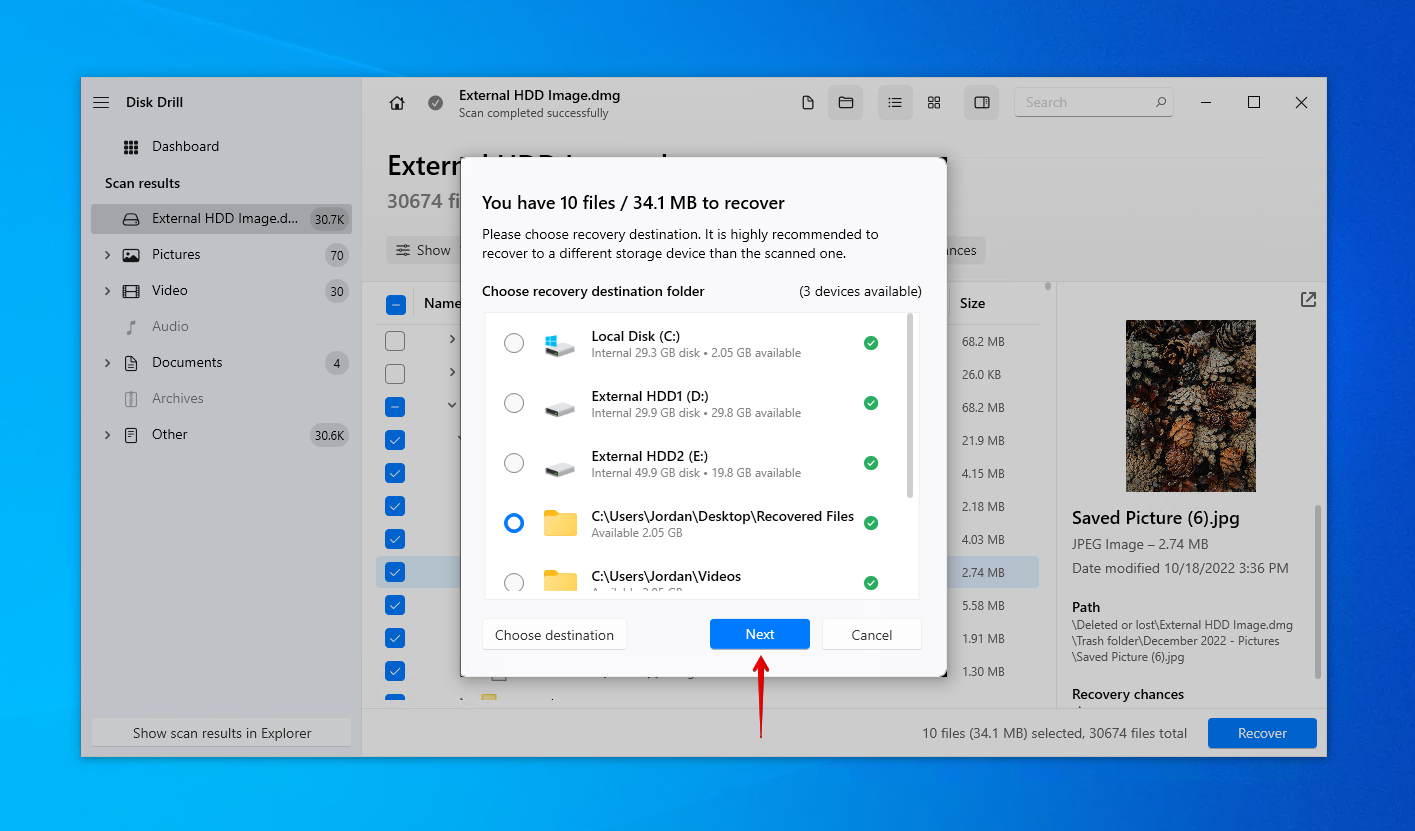
- Wybierz bezpieczną lokalizację do odzyskiwania (nie na tym samym dysku, z którego odzyskujesz dane), następnie kliknij Dalej .
Disk Drill to twój wybawiciel w praktycznie każdej sytuacji utraty danych, od przypadkowo usuniętych plików po odzyskiwanie uszkodzonego dysku twardego. Gdy twoje dane zostaną już bezpiecznie odzyskane, teraz masz szansę wdrożyć niezawodne rozwiązanie do tworzenia kopii zapasowych. Sprawdź Historia plików. Jest darmowe i dołączone do Windows.
Podsumowanie
Jeśli twoje pliki nagle zniknęły z zewnętrznego dysku twardego, powinieneś działać szybko, ponieważ mogą być w stanie narażonym na utratę. Zacznij od wyszukania swoich plików za pomocą Windows Szukaj . Następnie pokaż ukryte pliki i sprawdź, czy nadal znajdują się tam, gdzie powinny. Jeśli te metody zawiodą, powinieneś odzyskać pliki, które zniknęły z zewnętrznego dysku twardego. Pobierz i zainstaluj Disk Drill na swoim komputerze. Utwórz kopię swojego zewnętrznego dysku twardego i przeskanuj ją w poszukiwaniu utraconych lub usuniętych plików. Odzyskaj je, a następnie utwórz kopię zapasową swoich danych, aby chronić je w przyszłości.
FAQ
- Otwórz Eksplorator plików .
- Kliknij Widok > Opcje > Zmień opcje folderów i wyszukiwania .
- Kliknij Widok . W Zaawansowane ustawienia włącz Pokaż ukryte pliki, foldery i dyski .
- Kliknij OK .
- Kliknij prawym przyciskiem myszy Start i kliknij Windows PowerShell (Administrator) .
- Wpisz attrib -h -r -s /s /d D:\*.* . Zamień D na literę/ścieżkę swojego dysku.
- Naciśnij Wprowadź .