 Den plötsliga försvinnandet av dina filer är oroväckande. Även om de helt enkelt kan vara dolda, kan de lika gärna vara tillfälligt förlorade på grund av någon form av skada som din hårddisk har utsatts för. Vi berättar hur detta kan ha hänt. Läs vidare för att ta reda på vad du bör göra om dina filer försvunnit från en extern hårddisk och hur du återställer filer som gått förlorade eller raderats.
Varför filer kan försvinna från en hårddisk
Det finns flera anledningar till att filerna på din externa hårddisk kan ha försvunnit. Här är några vanliga problem som gör att dina filer blir dolda, raderade eller på annat sätt förlorade.
| Problem | Beskrivning |
| 👻 Markerad som dold | Filer och mappar har attribut. Om attributet “dold” har tilldelats dina filer/mappar kommer de inte att visas i Utforskaren som vanligt. |
| ⌨️ Oavsiktlig radering | Filer kan tas bort på ett ögonblick. Om du av misstag trycker på delete-tangenten är det lätt att missa misstaget om ditt fokus är någon annanstans. |
| 🦠 Skadlig programvara | Skadlig programvara, som virus, kan ändra dina filer och mappar samt även ta bort dem. Överväg att skanna din externa hårddisk efter skadlig programvara med hjälp av Microsoft Defender Antivirus innan återställning. |
| ❌ Filsystemskorruption | Om filsystemet på din externa hårddisk har blivit skadat kan du inte komma åt dina filer som vanligt. Detta kräver dataåterställning. |
| ❗ Dåliga sektorer | En ökning av dåliga sektorer är ett tecken på hårddiskkorruption. Om en dålig sektor uppstår och din hårddisk inte hann flytta data till en reservsektor kan dessa data försvinna och bli omöjliga att återskapa. |
Hur man visar filer på extern hårddisk
Det finns olika sätt att visa filer på din externa hårddisk. Var dock uppmärksam på vilket filsystem den externa hårddisken använder. Du kan till exempel inte komma åt filer på en Mac-hårddisk med Windows 10 natively.
Metod 1:File Explorer
File Explorer är det vanligaste sättet att visa dina filer. Om din externa hårddisk inte visas automatiskt när du ansluter den kan du komma åt den manuellt med följande instruktioner:
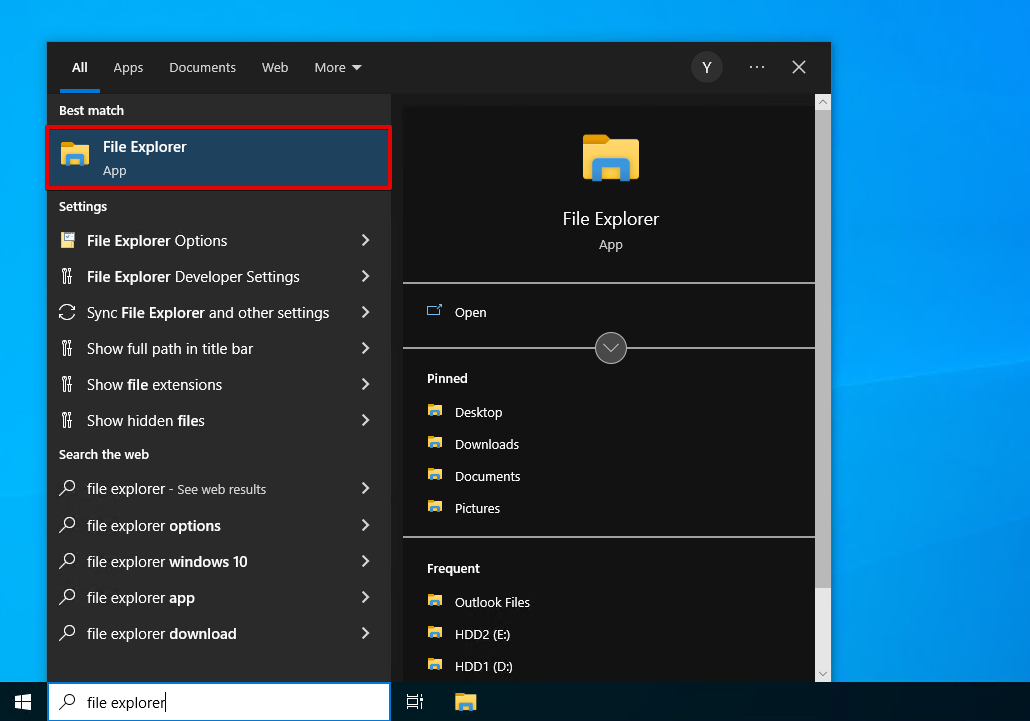
- Klicka på Utforskaren -ikonen i din aktivitetsfält eller sök efter den med hjälp av sökmenyn.
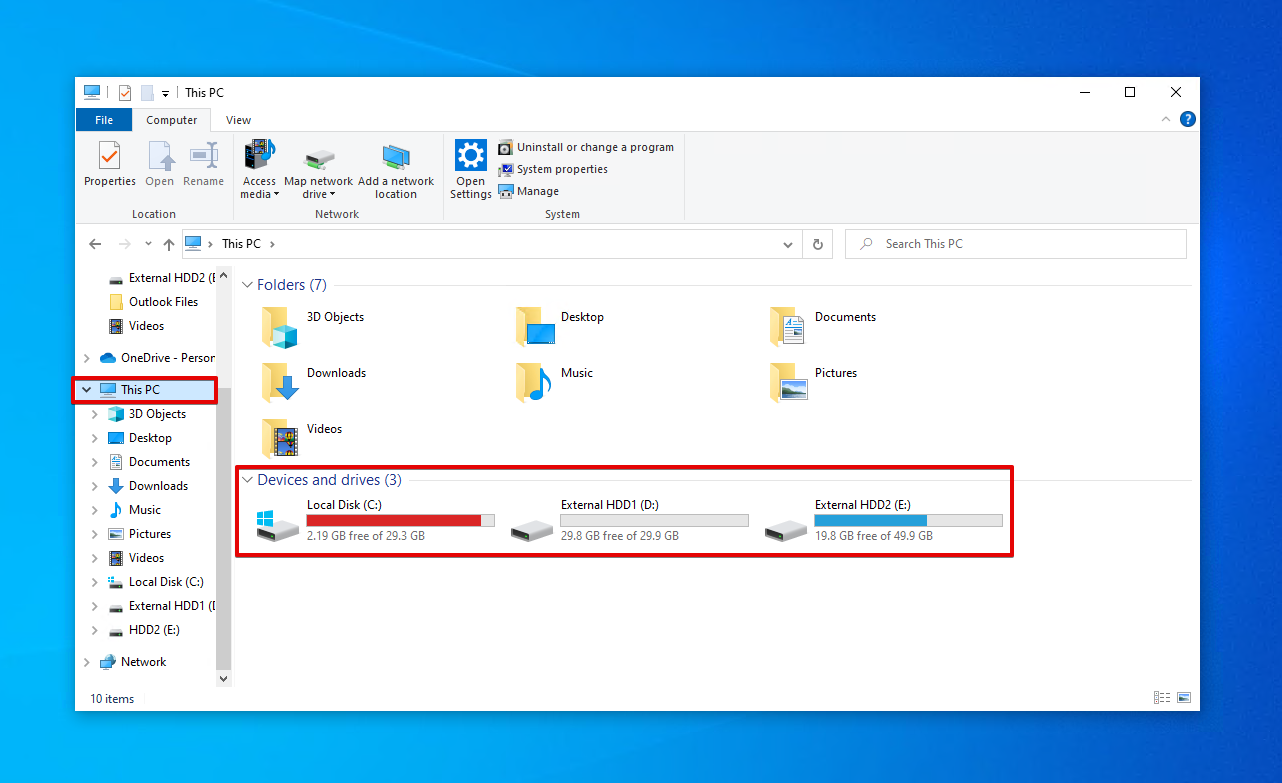
- Klicka på Den här datorn och gå sedan till din externa hårddisk.
Metod 2:Run
Du kan hoppa direkt till din externa hårddisk med hjälp av Kör om Utforskaren inte fungerar och du vet vilken enhetsbokstav som har tilldelats den. Följ dessa steg:
- Tryck på Windows + R på ditt tangentbord.
- Skriv
D:\. Ersätt D med din egen enhetsbeteckning (t.ex. E:\ ) och tryck på Ange.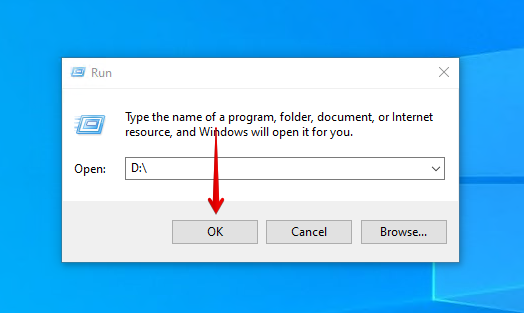
Metod 3:Diskhantering
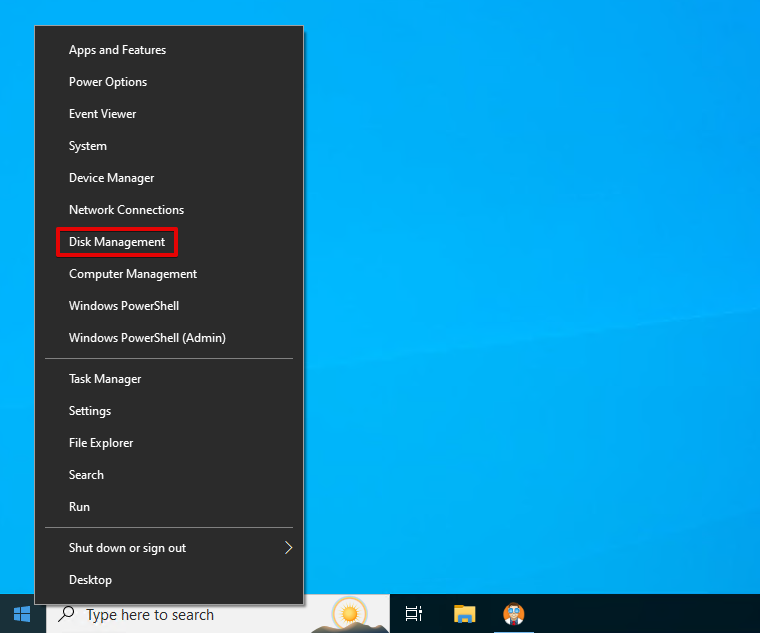
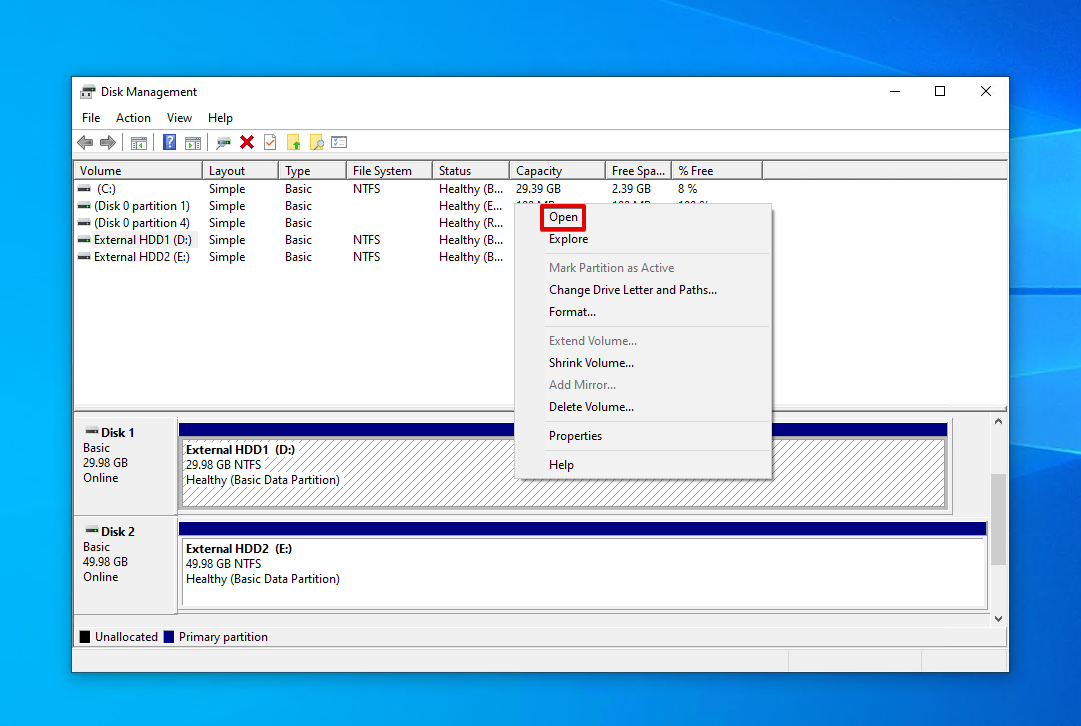
Diskhantering används för att manipulera och hantera enheterna som är anslutna till din dator. Det låter dig också öppna din externa hårddisk för att visa dina filer. Öppna innehållet på din externa hårddisk så här:
- Högerklicka på Start och klicka på Diskhantering .
- Högerklicka på volymen för din externa hårddisk och klicka på Öppna .
Hur du hittar saknade filer på extern hårddisk
Innan vi går vidare till att återställa de förlorade filerna bör vi först kontrollera om filerna är dolda. Om till exempel en mapp har försvunnit från din externa hårddisk kan den helt enkelt vara dold. Andra gånger kan den bara finnas i en mapp som du ännu inte har kontrollerat.
Metod 1:Windows Sök
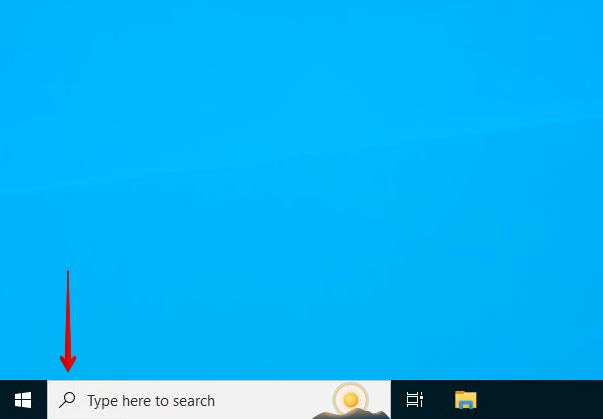
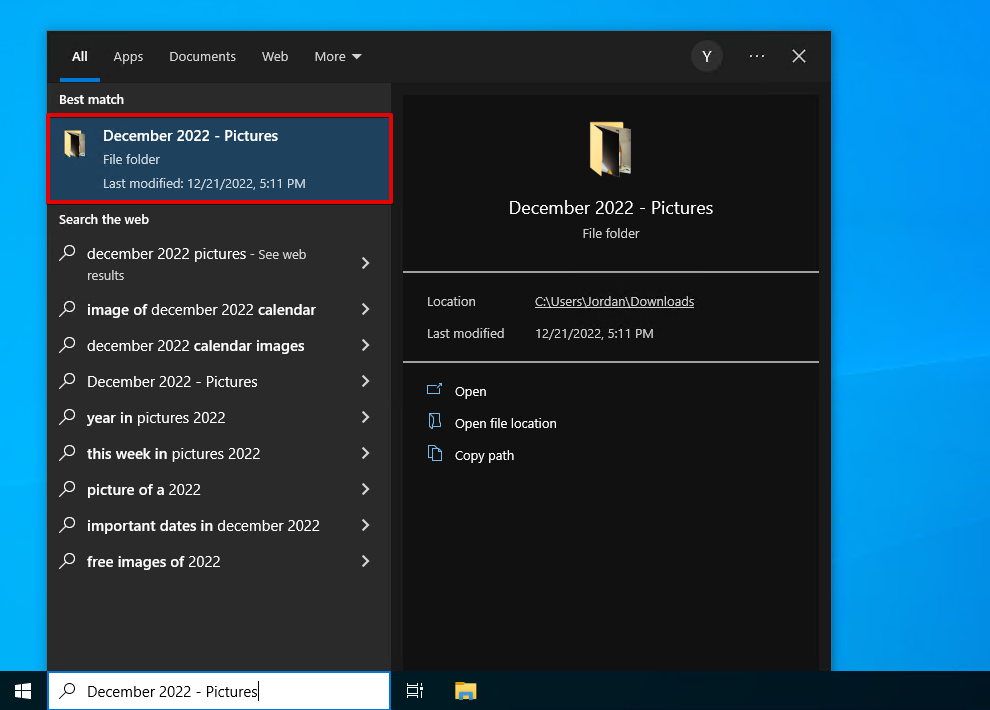
Om det finns en specifik fil eller mapp du letar efter, försök först göra en snabb sökning med hjälp av Windows Sökfunktionen. Allt du behöver är dess fil- eller mappnamn.
- Klicka på Sök -rutan i aktivitetsfältet och skriv in fil- eller mappnamnet.
- Sök igenom resultaten efter filen eller mappen och öppna den.
Metod 2:Utforskaren
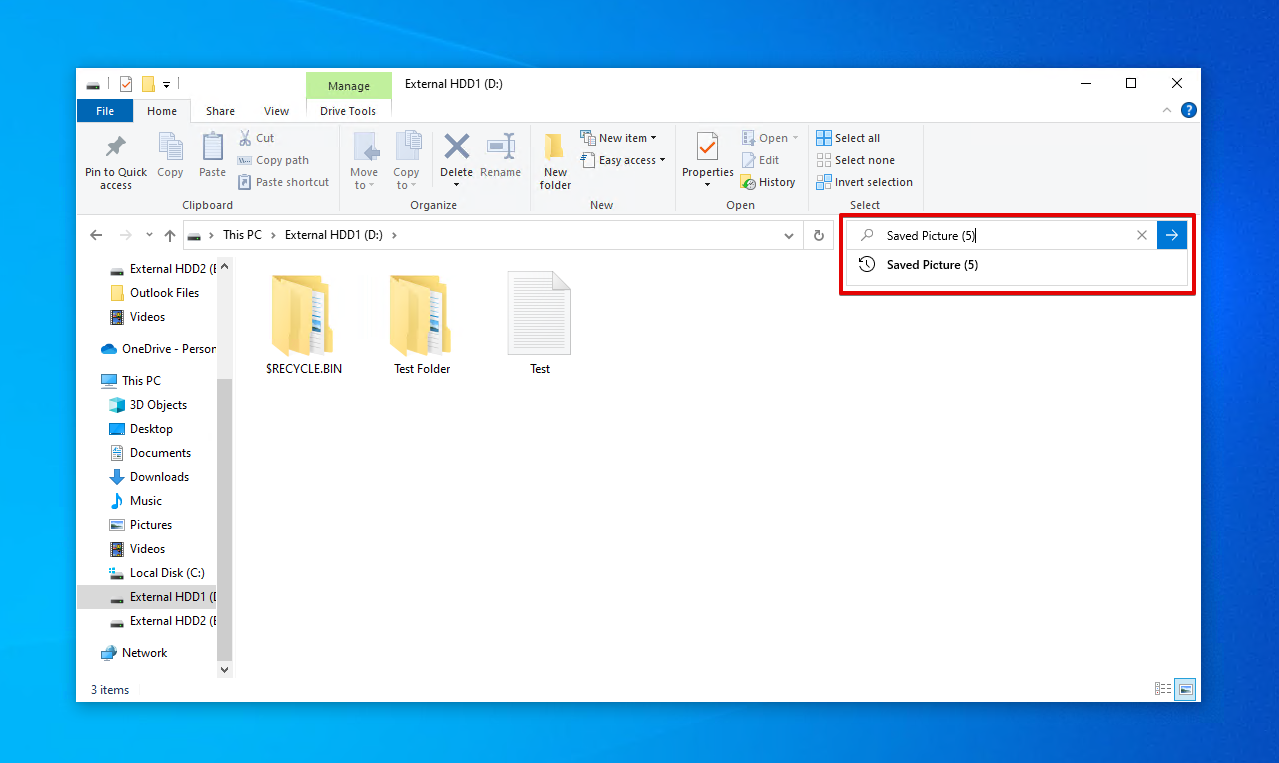
Du kan också söka efter data direkt i Utforskaren. Det kan till och med vara snabbare än andra metoder i vissa fall, eftersom du kan välja att söka i specifika mappar och därmed minska den totala söktiden.
- Öppna Utforskaren .
- Gå till en överordnad mapp där filerna tidigare fanns (eller börja från Den här datorn ) och ange din sökterm i sökrutan. Tryck på Ange.
Metod 3:Visa dolda filer
Windows döljer viktiga systemfiler för att förhindra att de oavsiktligt ändras. Om några av dina filer också markerats som dolda kommer du inte att kunna se dem som andra filer. Istället måste du först visa dolda filer på den externa hårddisken.
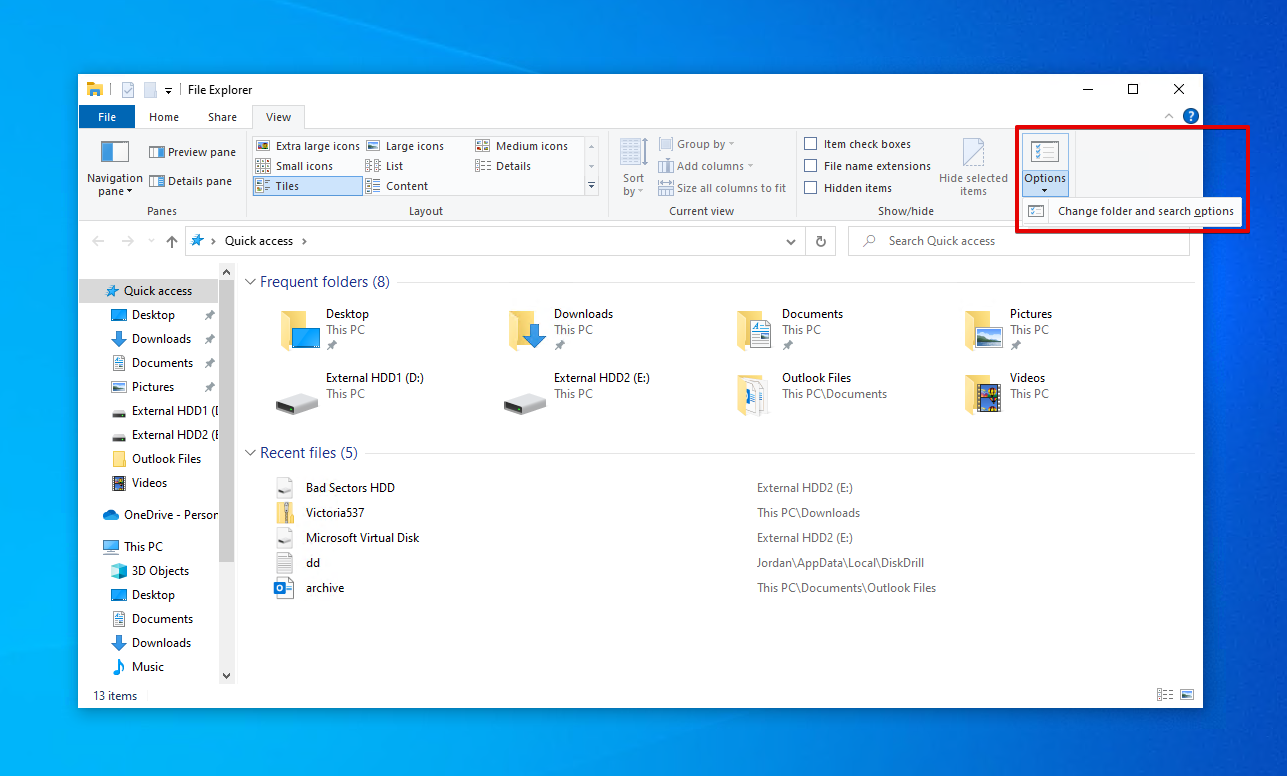
- Öppna Utforskaren .
- Klicka på Visa > Alternativ > Ändra mapp- och sökalternativ . (Windows 11-användare? Klicka på Visa > Visa > Dolda filer istället och hoppa över resten av stegen).
- Klicka på Visa , aktivera sedan Visa dolda filer, mappar och enheter i Avancerade inställningar .
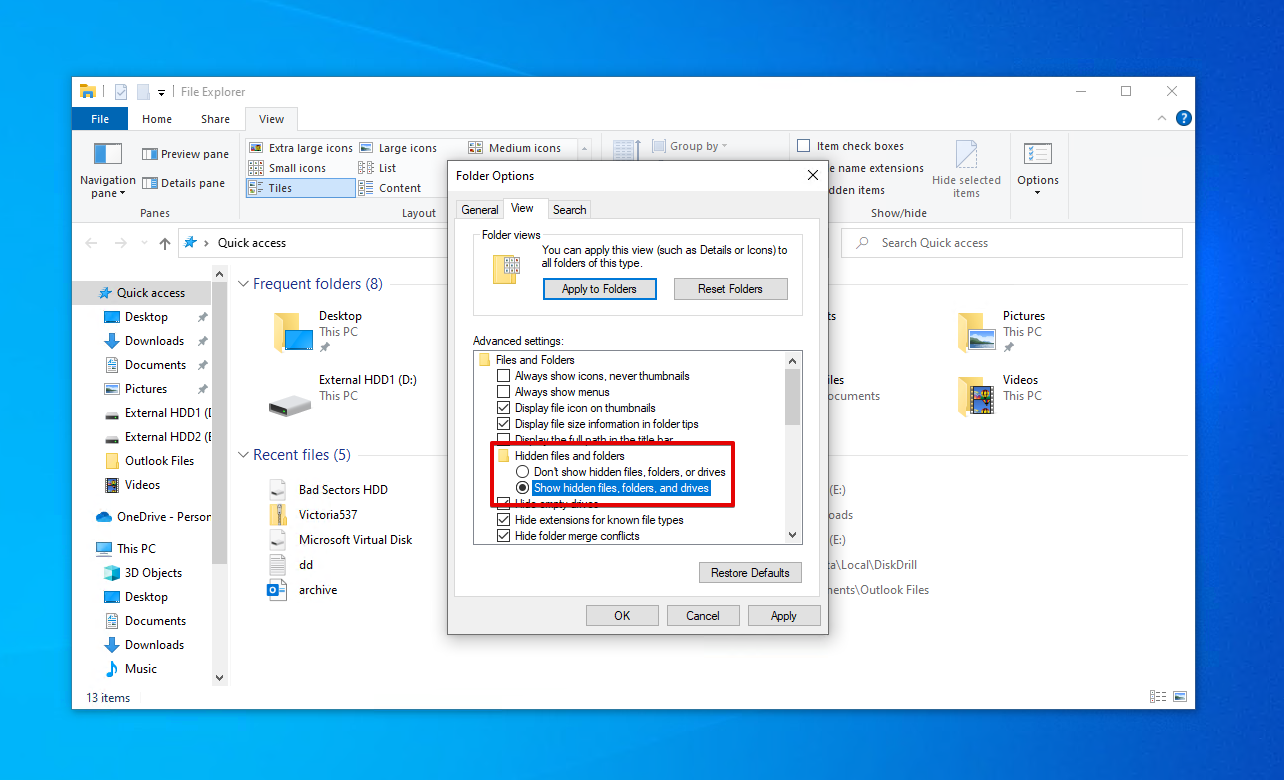
- Klicka på Tillämpa , sedan OK .
Metod 4:Ta bort attributet “Dold” med Kommandotolken
Om du föredrar att använda ett kommandoradsgränssnitt finns det ett sätt för dig att ta bort attributet ‘Dold’ från alla filer och mappar i en specifik katalog. Tänk på att alla filer som påverkas kommer att bli synliga igen, som vanliga data.
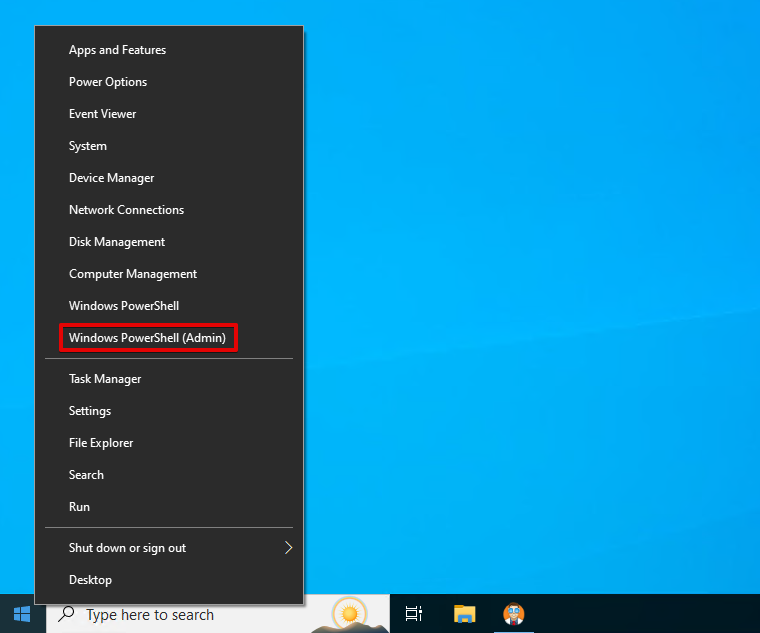
- Högerklicka på Start och klicka på Windows PowerShell (Admin) . Detta kan också göras med Kommandotolken eller Terminalen (för Windows 11).
- Skriv
attrib -h -r -s /s /d D:*.*. Ersätt D med din egen enhetsbeteckning/sökväg. Tryck på Ange.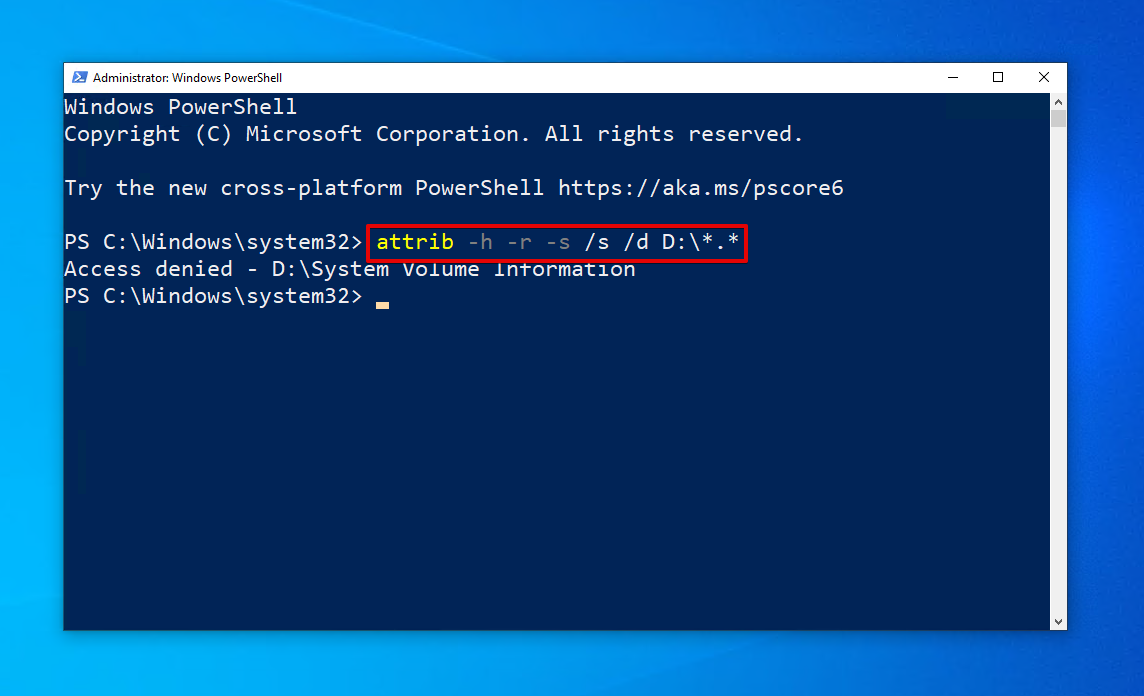
För alla filer eller mappar som den inte kan ändra kommer den helt enkelt att visa Åtkomst nekad .
Hur man återställer filer som försvunnit från hårddisken
Om filerna försvann från den externa hårddisken på grund av dataförlust kan du snabbt och enkelt återställa dem med hjälp av Disk Drill Data Recovery, ett pålitligt och lättanvänt verktyg för dataåterställning. Med Disk Drill kan du skanna din externa hårddisk efter borttappade eller raderade filer och återställa dem. Detta fungerar för i princip alla märken av hårddiskar, från Seagate till Samsung. Det inkluderar även en gratis funktion för säkerhetskopiering av enheter, som vi kommer att använda för att säkert skapa en fullständig kopia av hårddisken. Följ dessa instruktioner för att återställa saknade filer från en extern hårddisk med hjälp av Disk Drill:
- Ladda ner och installera Disk Drill.
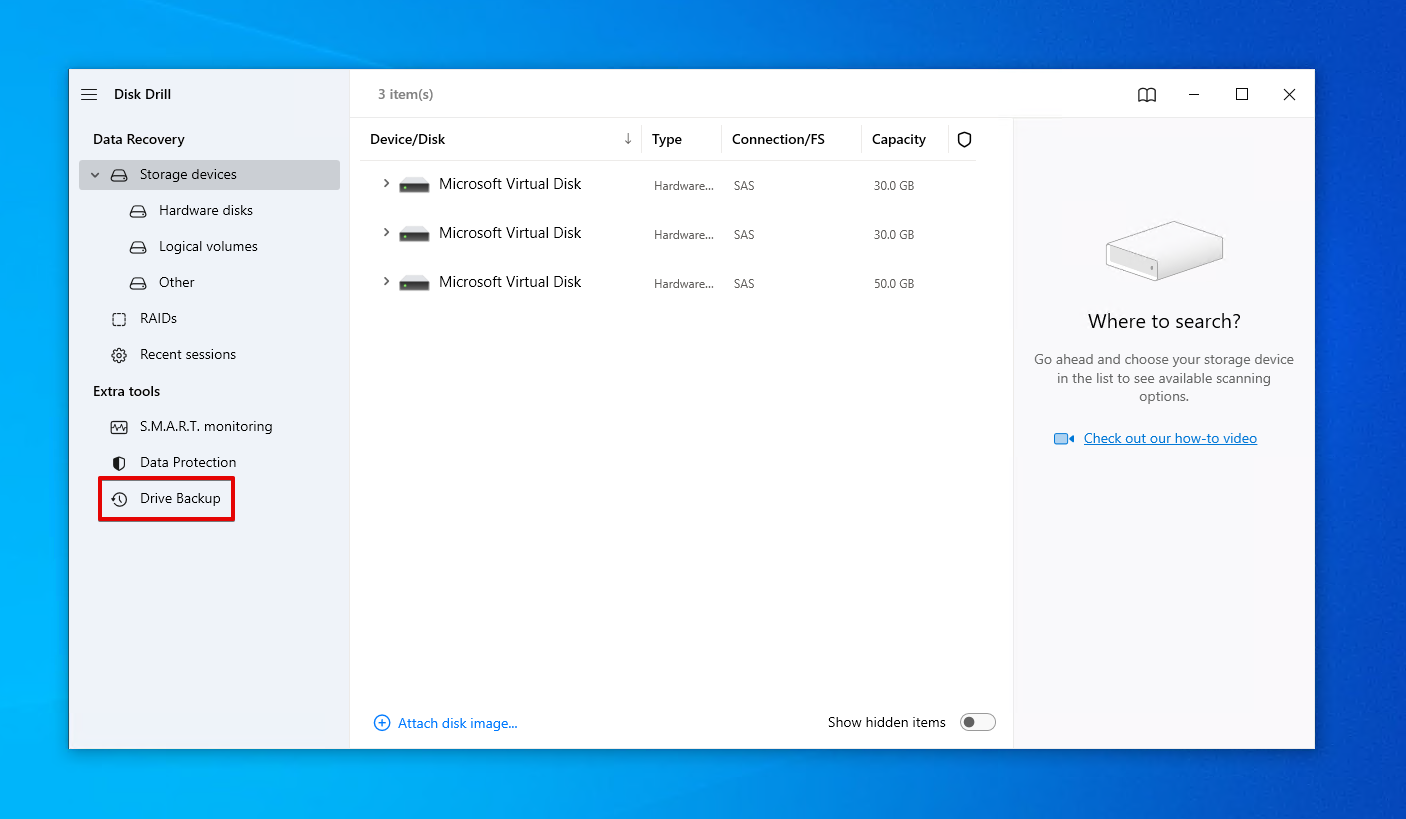
- Klicka på Säkerhetskopiera enhet .
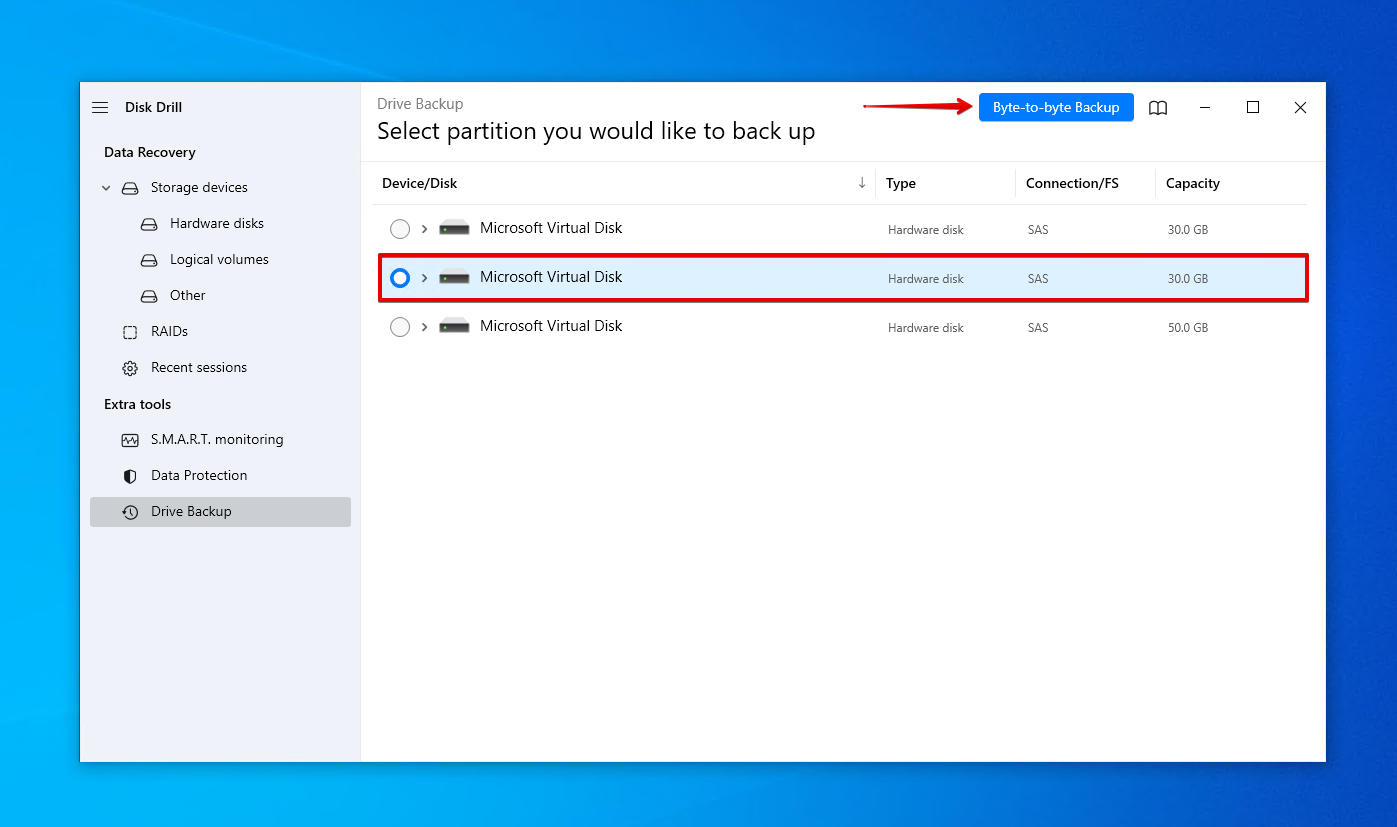
- Välj din externa hårddisk, klicka sedan på Byte-till-byte-säkerhetskopia .
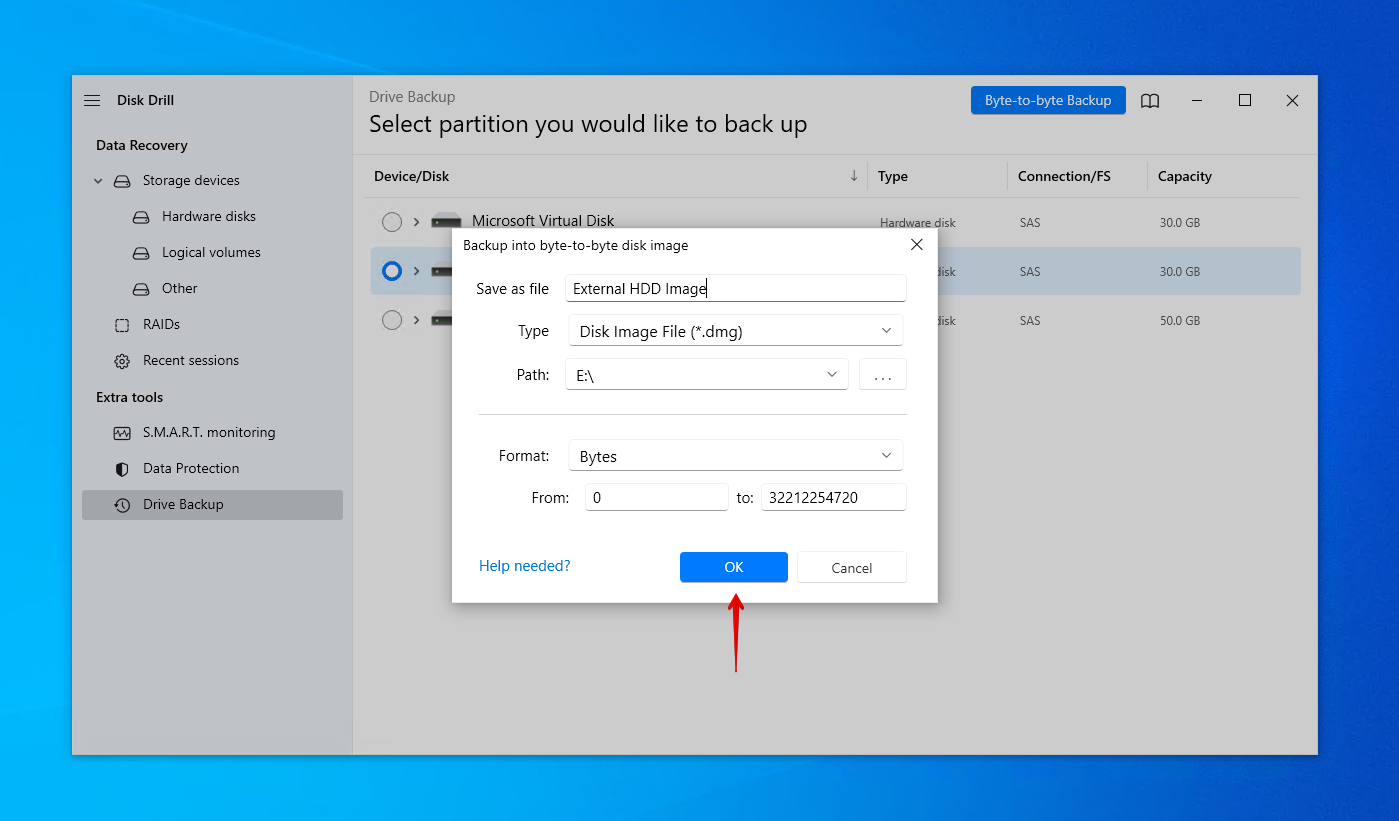
- Ge säkerhetskopian ett namn och välj en sökväg (inte på samma enhet som du återställer från). Klicka på OK .
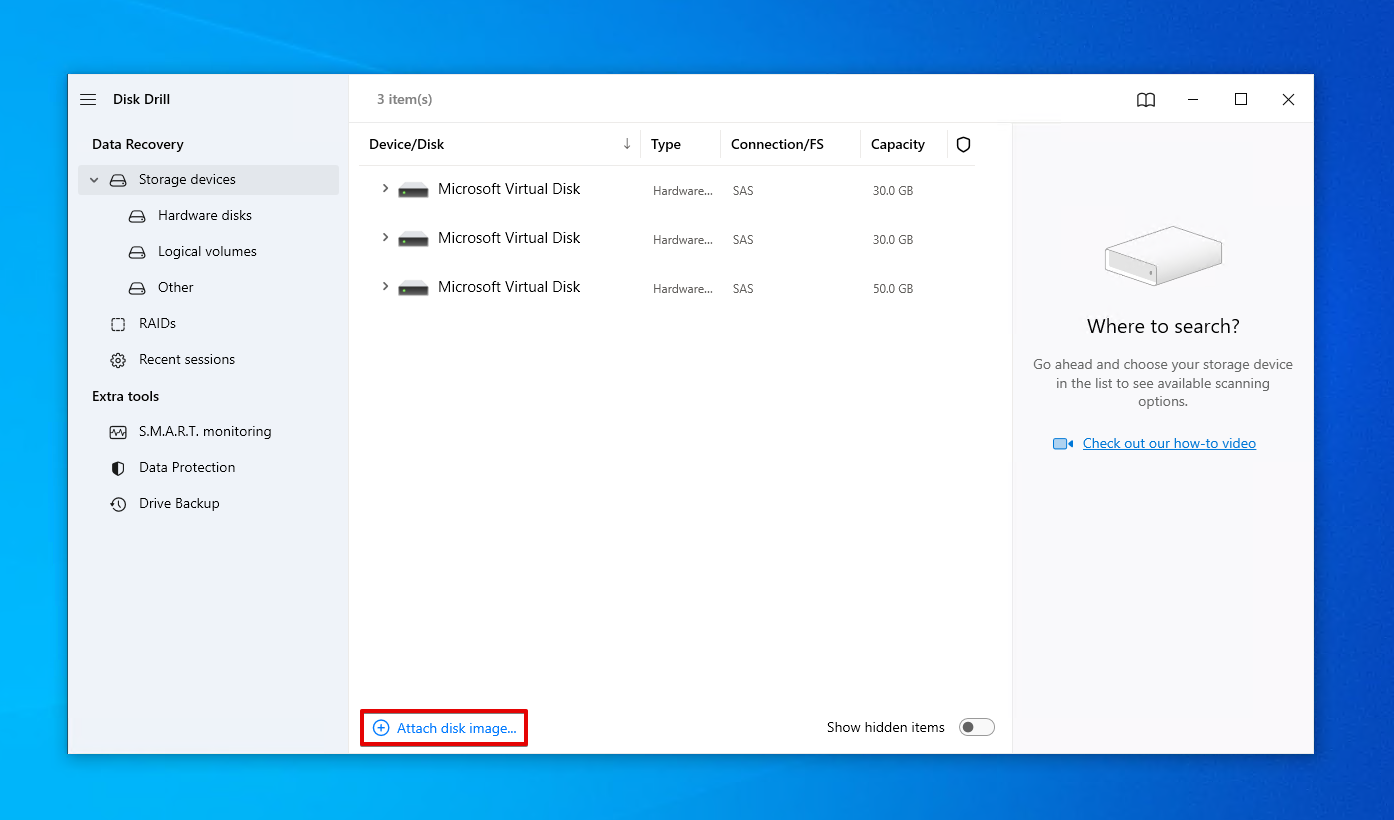
- Gå tillbaka till Lagringsenheter och tilldela den nyskapade diskavbildningen.
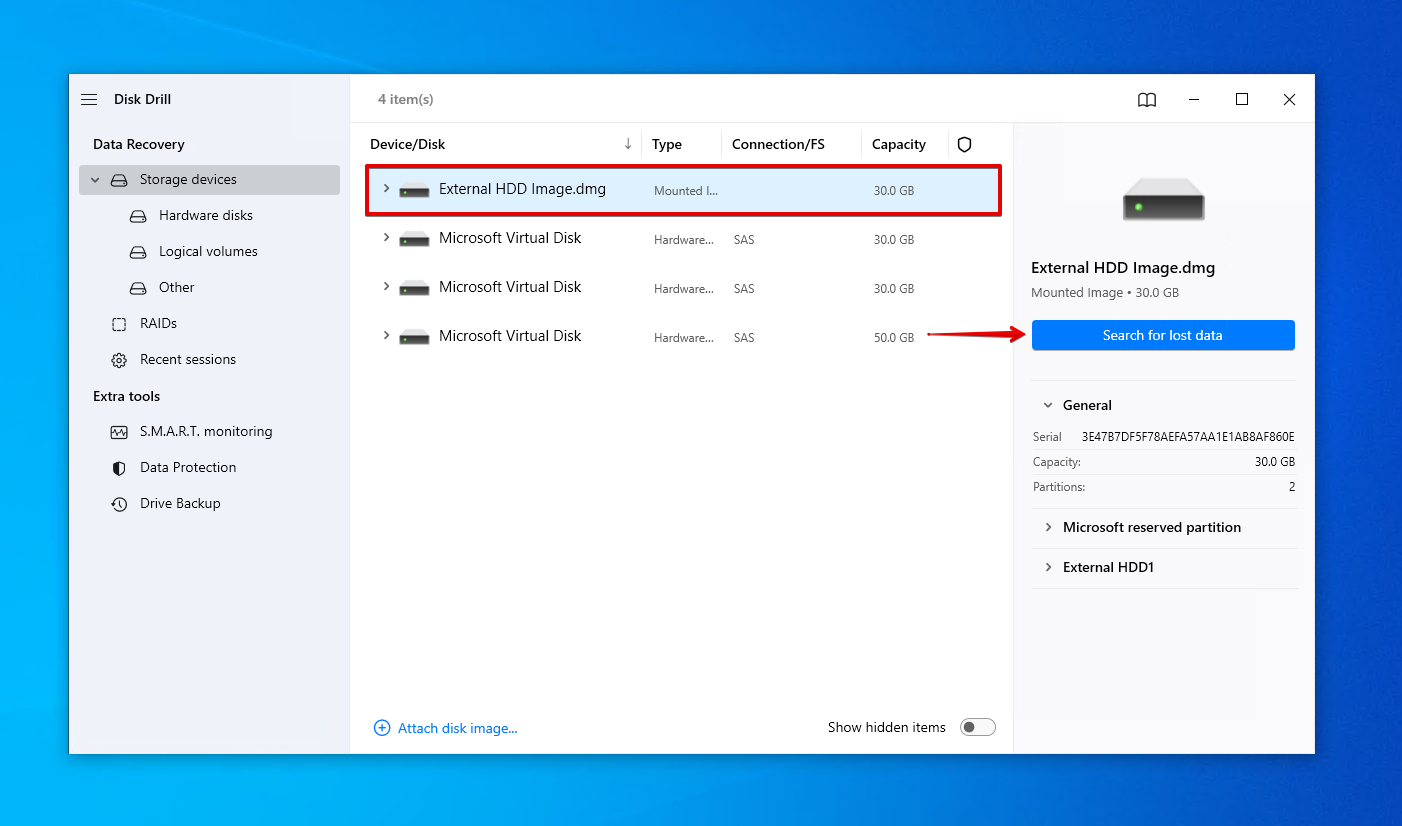
- Välj den externa hårddisksavbildningen och klicka på Sök efter förlorad data .
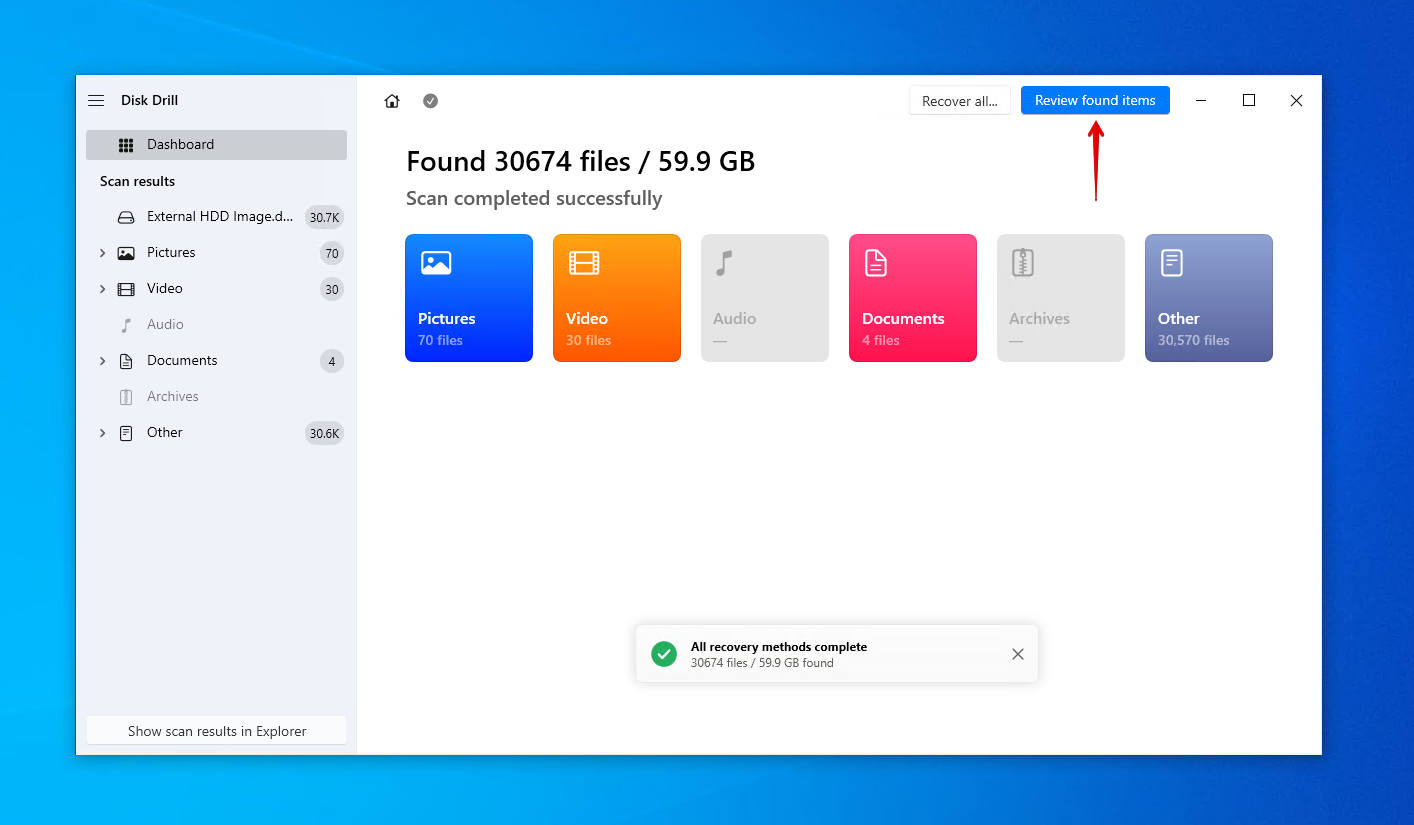
- Klicka på Granska hittade objekt för att se vad Disk Drill hittade på din externa hårddisk. Alternativt klicka på Återställ alla för att återställa allt.
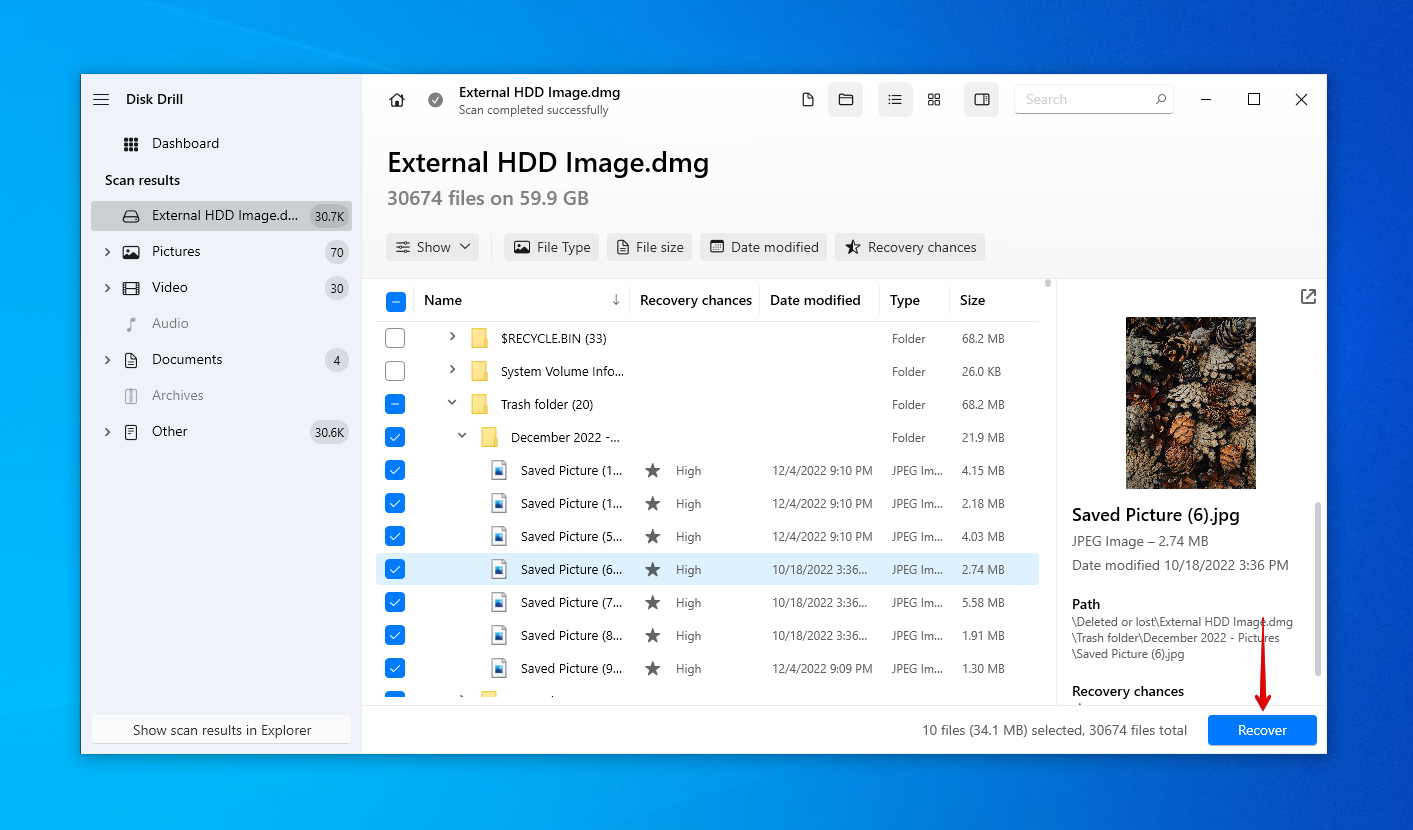
- Markera de filer du vill återställa från den externa hårddisken. Använd filterknapparna för att organisera resultaten och förhandsgranskningspanelen för att se vad du återställer. När du är redo klickar du på Återställ .
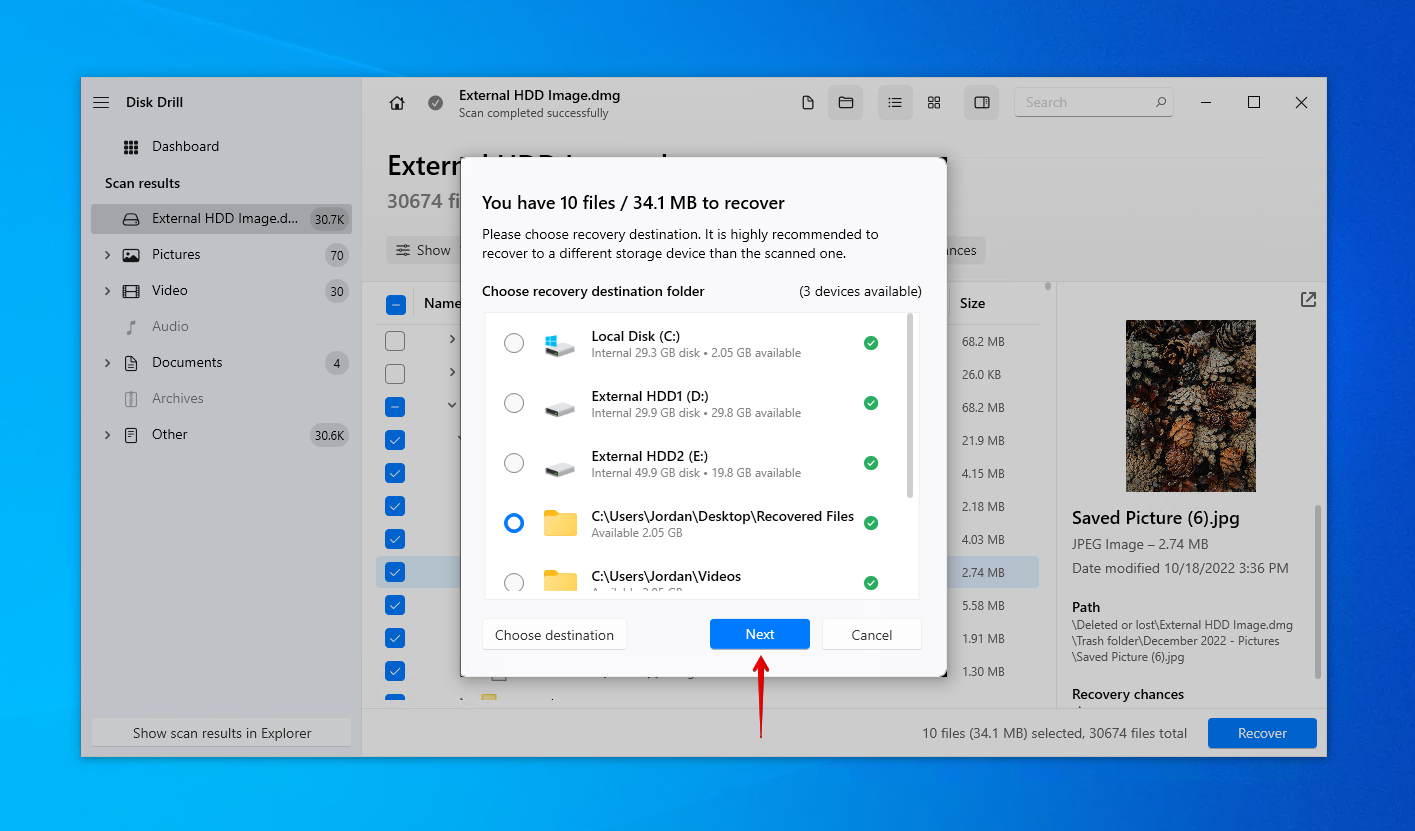
- Välj en säker plats för återställning (inte på samma hårddisk som du återställer från), klicka sedan på Nästa .
Disk Drill är din räddare i princip alla situationer av dataförlust, från av misstag raderade filer till återställning av skadad hårddisk. När dina data är säkert återställda har du nu chansen att införa en pålitlig backup-lösning. Kolla in Filhistorik. Det är gratis och ingår med Windows.
Slutsats
Om dina filer plötsligt försvann från din externa hårddisk bör du agera snabbt då de kan vara i ett sårbart tillstånd. Börja med att söka efter dina filer med hjälp av Windows Sök . Visa därefter dolda filer och se om de fortfarande finns där de ska vara. Om dessa metoder misslyckas bör du återställa de filer som saknas från den externa hårddisken. Ladda ner och installera Disk Drill på din dator. Skapa en kopia av din externa hårddisk och skanna den efter förlorade eller raderade filer. Återställ dem och skapa sedan en säkerhetskopia av dina data för att skydda dem i framtiden.
FAQ
- Öppna Utforskaren .
- Klicka på Visa > Alternativ > Ändra mapp- och sökalternativ .
- Klicka på Visa . I Avancerade inställningar , aktivera Visa dolda filer, mappar och enheter .
- Klicka på OK .
- Högerklicka på Start och klicka på Windows PowerShell (Admin) .
- Skriv attrib -h -r -s /s /d D:\*.* . Ersätt D med din enhetsbeteckning/sökväg.
- Tryck på Ange .