



Czy partycja nagle zniknęła na Twoim Macu lub zaczęła wykazywać błędy, które blokują dostęp do Twoich plików? Utrata lub uszkodzenie partycji może sprawić, że całe woluminy będą wyglądać na puste lub nieczytelne, nawet jeśli dane wciąż znajdują się na dysku. W wielu przypadkach problem wynika z uszkodzonych tablic partycji lub błędów systemu plików, a nie z trwałej utraty danych. Pokażemy Ci, jak odzyskać swoje dane i naprawić uszkodzoną partycję.
Czy można odzyskać uszkodzoną lub usuniętą partycję na Macu?
Tak, uszkodzoną lub utraconą partycję można często odzyskać na Macu, o ile dane nie zostały nadpisane. W systemie macOS standardowe narzędzia, takie jak Narzędzie dyskowe, nie oferują bezpośredniej opcji po prostu usunięcia partycji w taki sam sposób, jak ma to miejsce w Windows. Zazwyczaj partycje są tracone podczas takich działań jak formatowanie, zmiana rozmiaru lub scalanie woluminów, gdy jedna partycja jest rozszerzana na inną.
Gdy to się stanie, macOS usuwa lub nadpisuje wpisy w mapie partycji, ale rzeczywiste dane mogą nadal pozostać na dysku, dopóki nowe dane ich nie zastąpią. Szanse na odzyskanie zależą od tego, jaka operacja została wykonana i co stało się później. W wielu przypadkach strukturę partycji można odbudować lub pliki można odzyskać bezpośrednio z dysku.
| Scenariusz | Szanse na odzyskanie danych | Zalecany sposób postępowania |
| Partycja utracona po ponownym partycjonowaniu dysku | Średnie do wysokiego | Unikaj tworzenia nowych partycji lub zapisywania danych. Użyj oprogramowania do odzyskiwania, aby przeskanować cały dysk i odtworzyć pliki lub partycje. |
| Dysk wyświetlany jako niezainicjowany lub bez partycji | Wysokie | Nie formatuj dysku. Użyj narzędzi takich jak TestDisk lub oprogramowania do odzyskiwania danych, aby przywrócić wpis partycji. |
| Uszkodzenie systemu plików mylone z usunięciem danych | Wysokie | Najpierw spróbuj Narzędzia dyskowego First Aid lub fsck. Jeśli partycja się nie montuje, użyj narzędzi do odzyskiwania danych. |
| Problemy z dyskiem zewnętrznym po nieprawidłowym odłączeniu lub utracie zasilania | Średnie do wysokiego | Ponownie podłącz dysk i unikaj wielokrotnych prób montowania. Przeskanuj dysk lub utwórz jego obraz przed próbą odzyskiwania danych. |
| Uszkodzenia fizyczne lub niestabilny dysk | Bardzo niskie (DIY) | Skonsultuj się z profesjonalnym serwisem odzyskiwania danych. |
Na zakres odzyskiwania danych wpływa kilka czynników. Aby zmaksymalizować szanse na odzyskanie danych, pamiętaj o tych wskazówkach:
- Przestań używać dysku do czasu przeprowadzenia odzyskiwania danych. Dalsze korzystanie z dysku zwiększa ryzyko nadpisania brakujących plików przez pliki tworzone przez system lub użytkownika.
- Użyj narzędzi do klonowania dysków, aby utworzyć obraz dysku na poziomie bajtów. To chroni przed dalszą utratą danych.
- Przeskanuj dysk za pomocą zaufanego narzędzia do odzyskiwania danych. Pierwsze skanowanie w celu odzyskania danych jest zazwyczaj najbardziej skuteczne.
- Skontaktuj się z profesjonalnym serwisem odzyskiwania danych, jeśli utrata danych została spowodowana uszkodzeniem fizycznym. Próby samodzielnego odzyskiwania danych przy uszkodzeniu fizycznym przyniosą więcej szkody niż pożytku.
Bądź ostrożny podczas wykonywania operacji na partycjach w narzędziach takich jak Disk Utility. Większość operacji tam obejmuje formatowanie, co może uruchomić TRIM na dyskach SSD i uniemożliwić odzyskiwanie danych.
Jak odzyskać dane z usuniętej partycji na Macu
Aby odzyskać dane z partycji na Macu, musisz użyć specjalistycznego oprogramowania firm trzecich. Istnieje wiele doskonałych aplikacji do wyboru, ale po przetestowaniu niektórych z nich, zalecamy wypróbowanie Disk Drill.
Disk Drill posiada przyjazny dla użytkownika interfejs, co sprawia, że jest bardzo łatwy w obsłudze w porównaniu z innym oprogramowaniem do odzyskiwania partycji na Macu. Sprawdza się dobrze, gdy trzeba odzyskać pliki z usuniętej lub uszkodzonej partycji, ponieważ obsługuje szeroki zakres systemów plików i formatów plików.
Teraz możesz przejść do głównej części. Wykonaj poniższe kroki, aby odzyskać dane z usuniętej partycji na swoim Macu za pomocą Disk Drill:
- Przejdź na oficjalną stronę internetową i pobierz Disk Drill.
- Zainstaluj go jak każdą inną aplikację, przeciągając ikonę Disk Drill do folderu Aplikacje.
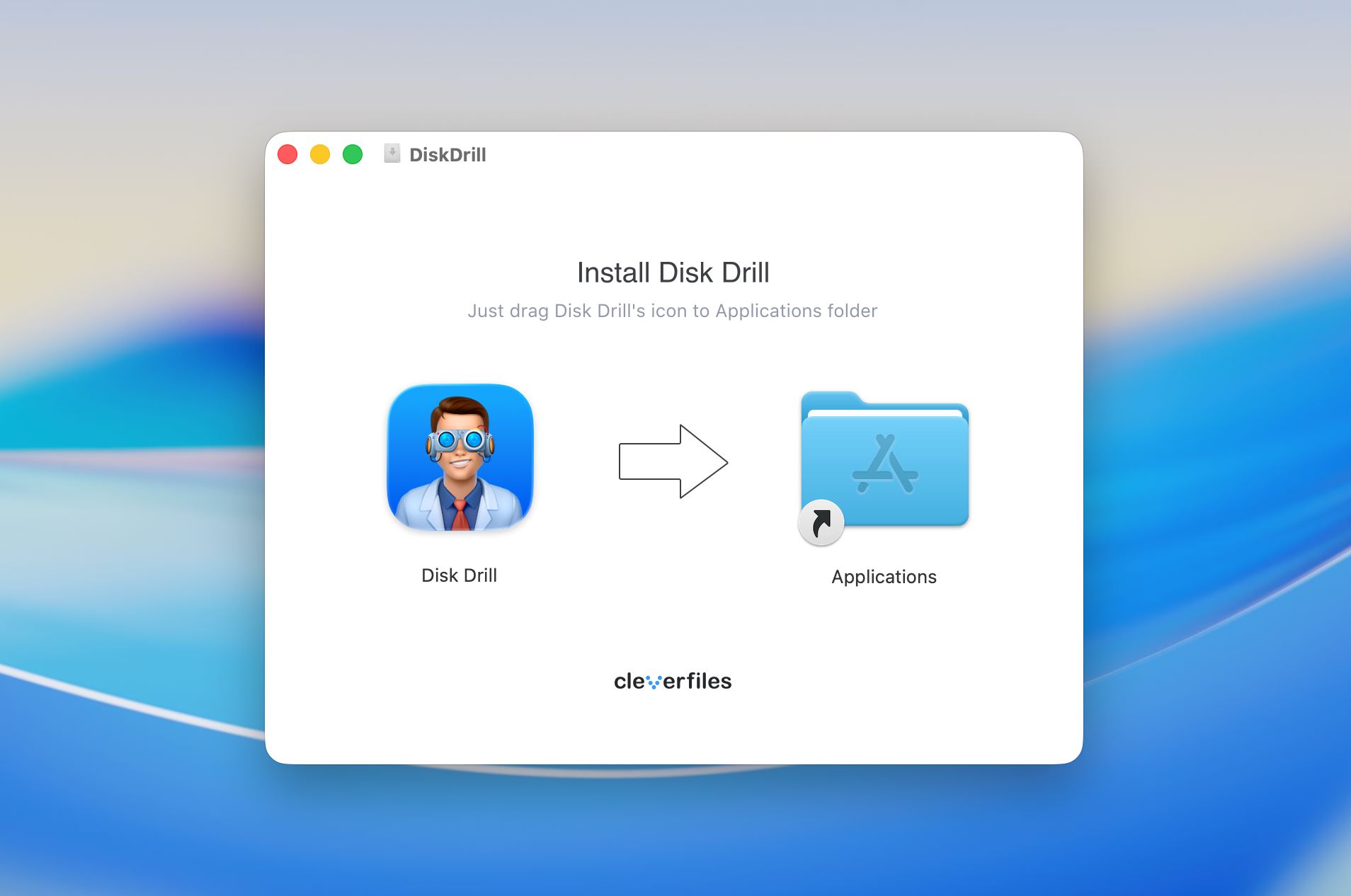
- Jeśli chcesz odzyskać dane z usuniętej partycji z zewnętrznego dysku twardego na Macu, podłącz dysk do komputera. Pomiń ten krok, jeśli próbujesz odzyskać dane z dysku wewnętrznego.
- Otwórz Disk Drill i przejdź do Kopia zapasowa bajt-po-bajcie, jeśli najpierw chcesz utworzyć obraz dysku.
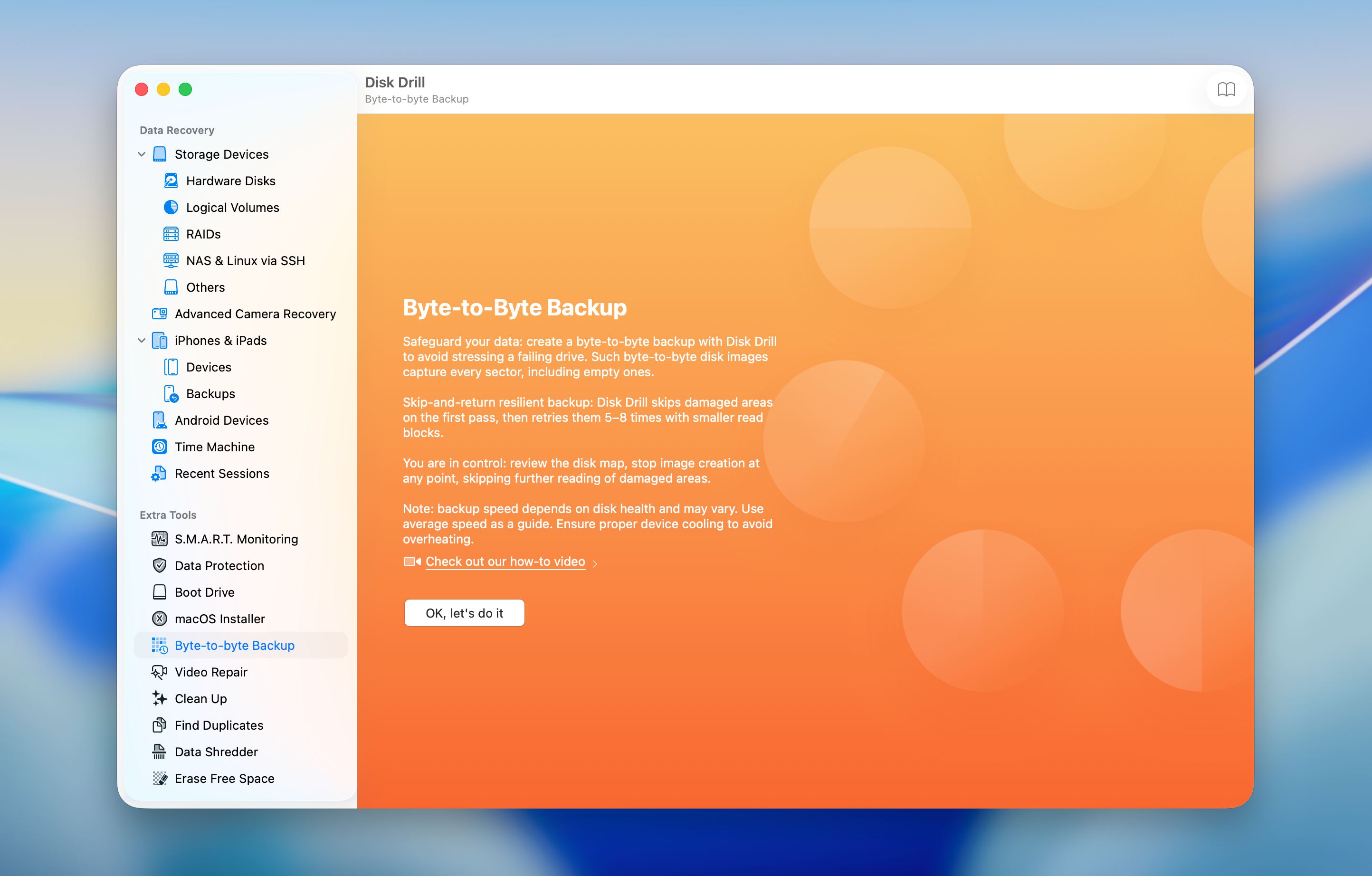
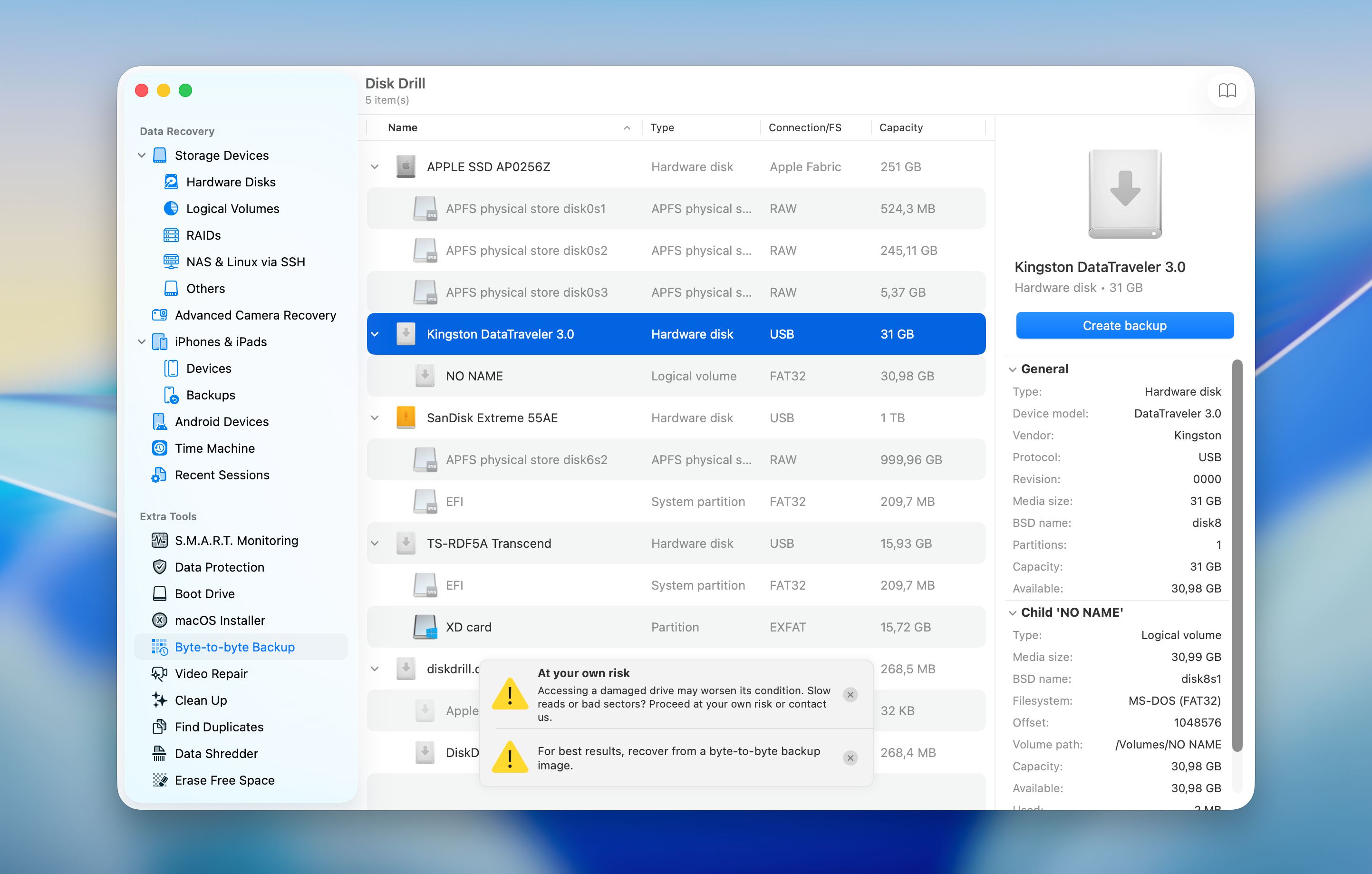
- Wybierz dysk i kliknij Utwórz kopię zapasową.
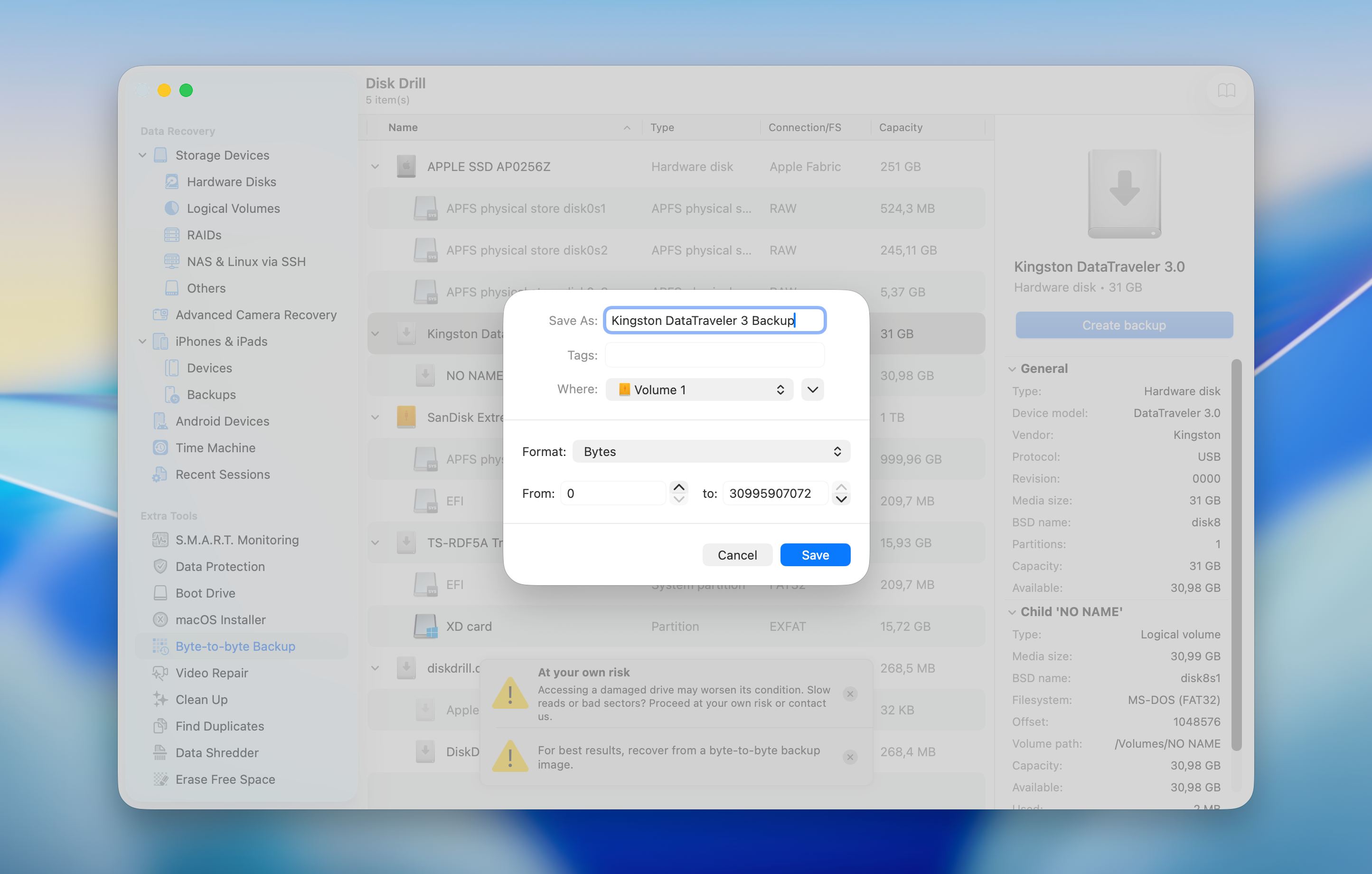
- Wybierz dysk, na którym chcesz zapisać kopię zapasową, w razie potrzeby zmień nazwę i kliknij OK.
- Wróć do głównego menu i kliknij Dołącz obraz dysku.
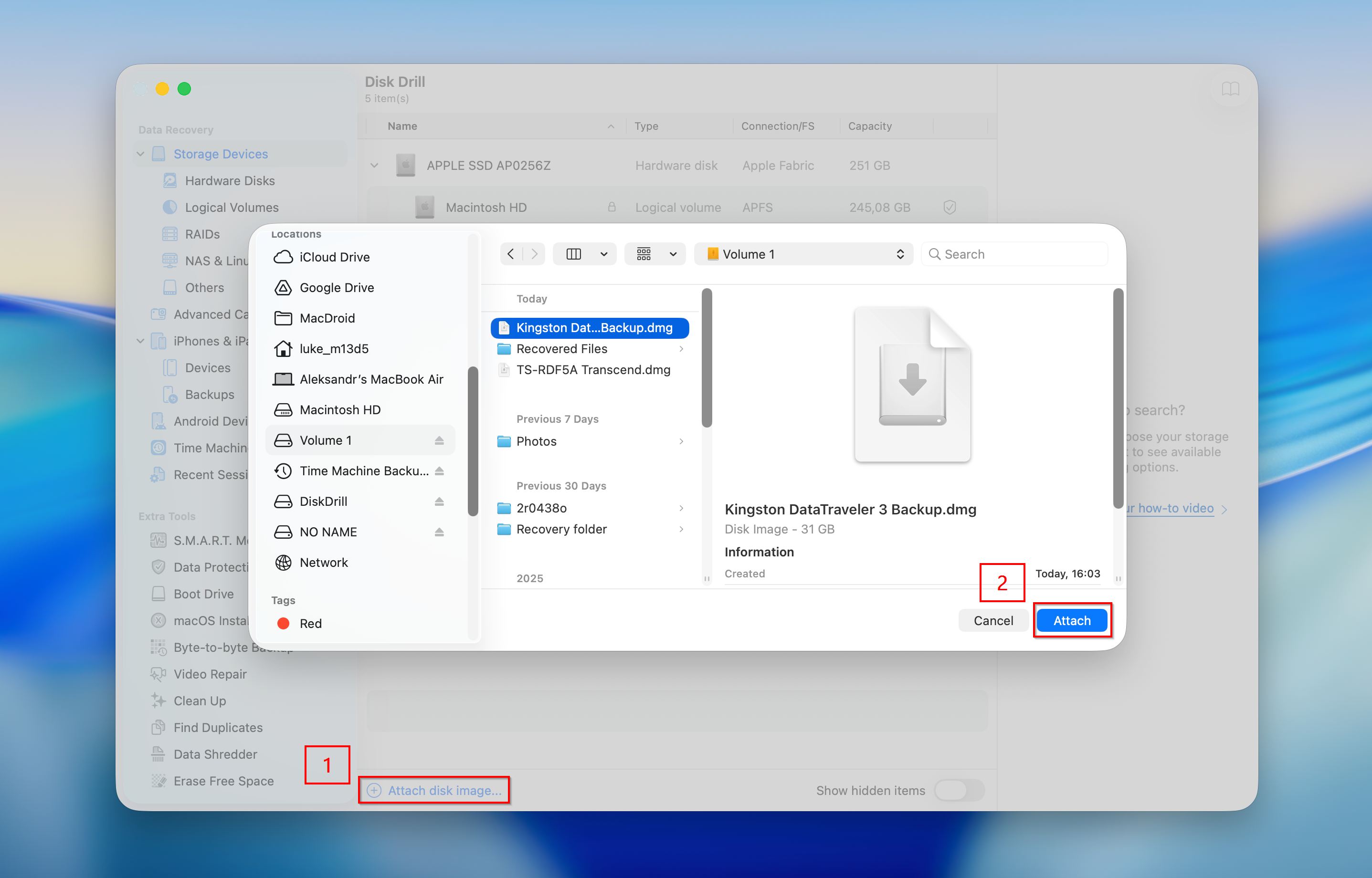
- Wybierz partycję lub obraz, który chcesz odzyskać, i kliknij Wyszukaj utracone dane.
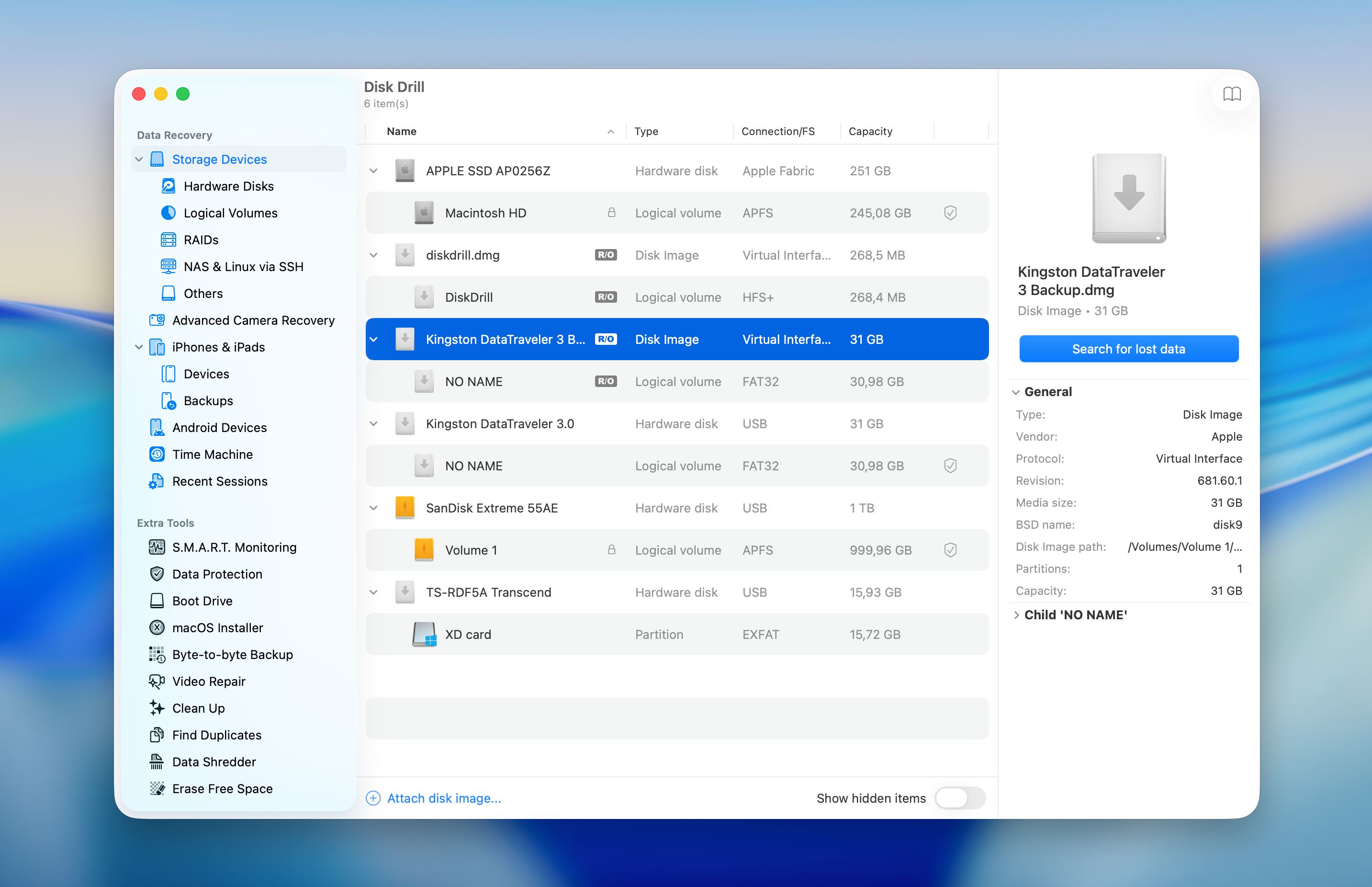
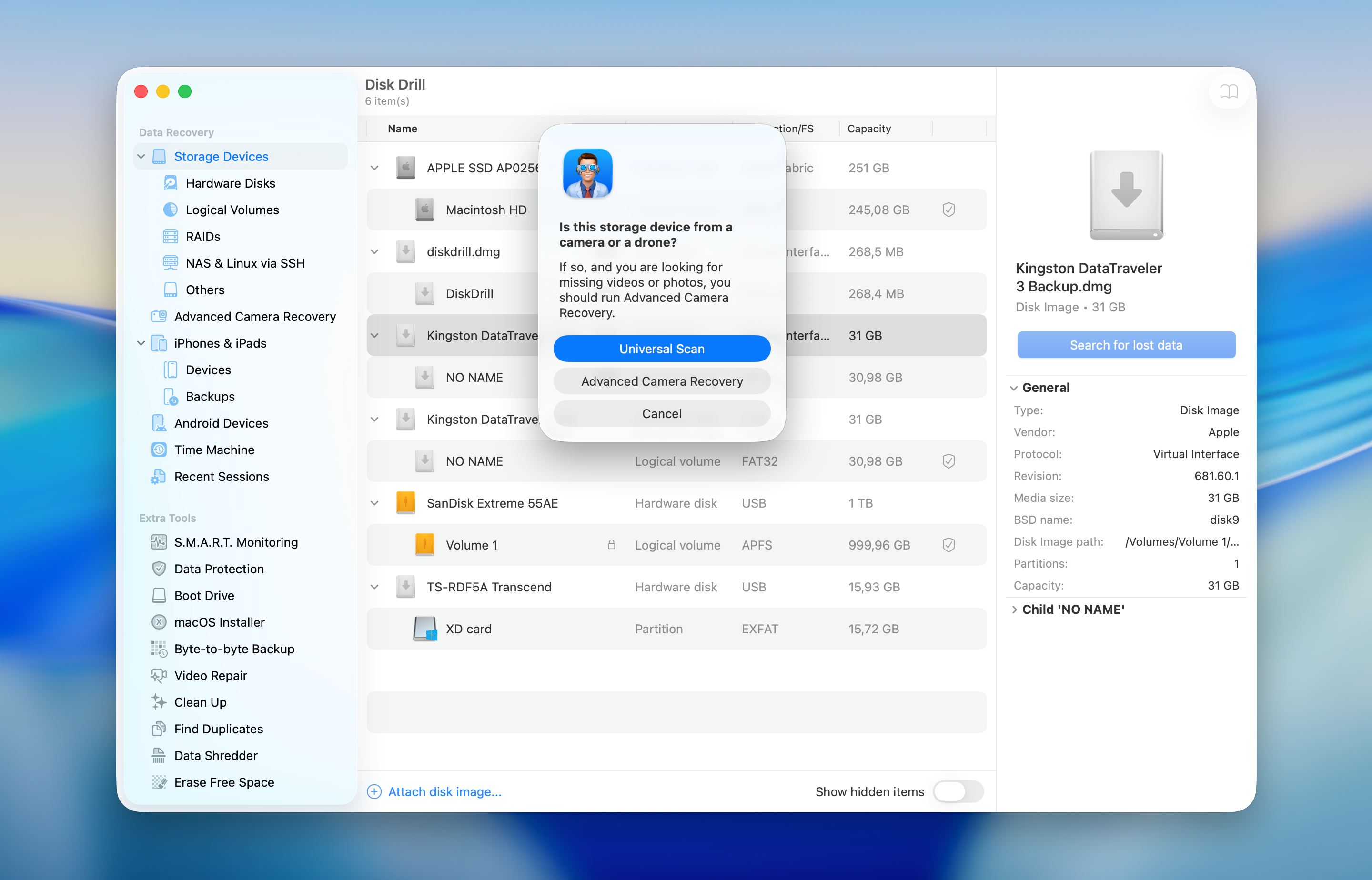
- Jeśli skanujesz dysk zewnętrzny, Disk Drill poprosi o wybór trybu odzyskiwania. W większości przypadków najlepszym rozwiązaniem jest Universal Scan, chyba że musisz odzyskać filmy z karty pamięci kamery lub drona.
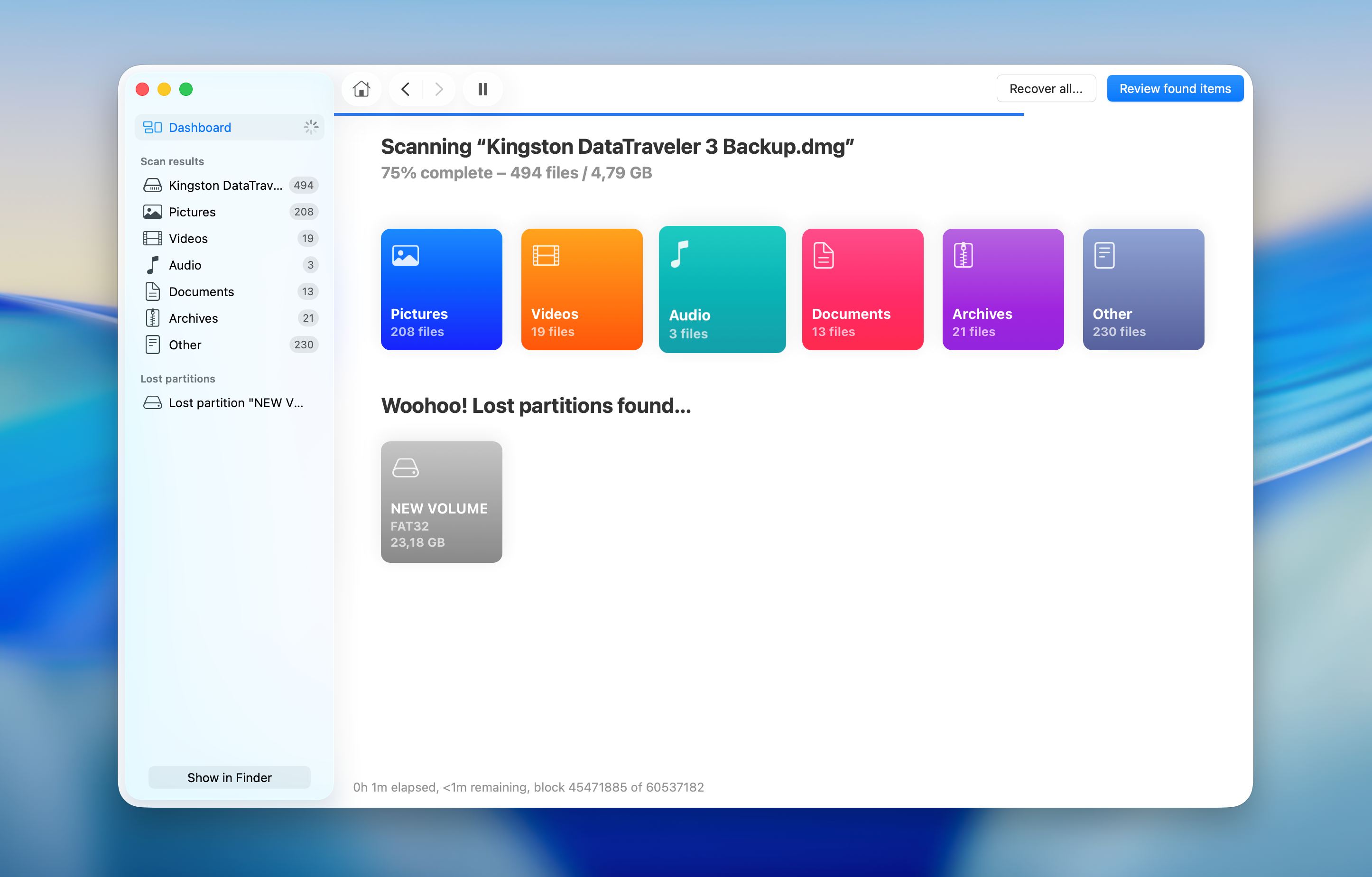
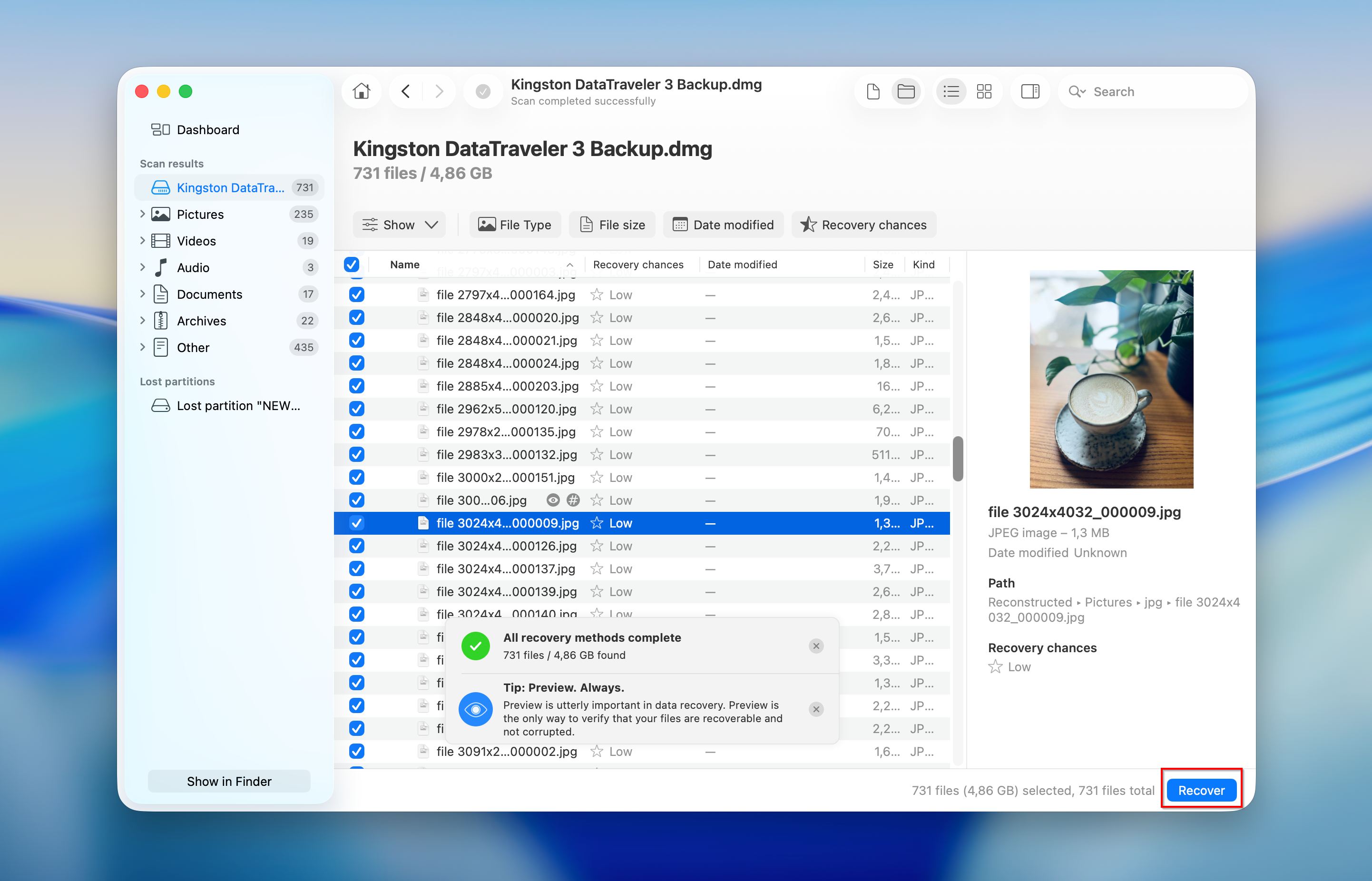
- Poczekaj na zakończenie skanowania, a następnie kliknij Przejrzyj znalezione elementy. Jeśli oprogramowanie wykryje kompletną partycję, możesz od razu ją otworzyć i uzyskać dostęp do jej plików bez przeglądania całej listy wyników.
- Użyj funkcji podglądu, aby sprawdzić integralność plików przed odzyskaniem i zastosuj filtry w lewym panelu lub nad listą wyników, aby szybko zawęzić wyniki skanowania. Zaznacz pliki, które chcesz odzyskać lub wybierz całą wykrytą partycję, aby przywrócić wszystkie pliki z niej. Kliknij przycisk Odzyskaj.
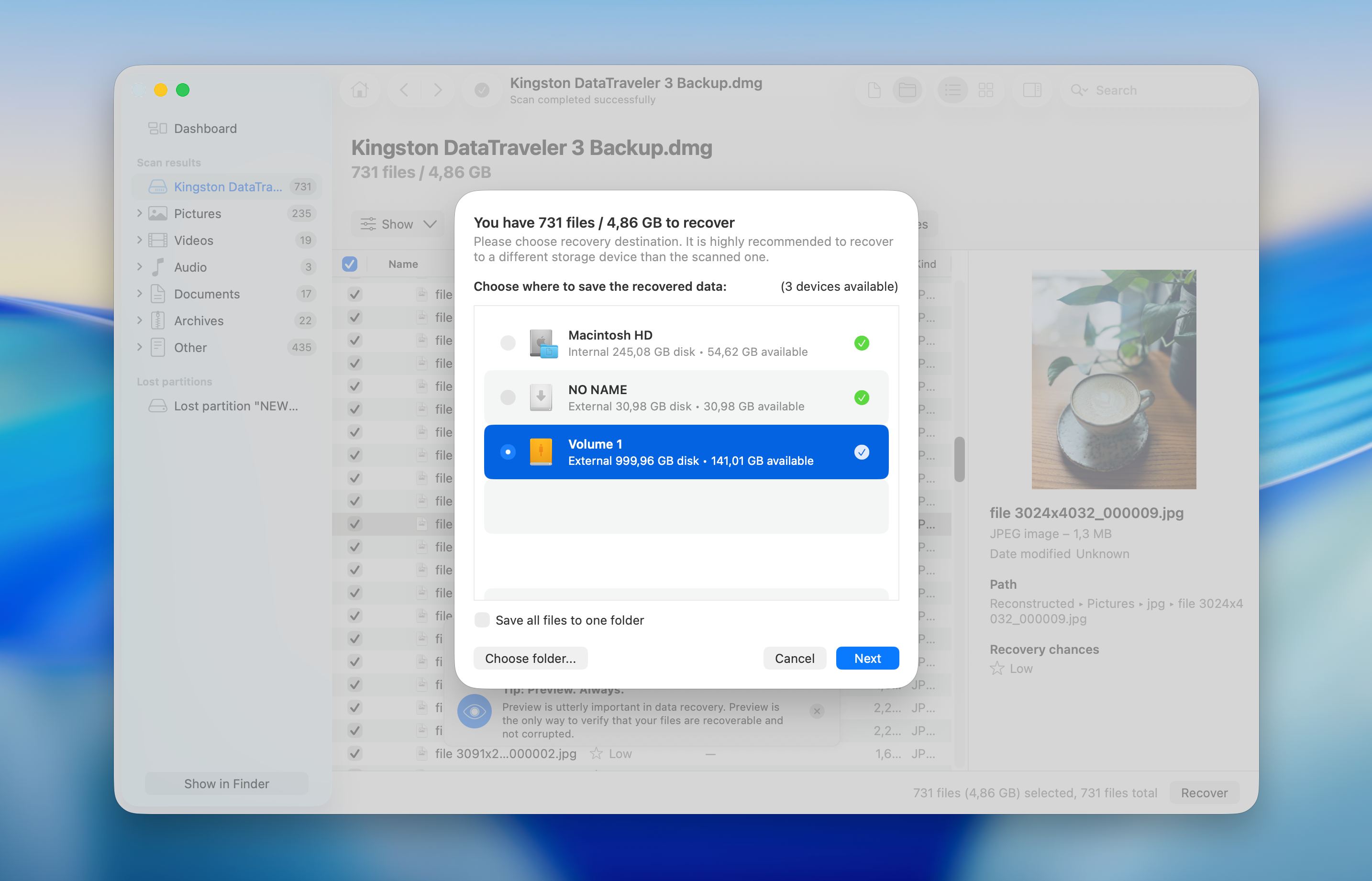
- Wybierz miejsce docelowe do zapisania odzyskanych plików i potwierdź akcję. Po zakończeniu procesu pojawi się powiadomienie.
Disk Drill dobrze radzi sobie z różnymi scenariuszami odzyskiwania i oferuje funkcje takie jak monitoring S.M.A.R.T., które pozwalają sprawdzić stan dysku przed i podczas odzyskiwania.
Jak naprawić uszkodzoną partycję
Samo odzyskiwanie plików jest bezpiecznym procesem, podczas gdy próby naprawy mogą modyfikować dysk i zmniejszyć szanse na dalsze odzyskiwanie w przypadku, gdy coś pójdzie nie tak. Z tego powodu najpierw odzyskaj swoje pliki lub przynajmniej wykonaj pełną kopię zapasową albo obraz dysku jako środek ostrożności.
Te metody mają na celu przywrócenie struktury partycji i ponowne umożliwienie korzystania z dysku. Zaczynamy od wbudowanych narzędzi macOS, następnie przechodzimy do bardziej zaawansowanych opcji, takich jak Terminal i narzędzia firm trzecich.
Metoda 1: Napraw partycję za pomocą Narzędzia dyskowego (Pierwsza pomoc)
Narzędzie dyskowe jest podstawowym narzędziem w macOS do naprawiania problemów na poziomie partycji. W wielu przypadkach sama partycja jest nadal nienaruszona, ale macOS nie może poprawnie odczytać jej struktury. Opcja Pierwsza pomoc sprawdza system plików i próbuje automatycznie naprawić te niezgodności.
Oto jak to zrobić:
- Otwórz Narzędzie dyskowe z Launchpad lub z folderu Aplikacje, a następnie Narzędzia. Uruchom ponownie w trybie odzyskiwania, jeśli dotknięta partycja należy do dysku startowego.
- Kliknij Widok i wybierz Pokaż wszystkie urządzenia, aby wyświetlić pełną strukturę dysku.
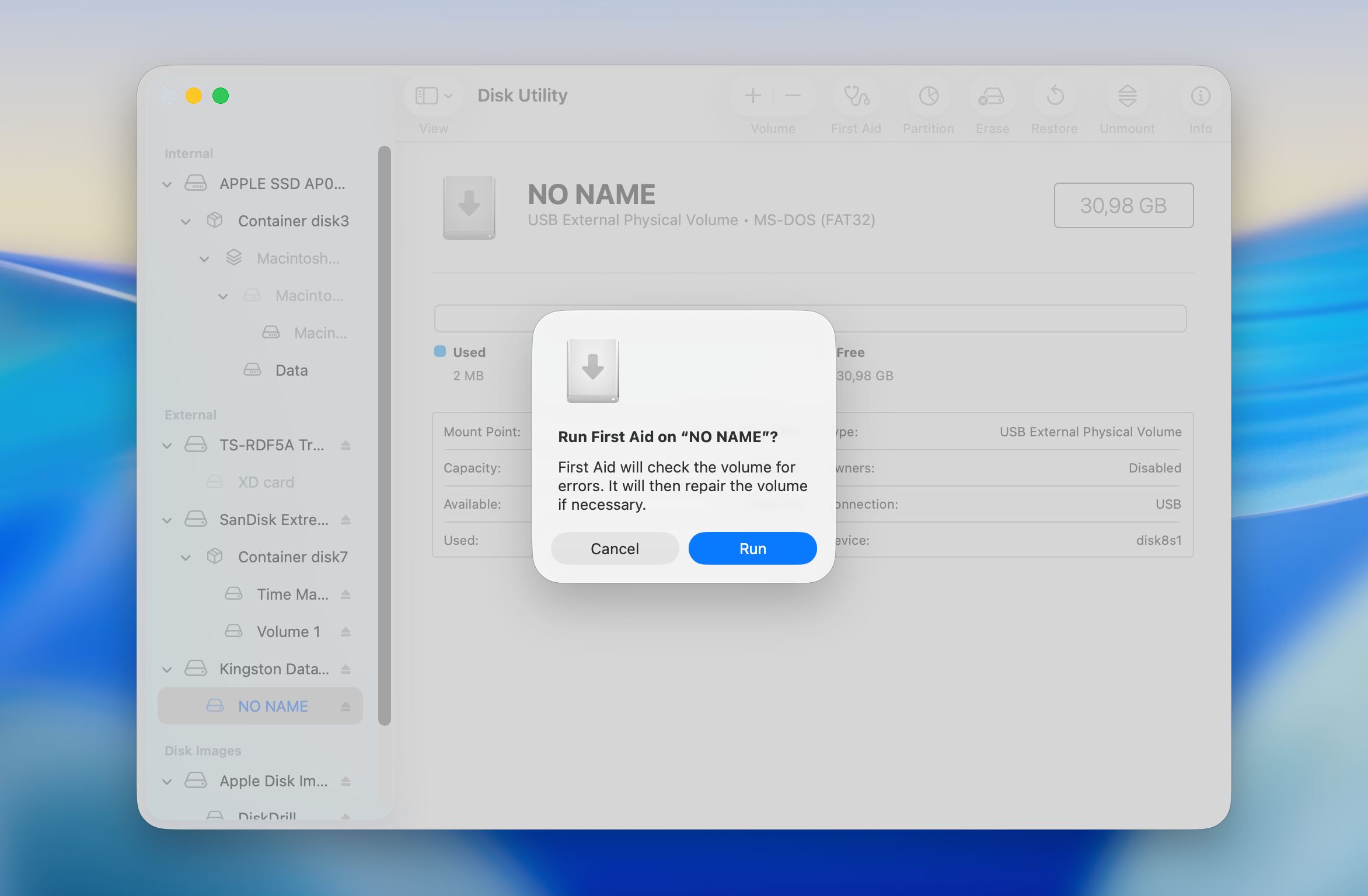
- Wybierz dotkniętą partycję na pasku bocznym, a następnie kliknij Pierwsza pomoc na górnym pasku narzędzi.
- Potwierdź działanie i poczekaj na zakończenie procesu skanowania i naprawy.
- Przejrzyj komunikat o rezultacie i zamknij okno po zakończeniu procesu.
Po zakończeniu naprawy sprawdź, czy partycja jest montowana i staje się dostępna. Jeśli problem nadal występuje, uruchom ponownie funkcję Pierwsza Pomoc na nadrzędnym kontenerze lub fizycznym dysku, ponieważ problemy z mapą partycji często dotyczą wielu poziomów. Ponowne uruchomienie może również pomóc systemowi macOS poprawnie załadować naprawioną strukturę.
Zatrzymaj powtarzające się próby naprawy, jeśli Narzędzie dyskowe zgłasza, że nie może naprawić błędów lub jeśli partycja pozostaje niedostępna. W takiej sytuacji bezpieczniejszym rozwiązaniem jest najpierw odzyskanie danych, zanim podejmiesz dalsze próby naprawy.
Metoda 2: Naprawa za pomocą Terminala (fsck)/h3>
Jeśli Narzędzie dyskowe nie zdoła naprawić partycji lub w ogóle nie wykryje problemu, polecenie fsck może przeprowadzić głębszą kontrolę systemu plików i spróbować bezpośrednio naprawić niespójności strukturalne. Ta metoda jest bardziej techniczna i sprawdza się najlepiej, gdy partycja jest nadal wykrywana, ale nie można jej zamontować lub działa nieprawidłowo.
Oto jak użyć polecenia fsck do naprawy uszkodzonej partycji:
- Zrestartuj Maca i wejdź do trybu macOS Recovery, aby dysk systemowy nie był aktywnie używany.
- Otwórz Terminal z menu Narzędzia w środowisku Recovery.
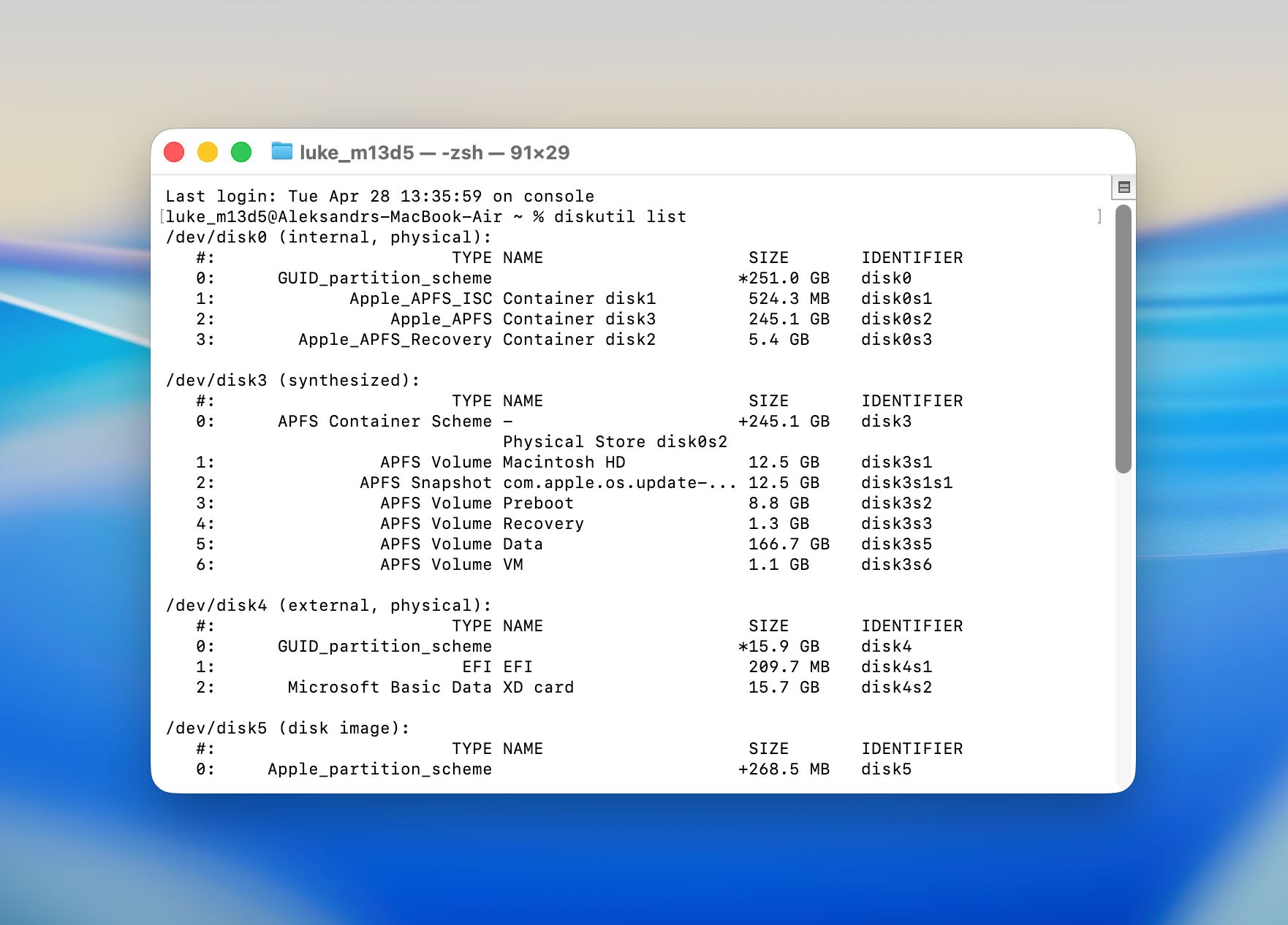
- Wpisz polecenie diskutil list, aby wyświetlić wszystkie podłączone dyski i zlokalizować uszkodzoną partycję. Zanotuj jej identyfikator, na przykład disk2s1.
- Ustal typ systemu plików partycji. Użyj wersji polecenia APFS dla nowszych woluminów macOS lub wersji HFS dla starszych dysków sformatowanych.
- Uruchom odpowiednie polecenie fsck z właściwym identyfikatorem dysku i potwierdź operację, gdy pojawi się stosowny komunikat.
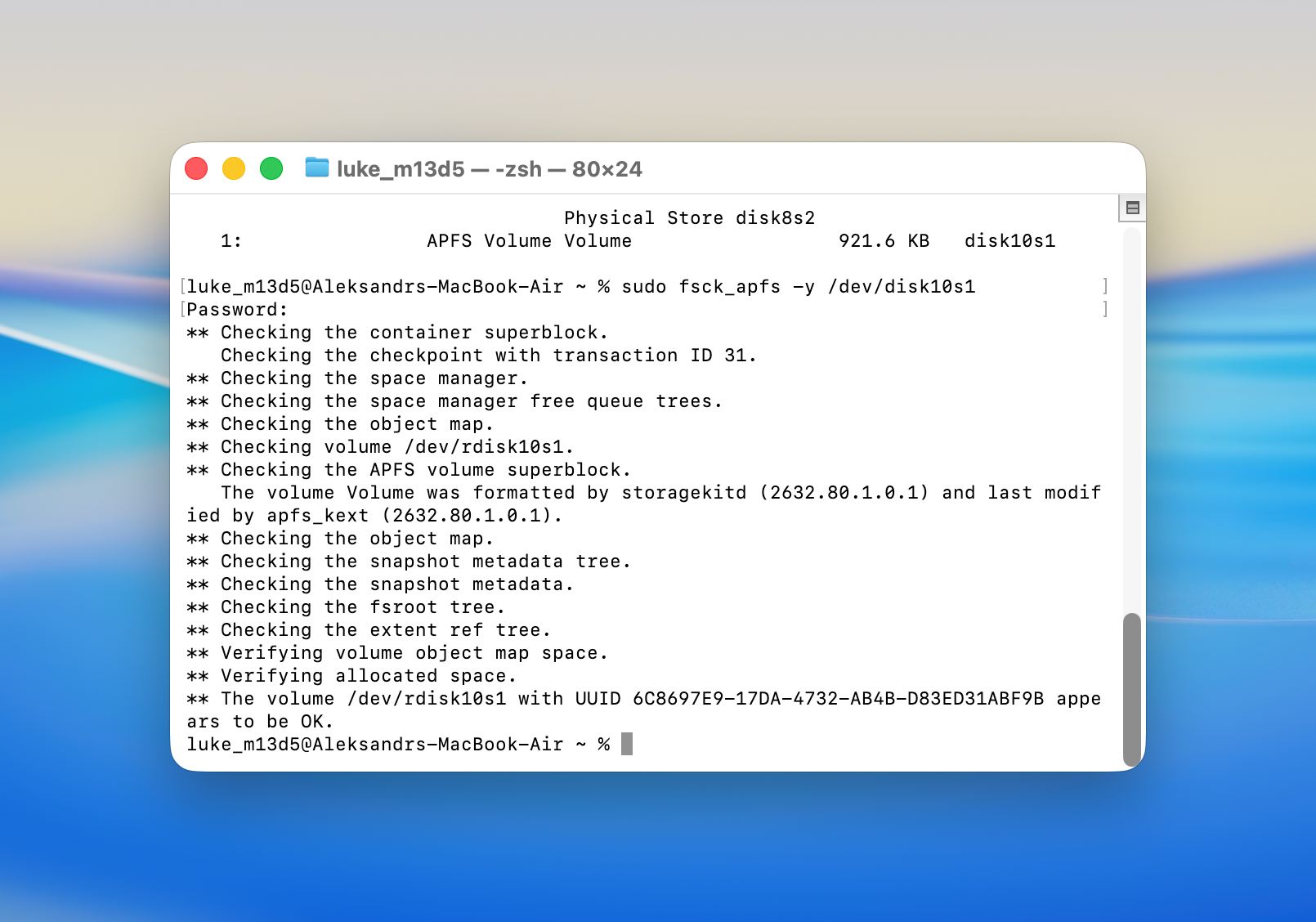 Przykład dla APFS:
fsck_apfs -y /dev/disk2s1.
Przykład dla HFS+:
fsck_hfs -fy /dev/disk2s1
- Poczekaj na zakończenie sprawdzania i przejrzyj wyniki, aby sprawdzić, czy błędy zostały naprawione.
- Zrestartuj Maca i sprawdź, czy partycja została zamontowana i stała się dostępna.
Ta metoda zazwyczaj pomaga, gdy struktura partycji istnieje, ale zawiera błędy uniemożliwiające normalny dostęp. Może się powieść w przypadkach, gdy Narzędzie dyskowe zgłasza problemy, ale nie jest w stanie dokończyć naprawy.
Metoda 3: Napraw uszkodzoną partycję za pomocą TestDisk
TestDisk to potężne narzędzie open-source do naprawy i odzyskiwania partycji. Może obsłużyć szeroki zakres scenariuszy, od przypadkowo usuniętych partycji po poważnie uszkodzone tabele partycji. Jest to jedna z bardziej niezawodnych darmowych opcji. Główną wadą jest to, że TestDisk działa w całości przez interfejs wiersza poleceń, bez graficznego interfejsu, który przeprowadziłby Cię przez proces.
To może wydawać się skomplikowane na początku, ale jeśli uważnie wykonasz poniższe kroki, nie będziesz mieć problemów z obsługą narzędzia:
- Zainstaluj TestDisk na swoim Macu. Będziesz mógł to zrobić dopiero po zainstalowaniu Homebrew (system zarządzania pakietami oprogramowania). Aby to zrobić, uruchom Terminal i skopiuj-wklej następującą komendę:
/bin/bash -c "$(curl -fsSL https://raw.githubusercontent.com/Homebrew/install/HEAD/install.sh)"
- Naciśnij Powrót i wpisz swoje hasło użytkownika, gdy zostaniesz o to poproszony. Następnie naciśnij ponownie Powrót , aby zakończyć proces instalacji. Gdy Terminal poinformuje, że narzędzie zostało zainstalowane, skopiuj-wklej tę komendę, aby zainstalować TestDisk na swoim Macu i naciśnij Powrót :
brew install testdisk
- Uruchom TestDisk za pomocą Terminala. Aby to zrobić, po prostu wpisz tę komendę:
sudo testdisk - Zostaniesz poproszony o wybór, czy utworzyć nowy plik dziennika, czy nie. Zalecana jest pierwsza opcja, ponieważ pozwoli ci zobaczyć wszystkie zadania wykonywane przez narzędzie, ale wybór należy do ciebie.
- Wybierz dysk, który chcesz przeskanować i wybierz typ tabeli partycji. Następnie wybierz funkcję Analizuj (analiza obecnej struktury partycji i wyszukiwanie utraconych partycji).
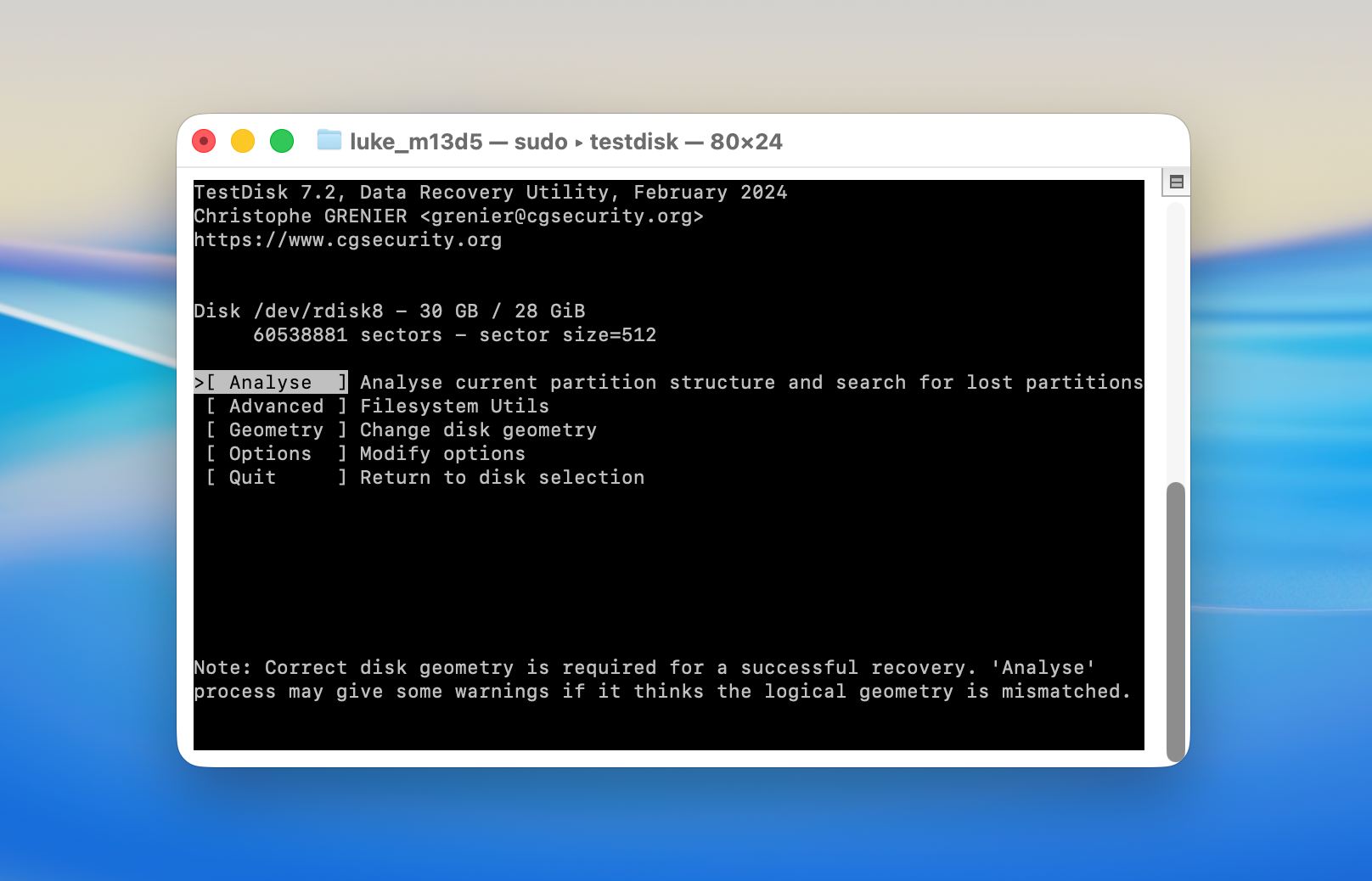
- Rozpocznij Szybkie wyszukiwanie .
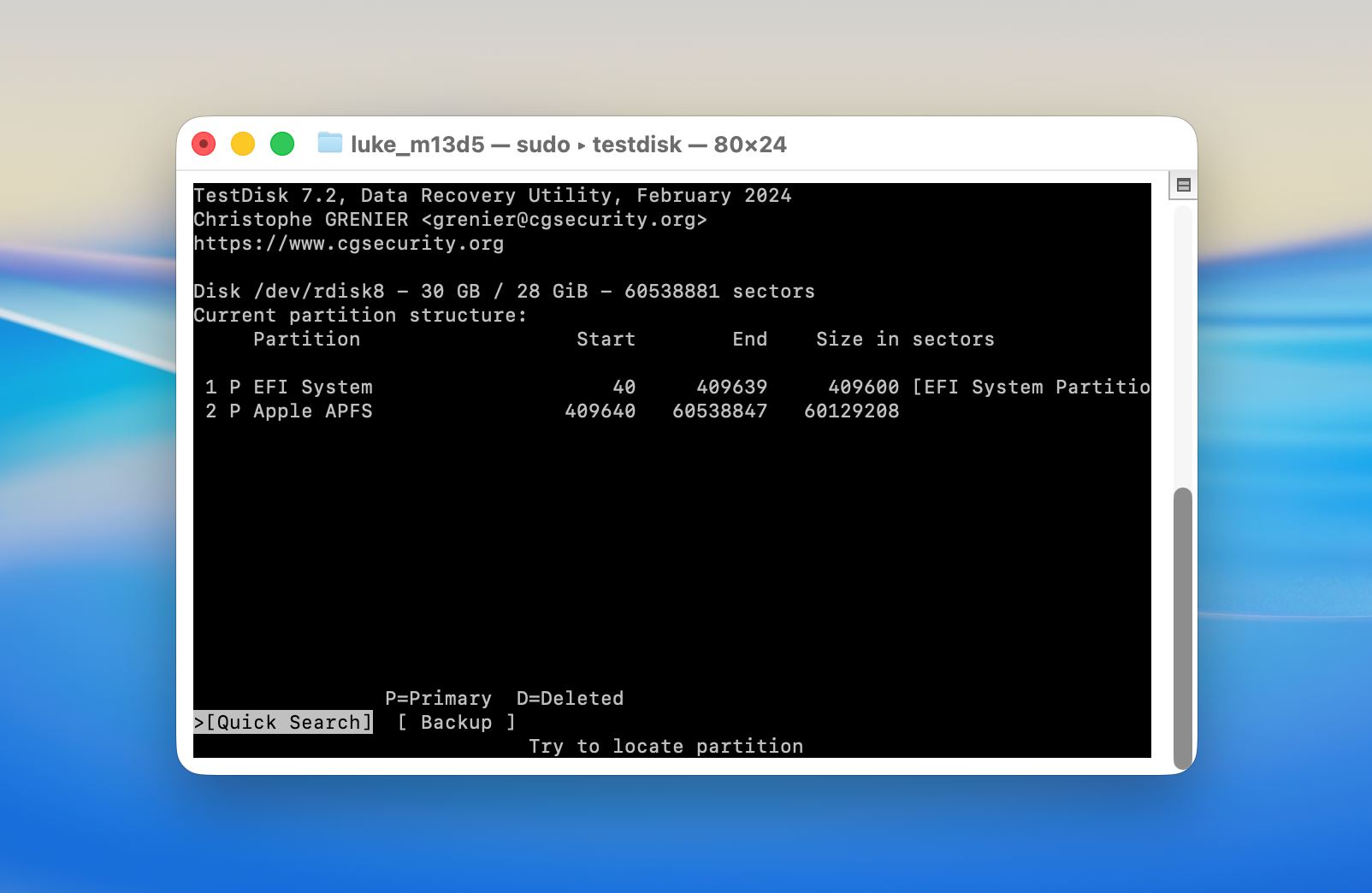
- Po zakończeniu skanowania zobaczysz listę wszystkich możliwych do odzyskania partycji. Jeśli znalazłeś właściwą, zaznacz ją i naciśnij Powrót , aby rozpocząć proces odzyskiwania partycji Maca. Następnie wybierz Napisz , aby zapisać strukturę partycji.
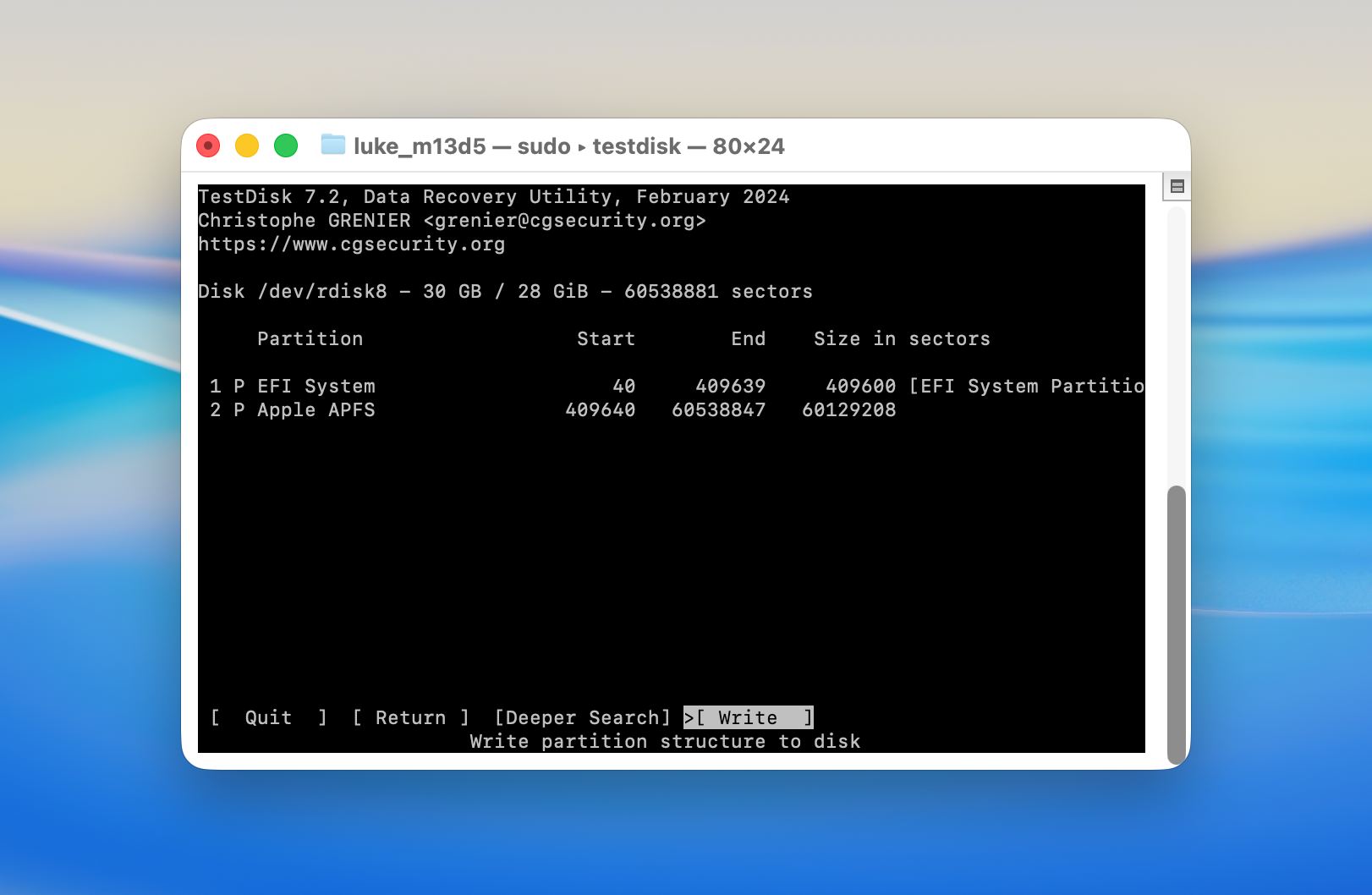
- Jeśli narzędzie nie wykryło twojej utraconej partycji, spróbuj wykonać Głębokie wyszukiwanie . Istnieje szansa, że potrzebne jest głębsze skanowanie, aby odnaleźć partycję.
Metoda 4: Sformatuj partycję dysku
Jeśli partycja nie może zostać naprawiona, a odzyskiwanie danych nie jest już wymagane, sformatowanie partycji przywraca jej użyteczność, ponieważ tworzy nową strukturę systemu plików.
Wykonaj te kroki, aby sformatować uszkodzoną partycję:
- Otwórz Narzędzie dyskowe z Launchpada lub z folderu Aplikacje, a następnie Narzędzia.
- Kliknij Widok i wybierz Pokaż wszystkie urządzenia.
- Wybierz uszkodzoną partycję lub cały dysk z paska bocznego.
- Kliknij Wymaż na górnym pasku narzędzi.
- Wpisz nazwę partycji i wybierz format systemu plików. Wybierz APFS do użytku z macOS lub exFAT dla kompatybilności międzyplatformowej.
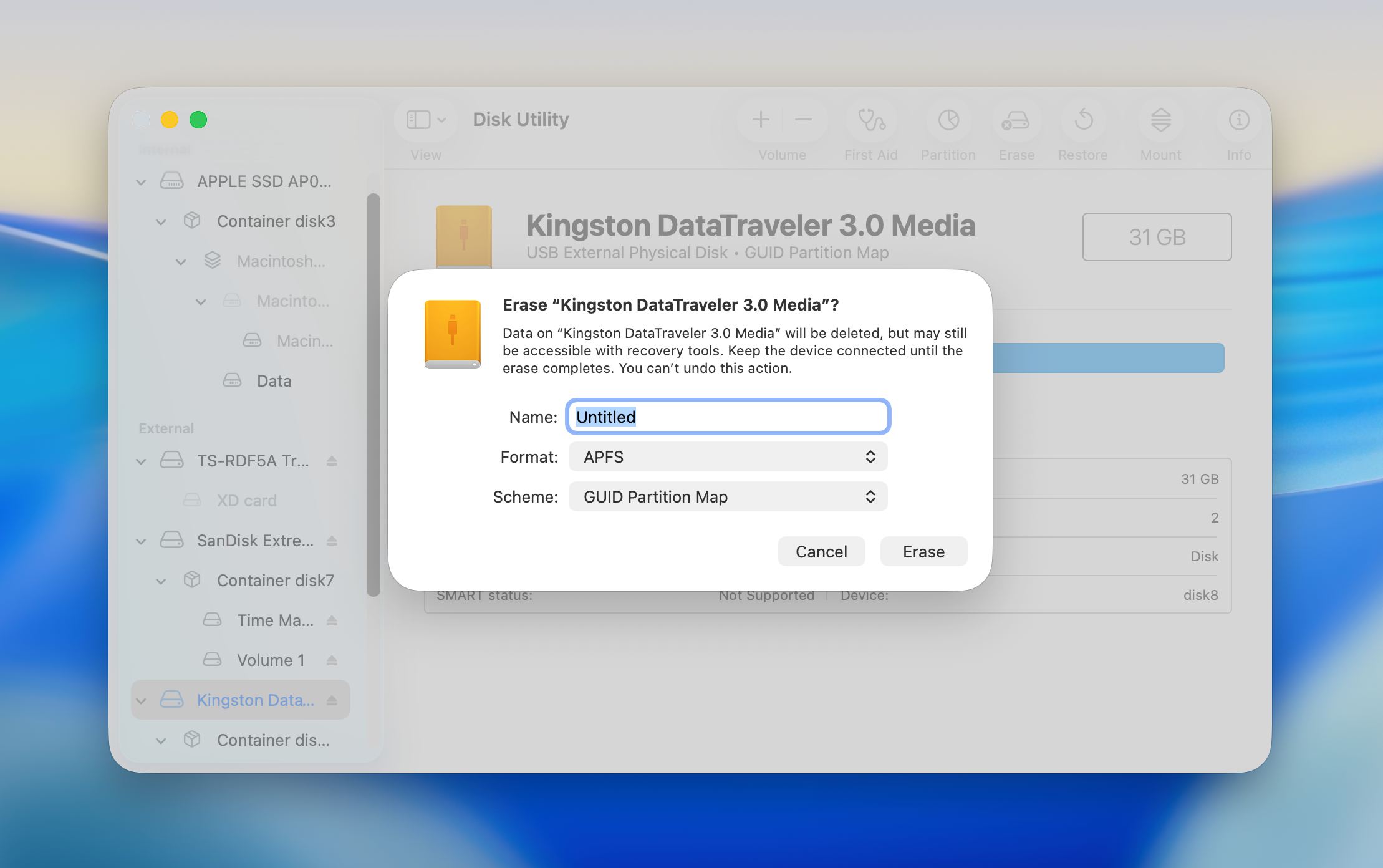
- Potwierdź działanie i poczekaj na zakończenie procesu formatowania.
- Po zakończeniu zamknij Narzędzie dyskowe i sprawdź, czy partycja jest zamontowana i działa zgodnie z oczekiwaniami.
Formatowanie usuwa wszystkie istniejące dane i zastępuje strukturę systemu plików, dlatego powinno być stosowane tylko po odzyskaniu ważnych plików lub podjęciu decyzji, że dane nie są już potrzebne.
Jak zapobiec utracie partycji na dysku twardym Maca?
Utrata partycji często wynika z rutynowych działań, takich jak nieprawidłowe operacje na dysku, niebezpieczne usuwanie napędu lub zlekceważone oznaki problemów z dyskiem. Kilka prostych nawyków może pomóc w utrzymaniu stabilnej struktury partycji i zmniejszyć ryzyko utraty dostępu do danych z upływem czasu:
- Regularnie twórz kopie zapasowe. Time Machine to najprostszy sposób na rozpoczęcie. Podłącz zewnętrzny dysk, włącz Time Machine w Ustawieniach systemowych i pozwól mu działać automatycznie. Dla dodatkowej redundancji wykonaj drugą kopię zapasową w innym miejscu lub używaj razem z nią usługi przechowywania w chmurze.
- Zachowaj ostrożność w Narzędziu dyskowym i narzędziach do partycjonowania innych firm. Łatwo jest wybrać niewłaściwą wolumin lub potwierdzić nieodwracalną czynność bez dokładnego przeczytania komunikatu. Zawsze dokładnie sprawdź, który dysk i partycję wybrałeś przed wprowadzeniem jakichkolwiek zmian.
- Zawsze odłączaj zewnętrzne dyski przed ich odłączeniem. Dysk odłączony w trakcie zapisu może ulec uszkodzeniu tablicy partycji, co może spowodować, że jedna lub więcej partycji stanie się nieczytelna. Na komputerach stacjonarnych Mac zalecamy również zasilacz UPS (zasilacz awaryjny), aby zabezpieczyć się przed niespodziewanym wyłączeniem podczas operacji na dysku.
- Dbaj o aktualność systemu macOS. Aktualizacje systemu często zawierają poprawki błędów zarządzania dyskiem oraz ulepszenia stabilności systemu plików. Przestarzały system operacyjny na nowoczesnym dysku może powodować problemy z kompatybilnością, które narażają twoje partycje na ryzyko.
- Monitoruj stan dysku. Zarówno Narzędzie dyskowe, jak i Disk Drill mogą wyświetlać dane mogące świadczyć o wczesnych oznakach problemów z dyskiem. Narzędzie dyskowe oferuje podstawowe sprawdzenie statusu wbudowane w macOS, natomiast Disk Drill pokazuje atrybuty S.M.A.R.T. Jeśli dysk zaczyna zgłaszać błędy, natychmiast wykonaj jego kopię zapasową i rozważ wymianę zamiast czekać na całkowitą awarię.
Zapobiegawcze działania tego typu nie eliminują każdego ryzyka, ale zmniejszają szanse nagłej utraty partycji.
Końcowe przemyślenia
Mamy nadzieję, że ten przewodnik pomógł Ci odzyskać dane i zrozumieć, co zrobić, gdy partycja znika w macOS. W wielu przypadkach pliki pozostają możliwe do odzyskania, jeśli działasz szybko i unikasz zapisywania nowych danych. Zacznij od odzyskiwania, a nie naprawy. Użyj niezawodnego narzędzia, takiego jak Disk Drill, aby przeskanować dysk, odzyskać ważne pliki lub utworzyć obraz dysku. Ten krok jest bezpieczny i daje Ci największą szansę na odzyskanie danych.
Przechodź do metod naprawy dopiero po tym. Narzędzia takie jak Narzędzie dyskowe lub Terminal mogą modyfikować dysk i zmniejszyć szanse na odzyskanie danych, jeśli coś pójdzie nie tak. Najpierw odzyskaj, napraw później i zrób kopię zapasową, gdy wszystko zostanie przywrócone.
FAQ
- Unikaj zapisywania nowych plików na dysku. Najlepiej przestać z niego korzystać.
- Użyj narzędzia do odzyskiwania danych, takiego jak Disk Drill, aby utworzyć obraz dysku i odzyskać z niego dane.
- Spróbuj odzyskać usuniętą partycję za pomocą TestDisk.
- Jeśli odzyskanie partycji się nie powiedzie, prawdopodobnie będziesz musiał utworzyć nową partycję.




