



Εξαφανίστηκε ξαφνικά μια κατάτμηση στο Mac σας ή άρχισε να εμφανίζει σφάλματα που εμποδίζουν την πρόσβαση στα αρχεία σας; Η απώλεια ή καταστροφή κατάτμησης μπορεί να κάνει ολόκληρους τόμους να φαίνονται άδειοι ή μη αναγνώσιμοι, παρόλο που τα δεδομένα μπορεί να εξακολουθούν να υπάρχουν στον δίσκο. Σε πολλές περιπτώσεις, το πρόβλημα οφείλεται σε κατεστραμμένους πίνακες κατατμήσεων ή σφάλματα συστήματος αρχείων και όχι σε μόνιμη απώλεια δεδομένων. Θα σας δείξουμε πώς να ανακτήσετε τα δεδομένα σας και να επισκευάσετε την κατεστραμμένη κατάτμηση.
Μπορείτε να ανακτήσετε μια κατεστραμμένη ή διαγραμμένη κατάτμηση σε Mac;
Ναι, ένα κατεστραμμένο ή χαμένο διαμέρισμα μπορεί συχνά να ανακτηθεί σε Mac, εφόσον τα δεδομένα δεν έχουν αντικατασταθεί. Στο macOS, τα βασικά εργαλεία όπως το Disk Utility δεν προσφέρουν άμεση επιλογή για να διαγράψετε απλώς ένα διαμέρισμα με τον ίδιο τρόπο όπως στα Windows. Συνήθως, τα διαμερίσματα χάνονται κατά τη διάρκεια ενεργειών όπως η αναδιαμόρφωση, η αλλαγή μεγέθους ή η συγχώνευση τόμων, όταν ένα διαμέρισμα επεκτείνεται σε άλλο.
Όταν συμβαίνει αυτό, το macOS αφαιρεί ή ξαναγράφει εγγραφές στον χάρτη διαμερισμάτων, αλλά τα πραγματικά δεδομένα μπορεί να παραμείνουν ακόμα στο δίσκο μέχρι να αντικατασταθούν από νέα δεδομένα. Οι πιθανότητες ανάκτησης εξαρτώνται από το ποια ενέργεια πραγματοποιήθηκε και τι συνέβη μετά. Σε πολλές περιπτώσεις, η δομή της διαμέρισης μπορεί να ανακατασκευαστεί ή τα αρχεία να ανακτηθούν απευθείας από το δίσκο.
| Σενάριο | Πιθανότητες Ανάκτησης Δεδομένων | Συνιστώμενη Πορεία Δράσης |
| Η κατάτμηση χάθηκε μετά την αναδιαμέριση του δίσκου | Μεσαίο έως Υψηλό | Αποφύγετε τη δημιουργία νέων κατατμήσεων ή την εγγραφή δεδομένων. Χρησιμοποιήστε λογισμικό ανάκτησης για να σαρώσετε ολόκληρο τον δίσκο και να ανακατασκευάσετε αρχεία ή κατατμήσεις. |
| Ο δίσκος εμφανίζεται ως Μη Αρχικοποιημένος ή χωρίς κατάτμηση | Υψηλό | Μη διαμορφώσετε τον δίσκο. Χρησιμοποιήστε εργαλεία όπως το TestDisk ή λογισμικό ανάκτησης για να αποκαταστήσετε την εγγραφή της κατάτμησης. |
| Η καταστροφή του συστήματος αρχείων εκλαμβάνεται λανθασμένα ως διαγραφή | Υψηλό | Δοκιμάστε το First Aid του Disk Utility ή το fsck. Αν η κατάτμηση δεν γίνει προσβάσιμη, συνεχίστε με εργαλεία ανάκτησης δεδομένων. |
| Προβλήματα με εξωτερικό δίσκο μετά από λανθασμένη εξαγωγή ή απώλεια ρεύματος | Μεσαίο έως Υψηλό | Επανσυνδέστε τον δίσκο και αποφύγετε επανειλημμένες προσπάθειες προσάρτησης. Σαρώστε τον δίσκο ή δημιουργήστε μια εικόνα δίσκου πριν την ανάκτηση. |
| Φυσική ζημιά ή ασταθής δίσκος | Πολύ Χαμηλό (DIY) | Συμβουλευτείτε επαγγελματική υπηρεσία ανάκτησης δεδομένων. |
Διάφοροι παράγοντες επηρεάζουν την έκταση της ανάκτησης δεδομένων. Για να μεγιστοποιήσετε τις πιθανότητες ανάκτησης δεδομένων σας, λάβετε υπόψη αυτές τις συμβουλές:
- Σταματήστε να χρησιμοποιείτε τον δίσκο μέχρι να εκτελέσετε ανάκτηση δεδομένων. Η συνεχής χρήση του δίσκου αυξάνει τις πιθανότητες τα χαμένα αρχεία να αντικατασταθούν από αρχεία που δημιουργούνται από το σύστημα ή από τον χρήστη.
- Χρησιμοποιήστε εργαλεία κλωνοποίησης δίσκου για να δημιουργήσετε μια εικόνα δίσκου σε επίπεδο byte του δίσκου. Αυτό σας προστατεύει από περαιτέρω απώλεια δεδομένων.
- Σαρώστε τον δίσκο χρησιμοποιώντας ένα αξιόπιστο εργαλείο ανάκτησης δεδομένων. Η πρώτη σάρωση για ανάκτηση δεδομένων είναι συνήθως η πιο επιτυχημένη.
- Επικοινωνήστε με μια επαγγελματική υπηρεσία ανάκτησης δεδομένων εάν η απώλεια δεδομένων προκλήθηκε λόγω φυσικής ζημιάς. Η προσπάθεια ανάκτησης δεδομένων μόνοι σας μπορεί να προκαλέσει μεγαλύτερη ζημιά σε περίπτωση φυσικής ζημιάς.
Να είστε προσεκτικοί με ενέργειες σε κατατμήσεις σε εργαλεία όπως το Disk Utility. Οι περισσότερες λειτουργίες εκεί περιλαμβάνουν διαμόρφωση, η οποία μπορεί να ενεργοποιήσει το TRIM σε SSDs και να καταστήσει αδύνατη την ανάκτηση.
Πώς να Ανακτήσετε Δεδομένα από Διαγραμμένο Διαμέρισμα σε Mac
Για να ανακτήσετε δεδομένα από μια κατάτμηση σε Mac, πρέπει να χρησιμοποιήσετε εξειδικευμένο λογισμικό τρίτων. Υπάρχουν πολλές εξαιρετικές εφαρμογές για να επιλέξετε, αλλά μετά από δοκιμή ορισμένων από αυτές τις εφαρμογές, σας προτείνουμε να δοκιμάσετε το Disk Drill.
Το Disk Drill διαθέτει ένα φιλικό προς το χρήστη περιβάλλον εργασίας, γεγονός που το καθιστά πολύ εύκολο στη χρήση σε σύγκριση με άλλα λογισμικά ανάκτησης διαμερισμάτων για Mac. Λειτουργεί καλά όταν χρειάζεται να ανακτήσετε αρχεία από διαγραμμένο ή κατεστραμμένο διαμέρισμα, καθώς υποστηρίζει μια ευρεία γκάμα συστημάτων αρχείων και μορφών αρχείων.
Τώρα μπορείτε να προχωρήσετε στο κύριο μέρος. Ακολουθήστε αυτά τα βήματα για να ανακτήσετε δεδομένα από διαγραμμένο διαμέρισμα στο Mac σας χρησιμοποιώντας το Disk Drill:
- Μεταβείτε στην επίσημη ιστοσελίδα και κατεβάστε το Disk Drill.
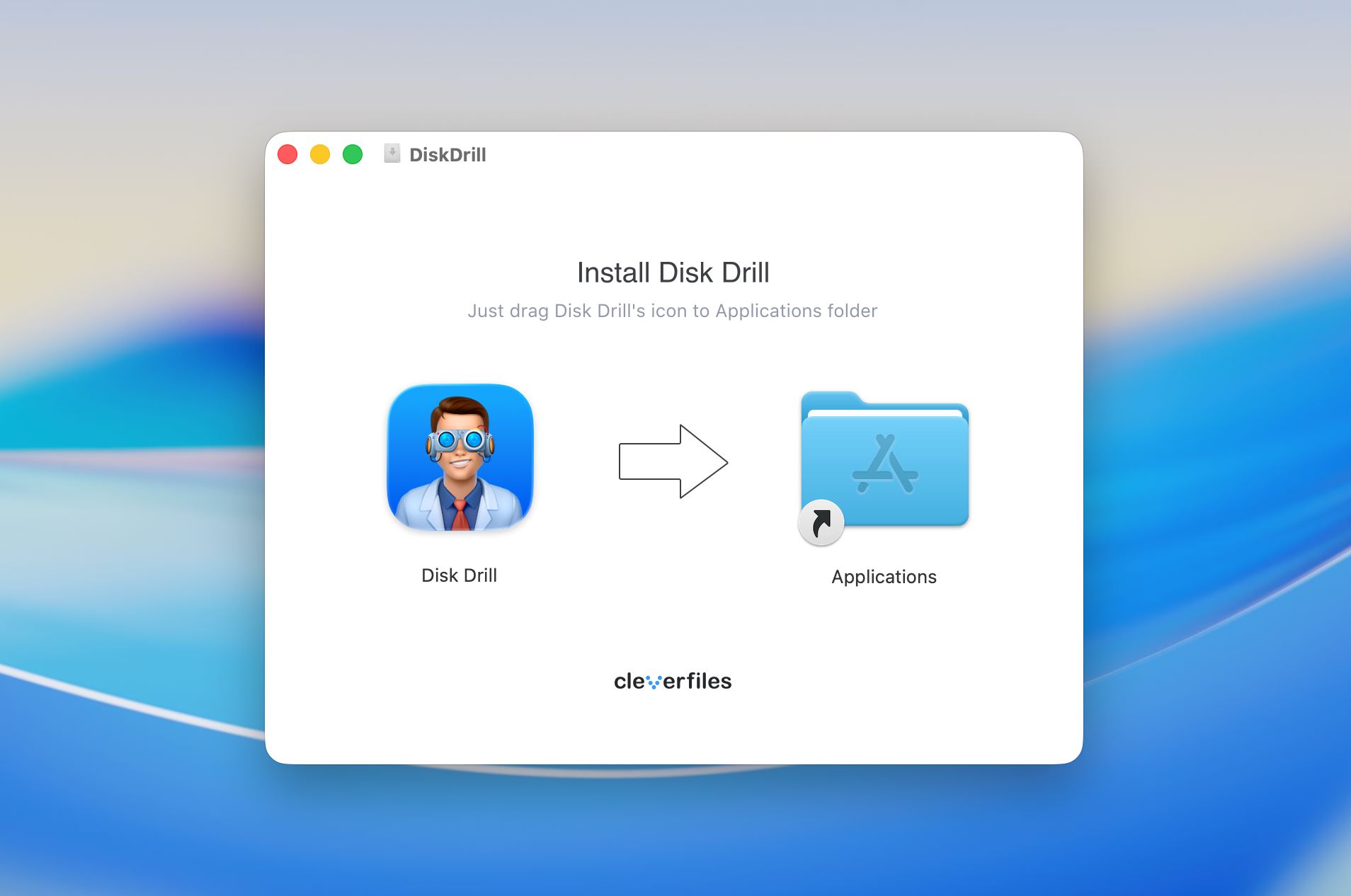
- Εγκαταστήστε το όπως κάθε άλλη εφαρμογή, σύροντας το εικονίδιο του Disk Drill στον φάκελο Applications.
- Αν θέλετε να ανακτήσετε δεδομένα από μια διαγραμμένη κατάτμηση σε έναν εξωτερικό σκληρό δίσκο στο Mac σας, συνδέστε τον δίσκο στον υπολογιστή σας. Παραλείψτε αυτό το βήμα αν προσπαθείτε να ανακτήσετε δεδομένα από έναν εσωτερικό δίσκο.
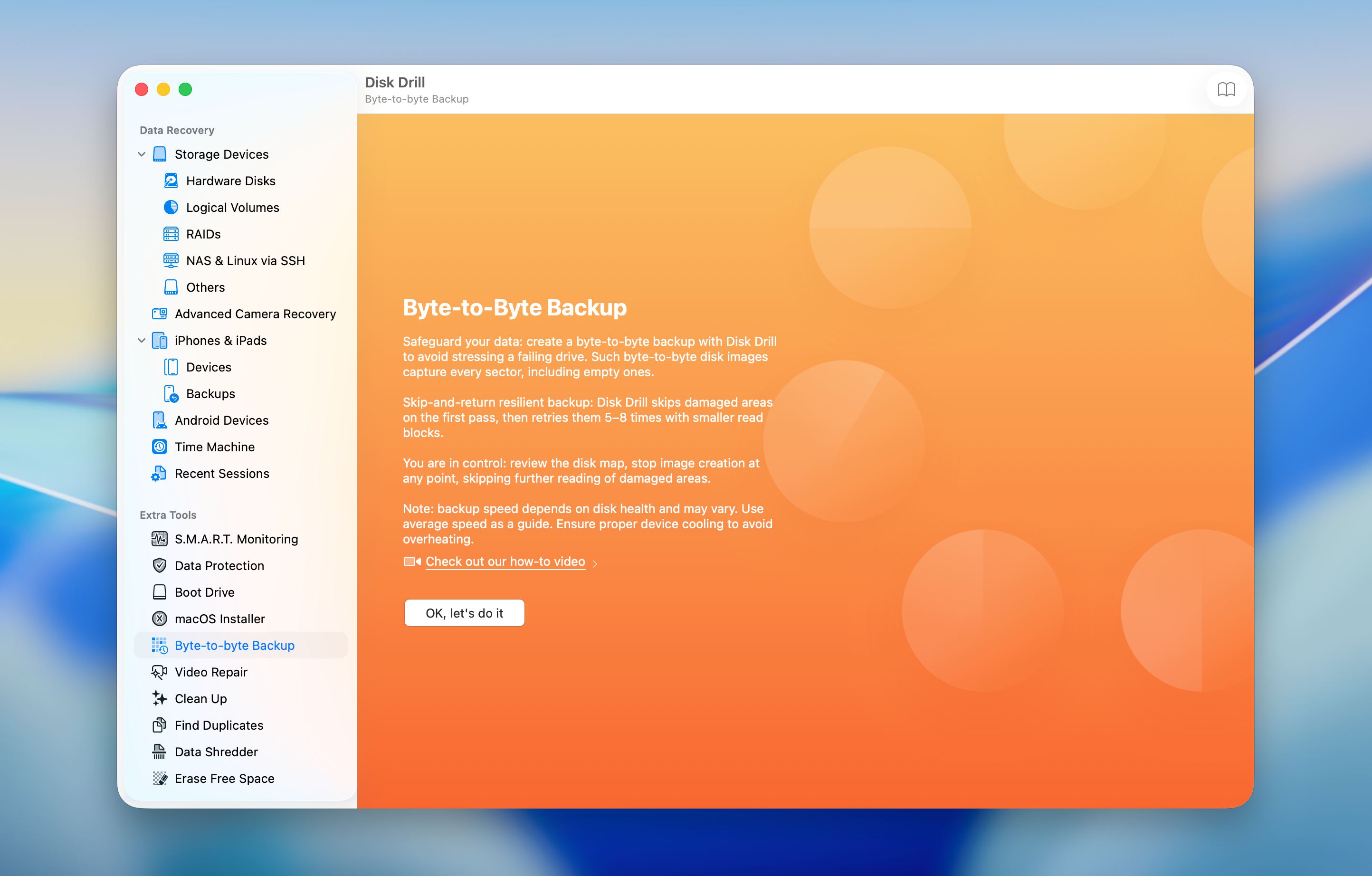
- Ανοίξτε το Disk Drill και πηγαίνετε στο Αντίγραφο ασφαλείας byte προς byte αν θέλετε να δημιουργήσετε πρώτα ένα δίσκο εικόνας.
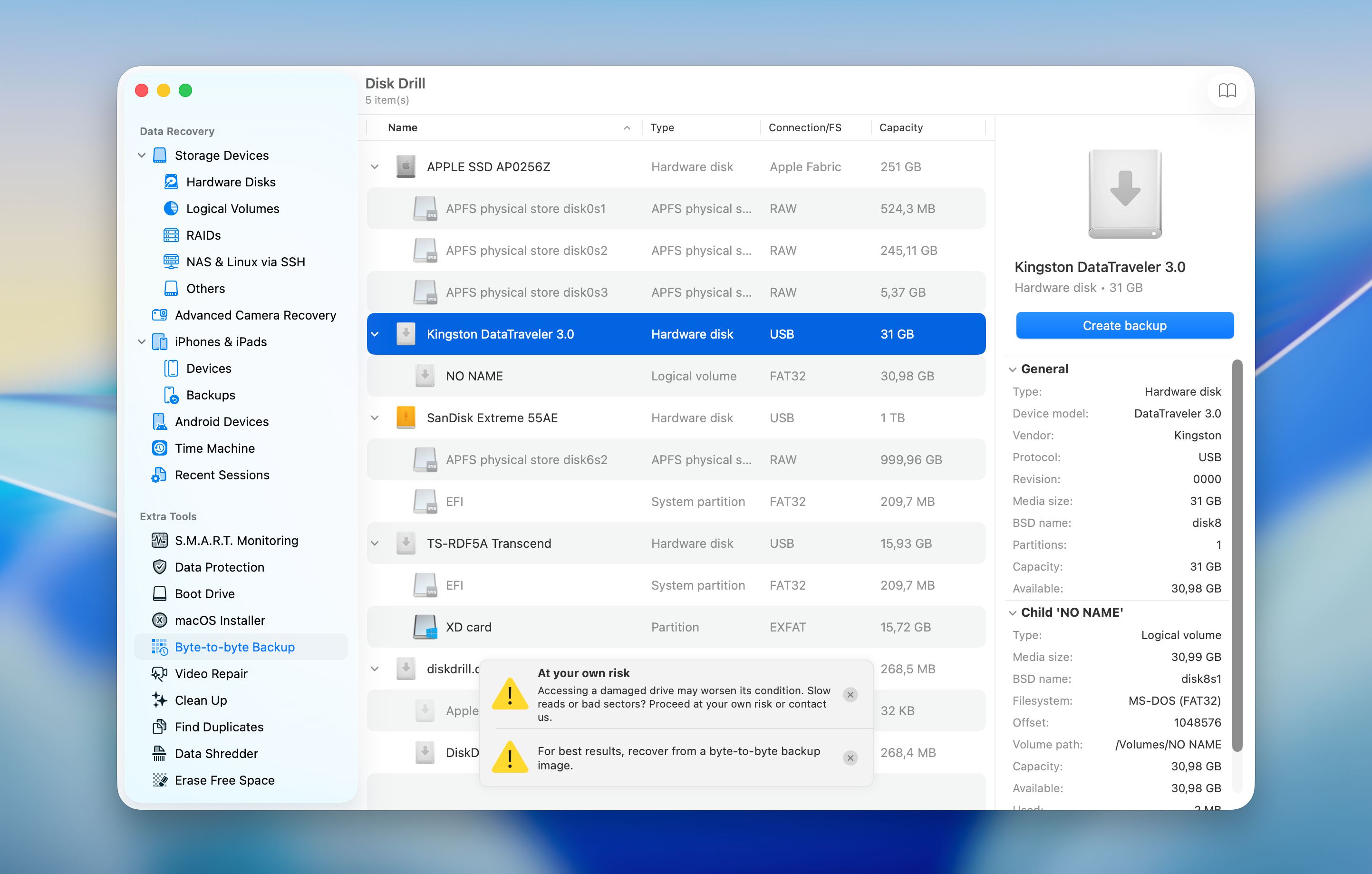
- Επιλέξτε το δίσκο και κάντε κλικ στο Δημιουργία αντιγράφου ασφαλείας.
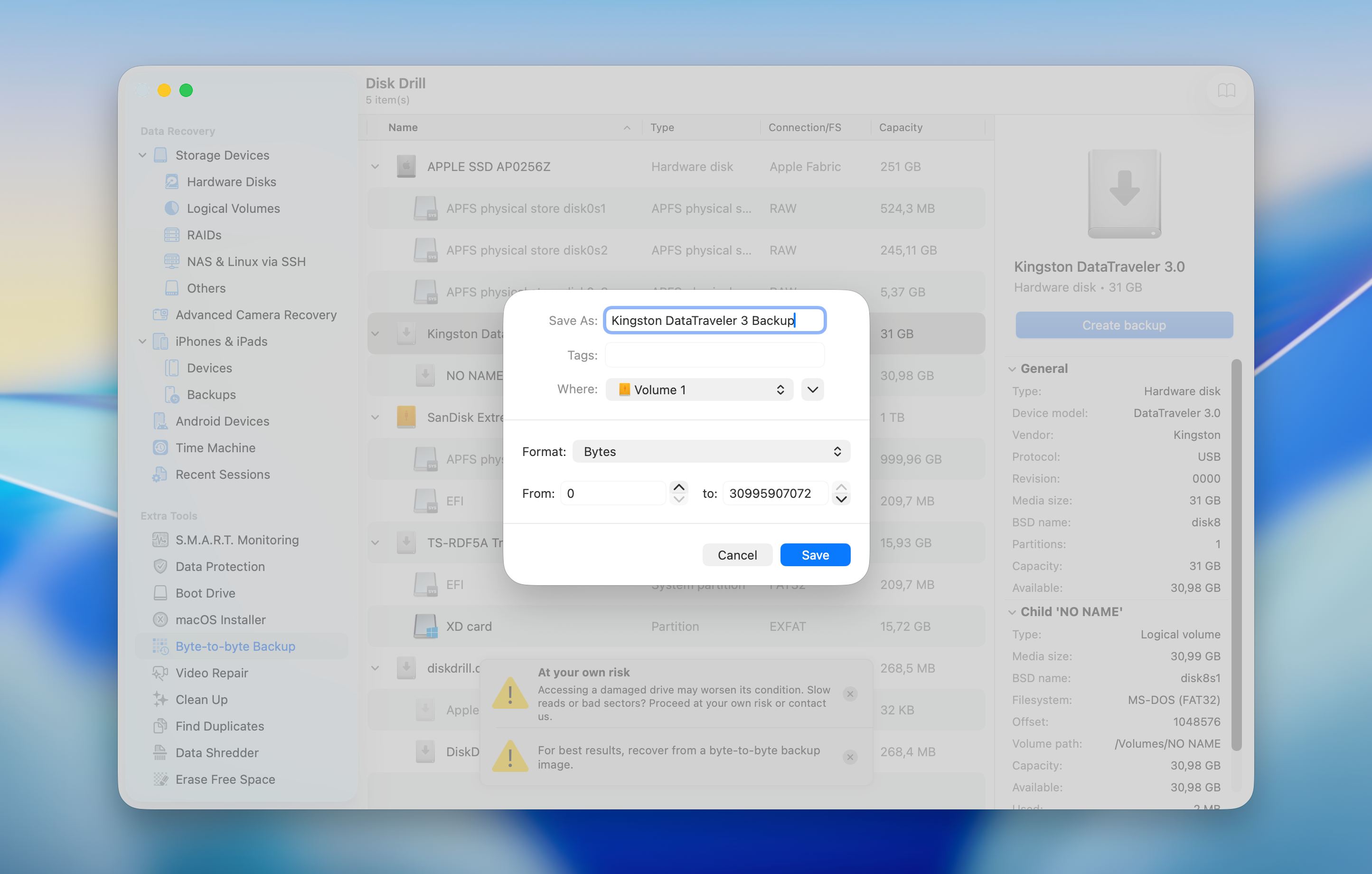
- Επιλέξτε τον δίσκο για να αποθηκεύσετε ένα αντίγραφο ασφαλείας, αλλάξτε το όνομα αν χρειάζεται και κάντε κλικ στο Εντάξει.
- Επιστρέψτε στο κεντρικό μενού και κάντε κλικ στο Συνδέστε την εικόνα δίσκου.
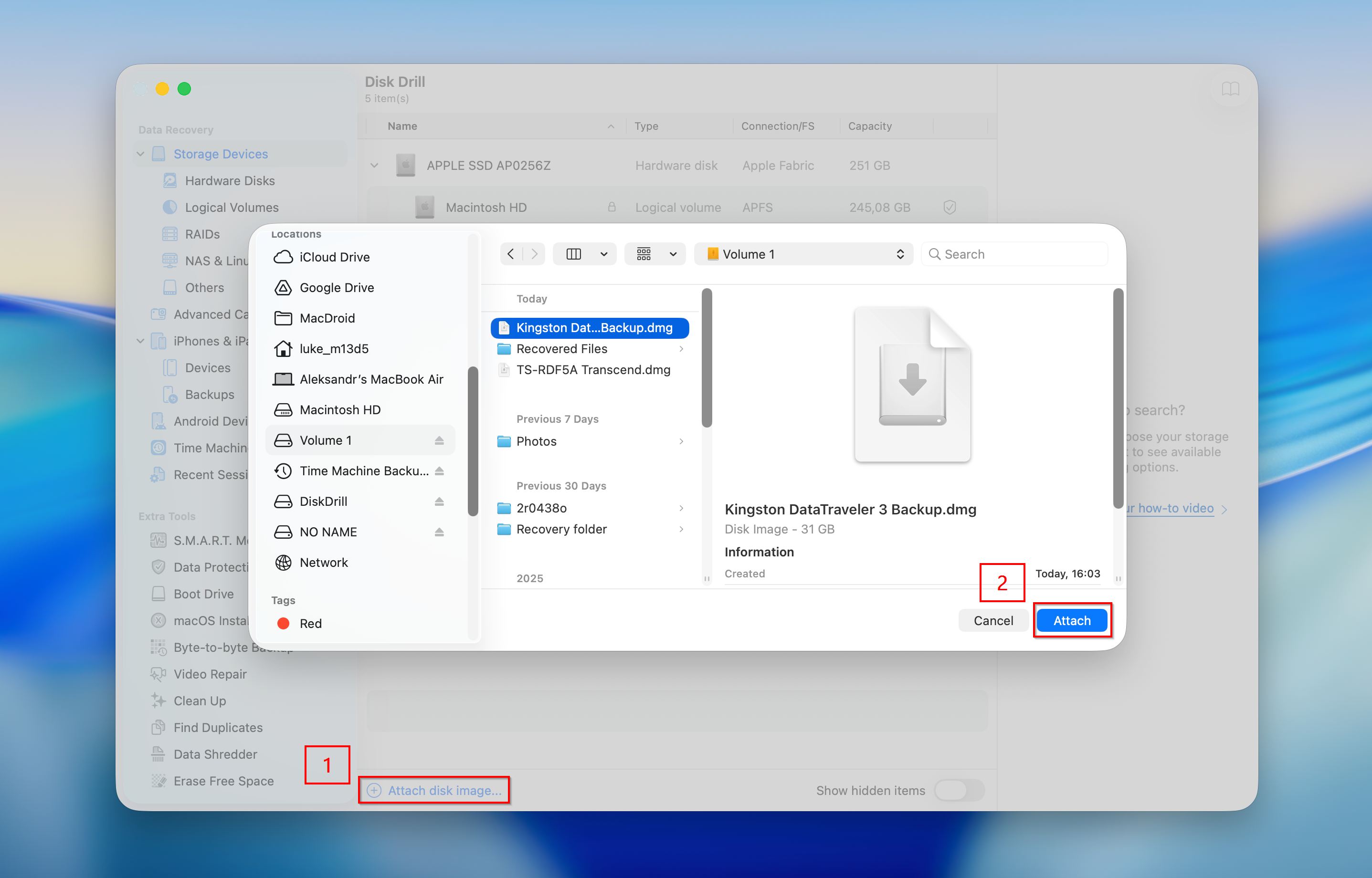
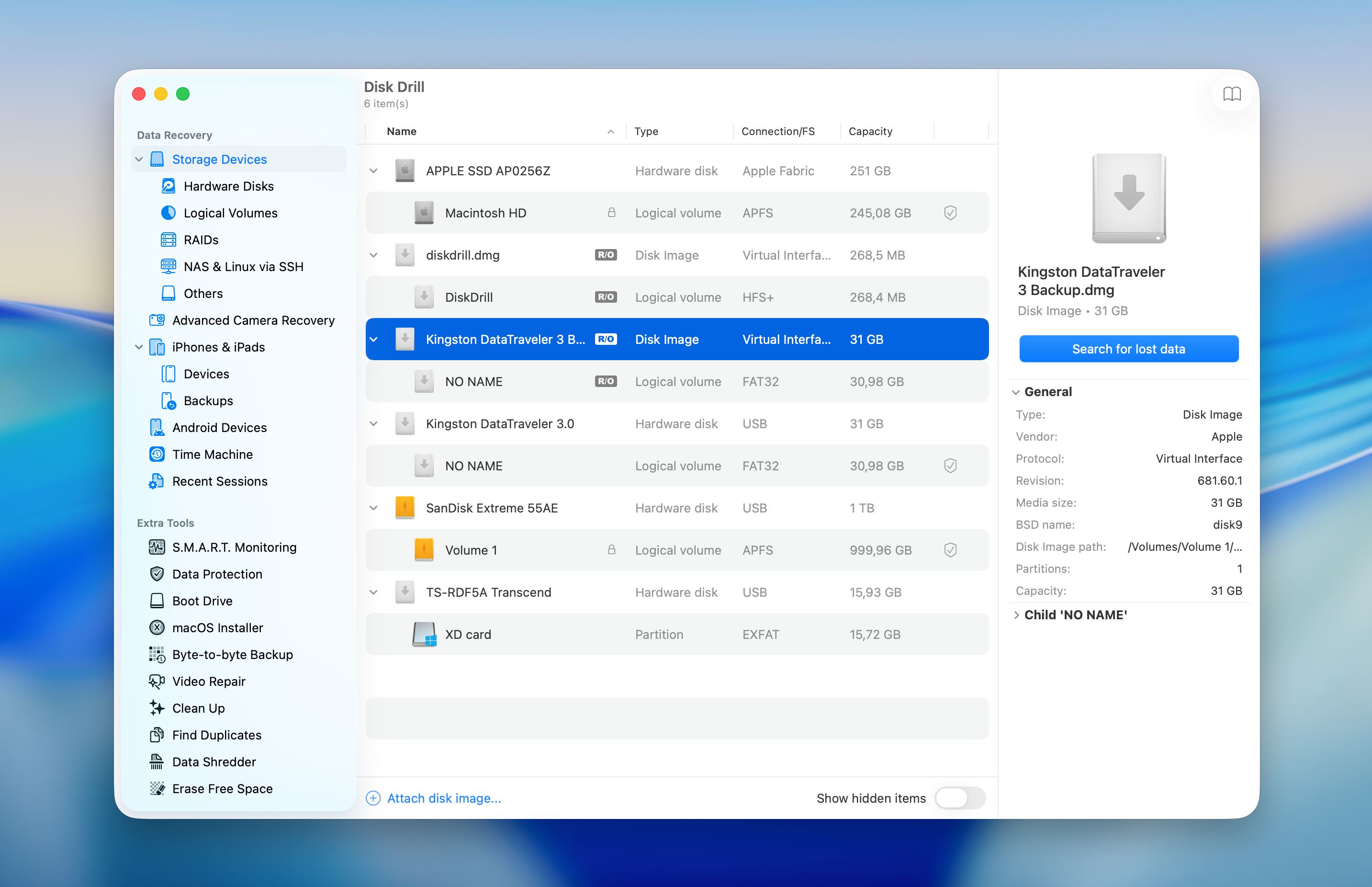
- Επιλέξτε την κατάτμηση ή την εικόνα που θέλετε να ανακτήσετε και κάντε κλικ στο Αναζήτηση για χαμένα δεδομένα.
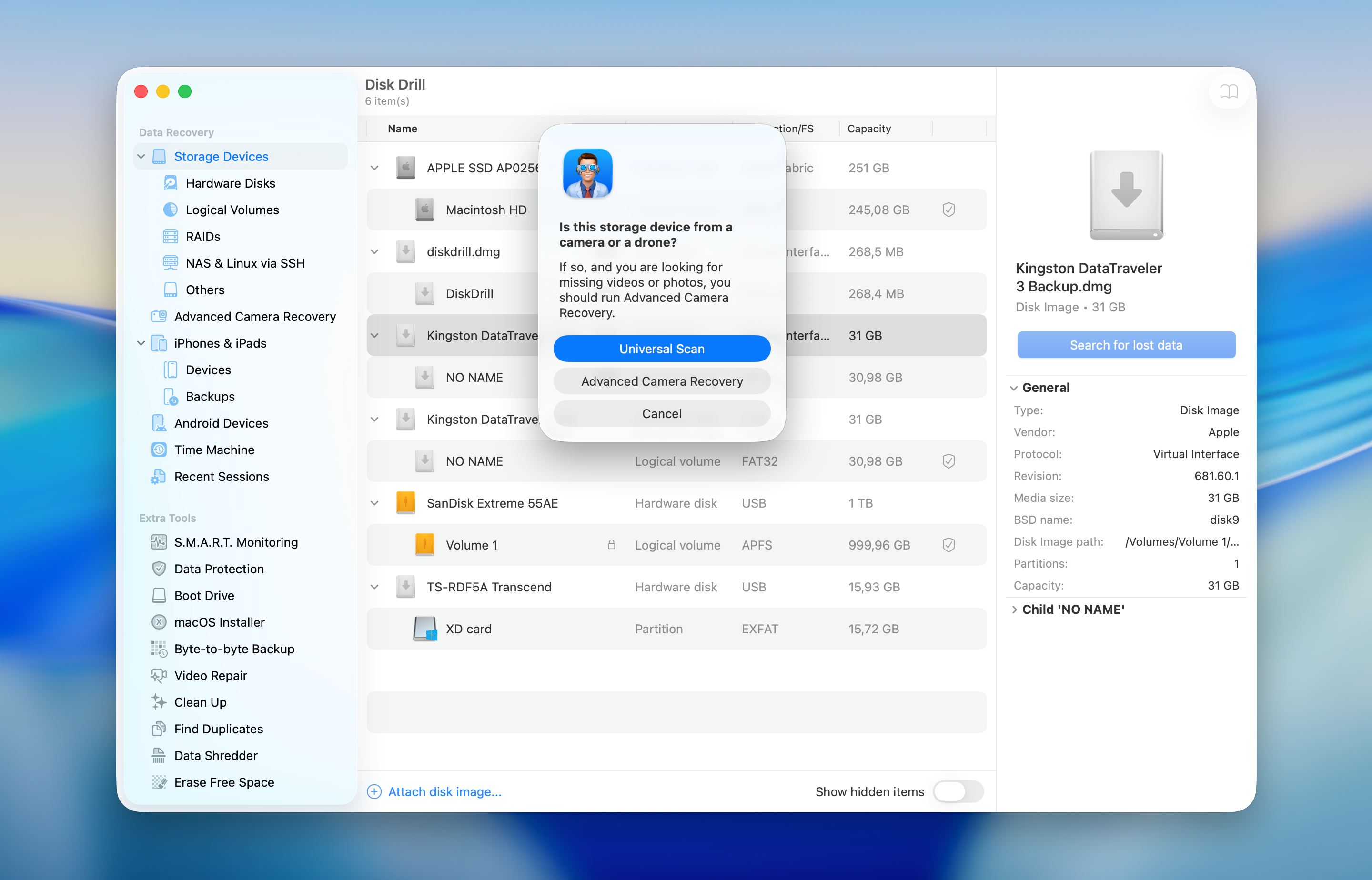
- Αν κάνετε σάρωση σε εξωτερικό δίσκο, το Disk Drill θα σας ζητήσει να επιλέξετε λειτουργία ανάκτησης. Στις περισσότερες περιπτώσεις, το Universal Scan είναι η καλύτερη επιλογή, εκτός αν χρειάζεται να ανακτήσετε βίντεο από κάρτα μνήμης κάμερας ή drone.
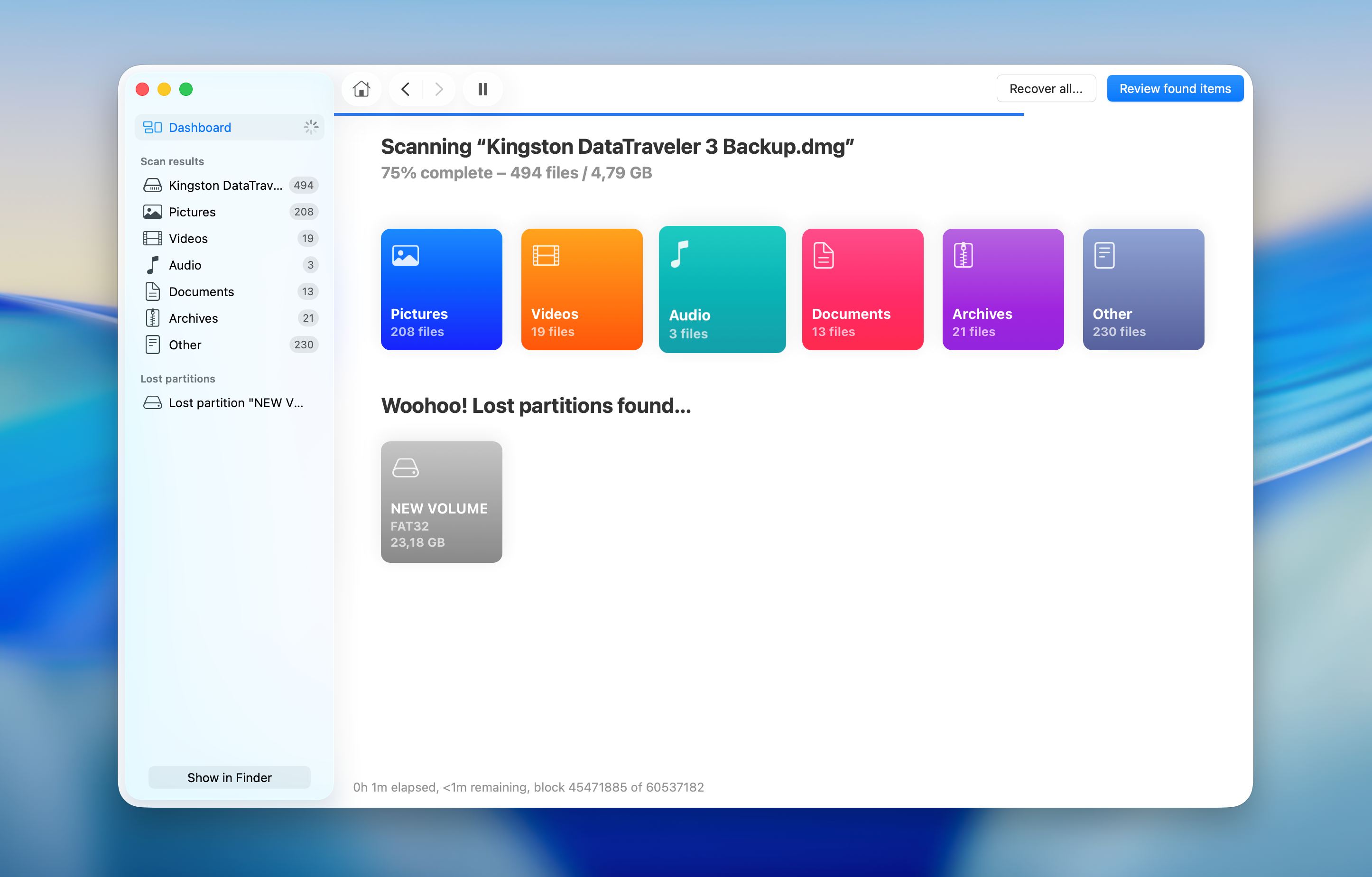
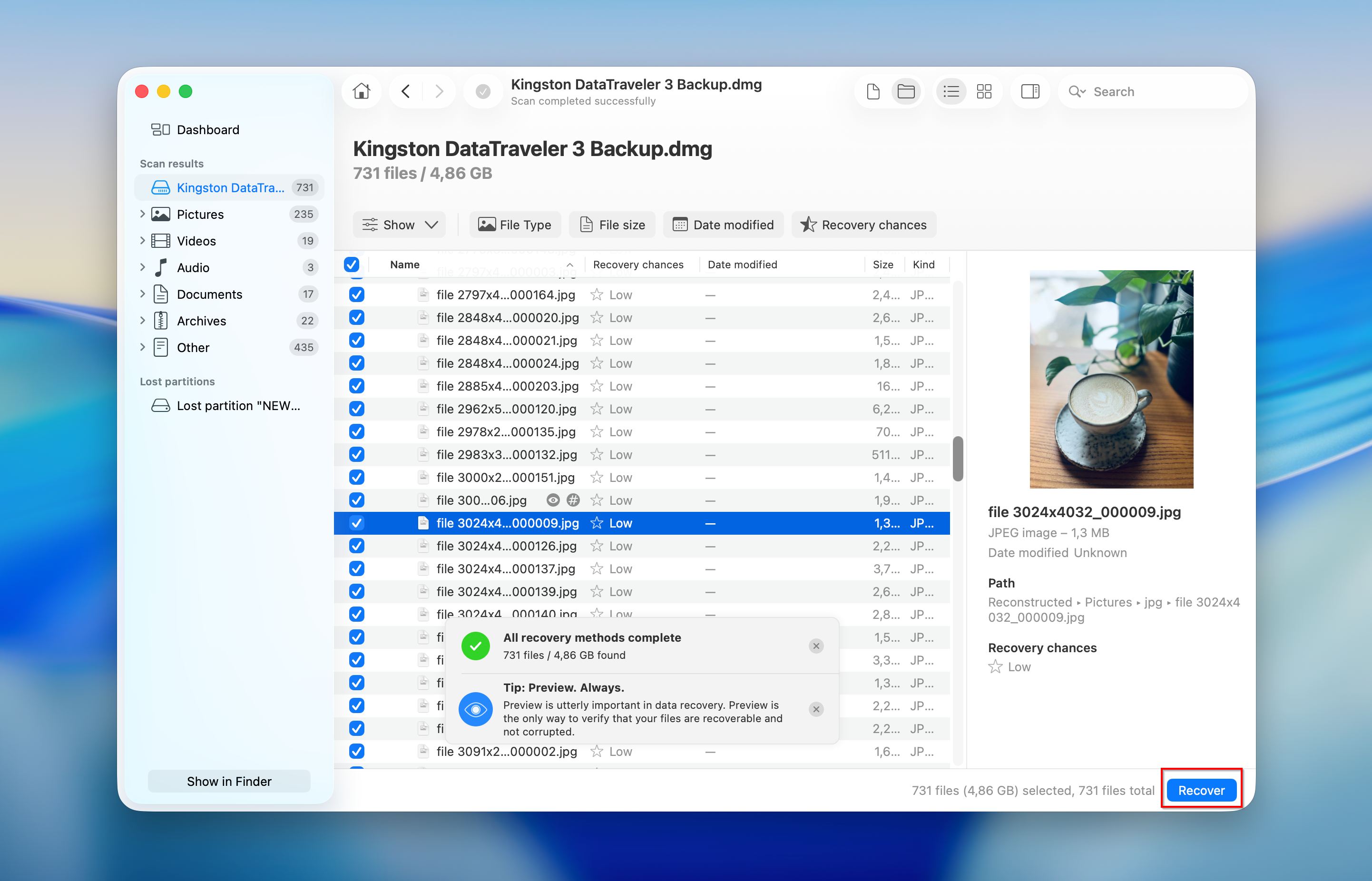
- Περιμένετε να ολοκληρωθεί η σάρωση, έπειτα κάντε κλικ στο Επισκόπηση των ευρεθέντων στοιχείων. Εάν το λογισμικό εντοπίσει πλήρη κατάτμηση, μπορείτε να την ανοίξετε άμεσα και να αποκτήσετε πρόσβαση στα αρχεία της χωρίς να περιηγηθείτε σε όλη τη λίστα αποτελεσμάτων.
- Χρησιμοποιήστε τη λειτουργία προεπισκόπησης για να ελέγξετε την ακεραιότητα των αρχείων πριν την ανάκτηση και εφαρμόστε φίλτρα στο αριστερό πλαίσιο ή πάνω από τη λίστα αποτελεσμάτων για να περιορίσετε γρήγορα τα αποτελέσματα της σάρωσης. Επιλέξτε τα αρχεία που θέλετε να ανακτήσετε ή επιλέξτε μια ολόκληρη εντοπισμένη κατάτμηση για να επαναφέρετε όλα τα αρχεία από αυτήν. Κάντε κλικ στο κουμπί Ανάκτηση.
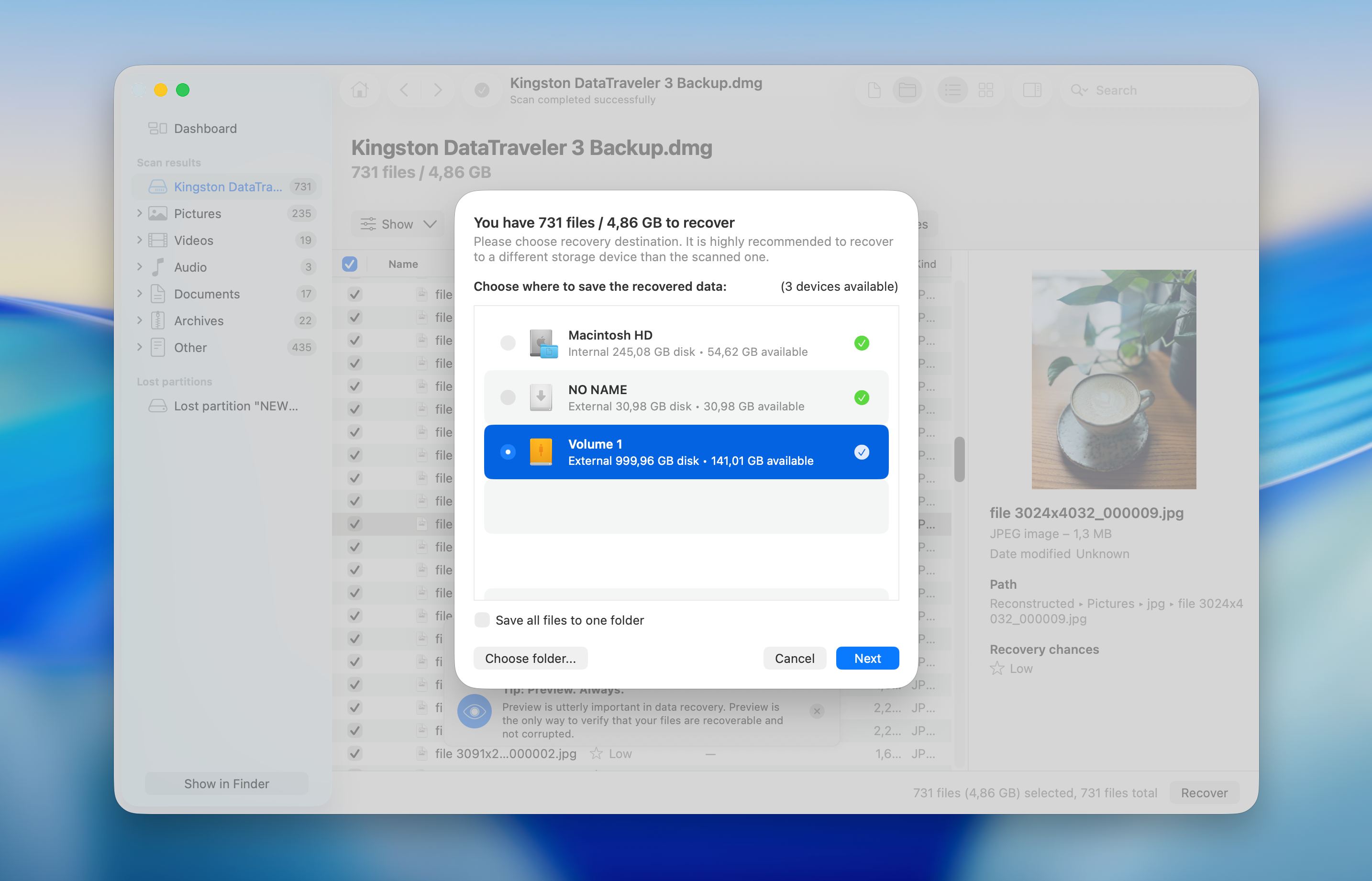
- Επιλέξτε έναν προορισμό για να αποθηκευτούν τα ανακτημένα αρχεία και επιβεβαιώστε την ενέργεια. Μόλις ολοκληρωθεί η διαδικασία, θα εμφανιστεί μια ειδοποίηση.
Το Disk Drill διαχειρίζεται καλά διάφορα σενάρια ανάκτησης και προσφέρει λειτουργίες όπως παρακολούθηση S.M.A.R.T. για να ελέγχεται η κατάσταση του δίσκου πριν και κατά τη διάρκεια της ανάκτησης.
Πώς να επισκευάσετε μια κατεστραμμένη κατάτμηση
Η ίδια η ανάκτηση αρχείων είναι μια ασφαλής διαδικασία, ενώ οι προσπάθειες επισκευής μπορούν να τροποποιήσουν τη μονάδα και να μειώσουν τις πιθανότητες περαιτέρω ανάκτησης εάν κάτι πάει στραβά. Για αυτόν τον λόγο, ανακτήστε πρώτα τα αρχεία σας ή τουλάχιστον δημιουργήστε ένα πλήρες αντίγραφο ασφαλείας ή μια εικόνα δίσκου ως μέτρο ασφαλείας.
Αυτές οι μέθοδοι στοχεύουν στην επαναφορά της δομής διαμερίσματος και στην εκ νέου αξιοποίηση του δίσκου. Ξεκινάμε με τα ενσωματωμένα εργαλεία του macOS και στη συνέχεια προχωράμε σε πιο προηγμένες επιλογές όπως το Terminal και εργαλεία τρίτων.
Μέθοδος 1: Επιδιόρθωση του διαμερίσματος με το Disk Utility (Πρώτες Βοήθειες)
Το Disk Utility είναι το κύριο εργαλείο στο macOS για τη διόρθωση ζητημάτων σε επίπεδο διαμερίσματος. Σε πολλές περιπτώσεις, το ίδιο το διαμέρισμα παραμένει άθικτο, αλλά το macOS δεν μπορεί να διαβάσει σωστά τη δομή του. Το First Aid ελέγχει το σύστημα αρχείων και προσπαθεί να επιδιορθώσει αυτές τις ασυνέπειες αυτόματα.
Εδώ είναι πώς να το κάνετε:
- Ανοίξτε το Βοηθητικό πρόγραμμα δίσκου από το Launchpad ή από τον φάκελο Εφαρμογές και στη συνέχεια Βοηθήματα. Επανεκκινήστε πρώτα σε Λειτουργία Ανάκτησης αν το επηρεασμένο διαμέρισμα ανήκει στον δίσκο εκκίνησης.
- Κάντε κλικ στο Προβολή και επιλέξτε Εμφάνιση όλων των συσκευών για να εμφανίσετε ολόκληρη τη δομή του δίσκου.
- Επιλέξτε το επηρεασμένο διαμέρισμα στην πλαϊνή στήλη και, στη συνέχεια, κάντε κλικ στο Πρώτες Βοήθειες στην επάνω γραμμή εργαλείων.
- Επιβεβαιώστε την ενέργεια και περιμένετε να ολοκληρωθεί η διαδικασία σάρωσης και επιδιόρθωσης.
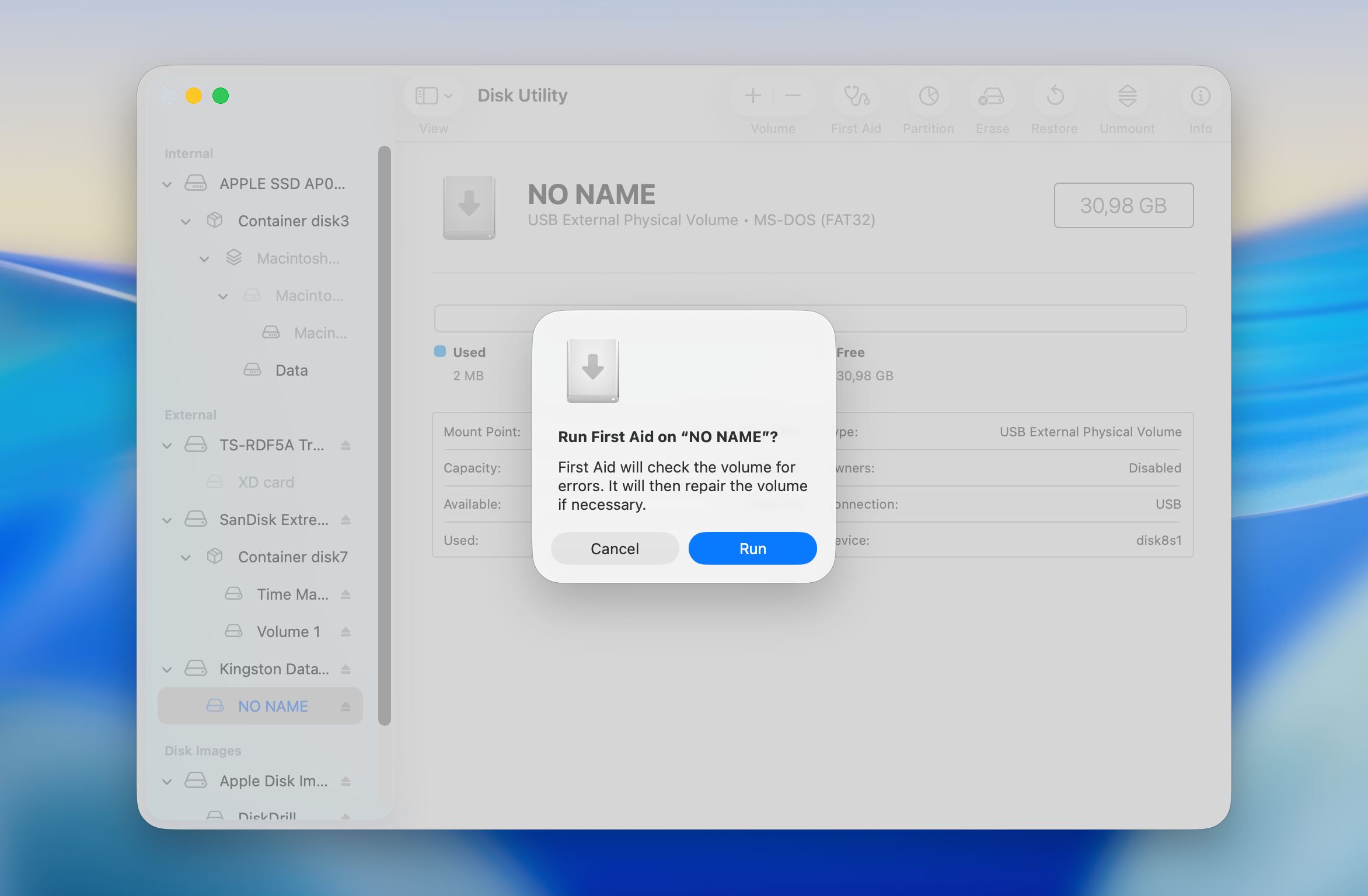
- Εξετάστε το μήνυμα αποτελέσματος και κλείστε το παράθυρο μόλις ολοκληρωθεί η διαδικασία.
Αφού ολοκληρωθεί η επισκευή, ελέγξτε αν η κατάτμηση προσαρτάται και γίνεται προσβάσιμη. Εκτελέστε ξανά το First Aid στο γονικό κοντέινερ ή στον φυσικό δίσκο αν το πρόβλημα παραμένει, καθώς τα προβλήματα στον χάρτη κατατμήσεων συχνά επηρεάζουν πολλαπλά επίπεδα. Μια επανεκκίνηση μπορεί επίσης να βοηθήσει το macOS να φορτώσει σωστά τη διορθωμένη δομή.
Σταματήστε τις επαναλαμβανόμενες προσπάθειες επισκευής εάν το Disk Utility αναφέρει ότι δεν μπορεί να διορθώσει τα σφάλματα ή εάν το διαμέρισμα παραμένει μη προσβάσιμο. Σε αυτό το σημείο, η πιο ασφαλής προσέγγιση είναι να ανακτήσετε πρώτα τα δεδομένα πριν επιχειρήσετε περαιτέρω διορθώσεις.
Μέθοδος 2: Επισκευή μέσω Τερματικού (fsck)/h3>
Εάν το Disk Utility αποτύχει να επιδιορθώσει τη διαμέρισμα ή δεν εντοπίζει καθόλου το πρόβλημα, η εντολή fsck μπορεί να πραγματοποιήσει έναν πιο βαθύ έλεγχο του συστήματος αρχείων και να προσπαθήσει να διορθώσει άμεσα διαρθρωτικές ασυνέπειες. Αυτή η μέθοδος είναι πιο τεχνική και λειτουργεί καλύτερα όταν η διαμέρισμα εξακολουθεί να ανιχνεύεται αλλά δεν μπορεί να προσαρτηθεί ή λειτουργεί λανθασμένα.
Δείτε πώς να χρησιμοποιήσετε την εντολή fsck για να επιδιορθώσετε μια κατεστραμμένη κατάτμηση:
- Επανεκκινήστε το Mac και εισέλθετε στη Λειτουργία Ανάκτησης macOS ώστε ο δίσκος συστήματος να μην είναι σε ενεργή χρήση.
- Ανοίξτε το Terminal από το μενού Utilities στο περιβάλλον Ανάκτησης.
- Εισάγετε την εντολή diskutil list για να εμφανίσετε όλους τους συνδεδεμένους δίσκους και εντοπίστε το επηρεαζόμενο διαμέρισμα. Σημειώστε το αναγνωριστικό του, για παράδειγμα disk2s1.
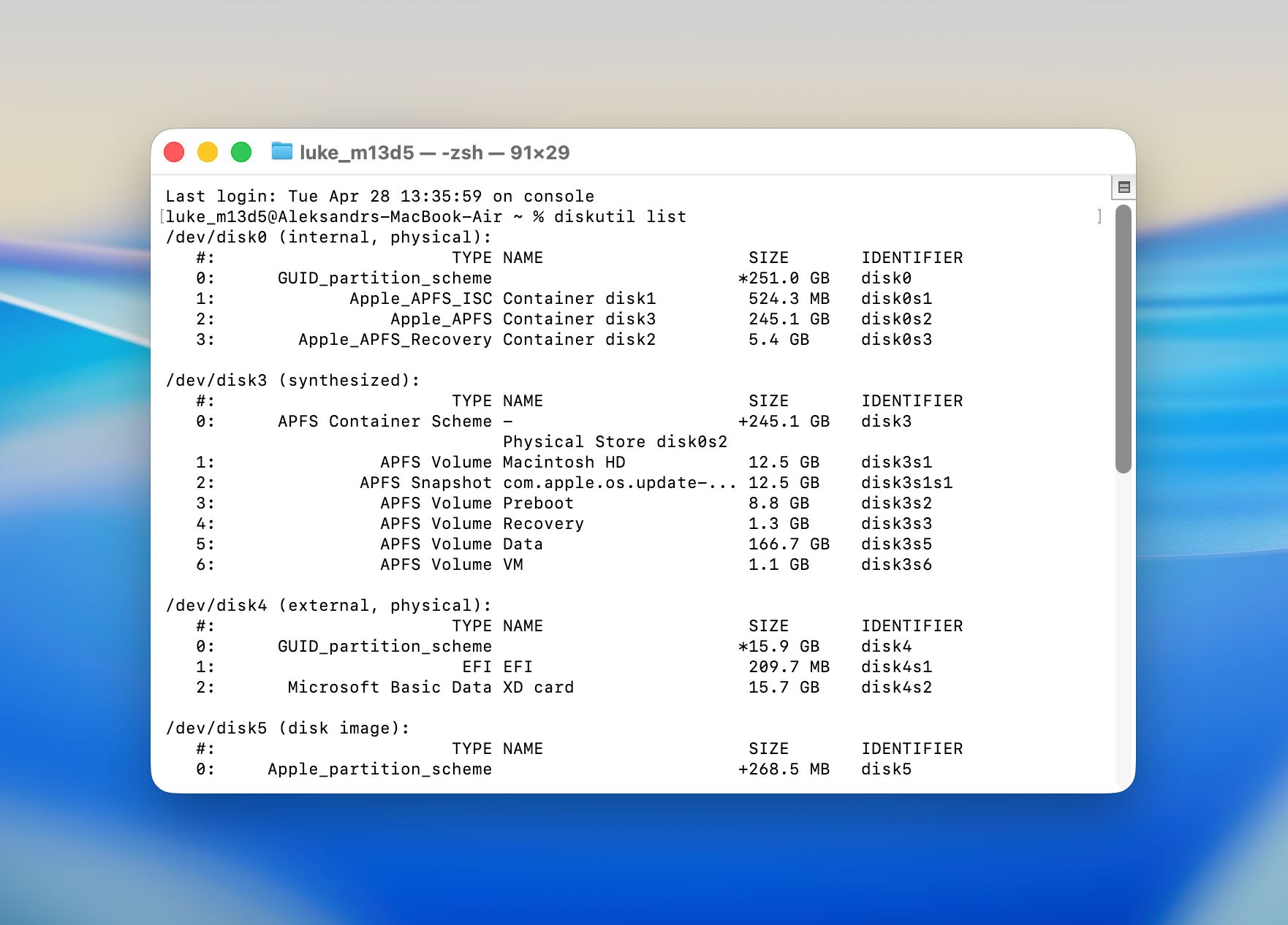
- Καθορίστε τον τύπο συστήματος αρχείων του διαμερίσματος. Χρησιμοποιήστε την έκδοση APFS της εντολής για πιο νέους τόμους του macOS και την έκδοση HFS για παλαιότερους διαμορφωμένους δίσκους.
- Εκτελέστε τη κατάλληλη εντολή fsck με το σωστό αναγνωριστικό δίσκου και επιβεβαιώστε τη λειτουργία όταν σας ζητηθεί.
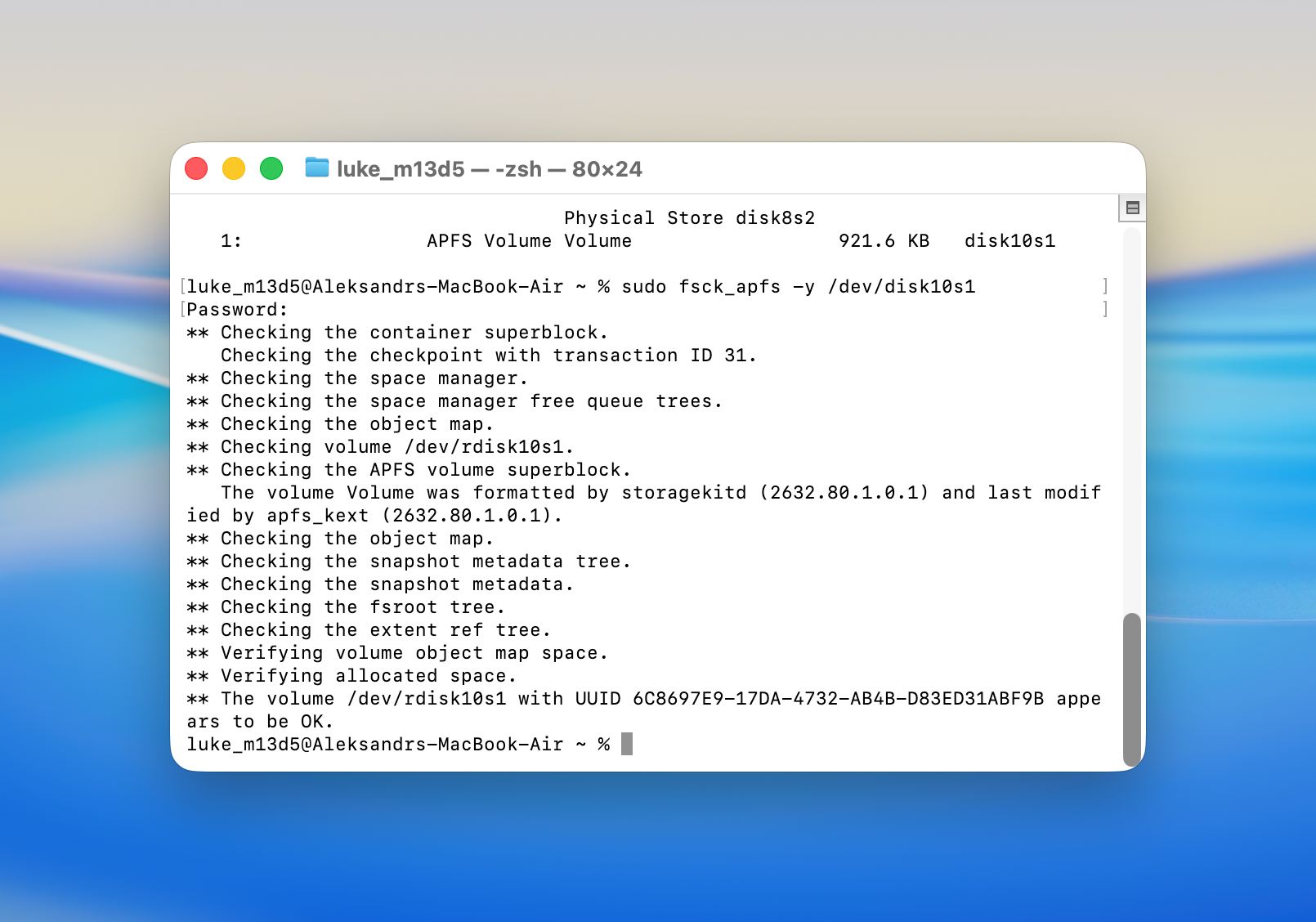 Παράδειγμα για APFS:
fsck_apfs -y /dev/disk2s1.
Παράδειγμα για HFS+:
fsck_hfs -fy /dev/disk2s1
- Περιμένετε να ολοκληρωθεί ο έλεγχος και εξετάστε το αποτέλεσμα για να δείτε αν διορθώθηκαν τα σφάλματα.
- Επανεκκινήστε το Mac και ελέγξτε αν το διαμέρισμα προσαρτάται και γίνεται προσβάσιμο.
Αυτή η μέθοδος συνήθως βοηθά όταν η δομή της κατάτμησης υπάρχει αλλά περιέχει σφάλματα που εμποδίζουν την κανονική πρόσβαση. Μπορεί να επιτύχει σε περιπτώσεις όπου το Disk Utility αναφέρει προβλήματα αλλά δεν μπορεί να ολοκληρώσει την επισκευή.
Μέθοδος 3: Επιδιόρθωση του κατεστραμμένου διαμερίσματος χρησιμοποιώντας το TestDisk
Το TestDisk είναι ένα ισχυρό εργαλείο ανοιχτού κώδικα για επισκευή και ανάκτηση κατατμήσεων. Μπορεί να διαχειριστεί ένα ευρύ φάσμα σεναρίων, από τυχαία διαγραμμένες κατατμήσεις μέχρι ιδιαίτερα κατεστραμμένους πίνακες κατατμήσεων. Είναι μία από τις πιο αξιόπιστες επιλογές που διατίθενται δωρεάν. Το βασικό μειονέκτημα είναι ότι το TestDisk λειτουργεί αποκλειστικά μέσω γραμμής εντολών, χωρίς κάποιο γραφικό περιβάλλον για να σας καθοδηγήσει στη διαδικασία.
Αυτό μπορεί να φαίνεται περίπλοκο στην αρχή, αλλά εφόσον ακολουθήσετε προσεκτικά τα παρακάτω βήματα, δεν θα αντιμετωπίσετε κανένα πρόβλημα χρησιμοποιώντας το εργαλείο:
- Εγκαταστήστε το TestDisk στο Mac σας. Θα μπορείτε να το κάνετε μόνο αφού εγκαταστήσετε το Homebrew (ένα σύστημα διαχείρισης πακέτων λογισμικού). Για να το κάνετε αυτό, εκκινήστε το Τερματικό και αντιγράψτε-επικολλήστε αυτήν την εντολή:
/bin/bash -c "$(curl -fsSL https://raw.githubusercontent.com/Homebrew/install/HEAD/install.sh)"
- Πατήστε Επιστροφή και πληκτρολογήστε τον κωδικό πρόσβασης χρήστη όταν σας ζητηθεί. Στη συνέχεια, πατήστε ξανά Επιστροφή για να ολοκληρώσετε τη διαδικασία εγκατάστασης. Μόλις το Terminal αναφέρει ότι το εργαλείο έχει εγκατασταθεί, αντιγράψτε-επικολλήστε αυτήν την εντολή για να εγκαταστήσετε το TestDisk στο Mac σας και πατήστε Επιστροφή :
brew install testdisk
- Εκτελέστε το TestDisk μέσω του Terminal. Για να το κάνετε αυτό, απλώς εισάγετε αυτήν την εντολή:
sudo testdisk - Θα σας ζητηθεί να επιλέξετε αν θέλετε να δημιουργήσετε ένα νέο αρχείο καταγραφής ή όχι. Η πρώτη επιλογή συνιστάται καθώς θα σας επιτρέψει να δείτε όλες τις εργασίες που εκτελούνται από το εργαλείο, αλλά εναπόκειται σε εσάς να επιλέξετε.
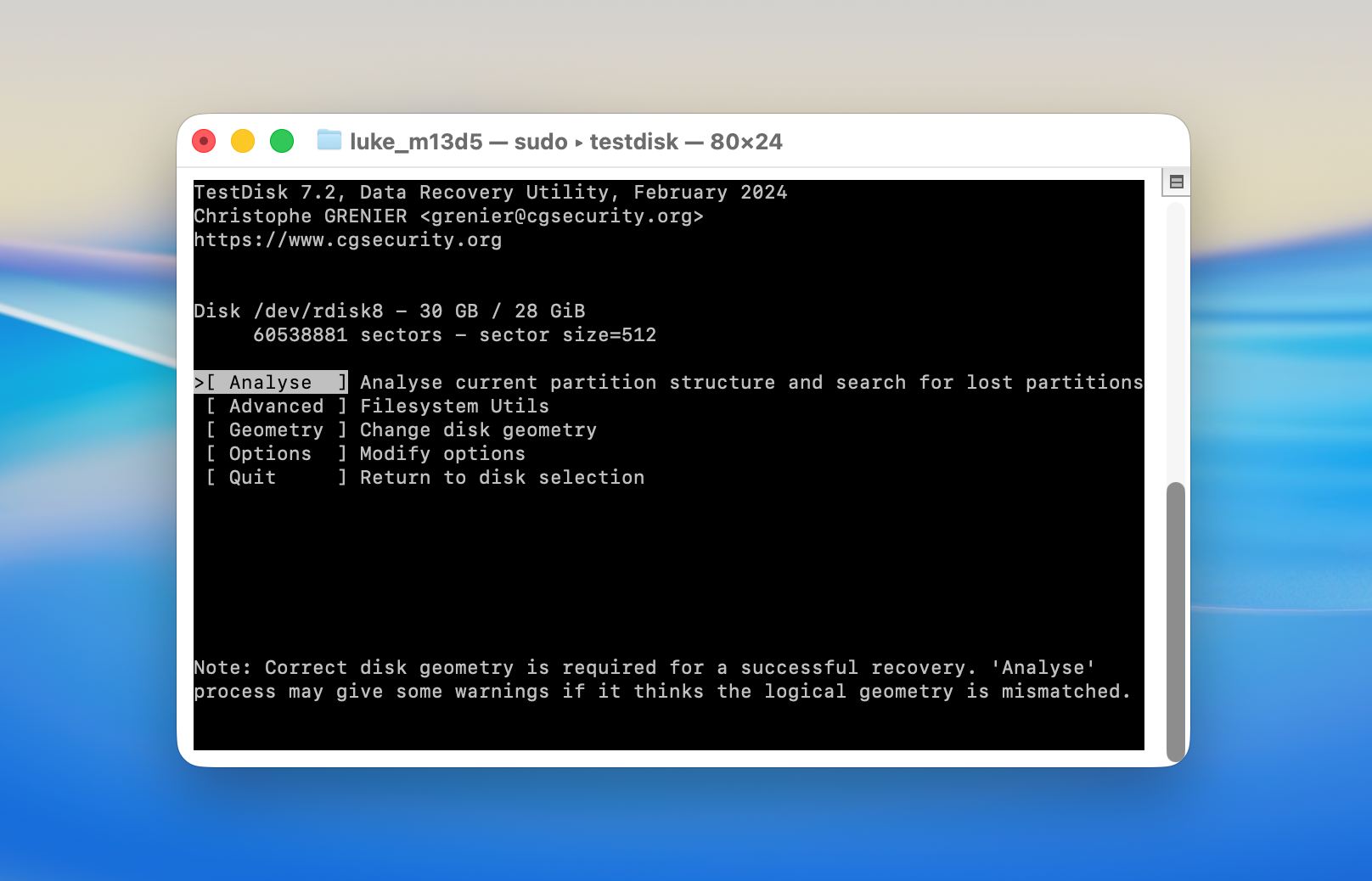
- Επιλέξτε το δίσκο που θέλετε να σαρώσετε και επιλέξτε τον τύπο του πίνακα διαμερισμάτων. Στη συνέχεια, επιλέξτε τη λειτουργία Ανάλυση (ανάλυση της τρέχουσας δομής διαμερισμάτων και αναζήτηση για χαμένα διαμερίσματα).
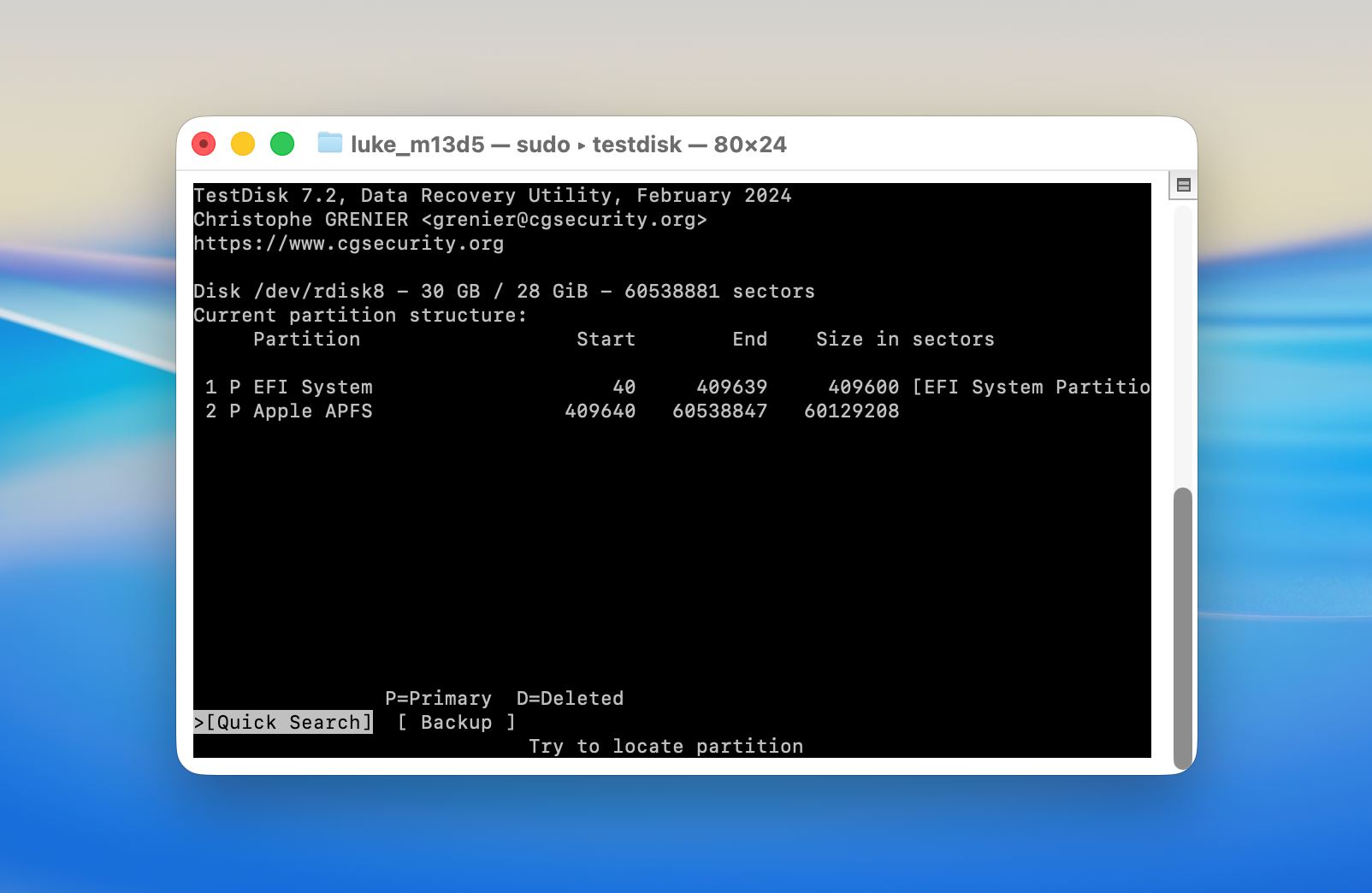
- Ξεκινήστε τη Γρήγορη Αναζήτηση .
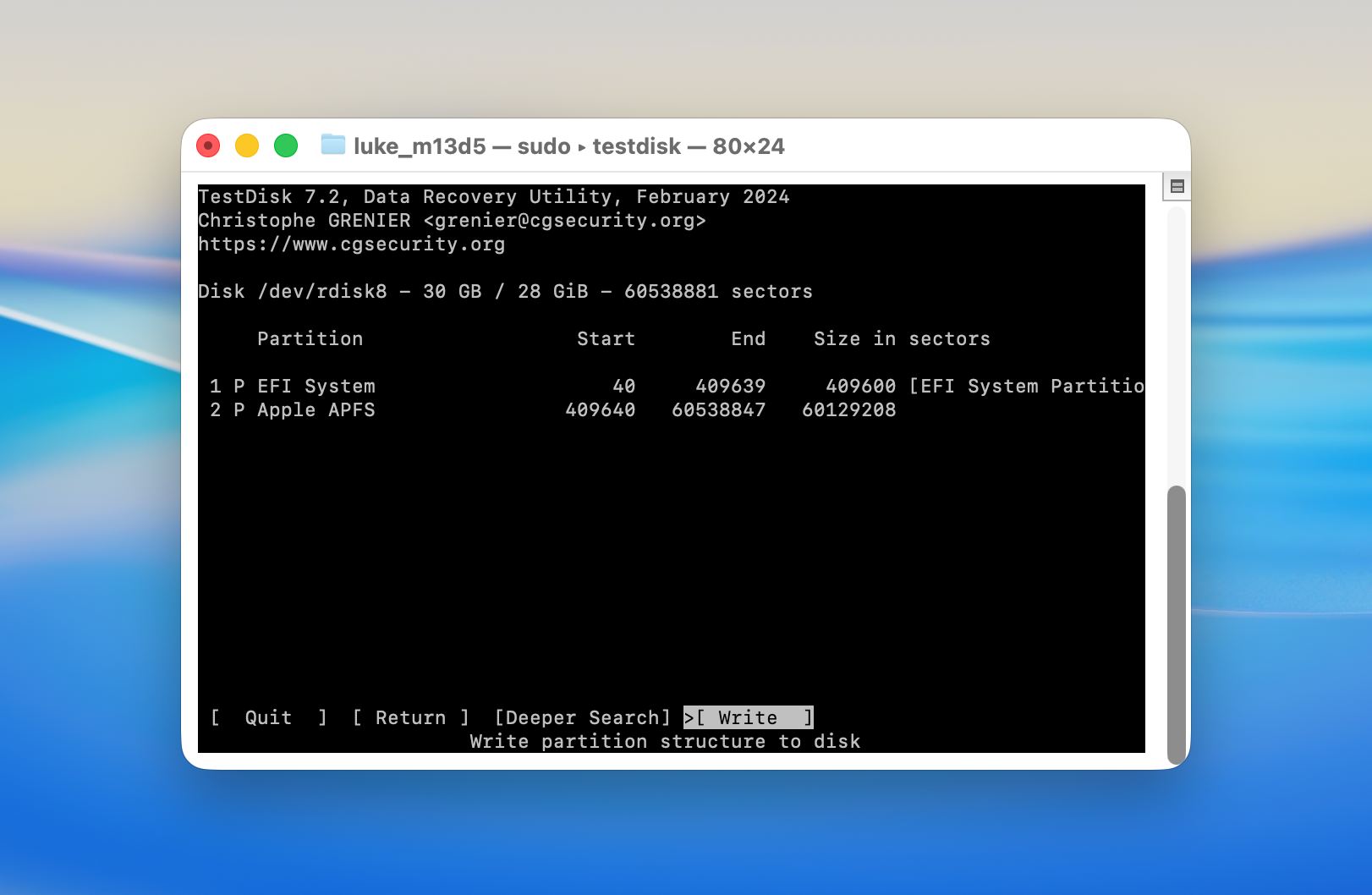
- Μόλις ολοκληρωθεί η σάρωση, θα δείτε μια λίστα με όλα τα ανακτήσιμα διαμερίσματα. Εάν βρήκατε το επιθυμητό, επιλέξτε το και πατήστε Επιστροφή για να ξεκινήσει η διαδικασία ανάκτησης διαμερισμάτων του Mac. Στη συνέχεια, επιλέξτε το Γράψτε για να αποθηκεύσετε τη δομή διαμερισμάτων.
- Εάν το εργαλείο δεν εντόπισε το χαμένο διαμέρισμά σας, δοκιμάστε να κάνετε μια Βαθύτερη Αναζήτηση . Υπάρχει πιθανότητα να χρειάζεται μια βαθύτερη σάρωση για να εμφανιστεί το διαμέρισμα.
Μέθοδος 4: Διαμόρφωση της Κατάτμησης του Δίσκου
Εάν το διαμέρισμα δεν μπορεί να επισκευαστεί και δεν απαιτείται πλέον ανάκτηση δεδομένων, η διαμόρφωση του διαμερίσματος αποκαθιστά τη χρηστικότητα καθώς δημιουργεί μια νέα δομή συστήματος αρχείων.
Ακολουθήστε αυτά τα βήματα για να διαμορφώσετε ένα κατεστραμμένο διαμέρισμα:
- Ανοίξτε το Βοηθητικό πρόγραμμα δίσκου από το Launchpad ή από το φάκελο Εφαρμογές και μετά Βοηθήματα.
- Κάντε κλικ στο Προβολή και επιλέξτε Εμφάνιση όλων των συσκευών.
- Επιλέξτε το κατεστραμμένο διαμέρισμα ή ολόκληρο το δίσκο από την πλαϊνή στήλη.
- Κάντε κλικ στο Διαγραφή στη γραμμή εργαλείων επάνω.
- Εισάγετε ένα όνομα για το διαμέρισμα και επιλέξτε τη μορφή του συστήματος αρχείων. Επιλέξτε APFS για χρήση με macOS ή exFAT για συμβατότητα μεταξύ πλατφορμών.
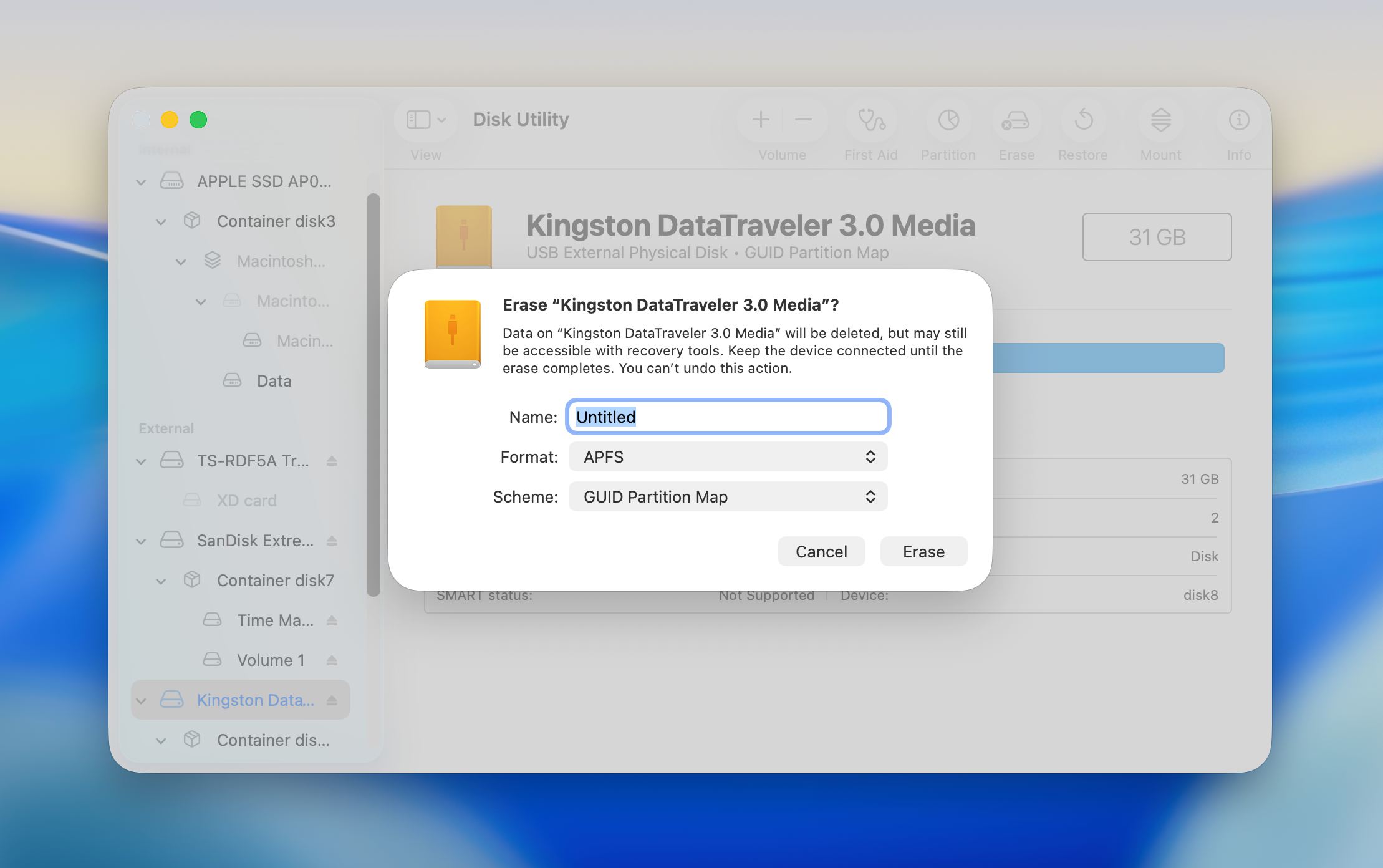
- Επιβεβαιώστε τη δράση και περιμένετε να ολοκληρωθεί η διαδικασία διαμόρφωσης.
- Μόλις ολοκληρωθεί, κλείστε το Disk Utility και βεβαιωθείτε ότι το διαμέρισμα προσαρτάται και λειτουργεί όπως αναμένεται.
Η διαμόρφωση καταργεί όλα τα υπάρχοντα δεδομένα και αντικαθιστά τη δομή του συστήματος αρχείων, επομένως θα πρέπει να χρησιμοποιείται μόνο αφού ανακτήσετε σημαντικά αρχεία ή αποφασίσετε ότι τα δεδομένα δεν χρειάζονται πλέον.
Πώς να αποτρέψετε την απώλεια διαμερισμάτων σε έναν σκληρό δίσκο Mac;
Η απώλεια διαμερισμάτων συχνά προκύπτει από συνήθεις ενέργειες όπως λανθασμένες λειτουργίες δίσκου, μη ασφαλή αφαίρεση δίσκου ή παραβλεφθέντα σημάδια προβλημάτων του δίσκου. Μερικές απλές συνήθειες μπορούν να βοηθήσουν στη διατήρηση μιας σταθερής δομής διαμερισμάτων και να μειώσουν τον κίνδυνο τα δεδομένα να γίνουν μη προσβάσιμα με την πάροδο του χρόνου:
- Δημιουργείτε αντίγραφα ασφαλείας τακτικά. Το Time Machine είναι το πιο εύκολο σημείο για να ξεκινήσετε. Συνδέστε έναν εξωτερικό δίσκο, ενεργοποιήστε το Time Machine στις Ρυθμίσεις Συστήματος και αφήστε το να λειτουργεί αυτόματα. Για επιπλέον ασφάλεια, διατηρήστε ένα δεύτερο αντίγραφο ασφαλείας σε ξεχωριστή τοποθεσία ή χρησιμοποιήστε μια υπηρεσία αποθήκευσης στο cloud παράλληλα με αυτό.
- Να είστε προσεκτικοί στο Disk Utility και σε εργαλεία διαμερισματοποίησης τρίτων. Είναι εύκολο να επιλέξετε λάθος τόμο ή να επιβεβαιώσετε μια μη αναστρέψιμη ενέργεια χωρίς να διαβάσετε πλήρως το μήνυμα. Ελέγχετε πάντα διπλά ποιον δίσκο και ποια κατάτμηση έχετε επιλέξει πριν κάνετε οποιαδήποτε αλλαγή.
- Πάντα να εξάγετε τις εξωτερικές μονάδες πριν τις αποσυνδέσετε. Ένας δίσκος που αποσυνδέεται κατά τη διάρκεια της εγγραφής μπορεί να υποστεί καταστροφή του πίνακα κατατμήσεων, κάτι που μπορεί να κάνει μία ή περισσότερες κατατμήσεις μη αναγνώσιμες. Σε επιτραπέζιους Mac, συνιστούμε επίσης ένα UPS (αδιάλειπτη παροχή ρεύματος) για να προστατευτείτε από απρόσμενες διακοπές λειτουργίας κατά τη διάρκεια λειτουργιών δίσκου.
- Διατηρείτε το macOS ενημερωμένο. Οι ενημερώσεις συστήματος συχνά περιλαμβάνουν διορθώσεις για σφάλματα διαχείρισης δίσκου και βελτιώσεις στη σταθερότητα του συστήματος αρχείων. Ένα παλιό λειτουργικό σε έναν σύγχρονο δίσκο μπορεί να προκαλέσει προβλήματα συμβατότητας που θέτουν σε κίνδυνο τις κατατμήσεις σας.
- Παρακολουθήστε την υγεία του δίσκου σας. Τόσο το Disk Utility όσο και το Disk Drill μπορούν να εμφανίσουν δεδομένα που μπορεί να υποδεικνύουν πρώιμα σημάδια προβλημάτων του δίσκου. Το Disk Utility προσφέρει ένα βασικό έλεγχο κατάστασης ενσωματωμένο στο macOS, ενώ το Disk Drill παρέχει χαρακτηριστικά S.M.A.R.T. Εάν ένας δίσκος αρχίσει να αναφέρει σφάλματα, δημιουργήστε αμέσως αντίγραφο ασφαλείας και σκεφτείτε την αντικατάστασή του αντί να περιμένετε μια πλήρη αστοχία.
Προληπτικά μέτρα όπως αυτά δεν εξαλείφουν κάθε κίνδυνο, αλλά μειώνουν τις πιθανότητες αιφνίδιας απώλειας διαμερίσματος.
Τελικές Σκέψεις
Ελπίζουμε αυτός ο οδηγός να σας βοήθησε να ανακτήσετε τα δεδομένα σας και να κατανοήσετε τι να κάνετε όταν μια διαμέριση εξαφανίζεται στο macOS. Σε πολλές περιπτώσεις, τα αρχεία παραμένουν ανακτήσιμα αν ενεργήσετε γρήγορα και αποφύγετε την εγγραφή νέων δεδομένων. Ξεκινήστε με ανάκτηση, όχι επισκευή. Χρησιμοποιήστε ένα αξιόπιστο εργαλείο όπως το Disk Drill για να σαρώσετε τον δίσκο, να ανακτήσετε σημαντικά αρχεία ή να δημιουργήσετε μια εικόνα δίσκου. Αυτό το βήμα είναι ασφαλές και σας δίνει την καλύτερη ευκαιρία να ανακτήσετε τα δεδομένα σας.
Μεταβείτε στις μεθόδους επισκευής μόνο μετά από αυτό. Εργαλεία όπως το Disk Utility ή το Terminal μπορούν να τροποποιήσουν το δίσκο και να μειώσουν τις πιθανότητες ανάκτησης αν κάτι πάει στραβά. Κάντε πρώτα ανάκτηση, επισκευάστε μετά και διατηρήστε ένα αντίγραφο ασφαλείας μόλις αποκατασταθούν όλα.
Συχνές Ερωτήσεις
- Αποφύγετε να γράψετε νέα αρχεία στον δίσκο. Είναι καλύτερα να σταματήσετε να τον χρησιμοποιείτε.
- Χρησιμοποιήστε ένα εργαλείο ανάκτησης δεδομένων όπως το Disk Drill για να δημιουργήσετε μια εικόνα δίσκου του δίσκου και να ανακτήσετε δεδομένα από αυτόν.
- Προσπαθήστε να ανακτήσετε τη διαγραμμένη κατάτμηση χρησιμοποιώντας το TestDisk.
- Αν η ανάκτηση της κατάτμησης δεν είναι επιτυχής, πιθανότατα θα χρειαστεί να δημιουργήσετε μια νέα κατάτμηση.




