



Försvann en partition plötsligt på din Mac eller började visa fel som blockerar åtkomst till dina filer? Förlust eller korruption av partitioner kan få hela volymer att se tomma eller oläsbara ut, även om data fortfarande kan finnas kvar på enheten. I många fall handlar problemet om skadade partitionstabeller eller filsystemfel snarare än permanent dataförlust. Vi visar dig hur du återställer dina data och reparerar en korrupt partition.
Kan du återställa en korrupt eller raderad partition på en Mac?
Ja, en skadad eller förlorad partition kan ofta återställas på en Mac, så länge datan inte har skrivits över. I macOS erbjuder inte standardverktyg som Skivverktyg ett direkt alternativ för att enkelt ta bort en partition på samma sätt som på Windows. Vanligtvis förloras partitioner under åtgärder såsom ominstallation, ändring av storlek eller sammanslagning av volymer, när en partition utökas in i en annan.
När detta händer tar macOS bort eller skriver över poster i partitionstabellen, men den faktiska datan kan fortfarande finnas kvar på disken tills ny data ersätter den. Återhämtningschanserna beror på vilken åtgärd som utfördes och vad som hände därefter. I många fall kan partitionstrukturen återskapas eller filer kan återställas direkt från disken.
| Scenario | Dataåterställningschanser | Rekommenderad åtgärd |
| Partition förlorad efter ompartitionering av disk | Medel till hög | Undvik att skapa nya partitioner eller skriva data. Använd återställningsprogram för att skanna hela disken och återskapa filer eller partitioner. |
| Enheten visas som Oinitialiserad eller utan partition | Hög | Formatera inte enheten. Använd verktyg som TestDisk eller återställningsprogram för att återställa partitionsposten. |
| Filsystemskorruption misstas för radering | Hög | Prova Disk Utility First Aid eller fsck. Om partitionen inte monteras, fortsätt med dataåterställningsverktyg. |
| Problem med extern enhet efter felaktig utmatning eller strömförlust | Medel till hög | Anslut enheten igen och undvik upprepade monteringsförsök. Skanna enheten eller skapa en diskavbild före återställning. |
| Fysisk skada eller instabil enhet | Mycket låg (DIY) | Konsultera en professionell dataåterställningstjänst. |
Flera faktorer påverkar omfattningen av dataåterställning. För att maximera dina chanser till dataåterställning, tänk på dessa tips:
- Sluta använda enheten tills du har genomfört dataåterställning. Fortsatt användning av enheten ökar risken för att de saknade filerna överskrivs av filer skapade av systemet eller användaren.
- Använd verktyg för diskkloning för att skapa en diskavbildning på byte-nivå av enheten. Detta skyddar dig mot ytterligare dataförlust.
- Skanna enheten med ett pålitligt dataåterställningsverktyg. Den första dataåterställningsskanningen är vanligtvis den mest framgångsrika.
- Kontakta en professionell dataåterställningstjänst om dataförlusten orsakats av fysisk skada. Att försöka med dataåterställning på egen hand gör ofta mer skada än nytta vid fysisk skada.
Var försiktig med partitioneringsåtgärder i verktyg som Disk Utility. De flesta operationer där involverar formatering, vilket kan utlösa TRIM på SSD:er och göra återställning omöjlig.
Hur man återställer data från en raderad partition på Mac
För att återställa data från en partition på Mac behöver du använda specialiserad programvara från tredje part. Det finns många utmärkta applikationer att välja mellan, men efter att ha testat några av dessa appar rekommenderar vi att du provar Disk Drill.
Disk Drill har ett användarvänligt gränssnitt, vilket gör det mycket enkelt att använda jämfört med annan partitionåterställningsprogramvara för Mac. Det fungerar bra när du behöver återställa filer från en raderad eller skadad partition, eftersom det stöder ett brett utbud av filsystem och filformat.
Nu kan du gå vidare till huvuddelen. Följ dessa steg för att återställa data från en raderad partition på din Mac med Disk Drill:
- Gå till den officiella webbplatsen och ladda ner Disk Drill.
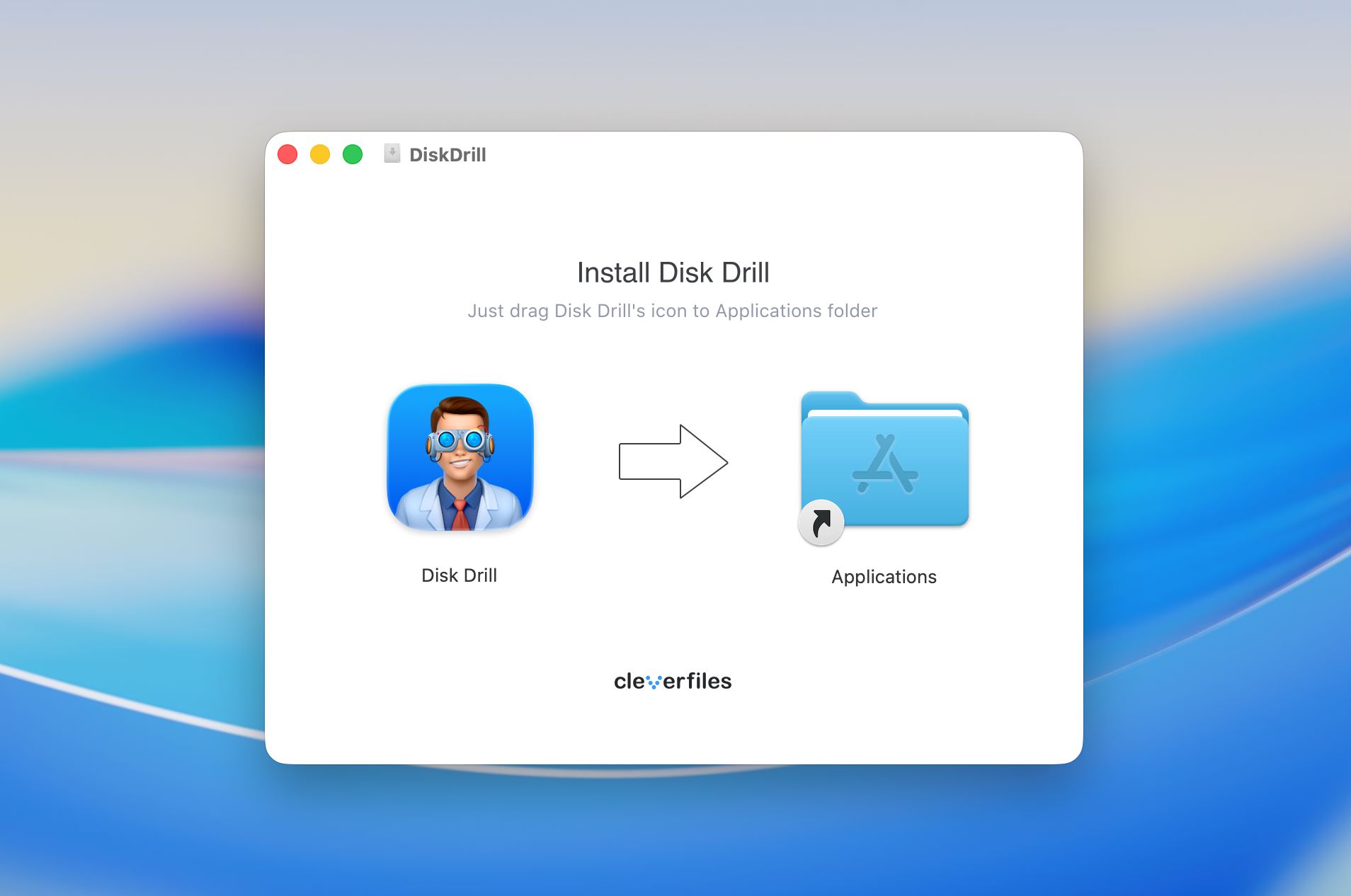
- Installera den som vilken annan app som helst, dra Disk Drill-ikonen till mappen Program.
- Om du vill återställa data från en raderad partition från en extern hårddisk på din Mac, anslut då enheten till din dator. Hoppa över detta steg om du försöker återställa data från en intern enhet.
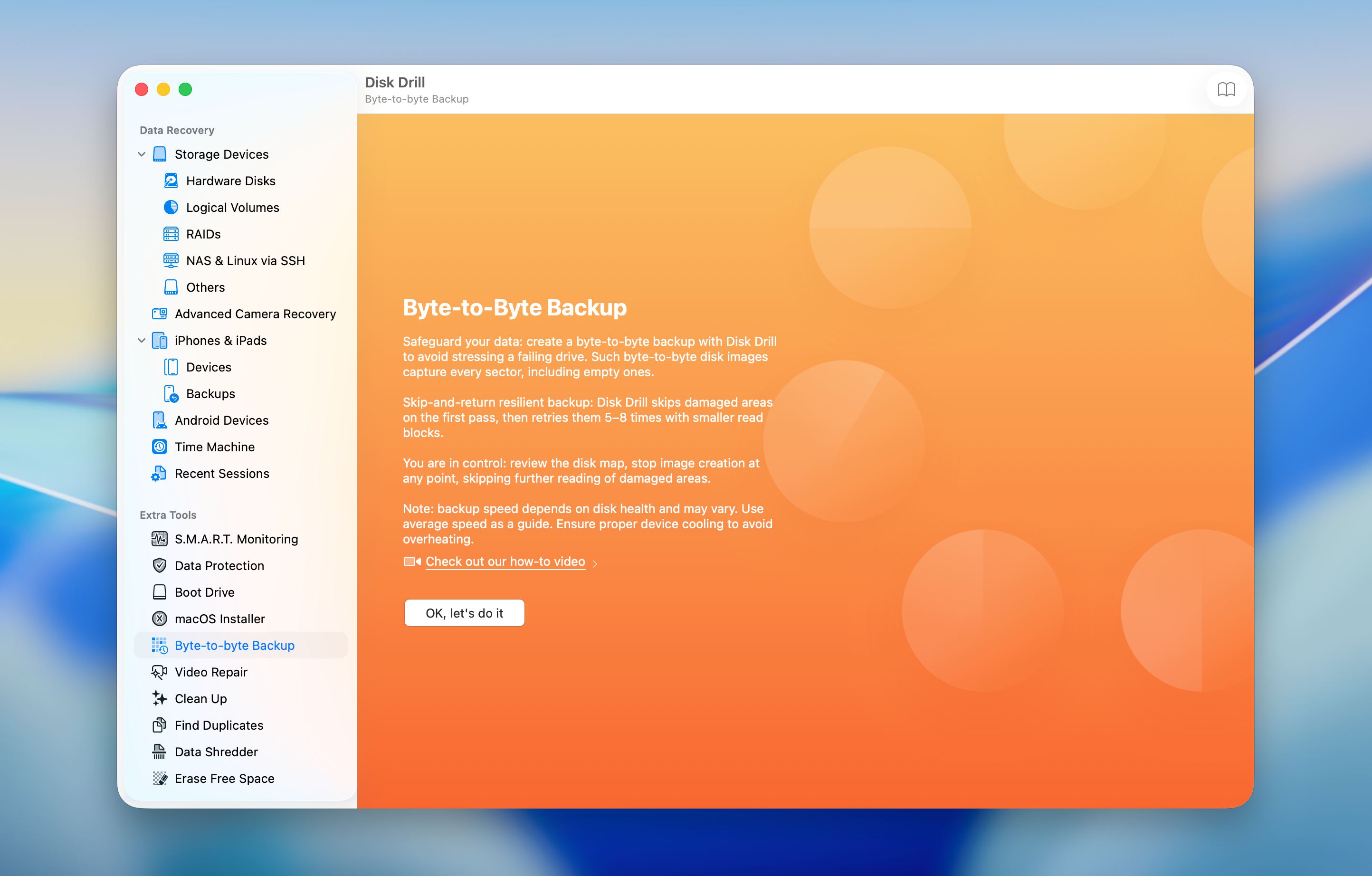
- Öppna Disk Drill och gå till Backup från byte till byte om du vill skapa en diskavbild först.
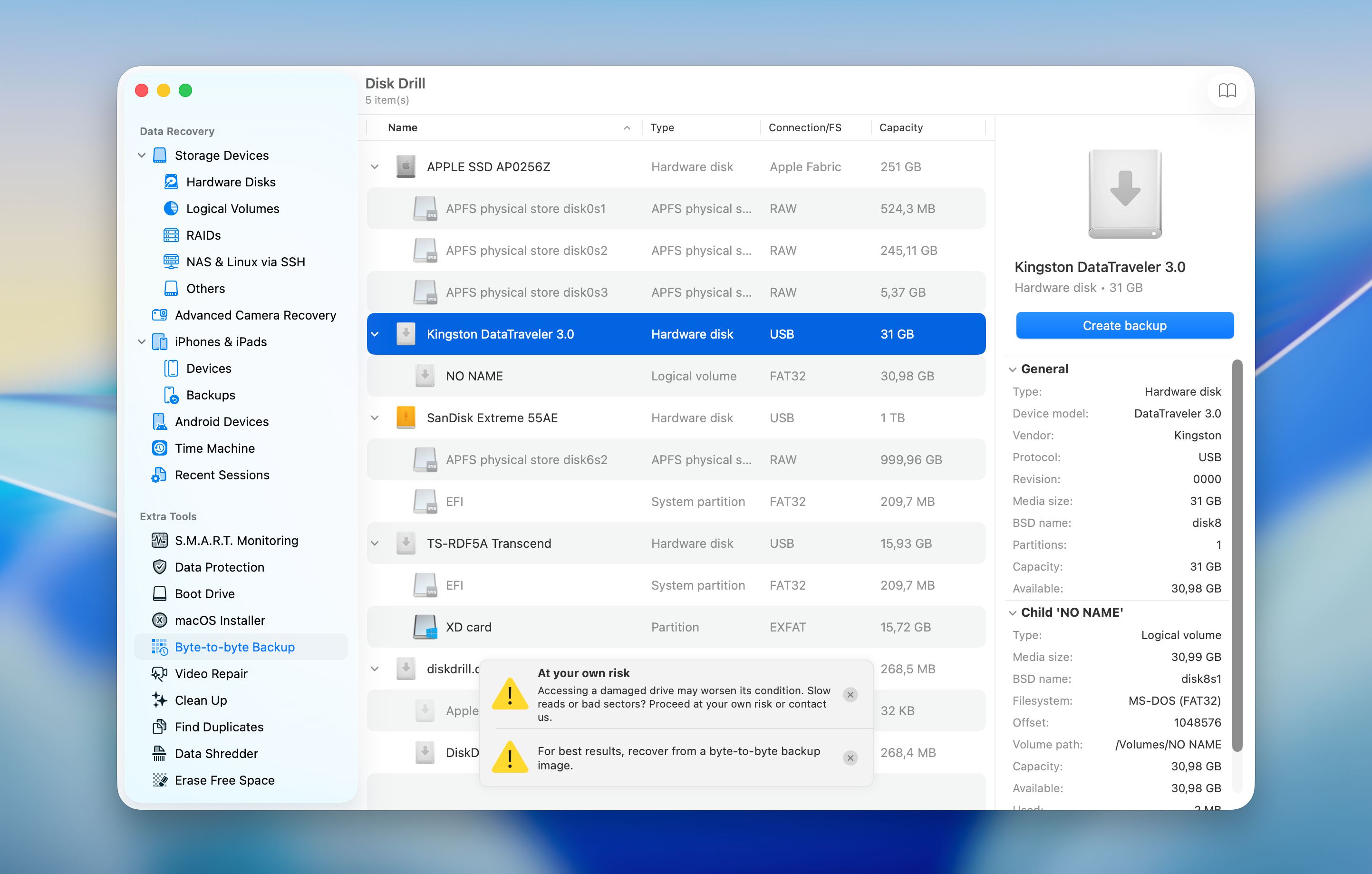
- Välj enheten och klicka på Skapa säkerhetskopia.
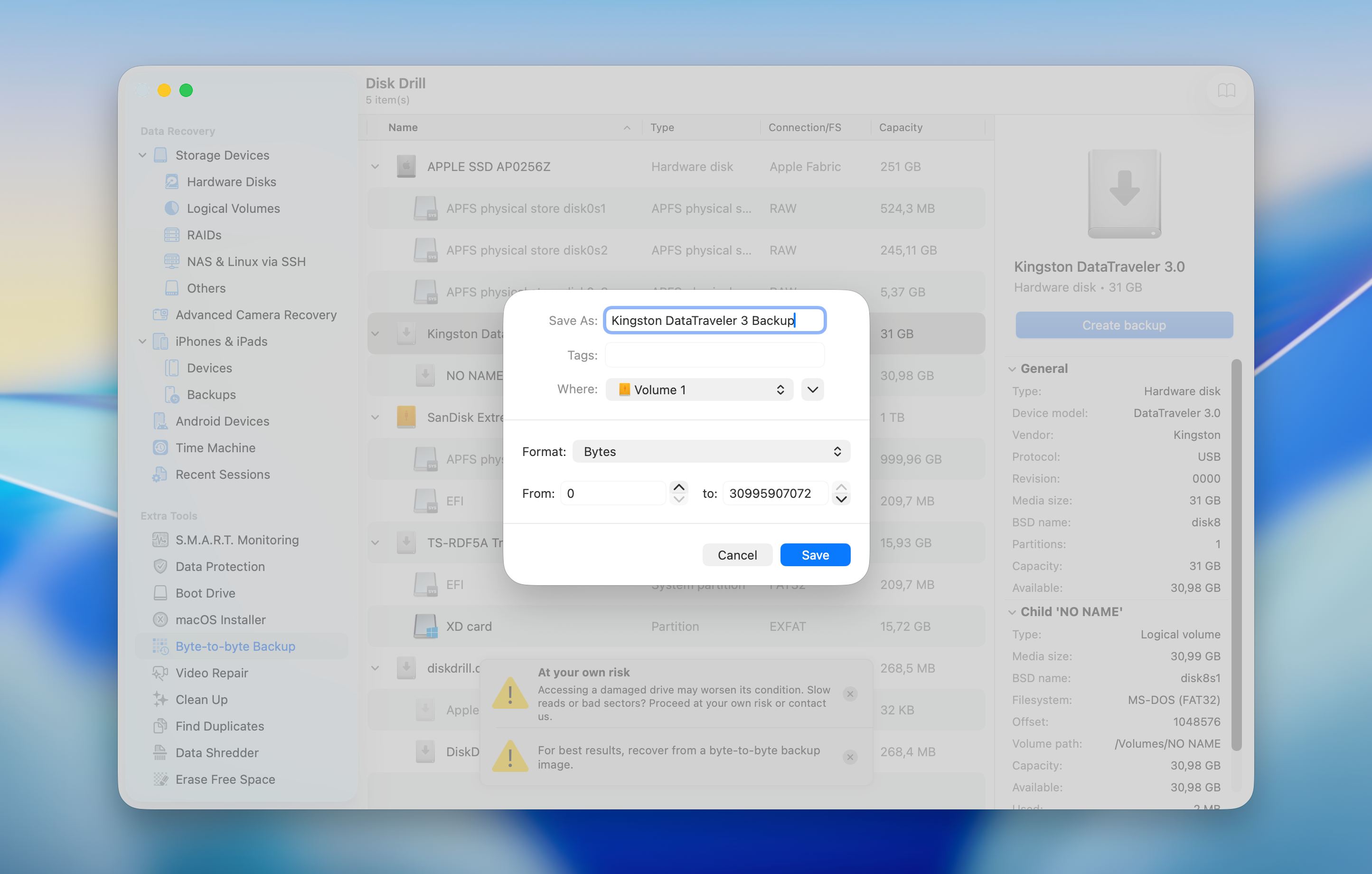
- Välj enheten för att spara en säkerhetskopia, ändra namn om det behövs och klicka på OK.
- Gå tillbaka till huvudmenyn och klicka på Anslut diskavbildning.
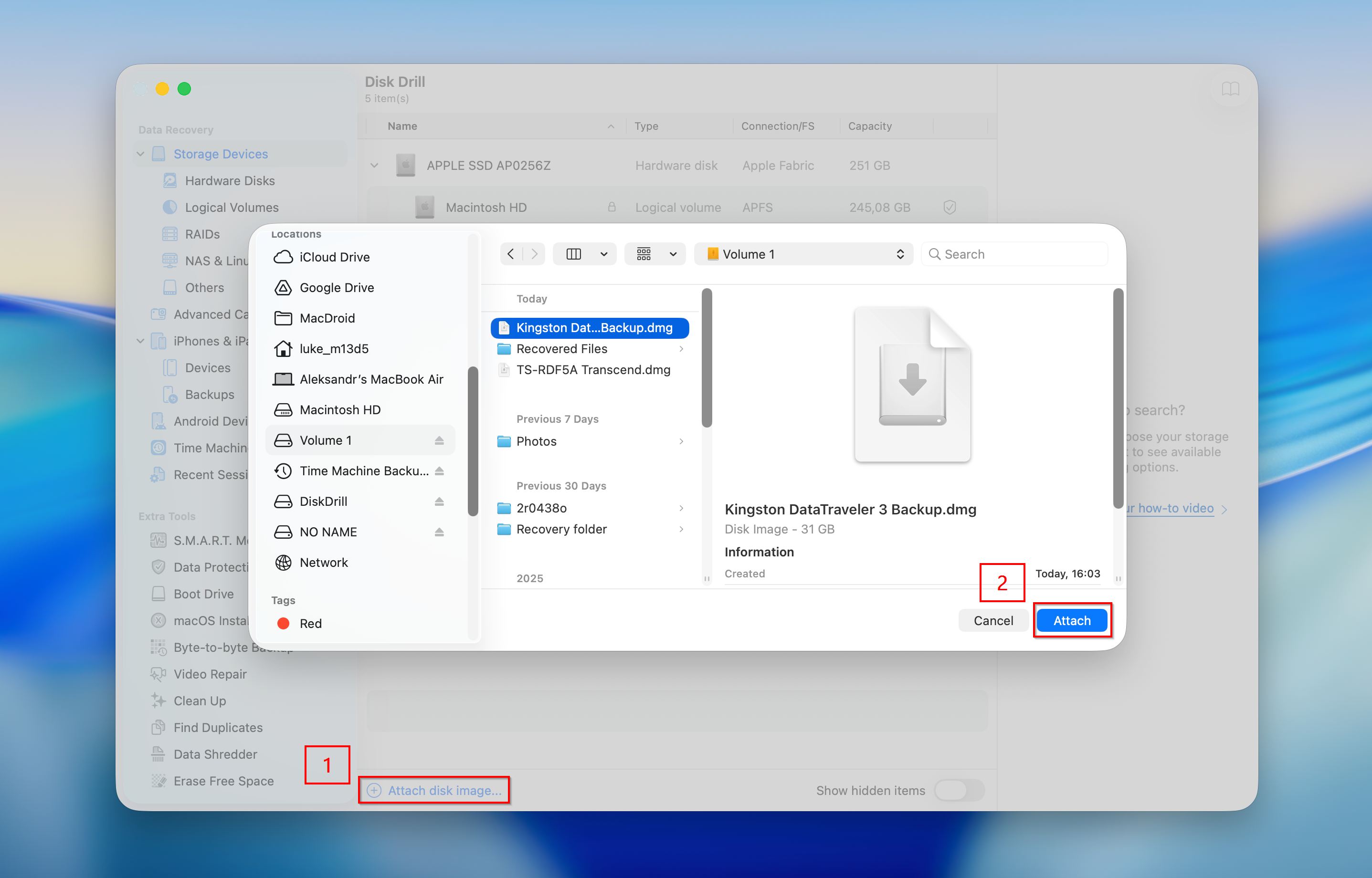
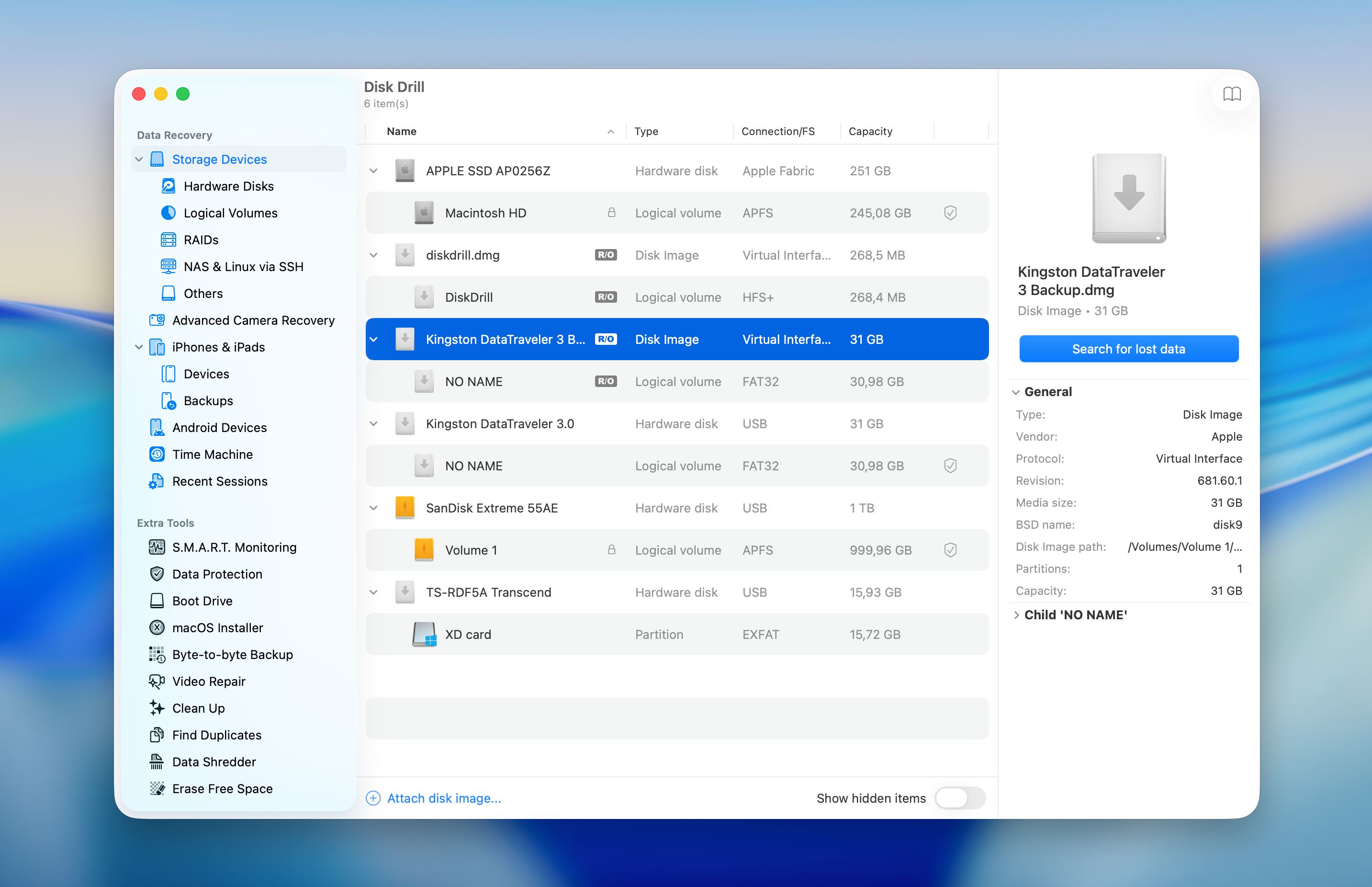
- Välj partitionen eller avbilden du vill återställa och klicka på Sök efter förlorad data.
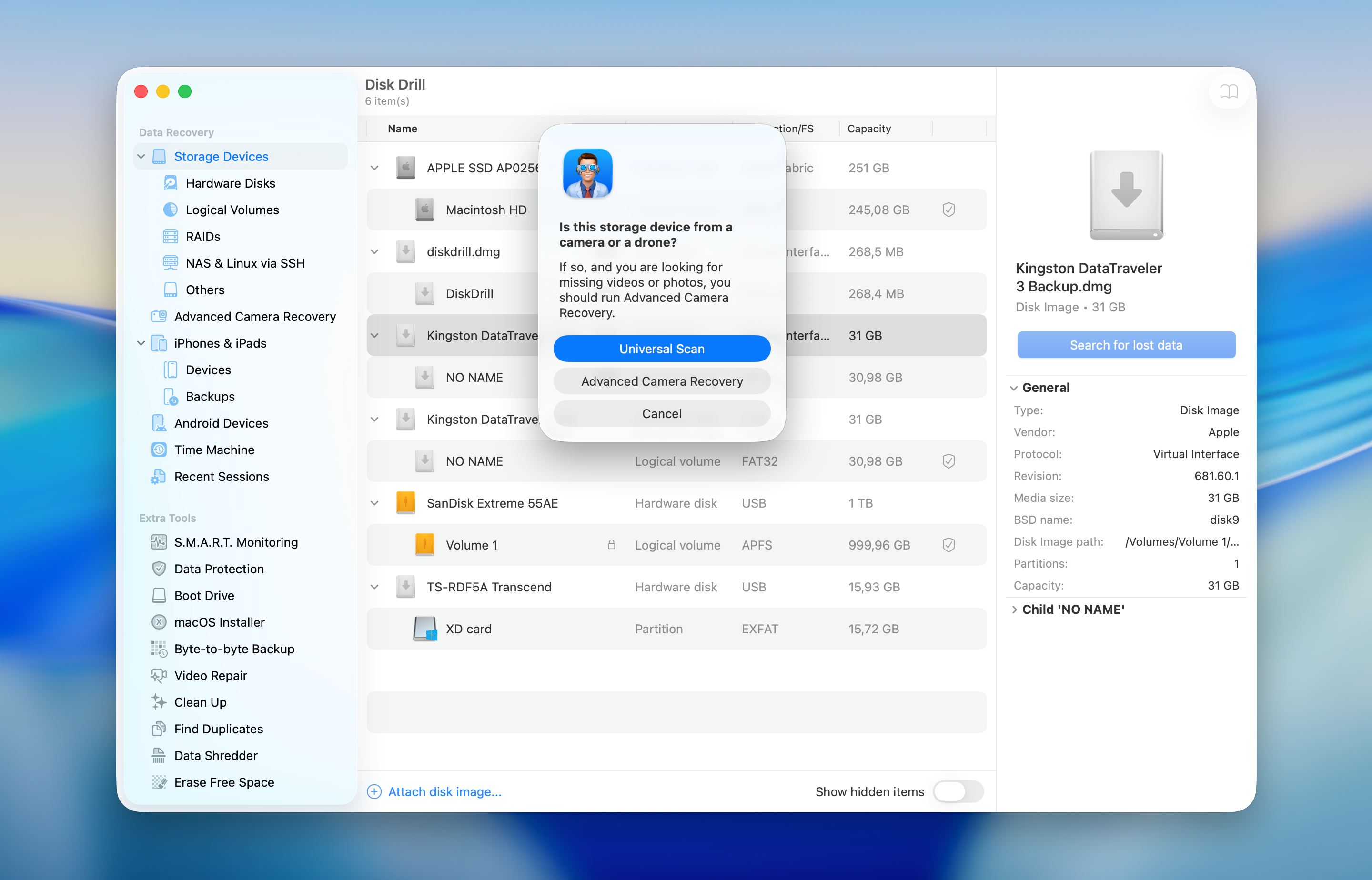
- Om du skannar en extern enhet, kommer Disk Drill att be dig välja återställningsläge. I de flesta fall är Universell skanning rätt val, om du inte behöver återställa videor från ett minneskort från en kamera eller drönare.
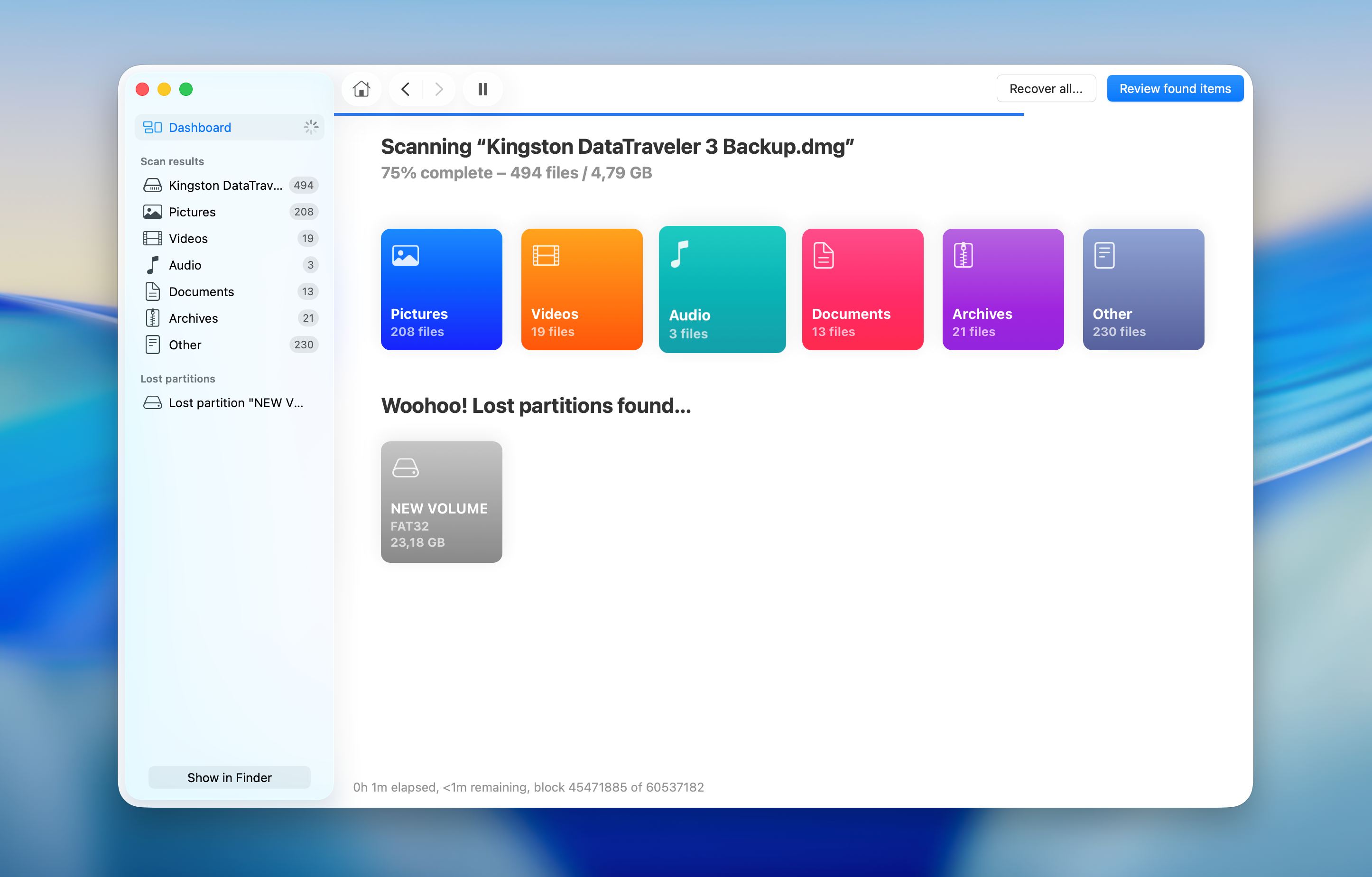
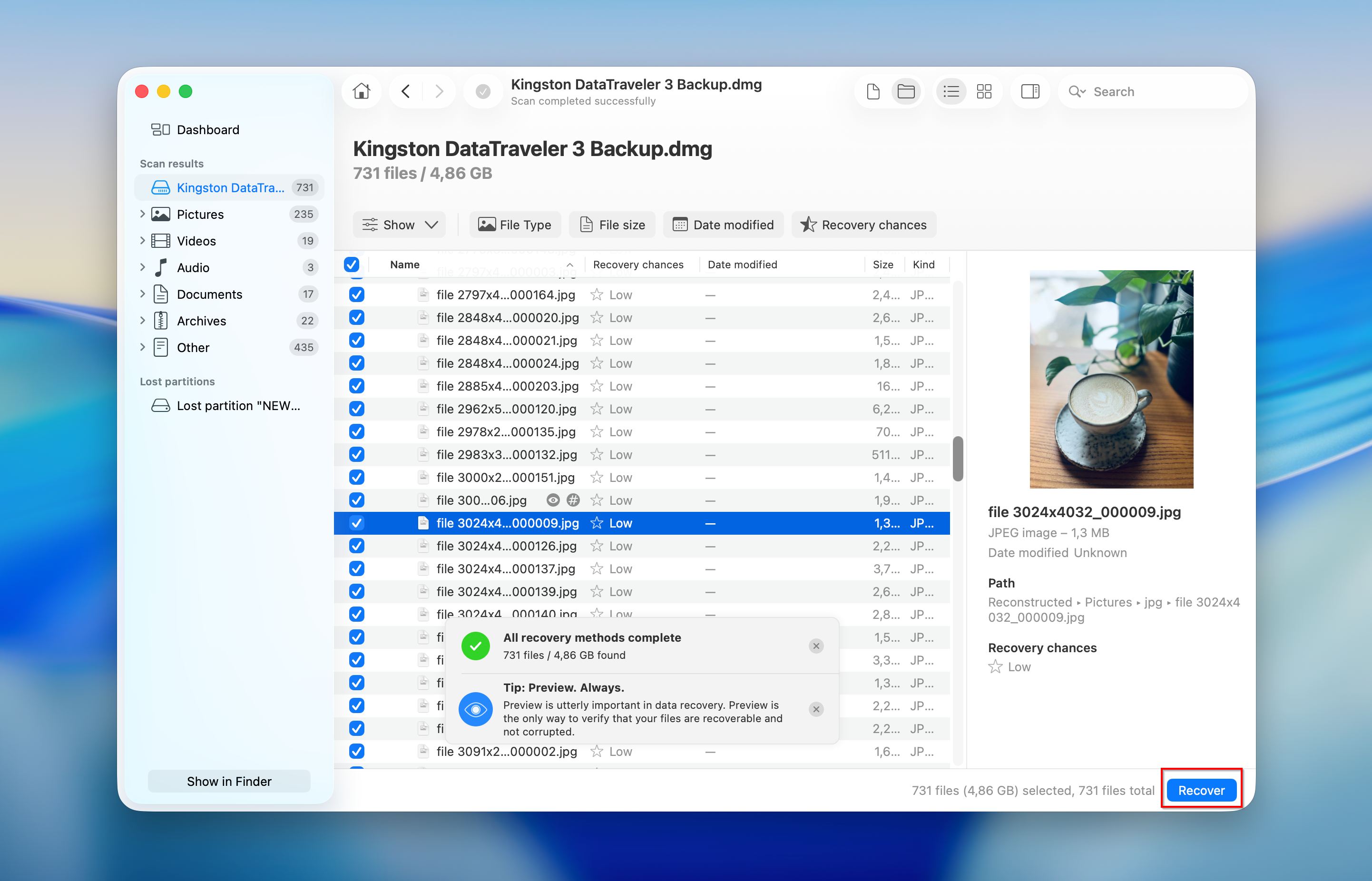
- Vänta tills skanningen är klar, klicka sedan på Granska hittade objekt. Om programvaran upptäcker en komplett partition kan du öppna den direkt och komma åt dess filer utan att gå igenom hela resultatlistan.
- Använd förhandsgranskningsfunktionen för att kontrollera filintegritet innan återställning, och använd filter i vänster fält eller ovanför resultatlistan för att snabbt begränsa skanningsresultaten. Välj de filer du vill återställa, eller välj en hel upptäckt partition för att återställa alla filer från den. Klicka på knappen Återställ.
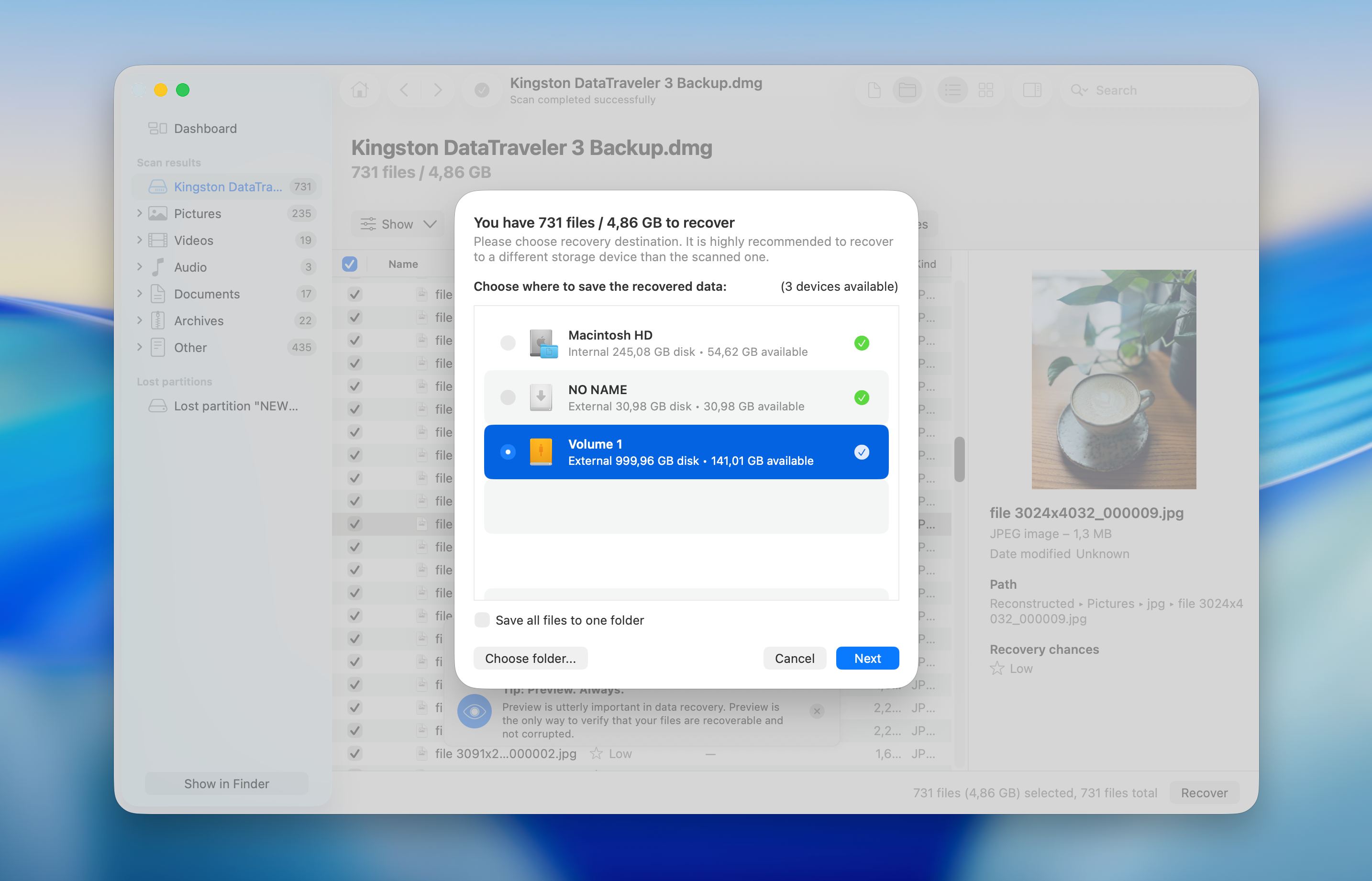
- Välj en plats att spara de återställda filerna och bekräfta åtgärden. När processen är klar kommer en avisering att visas.
Disk Drill hanterar olika återställningsscenarier bra och erbjuder funktioner såsom S.M.A.R.T.-övervakning för att kontrollera enhetens skick före och under återställningen.
Hur man reparerar en korrupt partition
Filåterställning i sig är en säker process, medan reparationsförsök kan ändra enheten och minska chanserna för ytterligare återställning om något går fel. Av denna anledning bör du först återställa dina filer, eller åtminstone skapa en fullständig säkerhetskopia eller diskavbild som en säkerhetsåtgärd.
Dessa metoder syftar till att återställa partitionsstrukturen och göra enheten användbar igen. Vi börjar med inbyggda macOS-verktyg och går sedan vidare till mer avancerade alternativ som Terminal och tredjepartsverktyg.
Metod 1: Reparera partitionen med Skivverktyg (Första hjälpen)
Skivverktyg är det primära verktyget på macOS för att åtgärda partitionsrelaterade problem. I många fall är partitionen fortfarande intakt, men macOS kan inte läsa dess struktur korrekt. Första hjälpen kontrollerar filsystemet och försöker automatiskt reparera dessa inkonsekvenser.
Här är hur du gör:
- Öppna Skivverktyg från Launchpad eller från mappen Program och sedan Verktygsprogram. Starta om till återställningsläge först om den drabbade partitionen tillhör startskivan.
- Klicka på Visa och välj Visa alla enheter för att visa hela diskuppbyggnaden.
- Välj den drabbade partitionen i sidofältet och klicka sedan på Första hjälpen i den övre verktygsraden.
- Bekräfta åtgärden och vänta tills skannings- och reparationsprocessen är klar.
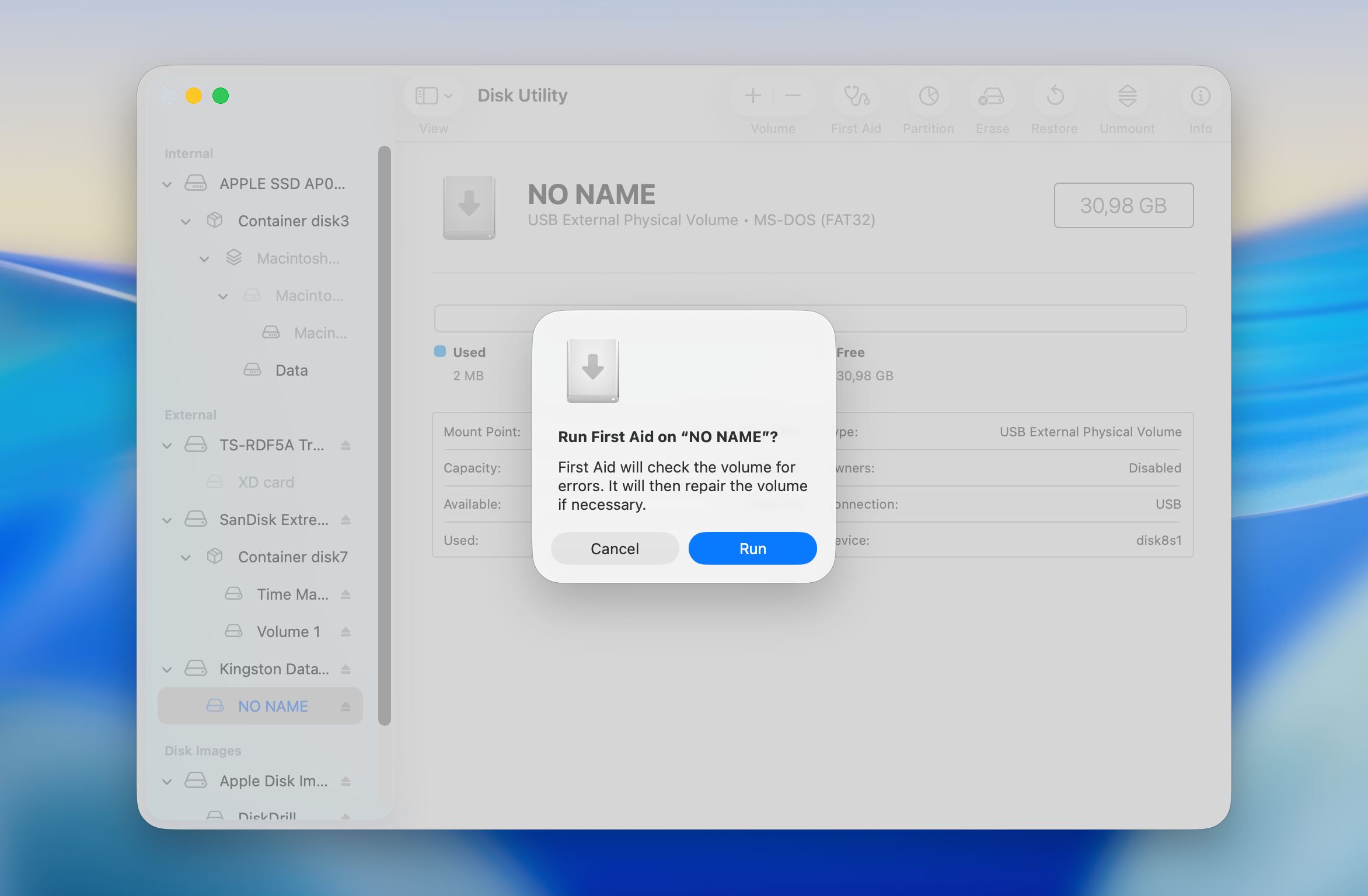
- Granska resultatmeddelandet och stäng fönstret när processen är klar.
När reparationen är klar, kontrollera om partitionen monteras och blir åtkomlig. Kör Första hjälpen igen på den överordnade behållaren eller den fysiska disken om problemet kvarstår, eftersom problem med partitionskartan ofta påverkar flera nivåer. En omstart kan också hjälpa macOS att läsa in den reparerade strukturen korrekt.
Sluta med upprepade reparationsförsök om Skivverktyg rapporterar att det inte kan åtgärda felen eller om partitionen förblir otillgänglig. Vid det tillfället är det säkrare att först återställa data innan du försöker någon ytterligare reparation.
Metod 2: Reparera med Terminalen (fsck)/h3>
Om Skivverktyg misslyckas med att reparera partitionen eller inte upptäcker problemet alls, kan kommandot fsck utföra en djupare kontroll av filsystemet och försöka åtgärda strukturella inkonsekvenser direkt. Denna metod är mer teknisk och fungerar bäst när partitionen fortfarande upptäcks men inte kan monteras eller beter sig felaktigt.
Så här använder du kommandot fsck för att reparera en korrupt partition:
- Starta om Macen och gå in i macOS Recovery så att systemdisken inte är i aktivt bruk.
- Öppna Terminal från Verktygsmenyn i återställningsmiljön.
- Ange kommandot diskutil list för att lista alla anslutna enheter och lokalisera den drabbade partitionen. Notera dess identifierare, till exempel disk2s1.
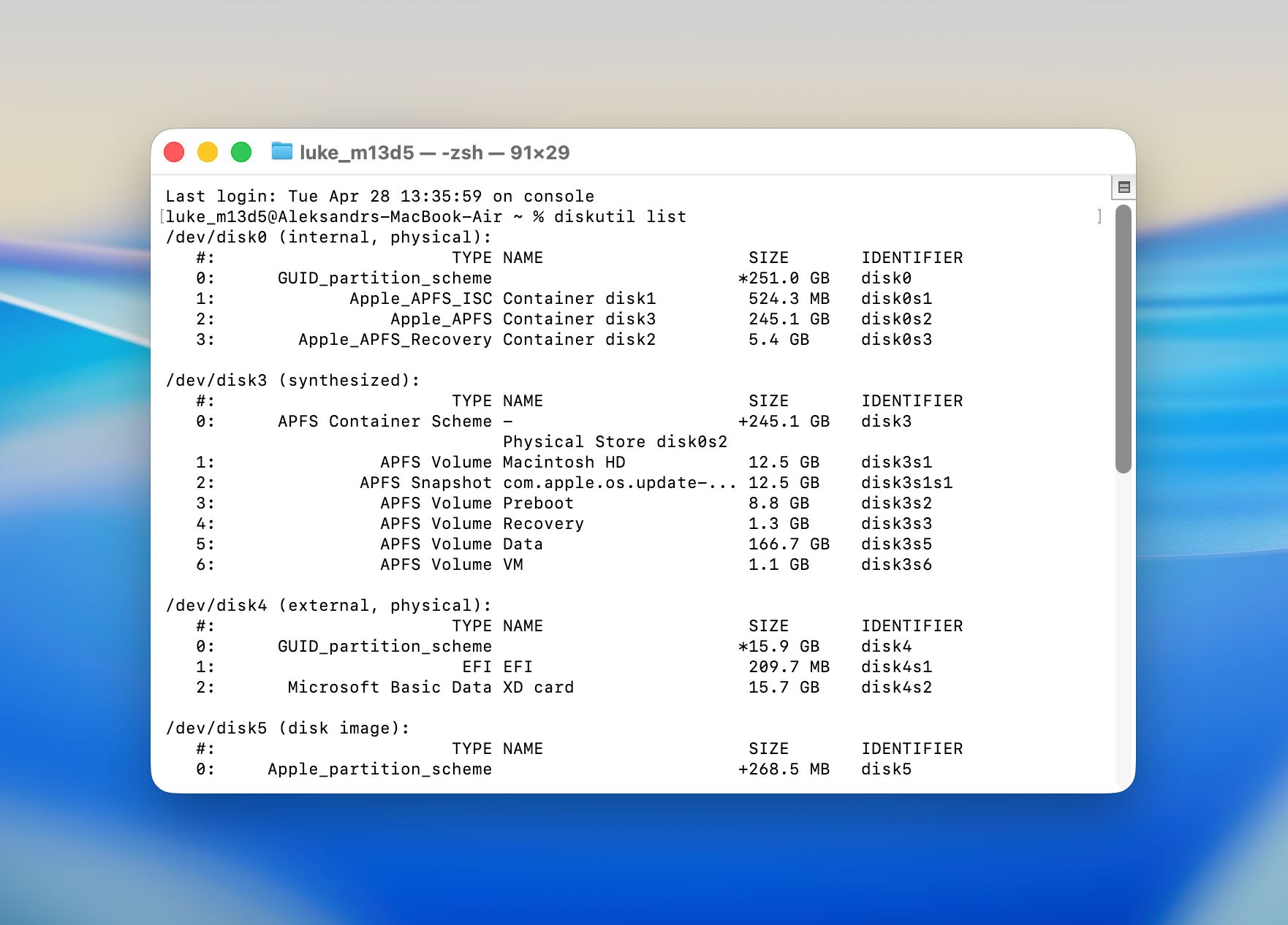
- Fastställ filsystemstypen på partitionen. Använd APFS-versionen av kommandot för nyare macOS-volymer och HFS-versionen för äldre formaterade enheter.
- Kör rätt fsck-kommando med korrekt diskkod och bekräfta åtgärden när du tillfrågas.
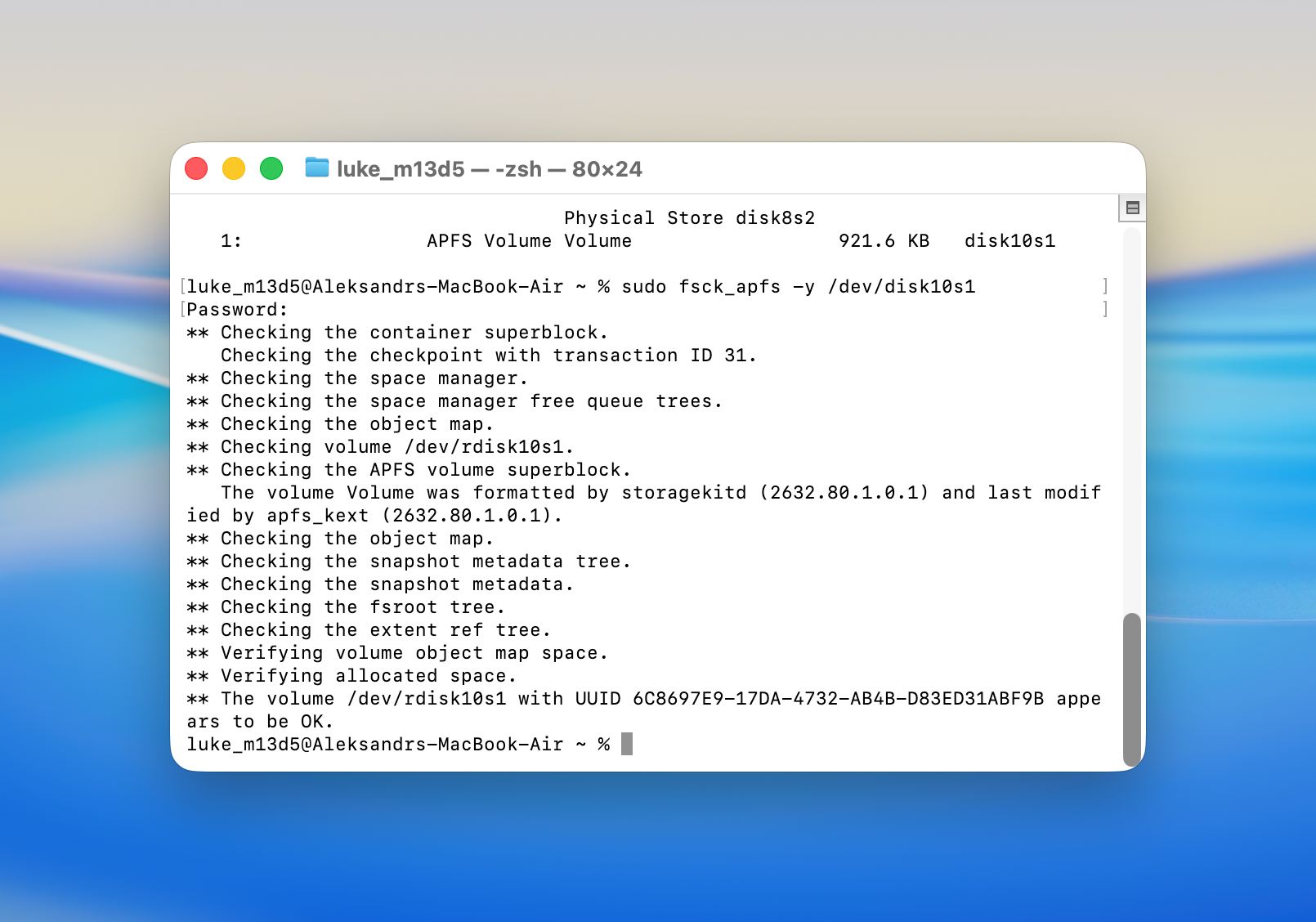 Exempel för APFS:
fsck_apfs -y /dev/disk2s1.
Exempel för HFS+:
fsck_hfs -fy /dev/disk2s1
- Vänta tills kontrollen är klar och granska resultatet för att se om fel har åtgärdats.
- Starta om Macen och kontrollera om partitionen monteras och blir tillgänglig.
Denna metod hjälper vanligtvis när partitionsstrukturen finns men innehåller fel som förhindrar normal åtkomst. Den kan lyckas i fall där Disk Utility rapporterar problem men inte kan slutföra reparationen.
Metod 3: Reparera den korrupta partitionen med TestDisk
TestDisk är ett kraftfullt open-source-verktyg för partitionreparation och återställning. Det kan hantera ett brett spektrum av scenarier, från av misstag raderade partitioner till allvarligt korrupta partitionstabeller. Det är ett av de mer pålitliga alternativen som finns gratis. Den största nackdelen är att TestDisk fungerar helt genom ett kommandoradsgränssnitt, utan något grafiskt gränssnitt som vägleder dig genom processen.
Det kan verka komplicerat till en början, men så länge du noggrant följer stegen nedan kommer du inte ha några problem att använda verktyget:
- Installera TestDisk på din Mac. Du kan göra detta först efter att du har installerat Homebrew (ett system för hantering av mjukvarupaket). För att göra det, starta Terminal och kopiera och klistra in det här kommandot:
/bin/bash -c "$(curl -fsSL https://raw.githubusercontent.com/Homebrew/install/HEAD/install.sh)"
- Tryck på Återvänd och skriv in ditt användarlösenord när du blir tillfrågad. Tryck sedan på Återvänd igen för att slutföra installationsprocessen. När Terminal meddelar att verktyget är installerat, kopiera och klistra in detta kommando för att installera TestDisk på din Mac och tryck på Återvänd :
brew install testdisk
- Kör TestDisk via Terminal. För att göra detta, mata bara in detta kommando:
sudo testdisk - Du kommer att bli ombedd att välja om du vill skapa en ny loggfil eller inte. Det första alternativet rekommenderas eftersom det låter dig se alla uppgifter som verktyget slutför, men valet är ditt.
- Välj den enhet du vill skanna och välj typen av partitionstabell. Välj sedan funktionen Analysera (analysera aktuell partitionstruktur och söka efter förlorade partitioner).
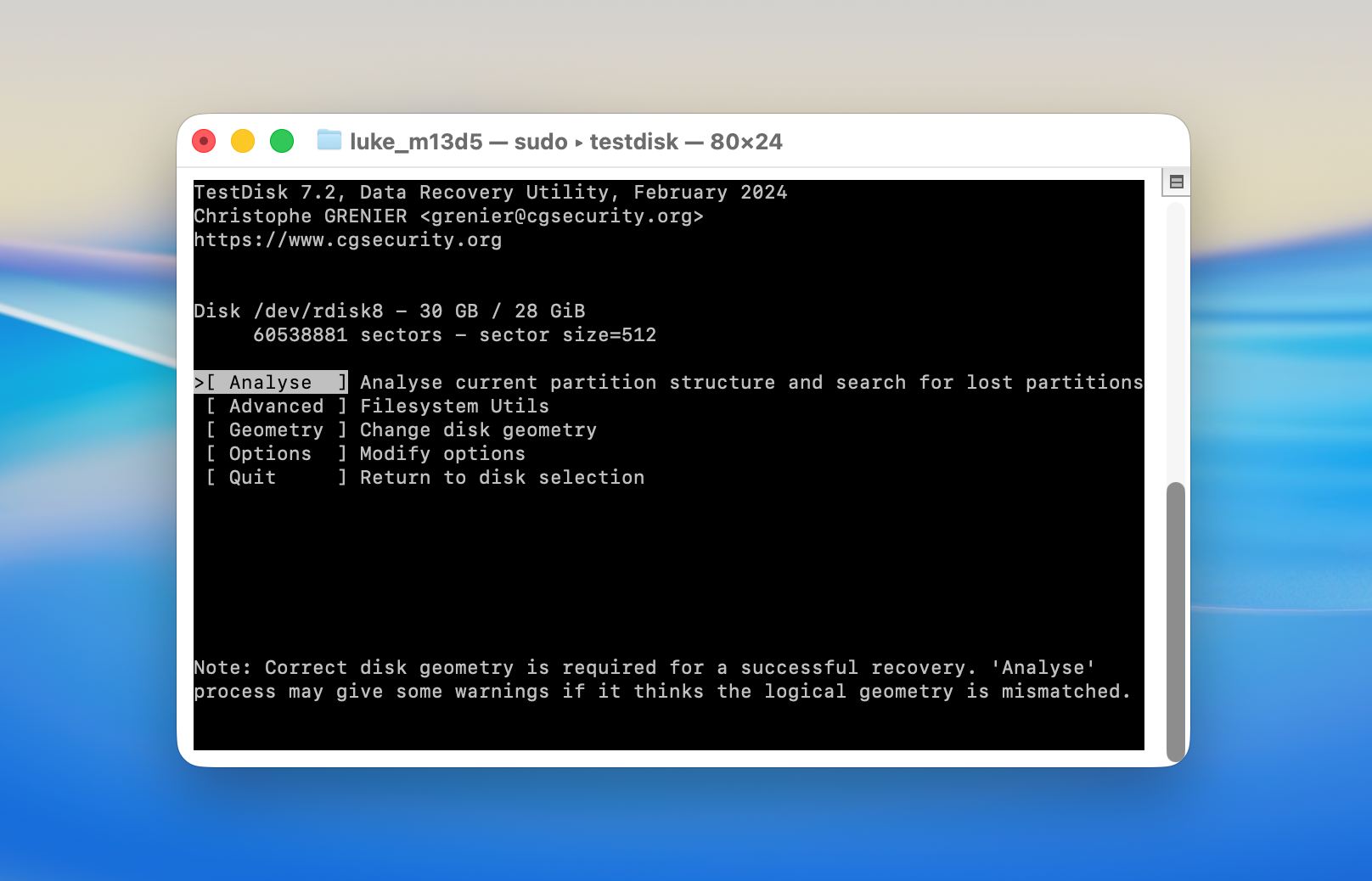
- Börja Snabbsökning .
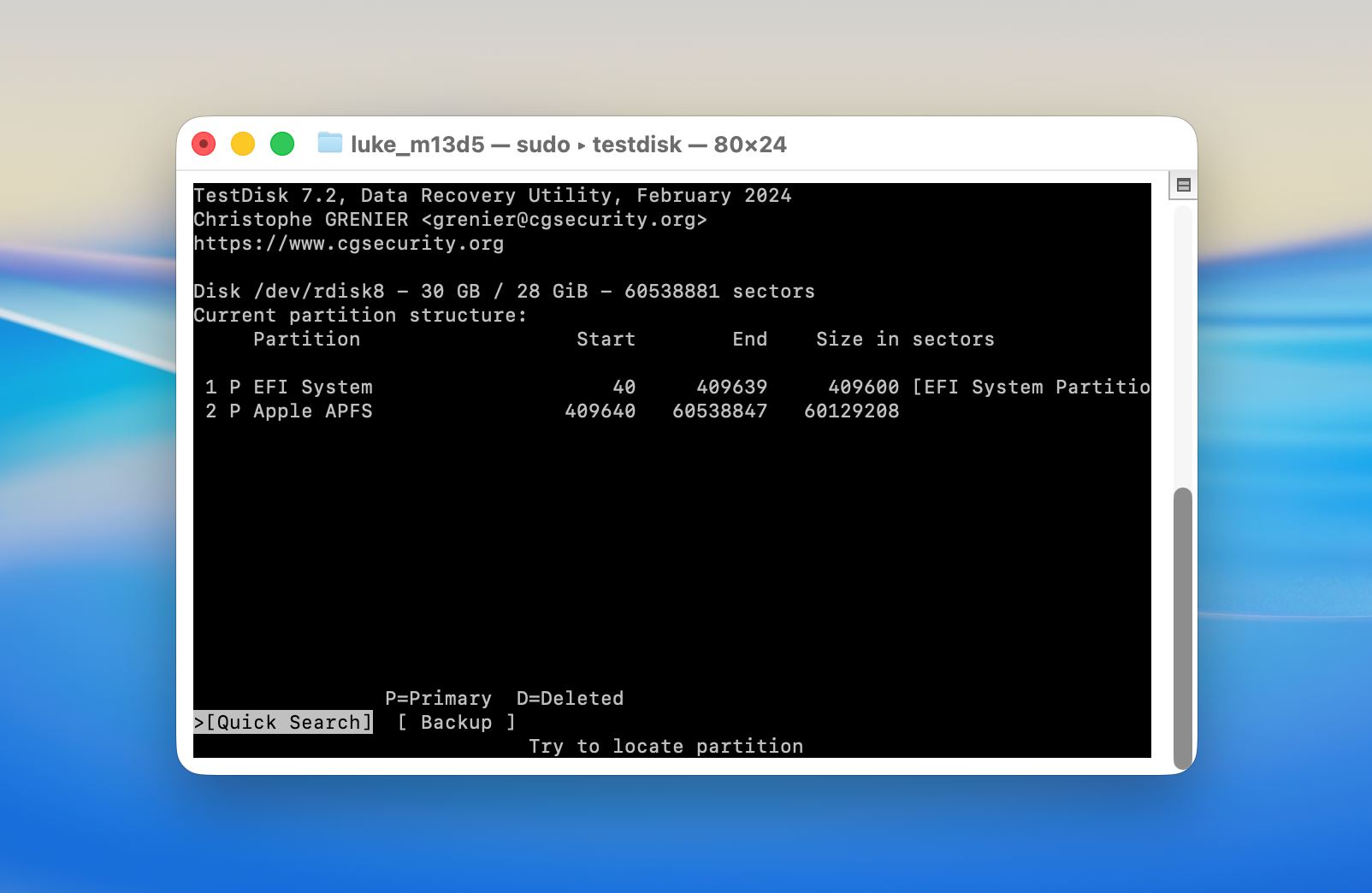
- När skanningen är klar kommer du att se en lista över alla återställningsbara partitioner. Om du har hittat den du behöver, välj den och tryck på Återvänd för att starta Mac-partitionsåterställningsprocessen. Välj sedan Skriv för att spara partitionstrukturen.
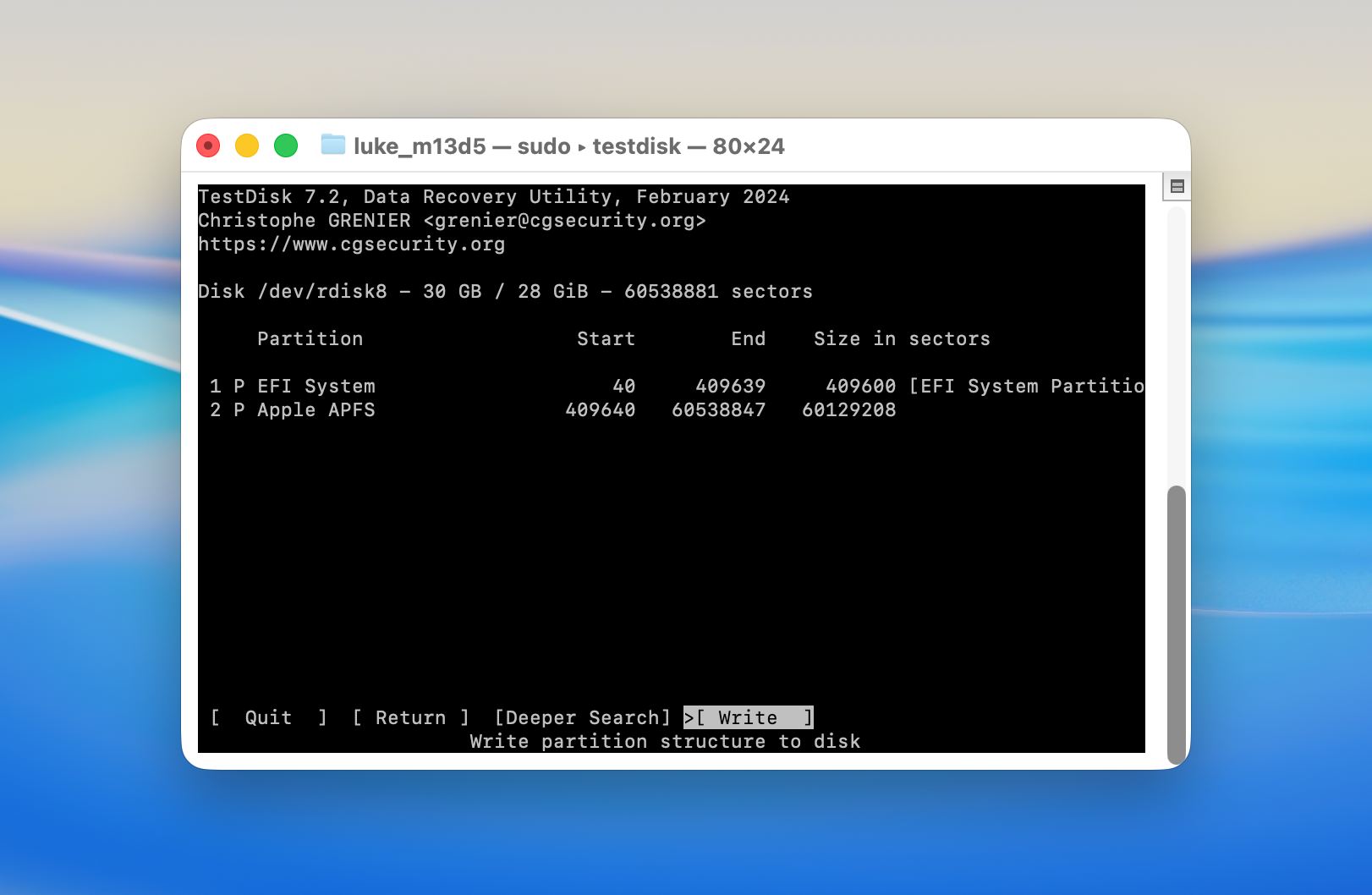
- Om verktyget inte hittade din borttappade partition, prova att göra en Djupare sökning . Det kan hända att en djupare skanning behövs för att hitta partitionen.
Metod 4: Formatera enhetspartitionen
Om partitionen inte kan repareras och dataräddning inte längre är nödvändig, återställer formatering av partitionen användbarheten eftersom det skapar en ny filsystemstruktur.
Följ dessa steg för att formatera en skadad partition:
- Öppna Skivverktyg från Launchpad eller från mappen Program och sedan Verktygsprogram.
- Klicka på Visa och välj Visa alla enheter.
- Välj den skadade partitionen eller hela disken från sidofältet.
- Klicka på Radera i det övre verktygsfältet.
- Ange ett namn för partitionen och välj filsystemformat. Välj APFS för användning med macOS eller exFAT för kompatibilitet mellan olika plattformar.
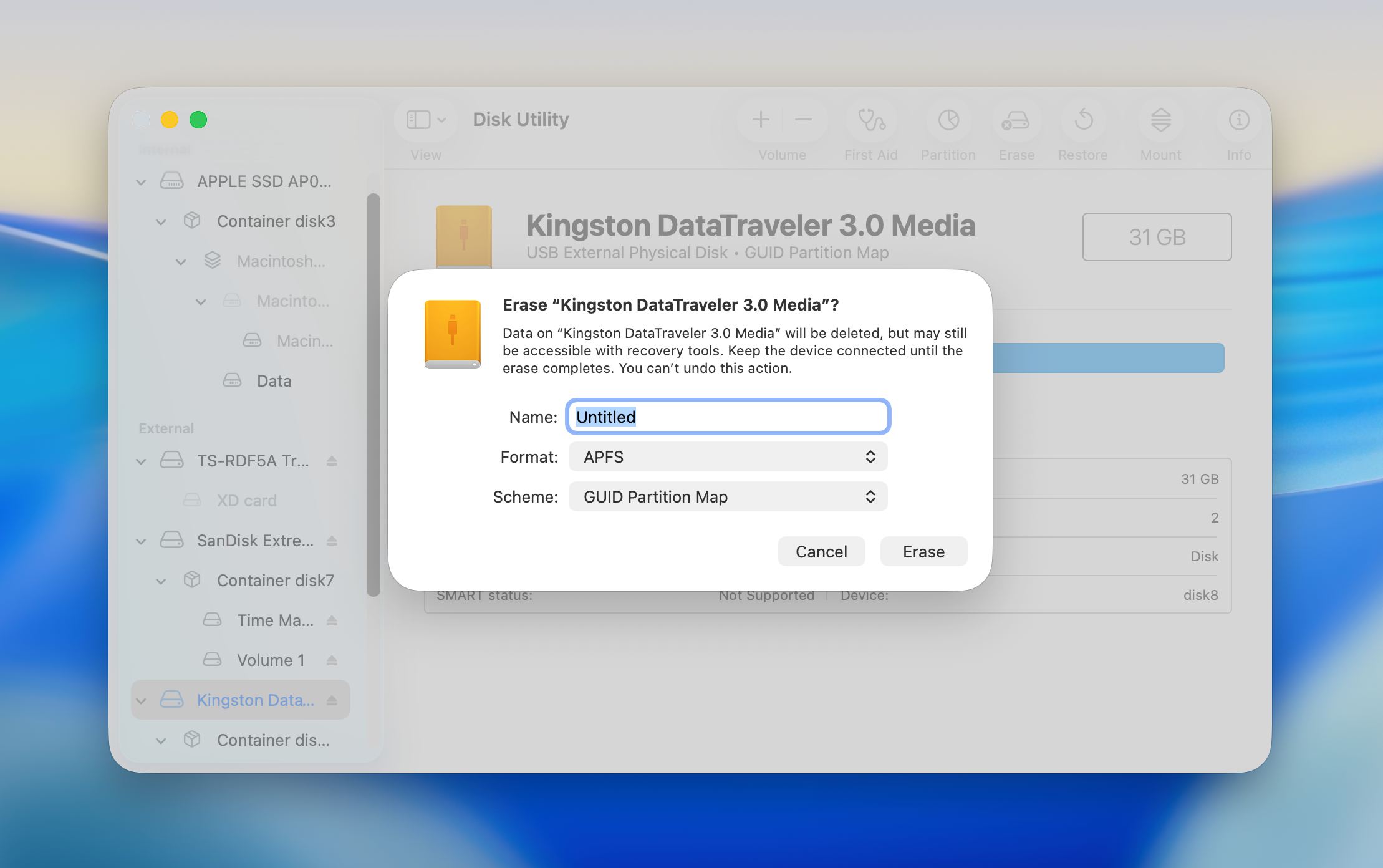
- Bekräfta åtgärden och vänta tills formateringsprocessen är klar.
- När det är klart, stäng Skivverktyg och kontrollera att partitionen monteras och fungerar som förväntat.
Formatering tar bort all befintlig data och ersätter filsystemstrukturen, så det bör endast användas efter att du har återställt viktiga filer eller bestämt att datan inte längre behövs.
Hur man förhindrar partitionsförlust på en Mac-hårddisk?
Partitionförlust uppstår ofta från rutinåtgärder som felaktiga diskoperationer, osäker borttagning av enheter eller förbisedda tecken på enhetsproblem. Några enkla vanor kan hjälpa till att bibehålla en stabil partitionsstruktur och minska risken för att data blir otillgängliga över tid:
- Säkerhetskopiera regelbundet. Time Machine är det enklaste stället att börja på. Anslut en extern enhet, aktivera Time Machine i Systeminställningar och låt det köra automatiskt. För extra redundans, håll en andra backup på en separat plats eller använd en molnlagringstjänst samtidigt.
- Var försiktig i Skivverktyg och tredjepartsverktyg för partitionering. Det är lätt att välja fel volym eller bekräfta en oåterkallelig åtgärd utan att läsa igenom frågan ordentligt. Kontrollera alltid noggrant vilken disk och partition du har valt innan du gör några ändringar.
- Mata alltid ut externa enheter innan du kopplar ur dem. En enhet som kopplas ur mitt under en skrivning kan drabbas av partitionstabellskorruption, vilket kan göra en eller flera partitioner oläsliga. På stationära Mac-datorer rekommenderar vi även en UPS (avbrottsfri kraftförsörjning) för att skydda mot oväntade avstängningar under diskarbeten.
- Håll macOS uppdaterat. Systemuppdateringar innehåller ofta korrigeringar för buggar inom diskhantering och förbättringar av filsystems stabilitet. Ett föråldrat OS på en modern enhet kan orsaka kompatibilitetsproblem som utsätter dina partitioner för risk.
- Övervaka din enhets hälsa. Både Skivverktyg och Disk Drill kan visa information som kan indikera tidiga tecken på problem med enheten. Skivverktyg ger en grundläggande statuskontroll inbyggd i macOS, medan Disk Drill erbjuder S.M.A.R.T.-attribut. Om en enhet börjar rapportera fel, säkerhetskopiera omedelbart och överväg att byta ut den istället för att vänta på ett totalt haveri.
Förebyggande åtgärder som dessa eliminerar inte alla risker, men de minskar risken för plötslig partitionsförlust.
Avslutande tankar
Vi hoppas att denna guide hjälpte dig att återställa dina data och förstå vad du ska göra när en partition försvinner på macOS. I många fall är filer fortfarande möjliga att återställa om du agerar snabbt och undviker att skriva ny data. Börja med återställning, inte reparation. Använd ett pålitligt verktyg som Disk Drill för att skanna enheten, återställa viktiga filer eller skapa en diskavbildning. Detta steg är säkert och ger dig störst chans att få tillbaka dina data.
Flytta bara till reparationsmetoder efter det. Verktyg som Disk Utility eller Terminal kan modifiera disken och minska återställningschanserna om något går fel. Återställ först, åtgärda senare, och behåll en backup när allt är återställt.
Vanliga frågor
- Undvik att skriva nya filer till enheten. Det är bäst att sluta använda den.
- Använd ett dataåterställningsverktyg som Disk Drill för att skapa en diskavbildning av enheten och återställa data från den.
- Försök att återställa den raderade partitionen med TestDisk.
- Om partitionåterställningen inte lyckas kommer du troligen att behöva skapa en ny partition.




